Las gráficas de visualización le ayudan a mostrar los resultados del análisis de datos de forma intuitiva y clara. Este tema describe los escenarios aplicables de los diferentes tipos de gráficas y los tipos compatibles con las distintas ediciones, para ayudarle a seleccionar rápidamente las adecuadas para la presentación y exhibición de datos.
Quick BI ofrece más de 50 estilos de gráficas, que incluyen categorías como tabla, indicador, línea/superficie, columna/barra, circular/anillo, burbuja/dispersión, embudo/relación de transformación y geografía, entre otras. Abarca seis categorías de análisis: tendencia, comparación, distribución, relación, espacio y series temporales, y admite tipos de gráficas personalizados. Esto permite satisfacer sus requisitos flexibles y diversos de análisis visual.
Escenarios aplicables de las gráficas
Cada gráfica tiene sus propios escenarios aplicables y elementos de datos (es decir, los campos que la componen). Por ejemplo, un mapa se utiliza principalmente para ver la distribución de una métrica en diferentes regiones geográficas; por lo tanto, sus elementos de datos principales deben contener una dimensión geográfica. Comprender los escenarios aplicables de las distintas gráficas y sus elementos de datos principales le ayudará a seleccionar rápidamente la adecuada.
A continuación se describen los escenarios, los elementos de datos y ejemplos de visualización de los diversos tipos de gráficas.
-
Tabla
Nombre de la gráfica
Ejemplo
Escenario
Elementos de datos
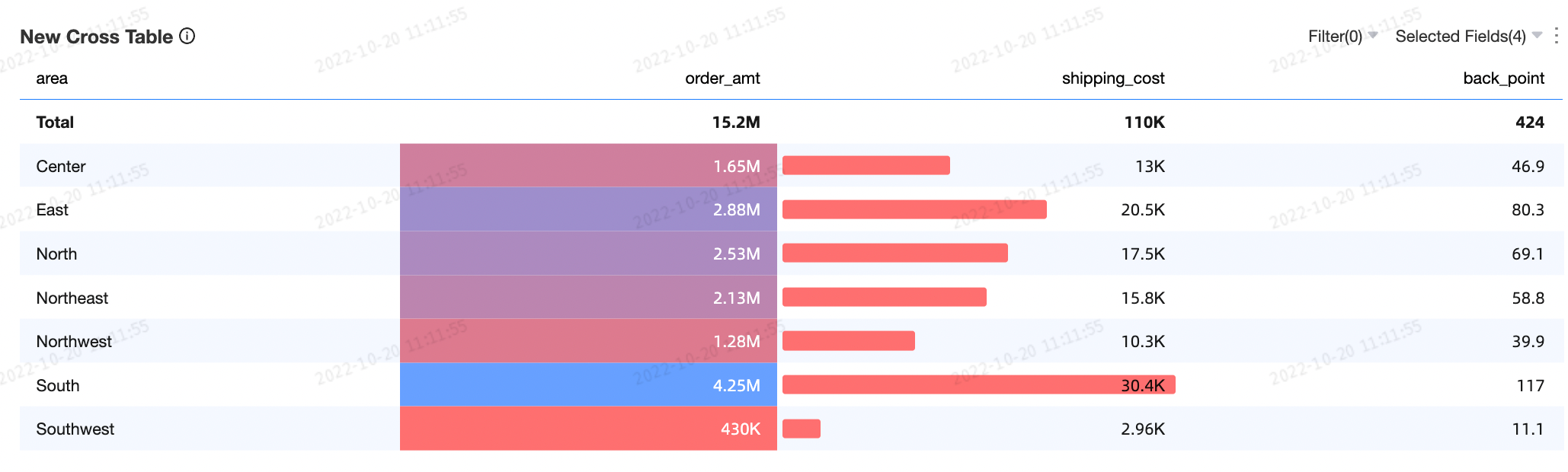
Las tablas cruzadas analizan las relaciones entre varios dimensiones y medidas para apoyar la toma de decisiones.
N/A
Columnas
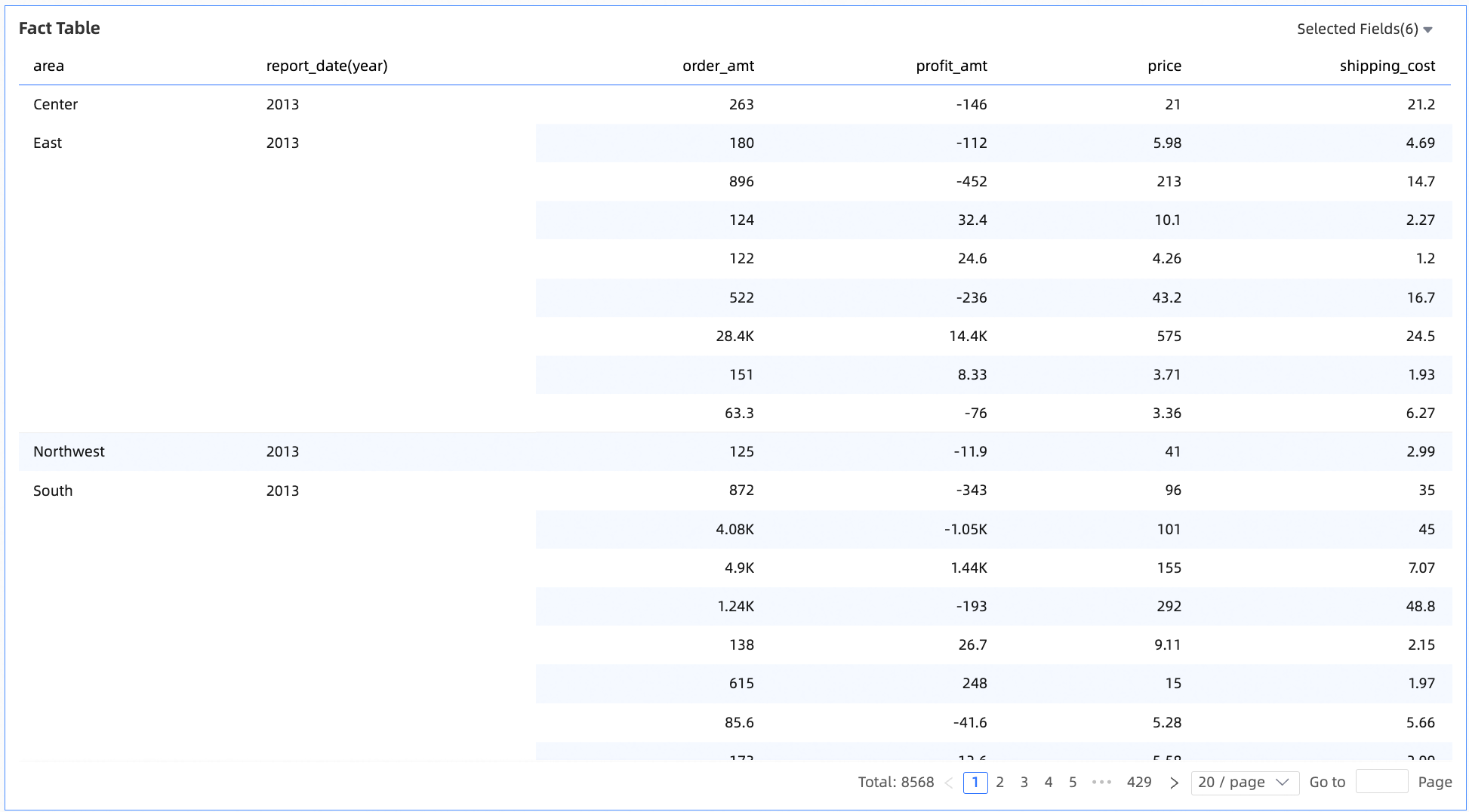
Se usa en escenarios de análisis donde las métricas muestran datos detallados por dimensiones. Permite analizar y tomar decisiones basándose en datos detallados desde diferentes perspectivas, como la distribución y el orden de clasificación.
N/A
Columnas
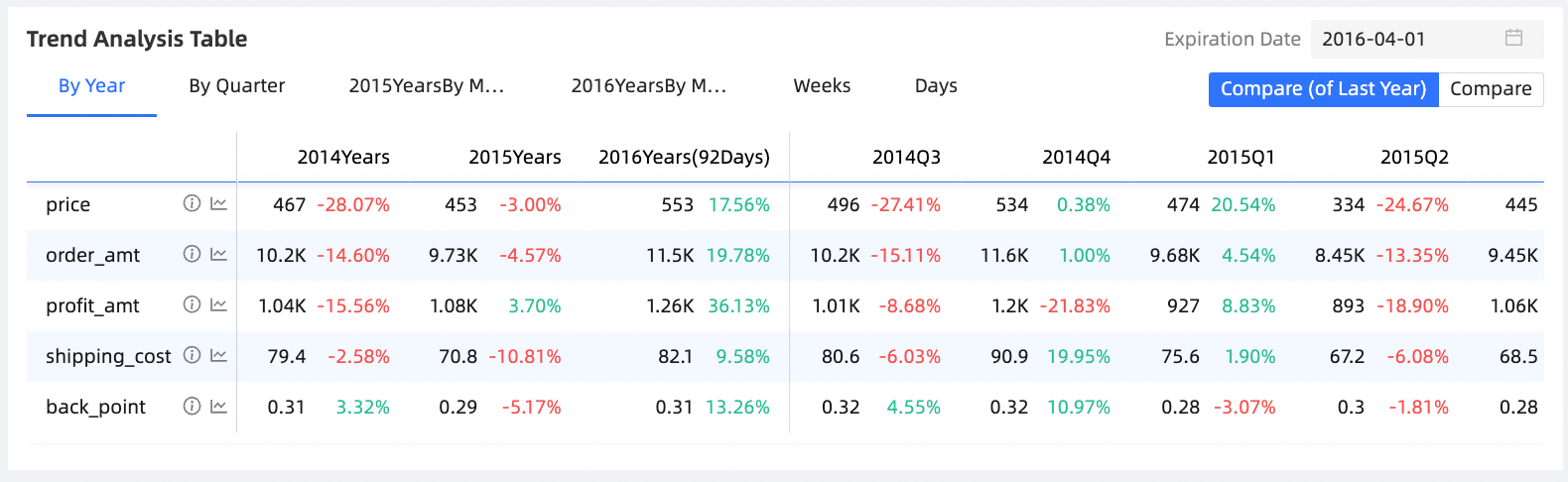
En la mayoría de los casos, una tabla de análisis de tendencias analiza métricas a nivel macro. Utilice este tipo de tabla para analizar datos anuales, trimestrales, mensuales, semanales y de los últimos siete días. También sirve para comparar métricas y analizar las tendencias, valores medios y normalización de métricas individuales.
Métricas
Comparación
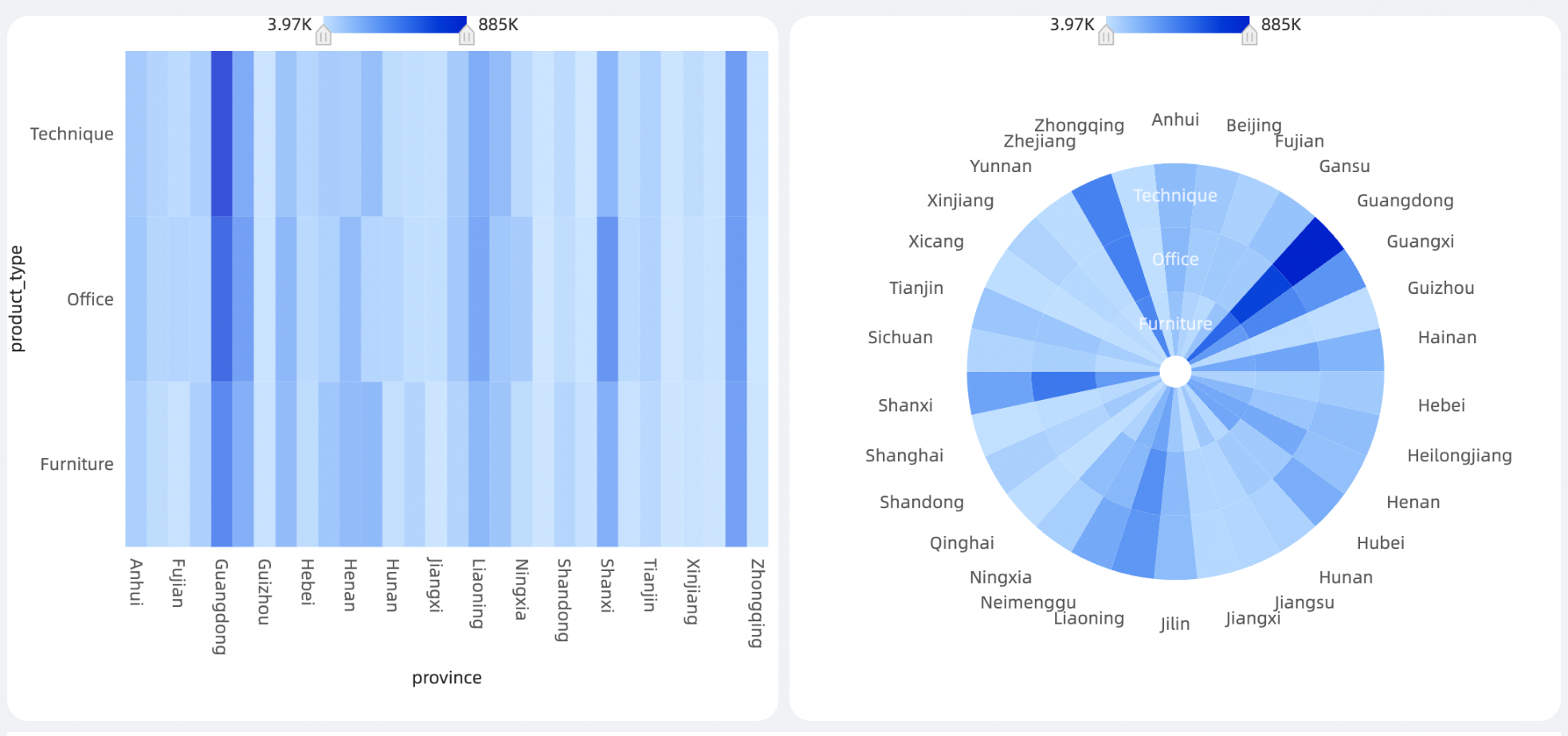
Los mapas de calor suelen mostrar la correlación entre diferentes dimensiones y pueden emplearse en modelos como el análisis de cesta de compras.
Eje X
Eje Y
Profundidad térmica
-
Métrica
Nombre de la gráfica
Ejemplo
Escenario
Elementos de datos
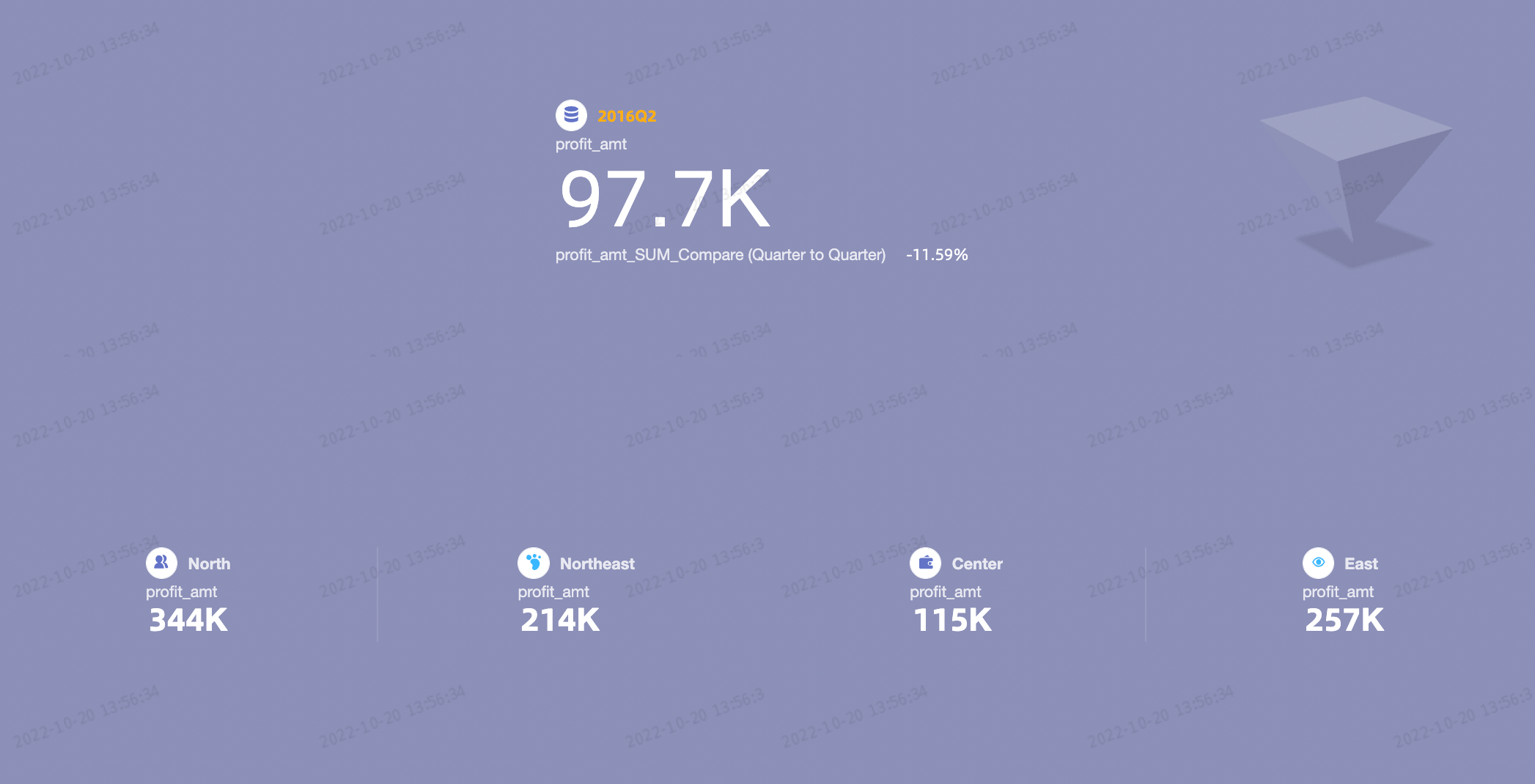
Un cuadro de mando muestra una o más medidas dentro de una dimensión, especialmente en escenarios donde es necesario mostrar cifras exactas para las métricas.
Métricas
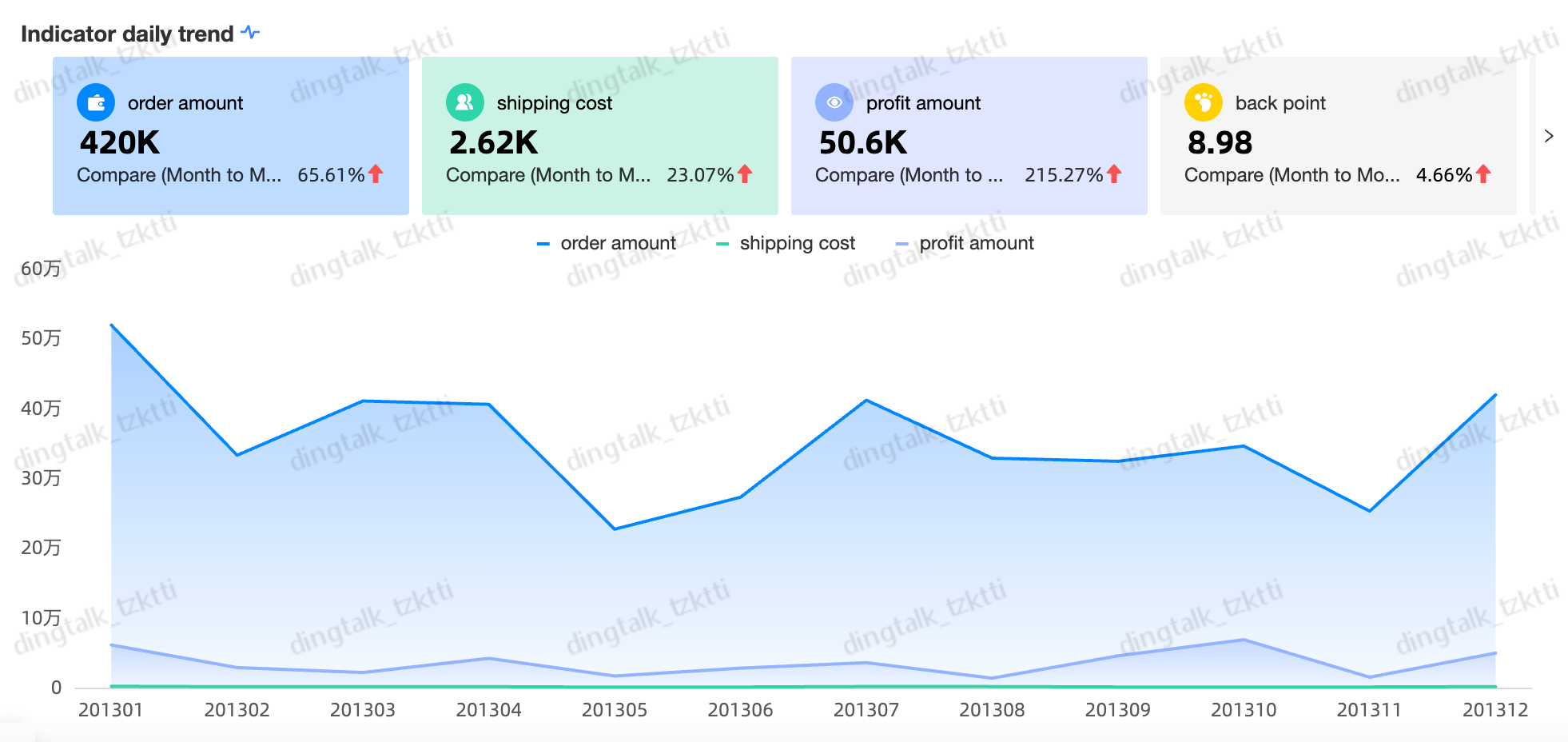
Una gráfica de tendencia de indicadores suele mostrar los cambios de varios indicadores durante un periodo de tiempo. Permite determinar rápidamente si existen excepciones en el negocio basándose en dichos cambios.
Fecha
Métricas

Se usa frecuentemente en escenarios donde se muestra una sola métrica, con enfoque en empresas o negocios. Permite identificar rápidamente si hay excepciones operativas según los cambios en las métricas.
Indicador (Medidas)
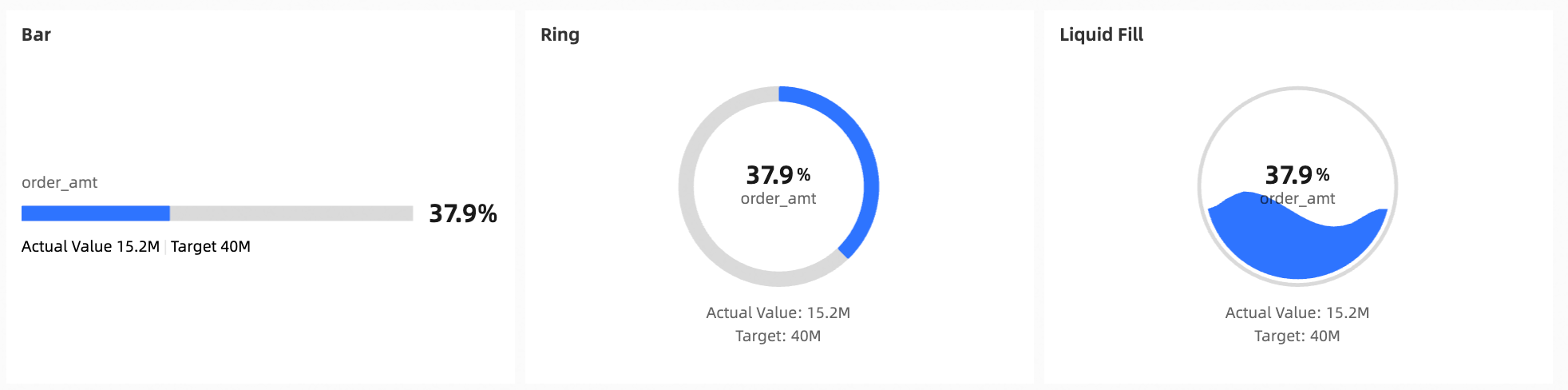
Es común en escenarios como progreso, métricas y tendencias, con enfoque en empresas y negocios. Facilita la detección rápida de excepciones comerciales mediante los cambios en las métricas.
Puntero (Med.)
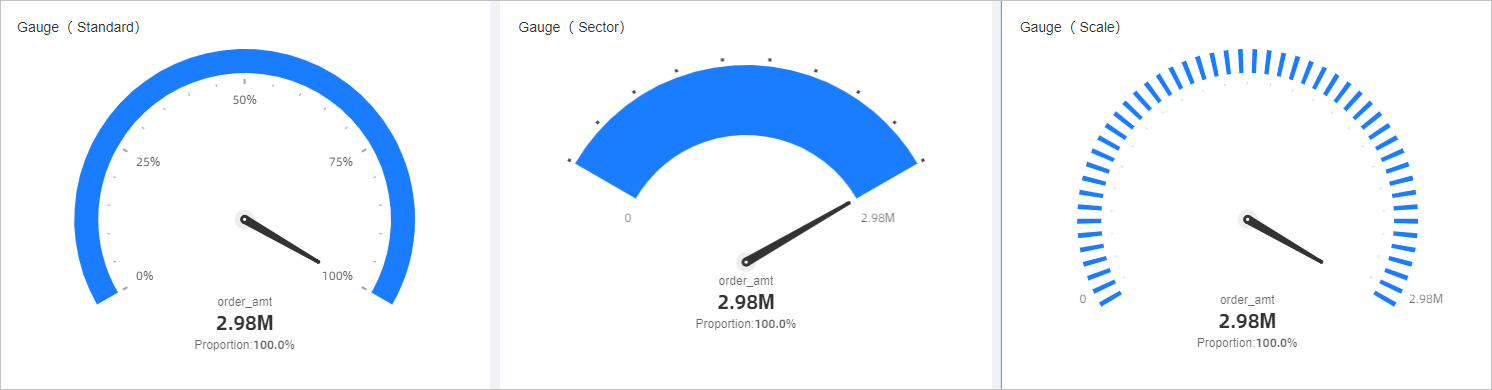
Se emplea mayormente en escenarios de progreso, indicadores y tendencias, centrados en el negocio empresarial. Ayuda a determinar con rapidez si existen anomalías en el negocio según las variaciones de los indicadores.
Ángulo del puntero (Med.)
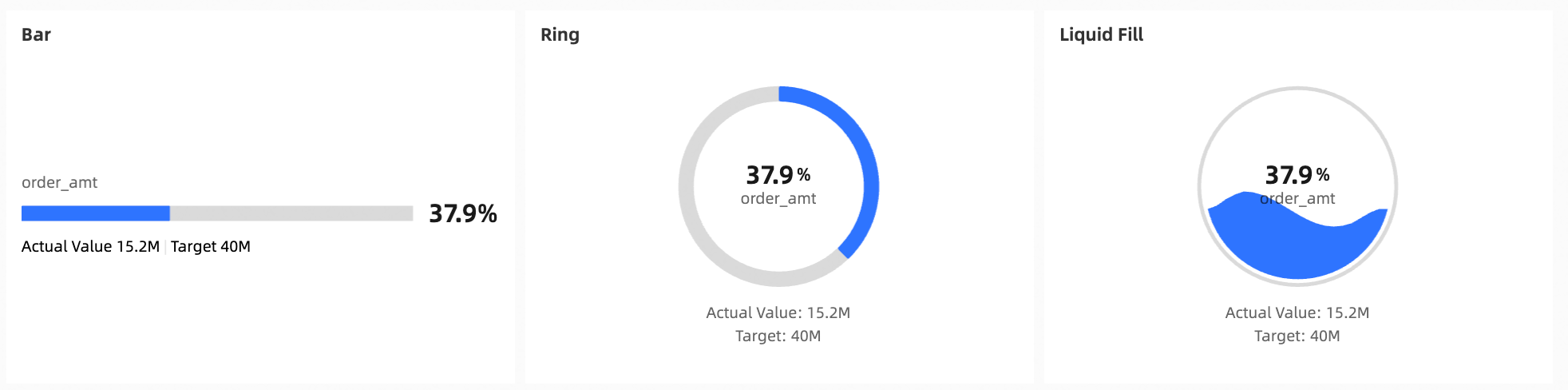
Resulta útil en escenarios de progreso, métricas y tendencias para empresas y negocios. Permite detectar rápidamente excepciones comerciales a partir de los cambios en las métricas.
Puntero (Med.)
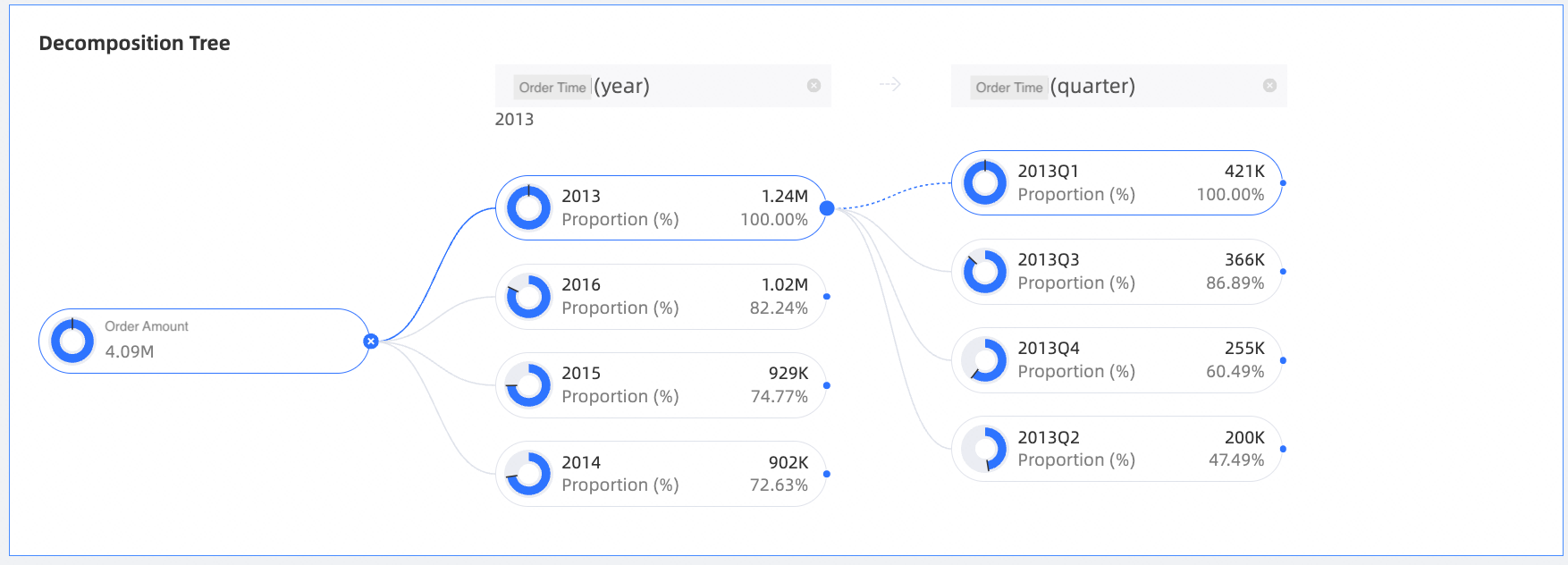
El árbol de desglose de métricas descompone dimensiones y medidas. Mediante el desglose por dimensiones, puede visualizar fácilmente la contribución de cada parte al total.
Análisis
Base de desglose
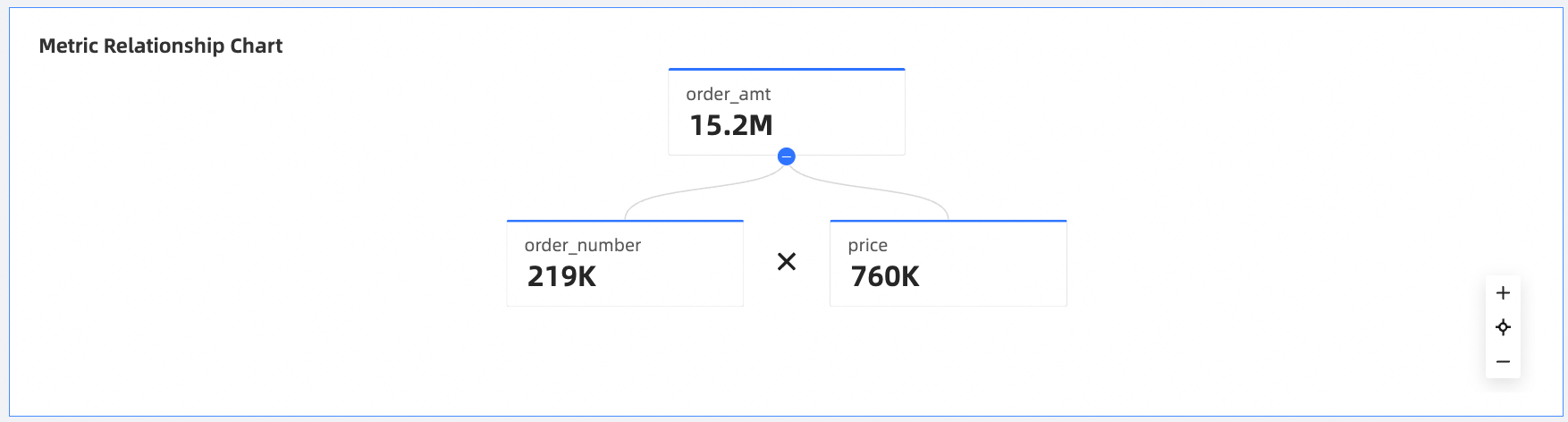
El diagrama de relaciones de métricas edita la relación entre métricas y se visualiza mediante dicho diagrama.
Métricas
Relación
-
Gráficas de línea/superficie
Nombre de la gráfica
Ejemplo
Escenario
Elementos de datos
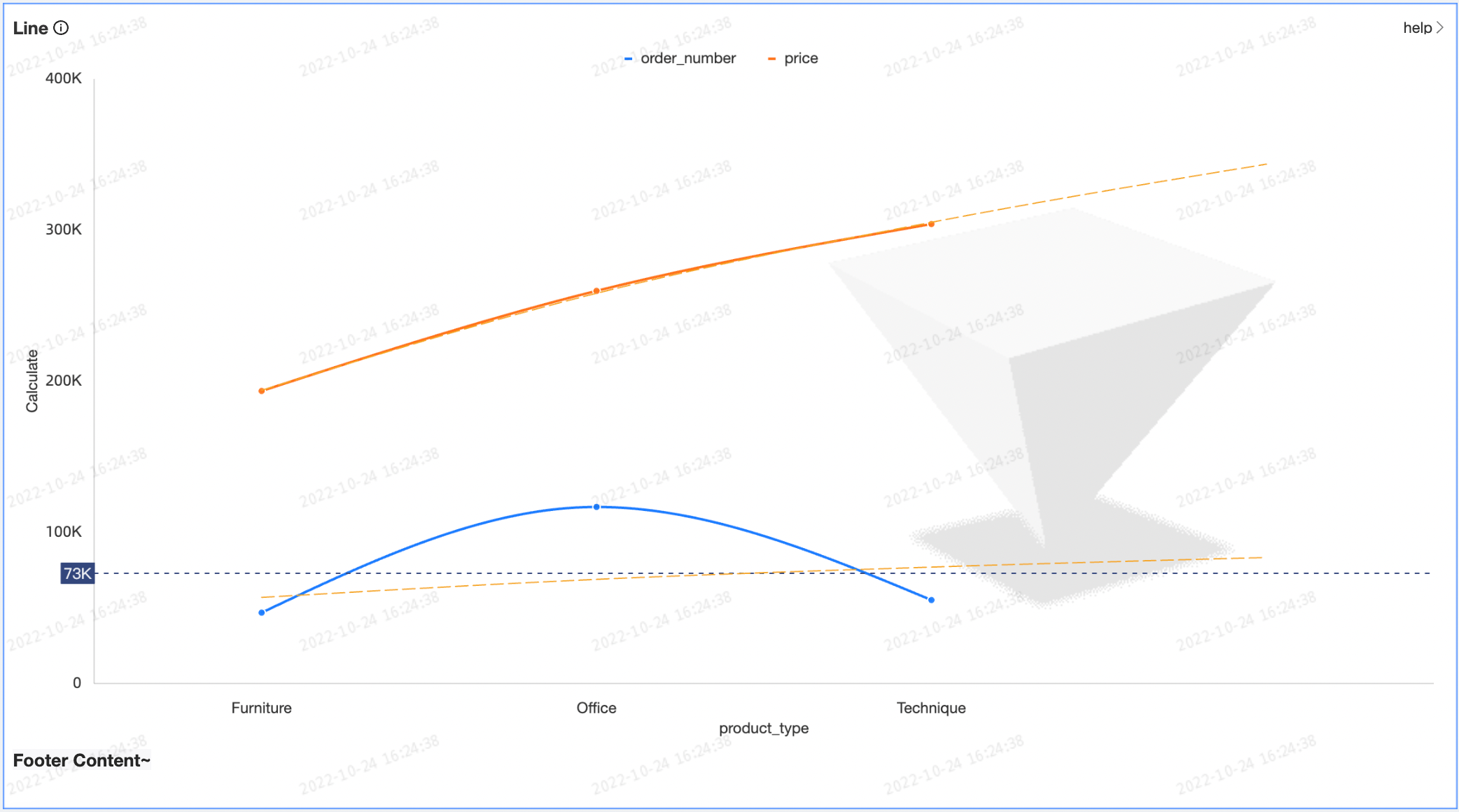
Una gráfica de líneas muestra la tendencia de los datos en intervalos de tiempo iguales. Por ejemplo, analiza cambios en las ventas de productos a lo largo del tiempo y predice ventas futuras.
Eje de categorías
Eje de valores
Leyenda de color
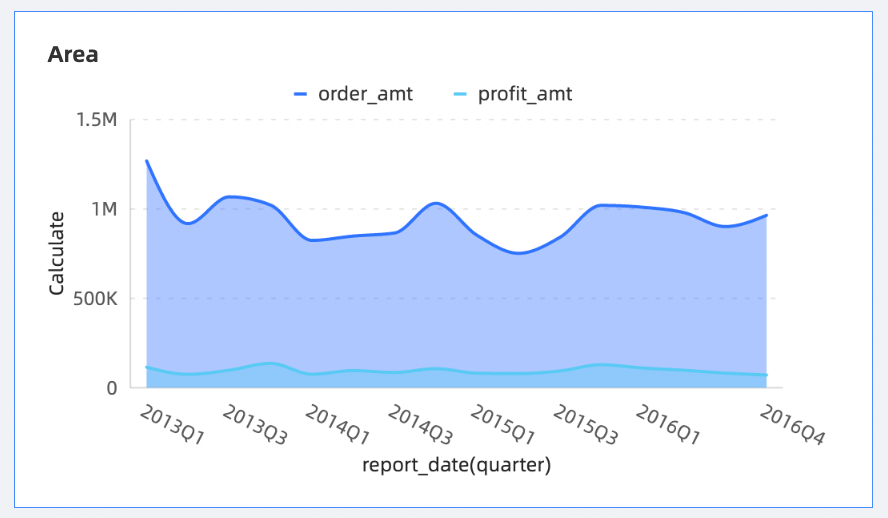
Al igual que una line chart, las gráficas de área muestran la tendencia de los datos durante un periodo determinado y la proporción del área que ocupan.
Eje de categorías
Eje de valores
Leyenda de color
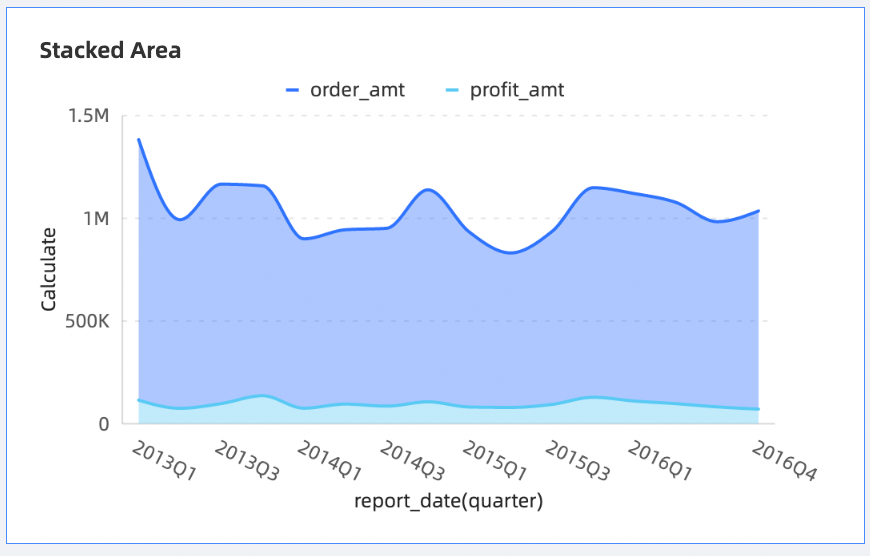
Similar a area chart, con la diferencia de que en la gráfica de área apilada el punto de inicio de cada conjunto de datos varía según el conjunto anterior. Muestra la línea de tendencia del tamaño de cada valor a lo largo del tiempo o por categoría, y refleja la relación entre la parte y el todo.
Eje de categorías
Eje de valores
Leyenda de color
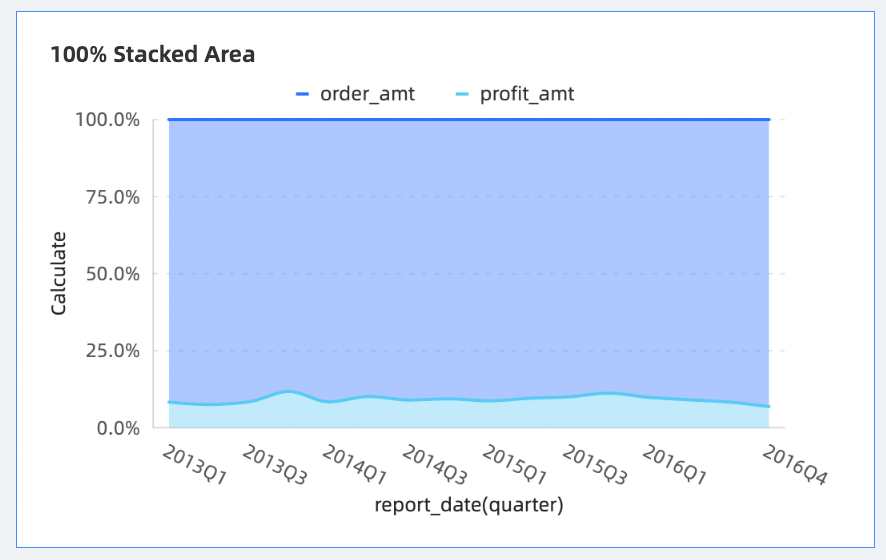
El área apilada al 100 % es una mejora de la gráfica de área apilada. En esta variante, las variables dependientes de cada área se acumulan para obtener el gran total.
Eje de categorías
Eje de valores
Leyenda de color
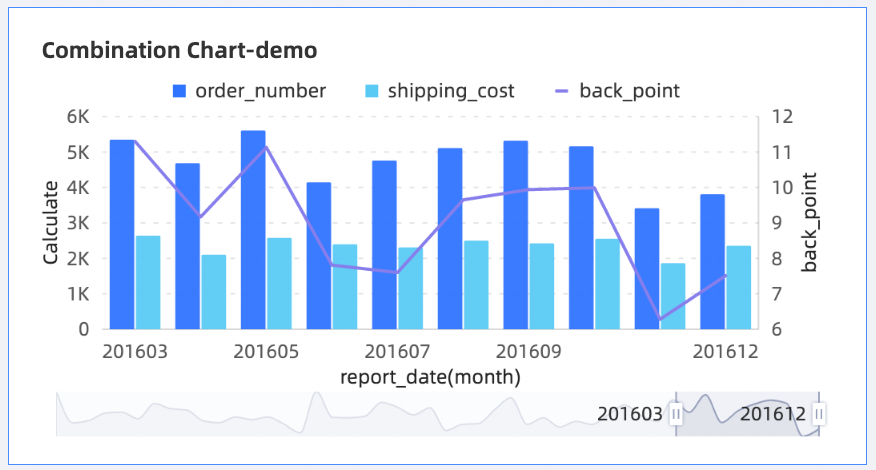
Una gráfica combinada proporciona un eje Y doble y permite trazar dos tipos diferentes de gráficas, como gráficas de líneas, barras verticales, áreas, así como gráficas en modo apilado y apilado al 100 %.
Eje de valores principal
Eje de valores secundario
Eje de categorías
Leyenda de color
-
Gráficas de columnas/barras
Nombre de la gráfica
Ejemplo
Escenario
Elementos de datos
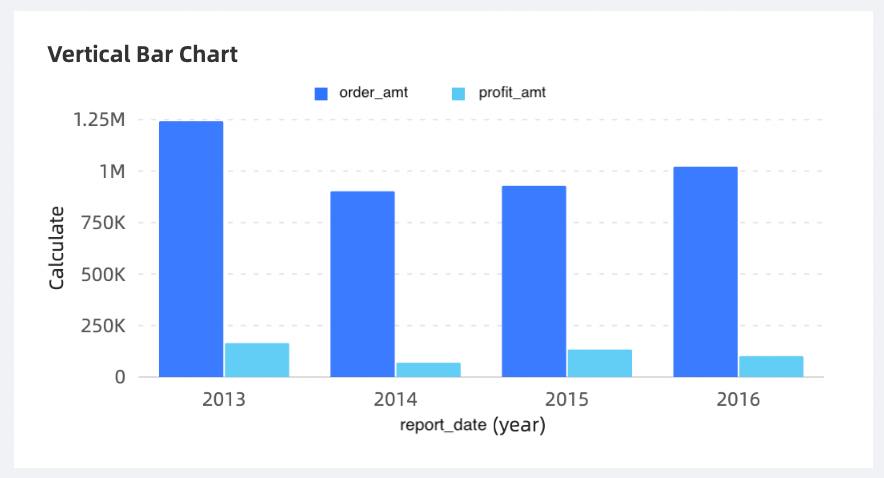
Una gráfica de barras verticales compara datos de diferentes categorías y visualiza los cambios de los datos a lo largo de un periodo de tiempo.
Eje de categorías
Eje de valores
Leyenda de color
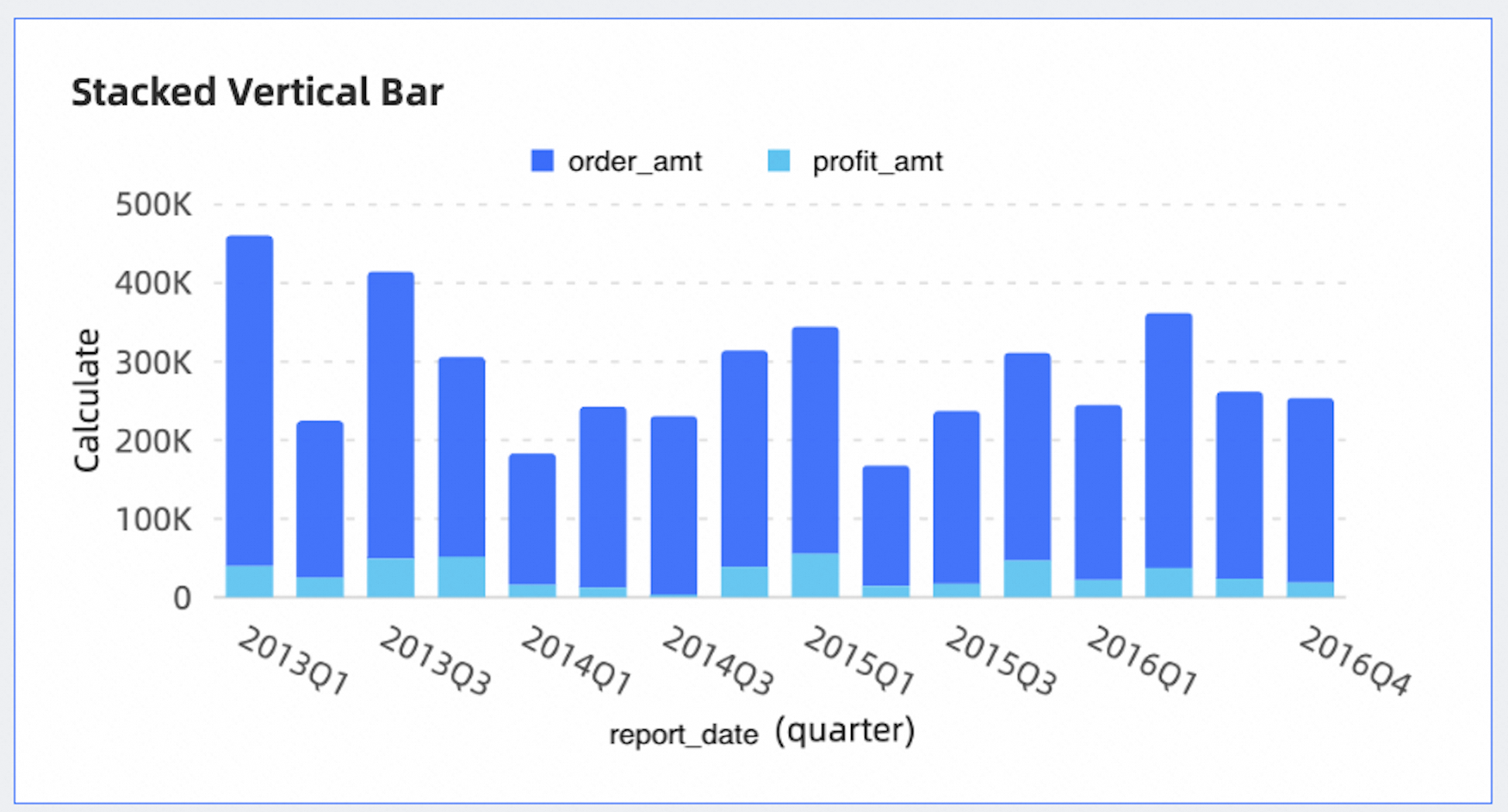
En una gráfica de columnas apiladas, cada barra representa un todo, y los segmentos dentro de la barra representan diferentes partes o categorías de ese todo.
Eje de categorías
Eje de valores
Leyenda de color
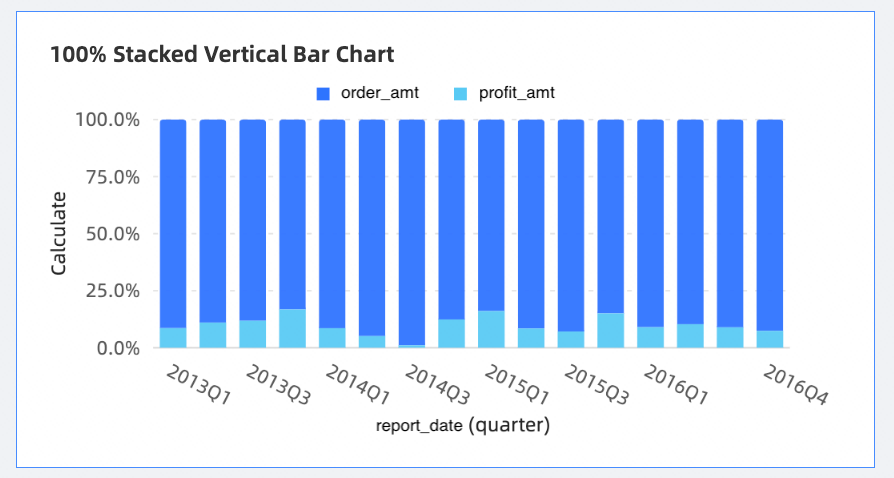
La altura de cada capa en la gráfica de columnas apiladas al 100 % indica el porcentaje de los datos de la categoría respecto al total del grupo. Cada barra representa un todo, y los segmentos dentro de ella corresponden a distintas partes o categorías.
Eje de categorías
Eje de valores
Leyenda de color
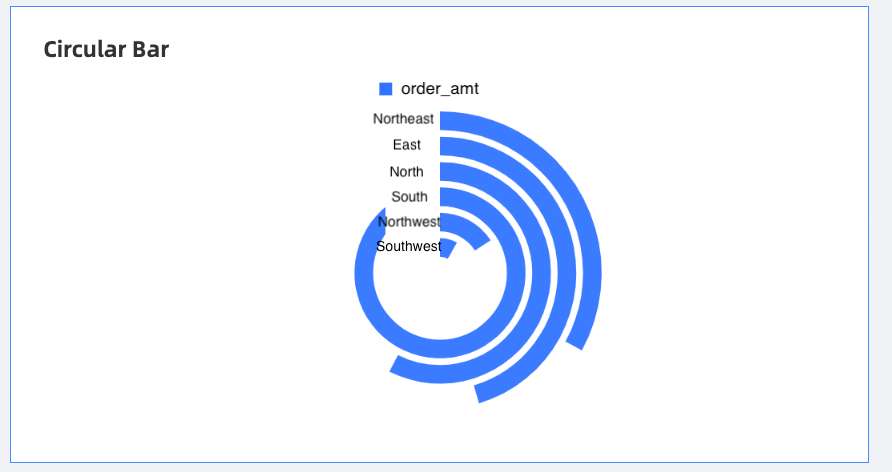
Una gráfica de barras circulares muestra las diferencias entre datos de distintas categorías y la tendencia general de los datos.
Eje de categorías
Eje de valores
Leyenda de color
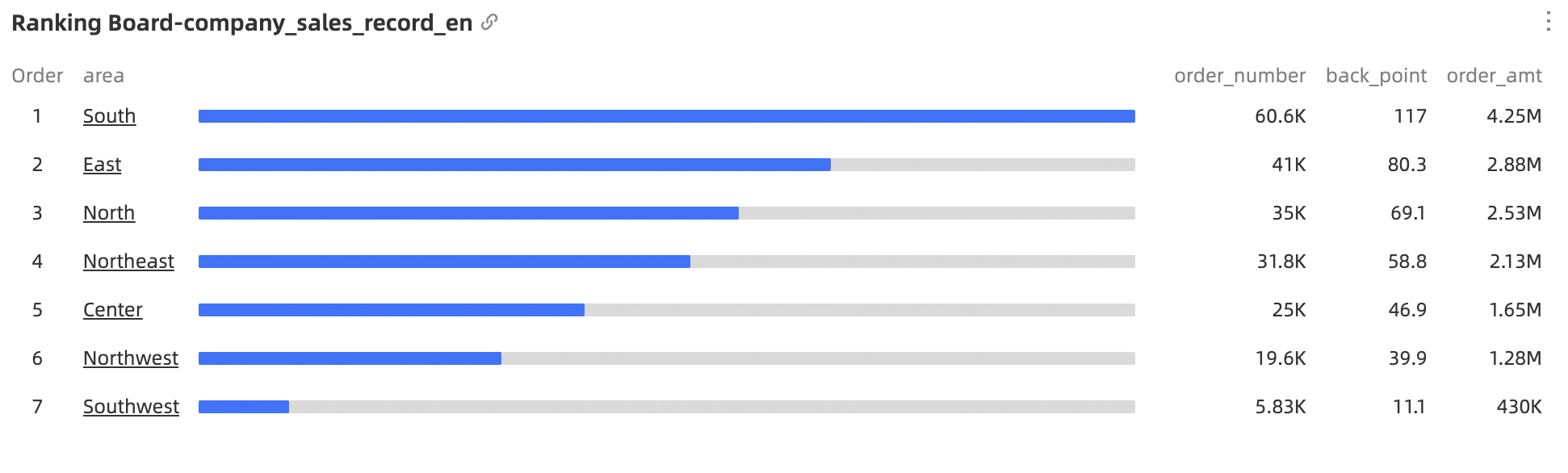
Un tablero de clasificación muestra los N datos principales.
Perspectiva
Métricas
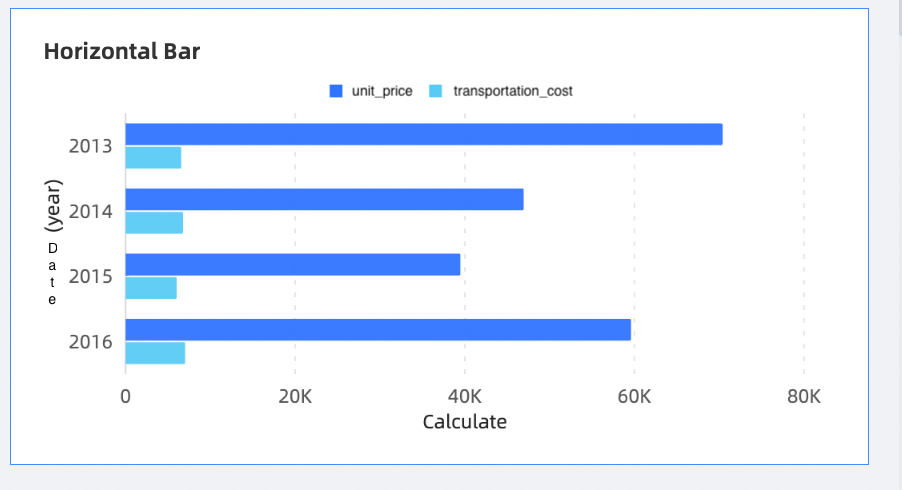
Al igual que column chart, las gráficas de barras horizontales utilizan una disposición horizontal para comparar el tamaño de los datos y las diferencias entre elementos.
Eje de categorías
Eje de valores
Leyenda de color
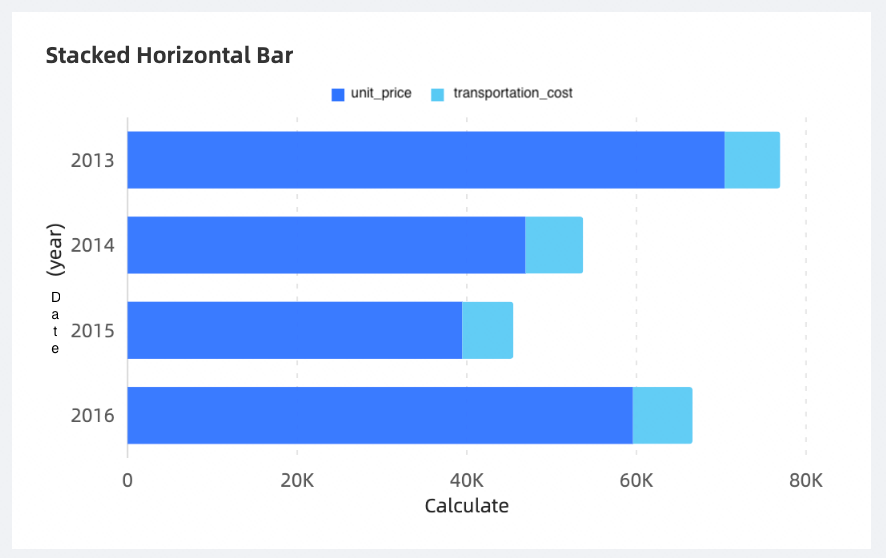
Una gráfica de barras horizontales apiladas divide cada entrada de datos y muestra el tamaño de cada entrada del mismo tipo. En esta gráfica, cada barra representa un todo, y los segmentos dentro de la barra indican diferentes partes o categorías de ese todo.
Eje de categorías
Eje de valores
Leyenda de color
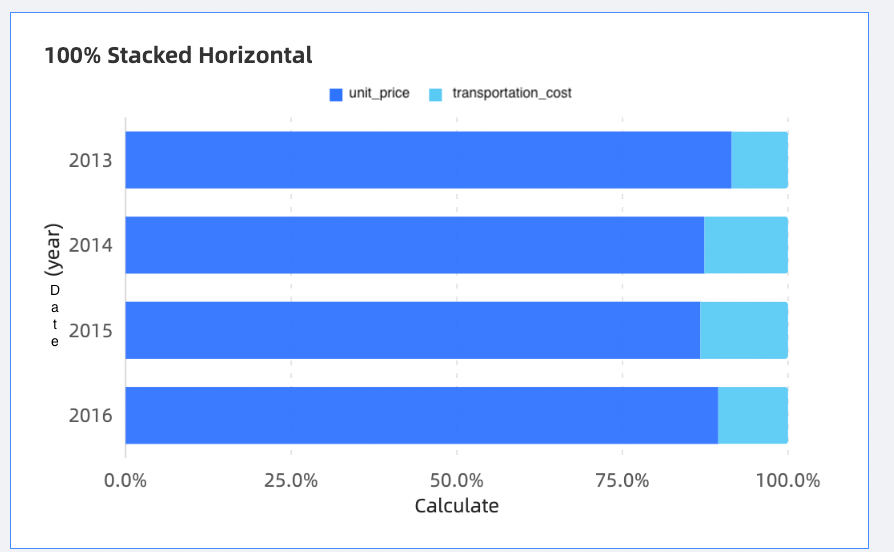
El ancho de cada capa en la gráfica de barras apiladas al 100 % representa el porcentaje de los datos de la categoría respecto al total del grupo. Cada barra simboliza un todo, mientras que los segmentos internos reflejan distintas partes o categorías.
Eje de categorías
Eje de valores
Leyenda de color
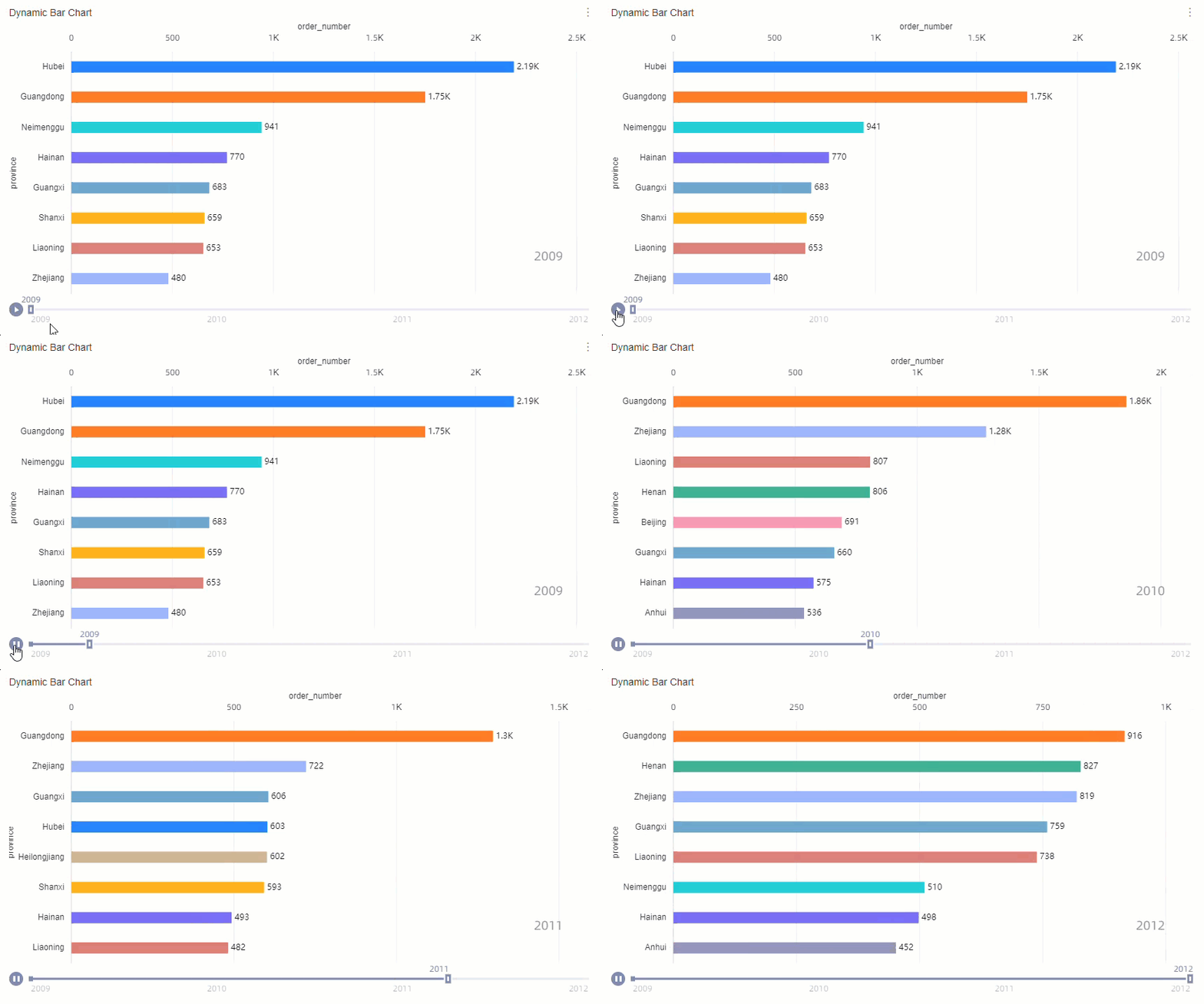
Una gráfica de barras dinámica muestra los cambios en las métricas de forma dinámica.
Eje de valores
Eje de categorías
Eje de reproducción
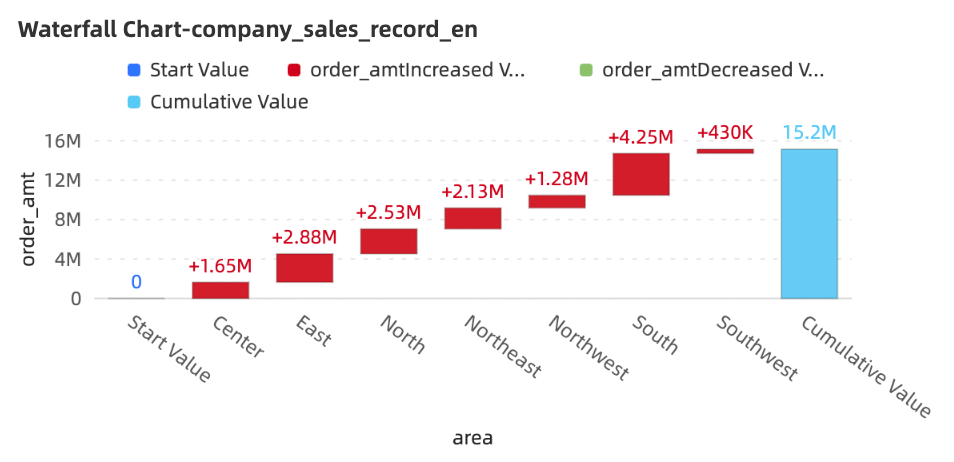
Las gráficas de cascada utilizan una combinación de valores iniciales y relativos para reflejar visualmente los resultados de los datos en diferentes momentos o bajo la influencia de distintos factores; son comunes en análisis comerciales y financieros.
Eje de categorías
Eje de valores
-
Gráficas circulares/de anillo
Nombre de la gráfica
Ejemplo
Escenario
Elementos de datos
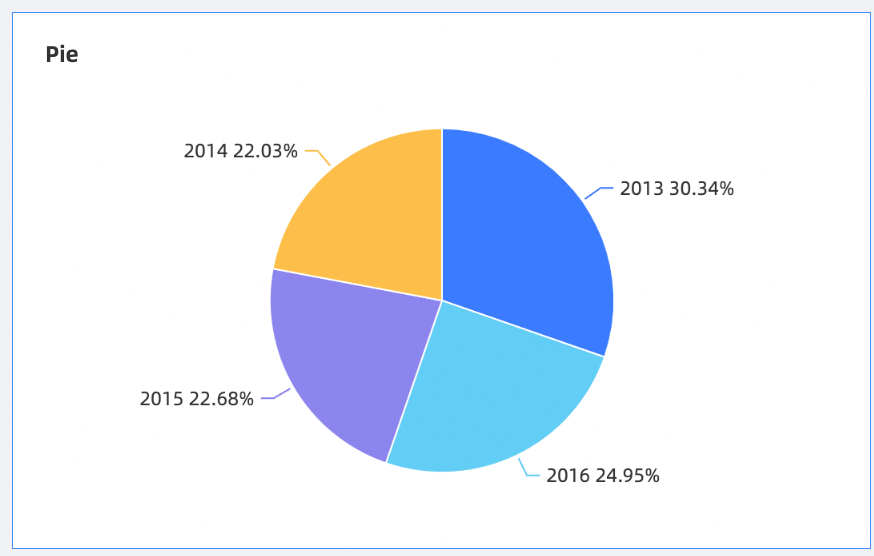
Una gráfica circular suele mostrar la proporción del tamaño de cada elemento respecto a la suma total de los elementos.
Etiqueta de sector
Ángulo central
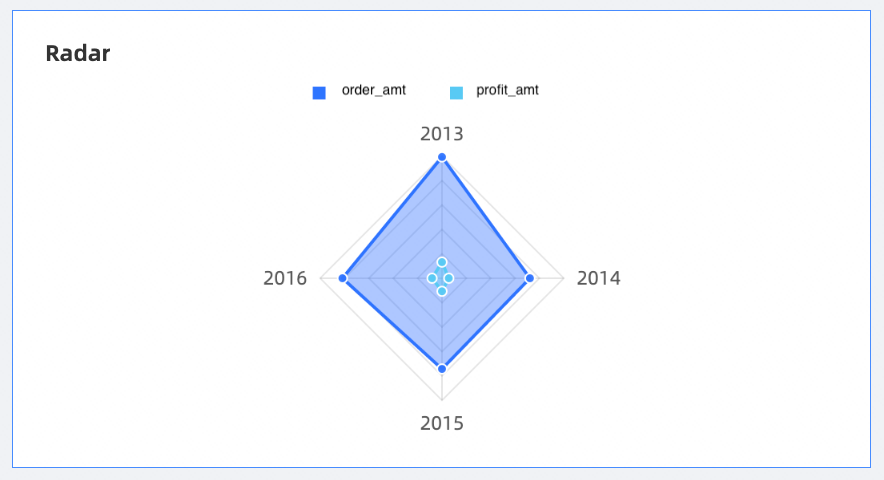
Una gráfica de radar muestra números o proporciones obtenidos de un análisis. Se emplea principalmente para visualizar la distribución de valores dimensionales.
Etiqueta de rama
Longitud de rama
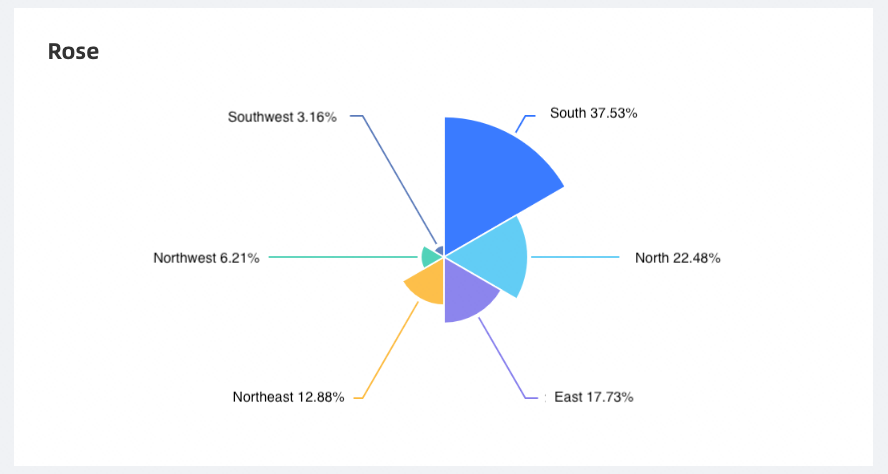
La gráfica de área polar muestra comparaciones entre varios elementos de datos. Es adecuada principalmente para datos enumerados.
Etiqueta de sector
Longitud de sector
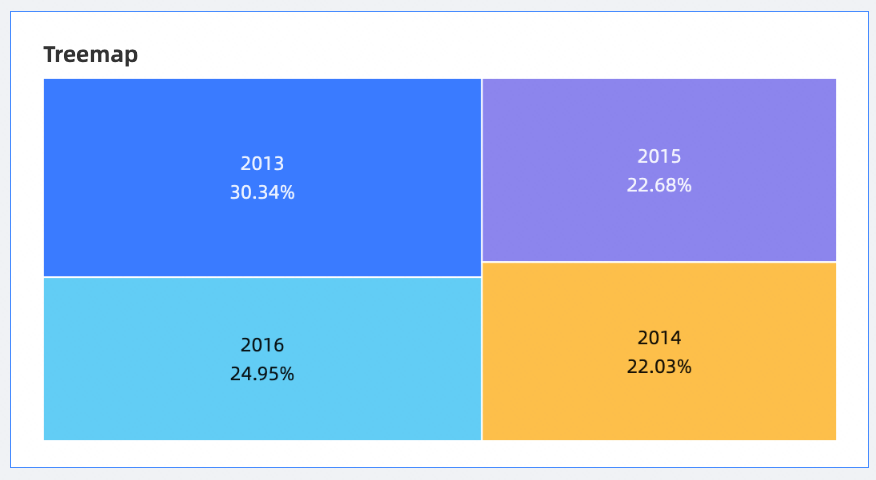
La gráfica jerárquica rectangular describe la proporción relativa de las métricas de datos entre los objetos examinados. Se usa principalmente para ver la distribución de valores dimensionales.
Tamaño del bloque de color
Etiqueta del bloque de color
-
Burbuja/dispersión
Nombre de la gráfica
Ejemplo
Escenario
Elementos de datos
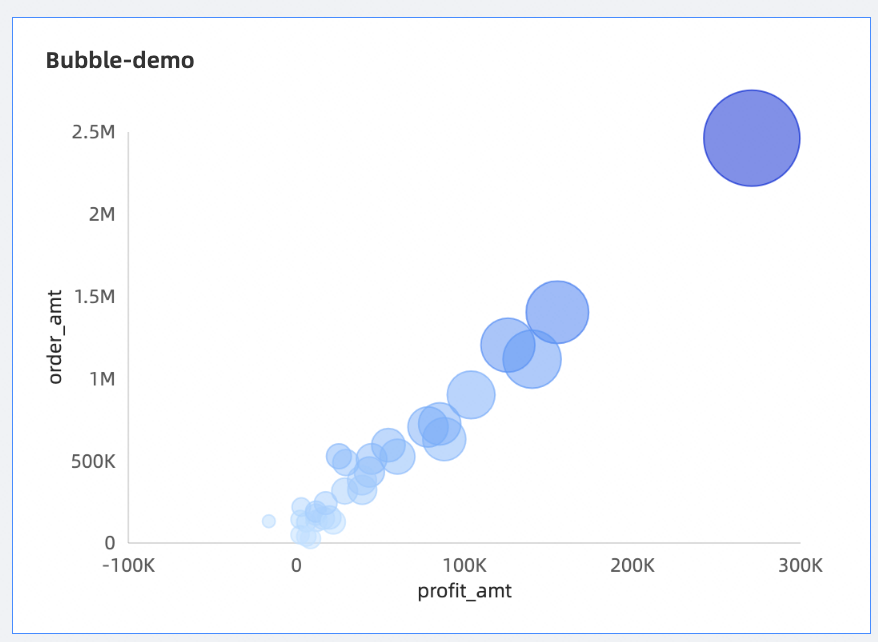
Una gráfica de burbujas visualiza la distribución y agregación de datos basándose en la ubicación y el tamaño de las burbujas.
Eje Y
Eje X
Categoría
Color
Tamaño
Eje de reproducción
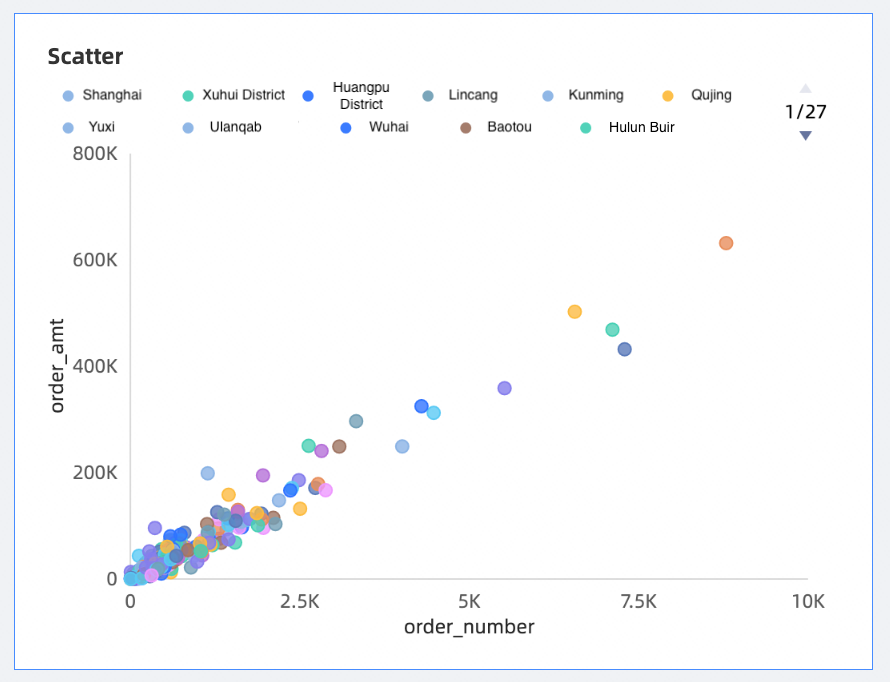
Las gráficas de dispersión muestran la correlación y distribución de los datos.
Eje Y
Eje X
Categoría
Color
Eje de reproducción
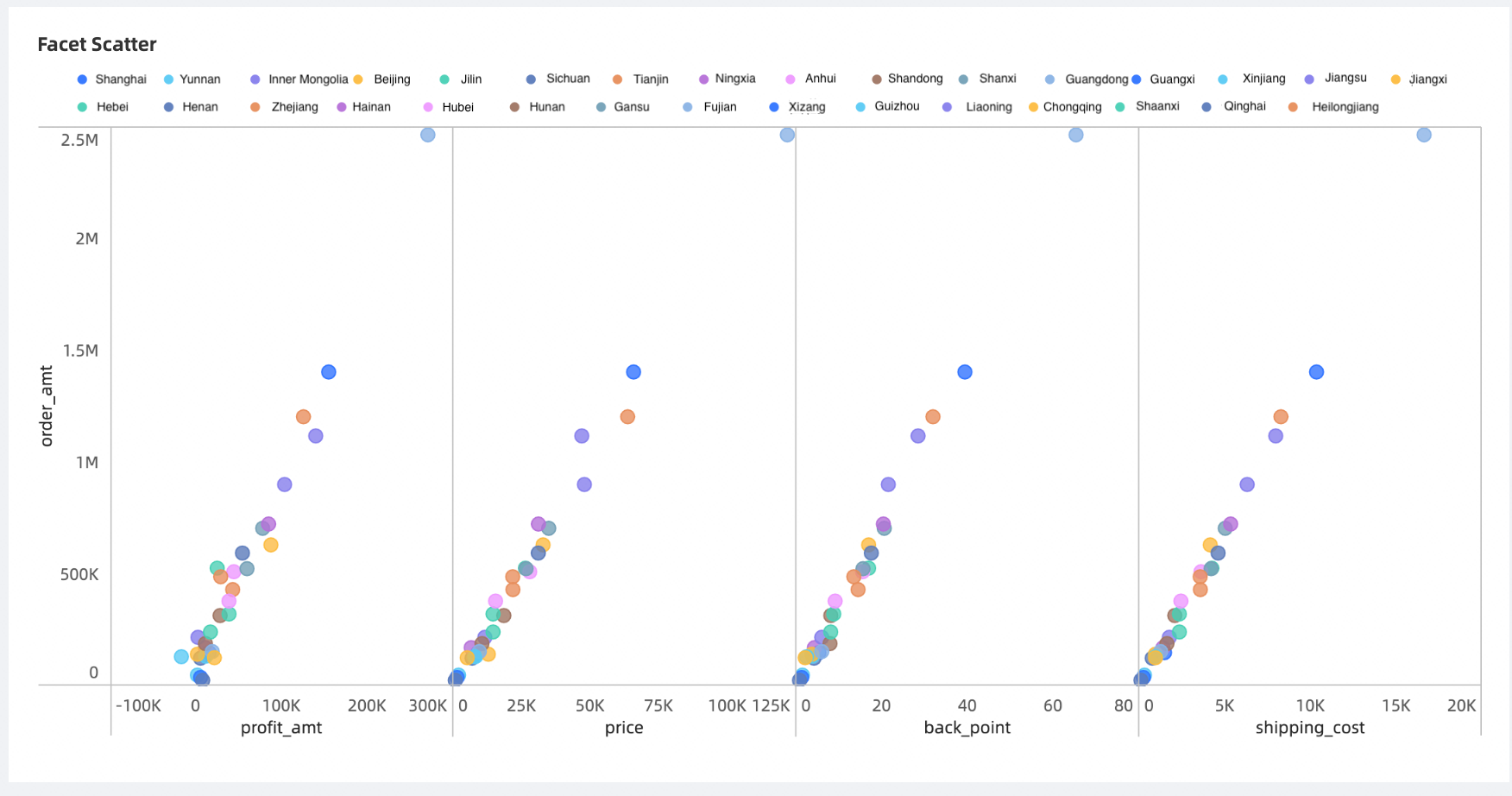
Una gráfica de dispersión facetada muestra la correlación y distribución de los datos.
Eje Y
Eje X
Color
-
Embudo/relación de transformación
Nombre de la gráfica
Ejemplo
Escenario
Elementos de datos
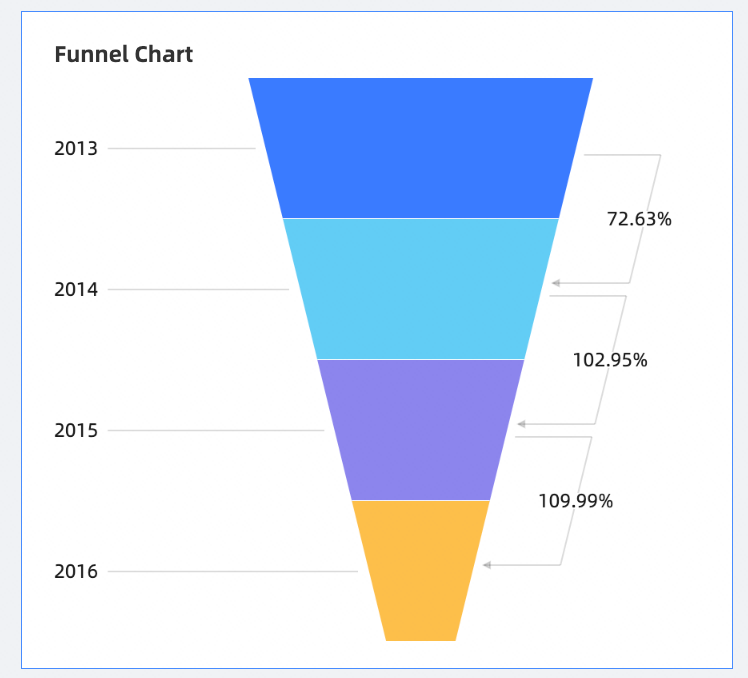
Una gráfica de embudo muestra la progresión de conversiones en diversos aspectos del negocio. Por ejemplo, ilustra claramente la tasa de conversión final de usuarios desde su ingreso al sitio web hasta la realización de compras.
Etiqueta de capa de embudo
Ancho de capa de embudo

La gráfica de embudo comparativo compara datos de dos tipos de elementos bajo diferentes indicadores, como la proporción de población flotante, tasa de empleo y volumen de transacciones de vivienda comercial en Beijing y Shanghái.
Ancho del embudo
Elemento
Una gráfica de origen y destino muestra el origen, proceso, destino y proporción de un conjunto de datos. Se utiliza principalmente para analizar y mostrar datos operativos de flujos de tráfico.
POP central
Tipo de nodo
Nombre
Métricas de nodo
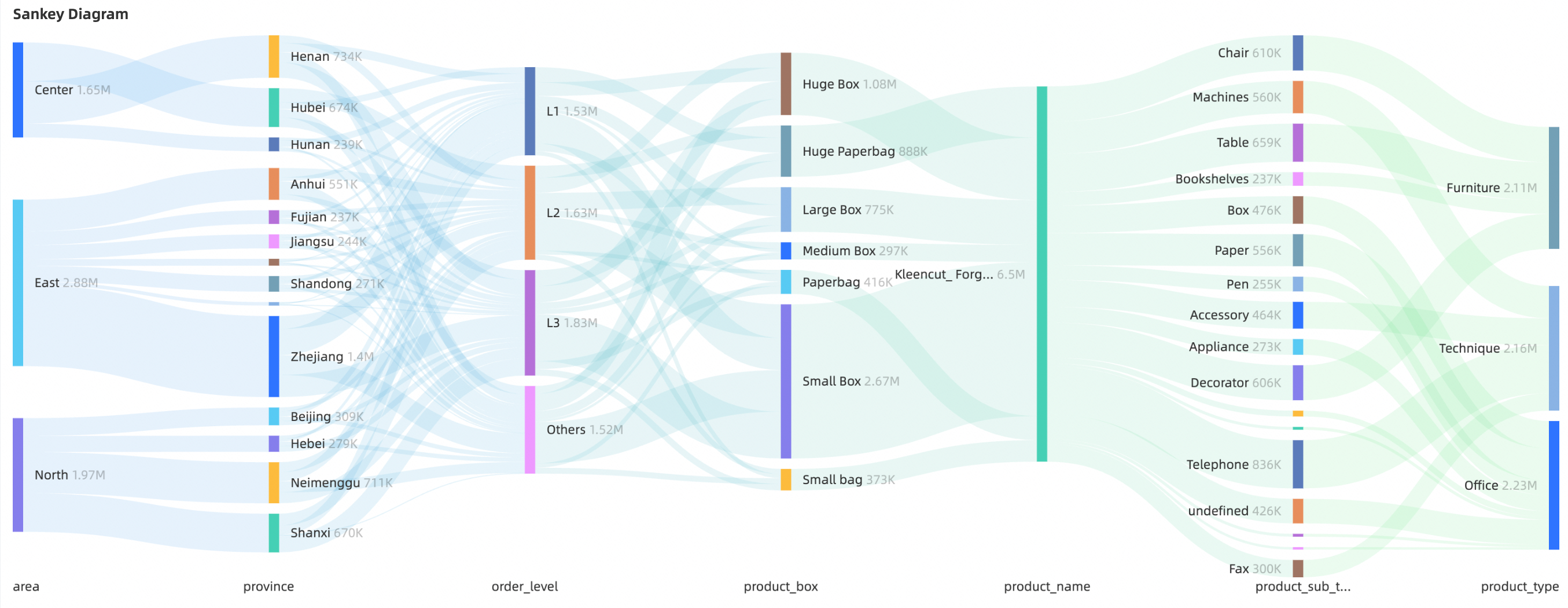
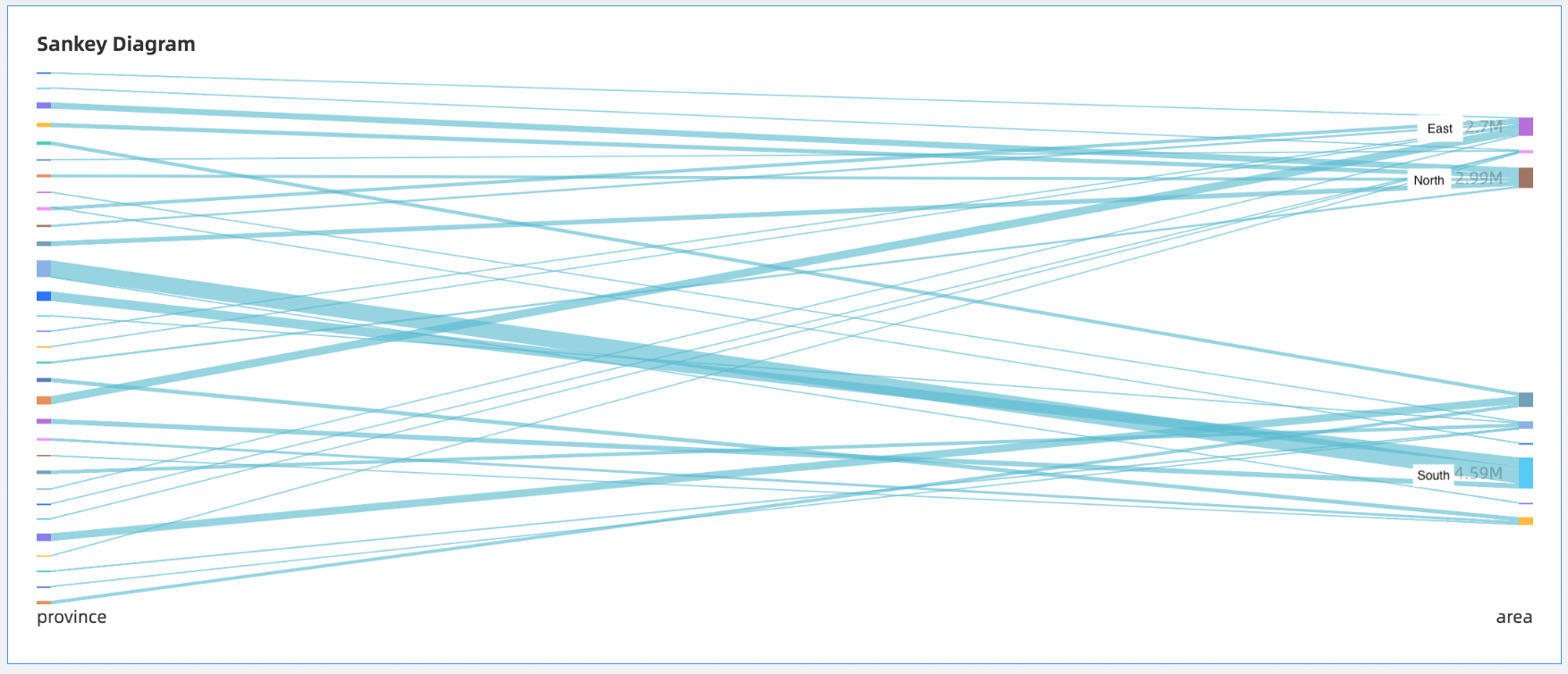
Un diagrama de Sankey es un tipo específico de diagrama de flujo que se usa comúnmente para mostrar la distribución del tráfico y comparaciones estructurales.
Categoría de nodo
Altura de nodo
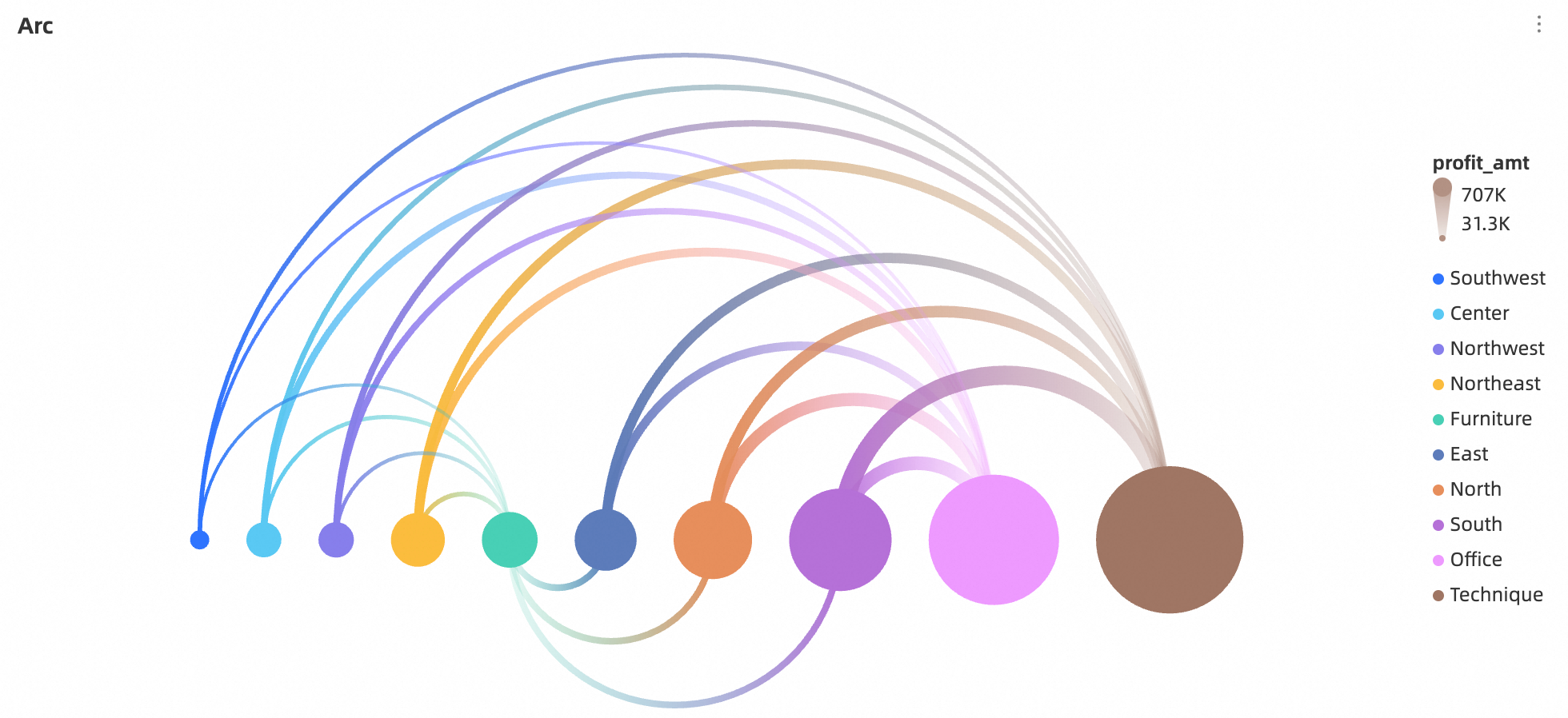
Las gráficas de arco son adecuadas para mostrar y analizar redes de relaciones complejas. Revelan patrones, tendencias y relaciones que ayudan a resolver problemas.
Origen
Destino
Valor de línea
-
Geografía
Nombre de la gráfica
Ejemplo
Escenario
Elementos de datos
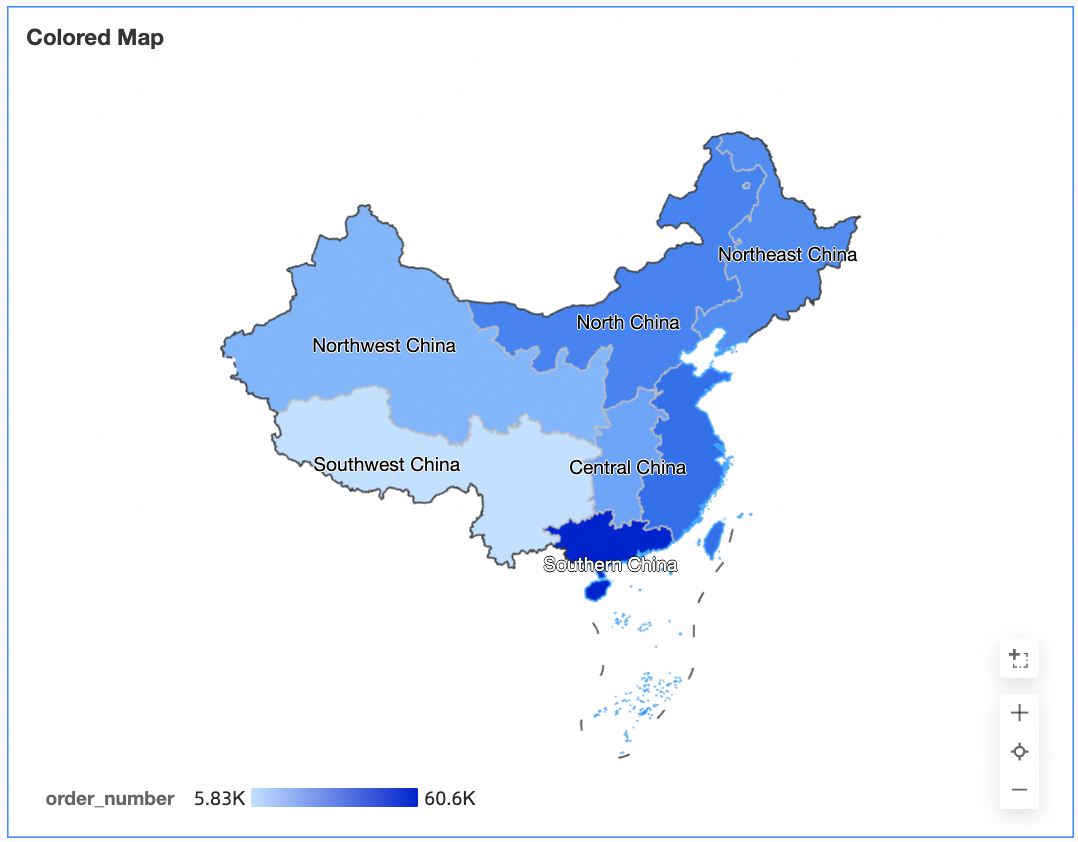
Un mapa coroplético muestra datos mediante tonos con diferentes niveles de saturación para representar la distribución de datos en distintas áreas.
Región geográfica
Saturación de color
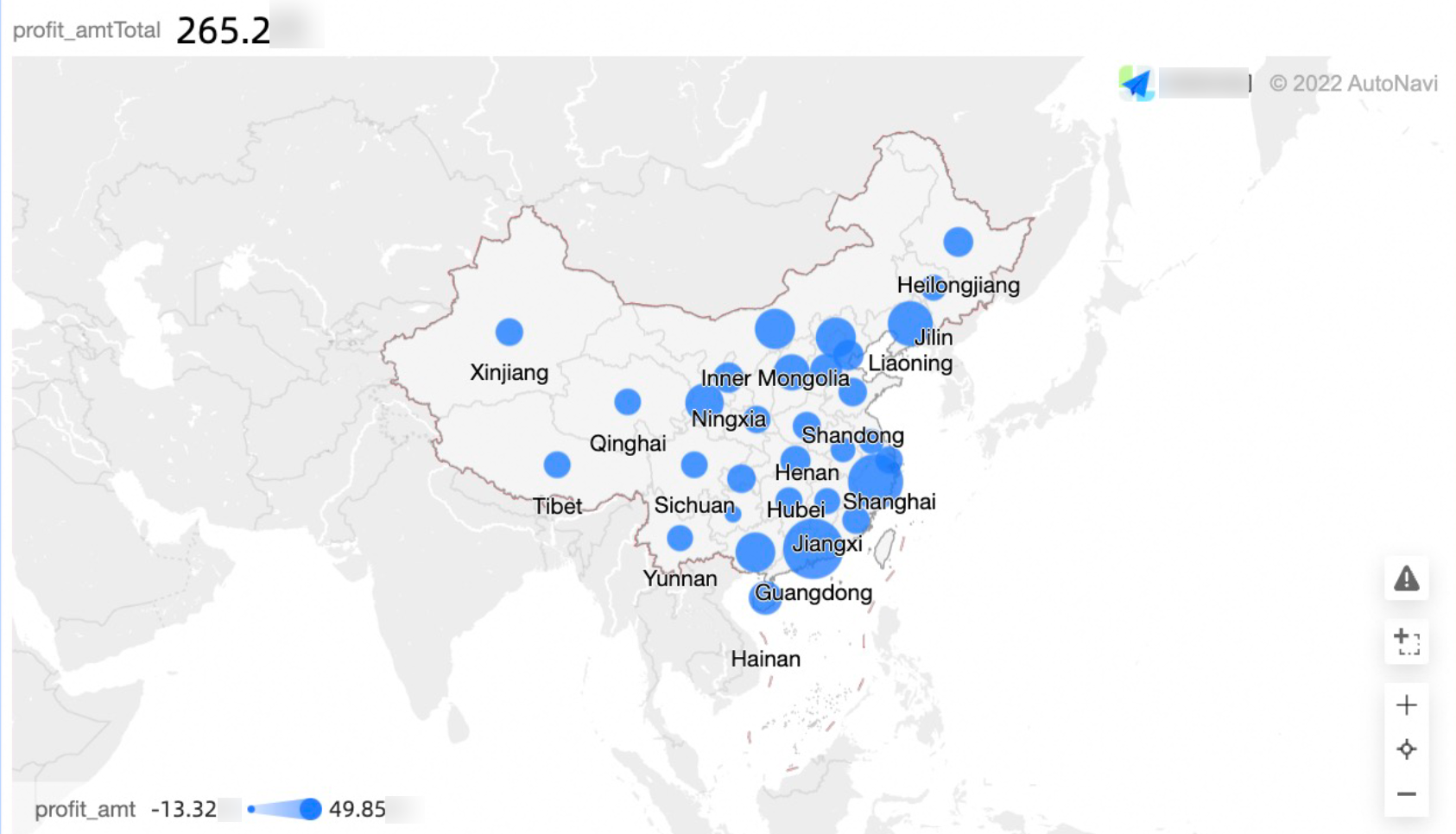
Una gráfica de burbujas geográficas visualiza el tamaño y rango de distribución de indicadores de datos relevantes para un país o región.
Región geográfica
Tamaño de burbuja
Color de burbuja
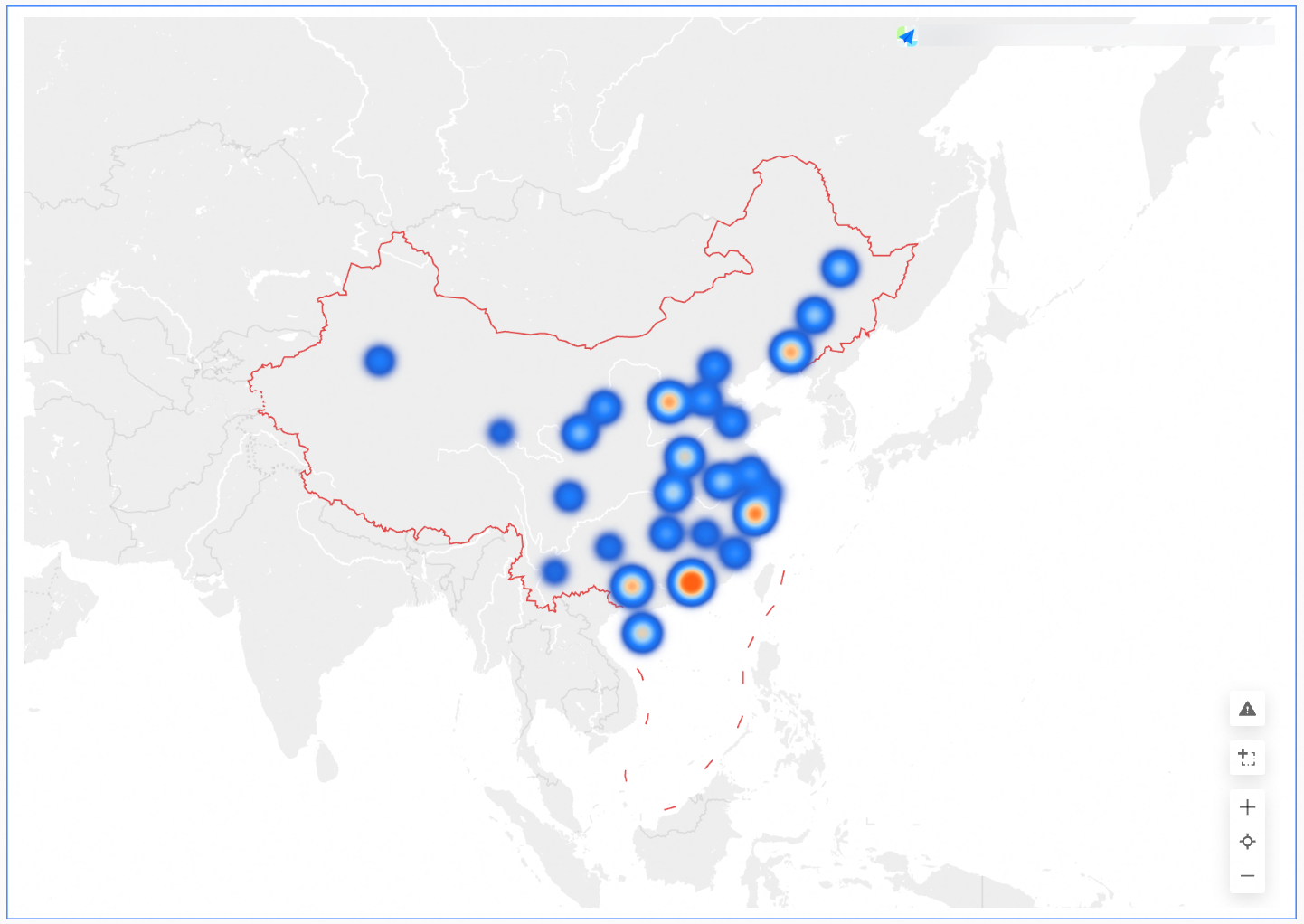
El mapa de calor utiliza la intensidad térmica para mostrar el tamaño y el rango de distribución de los datos.
Región geográfica
Profundidad térmica
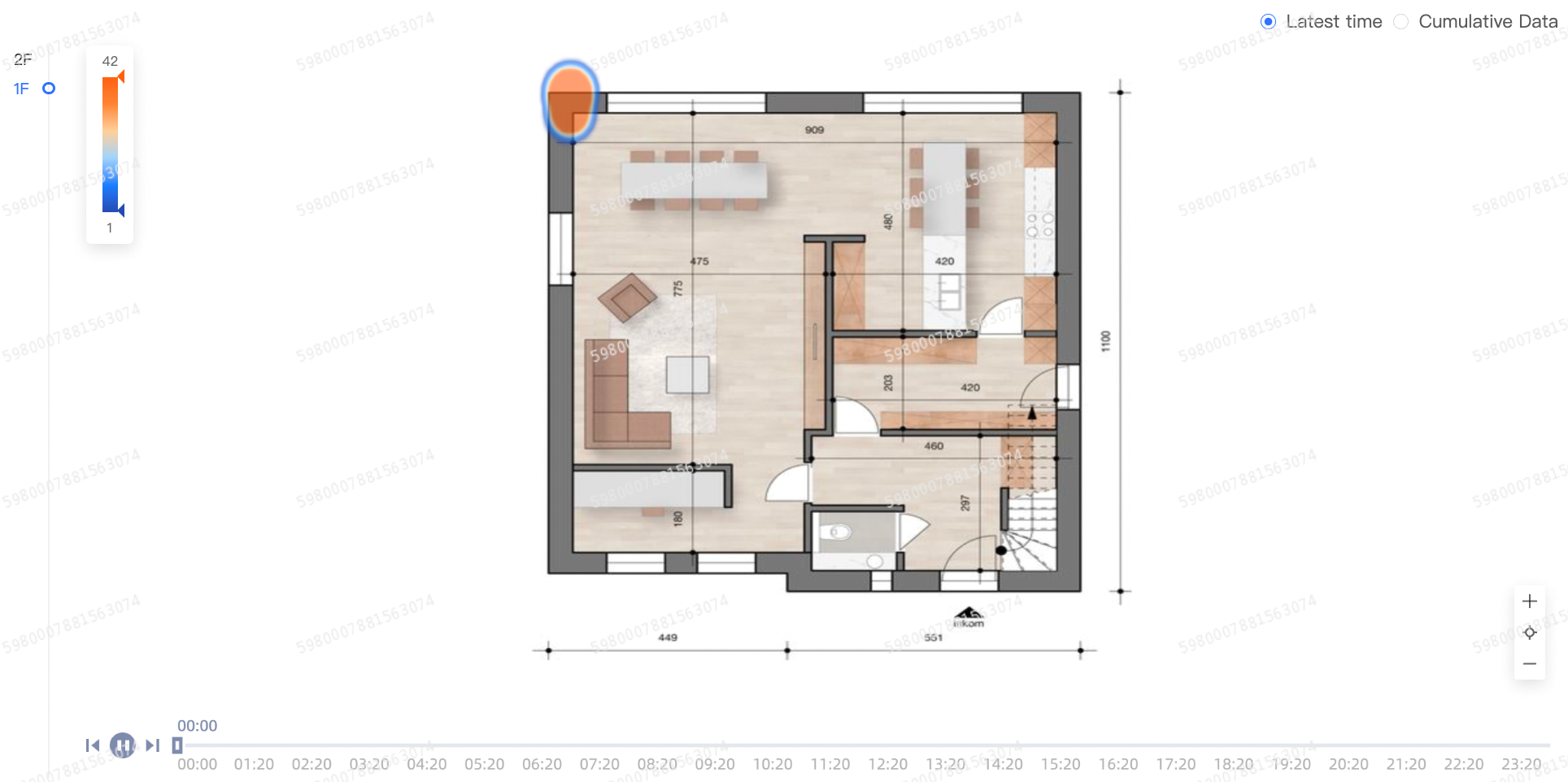
Genera estadísticas sobre el flujo de personas en espacios físicos, útiles para orientar el diseño de locales, la disposición de stands y mercancías, así como para medir el tránsito en grandes salas de exposiciones, ferias, parques y supermercados de gran escala.
Datos de coordenadas
Profundidad térmica
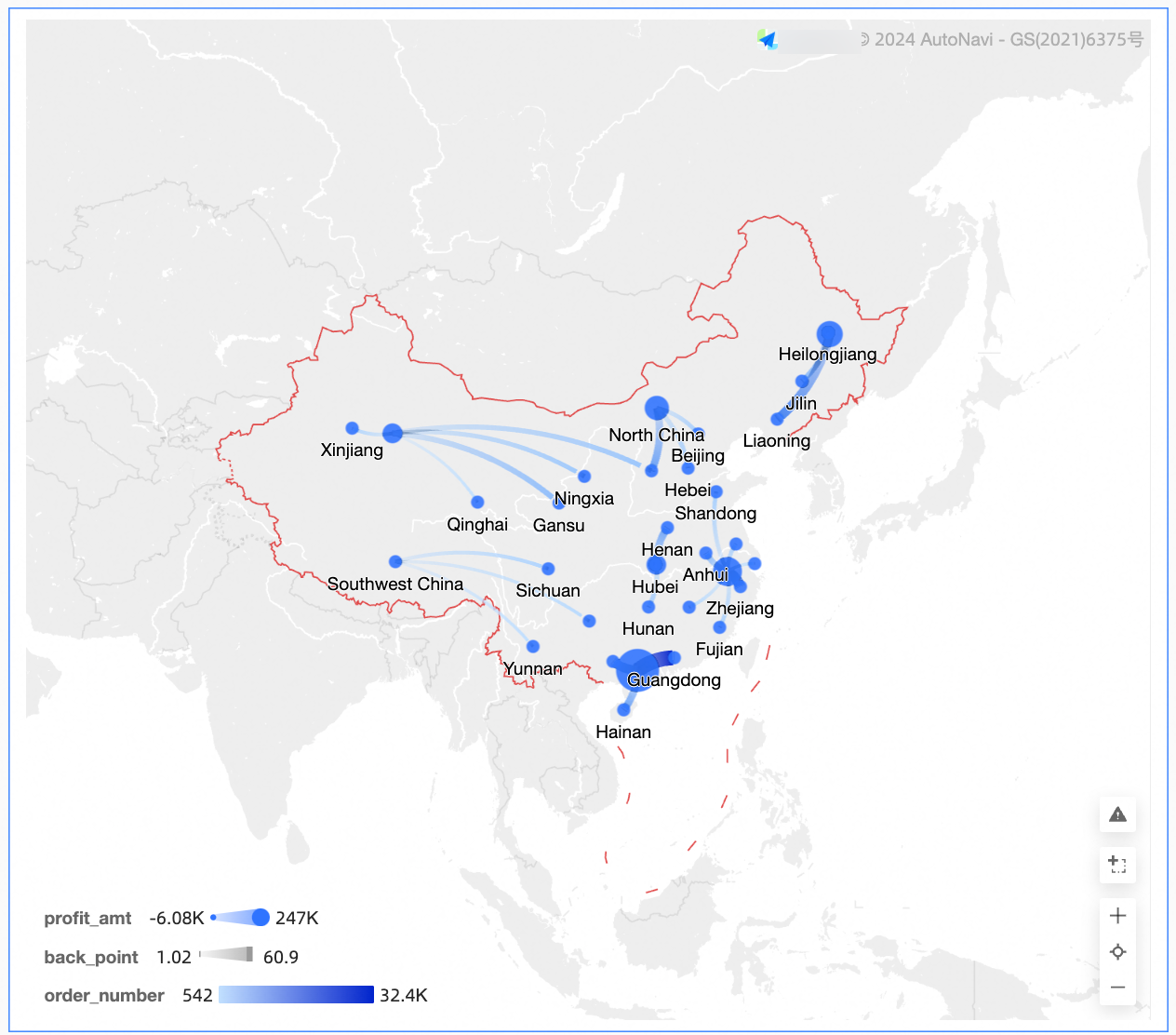
Un mapa de líneas de vuelo utiliza el contorno de un mapa como fondo y líneas animadas para reflejar la magnitud de los datos entre dos o más ubicaciones.
Métricas de ruta de vuelo
Área geográfica (origen)
Área geográfica (destino)
-
Otras categorías
Nombre de la gráfica
Ejemplo
Escenario
Elementos de datos
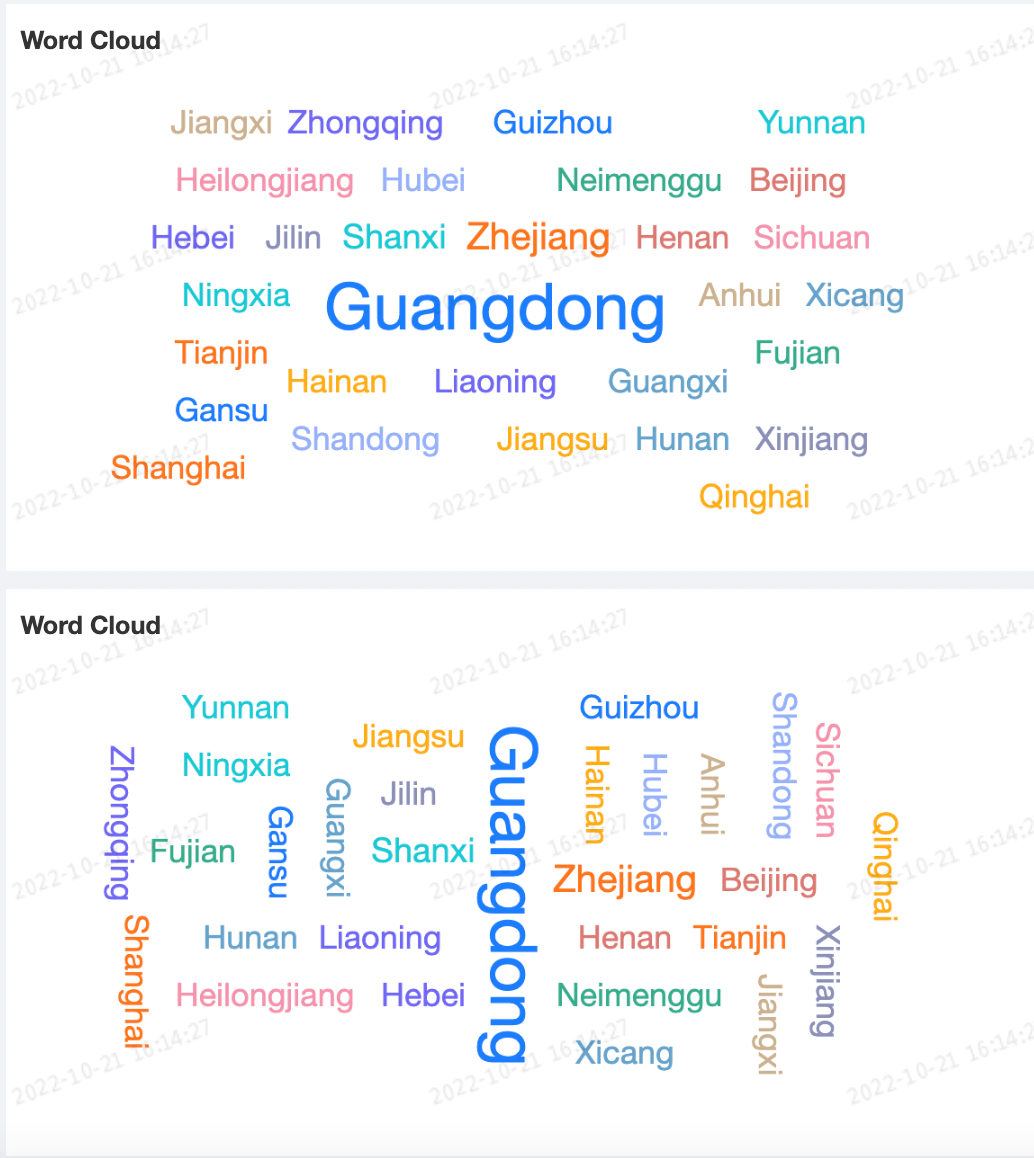
Una nube de palabras crea perfiles de usuario y etiquetas de usuario.
Tamaño de palabra
Etiqueta de palabra
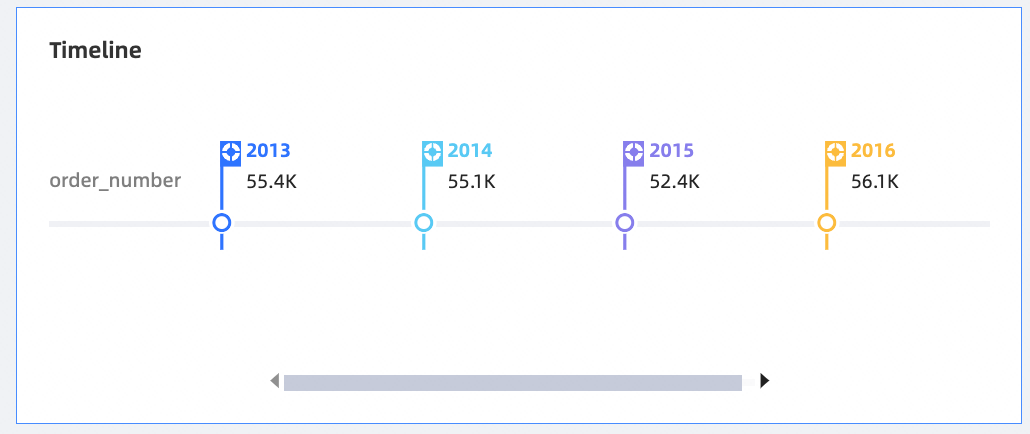
La línea de tiempo muestra dinámicamente cambios en comportamientos y estados.
Línea de tiempo/dimensión temporal
Etiqueta de nodo/dimensión
Etiqueta de nodo/métricas
Punto de entrada para operaciones con gráficas
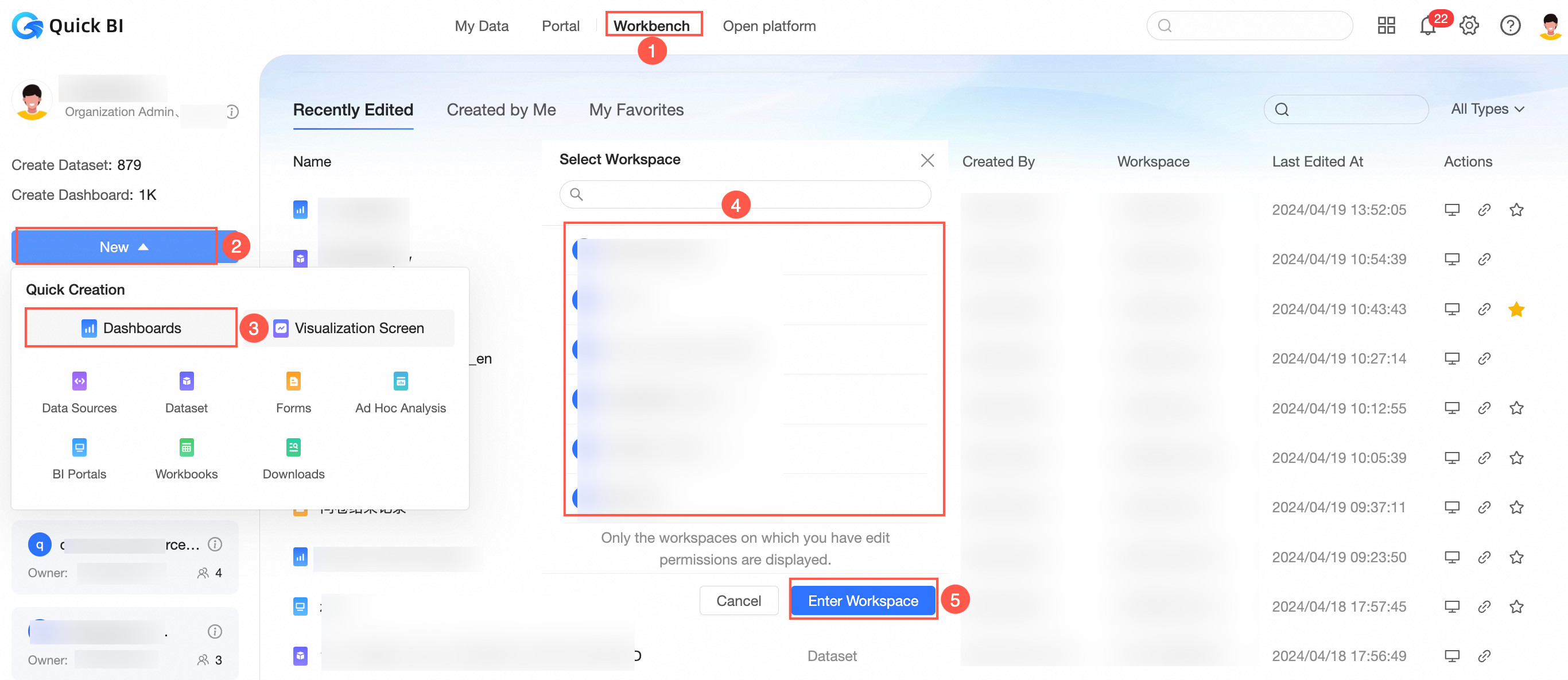
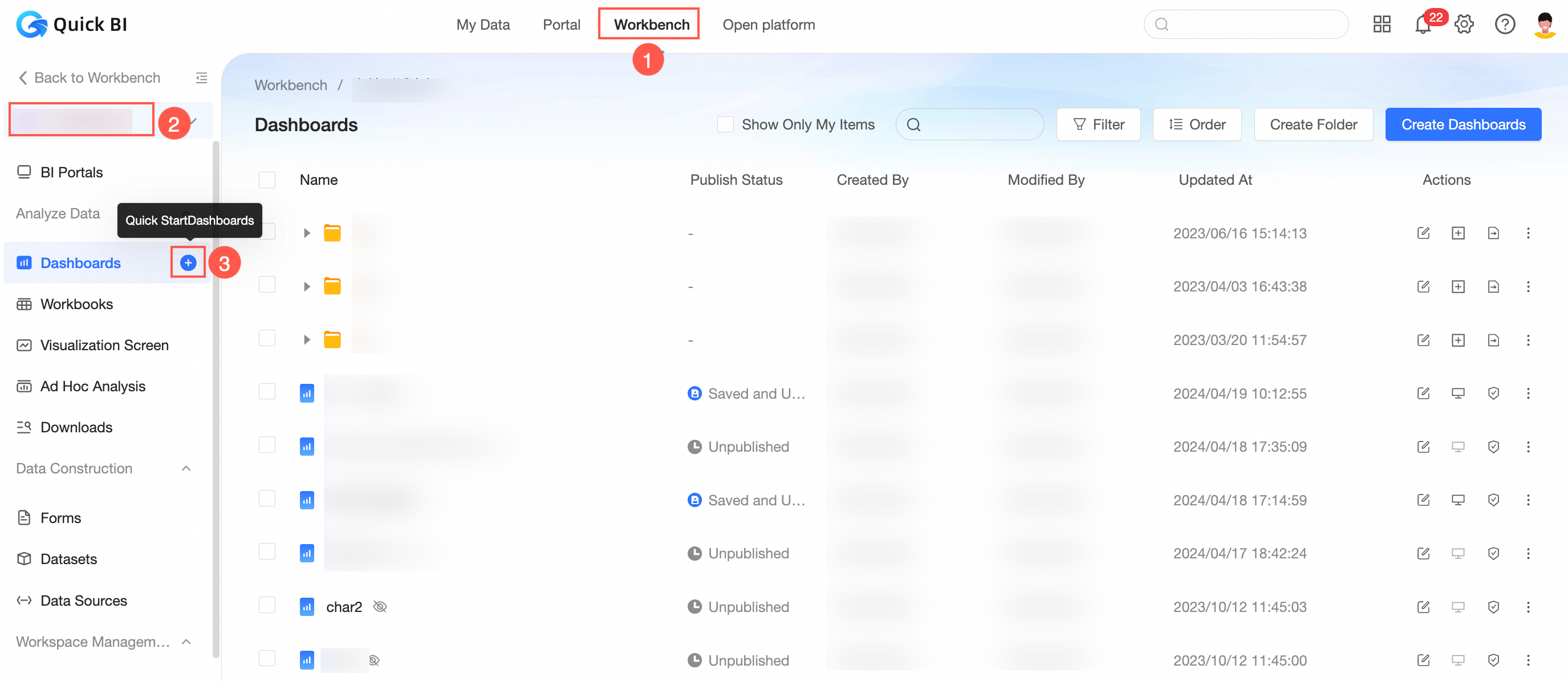
Inicie sesión en la consola de Quick BI y vaya a la página Create Chart como se muestra en la siguiente figura.
-
Método 1: Cree una consulta ad hoc desde Quick Start en la pestaña Workbench fuera de un espacio de trabajo.
-
Método 2: Cree una consulta ad hoc en el panel de navegación izquierdo de la pestaña Workbench dentro de un espacio de trabajo.
-
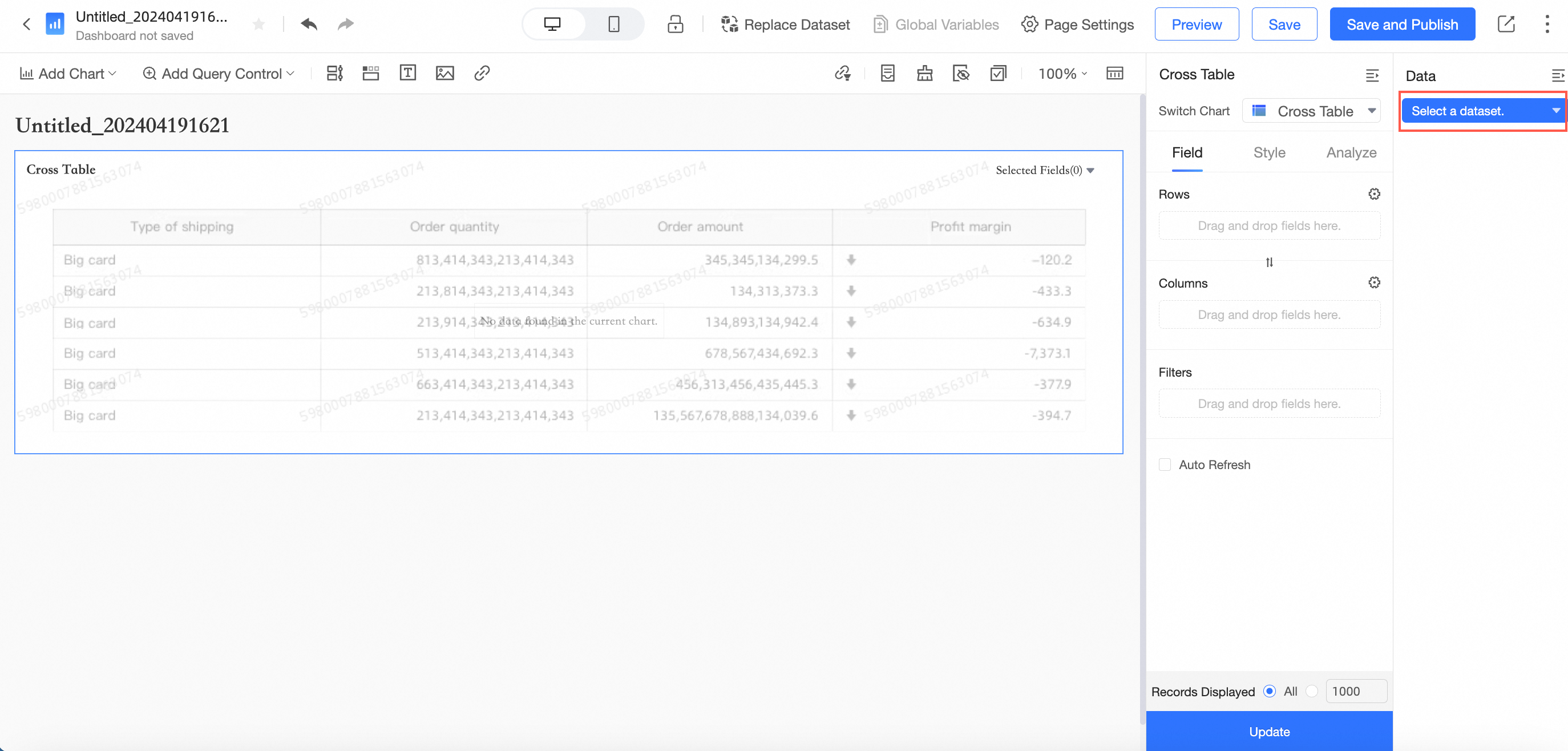
Entrada 3: Cree desde el módulo de dashboard en el espacio.
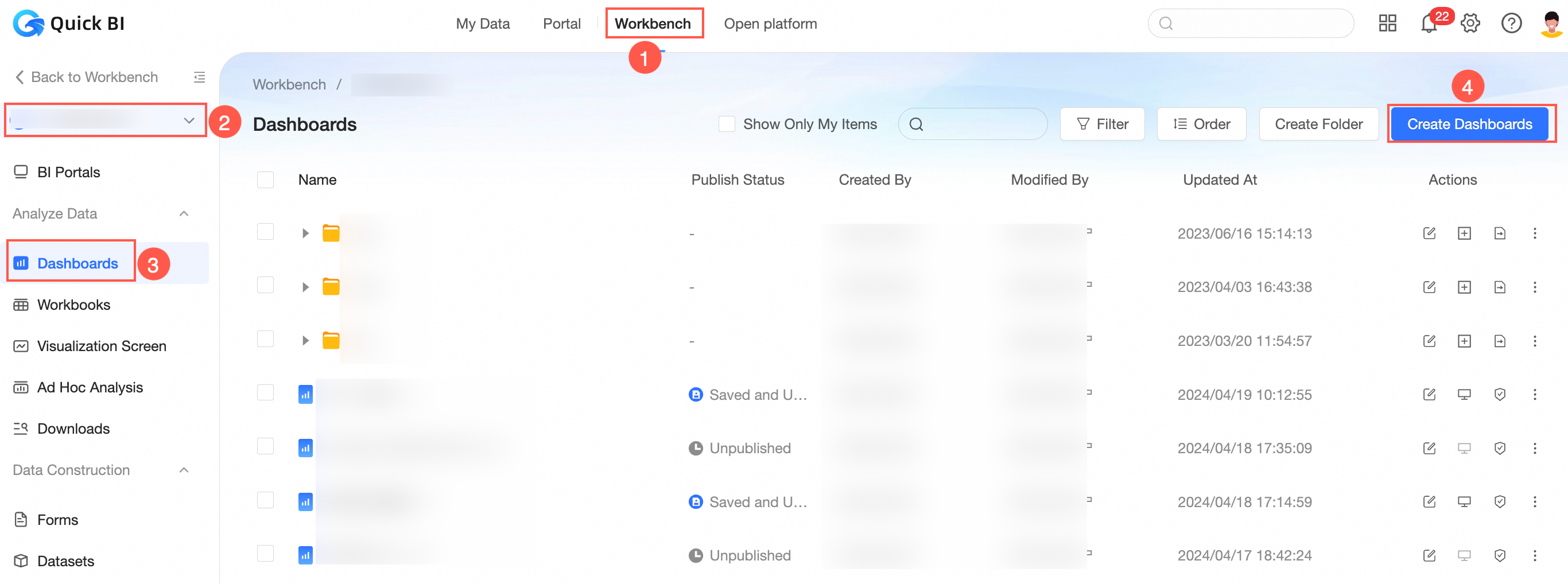
Cuando crea un dashboard mediante las tres entradas anteriores, el conjunto de datos no se selecciona de forma predeterminada. Seleccione un conjunto de datos en la página de edición.
-
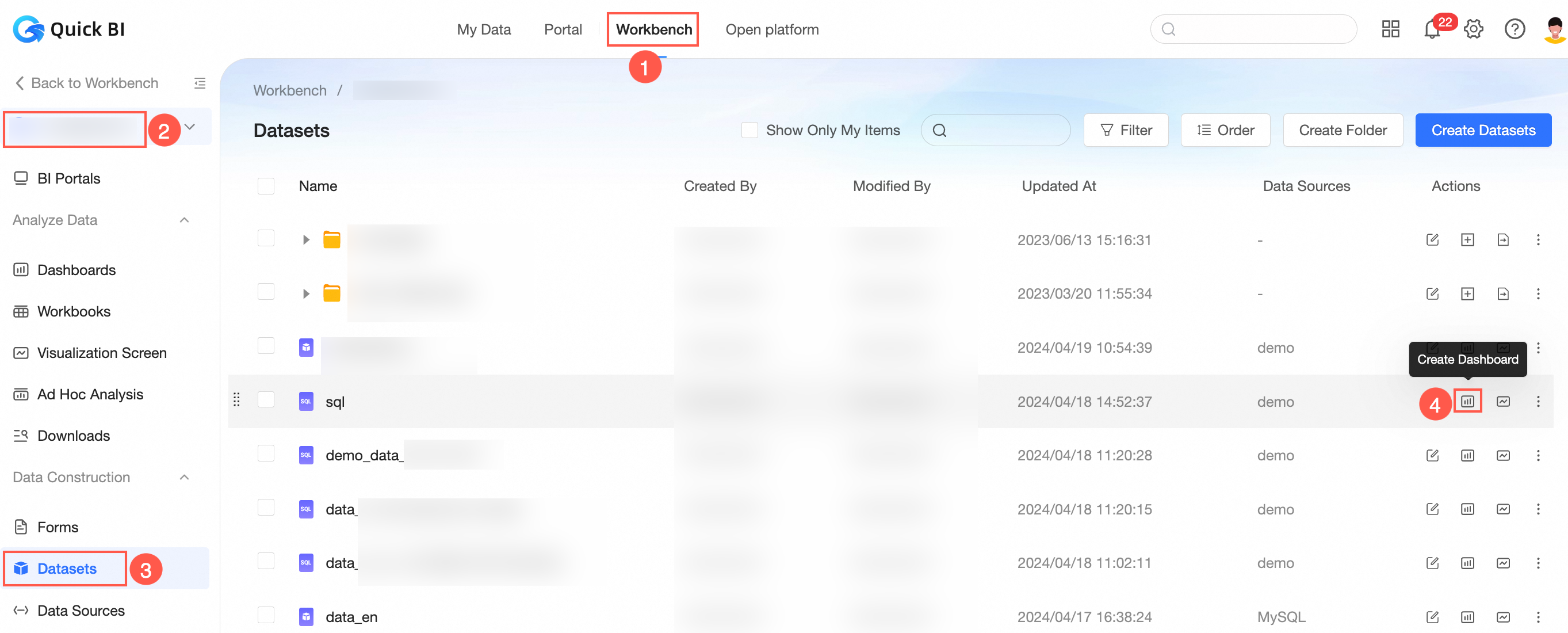
Método 4: Cree un libro de trabajo en la página Datasets.
-
Método 5: Cree un libro de trabajo en editing page of a dataset.
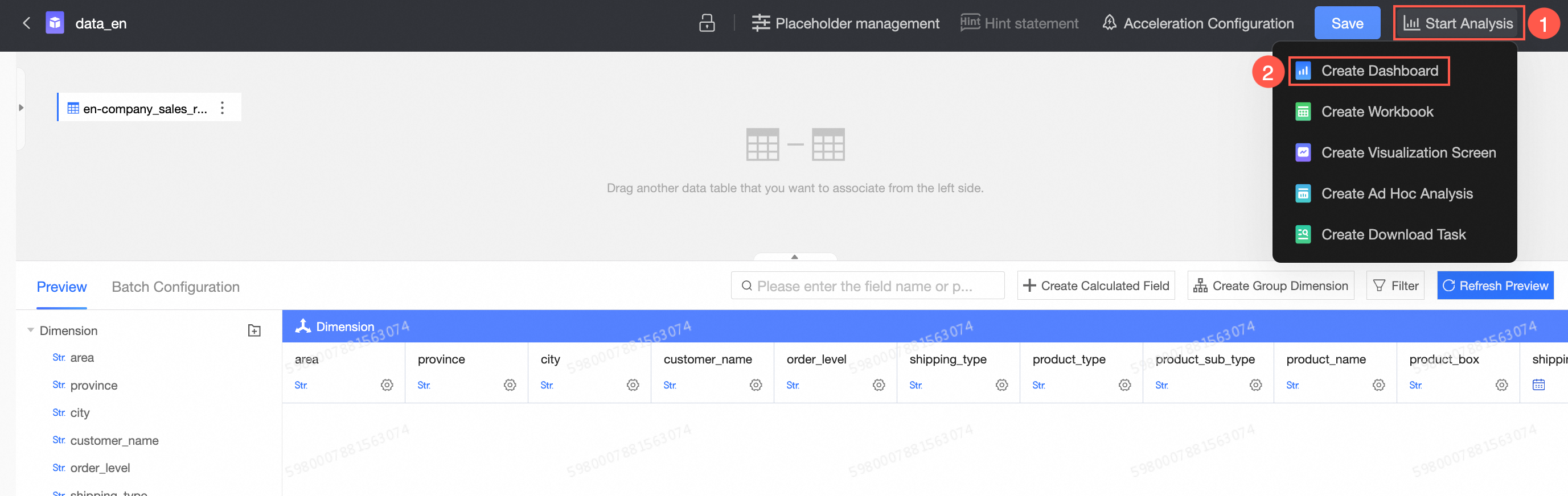
Después de crear un dashboard para la entrada 4 y la entrada 5 a partir de un conjunto de datos existente, el panel de datos de la derecha carga directamente las dimensiones y medidas correspondientes basadas en dicho conjunto de datos para que pueda arrastrarlas al área Fields.
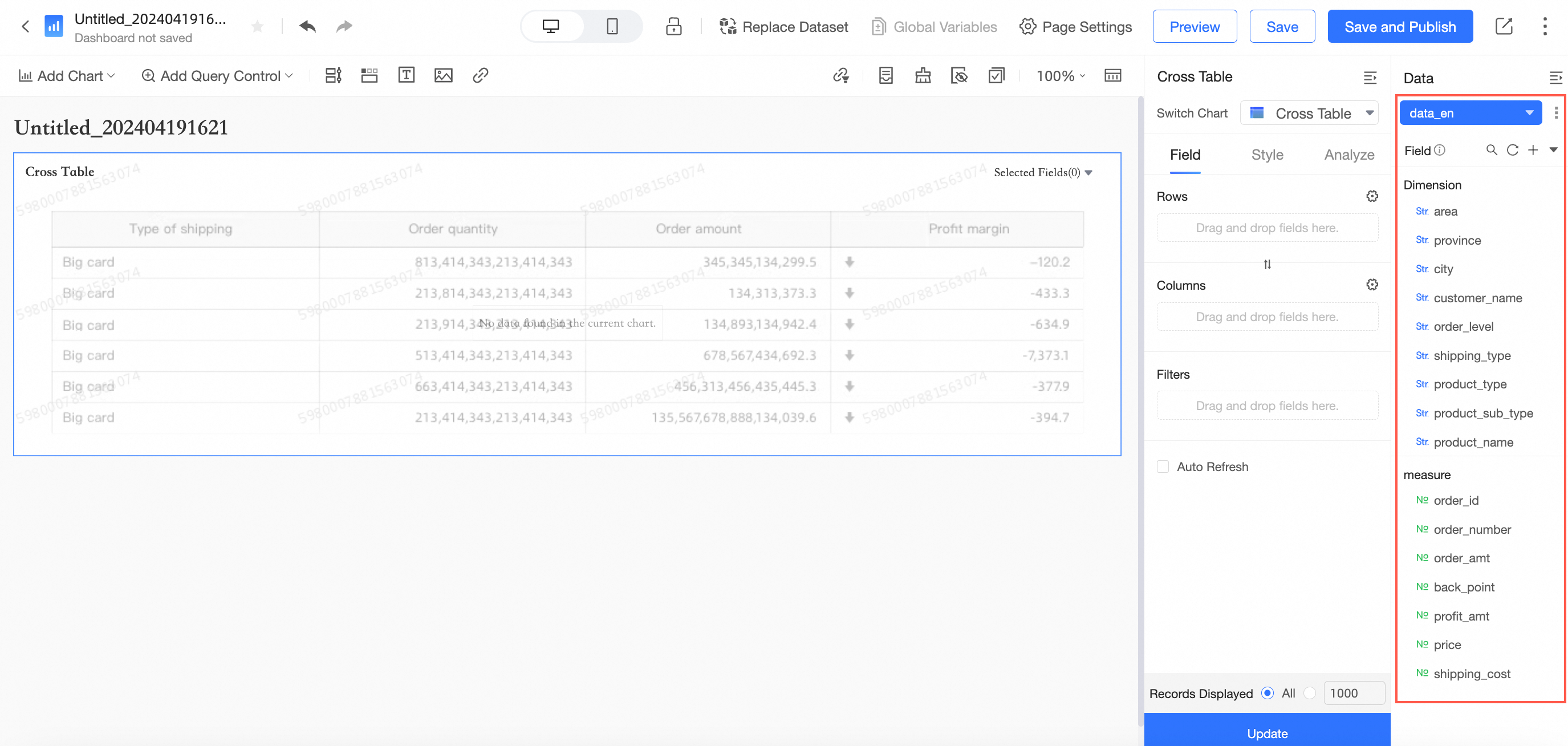
Para obtener más información sobre operaciones comunes en gráficas, consulte Configure a chart data area.
Agregar una gráfica
-
Haga clic en Add Chart. En el cuadro de diálogo Chart List que aparece, agregue una gráfica.
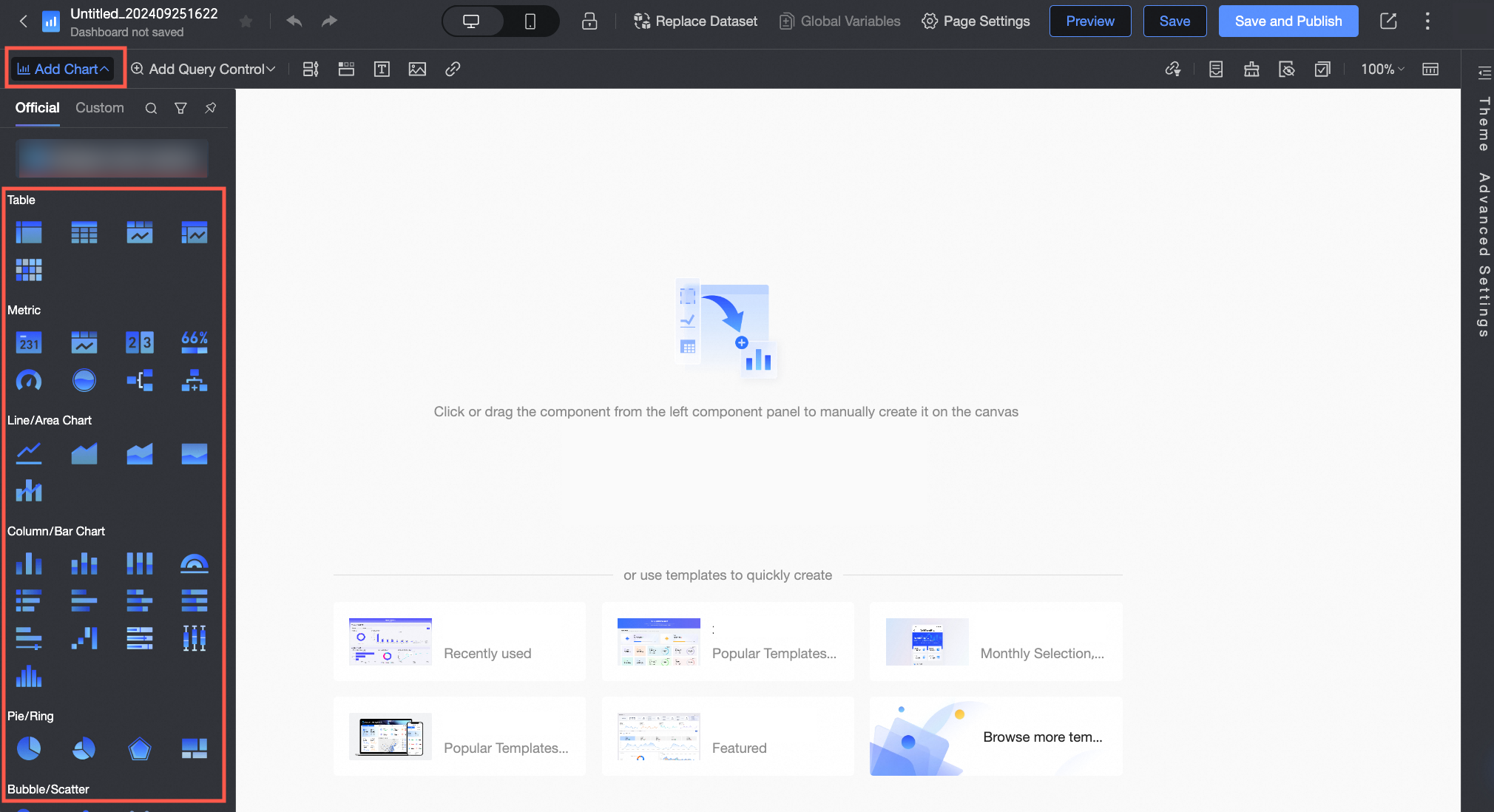
-
Localice rápidamente una gráfica según su tipo. Cuando pasa el puntero sobre una gráfica, se muestran Introduction y Dimensions /Measures debajo de la ventana flotante. Haga clic o arrastre la gráfica para agregarla.
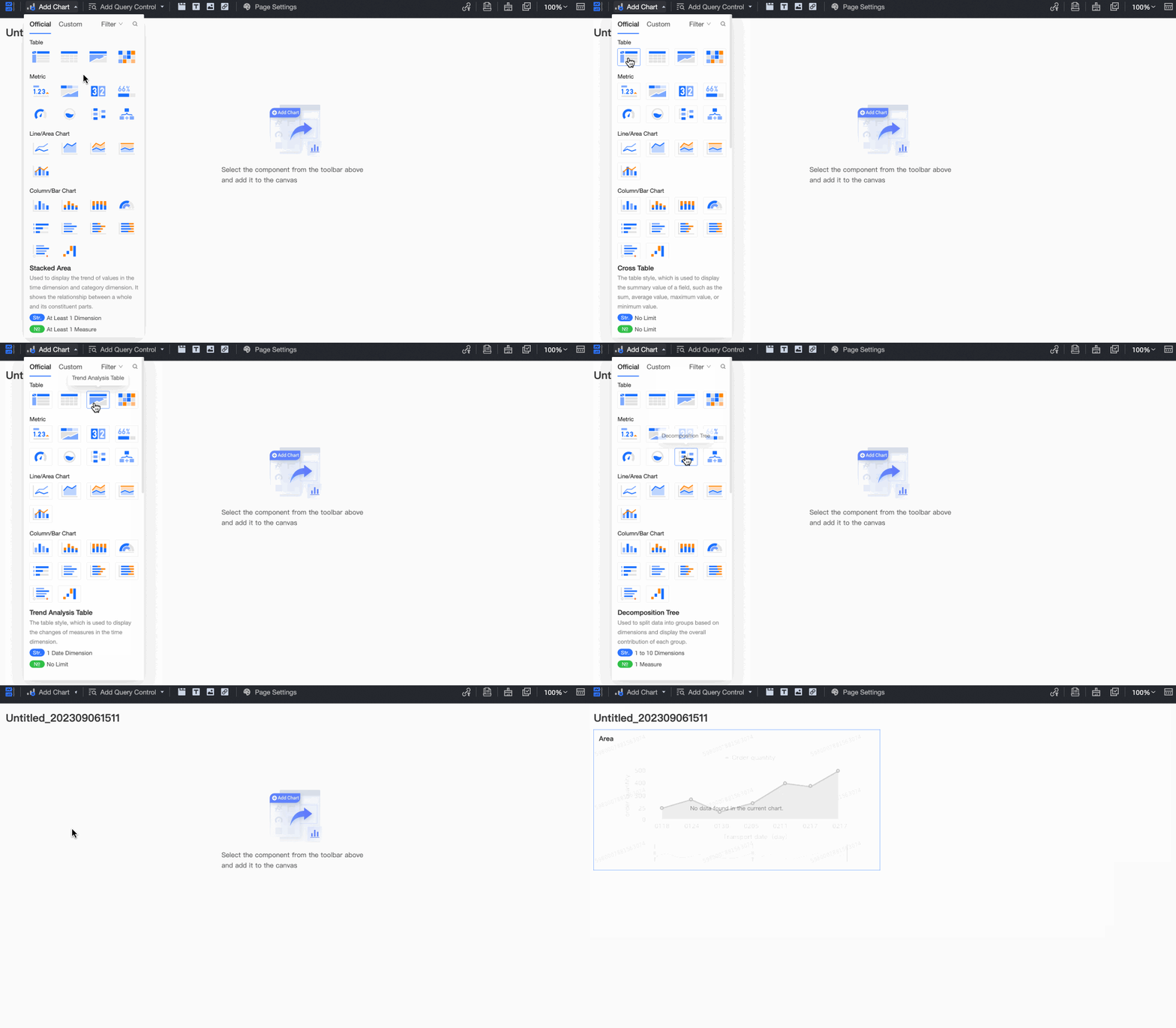
-
En la esquina superior derecha de la página que aparece, haga clic en Filter para filtrar gráficas por Analyze Intent. El valor predeterminado es Unlimited. Seleccione Trend, Comparison, Distribution, Relationship, Geography o Time Series.
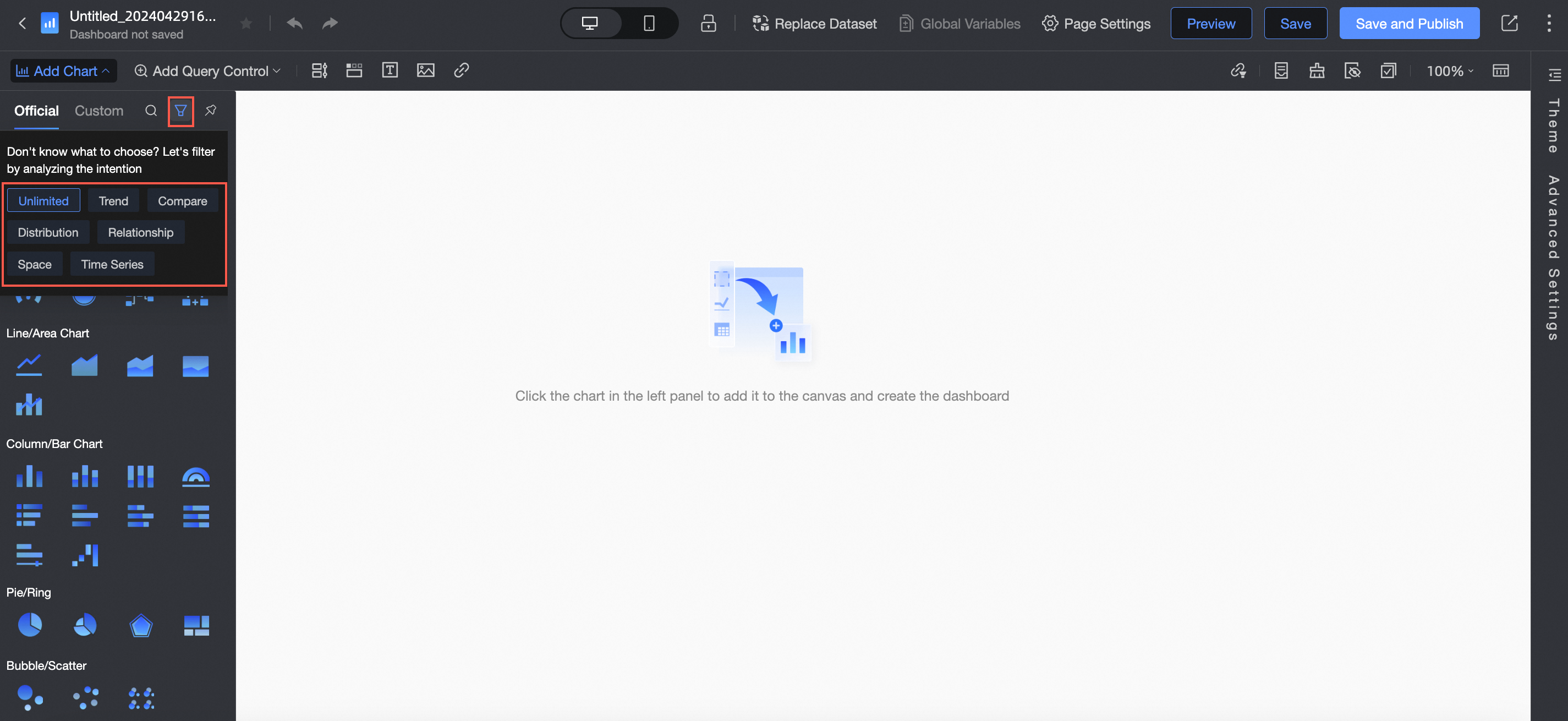
-
Si desea buscar por nombre de gráfica, haga clic en el icono de la esquina superior derecha
 e introduzca una palabra clave para buscar la gráfica.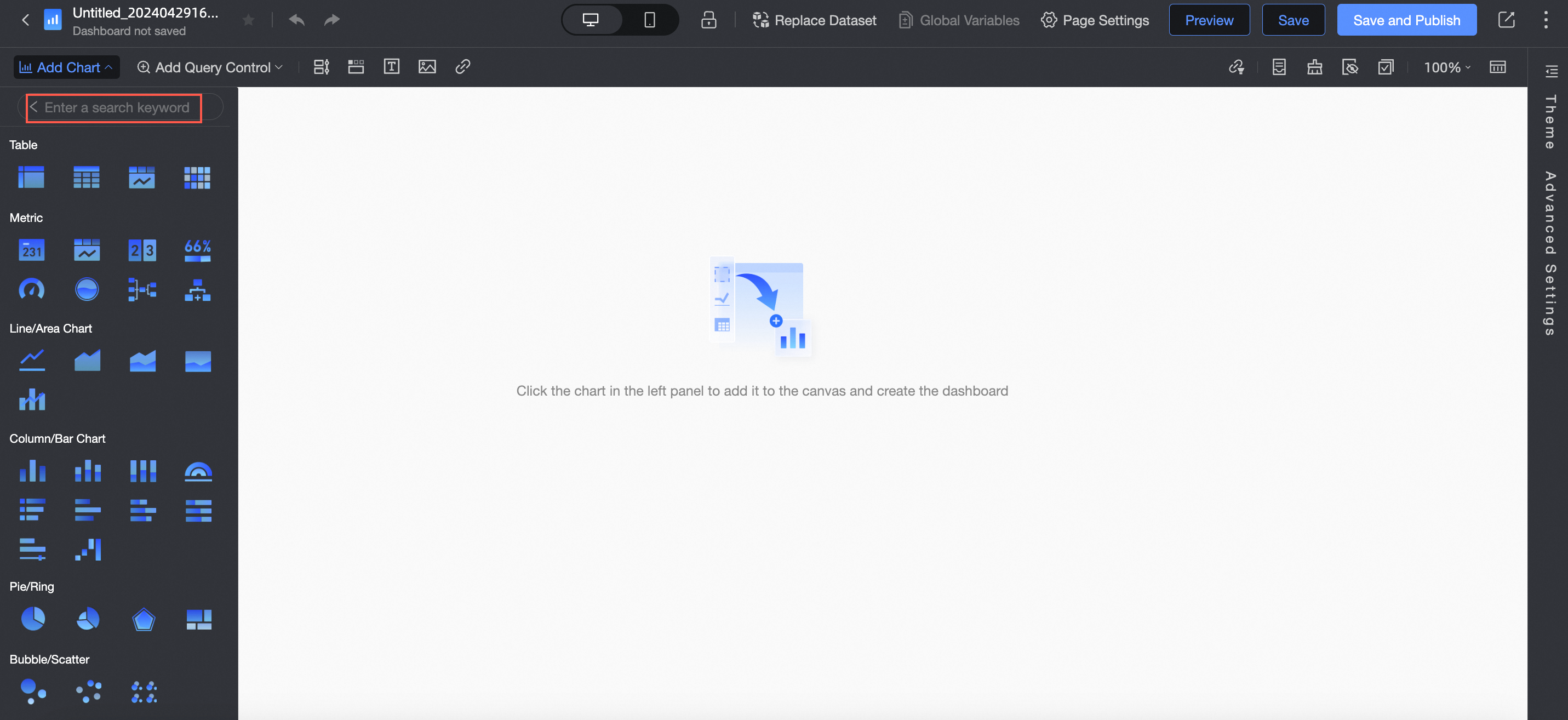
Gestionar gráficas
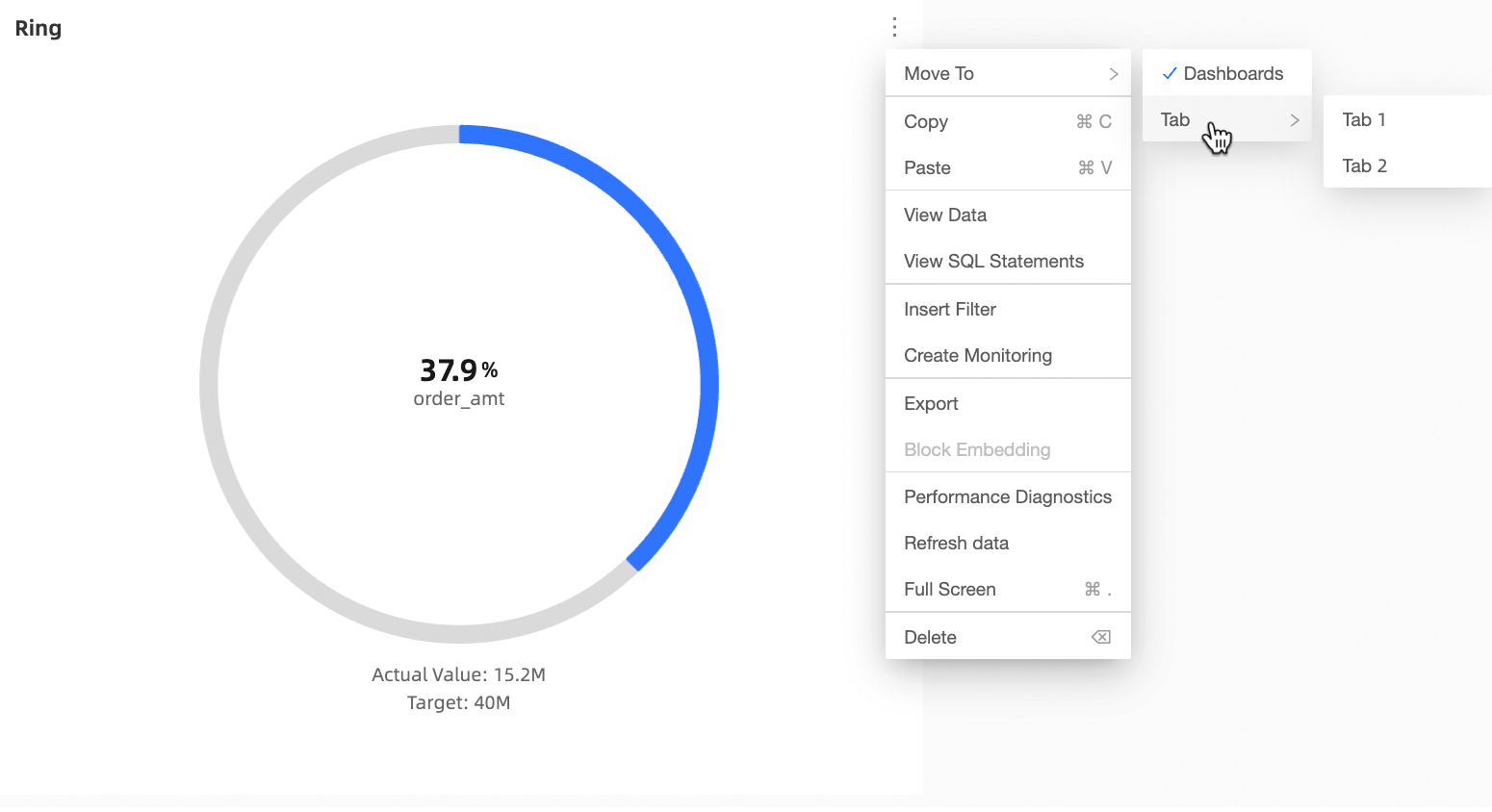
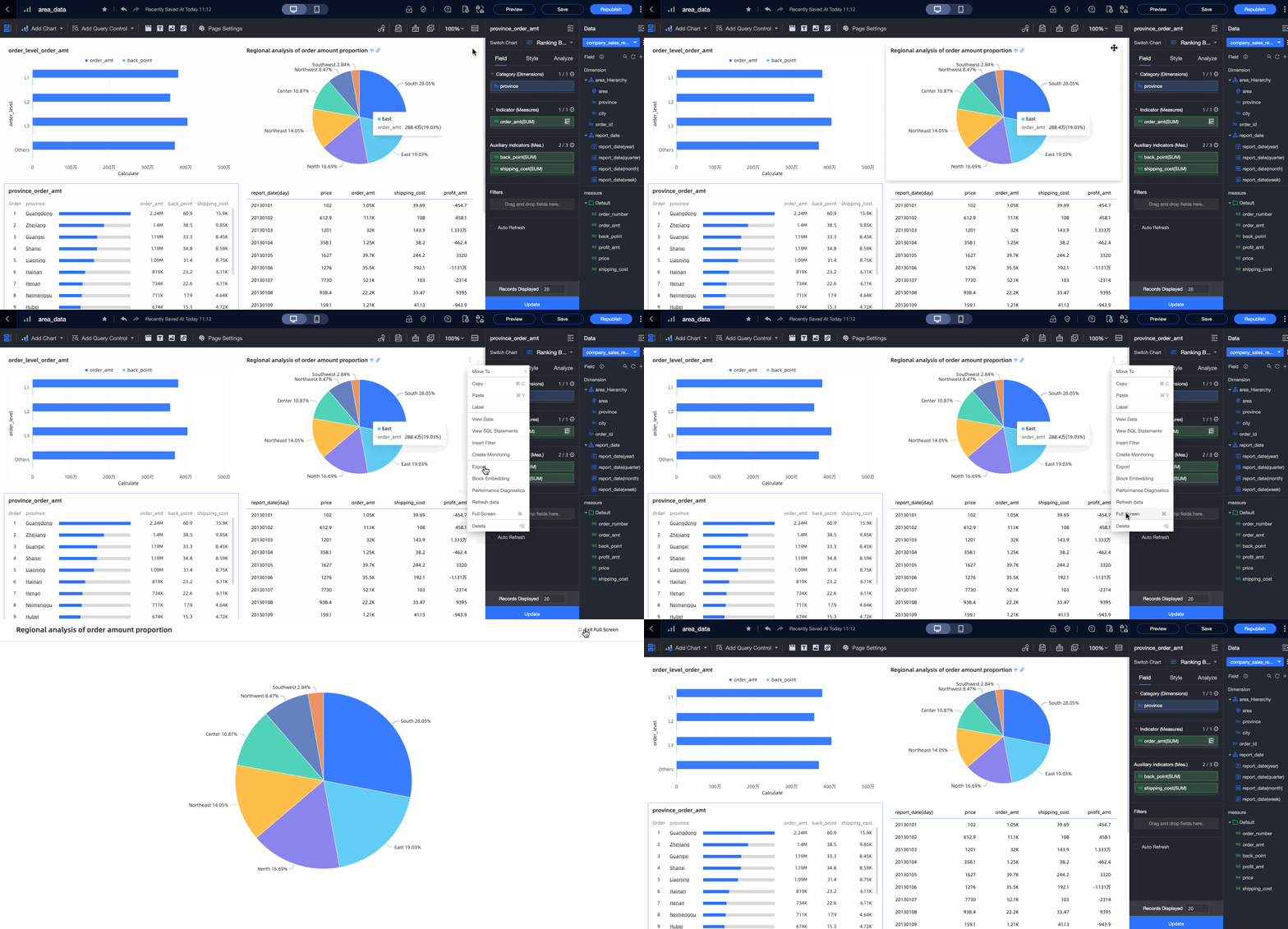
Haga clic en el icono de la esquina superior izquierda de una gráfica para mover, copiar, etiquetar, consultar datos, consultar sentencias SQL, insertar condiciones de consulta, crear monitoreo, exportar, incrustar bloque, diagnosticar rendimiento, actualizar datos, mostrar en pantalla completa, eliminar y descargar datos.
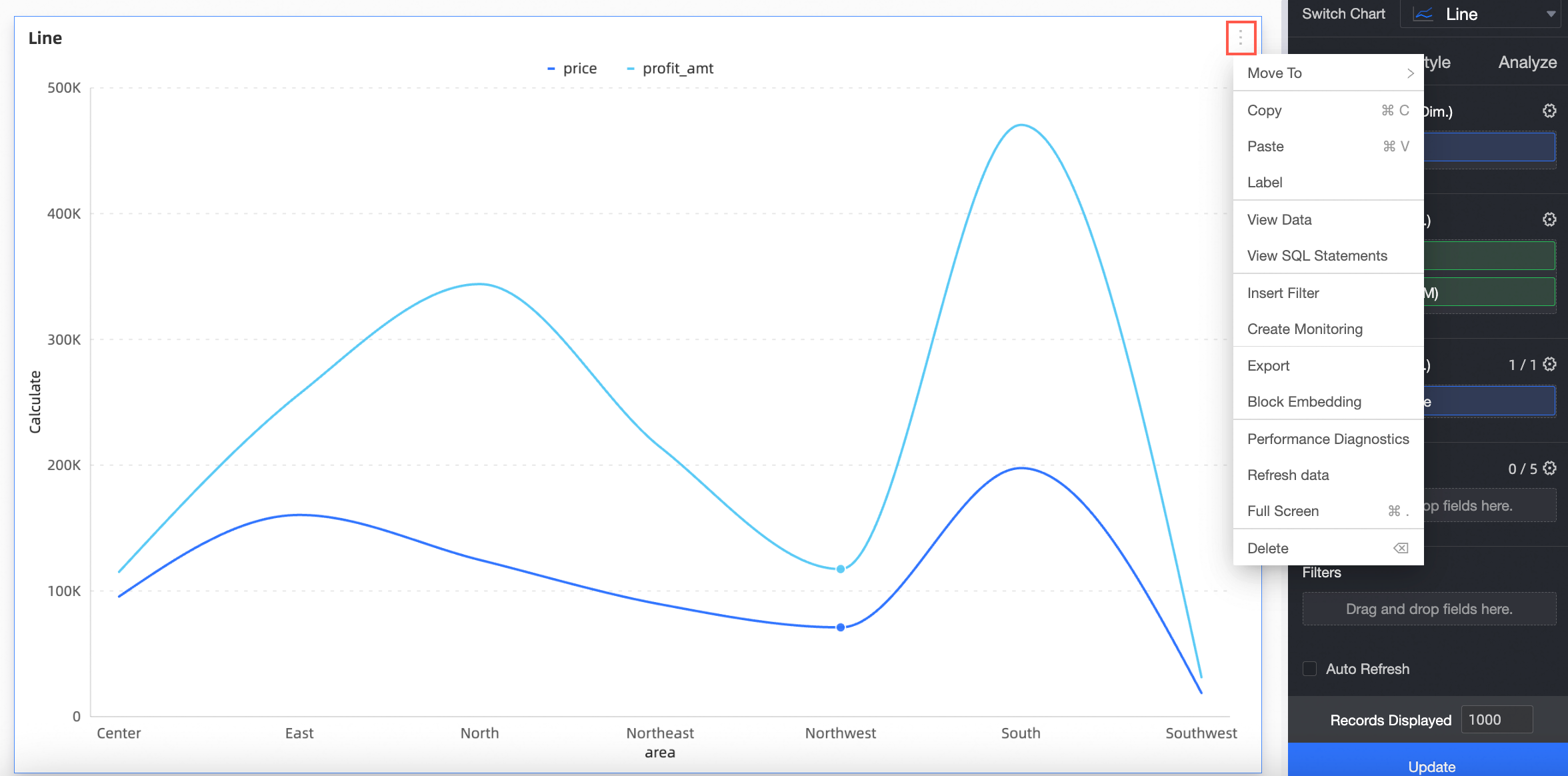
Categoría | Nota de uso |
Move To | Mueve la gráfica al contenedor de pestañas. |
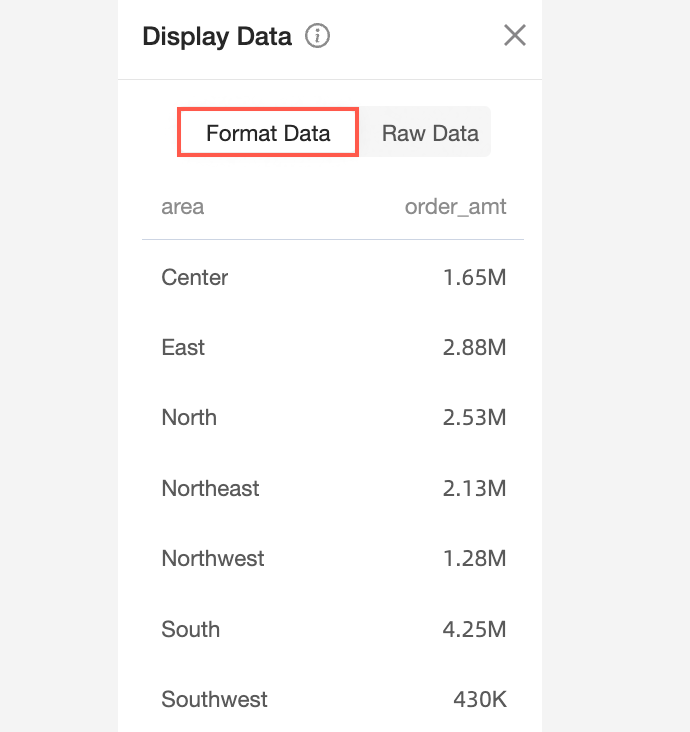
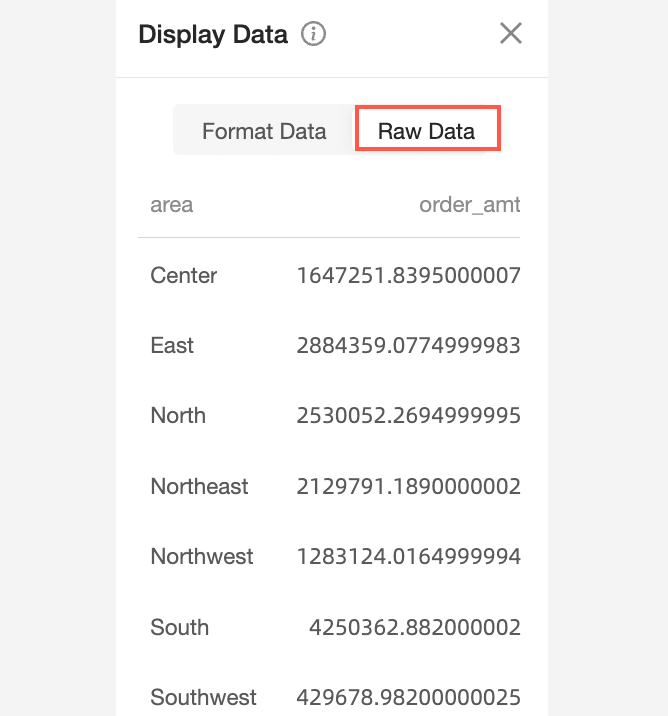
View the profiling data | Consulta los datos de la gráfica. Formatted data y raw data están disponibles para ver el formato de los datos.
|
Copy | Copia la gráfica. |
Paste | Pega la gráfica copiada en el dashboard actual. |
Tag the data | Utilice iconos, colores de fondo y resaltados de color dimensional para marcar partes específicas de la gráfica. Para obtener más información, consulte Labeling. |
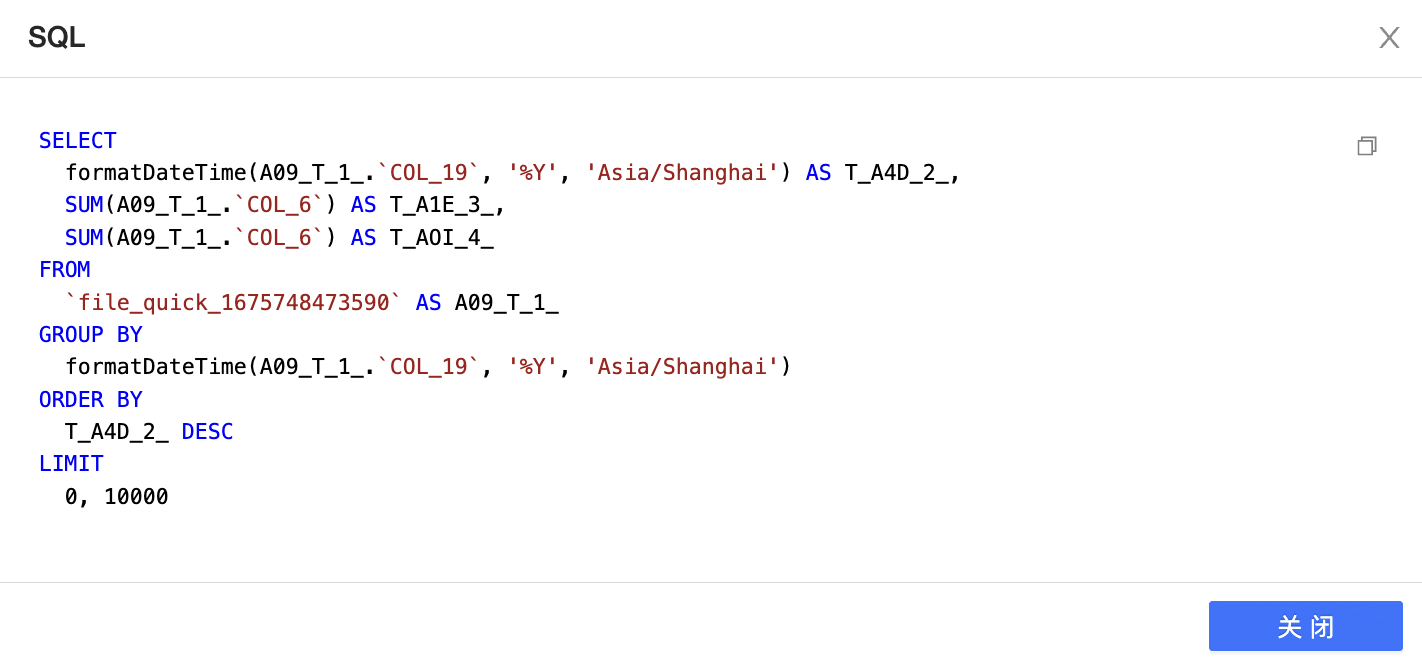
View SQL Statements | Consulta la sentencia de consulta SQL de la gráfica. |
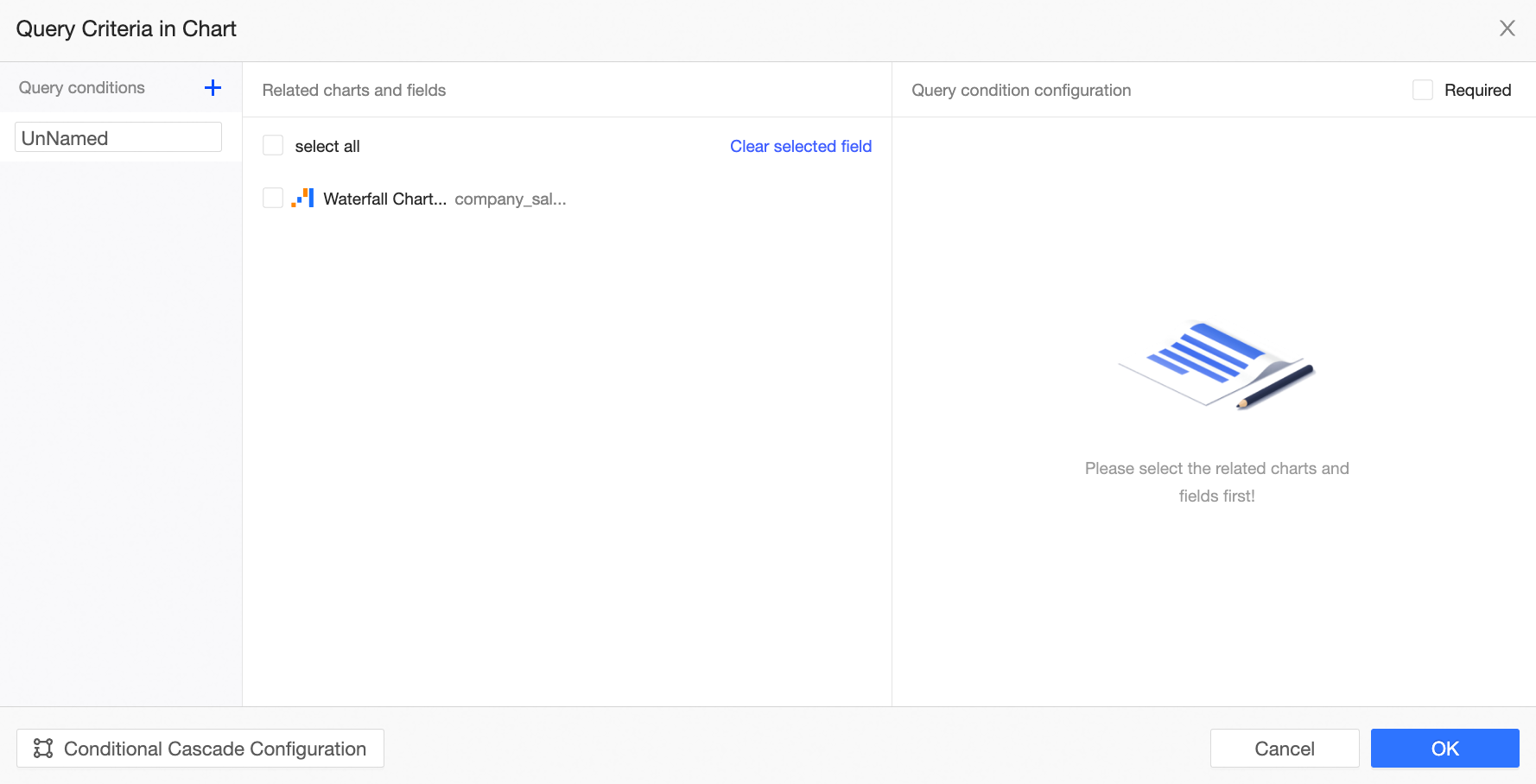
Insert query conditions | Agrega condiciones de consulta para la gráfica actual. Para obtener más información, consulte Add and configure a filter bar for a chart. |
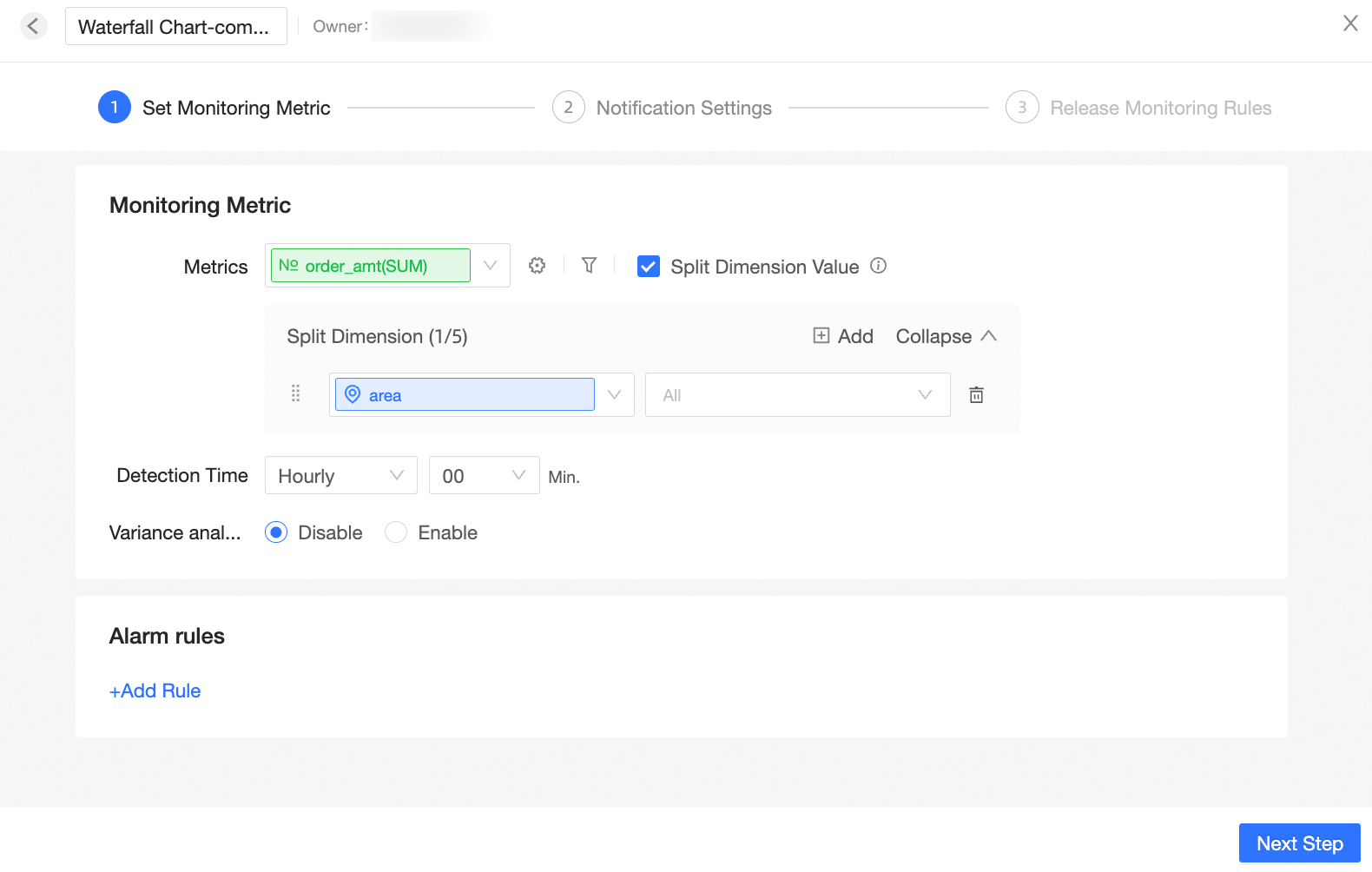
Create a monitor | Información de alerta de la métrica de la gráfica de monitoreo. Para obtener más información, consulte Configure monitoring and alerting. |
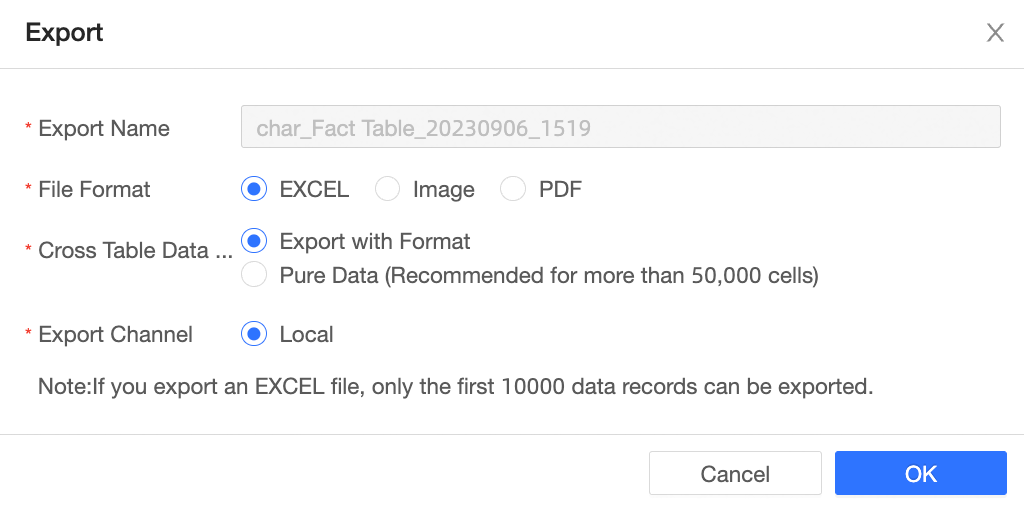
Export data | Exporta los datos de la gráfica en formato PNG, PDF o Excel, y los almacena en un servidor local u OSS. |
Block embedding | Tras la incrustación, solo podrá ver la gráfica incrustada. |
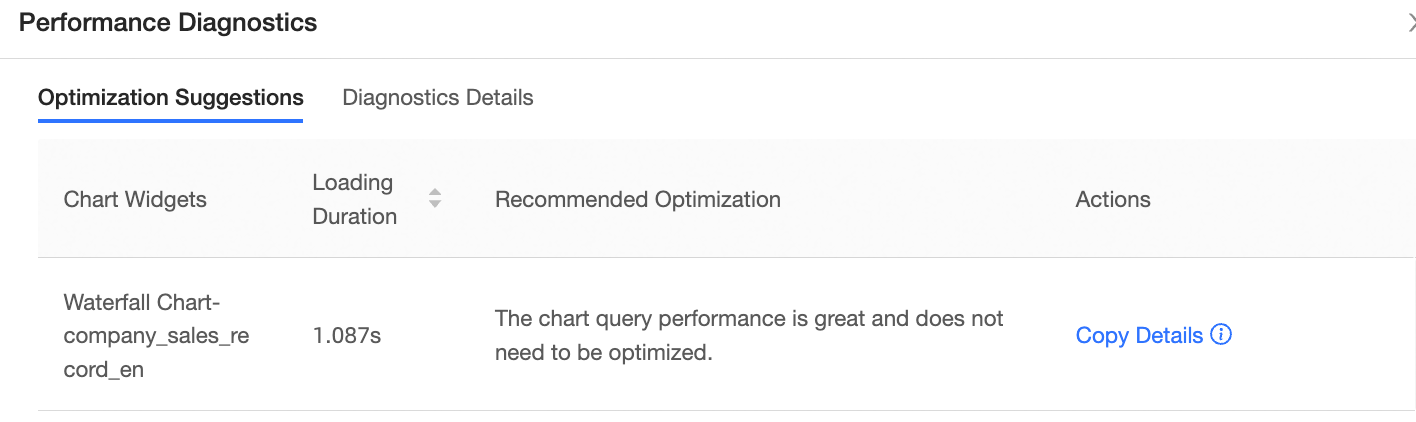
Performance diagnosis | Diagnostica el rendimiento de consulta de la gráfica actual y proporciona detalles del diagnóstico junto con sugerencias de optimización. |
Refresh data | Actualiza los datos de la gráfica actual. |
Full Screen | Muestra la gráfica en modo de pantalla completa. Haga clic en el botón Exit Full Screen para salir del modo de pantalla completa. |
Delete | Elimina la gráfica. |
Downloads | Crea una recuperación de datos de autoservicio para la gráfica actual. Nota Solo las tablas cruzadas, las nuevas tablas cruzadas y las tablas parciales admiten esta función. Para obtener más información, consulte Create and manage download tasks. |