Una tabla cruzada agrupa los datos en filas y columnas. Cada celda de intersección muestra un valor agregado como SUM, AVG, COUNT, MAX o MIN. Aprenda a agregar datos y configurar estilos para una tabla cruzada.
Descripción general
-
Casos de uso
Análisis multidimensional: analice las relaciones entre dimensiones como provincia, tipo de producto y ganancias.
Apoyo a la toma de decisiones: compare medidas como el monto del pedido y el costo de envío para respaldar las decisiones empresariales.
Cálculos complejos: diseñado para escenarios que requieren acceso rápido a comparaciones entre periodos, cálculos acumulativos o clasificaciones porcentuales.
-
Beneficios
Capacidades de cálculo: cálculos avanzados con un solo clic, que incluyen comparación entre periodos, cálculo acumulativo, porcentaje, clasificación, Top N, percentil y total general/subtotal.
Personalización visual: personalice el tema de la tabla, la vista de árbol, la congelación, el ajuste automático de línea y el ancho de columna.
Notas: agregue notas personalizadas y notas al pie mediante texto o medidas, y defina enlaces externos para la interacción de datos con otros sistemas.
Eventos: utilice eventos para la retroalimentación y el envío de datos.
Formato condicional: mejore la legibilidad de los datos con formatos como colores de fuente, colores de fondo, iconos, escalas de colores y barras de datos.
Operaciones interactivas: realice tareas como el filtrado de dimensiones/medidas y el filtrado dentro de la tabla.
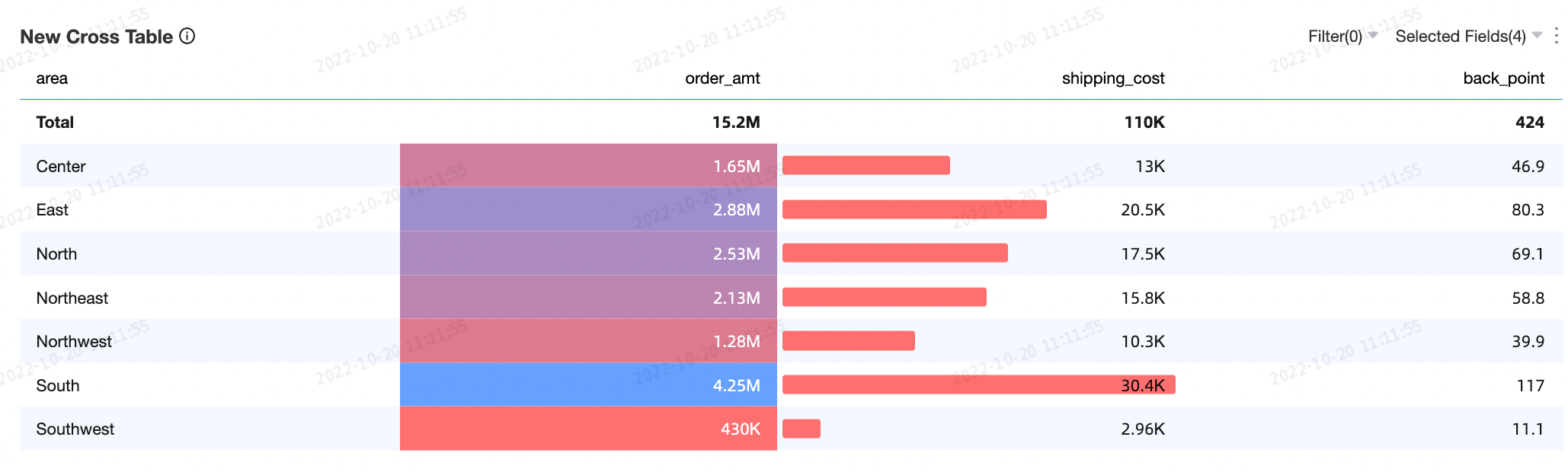
Ejemplo
Limitaciones
Requisitos previos: debe haber creado un panel. Create a dashboard.
-
Una tabla cruzada se compone de Rows y Columns:
Las filas están determinadas por dimensiones de datos, como provincia y tipo de producto.
Las columnas están determinadas por medidas de datos, como cantidad de pedidos y monto de ganancias.
NotaUna tabla cruzada puede tener un número ilimitado de dimensiones y medidas.
Puede exportar hasta 10,000 filas desde una tabla cruzada. El tiempo de exportación depende de la configuración de su computadora y del volumen de datos. Exporting Data.
Configurar datos del gráfico
Agregue campos de dimensión y medida a las filas y columnas de una tabla cruzada.
-
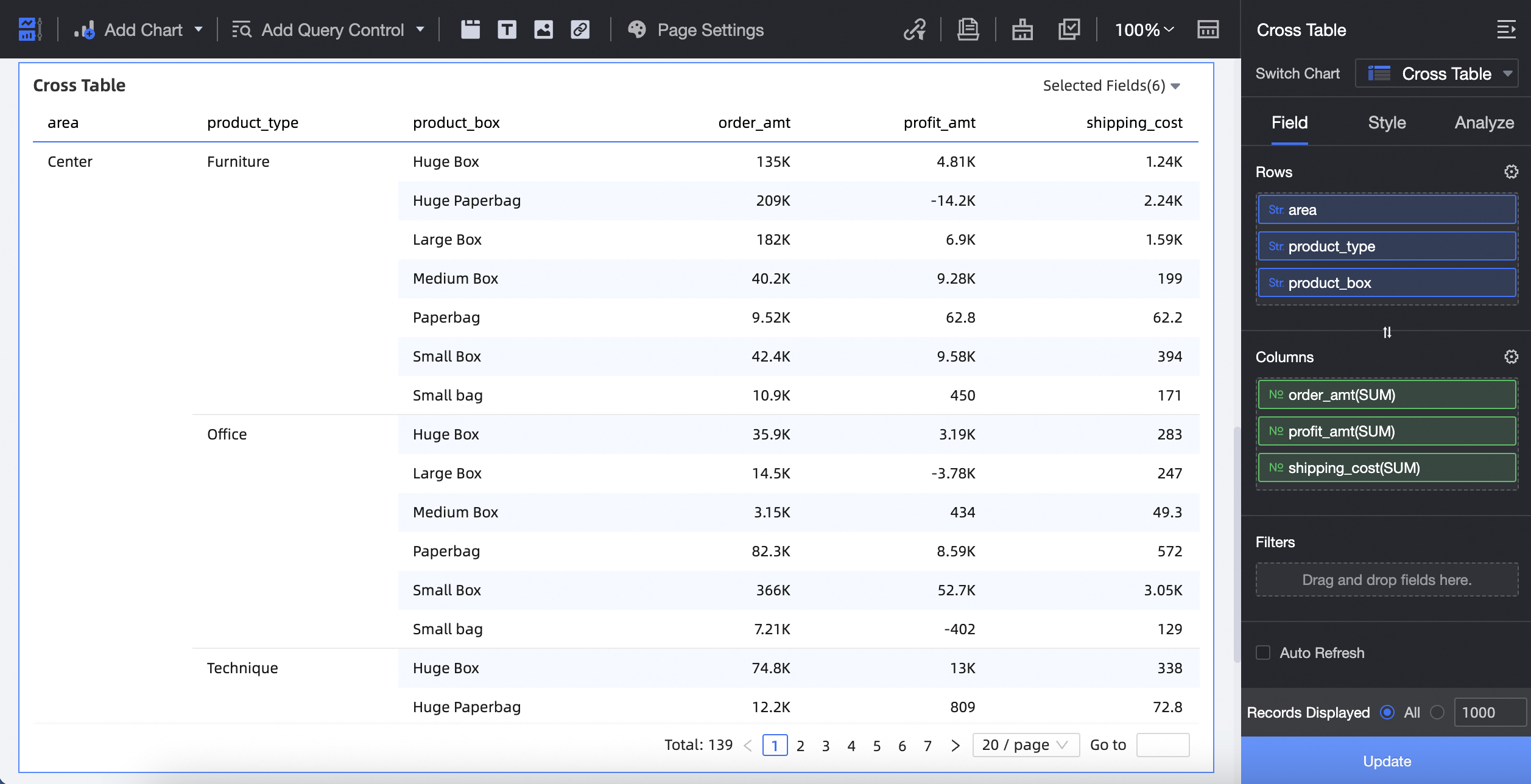
Para agregar campos de dimensión a Rows y campos de medida a Columns:
-
En la pestaña Data, seleccione los campos de dimensión y medida:
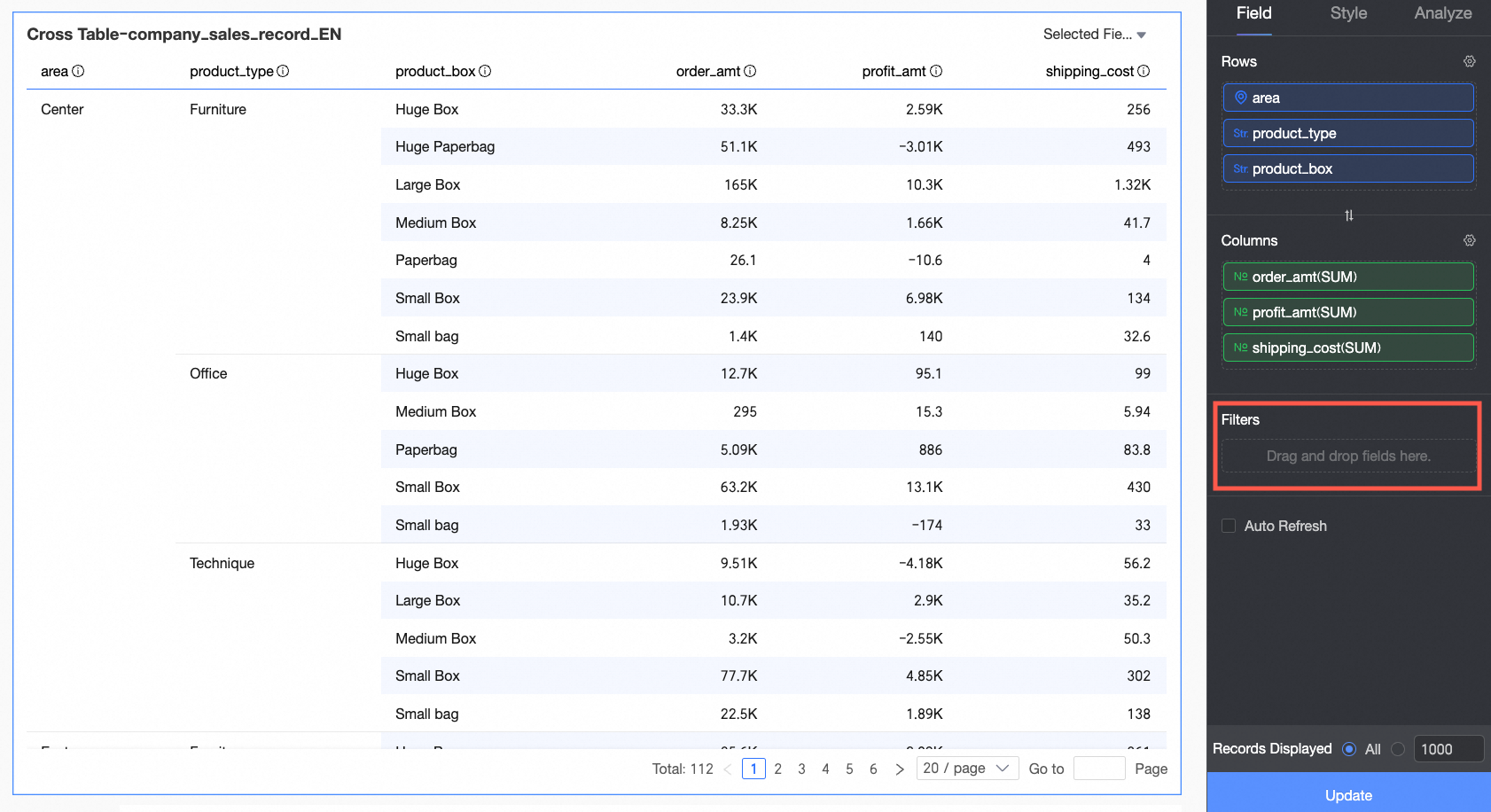
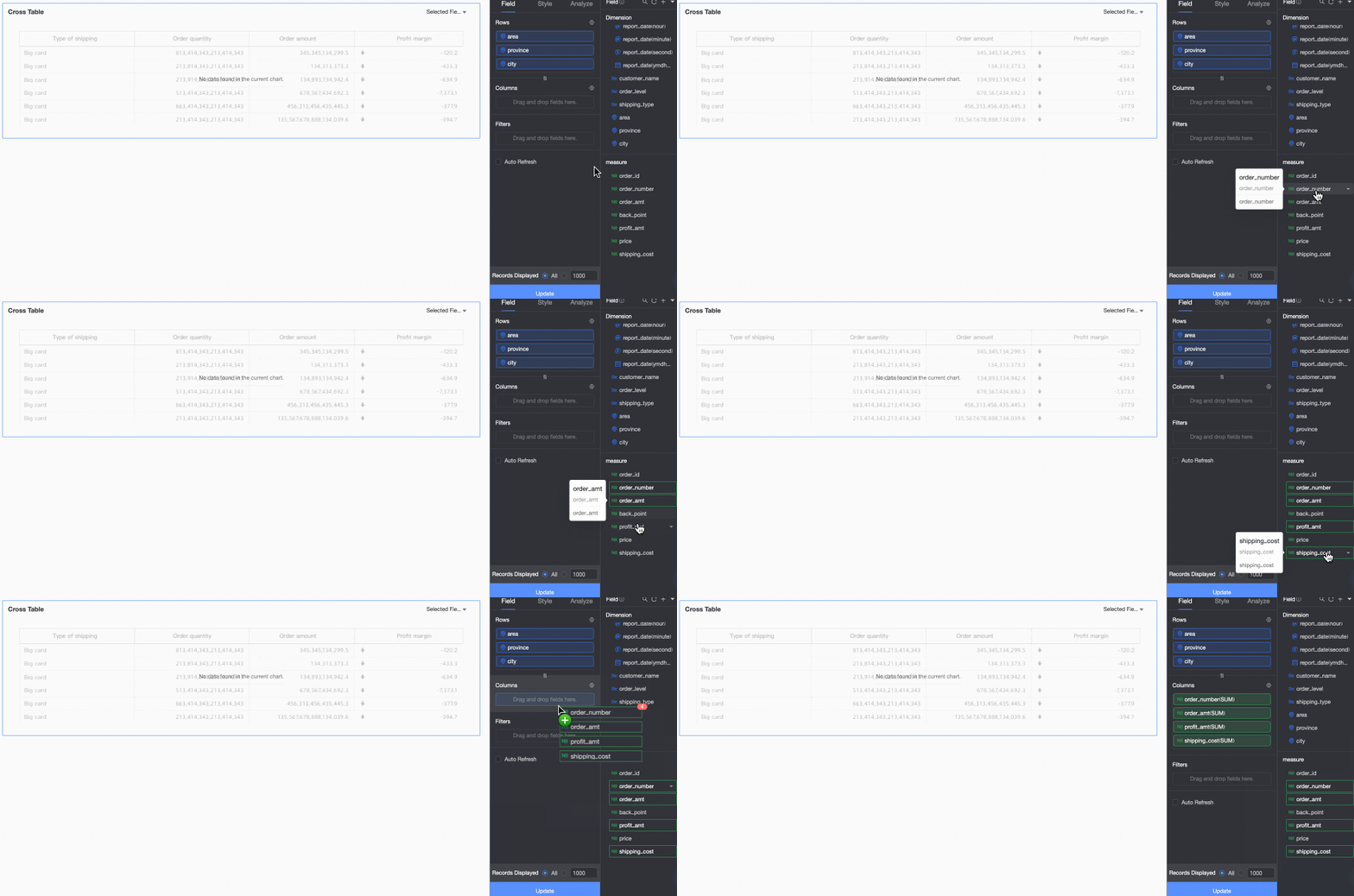
En la lista Dimensions, haga doble clic o arrastre area, product_type y product_box al área Rows.
En la lista Measures, haga doble clic o arrastre order amount, shipping cost y profit amount al área Columns.
-
Haga clic en Update. El gráfico se actualiza automáticamente.
-
-
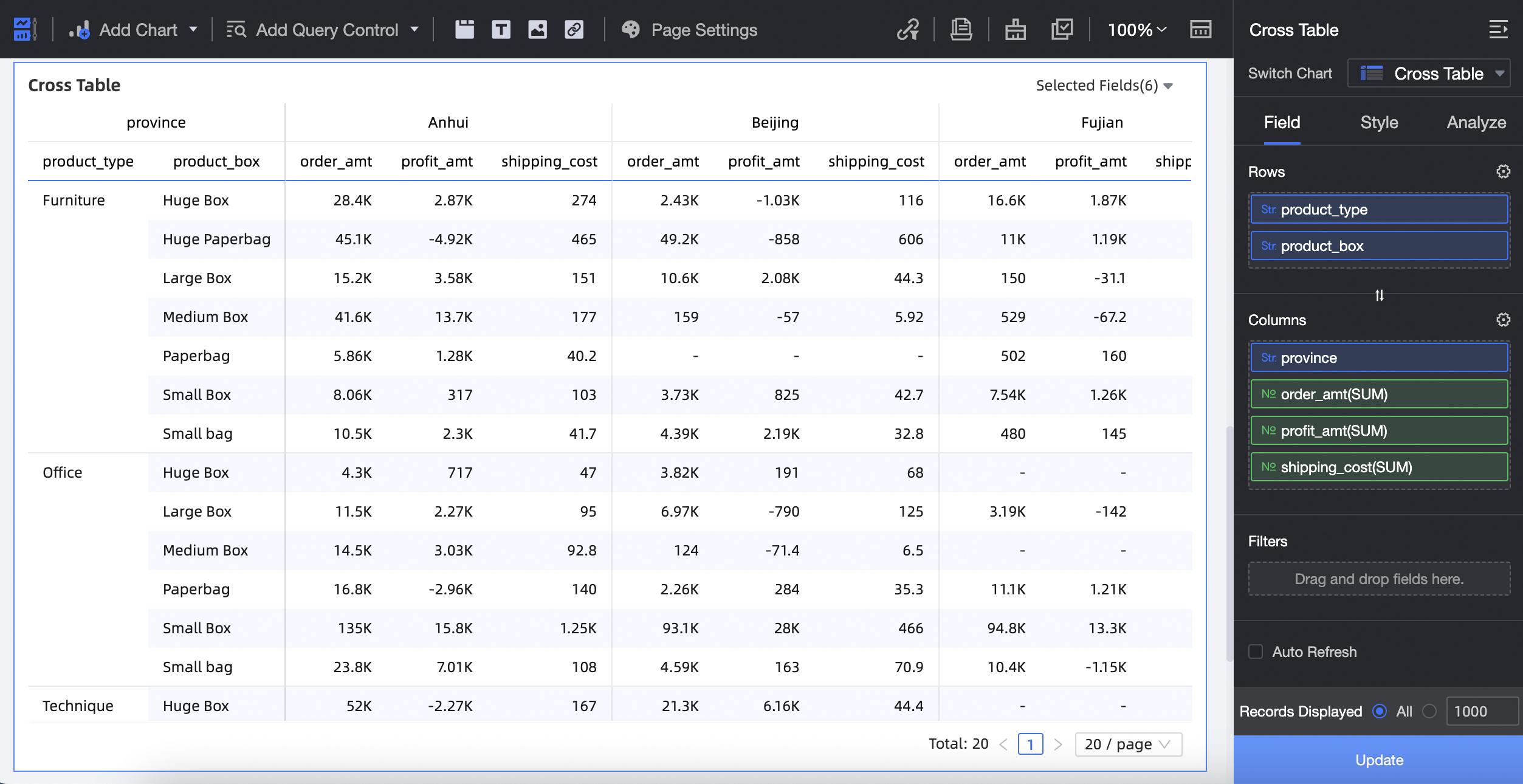
Para agregar campos de dimensión a Rows y agregar tanto campos de medida como de dimensión a Columns:
-
En la pestaña Data, seleccione los campos de dimensión y medida:
En la lista Dimensions, haga doble clic o arrastre product_type y product_box al área Rows.
En la lista Dimensions, arrastre province al área Columns.
En la lista Measures, haga doble clic o arrastre order amount, shipping cost y profit amount al área Columns.
-
Haga clic en Update. El gráfico se actualiza automáticamente.
-
-
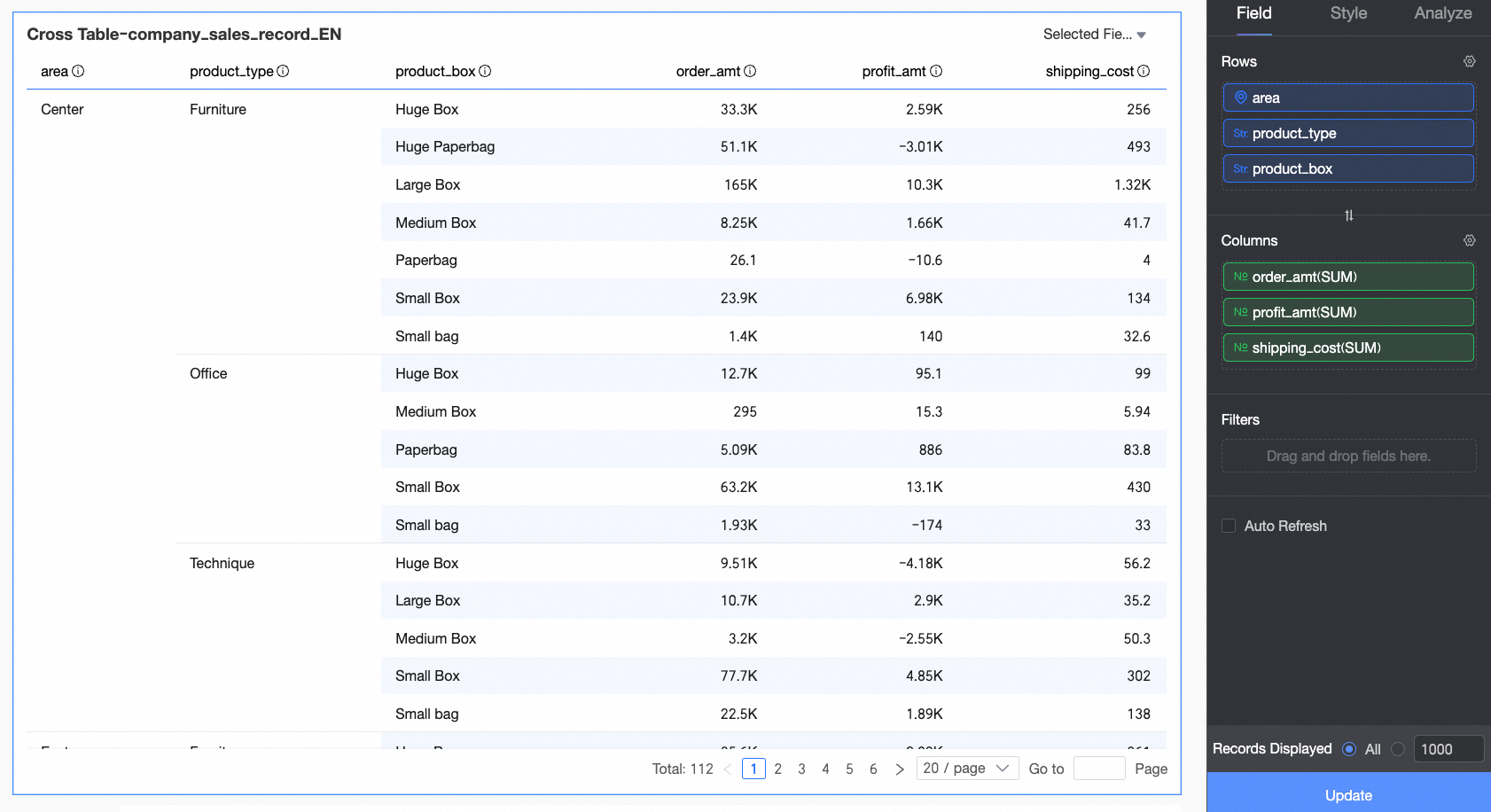
Para agregar campos de medida a Rows y campos de dimensión a Columns:
-
En la pestaña Data, seleccione los campos de dimensión y medida:
En la lista Dimensions, arrastre area, province y product_type al área Columns.
En la lista Measures, arrastre order amount, shipping cost y profit amount al área Rows.
-
Haga clic en Update. El gráfico se actualiza automáticamente.
-
Puede agregar un número ilimitado de campos de dimensión y medida a las filas y columnas de una tabla cruzada.
Puede exportar hasta 10,000 filas de datos desde una tabla cruzada. El tiempo de exportación depende de la configuración de su PC y de la cantidad de datos. Para obtener más información, consulte Export Data.
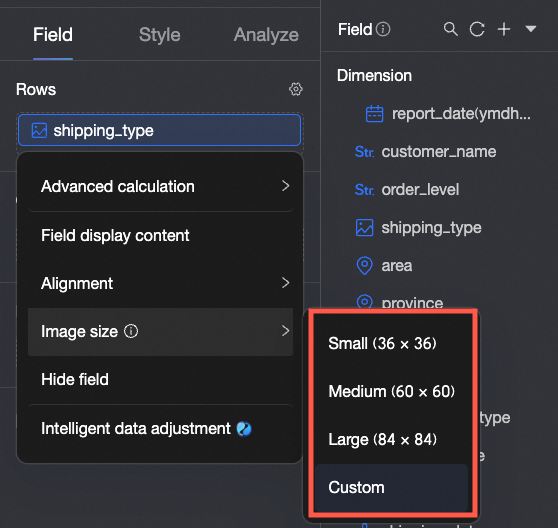
Cuando un campo se configura como imagen, puede establecer el tamaño de visualización de la misma. En un cliente móvil, el ancho y la altura de la imagen tienen como valor predeterminado la mitad del tamaño configurado en la PC.
-
Configure filtros en la sección Filter. Field Filter.
Pestaña Data
En la pestaña Data, puede realizar lo siguiente:
-
Agregar varios campos
Mantenga presionada la tecla Shift/Command y haga clic en los campos que desea agregar.
-
Ocultar campos
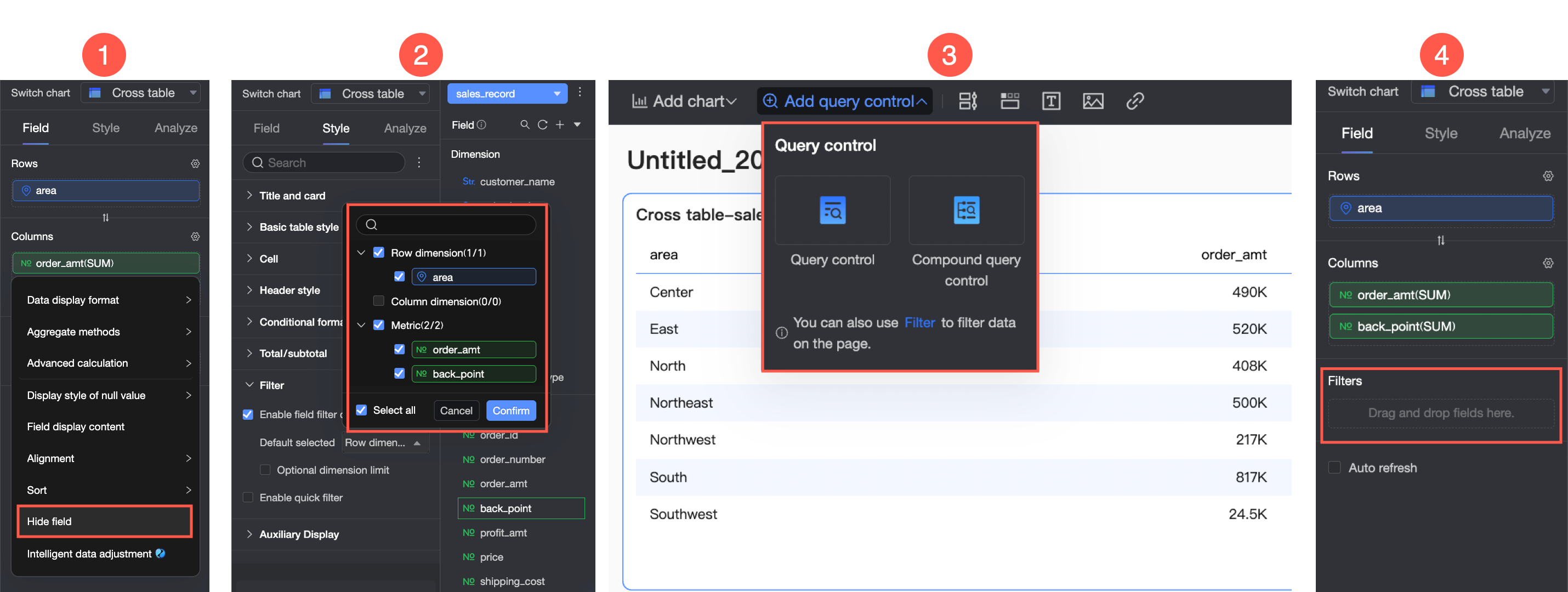
Oculte campos en las secciones Rows y Columns mediante uno de estos cuatro métodos: ① Oculte la medida en la página de edición. ② Habilite el filtrado de contenido en la sección Filter del panel Style. ③ Agregue un control de consulta. ④ Agregue un filtro para el campo.
Detalles:
Si oculta una medida en la sección Rows, no se muestra en el gráfico, pero se sigue utilizando para agrupaciones y cálculos.
Si oculta una medida en la sección Columns, no se muestra en el gráfico, pero se sigue utilizando para calcular totales generales.
-
Alineación
-
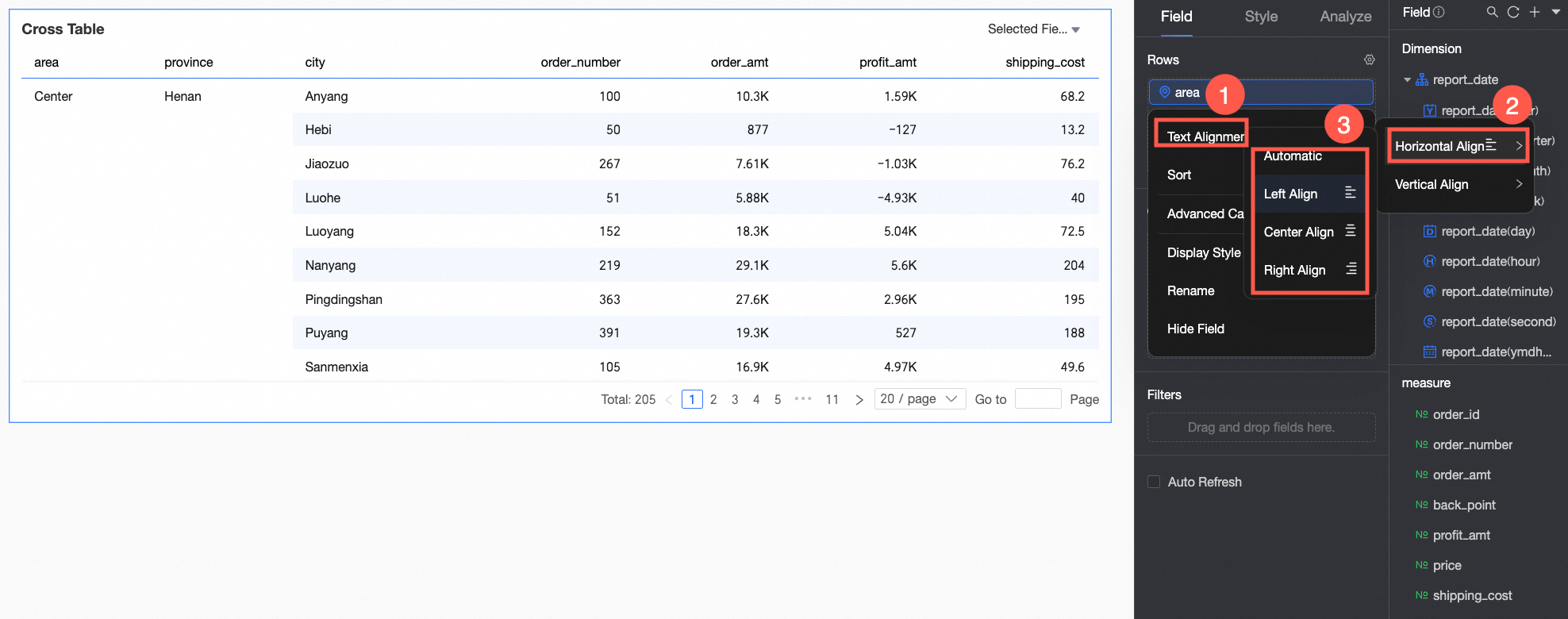
Para la alineación horizontal, puede elegir izquierda, centro, derecha o automático.
-
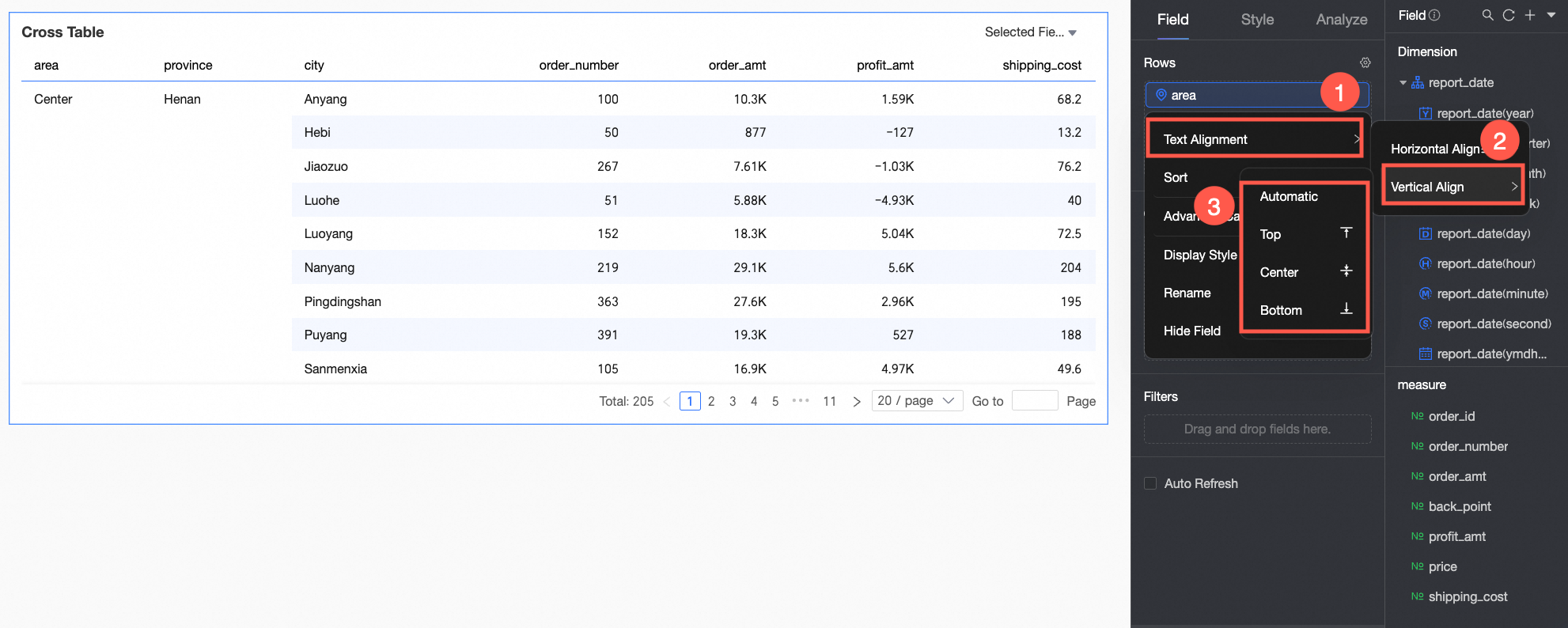
Para la alineación vertical, puede elegir arriba, medio, abajo o automático.
Para alinear varios campos a la vez, haga clic en el icono
 en el panel de campos. En el cuadro de diálogo de configuración de campos que aparece, seleccione los campos deseados y elija una alineación.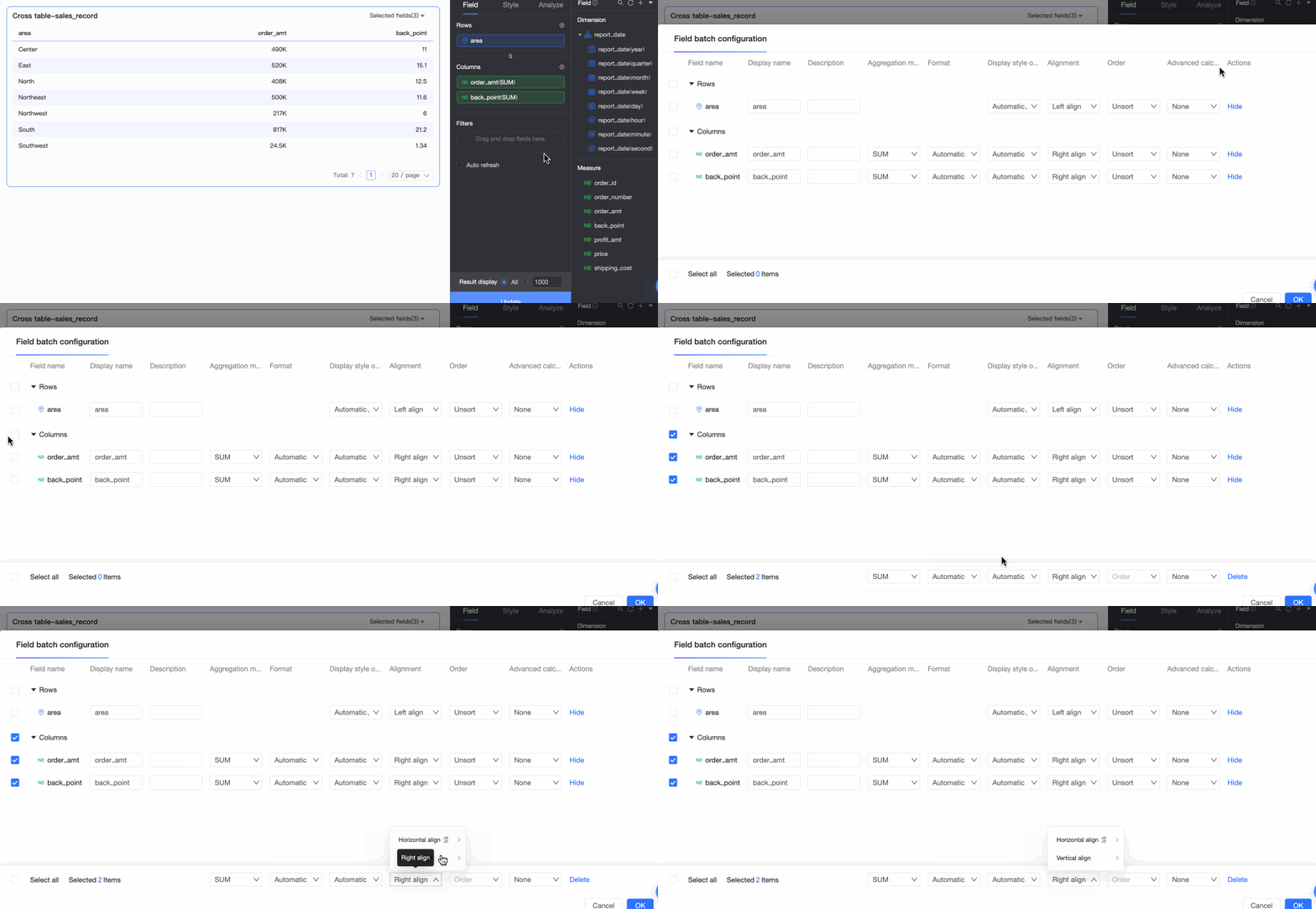
-
-
Ordenamiento
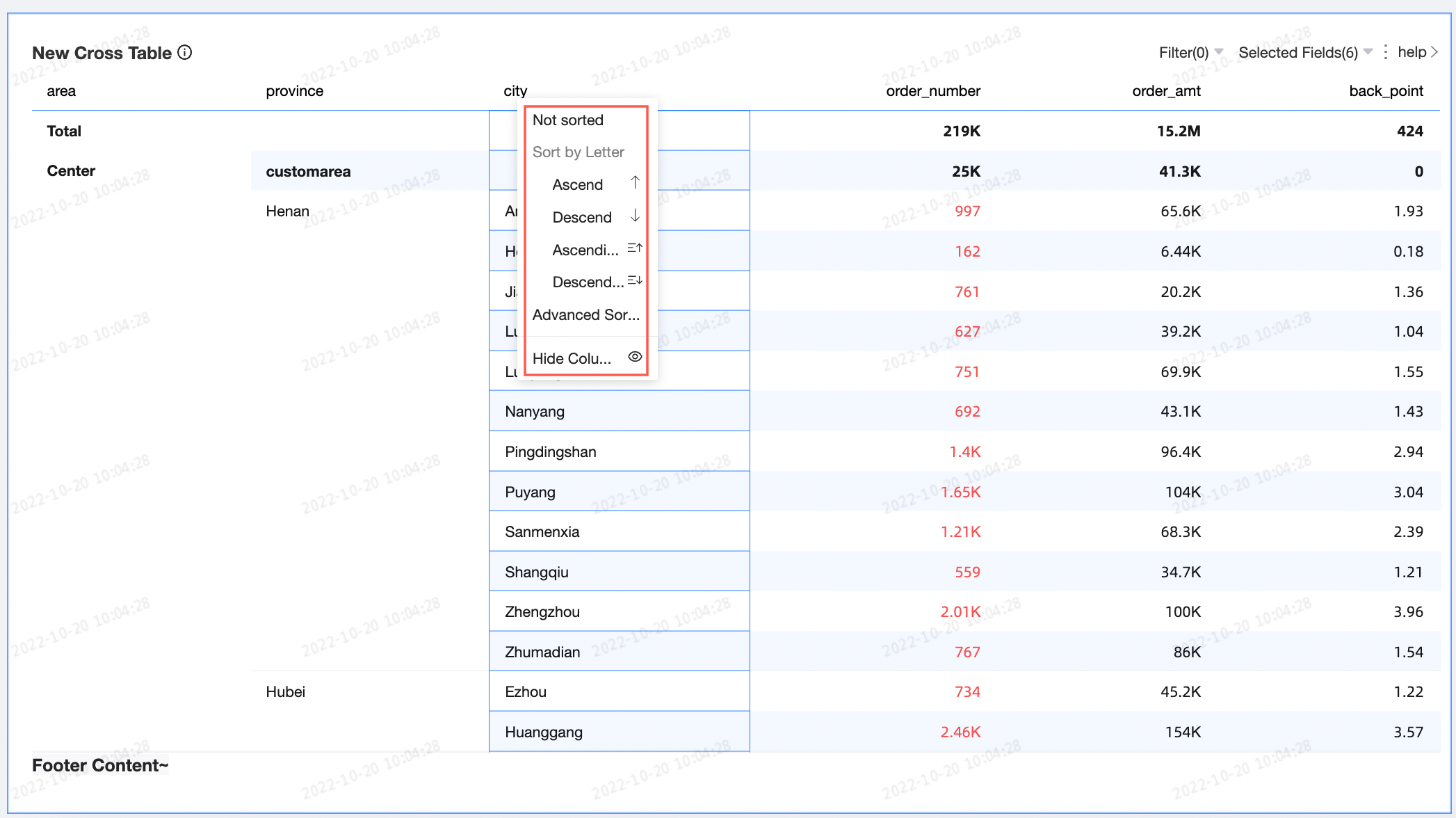
Las opciones de ordenamiento incluyen Sin ordenar, ascendente, descendente, ascendente en el grupo, descendente en el grupo, orden personalizado, Ordenar por campo y Ordenamiento avanzado. Data Sorting.
-
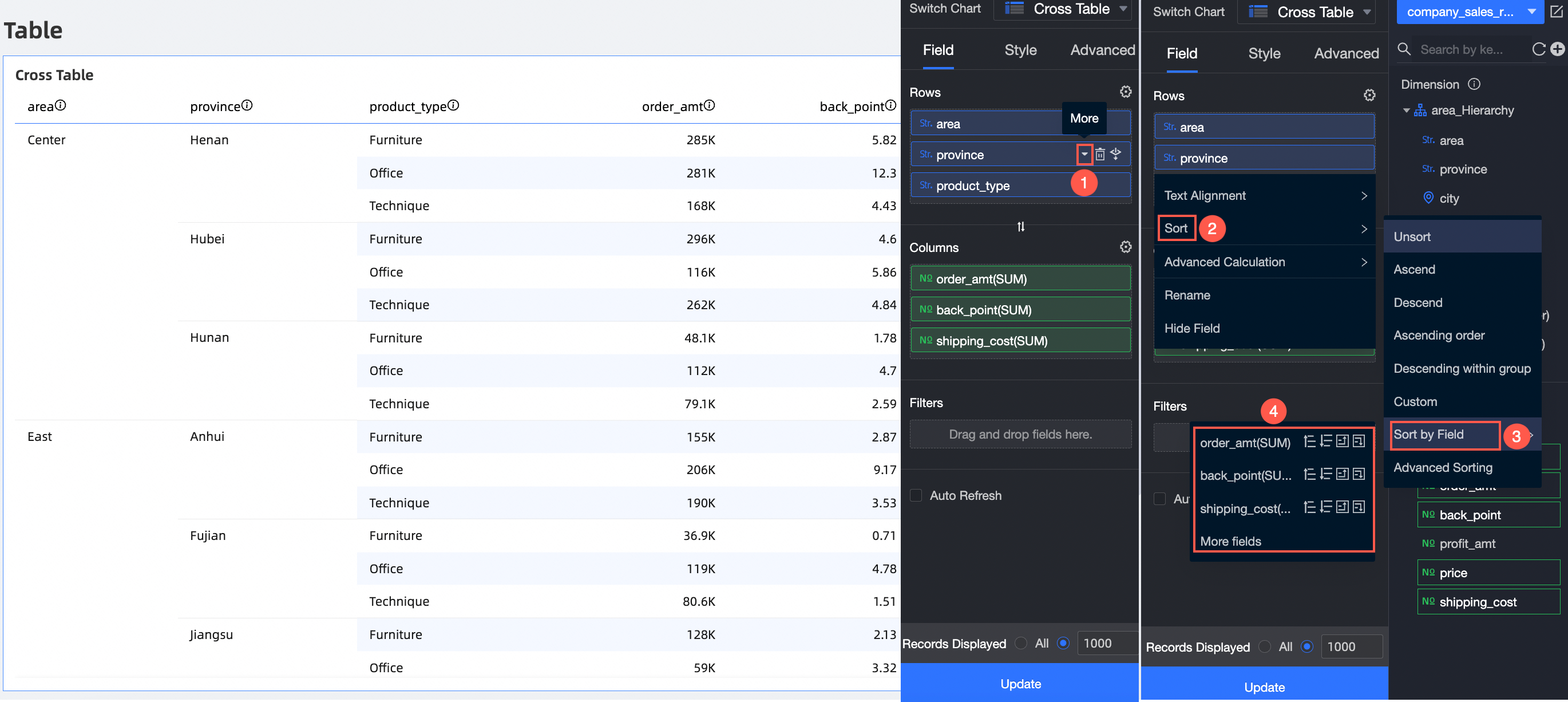
Ordenar por campo: puede ordenar una dimensión en la sección Rows por una medida u otra dimensión.
-
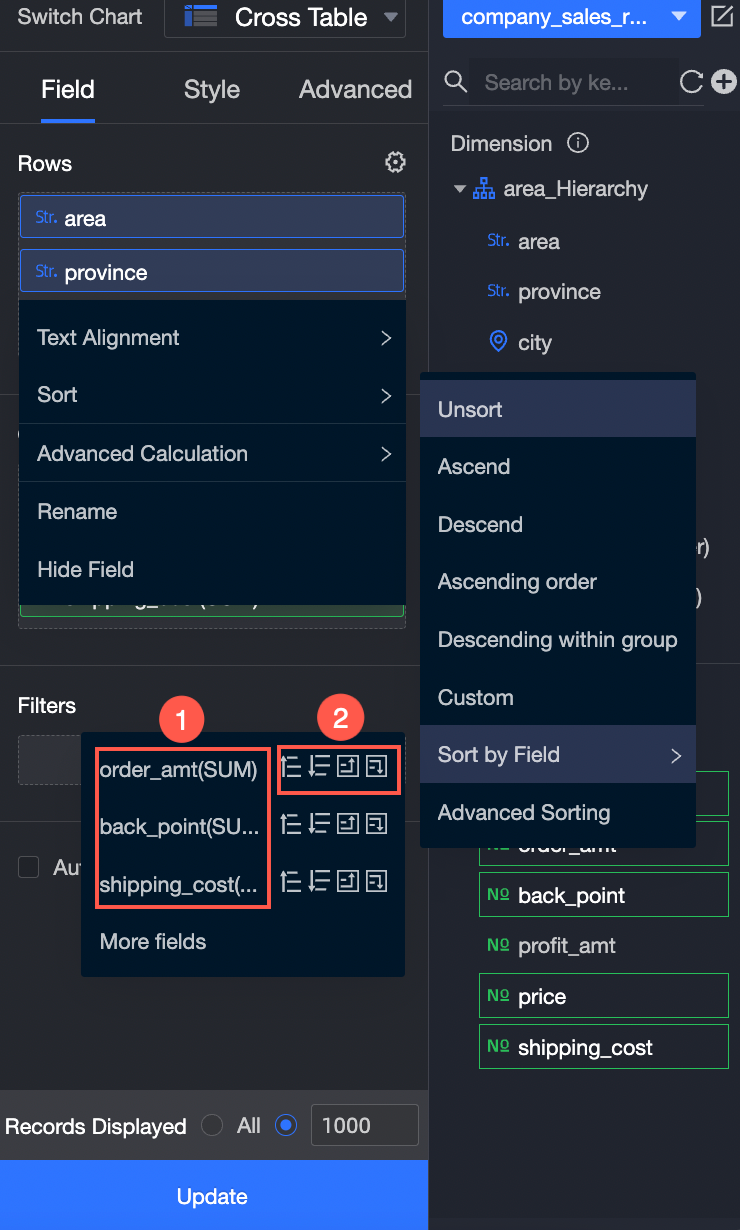
Puede ordenar por una medida que ya se encuentra en la pestaña Data.
① Seleccione una medida agregada.
② Seleccione un método de ordenamiento. Las opciones, de izquierda a derecha, son: ascendente, descendente, ascendente en el grupo y descendente en el grupo.
-
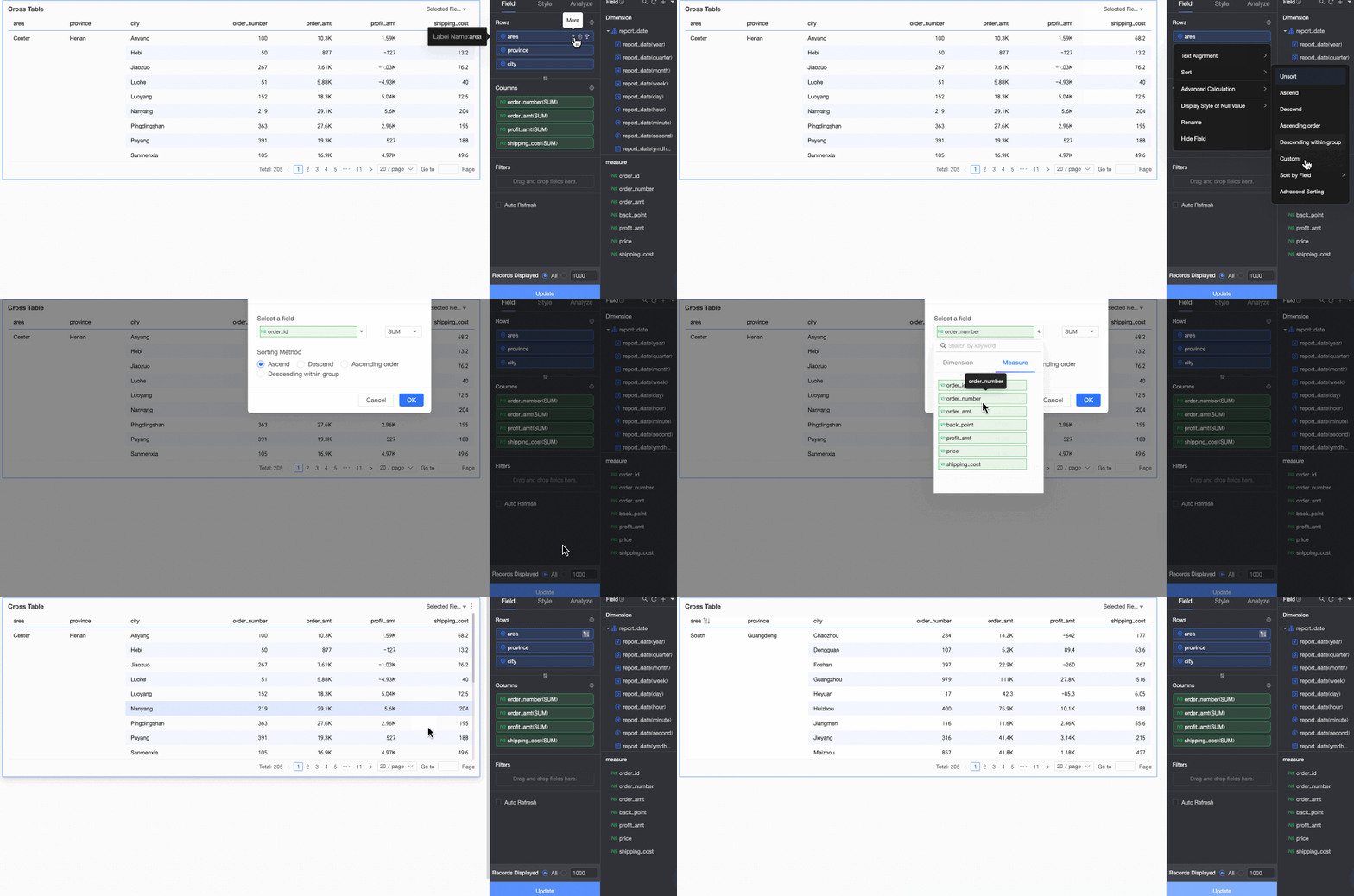
Puede ordenar por una medida o dimensión del conjunto de datos.
Como se muestra en la siguiente figura, puede ordenar por profit_amt.
NotaLa opción Ordenar por campo solo está disponible para campos de dimensión.
-
-
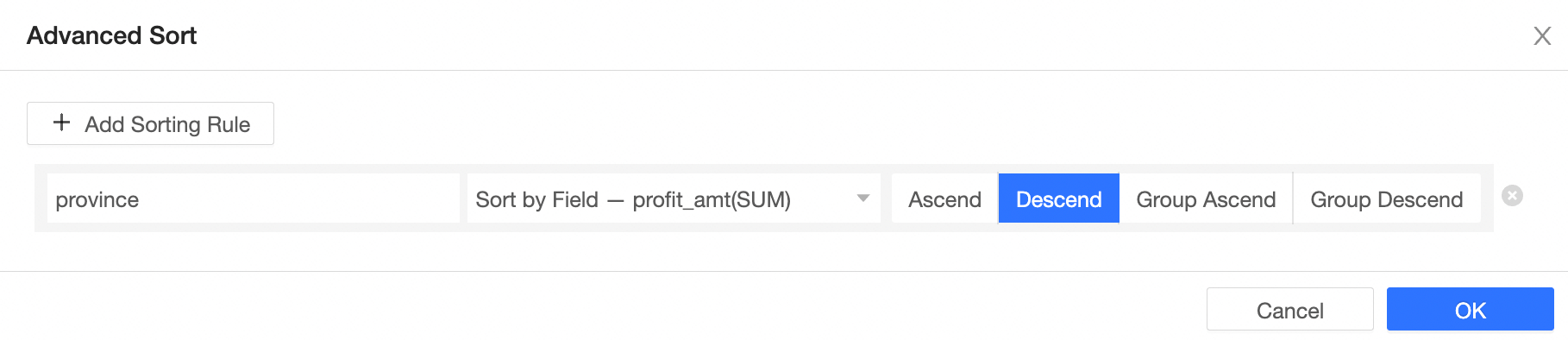
Ordenamiento avanzado: esta función se utiliza normalmente para tablas agregadas y tablas de detalles.
El ordenamiento avanzado es compatible con medidas tanto en las secciones Rows como Columns.
-
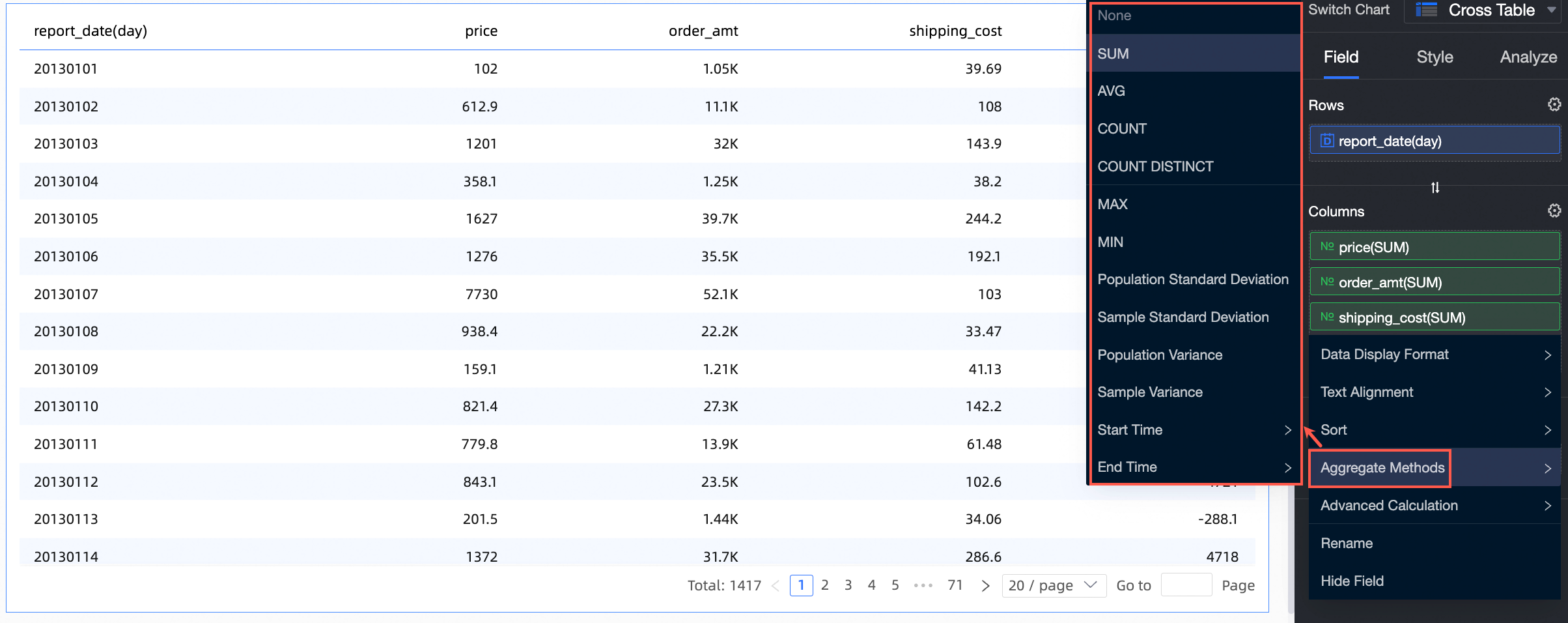
Agregación: las funciones compatibles incluyen suma, promedio, recuento, recuento distinto, máximo, mínimo, desviación estándar poblacional, desviación estándar muestral, varianza poblacional, varianza muestral, hora de inicio y hora de fin.
-
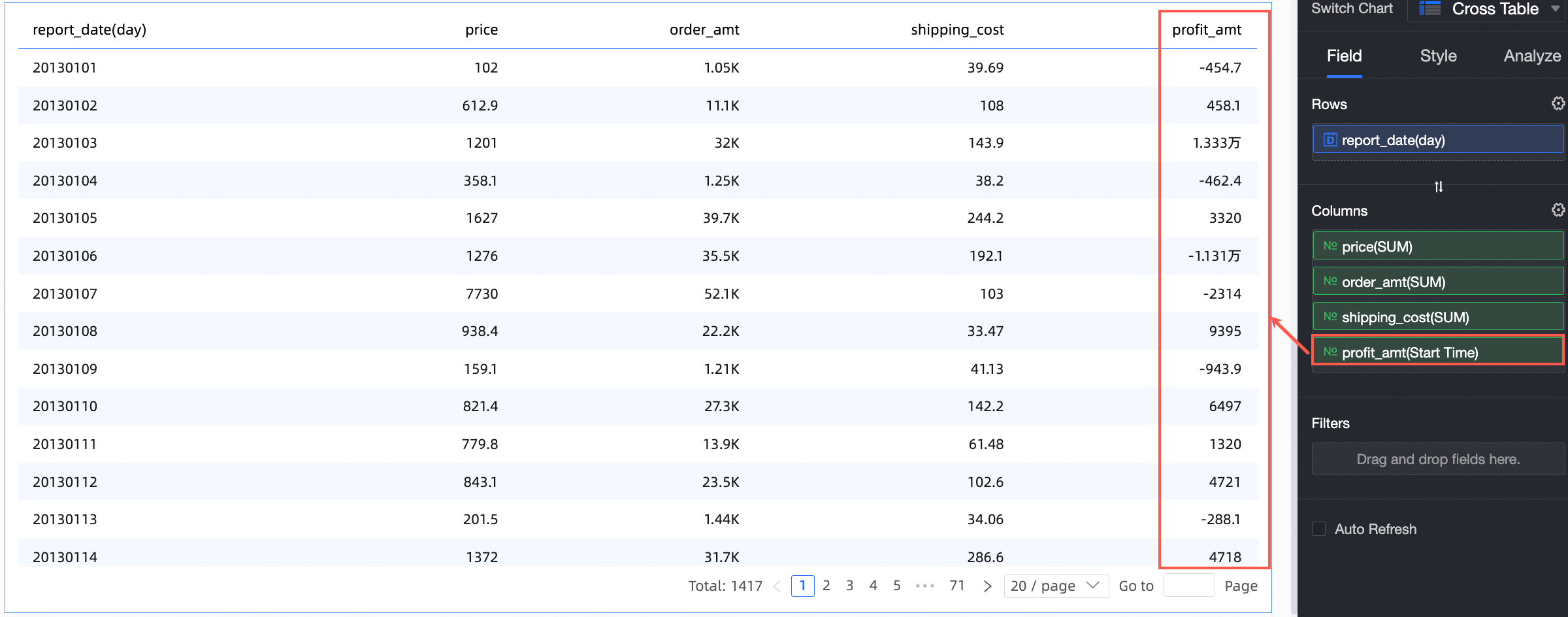
Hora de inicio: puede configurar el método de agregación para un campo de columna como Start time y seleccionar un campo de fecha correspondiente. Después de la configuración, el campo muestra los datos correspondientes a la hora de inicio en la tabla agregada.
-
-
Cálculo avanzado: las funciones compatibles incluyen acumulación de fechas, cálculo acumulativo, porcentaje, clasificación, TopN, percentil y comparaciones interanuales (YoY) e intermensuales (MoM).
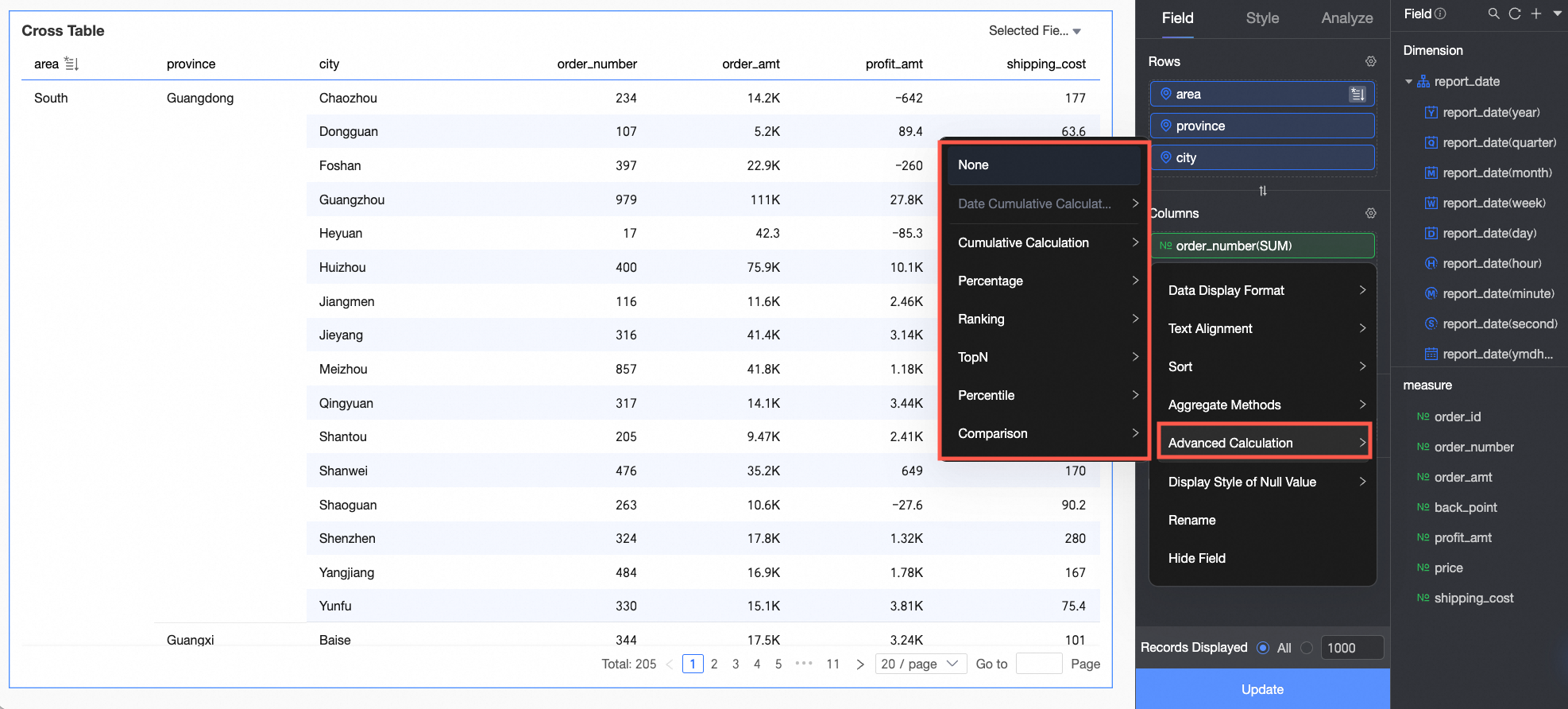
La acumulación de fechas calcula la suma acumulativa desde una fecha de inicio hasta la fecha actual. Date accumulation.
El cálculo acumulativo computa un total acumulado. Cumulative calculation.
-
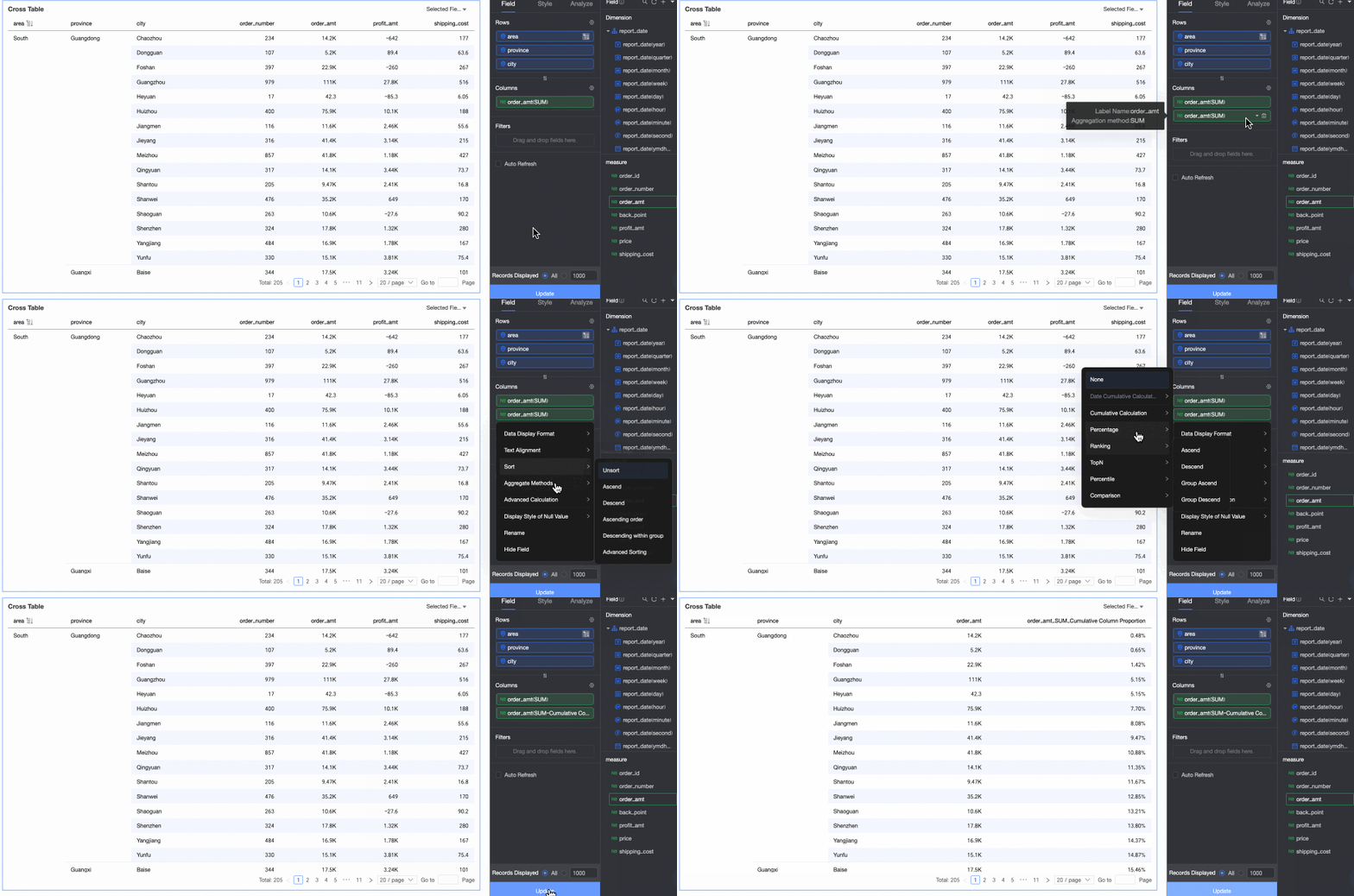
Porcentaje: puede configurar porcentajes de datos para ver la proporción de cada elemento de datos.
En este ejemplo, la tabla agregada muestra el porcentaje de montos de pedidos por cada provincia. La siguiente figura muestra el resultado:
-
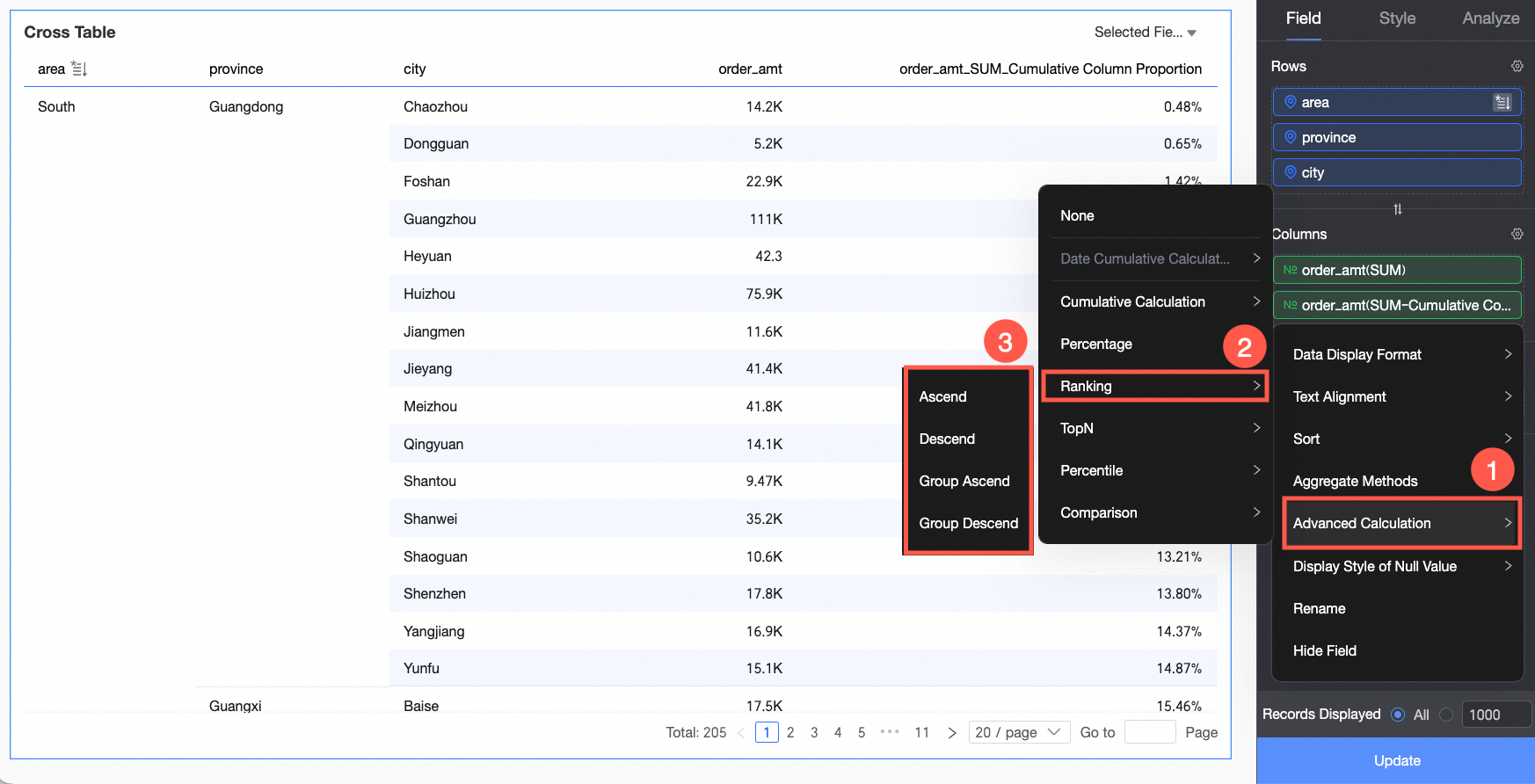
Clasificación de datos: clasifica las medidas dentro de grupos según sus valores numéricos para ayudarle a comparar datos.
-
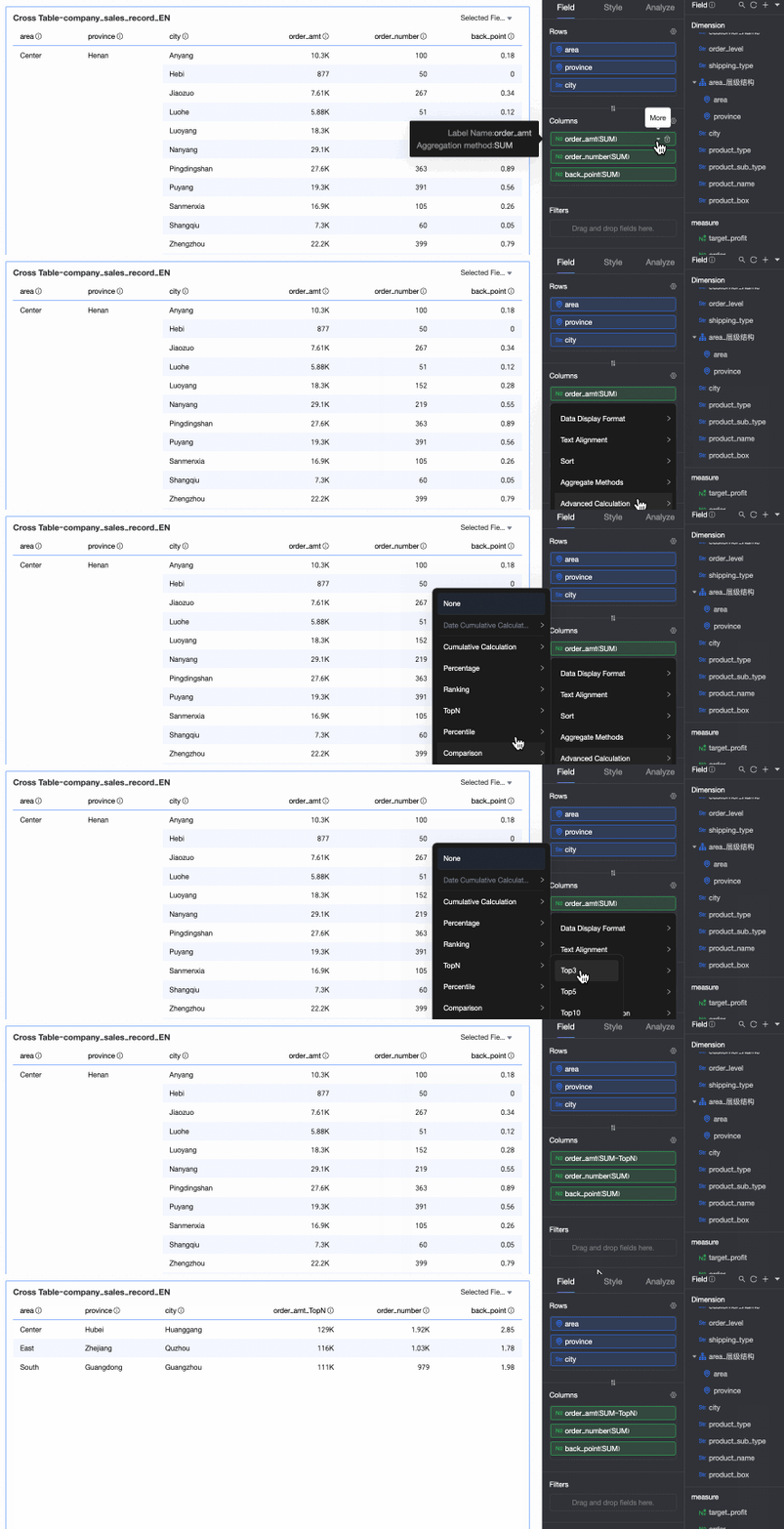
TopN: muestra las primeras N entradas de datos. Por ejemplo, al seleccionar Top 5 se muestran las 5 principales entradas de datos. También puede personalizar el método de clasificación y el valor de N. Para obtener más información, consulte TopN.
-
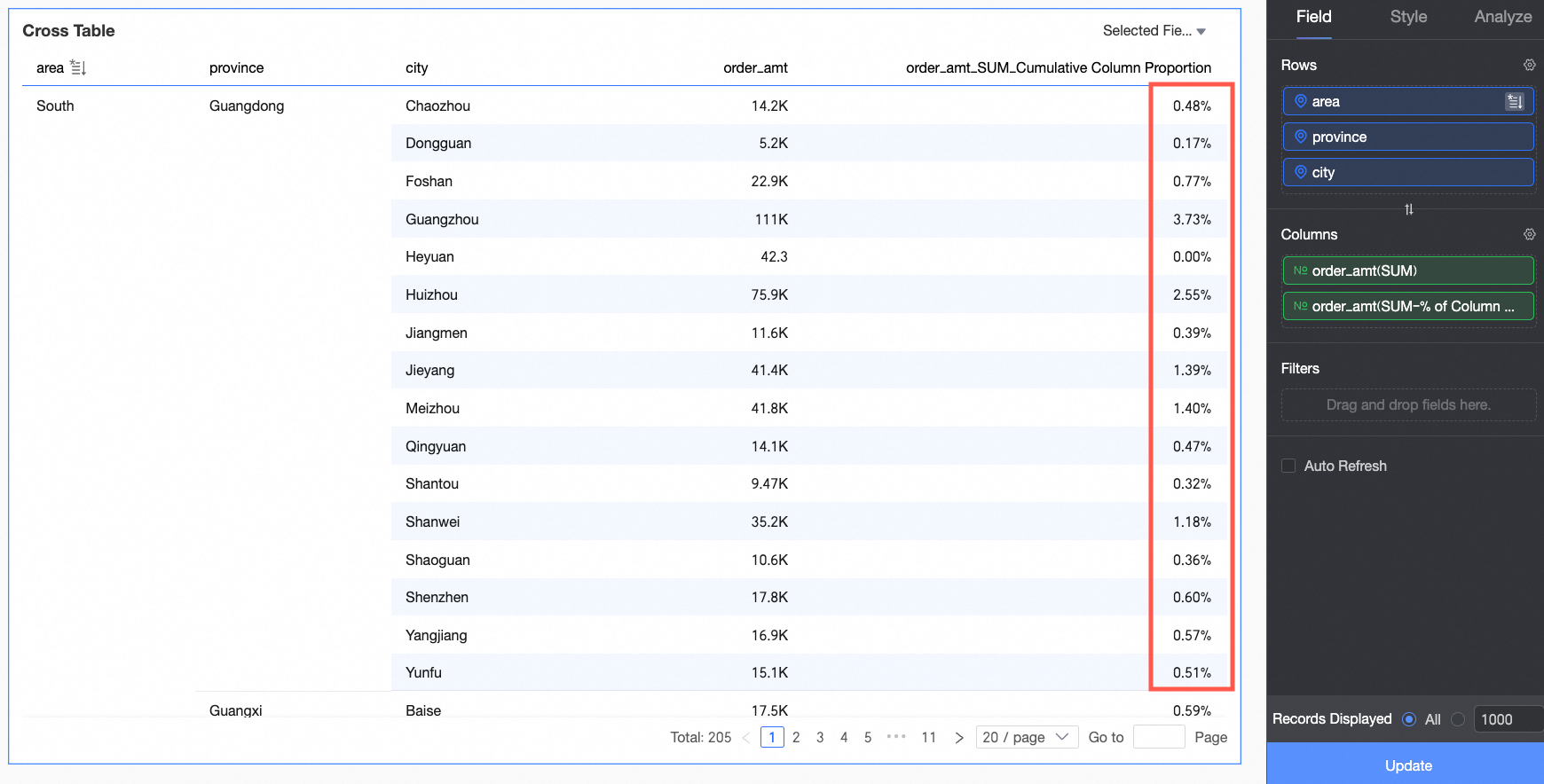
Percentil: calcula el rango percentil para cada punto de datos, lo que muestra su posición relativa respecto al conjunto de datos completo. Para obtener más información, consulte Percentile.
-
YoY y MoM: configure comparaciones interanuales (YoY) e intermensuales (MoM) para una medida. YoY and MoM.
NotaCuando create a calculated field en un conjunto de datos, no puede basarse directamente en el resultado de un cálculo avanzado (como un porcentaje). En su lugar, primero debe escribir una consulta SQL personalizada para producir el resultado deseado y luego crear un nuevo campo en el conjunto de datos que haga referencia a dicho resultado.
Estilos de gráfico
Configure los estilos de la tabla cruzada a continuación. La configuración general de estilos de gráfico se describe en Configure the chart title area.
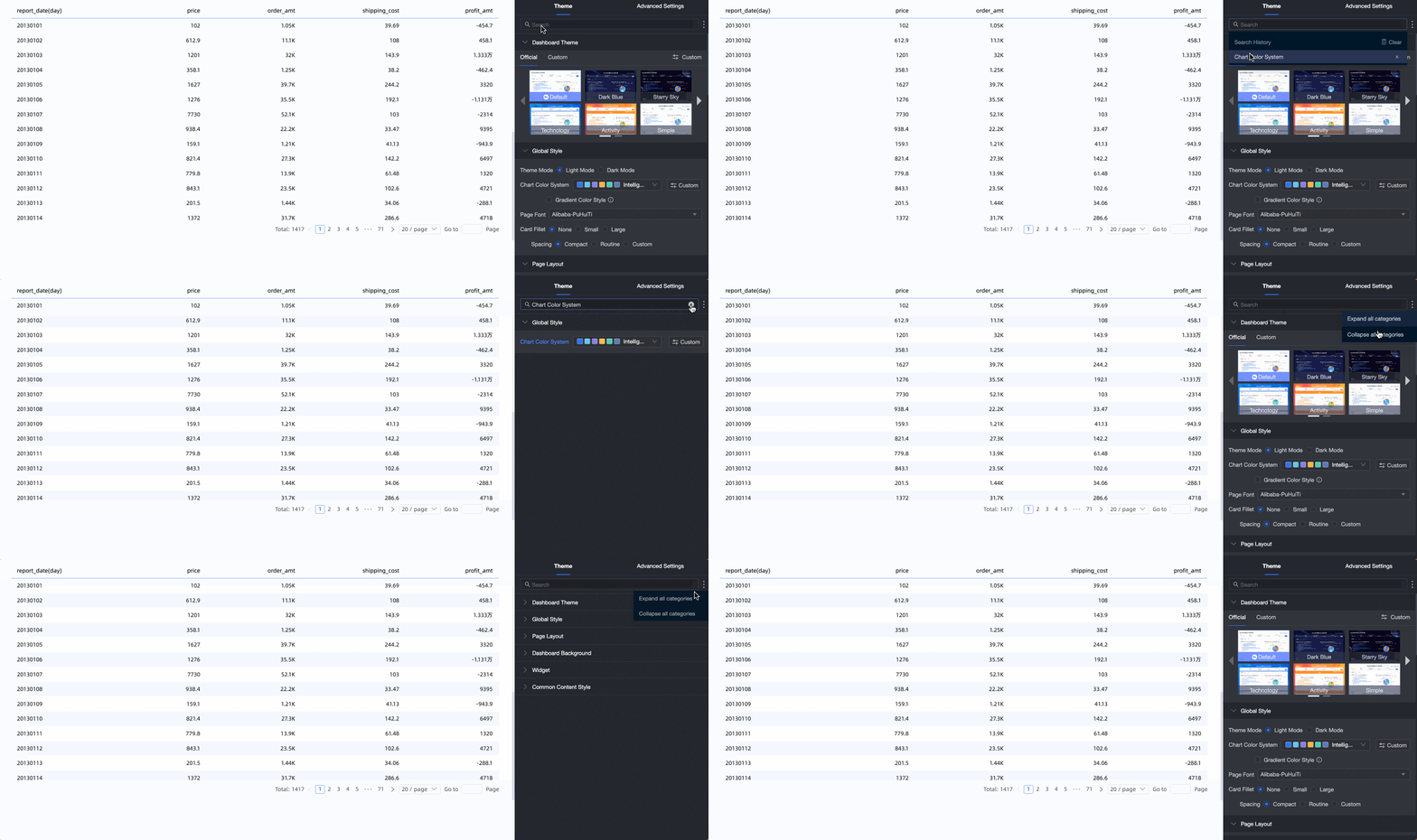
Introduzca palabras clave en el cuadro de búsqueda para encontrar un parámetro. Haga clic en el icono  situado a la derecha para expandir o contraer todas las categorías.
-
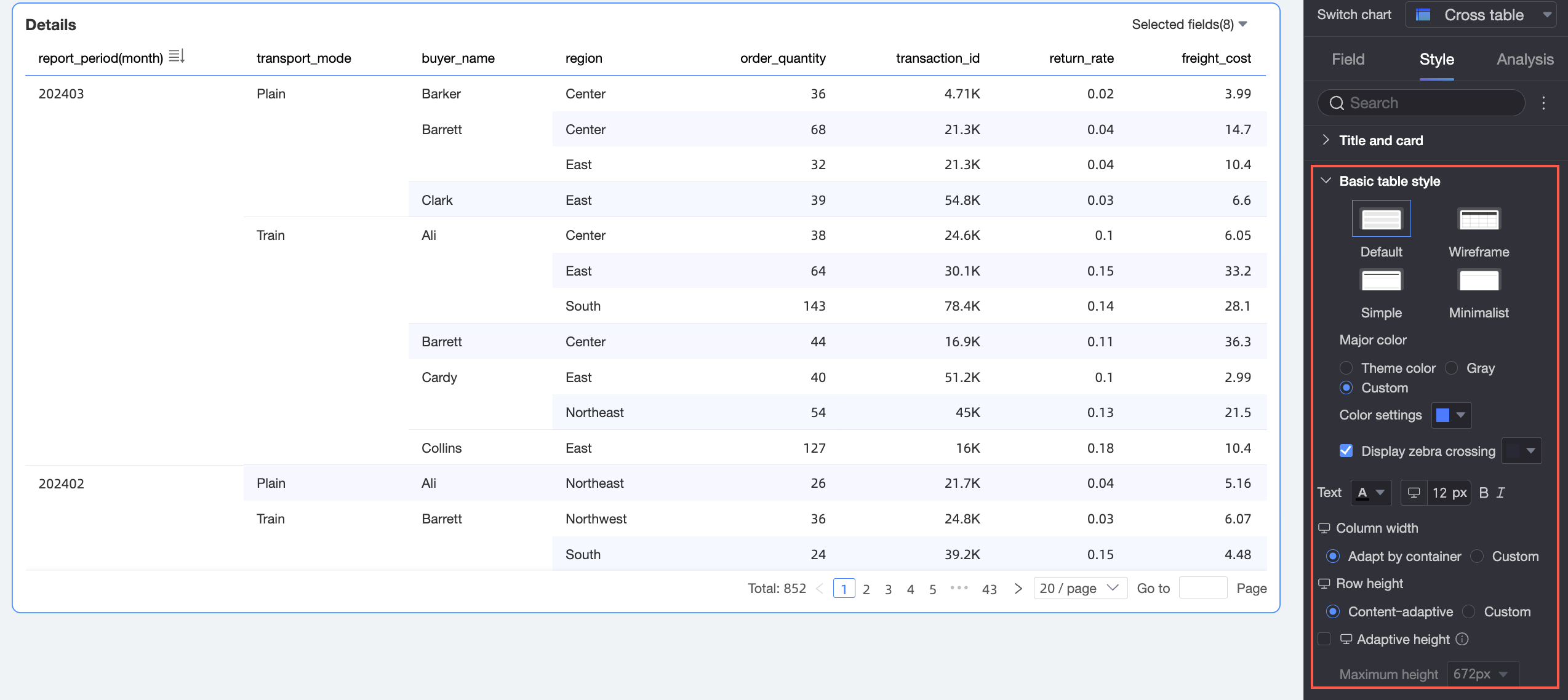
En la sección Basic table style, configure los estilos de la tabla cruzada.
Parámetro
Descripción
Custom table theme
Establezca la apariencia de la tabla cruzada.
-
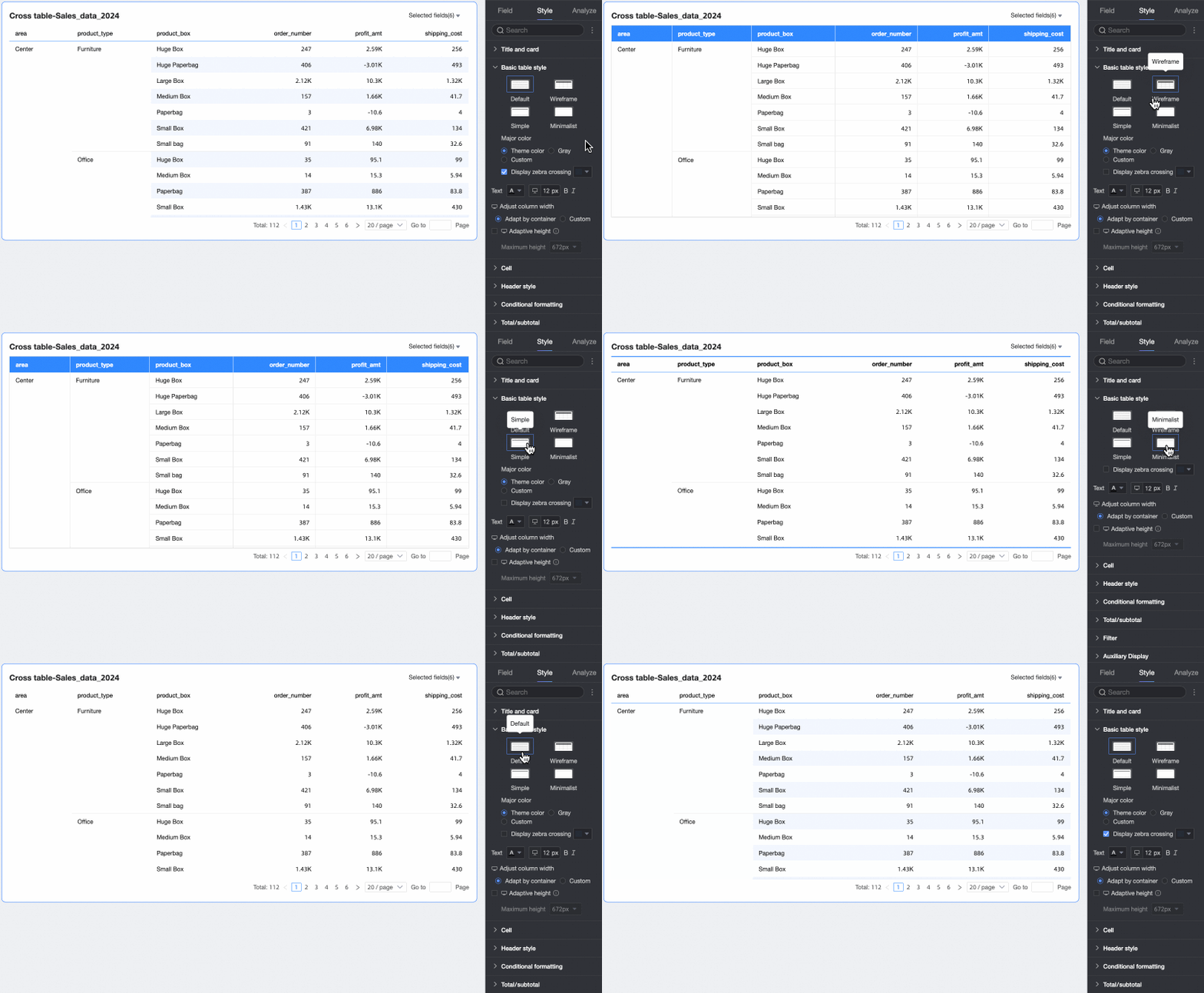
Theme style: Seleccione uno de los cuatro tipos: Default, Wireframe, Simple o Minimal.
-
Primary color: Cuando el estilo del tema está configurado como Default, Wireframe o Simple, puede seleccionar un esquema de color primario para la tabla cruzada. El color puede ser el theme color, gray o un color custom.

-
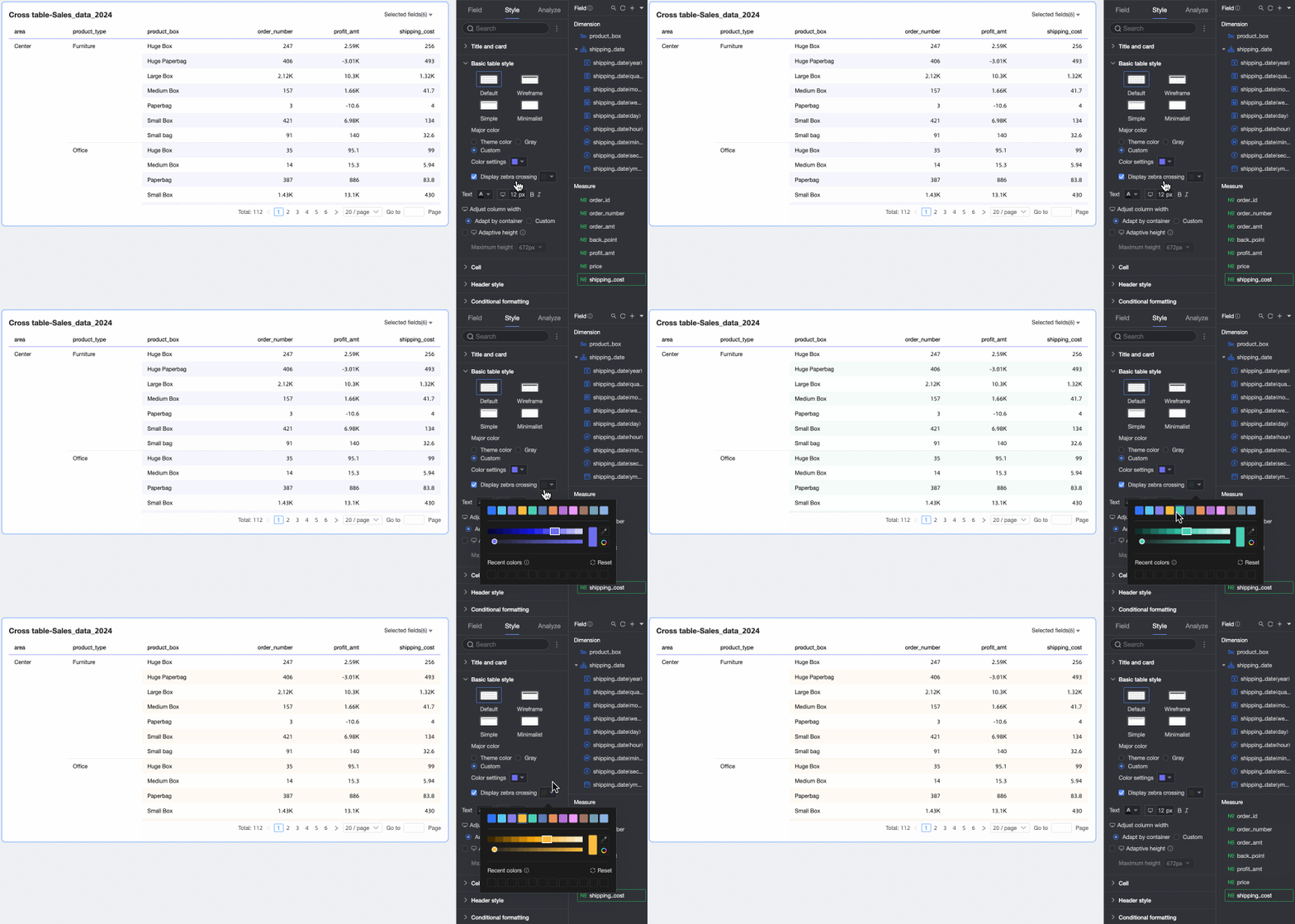
Show zebra stripes: Seleccione si desea mostrar franjas tipo cebra en la tabla cruzada y especifique el color de dichas franjas.
Text
Configure el estilo de texto de la tabla cruzada.
Column width, row height
Establezca el column width y la row height de la tabla cruzada. Puede elegir el método adaptive o custom.
-
Adaptive: Ajusta automáticamente el ancho de columna al contenedor y la altura de fila al contenido de la celda. Utilice esta opción para adaptar la tabla a distintos dispositivos y diseños.
-
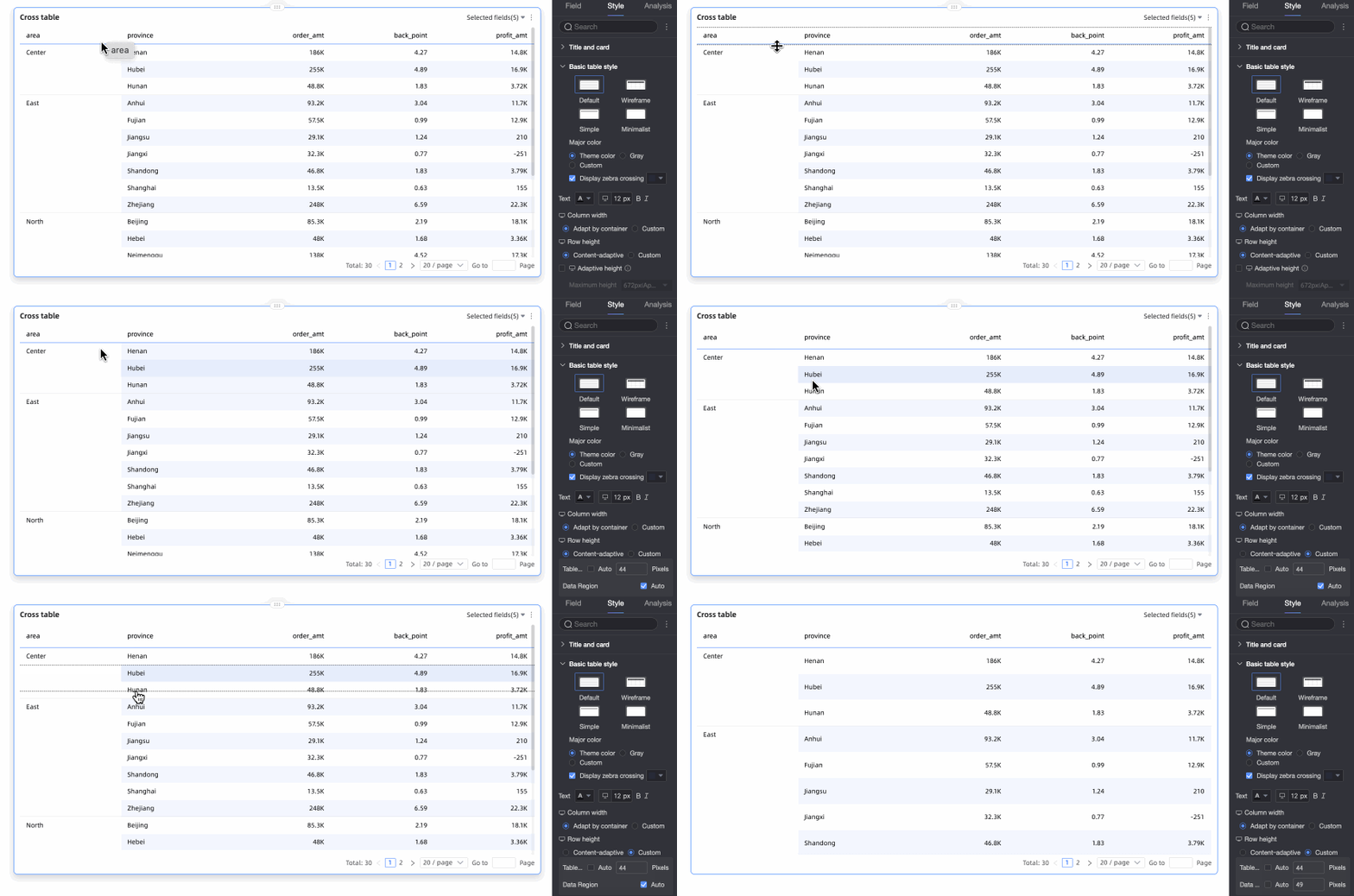
Custom: Especifique valores exactos de ancho de columna y altura de fila. En el modo personalizado, ambos valores se establecen en Auto de forma predeterminada. Desactive Auto para introducir valores en píxeles.
Para determinar la row height adecuada, arrastre el borde de una fila y ajústela visualmente.
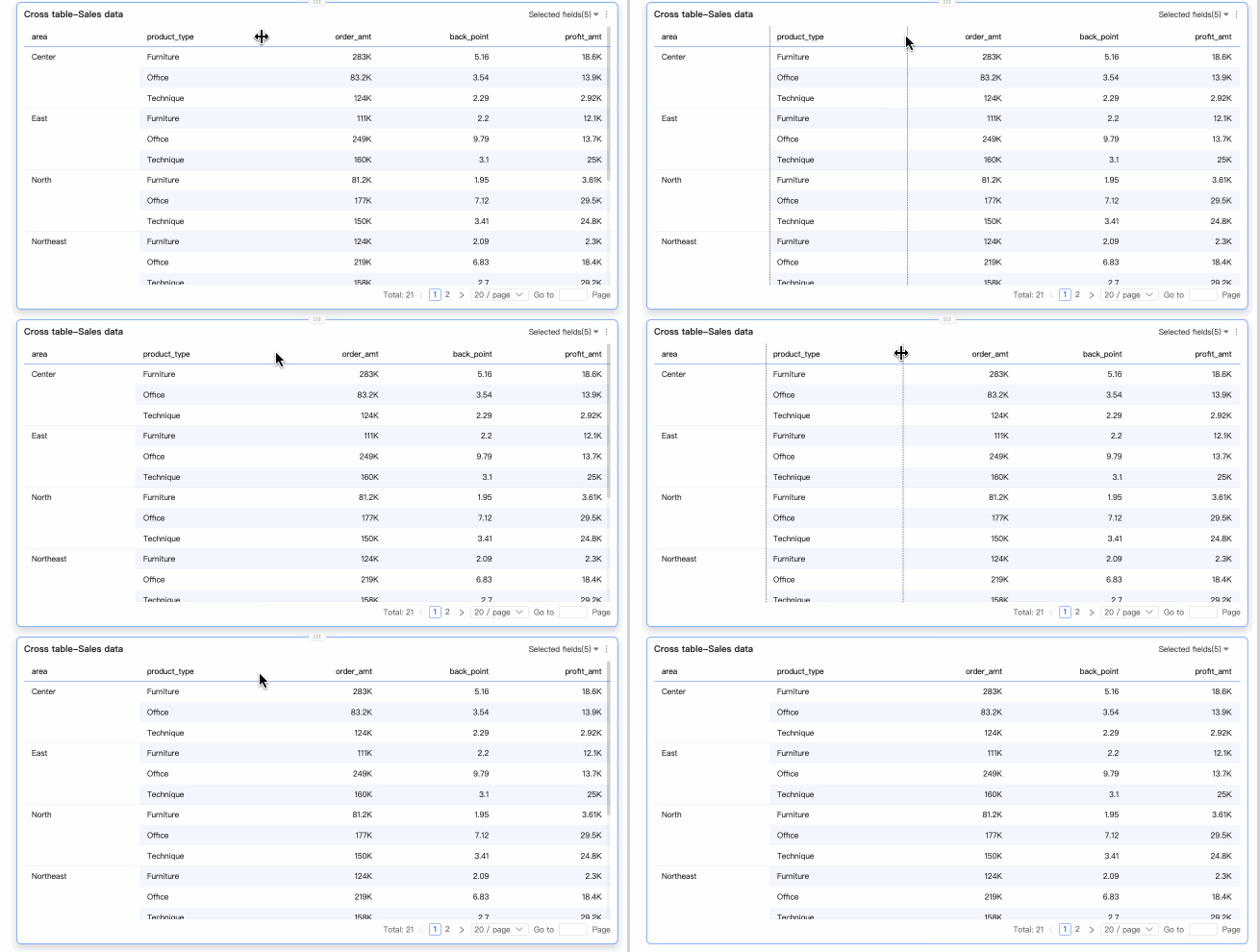
Arrastre los bordes de la header row o de las data area rows. Todas las filas de esa área se ajustarán uniformemente y la altura se actualizará automáticamente en la configuración.
 Nota
NotaLa configuración de ancho de columna y altura de fila para PC y dispositivos móviles es independiente. Puede configurarlas por separado.
Dynamic adaptive table height and maximum height
Puede establecer la altura de la tabla como fija o adaptativa.
-
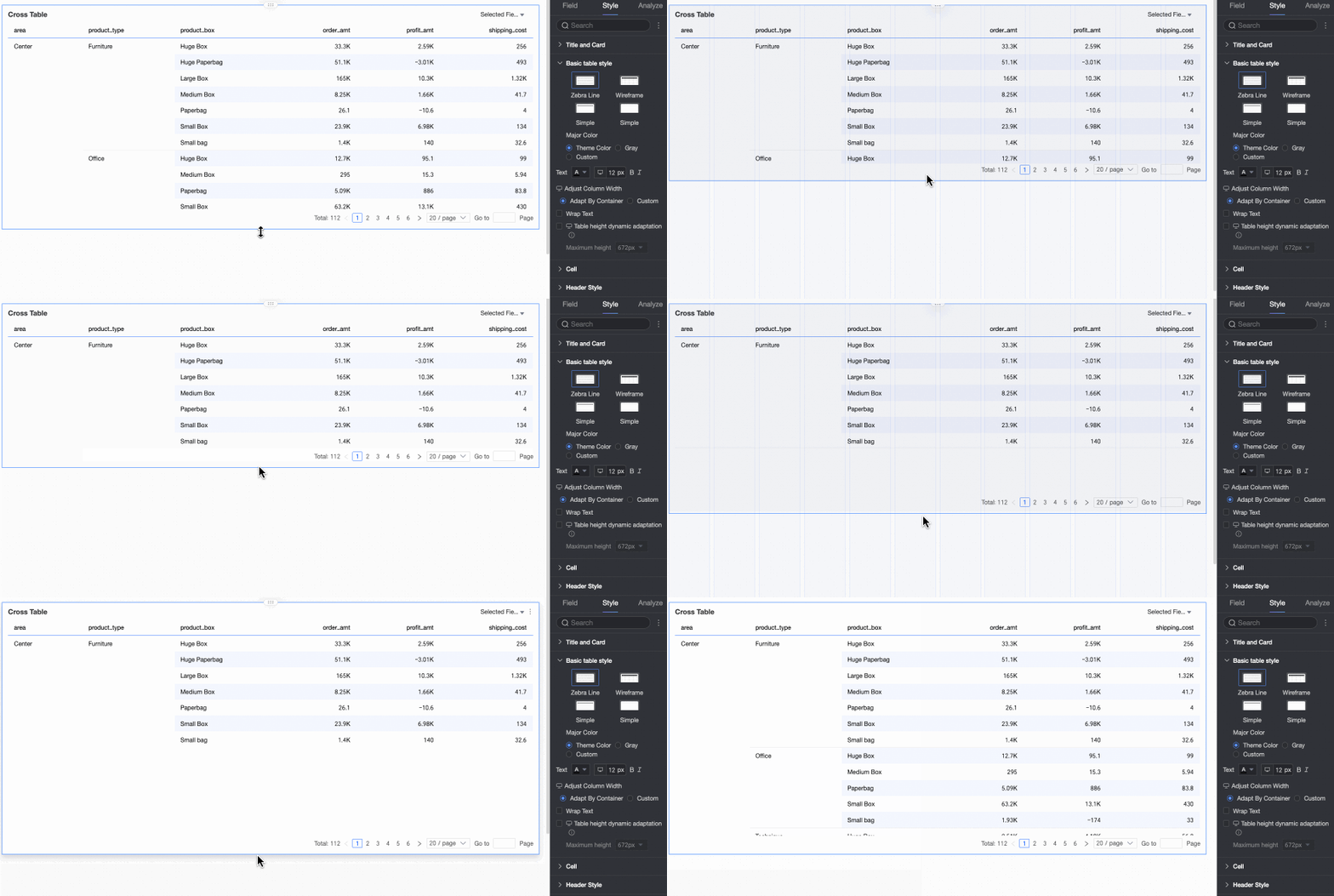
Fixed height: De forma predeterminada, la altura de la tabla es fija. Puede ajustar manualmente la altura del contenedor de la tabla arrastrando su borde.
-
Adaptive height: Redimensiona el contenedor según el contenido. Establezca una altura máxima para limitar la expansión adaptativa.
Las opciones de altura máxima disponibles incluyen: 192 px (aprox. 5 filas), 352 px (aprox. 10 filas), 672 px (aprox. 20 filas), 1632 px (aprox. 50 filas) y Custom.
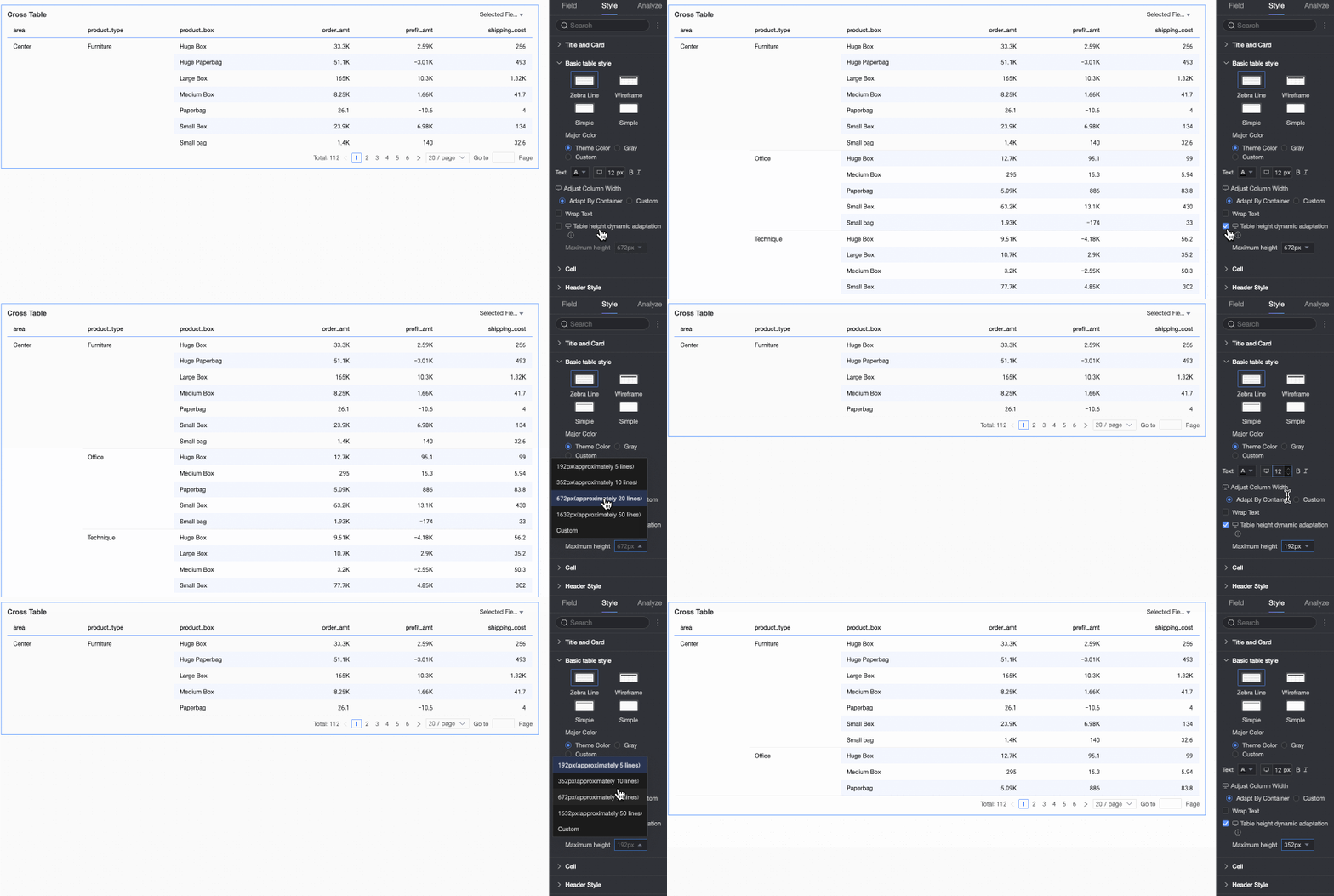
Nota-
Cuando utilice una row height personalizada, también debe establecer un valor personalizado para Dynamic adaptive table height y especificar una altura máxima.
-
Haga clic en el icono
 en la parte superior de la página para alternar entre las vistas de PC y móvil, y configure los ajustes de altura adaptativa para cada una.
 -
En dispositivos móviles, la altura adaptativa dinámica de la tabla está habilitada de forma predeterminada. Solo puede ajustar el valor de la altura máxima.
-
Esta función puede afectar el diseño general del informe. Úsela con precaución.
-
-
En la sección Cell, configure la visualización y el ordenamiento de las celdas.
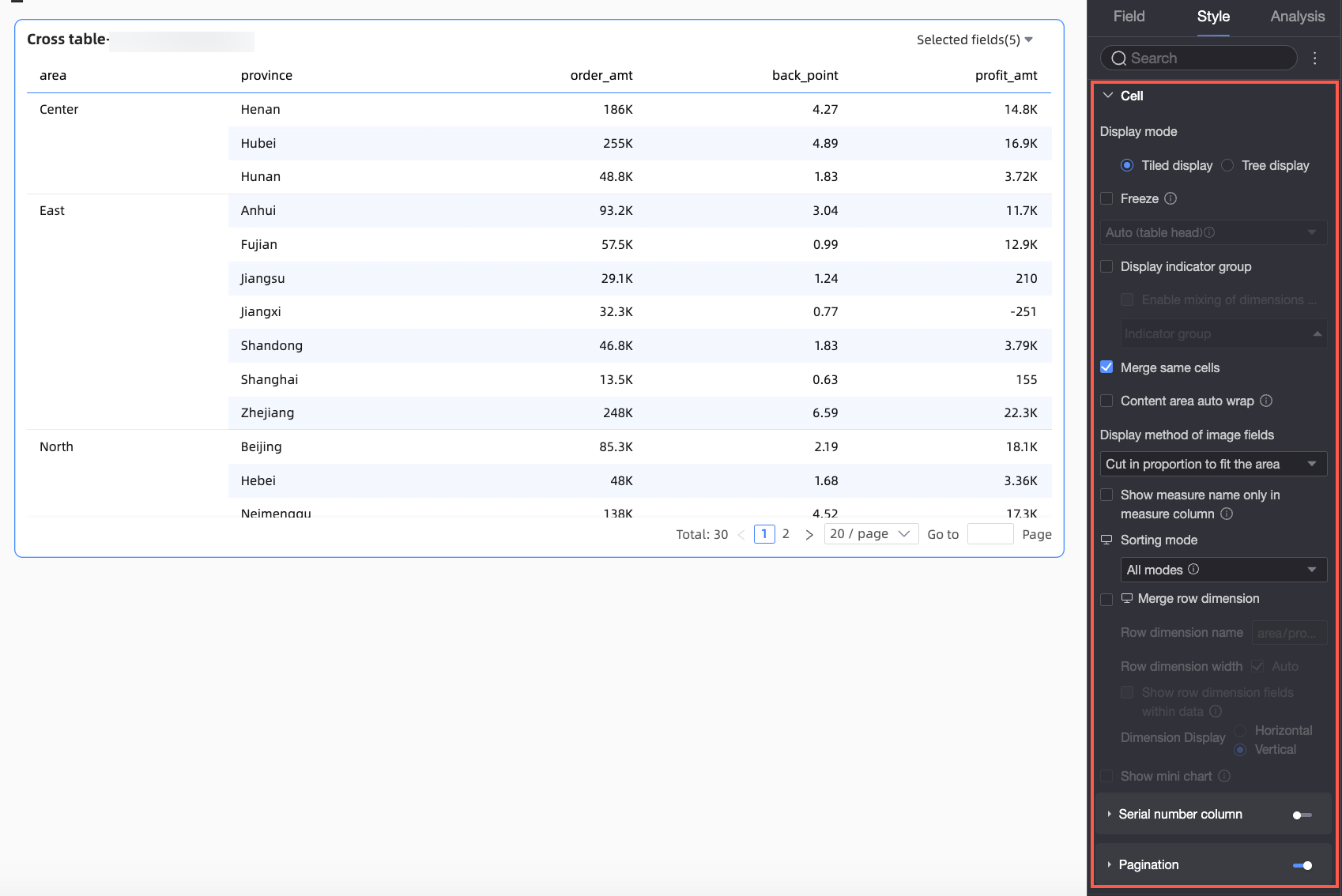
Parámetro
Descripción
Display mode
Puede seleccionar tiled display o tree view.
-
Si selecciona tiled display, la tabla cruzada se muestra en un formato estándar y plano.
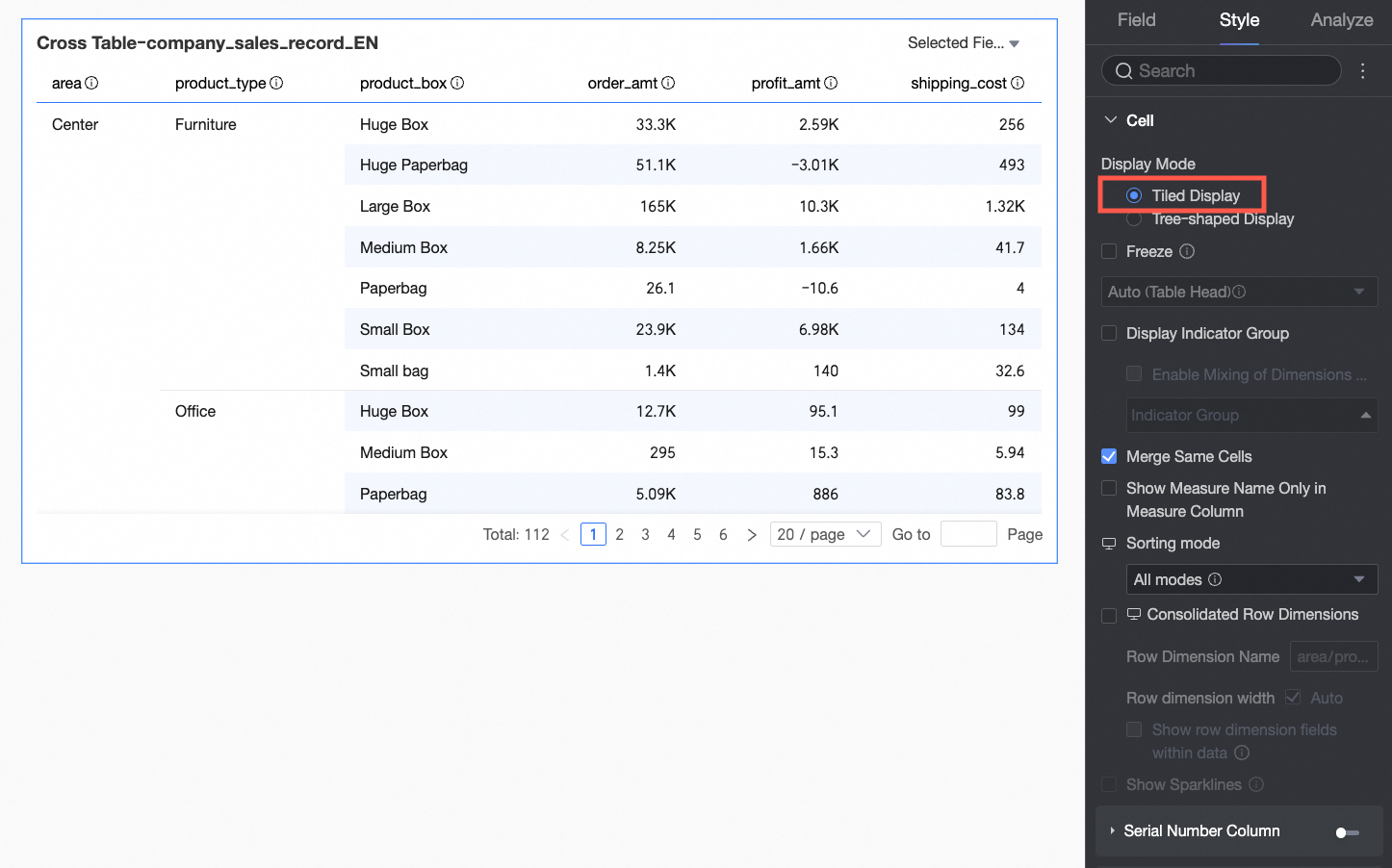
-
Si selecciona tree view, los campos de dimension se muestran jerárquicamente.
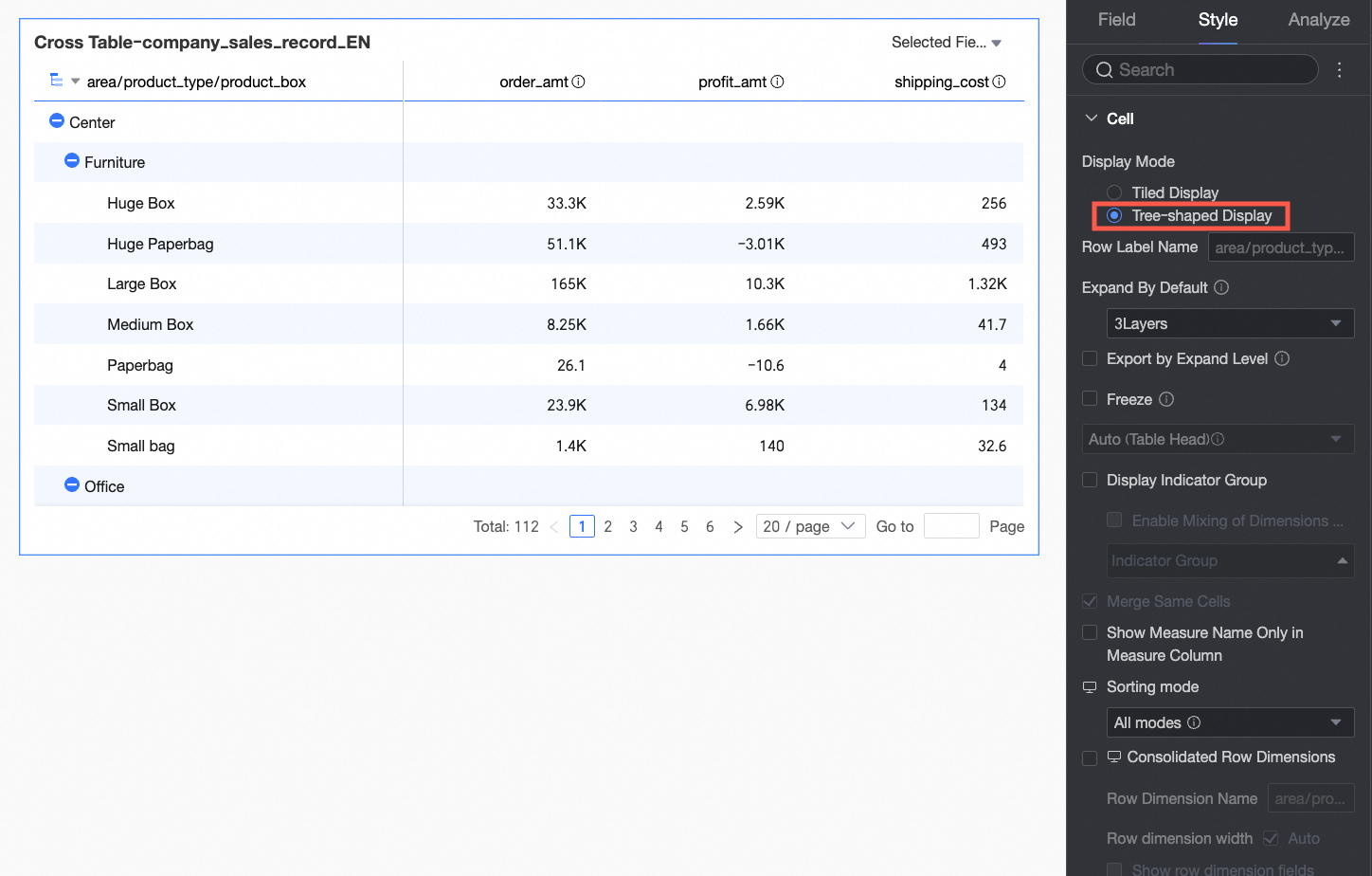
-
Puede personalizar el row label name y los display levels.
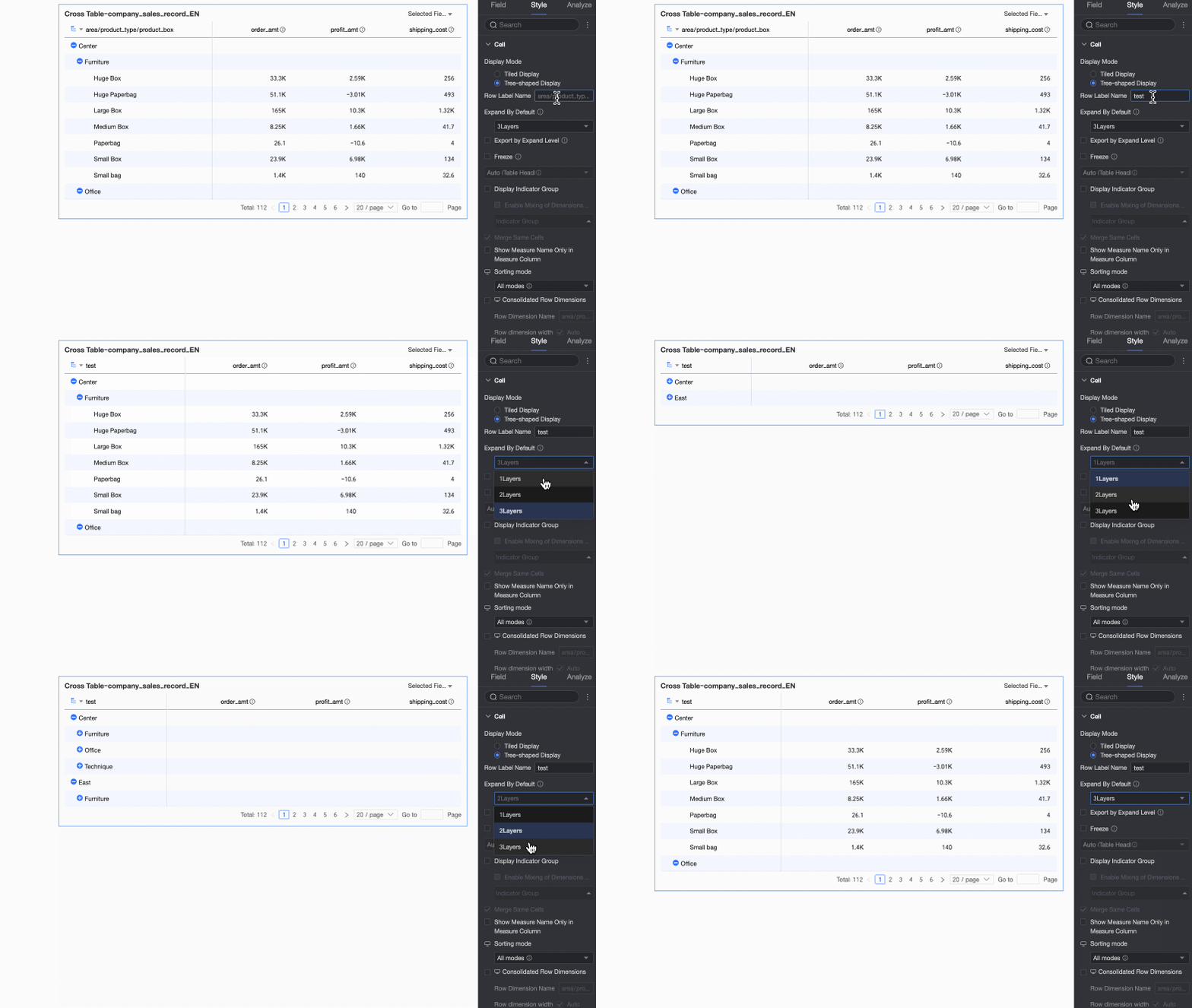
-
Export by expanded level
Si selecciona esta opción, la exportación formateada a Excel coincidirá con el estado actual de expansión o contracción de la vista de árbol en la página.
Por ejemplo, si el nivel de visualización está establecido en 3, solo se exportarán los datos dentro de esos tres niveles.
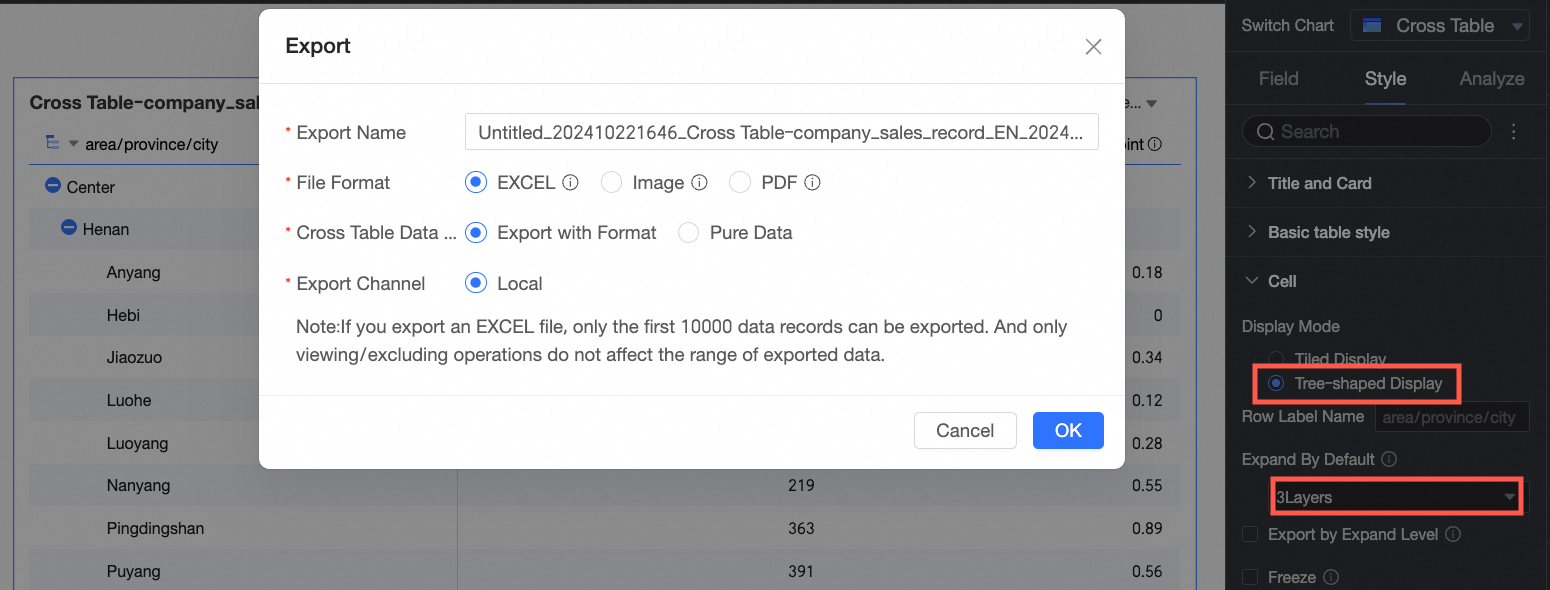 Nota
Nota-
Si la pagination está habilitada para la tabla cruzada, solo podrá exportar la página actual. Para exportar todos los datos, deshabilite la paginación o aumente el número de filas mostradas por página.
-
Si no se configura un subtotal, es posible que los niveles principales no muestren datos en el archivo exportado.
-
Freeze
Establezca si desea inmovilizar el header o una column.
NotaAl inmovilizar una column, asegúrese de que su ancho sea inferior al 60 % del ancho total de la tabla.
Measure display grouping
Puede configurar la measure grouping. Tras habilitar la mixed dimension/measure display, también es posible agrupar los campos de dimensión. Asimismo, puede establecer descripciones de campo para los grupos.
Merge identical cells
Puede elegir si desea combinar celdas adyacentes idénticas.
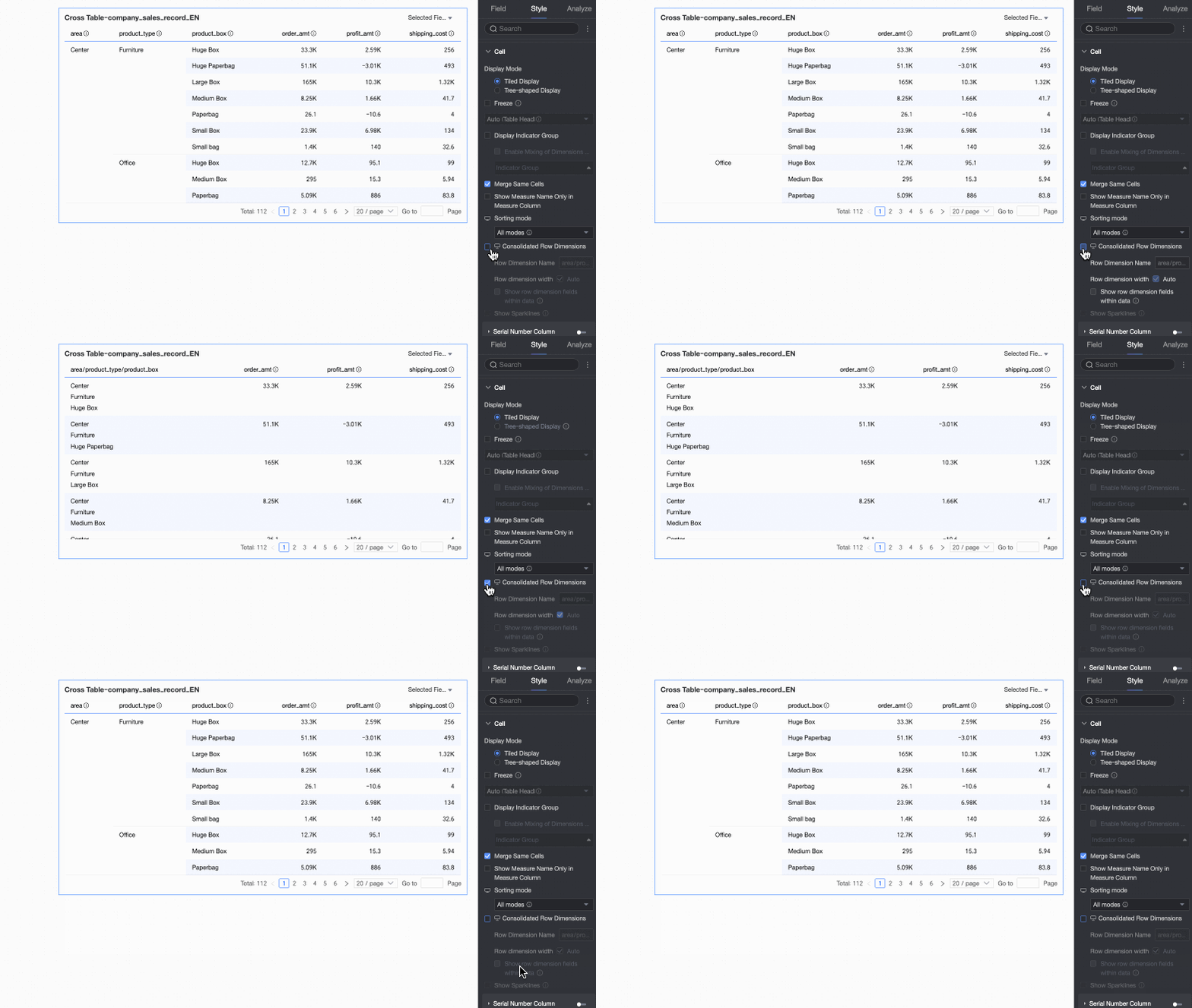
Wrap text in content area
Ajustar el texto en el área de contenido ayuda a mantener la tabla compacta, especialmente cuando el contenido es mucho más extenso que los encabezados.
Seleccione Wrap text in content area para ajustar automáticamente el texto largo en el área de contenido.
Nota-
La tabla cruzada reconoce caracteres de nueva línea en los campos. También puede utilizarlos para crear saltos de línea personalizados.
-
Esta opción solo controla el ajuste de texto en el área de contenido. Para ajustar el texto en el área de encabezado, consulte Header settings.
Image field display mode
Si su gráfico contiene un campo de imagen, puede configurar su modo de visualización. Las opciones incluyen Scale to fit (keep aspect ratio), Crop to fill y Stretch to fill.
NotaSolo puede usar Image Field si el dataset contiene un image field y el tipo de campo es de imagen (
 ).
).Display measure name for single-measure column
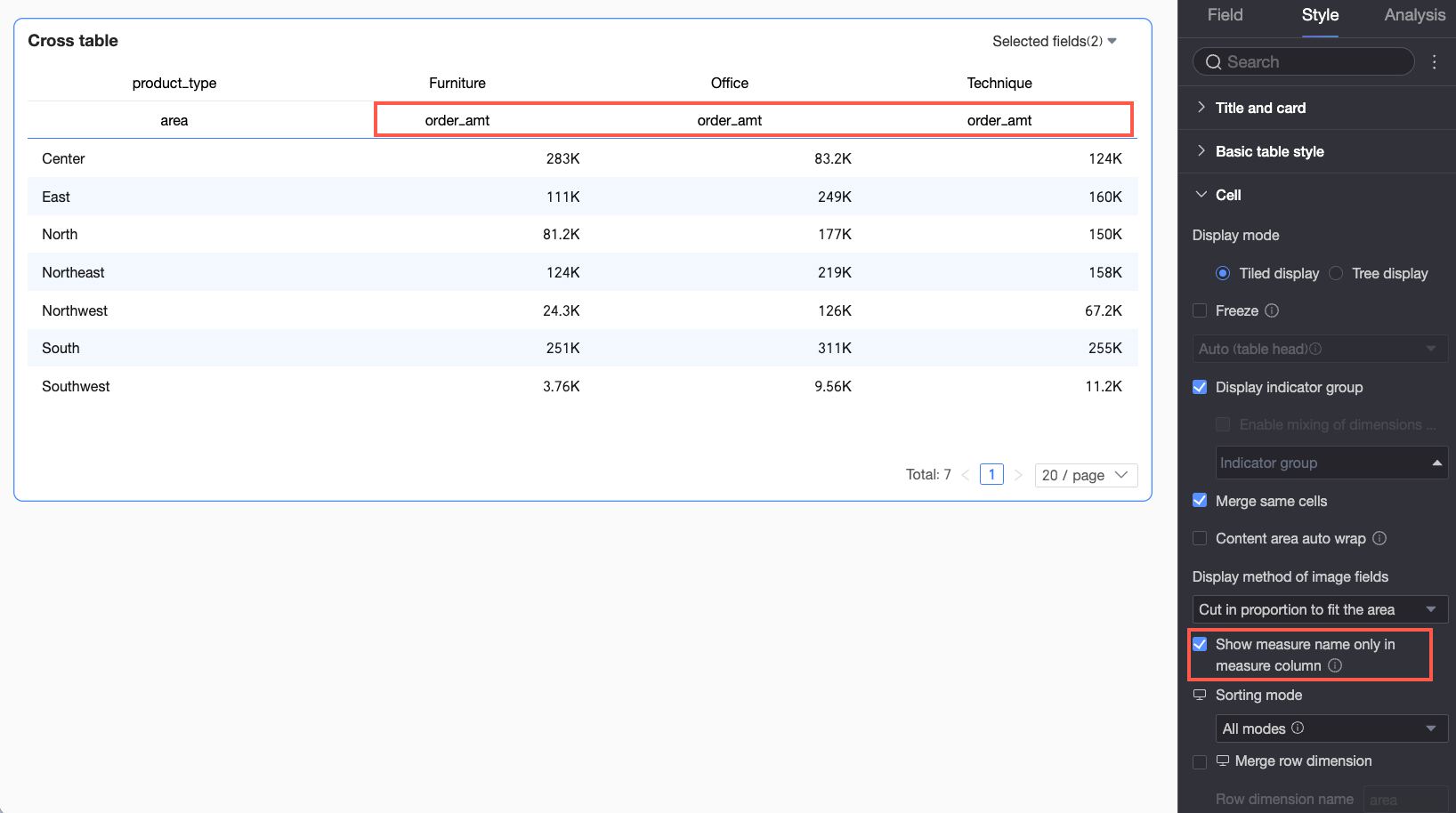
Cuando el área de columnas tiene un campo de dimensión y solo una medida, seleccione Display measure name for single-measure column para mostrar el nombre de la medida en el encabezado de la columna.
Si se deshabilita, los valores del área de contenido no tendrán etiqueta, por lo que los lectores deberán inferir su significado según el contexto.
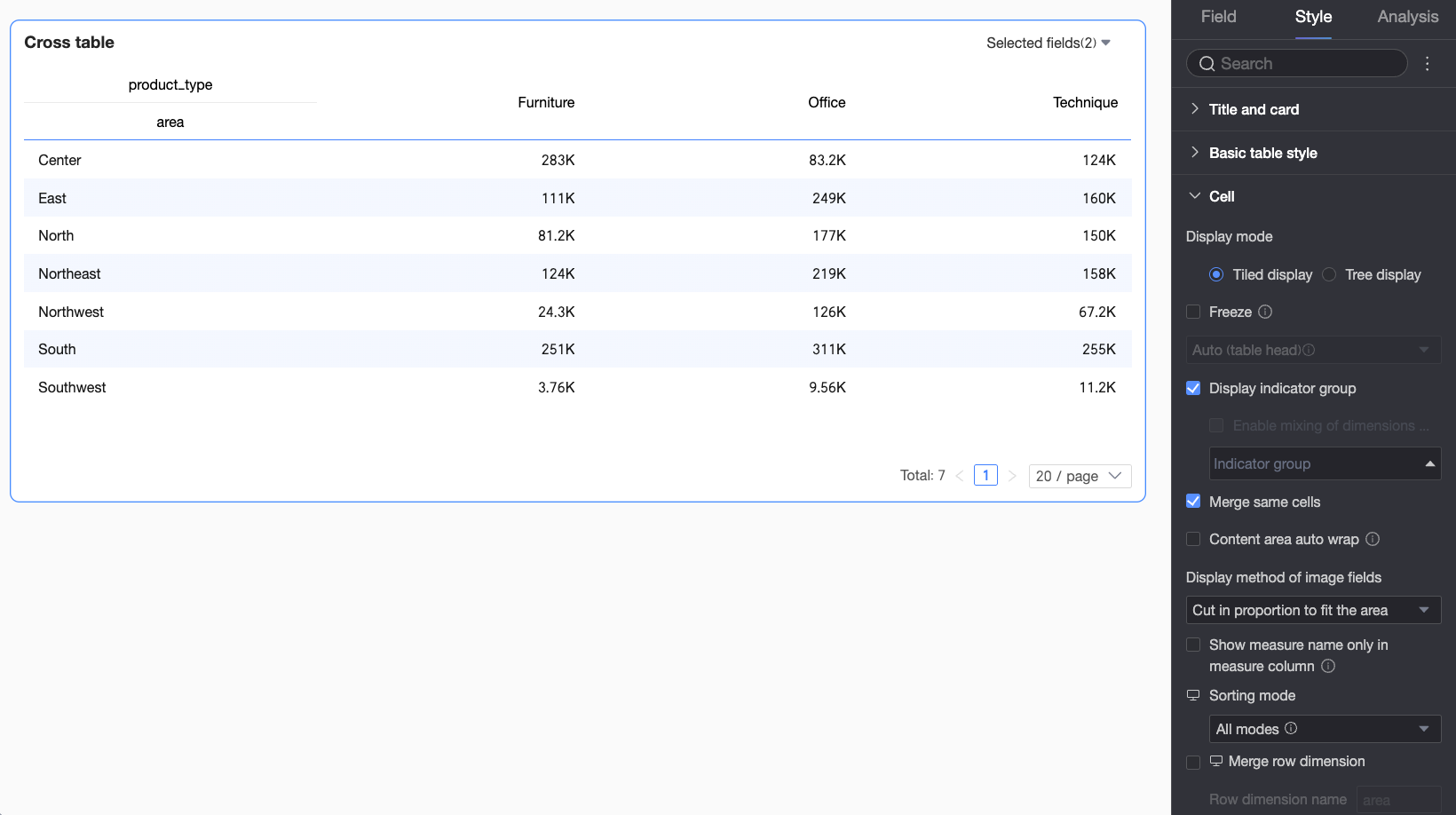
Tras habilitar esta opción, el nombre del campo de medida aparece en el encabezado de la columna, lo que permite a los lectores identificar la medida de inmediato.
Sort mode
PC:
Establezca el sort mode de la tabla cruzada.
-
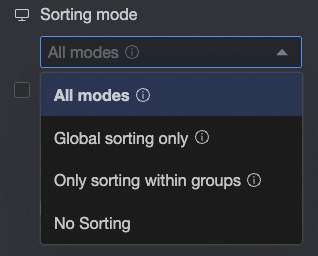
All methods: Muestra all sorting methods en una lista drop-down. La lista indica el método de ordenamiento configurado actualmente y permite cambiar a otro método.
-
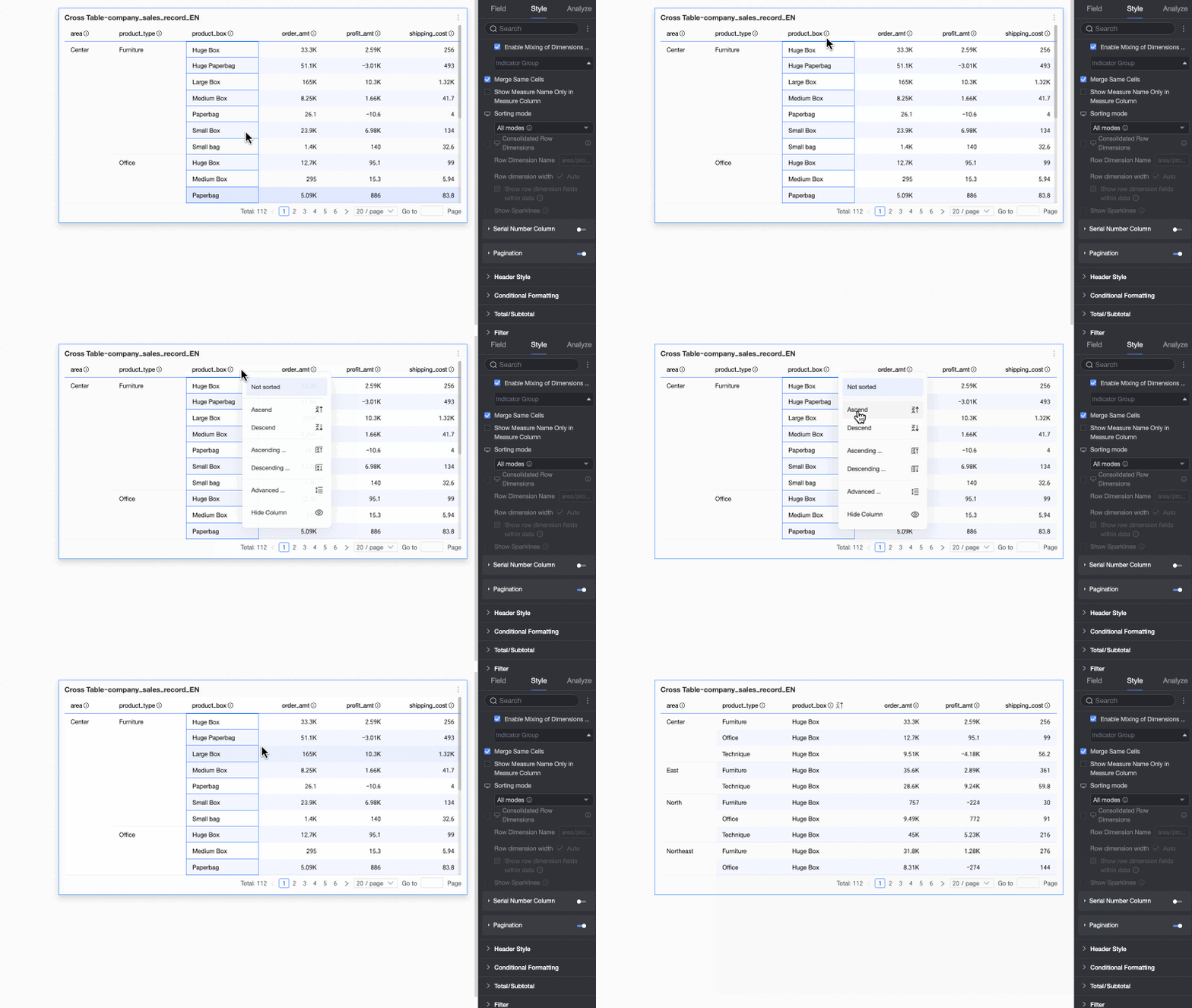
Global sort only: Si su lógica de negocio solo requiere global sorting, puede establecer el modo en "Global sort only" para simplificar el proceso. Los lectores del informe podrán hacer clic en las flechas hacia arriba o abajo
 para alternar fácilmente entre global ascending, global descending y no sort.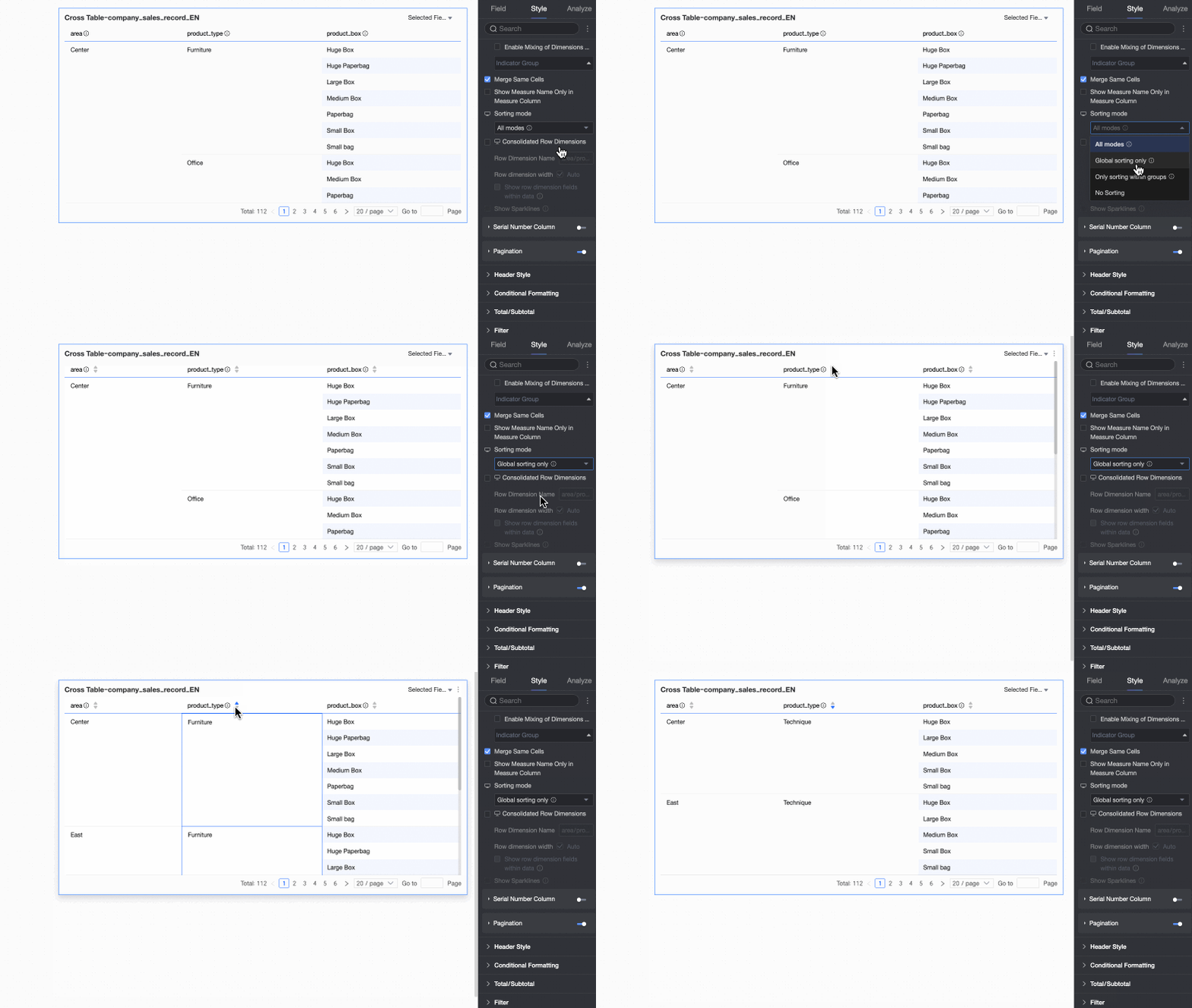
-
In-group sort only: Si su lógica de negocio solo requiere in-group sorting, puede establecer el modo en "In-group sort only". Los lectores del informe podrán hacer clic en las flechas hacia arriba o abajo
 para alternar entre in-group ascending, in-group descending y no sort.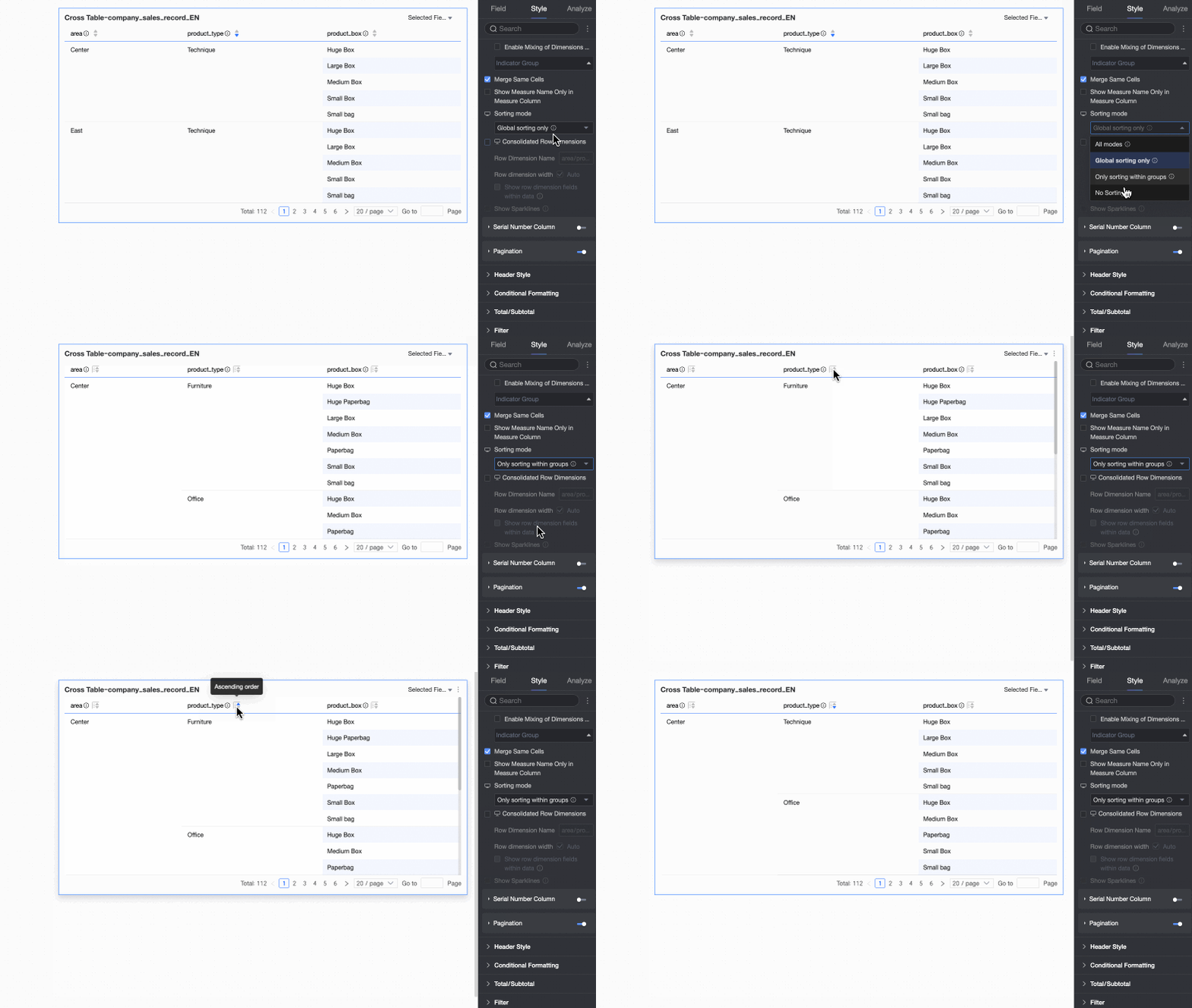
-
No sort: Si selecciona este modo, no se aplicará ningún ordenamiento.
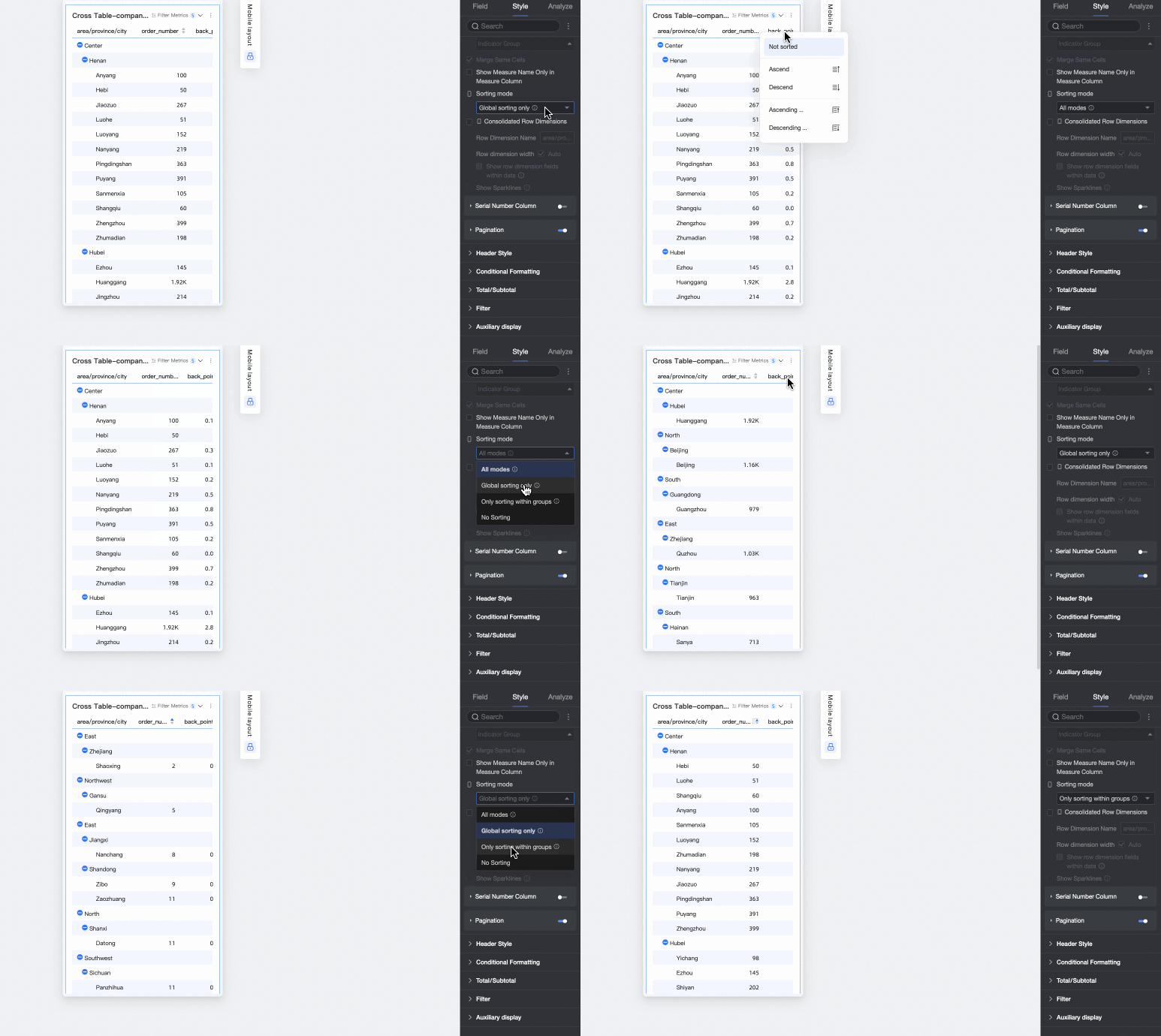
Mobile:
Admite All methods, Global sort only, In-group sort only y No sort. La lógica de ordenamiento es la misma que en PC.
Merge row dimensions
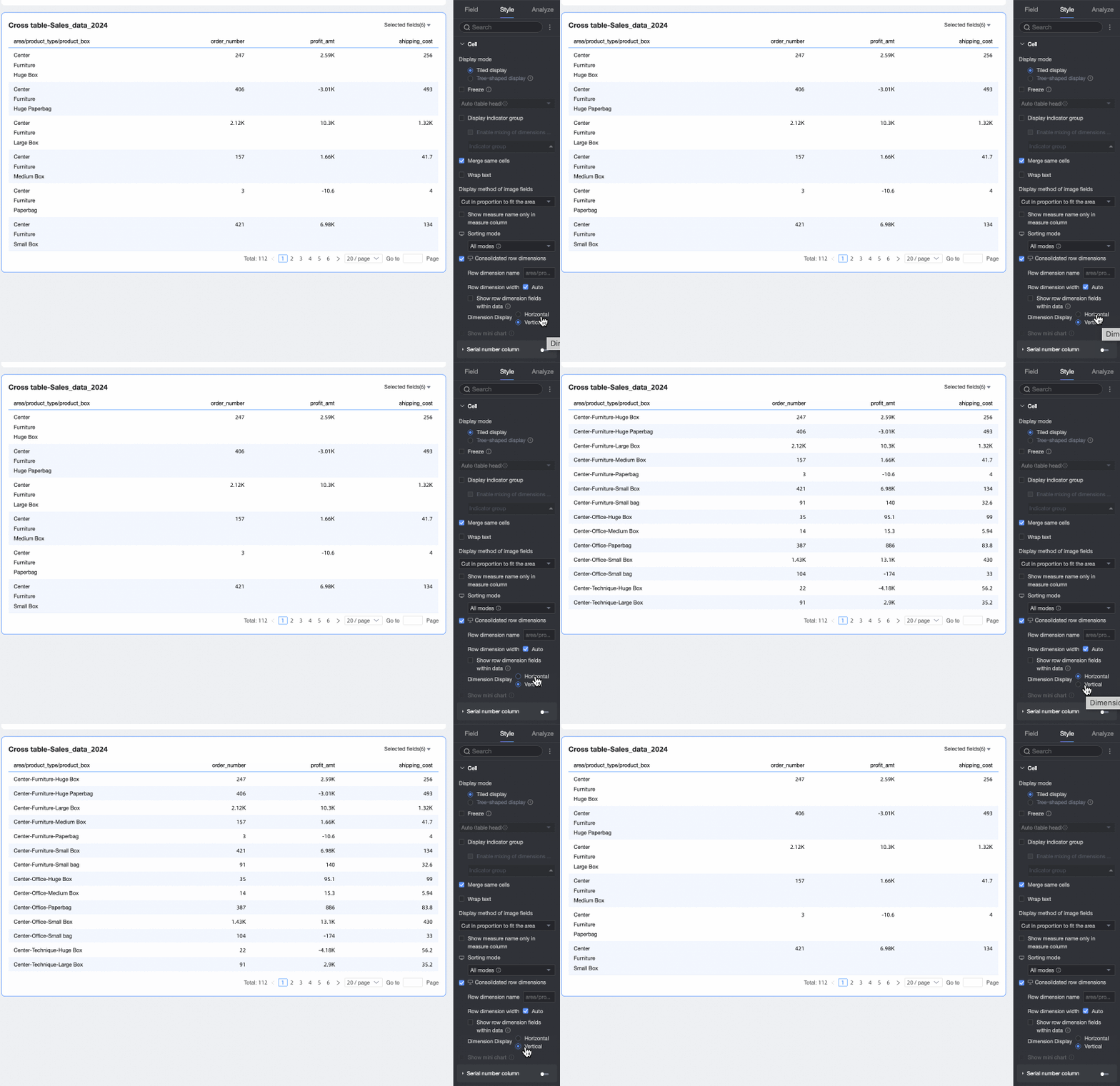
Combina la información de dimensiones en una sola columna, mostrada fila por fila. Configure lo siguiente:
-
Row dimension name: Introduzca un nombre para la dimensión de fila combinada.
-
Row dimension width: Establezca el ancho de la columna de dimensión de fila. Puede elegir que se ajuste automatically según la interfaz de usuario o introducir un ancho fijo personalizado.
-
Display row dimension field in data: Seleccione esta opción para mostrar los nombres de los campos de dimensión de fila.
-
Dimension arrangement: Establezca la disposición del texto de la dimensión de fila combinada. Puede elegir horizontal o vertical.
NotaPuede configurar los ajustes de dimensión de fila combinada por separado para PC y móvil al hacer clic en el icono
 en la parte superior de la página para alternar entre vistas.
Show sparkline
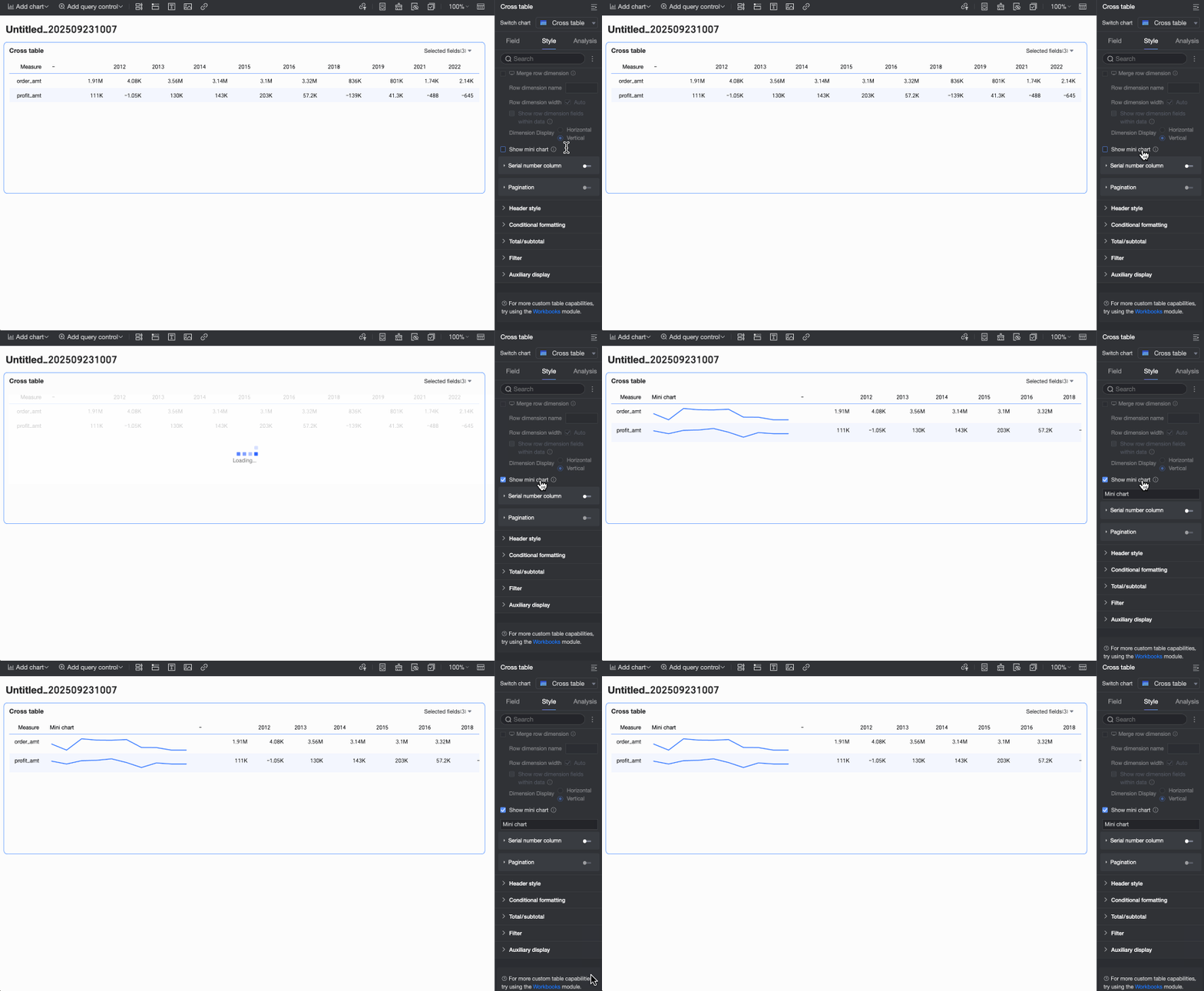
Cuando el área Columns de la tabla cruzada contiene un campo de fecha y el área Rows contiene una medida, puede habilitar un minigráfico. Una vez habilitado, podrá personalizar el nombre del minigráfico.
Row number column
Si selecciona esta opción, aparecerá una columna de número de fila en el informe.
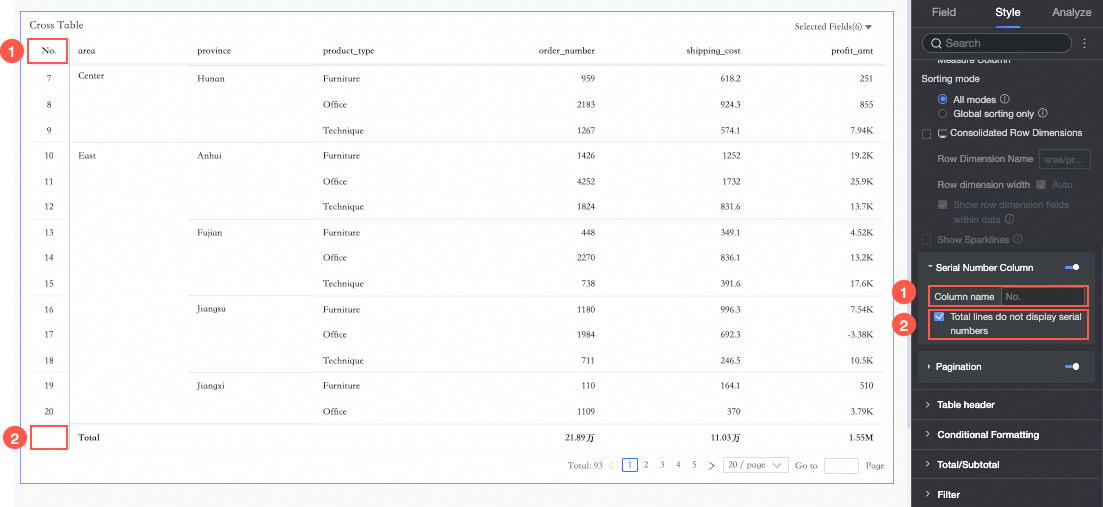
① Puede establecer un nombre para la columna de número de fila.
② Puede seleccionar Do not show number for grand total row.
NotaEsta opción solo está disponible cuando los totales generales de columna están habilitados para la tabla cruzada.
Pagination
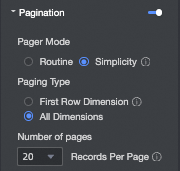
Haga clic en el icono de paginación para abrir la página de configuración de paginación.
-
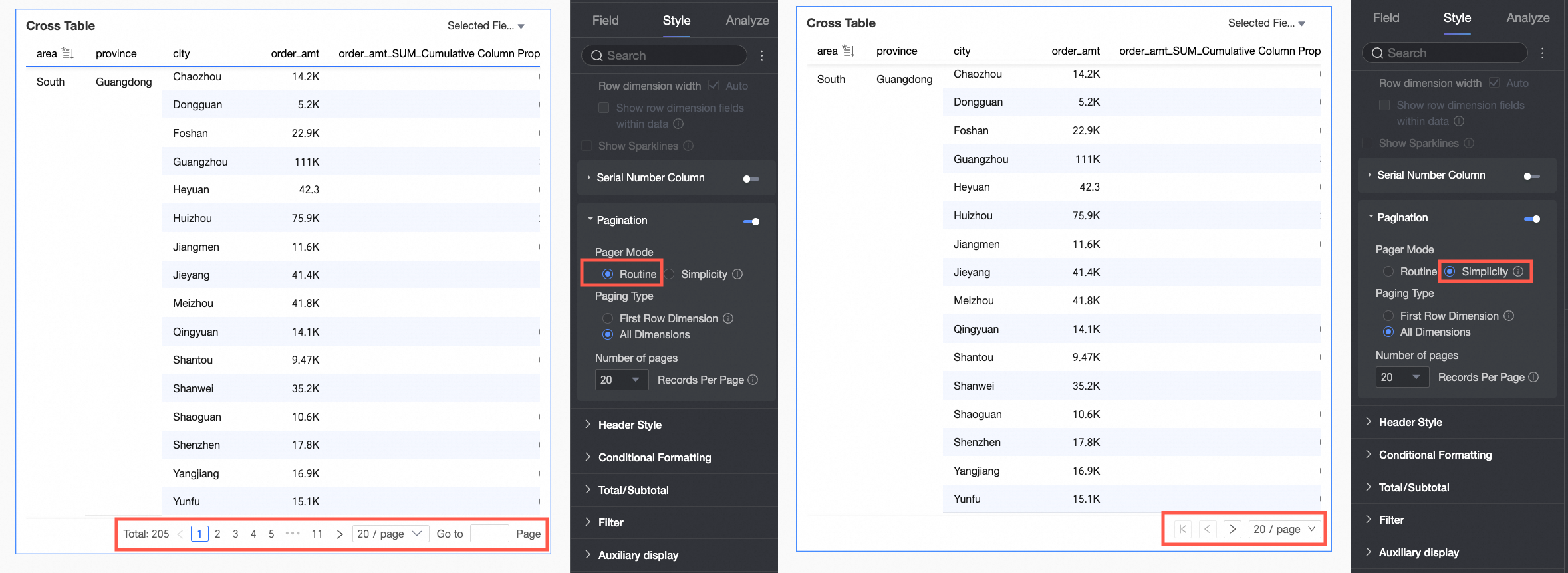
El modo de paginación es Normal de forma predeterminada. Para conjuntos de datos grandes, seleccione el modo Simple, que omite el cálculo del total de entradas de datos.
-
Para el tipo de paginación, puede seleccionar First row dimension o All dimensions.
NotaAl realizar un ordenamiento global, la paginación por primera fila se deshabilita automáticamente.
-
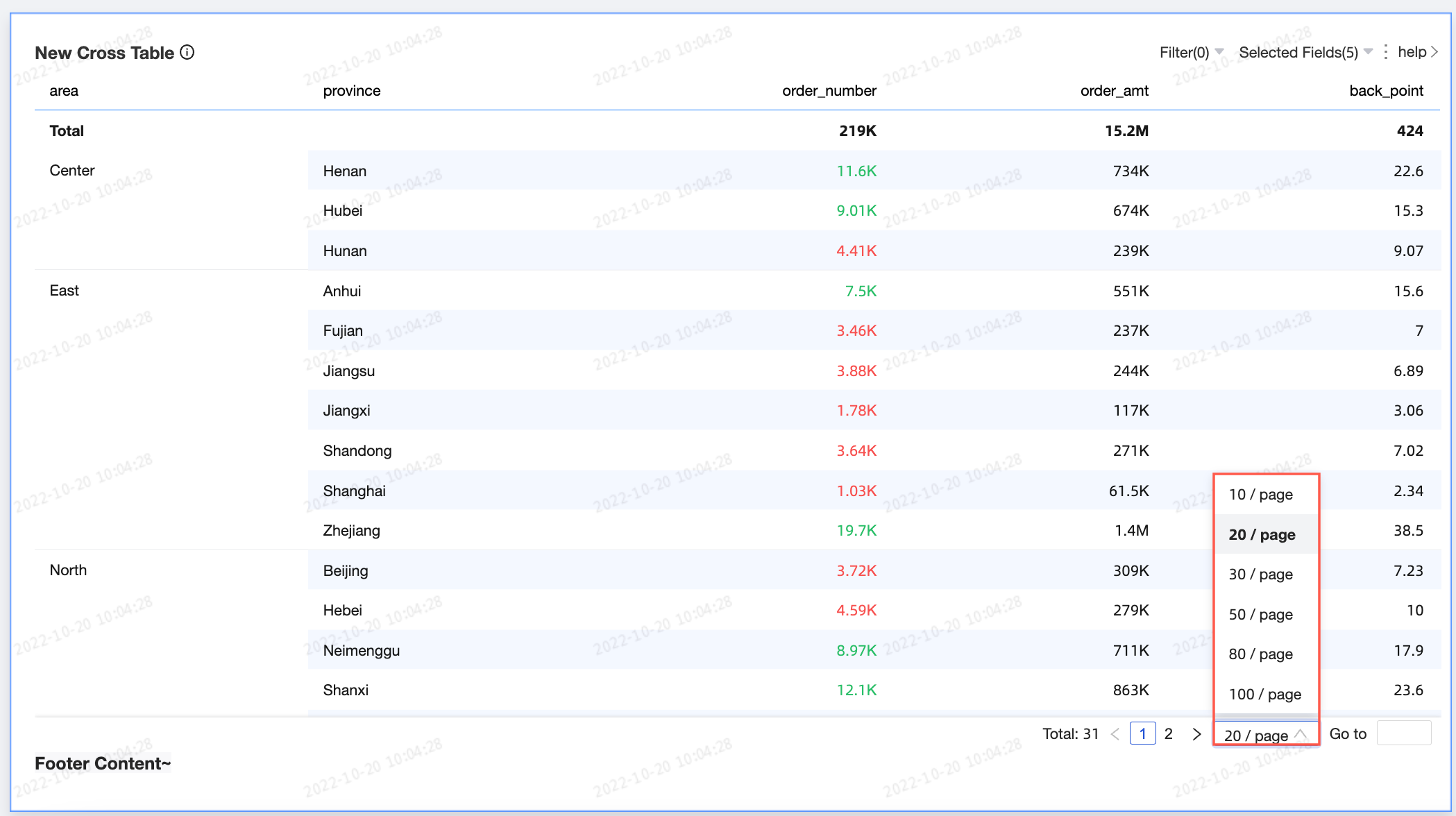
Los tamaños de página disponibles son 10, 20, 30, 50, 80, 100, 200 y 500 filas por página. El valor predeterminado es 20 filas por página.
-
-
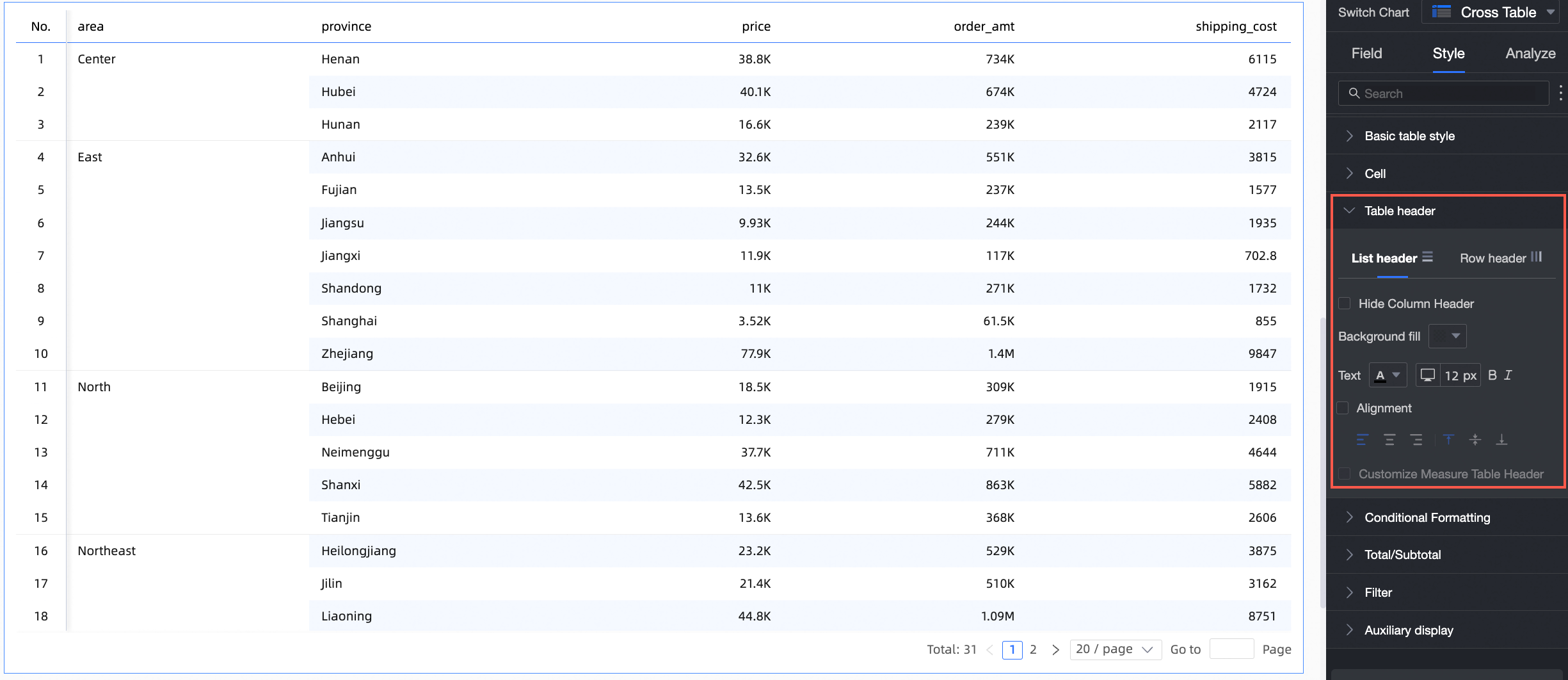
En la sección Header, configure los estilos de los encabezados de fila y columna de la tabla cruzada.
Parámetro
Configuración
Descripción
Column header
Hide column header
Si se selecciona, oculta el contenido del encabezado de columna.
Background fill
Establezca el color de relleno de fondo para el encabezado de columna.
Text
Configure el estilo de texto del encabezado de columna.
Alignment
Establezca la alineación del encabezado de columna. Las opciones son izquierda, centro y derecha.
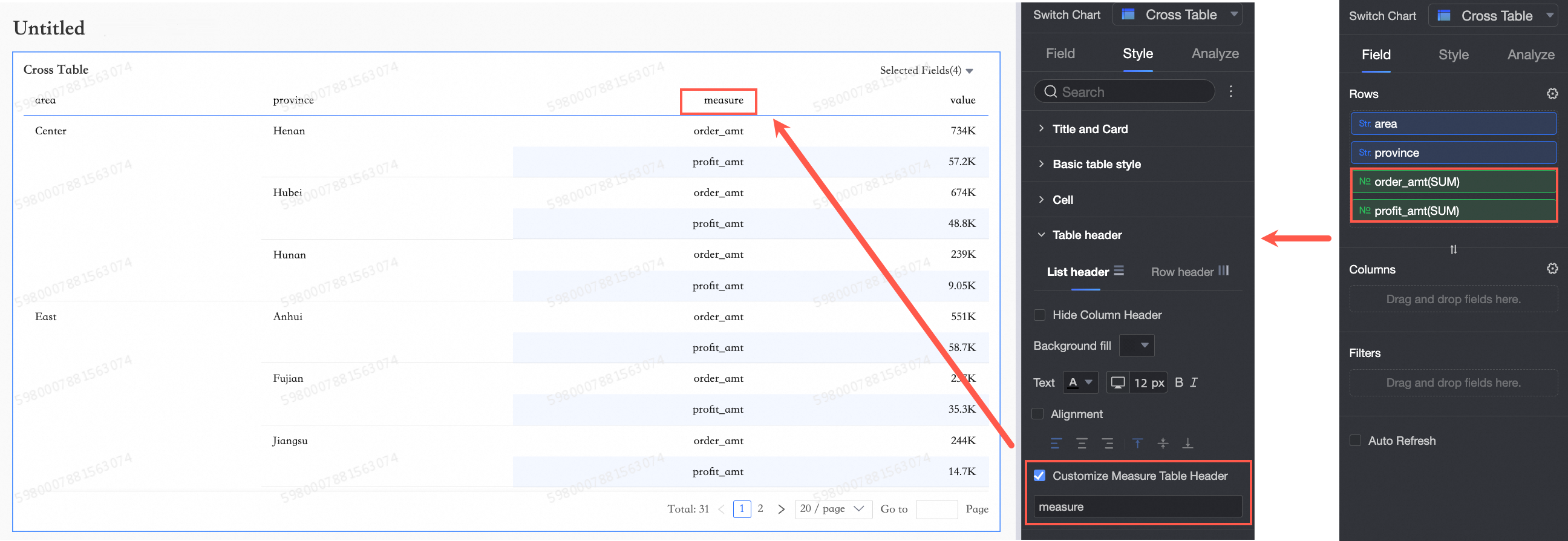
Custom measure header name
Cuando hay un campo de medida en la dimensión de fila, puede configurar un nombre personalizado para el encabezado de la medida.
Row header
Background fill
Establezca el color de relleno de fondo para el encabezado de fila.
Text
Configure el estilo de texto del encabezado de fila.
Alignment
Si se selecciona, puede establecer la alineación del encabezado de fila.
Esto anula la alineación a nivel de campo. Por ejemplo, si el monto de ganancia tiene alineación izquierda en su configuración de campo pero aquí se centra, el encabezado de fila mostrará alineación central.
Wrap text in row header
Si se selecciona, el texto largo en el área del encabezado de fila se ajustará automáticamente.
-
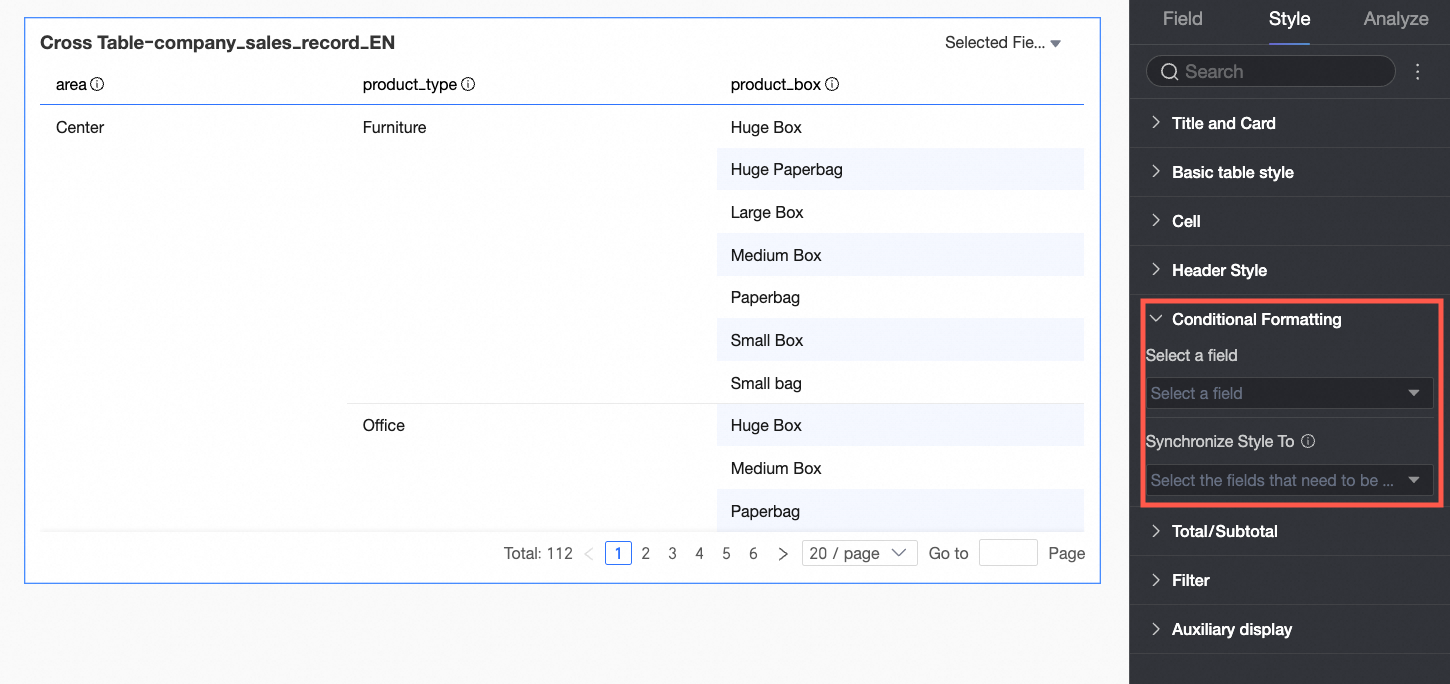
En la sección Conditional formatting, establezca formatos condicionales para sus datos.
Parámetro
Descripción
Select field
Seleccione un campo del panel de datos al que desee aplicar formato condicional.
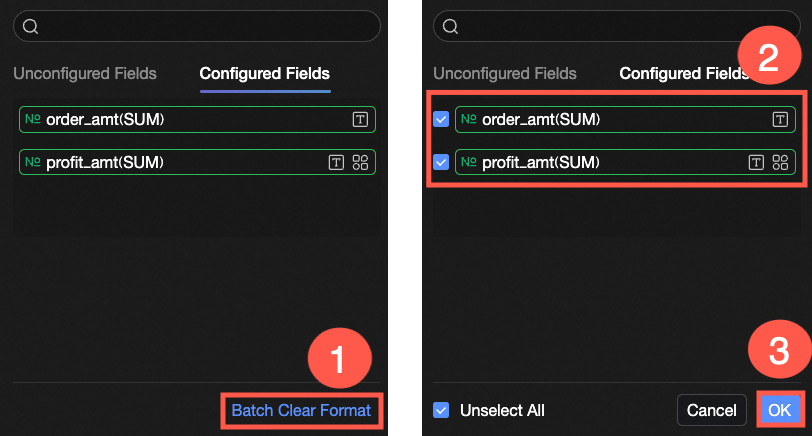
Si ya no necesita ciertos formatos condicionales, puede hacer clic en Clear Formats in Bulk en la esquina inferior derecha del panel de campos. En la lista que aparece, seleccione los formatos que desea eliminar y haga clic en OK para borrarlos.
Quick styles
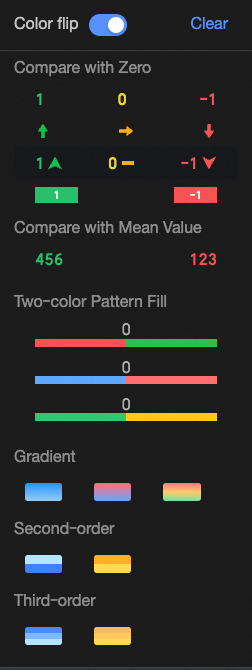
Utilice estilos proporcionados por el sistema para establecer iconos marcadores o colores de fuente para el campo actual. Los estilos rápidos solo pueden configurarse para campos de medida, no para campos de dimensión.
-
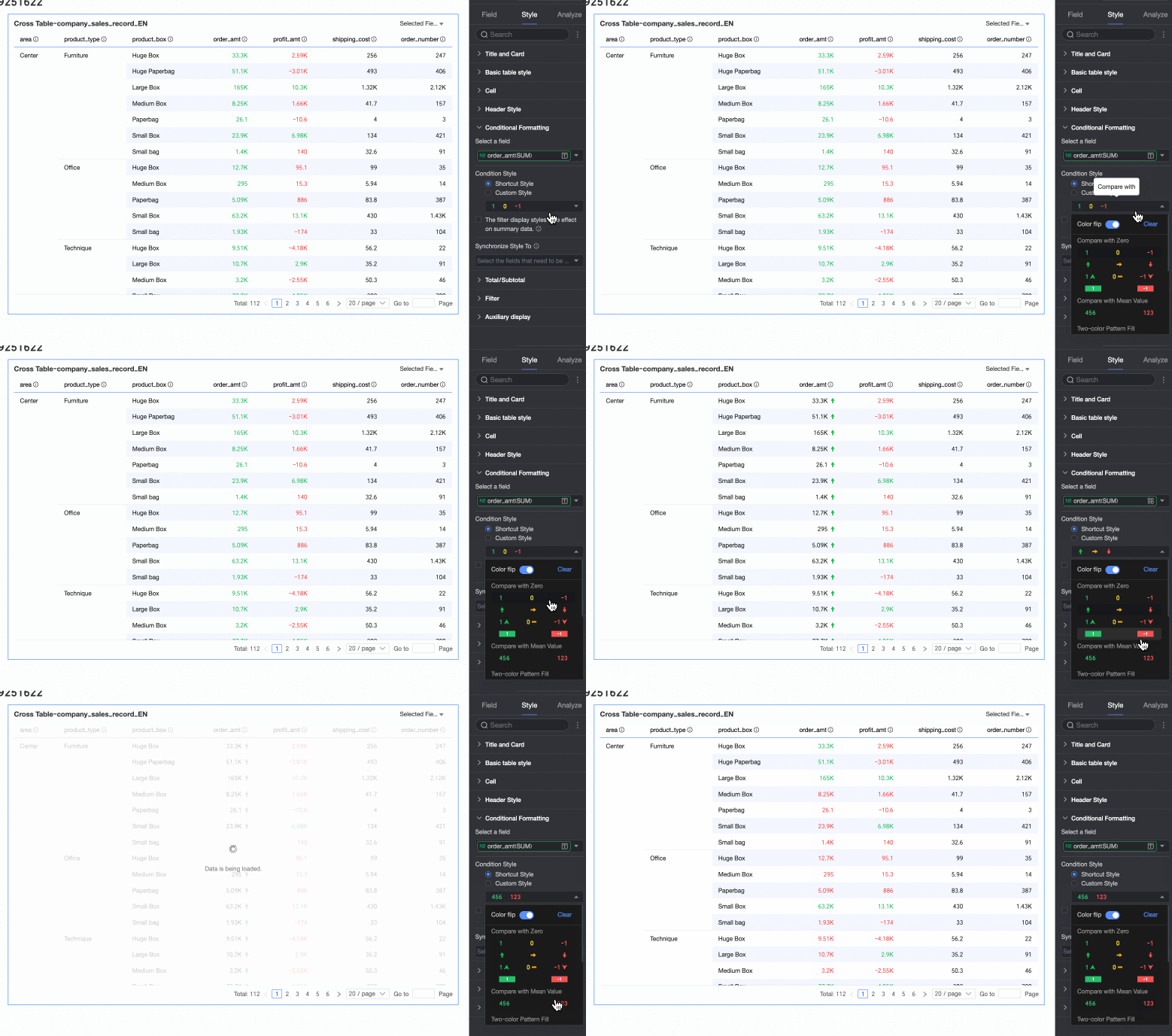
Comparison: Puede elegir Compare with 0 o Compare with average.
-
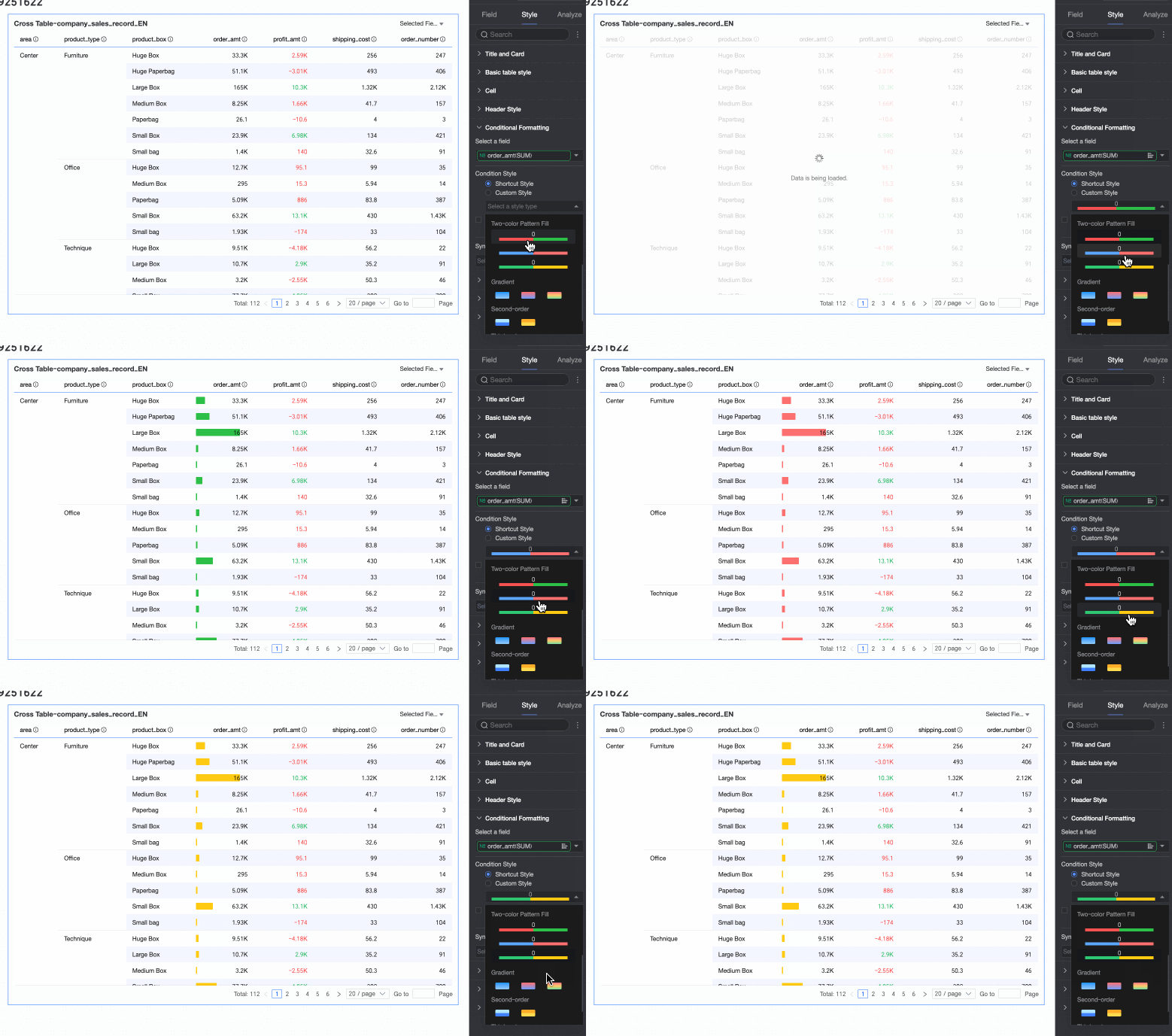
Two-color fill: Puede seleccionar el color de la barra de datos.
 Nota
NotaLa longitud de la barra de datos se calcula de la siguiente manera: si el campo contiene valores positivos y negativos, la escala se basa en el valor con la mayor magnitud absoluta. Si todos los valores son positivos o todos negativos, la escala se basa en la diferencia entre los valores mínimo y máximo.
-
Color scale: Puede elegir Gradient, Two-tier o Three-tier.
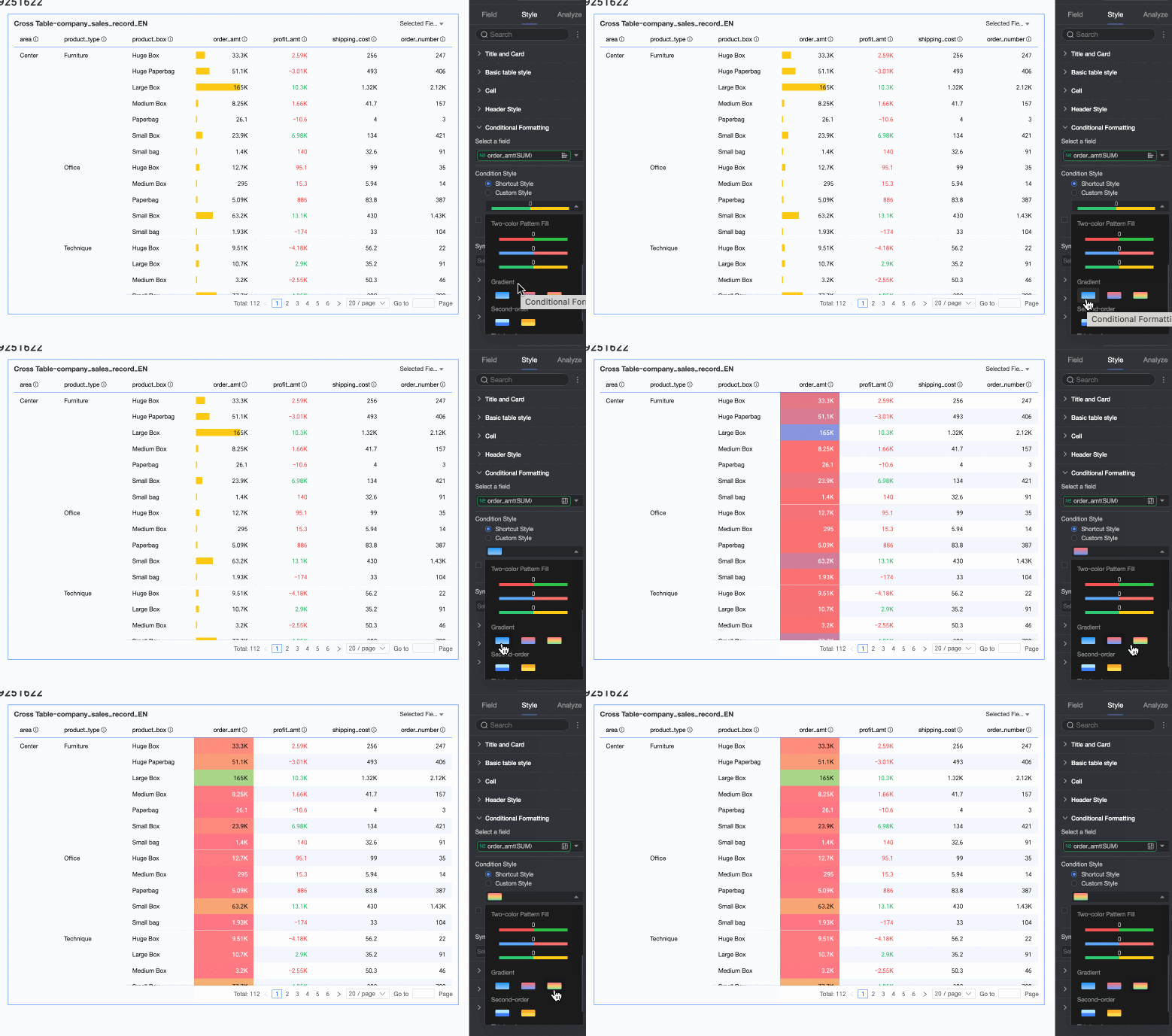
-
Invert colors
Por ejemplo, con el estilo rápido Comparison, los valores menores que 0 son rojos y los mayores que 0 son verdes de forma predeterminada. Al invertir los colores, los valores menores que 0 se vuelven verdes y los mayores que 0 se vuelven rojos.
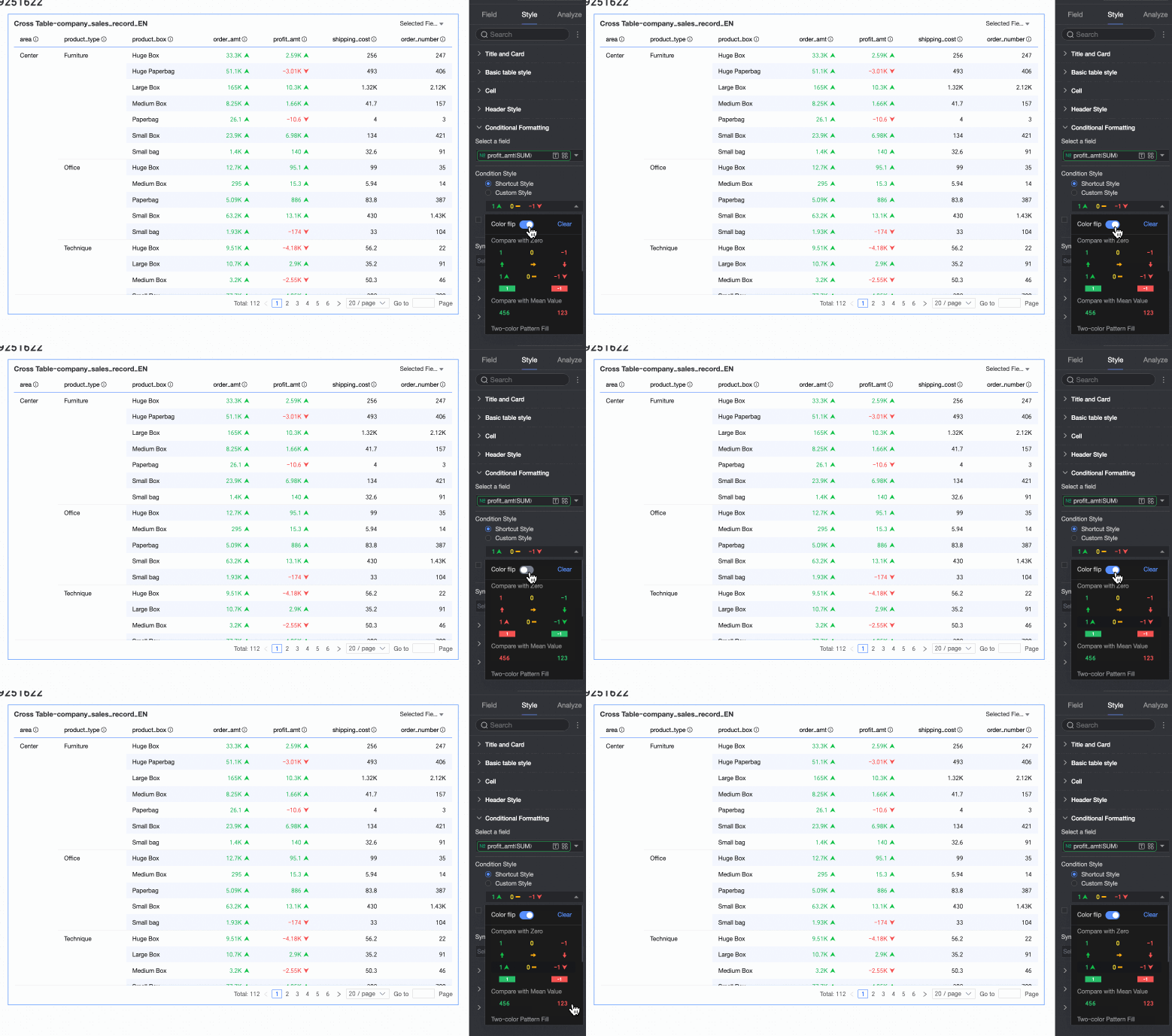
-
Clear: Para eliminar un estilo rápido, haga clic en Clear.
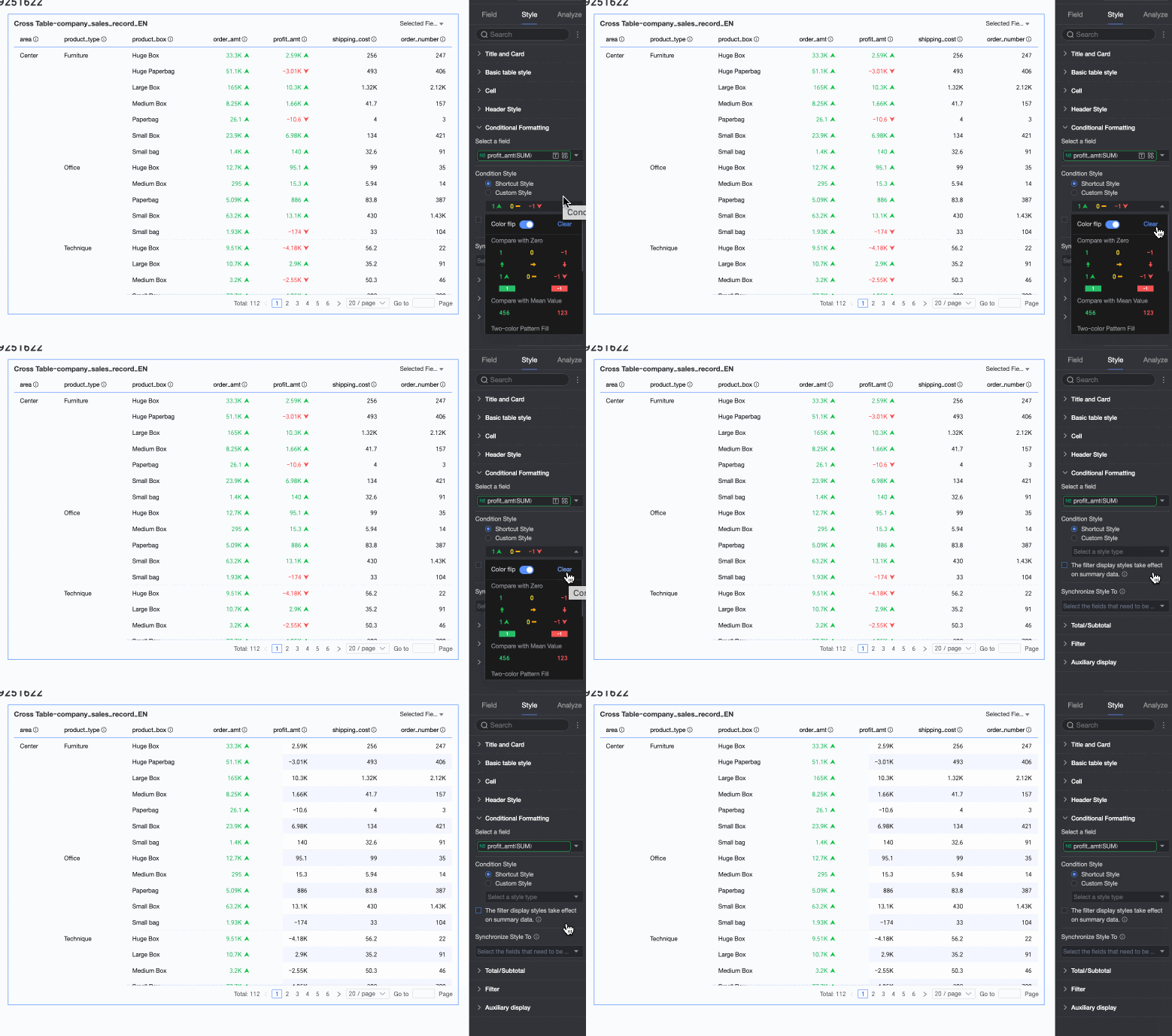
Custom style
Además de los estilos rápidos, puede configurar estilos personalizados. Tanto los campos de medida como los de dimensión admiten estilos personalizados, pero las opciones disponibles difieren.
-
Measure fields: Admiten Highlight text/background, Icon, color scale y data bar.
-
Highlight text/background: Configure reglas para resaltar el texto o el color de fondo de los valores de campo y enfatizar visualmente datos clave en la tabla.
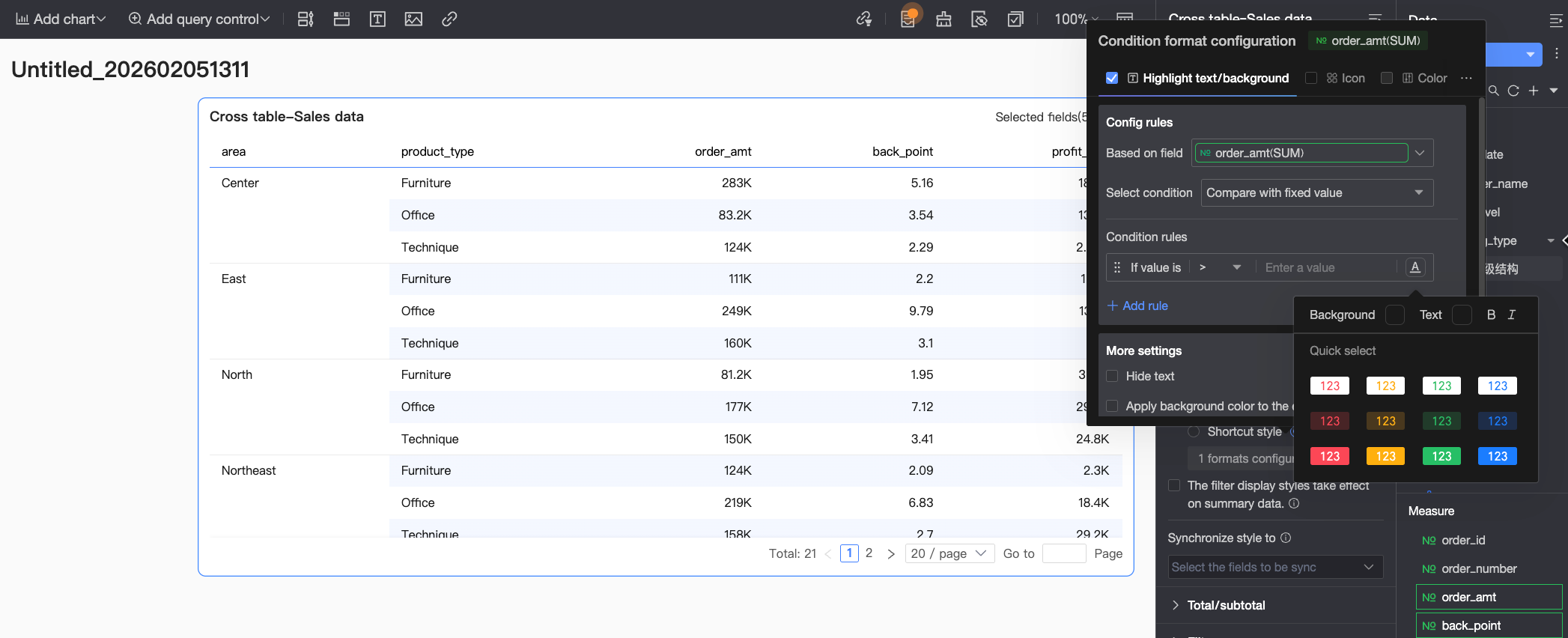 Debe configurar los siguientes ajustes:
-
Based on field: Establezca el campo de datos al que se aplica la regla. De forma predeterminada, es el campo seleccionado en Select field. También puede elegir otros campos para crear reglas más complejas basadas en sus valores.
-
Condition type: Establezca la base de comparación para la regla. Puede elegir Compare with fixed value, Divide by percentage range o Compare with dynamic field.
-
Rule: Establezca la lógica específica de la regla y el estilo de visualización (color de texto, negrita, cursiva, color de fondo) para las celdas que cumplan la condición.
-
Add rule: Haga clic para agregar una nueva regla.
-
More settings: Establezca si desea ocultar el texto del campo actual y si desea aplicar el color de fondo a toda la fila.
-
-
Icon: Muestre iconos específicos en las celdas según un resultado de comparación para indicar claramente la relación entre los datos actuales y un valor objetivo.
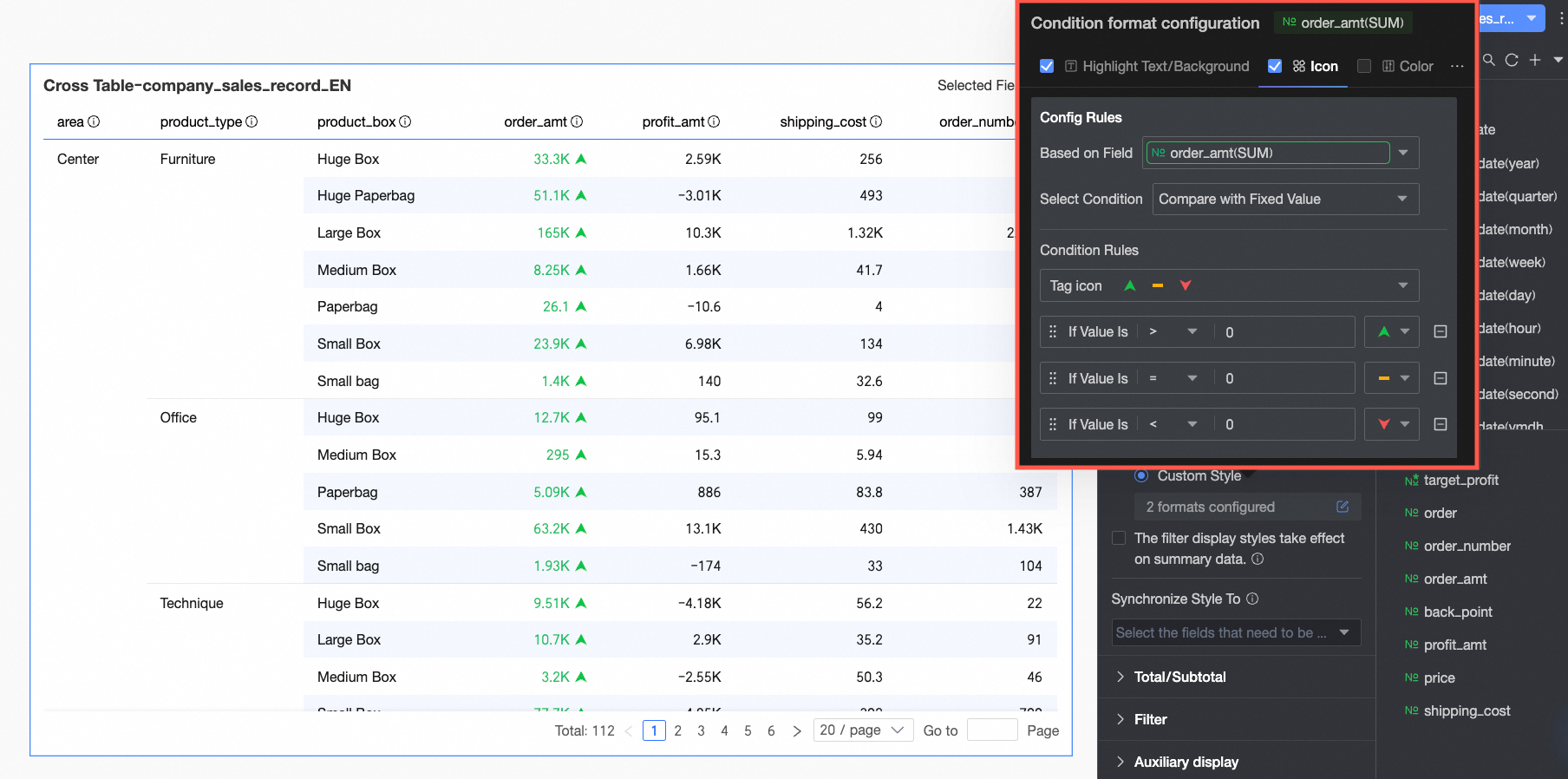 Debe configurar los siguientes ajustes:
-
Based on field: Establezca el campo de datos al que se aplica la regla. De forma predeterminada, es el campo seleccionado en Select field. También puede elegir otros campos para crear reglas más complejas basadas en sus valores.
-
Condition type: Establezca la base de comparación para la regla. Puede elegir Compare with fixed value, Divide by percentage range o Compare with dynamic field.
-
Rule: Haga clic en el cuadro de selección de Marker icon, elija un conjunto de iconos adecuado de los estilos proporcionados por el sistema y establezca la lógica para la condición de datos. También puede seleccionar un icono único para cada regla de comparación.
-
Add rule: Haga clic para agregar una nueva regla.
-
More settings: Establezca si desea ocultar el texto del campo actual.
-
-
color scale: Aplica un color al fondo de la celda según su valor numérico, lo que ayuda a visualizar la distribución y las tendencias de los datos.
NotaLas escalas de color solo pueden configurarse si Highlight text/background, Icon y Data bar no están seleccionados.
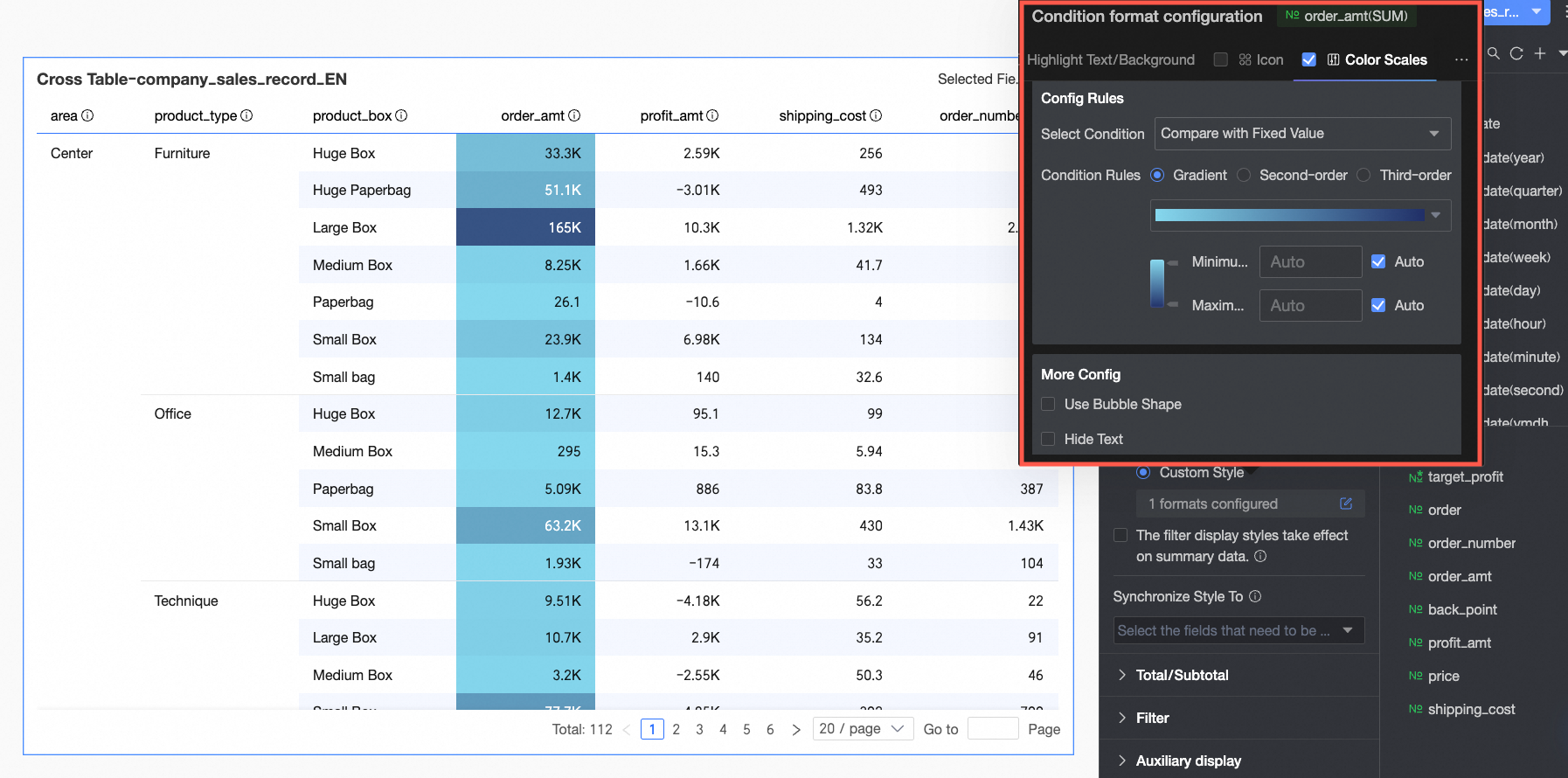 Debe configurar los siguientes ajustes:
-
Condition type: Establezca la base de comparación para la regla. Puede elegir Compare with fixed value o Divide by percentage range.
-
Rule: Establezca el estilo de escala de color (gradiente, un nivel, dos niveles) y especifique los valores mínimo, máximo y límite, junto con los colores correspondientes para cada rango.
-
En More settings, puede establecer la forma de la escala de color y si desea ocultar el texto del campo actual.
-
-
data bar: Representa valores numéricos como barras visuales, lo que proporciona una forma intuitiva de comparar tamaños relativos.
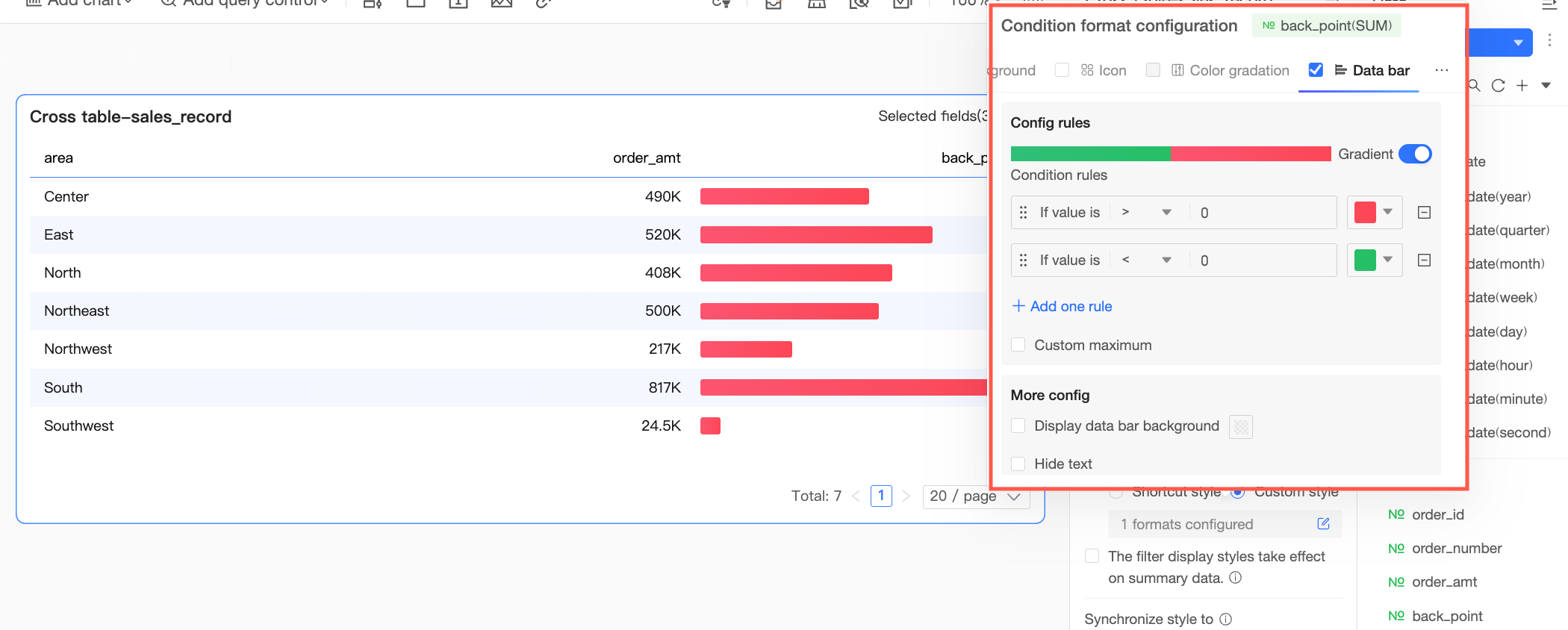 Debe configurar los siguientes ajustes:
-
Rule: Establezca la regla de visualización para la barra de datos del campo de medida actual. Puede especificar un color diferente para cada regla.
-
Add rule: Haga clic para agregar una nueva regla.
-
Custom min/max: Si se selecciona, puede establecer valores máximos y mínimos personalizados. En modo automático, el máximo y el mínimo se basan en los valores más alto y más bajo del campo actual.
-
More settings: Establezca si desea mostrar el fondo de la barra de datos y personalizar su color. También puede configurar si desea ocultar el texto del campo actual.
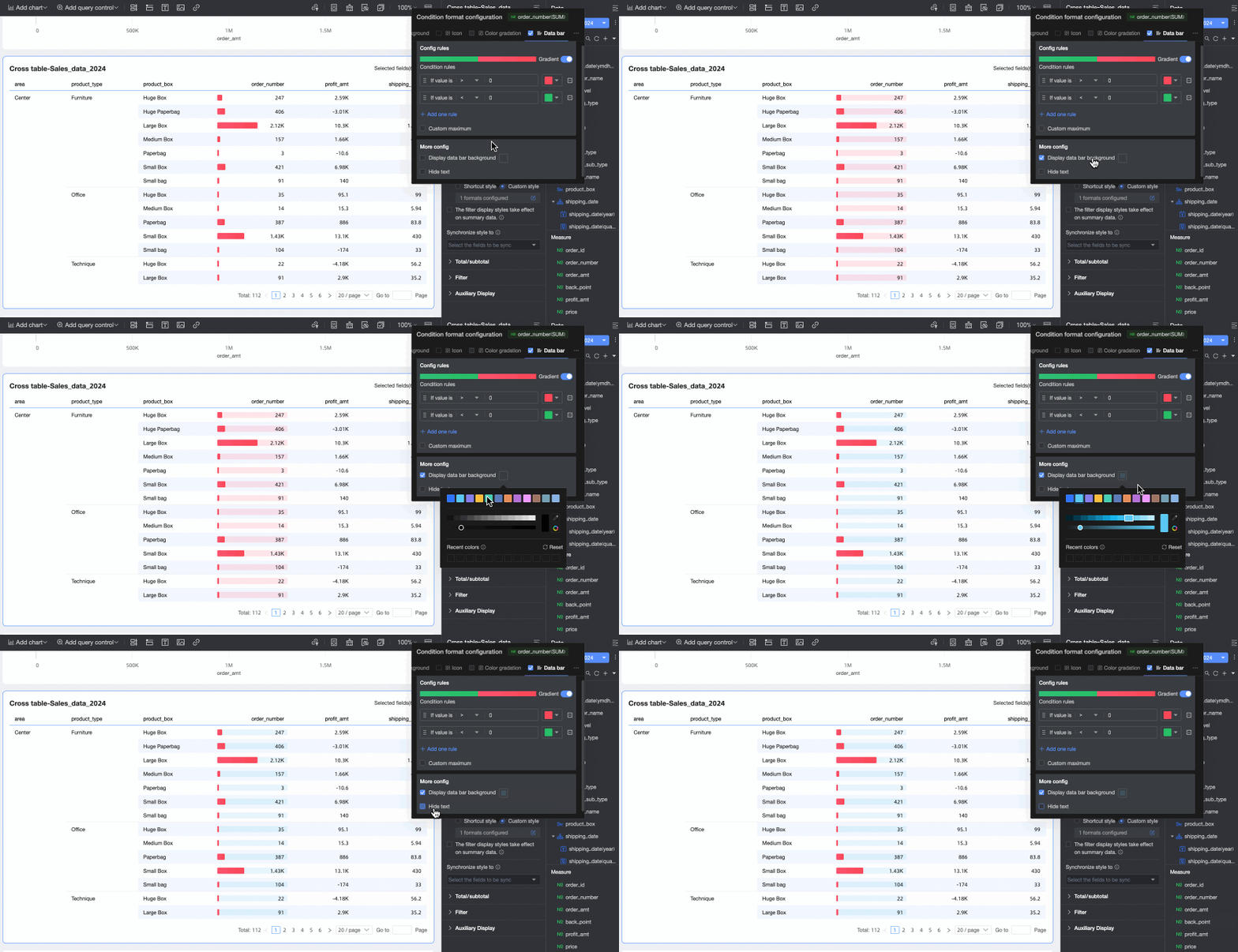
-
-
-
Dimension fields: Admiten Highlight text/background e Icon.
-
Highlight text/background
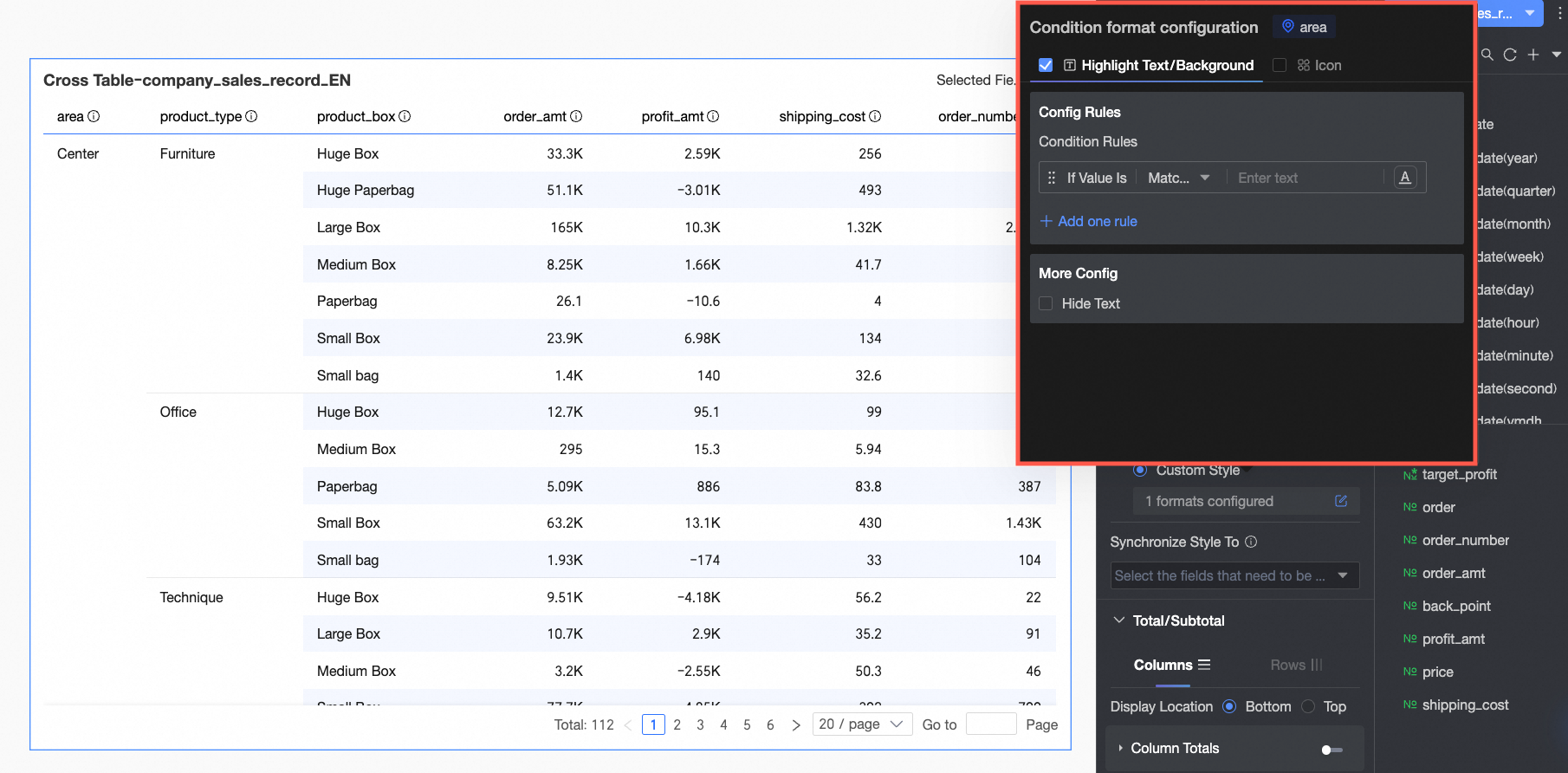
-
En Rule Definition, establezca la regla para resaltar el texto del campo de dimensión actual. La condición se basa en el valor de la dimensión, por lo que solo puede introducir texto en el cuadro de entrada de valor de condición.
-
En More settings, establezca si desea ocultar el texto del campo actual.
-
-
Icon
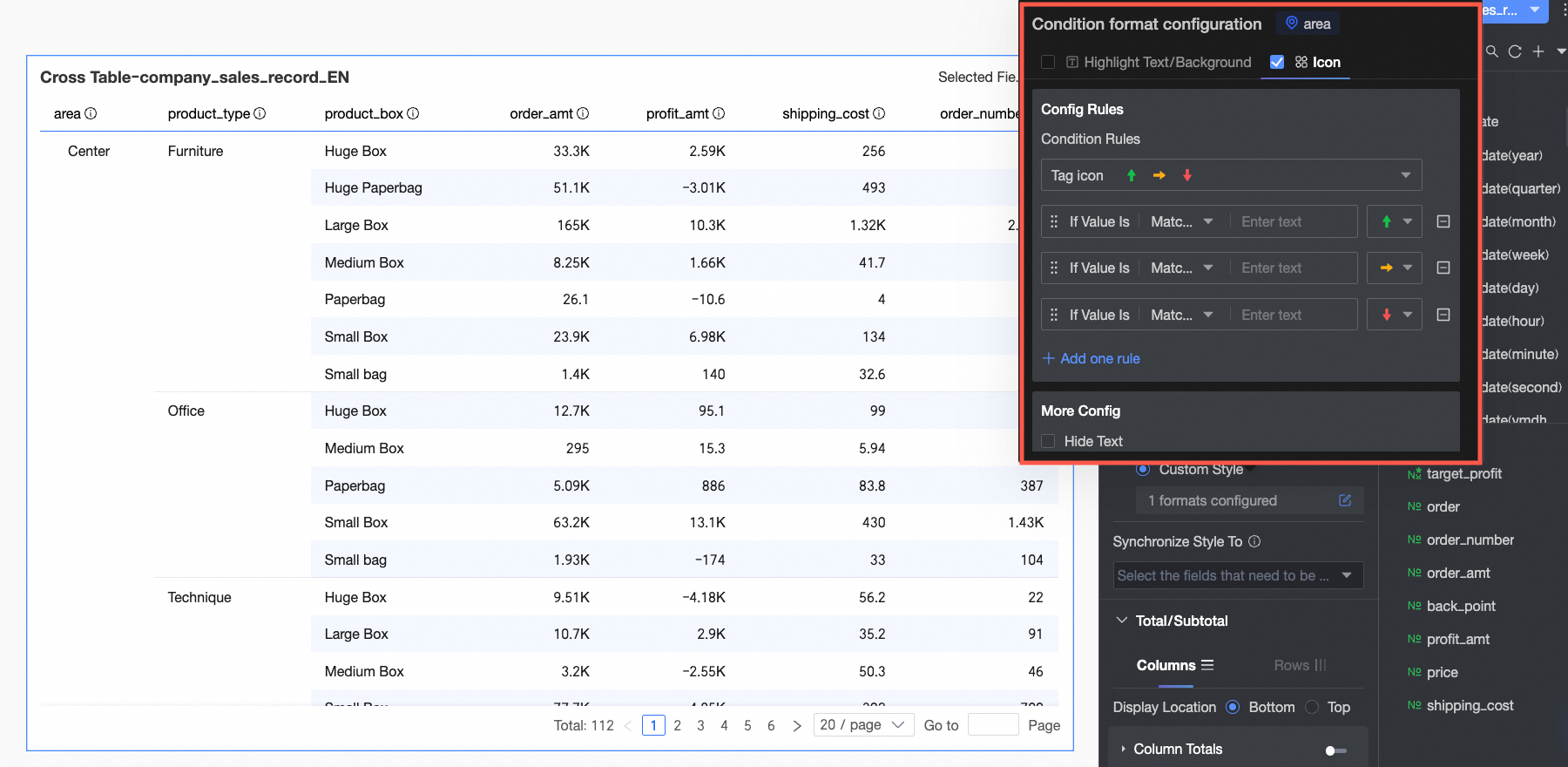
-
En Rule Definition, establezca la regla de marcado con iconos para el campo de dimensión actual. La condición se basa en el valor de la dimensión, por lo que solo puede introducir texto en el cuadro de entrada de valor de condición.
-
En More settings, establezca si desea ocultar el texto del campo actual.
-
-
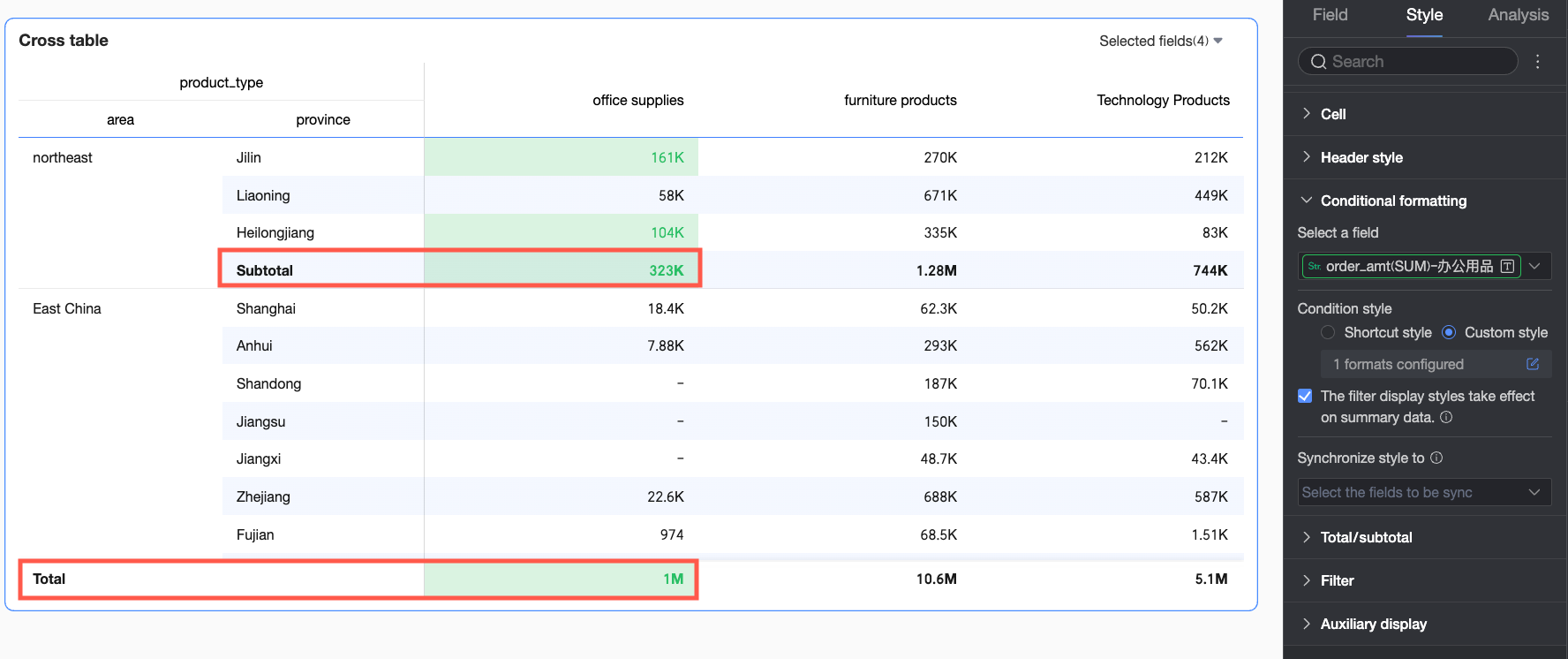
Apply conditional style to summary data
Elija si desea aplicar los estilos condicionales configurados también a los datos de resumen. Si se selecciona, los cálculos de máximo, mínimo y porcentaje en la regla condicional incluirán datos de subtotales, pero no de totales generales.
Sync style to
Copia la regla de formato condicional actual a otros campos.
-
-
En la sección Grand total/subtotal, configure column summary y row summary para las dimensiones requeridas.
column summary: Calcula datos resumidos por columna. Esta opción no está disponible si la tabla cruzada no tiene medidas o no tiene dimensiones de fila.
row summary: Calcula datos resumidos por fila. Esta opción no está disponible si la tabla cruzada no tiene medidas o no tiene dimensiones de columna.

Parámetro
Descripción
Column summary
Display position
Establezca la posición de visualización para los datos de total/subtotal general de columna. Puede elegir colocarla en la parte bottom o top de los datos resumidos.

Overall summary (column grand total)
Haga clic en el interruptor
 para habilitar o deshabilitar los totales generales de columna. Cuando se habilita, esta función calcula un total general para cada columna. También puede configurar los siguientes ajustes:
-
Grand total alias: Establezca un nombre de visualización personalizado para el total general, como "Ventas totales de todas las regiones".
-
Calculation method: Seleccione un método de agregación de total general uniforme para todos los campos. Si un campo es calculado, el método de agregación seleccionado no se aplica; se utiliza el método original.
Si necesita establecer un método de agregación diferente para cada campo, seleccione Custom en la lista desplegable y configure la lógica para cada campo en el módulo Custom Calculation.
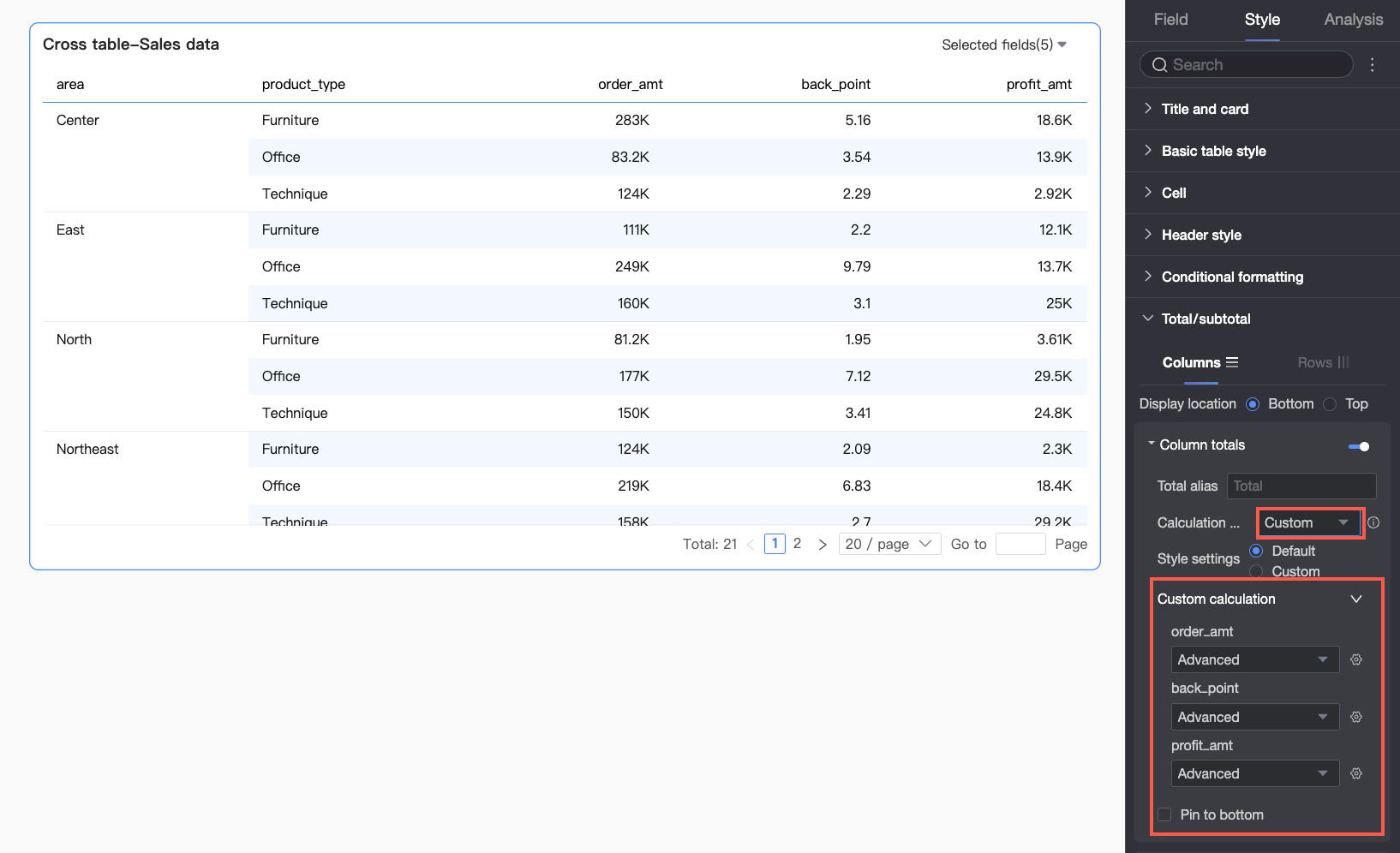
-
Style configuration: Configure el estilo de texto para los datos del total general. Puede seguir el valor predeterminado del sistema o personalizar el color de fuente, el color de fondo y el grosor.
-
Pin to bottom: Establezca si desea fijar el total general de columna en la parte inferior.
NotaCuando los resúmenes de columna están fijados en la parte superior o inferior, no puede copiar los datos de resumen.
Category summary (column subtotal)
Haga clic en el interruptor
para habilitar o deshabilitar los subtotales de columna. Cuando se habilita, esta función calcula subtotales para categorías dentro de una columna, según una dimensión seleccionada. También puede configurar los siguientes ajustes:
-
Subtotal alias: Puede establecer un nombre de visualización para los datos de subtotal según su contexto de negocio, como "Subtotal de ventas del noreste".
-
Summary dimension: Establezca la dimensión para categorizar subtotales; por ejemplo, para calcular subtotales de ventas por tipo de producto.
-
Subtotal function: Seleccione un método de agregación de subtotal uniforme para todos los campos. Si un campo es calculado, se utiliza el método de agregación original.
-
Add subtotal: Si necesita ver subtotales para varias dimensiones simultáneamente (por ejemplo, ventas por tipo de producto y por región), haga clic en Add subtotal para agregar otra dimensión de resumen.
-
Style configuration: Configure el estilo de texto para los datos de subtotal. Puede seguir el valor predeterminado del sistema o personalizar el color de fuente, el color de fondo y el grosor.
Row summary
Display position
Establezca la posición de visualización para los datos de total/subtotal general de fila. Puede elegir colocarla a la left o a la derecha de los datos resumidos.
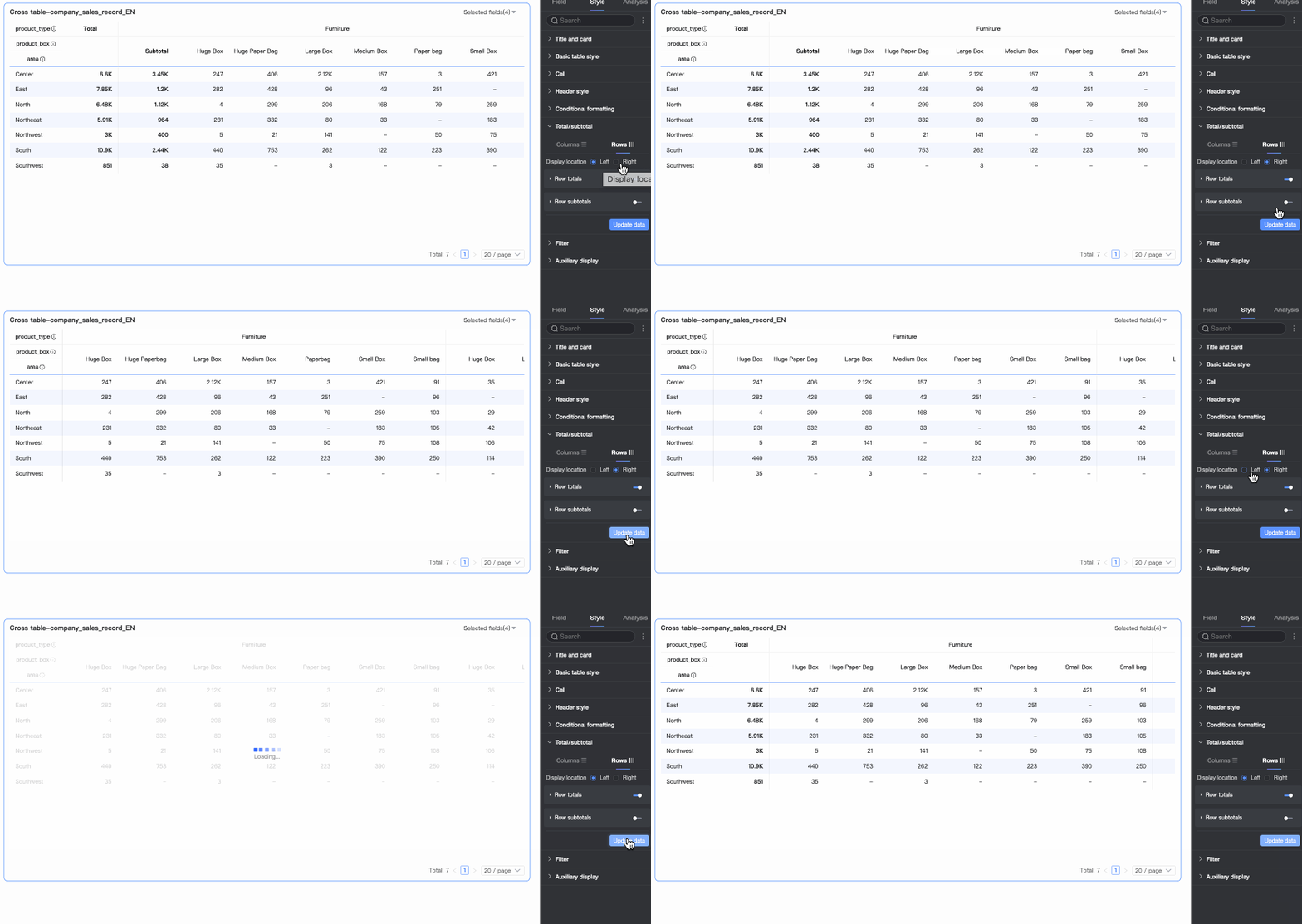
Overall summary (row grand total)
Haga clic en el interruptor
para habilitar o deshabilitar los totales generales de fila. Cuando se habilita, esta función calcula un total general para cada fila. También puede configurar los siguientes ajustes:
-
Grand total alias: Establezca un nombre de visualización personalizado para el total general, como "Ventas totales de todos los productos".
-
Calculation method: Seleccione un método de agregación de total general uniforme para todos los campos. Si un campo es calculado, se utiliza el método de agregación original.
-
Style configuration: Configure el estilo de texto para los datos del total general. Puede seguir el valor predeterminado del sistema o personalizar el color de fuente, el color de fondo y el grosor.
Category summary (row subtotal)
Haga clic en el interruptor
para habilitar o deshabilitar los subtotales de fila. Cuando se habilita, los datos de una fila se subtotalizan por categoría según una dimensión seleccionada. También puede configurar los siguientes ajustes:
-
Subtotal alias: Puede establecer un nombre de visualización para los datos de subtotal según su contexto de negocio, como "Subtotal de ventas del noreste".
-
Summary dimension: Establezca la dimensión para categorizar subtotales; por ejemplo, para calcular subtotales de ventas por tipo de producto.
-
Subtotal function: Seleccione un método de agregación de subtotal uniforme para todos los campos. Si un campo es calculado, se utiliza el método de agregación original.
-
Add subtotal: Si necesita ver subtotales para varias dimensiones simultáneamente (por ejemplo, ventas por tipo de producto y por región), haga clic en Add subtotal para agregar otra dimensión de resumen.
-
Style configuration: Configure el estilo de texto para los datos de subtotal. Puede seguir el valor predeterminado del sistema o personalizar el color de fuente, el color de fondo y el grosor.
NotaPara preguntas frecuentes sobre la configuración de totales, consulte FAQ.
-
En la sección Filter:
-
Si habilita Field Content Filter, puede usar la lista desplegable Selected Fields en modo de vista previa para elegir qué campos mostrar.
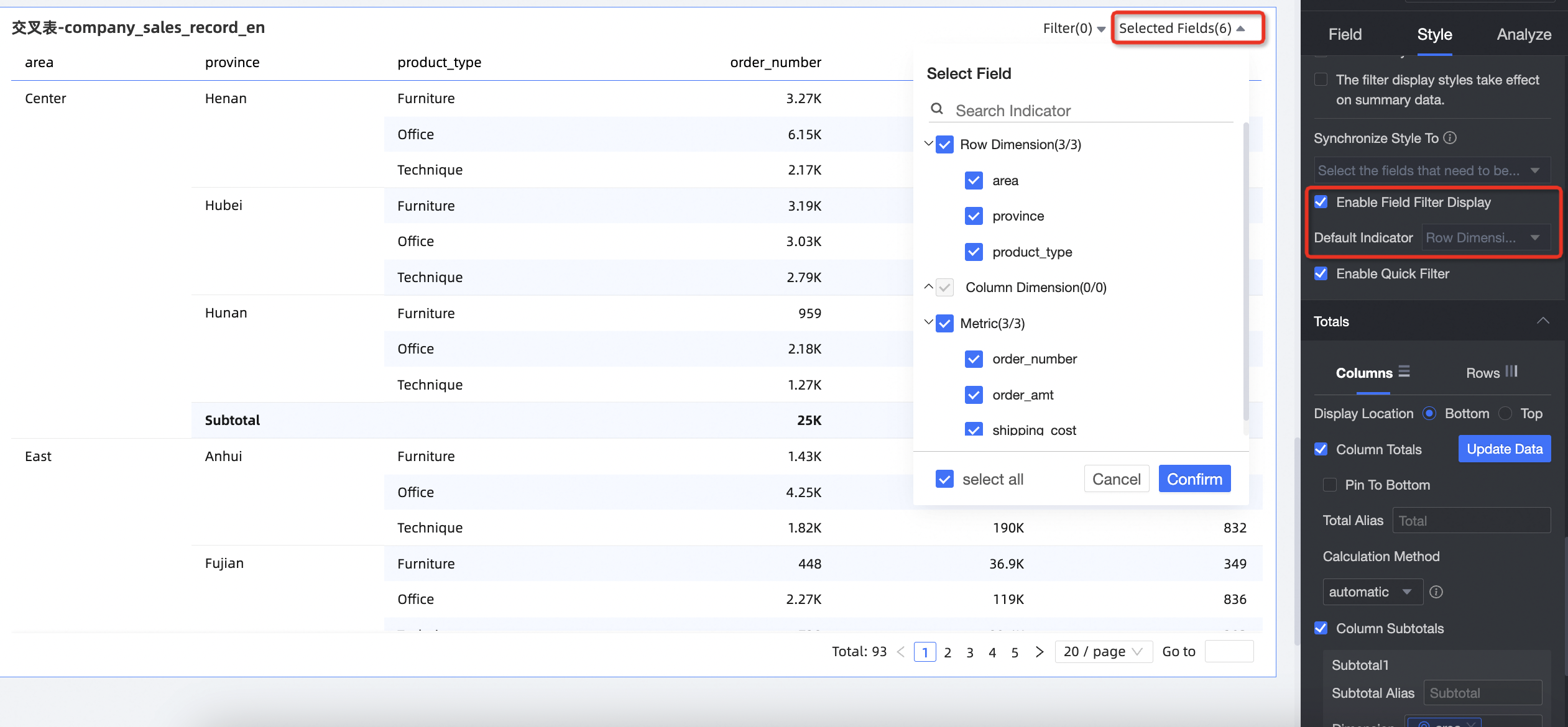
Si se configura un evento de form submission y usted deselecciona un campo vinculado al formulario, el envío fallará. Para obtener más información, consulte Field Relationship Mapping.
-
Puede establecer dimensiones seleccionadas de forma predeterminada.
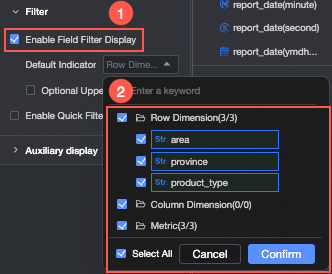
-
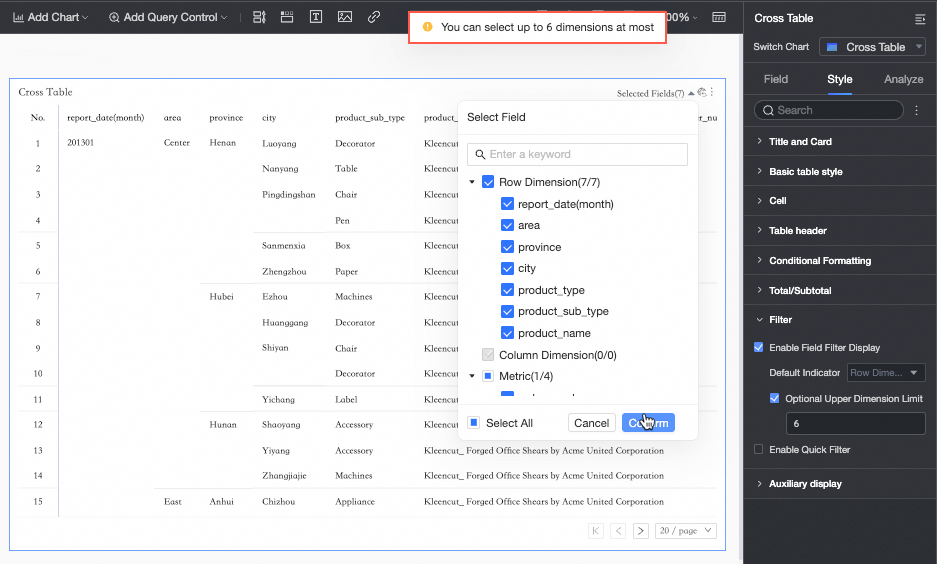
Puede establecer un maximum number of selectable dimensions.
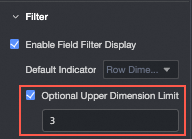
Por ejemplo, si el máximo se establece en 6, podrá seleccionar como máximo 6 dimensiones para mostrar.
-
-
Si selecciona Enable quick filter, puede hacer clic en la lista desplegable Filter de la tabla cruzada en modo de vista previa para filtrar campos.
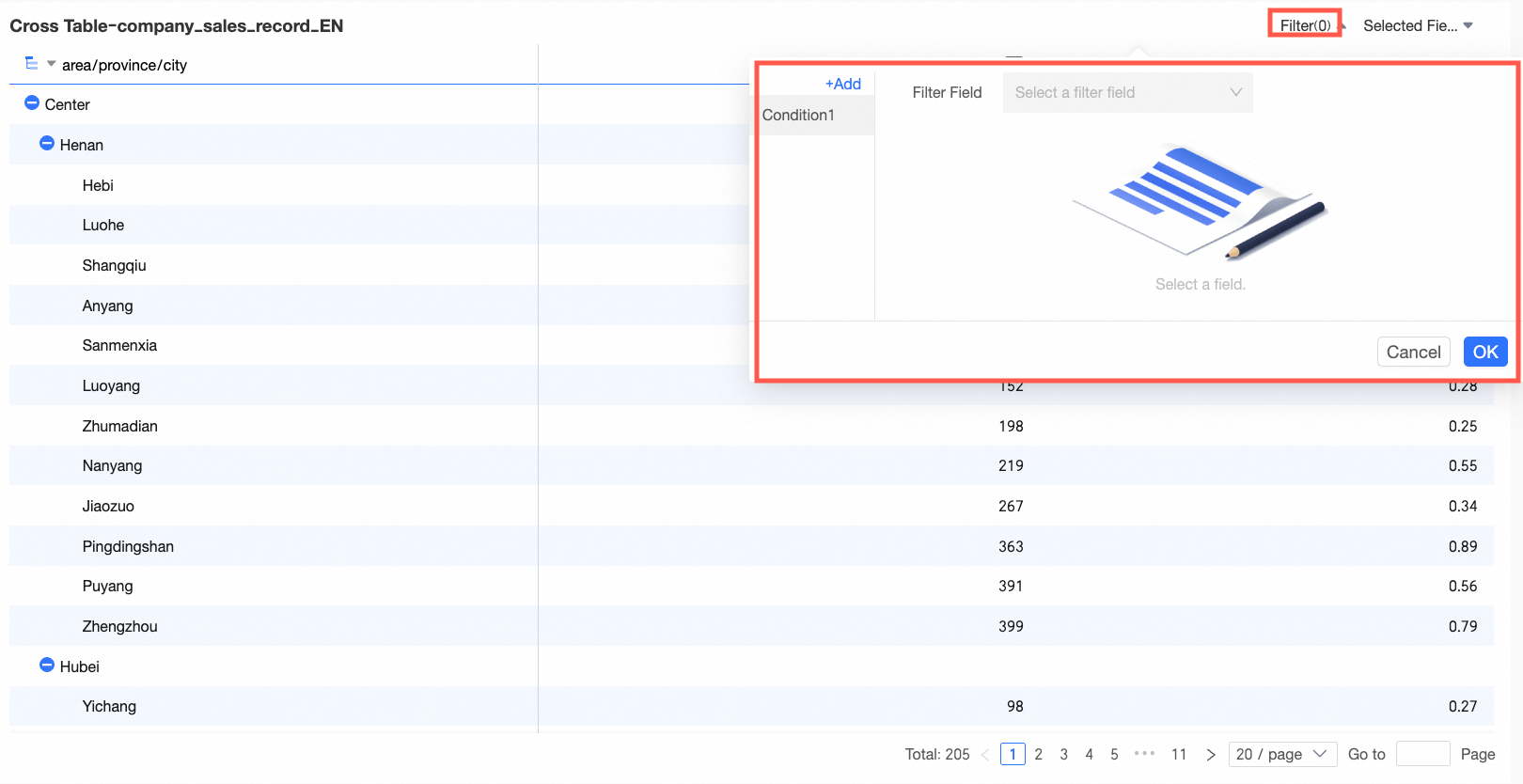
Para filtrar varios campos simultáneamente, puede agregar múltiples condiciones en el cuadro de diálogo que aparece.
Ejemplo: Analizar la distribución por ciudad en la región sur de China donde el costo de envío es
> 300y la tasa de descuento es> 0.5.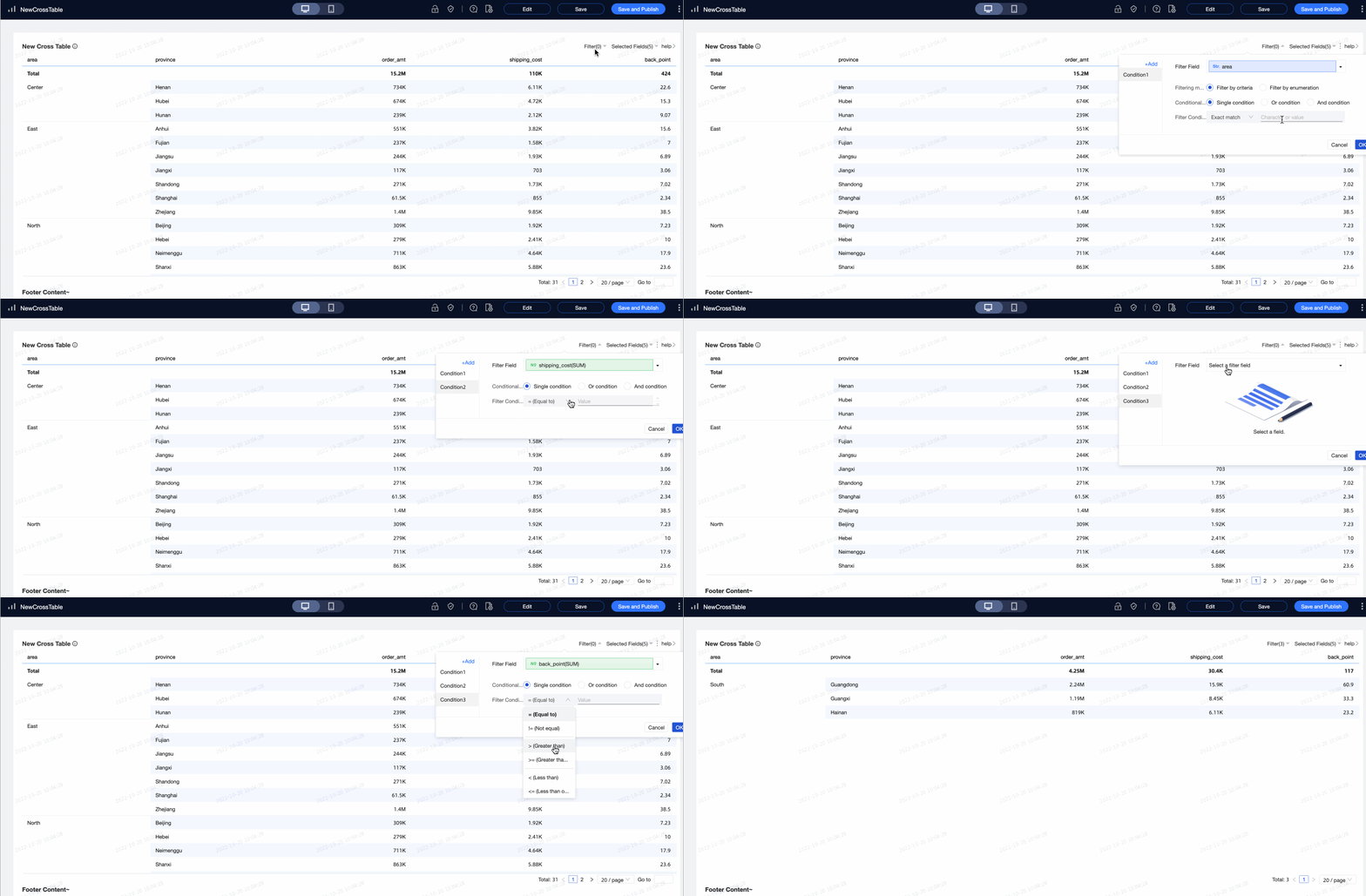 Nota
NotaLos filtros aplicados en modo de vista previa no se guardan de forma predeterminada. Al cerrar y volver a abrir la página, deberá reaplicar las condiciones de filtro.
-
-
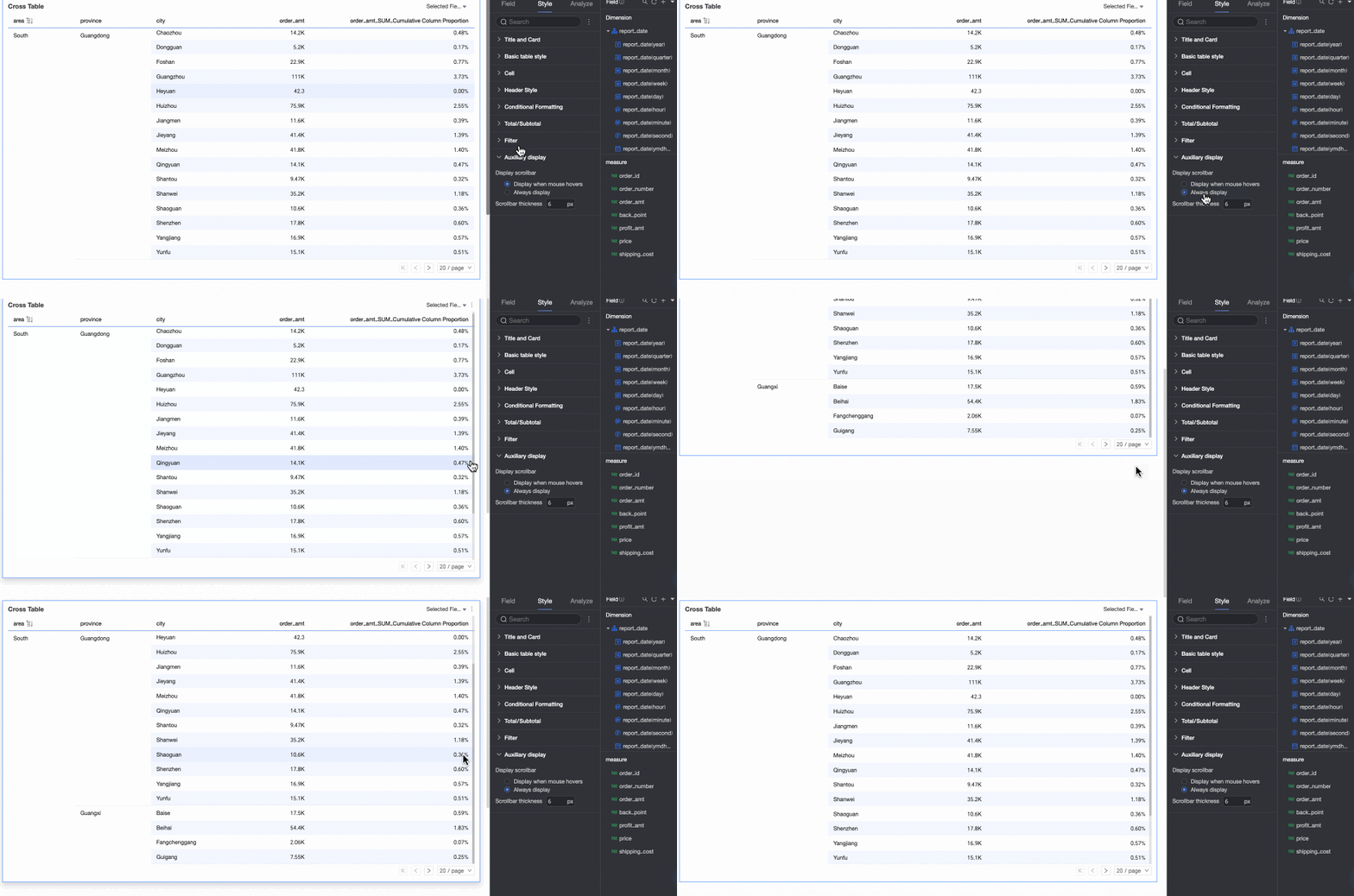
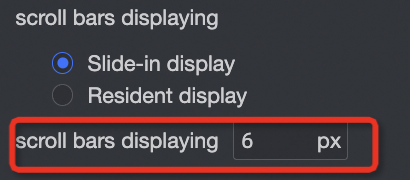
En la sección Auxiliary display, puede configurar el scroll bar display mode y el scroll bar thickness.
Si establece el modo de visualización en Show on hover, la barra de desplazamiento aparecerá solo cuando pase el cursor sobre la tabla.
-
Si desea que la barra de desplazamiento esté siempre visible, seleccione Always show.
-
Para hacer que la barra de desplazamiento sea más prominente, puede ajustar su thickness.
Ajuste de la tabla cruzada
Además de usar el panel Style, puede ajustar la tabla cruzada directamente de las siguientes maneras:
Haga clic en una columna para abrir una lista desplegable con opciones de configuración.
Ajuste los elementos por página.
Arrastre el borde de una columna para ajustar su ancho.
Configuración de análisis del gráfico
|
Categoría |
Parámetro |
Descripción |
|
Interacción de datos |
Drill-down |
Al configurar el drill-down para un gráfico, puede personalizar el estilo de las filas de drill-down. Drill-down. |
|
Linkage |
La función Linkage conecta varios gráficos y permite analizar datos distribuidos entre ellos. Para obtener más información, consulte Linkage. |
|
|
Hyperlink |
Utilice hipervínculos para conectar varios paneles cuando los datos de análisis estén distribuidos entre ellos. Hay dos tipos disponibles: parameter y external link. Hyperlink. |
|
|
Configuración avanzada |
Event |
Habilita la entrada de datos en una tabla cruzada. Si la tabla cruzada tiene dimensiones de columna, solo puede configurar eventos agregando dimensiones de fila. Event. |
|
Display secondary indicator |
Seleccione esta opción para configurar el formato del indicador secundario. Display Secondary Indicator. |
Exportar datos
Debe habilitar la función de exportación para exportar datos. Para obtener más información, consulte Export control.
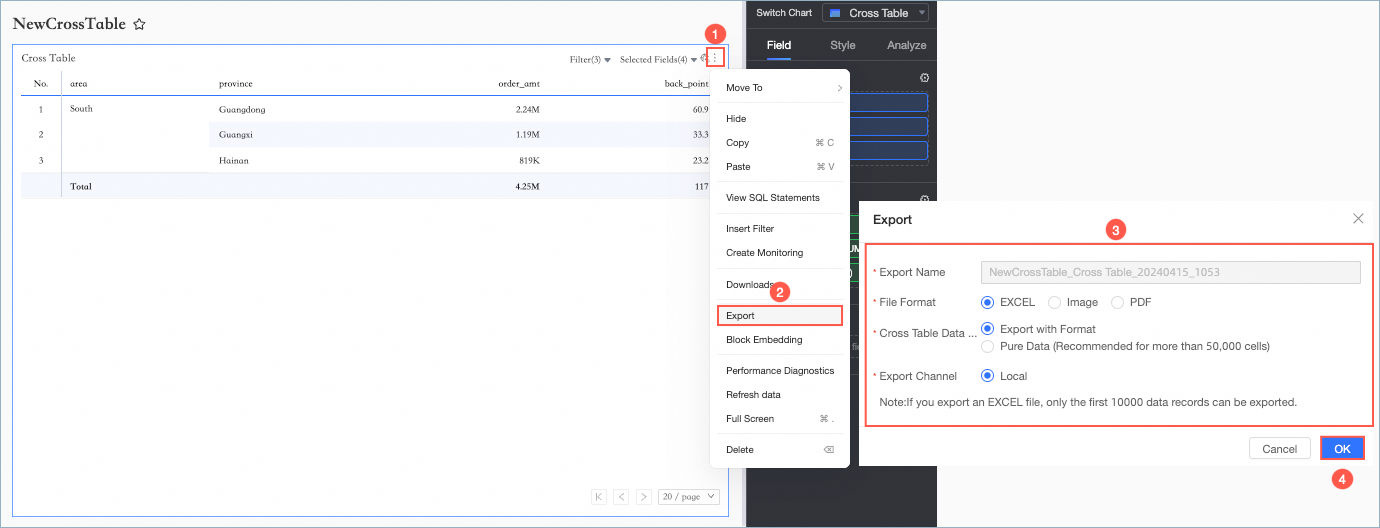
|
Parámetro |
Descripción |
|
Export name |
Especifique un nombre personalizado para el archivo adjunto exportado. |
|
File format |
Puede exportar archivos en formato Image, PDF o EXCEL. Nota
Al exportar una tabla cruzada en formato EXCEL, puede elegir entre export with format y pure data.
Un administrador de la organización puede configurar los formatos de exportación de datos. Para obtener más información, consulte Export control. |
|
Watermark |
Esta opción solo está disponible para el formato EXCEL. Puede elegir si desea agregar una marca de agua. |
|
Export channel |
Puede exportar datos a un dispositivo local o a Object Storage Service (OSS). |
Habilitar indicadores secundarios
Después de configurar las medidas, puede habilitar y configurar indicadores secundarios.
Una vez que seleccione Display secondary indicator, podrá seleccionar cualquier medida de la lista desplegable del indicador de comparación.
-
Comparison date: Requiere un campo de fecha.
NotaSi el gráfico ya contiene un campo de fecha, solo puede usar como fecha de comparación el campo de fecha con la granularidad más fina presente en el gráfico.
Si el gráfico no contiene un campo de fecha, puede usar cualquier campo de fecha del conjunto de datos como fecha de comparación.
Comparison Method: Las opciones de comparación disponibles dependen de la granularidad del campo de fecha. Se muestra un máximo de cuatro campos de comparación. Por ejemplo, si selecciona granularidad diaria para Comparison Date, la sección Comparison Content mostrará day-over-day comparison, week-over-week comparison, month-on-month comparison y year-over-year comparison. Si selecciona granularidad mensual para Comparison Date, la sección Comparison Content mostrará opciones como month-over-month comparison y year-over-year comparison.
Selección del indicador de comparación: Elija la medida para la comparación.
-
Display content: De forma predeterminada, se selecciona percent variance. También puede seleccionar difference o original value.
-
Difference: Los datos se muestran con el mismo formato que la medida principal.
Cuando se selecciona la opción de diferencia, también puede marcar Calculate difference in percentage points (pt). Esta opción está deseleccionada de forma predeterminada. If this option is selected for a measure in percentage format, the difference is automatically displayed in percentage points (pt). For example: 5.2% - 4.1% = 1.1pt. You can then choose to keep 0, 1, or 2 decimal places.
Percent variance: Puede elegir mostrar el valor con 0, 1 o 2 decimales.
-
Comparación del mismo periodo: Esta configuración solo aplica cuando el filtro de consulta tiene granularidad diaria. Si se configura, la condición del filtro también se aplica al periodo de comparación. Por ejemplo, si establece un filtro para 2022-01-02, una comparación interanual aplicará también un filtro de 2021-01-02 a los datos del año anterior. La comparación diaria admite automáticamente la comparación del mismo periodo; la comparación dinámica entre periodos no lo hace.
-
Cuando los datos del periodo anterior son negativos: Choose the formula to calculate the percent variance when the previous period's value is negative. Puede configurarlo de la siguiente manera:
(Current Period Data / Previous Period Data - 1) * 100%: Esta es la configuración predeterminada.
1 - (Current Period Data / Previous Period Data) * 100%
(Current Period Data / Previous Period Data - 1) * 100%
Sincronizar indicadores de comparación: Puede aplicar la configuración de comparación de la medida actual a varias otras medidas.
-
1 - (Current Period Data / Previous Period Data) * 100%: El valor predeterminado es Display as -. Otras opciones incluyen Display location y right side of indicator.
-
on the right (separate): Agrega una nueva columna para el indicador secundario a la derecha de la medida principal. El encabezado de la columna toma el nombre del método de comparación seleccionado, como comparación interanual o comparación diaria.
Si las medidas están organizadas en columnas, sus indicadores secundarios correspondientes aparecen secuencialmente a su derecha.

-
below indicator: El indicador secundario aparece en una columna separada a la derecha de la medida actual.
Si las medidas están organizadas en columnas, la última dimensión de columna se divide para mostrar los tipos de comparación. Como se muestra en la siguiente figura, un valor de dimensión de Right side of indicator se divide en On the right (separate), All y All. Ambas medidas se muestran entonces bajo cada valor de dimensión dividido.

Si las medidas están organizadas en filas, la última dimensión de fila se divide de manera similar para mostrar los resultados de la comparación debajo de la medida principal en lugar de a su derecha.
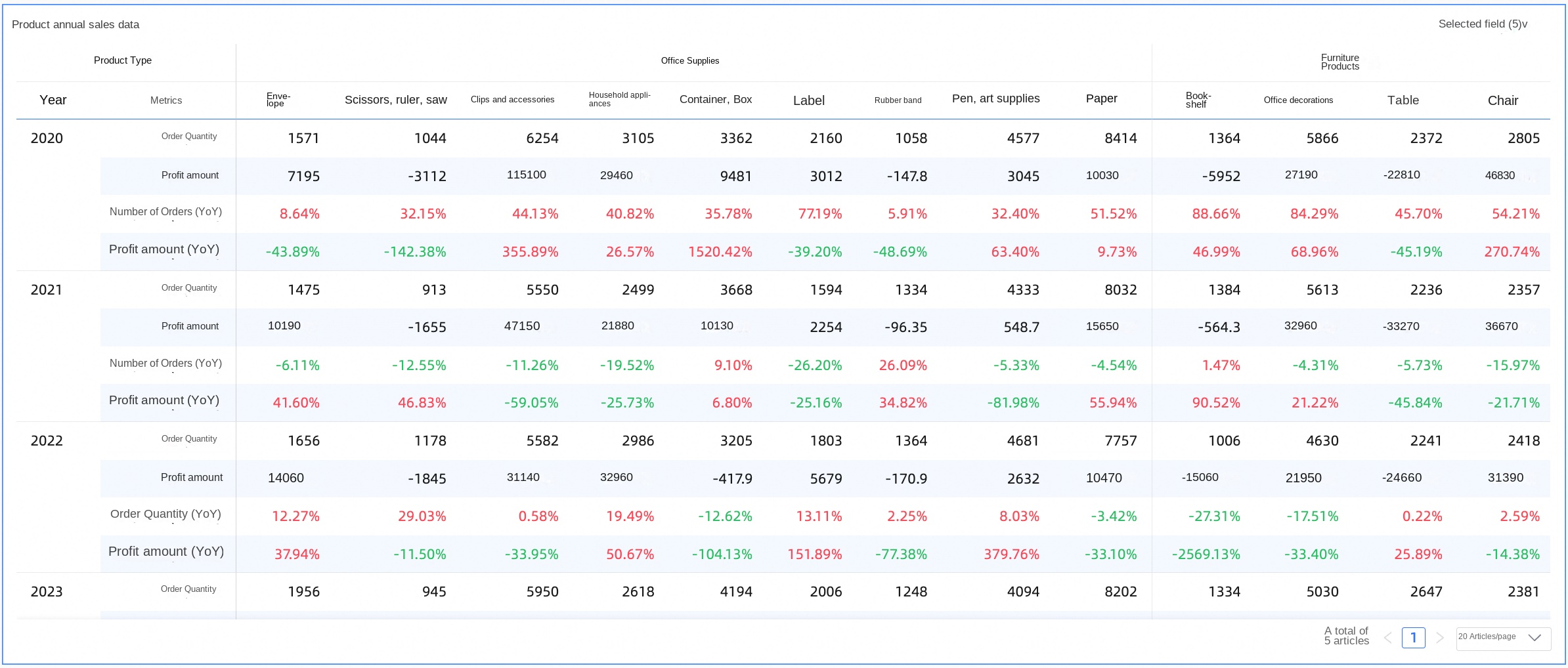
-
All (day-over-day): Agrega nuevas filas para los indicadores de comparación debajo de la medida principal. La alineación coincide con la de la medida principal: el texto se alinea a la izquierda y los valores numéricos a la derecha.
Los indicadores secundarios aparecen en nuevas filas bajo el encabezado de la medida principal, con el nombre del tipo de comparación seleccionado, como comparación diaria, semanal, mensual o interanual.

-
Estilo de visualización: Elija los colores de visualización para números positivos y negativos en la tabla. Puede seguir la Global semantic color settings (definida en Page Settings > Global Style > Semantic Color), o elegir Red for positive values, green for negative values o Green for positive values, red for negative values.
Preguntas frecuentes
1. Preguntas frecuentes sobre totales
All (week-over-week)
Si su medida principal es Below indicator y el método de cálculo para totales y subtotales está configurado como predeterminado (Total calculation), los totales y subtotales se calculan usando GMV (SUM). Si cambia el método de cálculo a automatic y selecciona GMV (SUM) como método de agregación, el total se calculará usando custom.
Si su medida principal es AVG y el método de cálculo para totales y subtotales está configurado como predeterminado (GMV (AVG)), los totales y subtotales se calculan usando id (COUNT (DISTINCT)). Si cambia el método de cálculo a automatic y selecciona id (COUNT (DISTINCT)) como método de agregación, el total se calculará usando custom.
COUNT
-
Defina la tasa.
Para este ejemplo, defina la tasa como (Métrica A / Métrica B).
En su conjunto de datos, cree un nuevo campo calculado y defina la expresión como: id (COUNT).
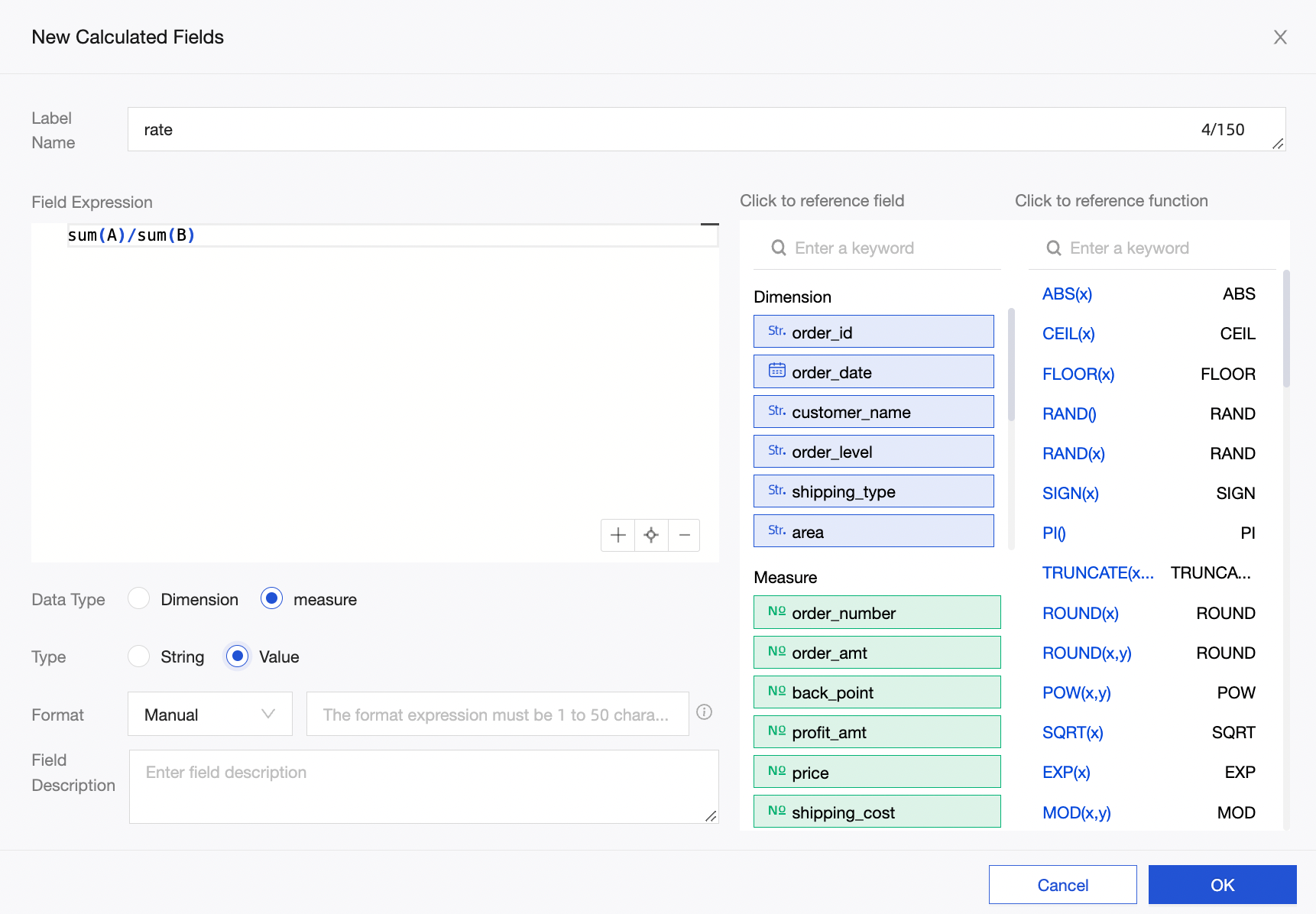
-
En la pestaña Data de su panel, seleccione la métrica Calculating rates y habilite los totales y subtotales. El método de cálculo es automático de forma predeterminada, lo cual utiliza rate=sum(A)/sum(B). Por lo tanto, tanto los totales como los subtotales se calculan mediante la expresión rate (SUM).
NotaSi escribe la expresión como rate (SUM) en el conjunto de datos y luego habilita los totales y subtotales automáticos, el cálculo se convierte en sum(A)/sum(B). Esto puede provocar resultados incorrectos, como una tasa mayor al 100%.
2. Configuración de resúmenes
Para que los resúmenes porcentuales en columnas principales funcionen correctamente, deben cumplirse las siguientes dos condiciones:
Coloque el campo de medida en el área Rows y el campo de dimensión en el área Columns.
Debe haber dos o más campos de dimensión.
3. Creación de un calendario en una tabla cruzada
Para crear un efecto similar a un calendario, aplique formato condicional. Establezca una regla en el campo week number para ocultar su texto, y una segunda regla en el campo date para asignar diferentes colores a distintos valores.