Un gráfico de dispersión por facetas visualiza la correlación y distribución de sus datos. Puede agregar datos y configurar este tipo de gráfico para identificar patrones entre varias variables.
Requisitos previos
Ya creó un panel de control. Para obtener más información, consulte Create a dashboard.
Descripción general
-
Casos de uso
Este gráfico representa puntos de dos conjuntos de datos en un sistema de coordenadas, lo que facilita la identificación de correlaciones entre variables o la comprensión de patrones de distribución.
Los aspectos clave que se pueden observar incluyen:
La correlación cuantitativa entre variables.
El tipo de correlación (lineal o curva).
Valores atípicos que se desvían significativamente del resto de los puntos de datos, lo cual permite analizar su posible impacto en el modelo.
-
Beneficios
Calcula automáticamente las tasas de conversión.
-
Ejemplo
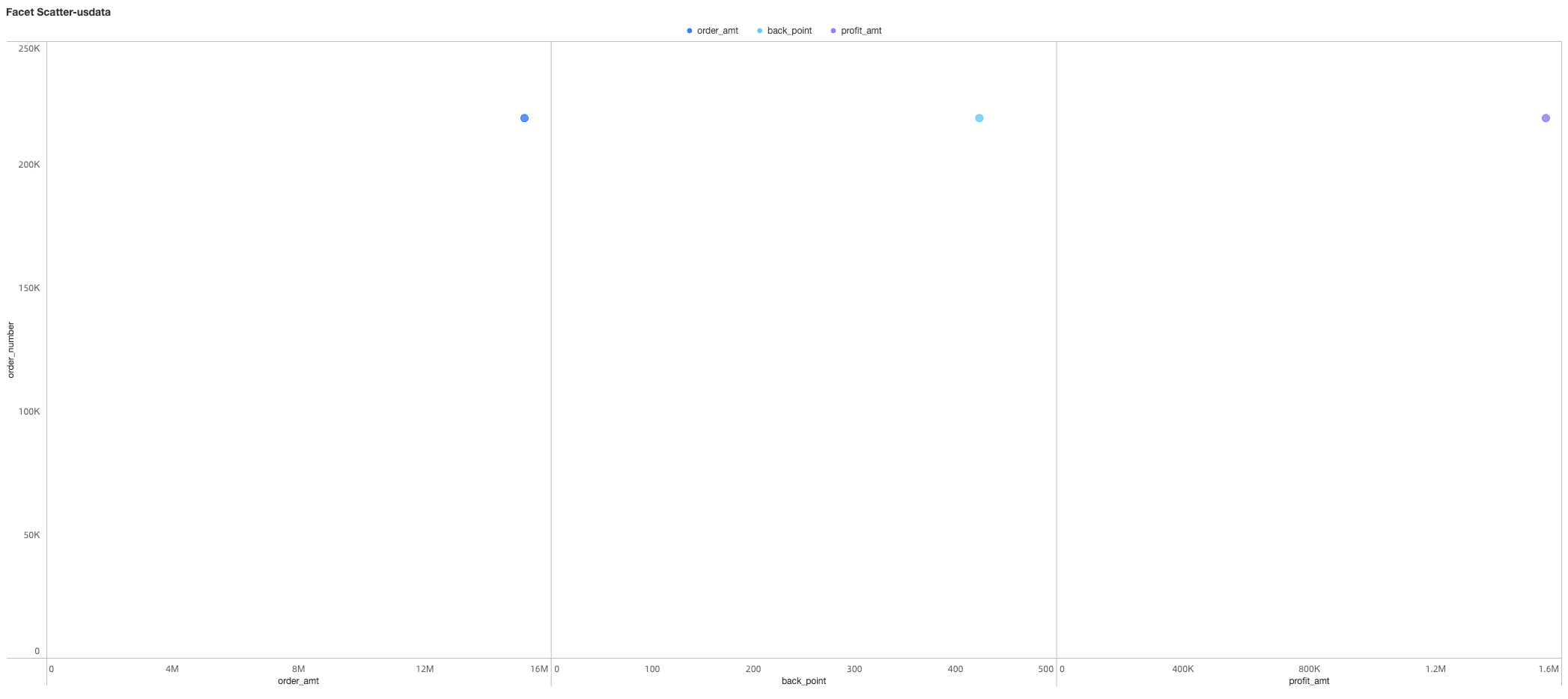
Limitaciones
El gráfico de dispersión por facetas se configura mediante los campos Y-axis/measure, X-axis/measure y color legend/dimension:
El eje Y se determina mediante una medida. Solo puede seleccionar una medida como máximo.
El eje X se determina mediante medidas. Debe seleccionar entre 1 y 3 medidas.
-
La leyenda de color se determina mediante una dimensión de datos. Puede seleccionar una dimensión como máximo, con un límite de 1000 valores para dicha dimensión.
Por ejemplo, si selecciona Product Type para la color legend, se mostrarán hasta 1000 tipos de producto.
Configurar los campos del gráfico
-
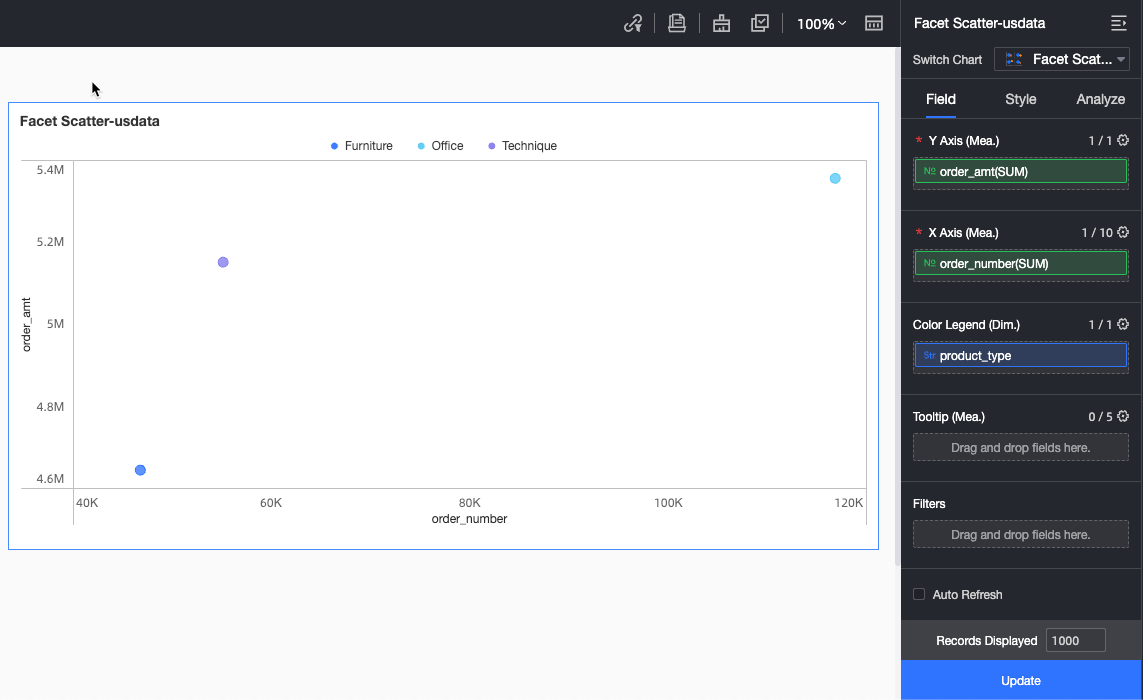
En la pestaña Data, seleccione los campos de dimensión y medida obligatorios:
En la lista Measures, busque
order amounty haga doble clic en él o arrástrelo al campo Y-axis/measure.En la lista Measures, busque
order quantityy haga doble clic en él o arrástrelo al campo X-axis/measure.En la lista Dimensions, busque
product typey haga doble clic en él o arrástrelo al campo color legend/dimension.
-
Haga clic en Update para actualizar el gráfico.
-
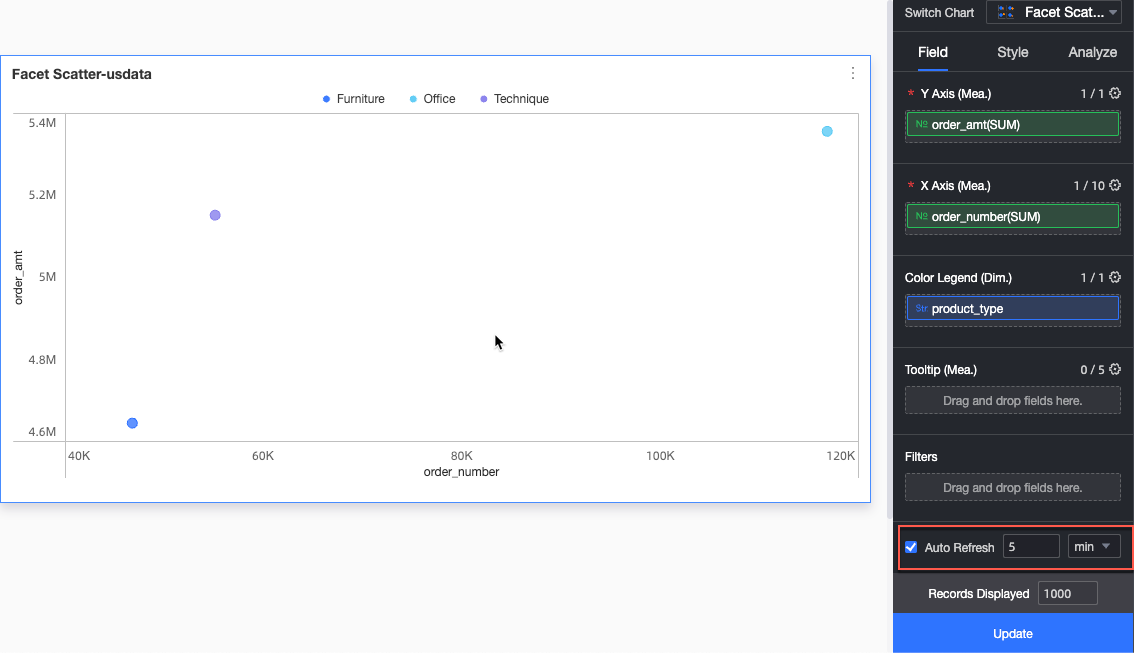
(Opcional) Configurar la actualización automática.
Esta opción actualiza automáticamente los datos del gráfico en un intervalo definido. Por ejemplo, un intervalo de 5 minutos refresca los datos cada 5 minutos.
Configurar los estilos del gráfico
Las siguientes opciones de estilo son específicas de este tipo de gráfico. Para consultar la configuración general de estilos, véase Configure the chart title area.
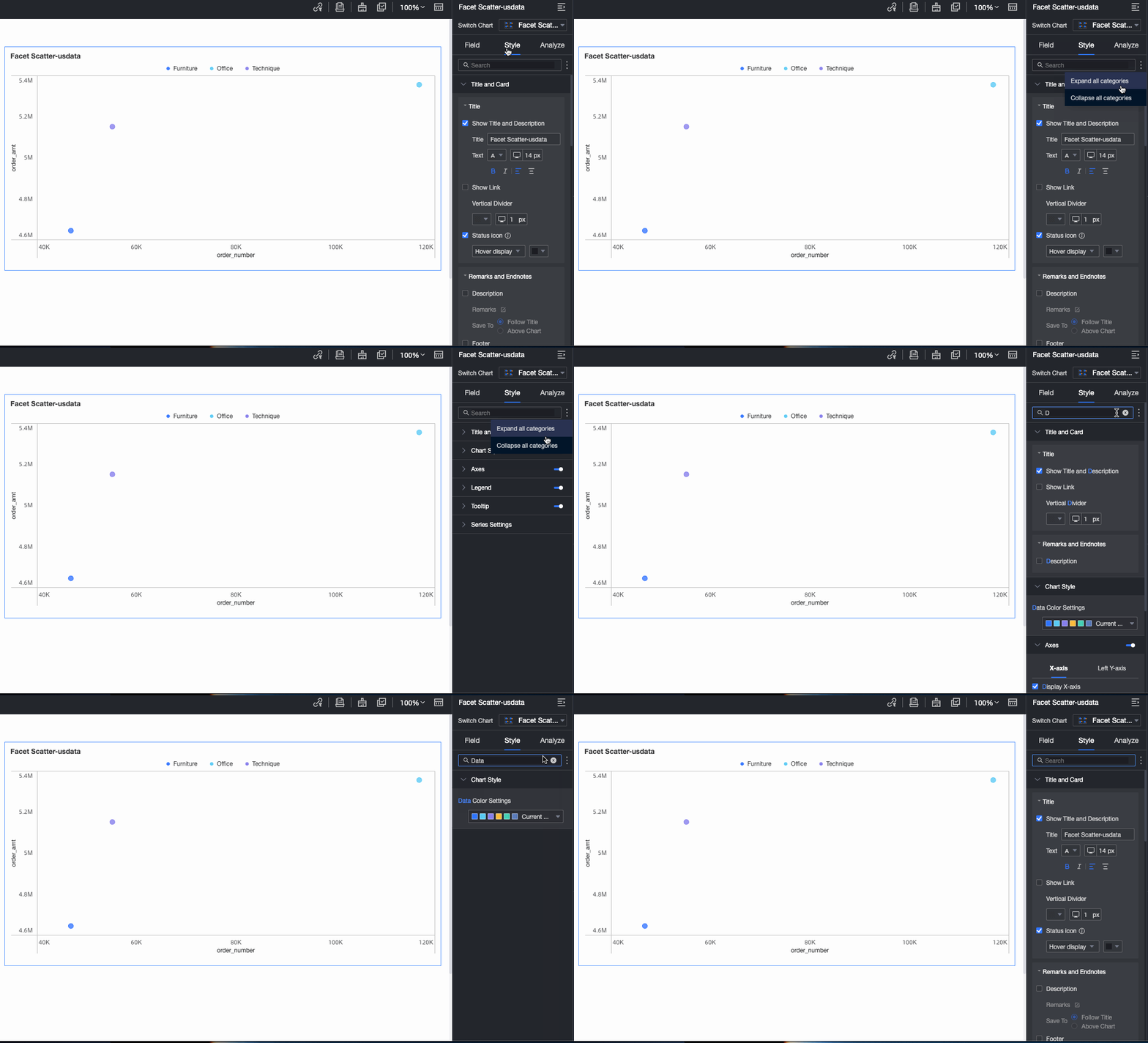
Introduzca una palabra clave en el cuadro Search, ubicado en la parte superior del panel de configuración, para localizar un elemento de configuración. Haga clic en el icono  para Expand all o Collapse all las categorías.
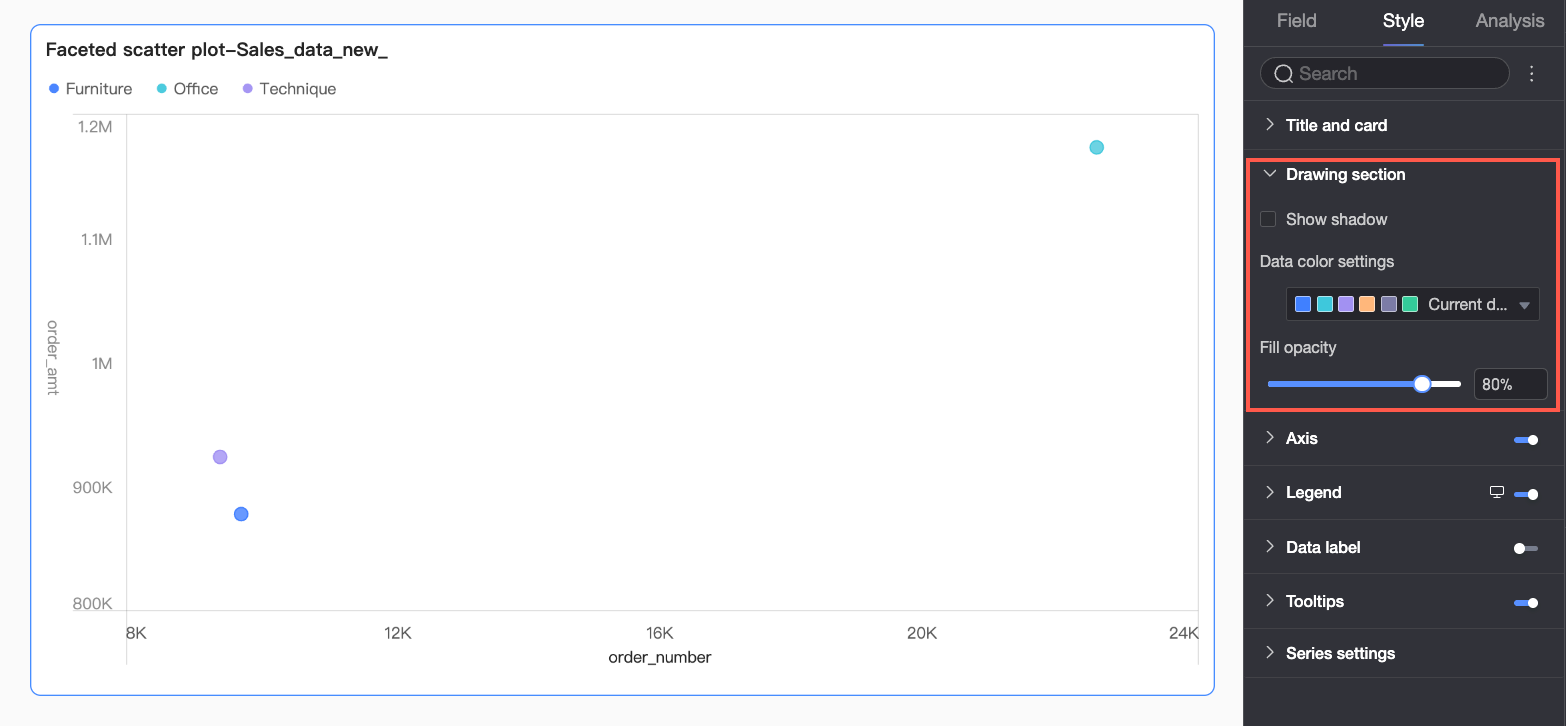
Área de trazado
En la sección Plot area, puede configurar los Data colors.
Ejes
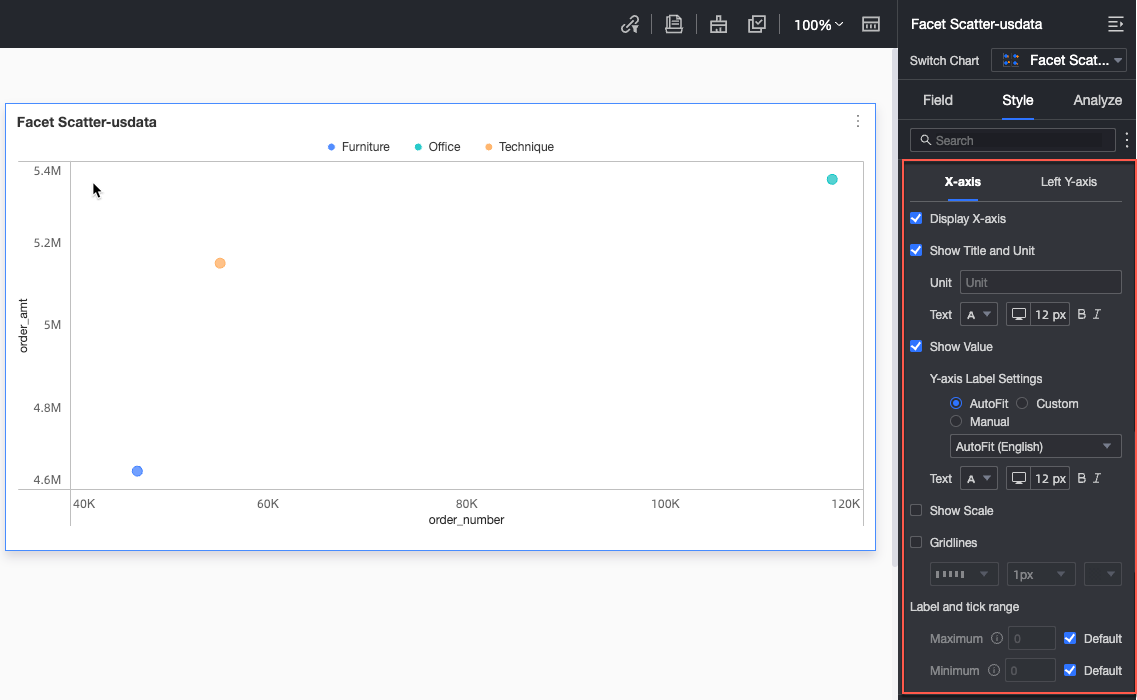
En la sección Axes, configure los estilos de los ejes.
|
Parámetro |
Parámetro |
Descripción |
|
Eje X |
Show X-axis |
Muestra u oculta el eje X. |
|
Show title and unit |
Muestra u oculta el axis title y la unit del eje X. También permite configurar sus nombres, posiciones y estilos de texto. |
|
|
Show axis labels |
Muestra u oculta las etiquetas del eje X. Si se habilita esta opción, puede configurar el formato de visualización de etiquetas del eje y el estilo de texto. El formato de visualización cuenta con dos modos: Auto y Custom.
|
|
|
Show tick marks |
Muestra u oculta las marcas de graduación en el eje X. |
|
|
Show gridlines |
Muestra u oculta las líneas de cuadrícula del eje X, y permite configurar su estilo de línea, ancho y color. |
|
|
Rango de valores e intervalo del eje |
|
|
|
Left Y-axis |
Show left Y-axis |
Muestra u oculta el eje Y izquierdo. |
|
Show title and unit |
Muestra u oculta el axis title y la unit del eje Y izquierdo. También permite configurar sus nombres, posiciones y estilos de texto. |
|
|
Show axis labels |
Muestra u oculta las etiquetas del eje Y izquierdo. Si se habilita esta opción, puede configurar el formato de visualización de etiquetas del eje y el estilo de texto. El formato de visualización cuenta con dos modos: Auto y Custom.
|
|
|
Show tick marks |
Muestra u oculta las marcas de graduación en el eje Y izquierdo. |
|
|
Show gridlines |
Muestra u oculta las líneas de cuadrícula del eje Y izquierdo, y permite configurar su estilo de línea, ancho y color. |
|
|
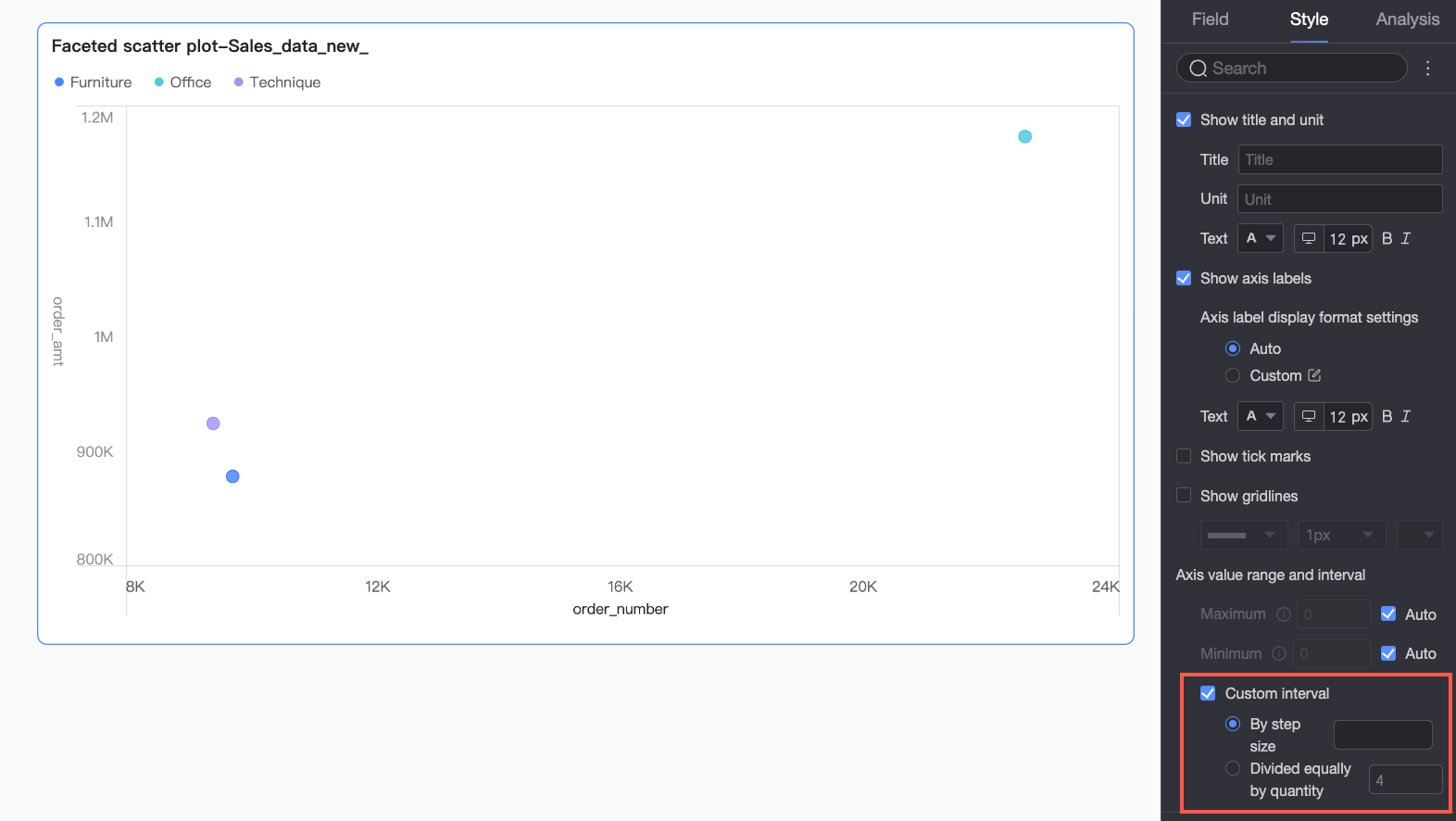
Rango de valores e intervalo del eje |
|
 para abrir el cuadro de diálogo Data Display Format Settings y configurar el formato de los datos. Para obtener más información sobre los elementos de configuración disponibles en dicho cuadro de diálogo, consulte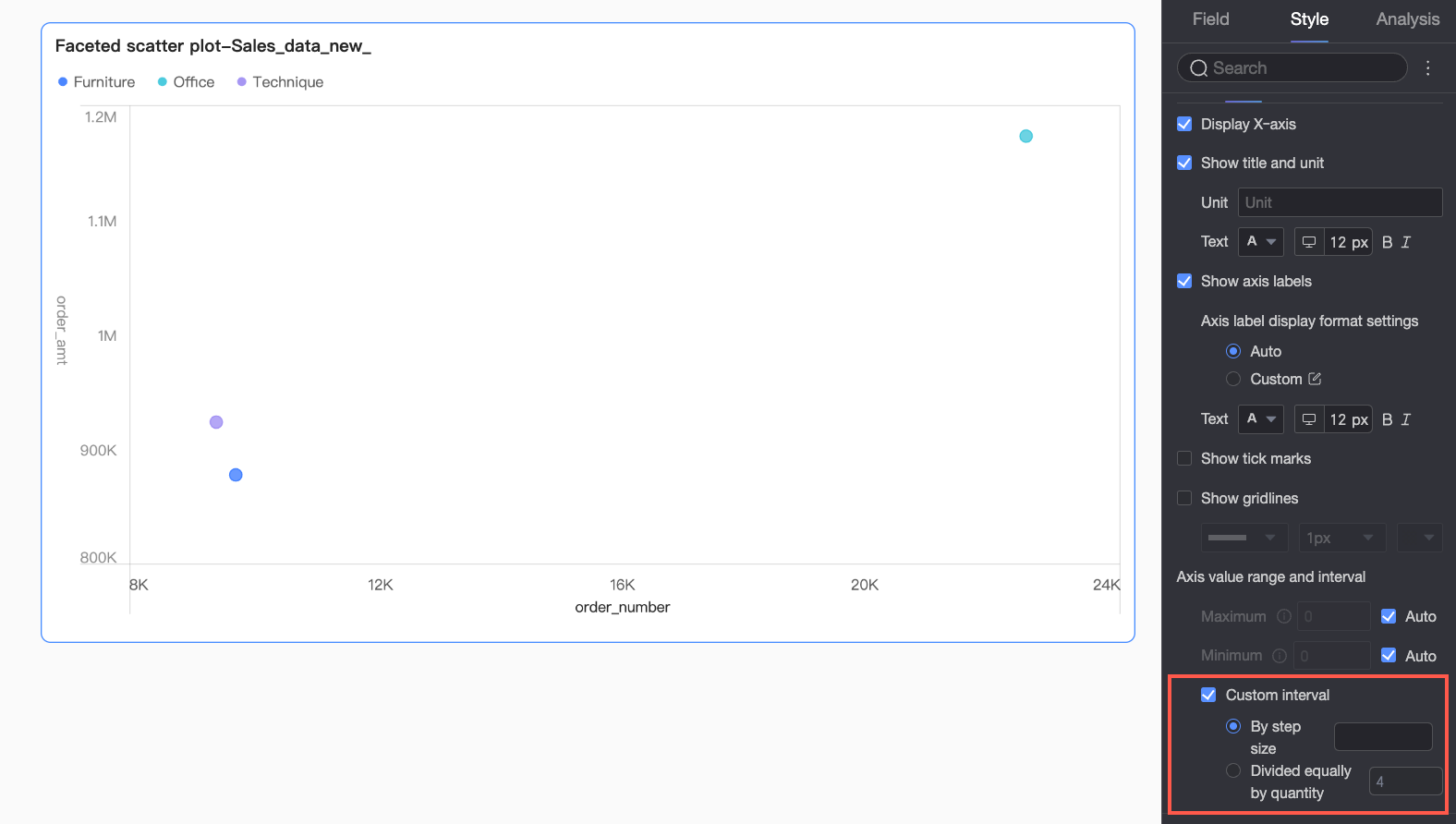
Leyenda
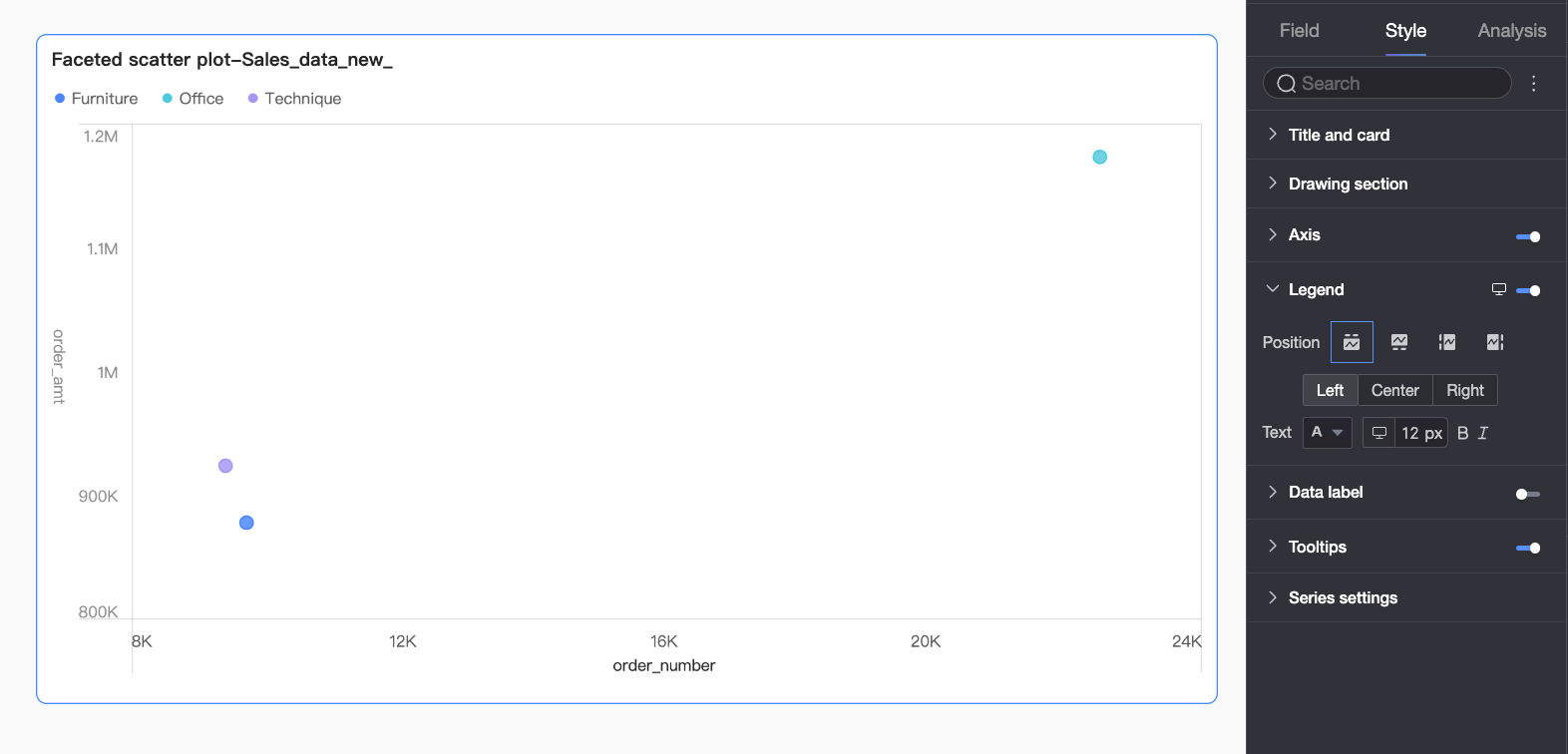
En la sección Legend, haga clic en el icono  para habilitar la leyenda del gráfico y configurar su estilo.
|
Parámetro |
Descripción |
|
Position |
Define la posición de visualización y la alineación de la leyenda en la vista de escritorio.
|
|
Text |
Define el estilo de texto de la leyenda, incluido el color de fuente, tamaño, grosor y cursiva. |
|
Mobile legend |
La configuración de la leyenda para PC y dispositivos móviles es independiente. Puede cambiar a la vista de edición móvil mediante el selector PC/Mobile ( |
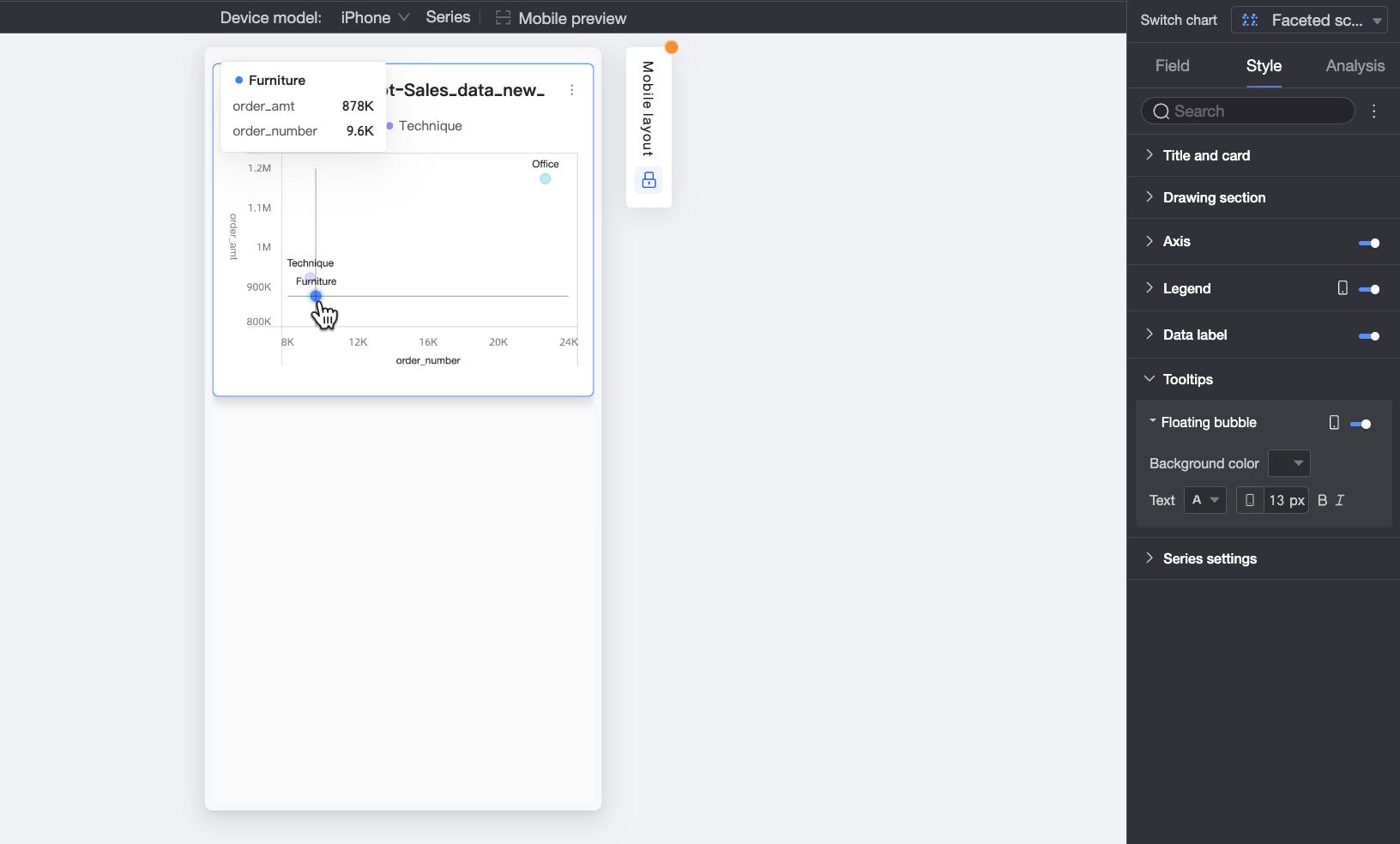
 ) situado en la parte superior de la página de edición del panel de control. Esto le permite configurar una leyenda específica para dispositivos móviles, incluyendo su posición y estilo de texto.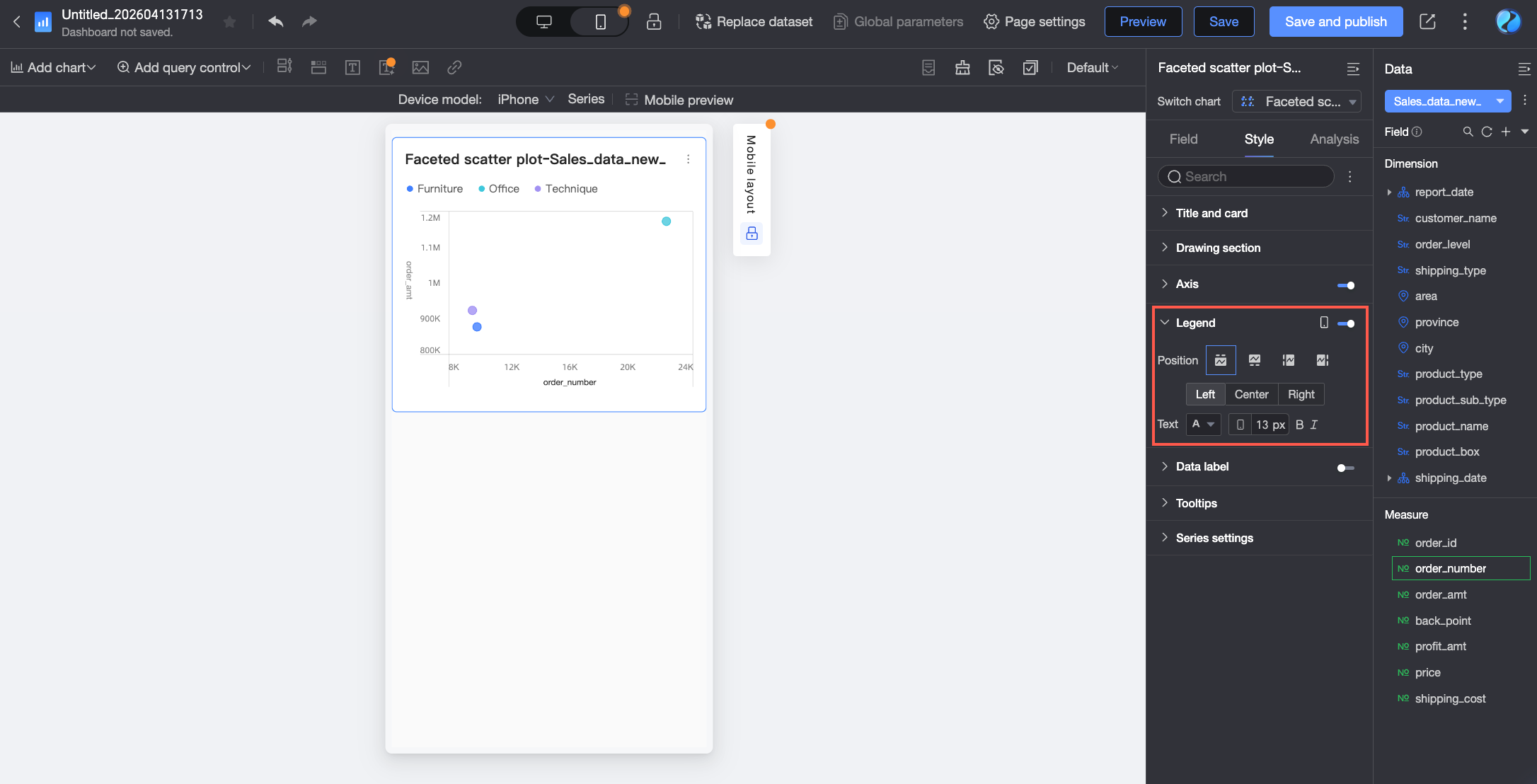
Etiquetas de datos
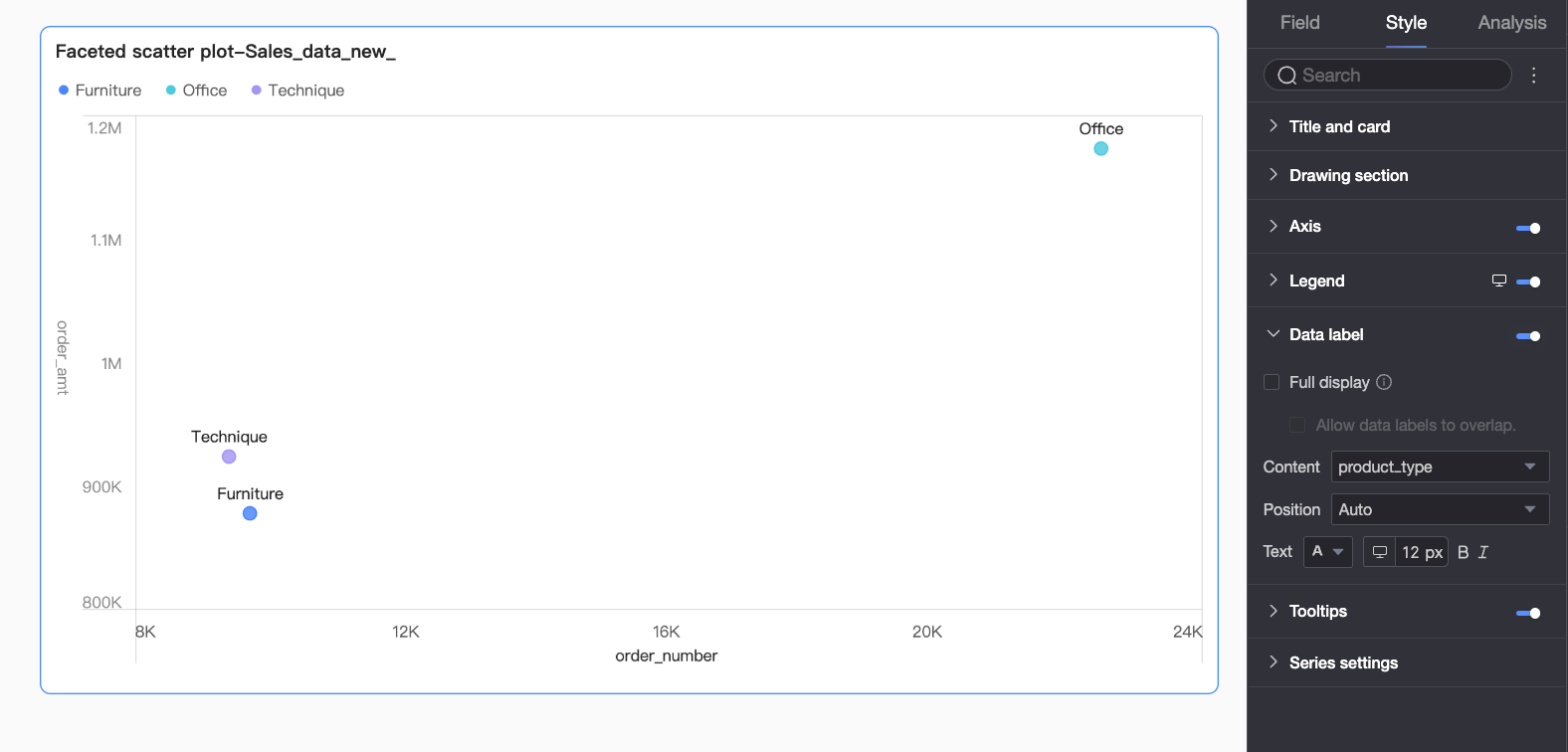
En la sección Data labels, puede mostrar u ocultar las etiquetas de datos y configurar sus estilos.
|
Parámetro |
Descripción |
|
Show all labels |
Al habilitarse, el sistema reubica las etiquetas para evitar superposiciones. Si hay demasiadas etiquetas, algunas podrían ocultarse si quedan fuera del área del eje. Para mostrar todas las etiquetas sin importar la superposición, seleccione Allow data labels to overlap. |
|
Content |
Seleccione el contenido que se mostrará en las etiquetas. |
|
Position |
Define la posición de visualización de las etiquetas. |
|
Text |
Define el estilo de texto de las etiquetas. |
Información sobre herramientas
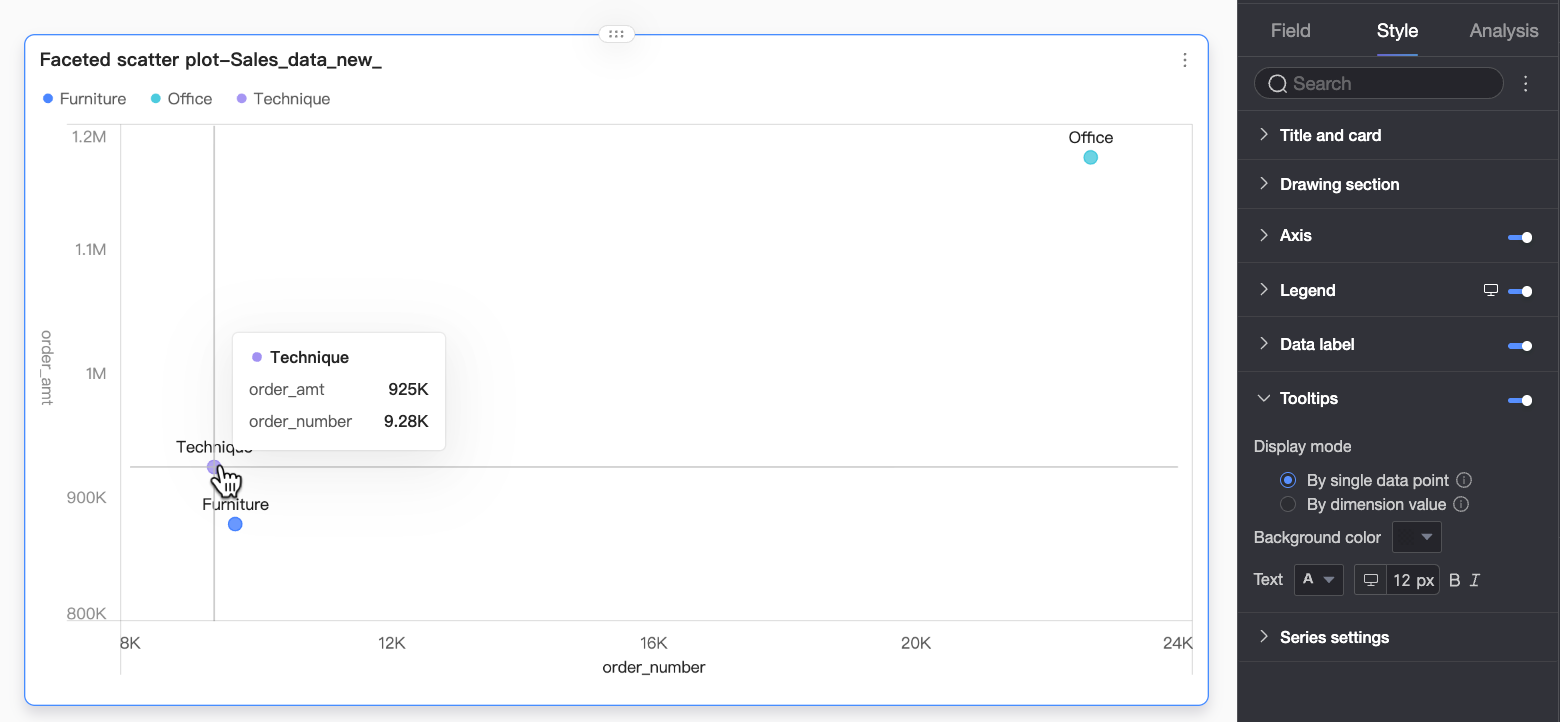
En la sección Tooltip, haga clic en el icono para habilitar la información sobre herramientas y configurar su estilo.
|
Parámetro |
Descripción |
|
Display mode |
Define el modo de visualización de la información sobre herramientas: por punto de dato individual o valor de dimensión. |
|
Background color |
Define el color de fondo de la información sobre herramientas. |
|
Text |
Define el estilo de texto dentro de la información sobre herramientas, incluido el color de fuente, tamaño, grosor y cursiva. |
|
Mobile tooltip |
La configuración de la información sobre herramientas para PC y dispositivos móviles es independiente. Utilice el selector PC/Mobile ( |
Configuración de series
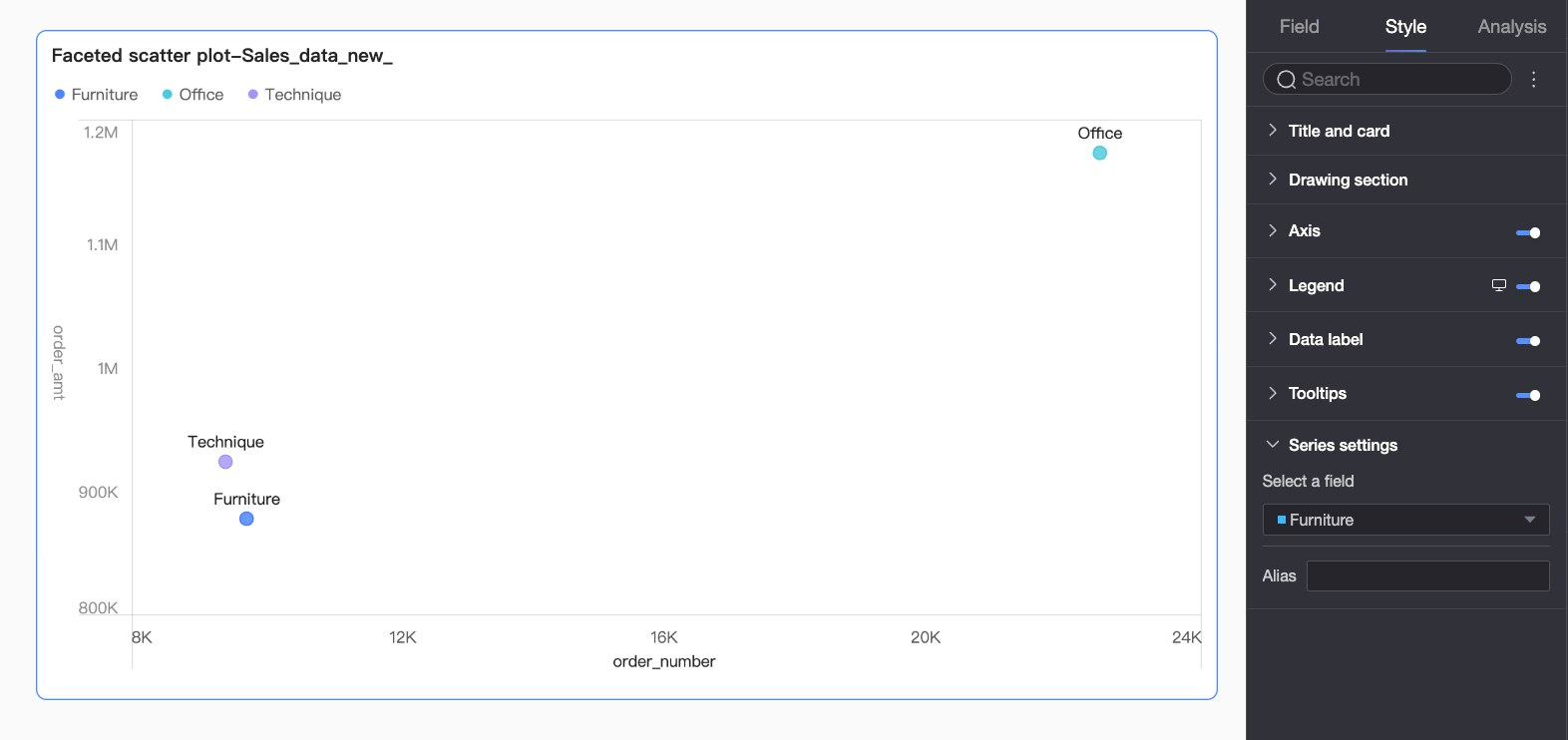
En la sección Series settings, configure los estilos de las series.
|
Parámetro |
Descripción |
|
Select series |
Seleccione una serie para configurar sus ajustes. |
|
Display name |
Define el nombre que se mostrará para la serie seleccionada. |
Configurar las interacciones del gráfico
|
Parámetro |
Parámetro |
Descripción |
|
Interacción de datos |
Interaction |
Cuando su análisis abarca varios gráficos, habilite las interacciones para vincularlos. Para obtener instrucciones detalladas, consulte Configure and view interactions. |
|
Hyperlink |
Cuando su análisis abarca varios paneles de control, utilice hipervínculos para conectarlos. Puede crear un hipervínculo mediante un parameter o un external link. Para obtener instrucciones detalladas, consulte Configure and view hyperlinks. |
Siguientes pasos
Para permitir que otros usuarios vean su panel de control, compártalo con usuarios específicos. Para obtener más información, consulte Share a dashboard.
Para crear un portal basado en menús destinado al análisis temático, integre su panel de control en un portal de BI. Para obtener más información, consulte Create a PC BI portal.