Un gráfico de nube de palabras muestra grandes volúmenes de datos de texto como una imagen colorida con forma de nube compuesta por palabras. Por ejemplo, puede utilizarlo para crear perfiles de usuarios, agrupar usuarios en clústeres y habilitar estrategias de marketing detalladas.
Requisitos previos
Debe haber creado un panel de control. Para obtener más información, consulte Create a dashboard.
Descripción general
-
Escenarios
Visualice palabras clave (etiquetas) en sitios web o texto libre y compare la importancia relativa de las palabras.
-
Beneficios
Visualización: Elija entre formas rectangulares, triangulares, de corazón o elípticas para su nube de palabras.
Anotaciones e interactividad: Agregue comentarios o notas finales a las métricas y configure hipervínculos a sistemas externos.
Ejemplo
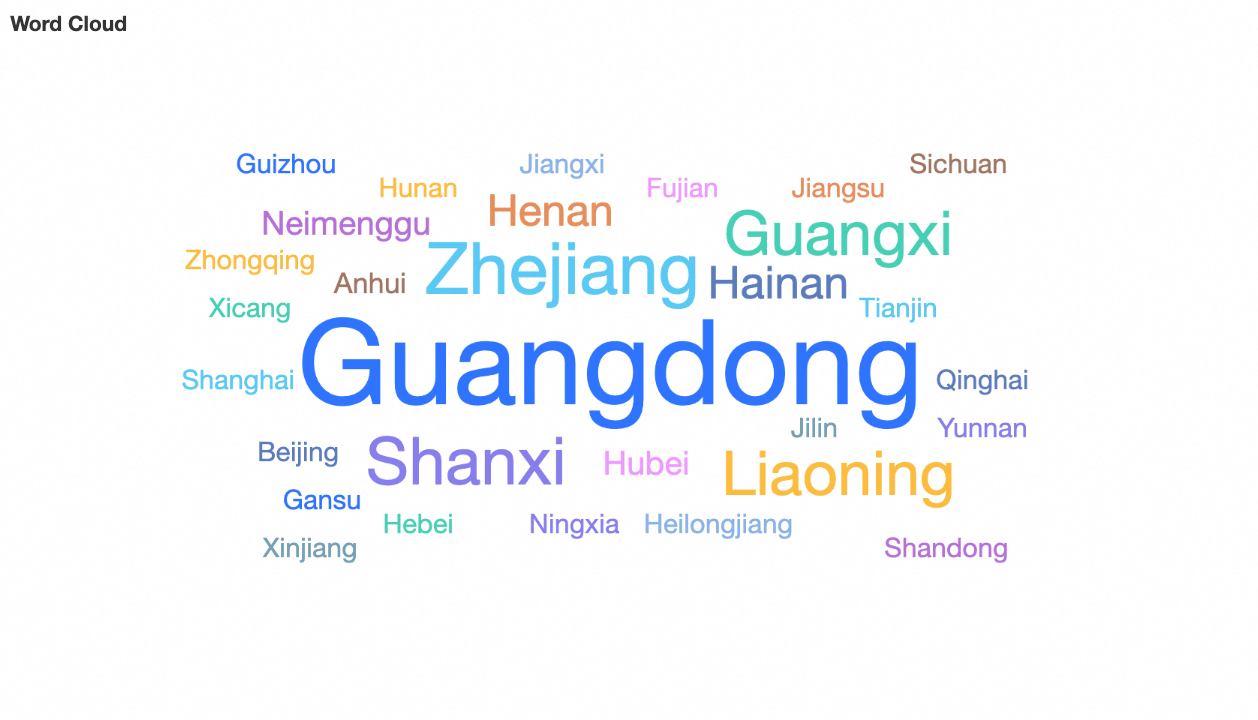
Configurar los datos del gráfico
Un gráfico de nube de palabras se compone de Word/Dimension y Word Size/Measure.
En la pestaña Fields, seleccione los campos de dimensión y medida obligatorios para agregar datos al gráfico de nube de palabras.
-
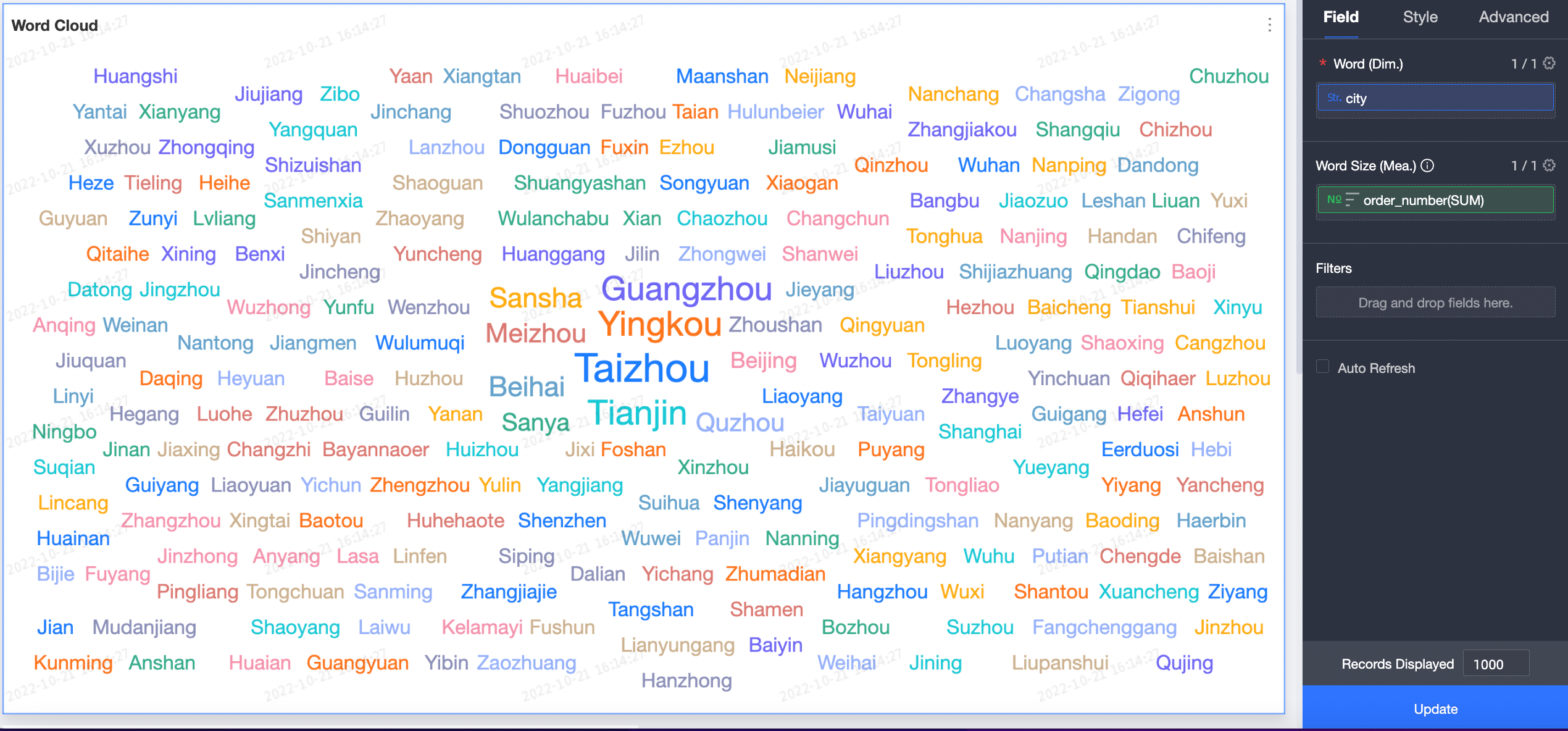
Método 1: El tamaño de la palabra refleja el valor de una medida. Agregue tanto una dimensión como una medida de la siguiente manera.
-
En la pestaña Fields situada a la derecha del gráfico, seleccione los campos de dimensión y medida obligatorios.
En la lista Dimensions, busque Province y haga doble clic en ella o arrástrela al área Word/Dimension.
En la lista Measures, busque Amount y haga doble clic en ella o arrástrela al área Word Size/Measure.
-
Haga clic en Update. El sistema actualiza el gráfico automáticamente.
El gráfico actualizado se muestra a continuación.
-
-
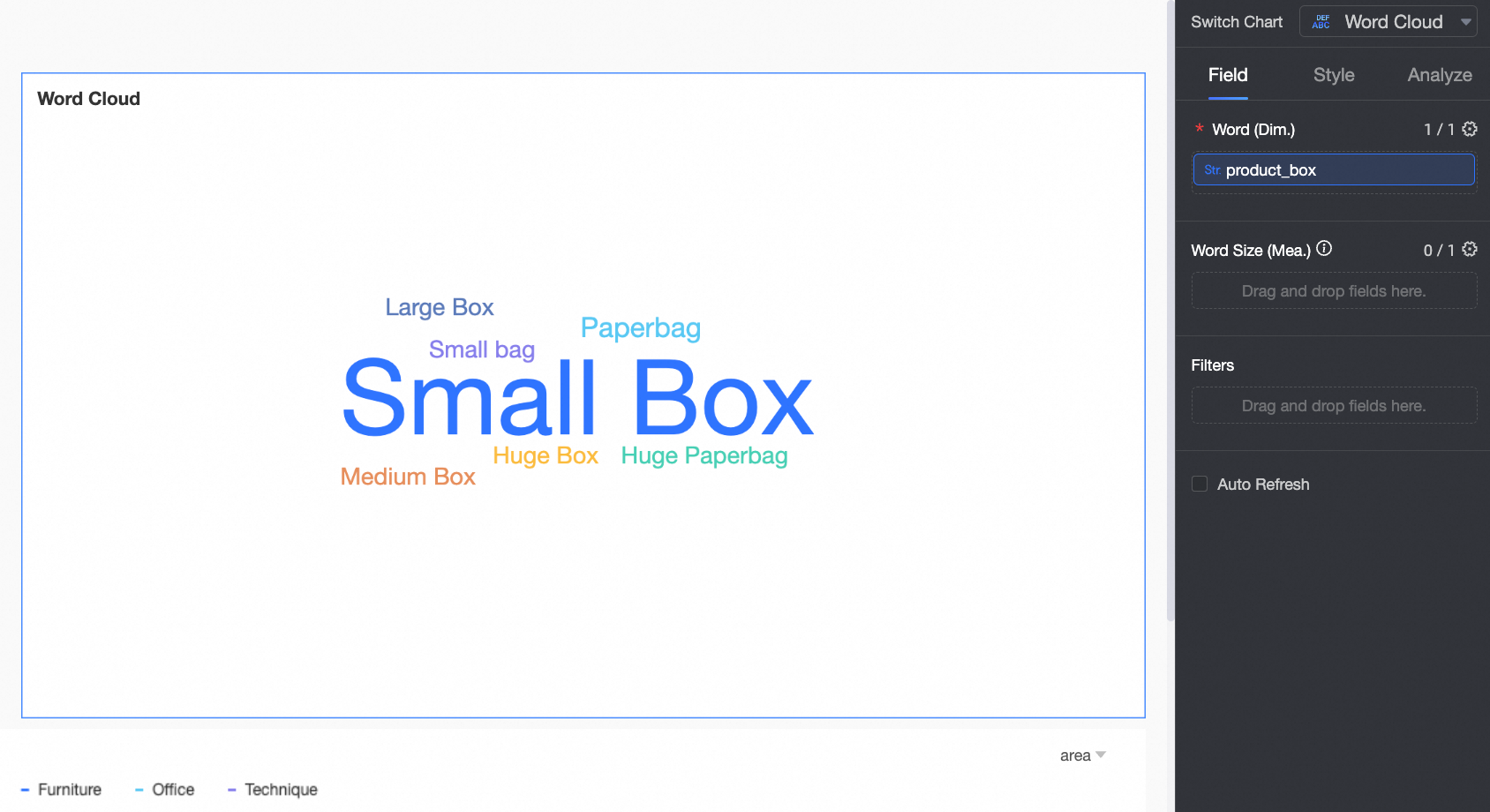
Método 2: El tamaño de la palabra refleja su frecuencia. Agregue únicamente una dimensión de la siguiente manera.
-
En la pestaña Fields situada a la derecha del gráfico, seleccione el campo de dimensión obligatorio.
En la lista Dimensions, busque Product Package y haga doble clic en él o arrástrelo al área Word/Dimension.
-
Haga clic en Update. El sistema actualiza el gráfico automáticamente.
El gráfico actualizado se muestra a continuación.
 Si las oraciones son demasiado largas para identificar rápidamente las palabras clave, utilice el modo de segmentación de palabras para resaltar los términos principales. Para obtener más información, consulte Word Segmentation Mode.
-
Modo de segmentación de palabras
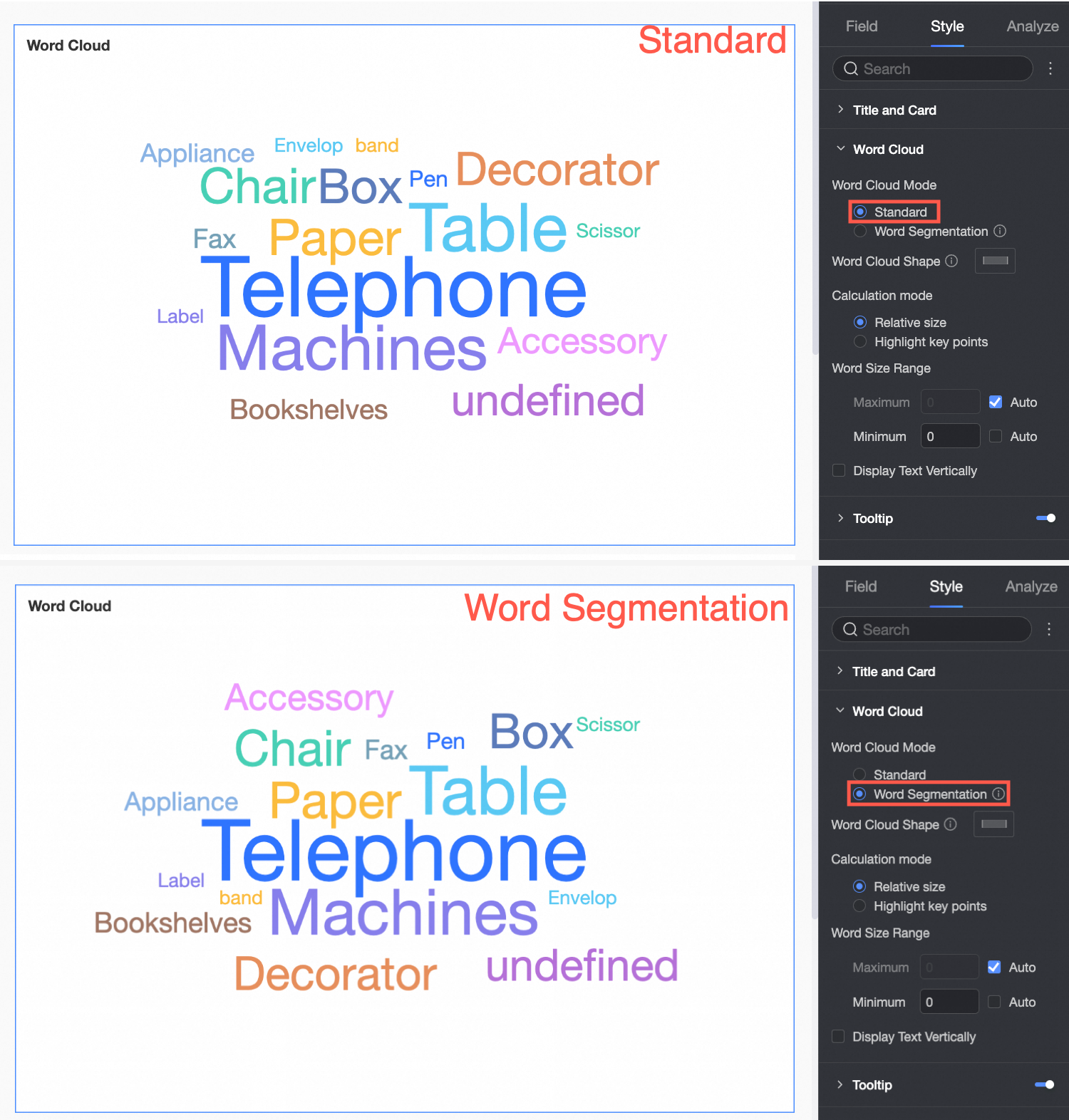
El modo de segmentación de palabras divide inteligentemente las oraciones de ejemplo:
Si agrega solo un campo de dimensión, el tamaño de la palabra refleja la frecuencia de cada palabra segmentada.
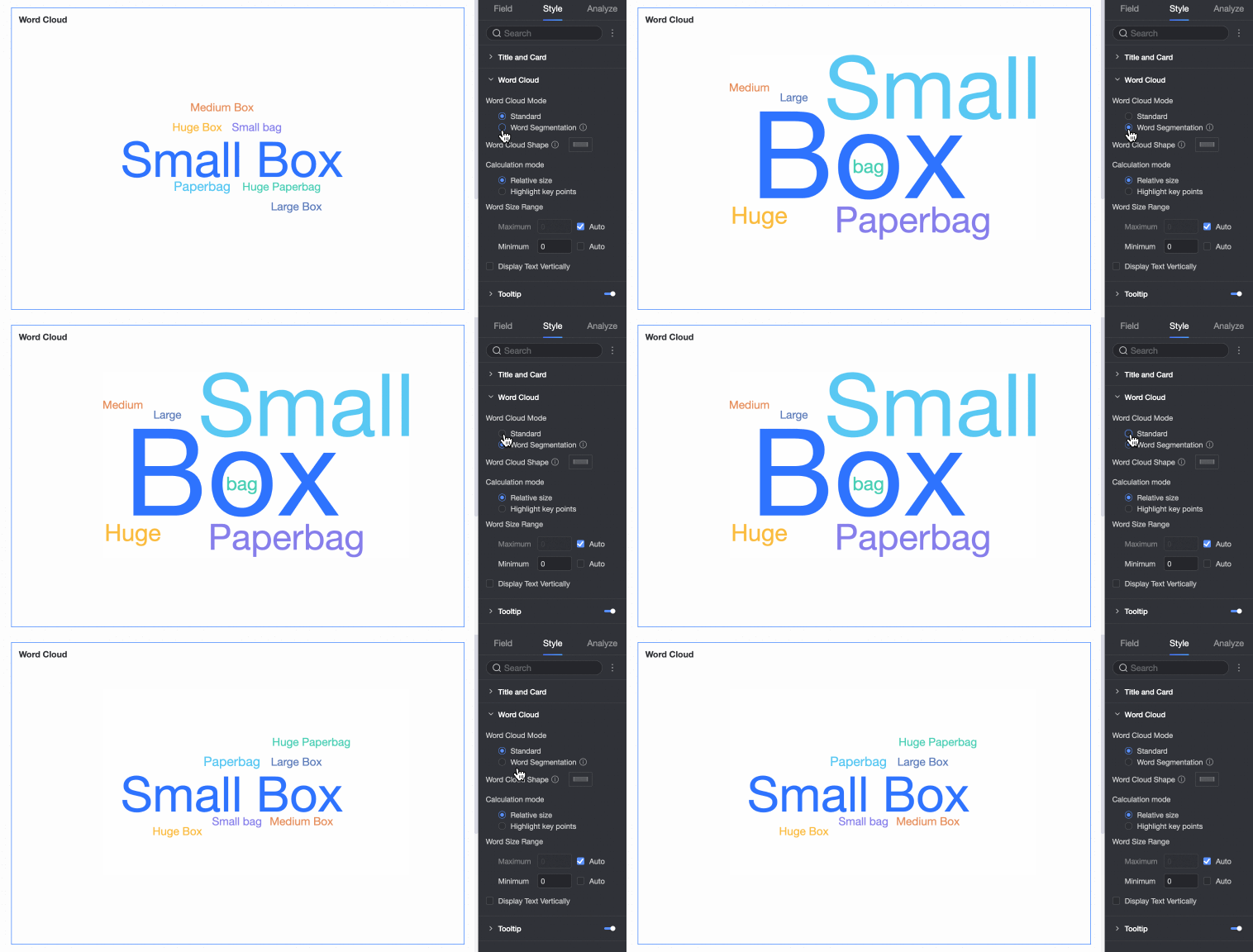
Si agrega campos de dimensión y medida, en el modo de tokenización, el sistema divide inteligentemente las oraciones de ejemplo y muestra los tamaños de los tokens.
Configurar los estilos del gráfico
Configure los estilos para la apariencia del gráfico de nube de palabras. Para consultar instrucciones sobre títulos de gráficos y estilos de tarjeta, consulte Configure the chart title.
En la pestaña Style, dentro del área Chart Style, configure la apariencia del gráfico.
|
Elemento de configuración |
Ejemplo de elemento de configuración |
|
Word Cloud Mode |
Admite Standard Mode y Word Segmentation Mode.
|
|
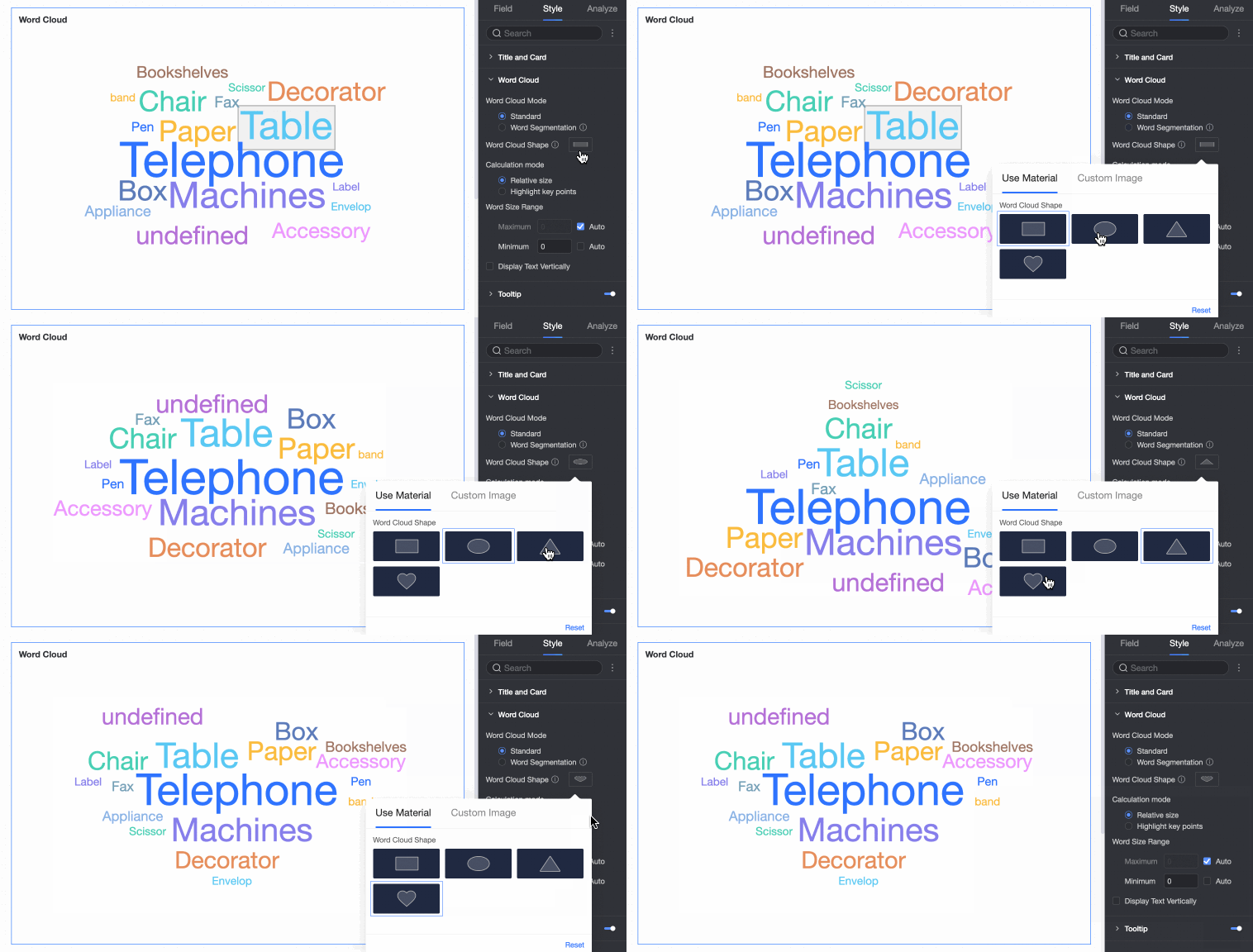
Word Cloud Shape |
Admite cuatro formas: square, circle, triangle y heart.
|
|
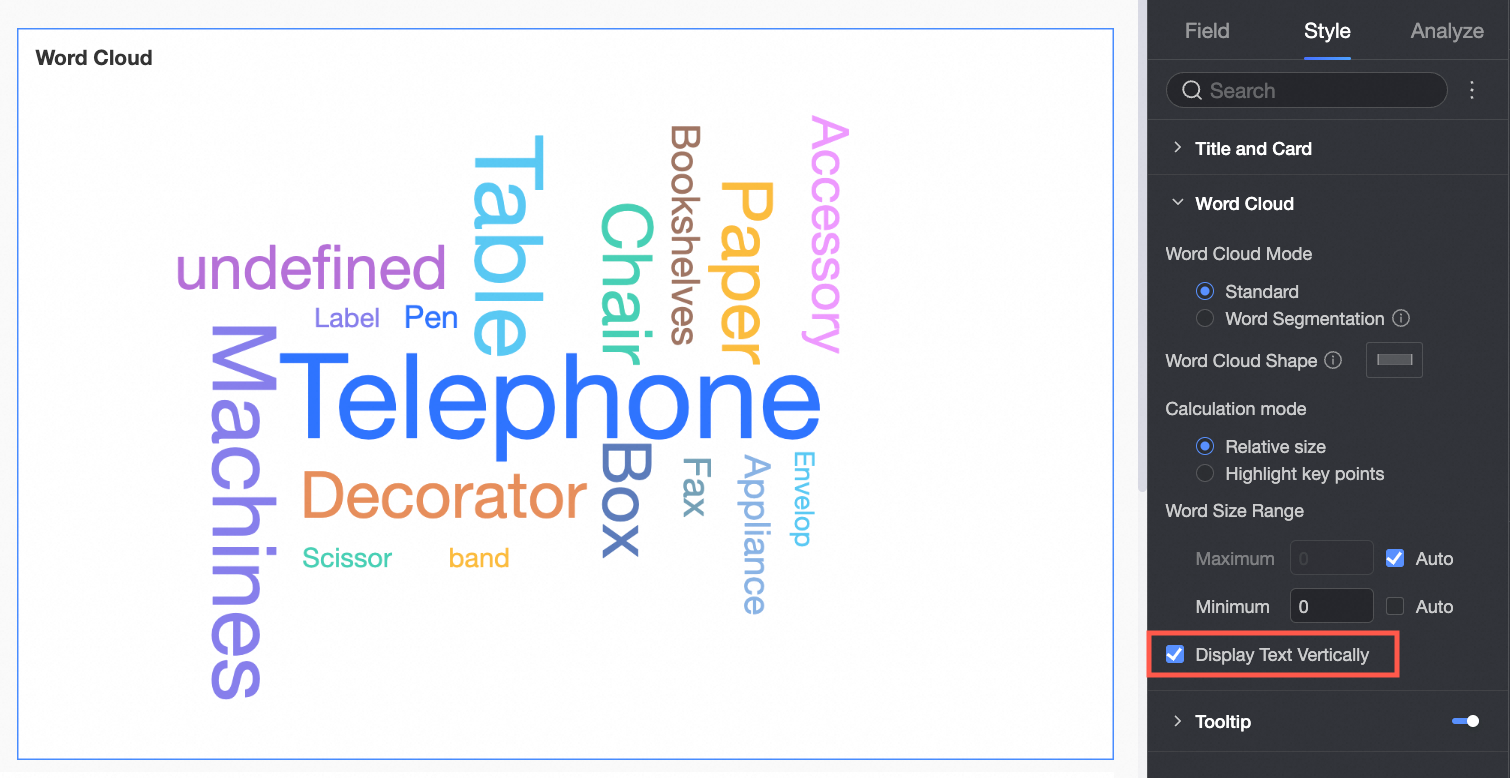
Vertical Text |
Muestra el texto en orientación portrait.
|
|
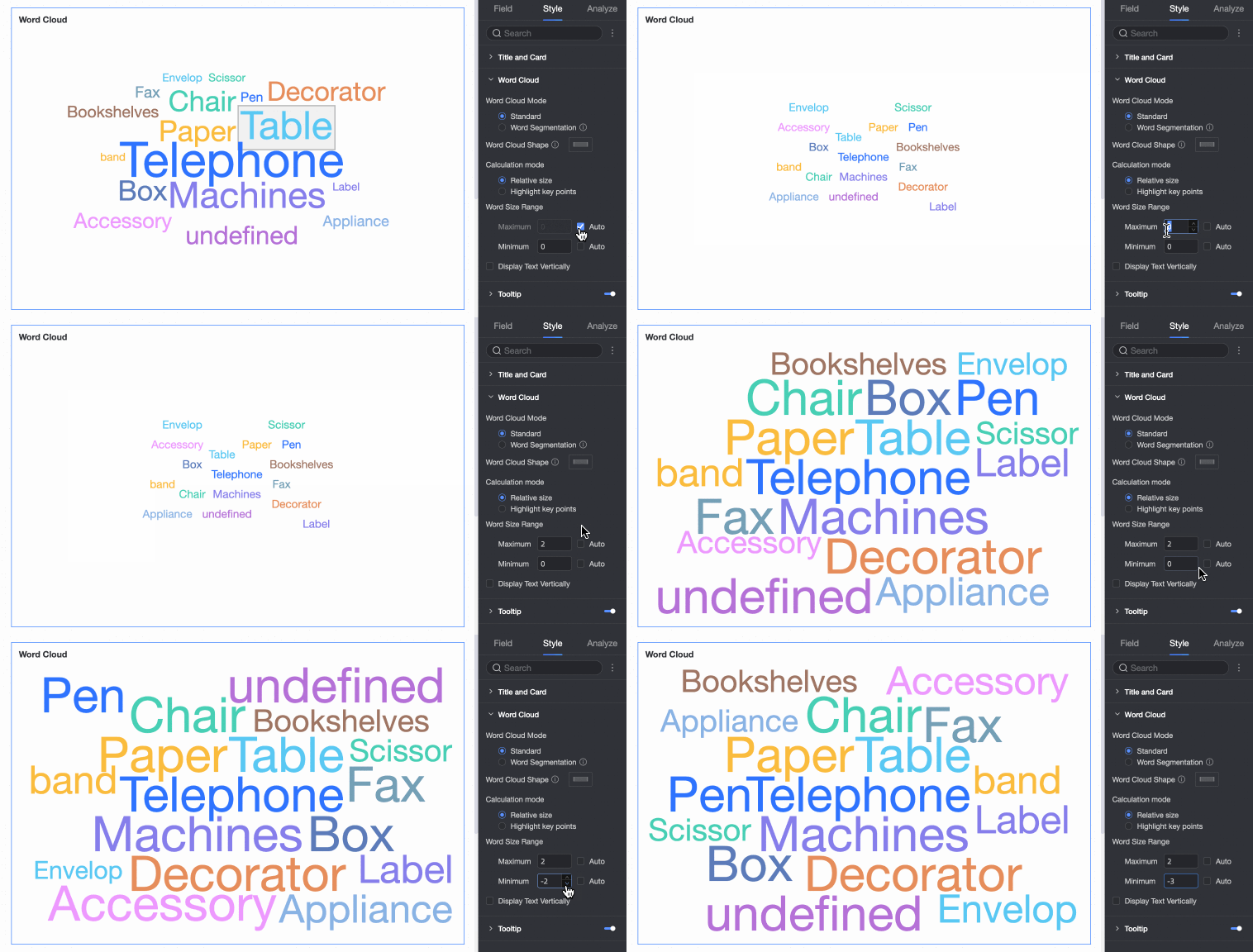
Word Size Range |
Personalice los tamaños de fuente para que las diferencias entre palabras sean más notorias.
|
|
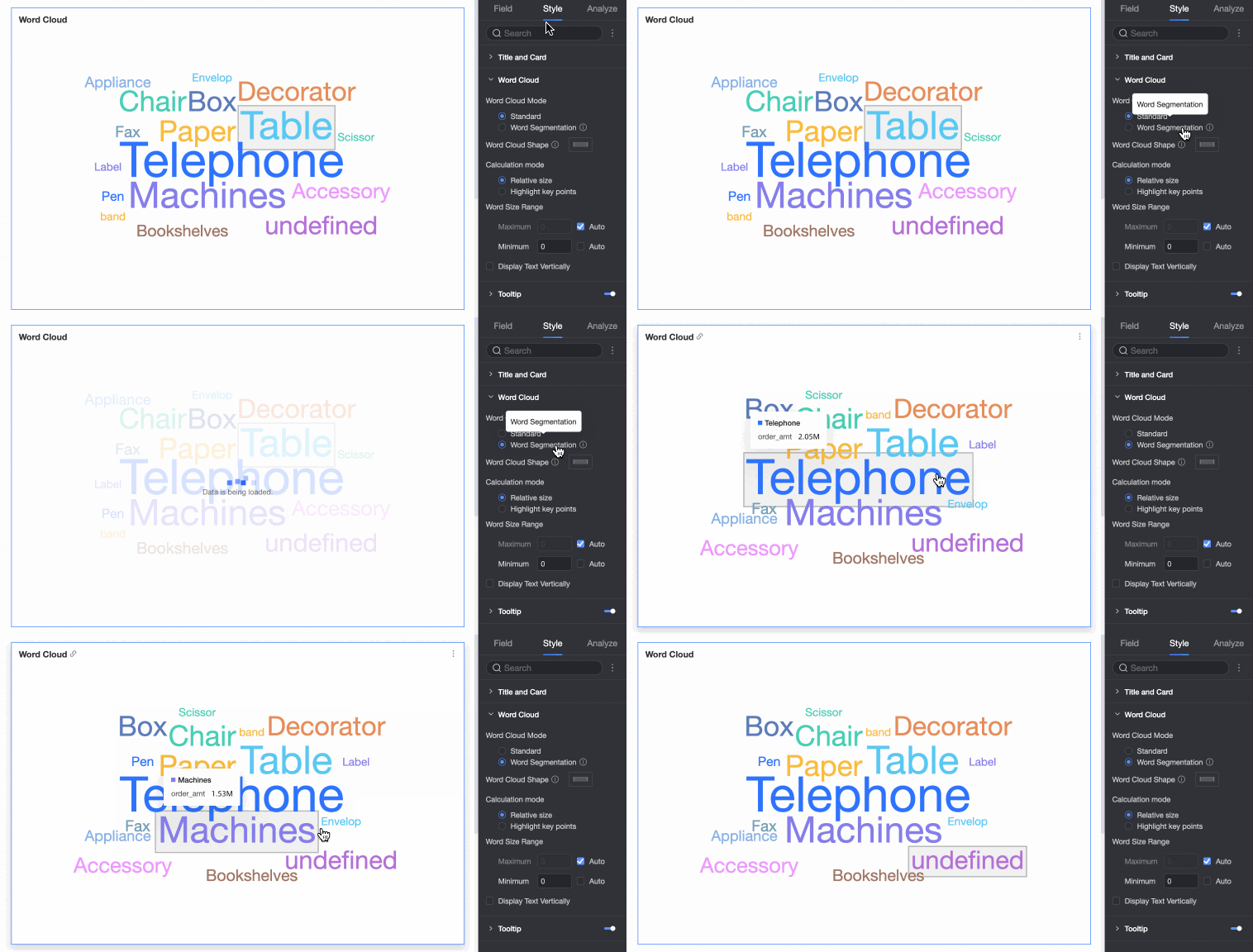
Tooltip |
Haga clic en el icono Nota
La configuración de información sobre herramientas para PC y celular es independiente. Cambie a la vista de edición para celular mediante el botón de alternancia PC/Mobile ( |
 para habilitar la información sobre herramientas y configurar su estilo.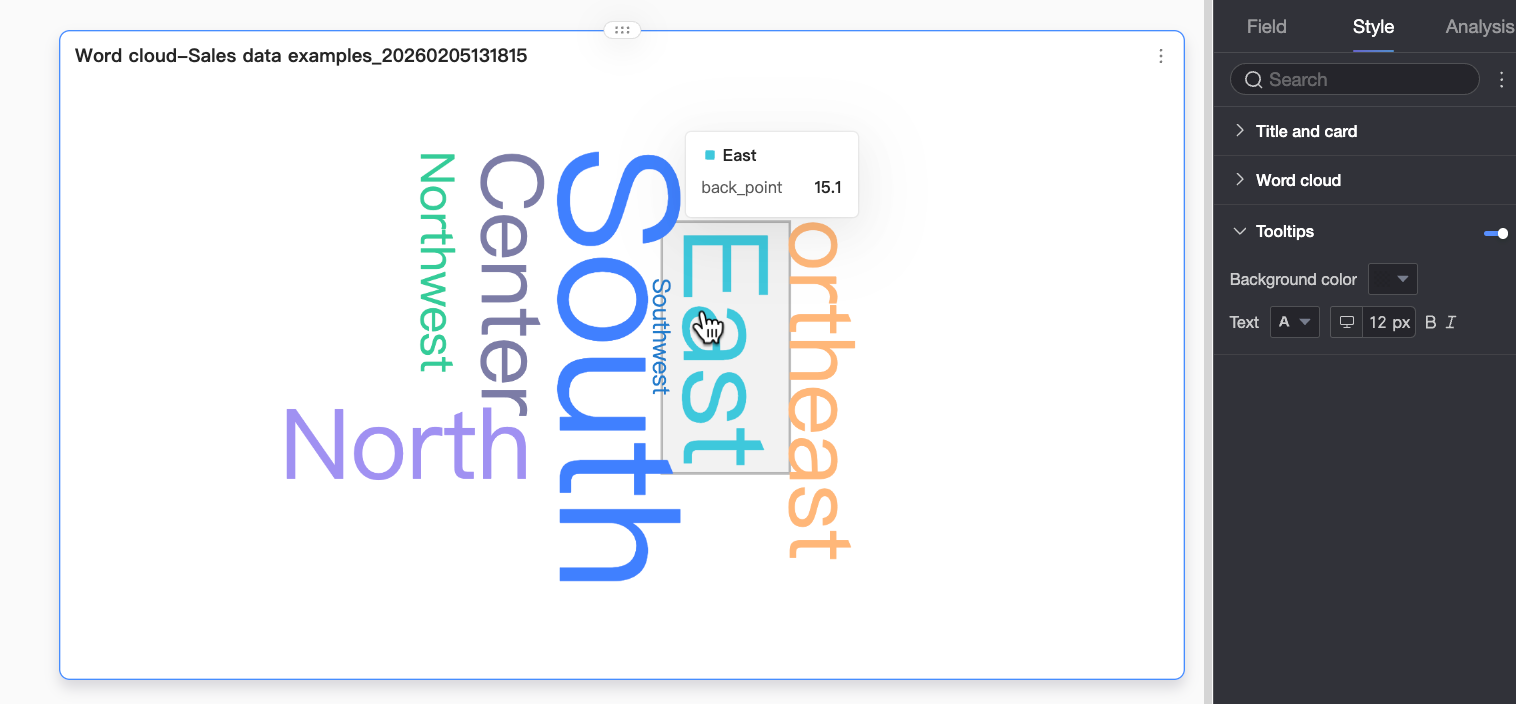
 ) en la parte superior del editor del panel de control para configurar la información sobre herramientas en dispositivos móviles. El tamaño de fuente se puede establecer por separado para PC y celular; todos los demás estilos de información sobre herramientas se aplican de forma universal.
Configurar el análisis del gráfico
|
Nombre |
Descripción |
|
Filter Interaction |
Cuando sus datos abarcan varios gráficos, vincúlelos mediante la interacción de filtros para analizar los datos de forma conjunta. Para consultar las instrucciones de configuración, consulte Filter interaction. |
|
Navigation |
Cuando sus datos abarcan varios paneles de control, conéctelos mediante navegación para realizar un análisis unificado. La navegación admite parameter-based navigation y external links. Para consultar las instrucciones de configuración, consulte Navigation. |
|
Annotation |
Resalte puntos de datos anómalos o críticos mediante colores, iconos, comentarios o marcadores para ayudar a identificar problemas y tomar medidas. Para consultar las instrucciones de configuración, consulte Annotation. |
Límites
Tenga en cuenta los siguientes límites al agregar datos a un gráfico de nube de palabras:
Word Size/Measure se basa en datos de medida. Seleccione una medida o ninguna.
Word/Dimension se basa en datos de dimensión. Seleccione exactamente una dimensión.
Siguientes pasos
Para permitir que otros consulten su panel de control, compártalo con usuarios específicos. Para obtener más información, consulte Share a dashboard.
Para crear un portal complejo con menú de navegación habilitado para análisis temático, integre su panel de control en un portal de BI. Para obtener más información, consulte Create a PC BI portal.