La página de edición del panel proporciona dos paneles para trabajar con los datos del gráfico: el panel de visualización, donde se agregan campos, se configuran estilos y se establecen funciones avanzadas; y el panel de procesamiento de datos, donde se transforman los datos y se crean nuevos campos para el análisis.
-
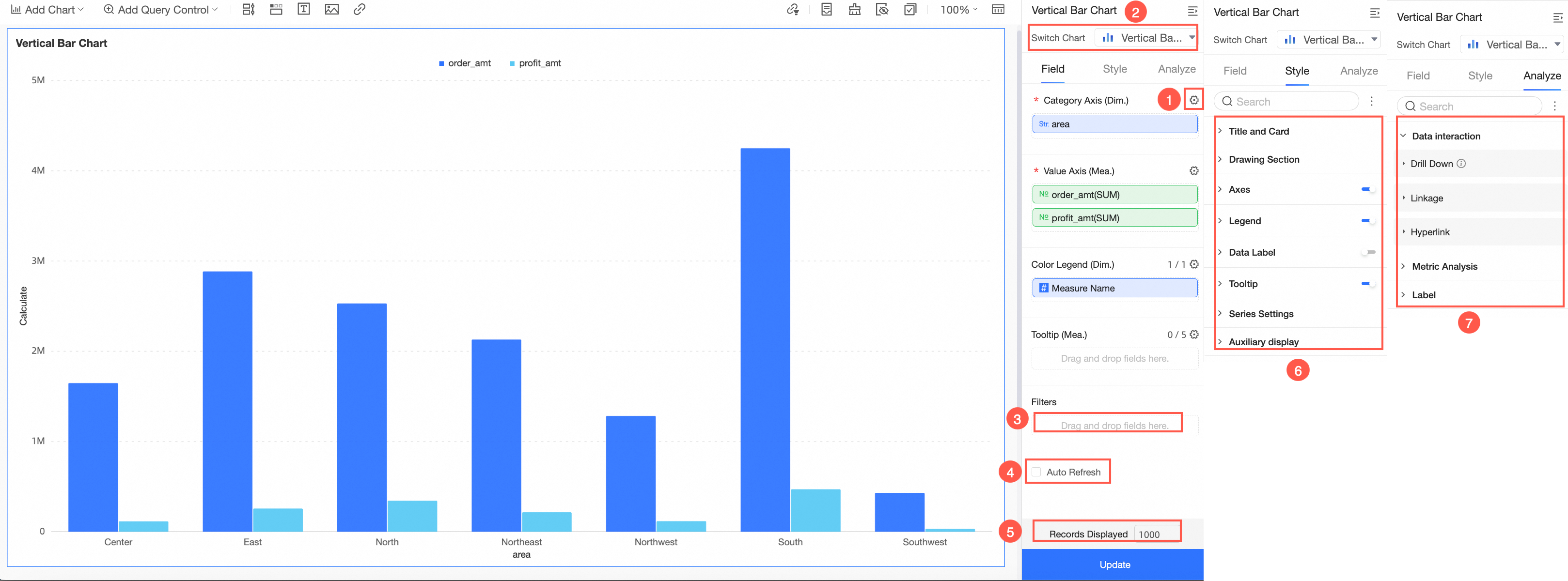
En el panel de visualización Visualization, se configura qué datos muestra un gráfico y su apariencia.
-
En el panel data processing, se crean y transforman campos para complementar el análisis más allá de lo que ofrece el conjunto de datos sin procesar.
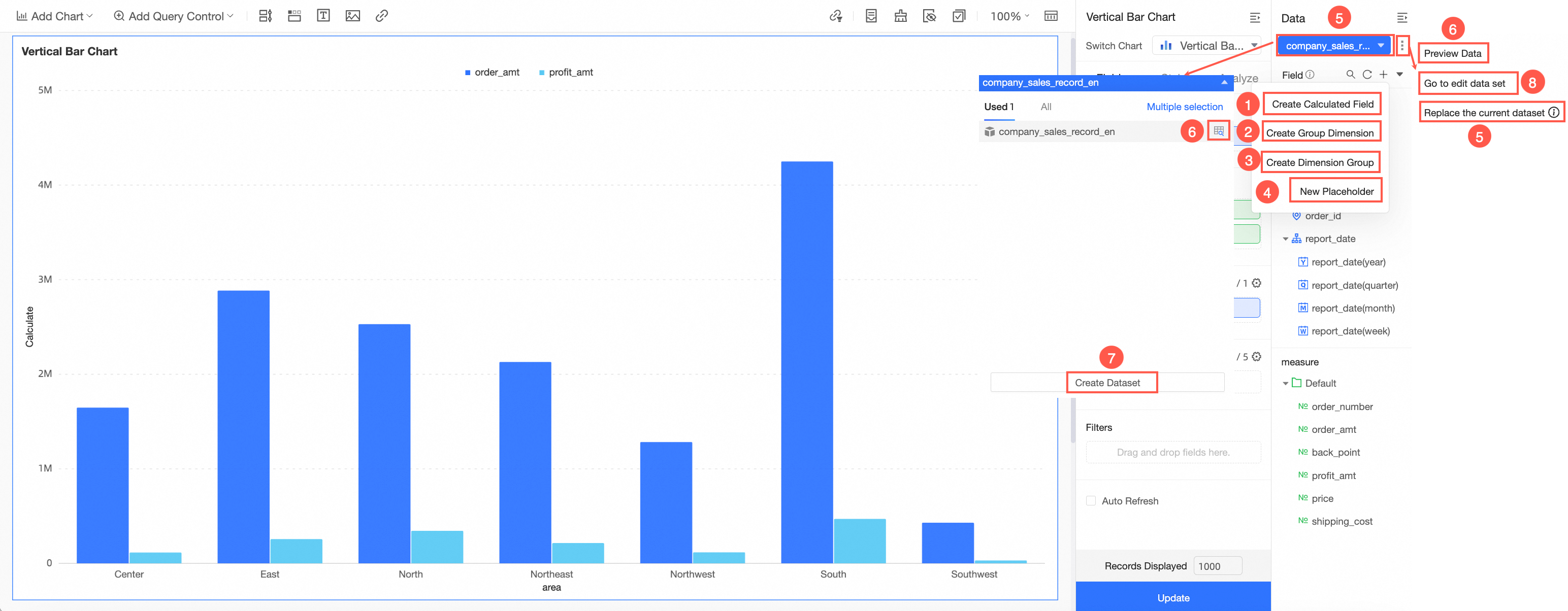
Operaciones disponibles en el panel de procesamiento de datos:
Visualización
Utilice las pestañas Field, Style y Advanced Settings para controlar qué datos muestra un gráfico y cómo se presenta.
Configuración de campos
Los campos que se agregan a un gráfico determinan los datos que este muestra. Los campos obligatorios varían según el tipo de gráfico. Para obtener más información sobre los elementos de datos compatibles con cada gráfico, consulte Use cases for charts.
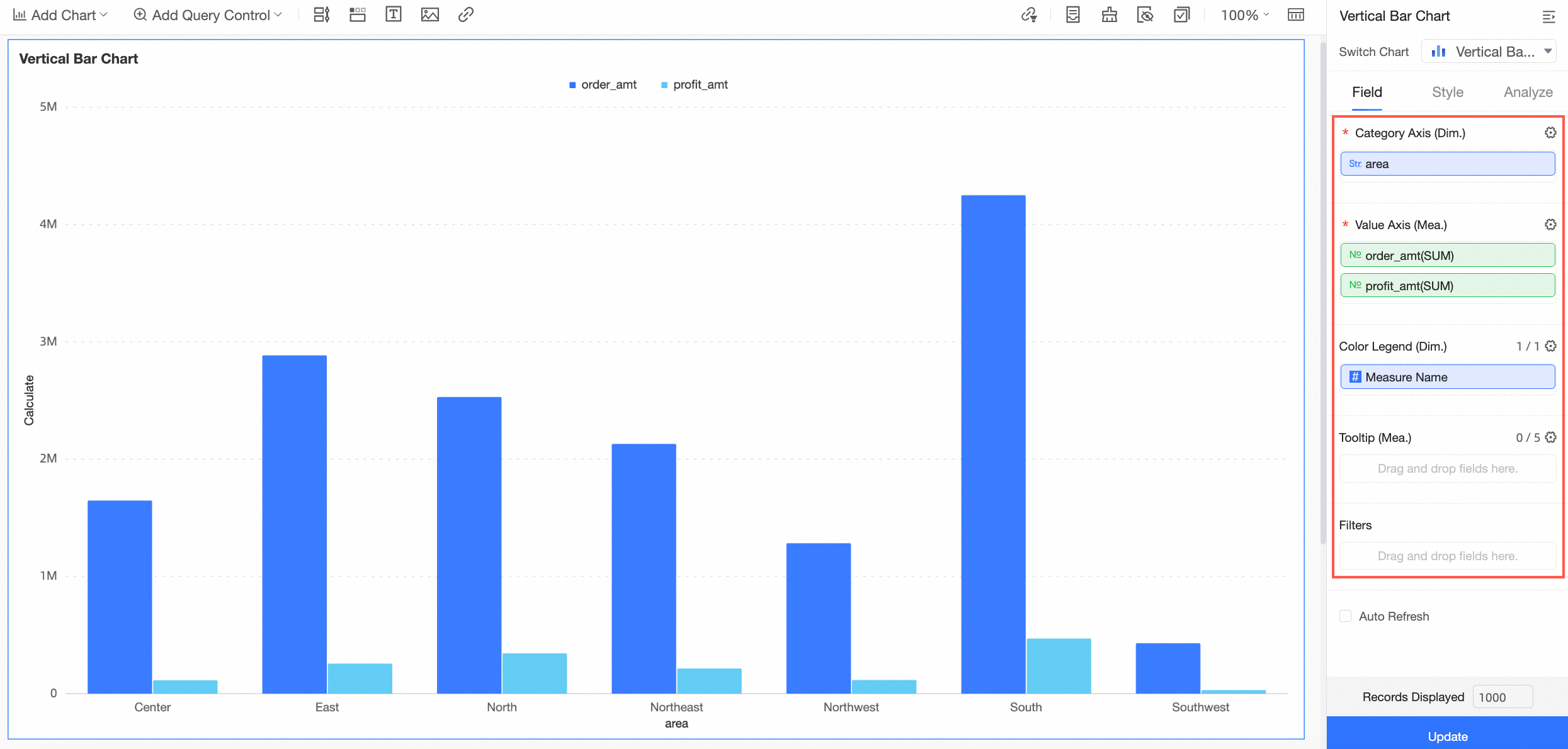
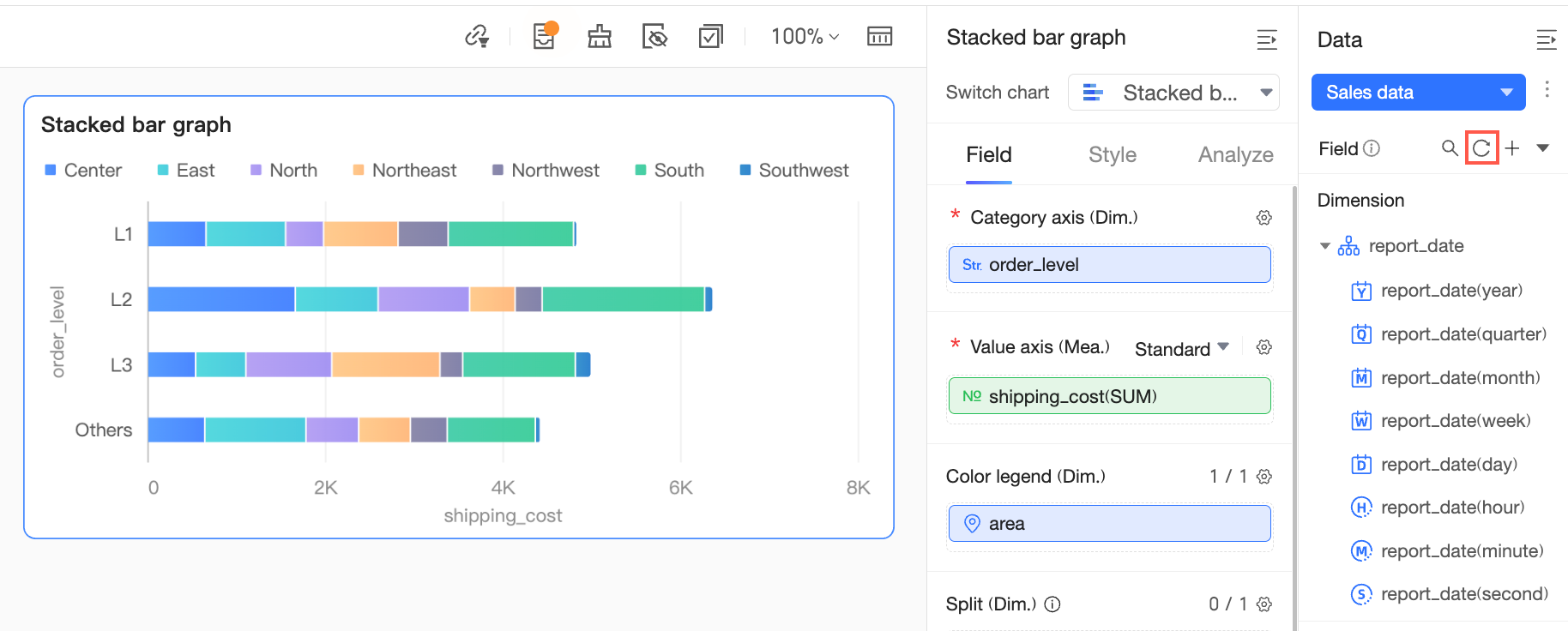
Es posible que los campos mostrados en el área de datos difieran de los de la vista previa del conjunto de datos. Haga clic en el icono de actualización para cargar la información más reciente de los campos.
Operaciones adicionales disponibles en el panel Field:
-
Configurar varios campos a la vez
Cuando necesite modificar varios campos, puede configurarlos en lote para mejorar la eficiencia.
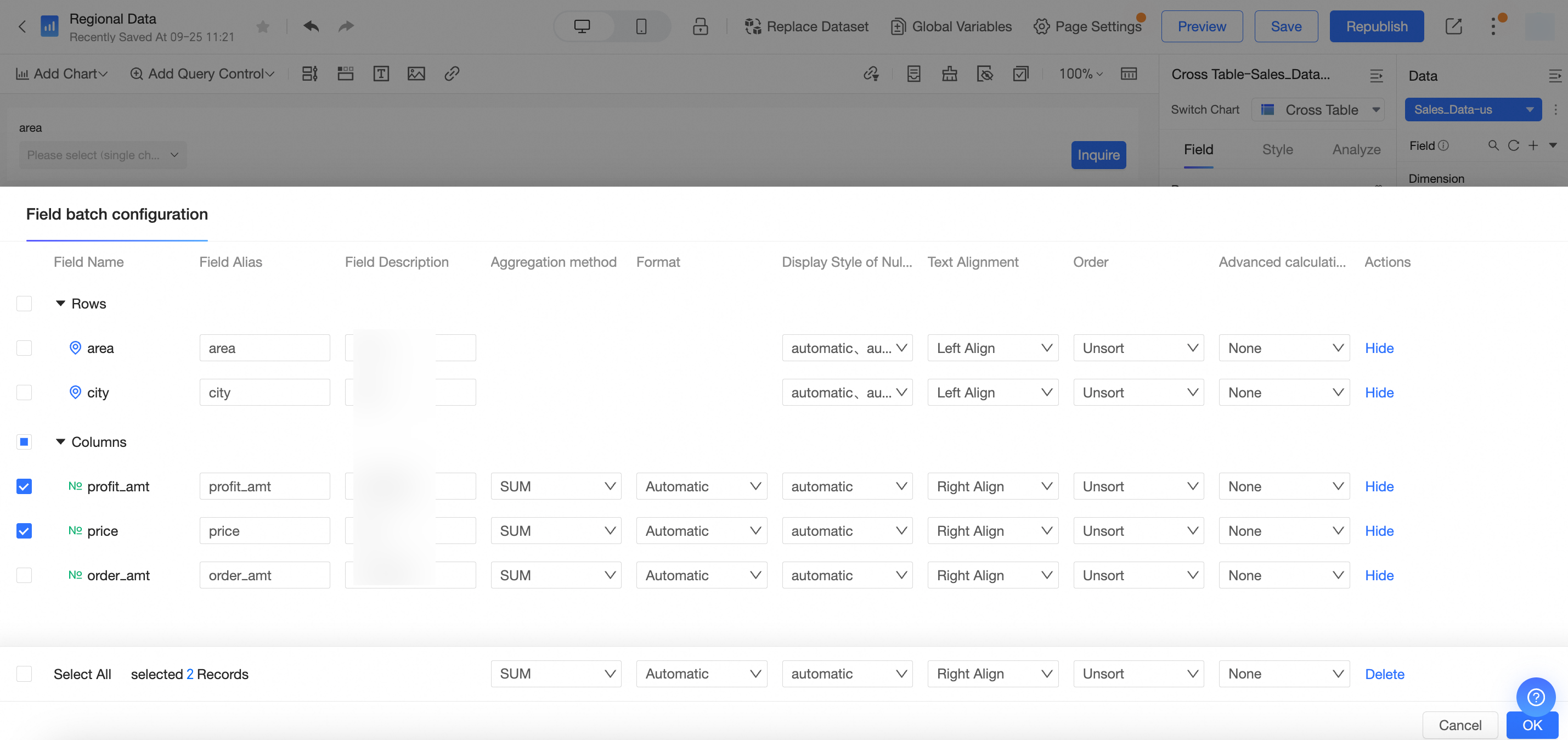
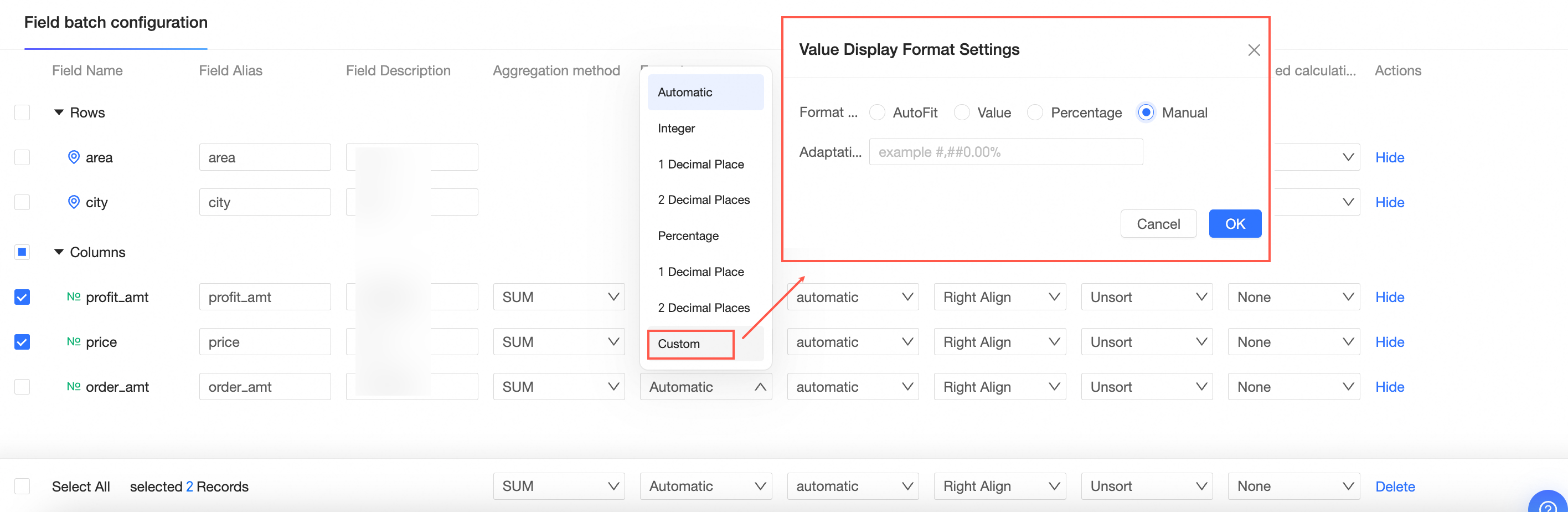
Al establecer en lote el formato de los campos de medida, si selecciona Custom podrá aplicar un formato numérico para números negativos, y la opción de entrada manual le permite especificar formatos como ##0.00%. Para más detalles, consulte Configure measure fields.
-
Cambiar el tipo de gráfico
Cambie el tipo de gráfico para adaptarlo mejor a los datos o a la perspectiva que desea comunicar.
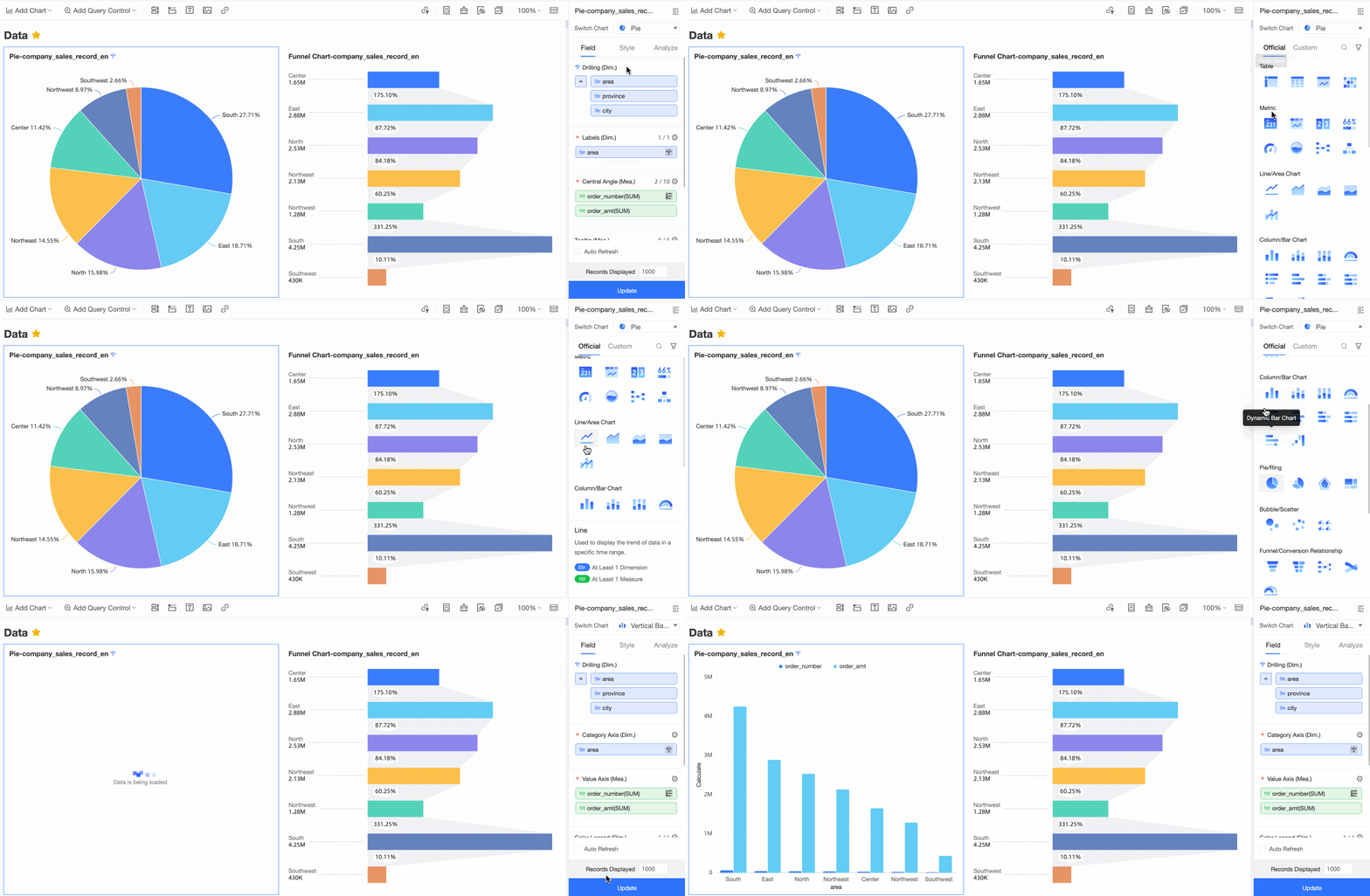 Nota
NotaSi no es posible cambiar el tipo de gráfico, significa que los elementos de datos actuales son incompatibles con el tipo de gráfico de destino. El sistema resalta los elementos que requieren ajuste. Siga las indicaciones para agregar los campos necesarios desde las listas de dimensiones y medidas a las áreas correspondientes.
-
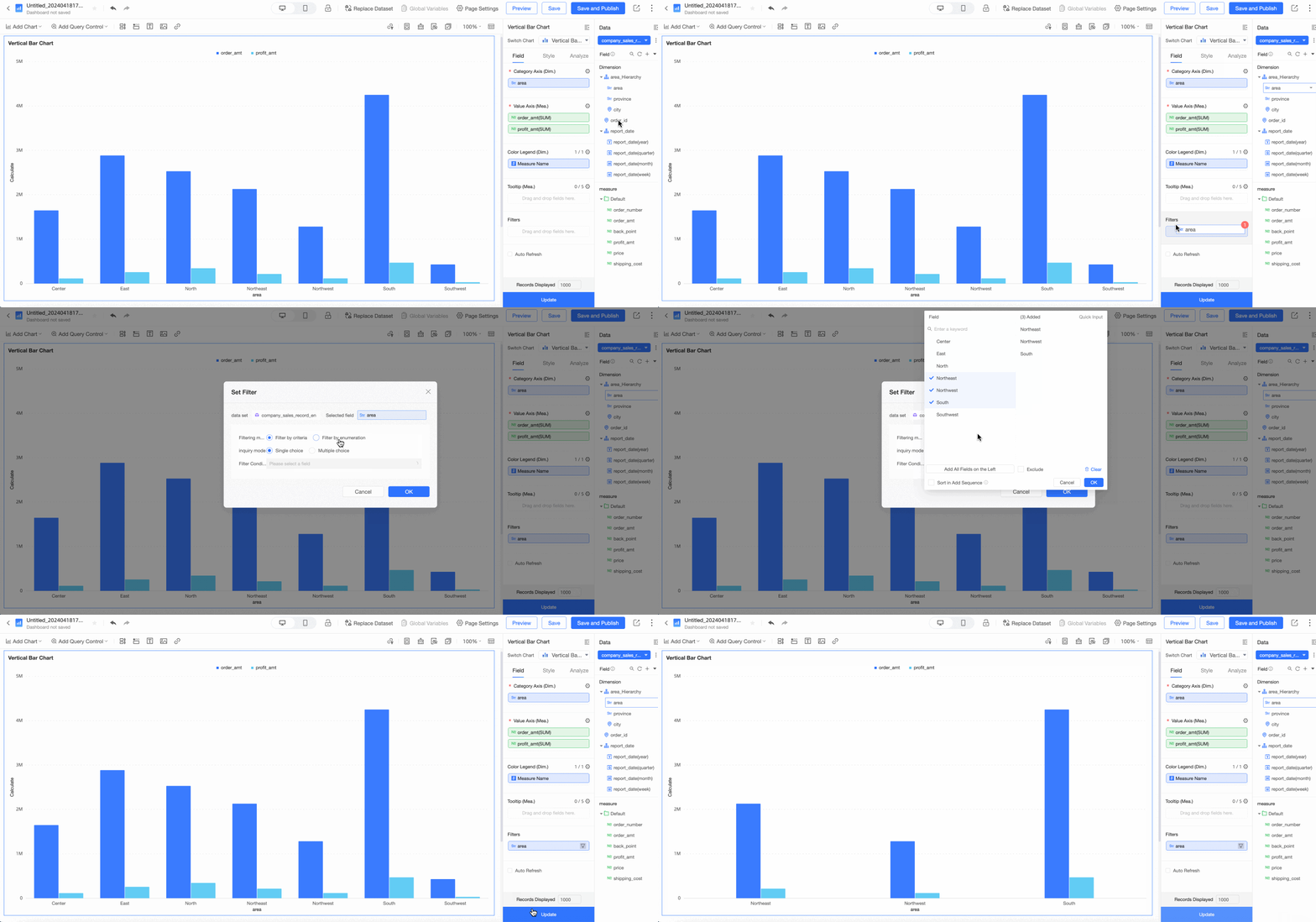
Configurar un filtro
Un filtro limita los datos mostrados en un gráfico a un rango específico o a un conjunto de valores. Utilice filtros al trabajar con conjuntos de datos grandes para enfocar el gráfico en los datos más relevantes.
-
Actualizar automáticamente los datos del gráfico
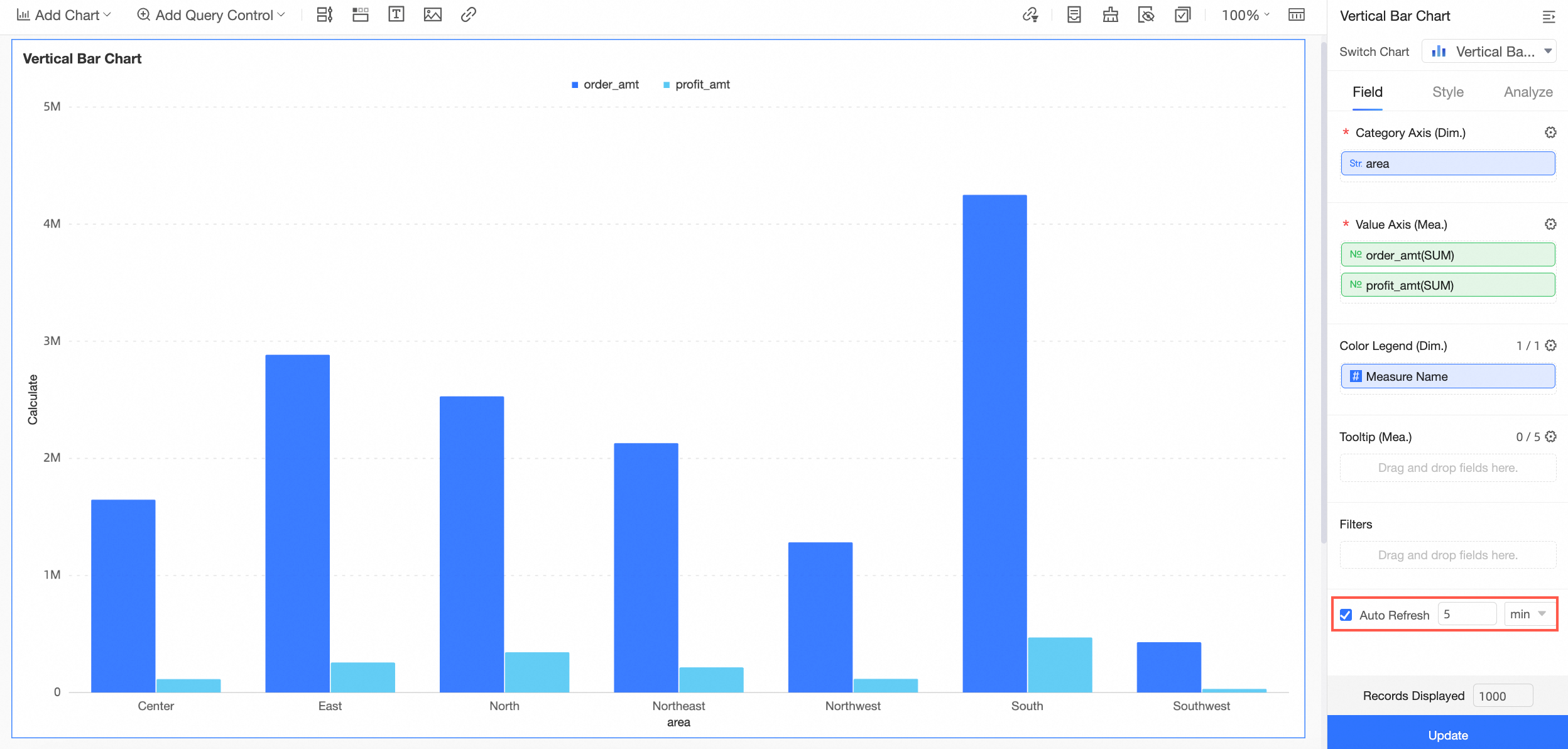
Habilite auto refresh para mantener actualizados los datos del gráfico sin intervención manual. Por ejemplo, si establece el intervalo en 5 minutos, el gráfico recargará sus datos cada 5 minutos.
-
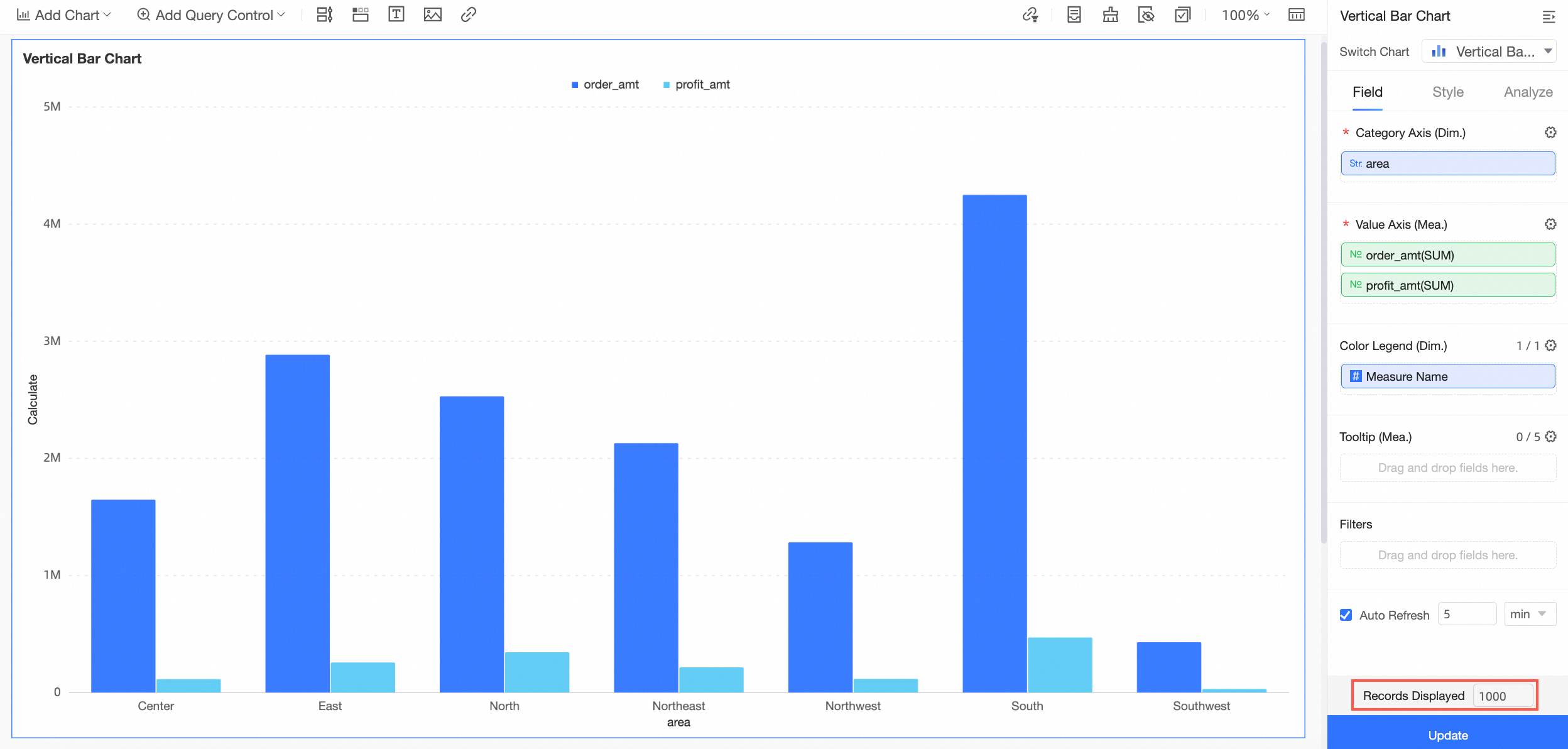
Establecer el número de filas para la vista previa
Configuración de estilo
El estilo determina la apariencia y el nivel de detalle de un gráfico. Aquí puede configurar el estilo del gráfico.
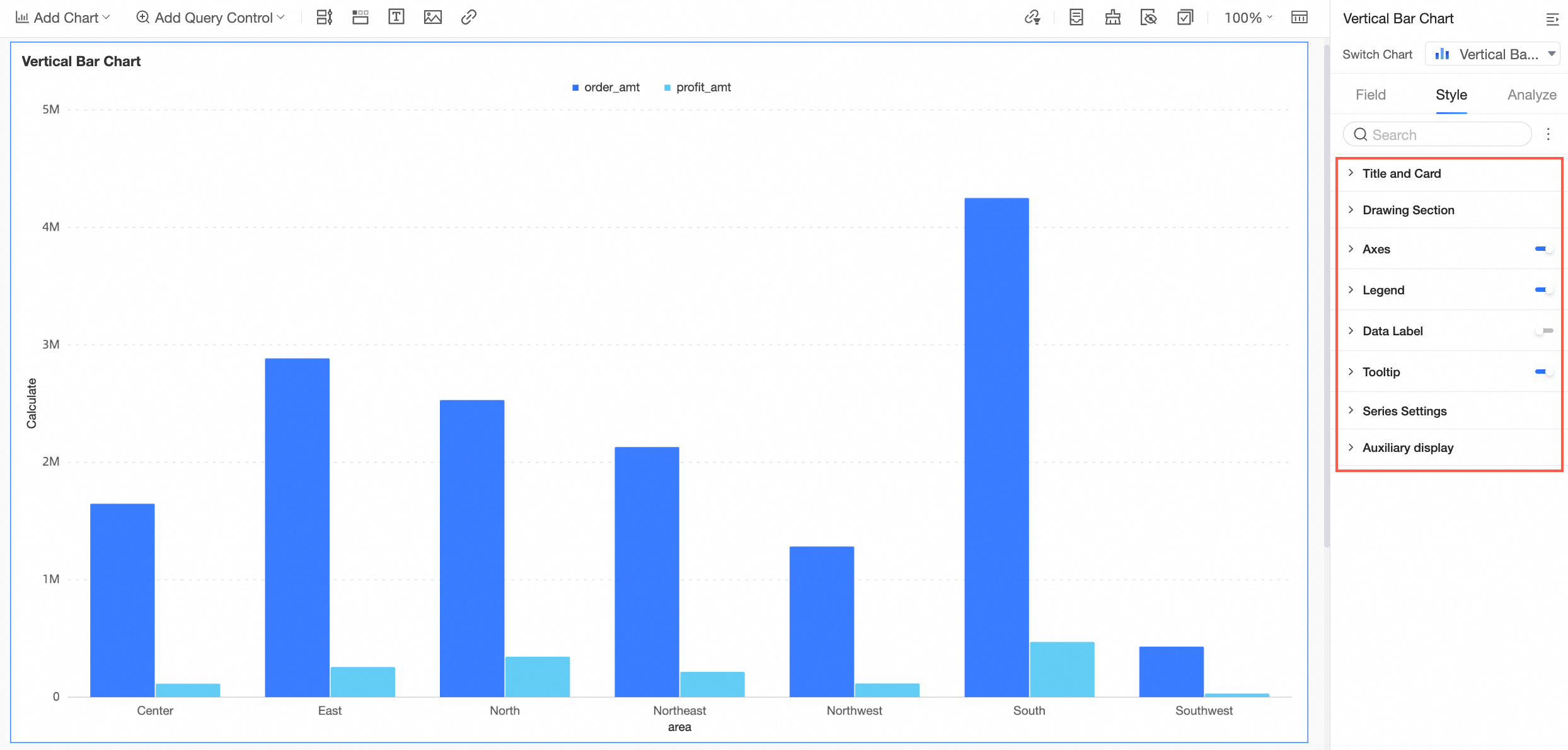
Las opciones de estilo disponibles varían según el tipo de gráfico. Para ver ejemplos de configuración, consulte Configure chart styles.
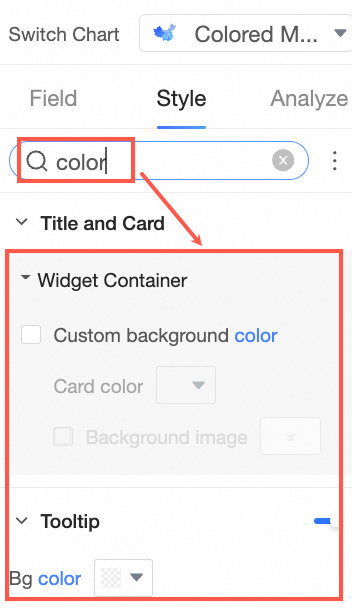
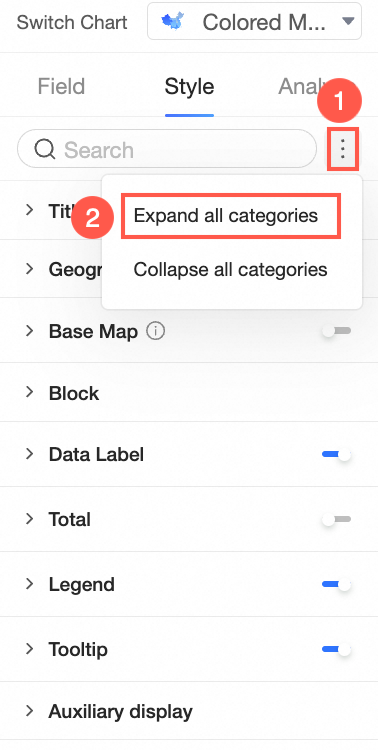
Para encontrar rápidamente una configuración específica, escriba palabras clave en el cuadro de búsqueda en la parte superior del panel. Las opciones coincidentes aparecen de inmediato.
Para ver todas las configuraciones a la vez, haga clic en el icono  a la derecha del cuadro de búsqueda y seleccione Expand all categories.
Configuración avanzada
La configuración avanzada determina si los datos pueden vincularse entre varios gráficos, lo cual habilita la interacción dinámica y la comparación.
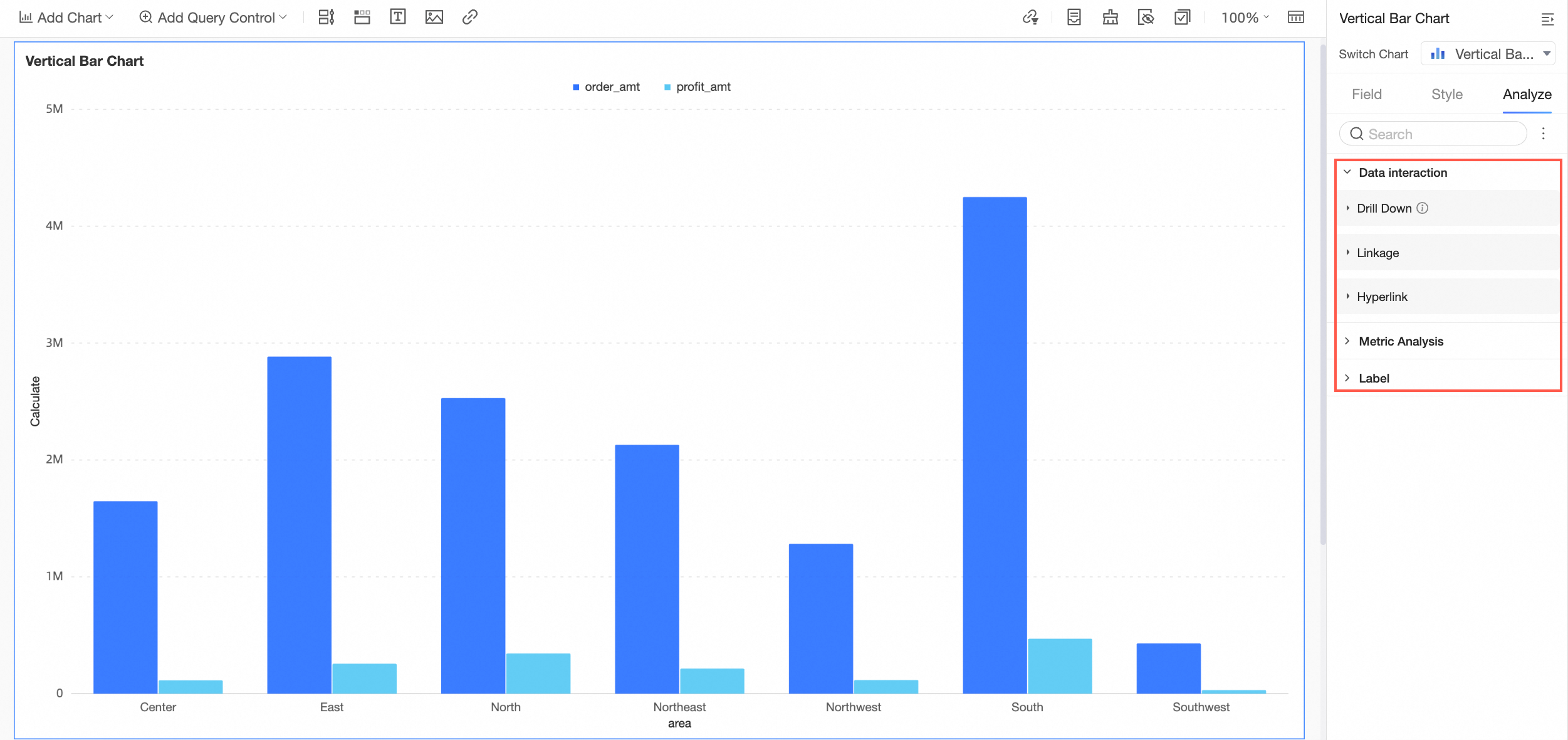
Para más detalles, consulte Drilling, filter interaction, and hyperlink, Metric analysis y Label.
Procesamiento de datos
Tenga en cuenta lo siguiente al trabajar con campos en el panel de procesamiento de datos:
-
Un nuevo campo calculado no se guarda en el conjunto de datos, sino que solo se aplica al gráfico actual.
Si crea otro gráfico y selecciona el mismo conjunto de datos, el campo calculado no se transferirá.
Si duplica un gráfico que contiene un nuevo campo calculado, el gráfico duplicado conservará dicho campo siempre que utilice el mismo conjunto de datos.
El panel de procesamiento de datos admite estas operaciones: Create a calculated field, Create a group dimension, Create a dimension group y Create a placeholder.
Crear un campo calculado
Cuando el conjunto de datos no contiene exactamente los datos necesarios para su análisis, cree un campo calculado para derivarlos a partir de los campos existentes.
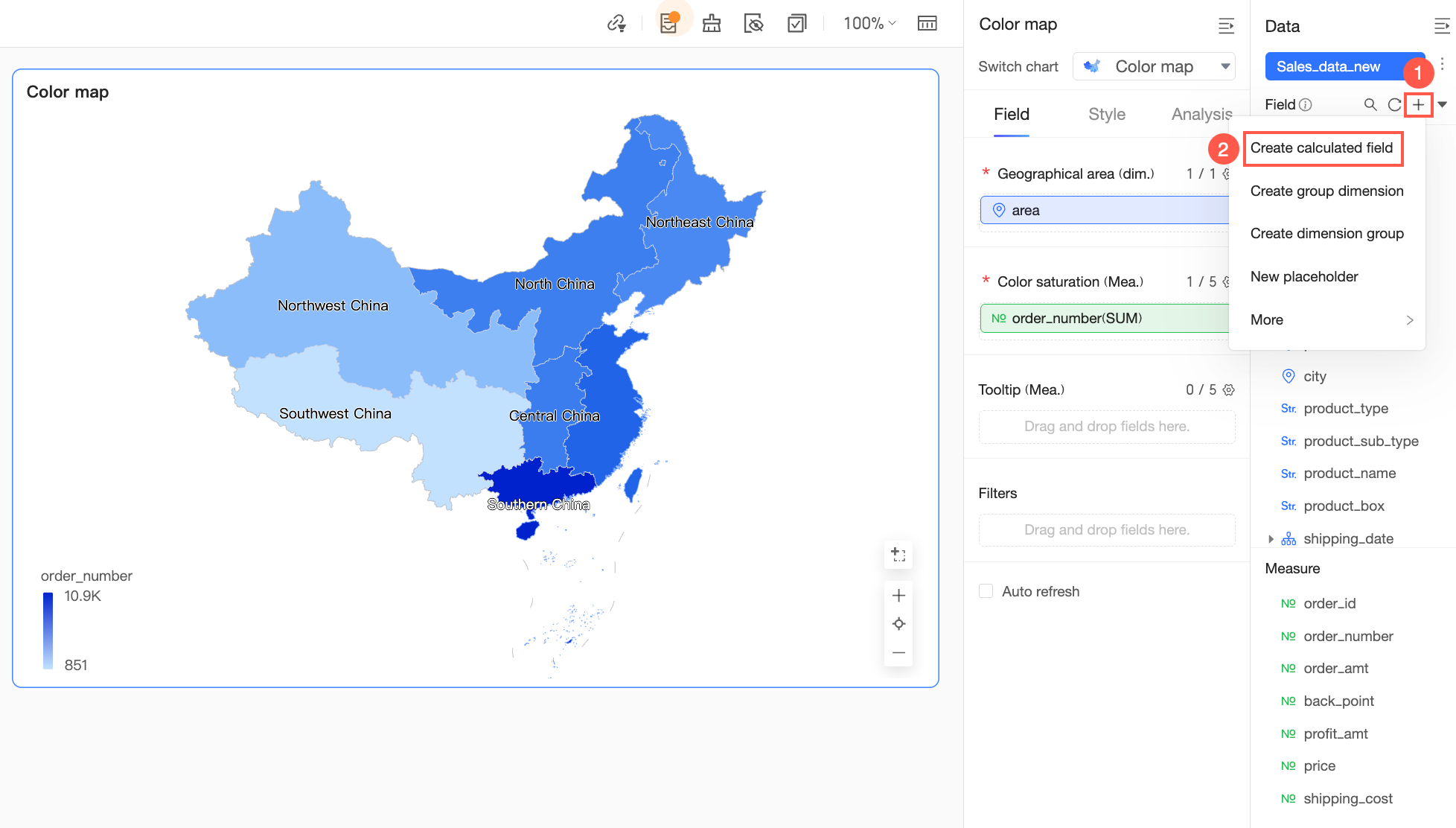
Para obtener instrucciones detalladas, consulte Create a calculated field.
Después de crear un campo calculado, puede realizar operaciones adicionales sobre él:
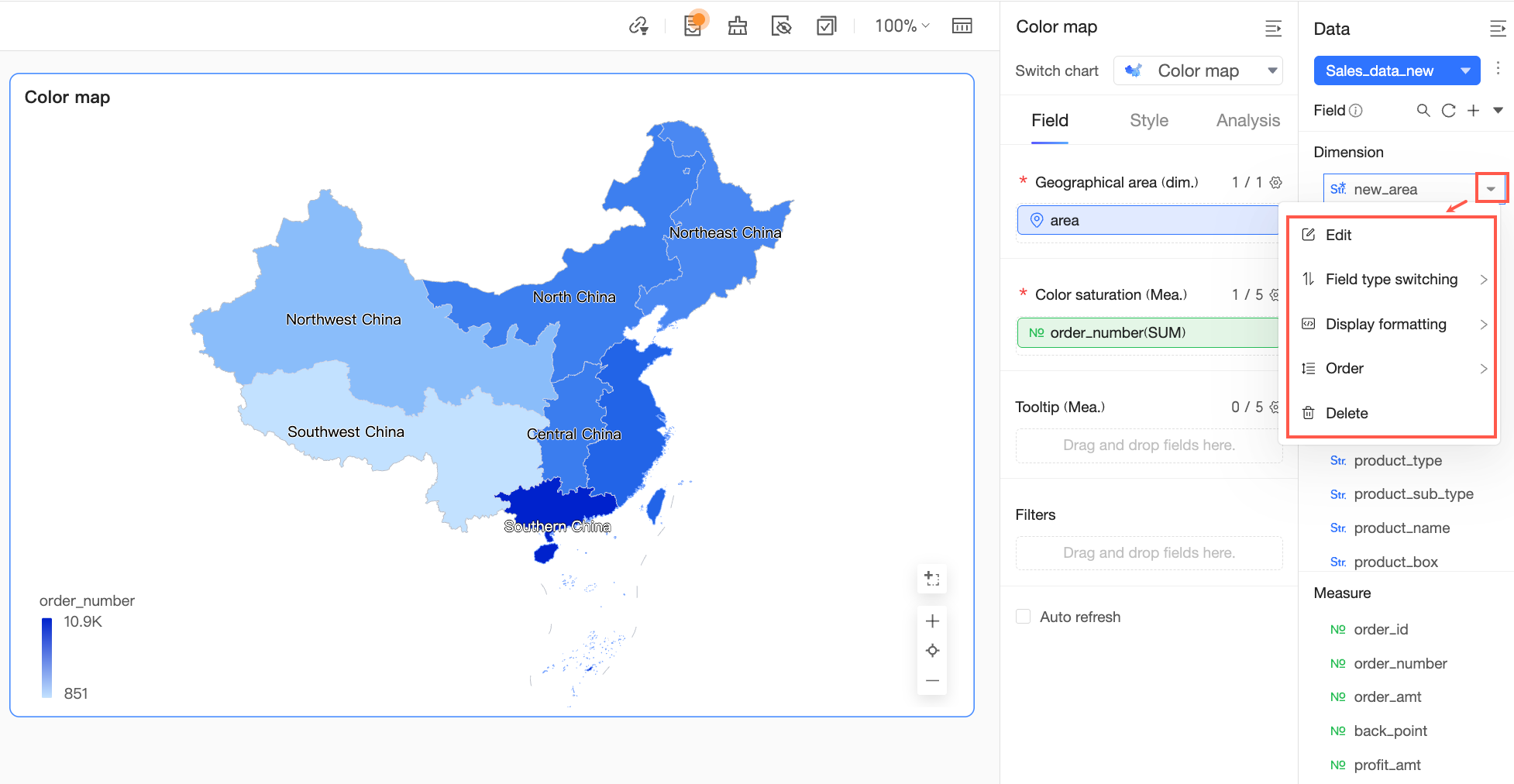 Para más detalles, consulte Configure chart fields.
-
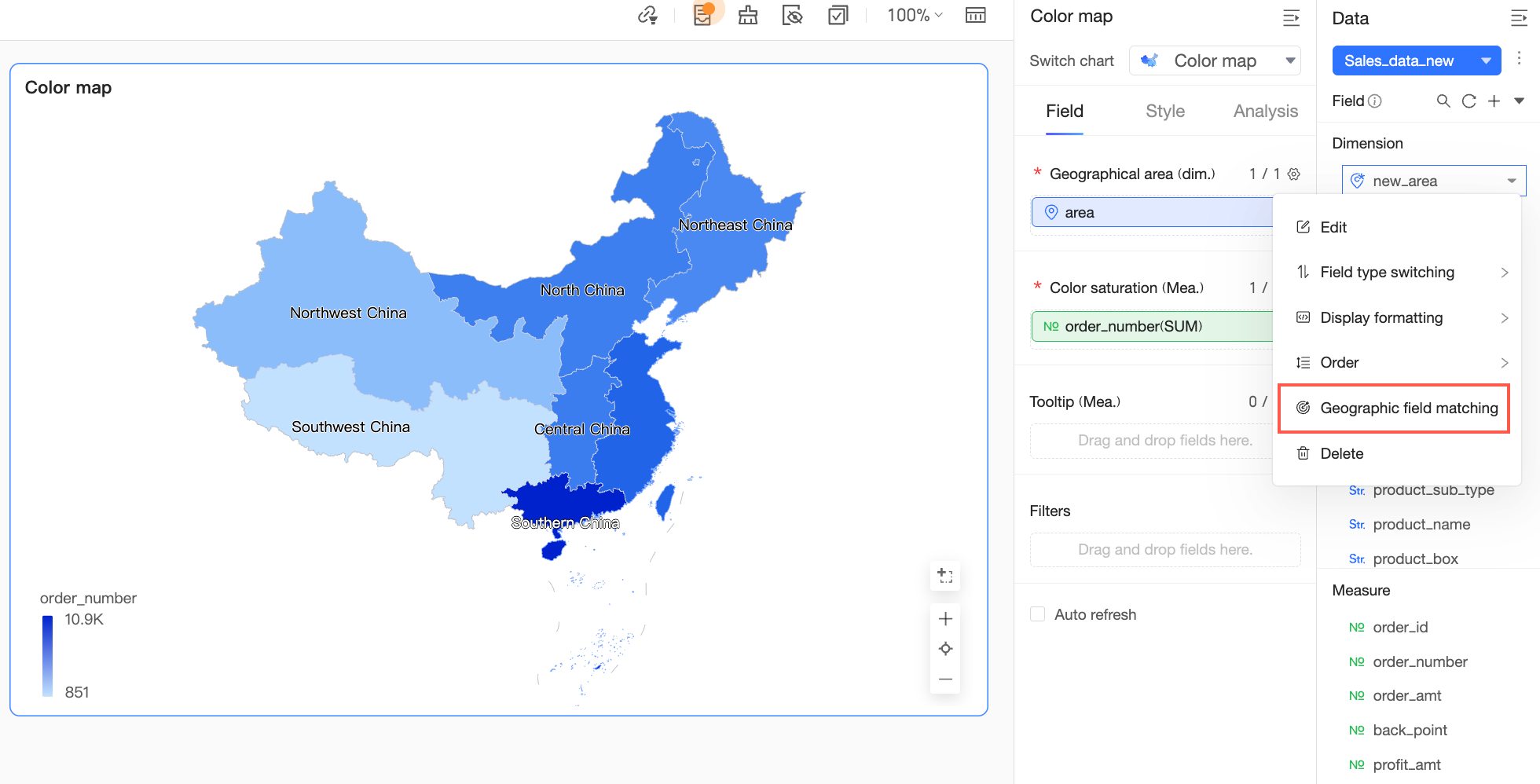
Cuando cambia el tipo de campo a Geography y establece el nivel en Continent, Country, Region, Province / Municipality, City o District / County, puede configurar la coincidencia de datos geográficos.
 Nota
NotaLa coincidencia de datos geográficos alinea los nombres de ciudades y países de su conjunto de datos con los nombres geográficos estándar que utiliza el sistema para los mapas. En la mayoría de los casos, el sistema hace coincidir los nombres automáticamente al representar el mapa, por lo que no se requiere ninguna acción manual. Configure la coincidencia manualmente solo cuando los nombres de los campos difieran de los estándares del sistema o no sean reconocidos, para garantizar que los datos aparezcan en las ubicaciones correctas.
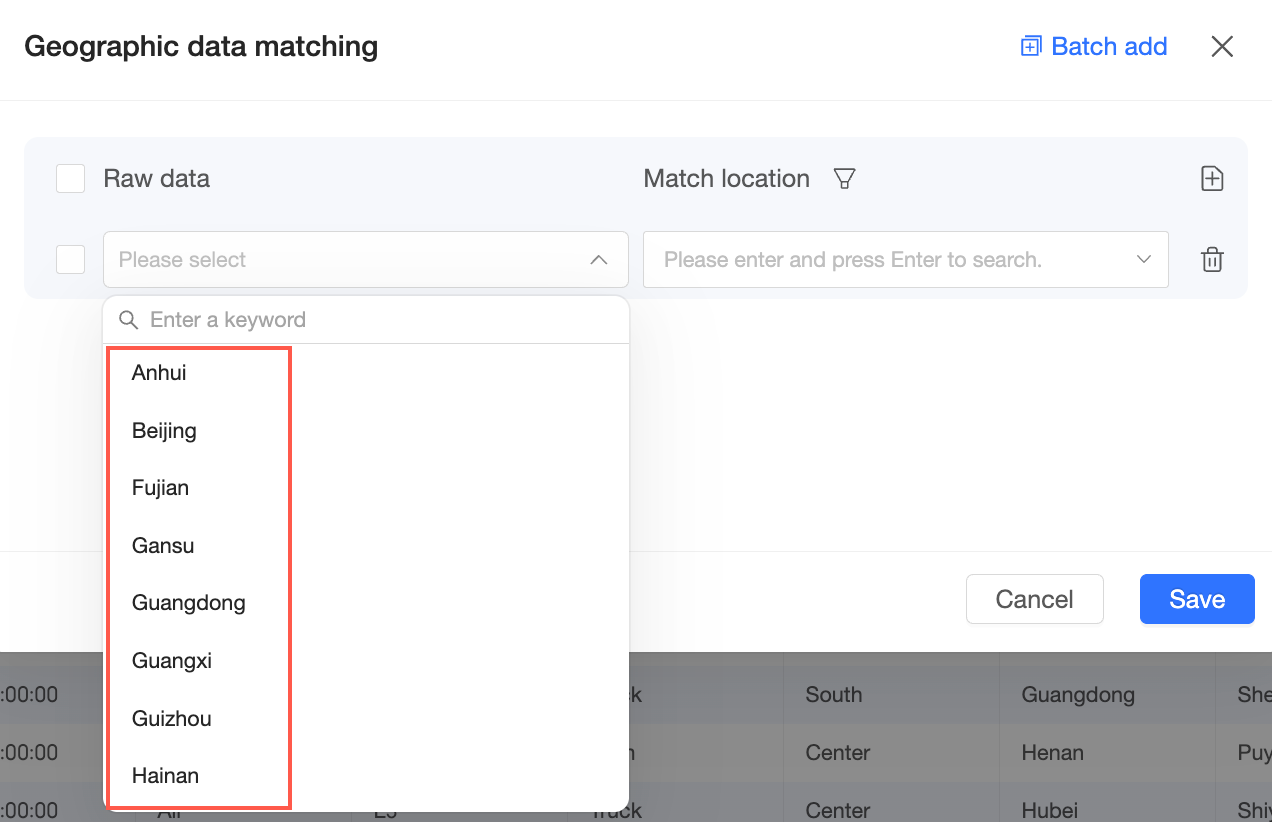
Para obtener instrucciones detalladas, consulte Configure chart fields.
Crear una dimensión de grupo
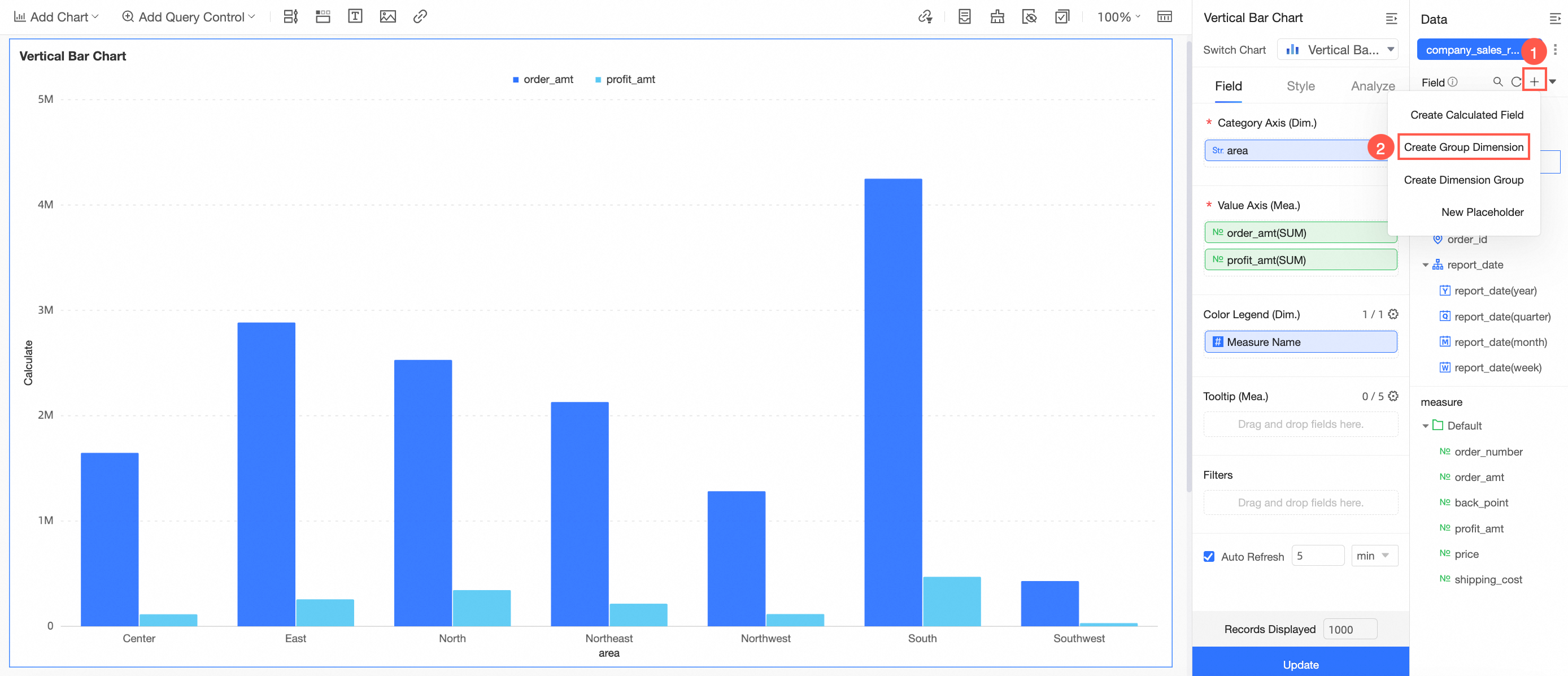
Para obtener instrucciones detalladas, consulte Create a group dimension.
Crear un grupo de dimensiones
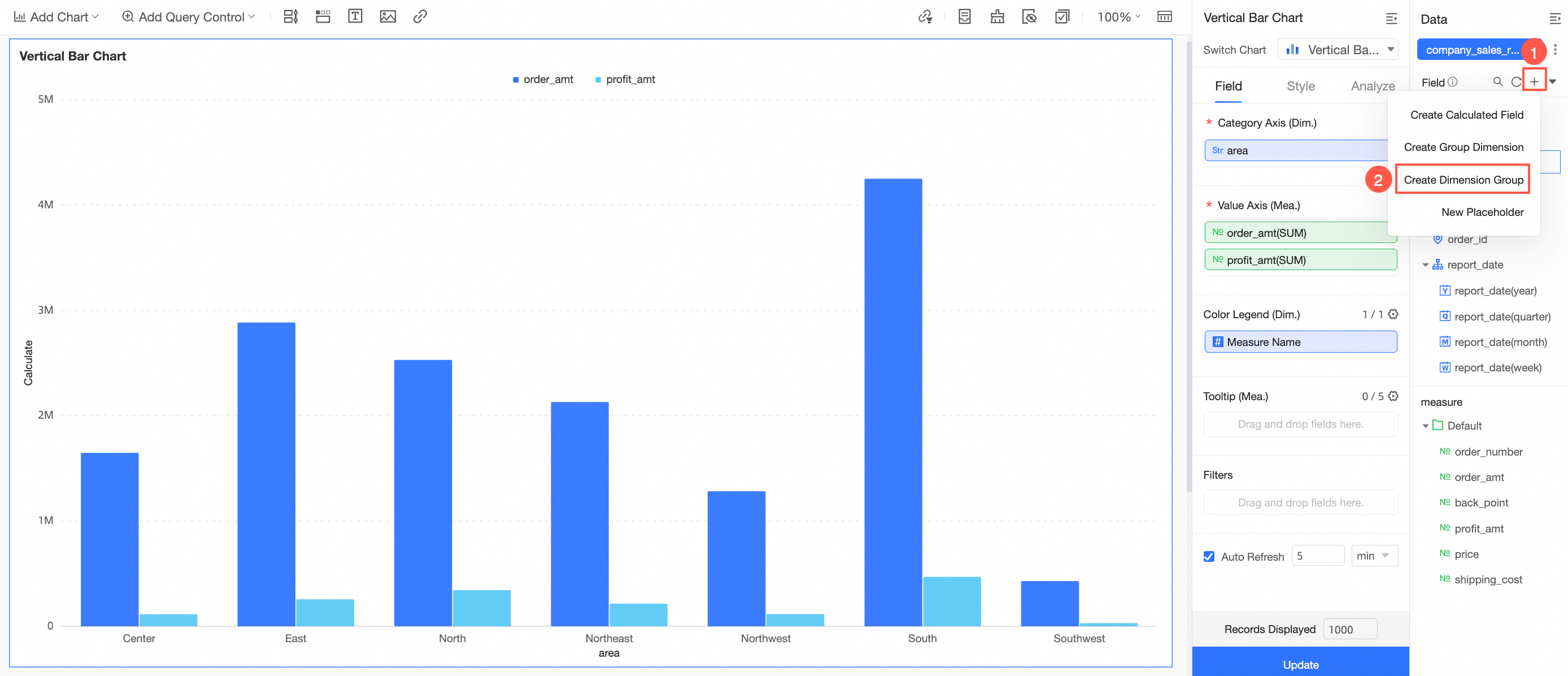
Abra la página Create Dimension Group siguiendo los pasos que se muestran en la figura.
-
Cree el campo de grupo de dimensiones como se muestra en la figura.
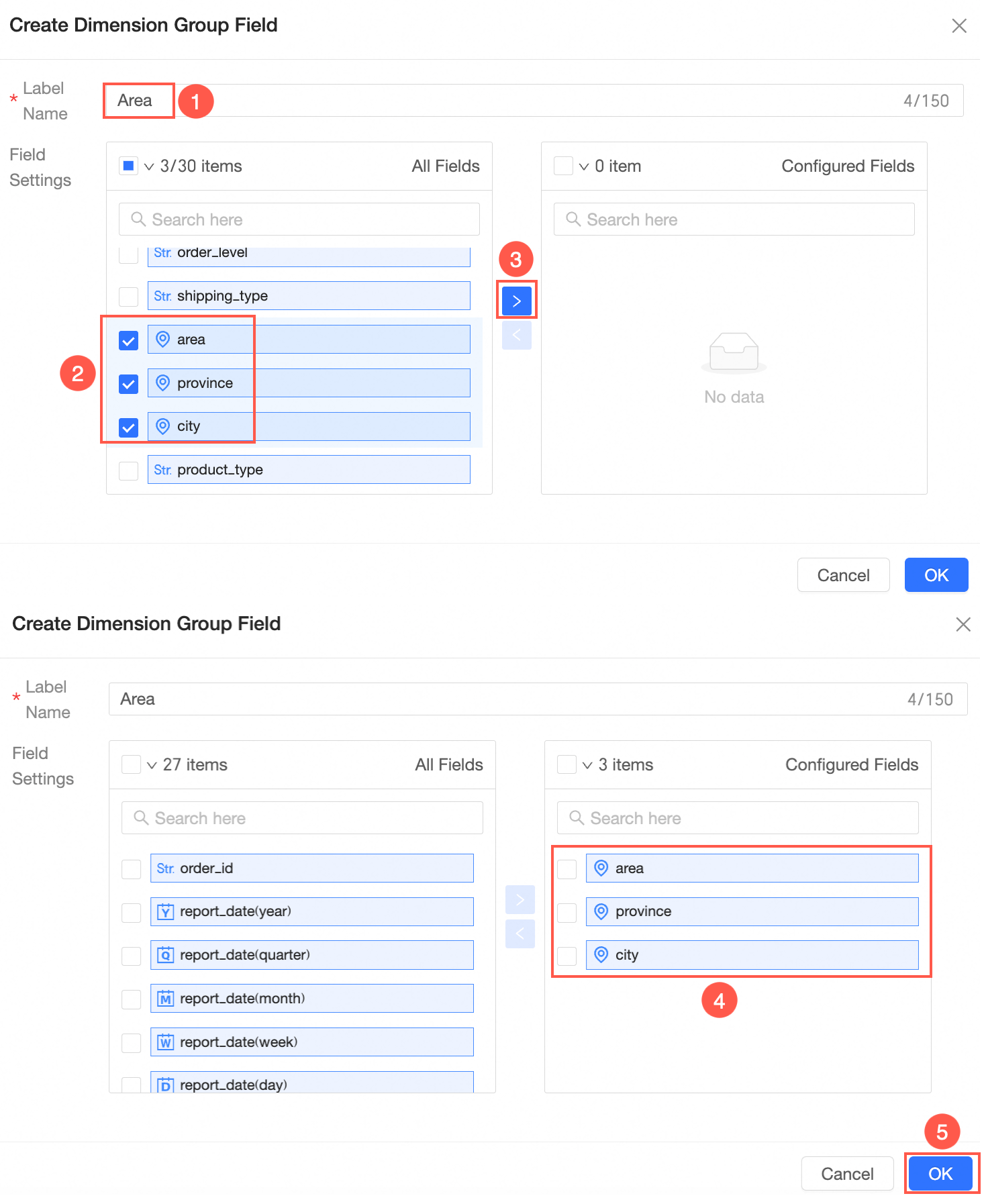
-
Arrastre el nuevo grupo de dimensiones al área de dimensiones y haga clic en Update.
Ahora puede alternar entre los campos del grupo de dimensiones para ver los datos correspondientes.
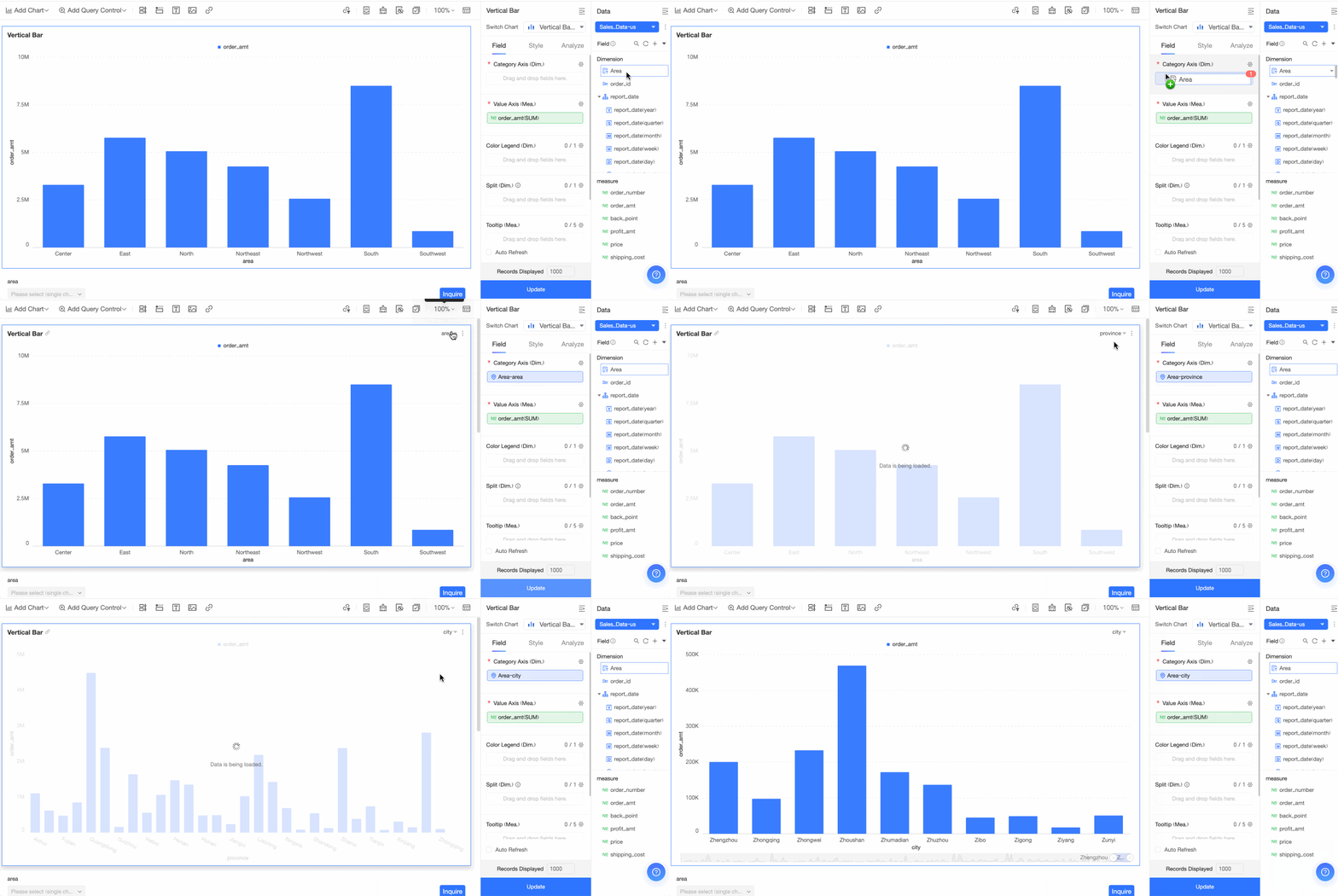
Crear un marcador de posición
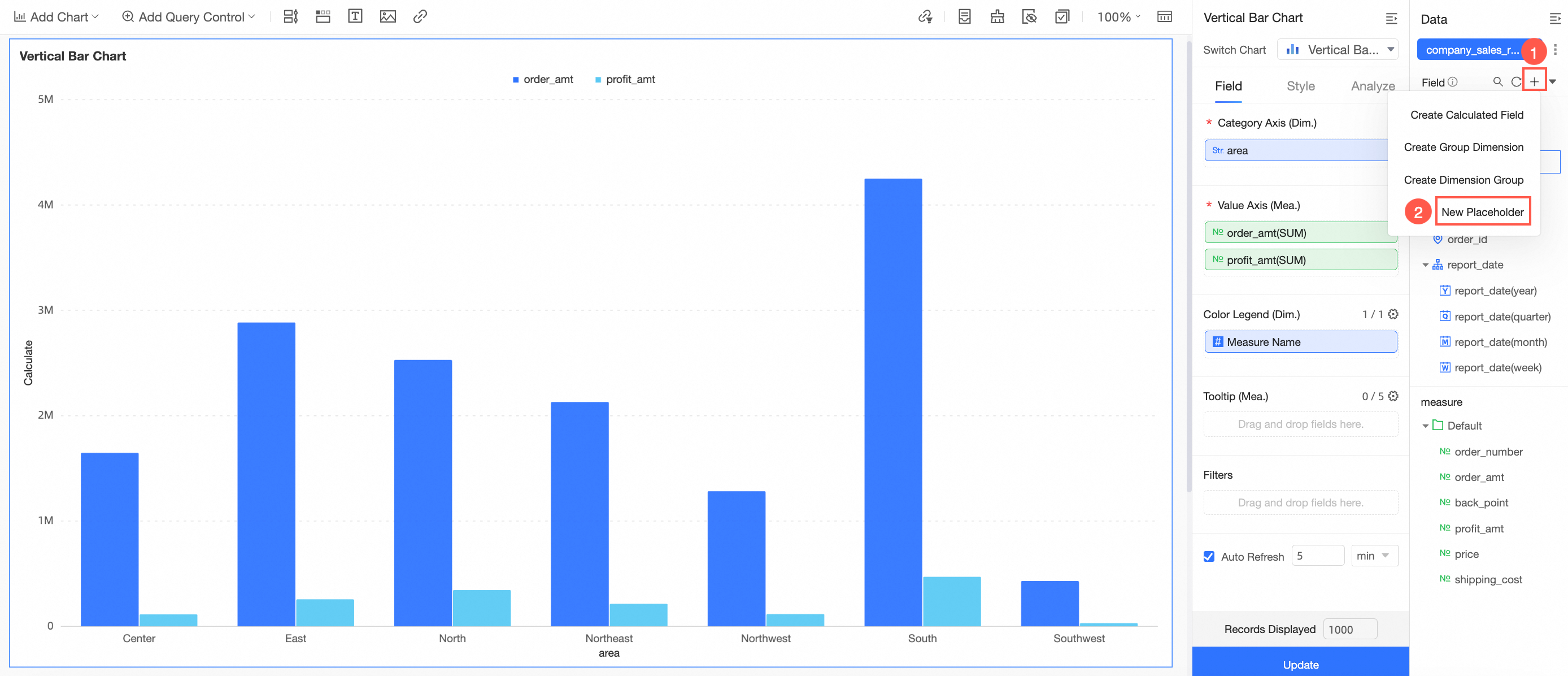
En la página Create a placeholder, introduzca el Variable Name, el Variable Type y el Default Query Value.
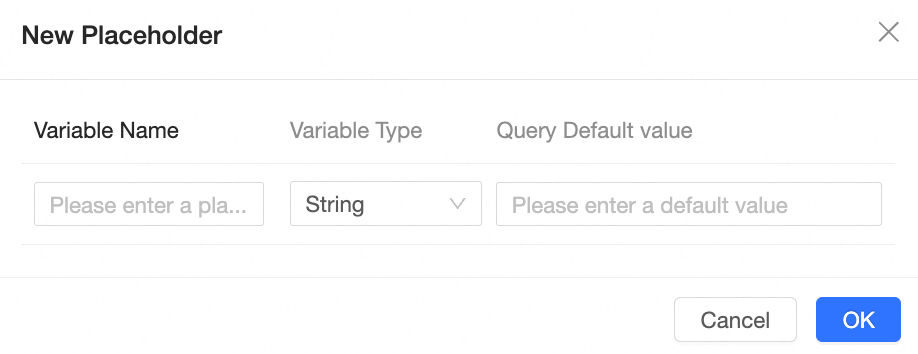
-
Después de crear el marcador de posición, asócielo con un control de consulta.
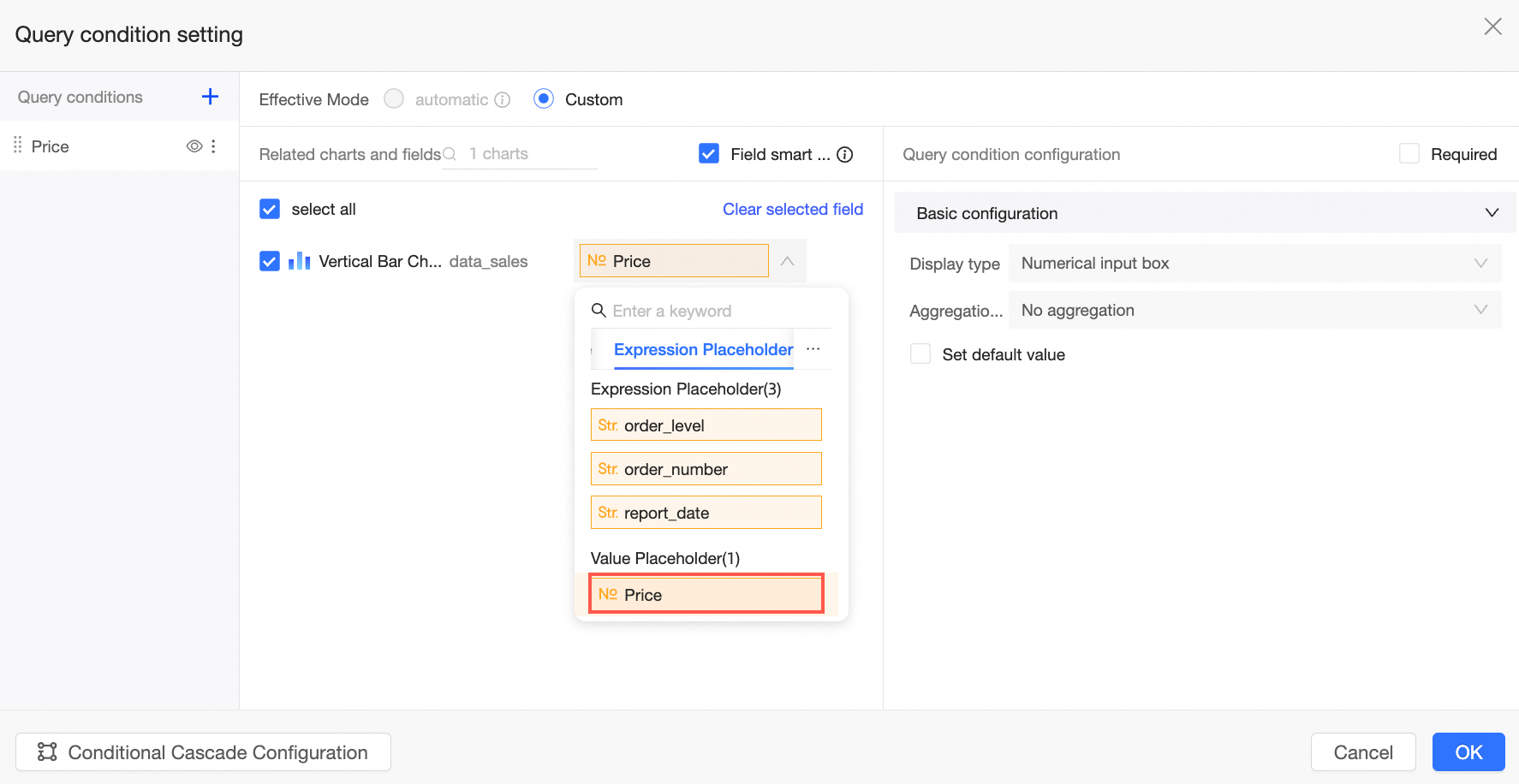
Para obtener instrucciones detalladas y casos de uso, consulte Placeholder.
Calcular la diferencia de tiempo
Calcule el tiempo transcurrido entre dos campos de fecha. El resultado es un número entero que cuenta solo unidades completas del intervalo de tiempo seleccionado.
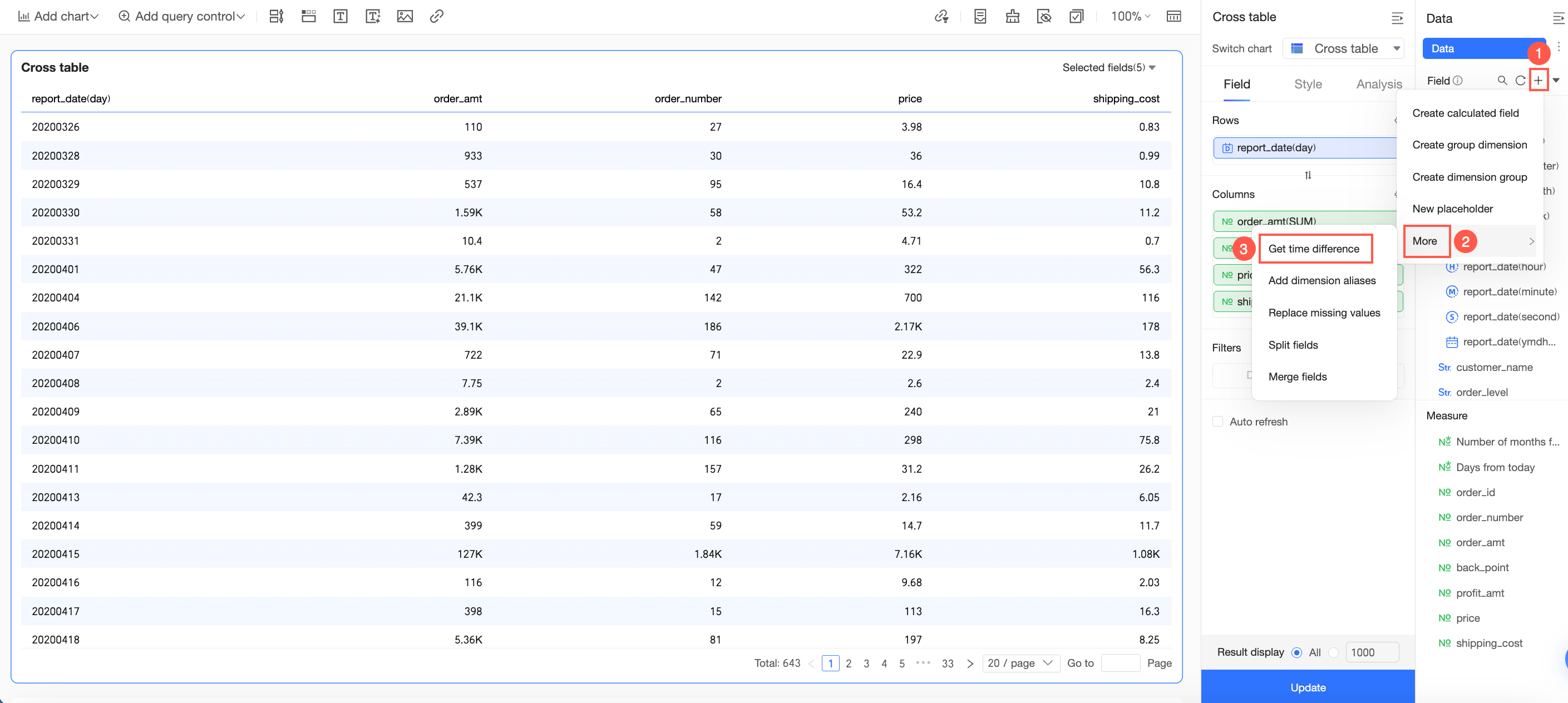
Para obtener instrucciones detalladas, consulte Calculate time difference.
Agregar un alias de valor de dimensión
Asigne un alias de visualización a un valor enumerado en un campo de texto, para que el gráfico muestre una etiqueta más descriptiva en lugar del valor sin procesar.
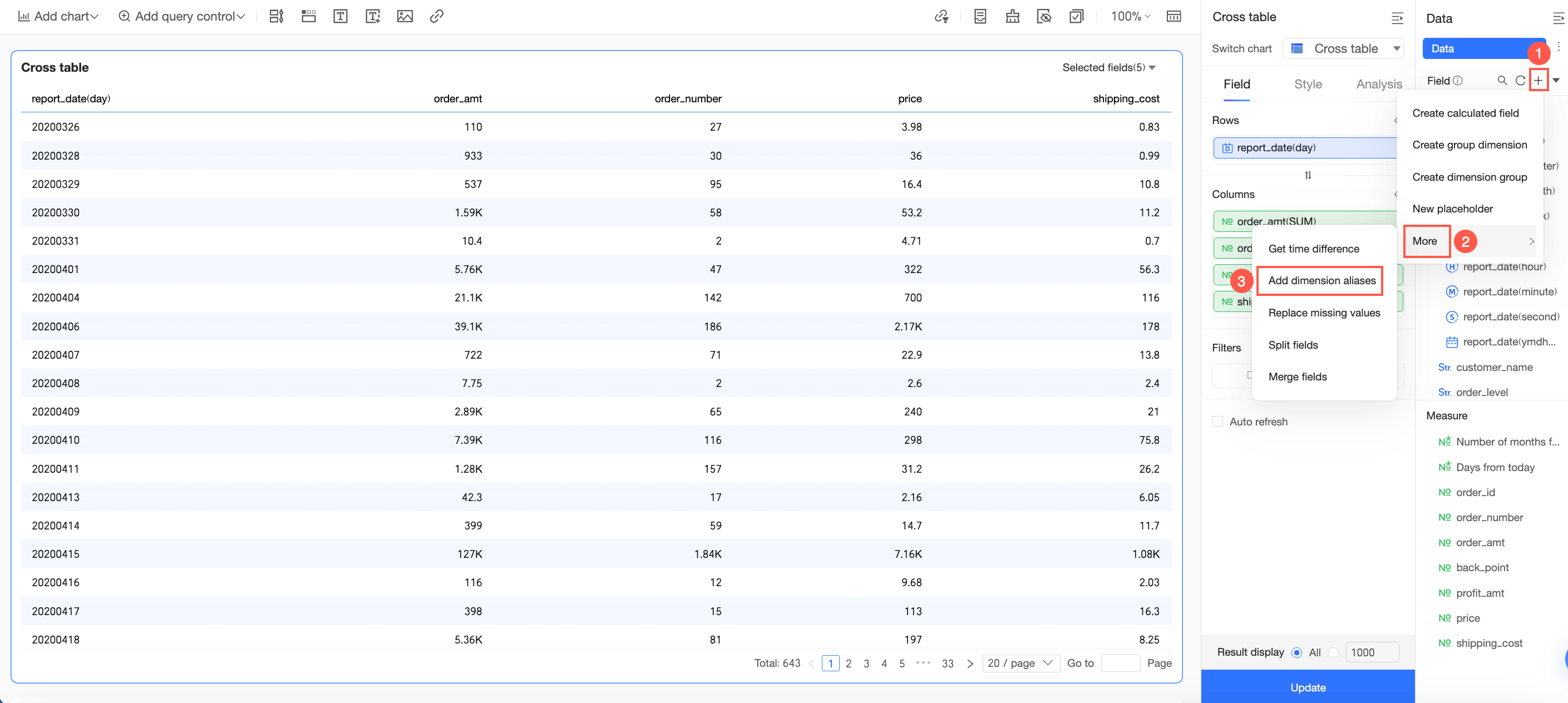
Para obtener instrucciones detalladas, consulte Add an alias for a dimension value.
Reemplazo de valores faltantes
Reemplace los valores nulos y las cadenas vacías de un campo con el contenido especificado. Esta acción modifica los valores de datos subyacentes, no solo su forma de visualización.
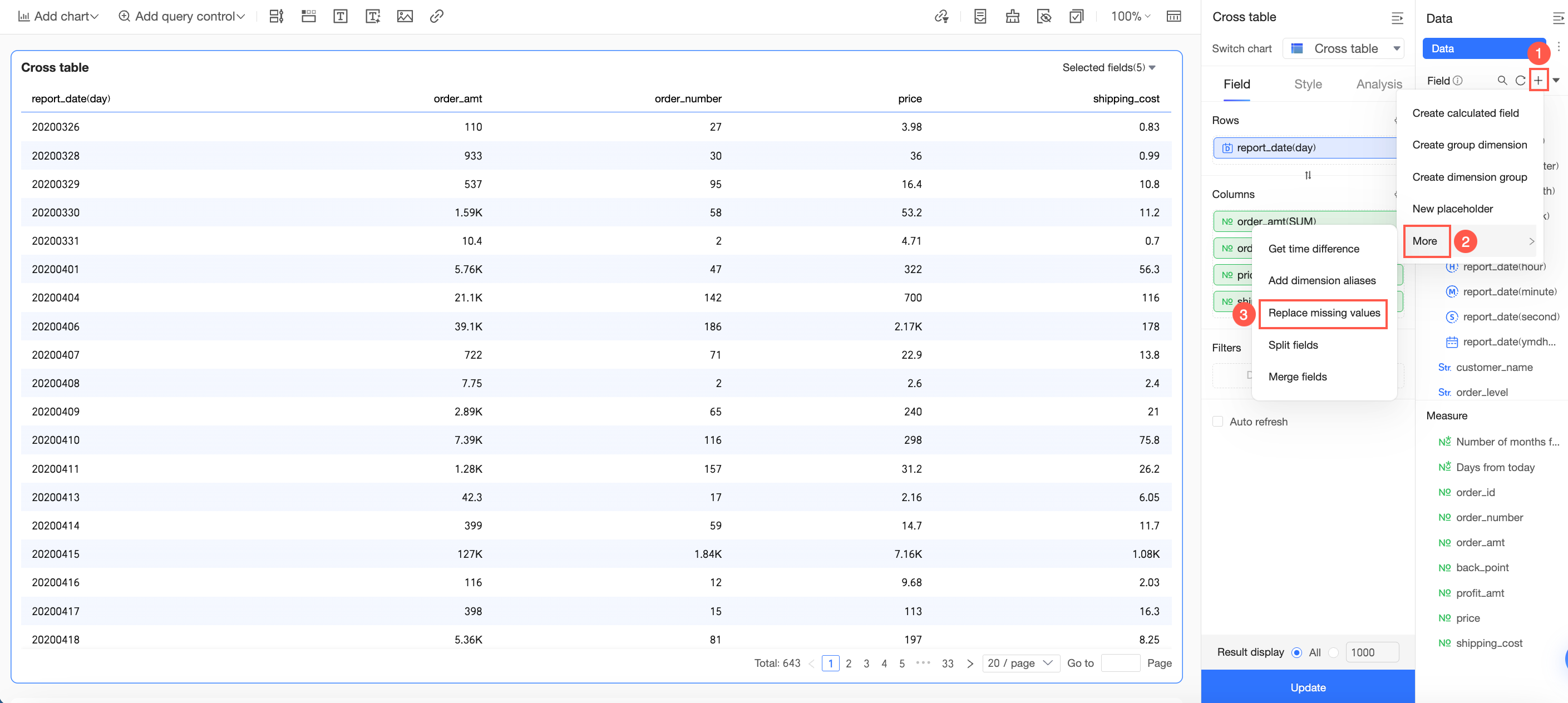
Para obtener instrucciones detalladas, consulte Missing value replacement.
Dividir campo
Divida un campo de texto en varios campos mediante un carácter delimitador.
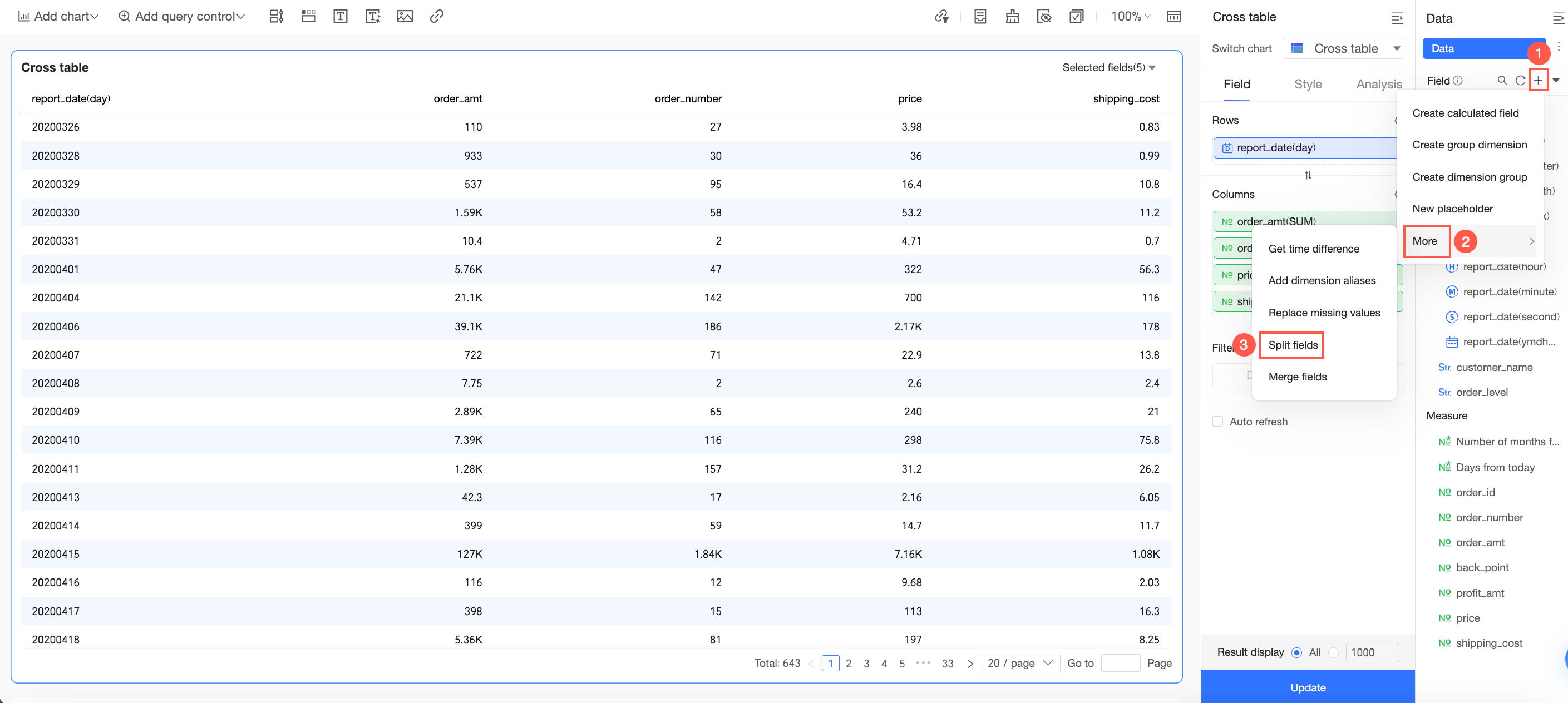
Para obtener instrucciones detalladas, consulte Split field.
Combinar campos
Combine varios campos de texto en un solo campo nuevo mediante un carácter de concatenación.
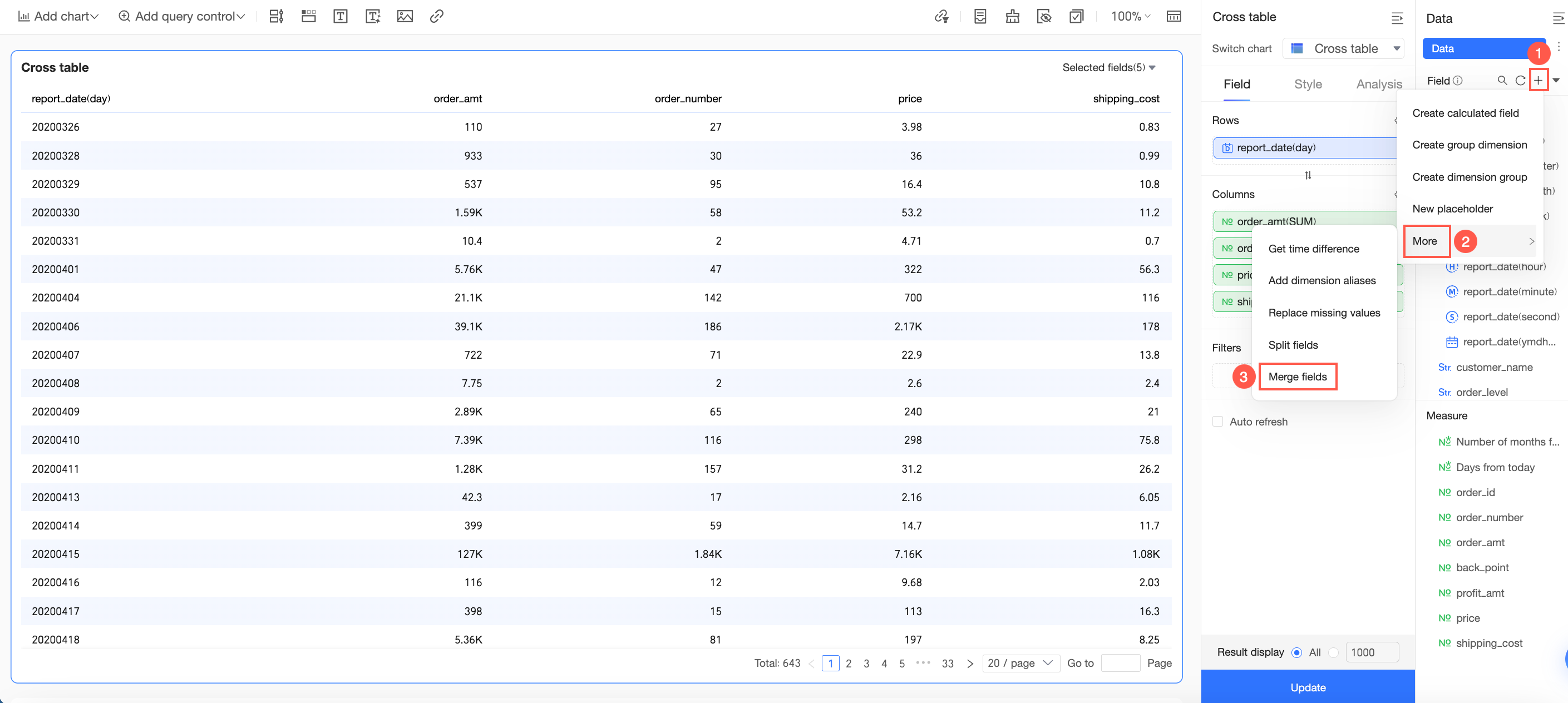
Para obtener instrucciones detalladas, consulte Merge fields.
Cambiar el conjunto de datos
Abrir el selector de conjuntos de datos
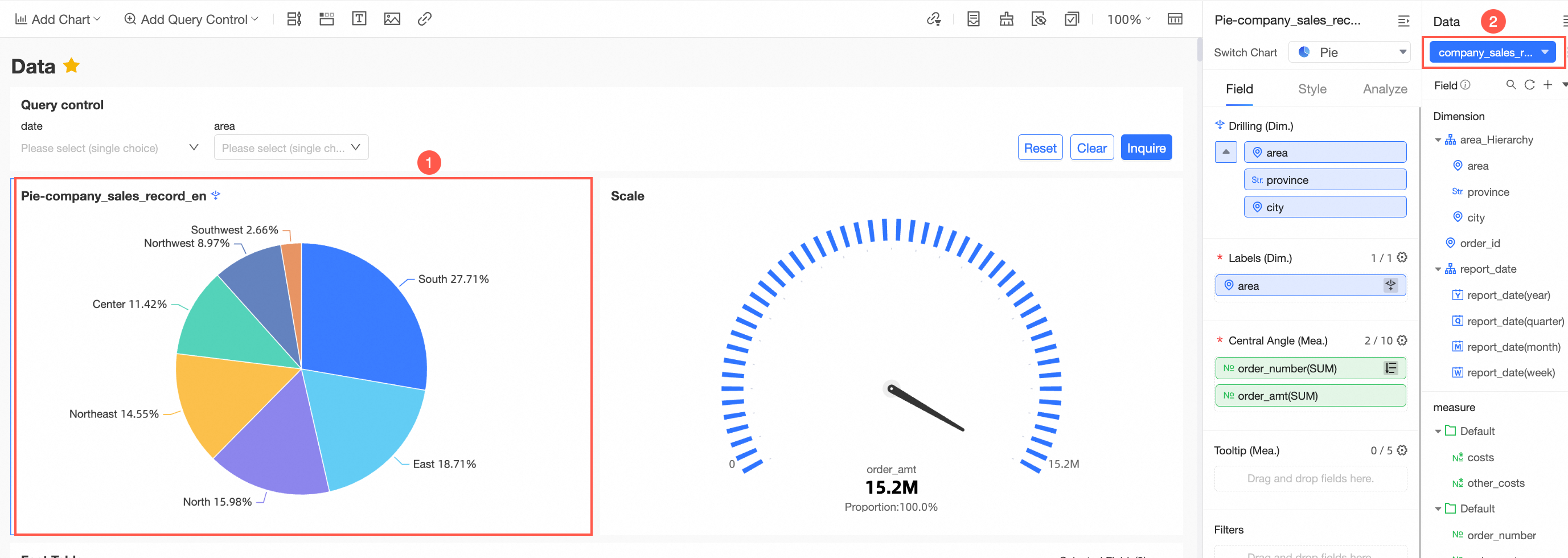
-
El cuadro de selección le permite alternar entre el conjunto de datos en uso y todos los conjuntos de datos disponibles. Cambiar de esta manera borra todas las configuraciones de campos.
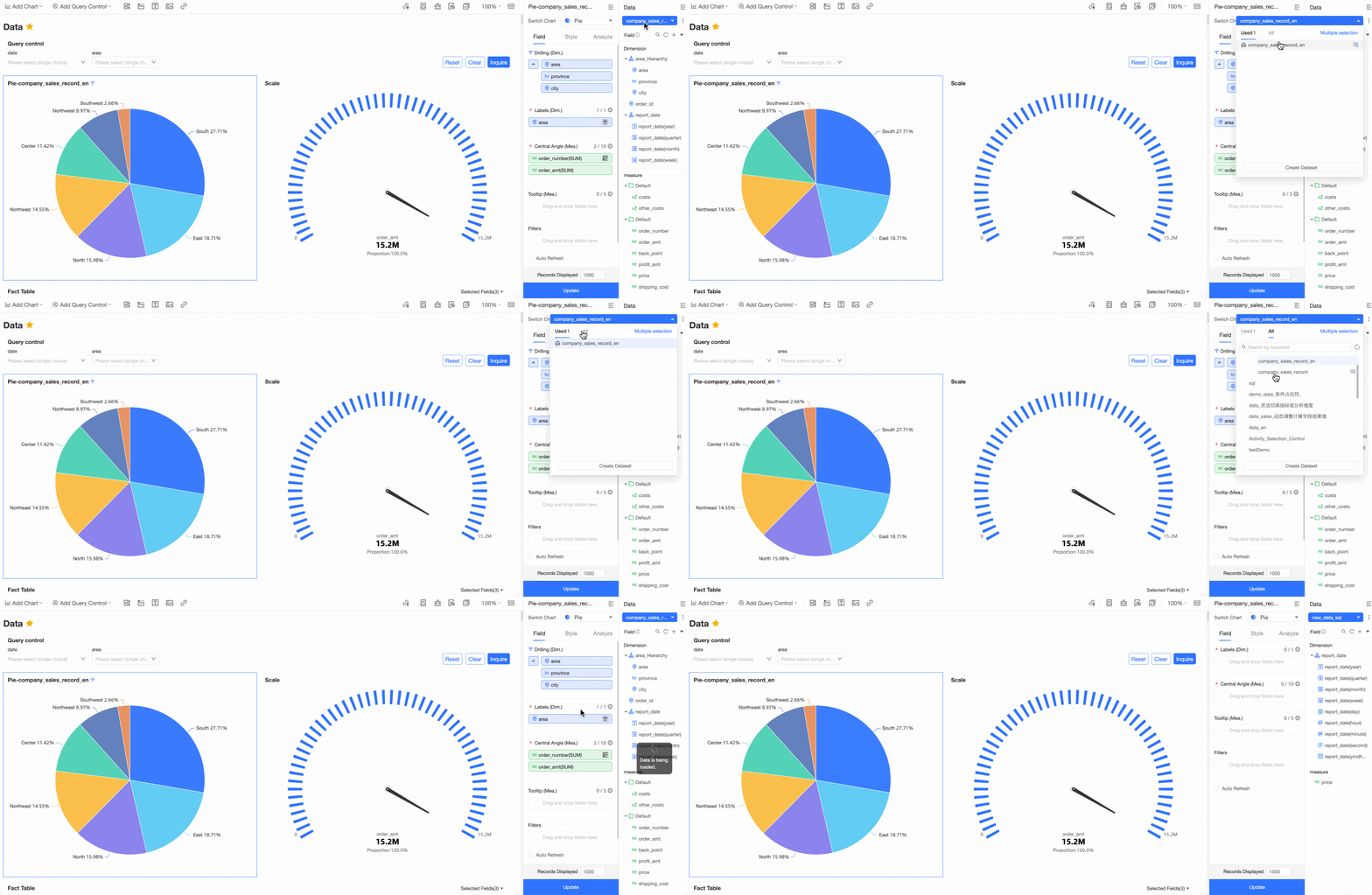
Para reemplazar el conjunto de datos y conservar la configuración de campos existente, haga clic en el icono
 para sustituir el conjunto de datos actual.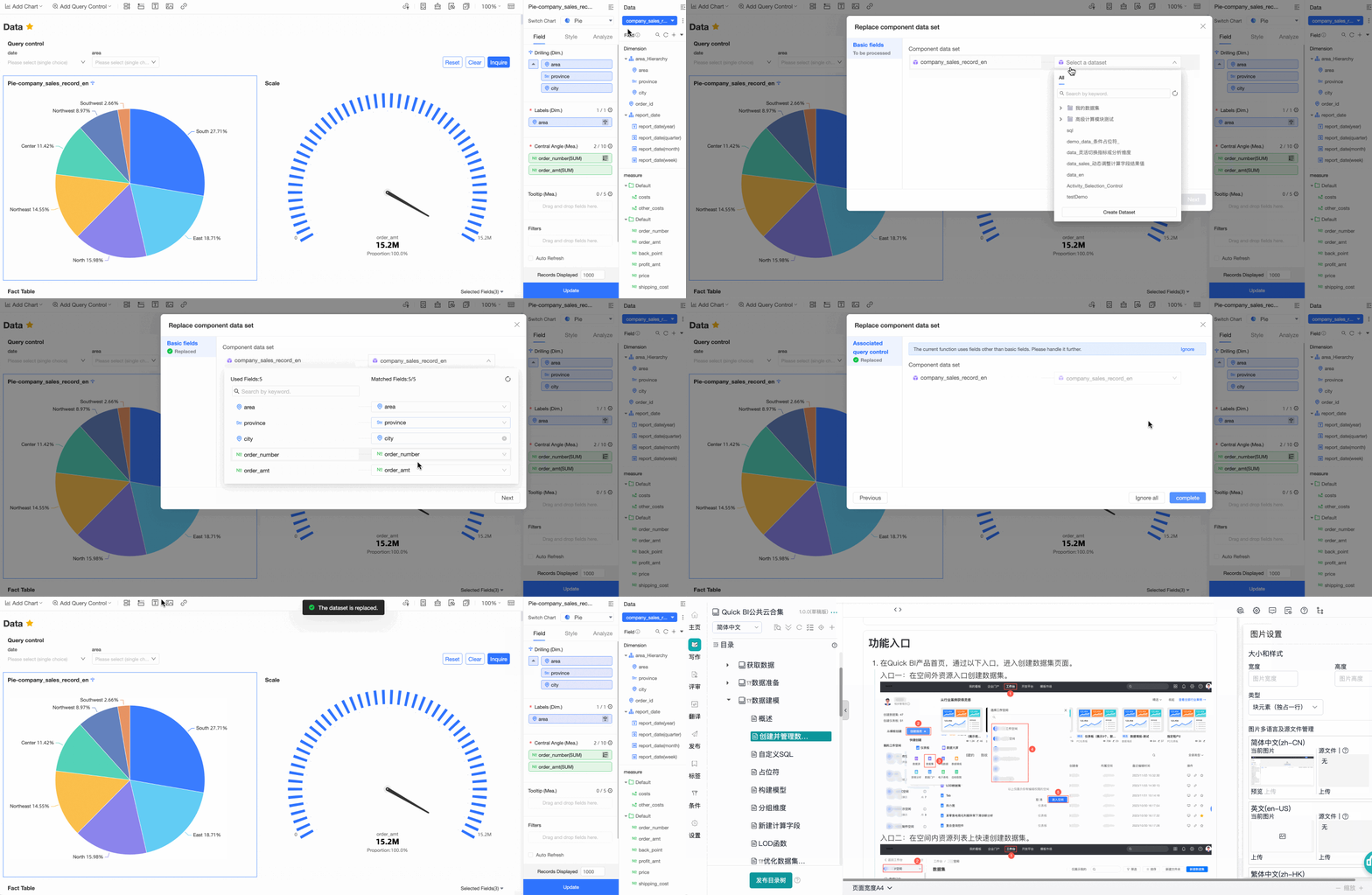
Para obtener instrucciones detalladas, consulte Replace a dataset.
Crear un conjunto de datos
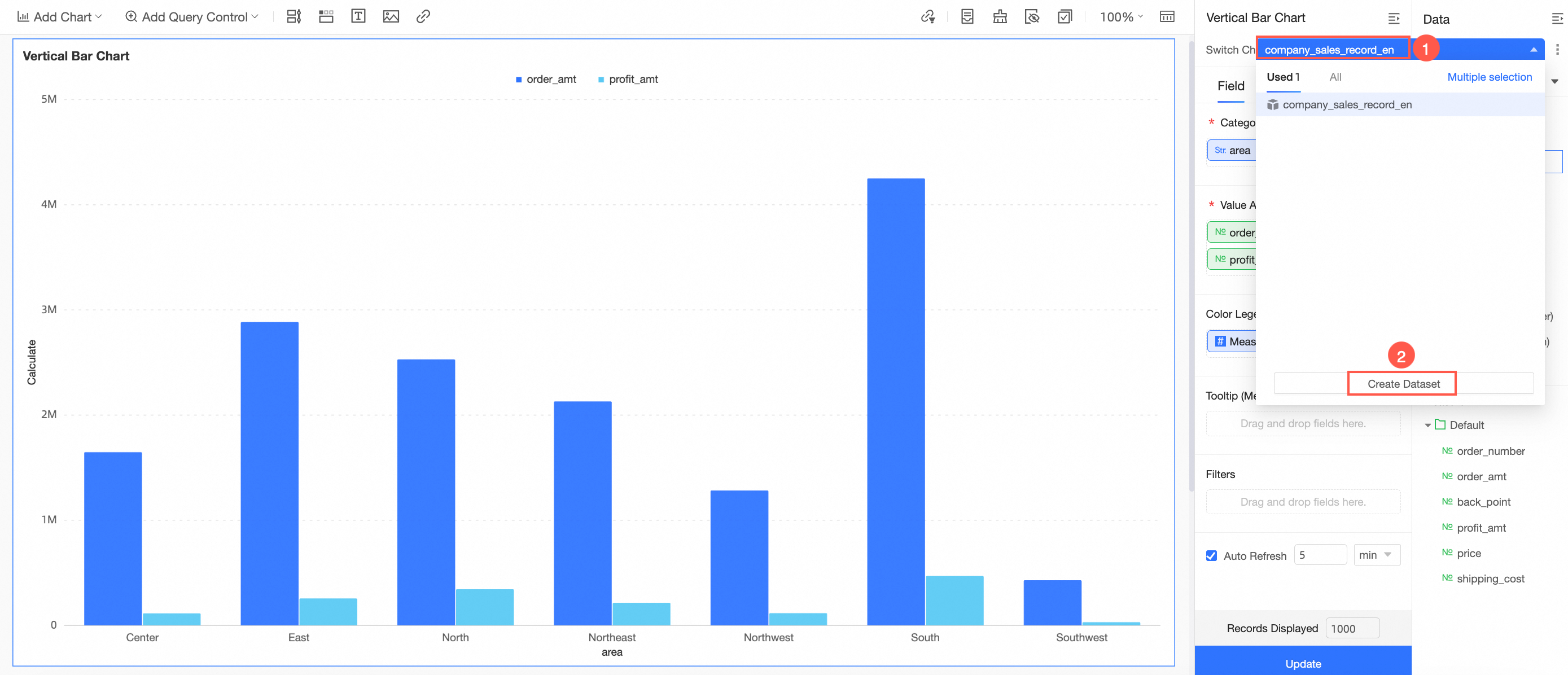
Vista previa de los datos del conjunto de datos
-
Abra la vista previa de datos desde cualquiera de estos dos puntos de entrada:
Punto de entrada 1:
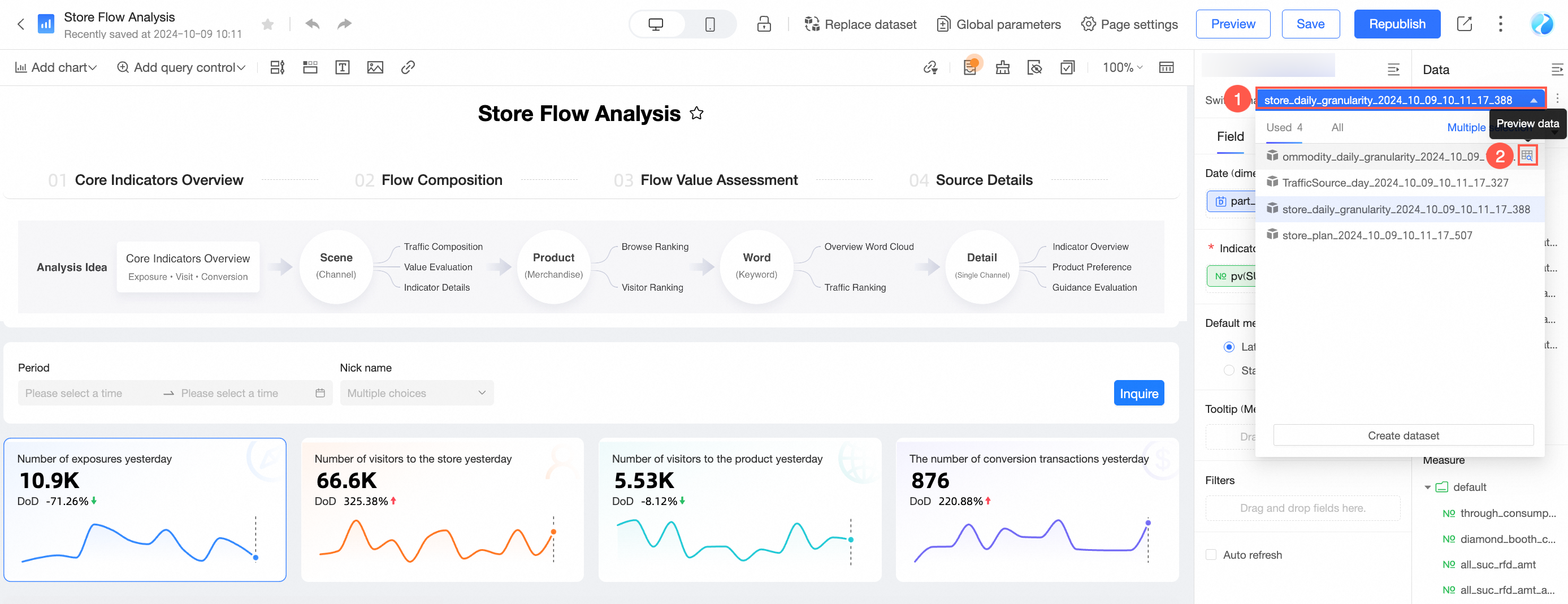
Punto de entrada 2:
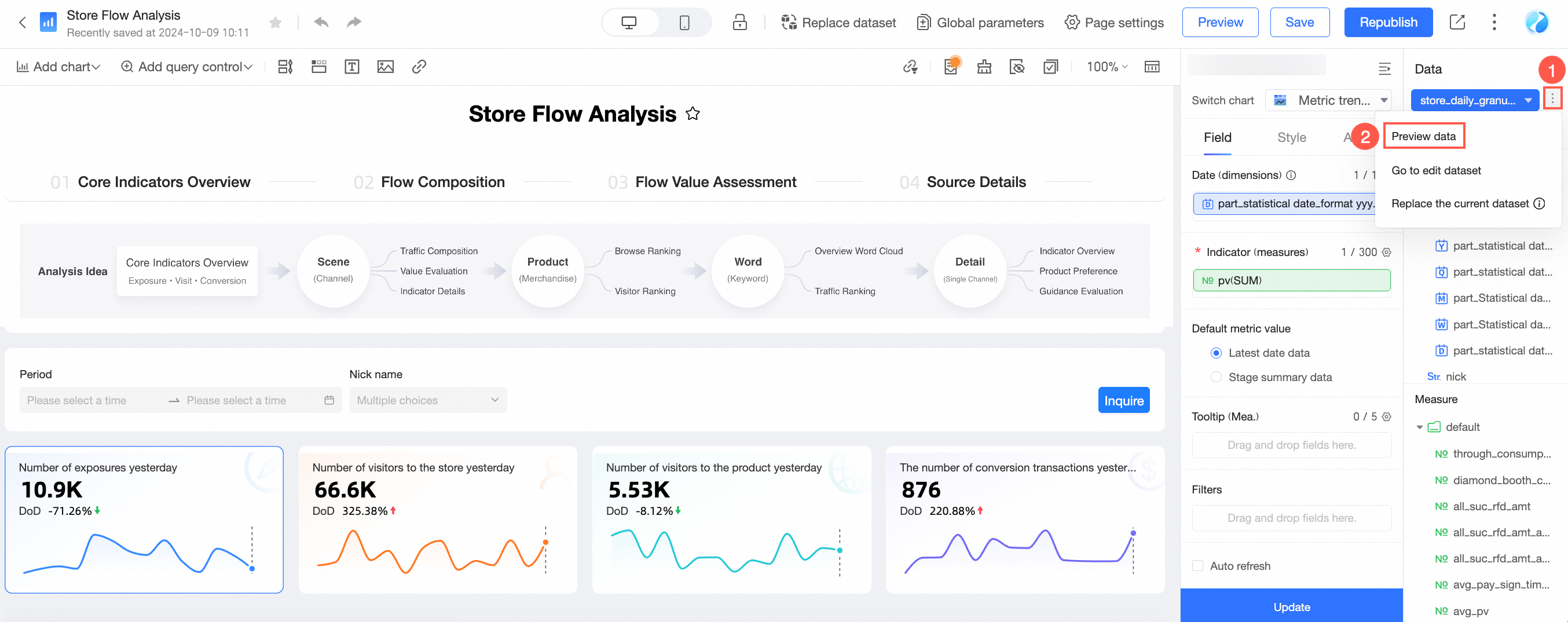
-
En el panel de vista previa de datos, puede consultar los detalles de los campos, la vista previa de los datos y la estructura del modelo tanto del conjunto de datos en uso como de todos los conjuntos de datos disponibles. Para más detalles, consulte Create a dataset.
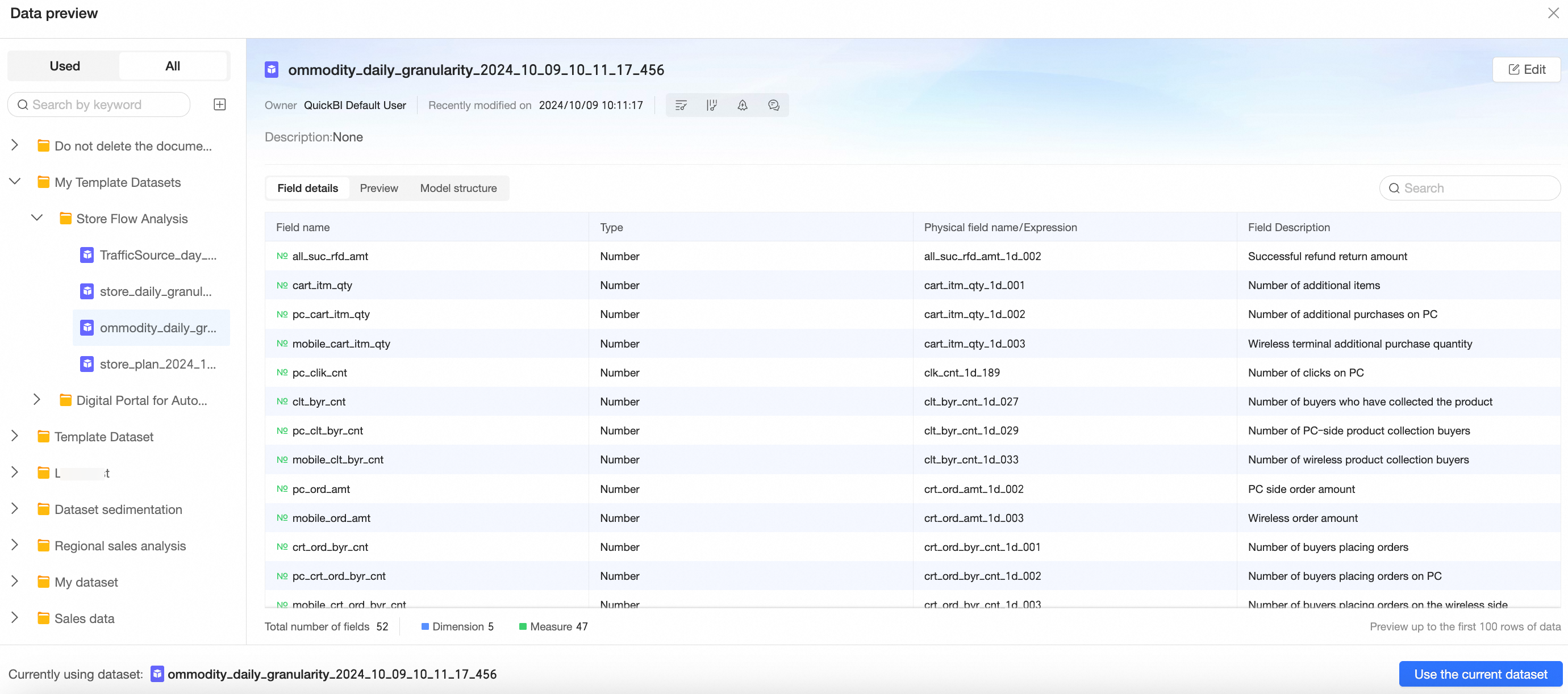
-
Haga clic en el icono Edit en la esquina superior derecha para ir a la página de edición del conjunto de datos.
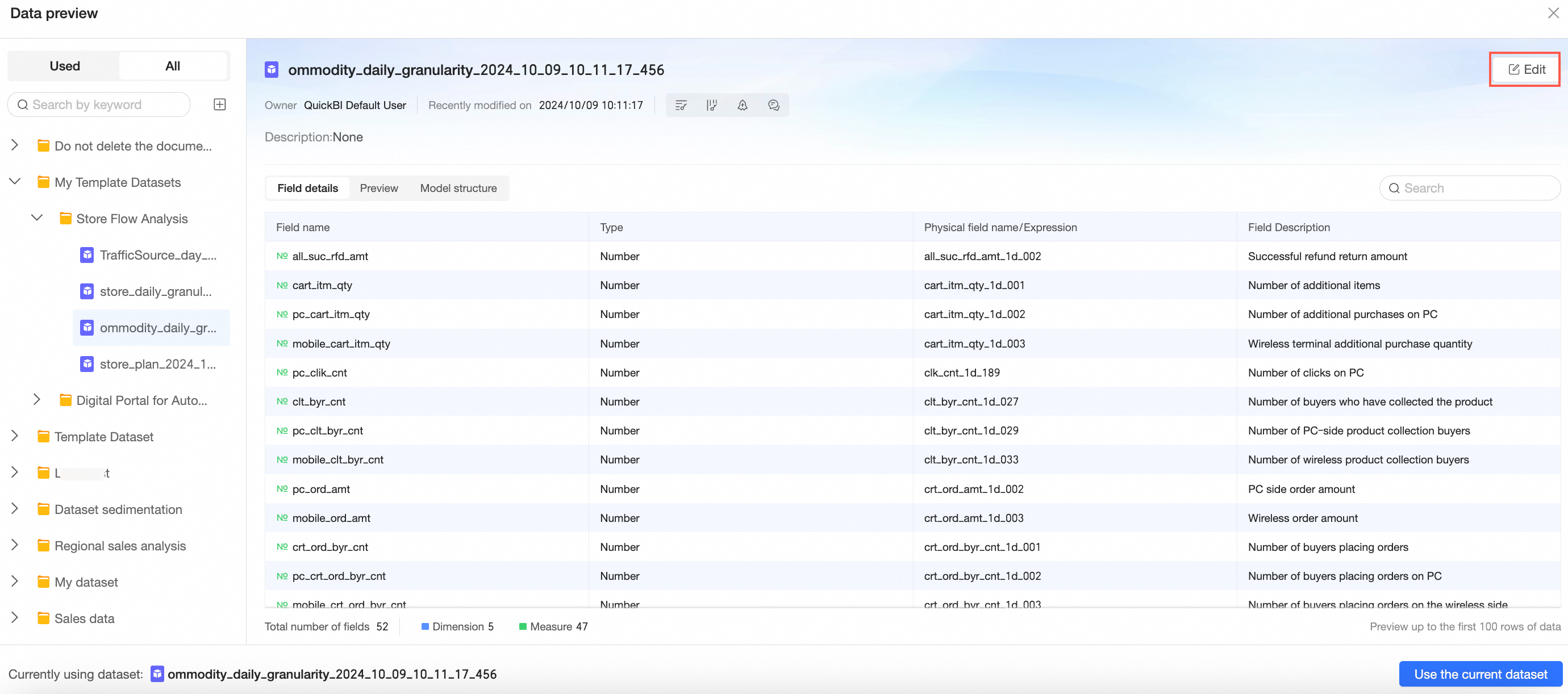
Para más detalles, consulte Create a dataset.
-
Haga clic en Use This Dataset en la esquina inferior derecha para cambiar al conjunto de datos visto en la vista previa.
NotaEsta acción borra las configuraciones de campos utilizadas anteriormente. Para cambiar de conjunto de datos conservando la configuración de campos, haga clic en el icono
y seleccione Replace current dataset. Para más detalles, consulte Replace a dataset. -
Haga clic en el icono
 en el panel izquierdo para ir a la página de creación de conjuntos de datos.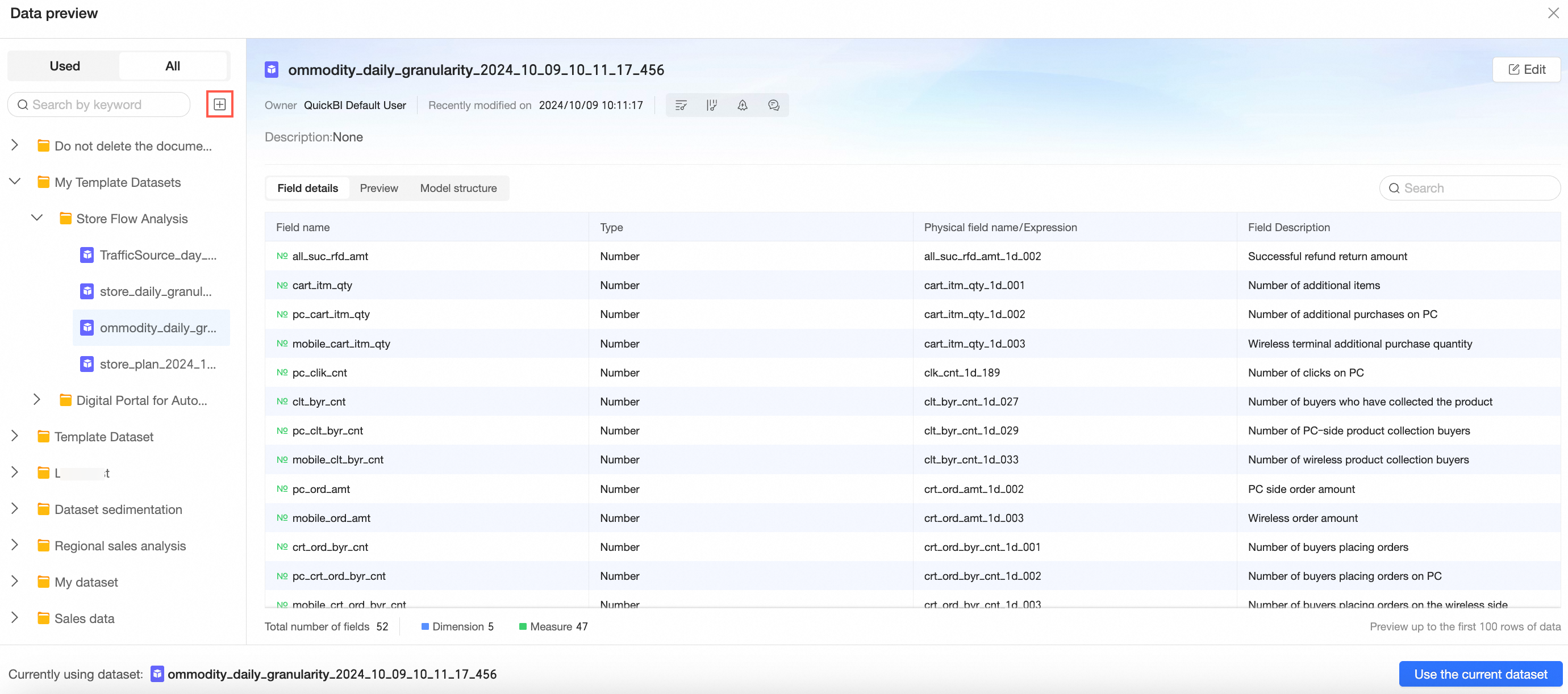
Para más detalles, consulte Create a dataset.
-
Editar un conjunto de datos
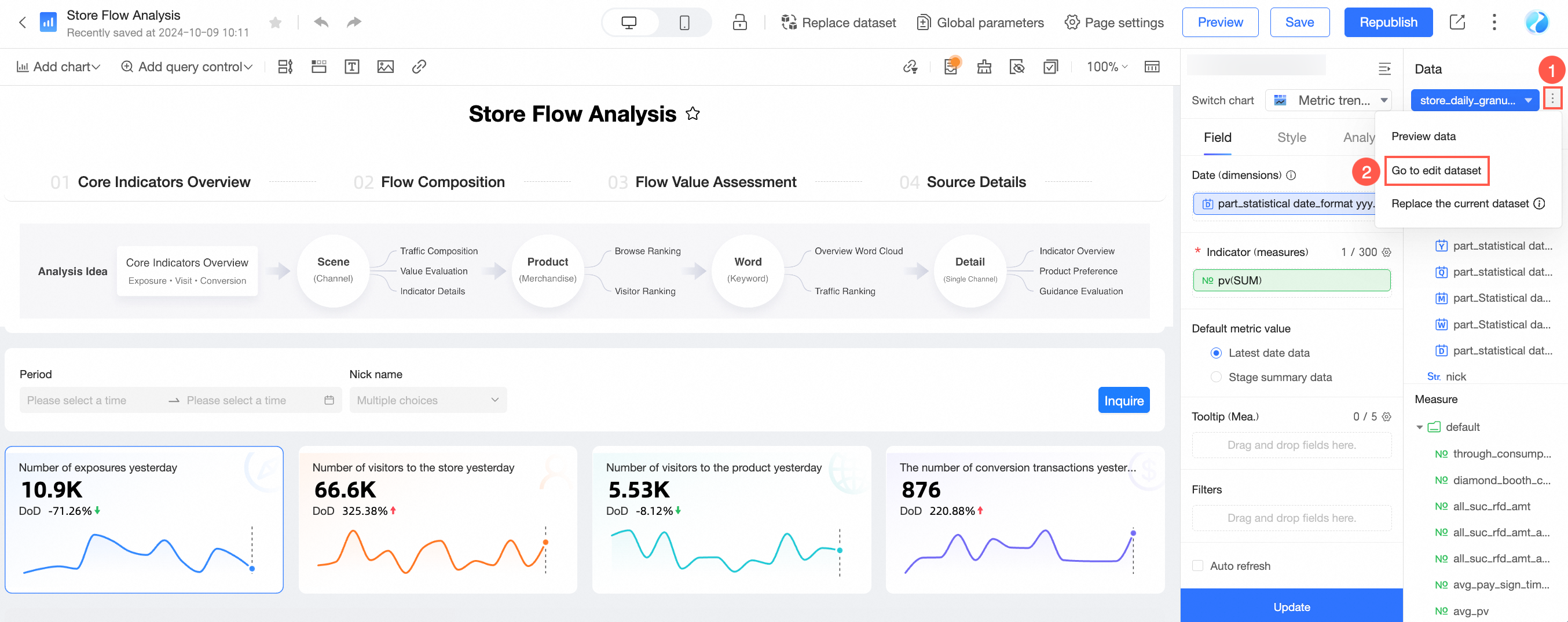
Por ejemplo, para crear un gráfico de mapa, cambie el tipo de campo de una dimensión geográfica a Geographic Information.
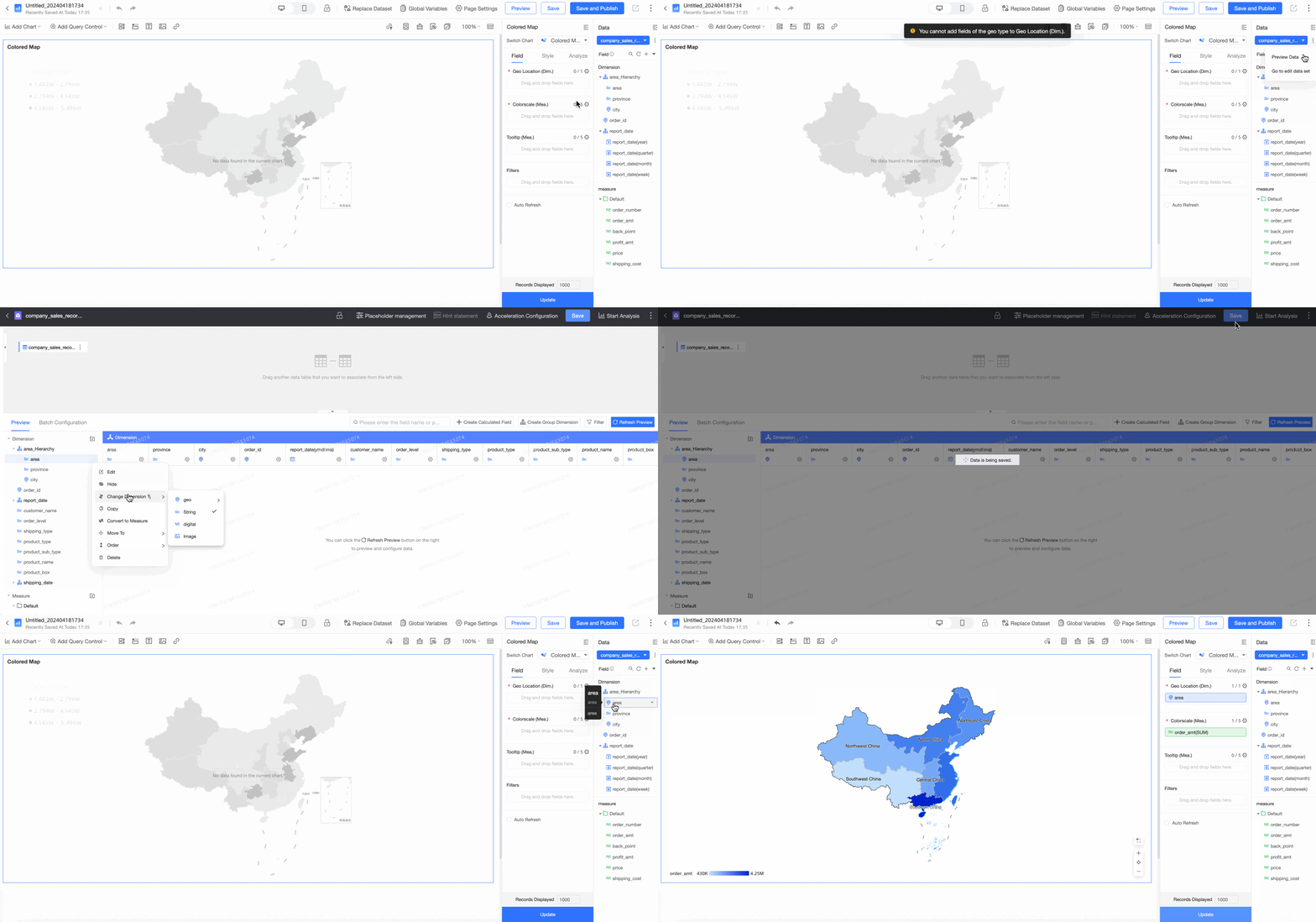
Para más detalles sobre la edición de conjuntos de datos, consulte Create a dataset.