Los gráficos de barras dinámicos animan las barras mejor clasificadas a lo largo del tiempo. Agregue datos y configure los estilos para visualizar los cambios de clasificación entre distintos periodos.
Requisitos previos
Debe haber creado un panel de control. Cree un panel de control.
Descripción general del gráfico
Escenarios
Visualice los cambios en datos clasificados a lo largo del tiempo mediante reproducción animada. Por ejemplo, rastree los cambios en la clasificación de ventas principales durante un periodo determinado.
Beneficios
Visualización: Anime la reproducción de datos a lo largo de una línea temporal.
Anotación: Agregue anotaciones de métricas, notas finales y enlaces de salto a sistemas externos.
Ejemplo
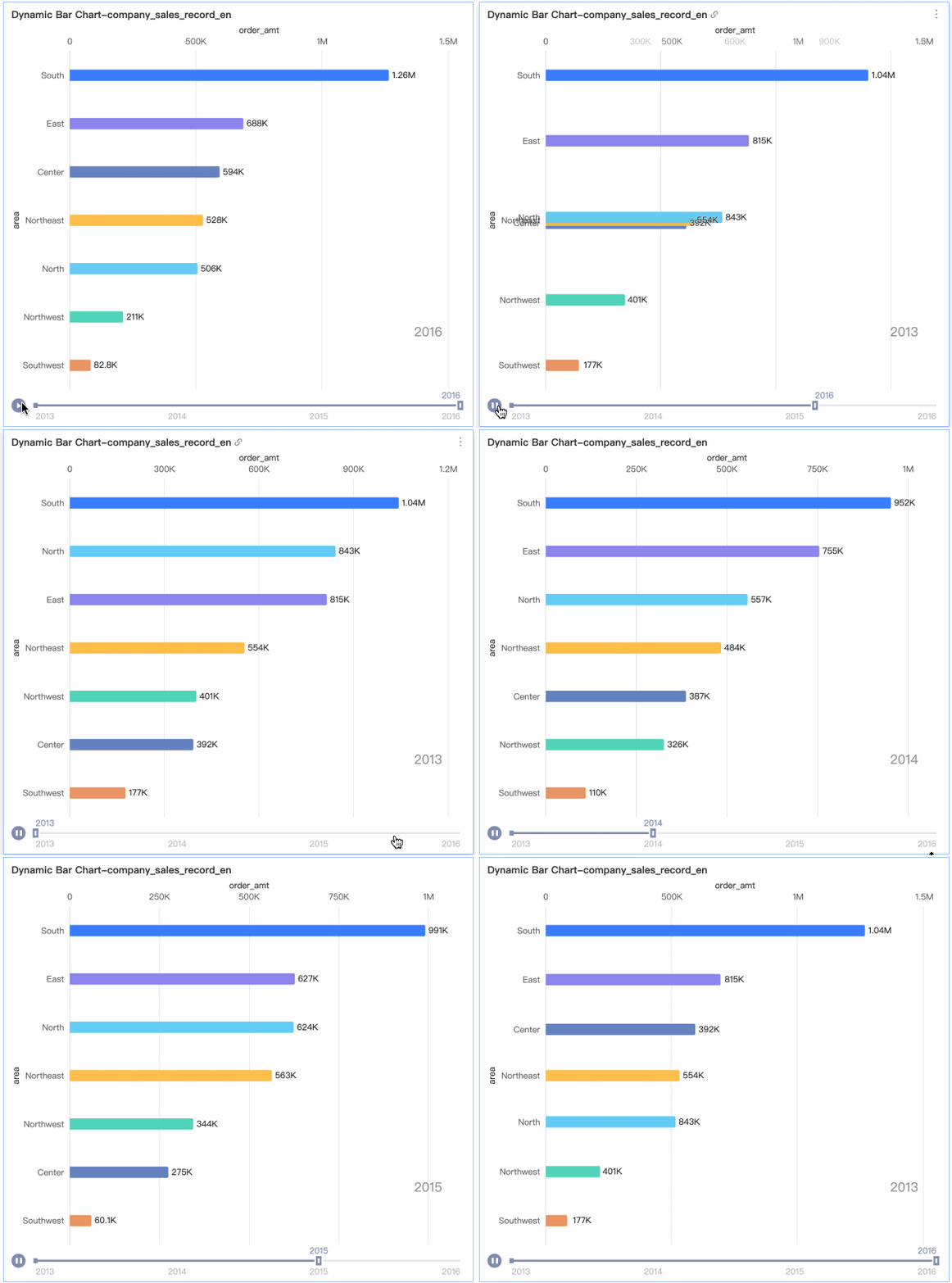
Límites
Un gráfico de barras dinámico consta de Value Axis/Measure, Category/Dimension y Playback Axis/Time Dimension:
Eje de valores: máximo una medida (por ejemplo, monto del pedido).
Categoría: máximo una dimensión (por ejemplo, provincia o tipo de producto).
Eje de reproducción: exactamente una dimensión con información de fecha (por ejemplo, fecha del pedido).
Máximo 20 entradas de datos.
Configure los datos del gráfico
-
Seleccione los campos de dimensión y medida obligatorios.
En la lista Measures, busque Order amount. Haga doble clic en él o arrástrelo al área Value Axis/Measure.
En la lista Dimensions, busque Region. Haga doble clic en ella o arrástrela al área Category/Dimension.
En la lista Dimensions, busque Order date (year). Haga doble clic en ella o arrástrela al área Playback Axis/Time Dimension.
-
Haga clic en Update para actualizar el gráfico.
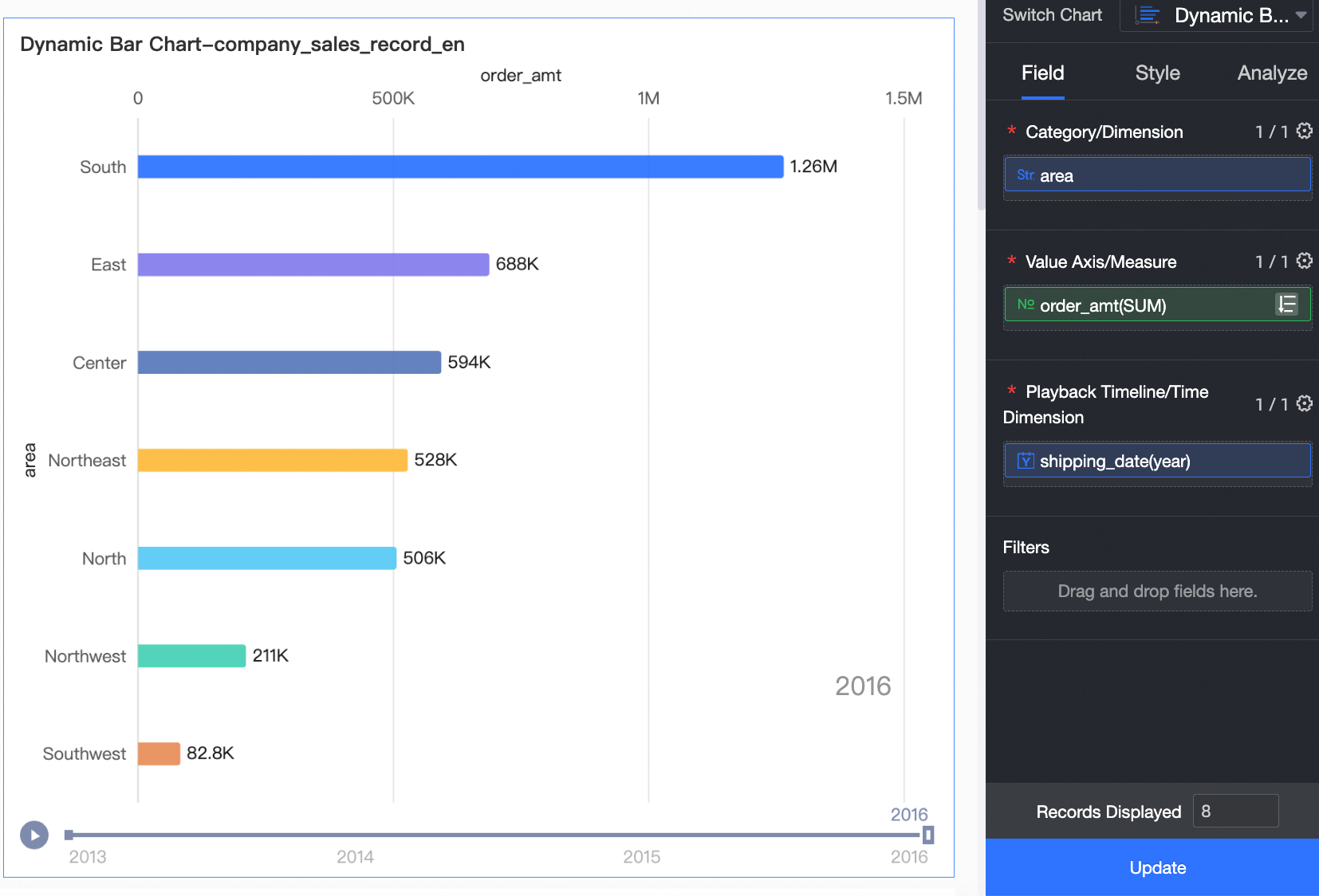
Configure el estilo del gráfico
-
Configure el estilo de los gráficos de barras dinámicos a continuación. Para obtener información sobre el título del gráfico y el estilo de tarjeta, consulte Configure the chart title.
En la pestaña Style, vaya a Style Configuration para configurar el estilo del gráfico.
Elemento de configuración del gráfico
Descripción de parámetros
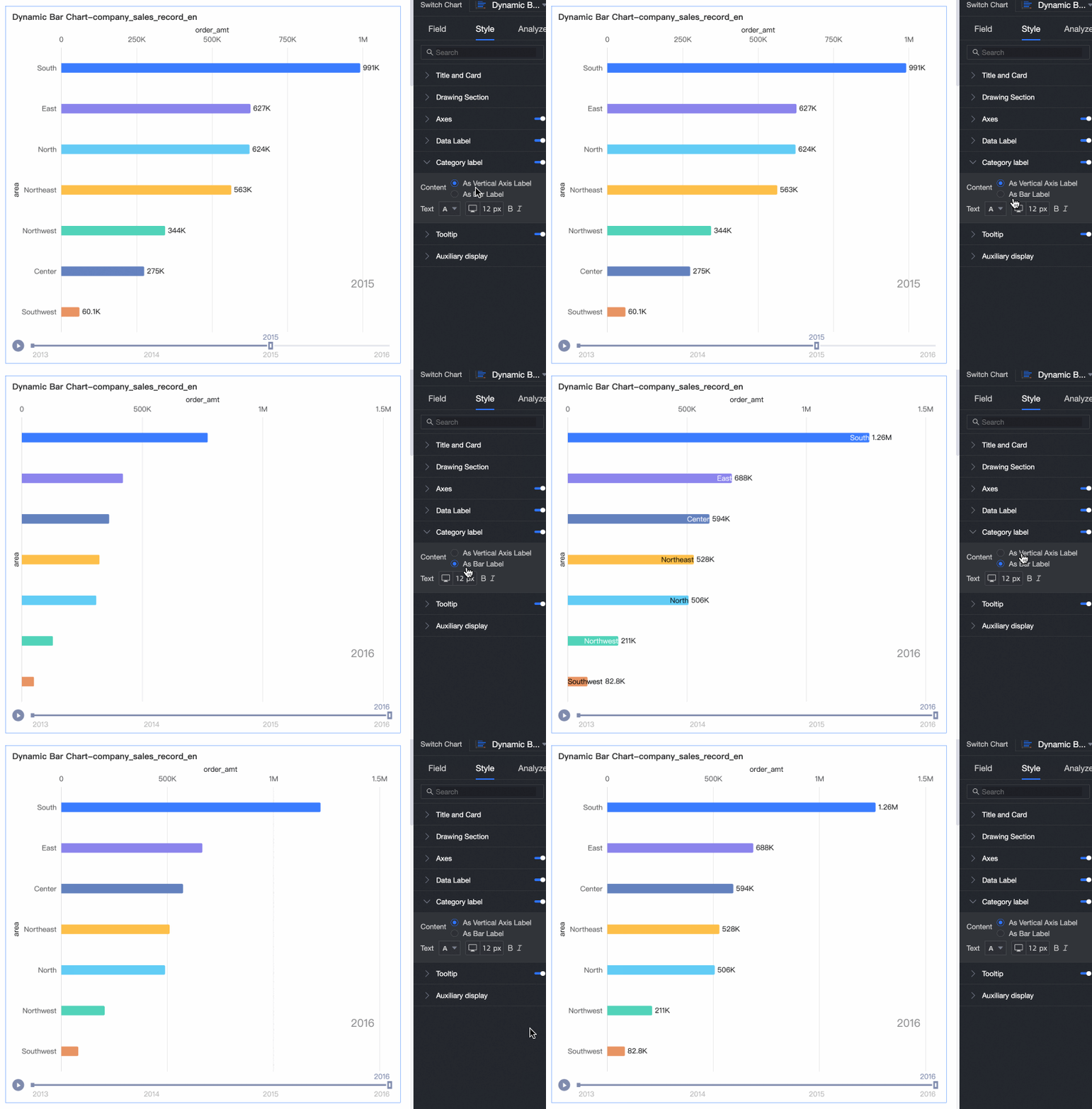
Category Label
Establezca la posición de Category Label: Vertical Axis Label u On Bar. Ajuste el estilo del texto.
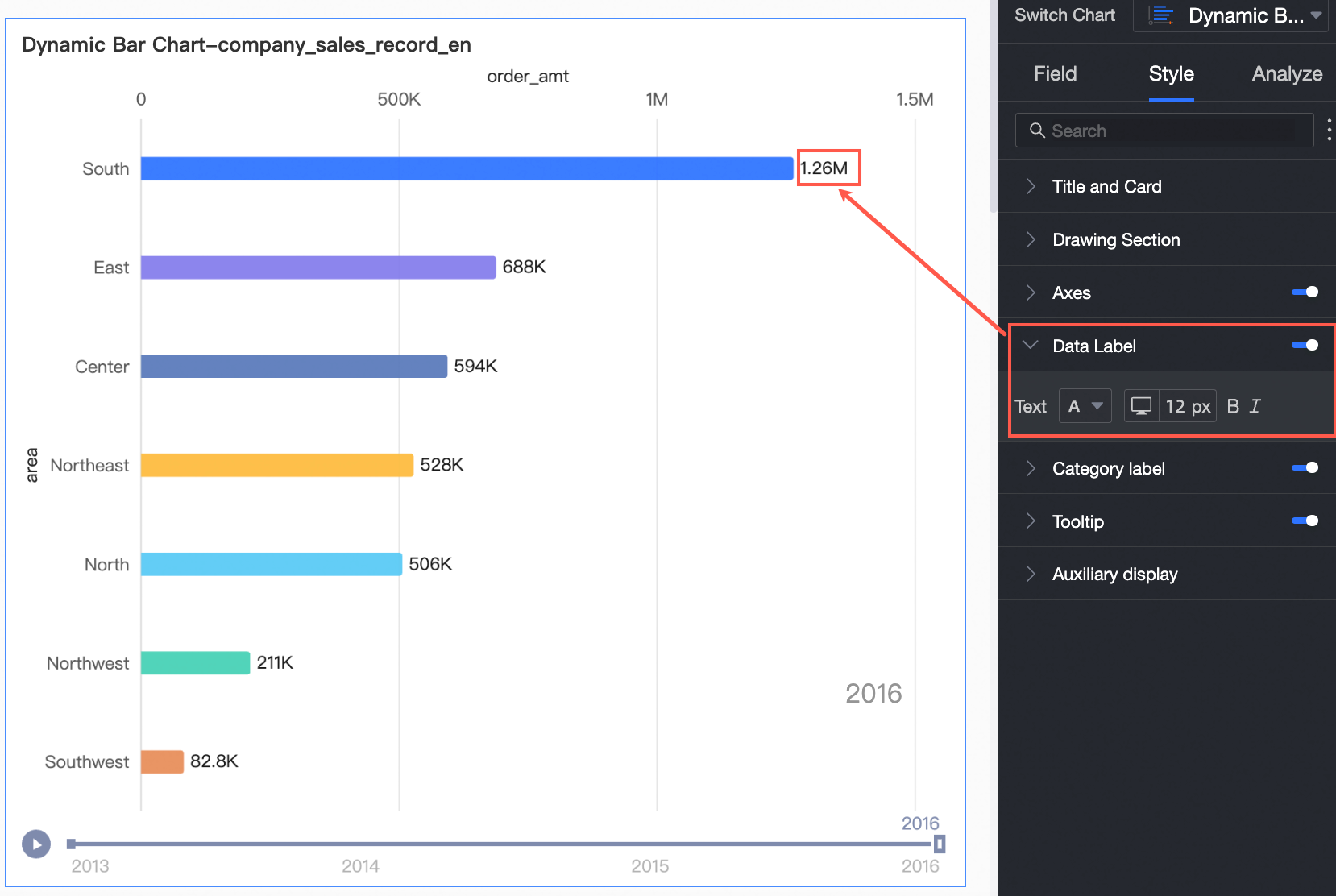
Show Data Labels
Active o desactive Show Data Labels y configure el estilo del texto de la etiqueta.
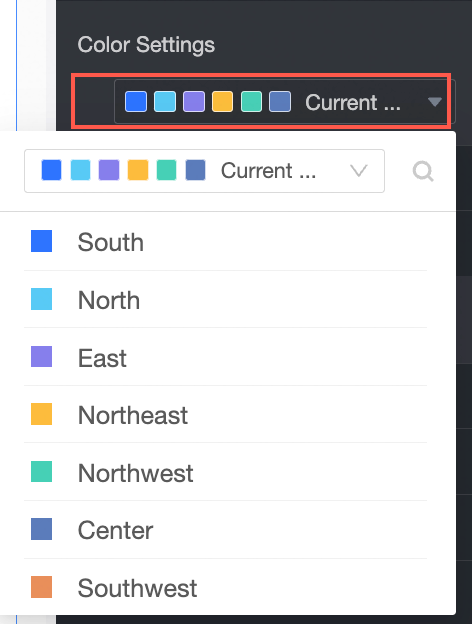
Data Color Scheme
Establezca la combinación de colores del gráfico. Personalice los colores para cada campo.
-
En Feature Configuration, configure Playback Axis.
Name
Configuration Item
Playback Settings
-
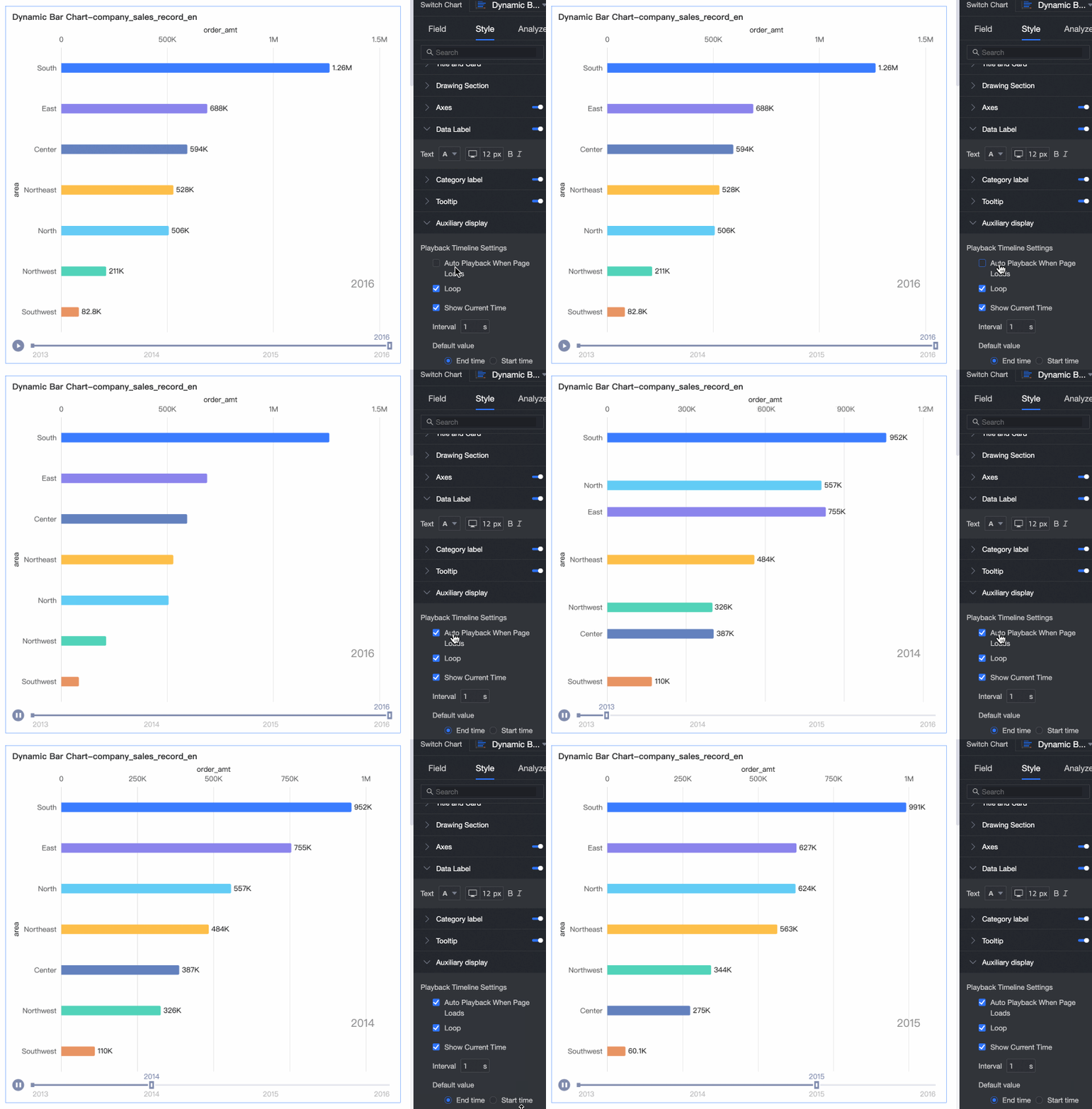
Reproducción automática al cargar la página: El gráfico se reproduce automáticamente cuando se carga el panel de control.
-
Reproducción en bucle: El gráfico se reproduce de forma continua.
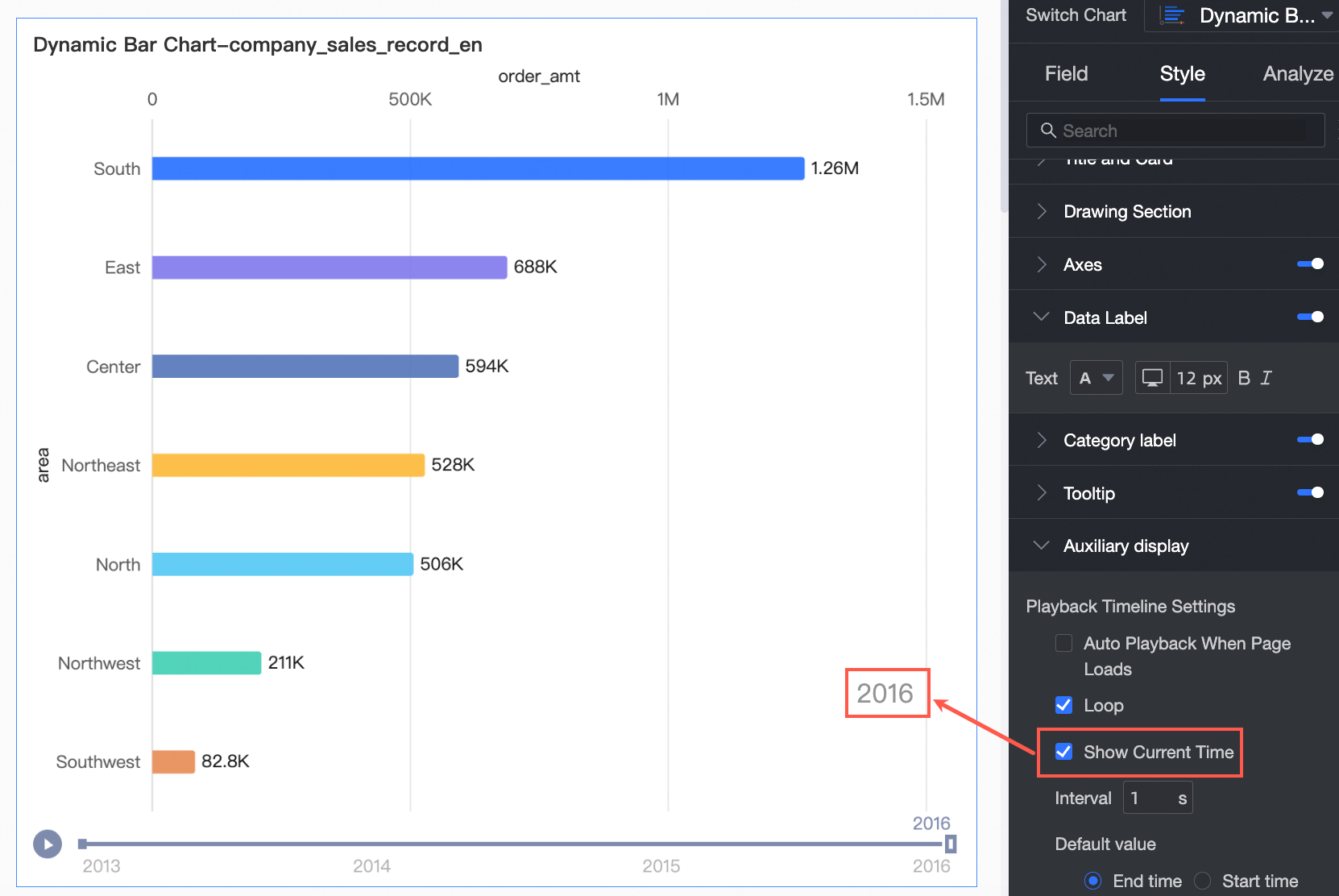
Show Current Time Value
Muestra los datos del año actual en el gráfico.
-
-
En Axis, configure el estilo del eje.
Name
Configuration Item
Description
Bottom X-axis
Axis Title
Establezca el título del X-Axis.
Unit
Establezca la unidad del X-Axis.
Minimum y Maximum
Muestre los valores mínimo y máximo del X-Axis.
NotaSeleccione Auto para un rango de eje inteligente. Desactive Auto para establecer los valores manualmente.
Auto Magnify Value Differences
Amplifica automáticamente las diferencias de valor en el X-Axis.
NotaSi selecciona esta opción, los valores Minimum y Maximum del eje utilizan los valores reales.
Show Title and Unit
Muestre u oculte el Axis Title y la Unit en el eje horizontal.
Y-Axis
Axis Title
Establezca el título del Y-Axis.
Unit
Establezca la unidad del Y-Axis.
Show Title and Unit
Muestre u oculte el Axis Title y la Unit en el eje Y.
Configure el análisis del gráfico
|
Elemento de configuración |
Nombre |
Descripción |
|
Data Interaction |
Filter Interaction |
Asocie varios gráficos para analizar datos entre gráficos. Filter interaction. |
|
Analysis Alert |
Auxiliary Line |
Muestra la diferencia entre un valor de medida y un valor de referencia (fijo, promedio, máximo, mínimo o mediana). Auxiliary Lines. |
Siguientes pasos
Comparta el panel de control con personas específicas. Share a Dashboard.
Integre paneles de control en un portal de BI para ejecutar análisis temáticos basados en navegación. Cree un portal de BI para la PC.