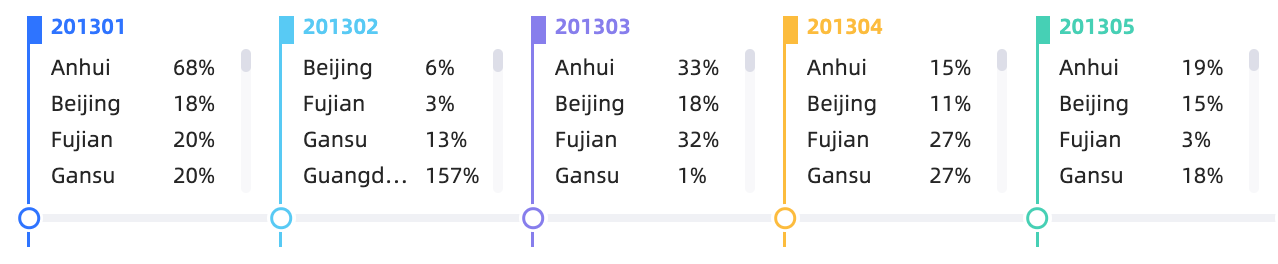
Un gráfico de línea de tiempo muestra eventos dinámicamente a lo largo del tiempo, como las etapas clave del desarrollo empresarial. Agregue datos y configure los estilos para crear su visualización de línea de tiempo.
Requisitos previos
Debe haber creado un panel de control. Create a dashboard.
Descripción general
Beneficios
Muestra eventos en puntos temporales específicos con contenido personalizable.
Ejemplo de representación
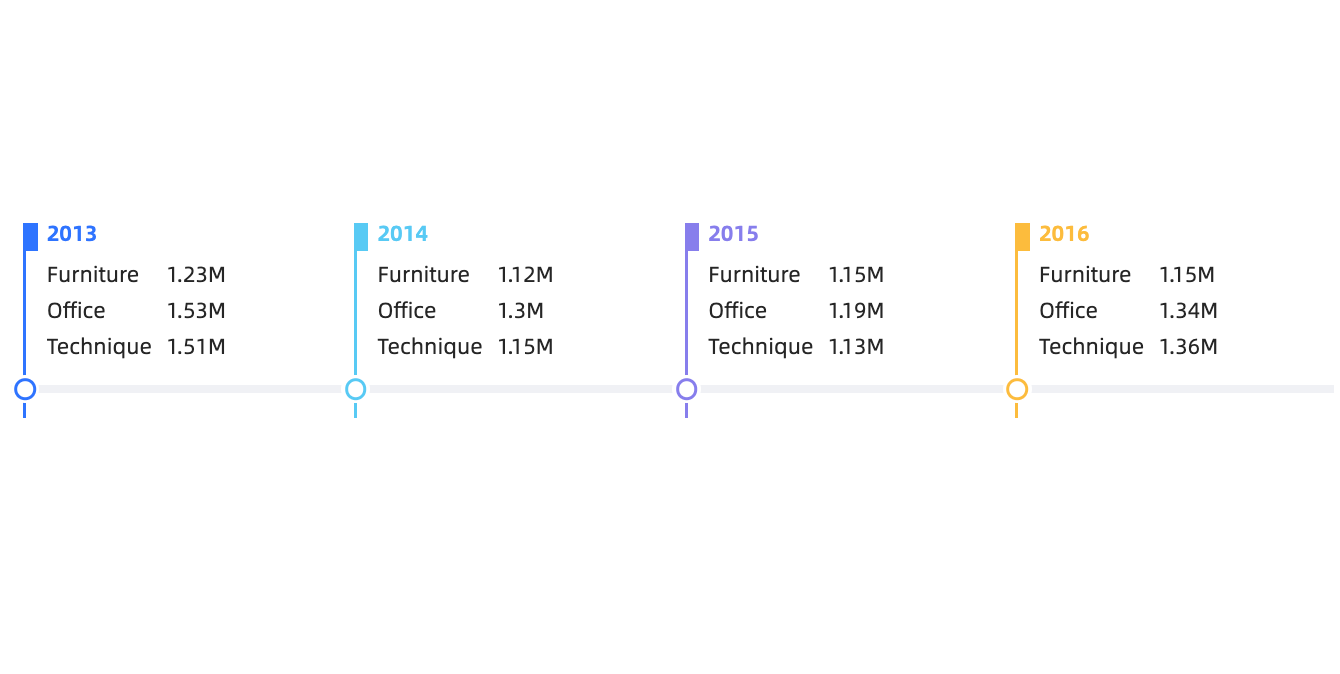
Crear un gráfico
En la página de edición del panel de control, configure los datos del gráfico como se muestra a continuación.
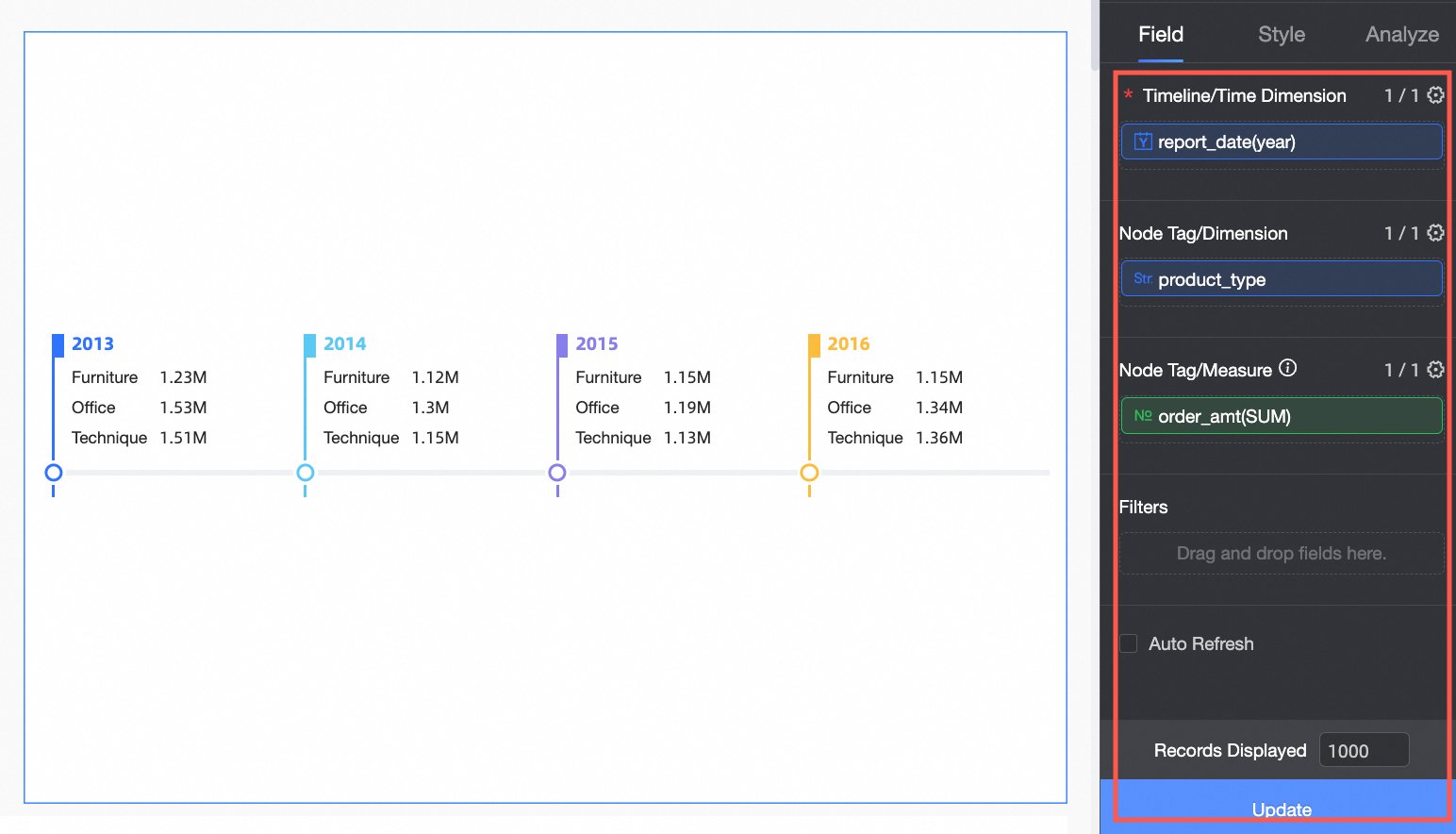
La línea de tiempo admite varias combinaciones de dimensión temporal y etiqueta de nodo. Las configuraciones y representaciones varían según la combinación.
Escenario | Procedimiento | Representaciones |
Utilice únicamente la dimensión temporal para mostrar estáticamente eventos principales dentro de un rango de tiempo. Ejemplo: Consulte eventos dentro de un intervalo de tiempo especificado. |
|
|
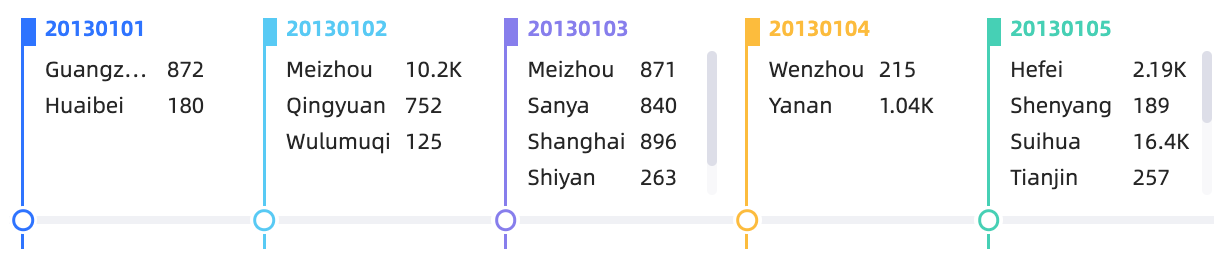
Utilice una dimensión temporal y una dimensión no temporal para mostrar dinámicamente eventos por categoría dentro de un intervalo de tiempo. Ejemplo: Consulte ciudades con registros de pedidos dentro de un rango de tiempo. |
|
|
Utilice una dimensión temporal y una medida para mostrar dinámicamente los cambios de una métrica individual a lo largo del tiempo. Ejemplo: Consulte el monto promedio diario de pedidos durante un periodo de tiempo. |
|
|
Utilice una dimensión temporal y varias medidas para mostrar dinámicamente los cambios de varias métricas a lo largo del tiempo. Ejemplo: Consulte los cambios en el recuento de pedidos de seguros y la tasa mensual de cumplimiento a lo largo del tiempo. |
|
|
Utilice una dimensión temporal, una dimensión no temporal y una medida para mostrar dinámicamente datos de medidas desglosados por dimensión a lo largo del tiempo. Ejemplo: Consulte la tasa de cumplimiento mensual por provincia a lo largo del tiempo. |
|
|
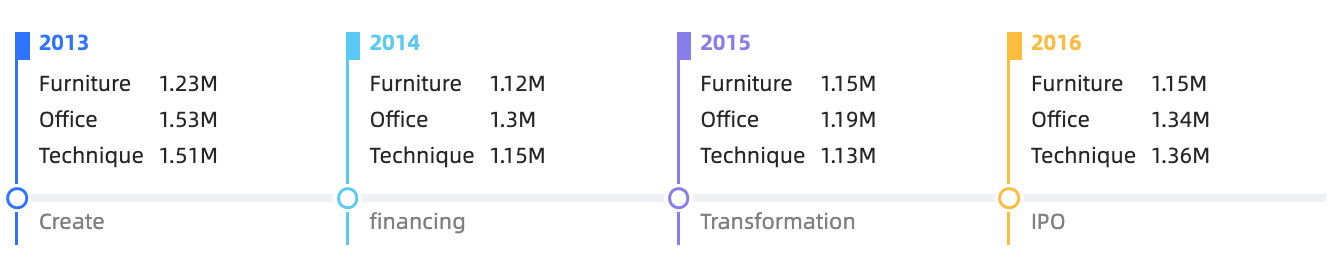


Configurar estilos del gráfico
Configure los estilos de un gráfico de línea de tiempo a continuación. Para obtener información sobre la configuración común de estilos de gráficos, consulte Configure the chart title.
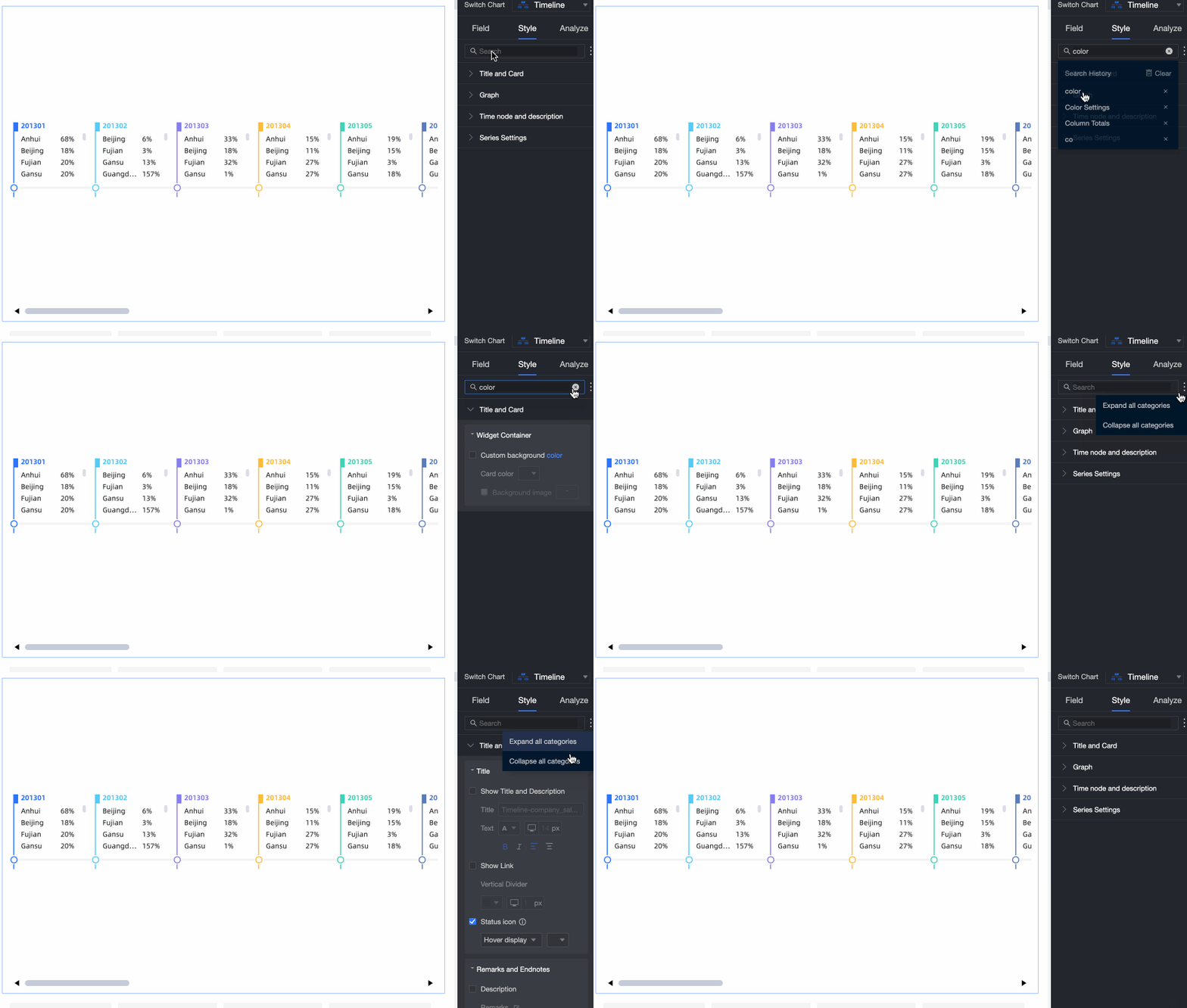
Introduzca una palabra clave en el cuadro de búsqueda para encontrar elementos de configuración. Haga clic en  Expand /Collapse All Categories para expandir o contraer secciones.
-
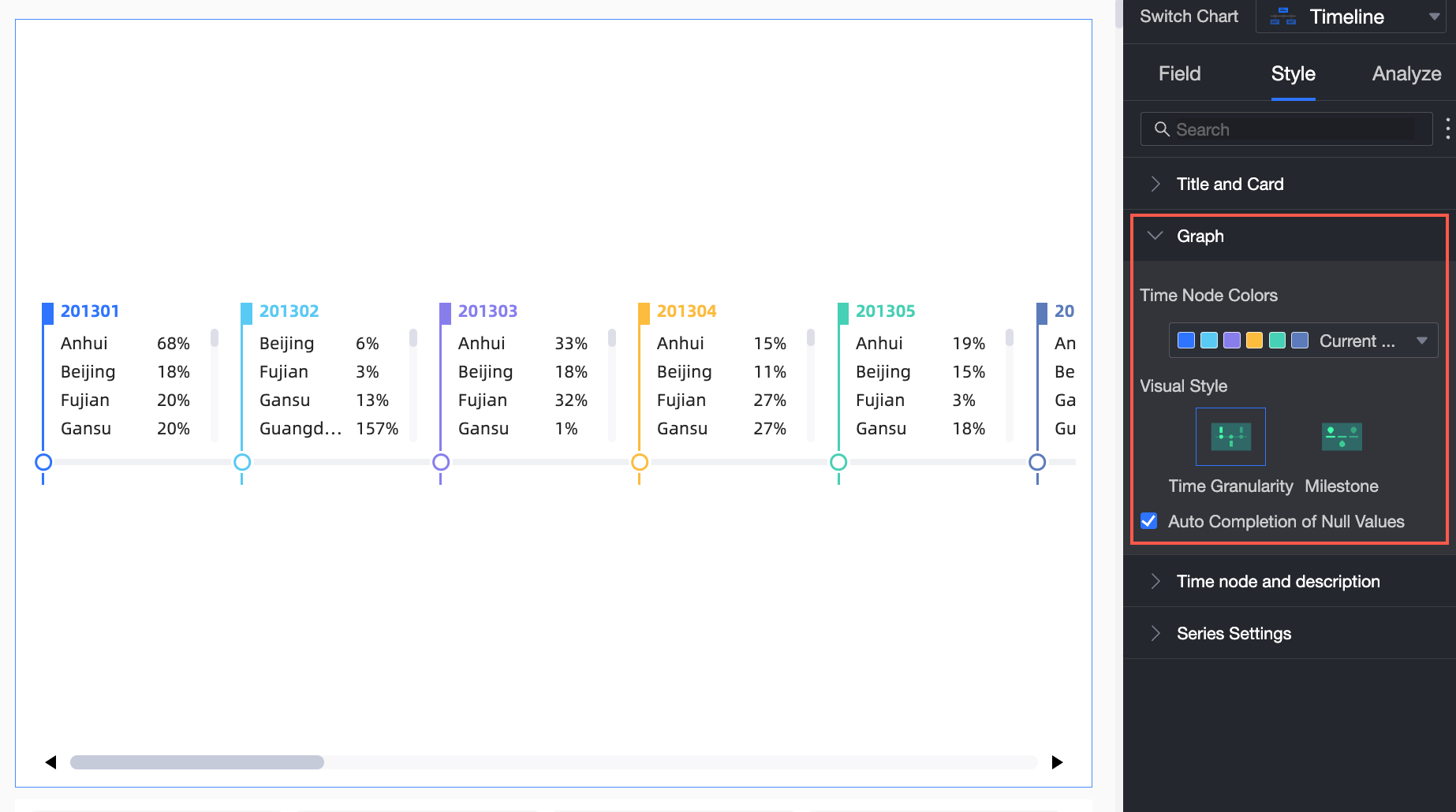
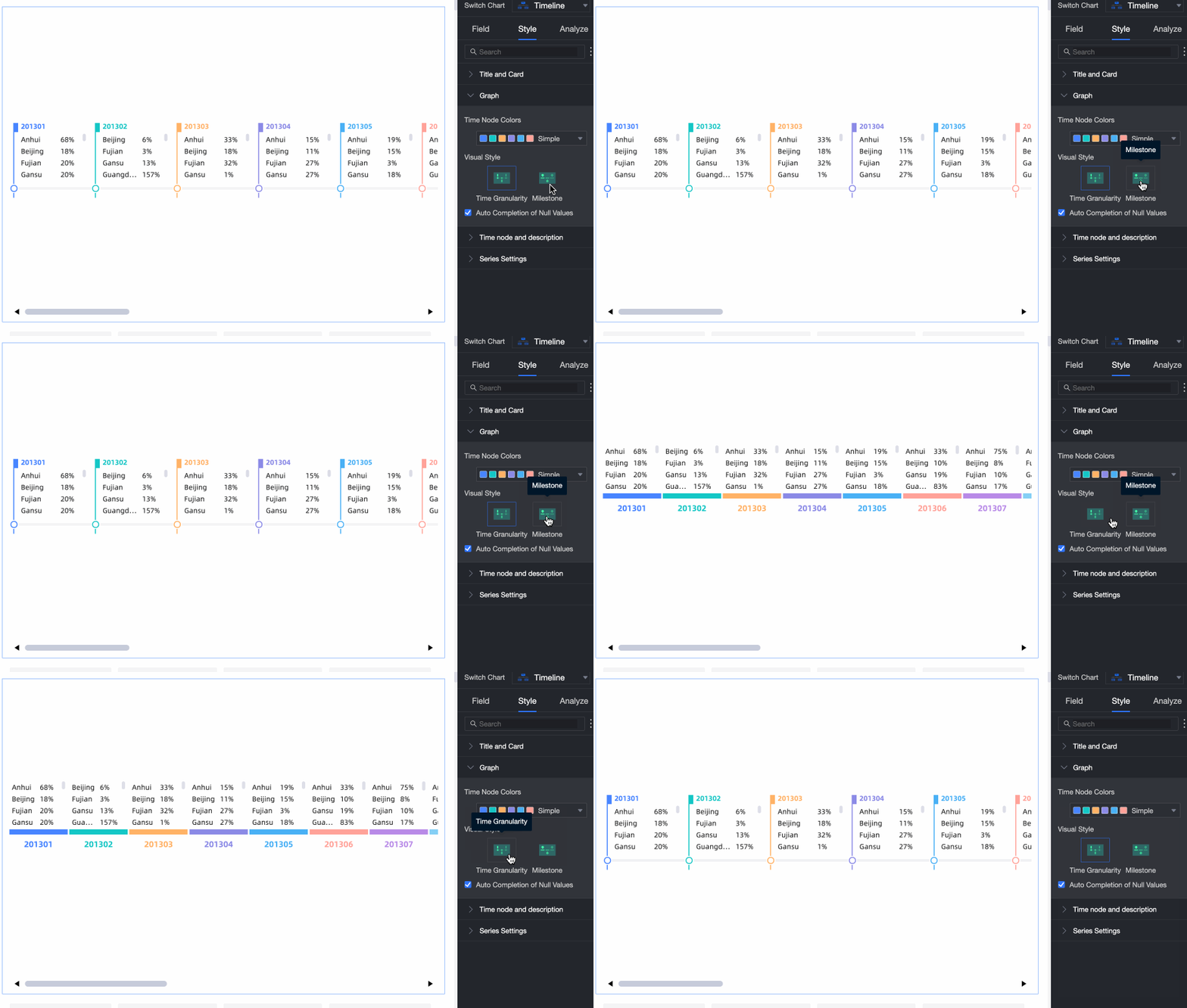
En la sección Graph, configure el color del nodo temporal, el estilo visual y el relleno automático de valores vacíos.
Elementos de configuración del gráfico
Descripción
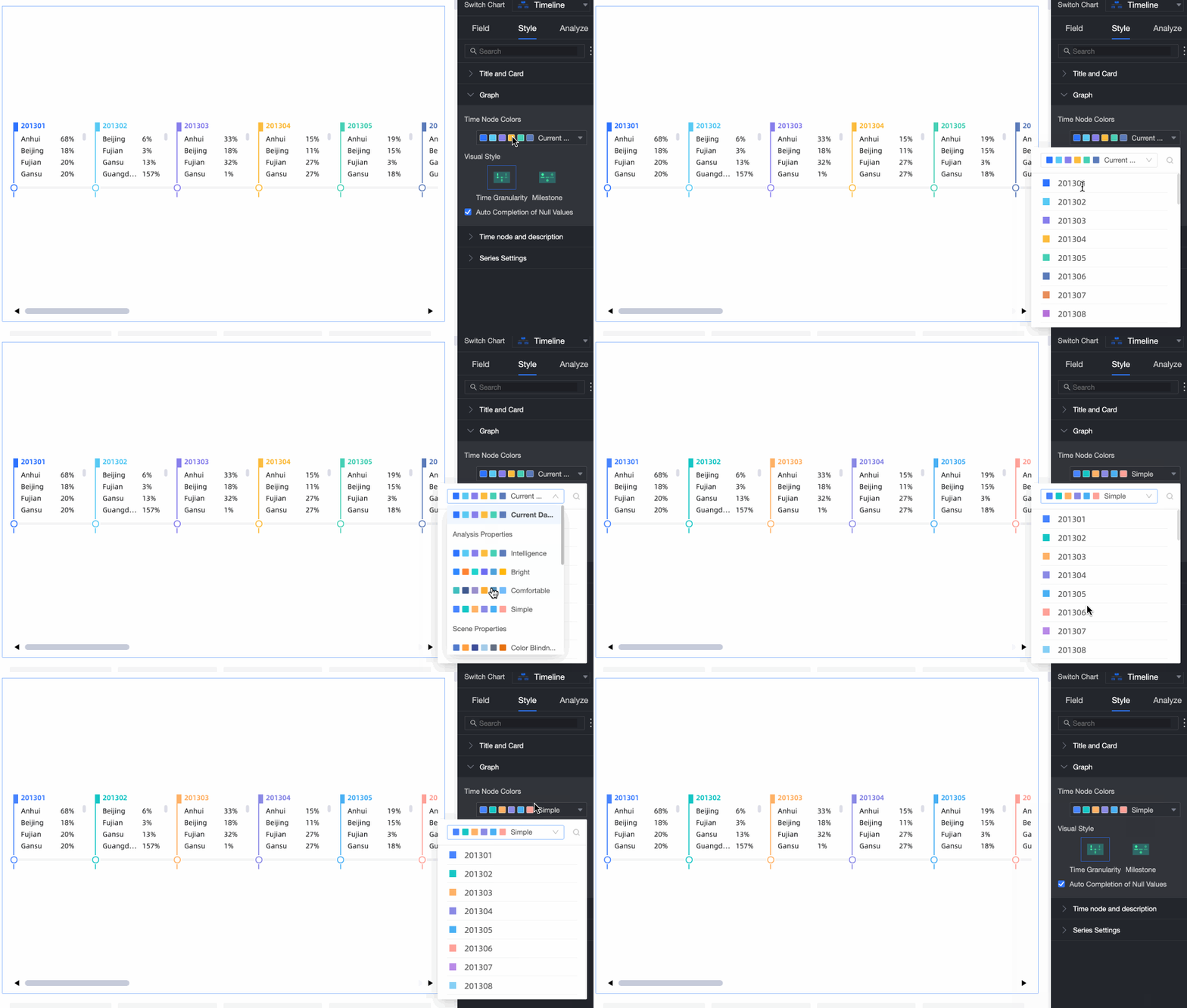
Mark Time Node Color
Establezca el color del nodo temporal.
Visual Style
Admite Time Granularity y Milestones.
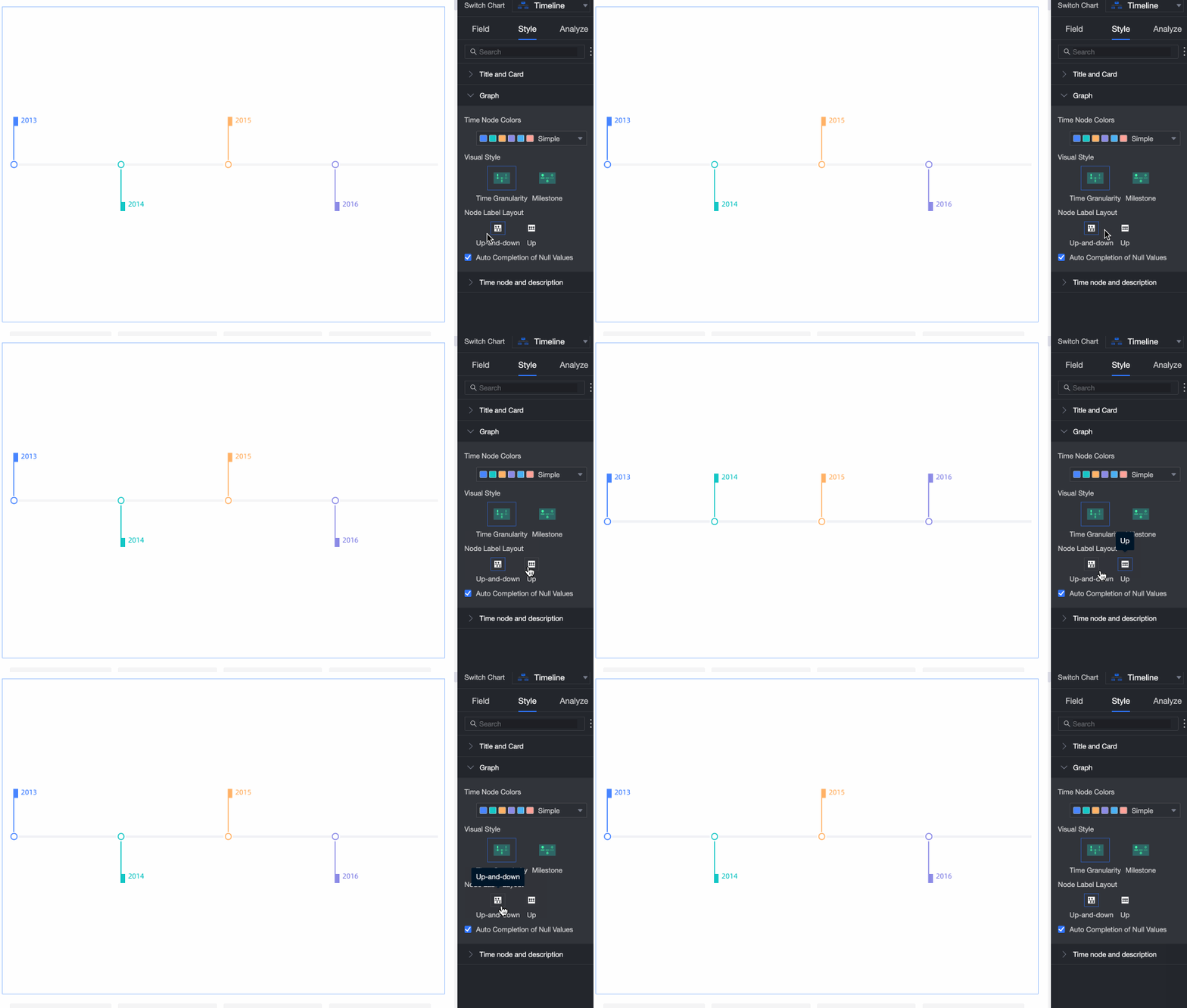
node tag layout
Establece el diseño de la etiqueta de nodo.
Se admiten Staggered y Above Axis.
 Nota
NotaDisponible solo cuando Timeline /Time Dimension es el único campo especificado en Field.
Empty Value Auto-fill Display
Cuando la hora seleccionada en Timeline/Time Dimension es anterior a la hora actual del sistema, este rellena automáticamente el espacio vacío.
NotaSe aplica solo cuando Visual Style está establecido en Time Granularity.
-
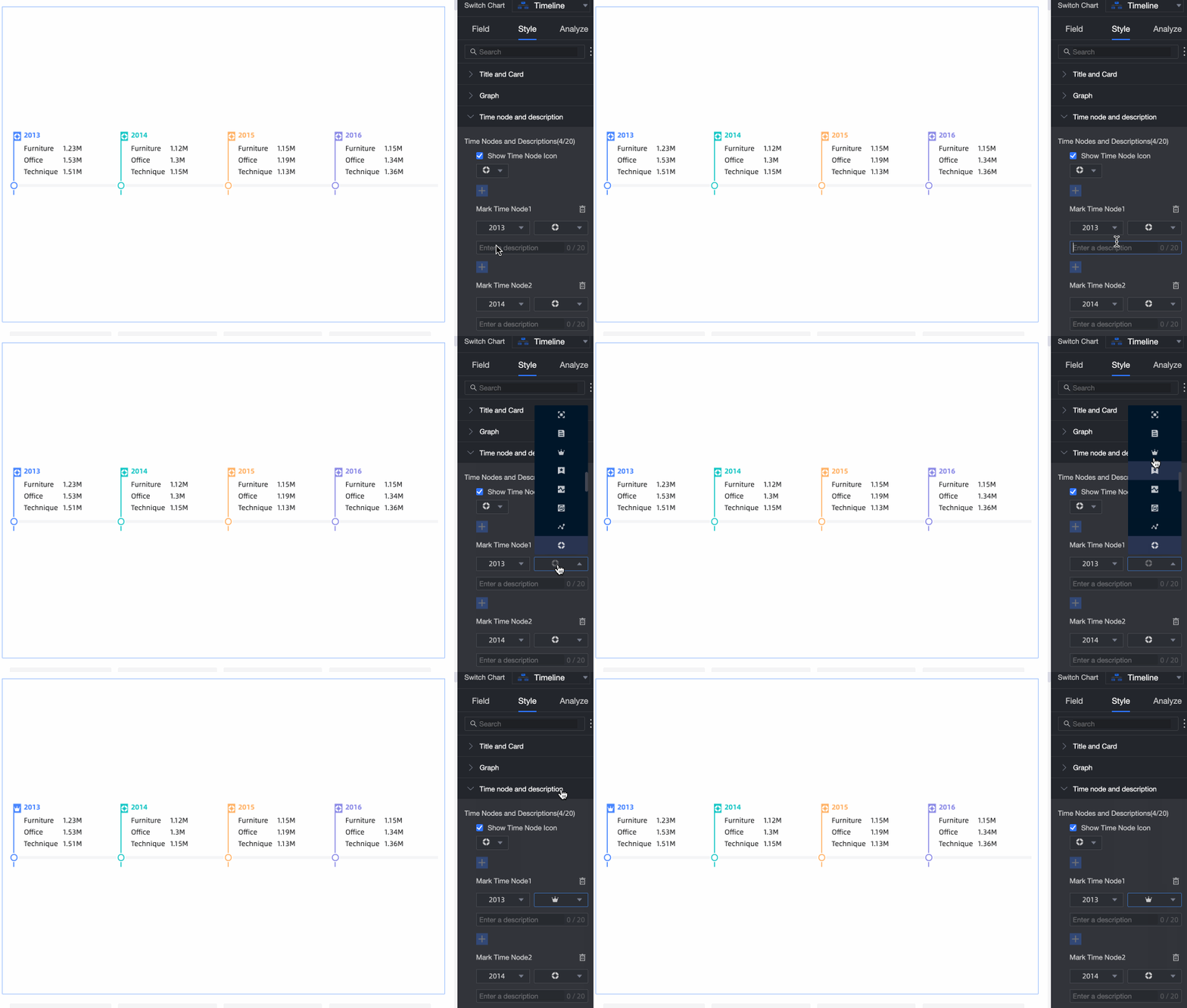
En la sección Time Node and Description, configure el Style and Description Content.
Show time node icon: especifica si se debe mostrar o ajustar el icono del nodo temporal.
-
Mark Time Node: Especifique el icono y la descripción del evento para cada nodo temporal.
-
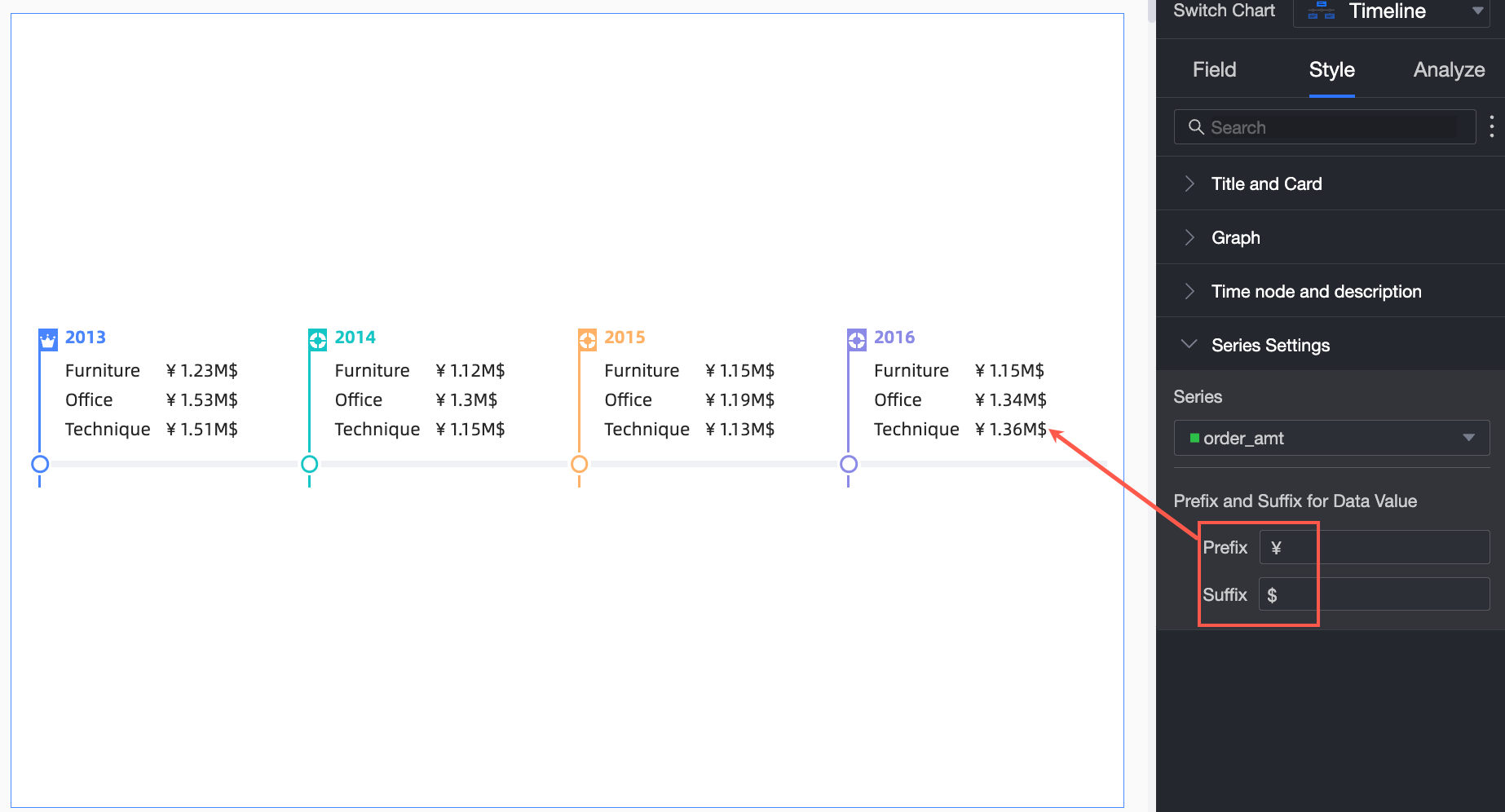
En la sección Series Settings, configure Series y Prefix and Suffix for Data Value.
 Nota
NotaDisponible solo cuando se especifican datos en node tag /Measures.
Análisis del gráfico
|
Parámetro |
Evento |
Descripción |
|
Análisis de interacción |
Linkage |
Vincule gráficos y tablas para analizar datos entre visualizaciones. Linkage, |
Límites
Una línea de tiempo consta de Timeline /Time Dimension, node tag /Dimension y node tag /Measure.
Solo se puede seleccionar una dimensión de fecha para la línea de tiempo.
-
Dimensiones o métricas para los datos de etiqueta de nodo:
Si selecciona un campo de dimensión, puede elegir un máximo de una dimensión.
Si selecciona un campo de medida, puede elegir un máximo de tres medidas.
Tras seleccionar una dimensión de etiqueta de nodo, solo puede agregar una medida adicional. De forma predeterminada, el cálculo del valor de la medida dentro de la fecha especificada se divide por dimensión.
Siguientes pasos
Comparta su panel de control con otros usuarios. Share a dashboard.
Para crear un menú de navegación para análisis temático, integre su panel de control en un portal de BI. Create a BI portal.