Una tarjeta de indicadores muestra métricas clave como tarjetas destacadas para el monitoreo en tiempo real de KPI de un vistazo. Utilice las tarjetas de indicadores cuando necesite valores precisos para una o más medidas dentro de una sola dimensión.
Descripción general
Escenarios
Muestra una o más medidas bajo una sola dimensión, especialmente cuando se requieren lecturas precisas de métricas.
Beneficios
Cálculos: Configure cálculos interanuales y entre periodos con un solo clic.
Visualización: Agregue logotipos o iconos, y establezca fondos personalizados, tamaños de fuente y colores.
Anotaciones: Agregue texto personalizado, notas sobre métricas y enlaces externos a otros sistemas.
Ejemplo de representación
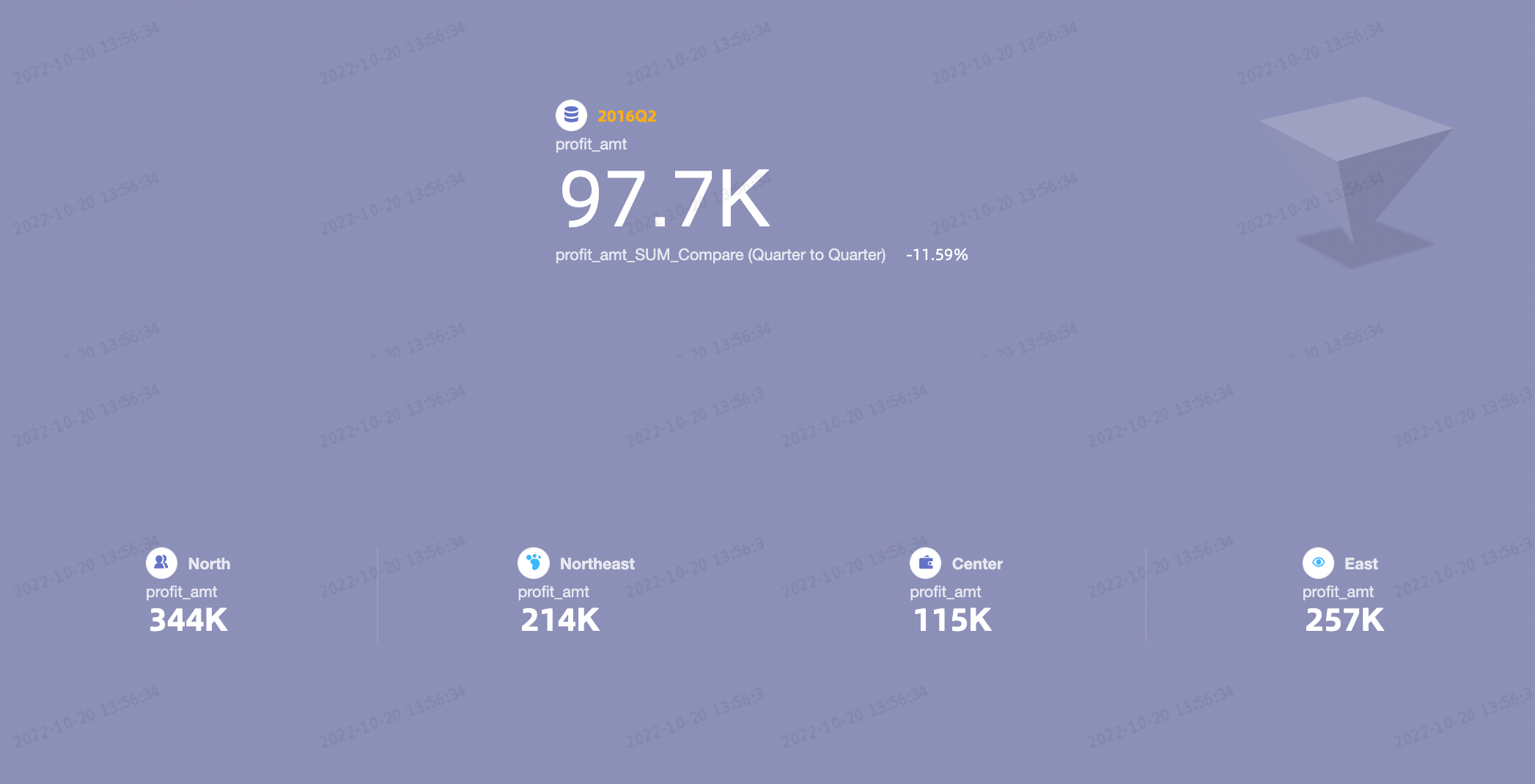
Límites
-
Requisitos previos
Modelado de datos: Complete primero el modelado de datos. Su conjunto de datos debe incluir un campo de dimensión de tipo fecha con granularidad diaria, como Fecha de pedido (día).
Creación de panel: Usted cuenta con created a dashboard.
-
Límites de configuración de campos
Una tarjeta de indicadores tiene dos partes: Labels (Dim.) y Metrics (Mea.).
Solo puede seleccionar una dimensión para Labels (Dim.), como región.
Puede seleccionar de 1 a 20 medidas para Metrics (Mea.), como cantidad de pedidos e importe de pedidos.
Configuración de datos del gráfico
-
En la pestaña Field, seleccione una dimensión y una o más medidas:
En la lista Dimension, busque la dimensión Province. Haga doble clic en ella o arrástrela a la sección Labels (Dim.).
En la lista Measure, busque las medidas Order amount, Shipping cost y Profit amount. Haga doble clic en ellas o arrástrelas a la sección Metrics (Mea.) en el orden deseado.
NotaLa primera medida en la sección Metrics (Mea.) es la medida principal. Para cambiar la medida principal, reordene las medidas en la sección Metrics (Mea.).
-
Haga clic en Update. El sistema actualiza automáticamente el gráfico.
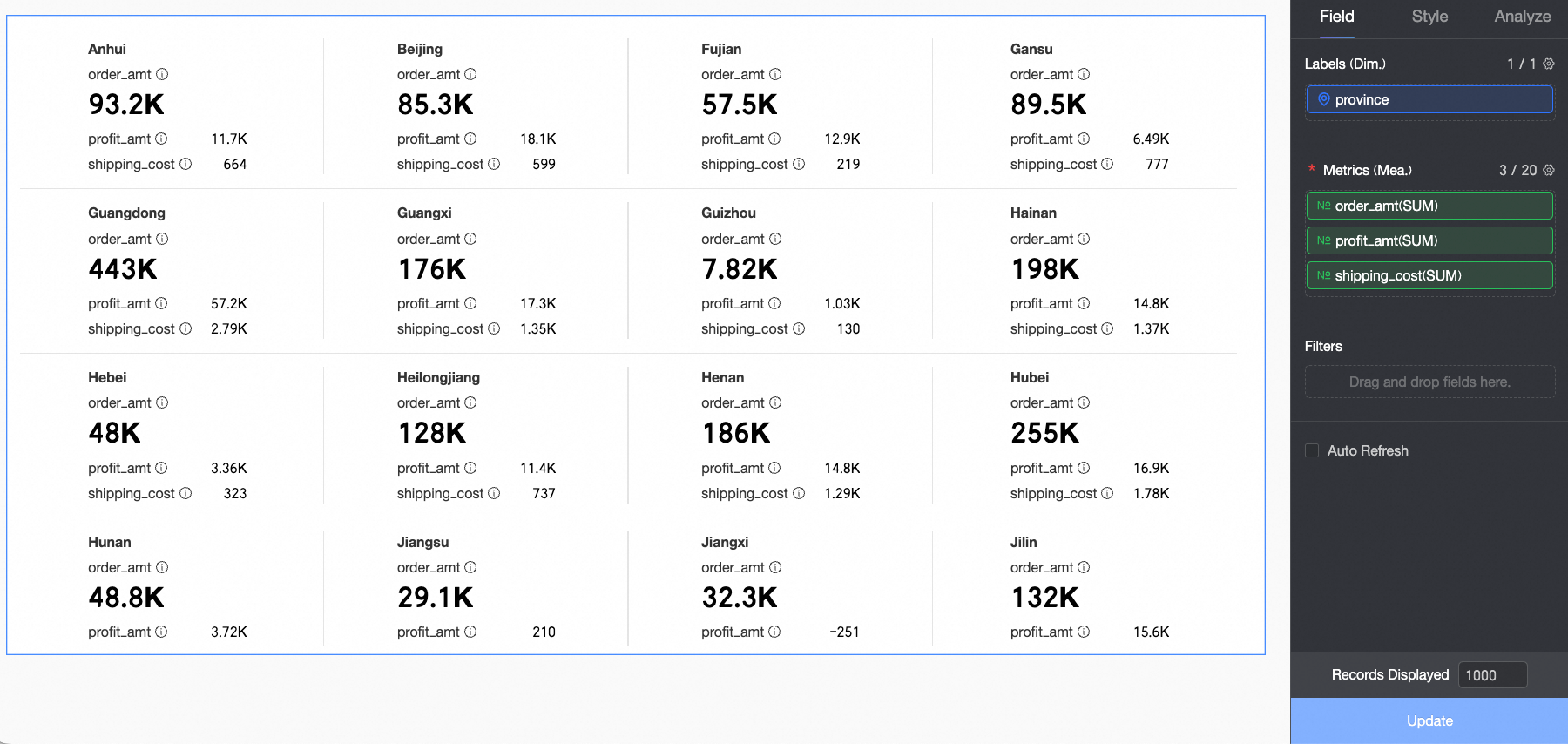
Configuración de estilo del gráfico
Las configuraciones comunes de estilo de gráfico se tratan en Configure the chart title.

Diseño rápido
Seleccione una plantilla de diseño. La primera plantilla está seleccionada de forma predeterminada. Haga clic en el icono de restablecimiento ( ) para restaurar el diseño original sin afectar la configuración de contenido, como texto o color.
|
Plantillas de diseño |
Vista previa |
|
|
Plantillas principal/secundaria Resalta una métrica principal sobre las demás. |
Principal y secundaria 1 |
Nota
La primera medida en la sección Metrics (Mea.) es la medida principal. Todas las demás son medidas secundarias. |
|
Principal y secundaria 2 |
|
|
|
Principal y secundaria 3 |
|
|
|
Principal y secundaria 4 |
|
|
|
Principal y secundaria 5 |
|
|
|
Principal y secundaria 6 |
|
|
|
Plantilla paralela Muestra todas las métricas con la misma prominencia. |
Parataxis 1 |
|
|
Paralelo 1 |
|
|


Diseño de métricas
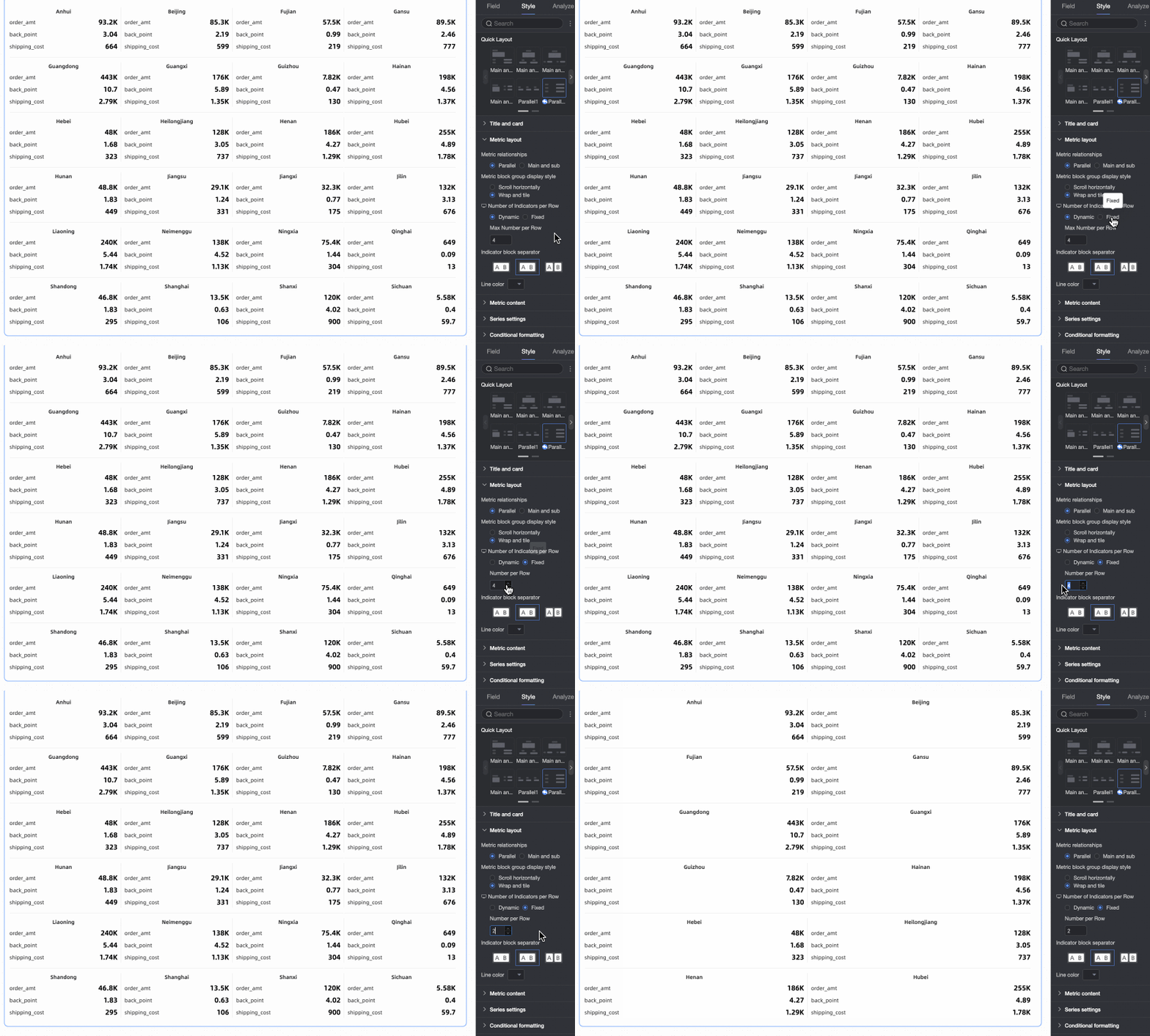
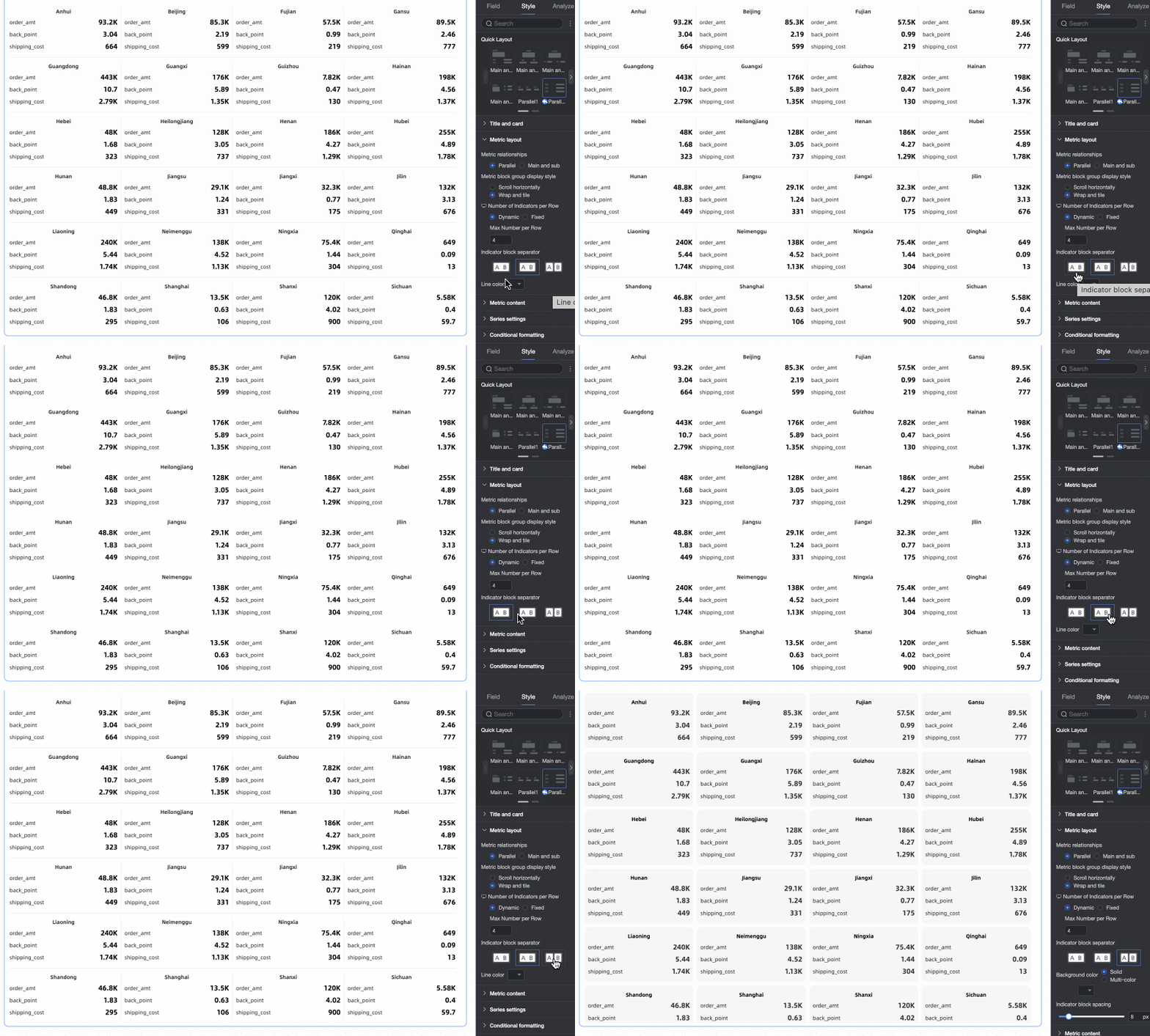
Establezca el estilo de diseño para los bloques de métricas.

|
Configuración |
Descripción |
|
Metric relationship |
Elija Parataxis o Primary and secondary.
|
|
Metric block group layout |
Elija Horizontal scroll o Wrap.
|
|
Metric block groups per row |
Establezca cuántos grupos de bloques de métricas aparecen por fila, por separado para celular y escritorio. Elija Auto o Fixed count.
|
|
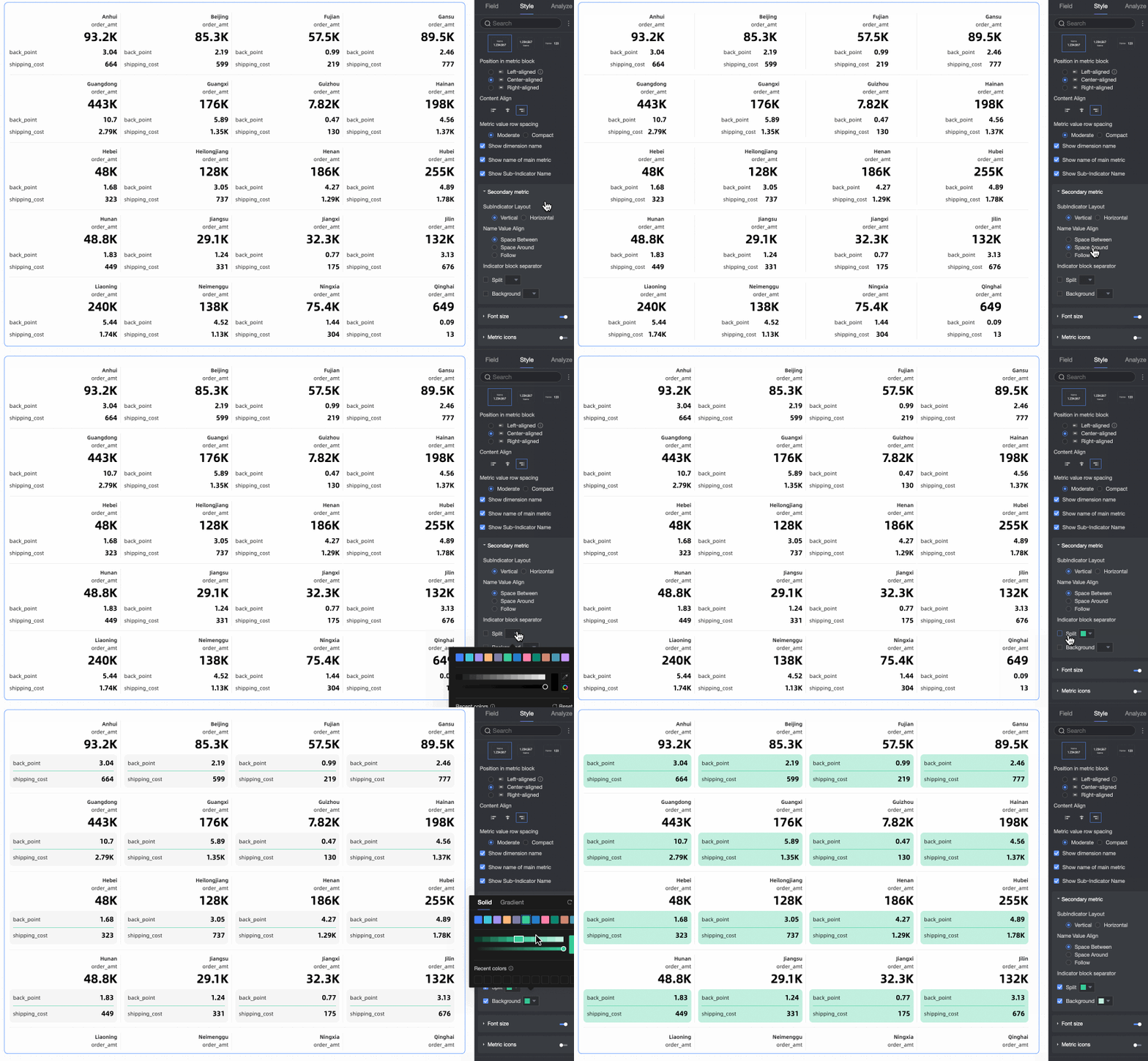
Metric block splitting |
Elija Ninguna, Line separator o Fill background. Con Line separator, configure el color de la línea. Con Fill background, configure el color de fondo y el relleno.
|
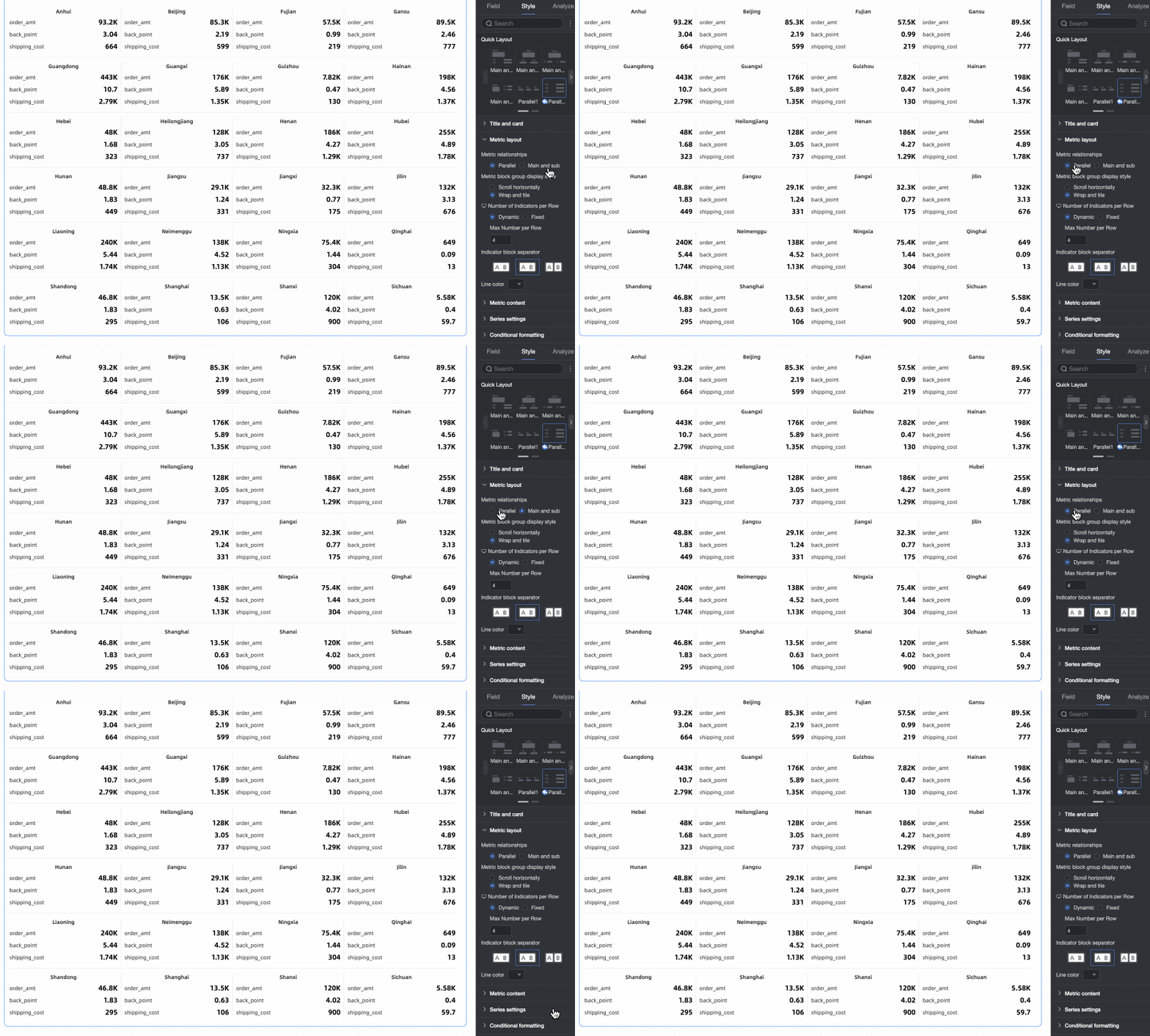
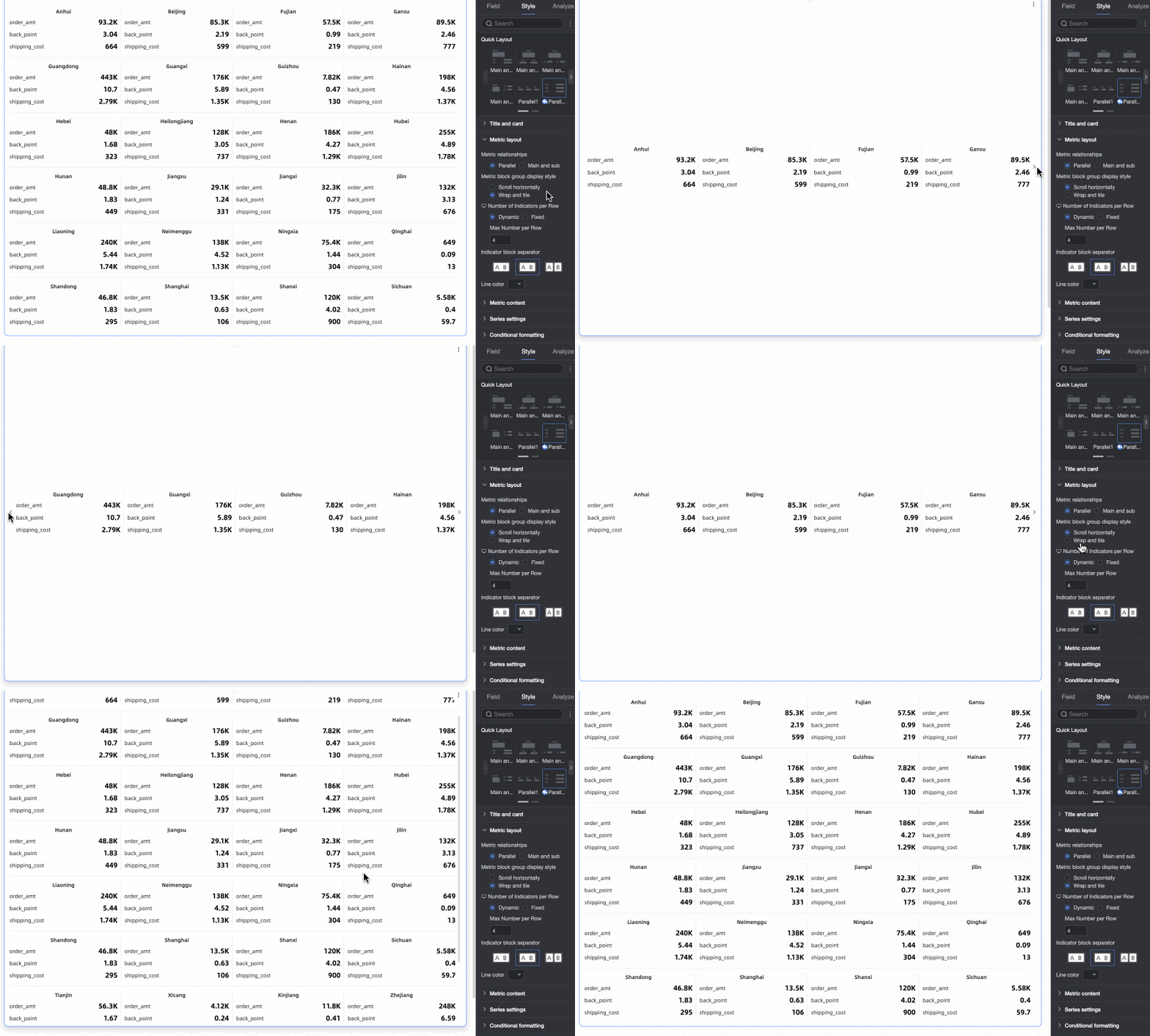
Contenido de métricas
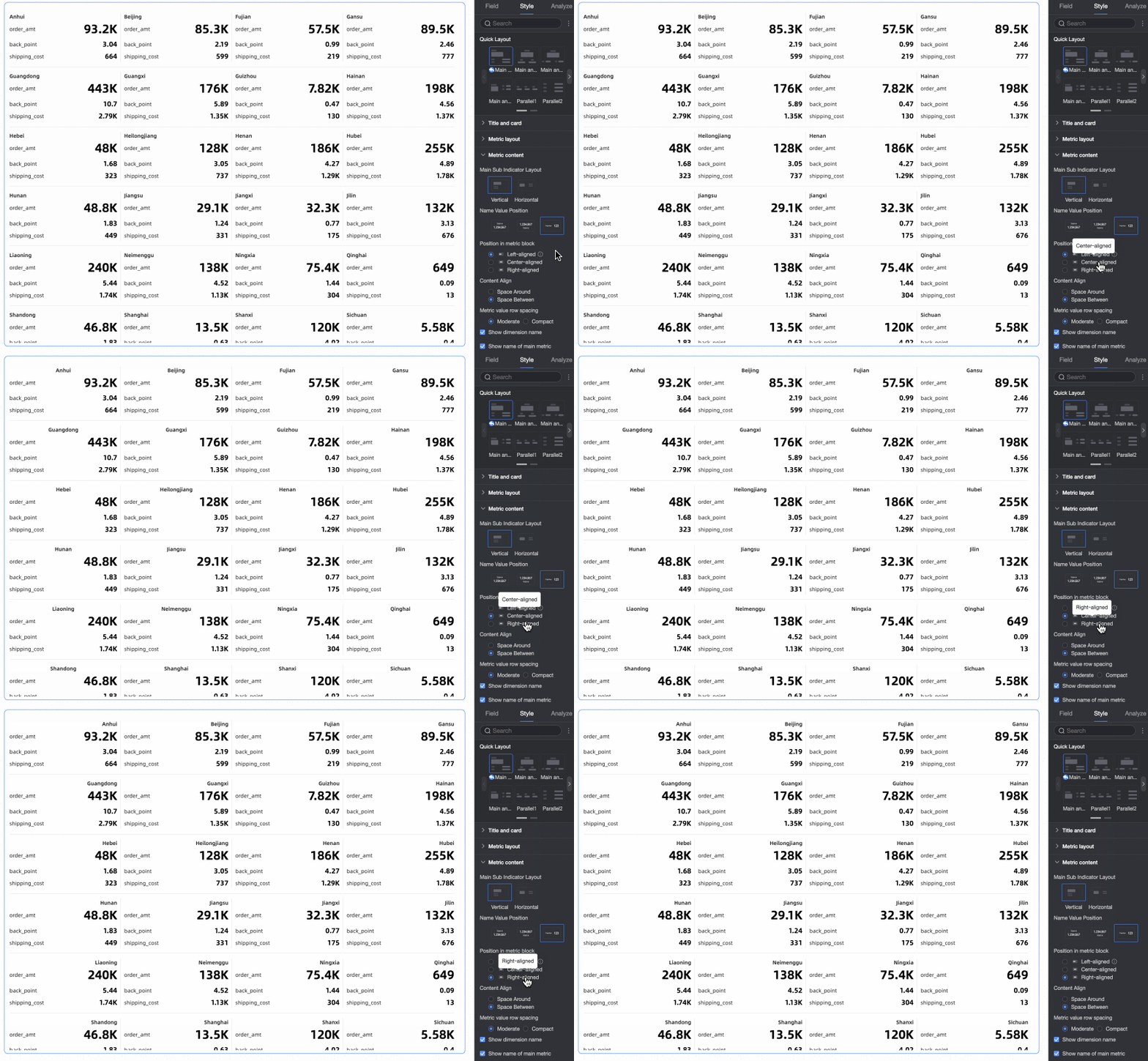
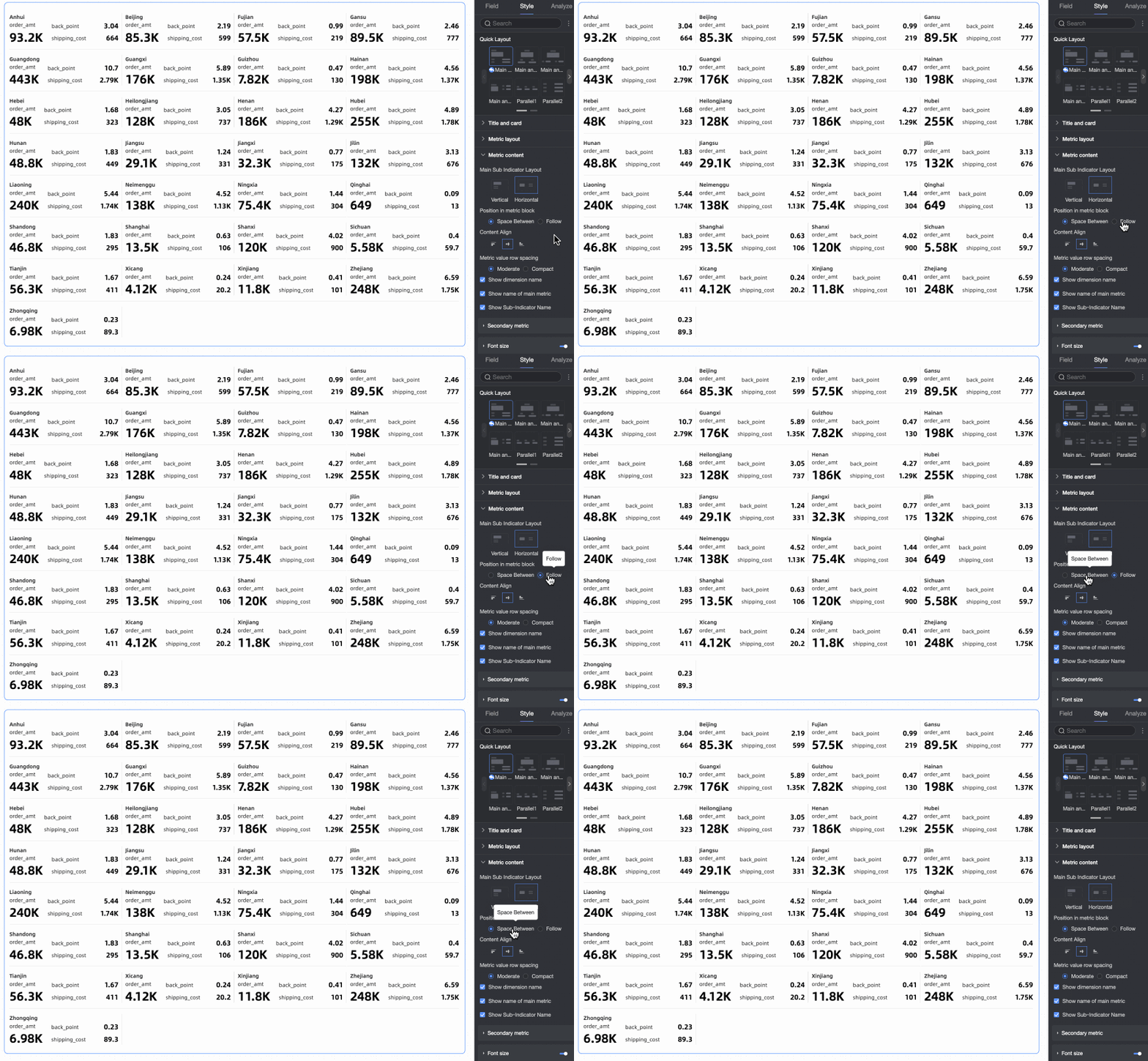
Configure la posición, el modo de visualización, el tamaño de fuente y el estilo del gráfico de tendencias para el contenido dentro de los bloques de métricas.

|
Configuración |
Descripción |
|
Metric layout |
Las configuraciones varían según la plantilla de diseño.
|
|
Name and value position |
Cuando Metric layout es Vertical, establezca la posición de los nombres y valores de dimensión. |
|
Content position in metric block |
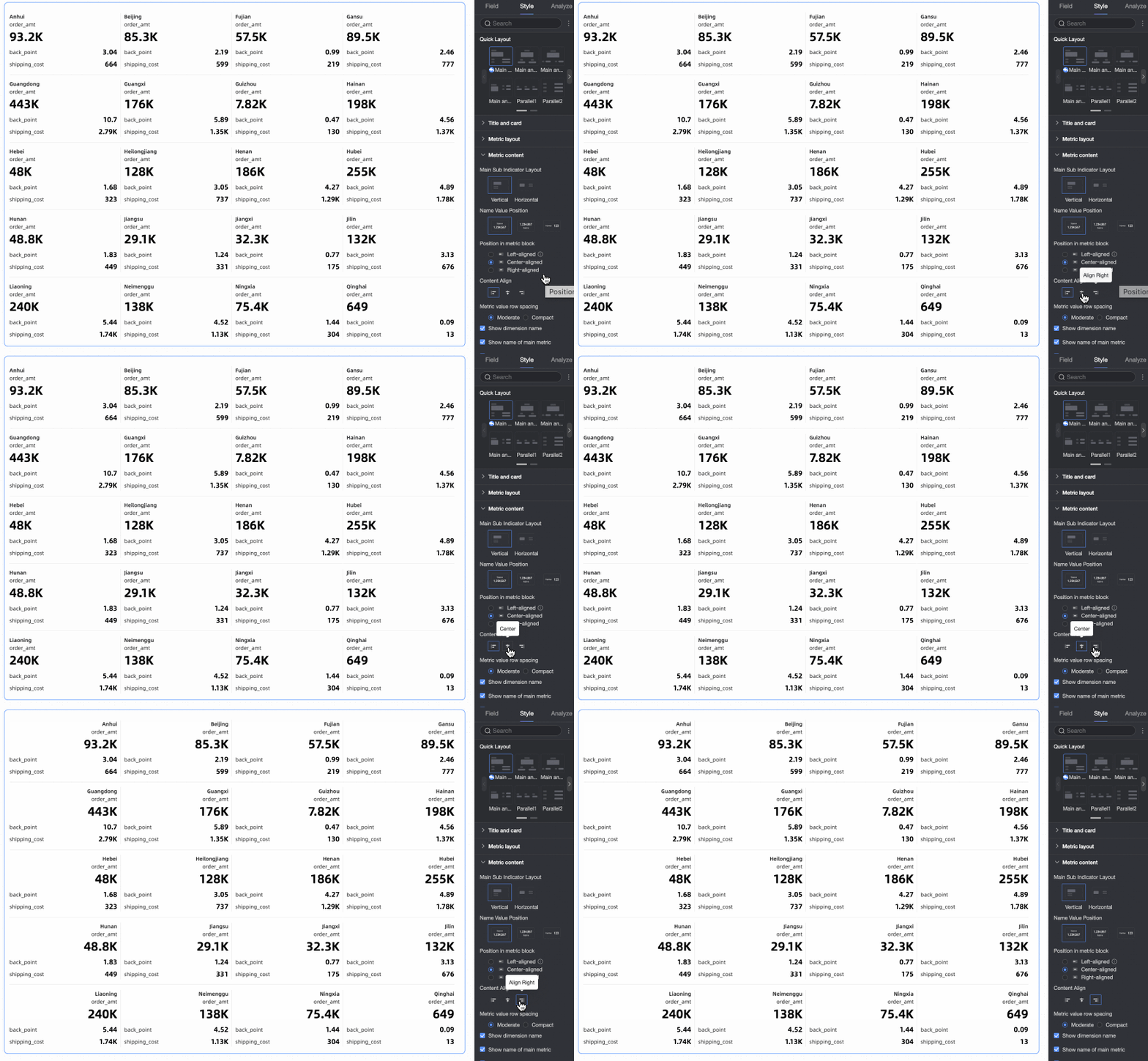
Establezca dónde aparece el contenido dentro del bloque de métricas:
|
|
Text alignment |
Establezca la alineación del texto dentro del bloque de métricas: Top-aligned, Center-aligned o Bottom-aligned. |
|
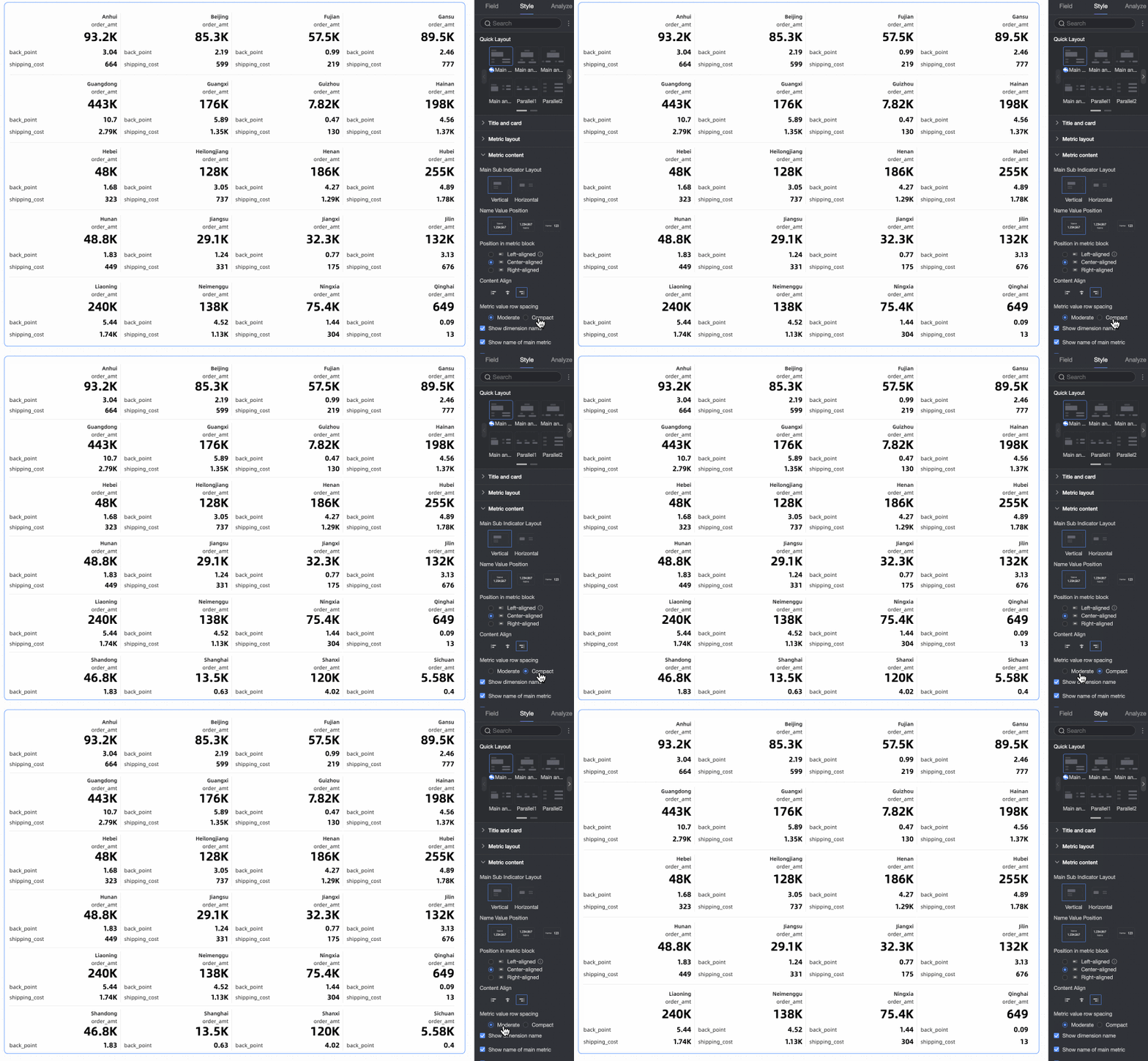
Line spacing for metric values |
Elija Medium o Compact. |
|
Show dimension name |
Muestre u oculte el nombre de la dimensión en la tarjeta de indicadores. |
|
Show primary metric name |
Muestre u oculte el nombre de la métrica principal. Solo aplica a plantillas Primary and secondary. |
|
Show secondary metric name |
Muestre u oculte los nombres de métricas secundarias. Solo aplica a plantillas Primary and secondary. |
|
Secondary metric |
Al usar una plantilla Primary and secondary, configure el estilo de diseño para las métricas secundarias dentro del bloque de métricas. |
|
Font size |
Active o desactive la configuración de tamaño de fuente. Cuando está activada, configure estilos de fuente para dimensiones y métricas. |
|
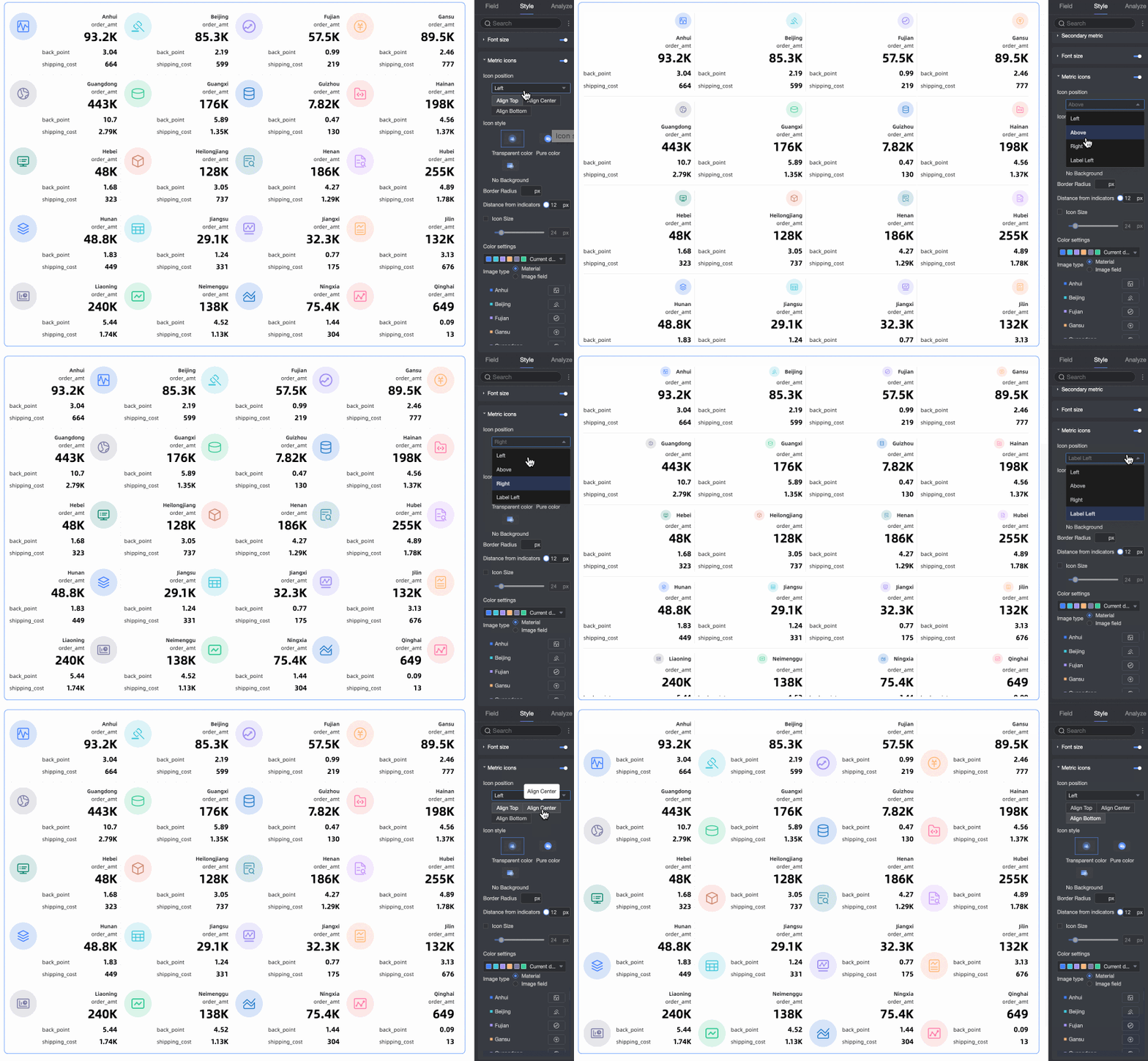
Customized Metric Graph |
Habilite el gráfico modificador de métricas para configurar su posición, esquema de colores, tipo y estilo de gráfico.
|


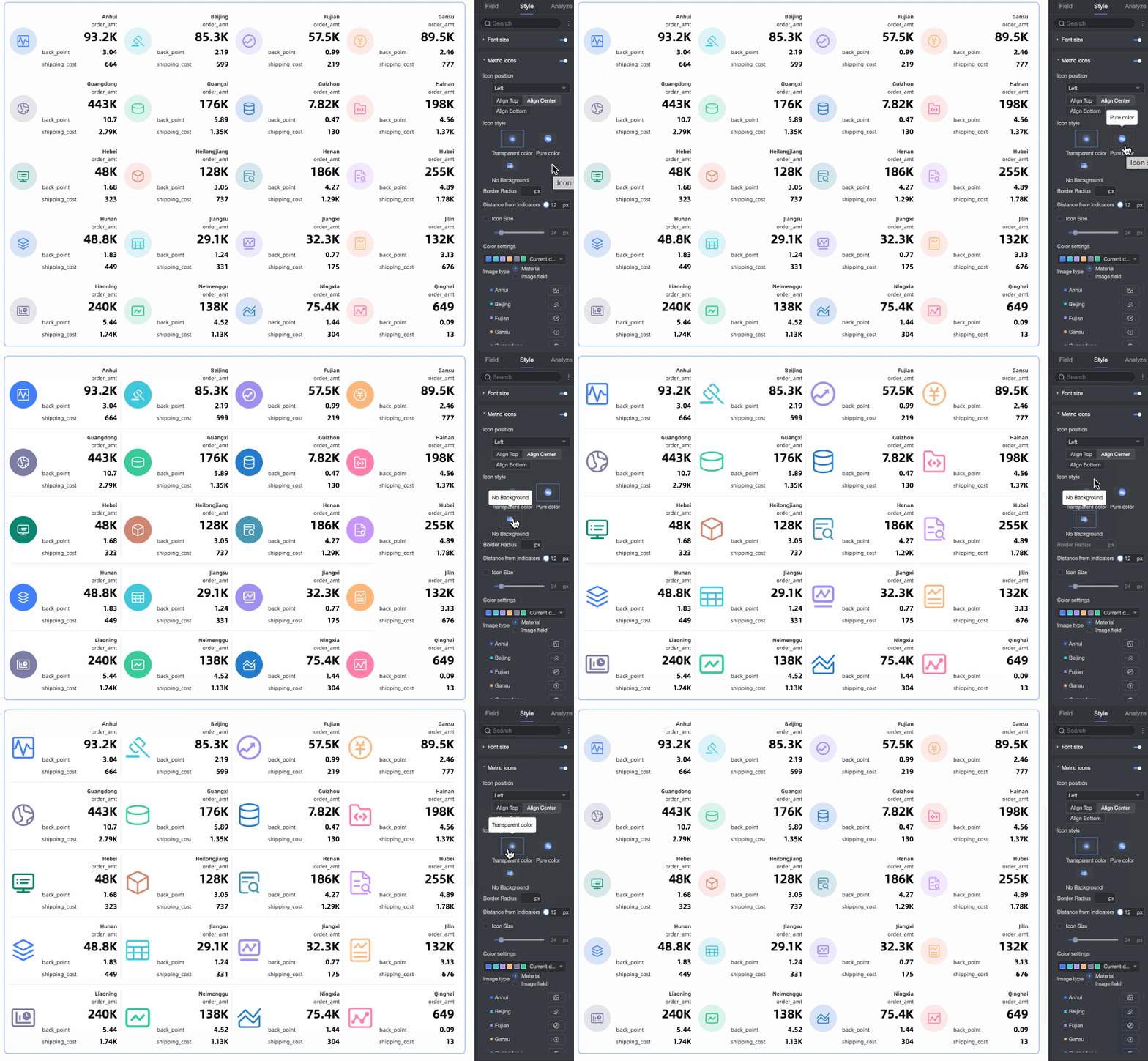
 ).
).
Configuración de series
Configure la serie y agregue un prefijo o sufijo para los valores de métricas.
|
Configuración |
Descripción |
|
Select field |
Seleccione una medida agregada a la sección Metrics (Mea.). |
|
Prefix and suffix for metric value |
Establezca el prefijo y sufijo para los valores de métricas.
|

Formato condicional
En Conditional formatting, configure formatos condicionales para las medidas.
|
Configuración |
Descripción |
|
Select field |
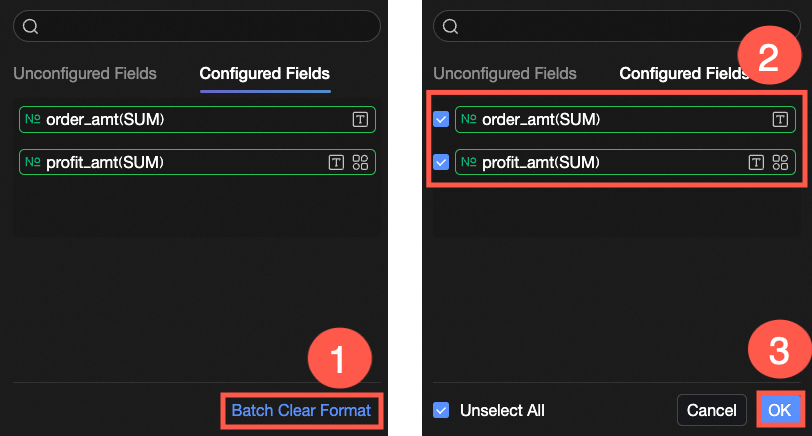
Seleccione una medida de la sección Metrics (Mea.) para aplicar formato condicional. Para borrar formatos no deseados, haga clic en Clear formats en la esquina inferior derecha del panel de campos, seleccione los formatos que desea eliminar y haga clic en OK. |
|
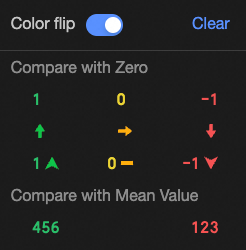
Quick style |
Aplique un estilo predefinido para establecer iconos marcadores o colores de fuente para la medida actual.
|
|
Custom style |
Defina estilos personalizados más allá de las opciones predefinidas.
|
|
Synchronize style to |
Aplique el formato condicional actual a otras medidas. |
|
Icon position |
Cuando utilice un estilo basado en iconos, establezca la posición del icono: Right o Left. |

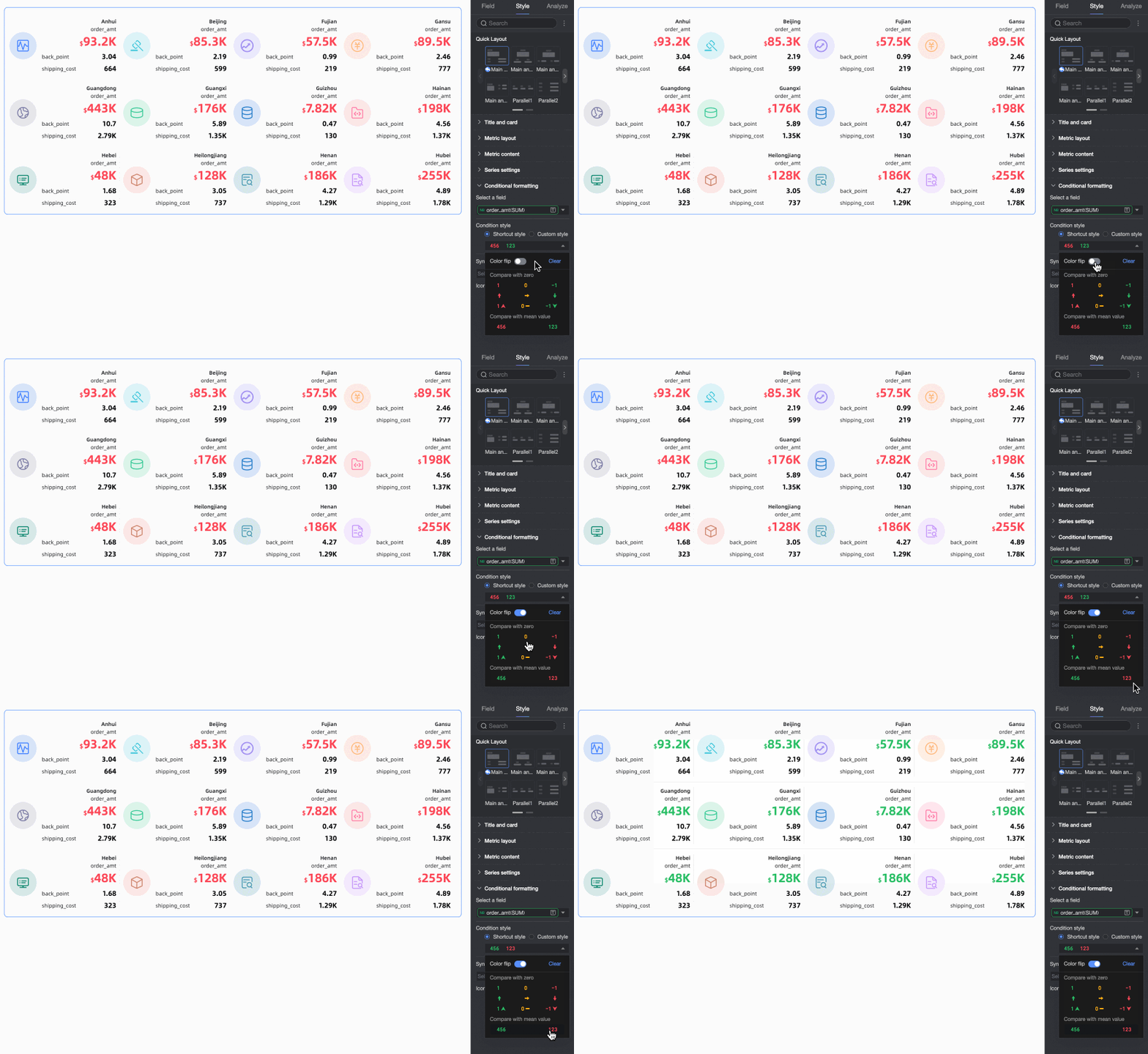

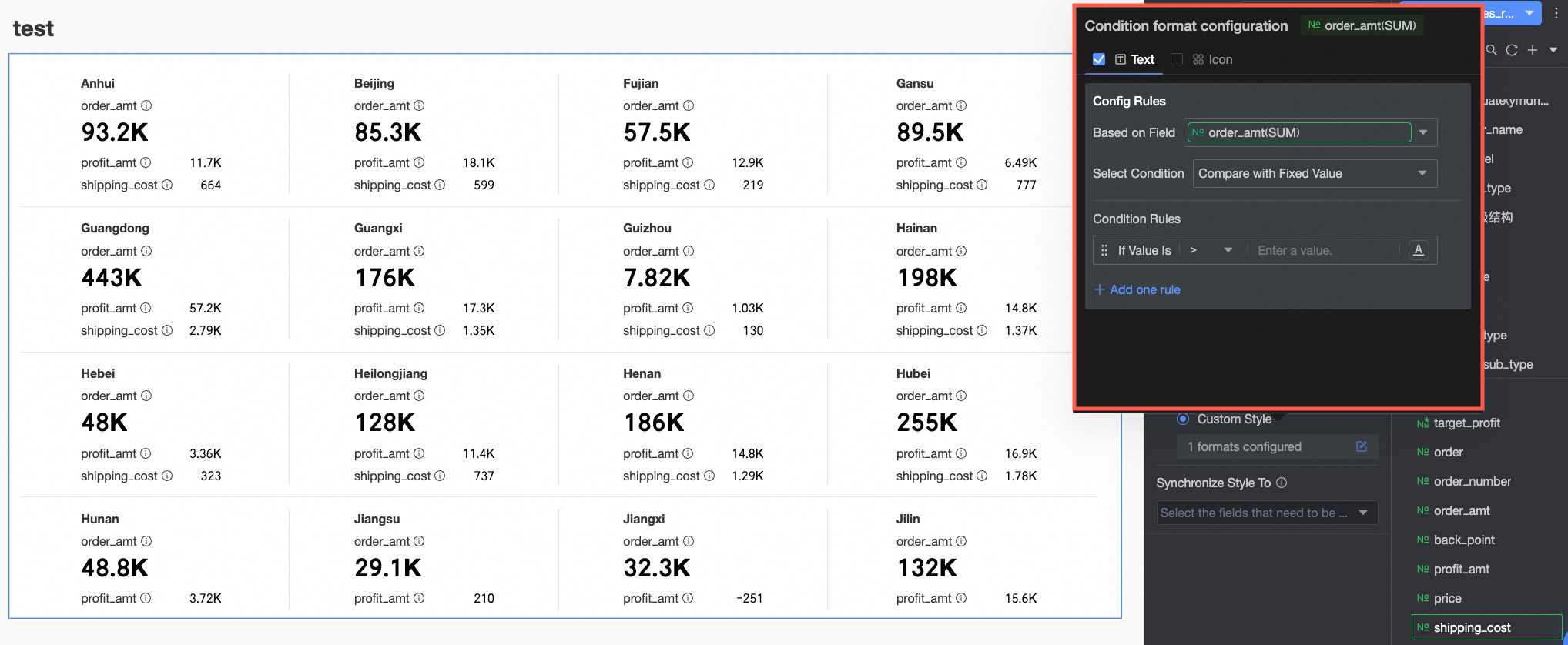 Configure estos elementos:
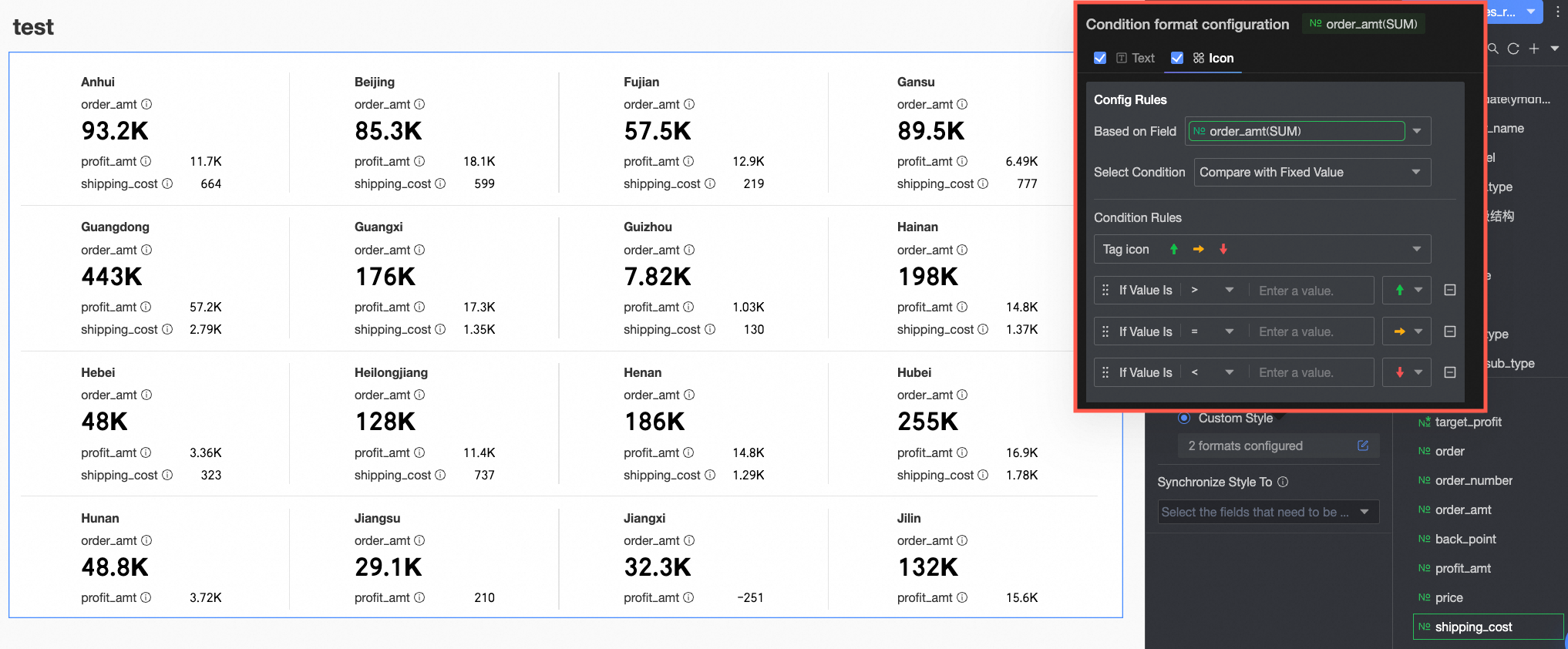 Configure estos elementos: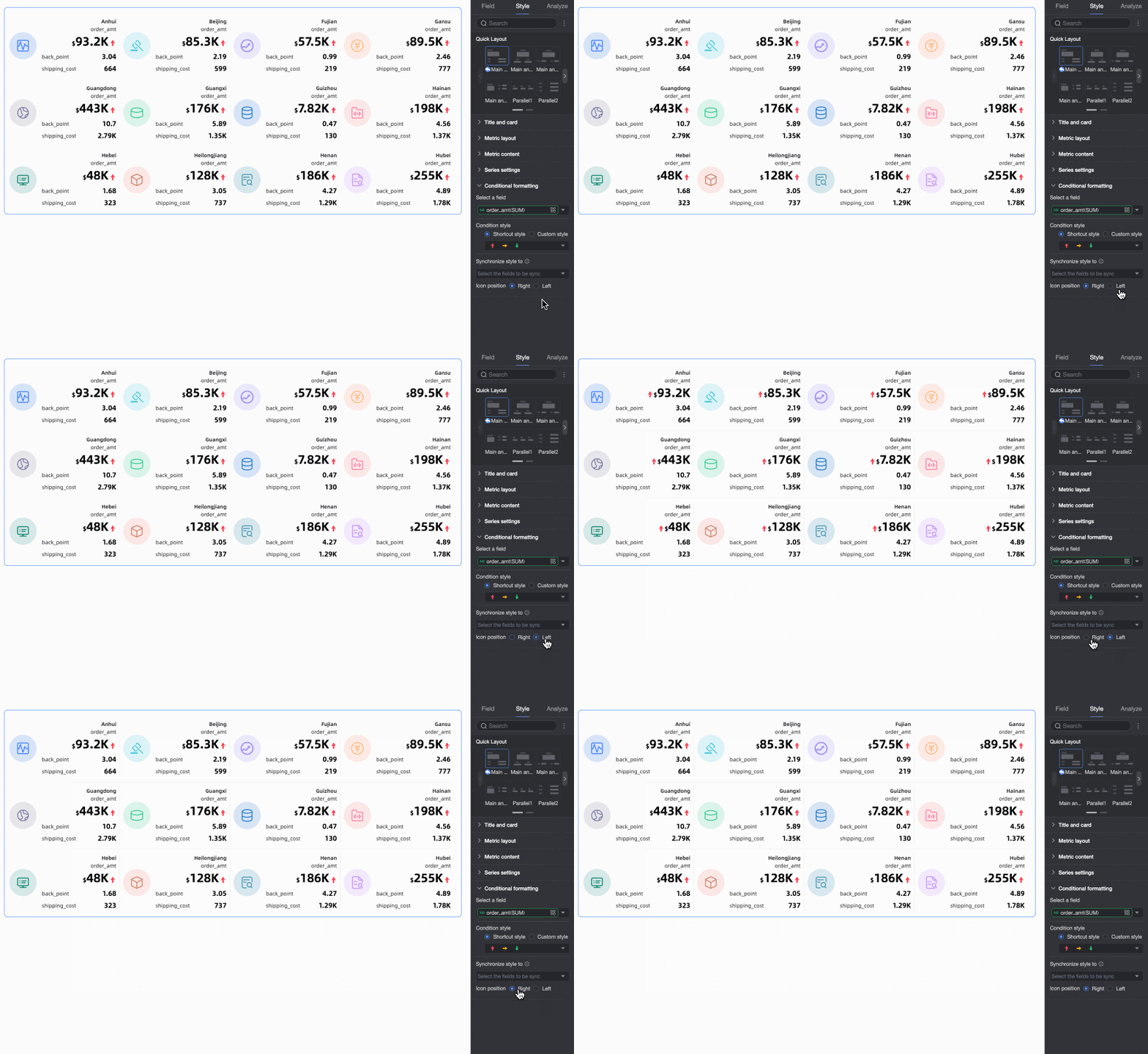
Configuración de análisis del gráfico
|
Elemento de configuración |
Nombre |
Descripción |
|
Interacción de datos |
Filter interaction |
Vincule varios gráficos para un análisis unificado con filter interaction. |
|
Go To |
Vincule paneles con hipervínculos para un análisis unificado. Elija Parameter o External link. Para obtener más información, consulte Redirection. |
Siguientes pasos
Comparta el panel con otros usuarios. Para obtener más información, consulte Share a dashboard.
Cree un panel de análisis específico por tema con menús de navegación e intégralo en BI portal.
Preguntas frecuentes
1. ¿Cuándo debo usar una tarjeta de indicadores?
Respuesta: Utilice una tarjeta de indicadores para obtener una visión rápida de las métricas comerciales principales (ventas totales, recuento de usuarios, margen de beneficio) en la parte superior de un panel, o para mostrar varias métricas clave en una sola dimensión, como región o línea de productos.
2. ¿Cómo hago que la métrica Ventas destaque en la tarjeta?
Respuesta: En la pestaña Field, arrastre Sales a la primera posición en Metrics (Mea.) para convertirla en la métrica principal. Luego, en la pestaña Style, bajo Quick layout, seleccione una plantilla Primary and secondary, que utiliza fuentes más grandes o una ubicación más prominente para la métrica principal.
3. ¿Cómo muestro una flecha hacia arriba (si la métrica aumenta) o hacia abajo (si disminuye) junto al valor de la métrica?
Respuesta: Utilice Conditional formatting. En la pestaña Style, en Conditional formatting, seleccione su métrica. Bajo Custom style > Icon, agregue reglas; por ejemplo, una flecha verde hacia arriba cuando [metric] > 0 y una flecha roja hacia abajo cuando [metric] < 0. Use iconos integrados o cargue los suyos propios.
4. ¿Qué función cumple Labels (Dim.) en una tarjeta de indicadores?
Respuesta: Labels (Dim.) establece la dimensión de agrupamiento. Por ejemplo, agregar la dimensión Region muestra un conjunto de tarjetas de métricas por región o enumera regiones dentro de una sola tarjeta. Sin una dimensión, la tarjeta de indicadores muestra métricas agregadas para todos los datos.
5. ¿Cómo agrego unidades como "diez mil USD" o "%" a los valores de métricas?
Respuesta: En la pestaña Style, vaya a Series settings. Seleccione su métrica en Select field, luego introduzca su unidad (como "diez mil USD" o "%") en el cuadro Suffix bajo Prefix and suffix for metric value.