Un mapa de calor visualiza correlaciones entre distintas dimensiones y se utiliza comúnmente en modelos como el análisis de cesta de mercado. Agregue campos de datos y configure los estilos de visualización para los mapas de calor.
Requisitos previos
Ya creó un panel de control. Para obtener más información, consulte Create a dashboard.
Descripción general del gráfico
Casos de uso
Los mapas de calor se utilizan frecuentemente en modelos como el análisis de cesta de mercado.
Beneficios
Hay dos estilos de visualización disponibles: mapa de calor estándar y mapa de calor polar.
Ejemplo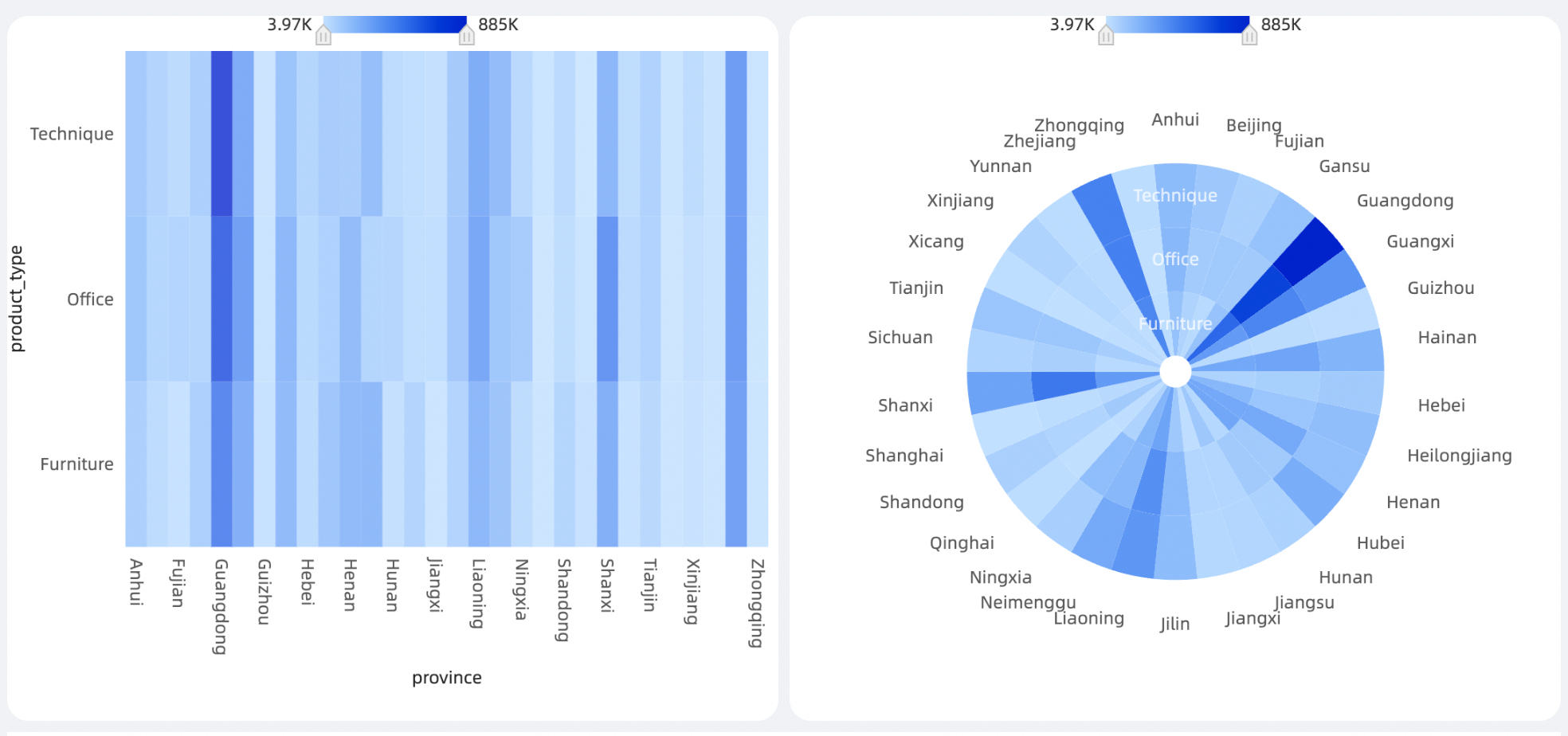
Configurar campos del gráfico
-
En la pestaña Fields, ubicada en el lado derecho del gráfico, seleccione los campos de dimensión y medida.
En la lista Dimensions, localice el campo Province. Haga doble clic en el campo o arrástrelo al área X-axis/Dimension para usarlo como eje x.
En la lista Dimensions, localice el campo Product Type. Haga doble clic en el campo o arrástrelo al área Y-axis/Dimension para usarlo como eje y.
En la lista Measures, localice el campo Order Amount. Haga doble clic en el campo o arrástrelo al área Heat Depth para definir la intensidad del color del mapa de calor.
(Opcional) Para representar valores de datos mediante el tamaño de los bloques de calor, arrastre un campo de medida al área Shape Size/Measure.
Haga clic en Update. El sistema actualiza automáticamente el gráfico.

-
(Opcional) Para consultar datos de provincias específicas, configure un filtro.

Para obtener más información sobre el filtrado de campos, consulte Filter chart fields.
-
Auto-refresh
Cuando esta opción está habilitada, los datos del gráfico se actualizan automáticamente en el intervalo especificado. Por ejemplo, un intervalo de 5 minutos actualiza el gráfico cada 5 minutos.
Configurar estilos del gráfico
Para obtener información sobre la configuración de estilo de Title and Card, consulte Configure the title area of a chart.
Área del mapa de calor
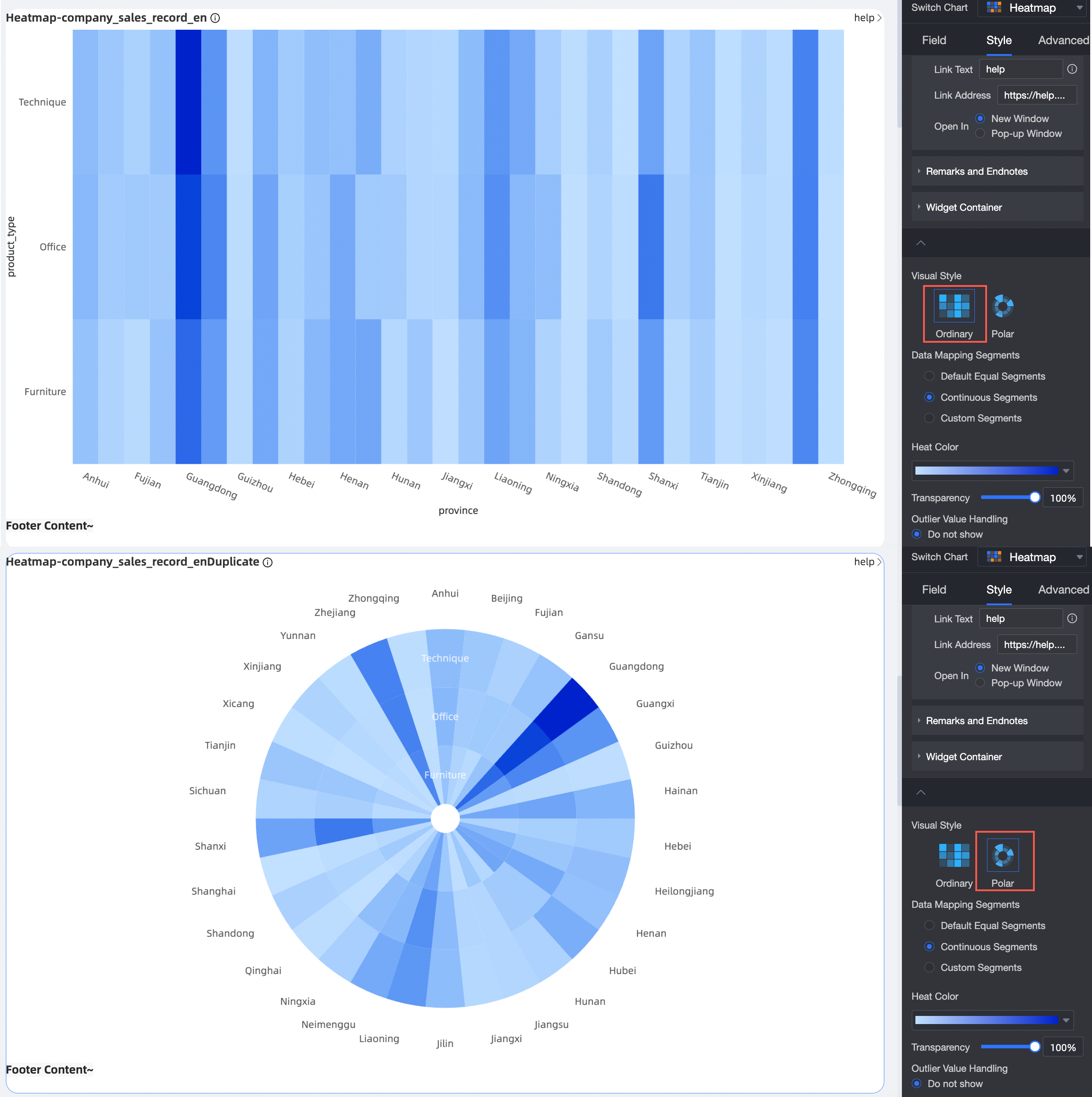
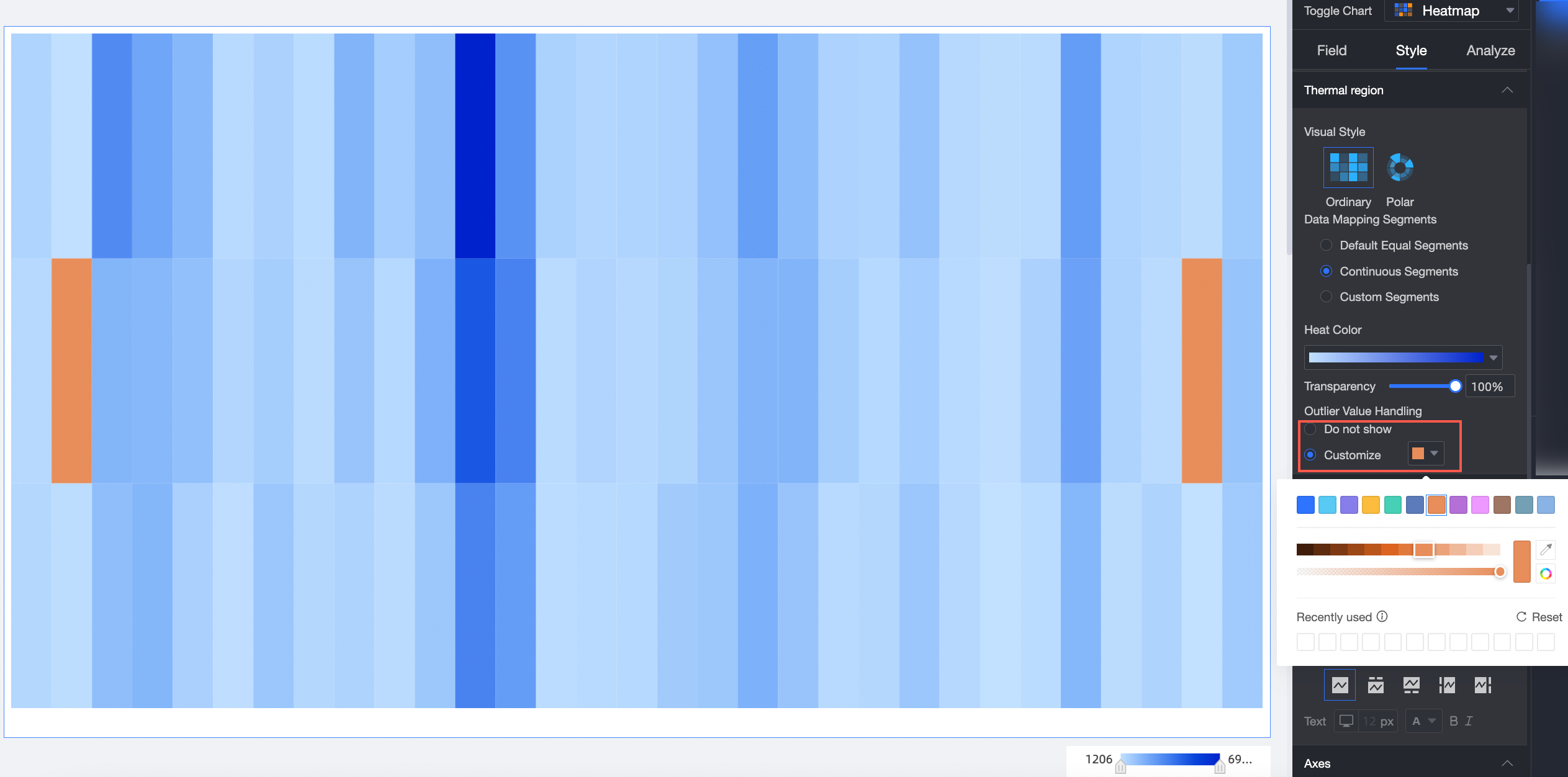
En la sección Heatmap area, configure opciones como el estilo de visualización, el rango de asignación de datos, el color de calor y la opacidad.
|
Parámetro |
Descripción |
|
Visualization style |
Hay dos estilos disponibles: mapa de calor estándar y mapa de calor polar. |
|
Color settings |
Si agrega un campo de dimensión al área Heat Depth del panel Fields, puede asignar un color a cada valor de dimensión. |
|
Data mapping range |
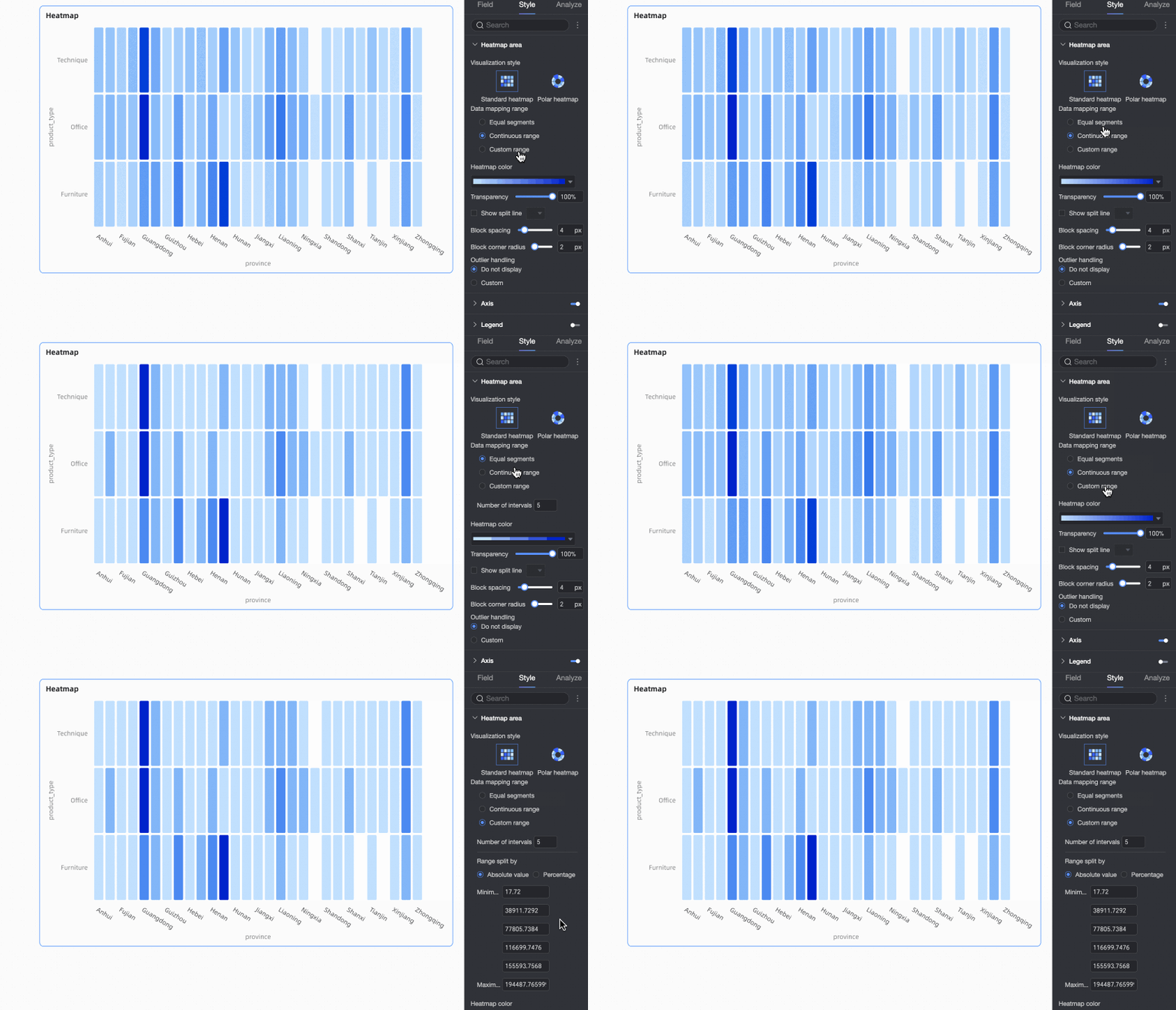
Se admiten tres tipos de rango: Equal Interval Range, Continuous Range y Custom Range.
|
|
Heat color |
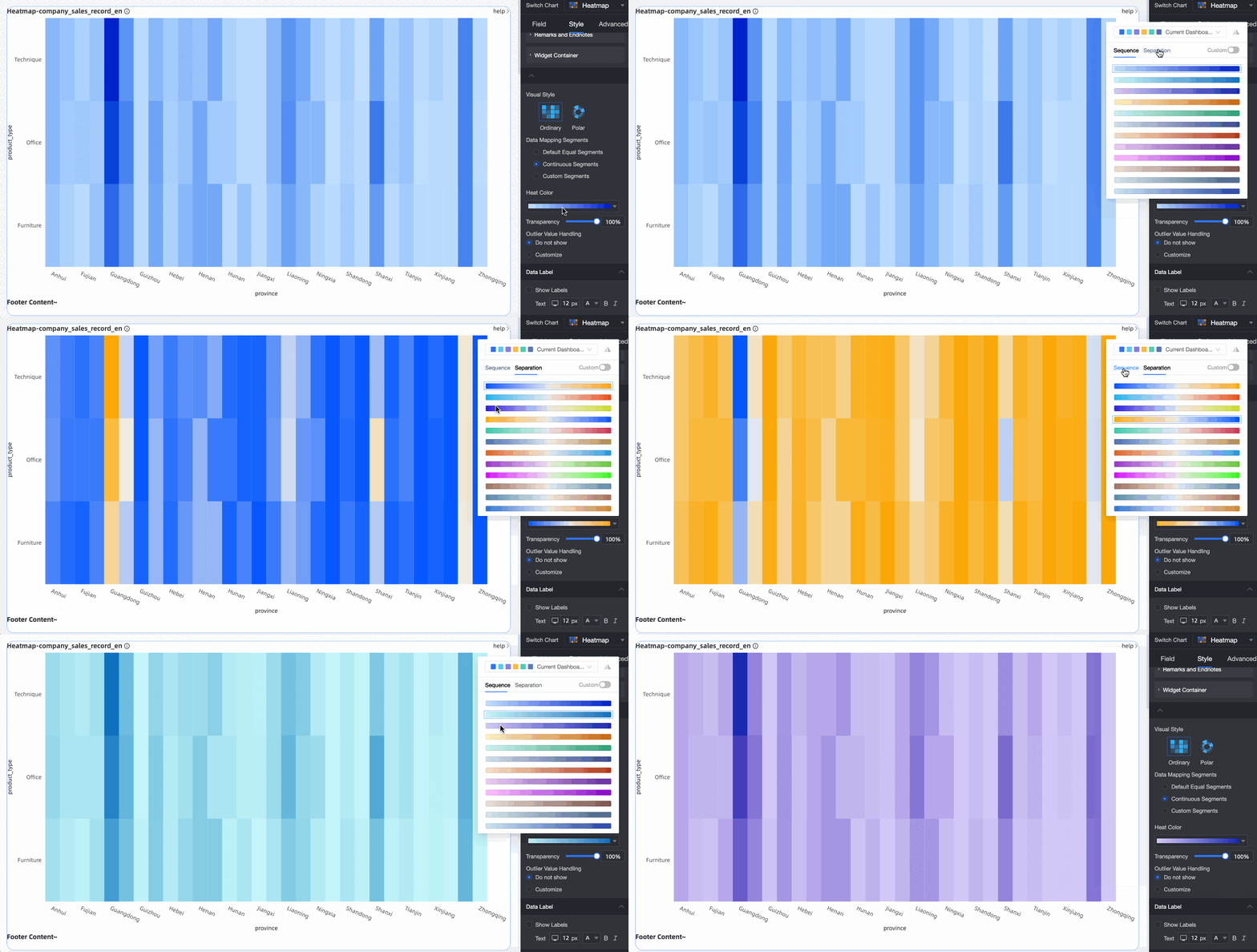
Hay dos tipos de degradado disponibles: Sequential Gradient y Diverging Gradient. |
|
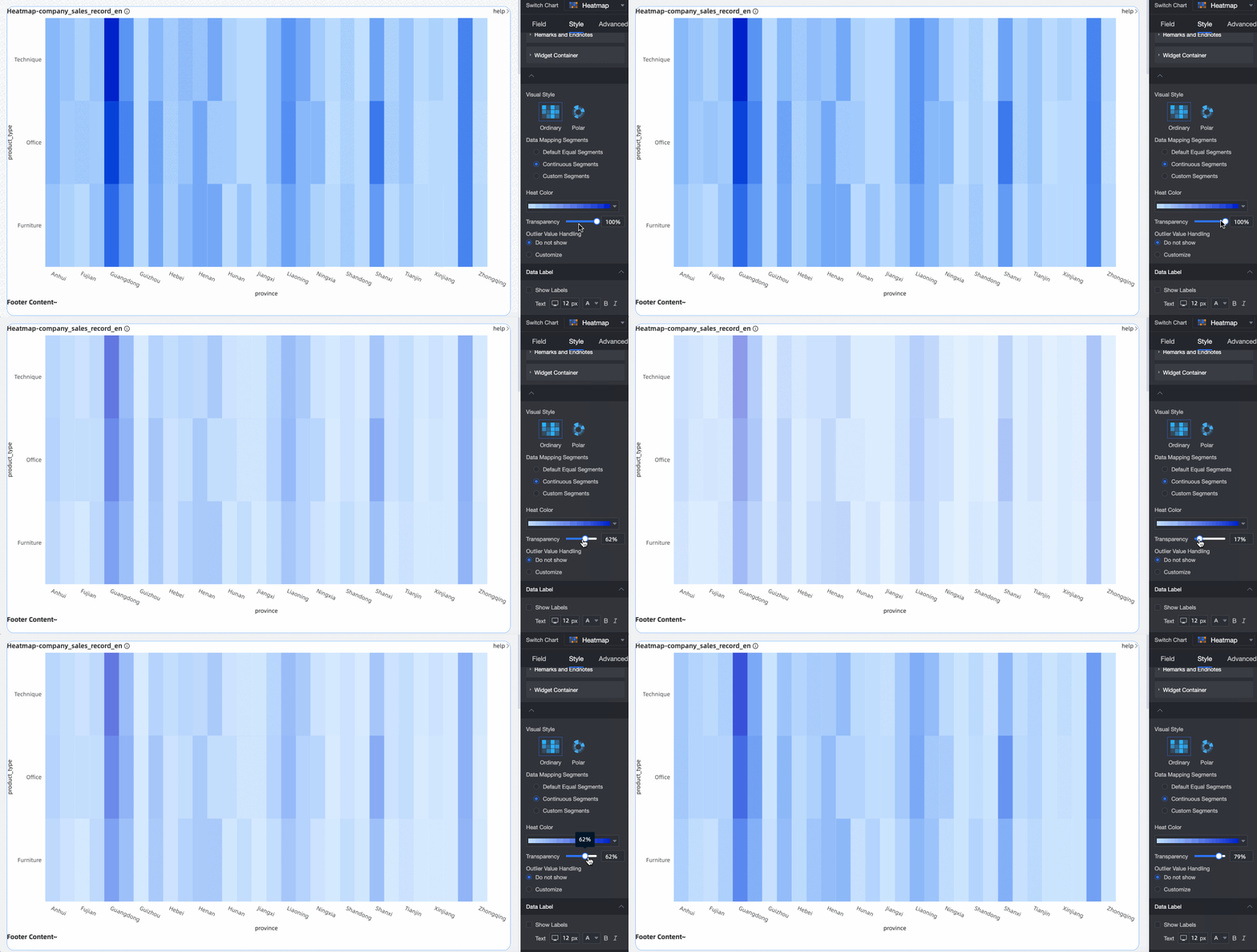
Opacity |
Establezca la opacidad, con un rango de 0% a 100%. |
|
Show split line |
Muestra u oculta las líneas divisorias entre los bloques de calor y permite configurar su color. |
|
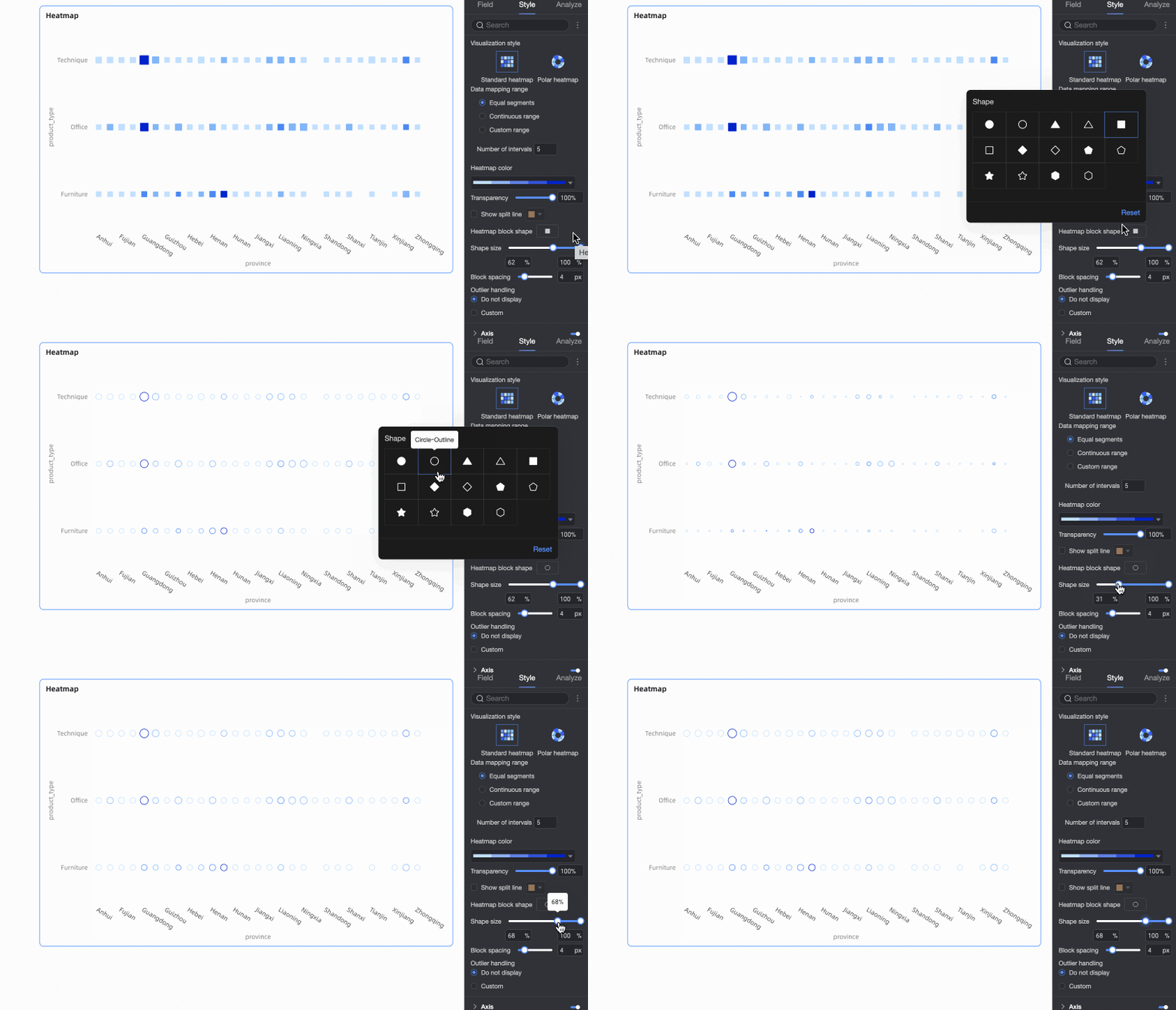
Heat block shape |
Si agrega un campo al área Shape Size/Measure en el panel Fields, puede configurar el Shape Size de los bloques de calor. |
|
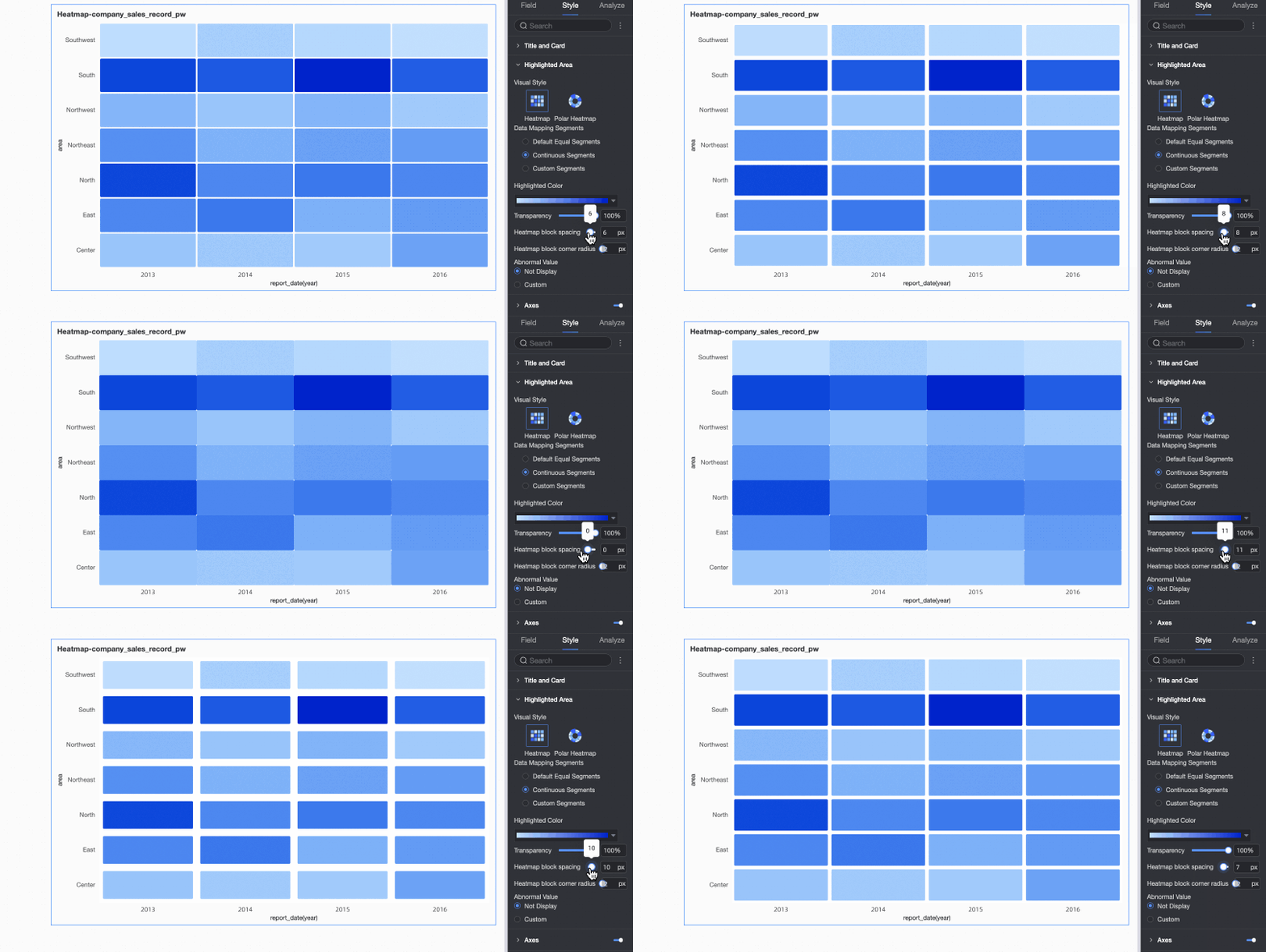
Heat block spacing |
Establezca el espaciado entre los bloques de calor. Valores válidos: de 0 a 20 px.
Nota
Esta configuración solo está disponible para mapas de calor estándar. |
|
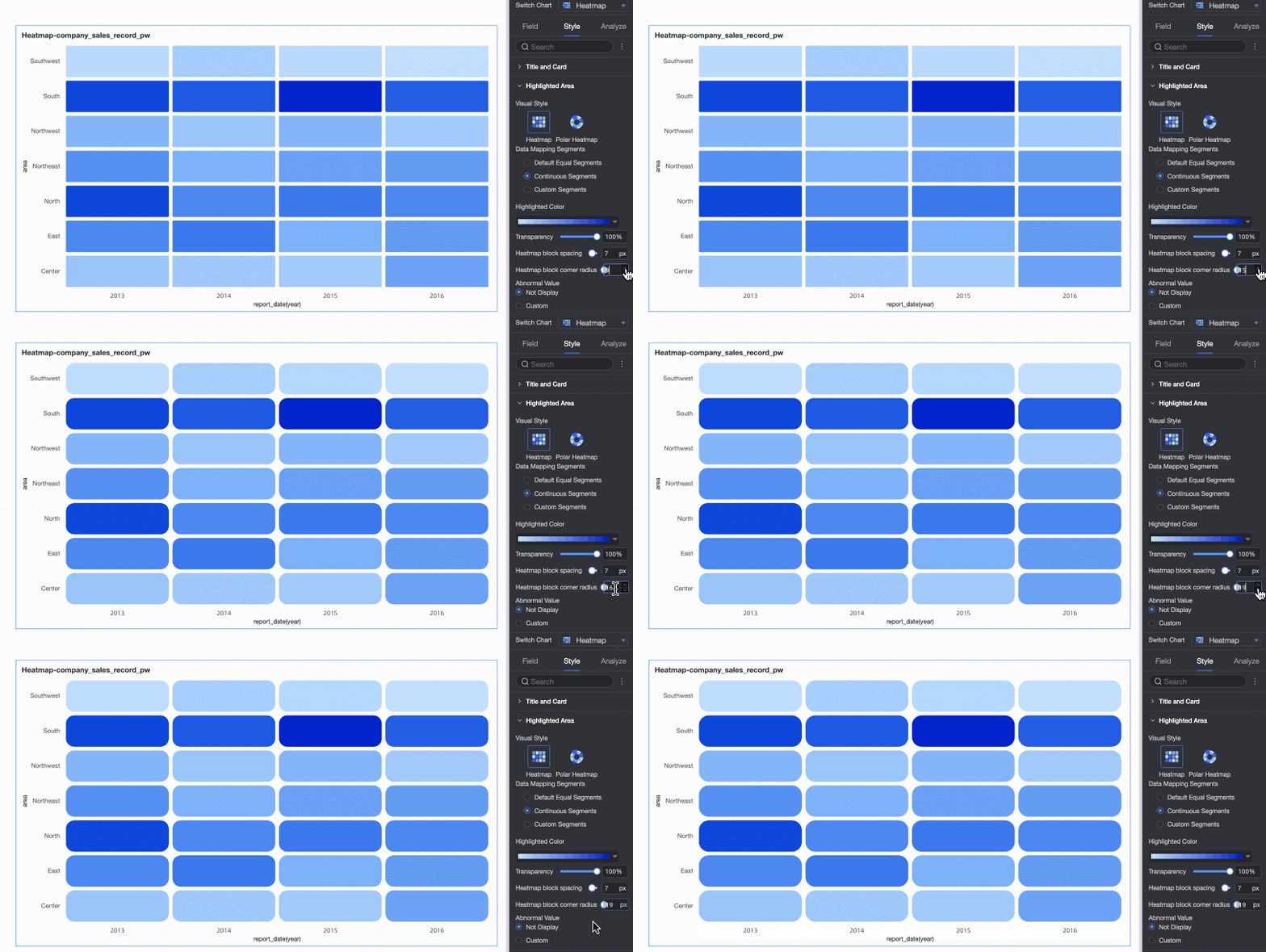
Heat block corner radius |
Establezca el radio de esquina de los bloques de calor. Valores válidos: de 0 a 20 px.
Nota
Esta configuración solo está disponible para mapas de calor estándar. |
|
Outlier handling |
Oculte o personalice la visualización de valores atípicos. |


Eje
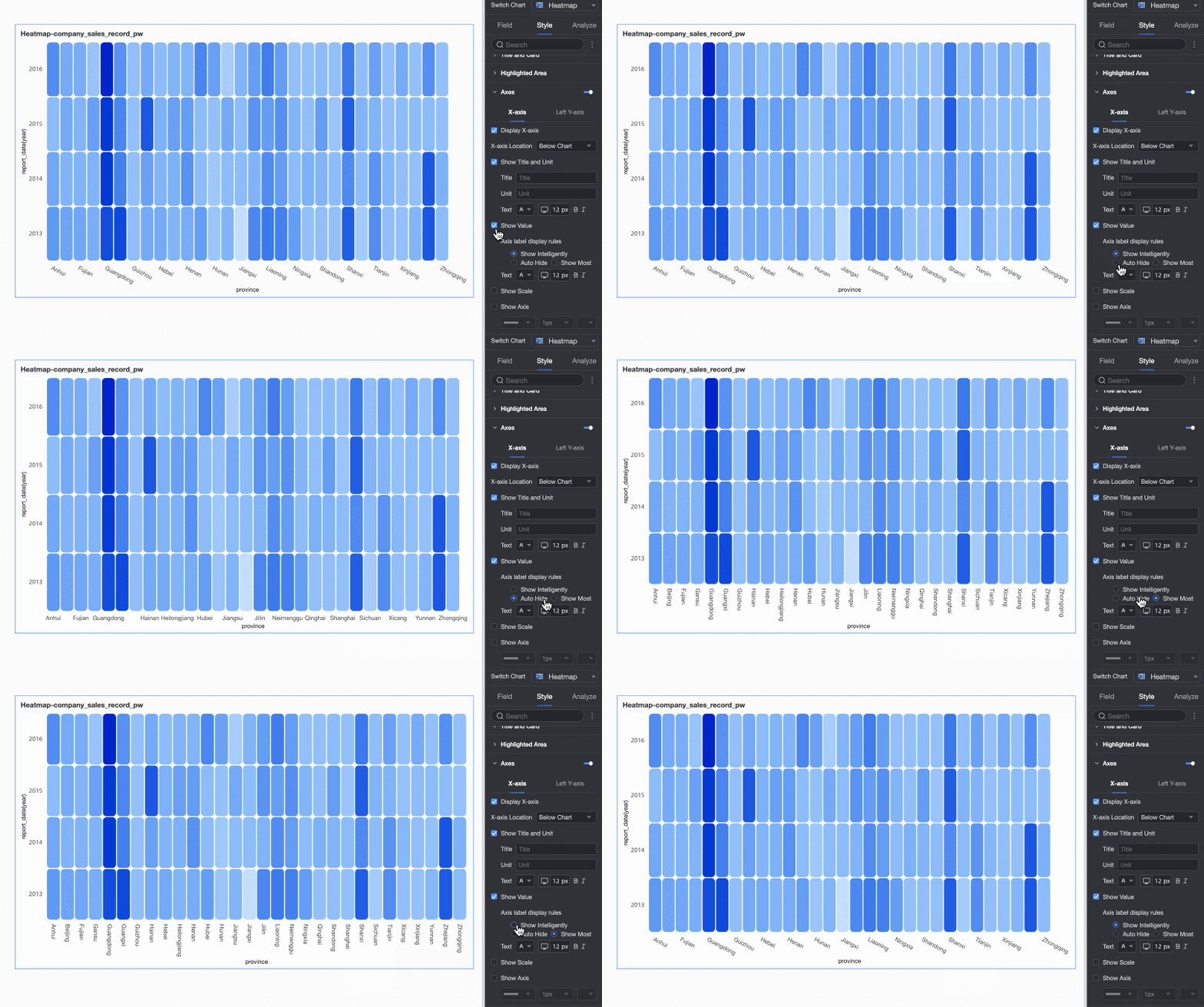
En la sección Axis, configure los estilos de los ejes.
La siguiente configuración aplica a los ejes de un mapa de calor estándar. Para un mapa de calor polar, solo puede configurar Show Outer Axis Label y Show Inner Axis Label.
|
Nombre |
Parámetro |
Descripción |
|
X-axis |
Show x-axis |
Muestra u oculta el eje x. |
|
X-axis position |
Establezca la posición del eje x en la parte superior o inferior del gráfico. |
|
|
Show title and unit |
Muestra u oculta el título y la unidad del eje x. |
|
|
Show axis label |
Muestra u oculta las etiquetas del eje x y configura la regla de visualización de etiquetas de eje y el estilo de texto. Las reglas de visualización incluyen Smart Display, Force Sparse y Show at Most.
|
|
|
Show tick marks |
Muestra u oculta las marcas de graduación en el eje x. |
|
|
Show axis line |
Muestra u oculta la línea del eje x y configura su estilo, incluido el tipo de línea, el ancho y el color. |
|
|
Left y-axis |
Show left y-axis |
Muestra u oculta el eje y izquierdo. |
|
Show title and unit |
Muestra u oculta el título y la unidad del eje y. |
|
|
Show axis label |
Muestra u oculta las etiquetas del eje y izquierdo y configura la regla de visualización de etiquetas de eje y el estilo de texto. |
|
|
Show tick marks |
Muestra u oculta las marcas de graduación en el eje y izquierdo. |
|
|
Show axis line |
Muestra u oculta la línea del eje y izquierdo y configura su estilo, incluido el tipo de línea, el ancho y el color. |
Leyenda
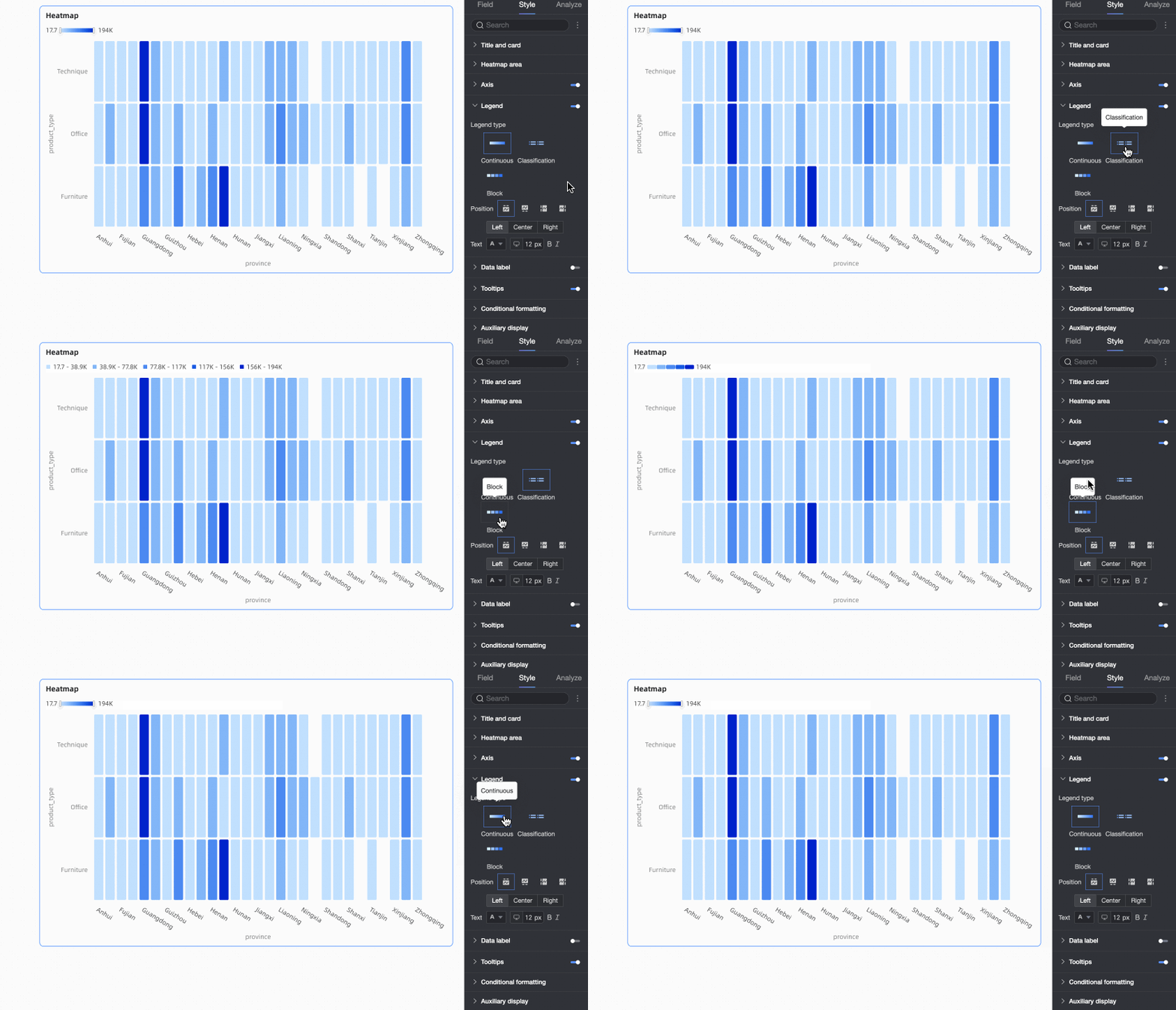
En la sección Legend, haga clic en el icono  para habilitar la leyenda del gráfico y configurar su estilo.
|
Parámetro |
Descripción |
|
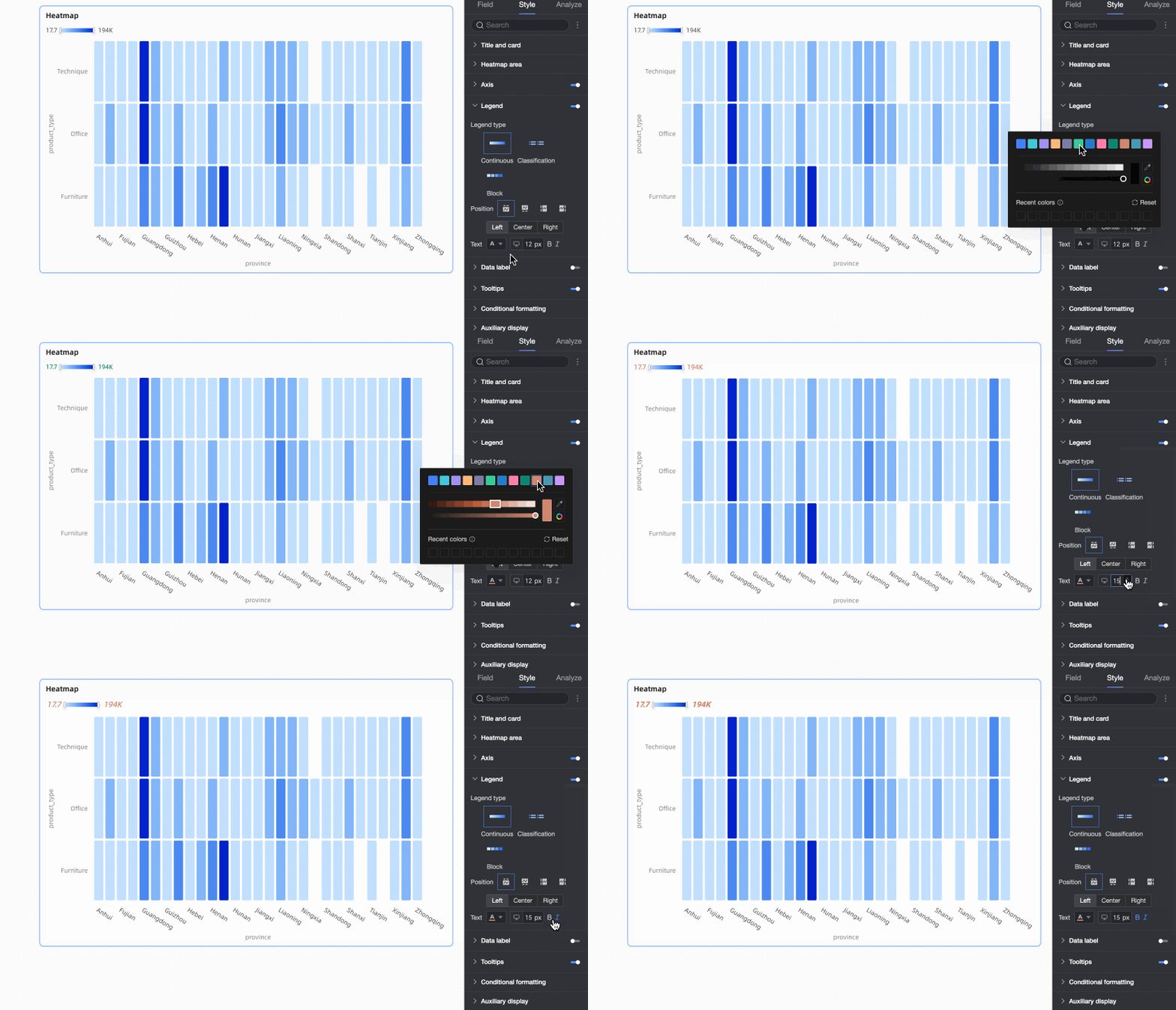
Legend type |
Cuando el rango de asignación de datos en la sección Área del mapa de calor se establece en Equal Interval Range o Custom Range, puede seleccionar un tipo de leyenda. Los tipos compatibles incluyen Continuous, Categorical y Block. |
|
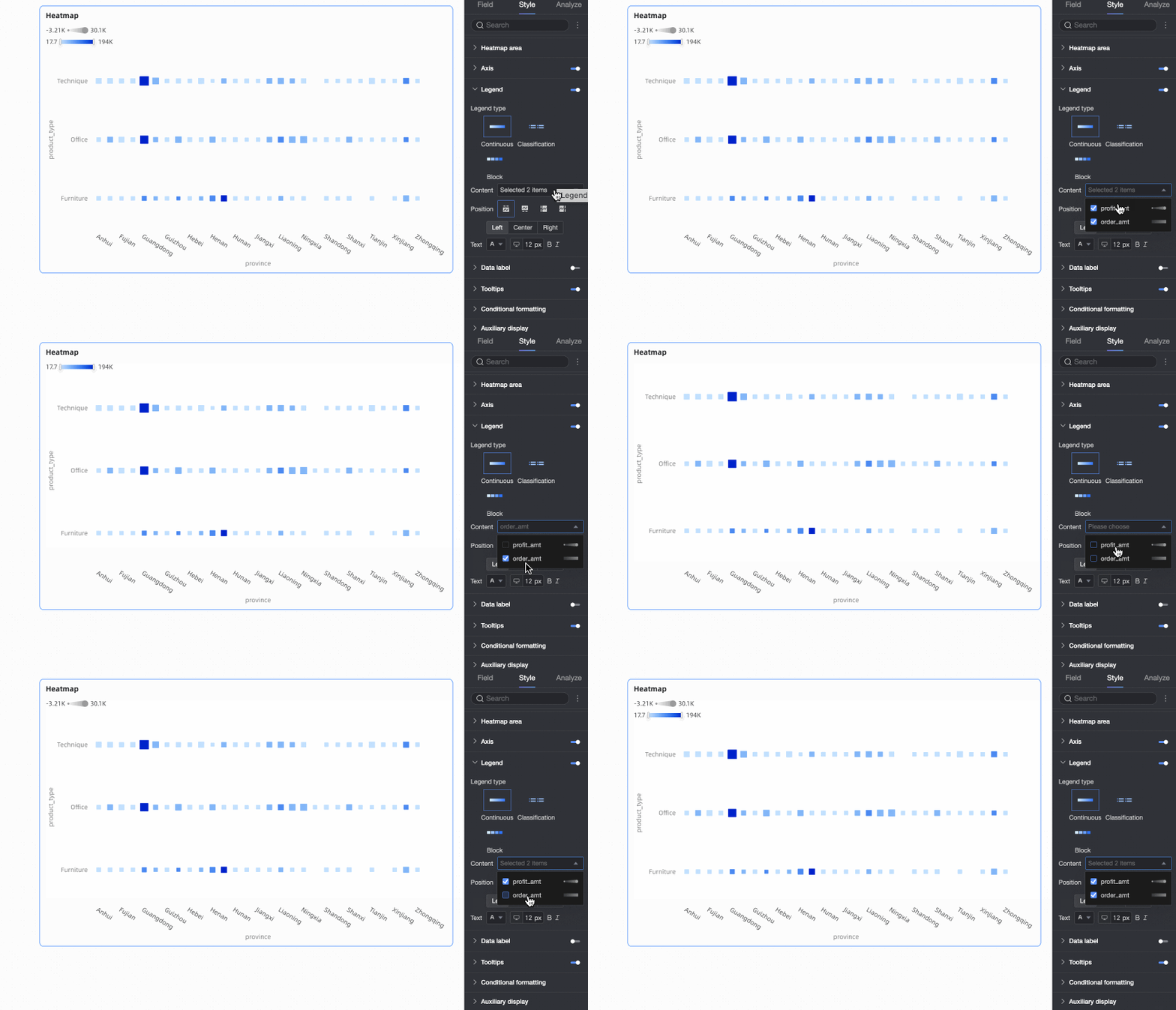
Content |
Si agrega campos tanto al área Heat Depth como al área Shape Size en el panel Fields, puede seleccionar qué leyenda de campo mostrar. |
|
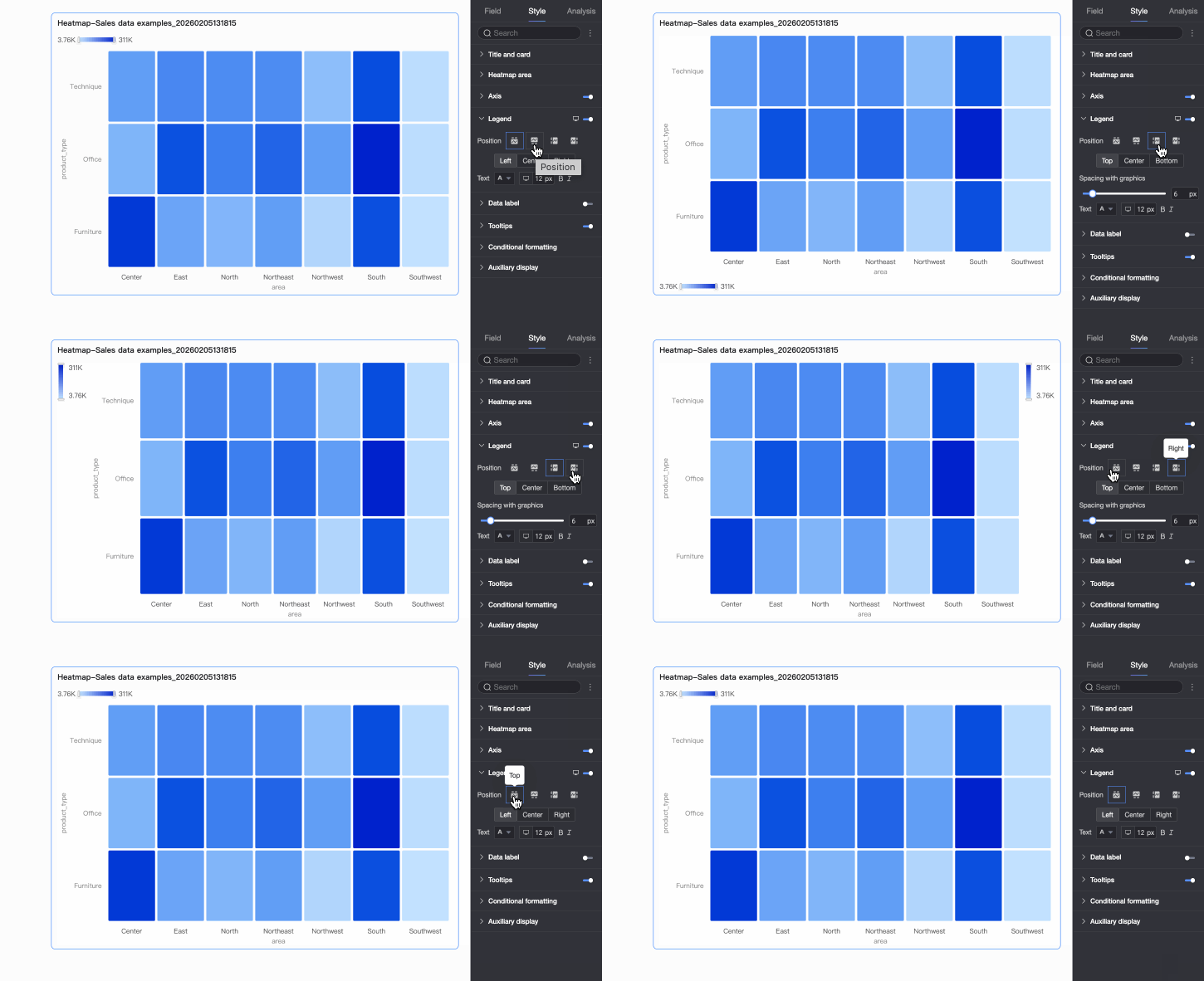
Position |
Establezca la posición de visualización y la alineación de la leyenda.
|
|
Text |
Establezca el formato de texto de la leyenda. |
|
Mobile legend |
La configuración de la leyenda para escritorio y celular es independiente. Cambie a la vista de edición para celular mediante el botón de alternancia entre escritorio y celular ( |
 ) en la parte superior de la página de edición del panel de control para configurar una leyenda específica para dispositivos móviles.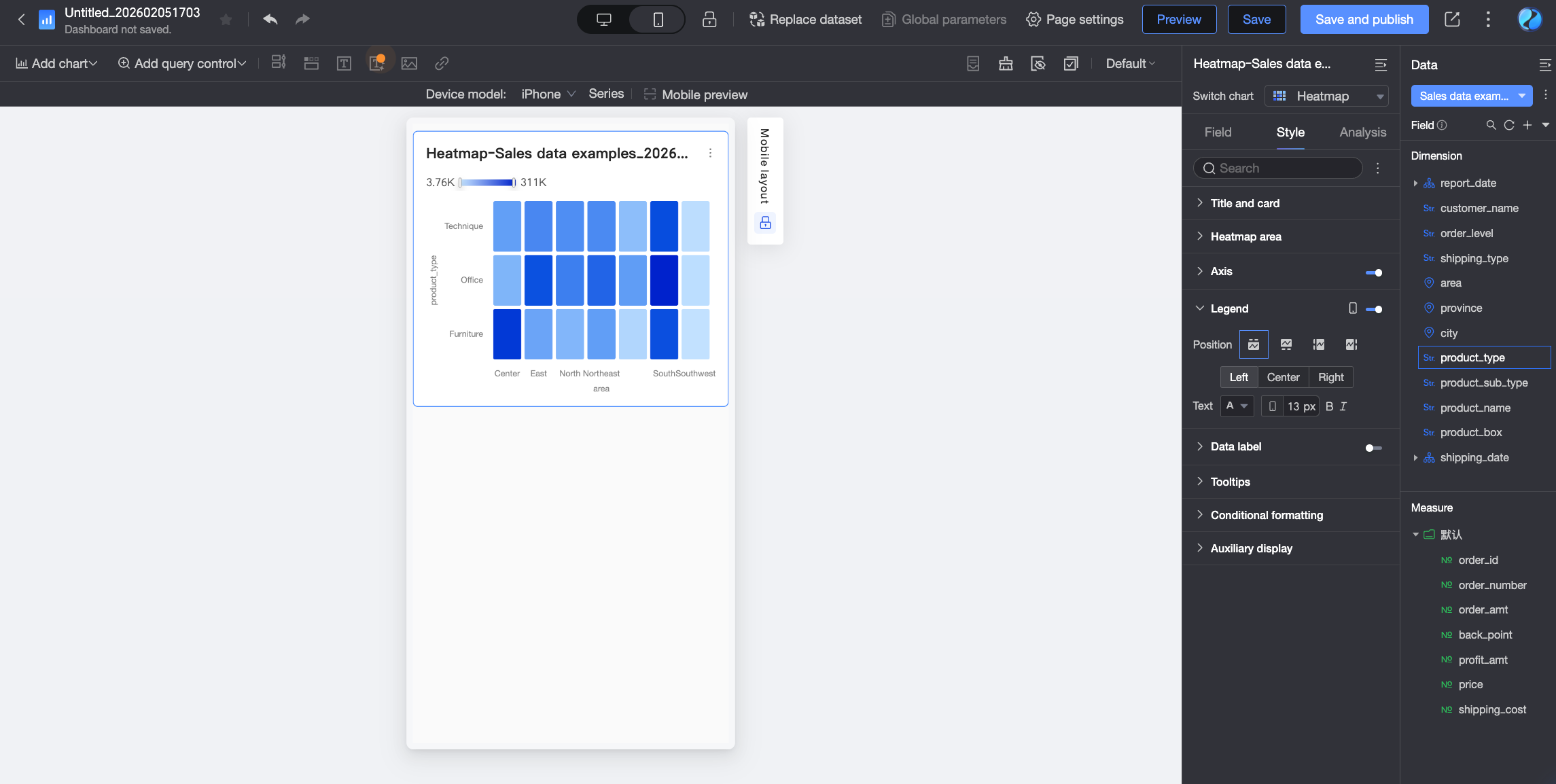
Etiqueta de datos
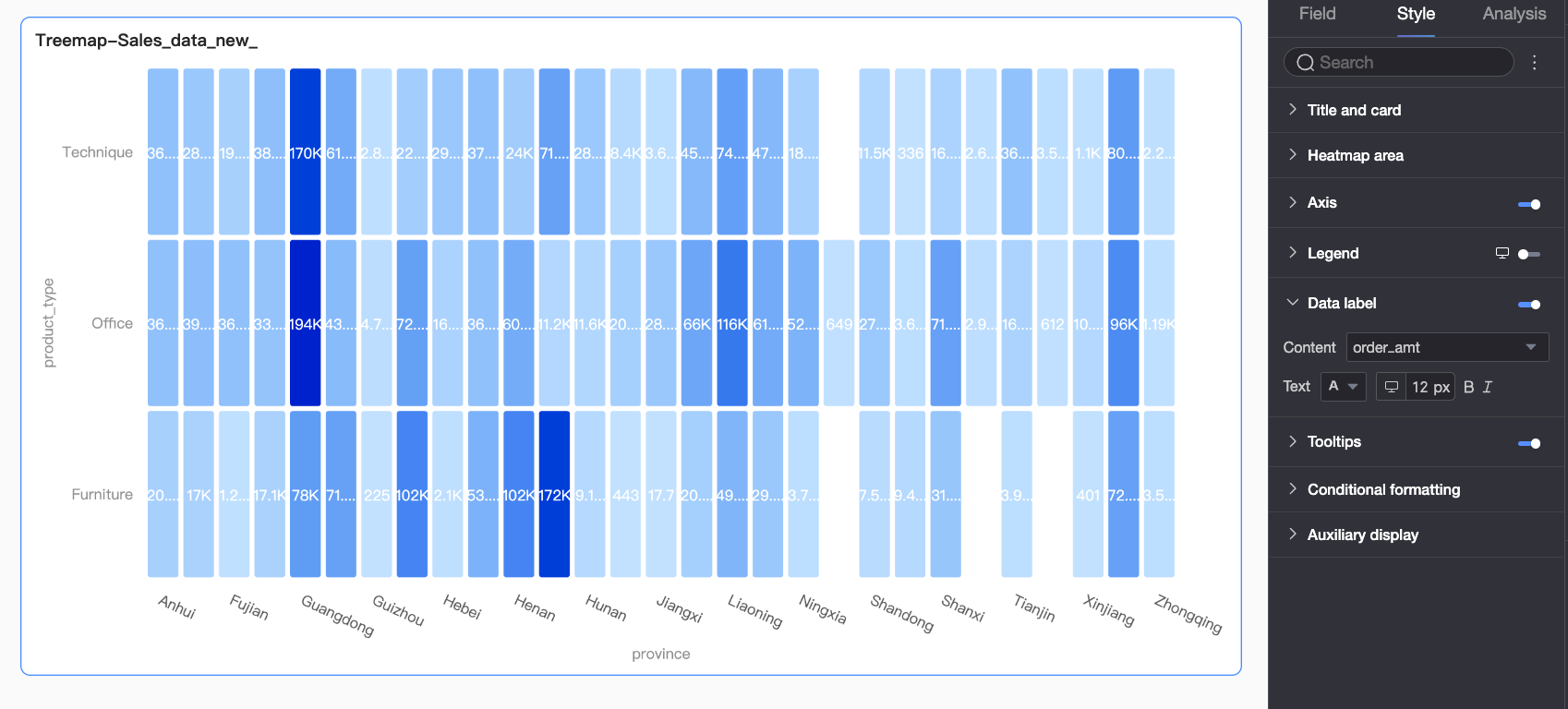
En la sección Data label, configure la visibilidad de las etiquetas de datos y el estilo de texto. Cuando Visualization Style se establece en mapa de calor estándar y hay campos configurados tanto en las áreas Heat Depth como Shape Size/Measure, también puede seleccionar el contenido de la etiqueta.
Información sobre herramientas
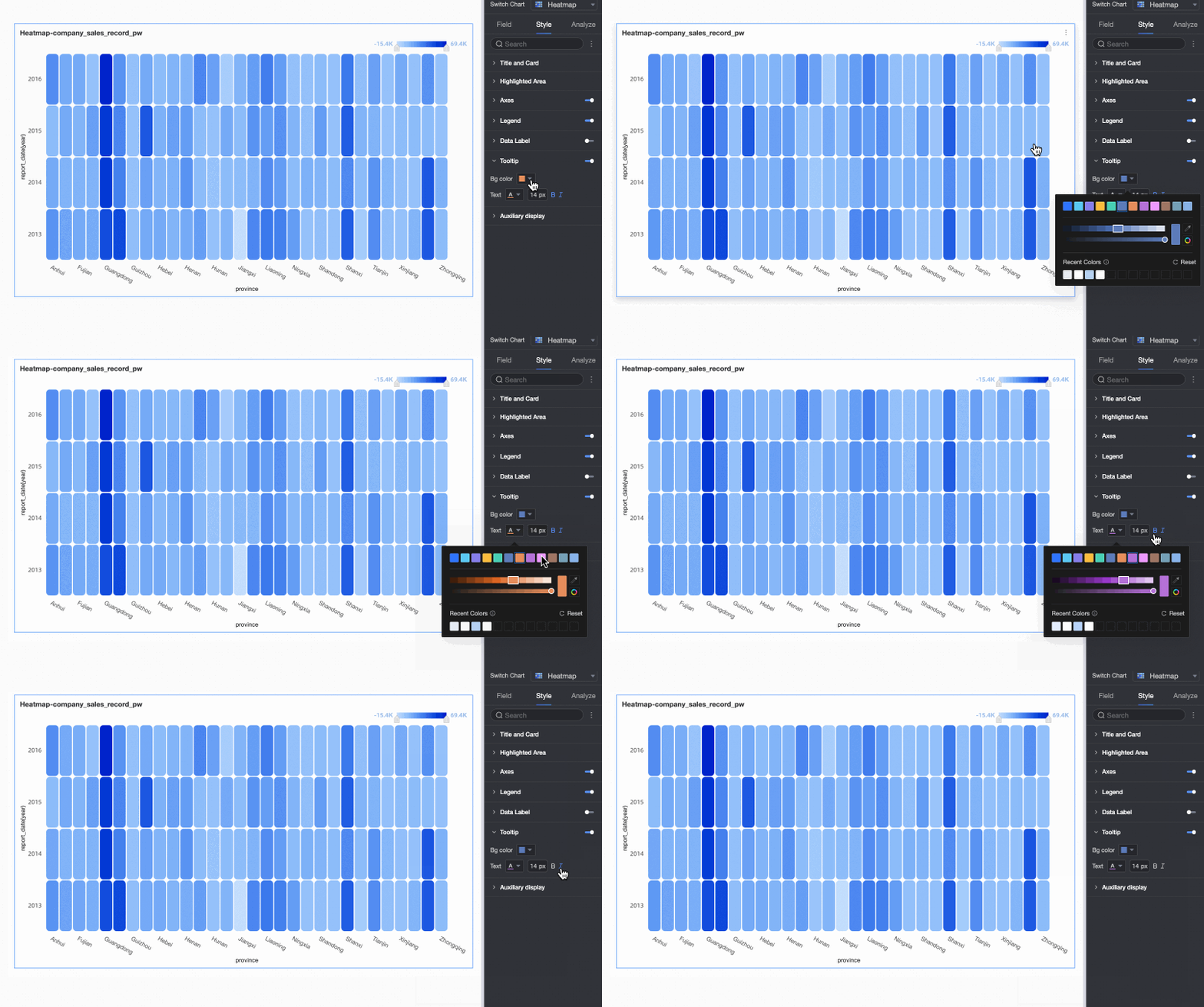
En la sección Tooltip, configure el estilo de la información sobre herramientas.
|
Parámetro |
Descripción |
|
Background color |
Establezca el color de fondo de la información sobre herramientas. |
|
Text |
Configura el estilo de texto de la información sobre herramientas, incluido el color de fuente, tamaño, grosor y estilo (cursiva). |
|
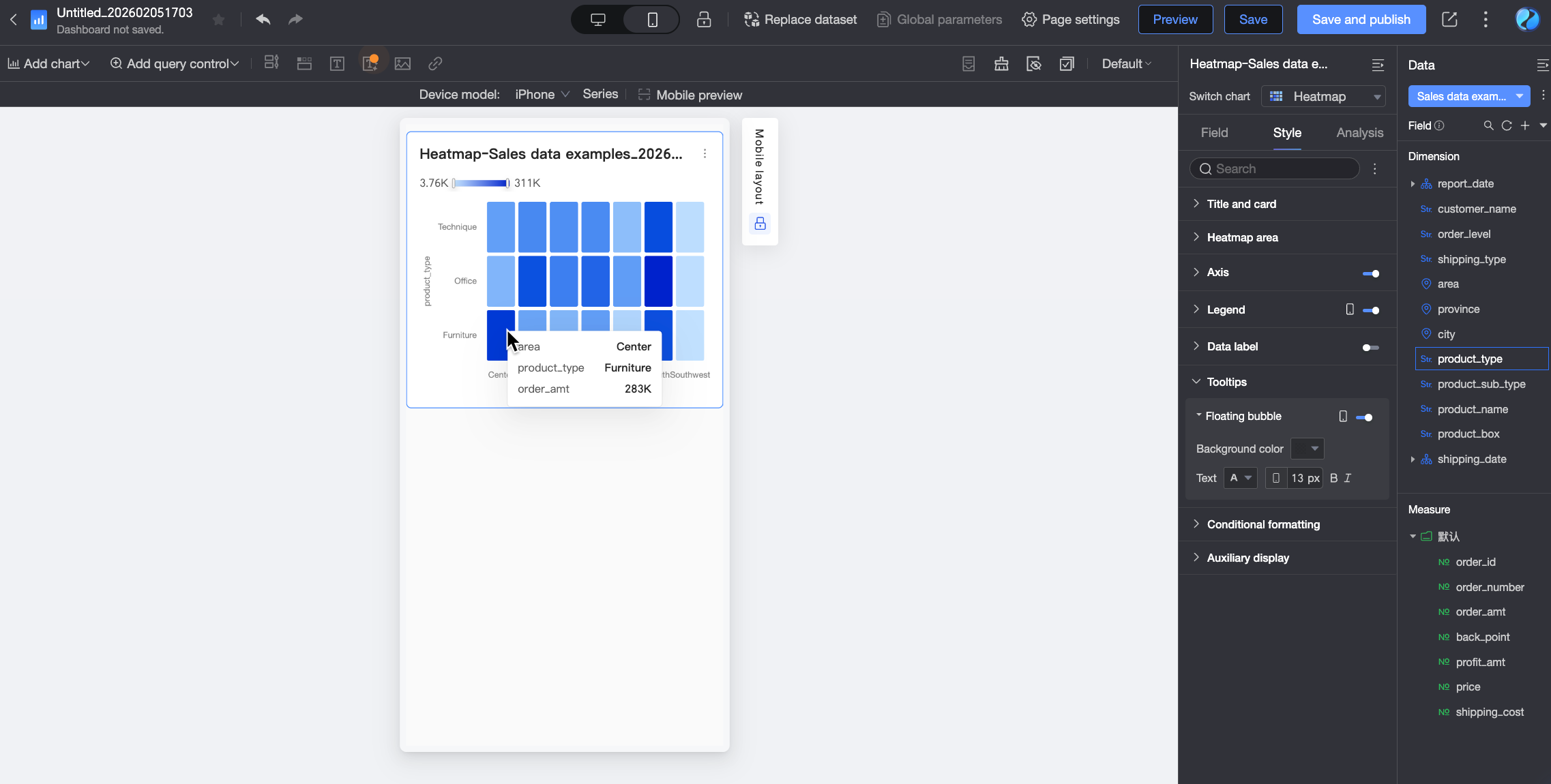
Mobile tooltip |
La configuración de la información sobre herramientas para escritorio y celular es independiente. Cambie a la vista de edición para celular mediante el botón de alternancia entre escritorio y celular ( |
Formato condicional
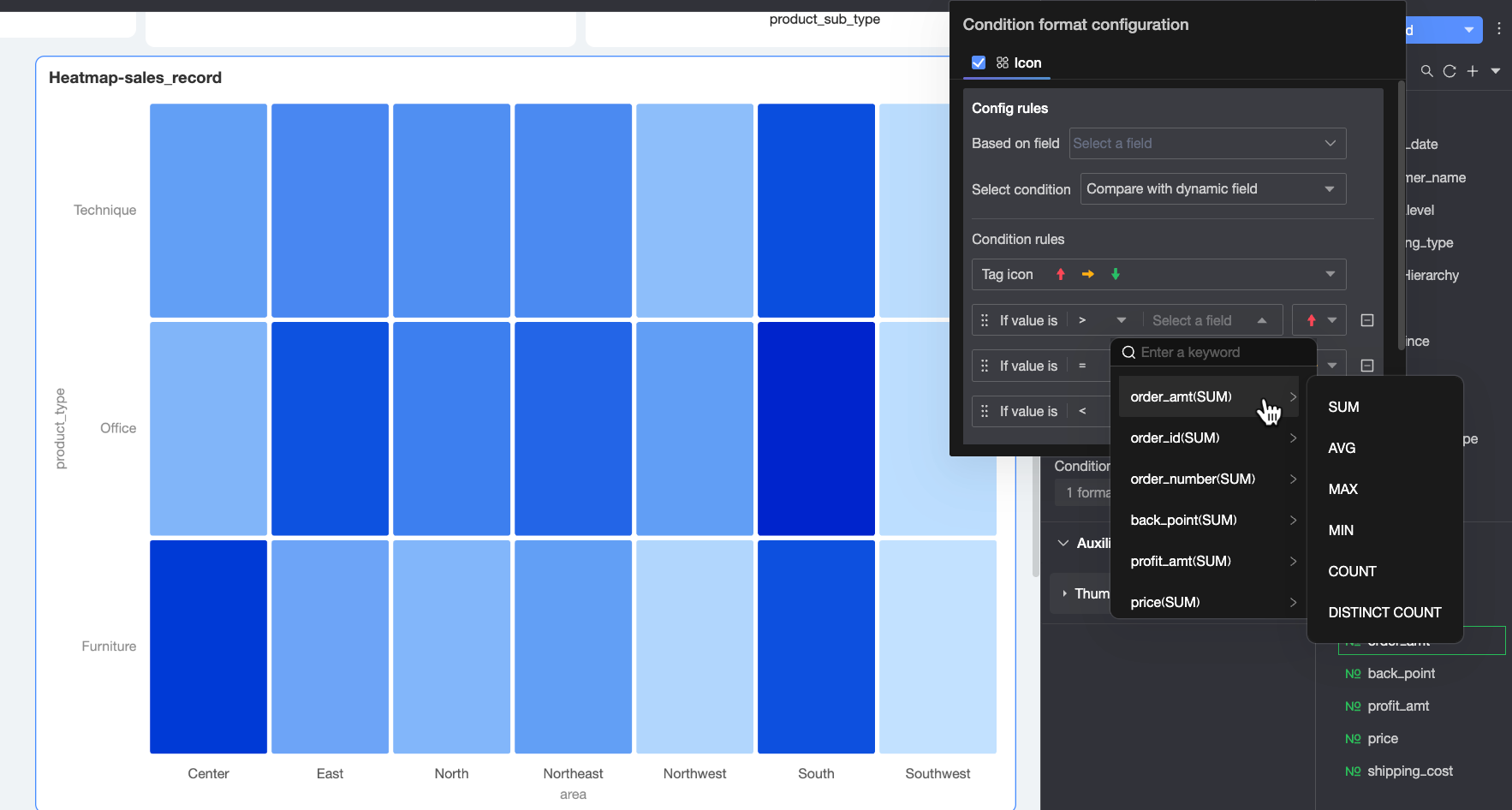
En la sección Conditional formatting, configure reglas de formato que se aplican cuando los datos cumplen condiciones específicas. Haga clic en el icono  debajo de Conditional Style. En el cuadro de diálogo Conditional Formatting Configuration, seleccione la opción Icon y configure los ajustes.
El formato condicional solo está disponible para mapas de calor estándar.

|
Parámetro |
Descripción |
|
|
Rule definition |
Based on field |
Seleccione el campo para el cual desea configurar el formato condicional. |
|
Condition type |
Seleccione el método de comparación. Puede comparar con un valor fijo o comparar con un campo dinámico.
|
|
|
Conditional rule |
Seleccione un icono marcador para la regla actual y defina la lógica de comparación específica.
|
|
|
More settings |
Establezca el tamaño de los iconos que se muestran en el gráfico. |
|

Visualización auxiliar
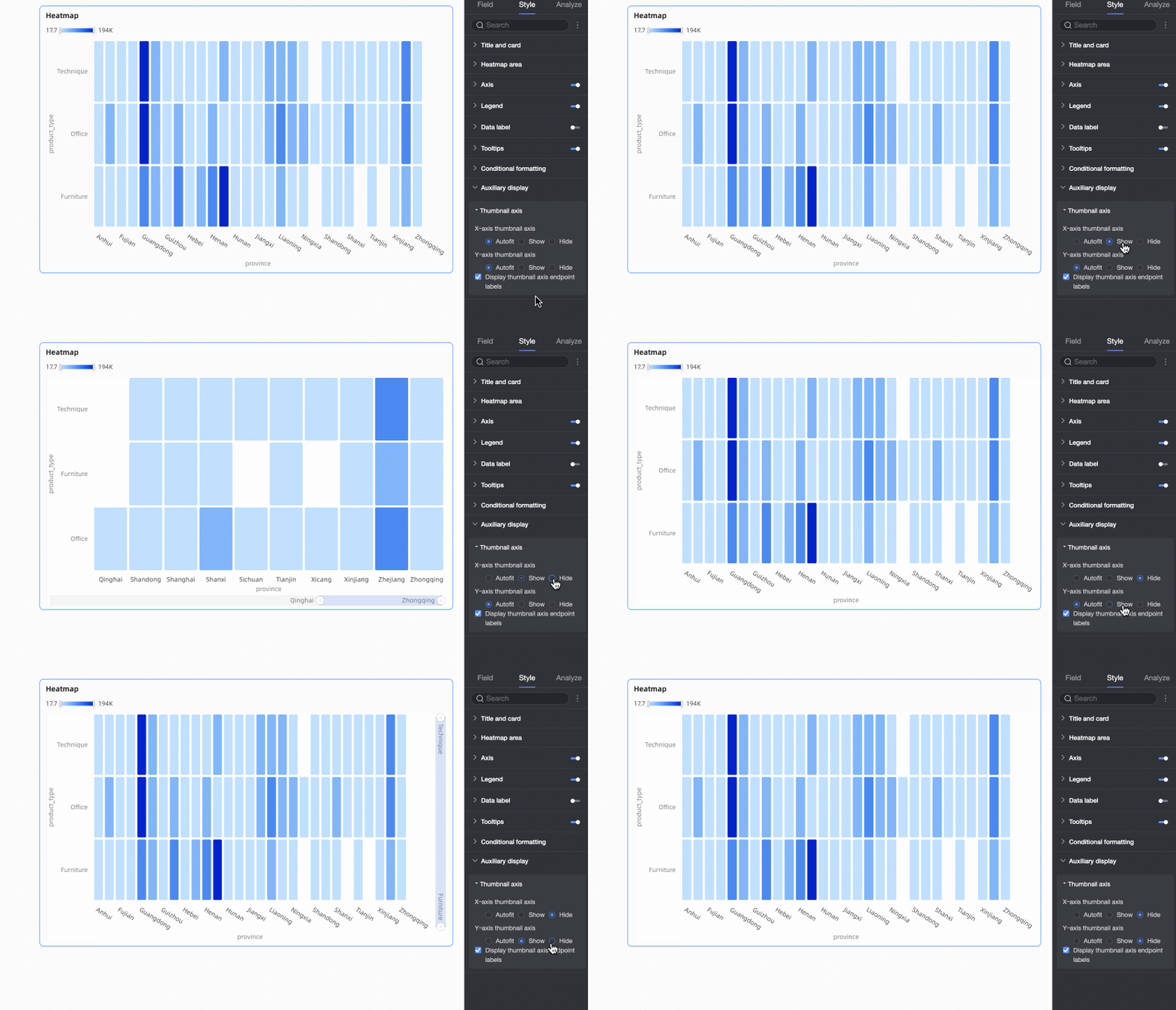
En la sección Auxiliary display, configure los controles deslizantes de los ejes x e y.
Los controles deslizantes solo están disponibles para mapas de calor estándar.
Configuraciones de análisis de gráficos
|
Parámetro |
Descripción |
|
Drill-down |
Si configuró campos de drill-down en el panel Fields, aquí puede establecer el estilo de visualización para las filas de jerarquía de drill-down. Para obtener más información, consulte Drill-down. |
|
Linkage |
Si sus datos de análisis se encuentran en distintos gráficos, utilice linkage para conectarlos. Para obtener más información, consulte Linkage. |
|
Jump |
Si sus datos de análisis se encuentran en distintos paneles de control, utilice jumps para conectarlos. Los tipos de jump incluyen intra-product jump, intra-component jump y external link. Para obtener más información, consulte Jump. |