Un gráfico de dispersión representa puntos de datos a lo largo de un eje X y un eje Y para revelar correlaciones y patrones de distribución. Puede agregar dimensiones de categoría y color para desglosar aún más los datos.
Requisitos previos
Se ha creado un panel. Para obtener más información, consulte Create a dashboard.
Descripción general
-
Escenarios
Dos conjuntos de datos forman puntos de coordenadas cuya distribución revela si las variables están correlacionadas y qué patrón sigue dicha distribución.
Propósito: Un gráfico de dispersión le ayuda a identificar:
Si existe una correlación cuantitativa entre las variables.
Si la correlación es lineal o curva.
Si existen valores atípicos. Los valores atípicos son puntos que se desvían de la mayoría y pueden afectar significativamente los resultados del modelado.
-
Beneficios
Capacidad de cómputo: La tasa de conversión se calcula automáticamente.
Visualización de datos: Un gráfico de dispersión puede mostrarse dinámicamente según la línea temporal de los datos.
Ejemplo
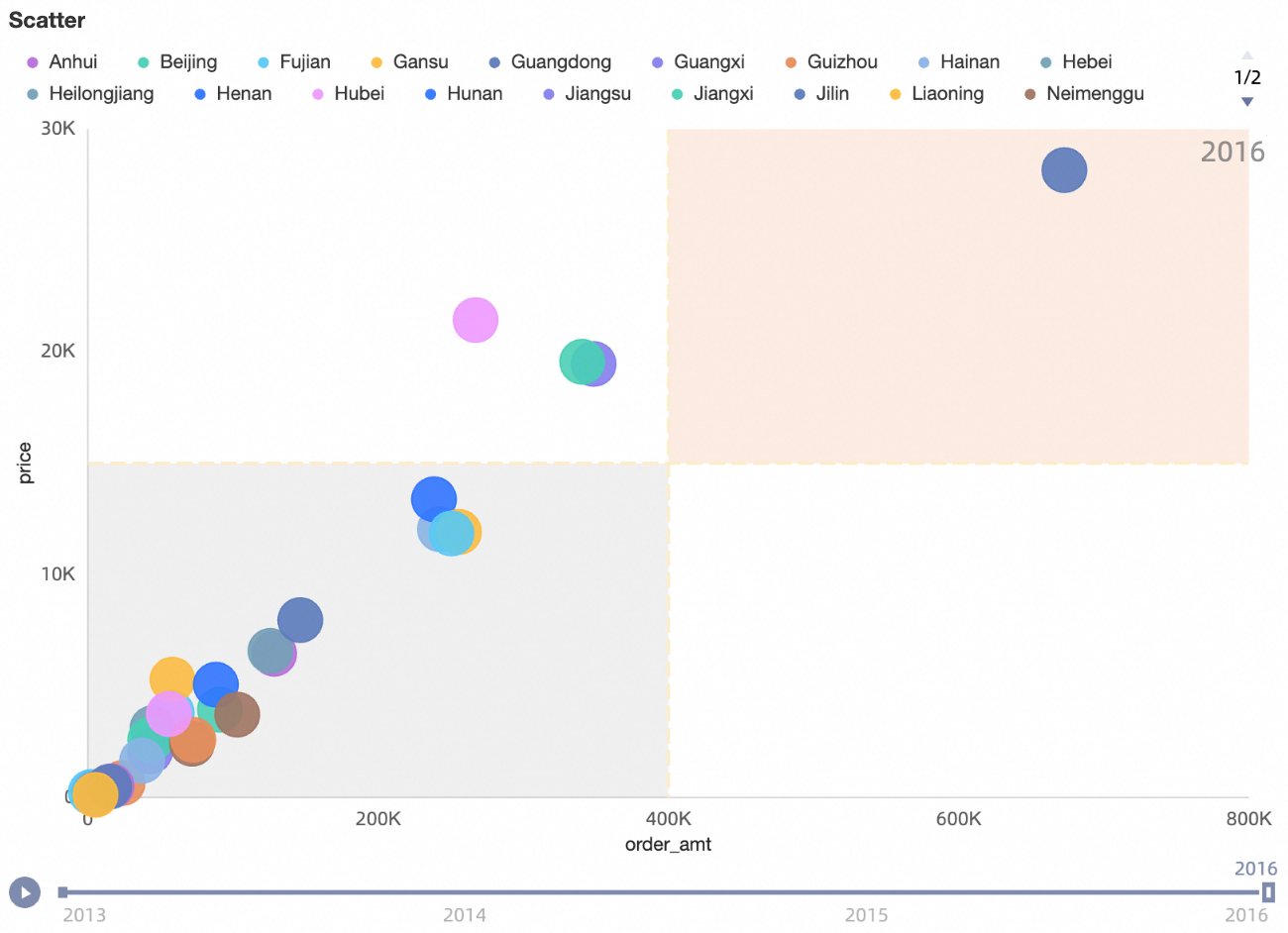
Notas de uso
Configure un gráfico de dispersión mediante los siguientes campos: X-axis/dimension or measure, Y-axis/measure, Category/dimension, Color/dimension or measure, Shape/dimension y Playback Timeline/time dimension.
Para el eje X, puede agregar como máximo una dimensión o una medida.
Para el eje Y, puede agregar como máximo una medida.
Para la categoría, puede agregar como máximo una dimensión.
-
Para el color, puede agregar como máximo una dimensión o una medida.
Este campo puede compartir un valor con el campo de eje X, eje Y o Categoría. Solo está disponible cuando el área Category/dimension contiene un campo.
Para la forma, puede agregar como máximo una dimensión. Disponible solo cuando el área Category/dimension contiene un campo.
-
Para la línea temporal de reproducción, debe agregar una dimensión basada en tiempo.
NotaPuede habilitar la línea temporal de reproducción solo cuando tanto el eje X como el eje Y contienen campos de medida.
Configurar un gráfico de dispersión
-
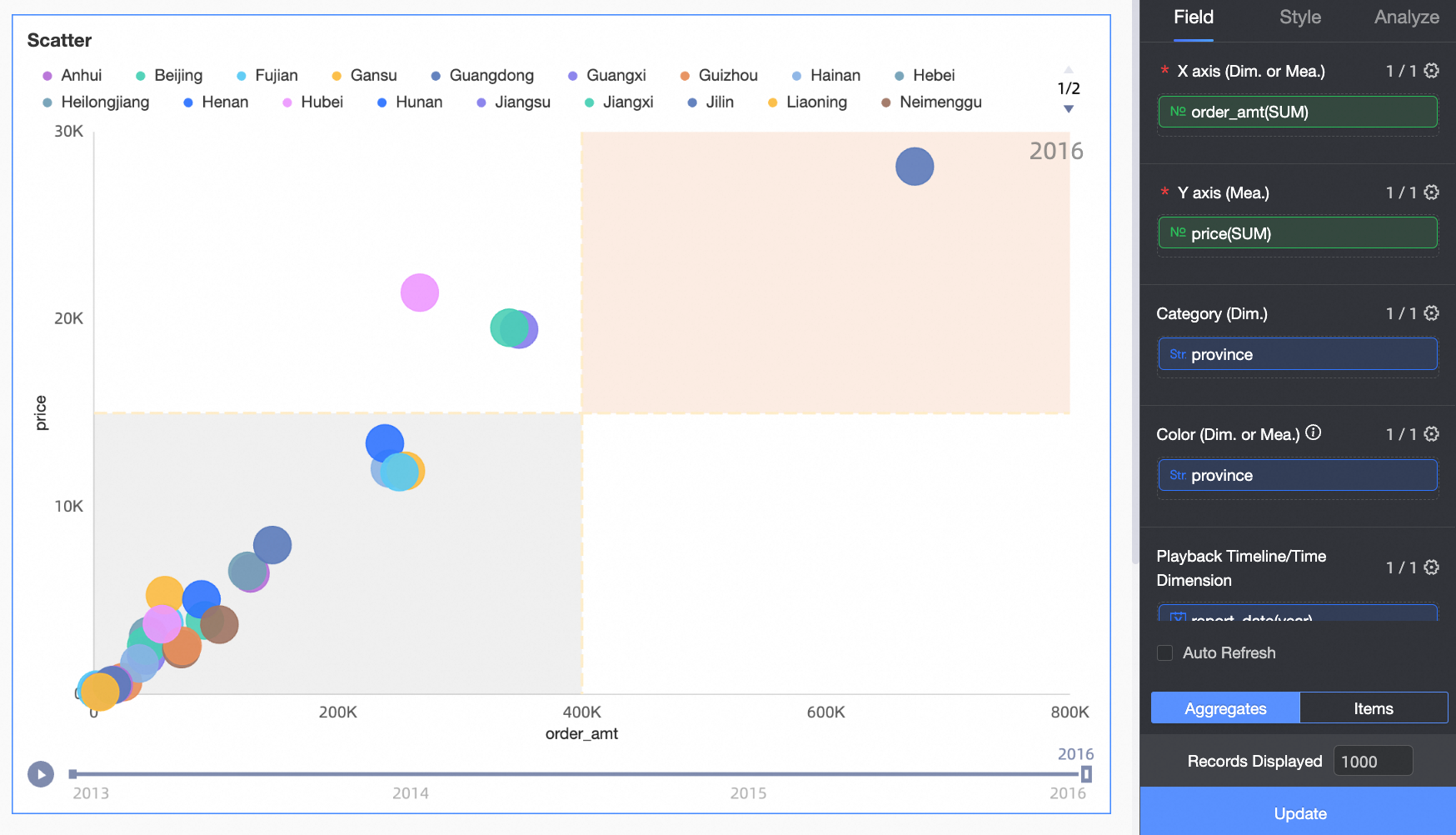
En la pestaña Fields, seleccione los campos de dimensión y medida que necesita:
En la lista Measures, busque Profit Amount y luego haga doble clic en él o arrástrelo al área Y-axis/measure.
En la lista Measures, busque Order Amount y luego haga doble clic en él o arrástrelo al área X-axis/dimension or measure.
En la lista Dimensions, busque Province y luego haga doble clic en él o arrástrelo a las áreas Category/dimension y Color/dimension or measure.
En la lista Dimensions, busque Order Date (year) y luego haga doble clic en él o arrástrelo al área Playback Timeline/time dimension.
Haga clic en Update. El gráfico se actualiza automáticamente.
Configurar el estilo de un gráfico de dispersión
Para conocer la configuración general del estilo del gráfico, consulte Configure the chart title area.
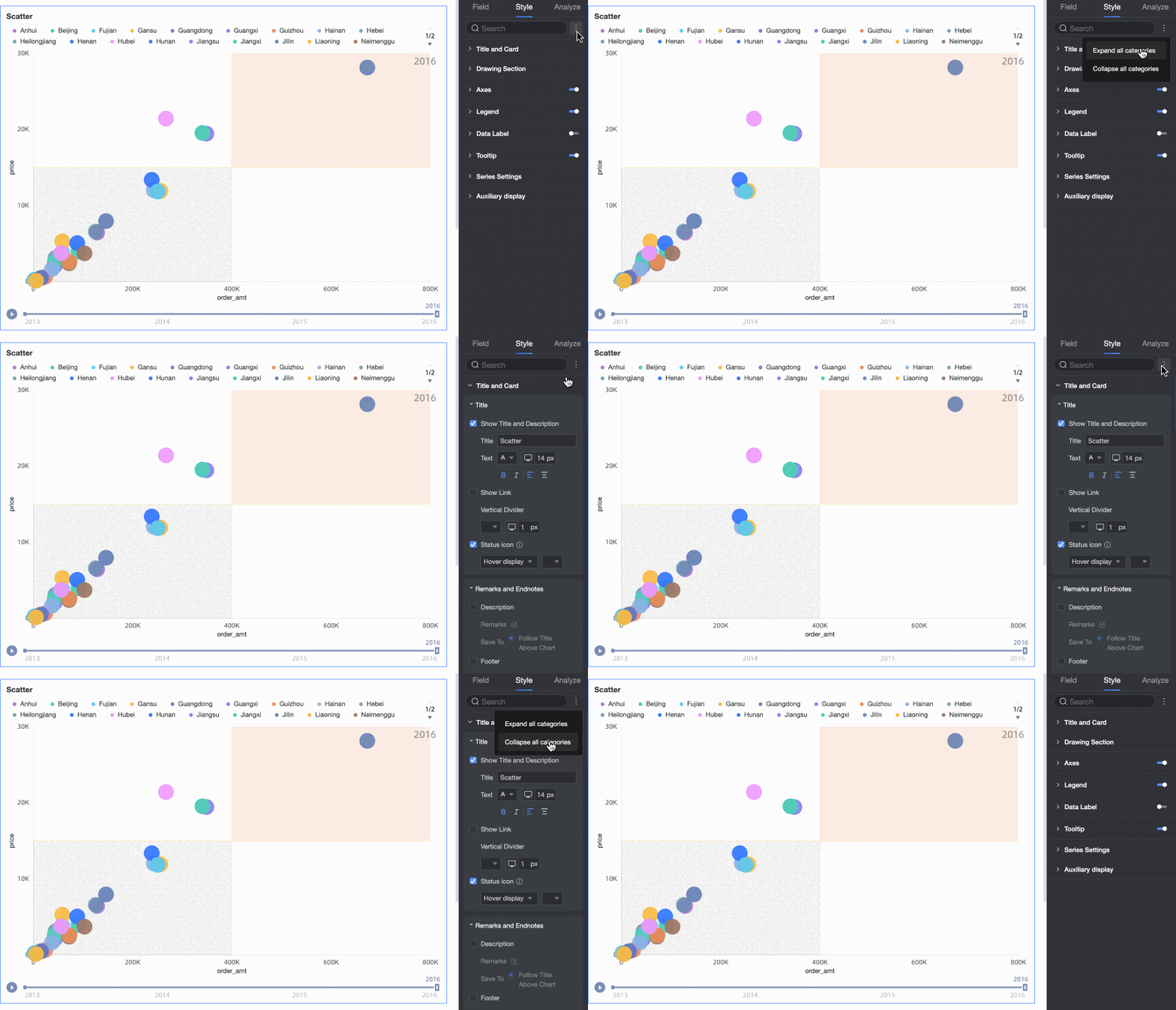
Puede introducir una palabra clave en el cuadro Search en la parte superior del panel de configuración para encontrar rápidamente un setting. También puede hacer clic en el icono  para Expand/Collapse all categories.
Área del gráfico
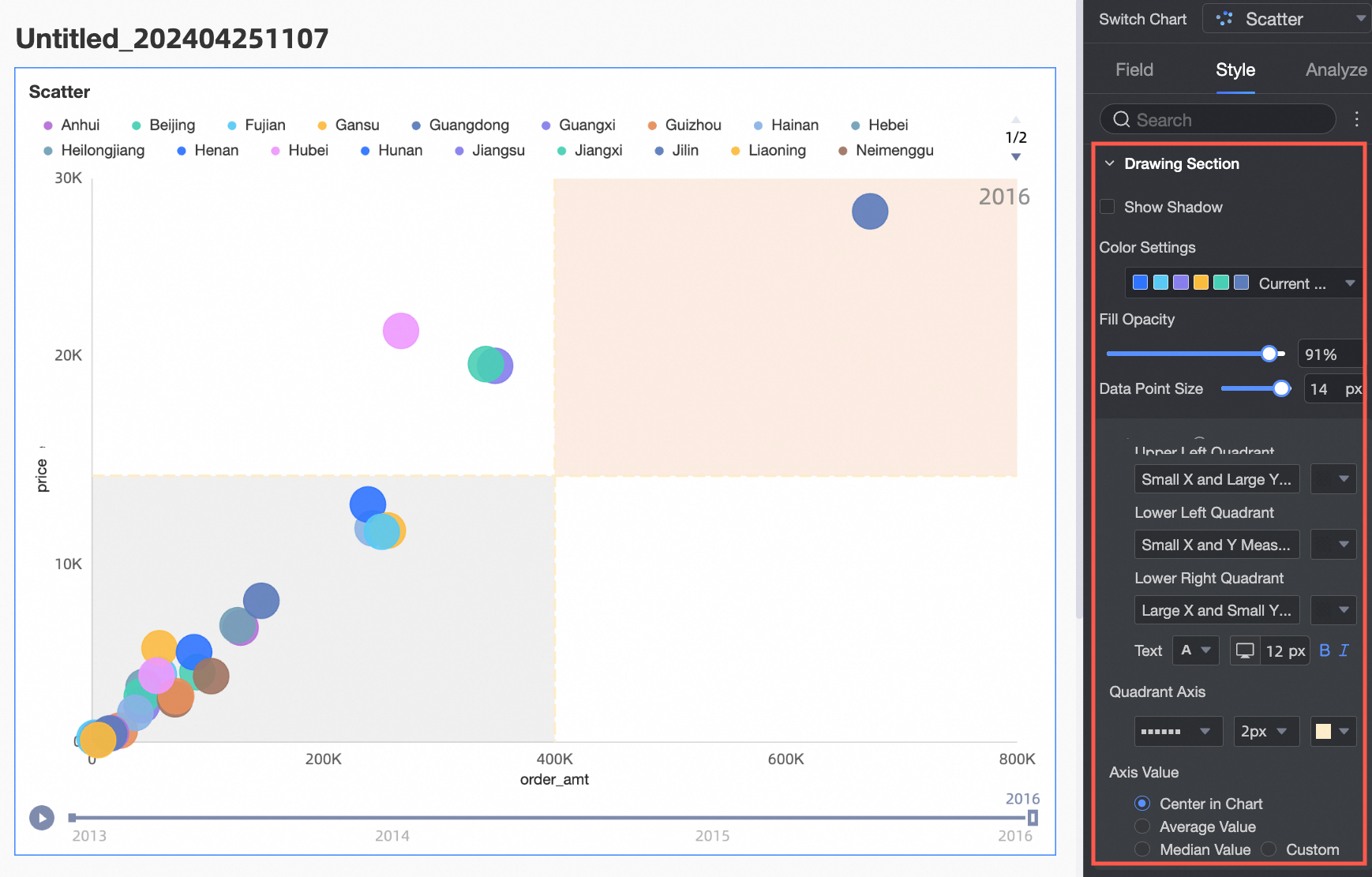
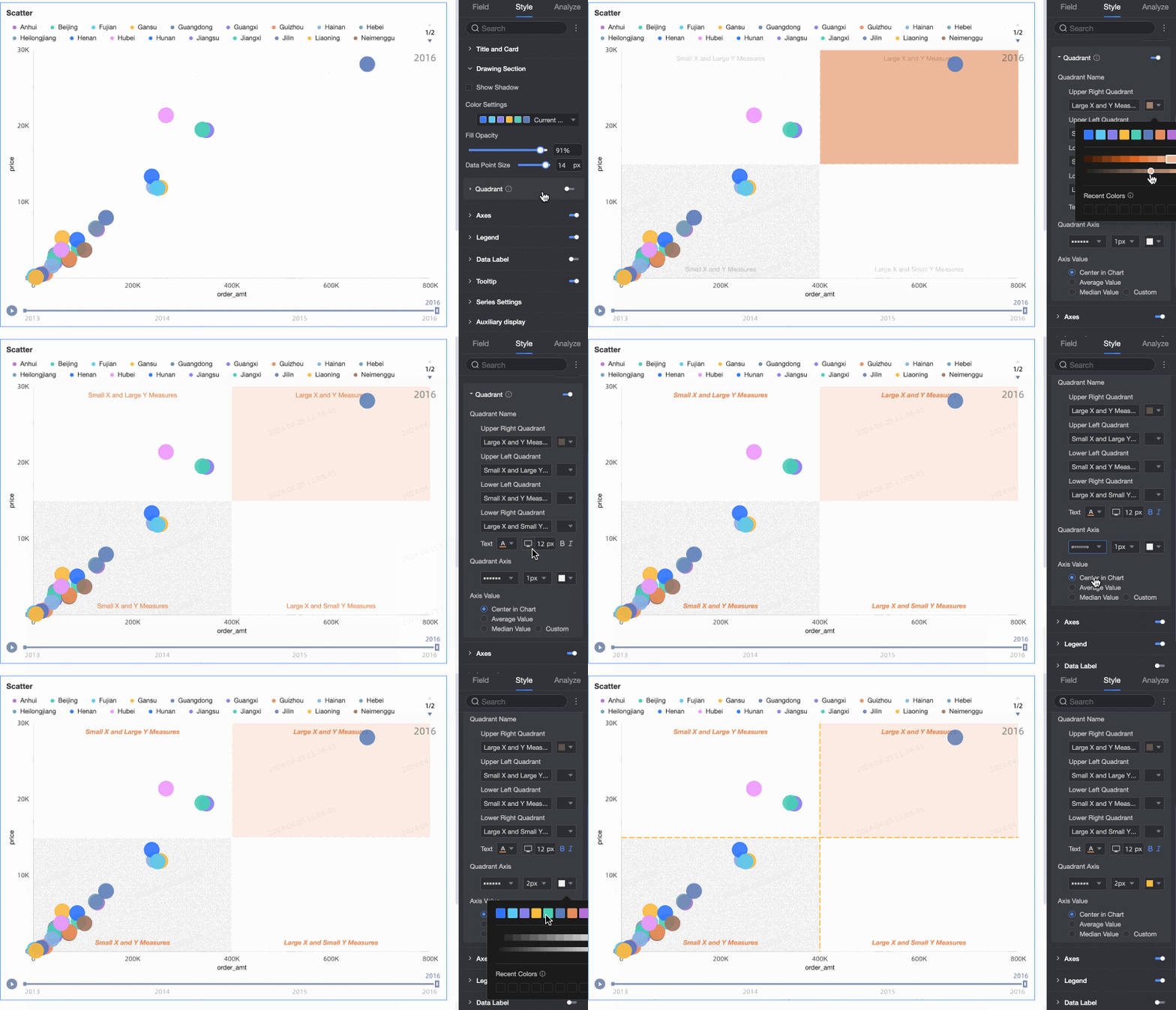
En la sección Chart area, puede configurar Color Scheme, Bubble Size y enable the four-quadrant feature.
-
Si agrega un campo de medida al área Color/dimension or measure, debe establecer el Data Mapping Range para la measure.
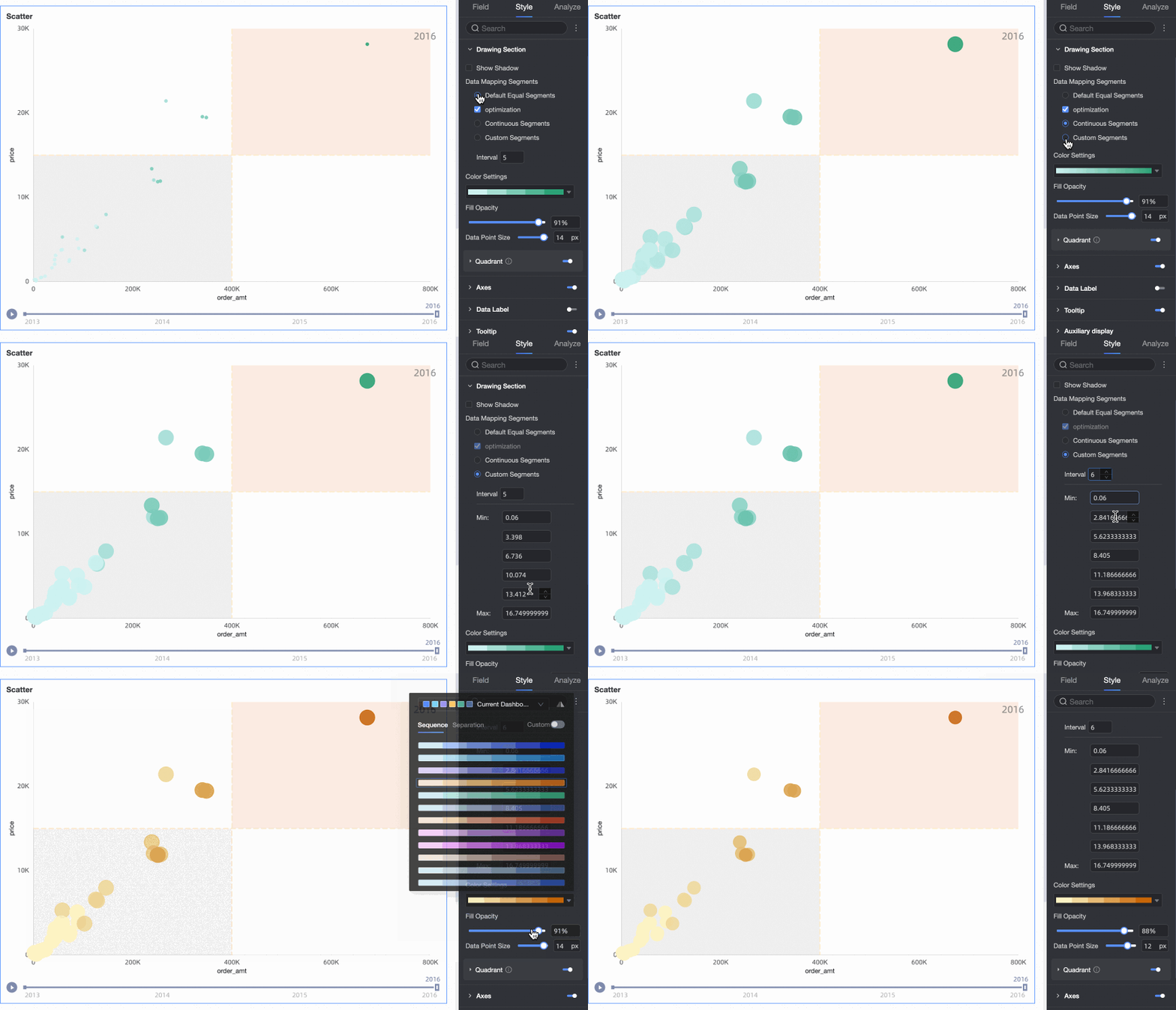
-
Puede habilitar la función de four-quadrant solo cuando tanto el eje X como el eje Y contienen campos de medida.
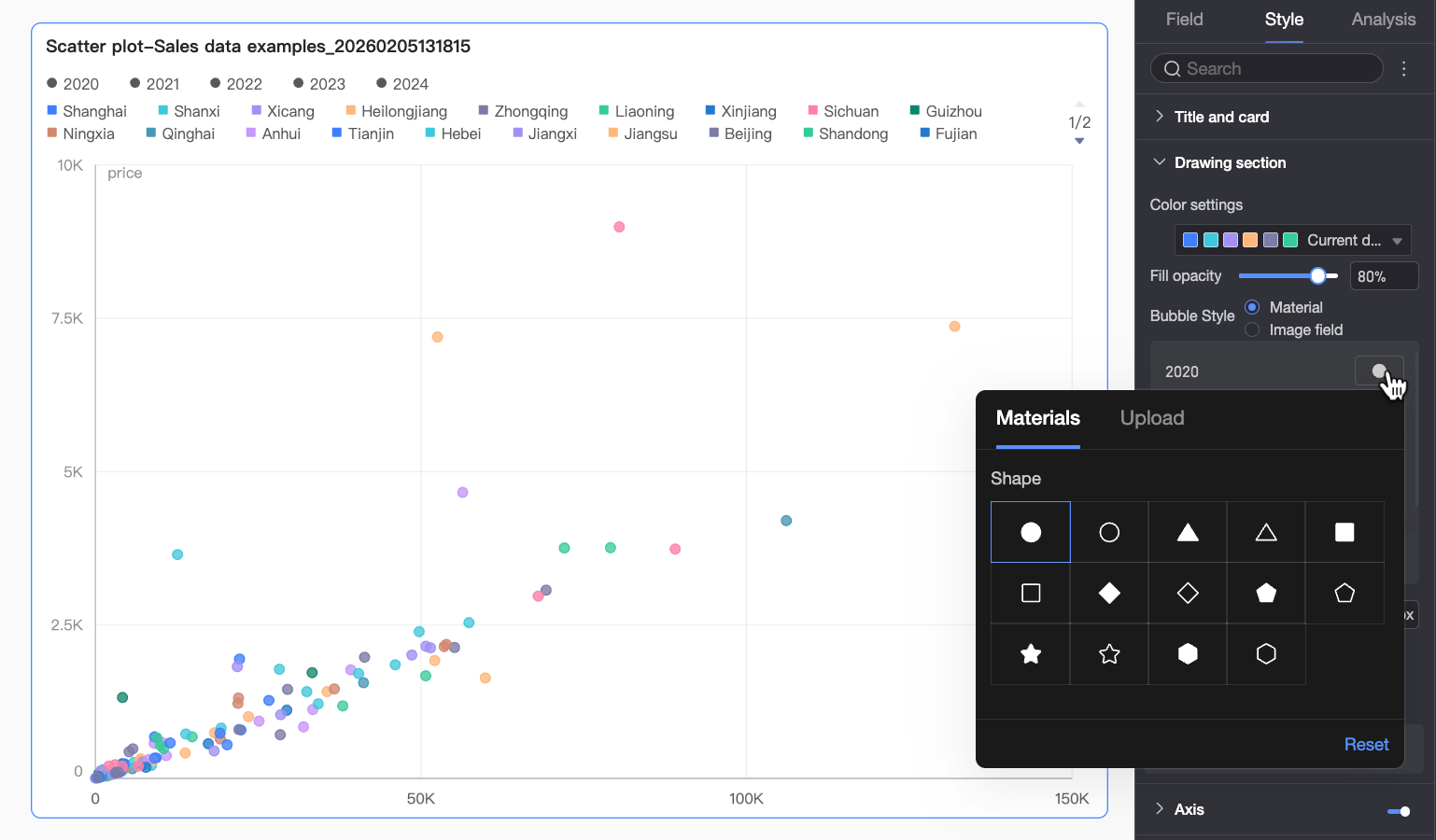
Si agrega un campo al área Shape/dimension, puede especificar una forma de burbuja diferente para cada valor de campo.
Eje
En la sección Axis, configure los estilos de los ejes.
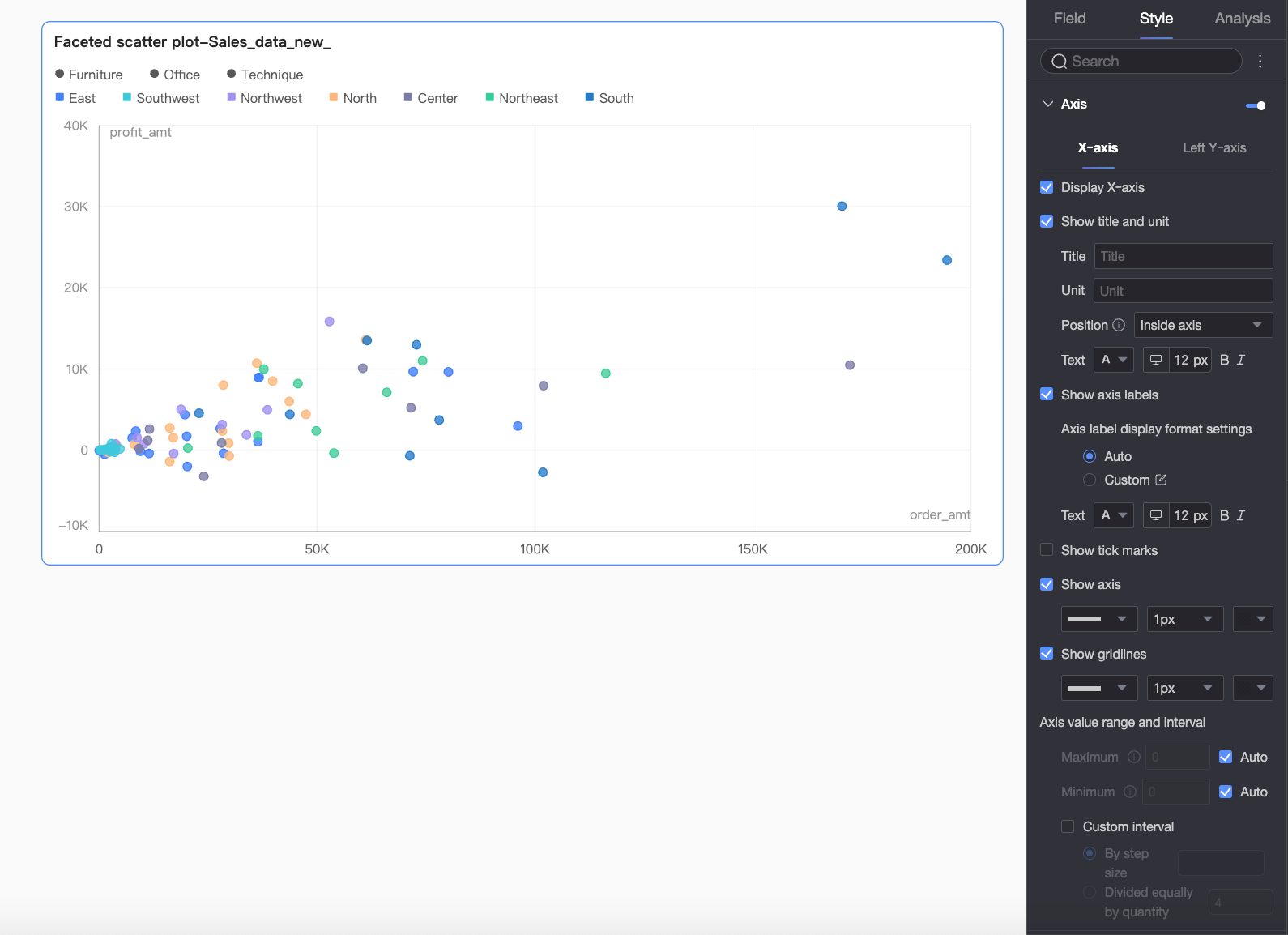
|
Componente |
Configuración |
Descripción |
|
X-axis |
Show X-axis |
Muestra u oculta el eje X. |
|
Show Title and Unit |
Muestra u oculta el axis title y la unit. También puede configurar sus nombres, posiciones y estilos de texto. |
|
|
Show Axis Label |
Muestra u oculta las etiquetas en el eje X. Si se habilita, están disponibles las siguientes configuraciones:
|
|
|
Show Tick Marks |
Muestra u oculta las marcas de graduación en el eje X. |
|
|
Show Axis Line |
Muestra u oculta la línea del eje. Puede configurar su estilo de línea, ancho y color. |
|
|
Show Gridlines |
Muestra u oculta las líneas de cuadrícula del eje X. Puede configurar su estilo de línea, ancho y color. |
|
|
Axis Range and Interval |
|
|
|
Left Y-axis |
Show Left Y-axis |
Muestra u oculta el eje Y izquierdo. |
|
Show Title and Unit |
Muestra u oculta el axis title y la unit. También puede configurar sus nombres, posiciones y estilos de texto. |
|
|
Show Axis Label |
Muestra u oculta las etiquetas en el eje Y izquierdo. Si se habilita, puede configurar el axis label display format y el text style. El formato de visualización puede establecerse en Auto o Custom.
|
|
|
Show Tick Marks |
Muestra u oculta las marcas de graduación en el eje. |
|
|
Show Axis Line |
Muestra u oculta la línea del eje. Puede configurar su estilo de línea, ancho y color. |
|
|
Show Gridlines |
Muestra u oculta las líneas de cuadrícula del eje. Puede configurar su estilo de línea, ancho y color. |
|
|
Axis Range and Interval |
|
 para abrir el cuadro de diálogo Data Display Format Settings y configurar el formato. Para obtener más información sobre las opciones, consulte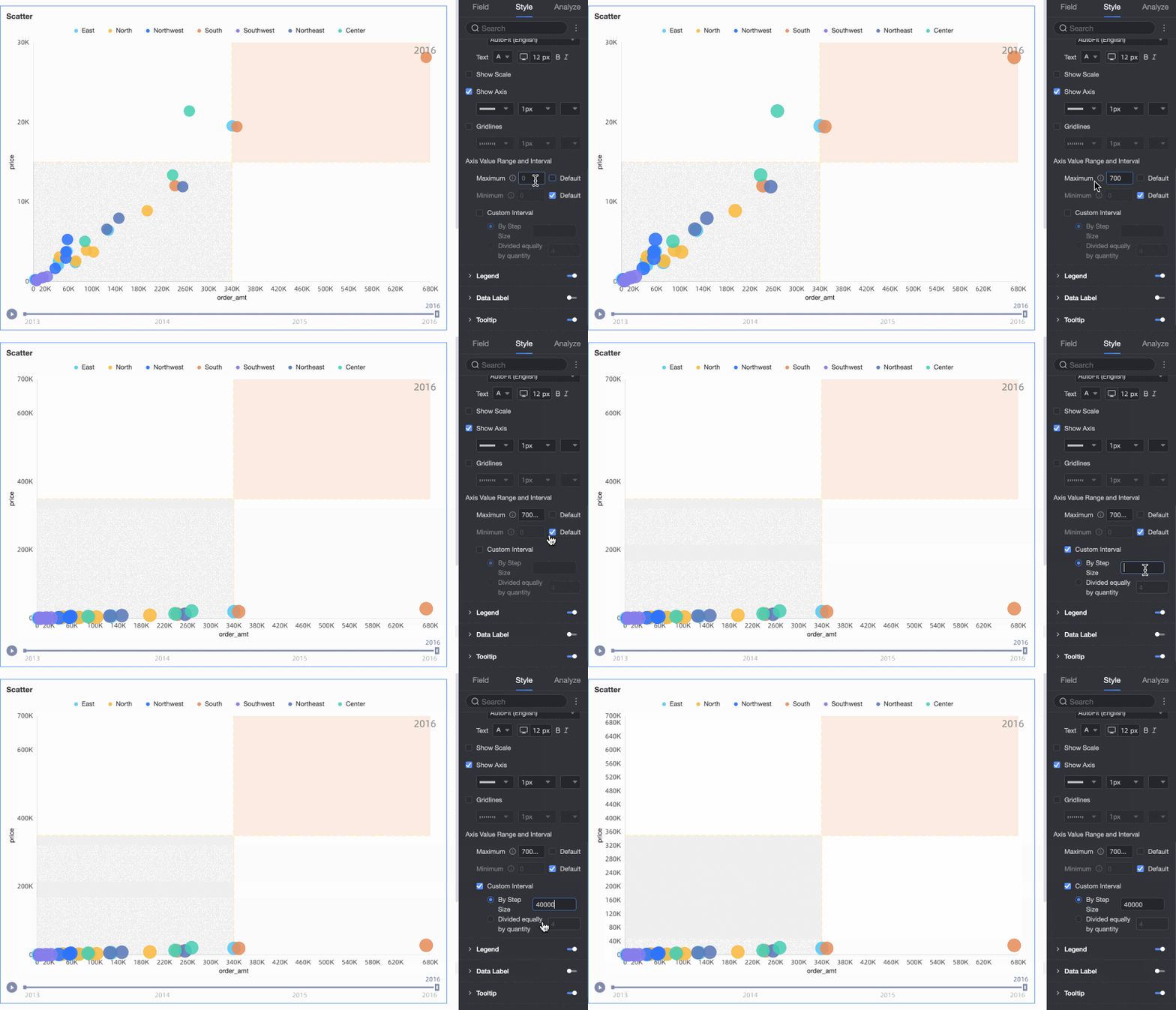
Leyenda
En la sección legend, haga clic en el icono  para habilitar la leyenda del gráfico y configurar su estilo.
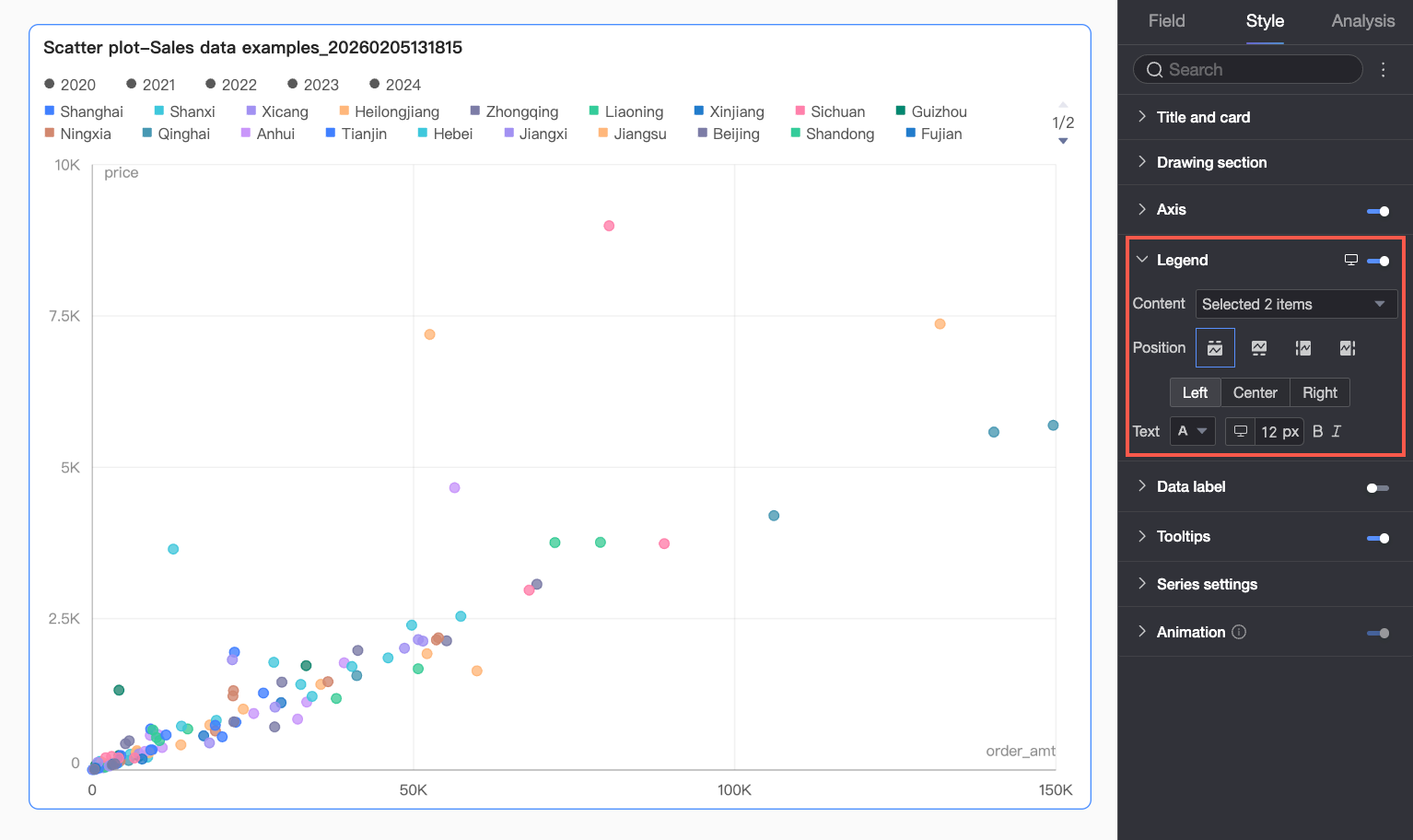
|
Parámetro |
Descripción |
|
Content |
Enumera los campos de dimensión agregados a las áreas Color y Shape. Seleccione o desmarque las casillas para mostrar u ocultar elementos de la leyenda en el gráfico. |
|
Position |
Establece la posición y alineación de la leyenda.
Nota
Cuando se agrega un campo a la línea temporal de reproducción, la leyenda solo puede colocarse en la parte Top. |
|
Text |
Establece el estilo de texto de la leyenda, incluido el color de fuente, tamaño, grosor e inclinación. |
|
Mobile Legend |
Las configuraciones de leyenda para vistas de PC y celular son independientes. Cambie a la vista móvil haciendo clic en el botón de alternancia PC/celular ( |
 ) en la parte superior del editor de paneles. Luego podrá configurar el contenido, la posición y los estilos de texto específicamente para la leyenda móvil.
Etiquetas de datos
En la sección data labels, configure la visibilidad, posición y estilo de las etiquetas de datos.
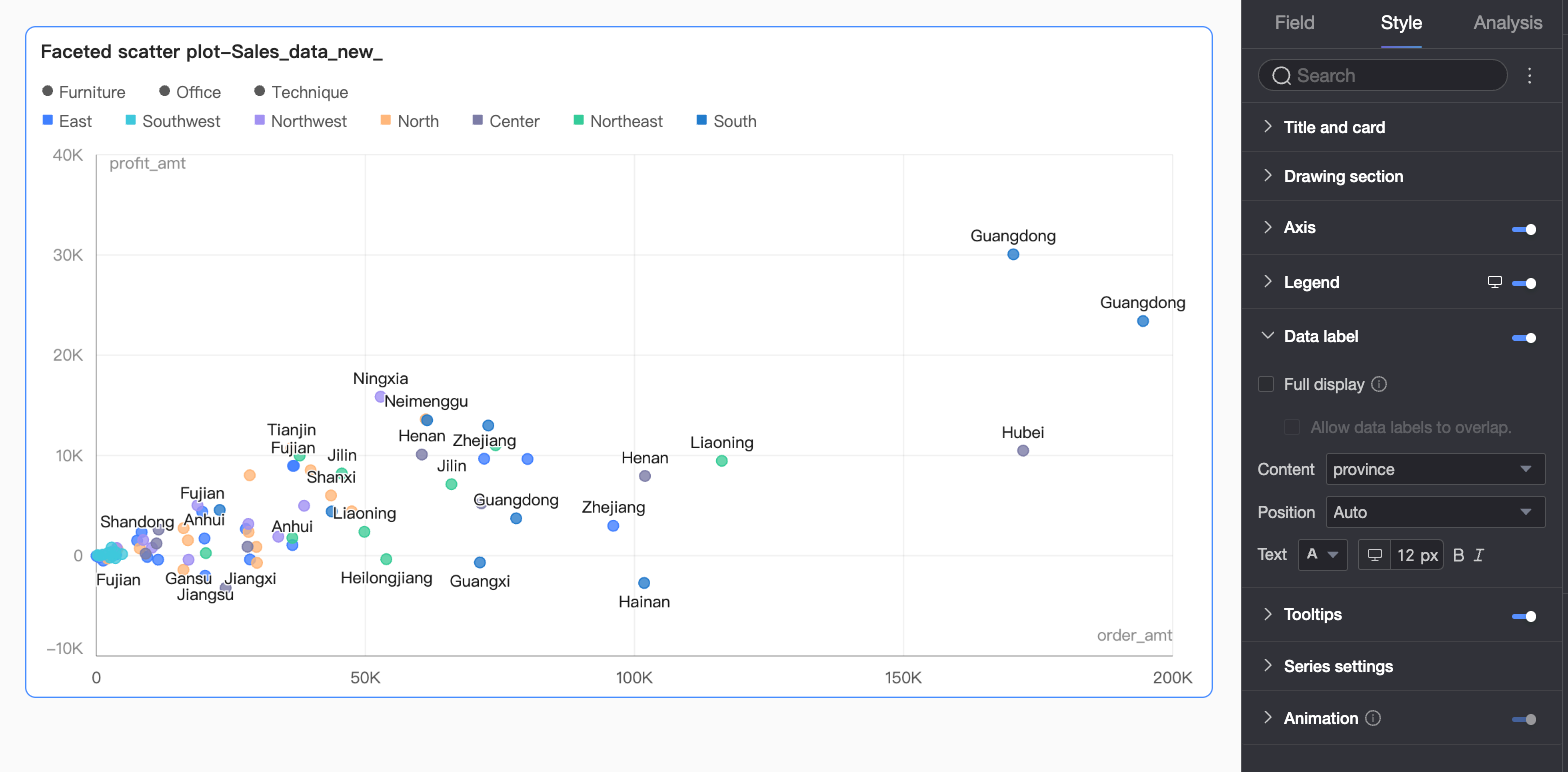
|
Parámetro |
Descripción |
|
Show All |
Cuando se habilita, las posiciones de las etiquetas se ajustan automáticamente para evitar superposiciones. Si las etiquetas exceden el área del eje, algunas podrían ocultarse. También puede seleccionar Allow data labels to overlap. |
|
Content |
Establece el contenido que se muestra en las etiquetas. |
|
Position |
Establece la posición de las etiquetas. Nota
No puede ajustar la Position cuando se agrega un campo al área de línea temporal de reproducción/dimensión de tiempo. |
|
Text |
Establece el estilo de texto de las etiquetas. |
Información sobre herramientas
En la sección tooltip, haga clic en el icono para habilitar la información sobre herramientas y configurar su estilo.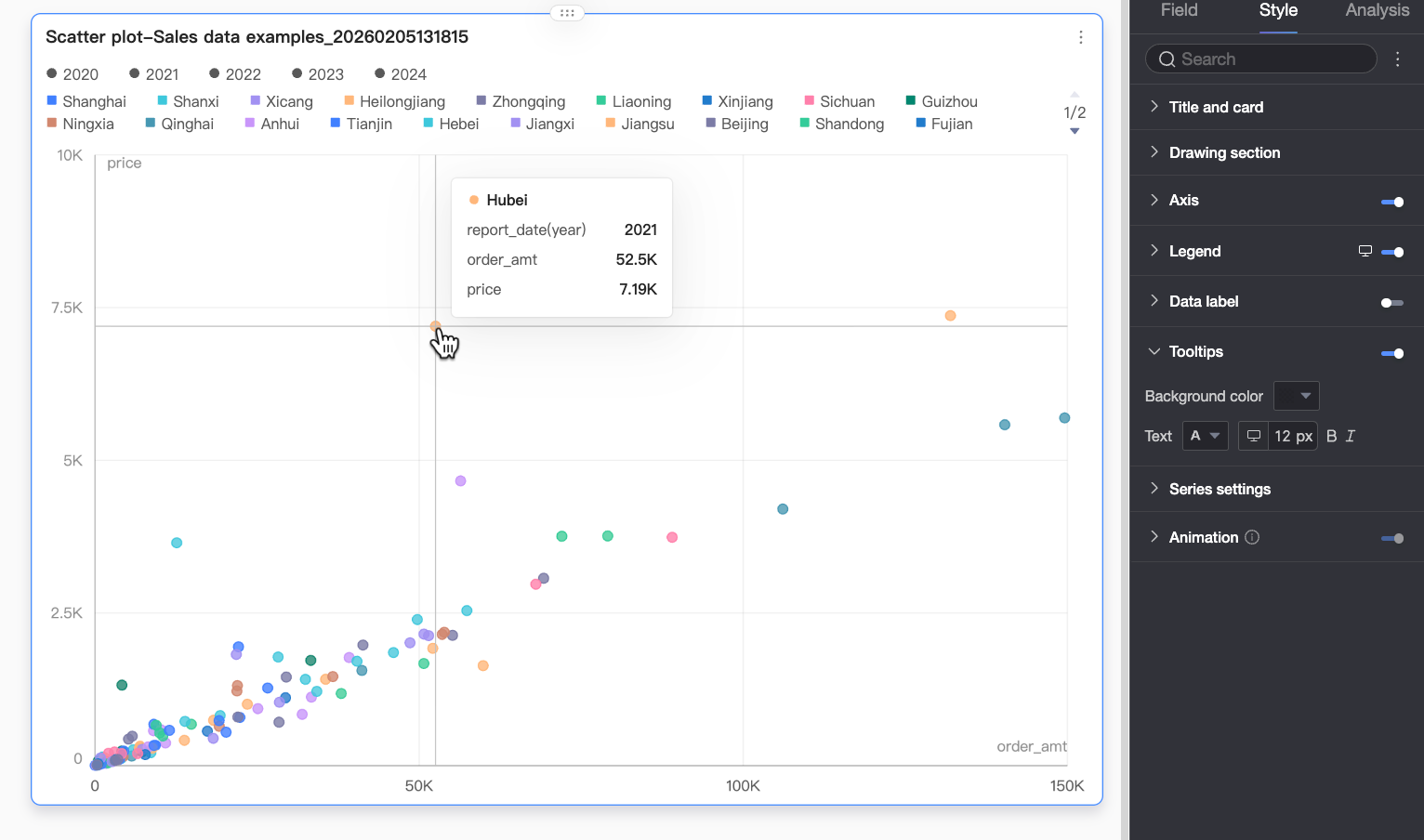
|
Parámetro |
Descripción |
|
Background Color |
Establece el color de fondo de la información sobre herramientas. |
|
Text |
Establece el estilo de texto dentro de la información sobre herramientas, incluido el color de fuente, tamaño, grosor e inclinación. |
|
Mobile Tooltip |
Las configuraciones de información sobre herramientas para vistas de PC y celular son independientes. Cambie a la vista móvil haciendo clic en el botón de alternancia PC/celular ( |

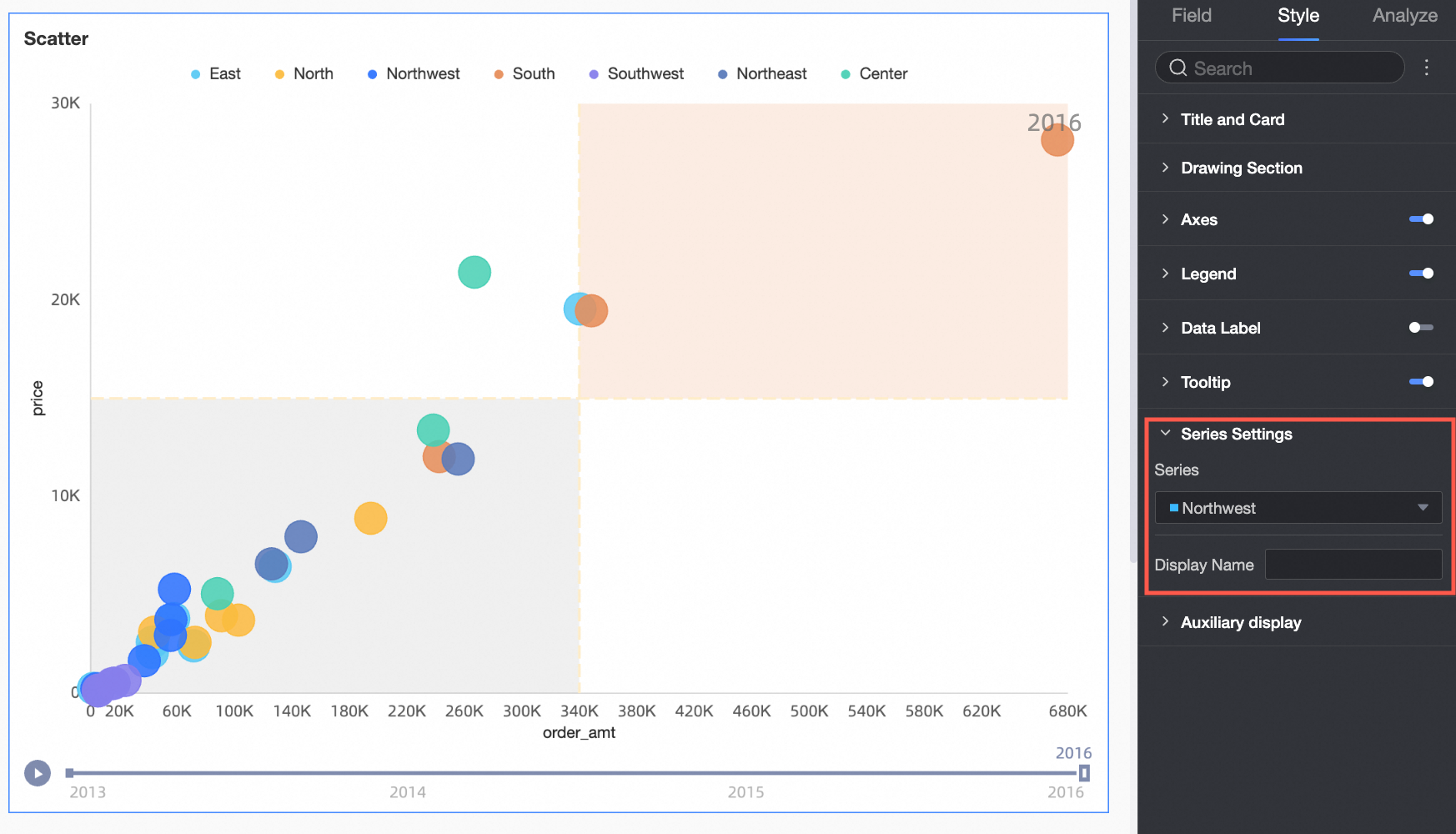
Configuración de series
En la sección series settings, configure el estilo de la serie.
Visualización auxiliar
En la sección Auxiliary display, configure la Playback Timeline:
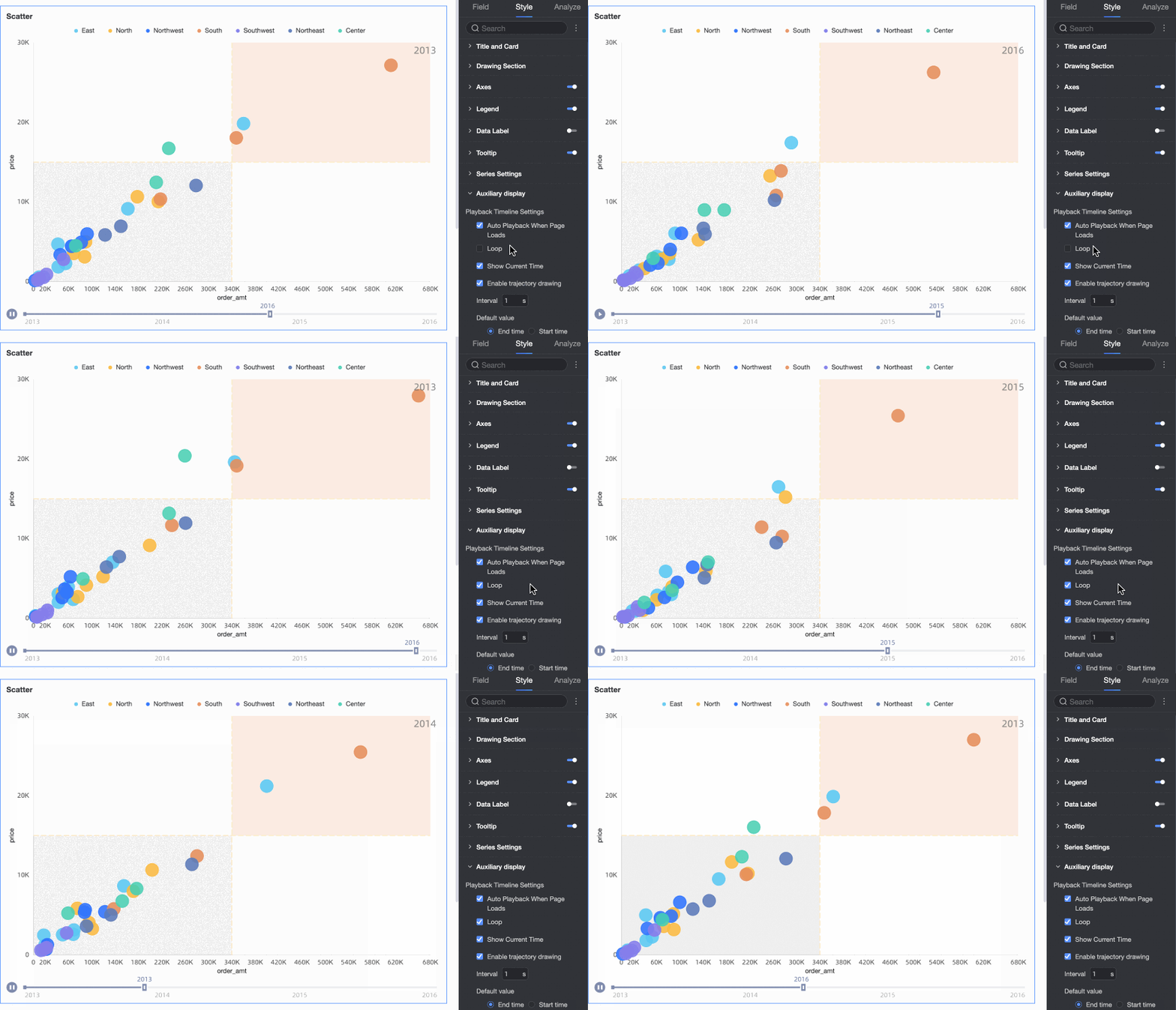
Seleccione Auto Playback When Page Loads para reproducir la animación automáticamente cuando se carga el informe.
-
Seleccione Loop para reproducir la animación continuamente.
-
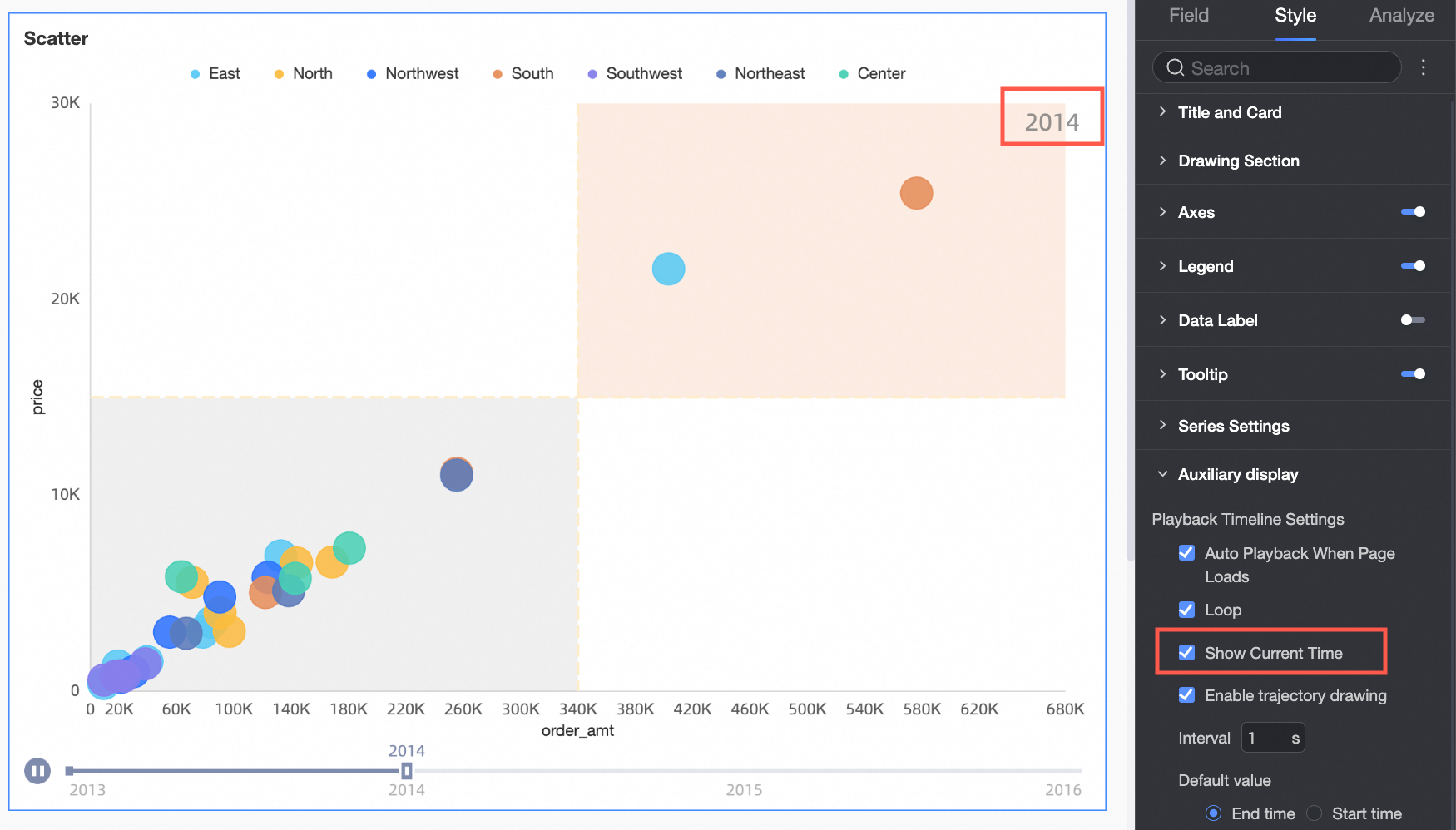
Seleccione Show Current Time Value para mostrar el valor de tiempo correspondiente durante la reproducción.
-
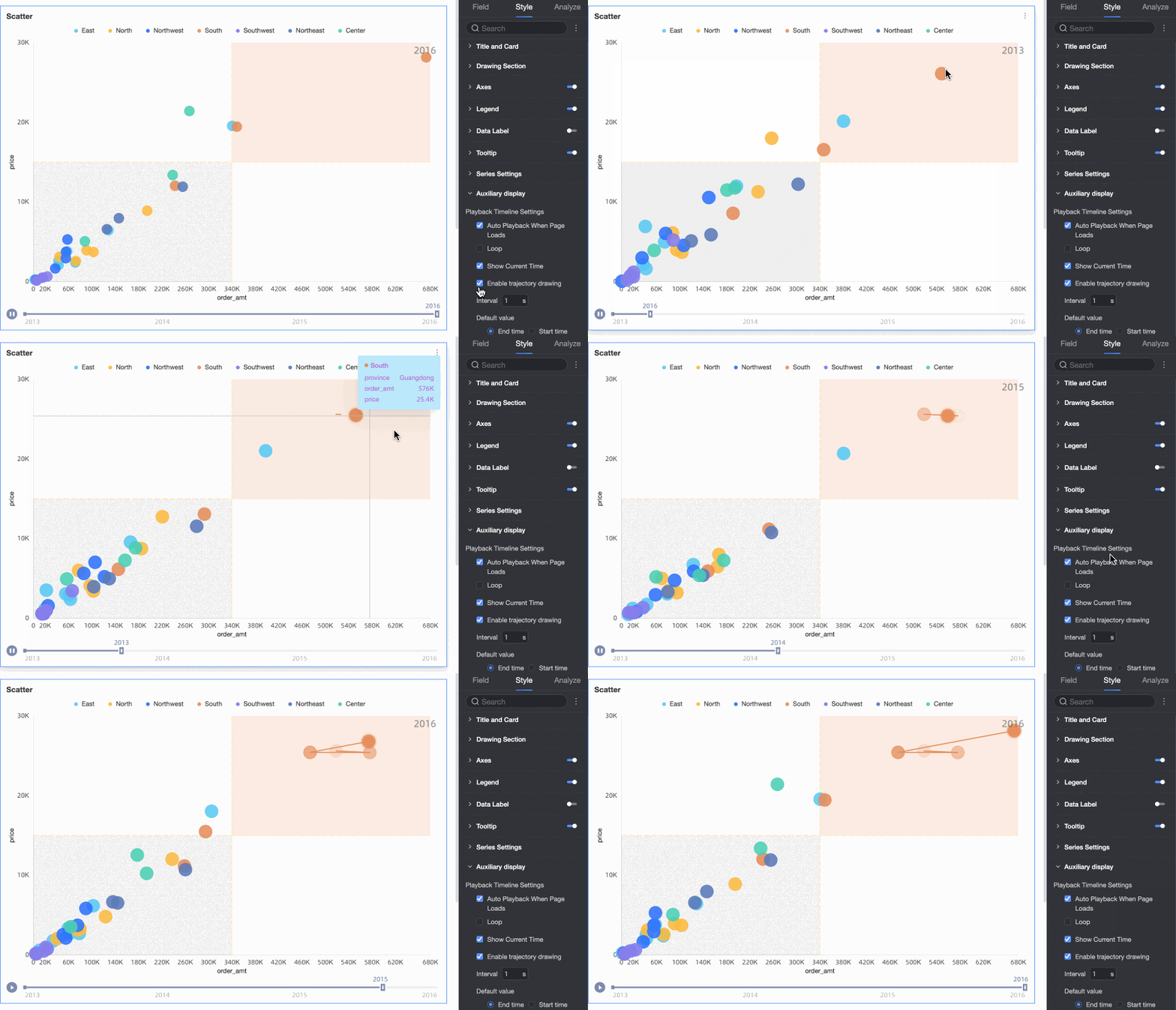
Habilite el dibujo de trayectorias. Puede hacer clic en un data point para seleccionarlo. Una vez iniciada la reproducción, el sistema draws a trajectory siguiendo el orden de la Playback Timeline. Por ejemplo, si hace clic en el punto de datos de la región South China, el gráfico dibuja la línea de trayectoria a través de los años 2013 a 2021. Para cancel the trajectory, haga clic nuevamente en el mismo punto de datos o en un área vacía del gráfico.
Configuración de análisis de gráficos
|
Categoría |
Nombre |
Descripción |
|
Interacción |
Drill-down |
Después de configurar los campos de drill-down, puede establecer el estilo de visualización para la jerarquía de drill-down. |
|
Filter interaction |
Vincula varios gráficos para que, al seleccionar datos en uno, se filtren los datos en los demás. Para obtener más información, consulte Filter interaction. |
|
|
Hyperlink |
Enlaza a otros paneles para realizar análisis de datos entre paneles. Para obtener más información, consulte Hyperlink. |
|
|
Analytical Guidance |
Reference line |
Las líneas de referencia marcan un valor fijo o calculado (promedio, máximo, mínimo o mediana) para resaltar cómo se comparan los valores de medida con respecto a una línea base. Para obtener más información, consulte Metric analysis. |
|
Trendline |
Una línea de tendencia muestra la dirección general de los datos seleccionados. Tipos compatibles: Inteligente, Lineal, Logarítmica, Exponencial, Polinómica y Potencial. Para obtener más información, consulte Metric analysis. Nota
Una línea de tendencia solo puede utilizarse cuando la línea temporal de reproducción está deshabilitada y tanto el eje X como el eje Y contienen campos de medida. |
Límites
Configure un gráfico de dispersión mediante Y-axis/measure, X-axis/dimension or measure, Category/dimension, Color/dimension or measure y Playback Timeline/time dimension.
Solo puede especificar una medida para el eje Y (Med.).
Solo puede especificar una medida o una dimensión para el eje X (Dim. o Med.).
Solo puede especificar una dimensión para Categoría (Dim.).
-
Solo puede especificar una medida o una dimensión para Color (Dim. o Med.).
Color (Dim. o Med.) puede compartir la misma dimensión o medida con el eje Y (Med.), el eje X (Dim. o Med.) o Categoría (Dim.).
-
Solo puede especificar una dimensión para Línea temporal de reproducción/Dimensión de tiempo. La dimensión debe ser un campo de tiempo.
NotaLínea temporal de reproducción/Dimensión de tiempo solo es aplicable cuando especifica medidas tanto para el eje Y (Med.) como para el eje X (Dim. o Med.).
Siguientes pasos
Puede compartir los paneles que ha creado. Para obtener más información, consulte Share a dashboard.
Para crear un portal basado en menús para análisis temático, integre sus paneles en un portal de BI. Para obtener más información, consulte Create a PC BI portal.