Una tabla de análisis de tendencias combina datos tabulares con gráficos de tendencias para mostrar el comportamiento de medidas clave en distintas granularidades temporales, como año, trimestre y mes. Utilícela para comparar datos históricos y dar seguimiento al progreso hacia sus objetivos.
Descripción general
Casos de uso
Resulta ideal para analizar métricas de alto nivel por año, trimestre, mes, semana, año fiscal o los últimos siete días. También permite analizar medidas individuales mediante comparaciones, visualización de tendencias, valores promedio y normalización.
Ejemplo
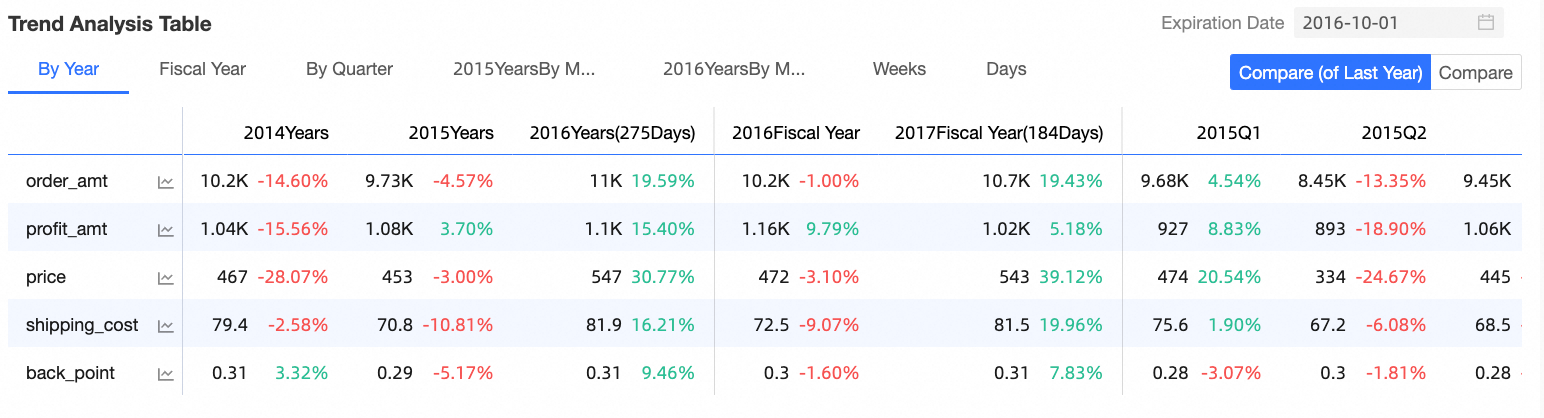
Ventajas principales
Análisis multidimensional: Compare datos en distintas granularidades temporales (día, semana, mes y año), incluidas comparaciones interanuales e intermensuales.
Gestión de objetivos: Introduzca valores objetivo y analice las tasas de cumplimiento con las herramientas integradas.
Interacción mejorada: Haga clic en una medida para abrir un gráfico de tendencias emergente que permita un análisis más detallado.
Limitaciones
-
Requisitos previos
Debe haber creado un conjunto de datos. Este conjunto debe contener un campo de fecha con granularidad diaria, como Order Date (day). Para obtener más información, consulte Create a dataset.
Debe haber creado un panel. Para obtener más información, consulte Create a dashboard.
-
Al agregar datos a una tabla de análisis de tendencias, el conjunto de datos debe incluir un campo de fecha con granularidad diaria, como Order Date (day). También aplican las siguientes limitaciones:
El número de columnas en la tabla depende del campo de fecha y de la cantidad de periodos temporales. Solo puede seleccionar un campo de dimensión con granularidad diaria, y el número de periodos no puede exceder 1,000.
El número de filas está determinado por la cantidad de medidas. Debe seleccionar como mínimo una medida y no más de 300.
Configurar los datos del gráfico
-
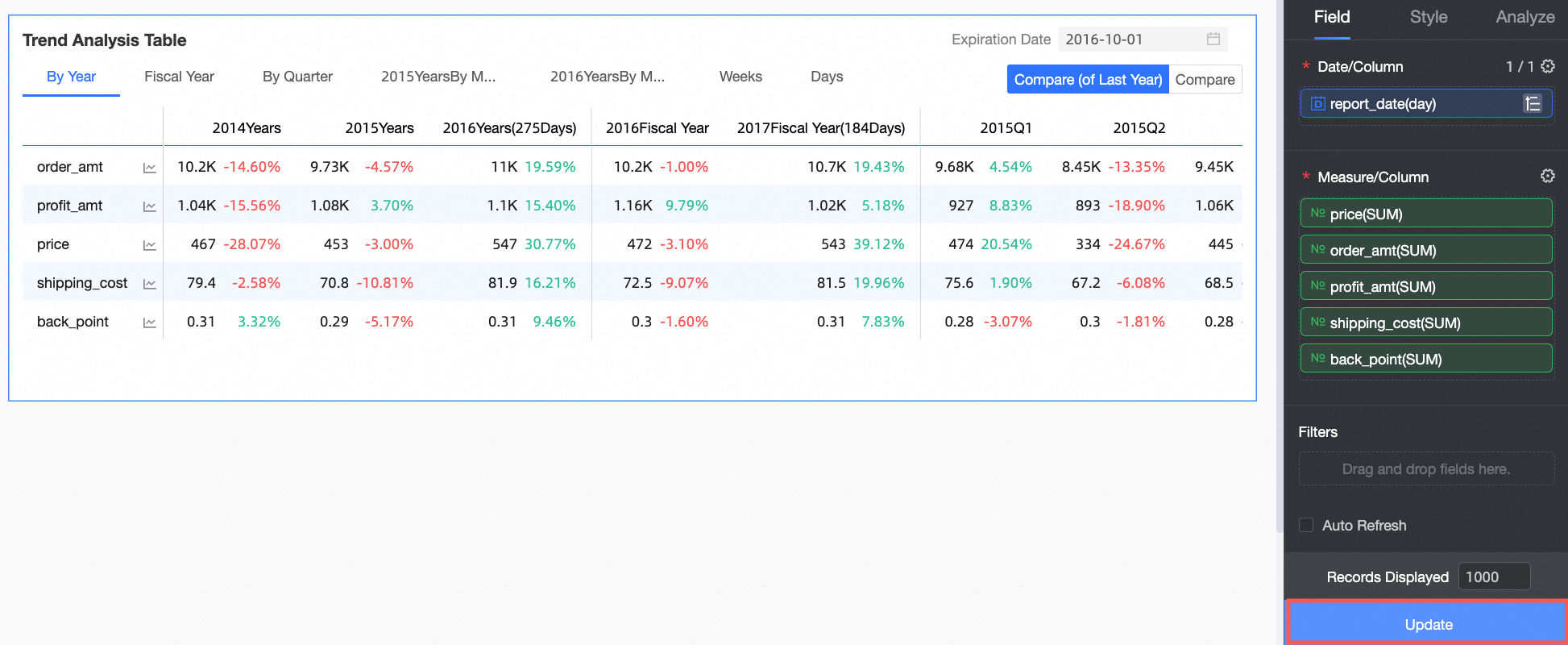
En el panel Chart Design, vaya a la pestaña Data y seleccione los campos de dimensión y medida obligatorios.
En la lista Measures, busque Order Amount, Profit Amount y Shipping Cost, Unit Price, and Discount. Haga doble clic en ellos o arrástrelos al área Measures / Row.
-
En la lista Dimensions, busque Order Date (day). Haga doble clic en él o arrástrelo al área Date / Column.
NotaSolo se puede agregar un campo de fecha con granularidad diaria al área Date / Column.
-
Haga clic en Update. El gráfico se actualiza automáticamente.
Configurar el estilo del gráfico
-
En la pestaña Fields, haga clic en el icono de configuración
 junto a Measure / Column y siga las instrucciones de la figura para configurar la estructura de árbol de la tabla de análisis de tendencias.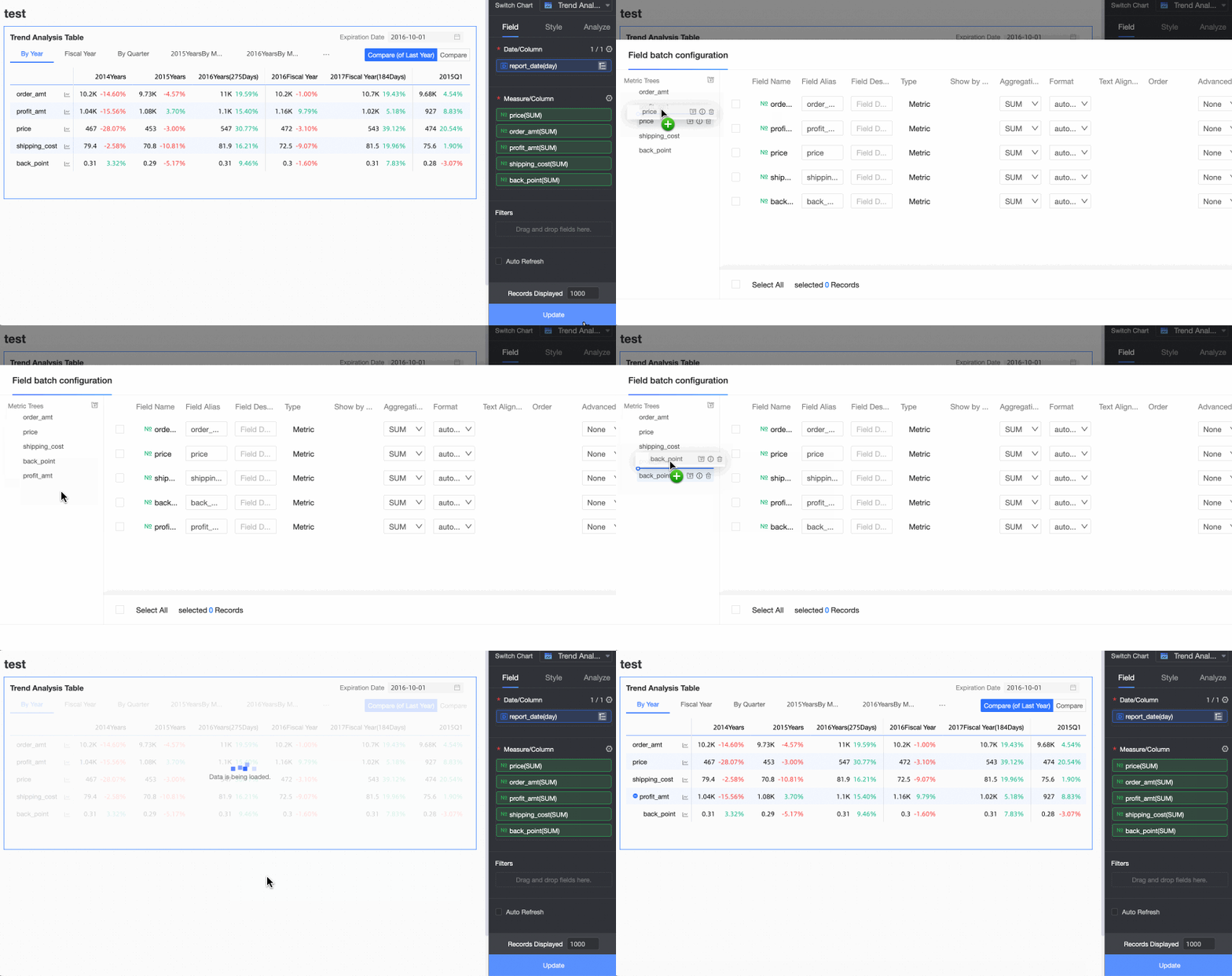
-
En la pestaña Style, configure el estilo de la tabla de análisis de tendencias. Para consultar la configuración general de estilo, véase Configure the chart title area.
Puede introducir una palabra clave en el cuadro de búsqueda situado en la parte superior del panel de configuración para localizar rápidamente un elemento de configuración. También puede hacer clic en el icono
 para expandir o contraer todas las categorías.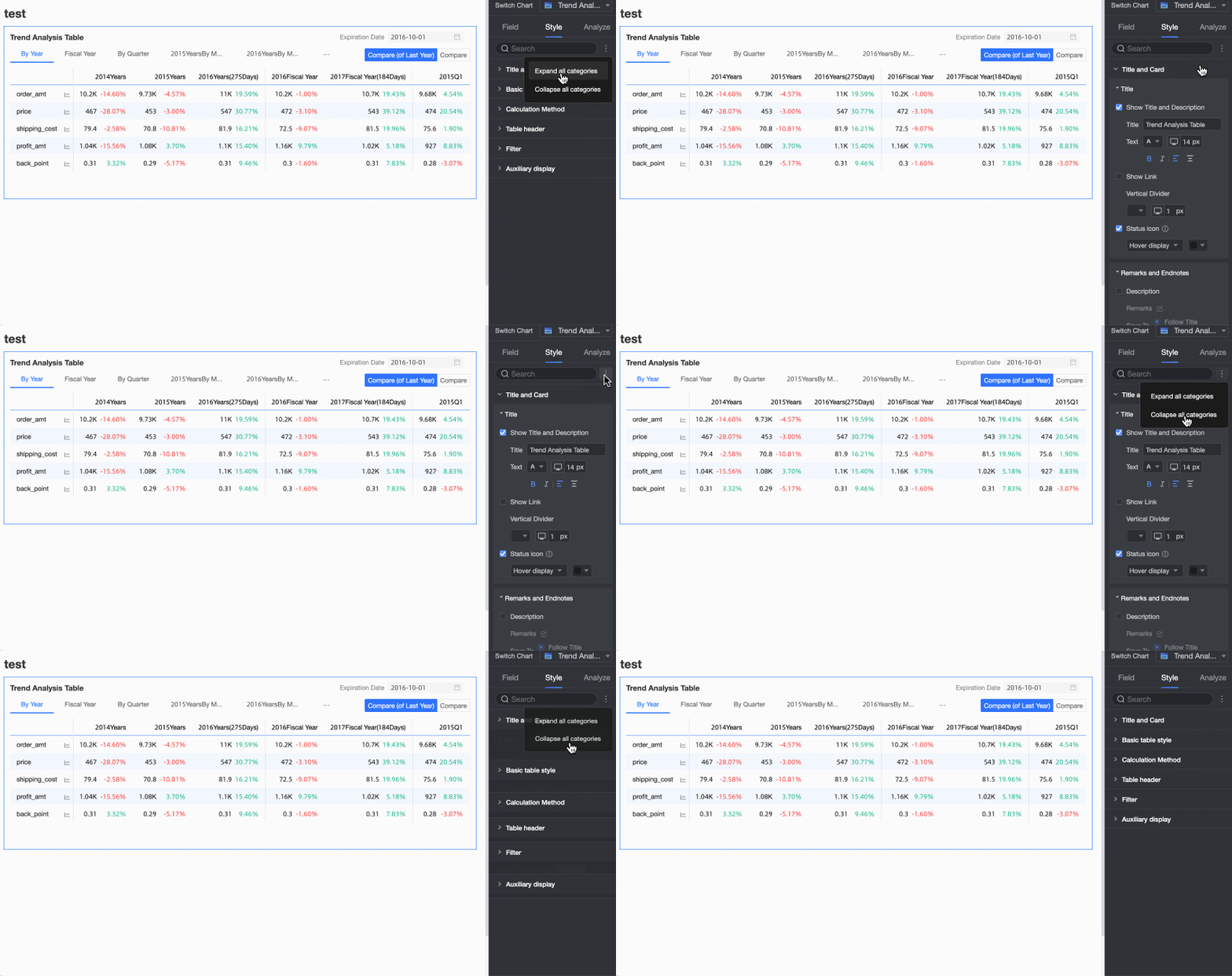
-
En la sección Basic table style, configure el estilo básico de la tabla.

Parámetro
Descripción
Tema personalizado de tabla
Configura la apariencia de la tabla de análisis de tendencias.
-
Tema: Los tipos compatibles son Default, Wireframe, Simple y Minimal.
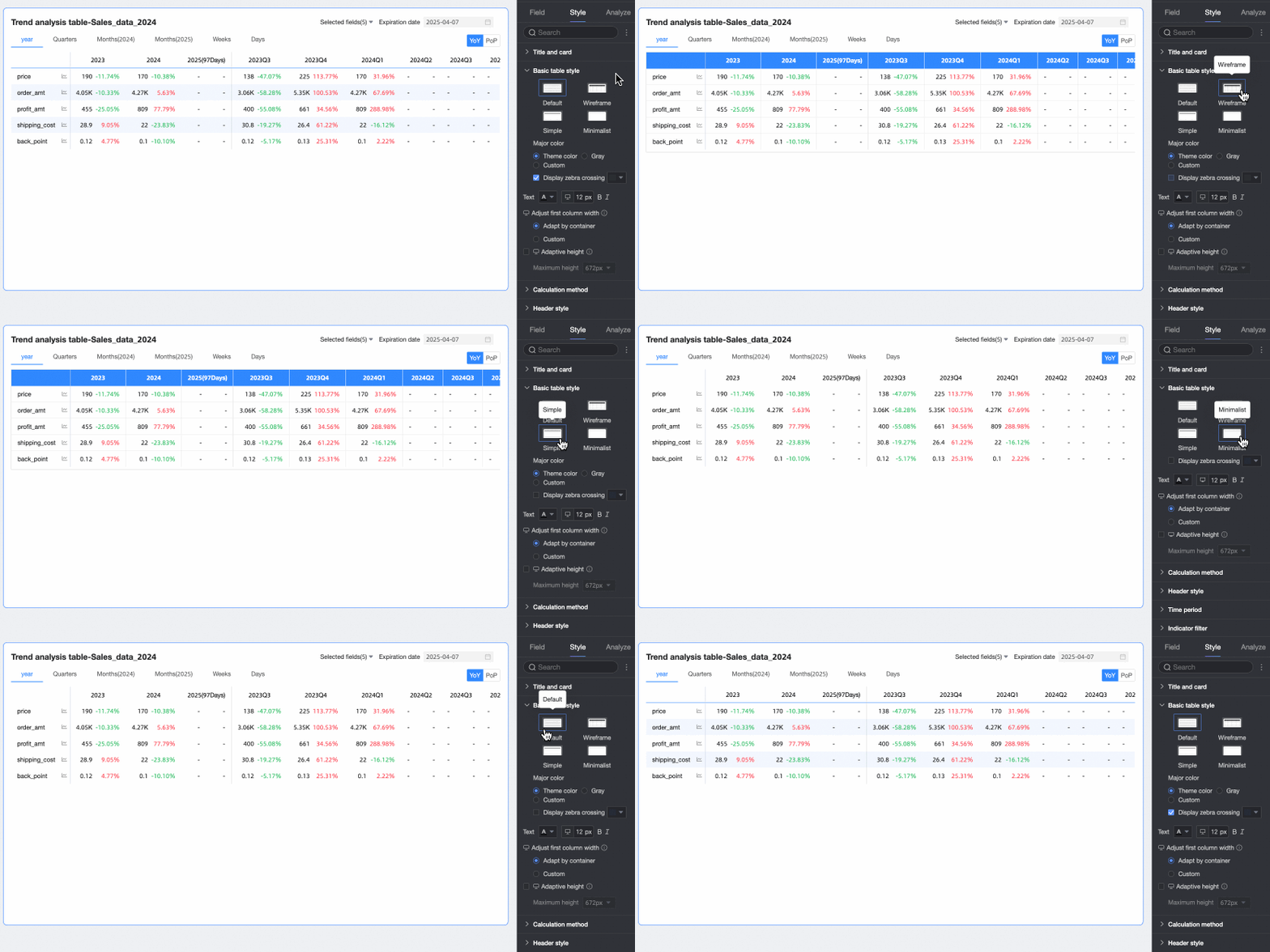
-
Color principal: Cuando el estilo del tema se establece en Default, Wireframe o Simple, puede definir el esquema de color principal de la tabla. Las opciones incluyen Follow Theme Color, Gray o Custom.
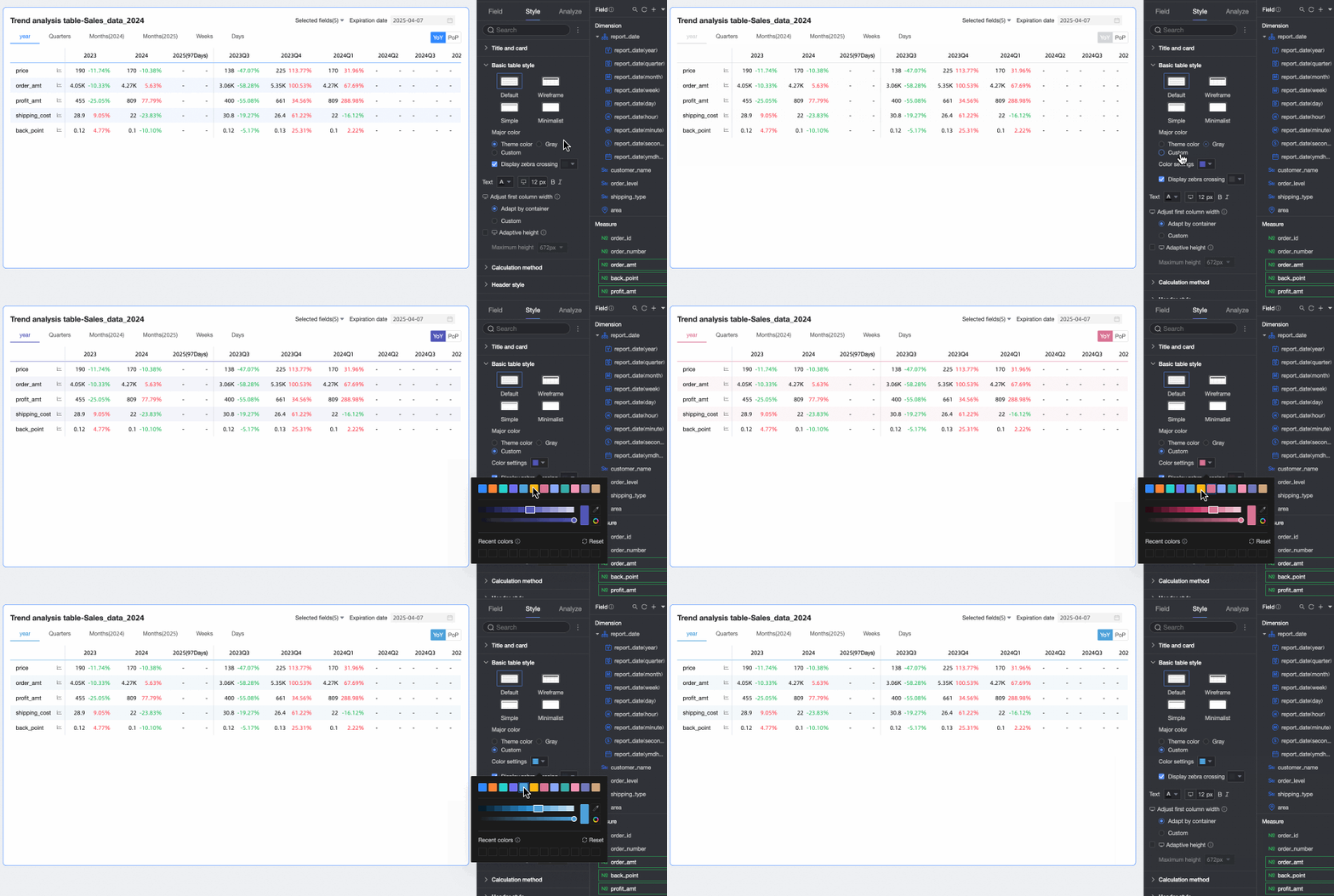
-
Mostrar franjas de cebra: Elija si desea mostrar colores alternados en las filas (franjas de cebra) y especifique el color de dichas franjas.
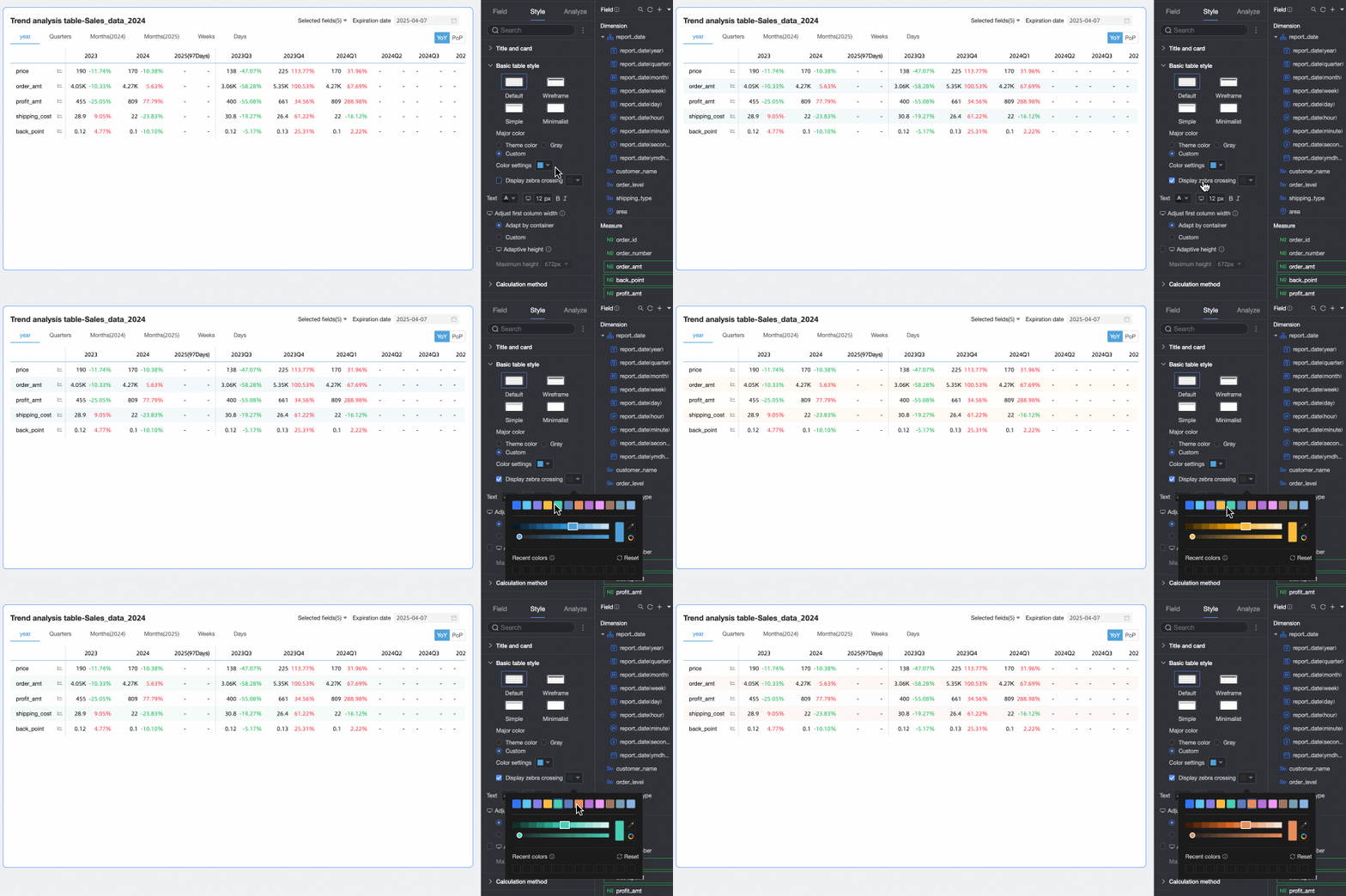
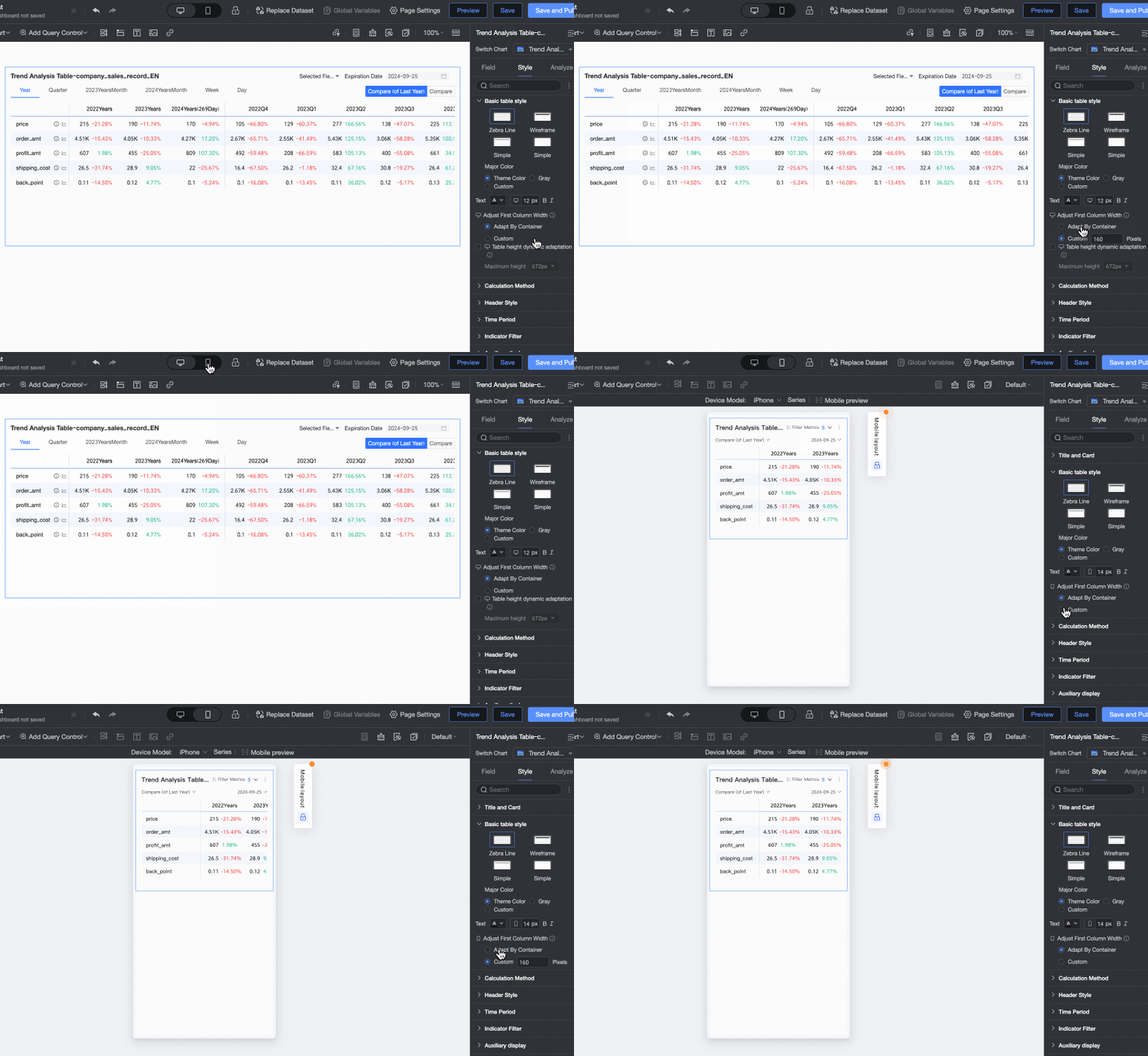
Ajustar ancho de la primera columna
Configura el ancho de la primera columna. Puede cambiar el modo de vista previa
 en la parte superior de la página para establecer anchos distintos para PC y celular. Están disponibles las siguientes opciones:
-
Fit to Container: Ajusta automáticamente el ancho de la columna al contenido.
-
Custom: Permite establecer un ancho específico en píxeles. El valor predeterminado es 160.
Adaptación dinámica de altura
Controla si la altura de la tabla se ajusta automáticamente según su contenido.
Puede hacer clic en el icono
 en la parte superior de la página para configurar la adaptación de altura por separado para PC y celular. Al habilitar esta opción, la altura del contenedor se ajusta a los datos, lo cual podría afectar el diseño general del panel. Utilice esta función según sea necesario.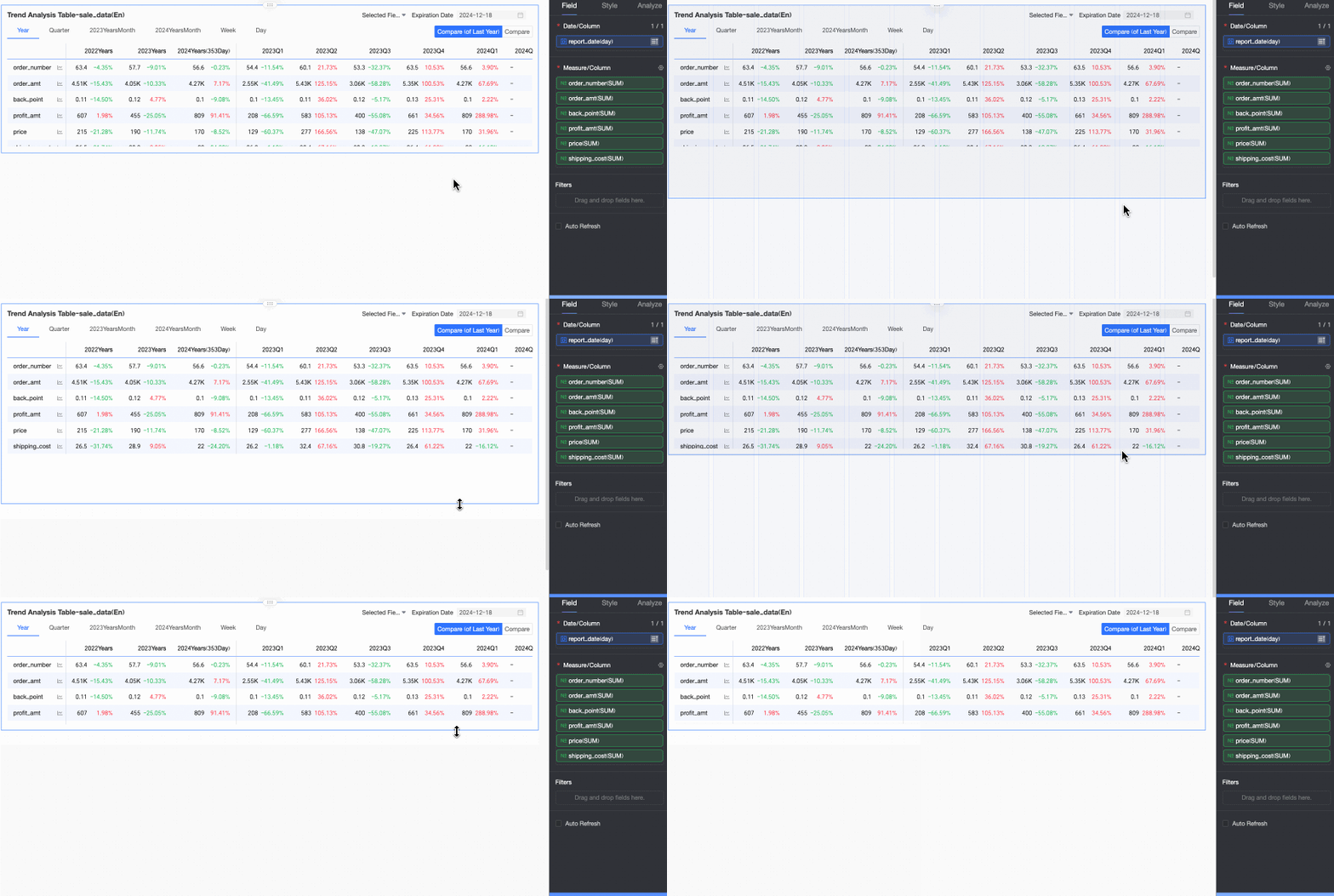
Altura máxima
Cuando la adaptación dinámica de altura está habilitada, puede establecer una altura máxima. Si la altura del contenido supera este valor, la tabla se limita a dicha altura máxima; de lo contrario, se ajusta al contenido.
Puede hacer clic en el icono
en la parte superior de la página para definir la altura máxima por separado para PC y celular. Las opciones incluyen 192px (aproximadamente 5 filas), 352px (aproximadamente 10 filas), 672px (aproximadamente 20 filas), 1632px (aproximadamente 50 filas) y Custom.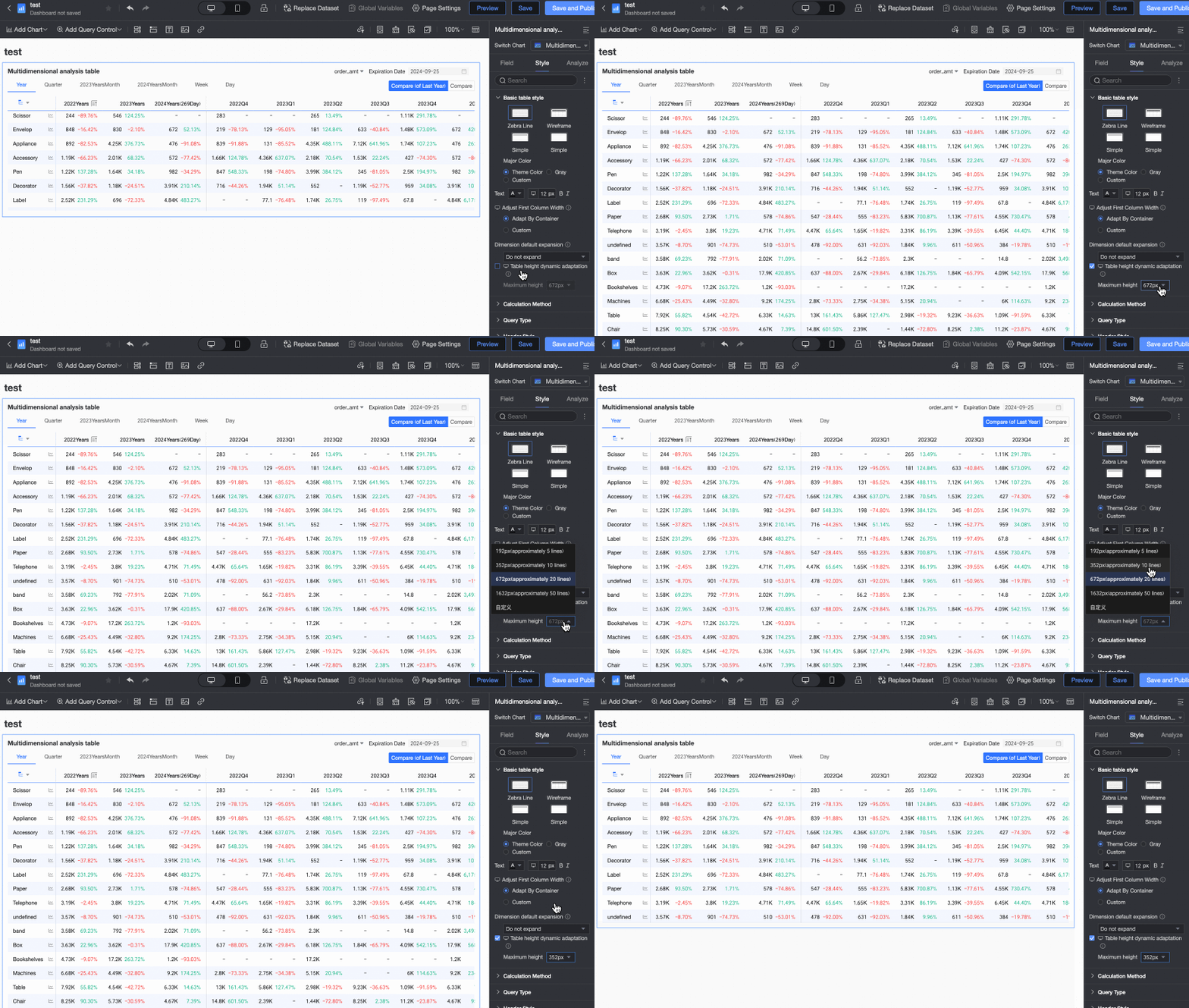
-
-
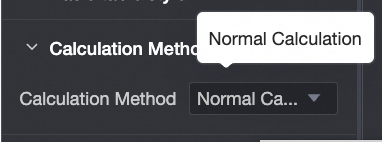
En la sección Calculation method, configure el método de cálculo de la tabla.
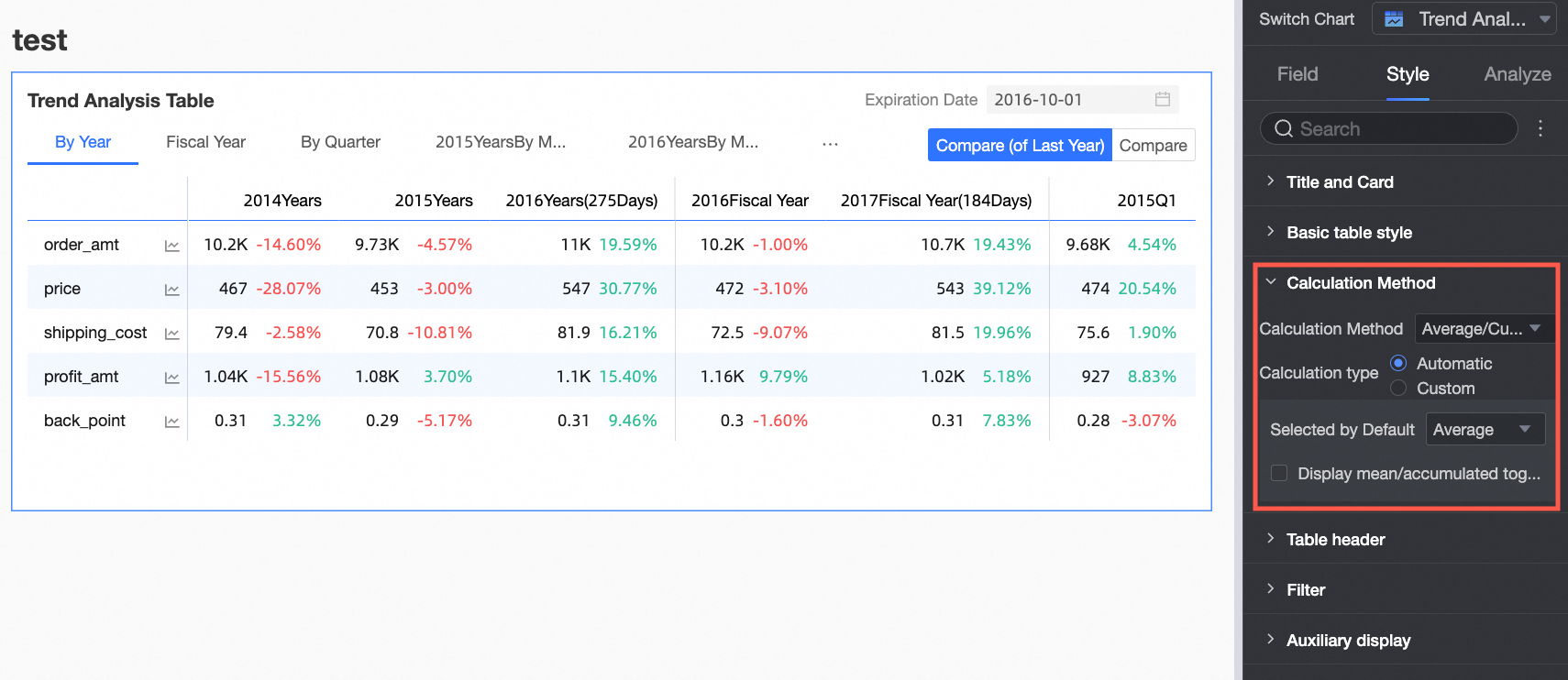
Parámetro
Descripción
Método de cálculo
Configura el método de cálculo para la tabla de análisis de tendencias.
-
Puede elegir entre Mean/Grand total o Standard Calculation. El valor predeterminado es Mean/Grand total.
NotaPara consultar la lista de orígenes de datos compatibles con Standard Calculation y Mean/Grand total, véase Data source feature list.
-
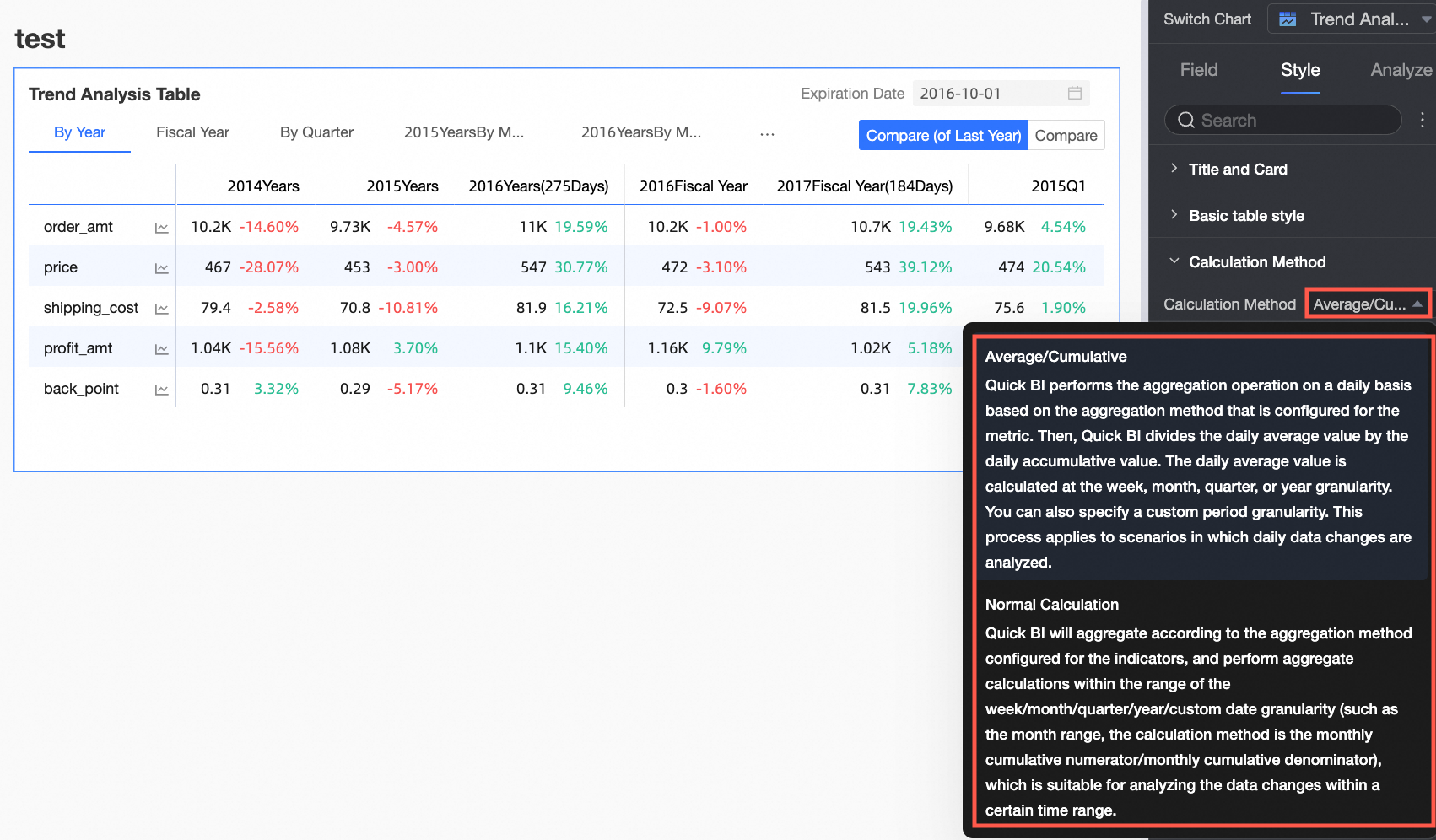
Mean/Grand total requiere configuración adicional, mientras que Standard Calculation no.
NotaStandard Calculation: Quick BI realiza la agregación según el método configurado para la medida dentro del rango de fechas especificado (semana, mes, trimestre, año o personalizado). Por ejemplo, en un rango mensual, el cálculo podría ser numerador acumulado mensual/denominador acumulado mensual. Esto resulta adecuado para analizar cambios en los datos durante un periodo específico.
-
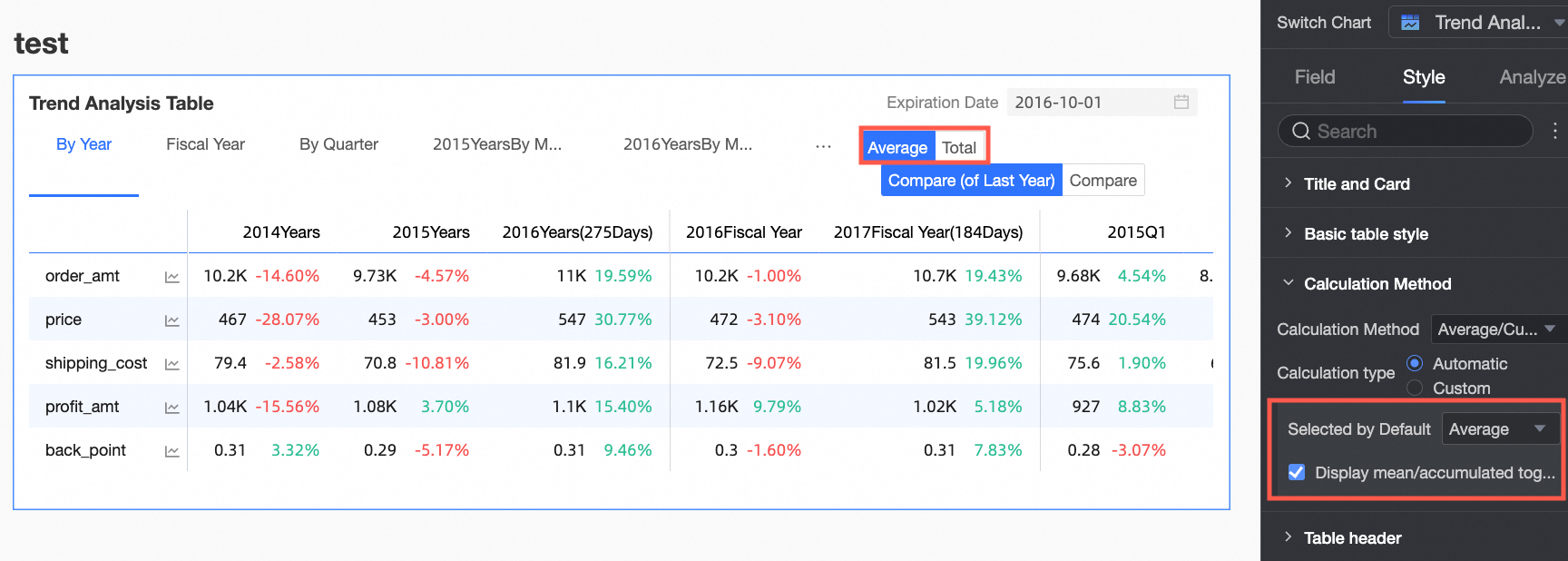
Al habilitar Enable Mean/Grand Total Toggle, aparecen botones de alternancia para Mean y Grand total en la esquina superior derecha del gráfico. El color del botón coincidirá con la configuración de Primary Color de la tabla.
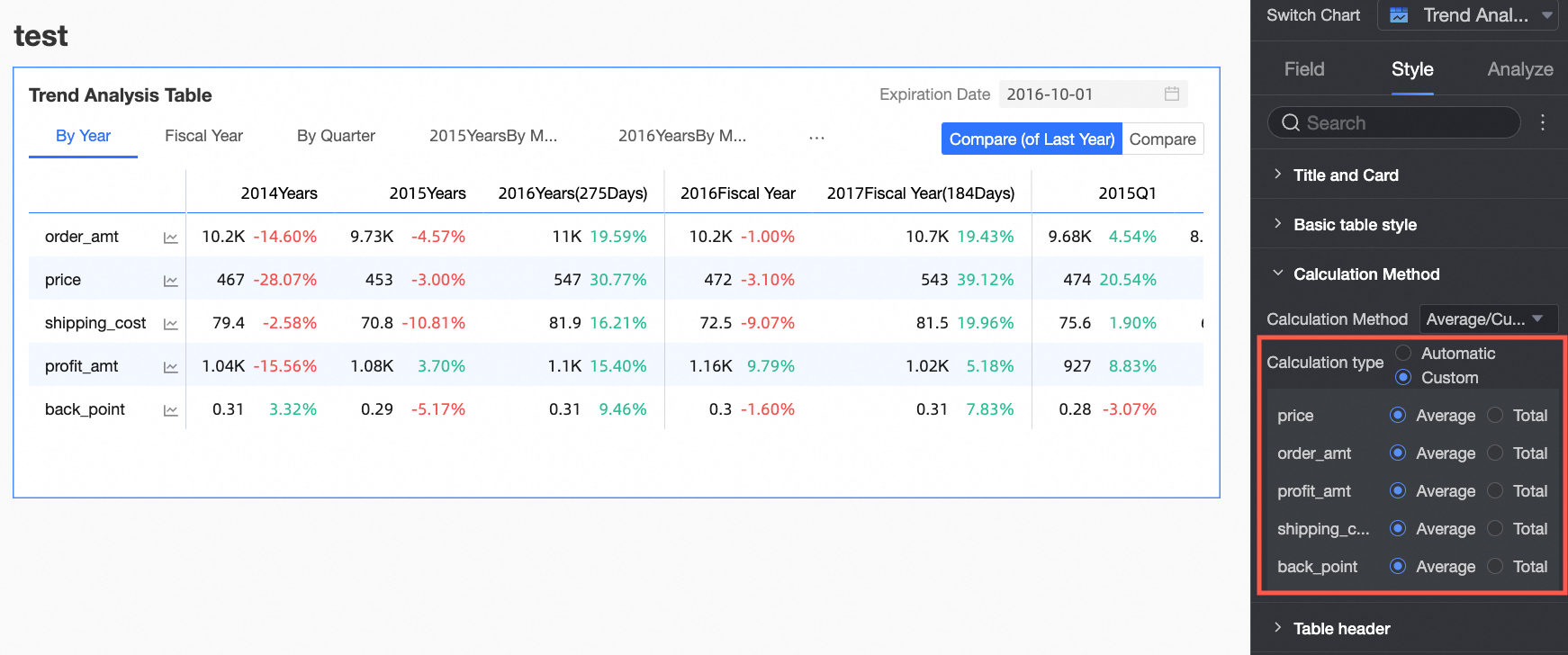
Seleccione la casilla Customize Mean/Grand Total Toggle para definir manualmente el método de cálculo Mean/Grand total de cada medida.
-
-
En la sección Header style, configure el estilo de los encabezados de fila y columna.

Parámetro
Configuración
Descripción
Encabezado de columna
Relleno de fondo
Define el color de relleno de fondo del encabezado de columna.
Texto
Define el estilo de texto del encabezado de columna.
Encabezado de fila
Relleno de fondo
Define el color de relleno de fondo del encabezado de fila.
Texto
Define el estilo de texto del encabezado de fila.
-
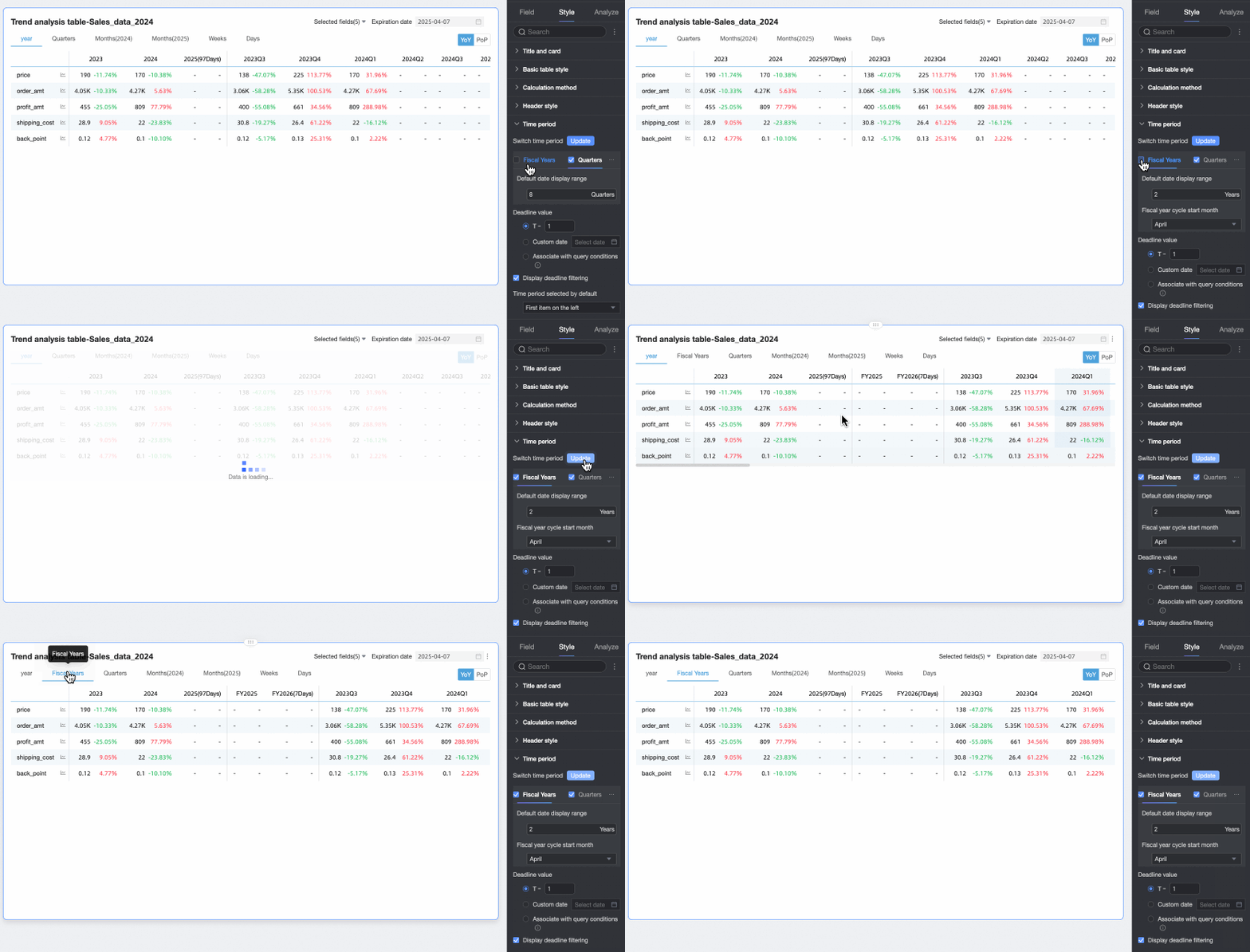
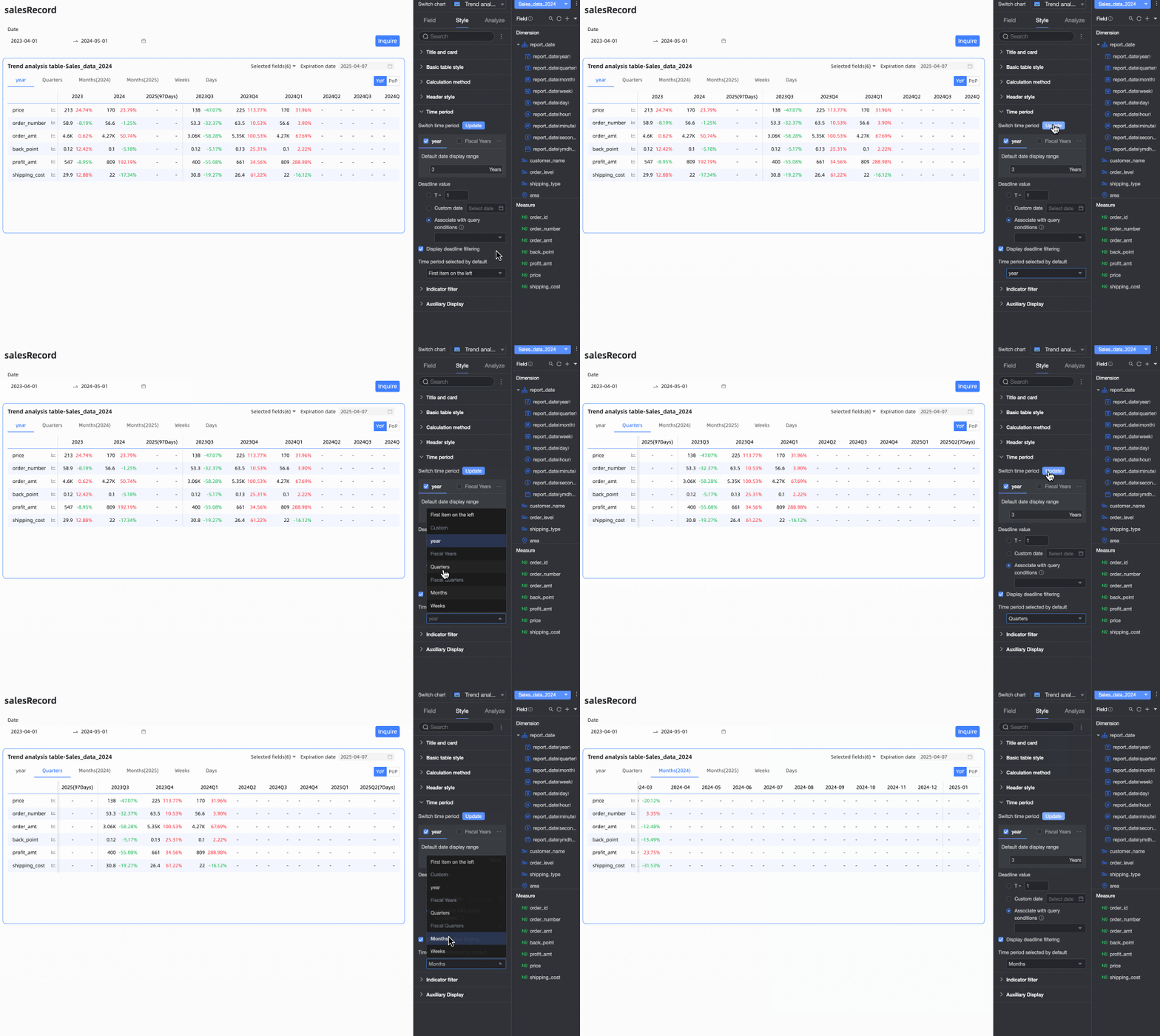
En la sección Time period, configure el selector de periodo temporal y la fecha de finalización predeterminada.

Parámetro
Descripción
Selector de periodo temporal
Permite alternar entre periodos de Year, Fiscal Year, Quarter, Fiscal Quarter, Month, Week, Day y Custom Time.
-
Para todos los periodos excepto el personalizado, puede configurar el Default Date Display Range.
-
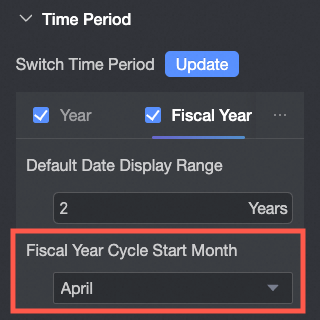
Para Fiscal Year, puede configurar el Fiscal Year Start Month con opciones del 1 al 12. Abril está seleccionado de forma predeterminada.
 Nota
NotaLa configuración del mes de inicio del año fiscal en la tabla de análisis de tendencias es independiente de la configuración del año fiscal definida en las propiedades de fecha del conjunto de datos.
-
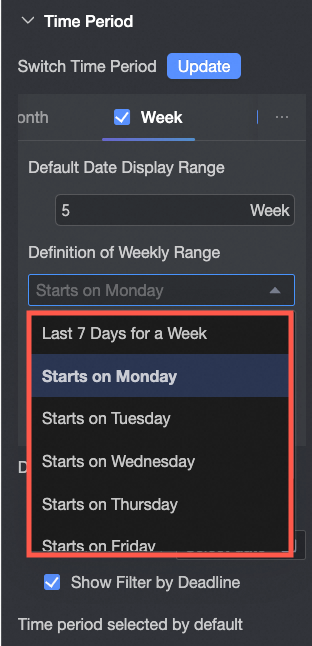
Definición de rango semanal: Cuando el método de cálculo es Standard Calculation, debe descargar y ejecutar un script de función en su origen de datos para definir un rango semanal personalizado.
Después de ejecutar el script, podrá seleccionar el rango semanal.
 Nota
NotaPara consultar la lista de orígenes de datos compatibles con horas de inicio de semana personalizadas, véase Data source feature list.
-
El mes de inicio del Fiscal Quarter se determina según la configuración de Fiscal Year Start Month.
Valor predeterminado de fecha de finalización
Configure Show Date Filter y especifique un valor predeterminado. Al seleccionar la casilla Show Date Filter, se agrega el texto End Date en la esquina superior derecha del gráfico.
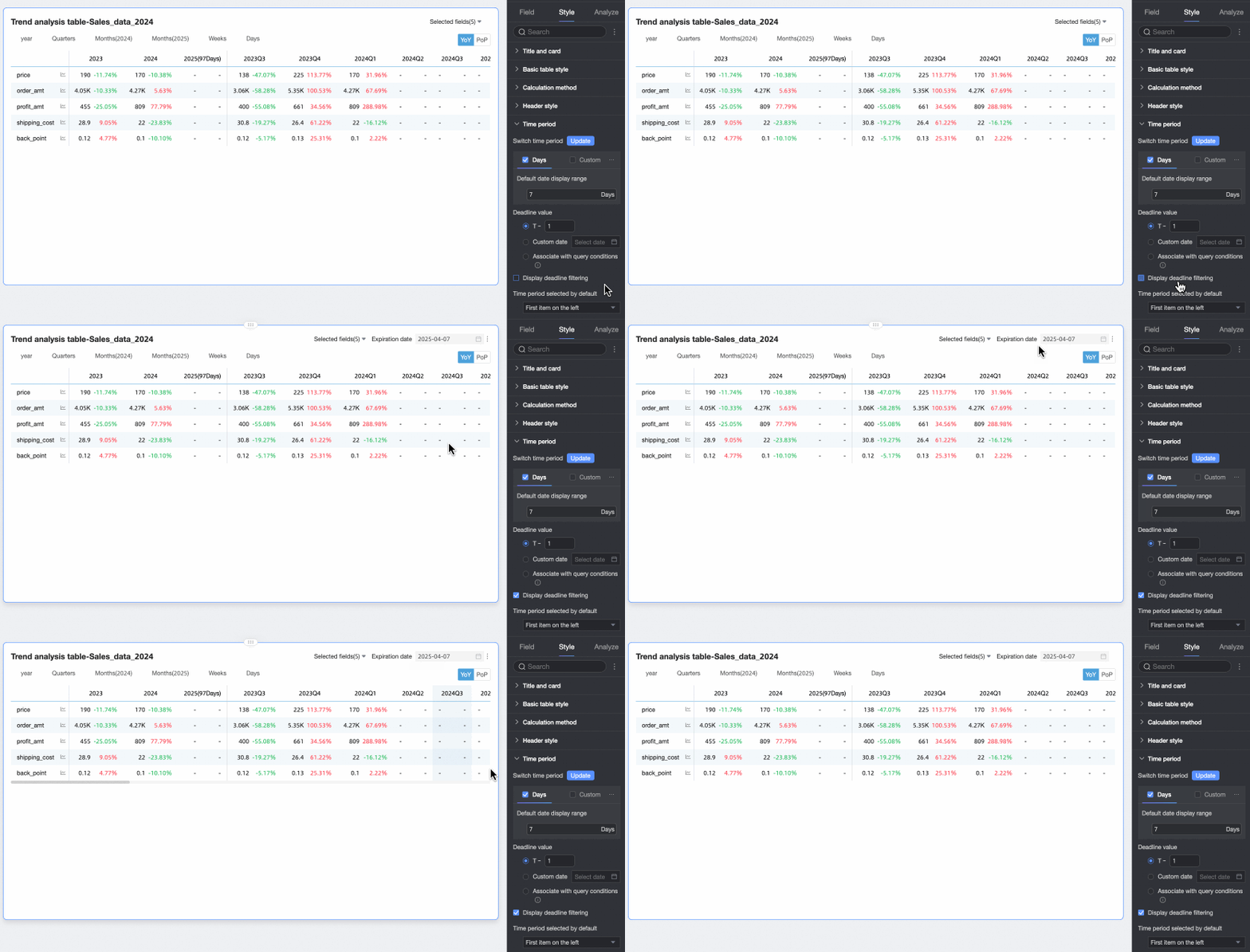
El End Date Value puede configurarse como T-X, Custom Date o Associate with Query Condition.
-
T-X: La fecha de finalización se establece X días antes de la fecha actual (hoy). X debe ser un entero positivo. Por ejemplo, si X es 1 y la fecha actual es el 16 de enero de 2024, la fecha de finalización será el 15 de enero de 2024.
-
Custom Date: Permite establecer manualmente una fecha de finalización personalizada.
-
Associate with Query Condition: Vincula la fecha de finalización con una condición de consulta basada en tiempo dentro del panel. En modo de vista previa, la tabla utiliza el valor de la condición de consulta seleccionada como su fecha de finalización. Esto mejora la eficiencia del análisis, especialmente cuando un solo control de consulta gestiona varias tablas de análisis de tendencias o multidimensionales.
-
Al agregar un control de consulta estándar al panel, debe seleccionar el gráfico asociado y su campo de fecha en Associated Charts and Fields. El Display Type del control debe ser Date Selection.

-
Si el Filter Mode de la condición de consulta es Range, el Range Type no puede ser Starts with. Al seleccionar un rango, su fecha de finalización se usa como la fecha de cierre de la tabla. Por ejemplo, si el rango va de 2023-10-19 a 2023-11-30, la fecha de finalización será 2023-11-30.
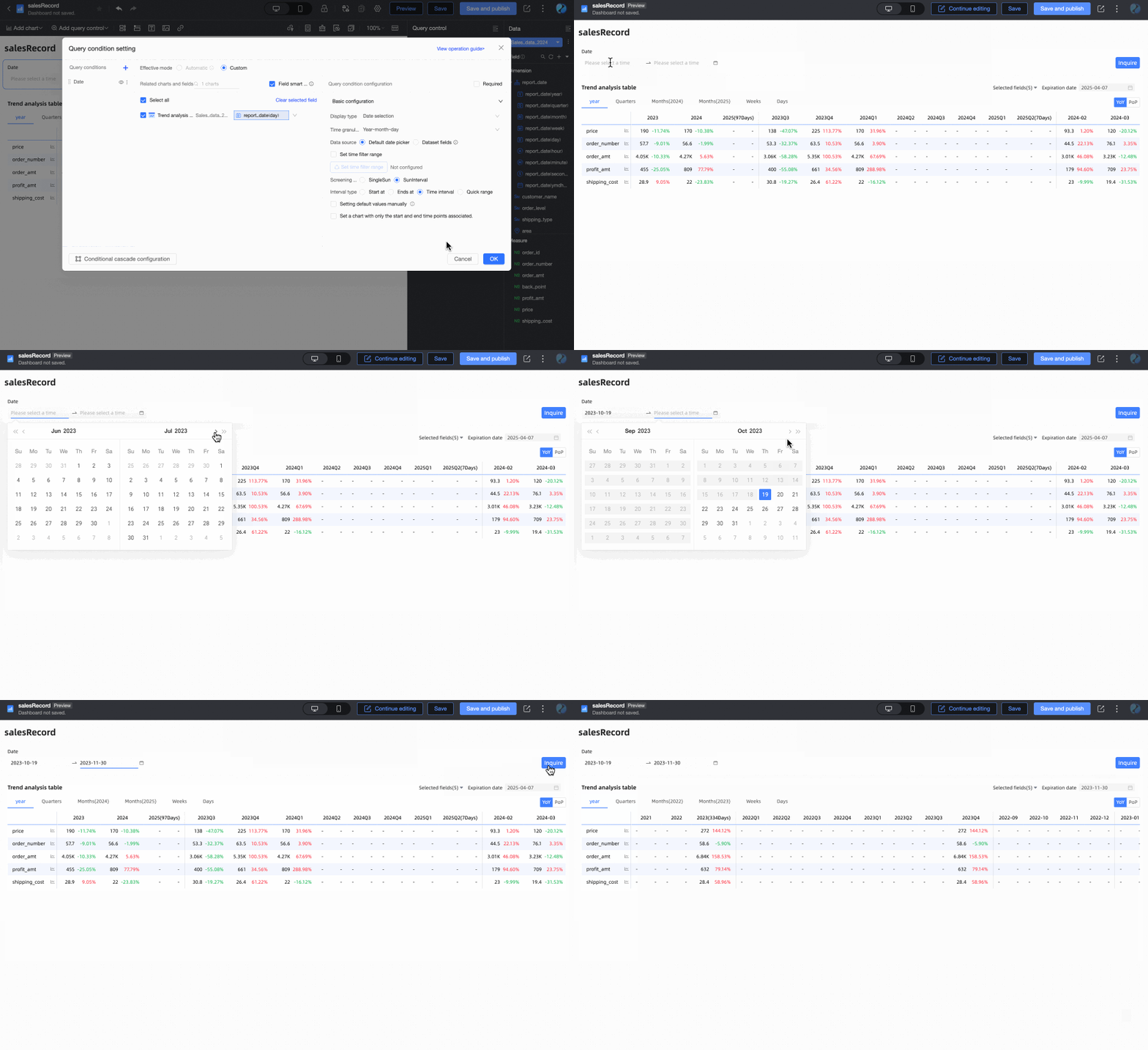
-
Si el Filter Mode de la condición de consulta es Single Day, el día seleccionado se convierte en la fecha de finalización. Por ejemplo, si se selecciona el 1 de enero de 2024, esa será la fecha de cierre.
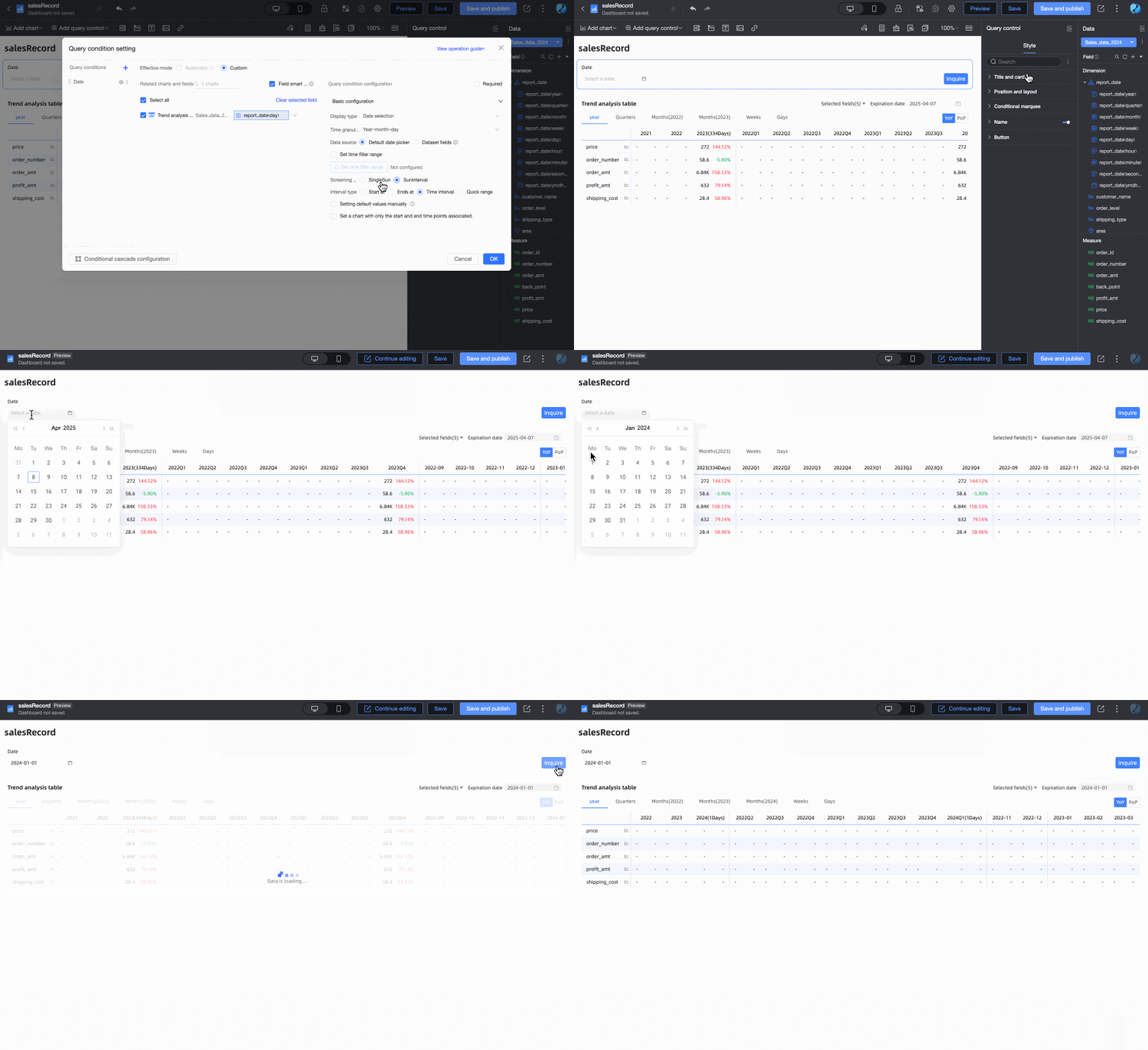
-
Si selecciona Associate with Query Condition pero no elige una condición específica en la lista desplegable, la fecha de finalización será T-1 de forma predeterminada. Por ejemplo, si la fecha actual es el 17 de diciembre de 2024, la fecha de finalización será el 16 de diciembre de 2024.
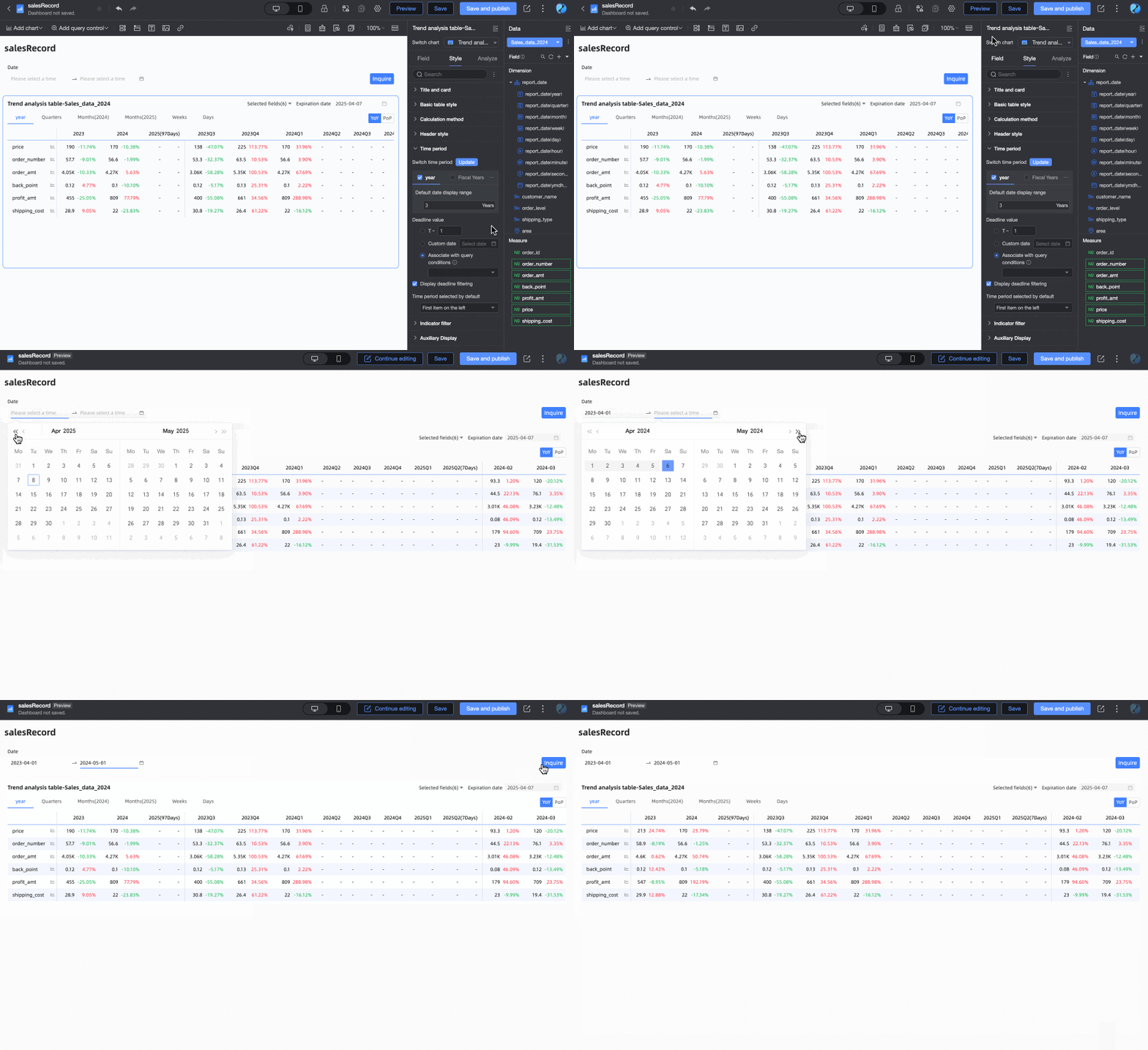
-
Periodo temporal seleccionado de forma predeterminada
Puede establecer el Default Time Period. De forma predeterminada, corresponde a la primera opción de la izquierda.
-
-
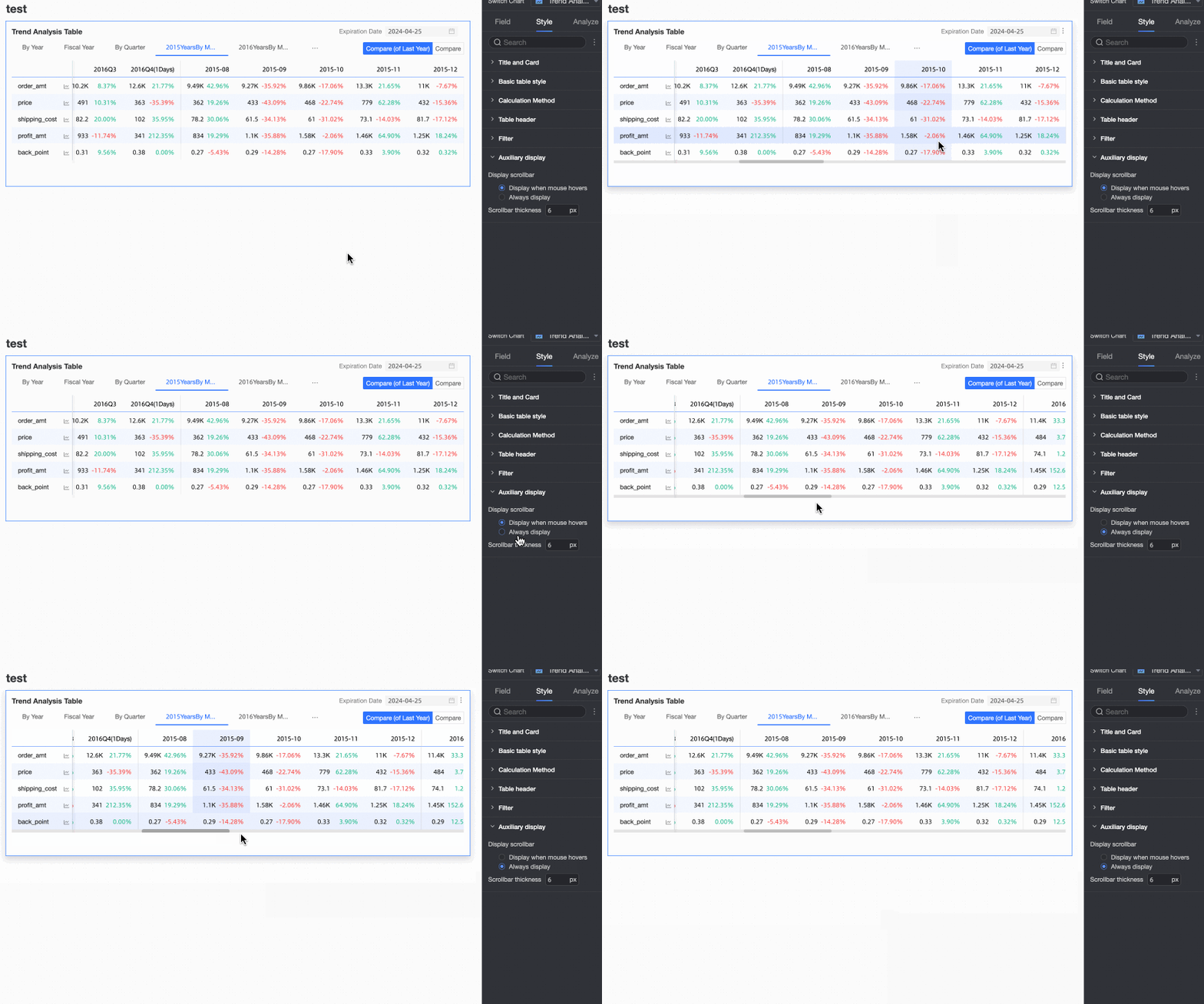
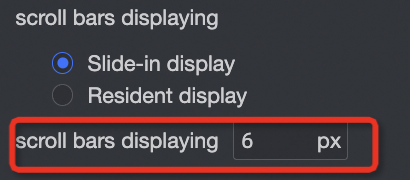
En la sección Auxiliary display, puede configurar el Scrollbar Display Mode y el Scrollbar Thickness.
Si establece el modo de visualización en Show on Hover, la barra de desplazamiento solo aparecerá al pasar el cursor sobre la tabla.
-
Para mantener la barra siempre visible, seleccione Always Show.
-
Para hacer la barra más prominente, ajuste su grosor.
-
-
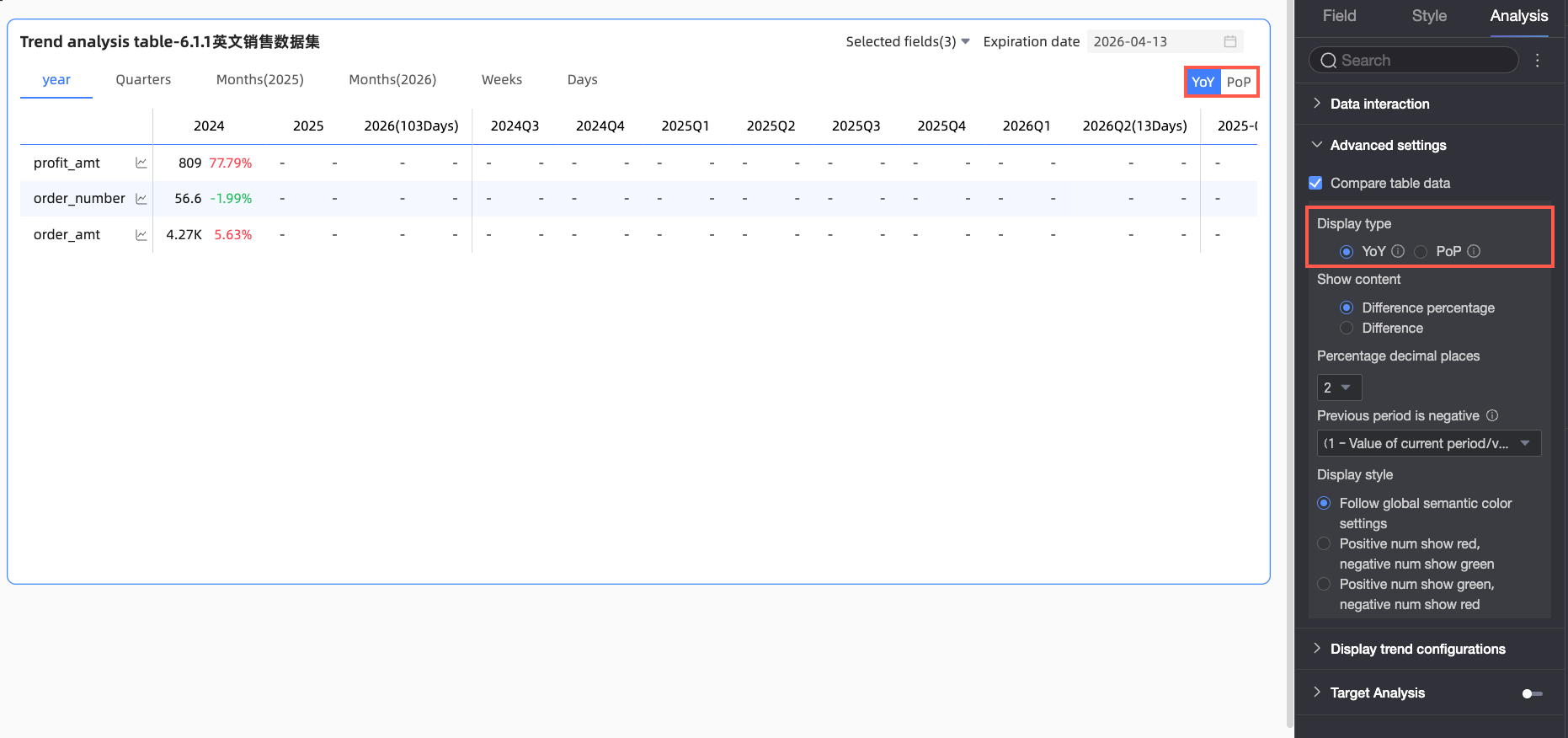
En el panel Chart Design, vaya a la pestaña Analysis y expanda la sección Advanced settings para configurar la comparación de datos.
Seleccione la casilla Enable Table Data Comparison. Aparecerán las opciones Year-on-year y Month-on-month en la esquina superior derecha del gráfico.
-
Display type: Admite comparaciones interanuales e intermensuales.
NotaDado que el campo de fecha tiene granularidad diaria, el gráfico admite comparaciones interanuales e intermensuales para intervalos diarios, semanales, mensuales, trimestrales, anuales y personalizados. Seleccione el tipo de comparación deseado.
-
Show: Admite percent variance y variance.
variance = Datos del periodo actual - Datos del periodo anterior.
percent variance = [(Datos del periodo actual - Datos del periodo anterior) / Datos del periodo anterior] * 100%
NotaAl seleccionar percent variance, o bien variance junto con Calculate variance for percentage measures (pt), puede configurar el número de decimales del porcentaje en 0, 1 o 2.
El siguiente ejemplo compara los datos de pedidos del periodo anterior (semana 2015-09) y el periodo actual (semana 2015-10) para mostrar la varianza y la varianza porcentual.
-
Por ejemplo, si los datos del periodo actual son 6,113 y los del periodo anterior son 6,577, la varianza es -464 (
-464 = 6113 - 6577).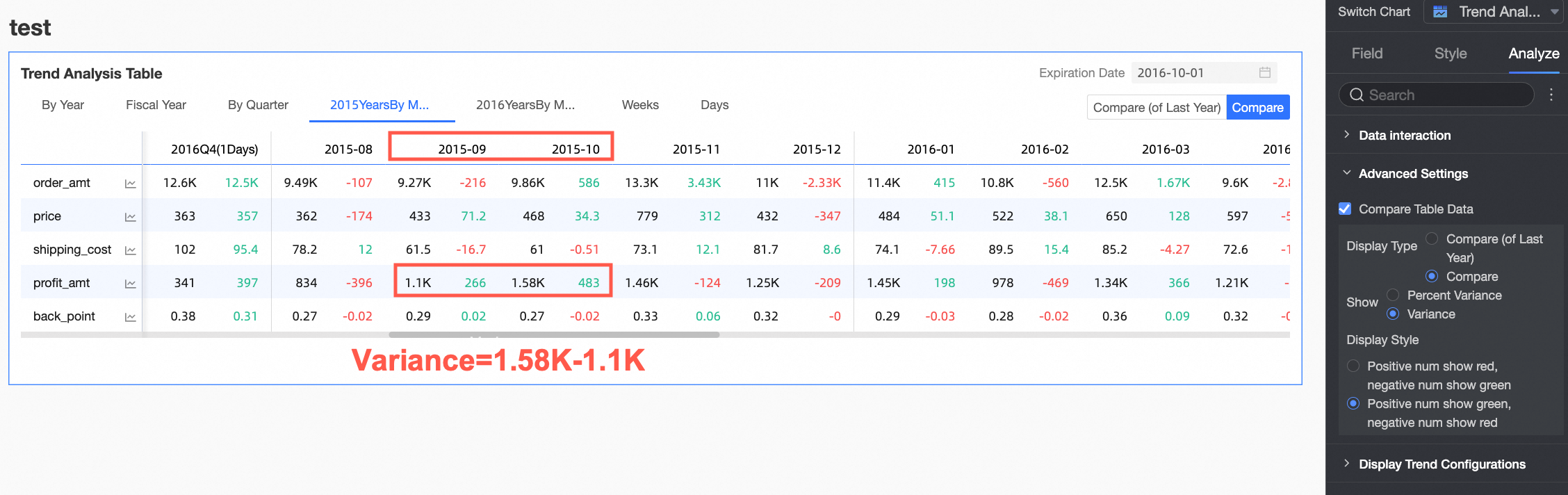
-
Por ejemplo, si los datos del periodo actual son 6,113 y los del periodo anterior son 6,577, la varianza porcentual es
-7.06%(-7.06% = [(6113 - 6577) / 6577] * 100%).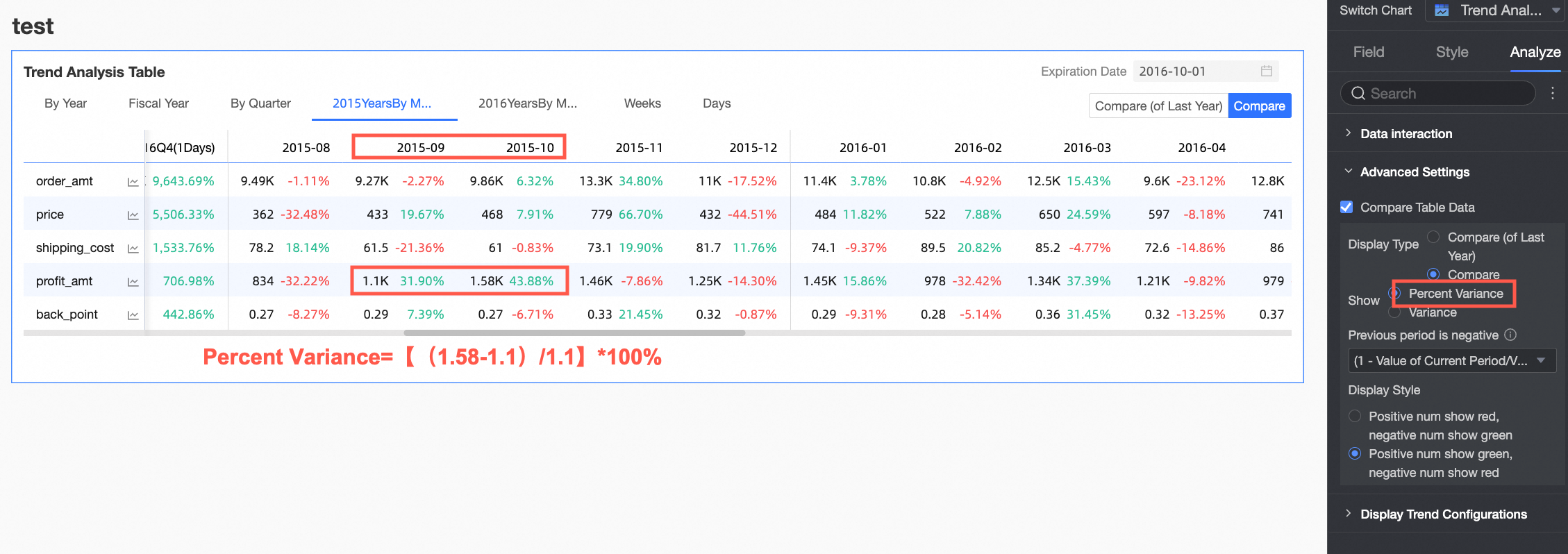
-
Display style: Configure los colores de visualización para números positivos y negativos. Puede optar por Follow global semantic color settings (que sigue la configuración de Page Settings > Global Style > Semantic Colors).

-
Configurar el análisis de objetivos
Muchos escenarios empresariales requieren establecer valores objetivo para indicadores clave de desempeño en periodos específicos, como metas de ventas trimestrales o objetivos de ganancia anual. La función de análisis de objetivos muestra los valores reales junto con los objetivos en el mismo gráfico, lo que facilita la comparación del desempeño frente a las metas, el análisis de las tasas de cumplimiento y el ajuste de estrategias.
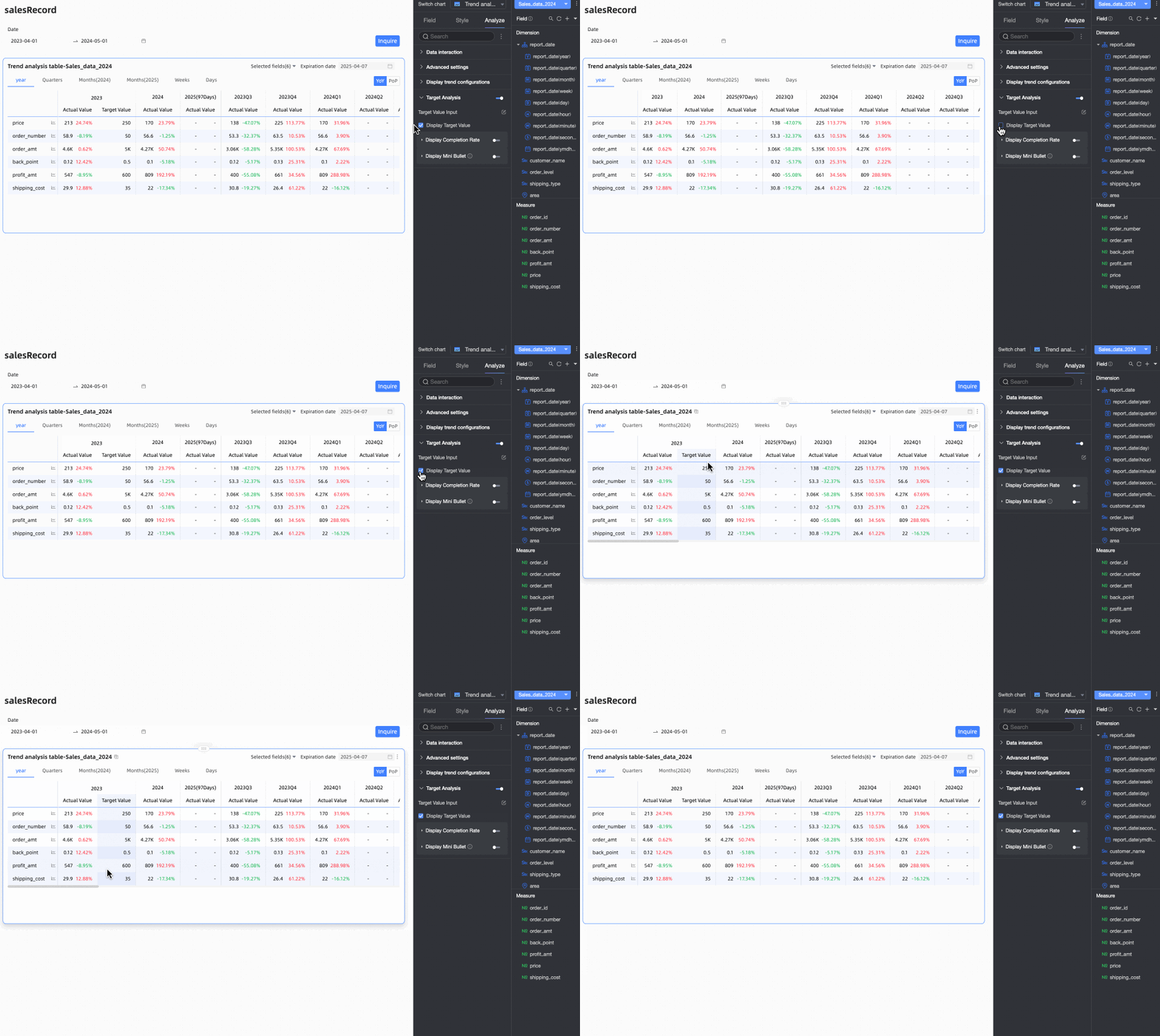
Después de configurar los campos para la trend analysis table, you puede habilitar y configurar la función Goal Analysis en el panel Analysis.

|
Parámetro |
Configuración |
Descripción |
|
Introducir valores objetivo Haga clic en el icono |
Capturar valores objetivo |
En la Target Value Entry Table, introduzca los valores objetivo de cada medida en el periodo temporal correspondiente. Haga clic en OK al terminar. Nota
|
|
Exportar tabla de captura |
Haga clic en Export Entry Table para descargar la tabla actual como archivo de Excel. Luego puede enviar este archivo a sus colegas para recopilar los datos objetivo. |
|
|
Importar valores objetivo |
Haga clic en Import Target Values para cargar un archivo con los datos de valores objetivo. El sistema reconoce automáticamente el contenido y llena la tabla de captura. Nota
|
|
|
Actualizar |
Para conservar los datos introducidos, la estructura de la tabla de captura no se actualiza automáticamente tras su generación inicial. Si modifica la configuración de campos o periodos de la tabla de análisis de tendencias, haga clic en Update para sincronizar la tabla de captura con la estructura actual. |
|
|
Borrar |
Para borrar todos los valores objetivo capturados de una sola vez, haga clic en Clear. |
|
|
Mostrar valor objetivo |
Elija si desea activar Show Target Value en la tabla de análisis de tendencias. Esta opción se habilita de forma predeterminada al activar el análisis de objetivos. |
|
|
Mostrar tasa de cumplimiento Active el interruptor |
Configurar cálculo de tasa de cumplimiento |
Haga clic en el icono
|
|
Nombre de encabezado personalizado |
Seleccione esta opción para introducir un nombre personalizado en el encabezado de la columna de tasa de cumplimiento. |
|
|
Color de fuente personalizado para tasa de cumplimiento |
Seleccione esta opción para definir colores de fuente según distintos rangos de cumplimiento y facilitar la identificación visual del desempeño. |
|
|
Decimales de la tasa de cumplimiento |
Establezca el número de decimales de la tasa de cumplimiento en 0, 1 o 2. |
|
|
Mostrar minigráfico de balas Active el interruptor |
Nombre de encabezado personalizado |
Seleccione esta opción para introducir un nombre personalizado en el encabezado de la columna del gráfico de balas. |
|
Color de barra |
Defina un color personalizado para la barra del gráfico de balas. |
|
|
Color de línea objetivo |
Defina el color de la línea objetivo en el gráfico de balas. |
|
|
Color de fondo |
Defina el color de fondo de la barra del gráfico de balas.
|
|
 para abrir la ventana de captura

 para mostrar la tasa de cumplimiento
 para abrir el cuadro de diálogo Configure Completion Rate Calculation. Configure el método de cálculo para cada medida. Están disponibles los tres métodos siguientes:


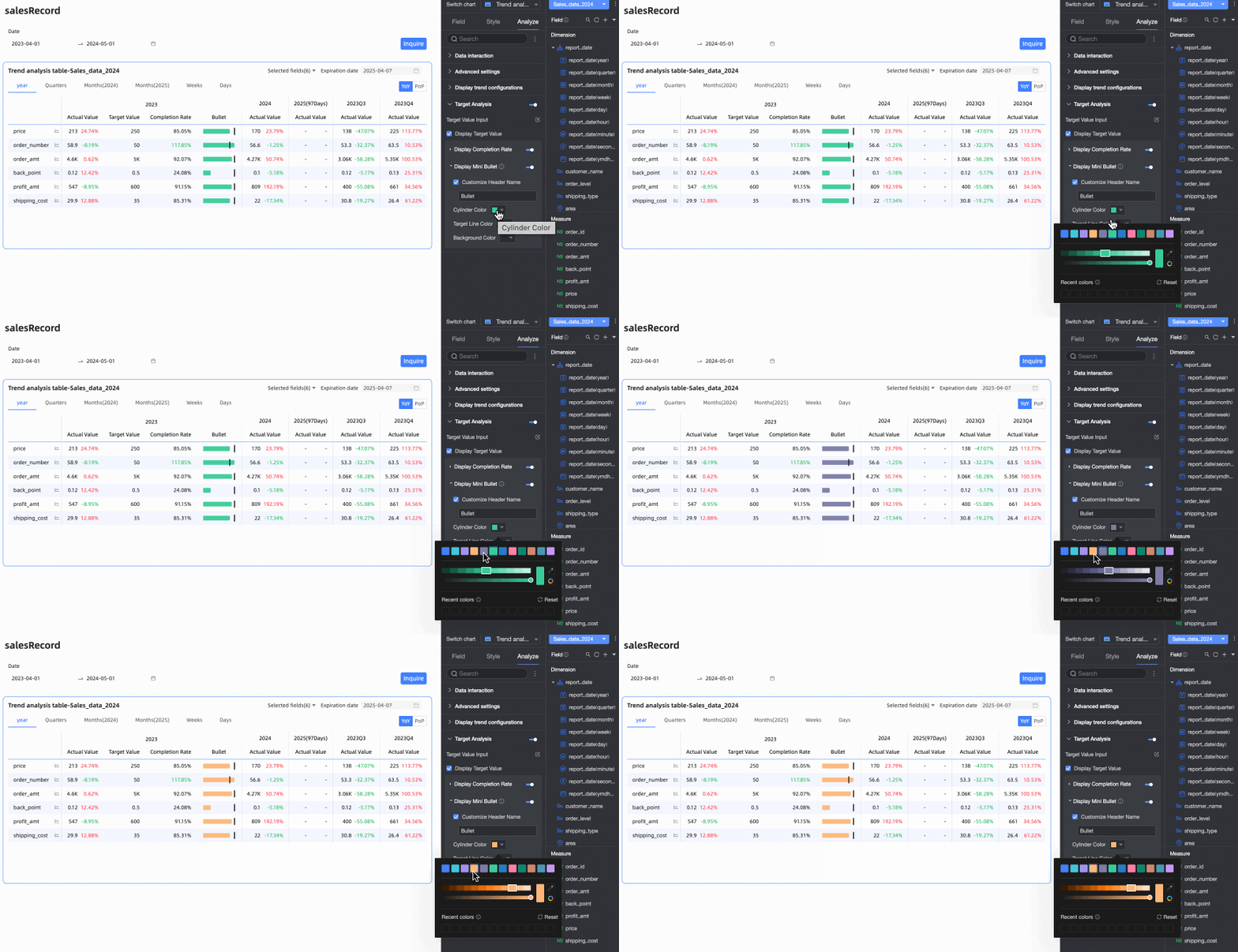
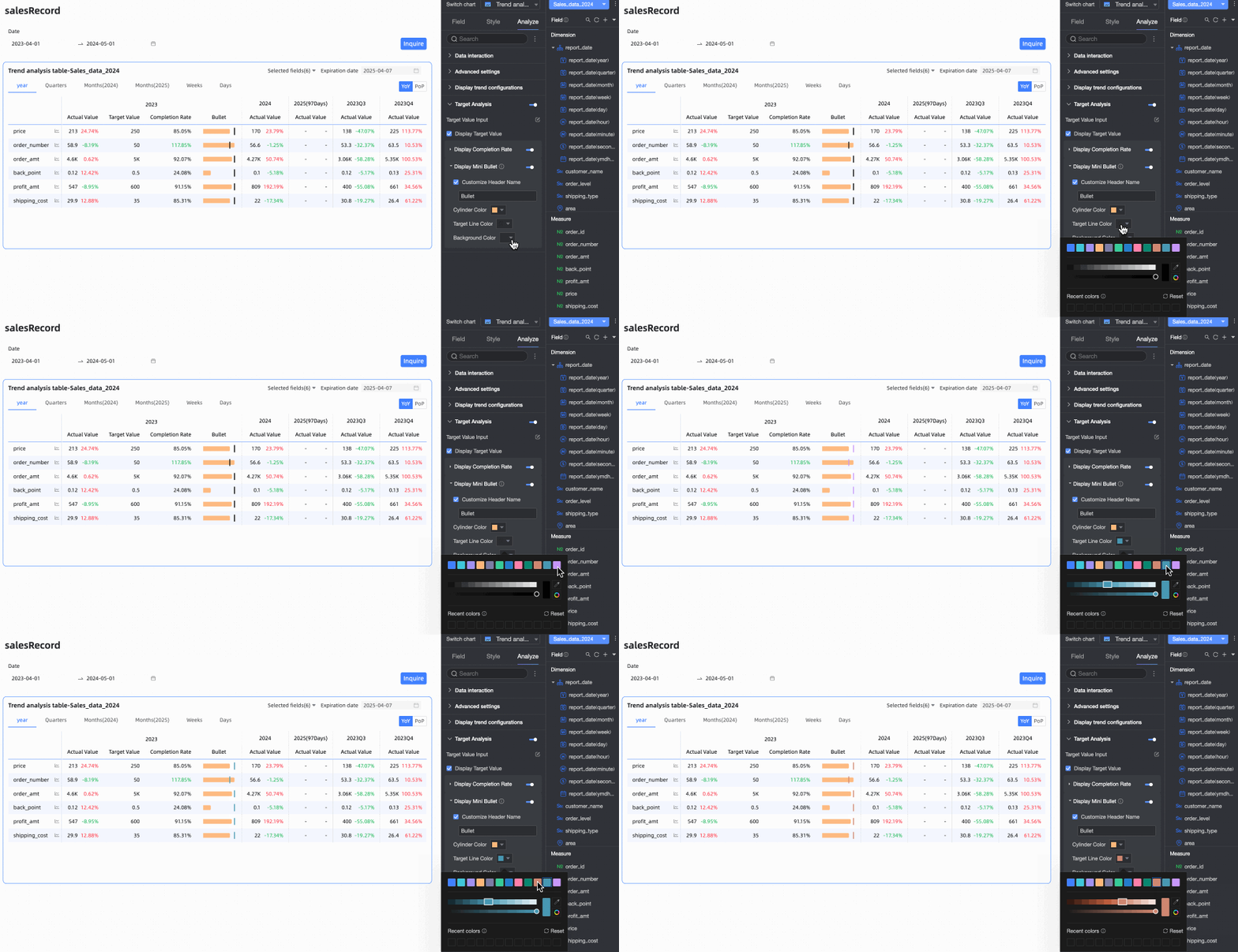
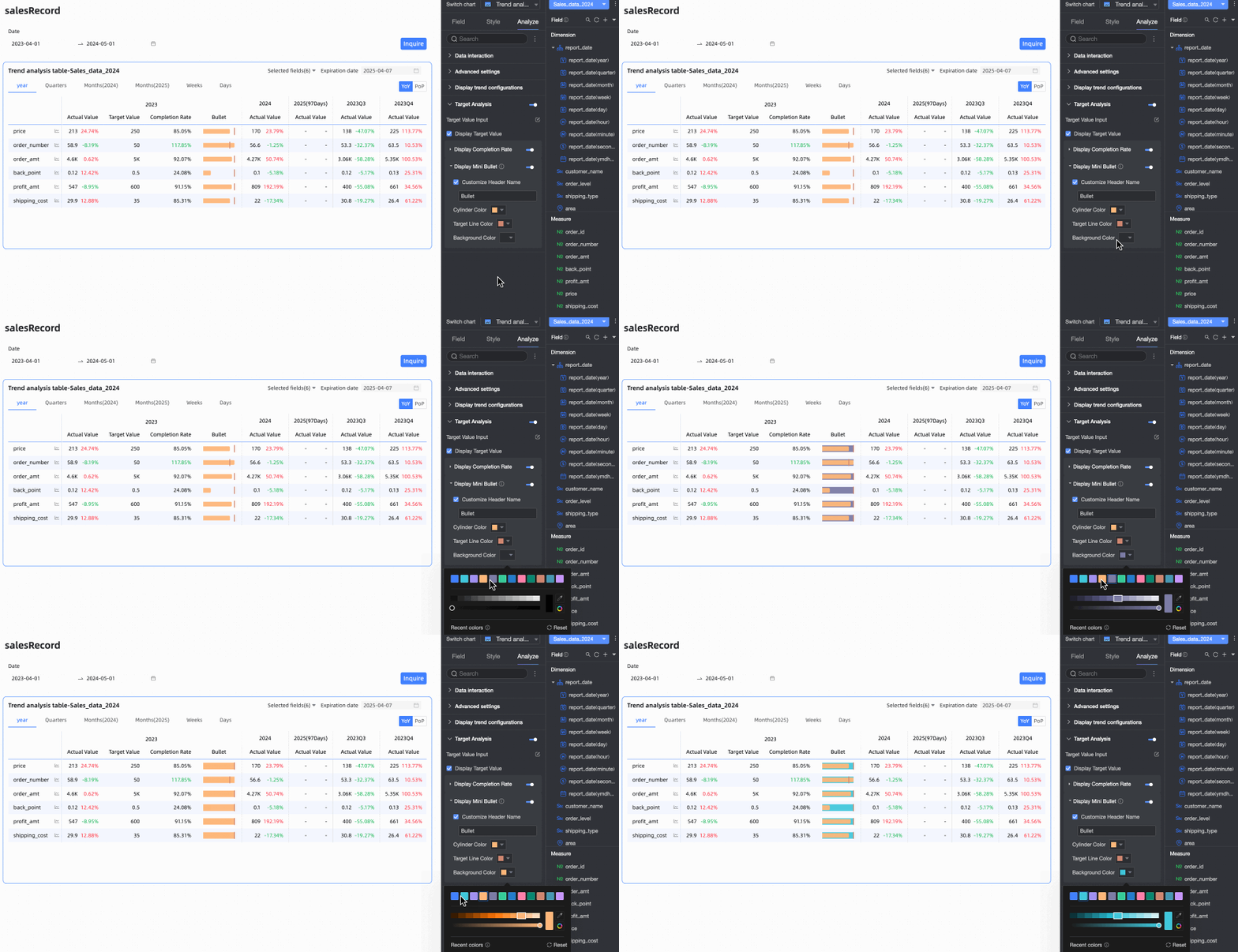
Vista previa del gráfico
En la página de vista previa, puede ajustar la visualización para mejorar la eficiencia del análisis de datos y la experiencia del usuario.
Gráfico de análisis de tendencias
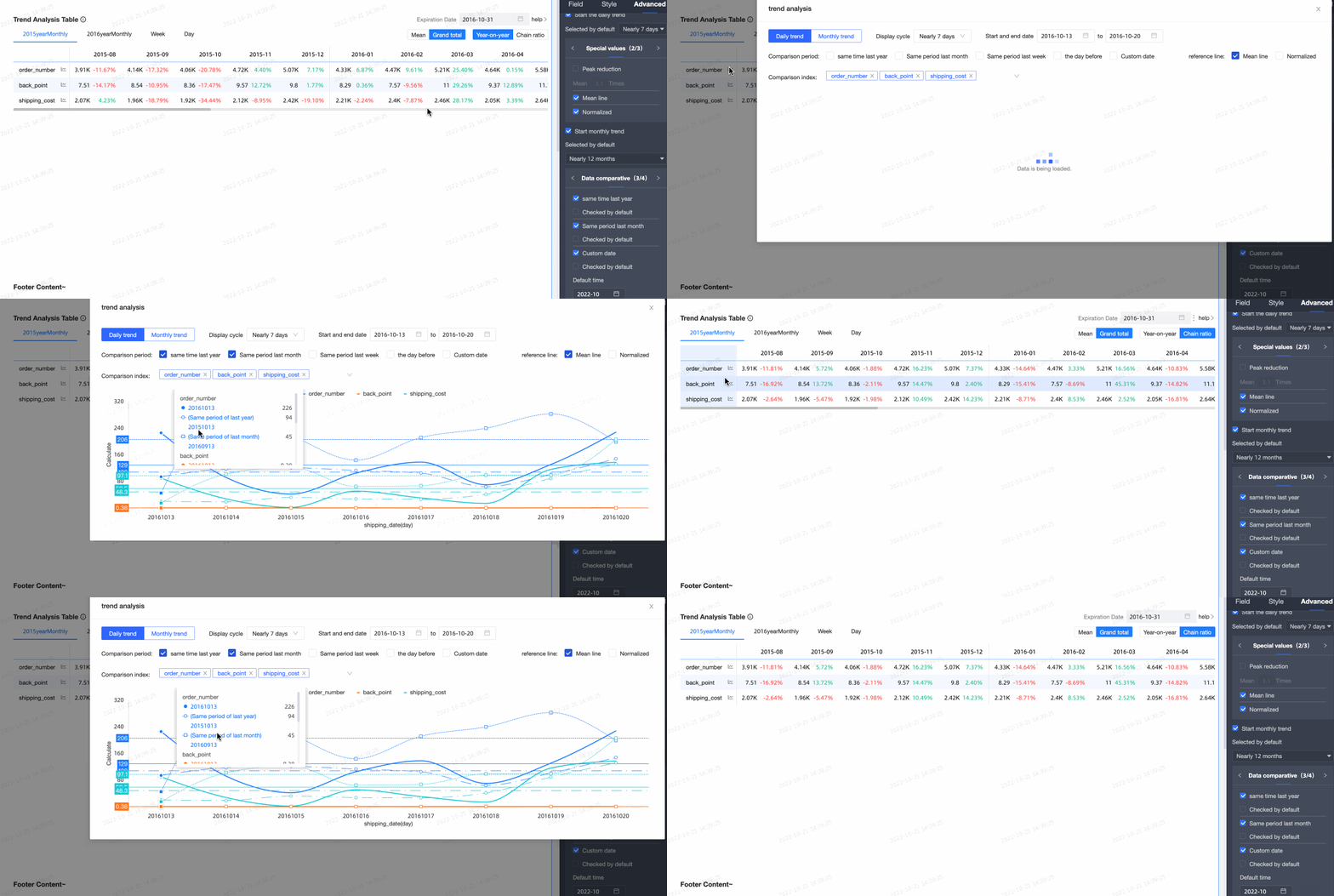
Haga clic en el icono de tendencia de una medida para abrir su gráfico emergente.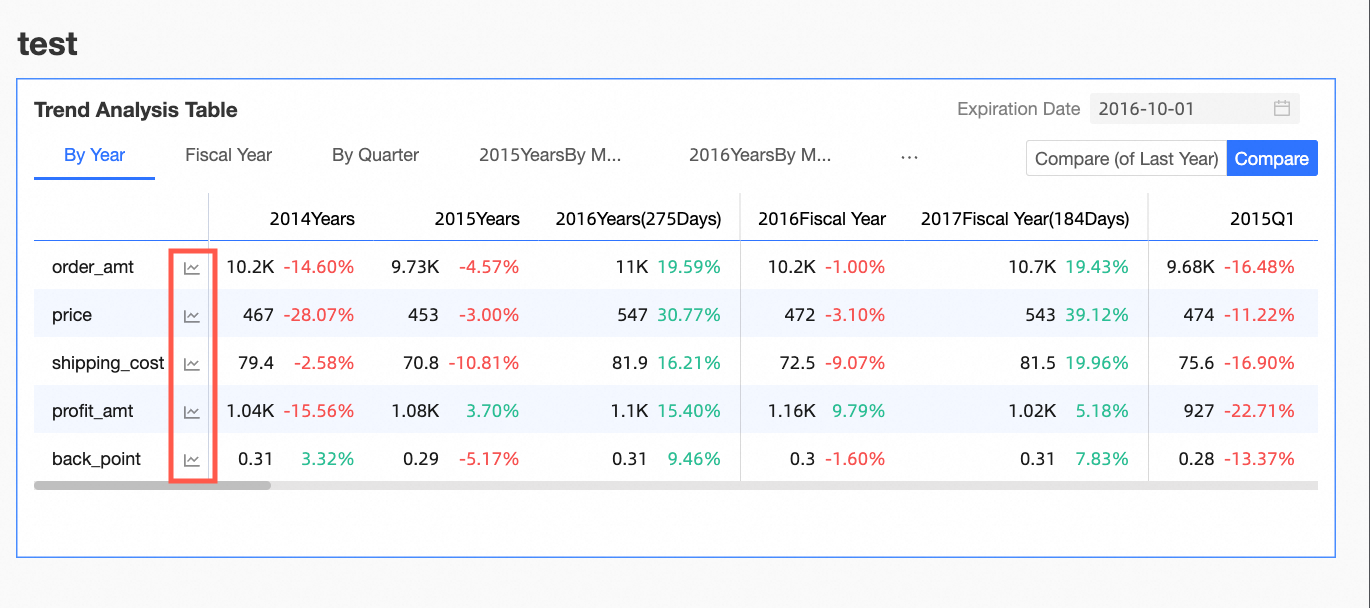
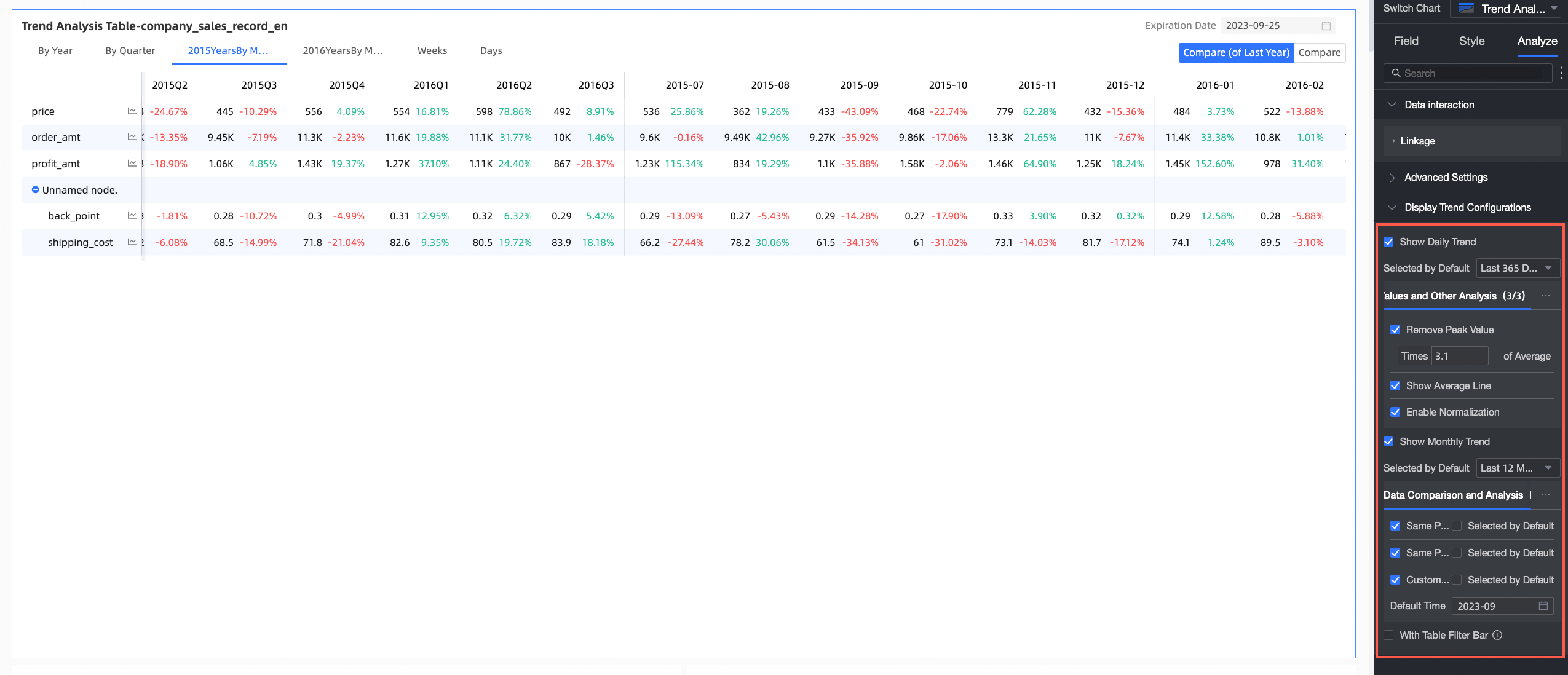
Configure el gráfico de análisis de tendencias en la sección Pop-up Trend Settings de la pestaña Analysis dentro del panel Chart Design.
|
Parámetro |
Descripción |
|
Enable Daily Trend y Enable Monthly Trend |
Al habilitar estas opciones, podrá consultar las tendencias diarias y mensuales de la medida en el gráfico de análisis. |
|
Data comparison |
Incluye Same Period Last Year, Same Period Last Month, Same Period Last Week, Previous Day y Custom Date.
|
|
Special value and other analyses |
Incluye Exclude Peaks, Mean Line y Normalization. Analice los datos y respalde la toma de decisiones mediante el manejo de valores especiales. |
|
Comparison measures |
Seleccione varias medidas para analizarlas y compararlas simultáneamente. |
Ocultar columnas vacías
El filtrado por tiempo puede generar columnas vacías (sin datos para el rango seleccionado), las cuales puede ocultar rápidamente. Las opciones incluyen Hide Single Column y Hide All Empty Columns.
-
Ocultar todas las columnas vacías: Haga clic en cualquier encabezado de columna y seleccione Hide all empty columns en la lista desplegable. Esto oculta automáticamente todas las columnas que solo contienen celdas vacías (mostradas como '-').
Puede hacer clic en el icono
 para volver a mostrar columnas específicas, o bien hacer clic nuevamente en un encabezado y seleccionar Show all hidden columns para restaurar todas las columnas vacías ocultas.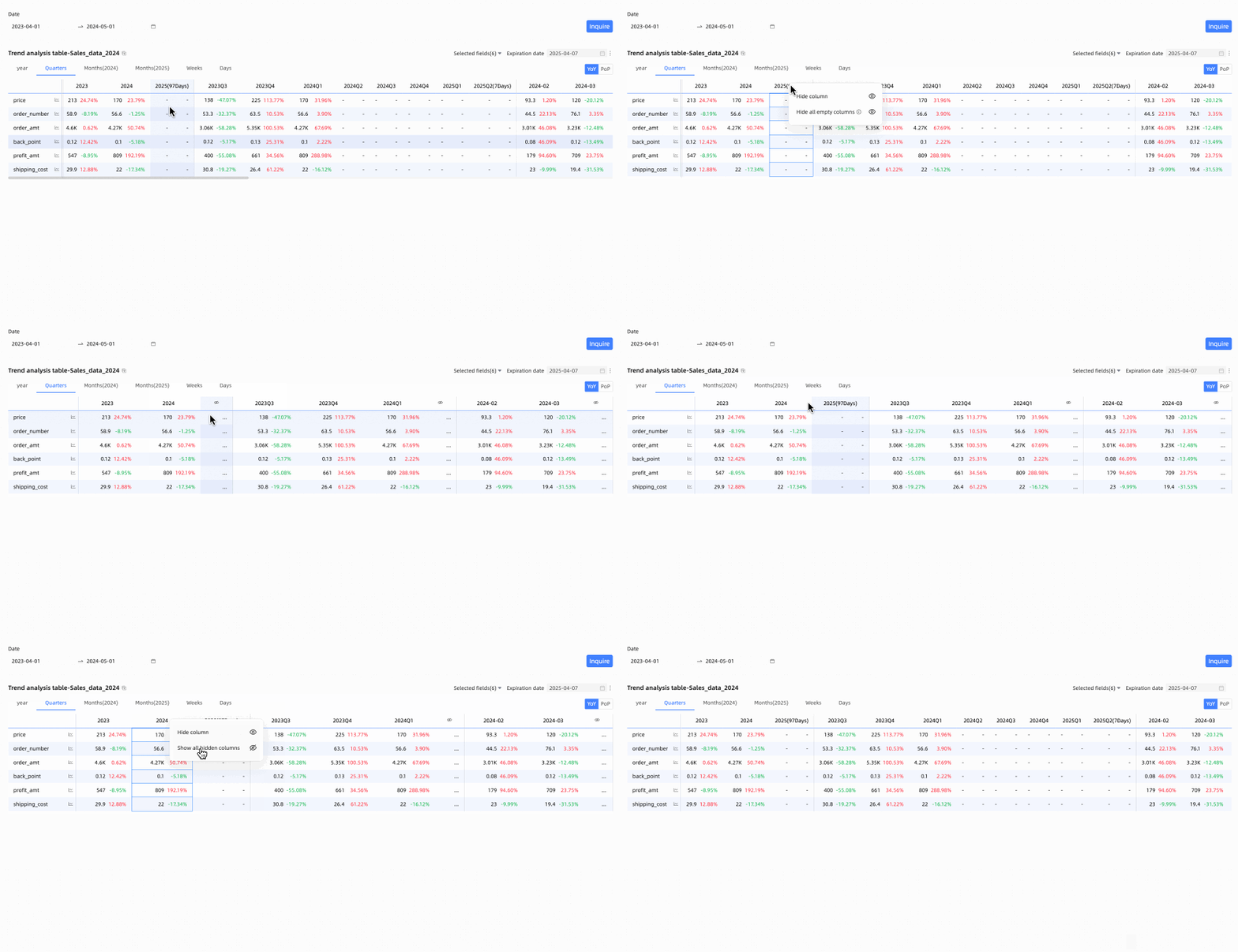
-
Ocultar una sola columna: Al editar o previsualizar la tabla, puede ocultar columnas específicas. Haga clic en el encabezado de la columna deseada y seleccione Hide column en la lista desplegable.
Haga clic en el icono
para volver a mostrar la columna.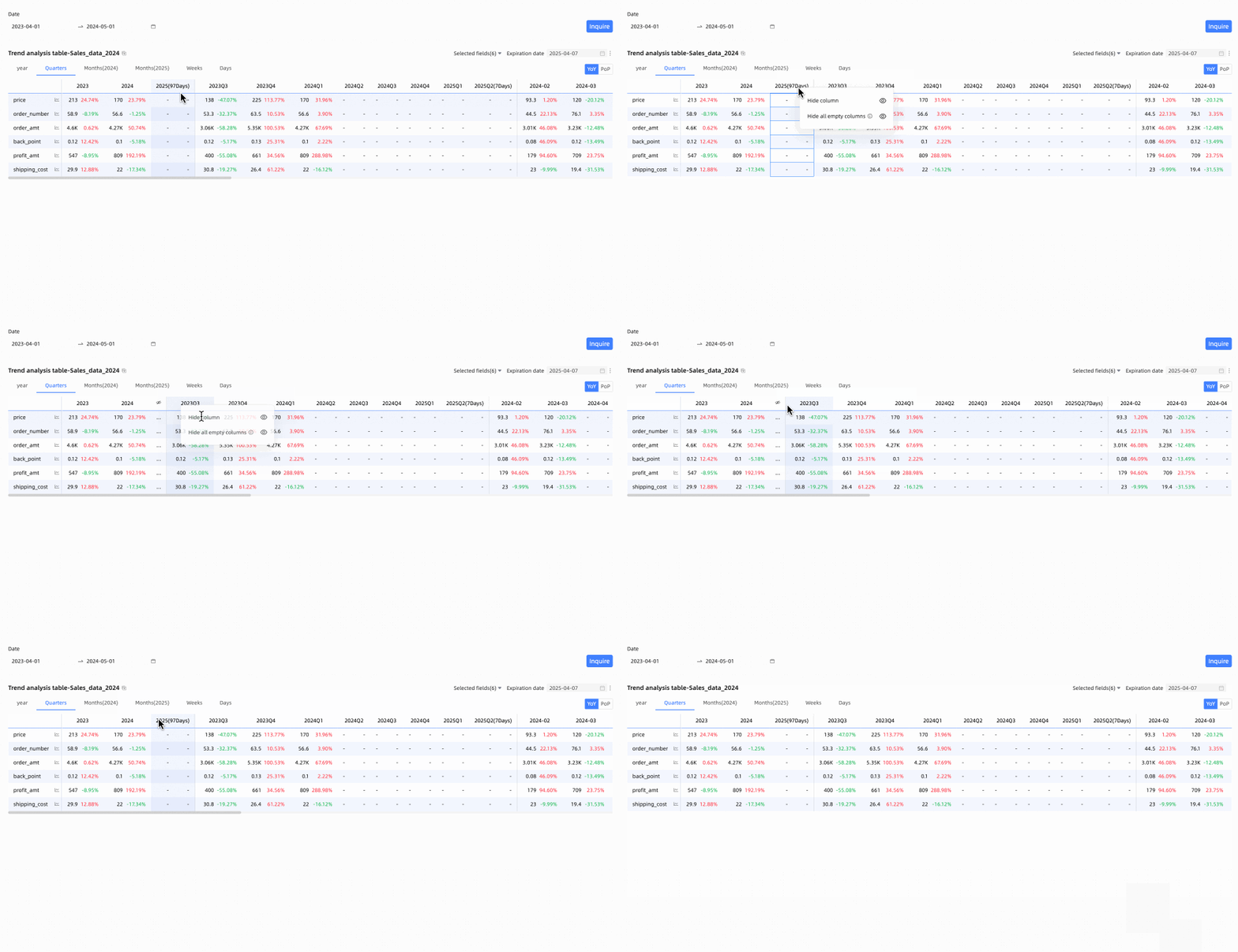
Restaurar filtros predeterminados
Utilice el panel de filtro de campos para elegir qué medidas mostrar. Para volver a la selección predeterminada, haga clic en el icono  en la esquina superior derecha de la tabla o seleccione Restore Default en el panel de filtro de campos.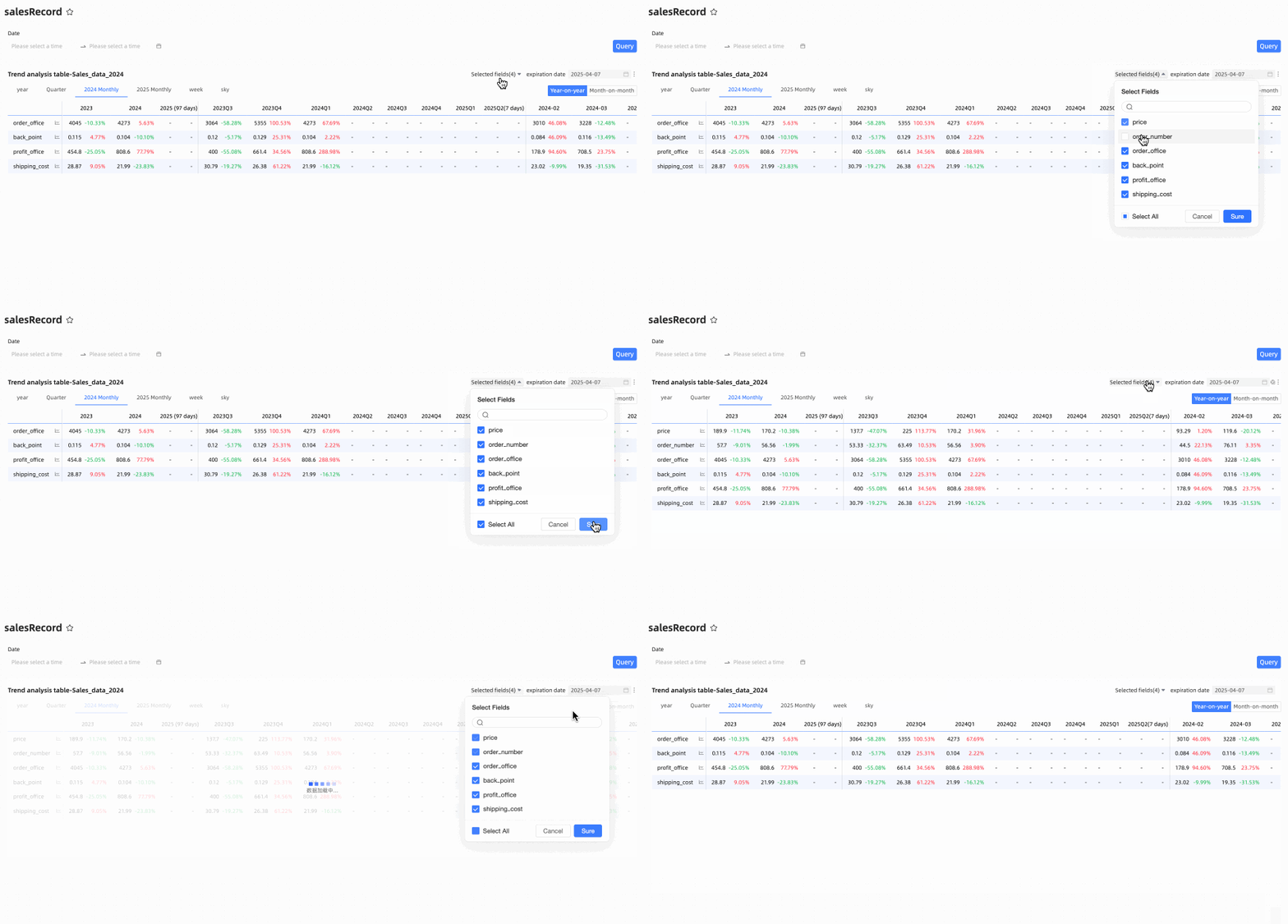
Preguntas frecuentes
1. Diferencia entre tablas de análisis de tendencias y multidimensionales
R: La diferencia principal radica en la configuración de columnas. Una tabla de análisis de tendencias solo permite una única dimensión temporal con granularidad diaria en sus columnas, enfocándose en cómo cambian las medidas a lo largo del tiempo. En cambio, una tabla de análisis multidimensional admite múltiples dimensiones de negocio (como región o categoría de producto) en filas o columnas para realizar cruces más complejos.
2. Visualización de tasas de crecimiento interanual e intermensual
R: En la vista de edición del gráfico, vaya a la pestaña Analysis, busque Advanced settings y seleccione Enable Table Data Comparison. Luego, en el campo Show, elija percent variance. Defina el Display Type como year-on-year o month-on-month según corresponda. Tras guardar, aparecerán botones de alternancia en la vista previa y la tabla mostrará los datos porcentuales correspondientes.
3. Campo de fecha rechazado en Date / Column
R: La tabla de análisis de tendencias requiere un campo de fecha con granularidad diaria en el área Date / Column. Asegúrese de que el campo seleccionado cumpla este requisito (por ejemplo, el nombre del campo podría ser similar a Order Date(day)). Los campos de fecha con otras granularidades, como año, mes o semana, no pueden utilizarse en esta área.
4. Eliminación de columnas de fecha vacías
R: En modo de vista previa, pase el cursor sobre cualquier encabezado de columna, haga clic en la flecha desplegable que aparece y seleccione Hide all empty columns en el menú. Esto oculta automáticamente todas las columnas que solo contienen celdas vacías, haciendo la tabla más compacta.