Un gráfico de cascada, también conocido como gráfico en cascada o gráfico puente, muestra cómo una serie de cambios positivos y negativos afecta a un valor inicial. Se utiliza comúnmente en análisis empresariales y financieros. Agregue datos al gráfico de cascada y configure su estilo.
Requisitos previos
Debe haber creado un panel. Para obtener más información, consulte Create a dashboard.
Descripción general
Casos de uso
Los gráficos de cascada ayudan a comprender cómo los valores positivos (como ingresos) y negativos (como gastos) contribuyen a un total mediante la relación entre valores absolutos y relativos.
Beneficios
Capacidades de cálculo: Configure cálculos interperíodo y acumulativos con un solo clic.
Visualización: Personalice el gráfico para mostrar etiquetas de datos, leyenda, valores acumulativos y otros ajustes.
Ejemplo
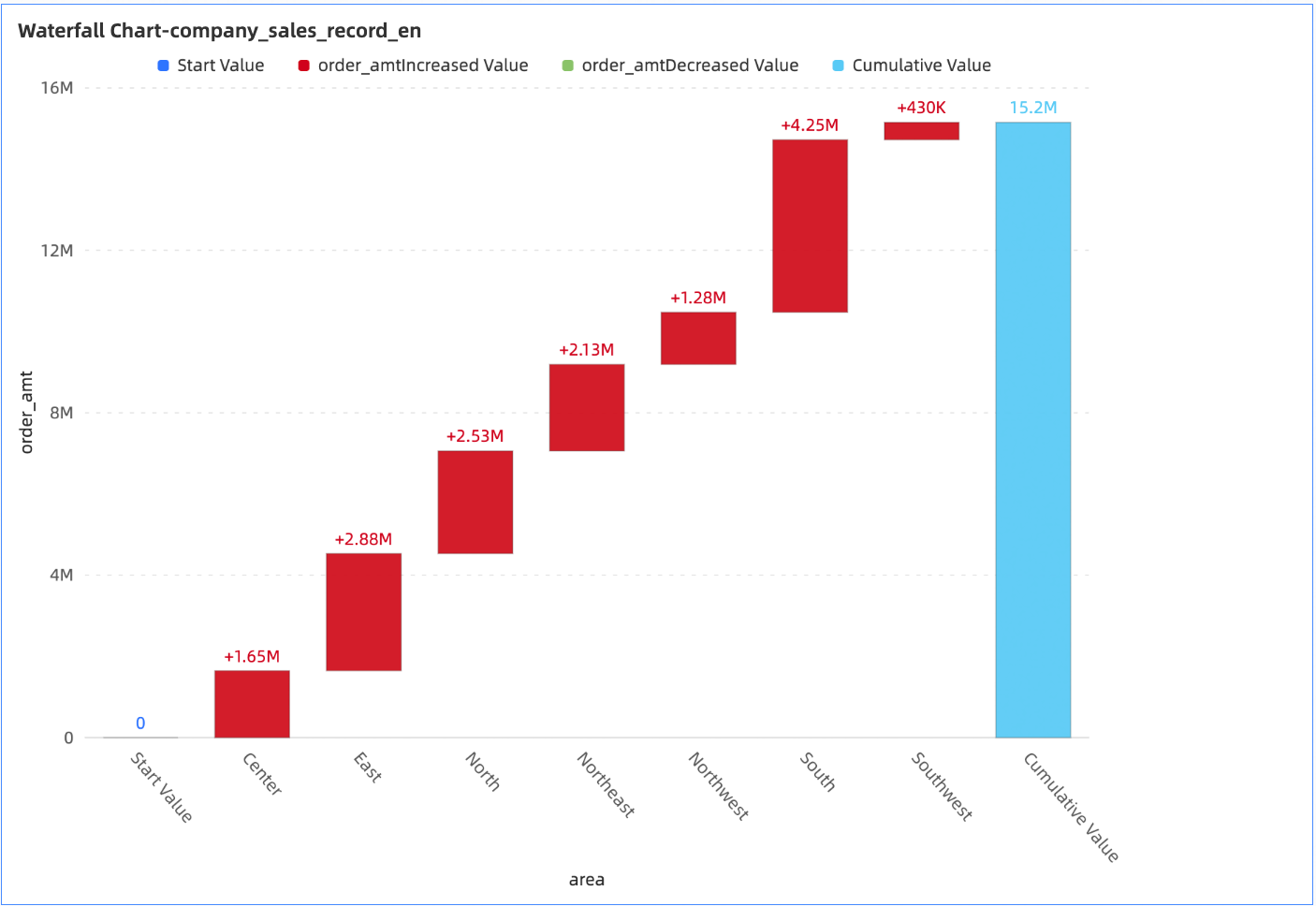
Límites
Un gráfico de cascada se compone de un category axis/dimension y un value axis/measure:
El category axis/dimension depende de las dimensiones de sus datos. Seleccione como mínimo una dimensión, como Provincia o Tipo de producto.
El value axis/measure depende de la medida de sus datos. Seleccione un máximo de una medida, como Cantidad de pedidos o Monto de beneficio.
Configurar los datos del gráfico
-
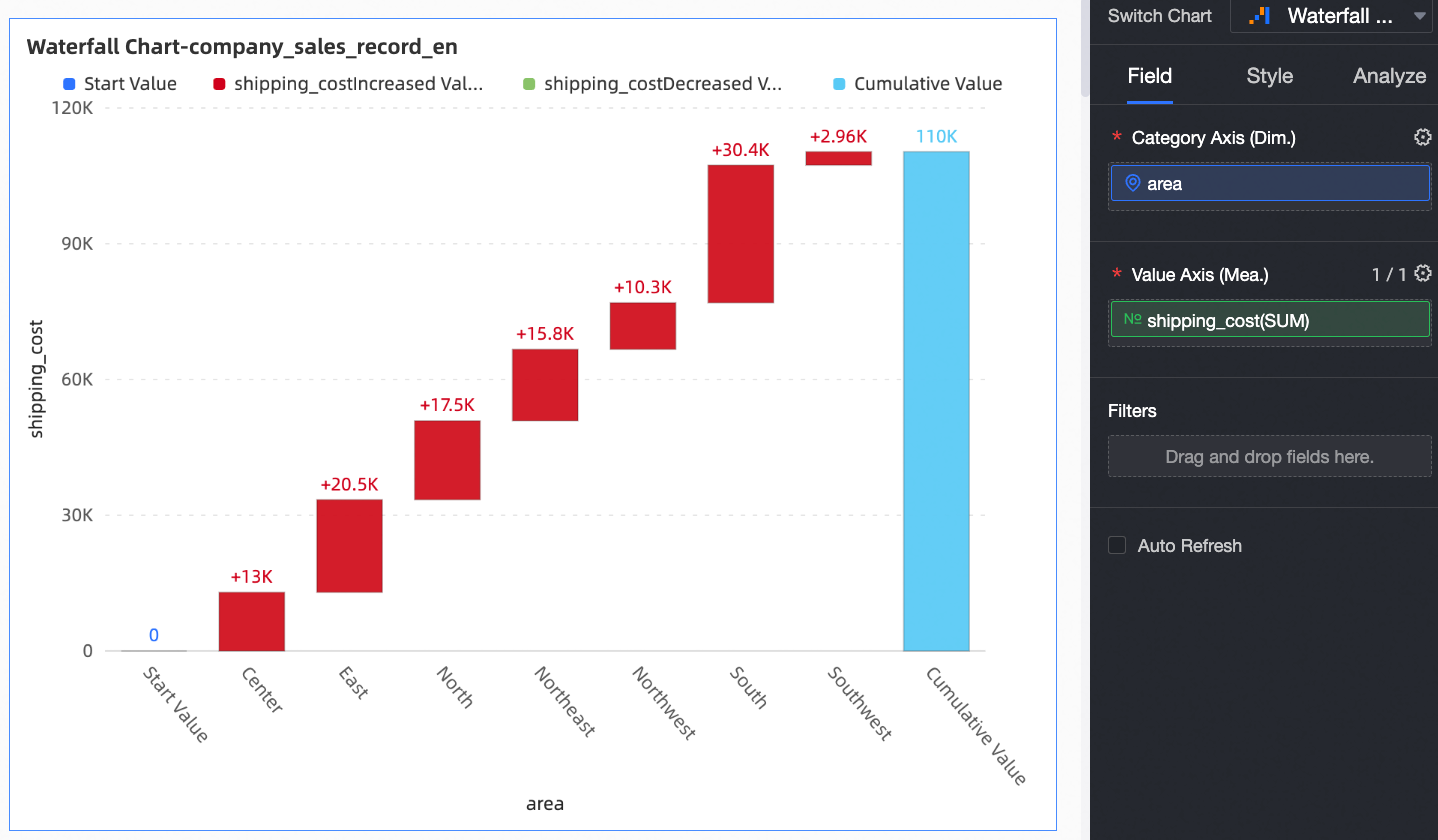
En la pestaña Data, seleccione los campos de dimensión y medida que necesite.
En la lista Dimensions, busque Province y haga doble clic en él o arrástrelo al campo category axis/dimension.
En la lista Measures, busque Transportation Cost y haga doble clic en él o arrástrelo al campo value axis/measure.
-
Haga clic en Update. El sistema actualiza automáticamente el gráfico.
-
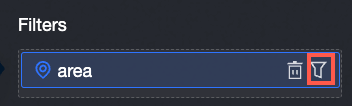
(Opcional) Si el campo Province contiene muchos datos que saturan el gráfico de cascada, establezca un filtro para mostrar solo los datos necesarios.
Configurar el estilo del gráfico
A continuación se describen los ajustes de estilo específicos de los gráficos de cascada. Para consultar los ajustes de estilo generales, véase Configure the chart title area.
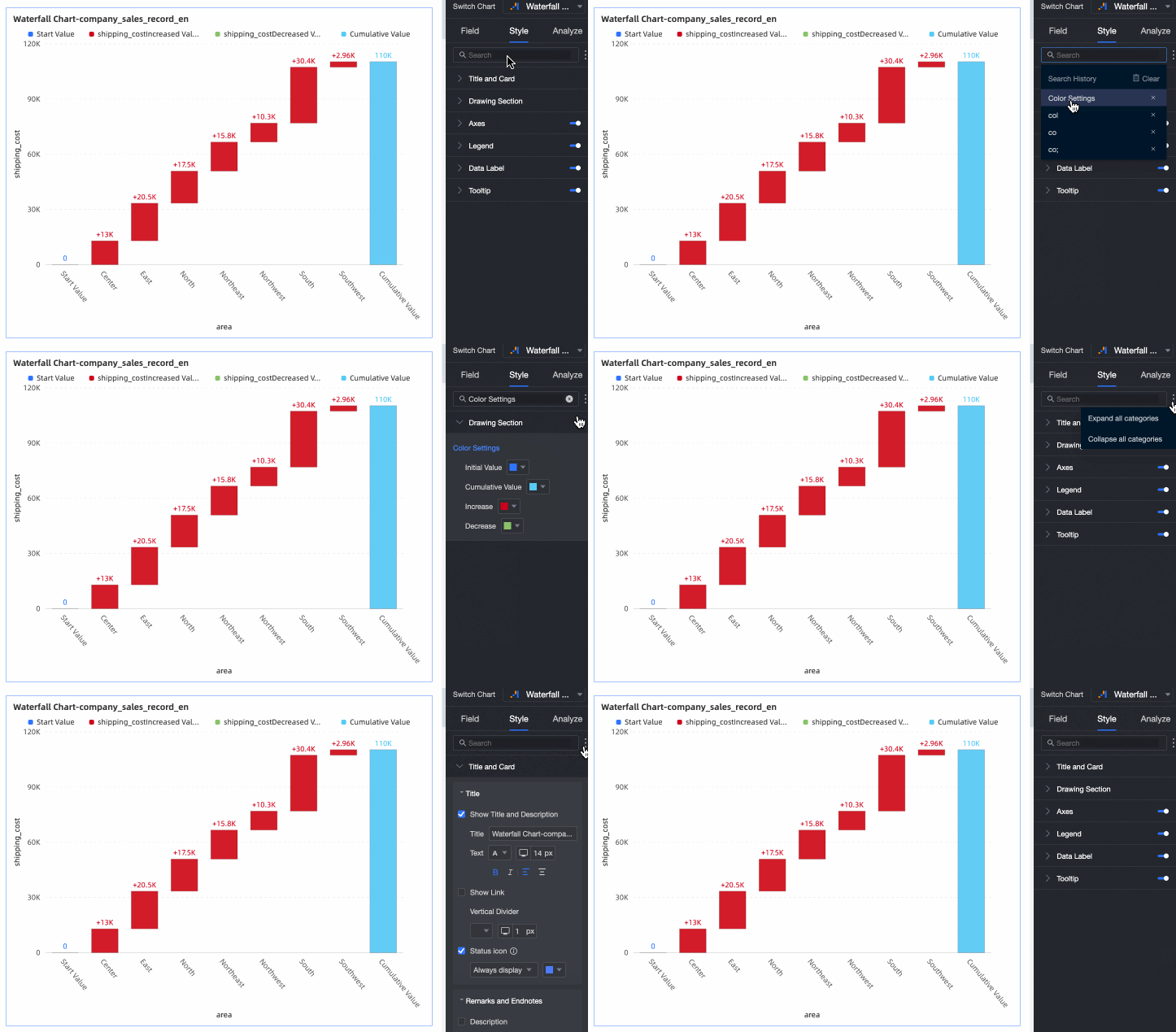
Para encontrar rápidamente un ajuste, introduzca una palabra clave en el cuadro de búsqueda situado en la parte superior del panel de configuración. También puede hacer clic en el icono  para Expandir/Contraer todas las categorías.
Área de dibujo
Configure el estilo del gráfico de cascada en la sección Drawing area.
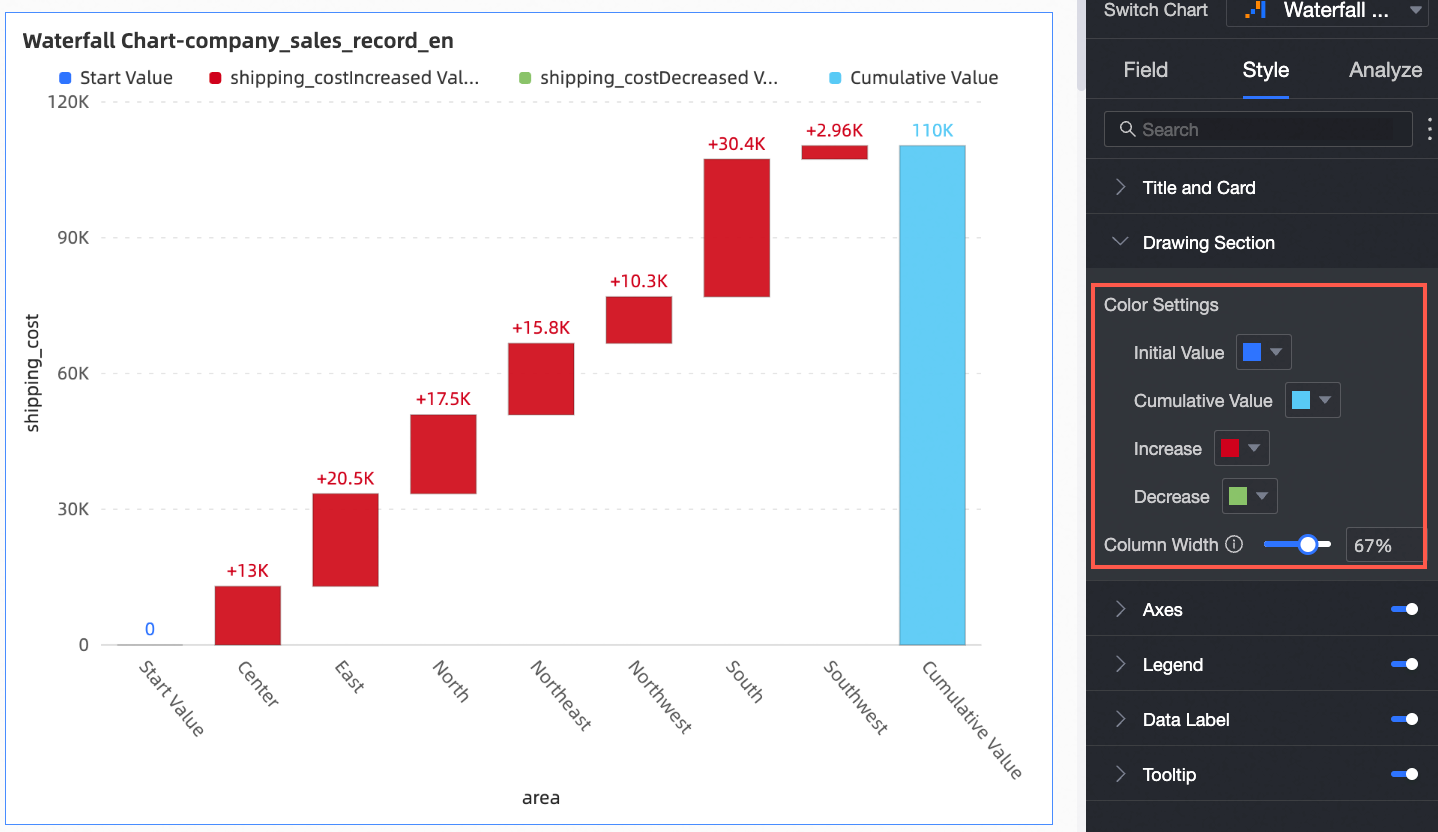
|
Parámetro |
Descripción |
|
Bar color scheme |
Establezca los colores de las barras de valor inicial, valor acumulativo, Increase y Decrease. |
|
Bar width |
Establezca el ancho de la barra. |
Eje
Configure el estilo del eje en la sección Axis. Los ejes se muestran de forma predeterminada.
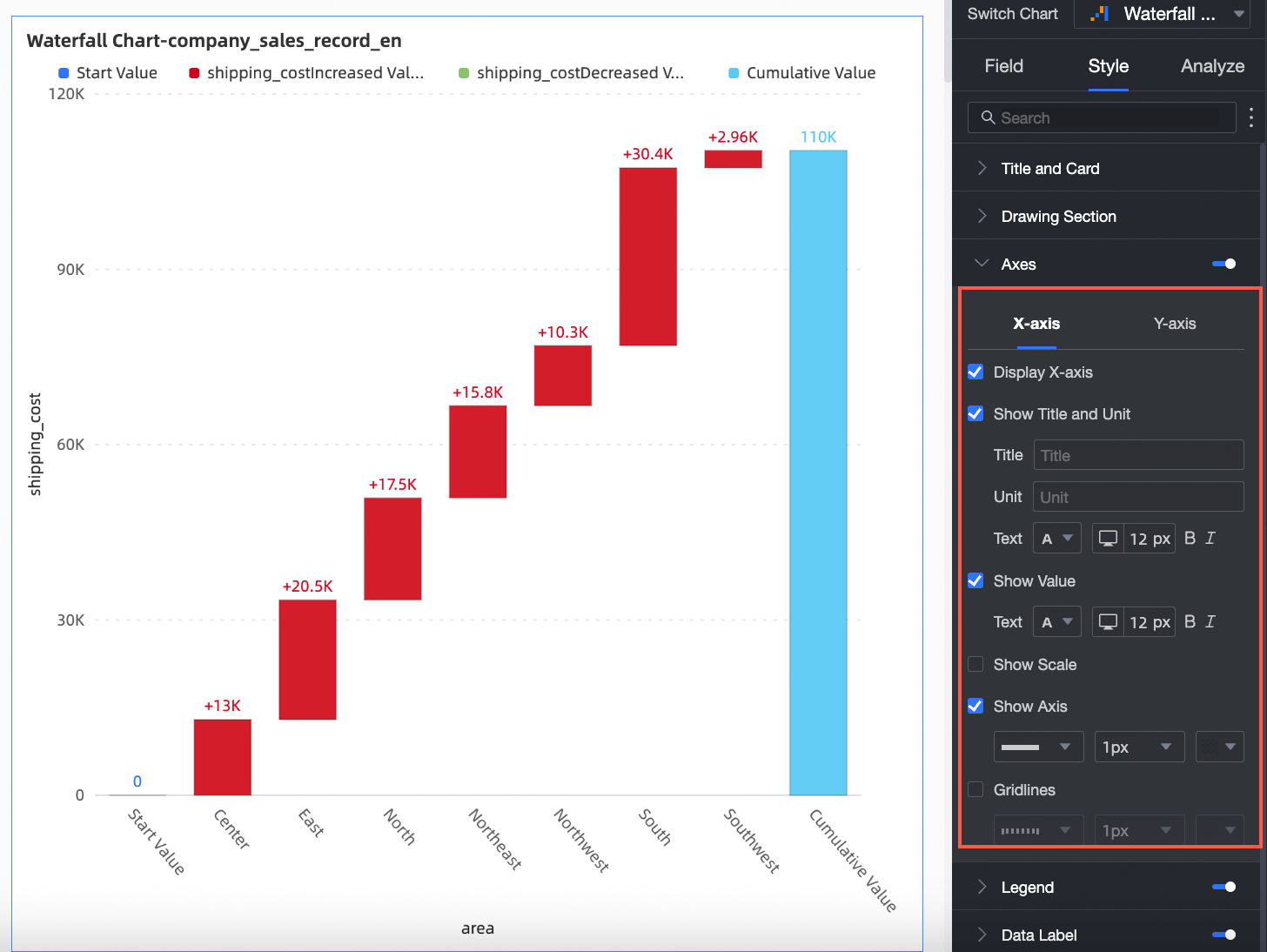
|
Nombre |
Parámetro |
Descripción |
|
Eje X |
Show x-axis |
Muestra u oculta el eje X. |
|
Show title and unit |
Muestra u oculta el axis title y la unit del eje X. |
|
|
Show axis label |
Muestra u oculta las etiquetas en el eje X. También permite configurar sus reglas de visualización y estilo de texto. |
|
|
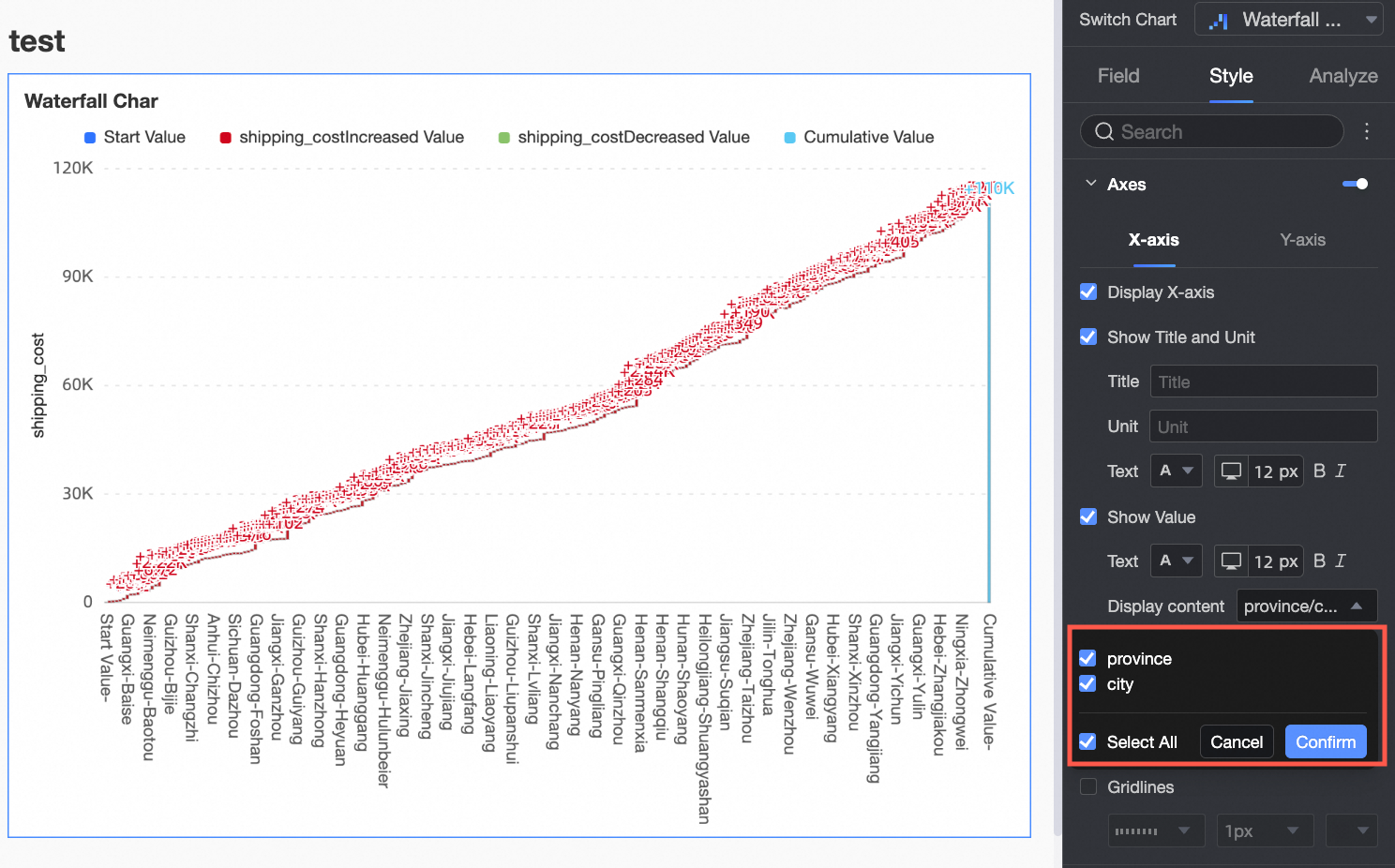
Content to display |
Especifique si desea mostrar todas las dimensiones o solo un subconjunto.
|
|
|
Show tick marks |
Muestra u oculta las marcas de graduación en el eje X. |
|
|
Show axis line |
Muestra u oculta la línea del eje X. También permite configurar su estilo de línea, ancho y color. |
|
|
Show gridlines |
Muestra u oculta las líneas de cuadrícula del eje X. También permite configurar su estilo de línea, ancho y color. |
|
|
Eje Y |
Show y-axis |
Muestra u oculta el eje Y. |
|
Show title and unit |
Muestra u oculta el axis title y la unit del eje Y. |
|
|
Show axis label |
Muestra u oculta las etiquetas en el eje Y. También permite configurar su formato de visualización y estilo de texto. El formato de visualización puede establecerse en Auto o Custom.
|
|
|
Show tick marks |
Muestra u oculta las marcas de graduación en el eje Y. |
|
|
Show axis line |
Muestra u oculta la línea del eje Y. También permite configurar su estilo de línea, ancho y color. |
|
|
Show gridlines |
Muestra u oculta las líneas de cuadrícula del eje Y. También permite configurar su estilo de línea, ancho y color. |
|
|
Rango de valores e intervalo del eje |
Configure el rango de valores (máximo y mínimo) y el intervalo para el eje Y.
|
 para abrir el cuadro de diálogo Data display format settings y configurar el formato de datos. Para obtener detalles sobre los ajustes del cuadro de diálogo, consulte
Leyenda
En la sección Legend, haga clic en el icono  para habilitar la leyenda del gráfico y configurar su estilo.
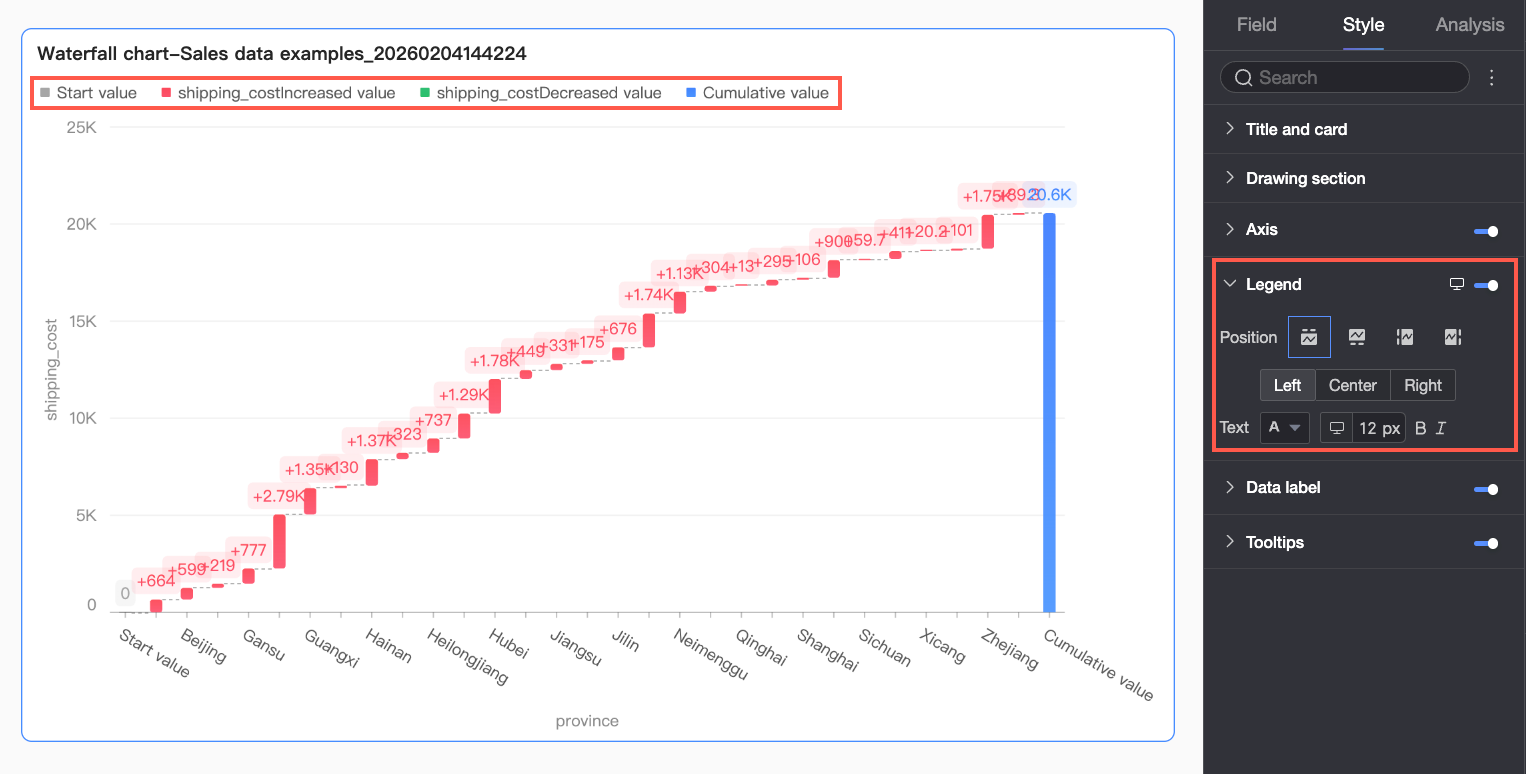
|
Parámetro |
Descripción |
|
Position |
Establezca la posición de visualización y la alineación de la leyenda.
|
|
Text |
Establezca el estilo de texto de la leyenda, incluido el color de fuente, tamaño, grosor y estilo (cursiva). |
|
Mobile legend settings |
Los ajustes de leyenda para la PC y celular son independientes. Cambie a la vista de edición para celular mediante el botón de alternancia PC/Celular ( |
 ) en la parte superior de la página de edición del panel. Esto le permite establecer una posición y un estilo de texto independientes para la leyenda en dispositivos móviles.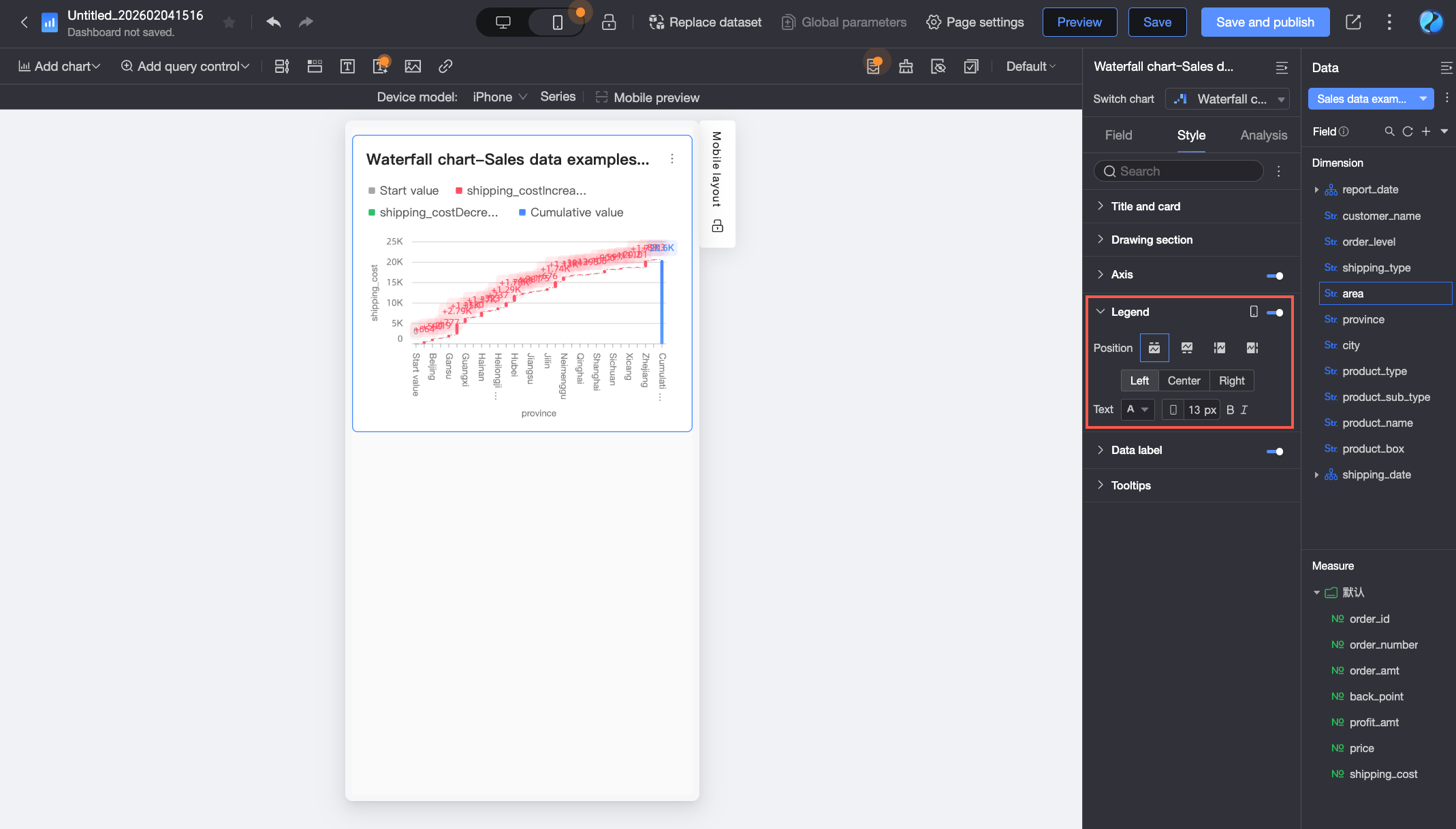
Etiquetas de datos
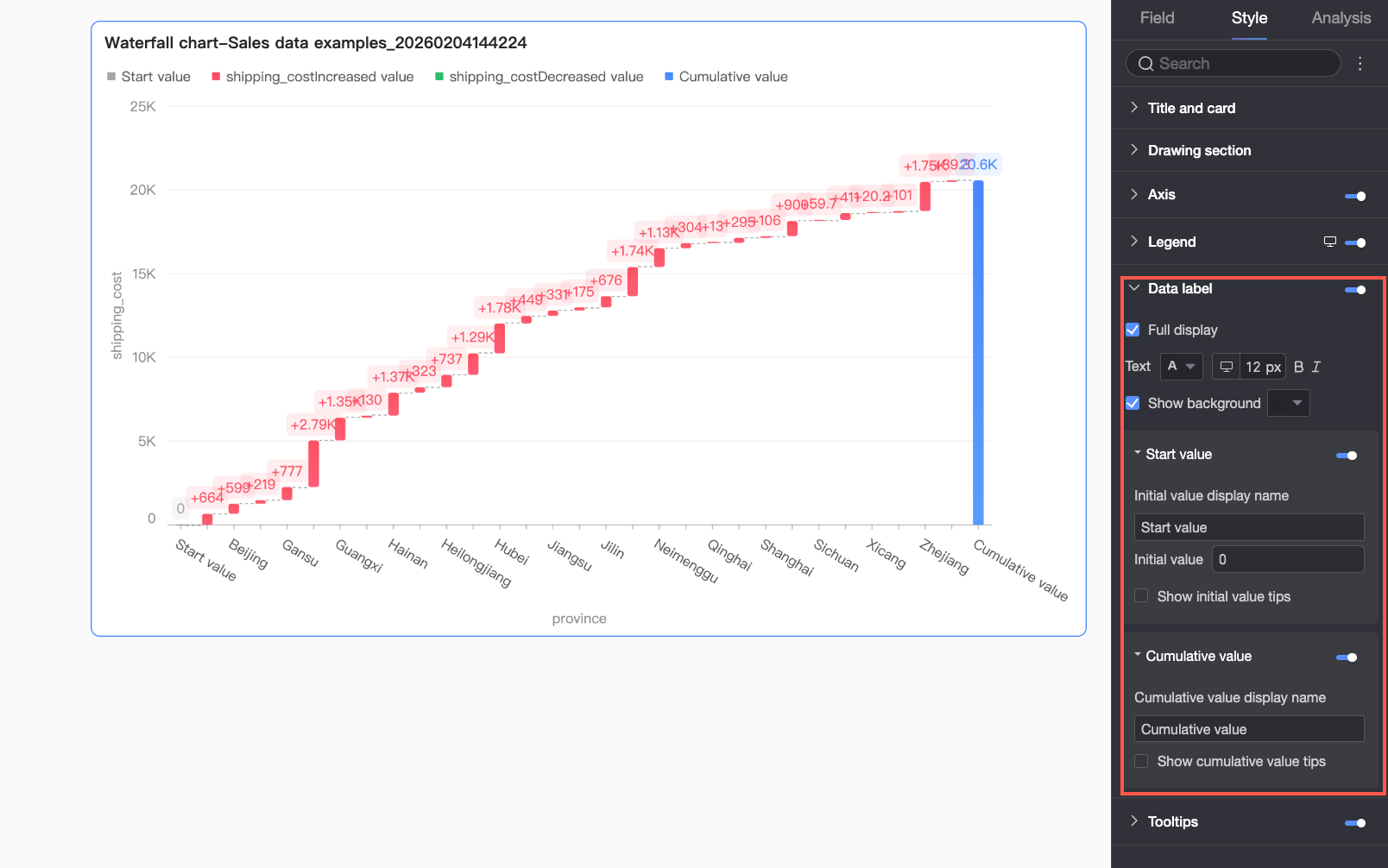
Configure la visibilidad y el estilo de las etiquetas de datos en la sección Data labels.
|
Parámetro |
Descripción |
|
Show all |
Especifique si desea mostrar todas las etiquetas de datos. |
|
Text |
Establezca el estilo de texto de la etiqueta. |
|
Show background |
Muestre u oculte un fondo para las etiquetas de datos. También personalice el color de fondo. |
|
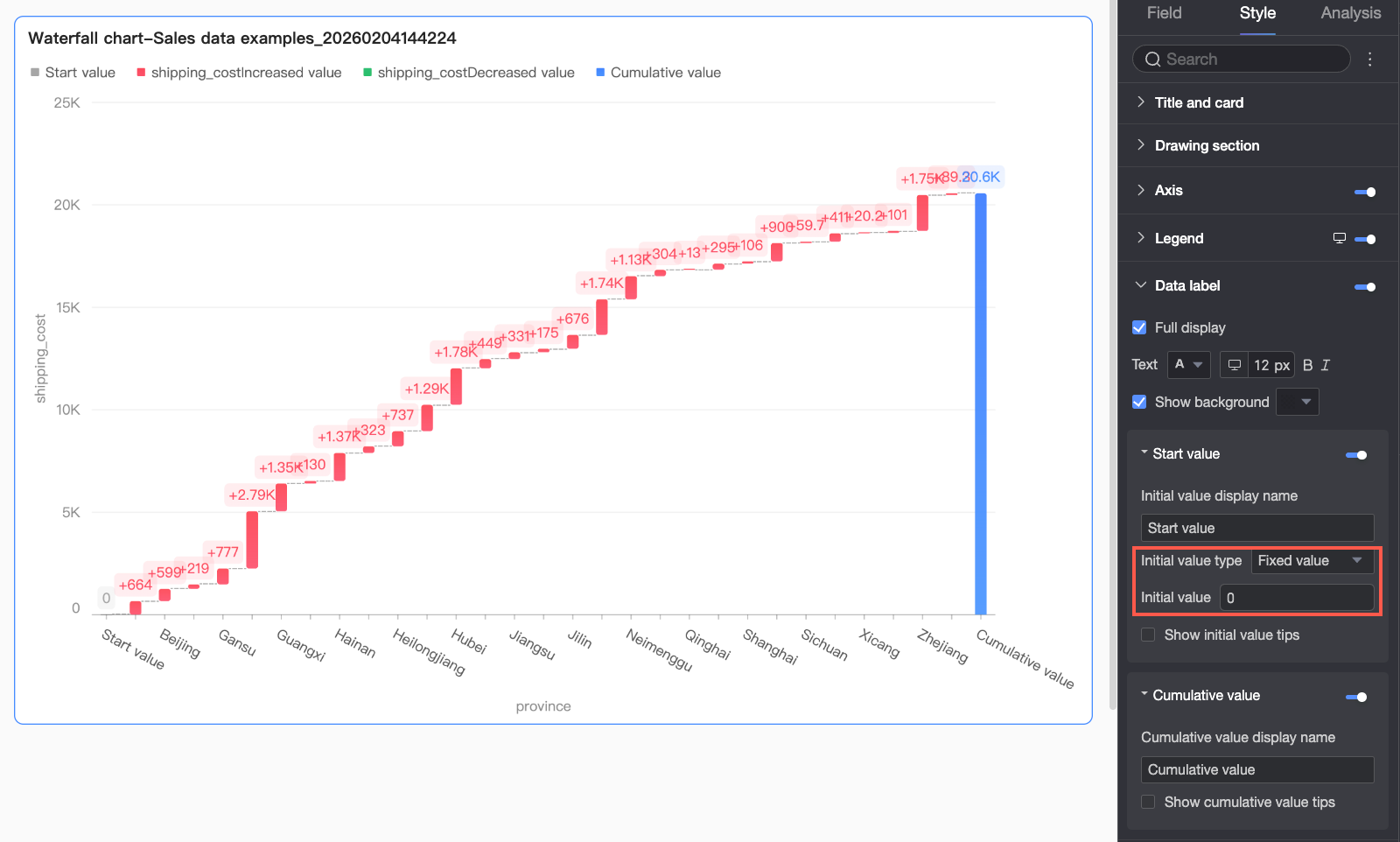
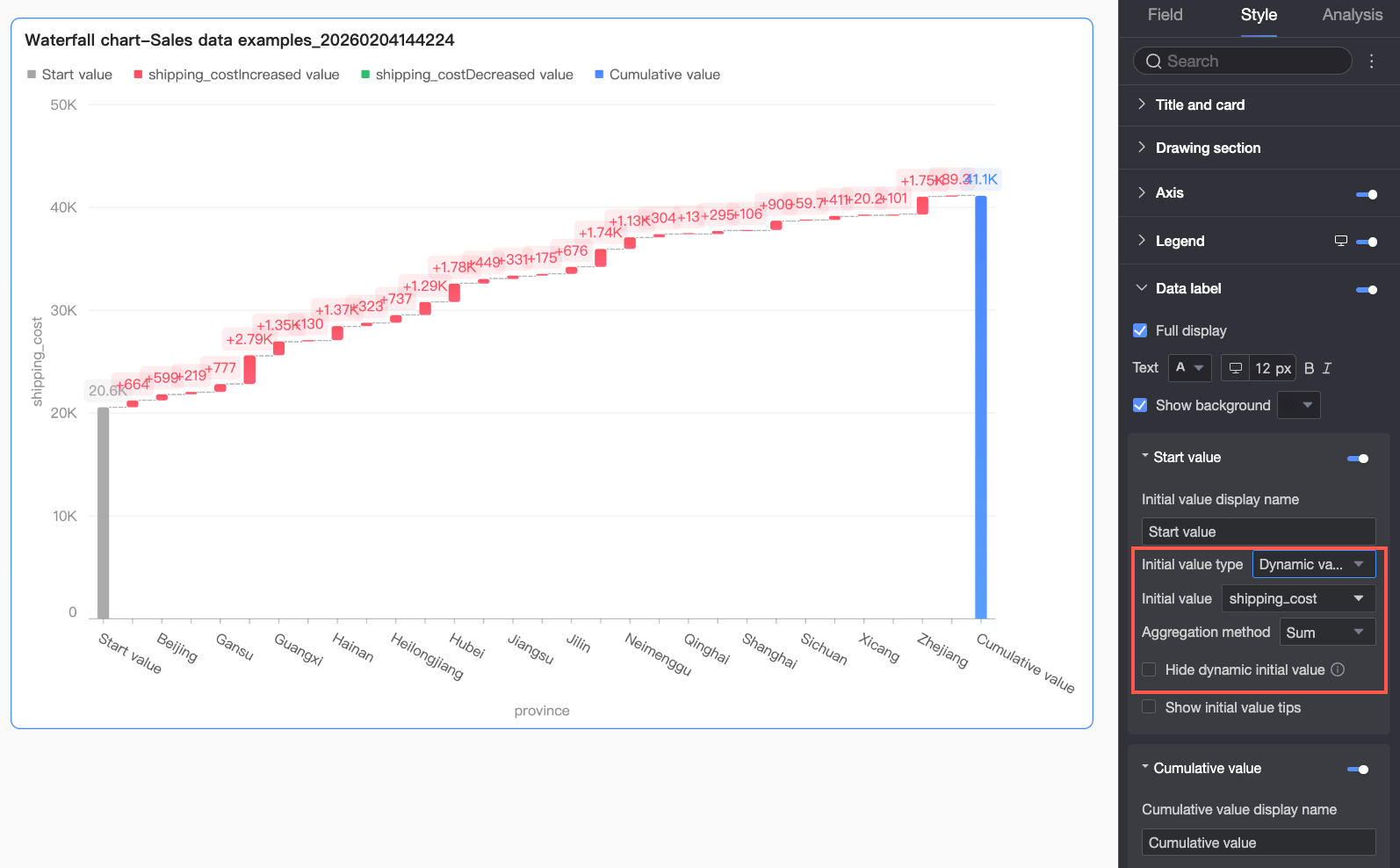
Initial value |
Muestre u oculte la etiqueta del valor inicial. Si se muestra, configure los siguientes ajustes:
|
|
Cumulative value |
Configure el estilo de etiqueta para el valor acumulativo. Personalice su alias y active o desactive su información sobre herramienta. |
Información sobre herramienta
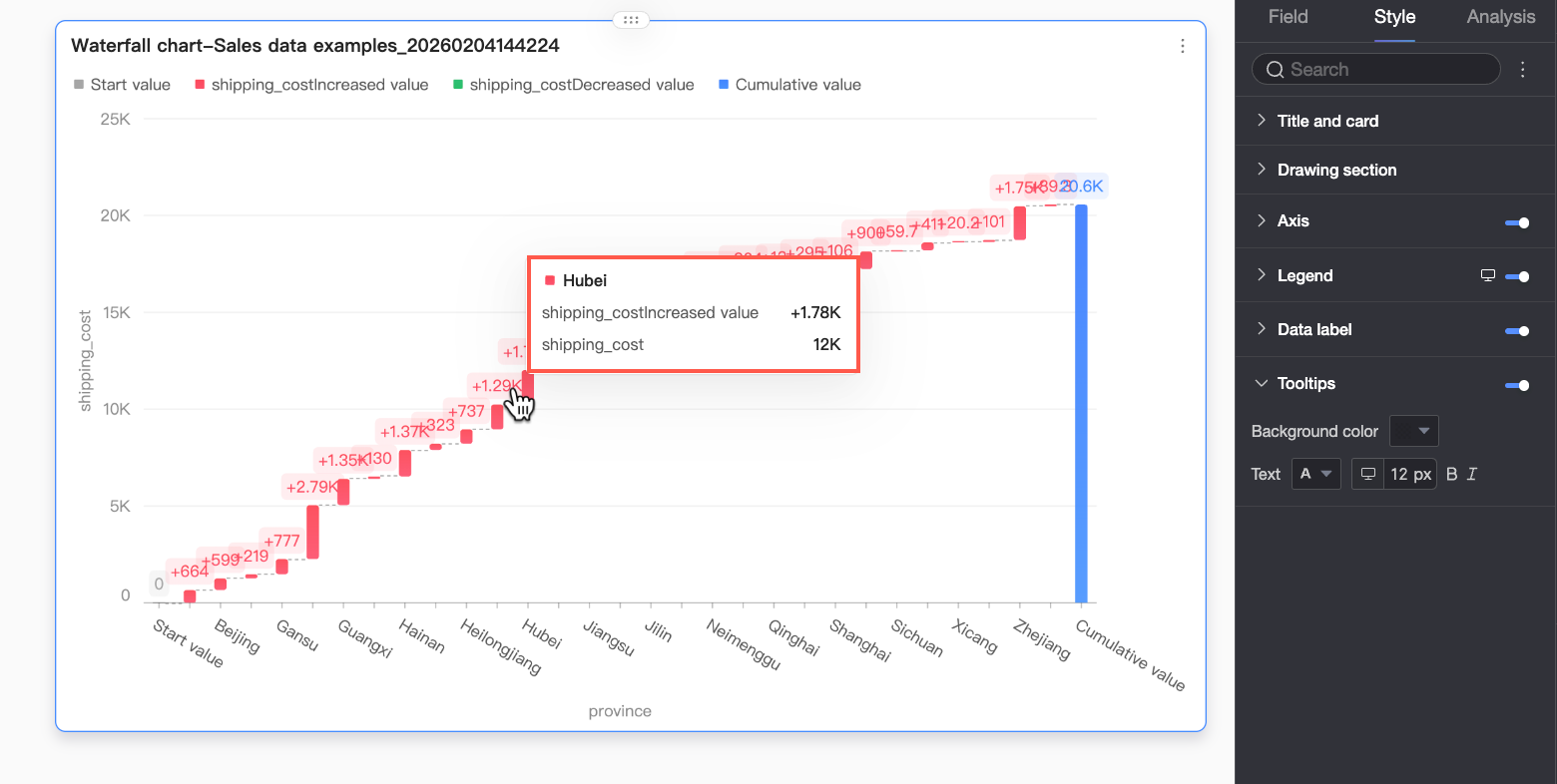
En la sección Tooltip, haga clic en el icono para habilitar la información sobre herramienta y configurar su estilo.
|
Parámetro |
Descripción |
|
Background color |
Establezca el color de fondo de la información sobre herramienta. |
|
Text |
Establezca el estilo de texto dentro de la información sobre herramienta, incluido el color de fuente, tamaño, grosor y estilo (cursiva). |
|
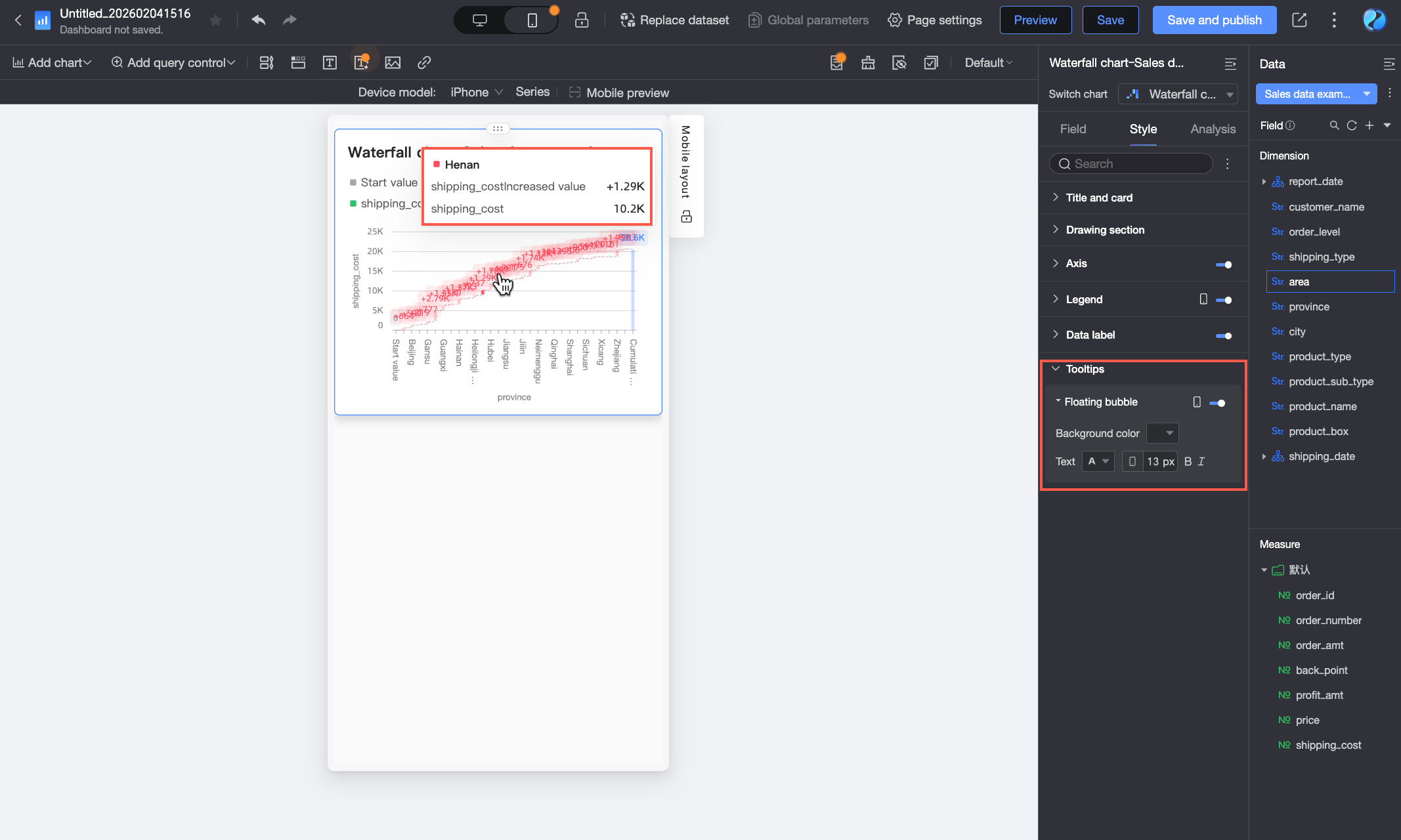
Mobile tooltip |
La información sobre herramienta para la PC y celular es independiente. Cambie a la vista de edición para celular mediante el botón de alternancia PC/Celular ( |
Ajustes de análisis
|
Categoría |
Nombre |
Descripción |
|
Interacción de datos |
Drill-down |
Si configuró campos de obtención de detalles en el panel de datos, aquí puede establecer el estilo de visualización para las filas de jerarquía de obtención de detalles. |
|
Linkage |
Para analizar datos en diferentes gráficos de forma interactiva, utilice la vinculación de gráficos. Para obtener más información, consulte Linkage. |
|
|
Jump |
Para analizar datos en diferentes paneles, utilice saltos. Los tipos de salto incluyen Parameter Jump y External Link. Para obtener más información, consulte Jump. |
Pasos siguientes
Para permitir que otros usuarios consulten el panel, compártalo con usuarios específicos. Para obtener más información, consulte Share a dashboard.
Para crear un análisis basado en temas con un menú de navegación, agregue su panel a un portal de datos. Para obtener más información, consulte Create a PC data portal.