Un gráfico de árbol de descomposición desglosa una métrica principal para identificar los factores clave mediante un análisis de causa raíz. Utilícelo para visualizar cómo contribuyen los miembros de varias dimensiones a un total, o para analizar una medida dividida en grupos.
Descripción general del gráfico
Casos de uso
Divida un valor en varios grupos y compare el porcentaje de participación de cada uno.
Ejemplo
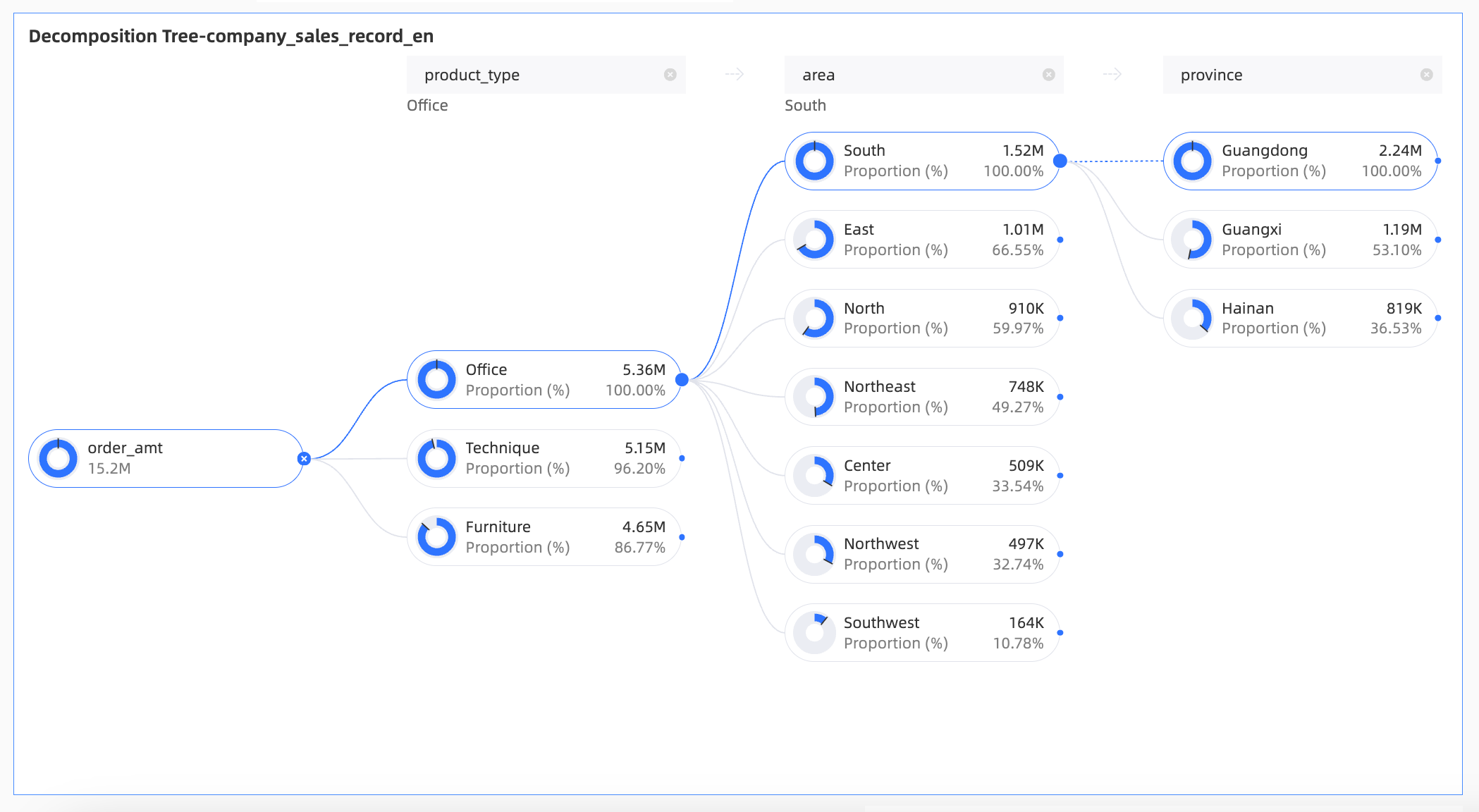
Límites
Requisitos previos: Debe contar con created a dashboard.
-
El gráfico de árbol de descomposición requiere un elemento Analysis (Measure) y un elemento Decomposition Basis (Dimension):
Seleccione entre 1 y 10 dimensiones de sus datos como base de descomposición.
Seleccione exactamente una medida de sus datos para el análisis.
NotaAl dividir campos, el gráfico de árbol de descomposición admite hasta 10 filas y 500 columnas.
Procedimiento
Datos del gráfico
-
En la pestaña Data, seleccione los campos de dimensión y medida obligatorios:
En la lista Dimensions, busque Region, Province y Product Type. Haga doble clic en ellos o arrástrelos al campo Decomposition Basis (Dimension).
En la lista Measures, busque Order Amount. Haga doble clic en este campo o arrástrelo al campo Analysis (Measure).
-
Haga clic en Update para actualizar el gráfico.
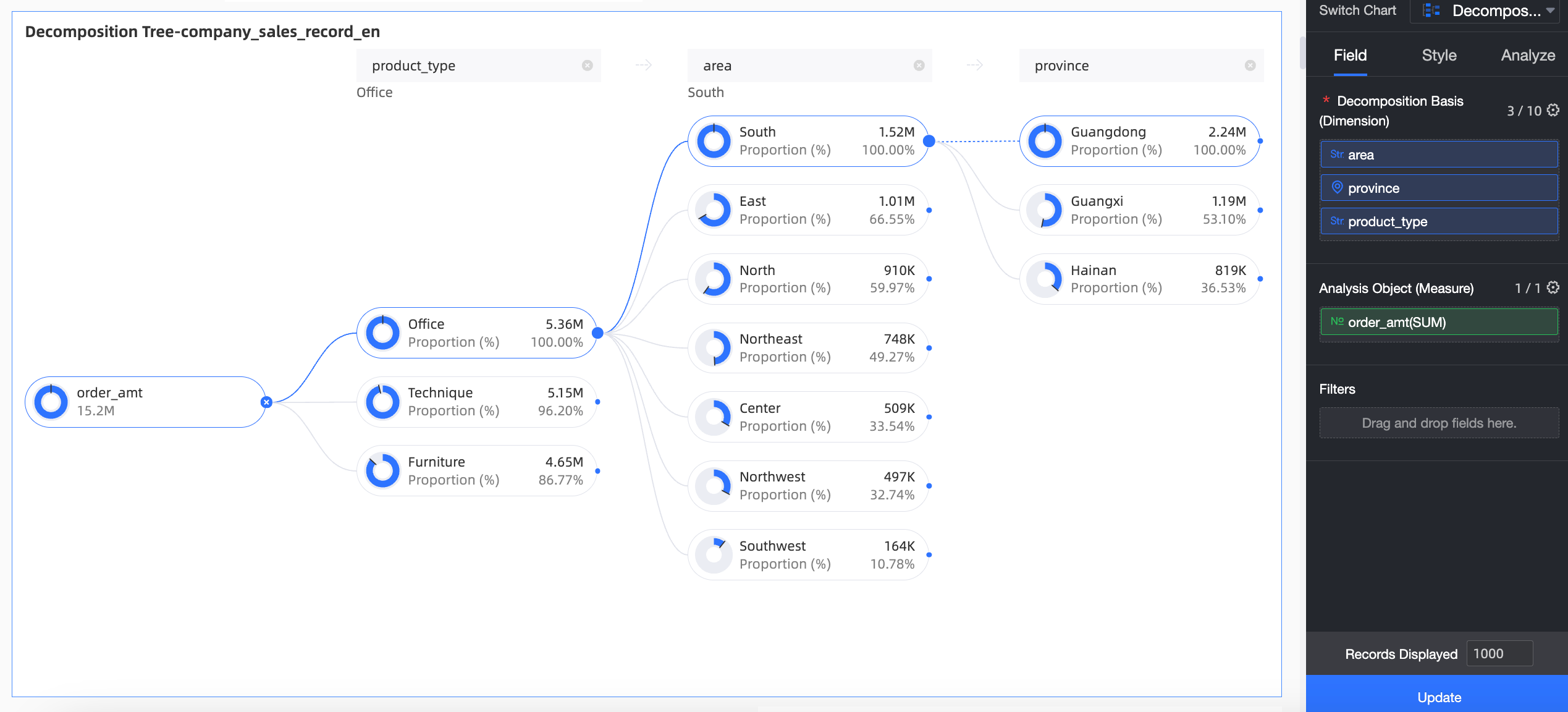
Análisis de descomposición
Después de configure the chart data, los analistas y visualizadores pueden descomponer los datos de forma interactiva.
-
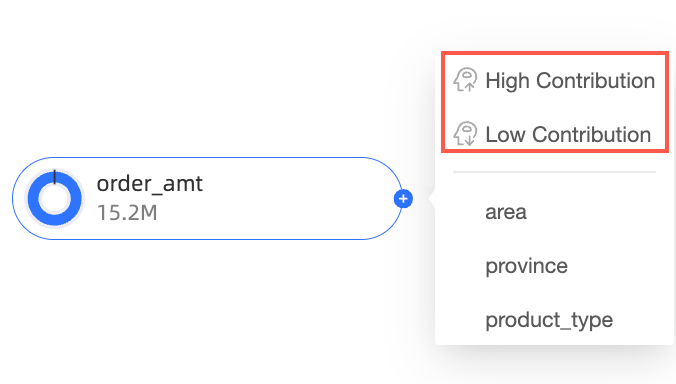
En la página de edición del gráfico, pase el cursor sobre el icono de un nodo.
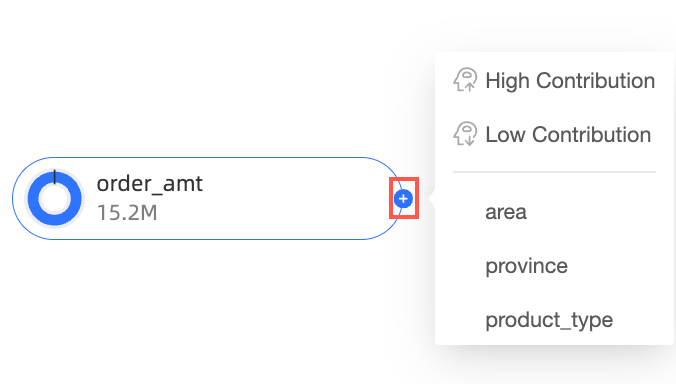
-
Seleccione un método de división:
-
Custom splitting: Divide los datos por cualquier dimensión del campo Decomposition Basis (Dimension).
En este ejemplo, puede dividir por Region, Province o Product Type.
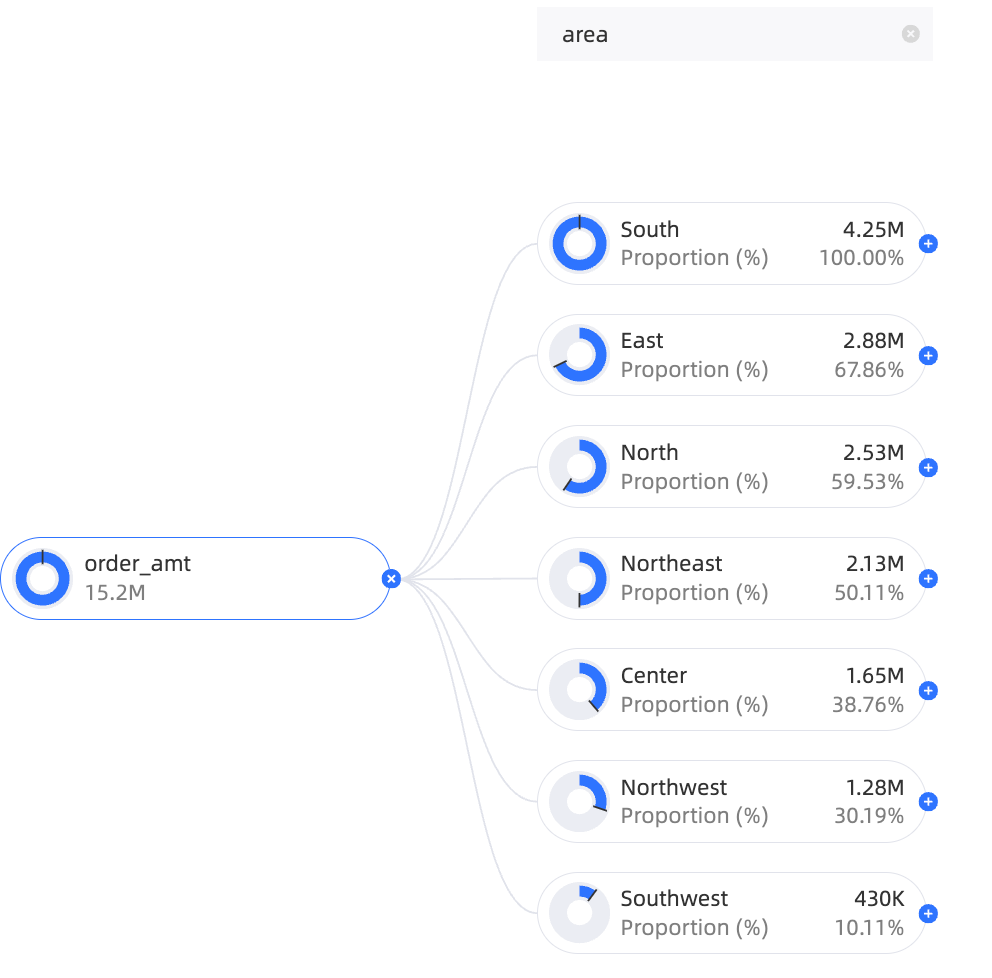
-
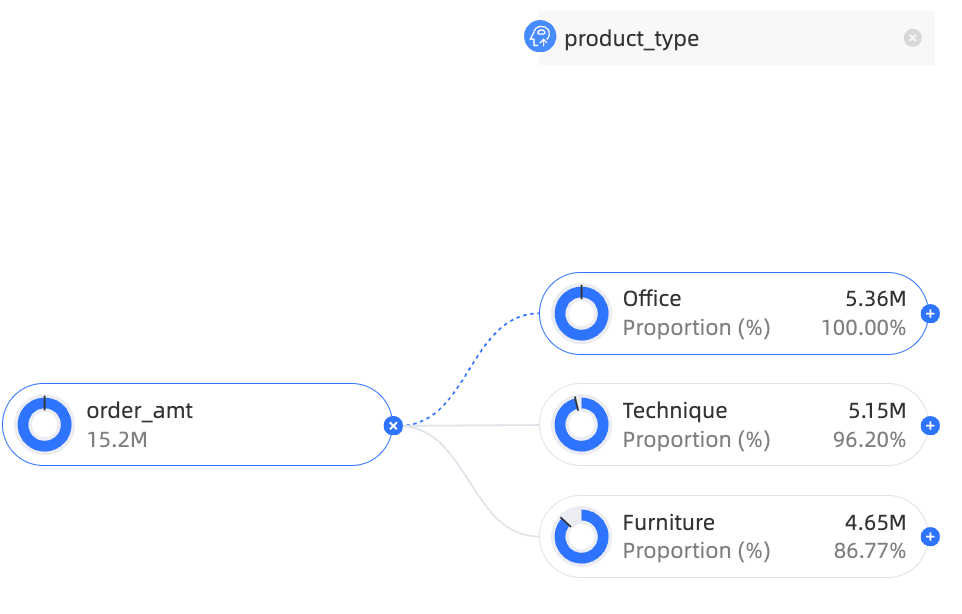
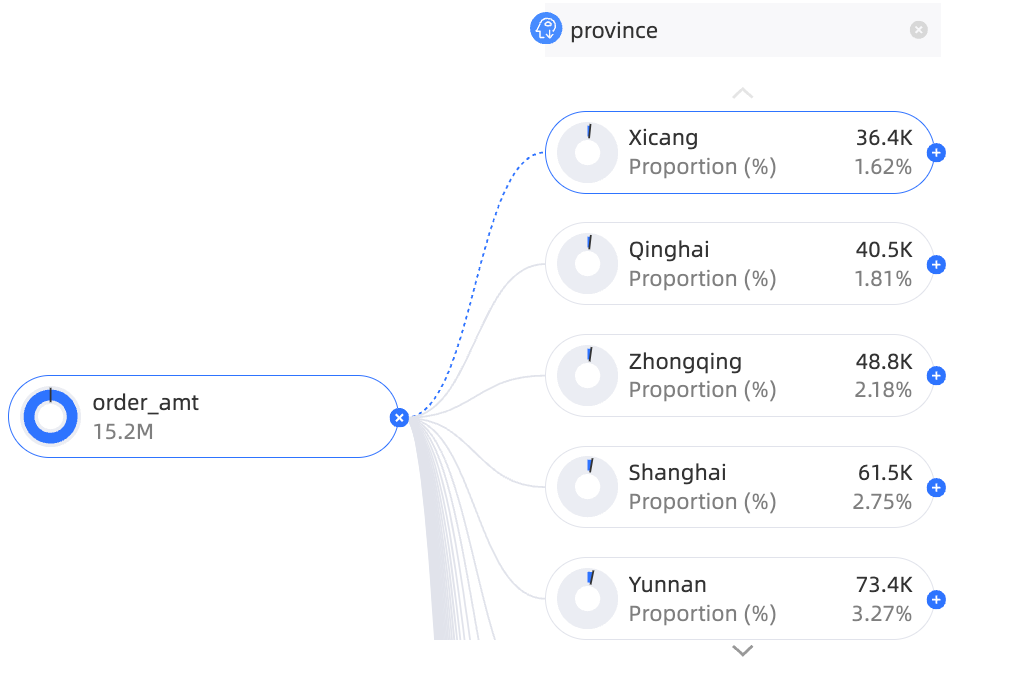
Smart splitting: La IA de Quick BI divide automáticamente los datos por high contribution o low contribution.
En este ejemplo, los datos se dividen por high contribution.
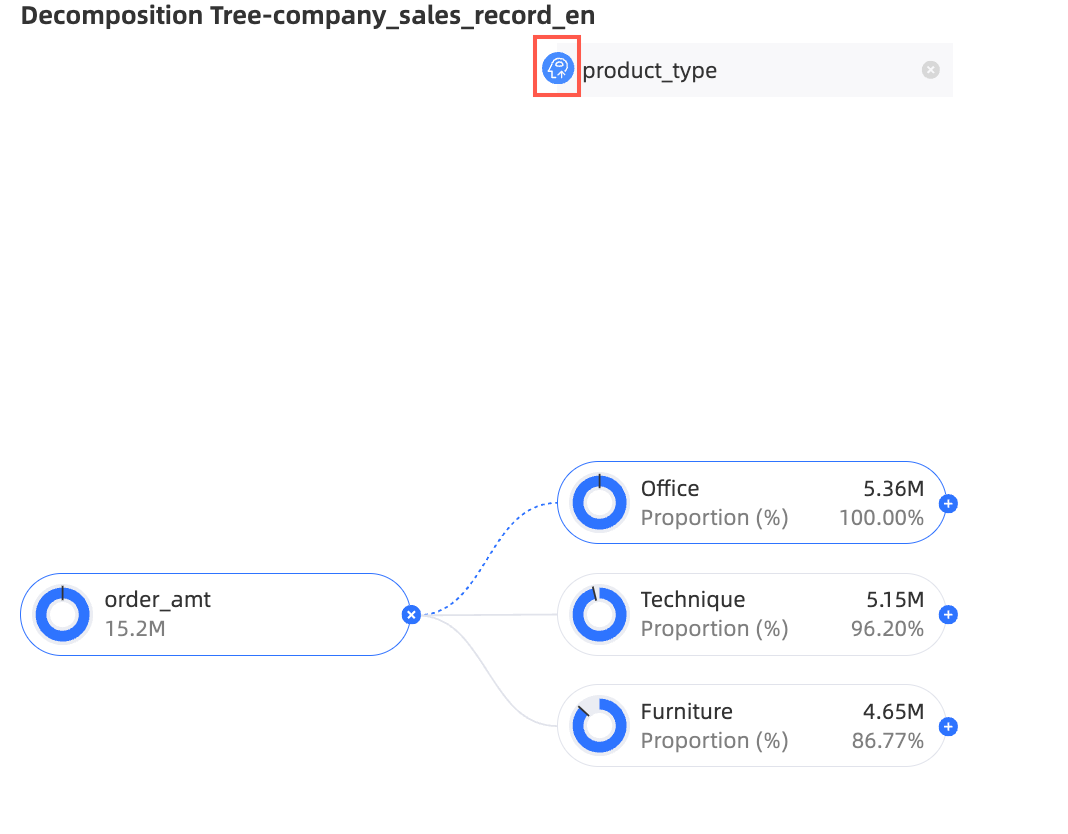 Nota
NotaSi utiliza smart splitting y establece la ruta de descomposición en Product Type > Province, dicha ruta se guarda junto con el panel. Al volver a abrir el panel, la ruta predeterminada seguirá siendo Product Type > Province. Para consultar las recomendaciones más recientes generadas por la IA, debe ejecutar nuevamente una división inteligente.
-
-
Modifique un elemento de descomposición.
Por ejemplo, para cambiar una división de Province (agregada mediante división inteligente) a Product Type (una división personalizada):
-
Haga clic en el icono de eliminación situado junto al nodo Province.
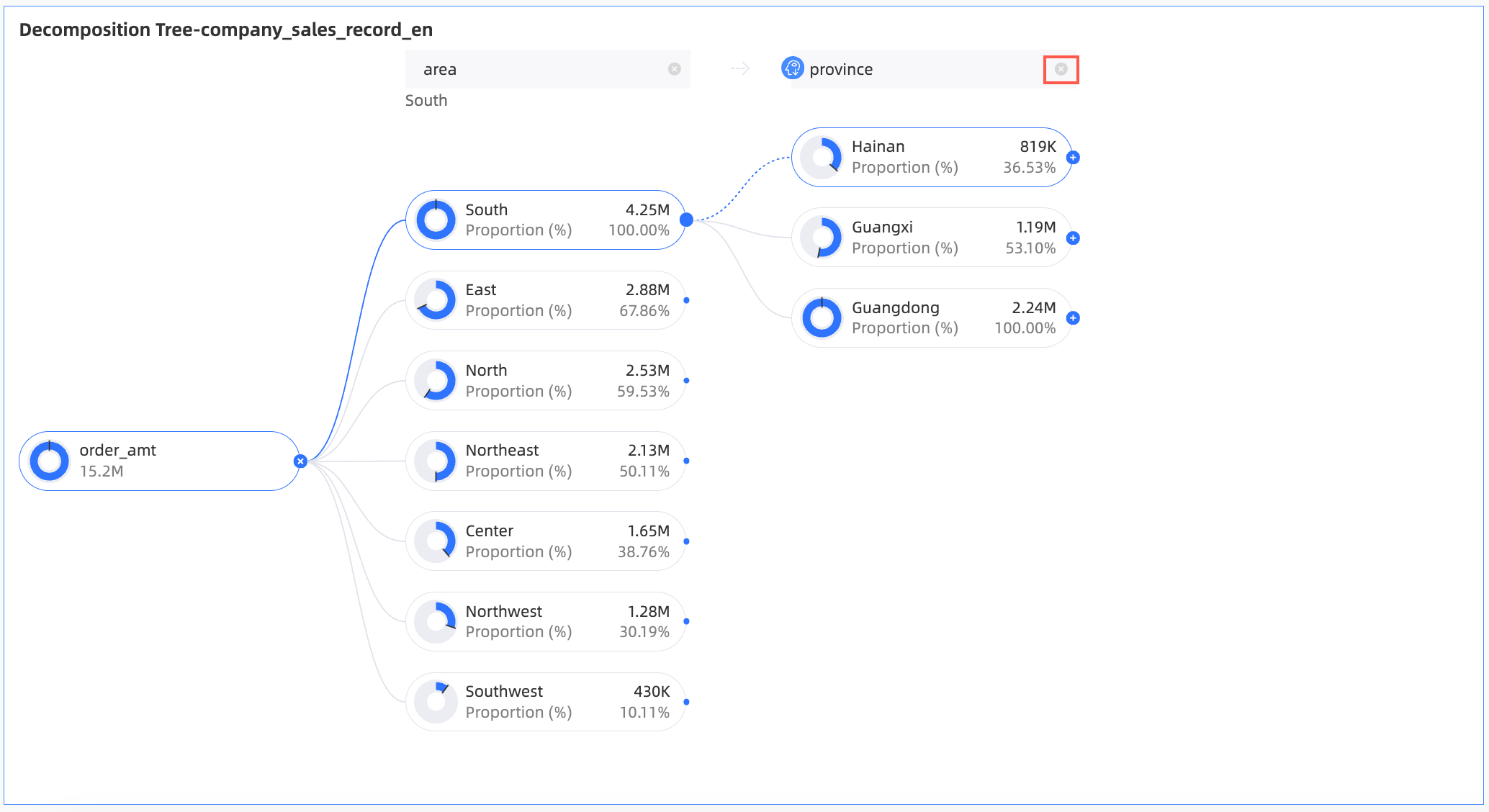
-
Pase el cursor sobre el área objetivo y seleccione Product Type.
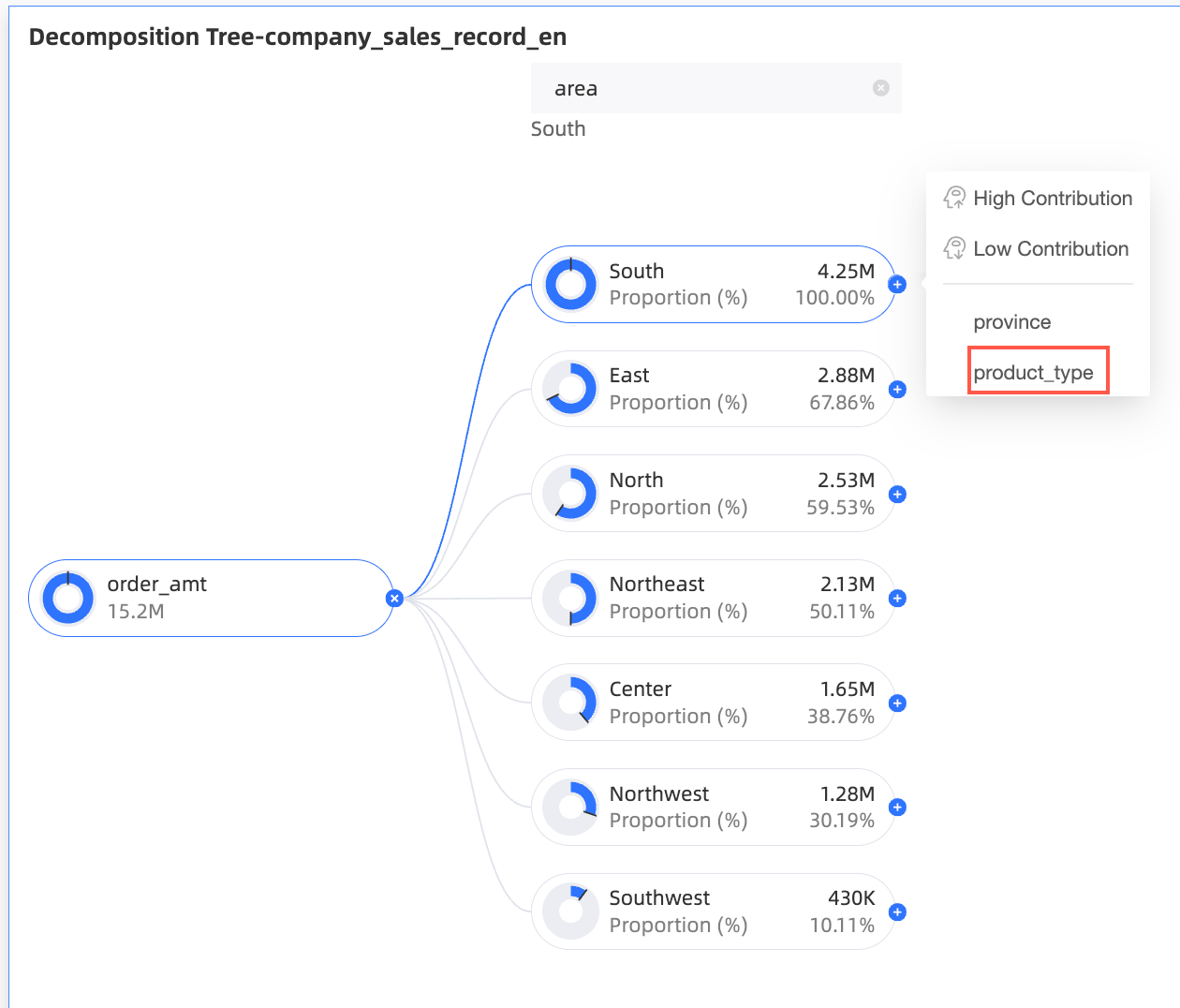
-
Estilos del gráfico
La siguiente configuración es específica de este tipo de gráfico. La configuración general de estilos se describe en Configure the chart title area.
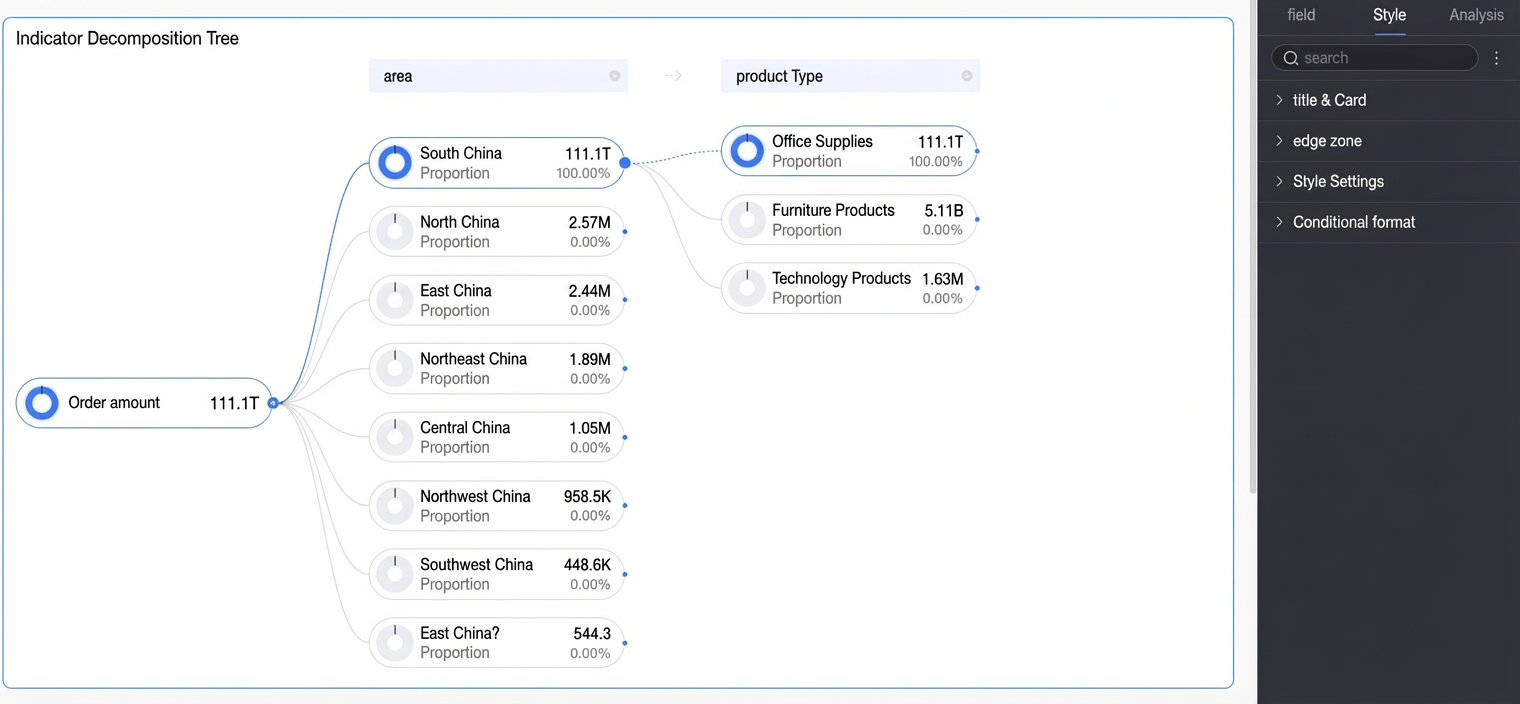
Nodo
En la sección Node, configure los elementos Color Configuration y Decomposition Logic.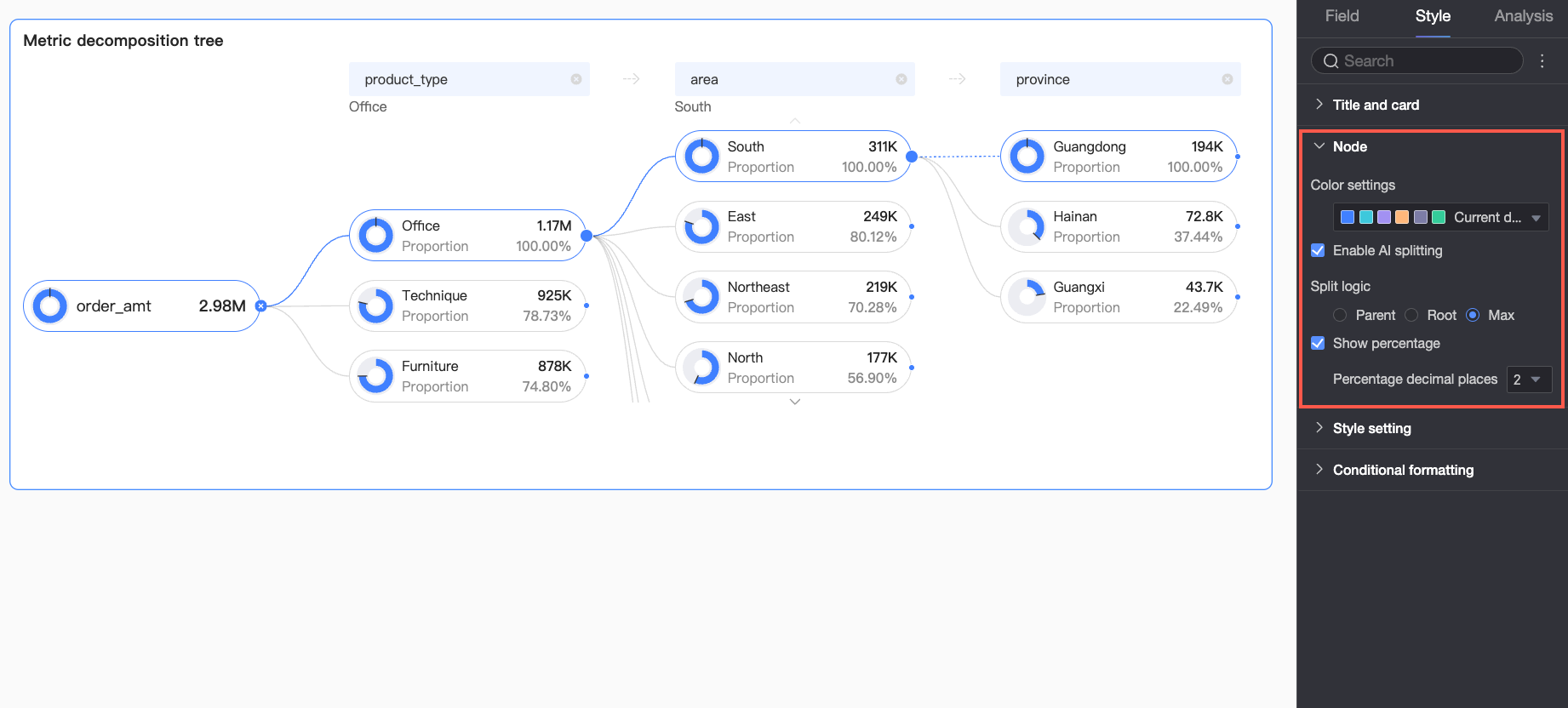
|
Parámetro |
Descripción |
|
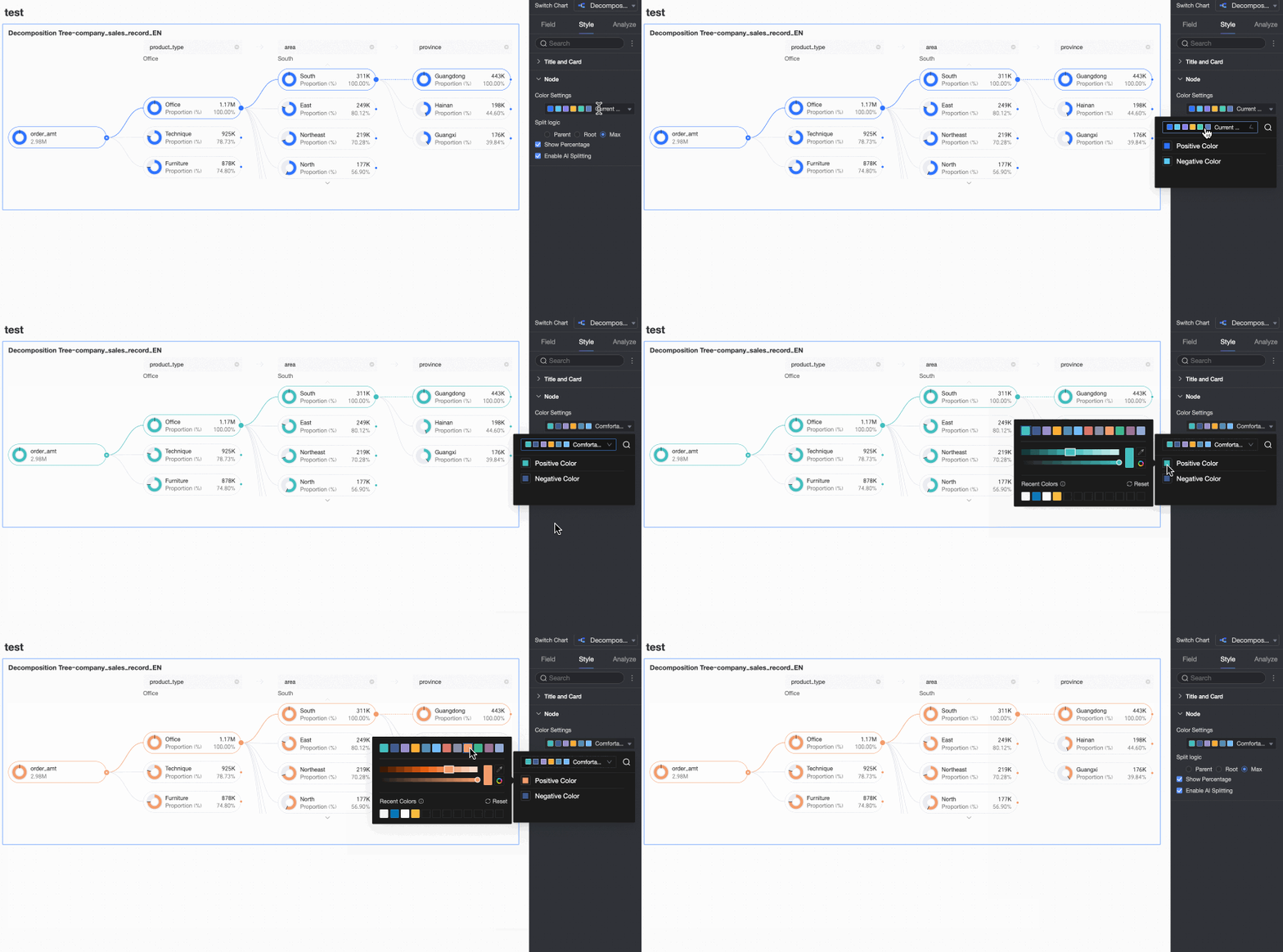
Esquema de colores positivos/negativos |
Define los colores para los valores positivos y negativos de la medida en el campo Analysis (Measure).
|
|
Habilitar división por IA |
Activa o desactiva la función smart splitting. El tipo de análisis de IA compatible es Absolute Analysis. Cuando esta opción está habilitada, aparecen las siguientes opciones.
Absolute Analysis: Analiza los valores absolutos de los datos. En este ejemplo, la medida es Order Amount, y las dimensiones de división son Province y Product Type (por ejemplo, Technology, Furniture y Office Supplies):
|
|
Decomposition logic |
Define cómo se calcula el porcentaje del gráfico de anillos: parent node, root node o max node.
|
|
Show percentage |
Muestra u oculta el valor porcentual. Si habilita esta opción, también puede definir el número de decimales.
|
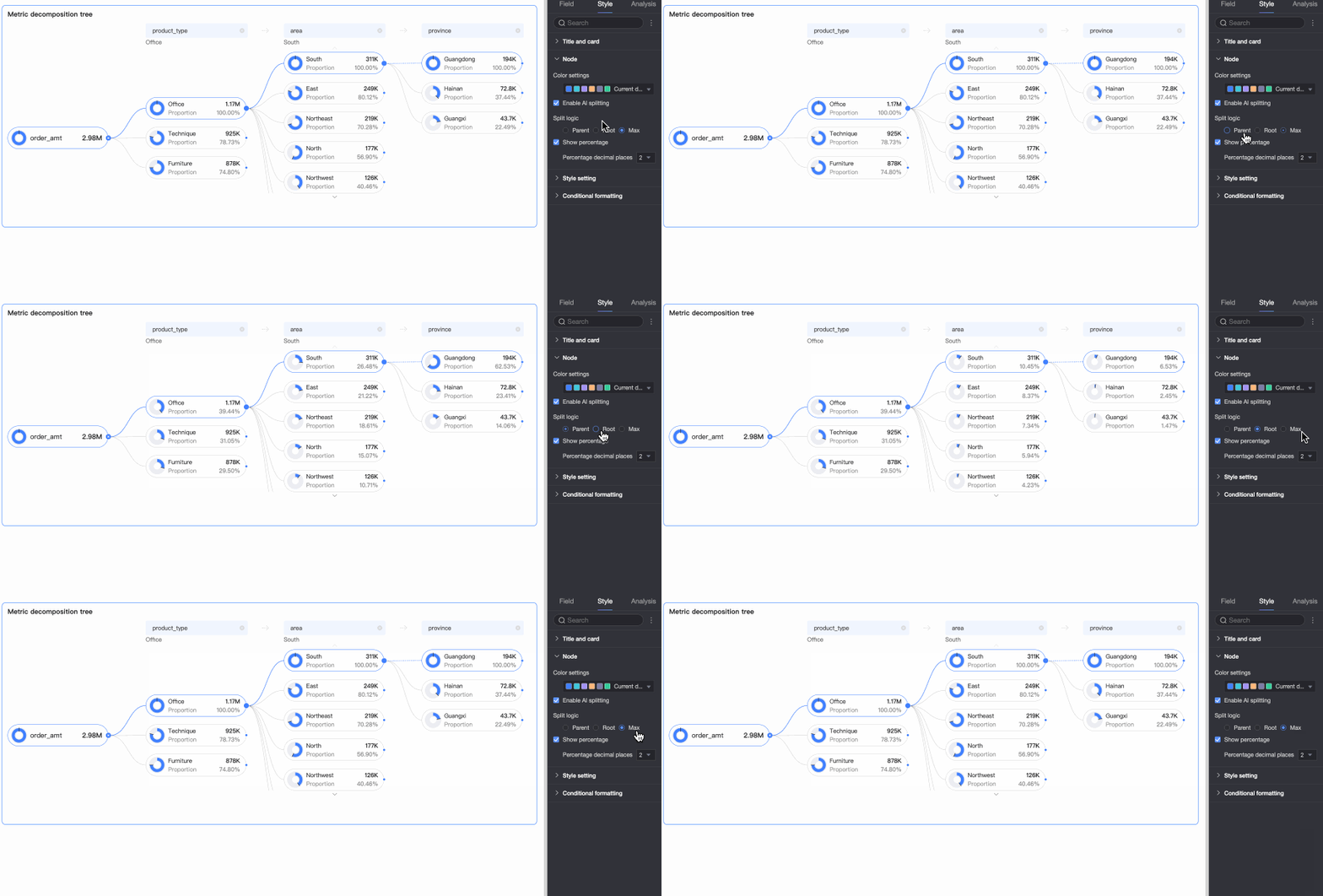
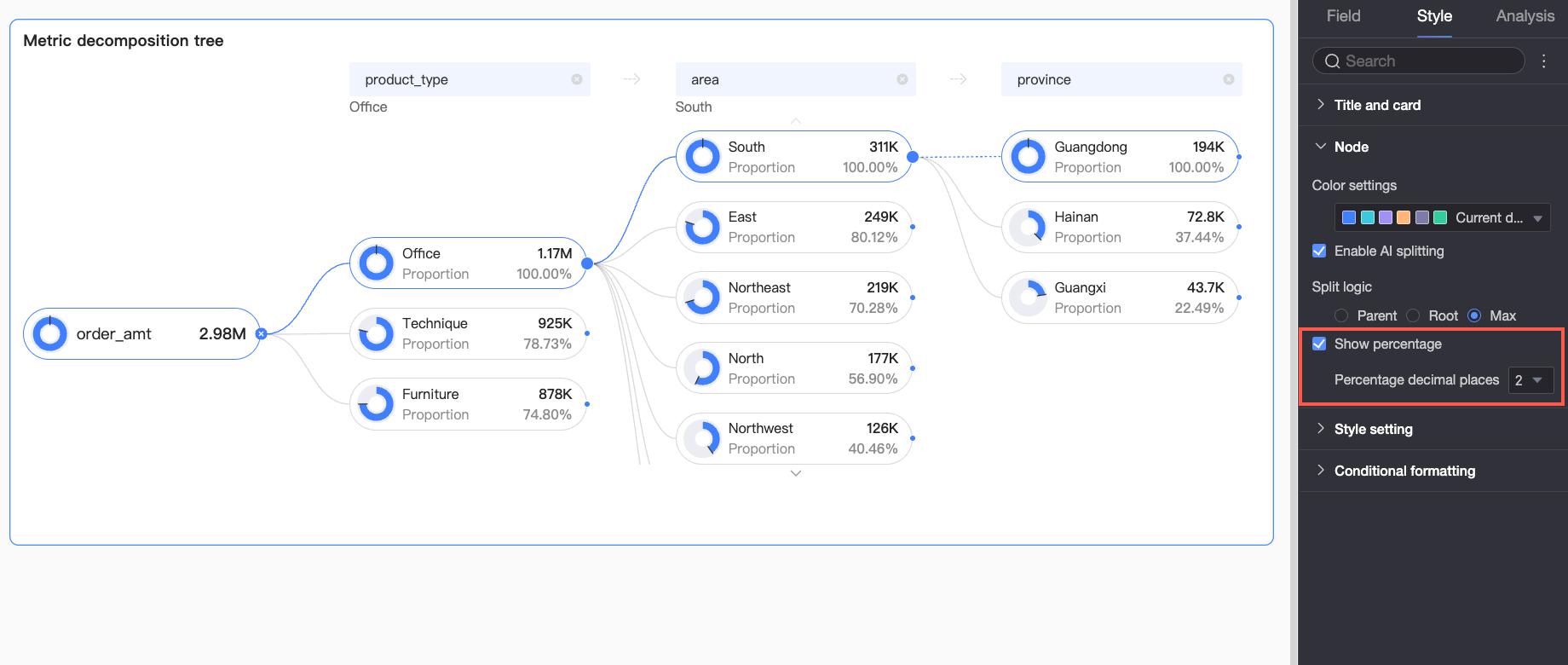
Estilos
Configure el estilo visual del gráfico.
|
Parámetro |
Descripción |
|
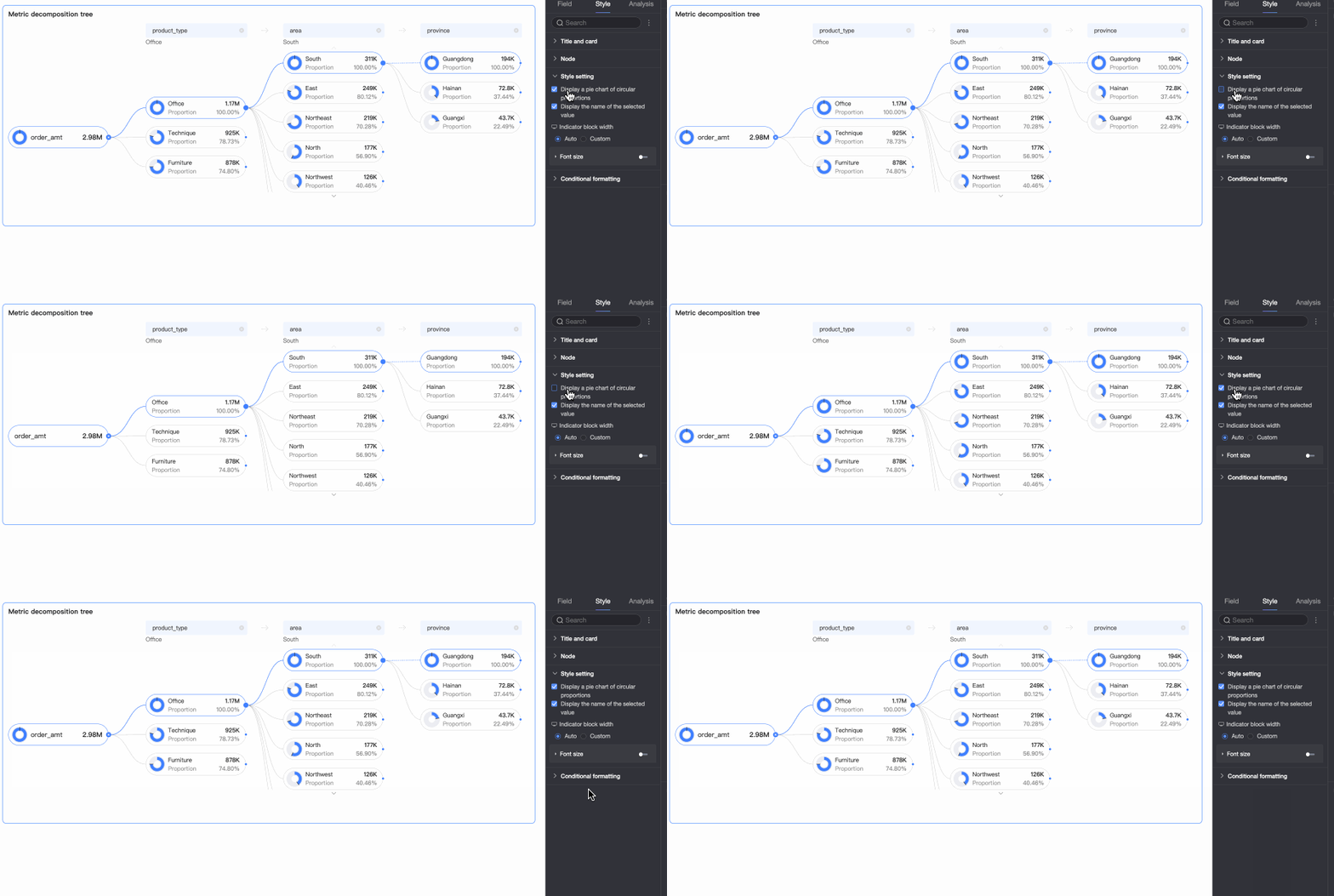
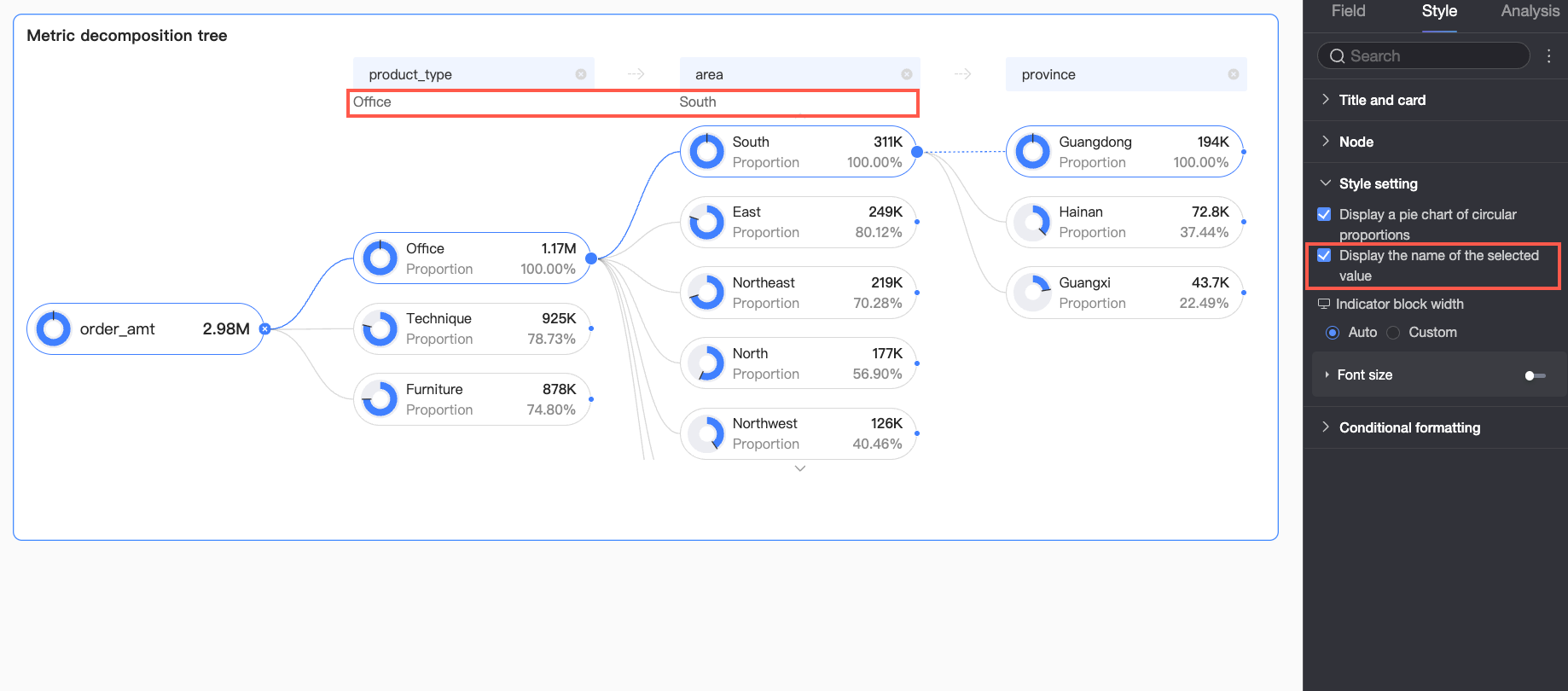
Mostrar gráfico de anillos de porcentaje |
Activa o desactiva el gráfico de anillos de porcentaje en cada nodo. |
|
Nombre para mostrar del valor seleccionado |
Activa o desactiva la visualización del nombre del valor seleccionado en el gráfico. |
|
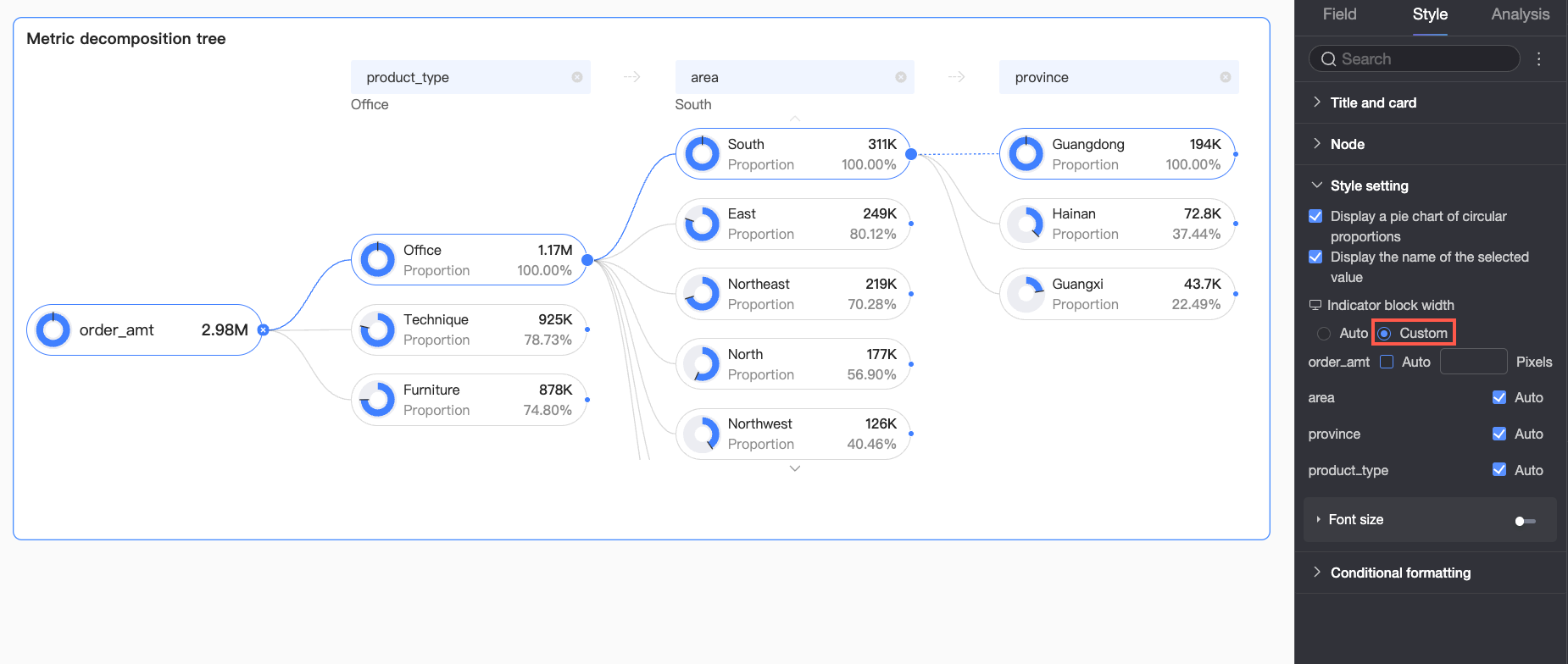
Ancho del bloque de métrica |
Define el ancho de los bloques de métrica. Puede seleccionar Auto o Custom.
Los anchos de bloque para PC y dispositivos móviles se configuran de manera independiente. Utilice el selector de vista PC/móvil ( |
|
Configuración de fuente |
Haga clic en el icono Nota
Solo puede aplicar formato al texto de porcentaje si la opción Show percentage está habilitada en la sección Node. |
 ) en la parte superior de la página de edición del panel para alternar entre vistas.
 para configurar el color, tamaño, grosor y estilo (cursiva) de la fuente del texto de métricas y porcentajes. Cambie a la vista de edición móvil para definir los tamaños de fuente para dispositivos móviles.
Formato condicional
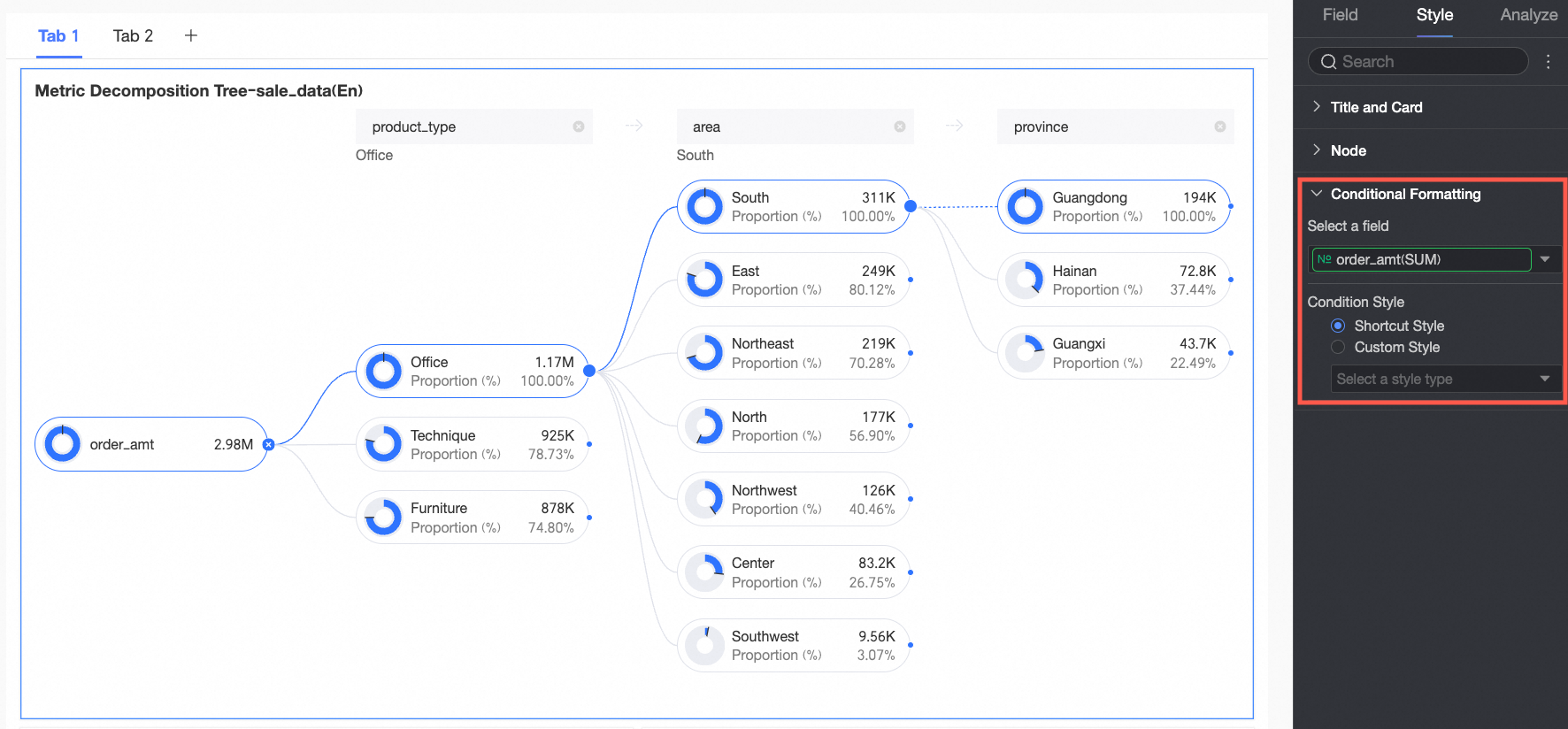
Configure reglas de formato condicional para los campos de medida.
|
Parámetro |
Descripción |
|
|
Seleccionar campo |
Seleccione una medida del campo Analysis (Measure) para aplicar formato condicional. |
|
|
Formato condicional |
Estilos rápidos |
Seleccione Quick Styles y haga clic en Select style type para elegir un formato predefinido de la lista desplegable.
|
|
Estilos personalizados |
Configure estilos personalizados comparando la medida con un valor fijo.
|
|
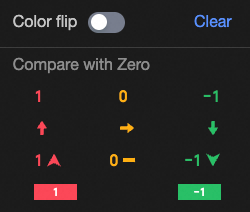
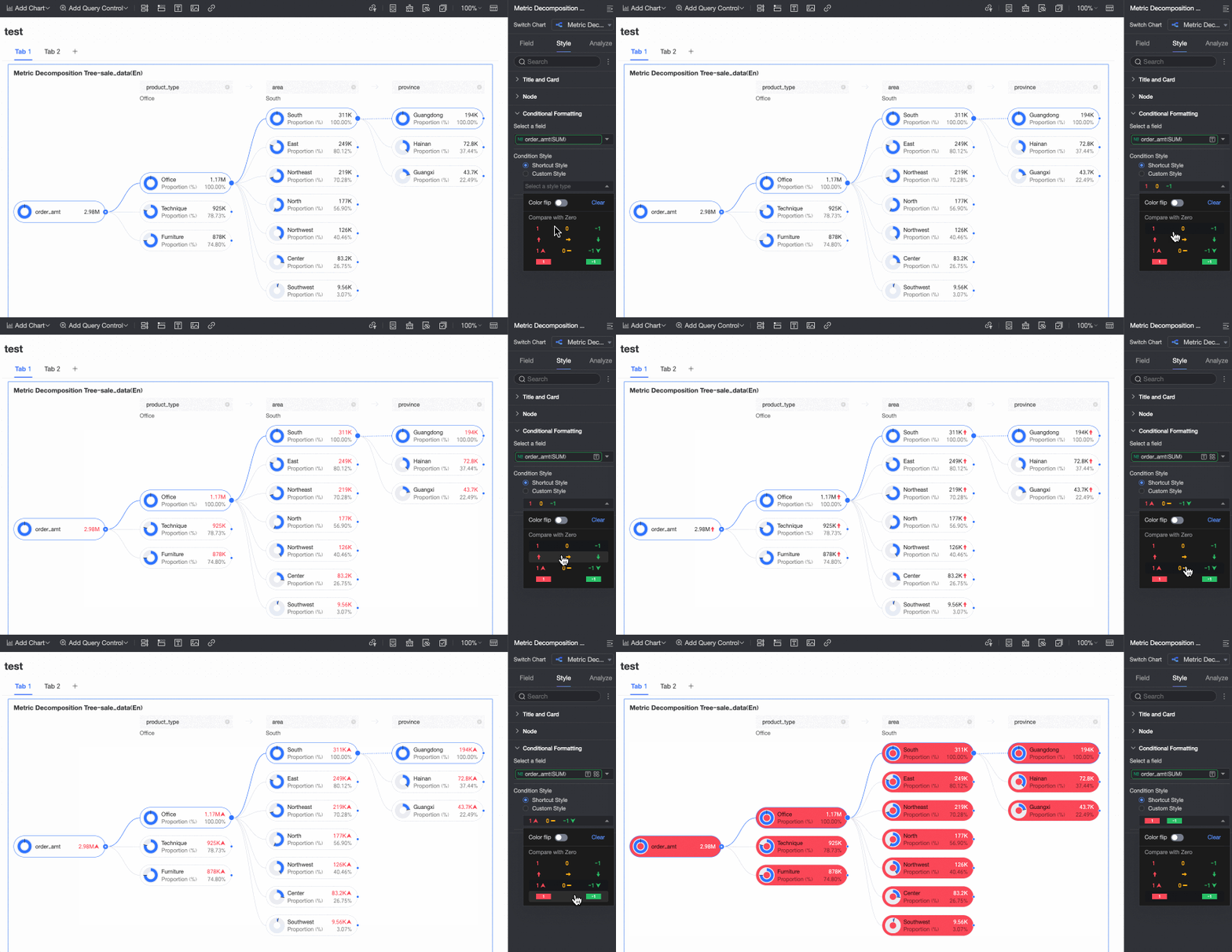
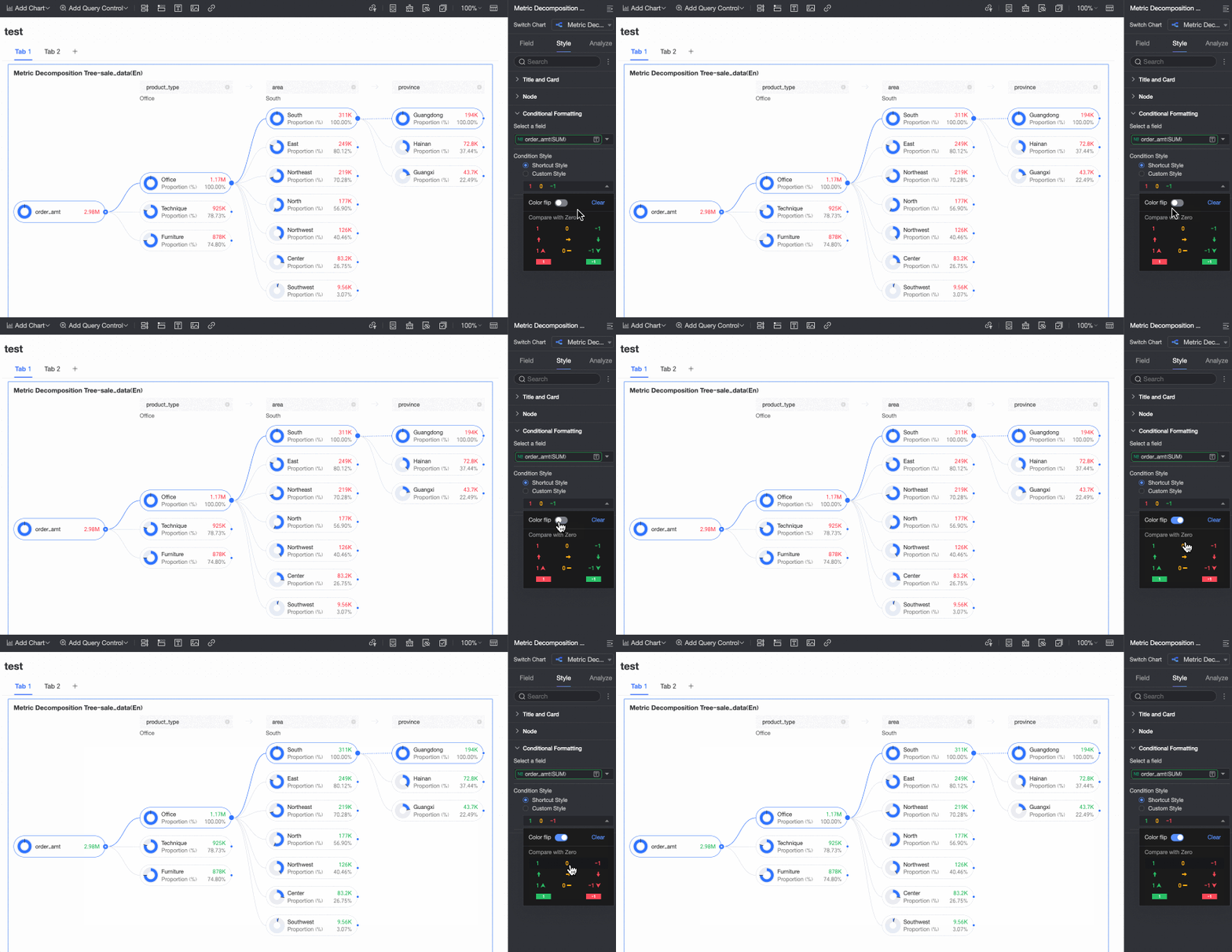
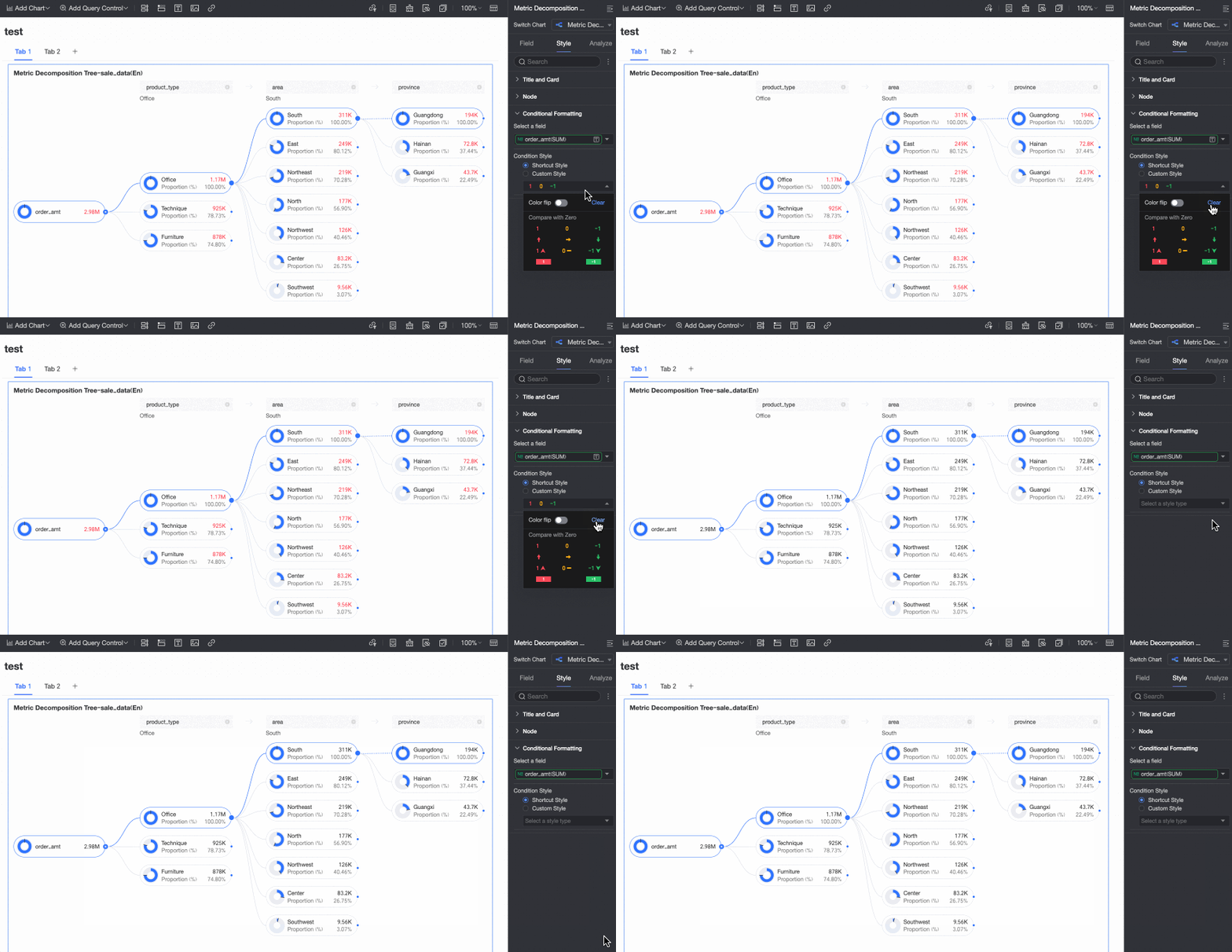
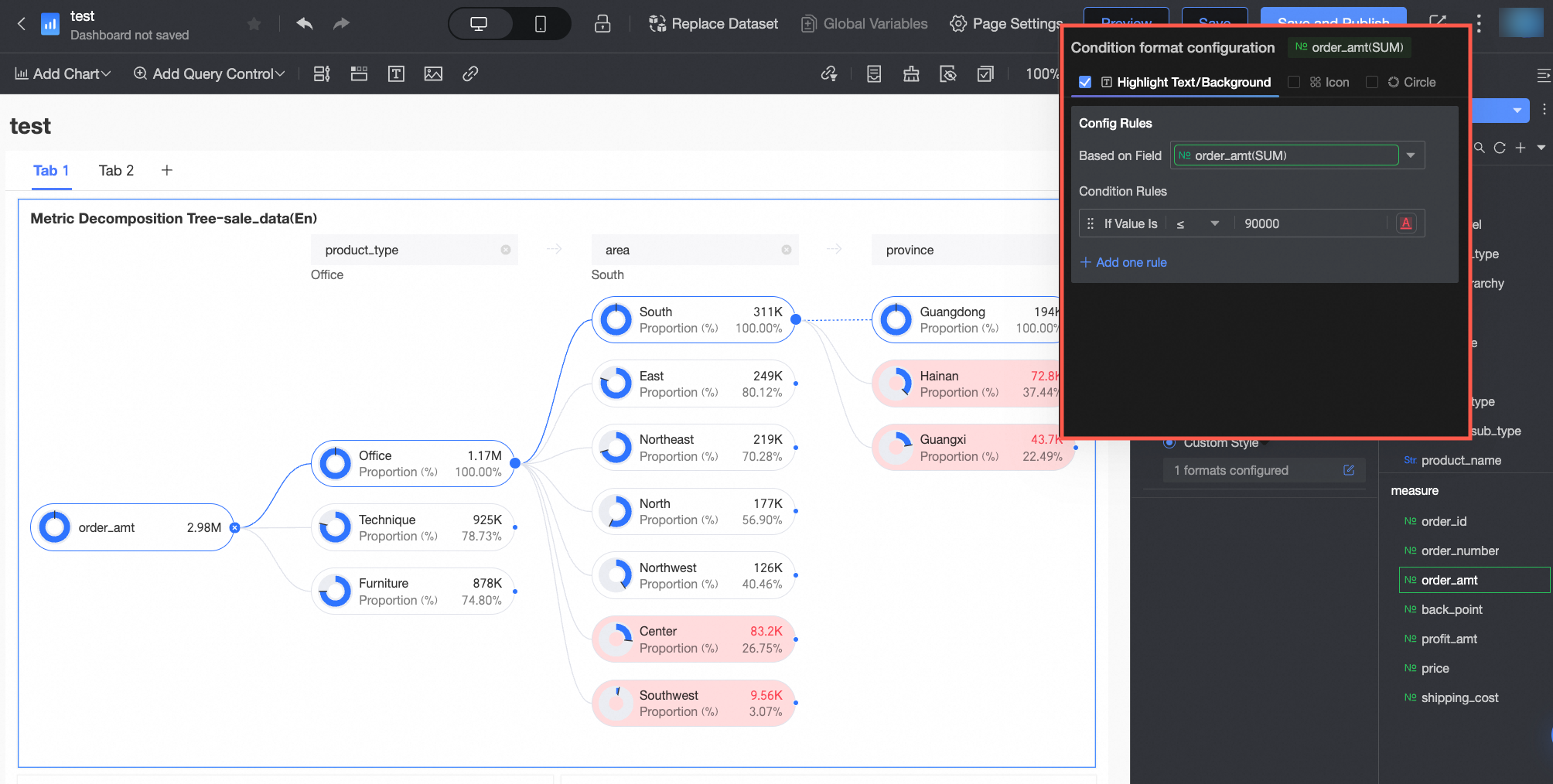 Configure lo siguiente:
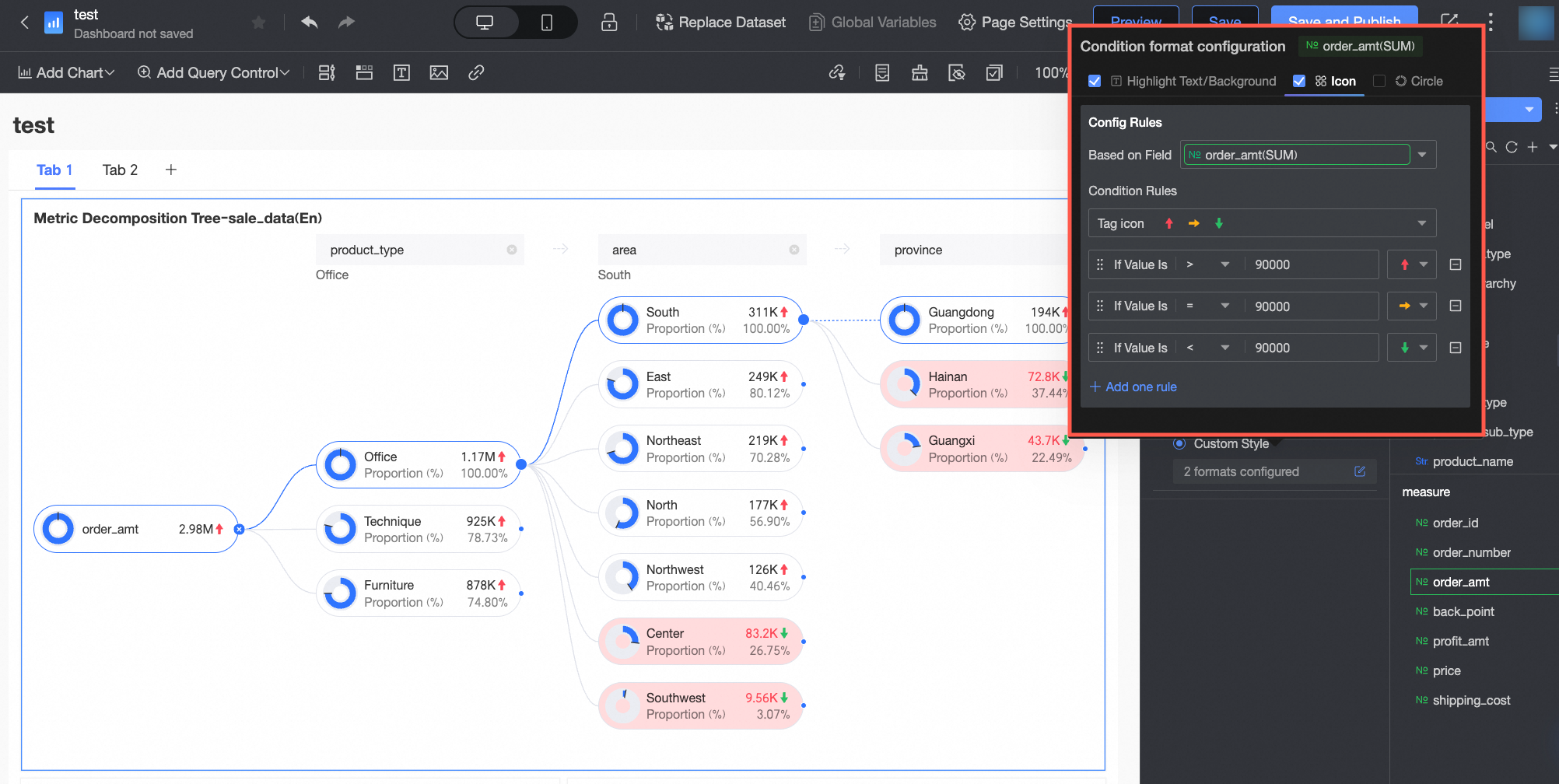 Configure lo siguiente:
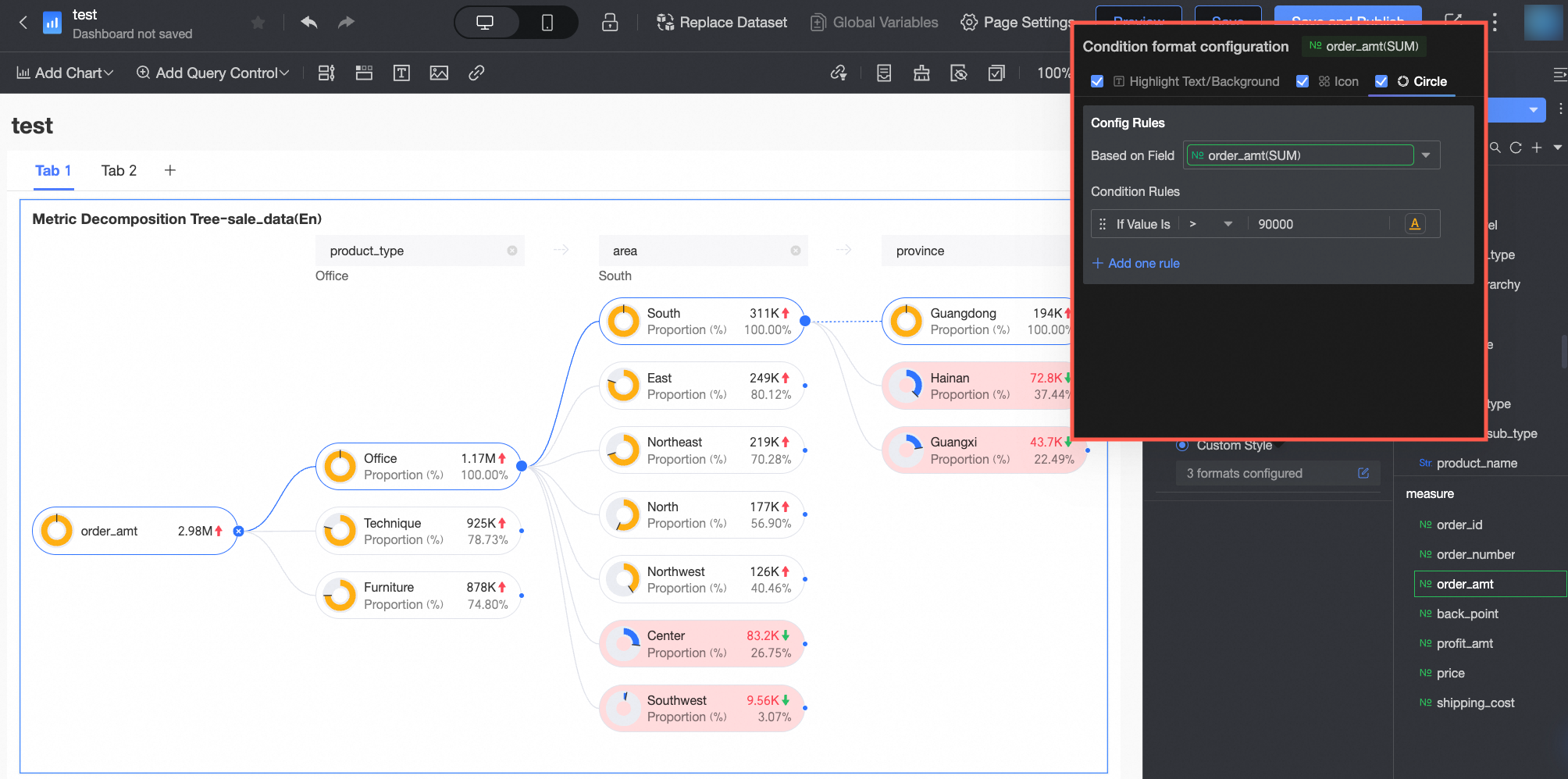 Configure lo siguiente:
Análisis del gráfico
|
Sección |
Parámetro |
Descripción |
|
Análisis de interacción |
Linkage |
Asocia varios gráficos para realizar análisis de datos entre gráficos. Linkage. |
Siguientes pasos
Share a dashboard con otros usuarios que necesiten consultarlo.
Integre paneles en un PC data portal para realizar análisis temáticos basados en menús.
Preguntas frecuentes
1. ¿Cuáles son los límites de métricas y dimensiones?
R: El gráfico de árbol de descomposición admite solo una métrica principal en el campo Analysis (Measure) y hasta 10 dimensiones en el campo Decomposition Basis (Dimension) para realizar una descomposición interactiva nivel por nivel.
2. División inteligente frente a división personalizada
R: La división personalizada requiere que seleccione manualmente la dimensión que desea analizar a continuación. La división inteligente utiliza IA para recomendar la dimensión con la contribución más alta o más baja, lo que le ayuda a descubrir factores clave cuando trabaja con numerosas dimensiones.
3. ¿Por qué no está disponible la opción de división inteligente?
R: Vaya a Style > Node y habilite Enable AI Splitting. La opción smart splitting solo aparece cuando esta configuración está activada.
4. Representación y cálculo del gráfico de anillos
R: El gráfico de anillos (cuando Show percentage está habilitado) muestra el valor de un nodo como un porcentaje respecto a un nodo base. La línea base se configura en Style > Node > Decomposition logic y puede ser el parent node, el root node o el max node (el nodo más alto de la columna).