Un diagrama de Sankey visualiza el flujo de datos entre etapas o categorías, donde el ancho del enlace es proporcional al volumen del flujo. Utilícelo para analizar flujos de energía, materiales o financieros. Disponible únicamente en espacios de trabajo Quick BI Pro y Enterprise Standard.
Requisitos previos
Se requiere un dashboard creado. Create a dashboard.
Descripción general
Ventajas clave
Visualización de relaciones complejas: Ilustra las conexiones entre entidades (nodos). Ideal para datos con estructura de red.
Resaltado de nodos y conexiones clave: El tamaño de los nodos y el grosor de los enlaces revelan los nodos y las rutas más importantes.
Descubrimiento de patrones y tendencias: Muestra direcciones de flujo, cuellos de botella y correlaciones como estructuras comunitarias.
Intuitivo y eficaz: Simplifica la exploración de datos relacionales.
Casos de uso
Ideal para analizar relaciones con orígenes y destinos claros:
Análisis de datos de ventas: Transferencias y cantidades entre regiones o productos.
Análisis de mercados financieros: Flujos de fondos y transacciones entre instituciones financieras.
Análisis de redes de transporte: Flujos de pasajeros y carga entre ciudades o estaciones.
Análisis de seguridad de red: Patrones de comunicación y tráfico de datos entre direcciones IP o servidores.
Análisis de redes sociales: Visualización de interacciones entre usuarios.
Ejemplo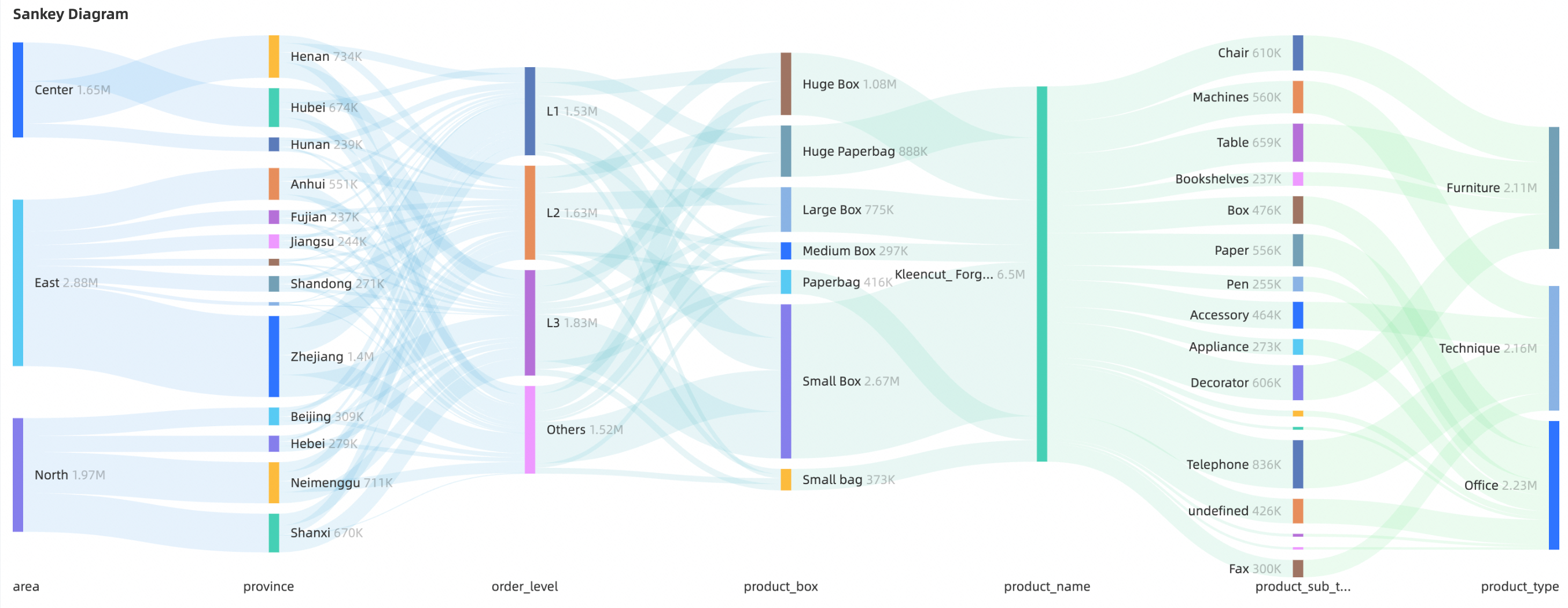
Límites
Dashboard: Se requiere un dashboard existente. Create a dashboard.
Edición: Requiere un espacio de trabajo Quick BI Pro o Quick BI Enterprise Standard.
-
Configuración de campos
-
Tipo de nodo (Dimensiones)
Requiere como mínimo 2 campos de dimensión.
Admite hasta 20 campos de dimensión.
Los nodos representan etapas o categorías en el flujo, como región, tipo de producto o nivel de pedido.
Admite campos de grupo de dimensiones. Permite mostrar todas las dimensiones del grupo o solo una.
-
Altura del nodo (Medidas)
Admite un máximo de 1 campo de medida.
Opcional. Si se omite, el flujo se calcula a partir del recuento de filas o mediante distribución uniforme.
Determina el tamaño del flujo a través de cada nodo y enlace, como el monto del pedido o el recuento de usuarios.
-
Configurar campos del gráfico
-
Seleccione los campos de dimensión y medida obligatorios.
-
En la lista Dimensions, agregue campos de dimensión o campos de grupo de dimensiones.
-
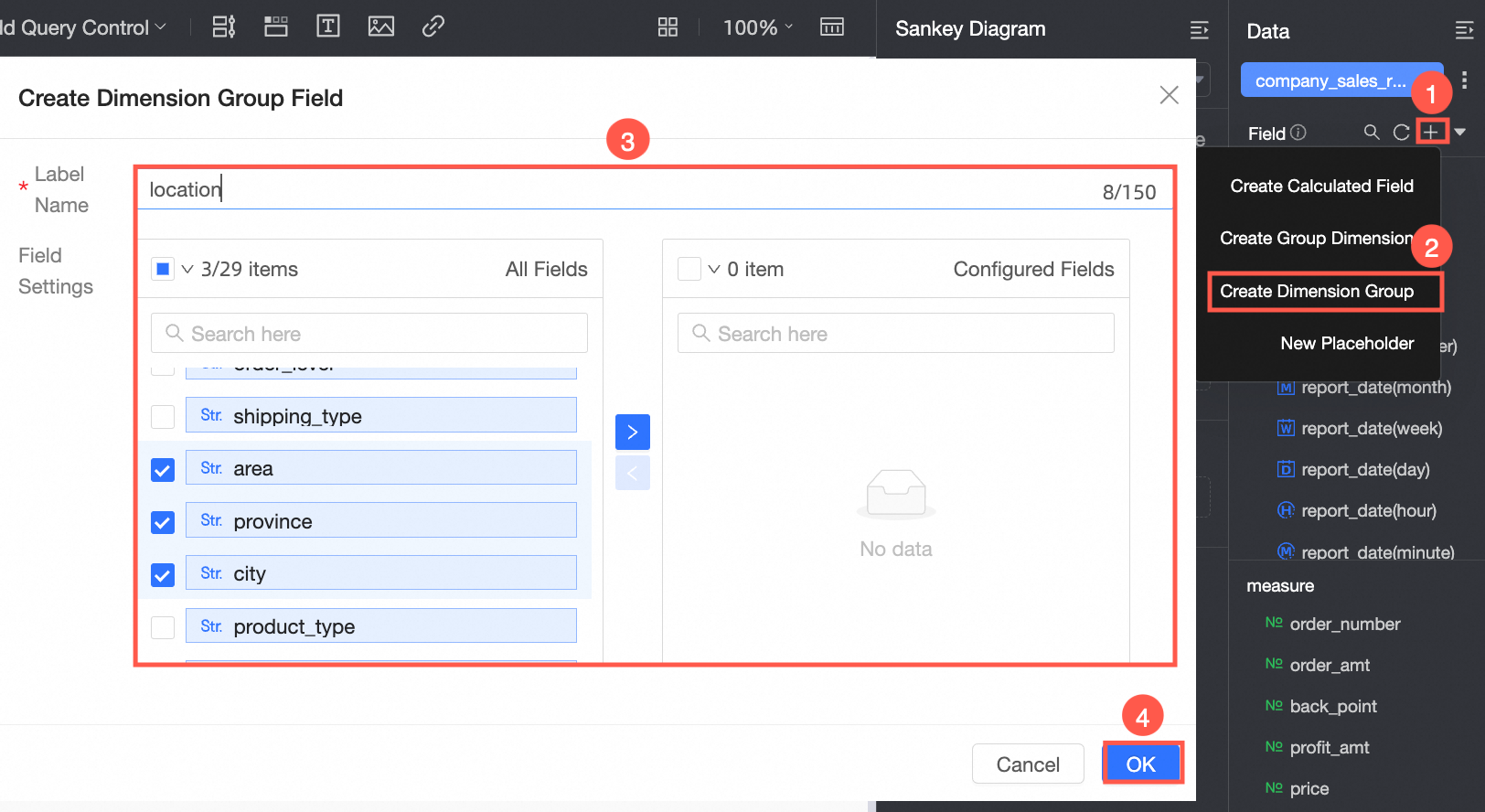
Cree un campo de grupo de dimensiones.
Asígnele el nombre Location Dimension. Este contiene las dimensiones de región, provincia y ciudad.
-
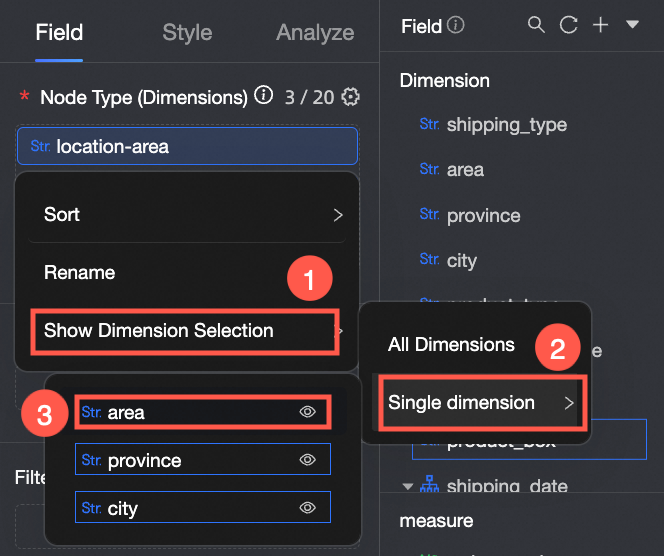
Haga doble clic o arrastre el campo de grupo de dimensiones Location Dimension y los campos de dimensión order_level y product_box al área Node Type (Dimensions).
Para un grupo de dimensiones, elija mostrar todas las dimensiones o solo una. En este ejemplo, seleccione Region.
-
En la lista Measures, busque order_number y haga doble clic en él o arrástrelo al área Node Height (Measures).
-
-
Haga clic en Update.
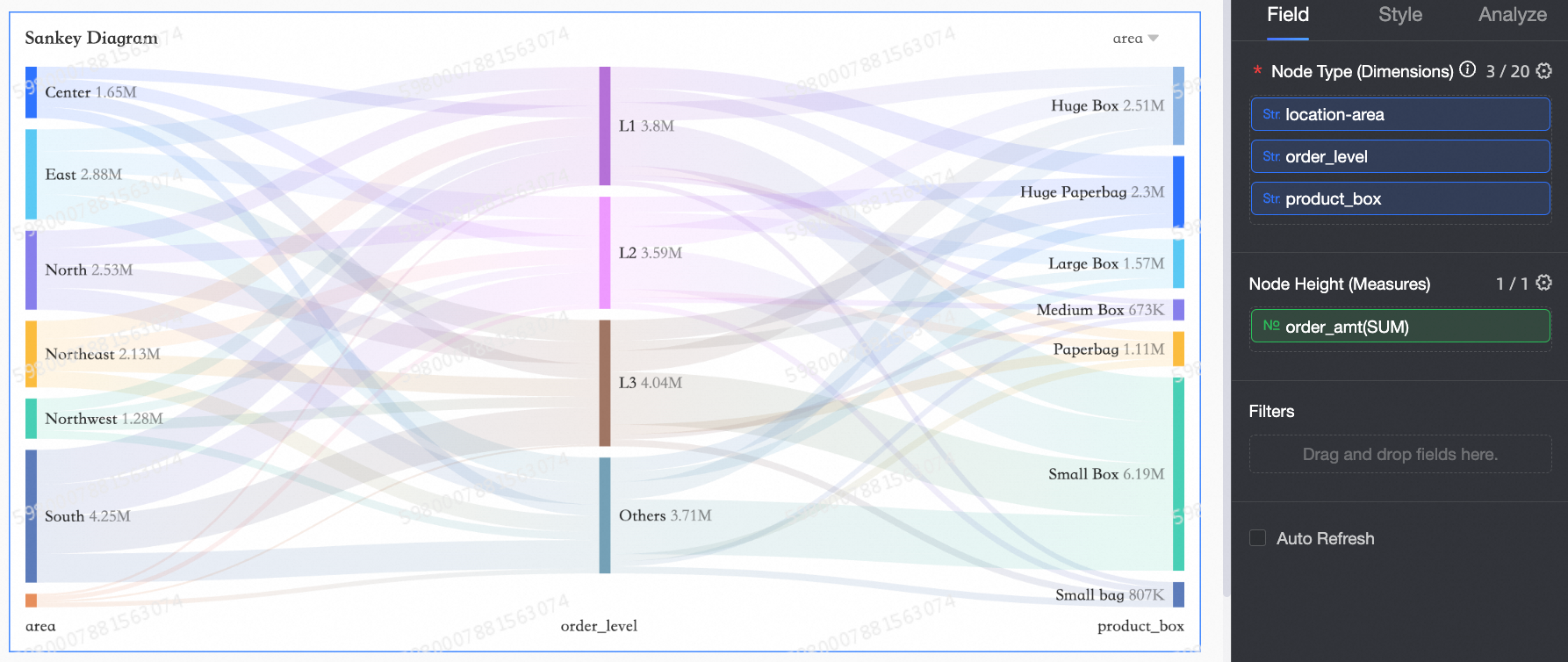
Cuando un grupo de dimensiones muestra una dimensión única, haga clic en el icono
 para alternar entre las dimensiones del grupo.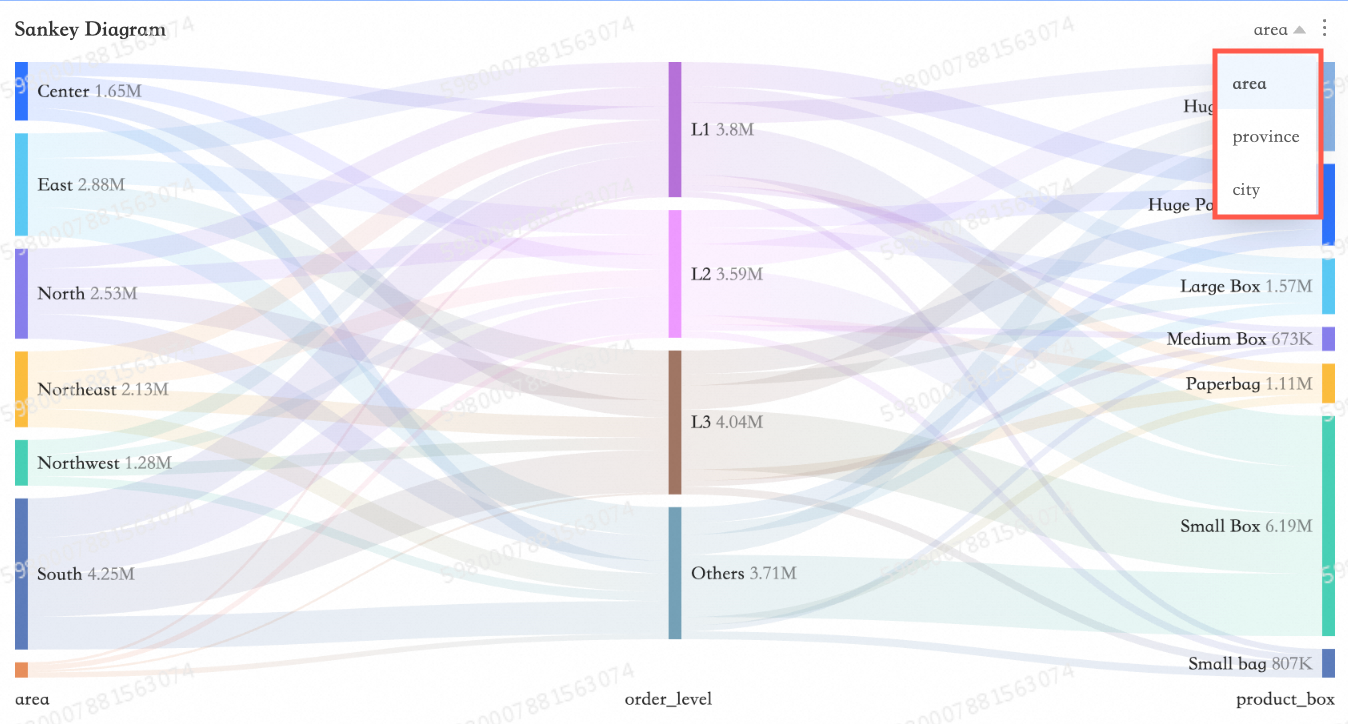
Configurar estilo del gráfico
La configuración general del estilo del gráfico se describe en Configure the chart title area.
-
En la sección Chart Style, configure opciones como Default Display Area, Color Settings, Sort By y Null Value Handling for Outgoing Data.
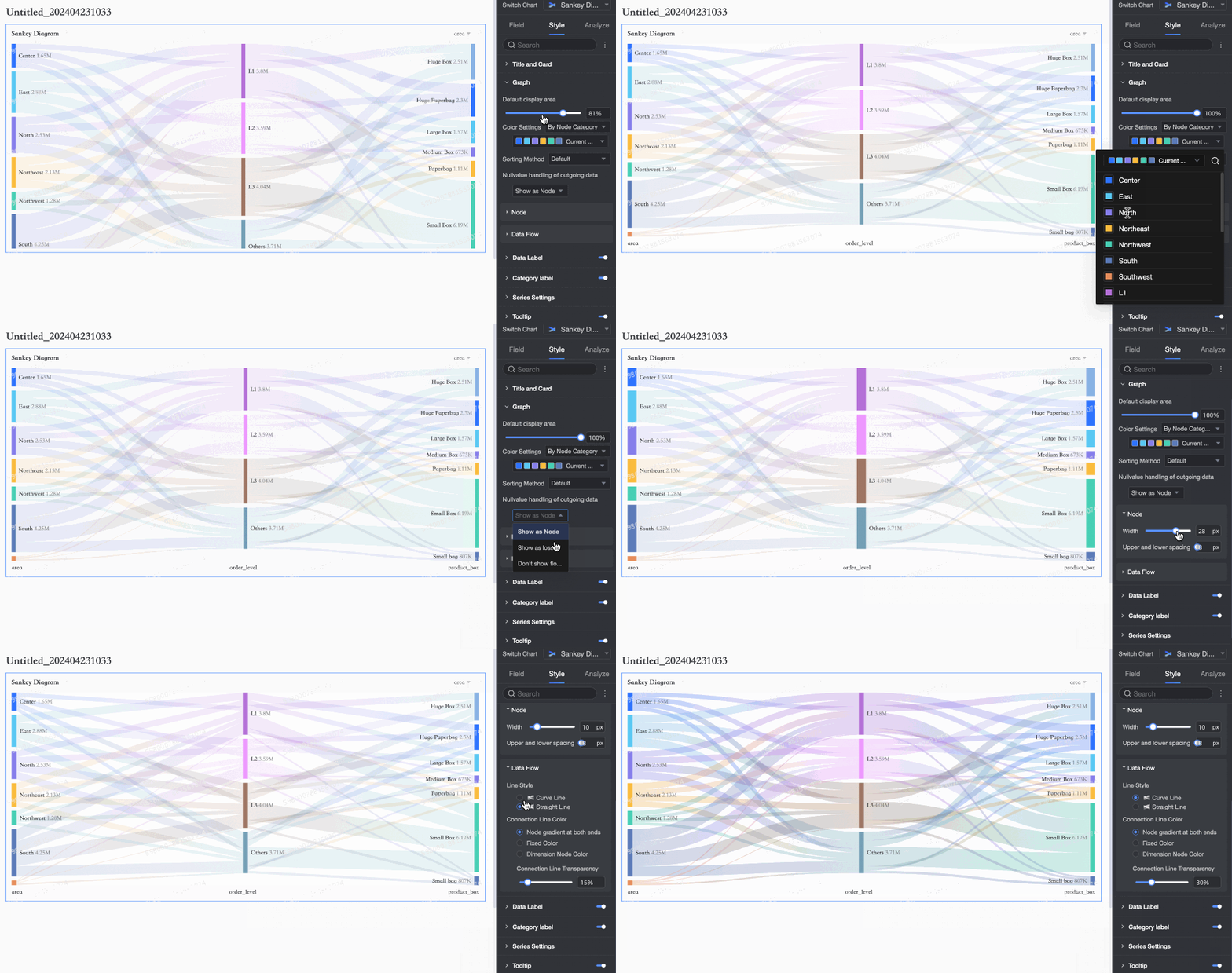
Parámetro
Descripción
Default Display Area
Porcentaje predeterminado del área del gráfico que se muestra.
Color Settings
Modo de color: By Node Type o Single Color.
Sort By
Orden de clasificación de nodos. Predeterminado: sin ordenar. Opciones: By Node Height (Ascending) o By Node Height (Descending).
Null Value Handling for Outgoing Data
Manejo de valores nulos en datos salientes. Predeterminado: Show as Node. Opciones: Show as Churn Bar o Do Not Show Flow. La opción Show as Churn Bar permite personalizar el color de la barra.
Node
Width y Vertical Spacing del nodo.
Data Flow
Line Style, Line Color y Opacity de los flujos de datos.
En la sección Data Labels, configure Show All, Content, Arrangement y Text Style.
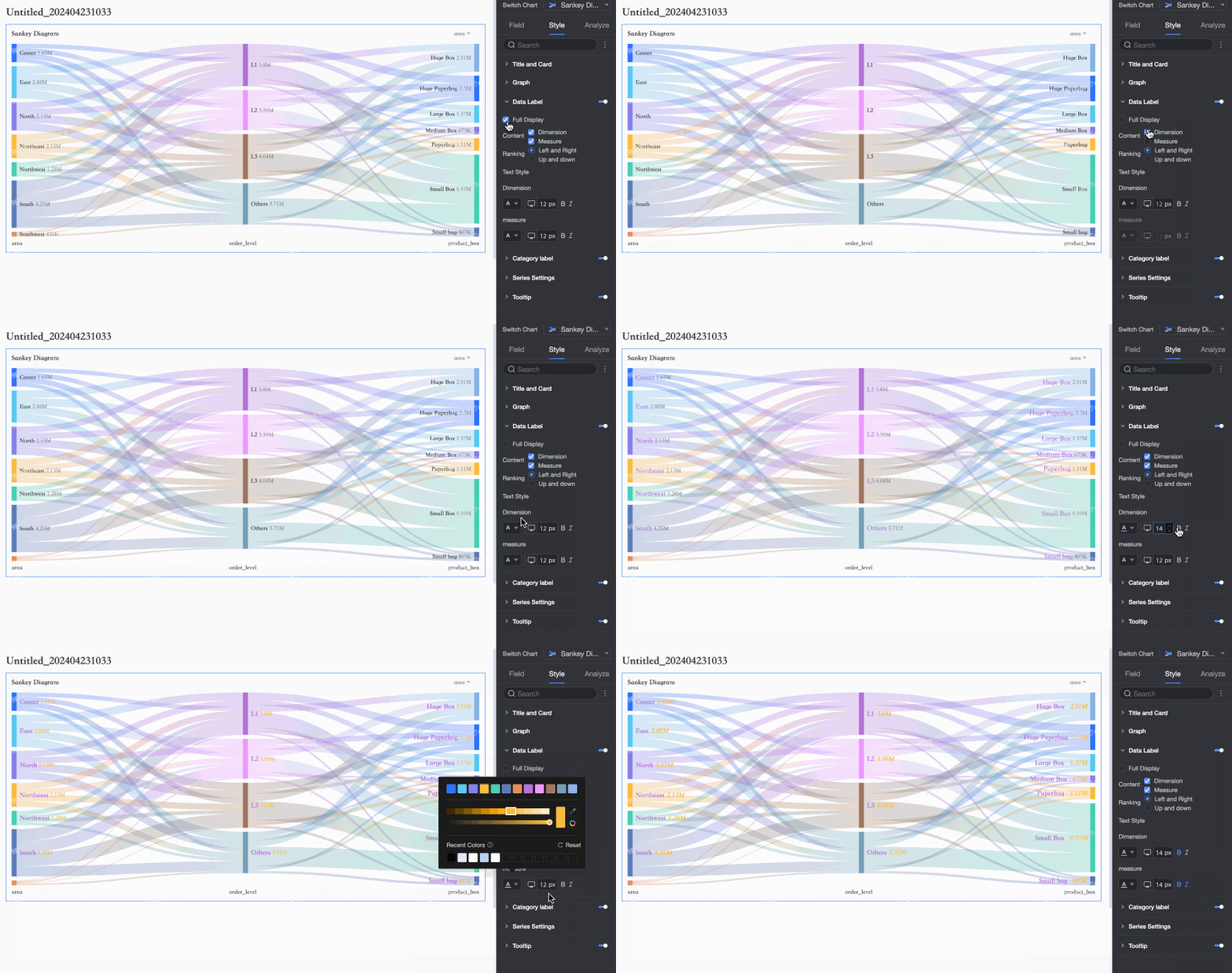
En la sección Category Labels, configure Position, Spacing from Chart y el estilo de Text.
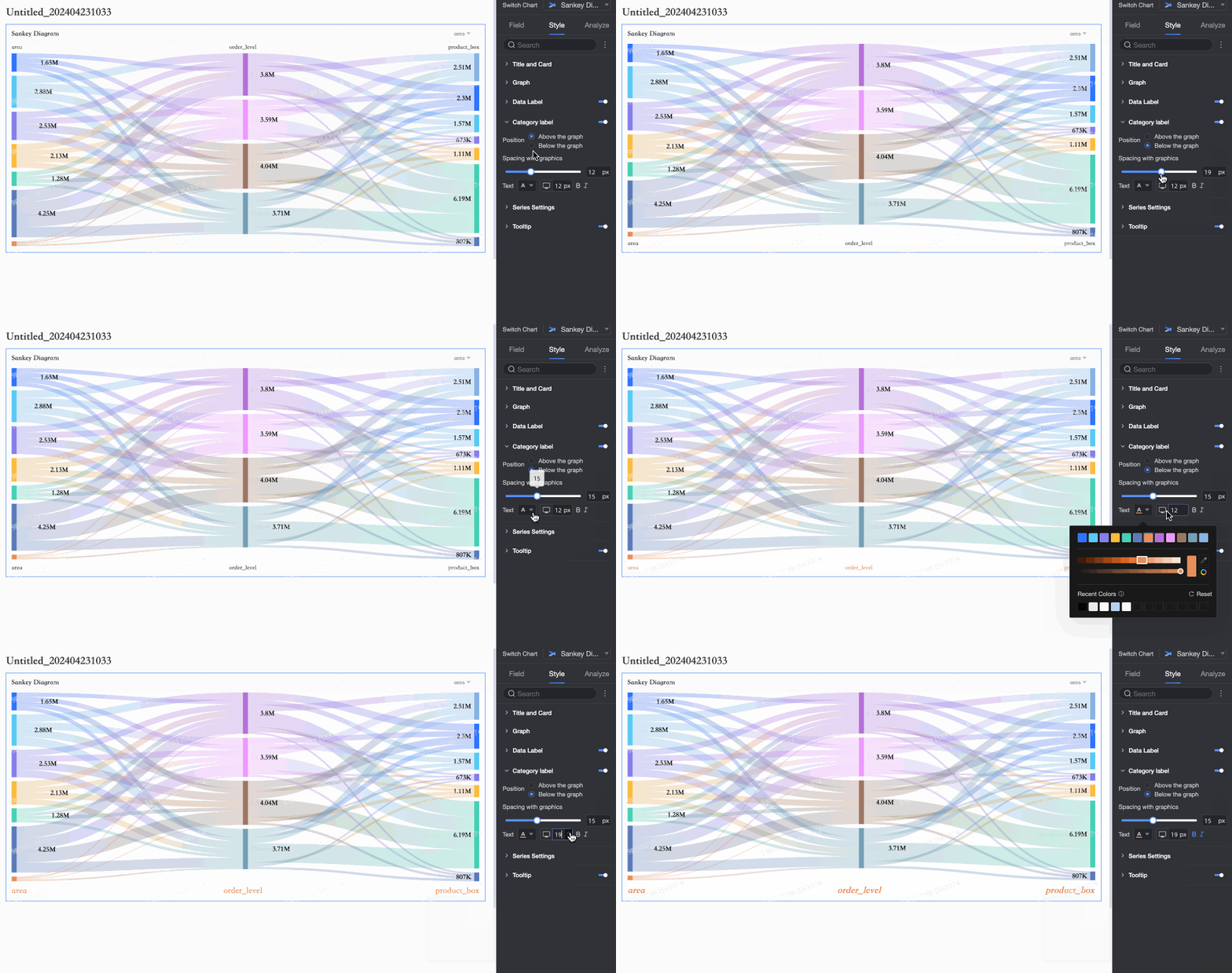
-
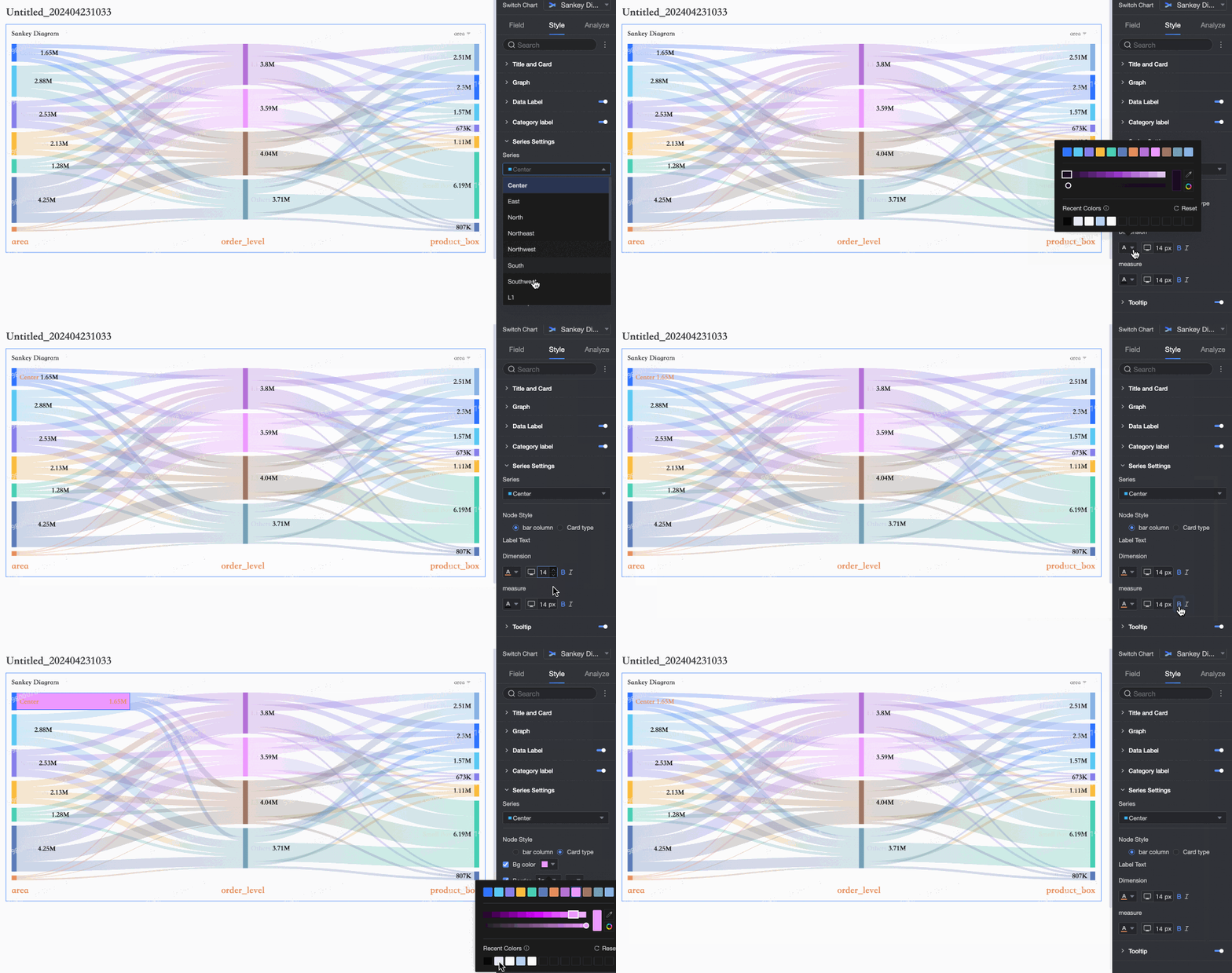
En la sección Series Settings, configure Node Style, Label Text y otras propiedades.
Parámetro
Descripción
Node Style
Estilo de visualización del nodo: Bar o Card.
Background Color
Color de fondo del nodo. Aplica cuando Node Style es Card.
Border
Ancho y color del borde del nodo. Aplica cuando Node Style es Card.
Label Text
Estilo de texto para etiquetas de dimensión y medida en los nodos.
-
En la sección Tooltip, haga clic en el icono
 para habilitar la información sobre herramientas y configurar su estilo.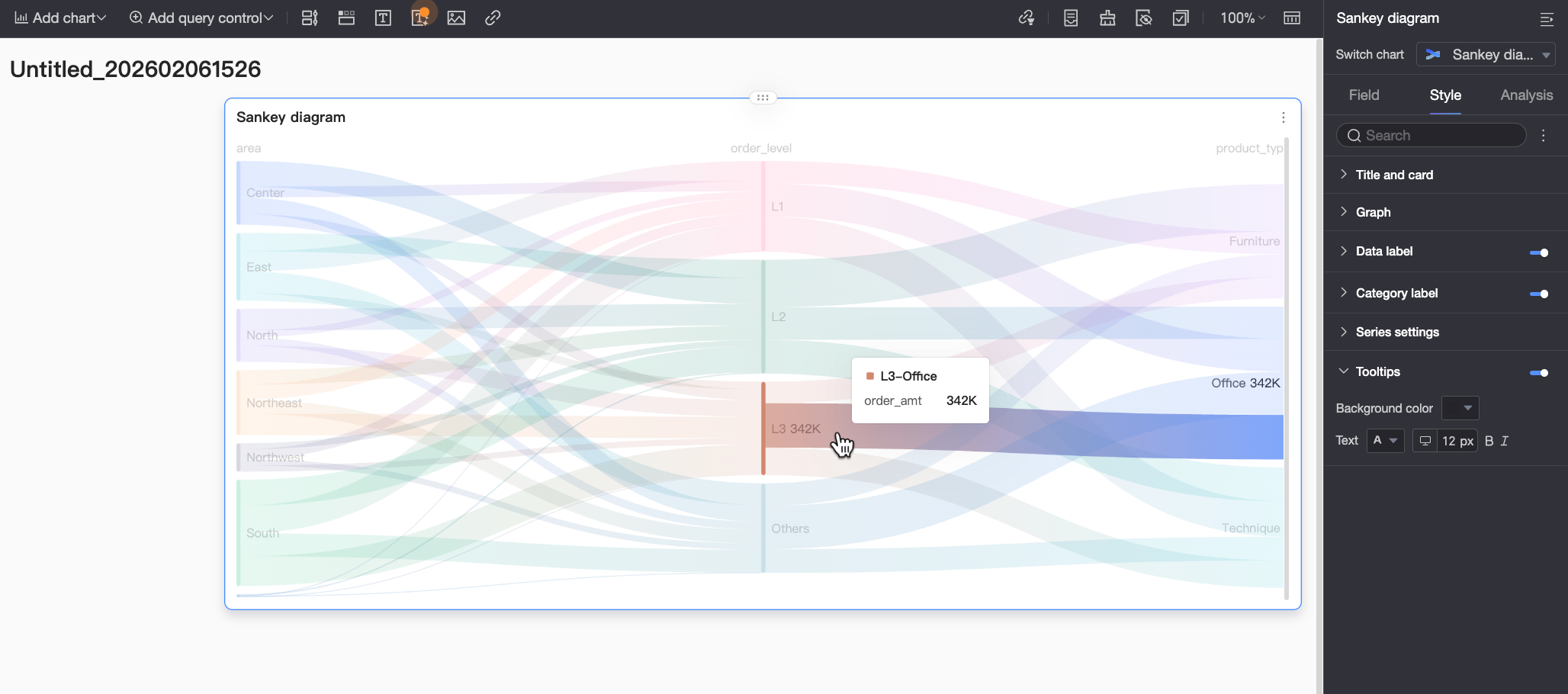
Parámetro
Descripción
Background Color
Color de fondo de la información sobre herramientas.
Text
Estilo de texto de la información sobre herramientas: color de fuente, tamaño, grosor y cursiva.
Mobile Tooltip
Las informaciones sobre herramientas para PC y celular se pueden habilitar de forma independiente. Cambie a edición móvil mediante el selector PC/Mobile (
 ) en la parte superior del editor de dashboards. El tamaño de fuente se establece por separado para cada uno; los demás estilos son compartidos.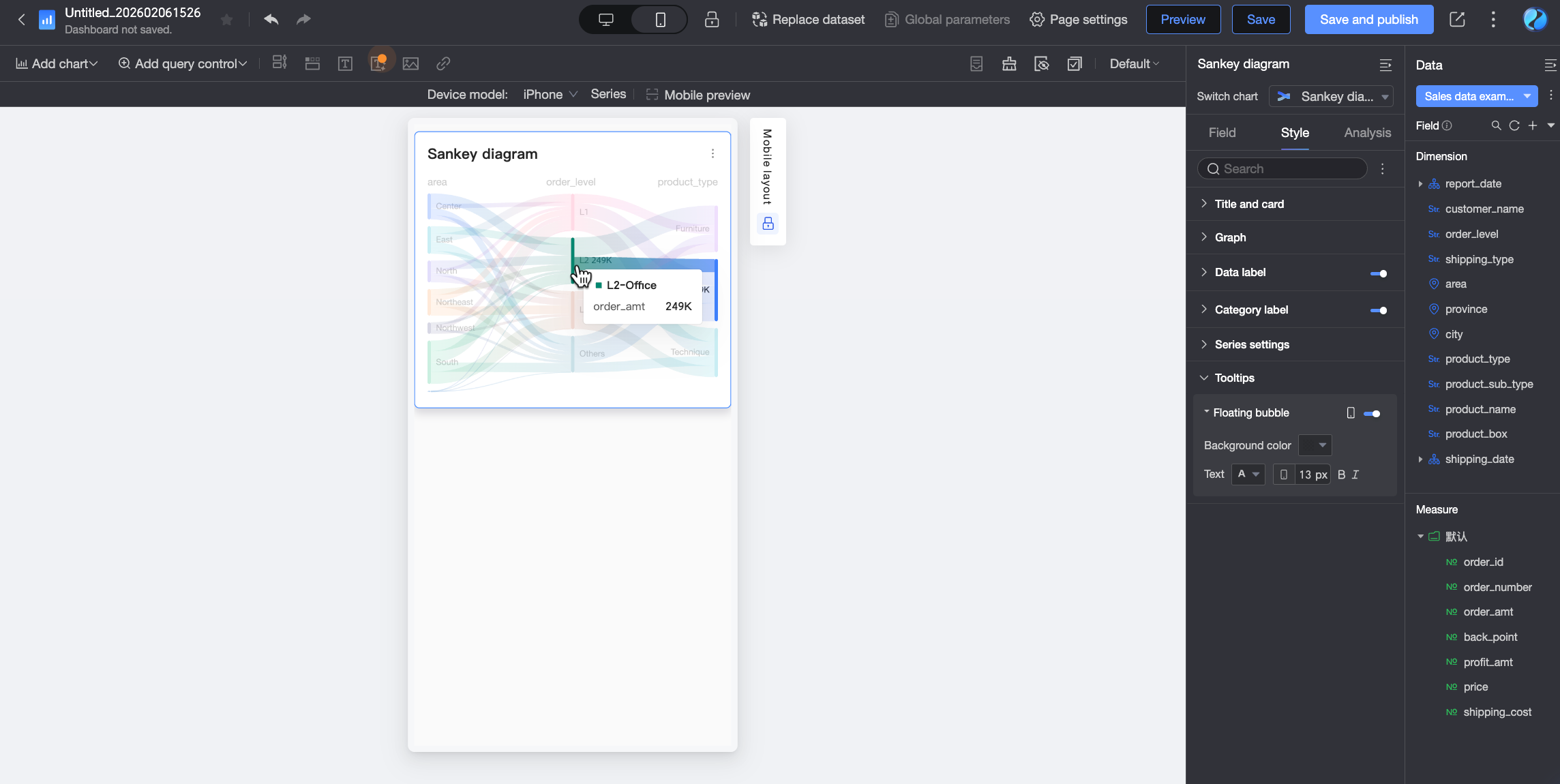
Siguientes pasos
Comparta el dashboard con personas específicas. Share a dashboard.
Integre su dashboard en un portal de datos para realizar análisis complejos con menús de navegación. Create a PC data portal.