Un gráfico de barras horizontales muestra la distribución de datos en un conjunto bidimensional. Un eje representa las categorías y el otro los valores; por ejemplo, las ventas de productos por mes.
Descripción general
-
Casos de uso
Compara valores entre distintos grupos. La longitud de la barra representa el valor, lo que facilita identificar las diferencias de un vistazo.
-
Beneficios
Capacidades de cálculo: comparaciones interperíodo con un solo clic, cálculos acumulativos, líneas de referencia inteligentes y líneas de tendencia.
Efectos de visualización: admite gráficos de barras horizontales, apilados y 100% apilados. Permite configurar etiquetas de datos, leyendas y el eje de vista general.
Ejemplo
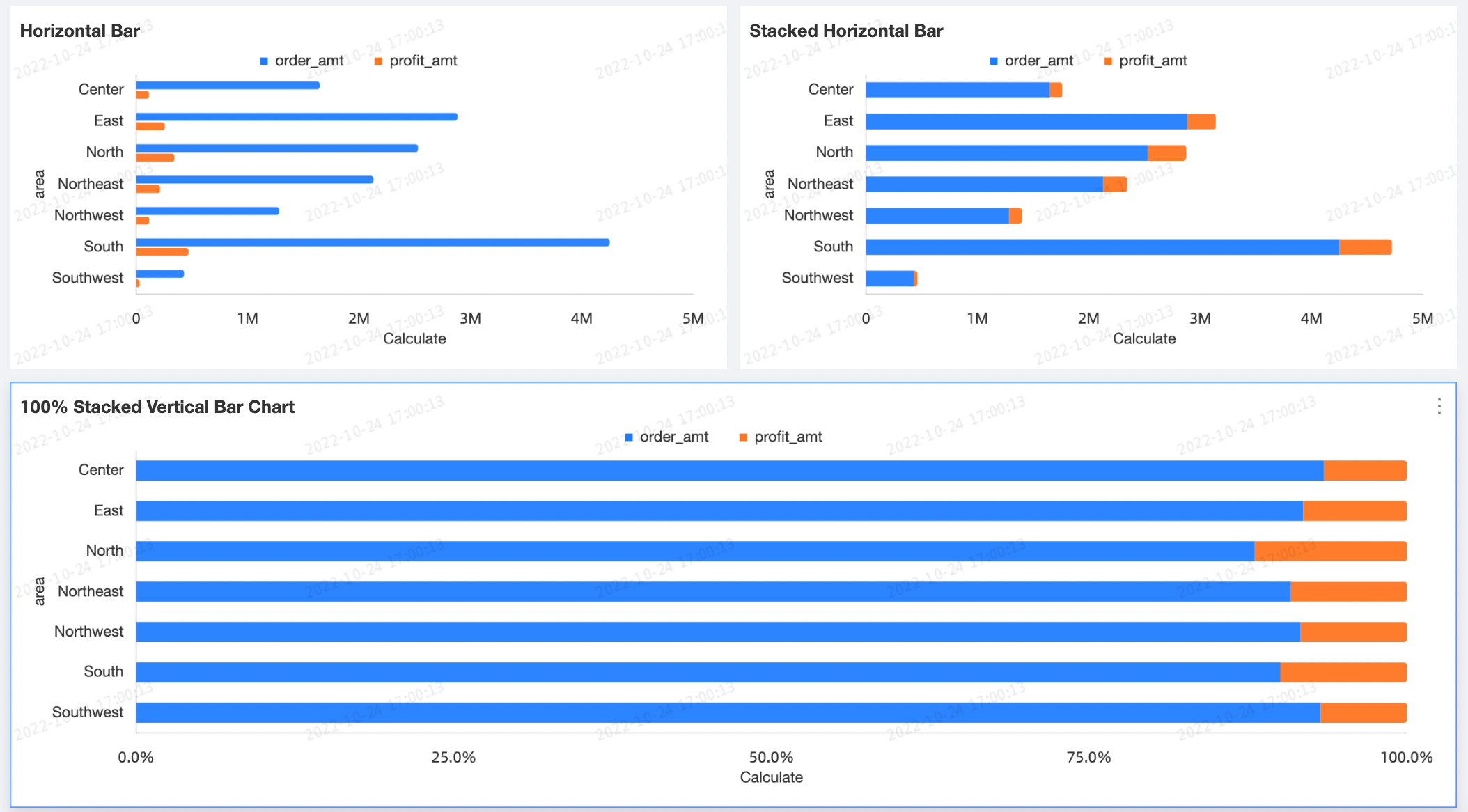
Limitaciones
Requisitos previos: debe contar con created a dashboard.
-
Un gráfico de barras horizontales se compone de los campos value axis/measure, category axis/dimension y color legend:
El eje de valores corresponde a las medidas de sus datos. Debe agregar como mínimo una medida, como la cantidad de pedidos o el monto de ganancia.
El eje de categorías corresponde a las dimensiones de sus datos. Debe agregar como mínimo una dimensión, como la provincia o el tipo de producto.
-
La leyenda de colores corresponde a una dimensión de sus datos. Puede agregar un máximo de una dimensión, como el método de envío.
NotaSolo puede usar la leyenda de colores cuando se agrega un único campo de medida al eje de valores.
La división corresponde a una dimensión de sus datos. Puede agregar un máximo de una dimensión, como el tipo de producto.
Configurar los datos del gráfico
-
En la pestaña Data, seleccione los campos de dimensión y medida que necesite.
En la lista Dimensions, busque
cityy agréguelo al campo category axis/dimension.En la lista Dimensions, busque
product_typey agréguelo al campo color legend/dimension.-
En la lista Measures, busque
shipping_costy agréguelo al campo value axis/measure.NotaPuede arrastrar el mismo campo tanto al eje de categorías como a la leyenda de colores para asignar un color único a cada valor de dimensión. La representación del gráfico varía según la configuración:
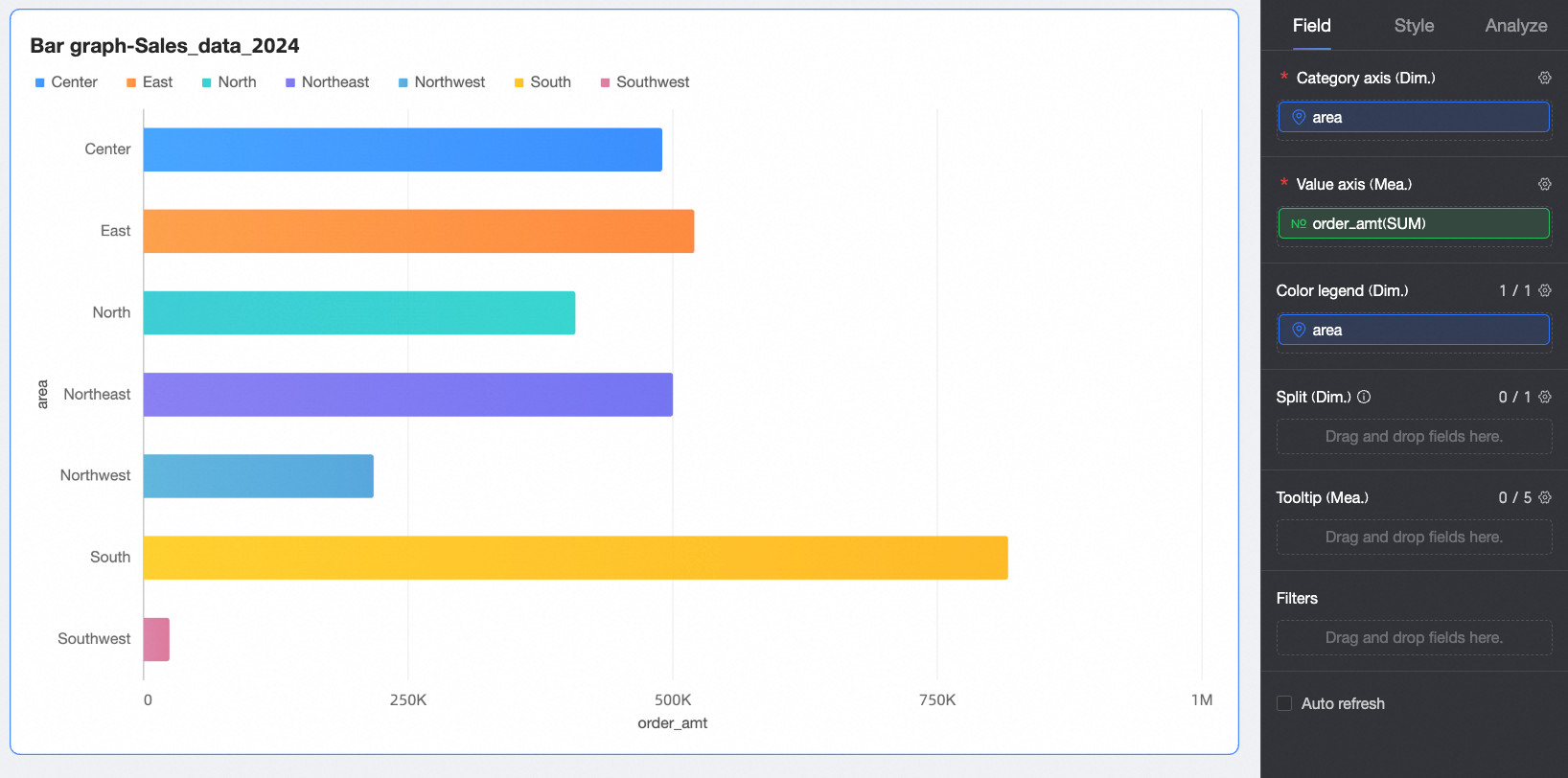
Si el eje de categorías y el eje de valores contienen solo un campo cada uno, el número de barras equivale al número de valores únicos en la dimensión del eje de categorías.
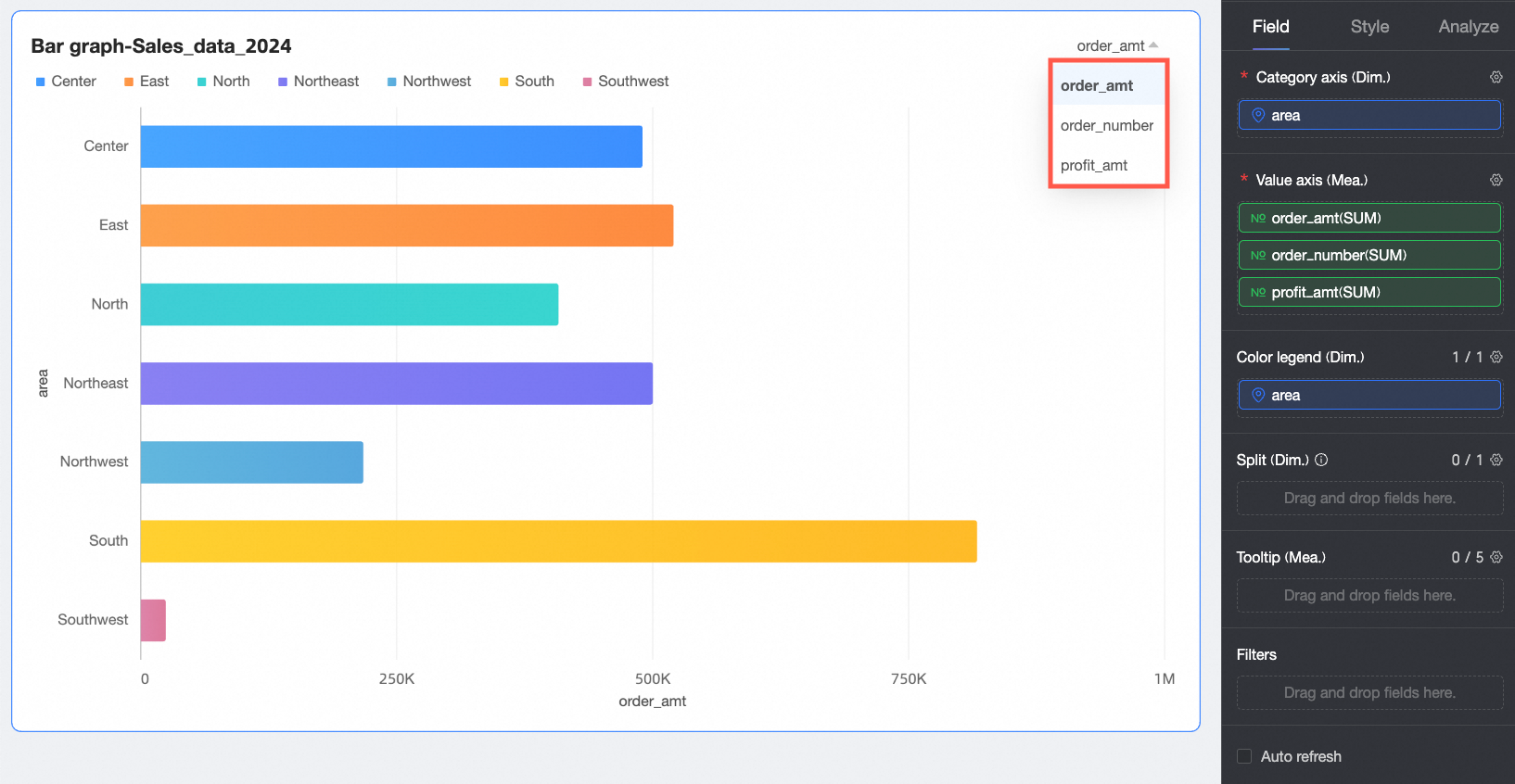
Si el eje de valores contiene varios campos de medida, el gráfico muestra la primera medida de forma predeterminada. Debe abrir el panel de filtros de campo para cambiar a otras medidas.
Si el eje de categorías contiene varios campos de dimensión, el número de barras es el resultado de multiplicar los valores únicos de cada dimensión. Por ejemplo, en la siguiente imagen, el número de barras equivale al número de
regionsmultiplicado por el número deorder_levels.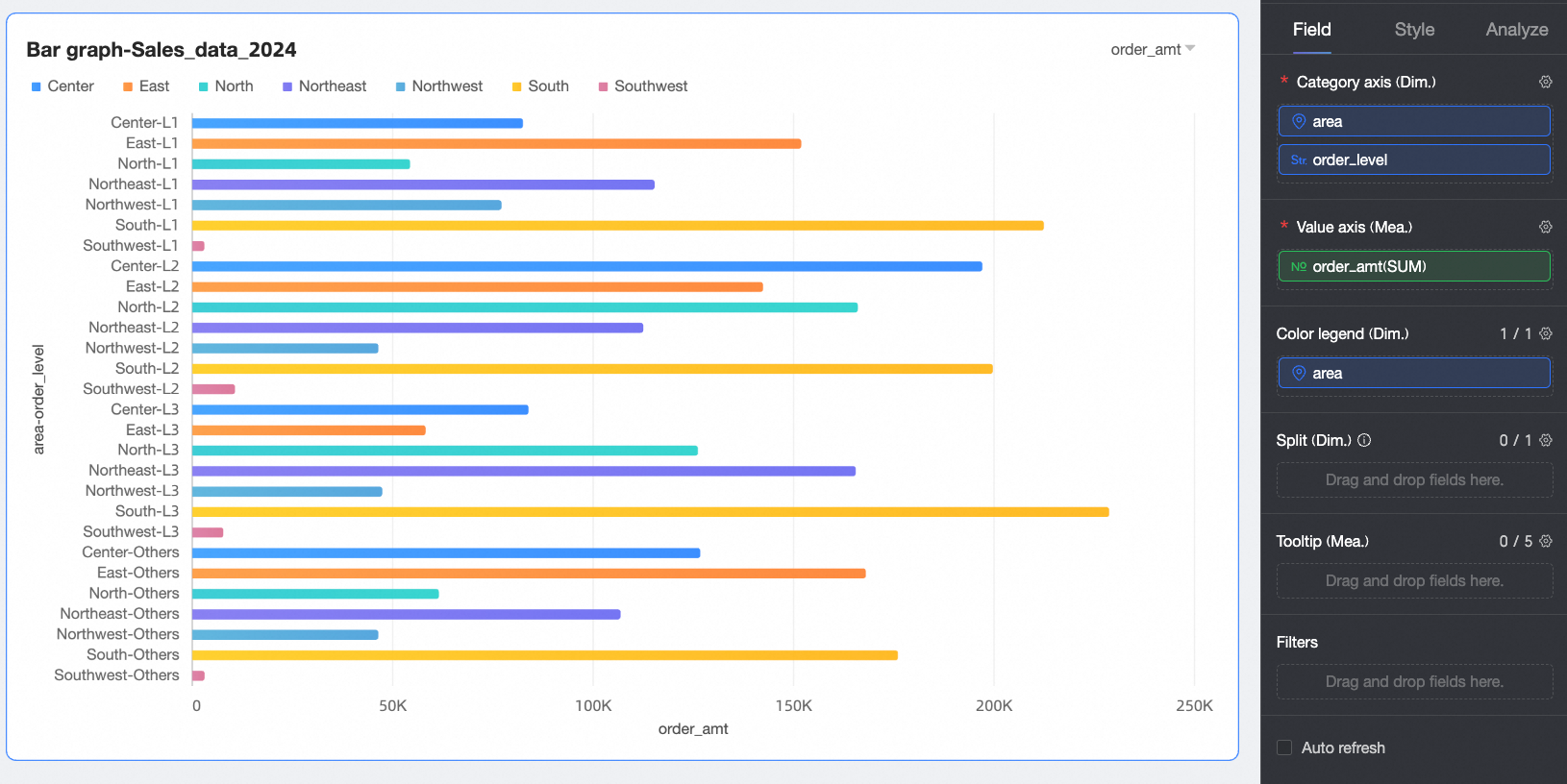
Haga clic en Update. El sistema actualiza automáticamente el gráfico.
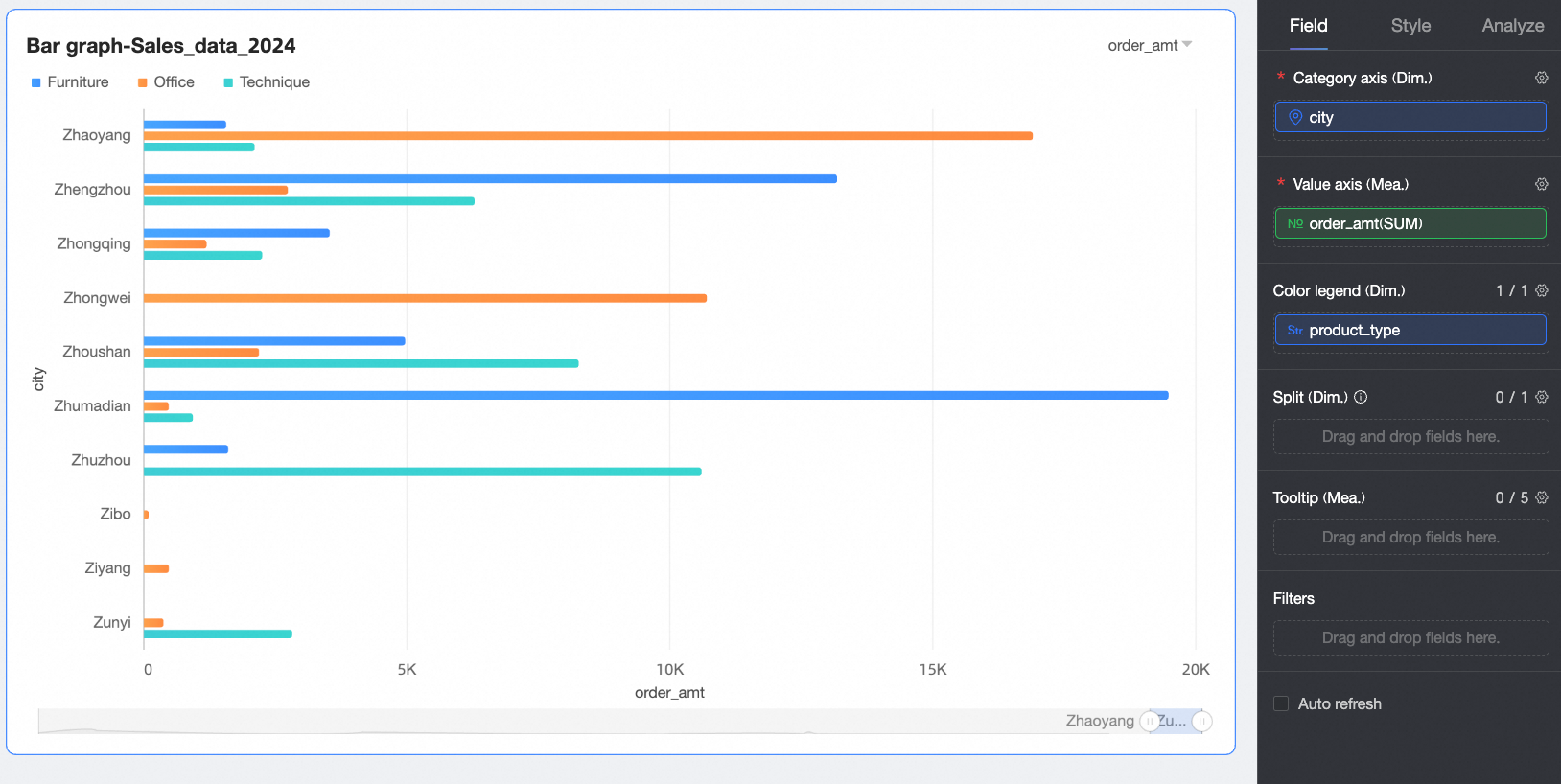
-
(Opcional) Para ver únicamente los datos de ciertas ciudades en el campo city, configure un filtro.
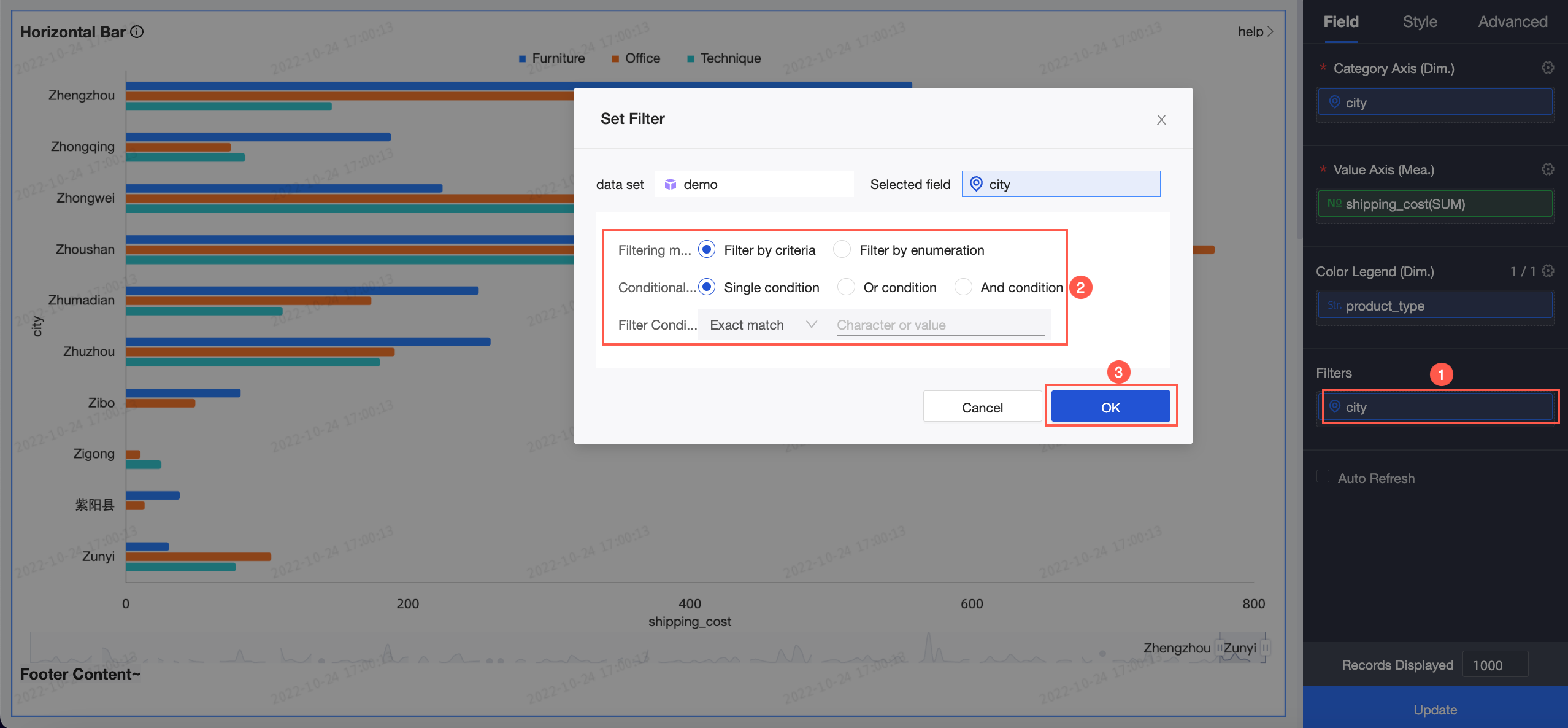
-
(Opcional) Actualización automática
Actualiza automáticamente los datos del gráfico en el intervalo que especifique (por ejemplo, cada 5 minutos).
-
(Opcional) Para visualizar mejor las tendencias de datos entre diferentes valores de dimensión, agregue una dimensión al campo split/dimension y cree facetas.
Nota-
Solo puede agregar un campo de dimensión para la división. El modo de facetas tiene las siguientes limitaciones:
Campos: para el campo en split/dimension, la función de cálculo avanzado solo admite
Top NyNone.Estilo: los ejes no admiten un eje Y doble. El eje de vista general no es compatible con la configuración de visualización auxiliar.
Análisis: solo se admite la interacción de datos. No son compatibles las configuraciones avanzadas, las alertas de análisis, las anotaciones ni los insights inteligentes.
El uso de muchas facetas puede ralentizar la página. Para un rendimiento óptimo, limite el número de facetas a 500 o menos.
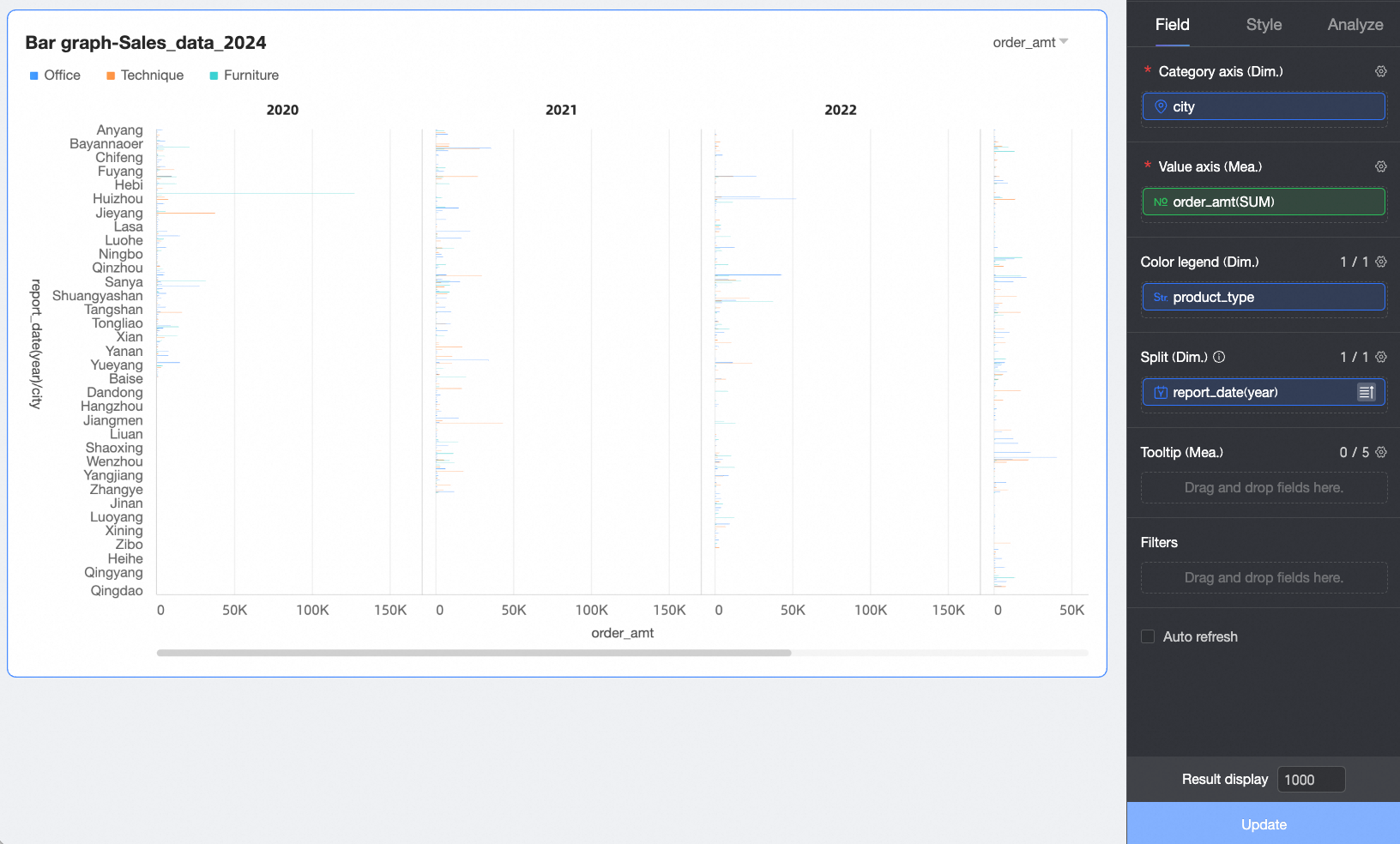
-
Configurar estilos
Configure la apariencia del gráfico. Las configuraciones de estilo más comunes se describen en Configure the chart title area.
Introduzca una palabra clave en el cuadro Search para encontrar una configuración, o haga clic en el icono  para Expand/Collapse All Categories.
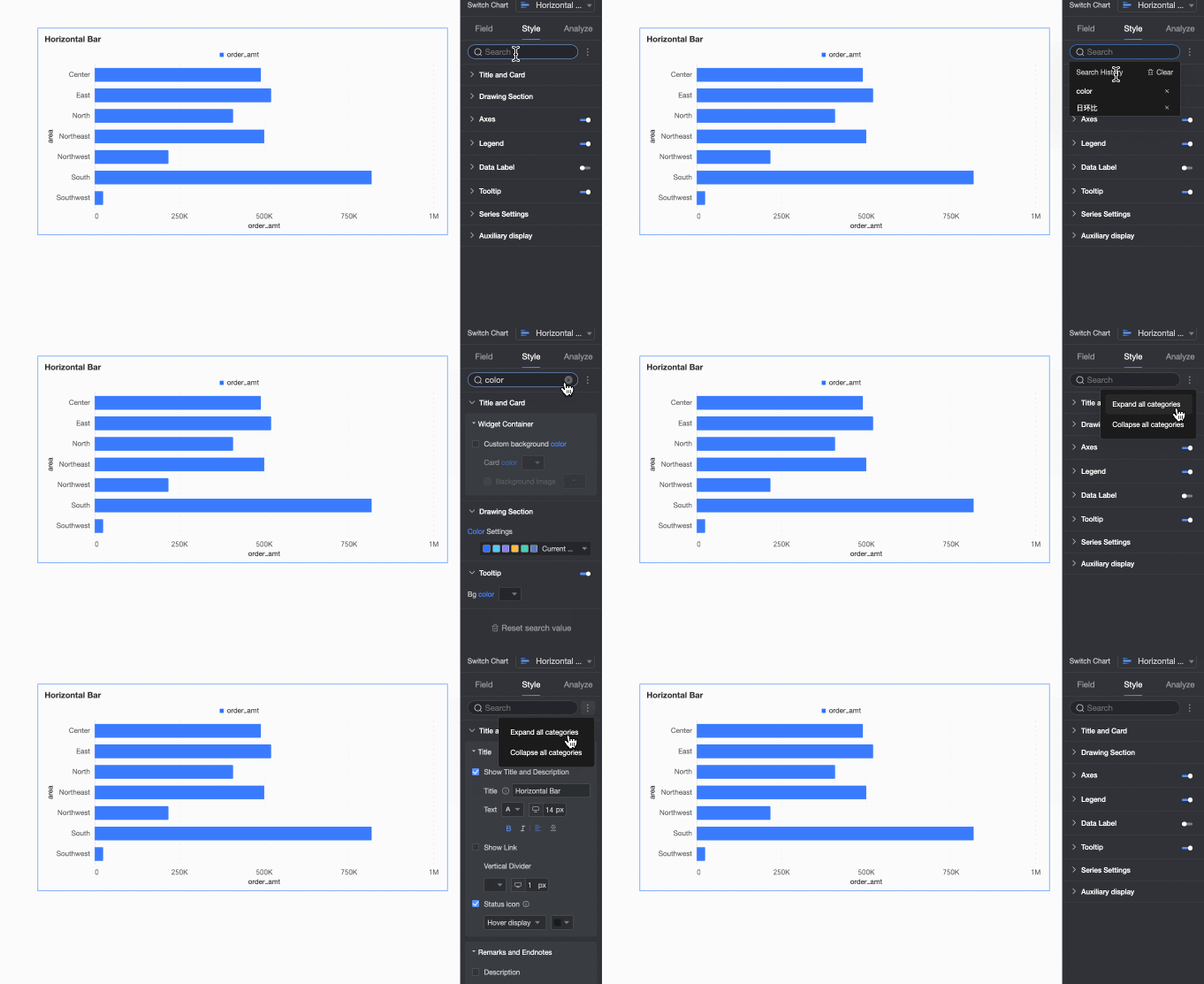
Chart Style
Configure la apariencia del gráfico de barras horizontales.
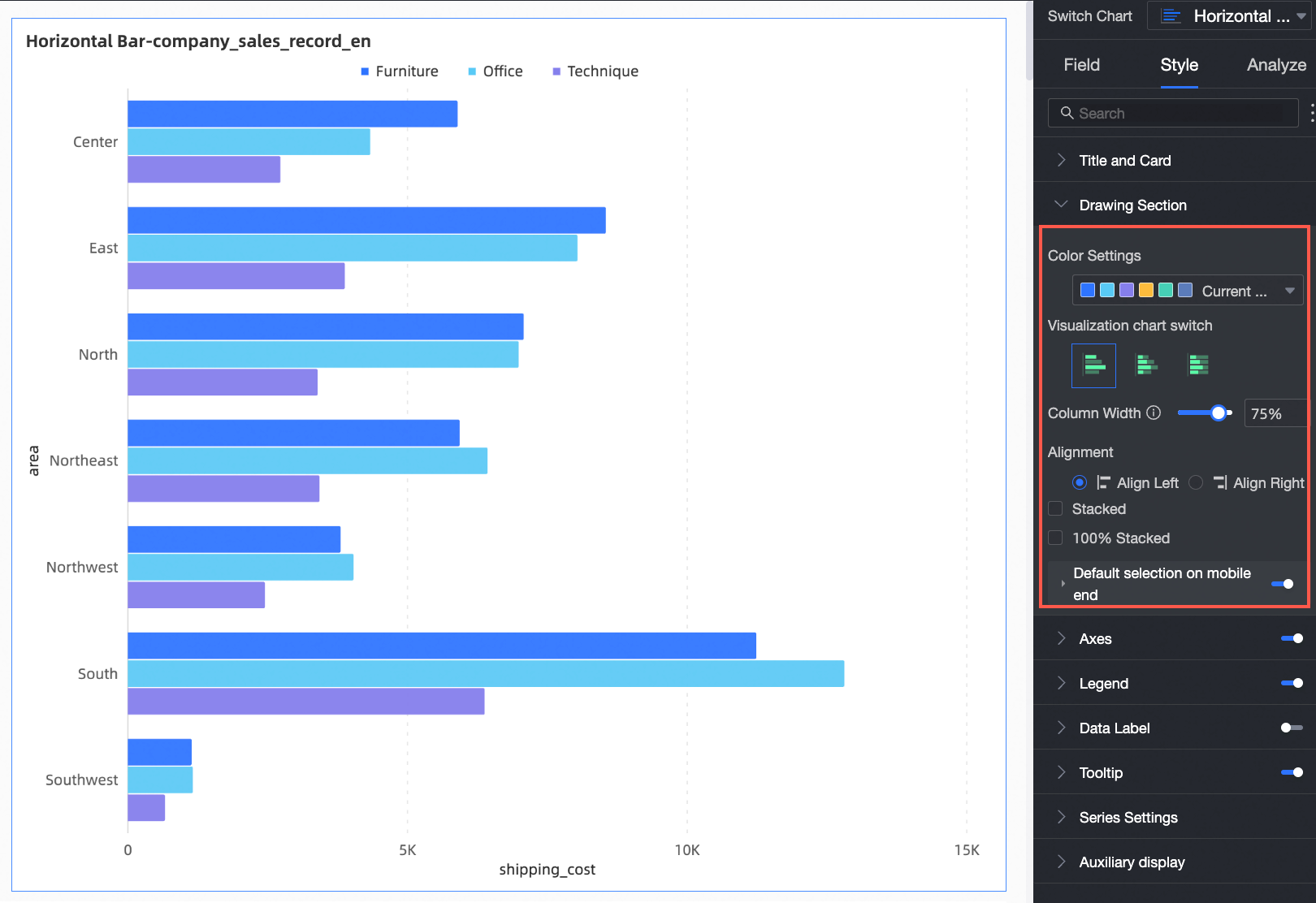
|
Parámetro |
Descripción |
|
Color scheme |
Establece la combinación de colores del gráfico. |
|
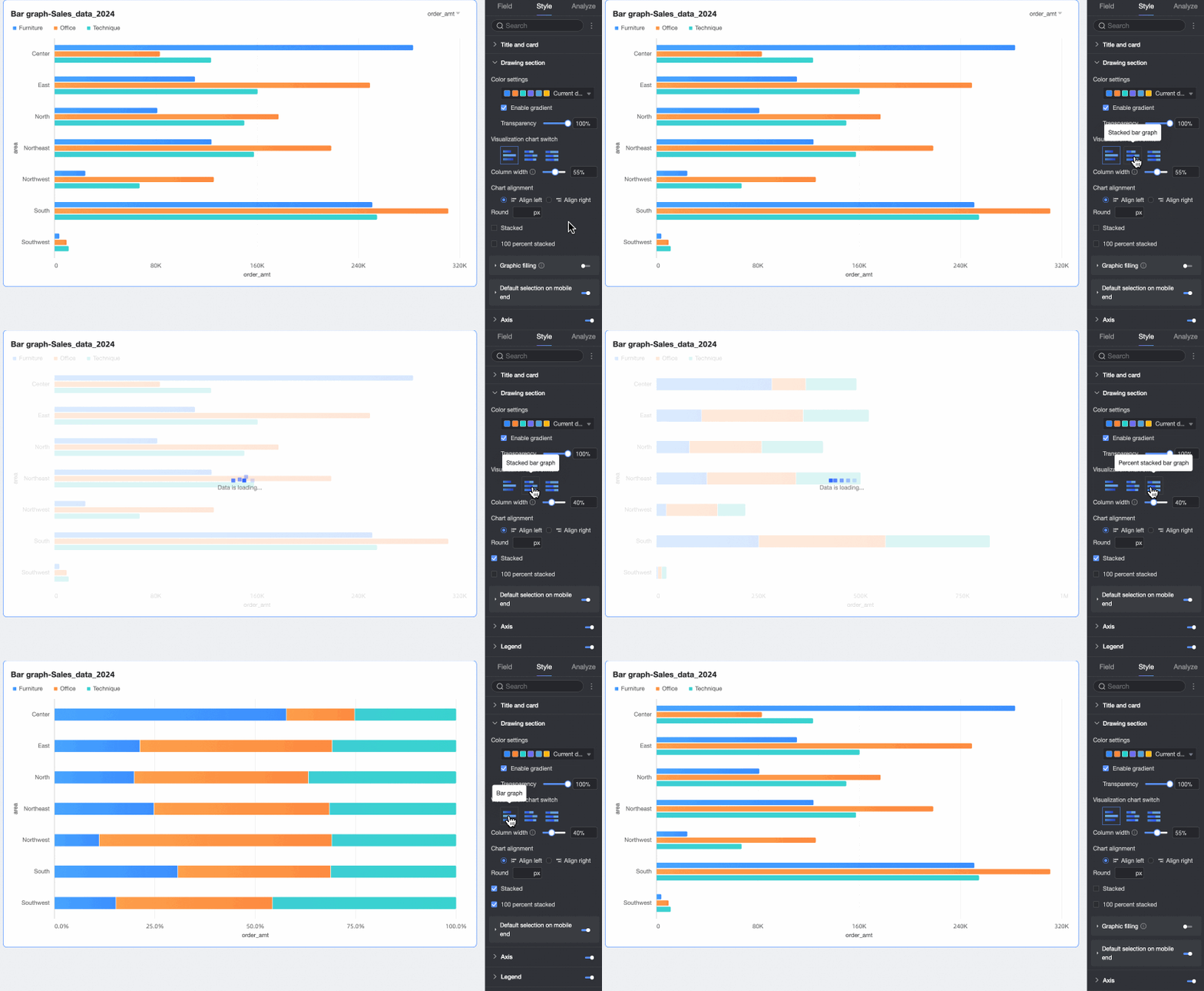
Chart type |
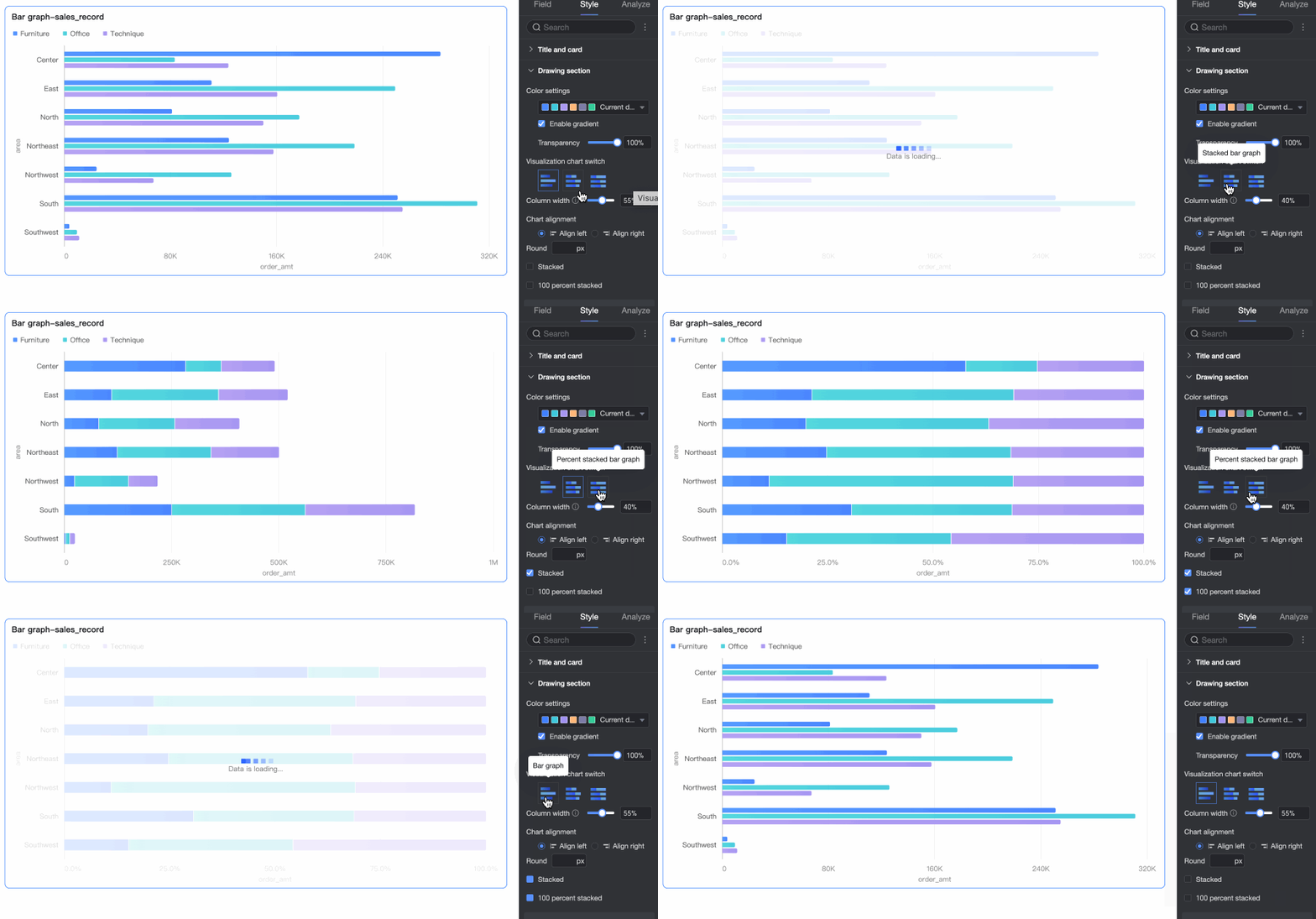
Tipos compatibles: horizontal bar chart, stacked horizontal bar chart y 100% stacked horizontal bar chart. |
|
Bar width |
Establece el ancho de las barras. |
|
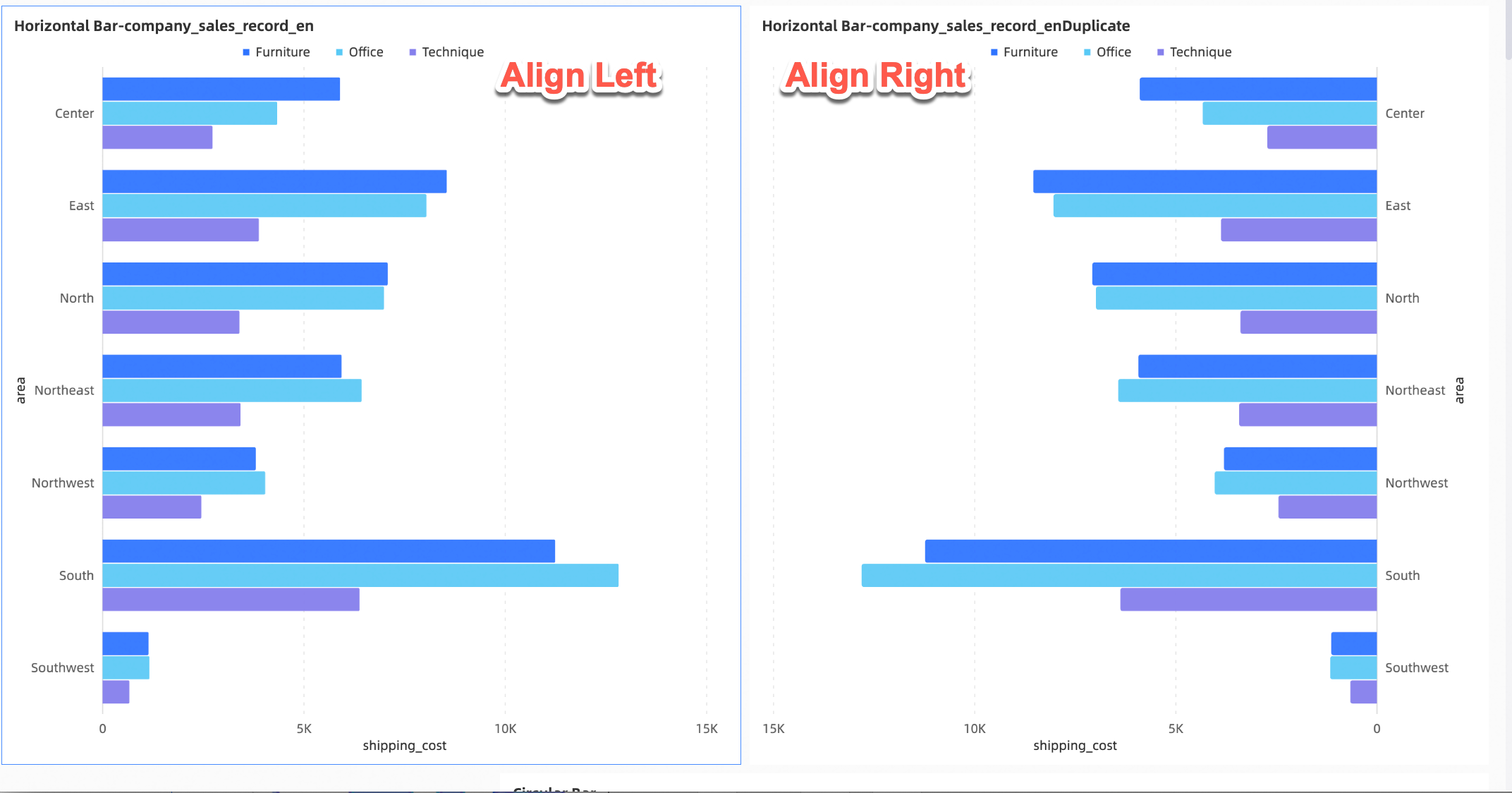
Alignment |
Establece la alineación del gráfico: Left o Right.
|
|
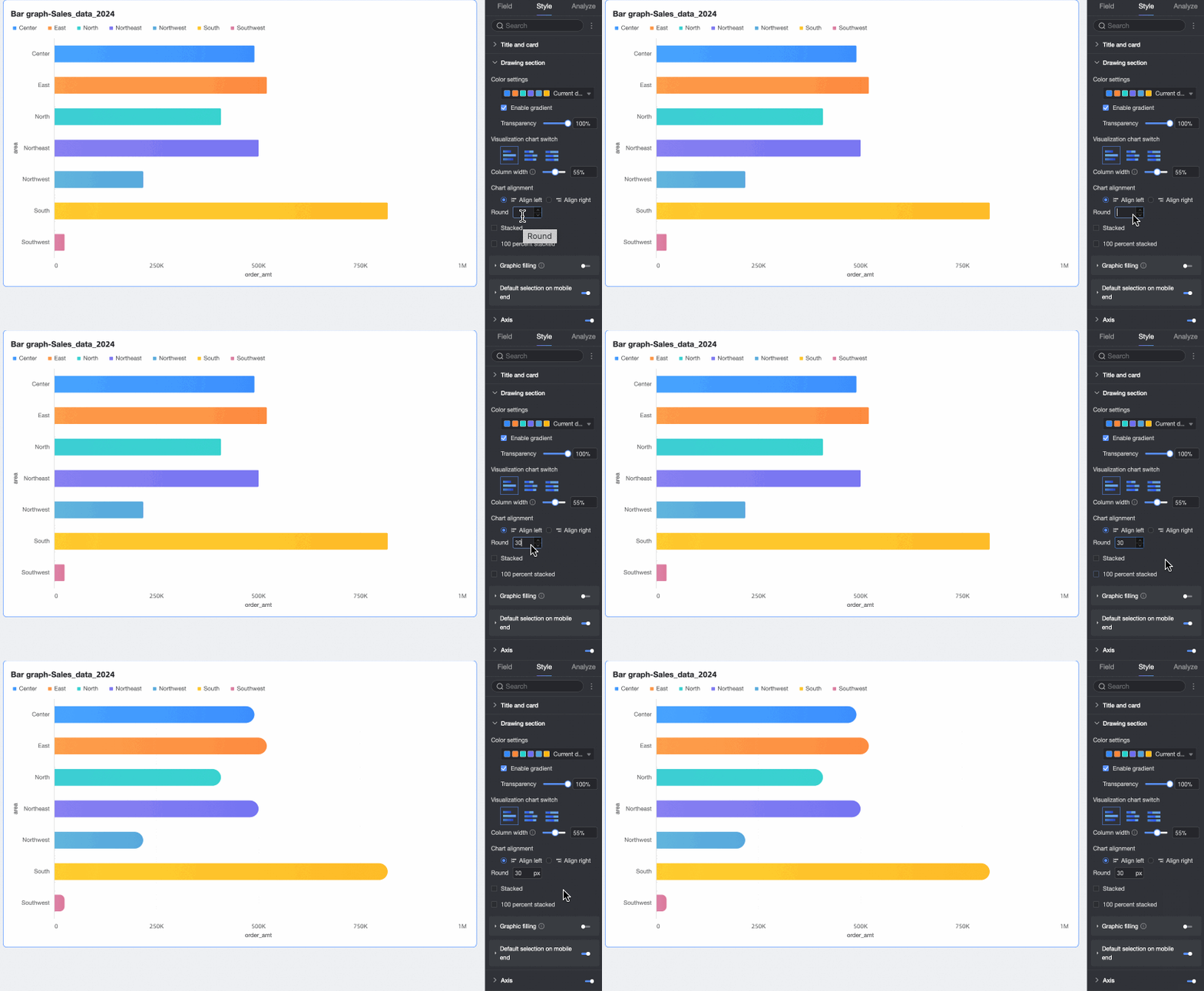
Corner radius |
Establece el radio de esquina de las barras. |
|
Stacked, 100% stacked |
Alterna entre los tipos de gráfico de barras horizontales, apiladas y 100% apiladas.
|
|
Shape fill |
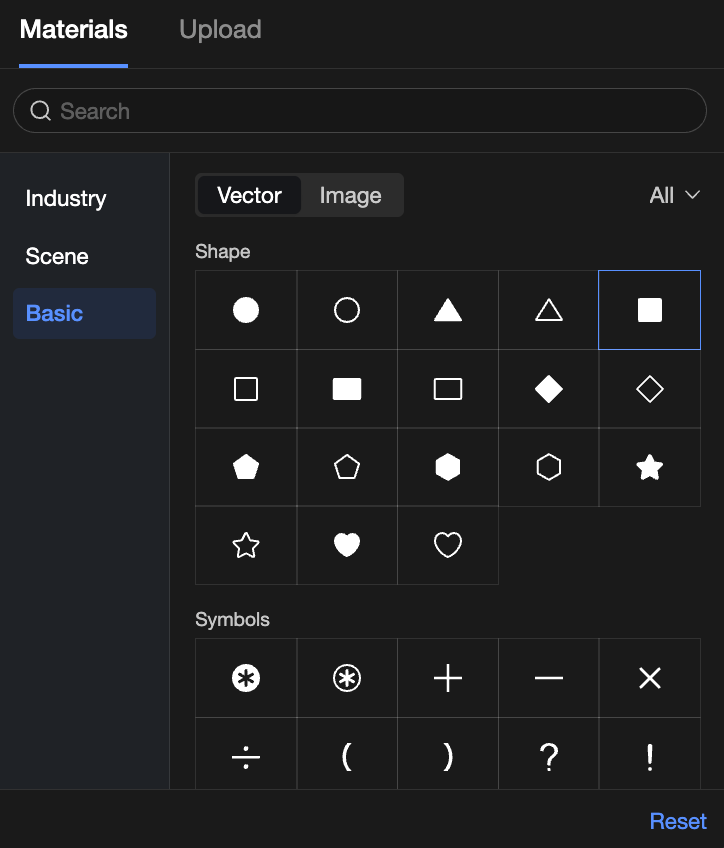
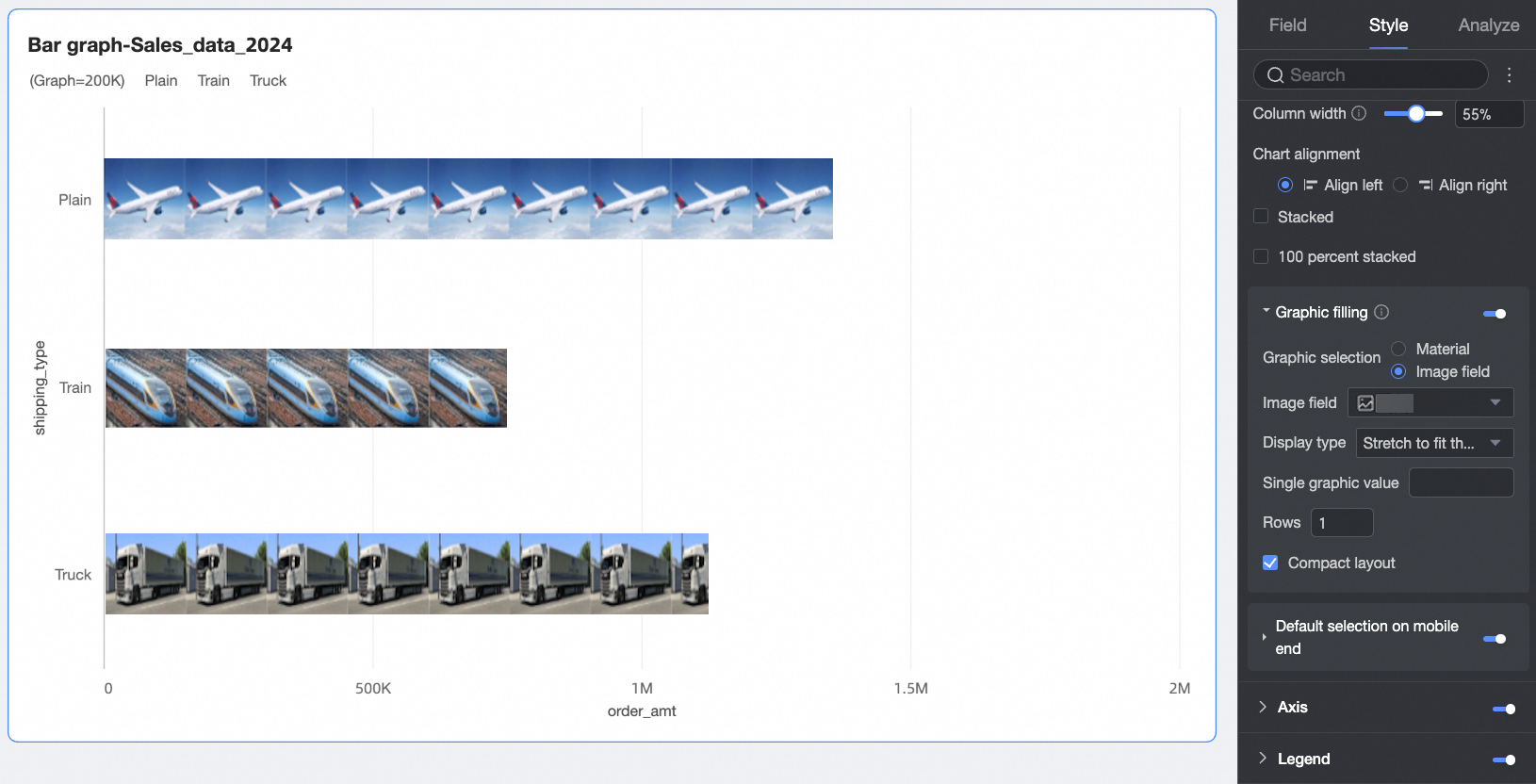
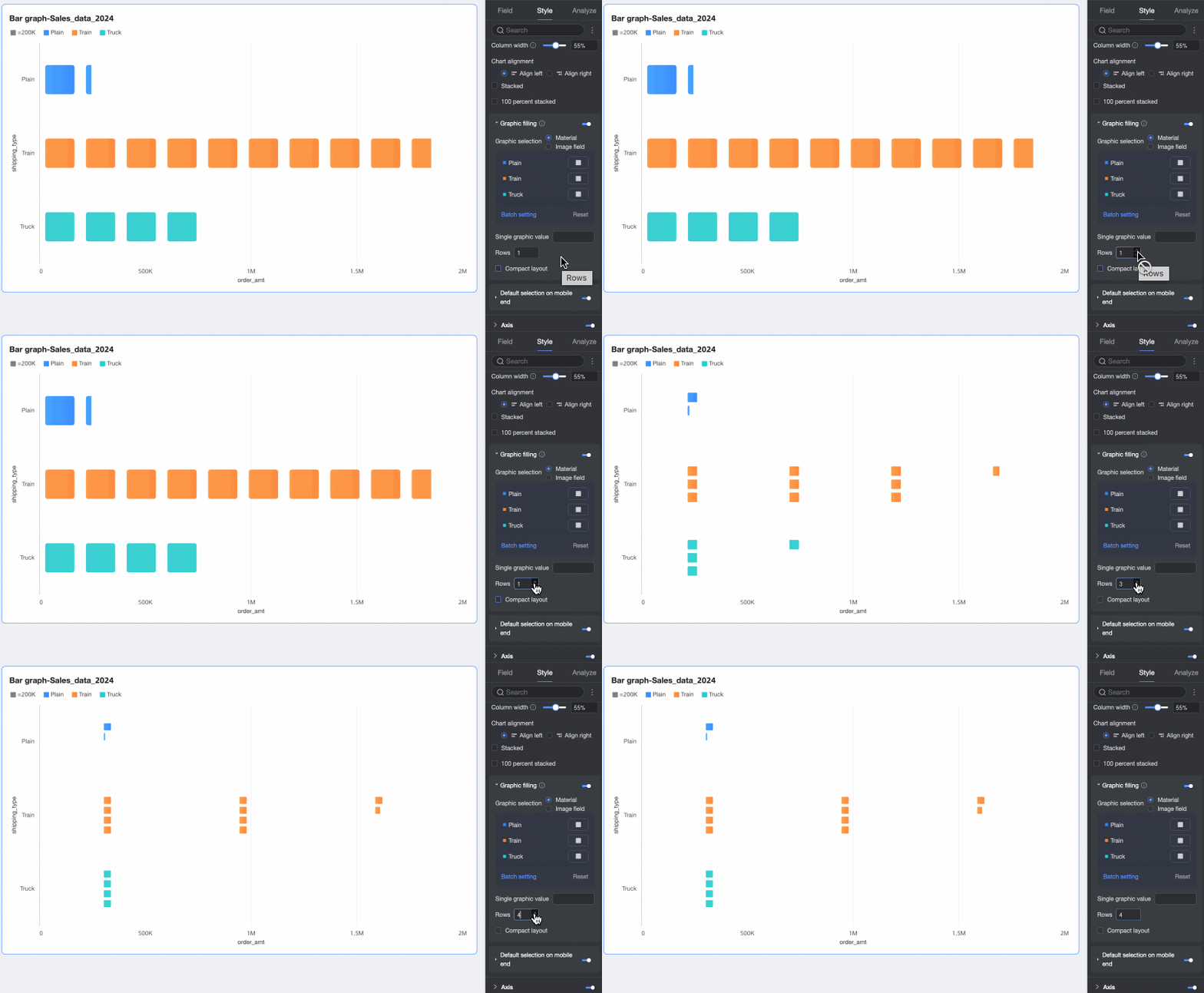
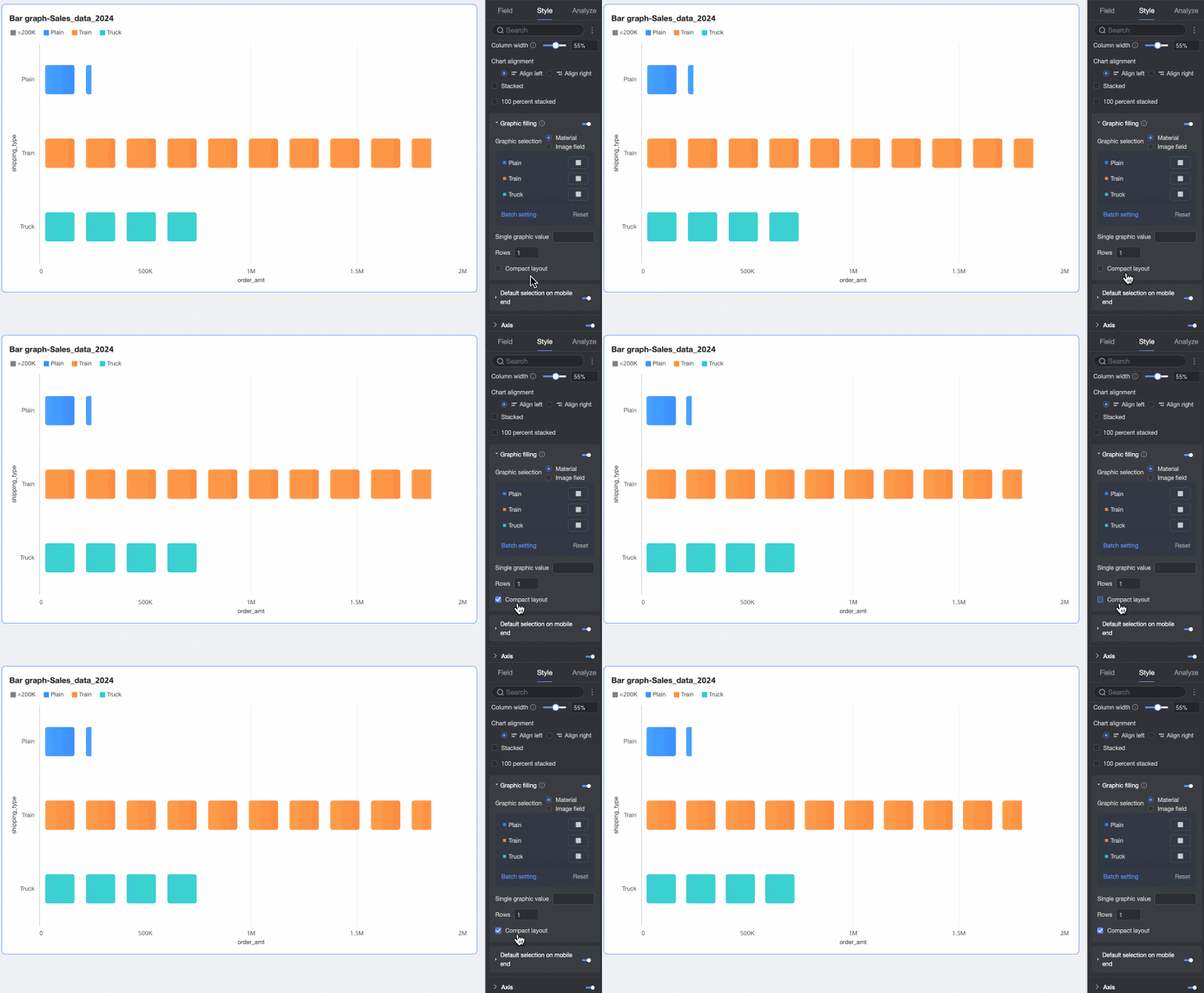
Cuando Chart type se establece en horizontal bar chart, puede rellenar las barras con iconos que representen valores numéricos. En este caso, considere deshabilitar el eje de medidas. Opciones de relleno: Assets o Image Field.
También puede configurar Value per shape, Number of rows y si se debe aplicar Compress layout.
|
|
Default selection on mobile |
Tras habilitar esta opción, configure Default selection como Last global dimension value o Last dimension value of specified series. |
 ).
).
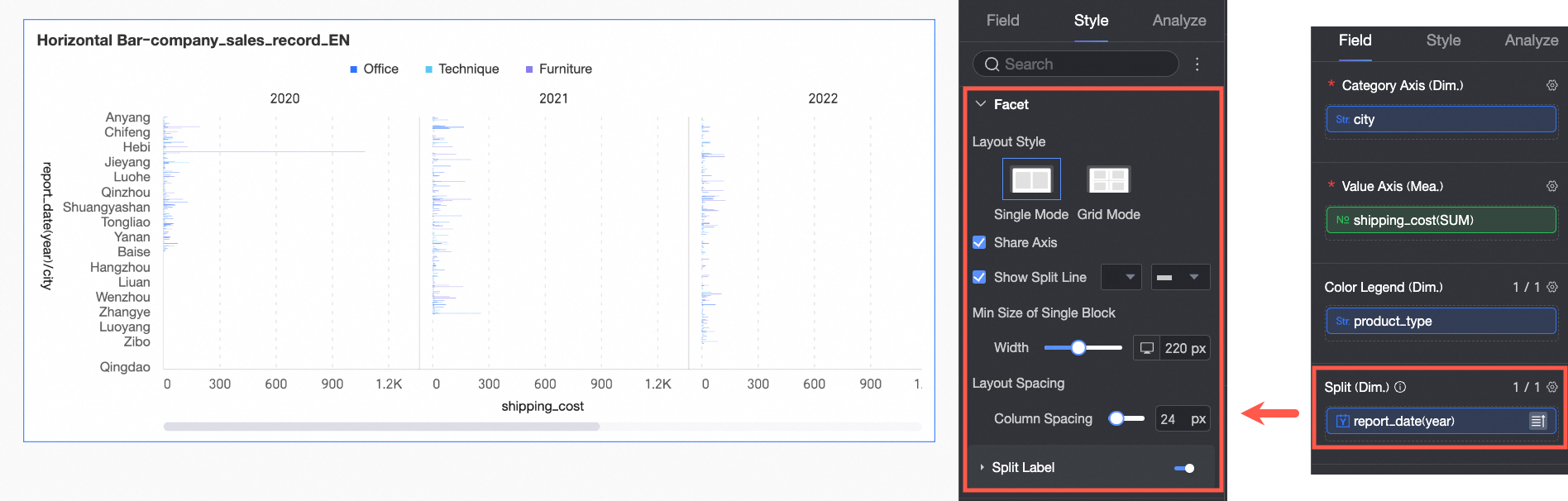
Facet
En el modo de facetas, configure el diseño y el estilo de la disposición de los gráficos.
El modo de facetas solo está disponible cuando se configura un campo en split/dimension.
|
Parámetro |
Descripción |
|
|
Layout style |
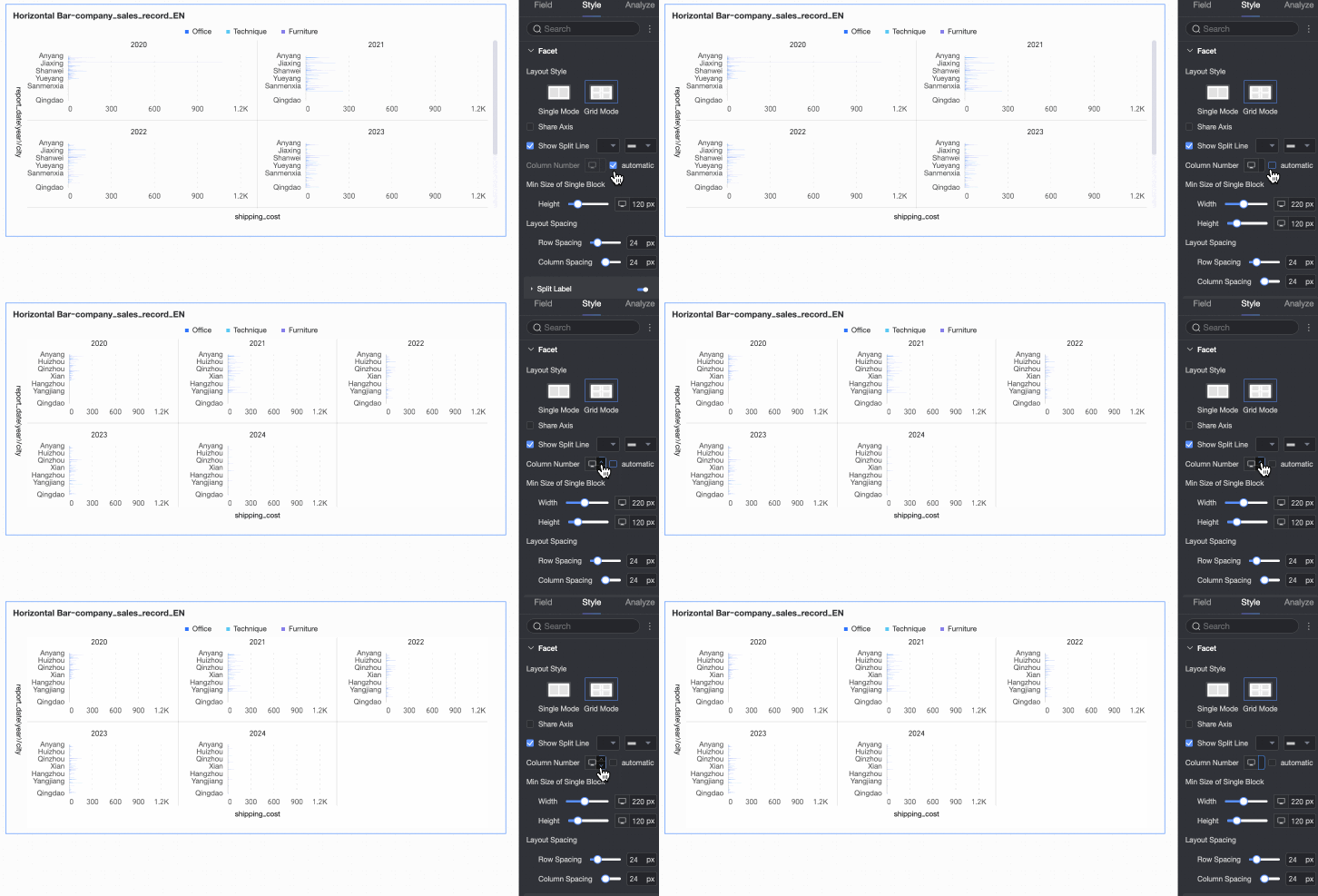
Establece el diseño del gráfico: Single-column Comparison o Grid Distribution. |
|
|
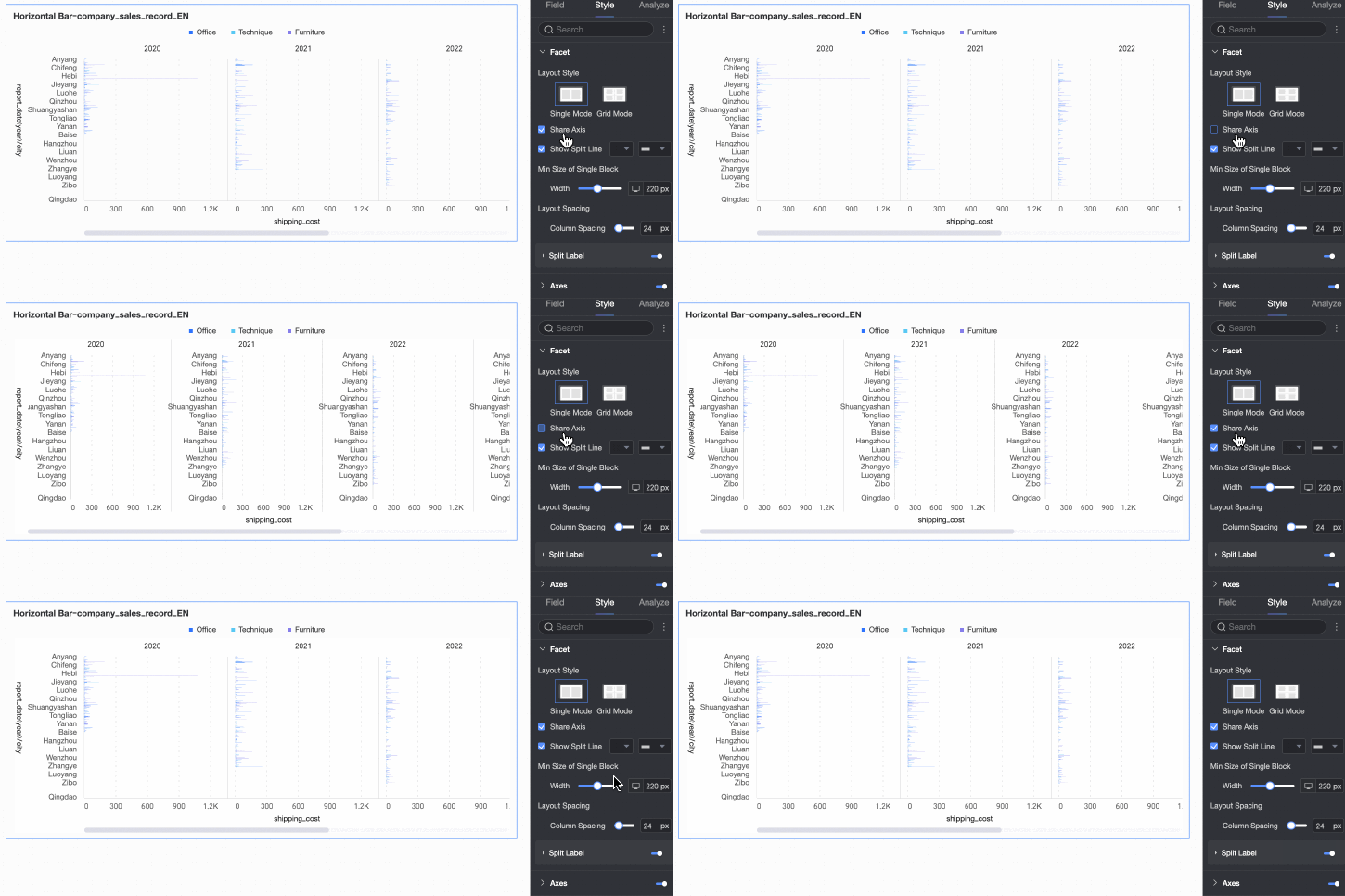
Shared axis |
Controla si los gráficos comparten un eje.
|
|
|
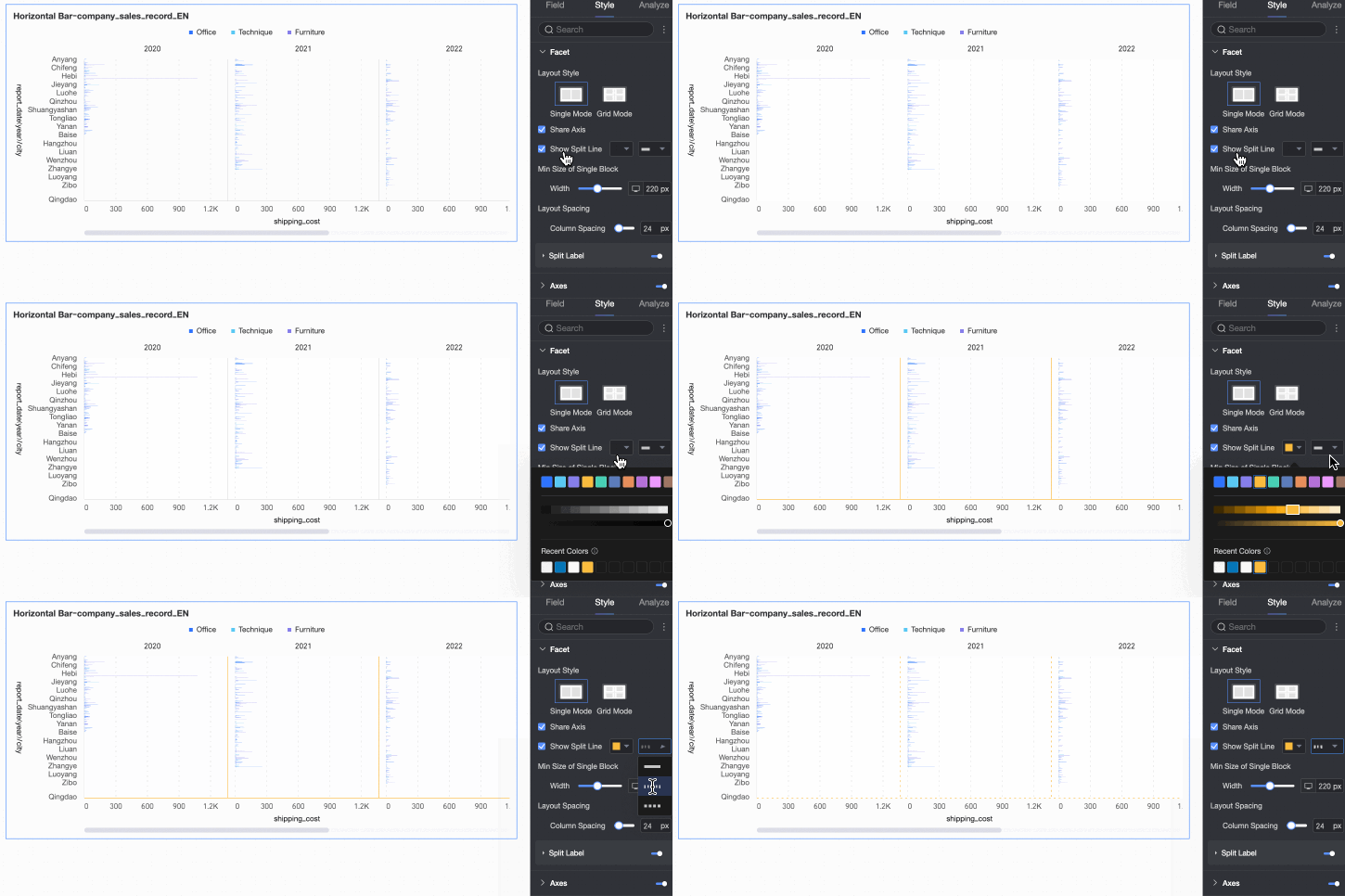
Show separator |
Muestra u oculta una línea separadora entre los gráficos. Al habilitar esta opción, configure el color y el estilo del separador. |
|
|
Columns |
Cuando el diseño se establece en El valor predeterminado es Auto. También puede establecer un recuento de columnas personalizado. Nota
|
|
|
Min facet size |
Establece el ancho y alto mínimos para cada gráfico. Las opciones varían según el estilo de diseño.
|
|
|
Spacing |
Establece el espaciado de filas y columnas entre los gráficos. Las opciones varían según el estilo de diseño.
|
|
|
Split label |
Position |
Establece la posición de la etiqueta del valor de dimensión: Above chart o Below chart. |
|
Text |
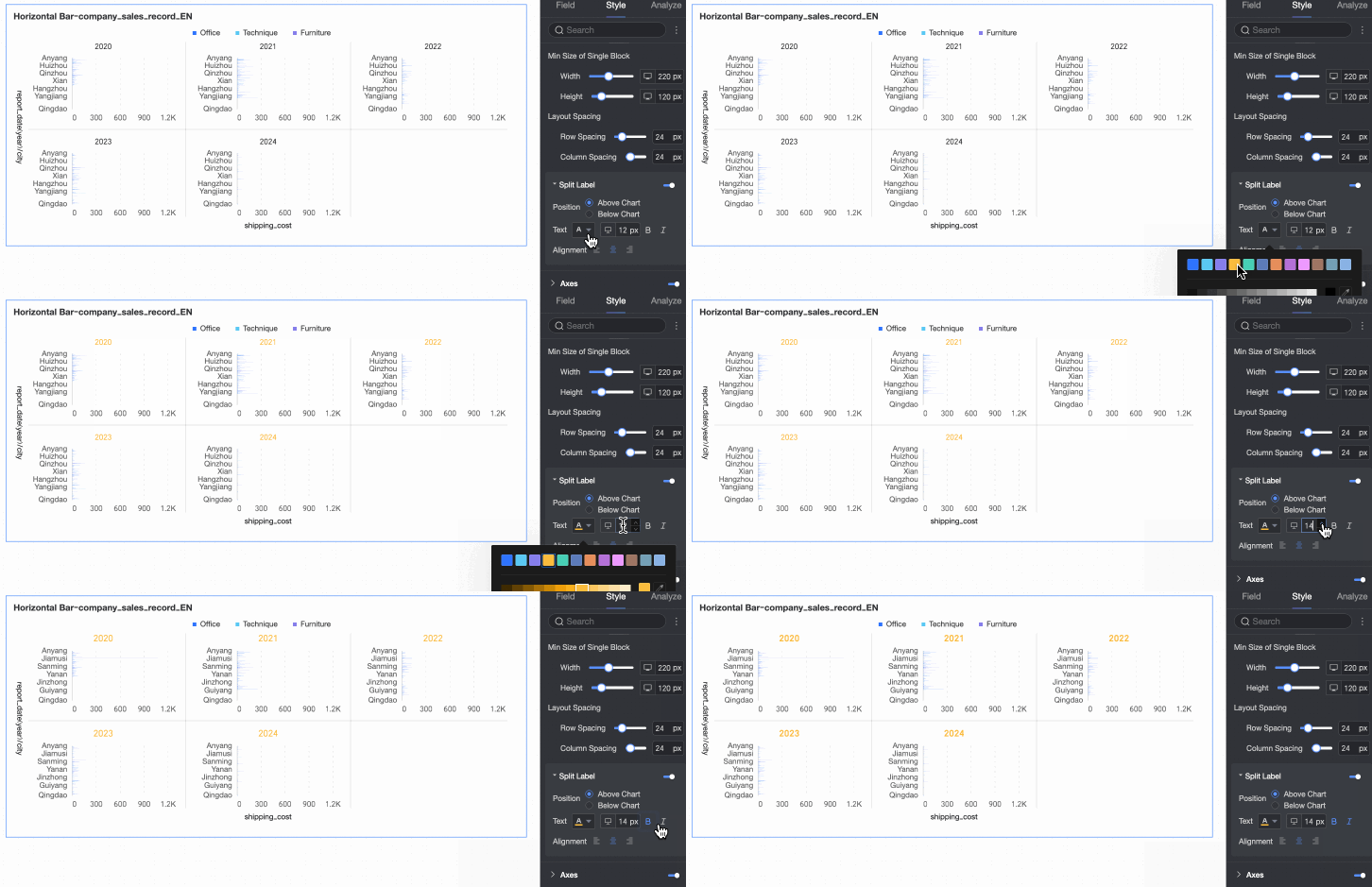
Establece el color y el estilo de fuente de la etiqueta del valor de dimensión. |
|
|
Alignment |
Establece la alineación de la etiqueta del valor de dimensión. |
|
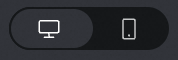 en la parte superior de la página.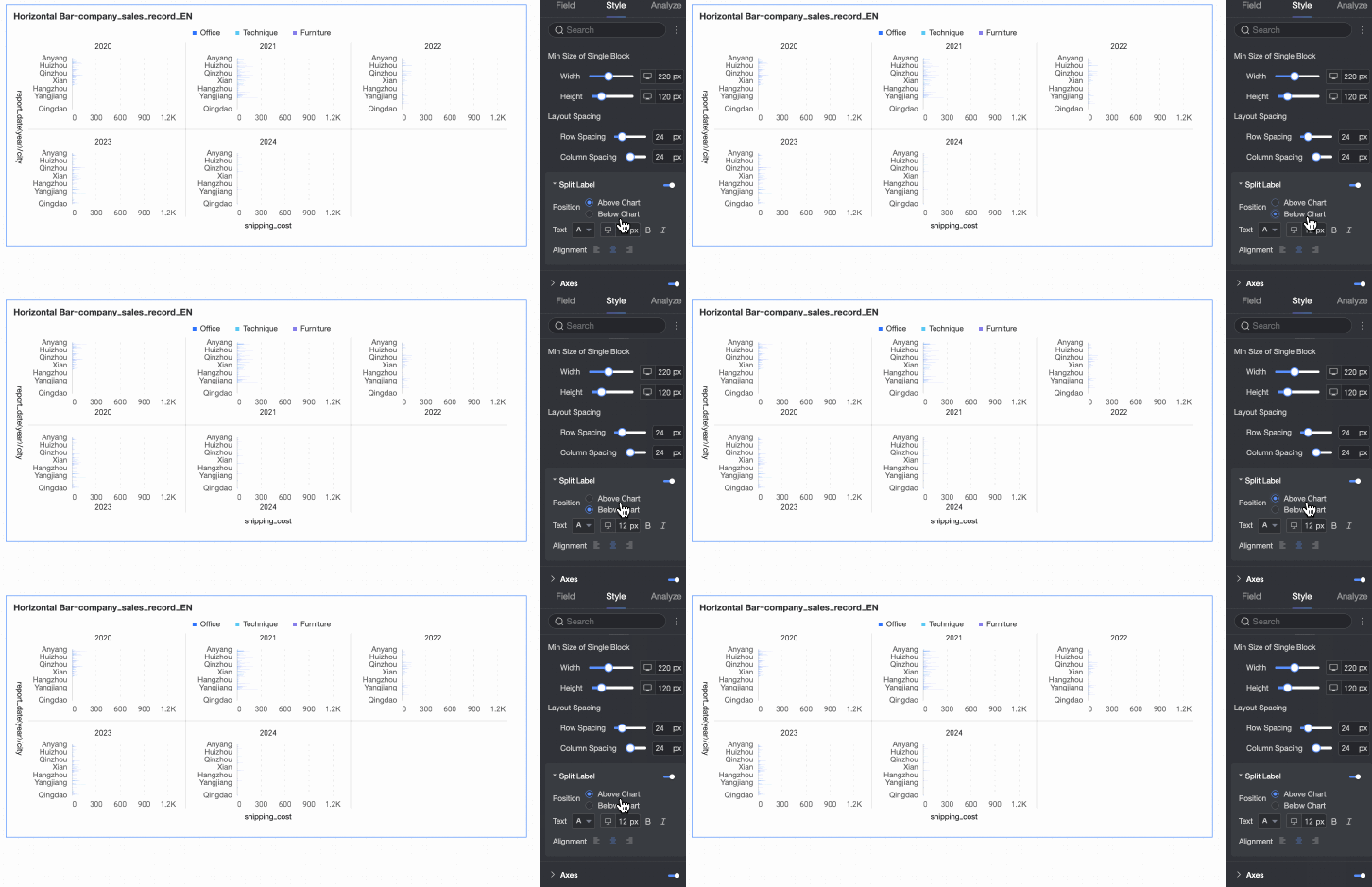
Axes
Configure la visualización de los ejes. Los ejes se muestran de forma predeterminada.
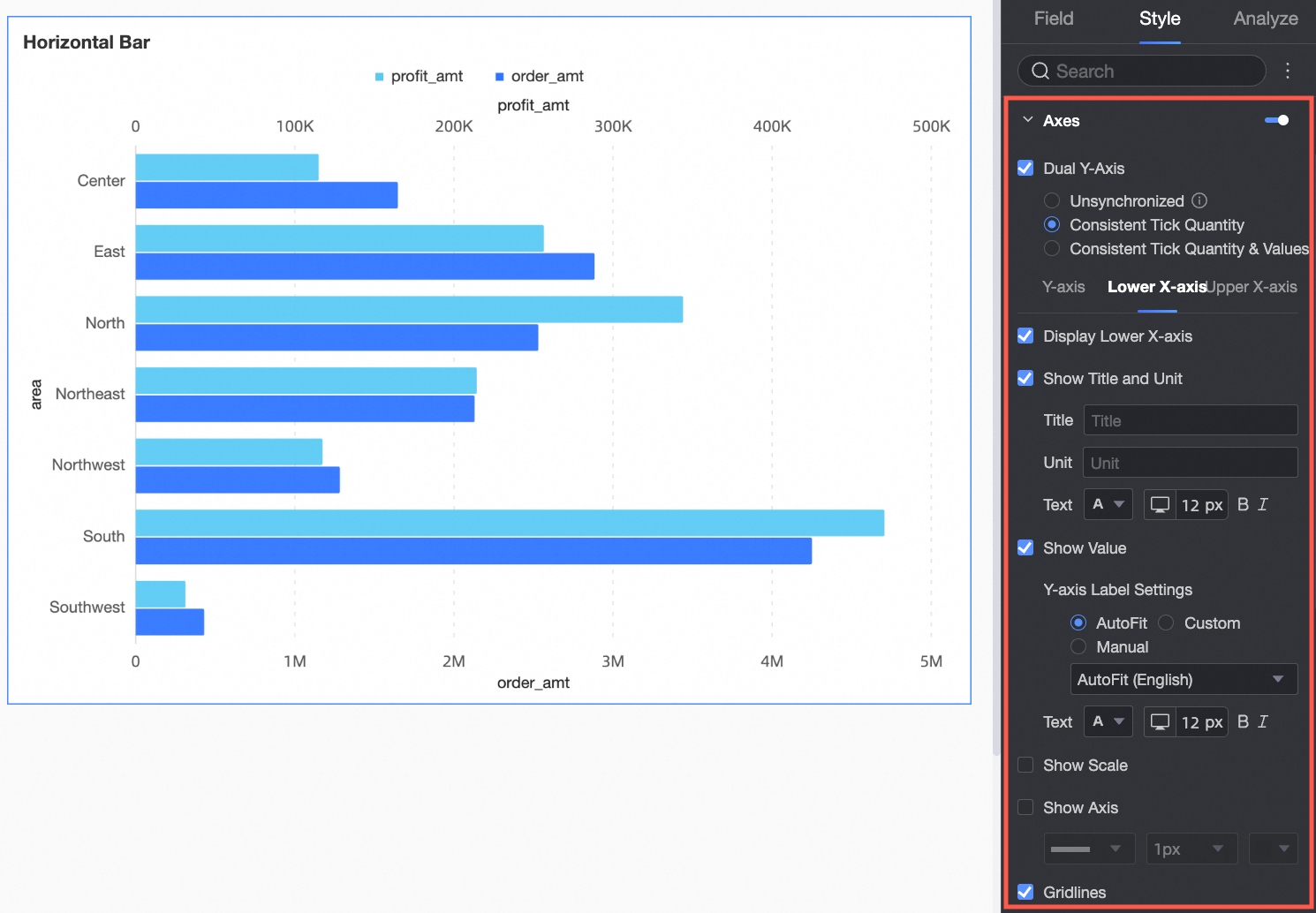
Seleccione Show dual Y-axis para agregar la opción Upper X-axis en el área Axis. El eje Y doble solo surte efecto cuando hay dos o más medidas.
|
Eje |
Parámetro |
Descripción |
|
Y-axis |
Show Y-axis |
Muestra u oculta el eje Y. |
|
Show title and unit |
Muestra u oculta el axis title y la unit en el eje Y. |
|
|
Show axis label |
Muestra u oculta las etiquetas en el eje Y. También puede configurar la regla de visualización de etiquetas del eje y el estilo de texto. |
|
|
Display content |
Configure el contenido mostrado para algunas o todas las dimensiones.
|
|
|
Show tick marks |
Muestra u oculta las marcas de graduación en el eje Y. |
|
|
Show axis line |
Muestra u oculta la línea del eje Y. También puede configurar su tipo de línea, ancho y color. |
|
|
Show gridlines |
Muestra u oculta las líneas de cuadrícula del eje Y. También puede configurar su tipo de línea, ancho y color. |
|
|
Lower X-axis |
Show lower X-axis |
Muestra u oculta el eje X inferior. |
|
Show title and unit |
Muestra u oculta el axis title y la unit. |
|
|
Show axis label |
Muestra u oculta las etiquetas en el eje X inferior. Configure el formato de visualización de etiquetas del eje y el estilo de texto. Opciones de formato:
|
|
|
Show tick marks |
Muestra u oculta las marcas de graduación en el eje X inferior. |
|
|
Show axis line |
Muestra u oculta la línea del eje X inferior. También puede configurar su tipo de línea, ancho y color. |
|
|
Show gridlines |
Muestra u oculta las líneas de cuadrícula del eje X inferior. También puede configurar su tipo de línea, ancho y color. |
|
|
Axis value range and interval |
|
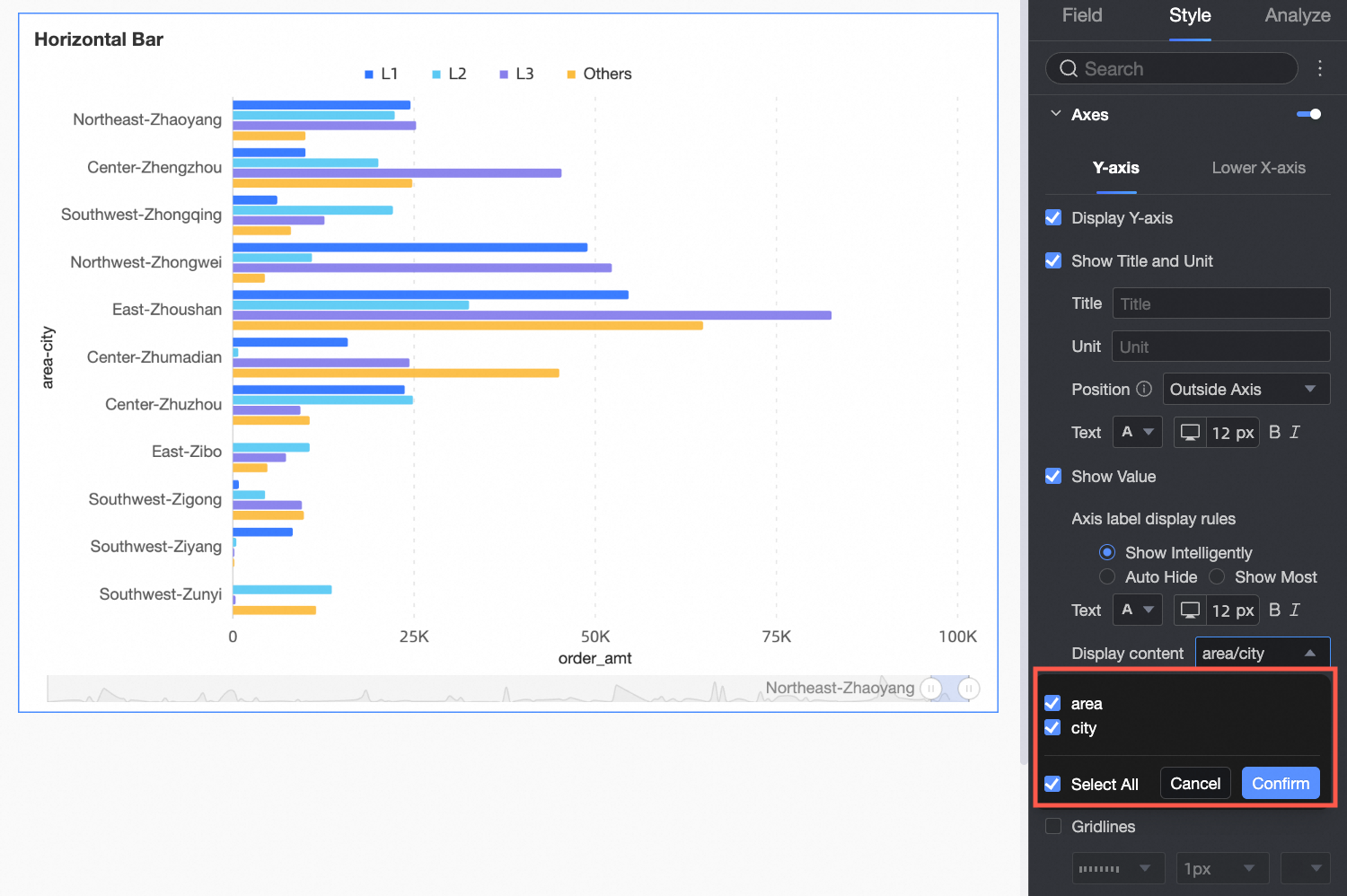
 para configurar el formato de datos en el cuadro de diálogo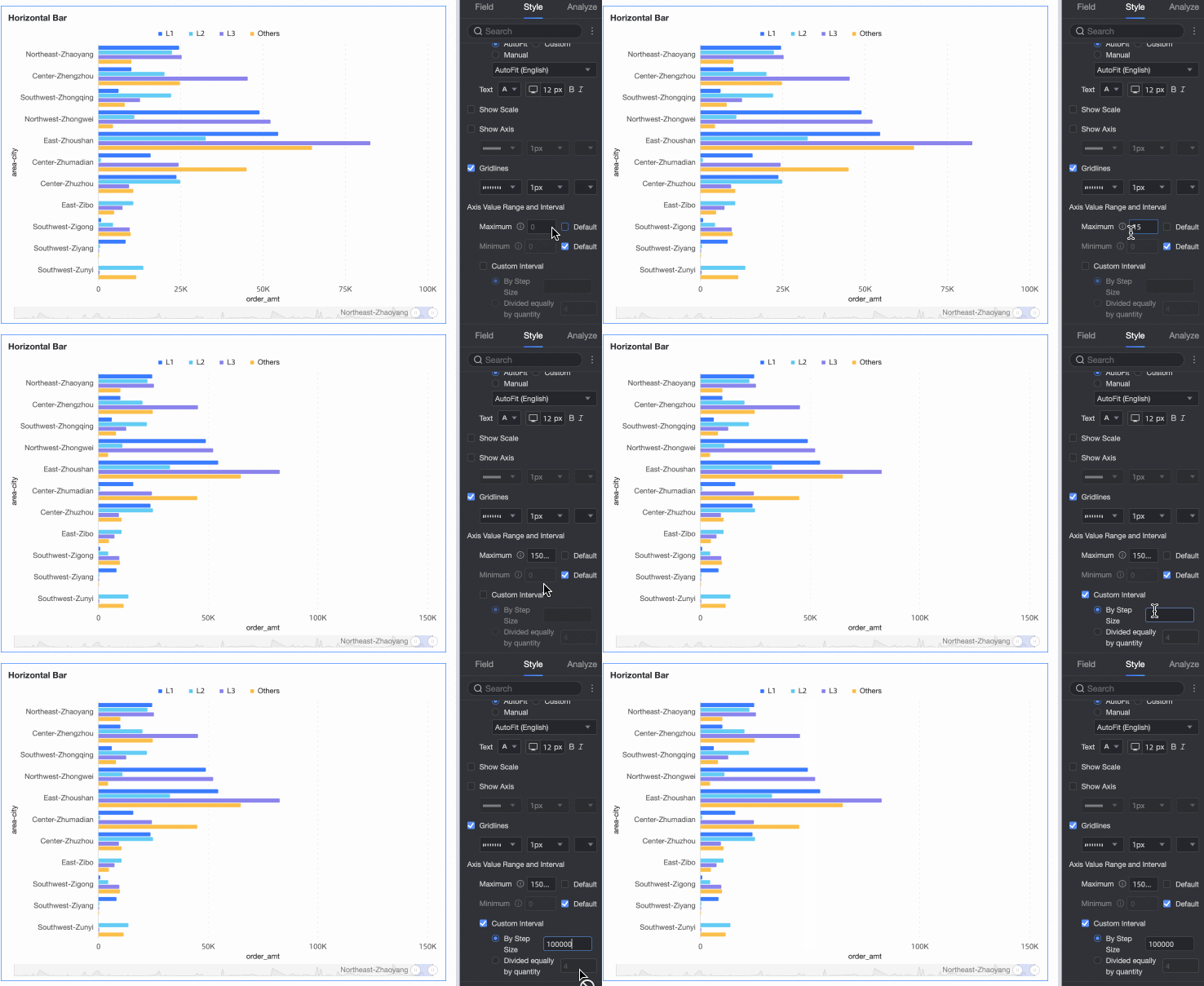
Configure Upper X-axis únicamente cuando Show Dual Y-axis esté seleccionado. Los parámetros son los mismos que para Lower X-axis.
Legend
Haga clic en el icono  para habilitar la leyenda del gráfico y configurar su estilo.
-
Configuración para PC
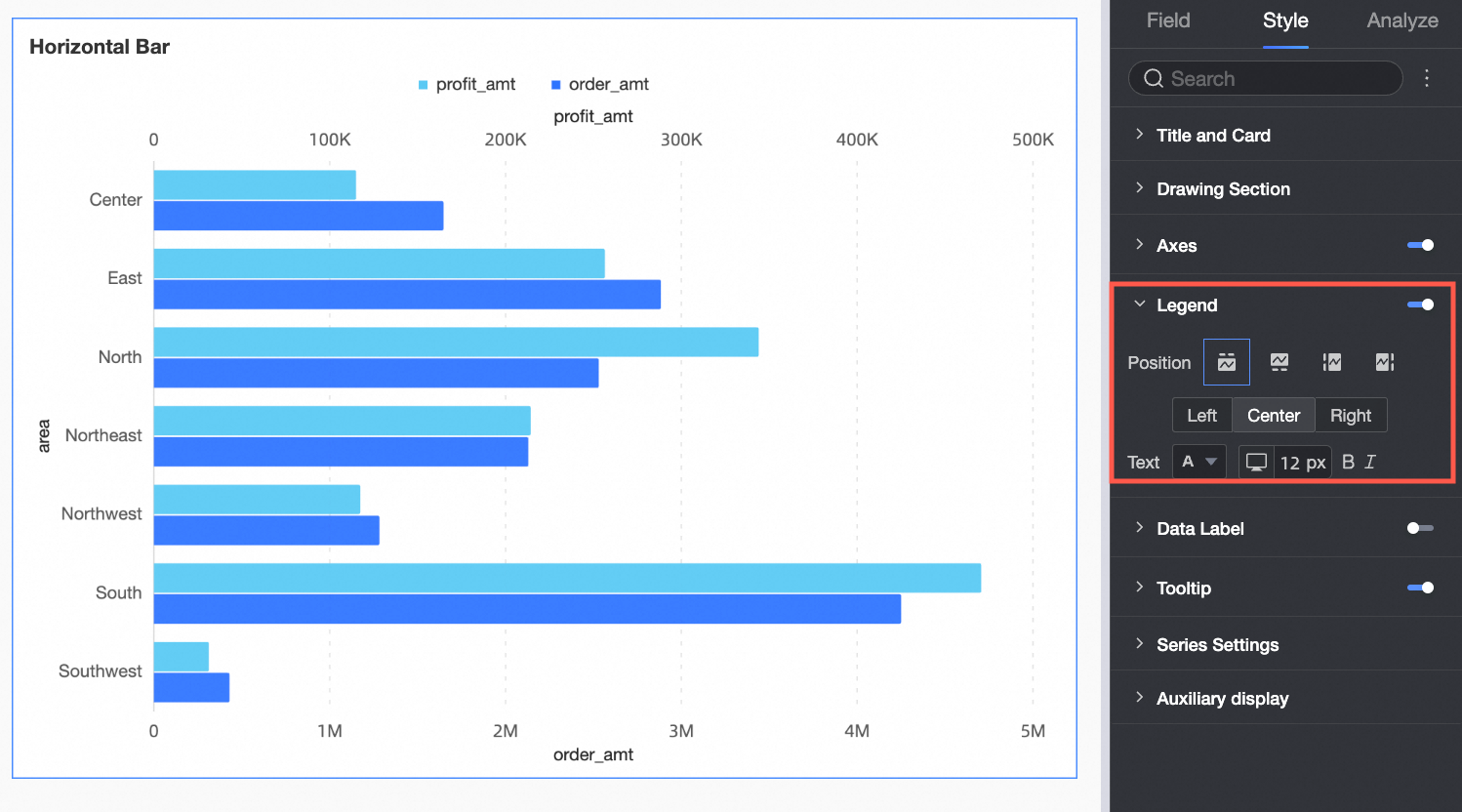
Parámetro
Descripción
Content
Cuando los campos de eje de categorías y leyenda de color utilizan la misma dimensión y
Shape fillestá habilitado en la sección Chart style, el gráfico muestra múltiples leyendas. En ese caso, puede seleccionar qué contenido mostrar en la leyenda.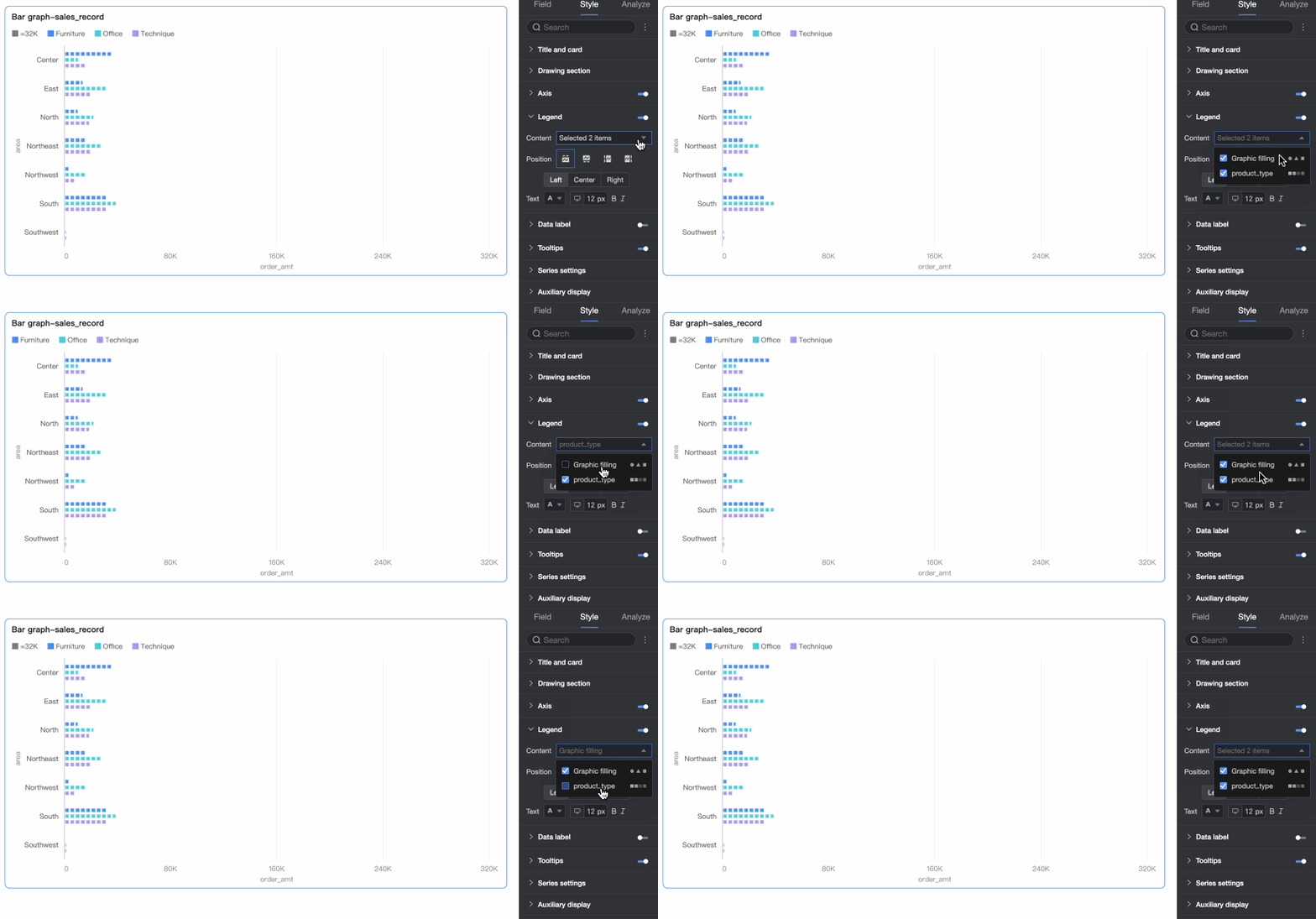
Position
Establece la posición y alineación de la leyenda en PC.
-
Cuando la posición de visualización se establece en Top o Bottom: puede elegir alineación izquierda, centro o derecha.
-
Cuando la posición de visualización se establece en Left o Right: puede elegir alineación superior, centro o inferior. También puede establecer la distancia entre la leyenda y el contenido del gráfico.
Text
Establece el estilo del texto de la leyenda en PC: color de fuente, tamaño, grosor y cursiva.
-
-
Configuración para dispositivos móviles
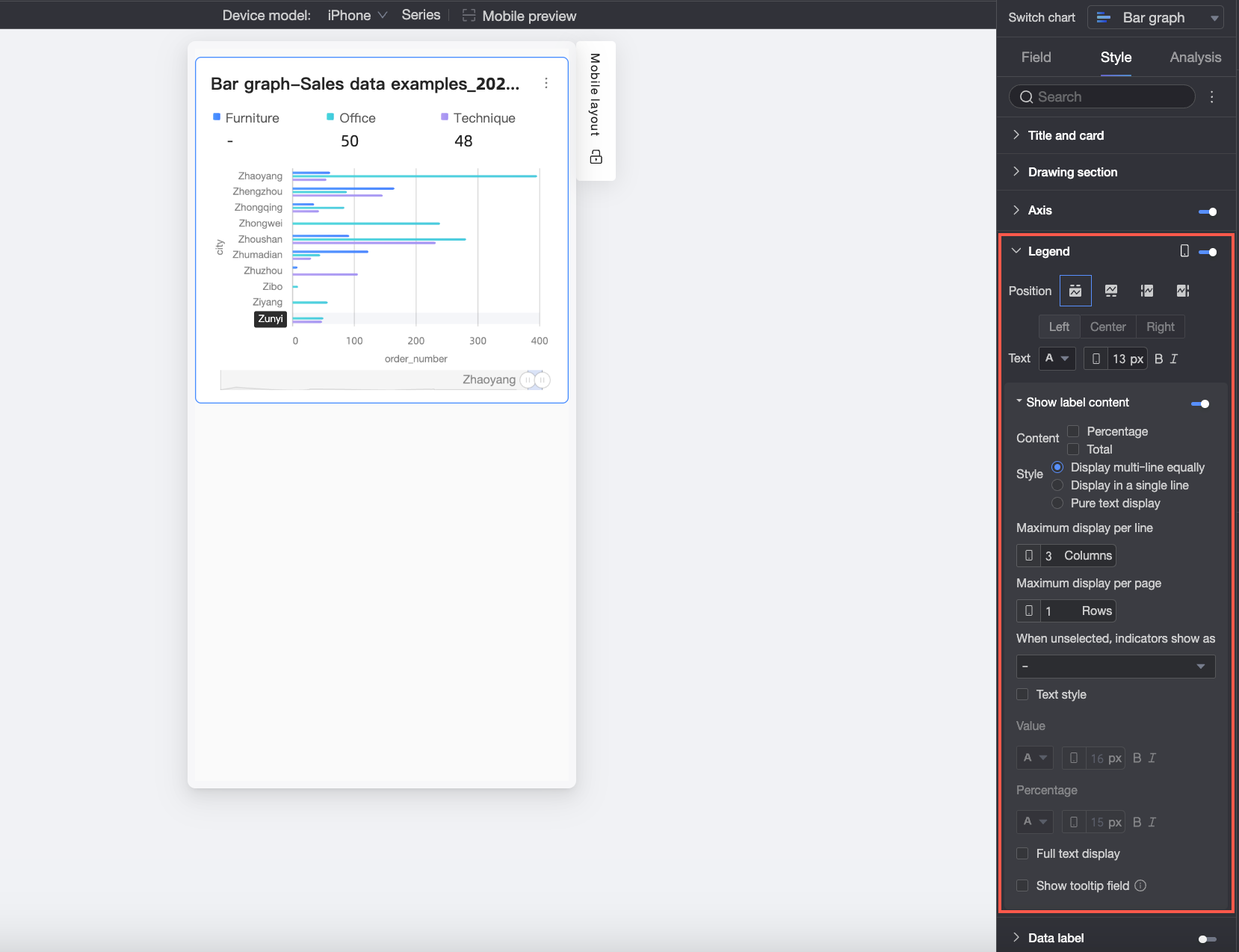
Parámetro
Descripción
Position
Establece la posición y alineación de la leyenda en dispositivos móviles.
-
Cuando la posición de visualización se establece en Top o Bottom: puede elegir alineación izquierda, centro o derecha.
-
Cuando la posición de visualización se establece en Left o Right: puede elegir alineación superior, centro o inferior. También puede establecer la distancia entre la leyenda y el contenido del gráfico.
NotaCuando la posición se establece en Top, puede habilitar etiquetas debajo de la leyenda. Una vez habilitadas, no se admite la alineación personalizada.
Text
Establece el estilo del texto de la leyenda en dispositivos móviles: color de fuente, tamaño, grosor y cursiva.
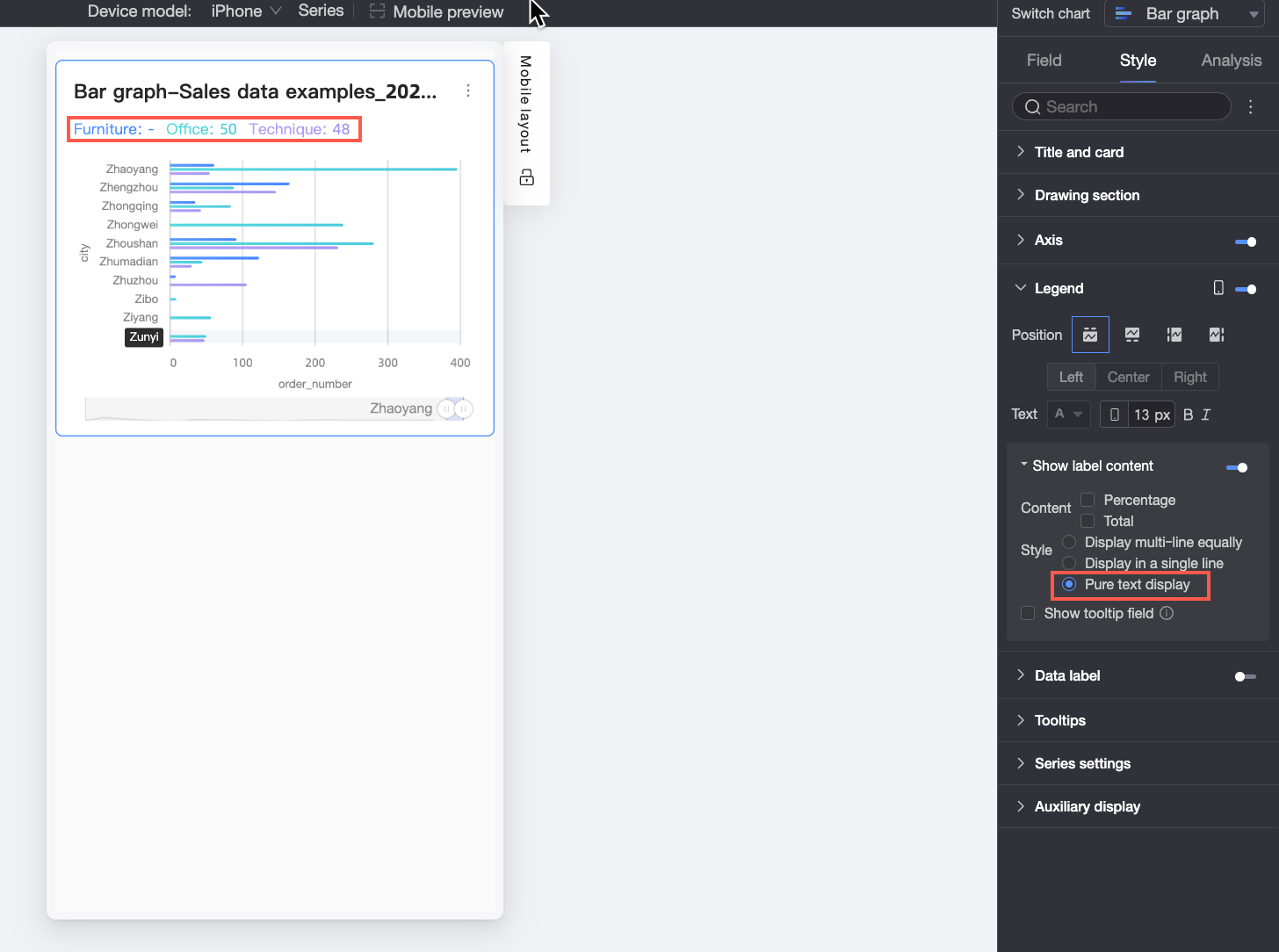
Display Label Content
Cuando Position se establece en Top, haga clic en el icono
 para habilitar etiquetas debajo de la leyenda.
Content
Configure el contenido de datos que se mostrará en las etiquetas debajo de la leyenda. Puede elegir Percentage y Total.
-
Percentage: El porcentaje de un punto de datos específico respecto al total dentro de la dimensión actual. Por ejemplo, el porcentaje del monto de ganancias de artículos de oficina sobre los ingresos totales. Al optar por mostrar datos porcentuales, también puede configurar el número de decimales del porcentaje a 0, 1 o 2 en Percentage Decimal Places.
-
Total: La suma de todas las medidas dentro de la dimensión actual. Por ejemplo, el monto total de ventas de todas las regiones en 2025.
Style
Configure el diseño de las etiquetas debajo de la leyenda. Puede elegir entre los siguientes estilos:
-
Multi-line Evenly Divided: Las etiquetas se organizan automáticamente en una cuadrícula uniformemente dividida según el número de columnas ingresado en Max columns per row y el número de filas ingresado en Max rows per page.
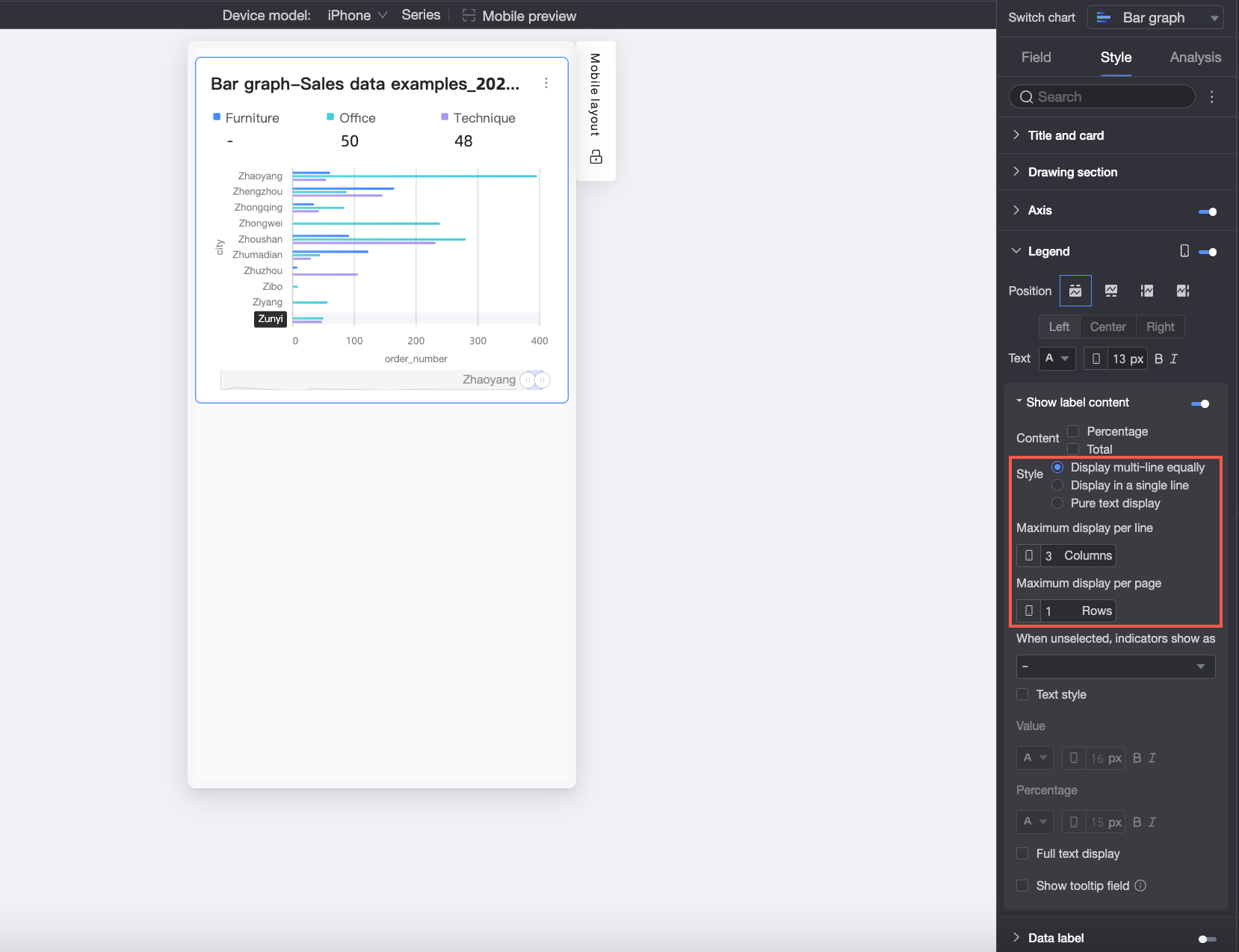
-
Single-line Tiled: Todo el contenido de la etiqueta se muestra en una sola línea.
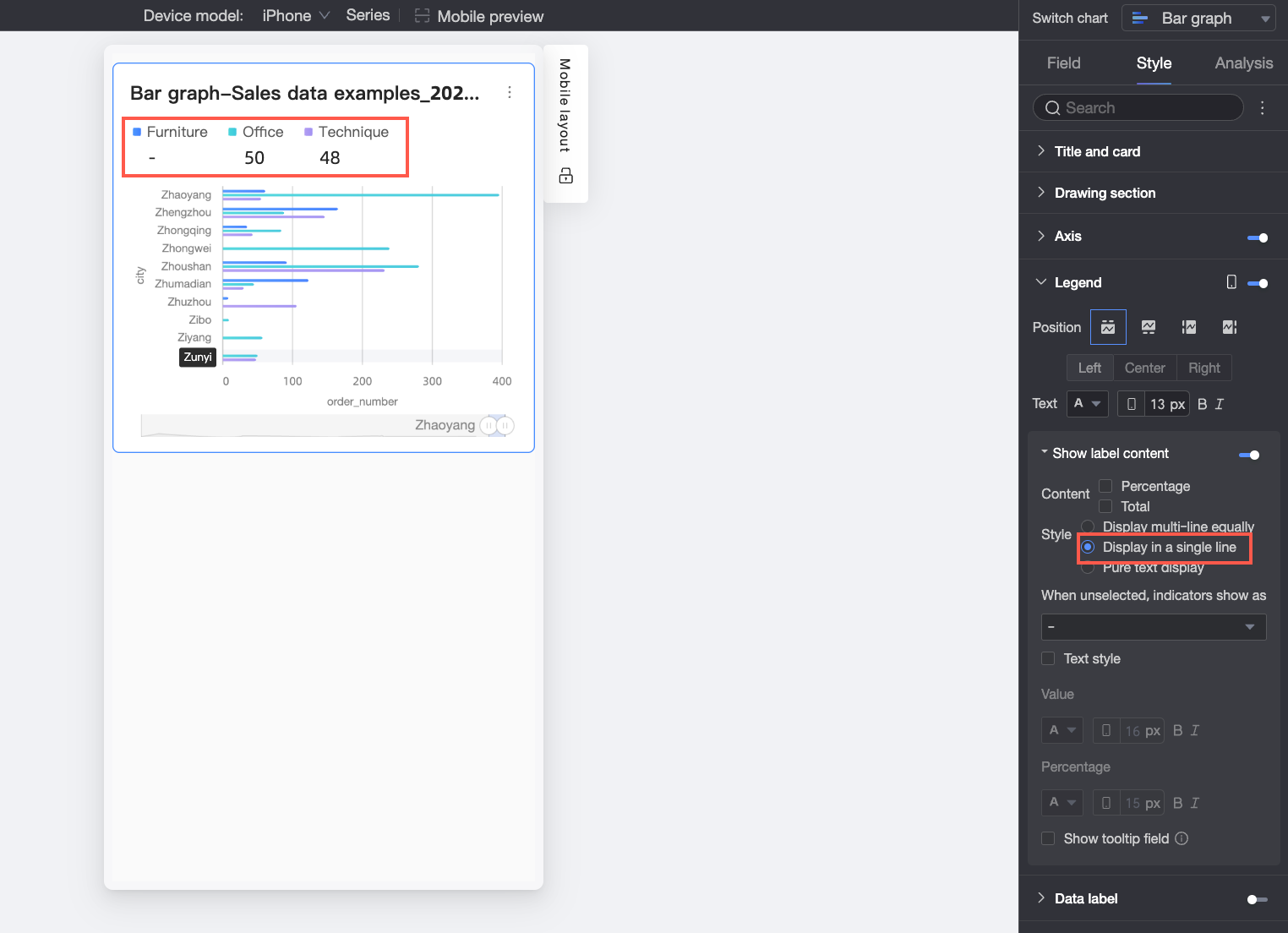
-
Plain Text: Sin iconos, solo se muestra contenido de texto. El color del texto coincidirá con el color de la línea de la medida correspondiente en el gráfico.
Indicator display when not selected
Cuando
Stylese establece enMulti-line Evenly DividedoSingle-line Tiled, puede configurar cómo aparece el indicador cuando no se selecciona ningún elemento de la leyenda. Puede elegir mostrarlo como "-" o comoEmpty.Percentage Position
Cuando se seleccionan datos de
PercentageenContentyStylese establece enMulti-line Evenly DividedoSingle-line Tiled, puede definir además la posición de visualización de los datos porcentuales. Puede elegir colocarlaBelowo a laRightde la etiqueta de valor.Text Style
Cuando
Stylese establece enMulti-line Evenly DividedoSingle-line Tiled, puede configurar además el estilo del texto de Value.Si se seleccionan datos de Percentage en el contenido, puede establecer un formato diferente para el texto porcentual a fin de distinguirlo del contenido de la etiqueta
Value, lo que mejora la diferenciación visual entre tipos de datos.Show Full Text
Cuando
Stylese establece enMulti-line Evenly Divided, los nombres largos de medidas podrían truncarse. Si necesita mostrar el nombre completo de la medida, seleccioneShow Full Text.Show Tooltip Field
Al seleccionar esta opción, el campo agregado a la configuración Tooltip/Measure se mostrará en el área de la leyenda.
NotaNo se admite la visualización de campos de información sobre herramienta al dividir por valor de dimensión (es decir, cuando la leyenda de color es una dimensión).
-
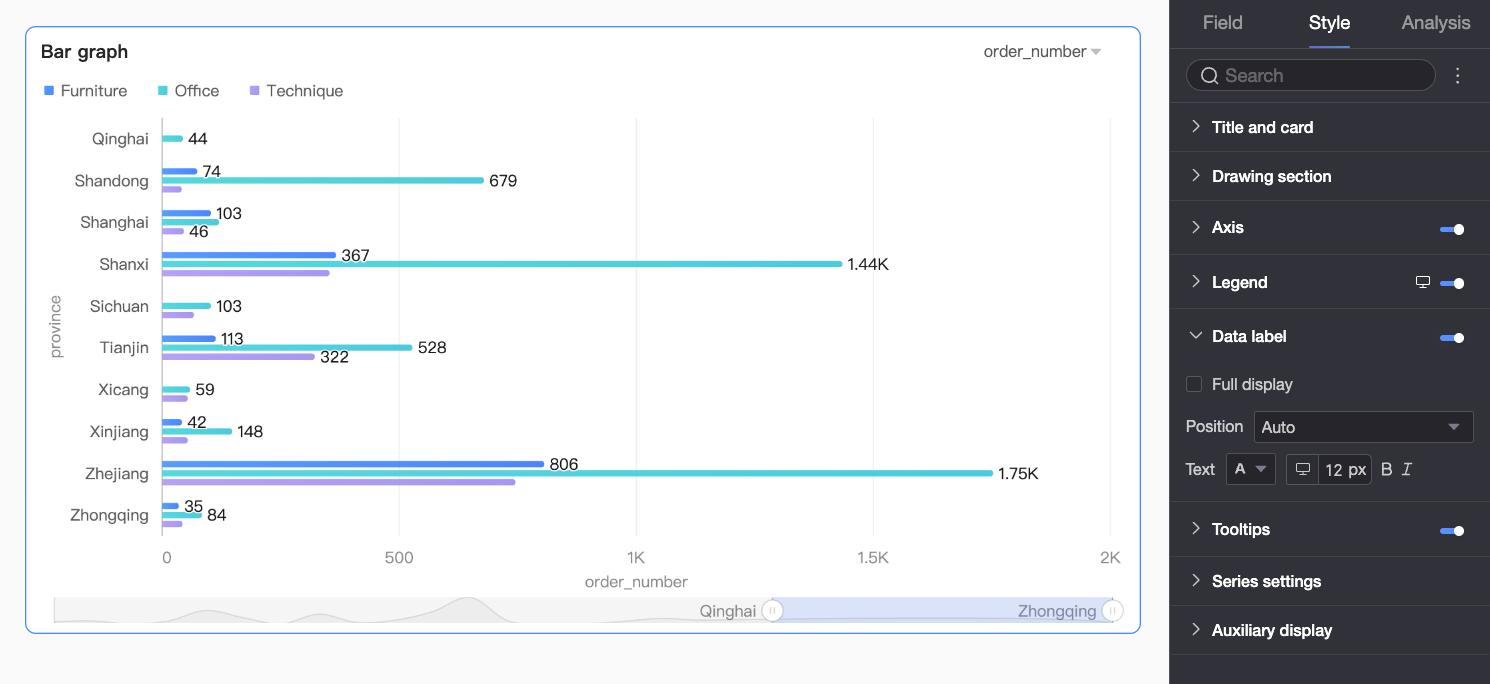
Data Labels
Especifique si desea mostrar etiquetas de datos y configure su estilo.
|
Parámetro |
Descripción |
|
Full Display |
Ajusta inteligentemente las posiciones de las etiquetas para evitar superposiciones. Las etiquetas que excedan el área del eje podrían ocultarse. También puede seleccionar |
|
Position |
Configure la posición de visualización de las etiquetas. Cuando |
|
Text |
Configure el estilo del texto de la etiqueta. |
Tooltip
Haga clic en el icono para habilitar la información sobre herramienta y configurar su visualización.
-
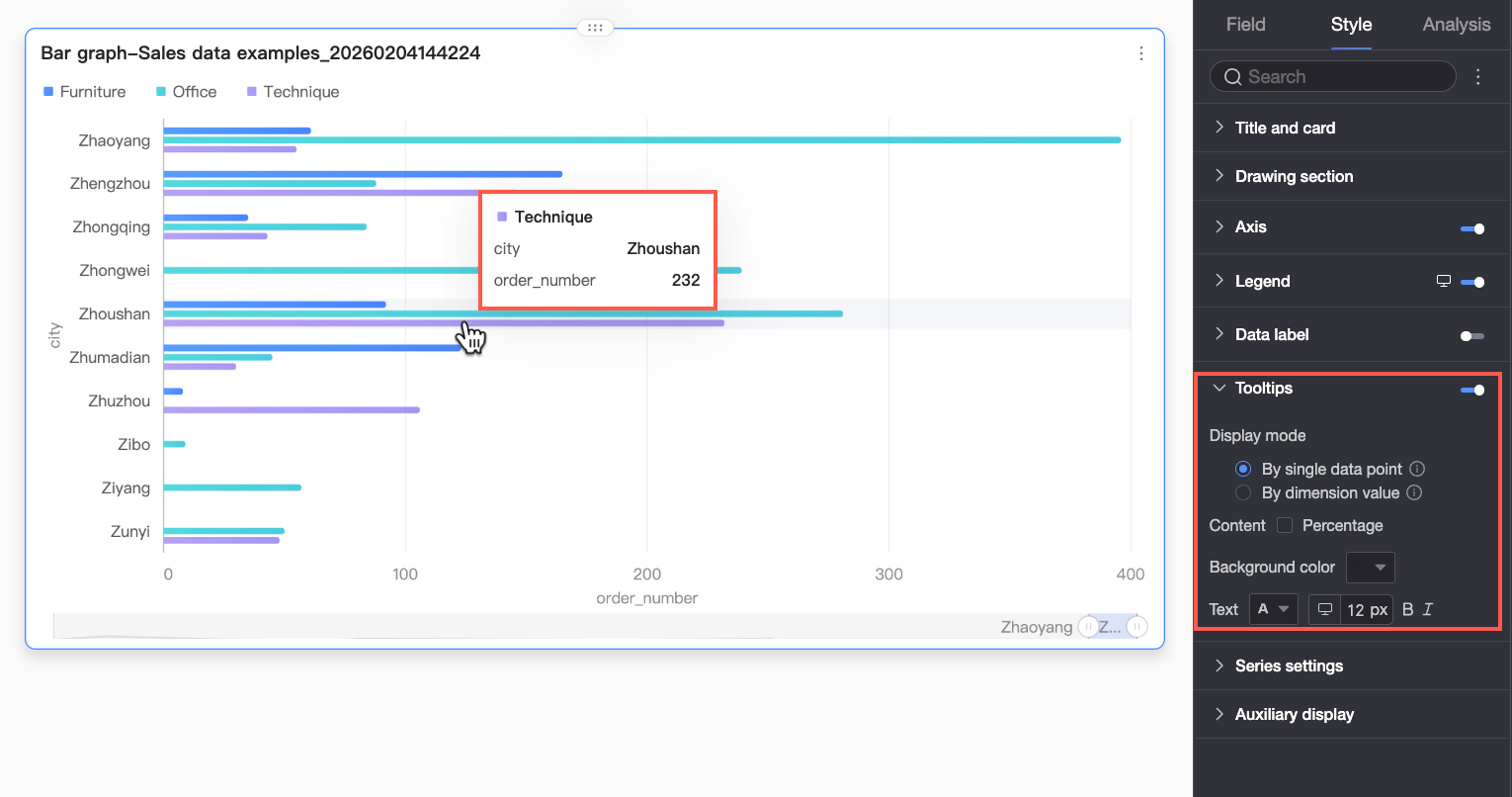
Configuración para PC
Parámetro
Descripción
Display Mode
Configure cómo se muestra la información sobre herramienta. Puede elegir
By single data pointoBy dimension value.Content
Seleccione el contenido de datos para mostrar en la información sobre herramienta. Las opciones disponibles varían según el modo de visualización:
Cuando el modo de visualización es
By single data point, se admite Percentage. Cuando el modo de visualización esBy dimension value, se admiten Total y Percentage.-
Percentage: El porcentaje de un punto de datos específico respecto al total dentro de la dimensión actual. Por ejemplo, el porcentaje del monto de ganancias de artículos de oficina sobre los ingresos totales. Al optar por mostrar datos porcentuales, también puede configurar el número de decimales del porcentaje a 0, 1 o 2 en Percentage Decimal Places.
-
Total: La suma de todas las medidas dentro de la dimensión actual. Por ejemplo, el monto total de ventas de todas las regiones en 2025.
Background Color
Configure el color de fondo del cuadro de información sobre herramienta.
Text
Configure el estilo del texto en el cuadro de información sobre herramienta, incluido el color de fuente, tamaño, grosor y si está en cursiva.
-
-
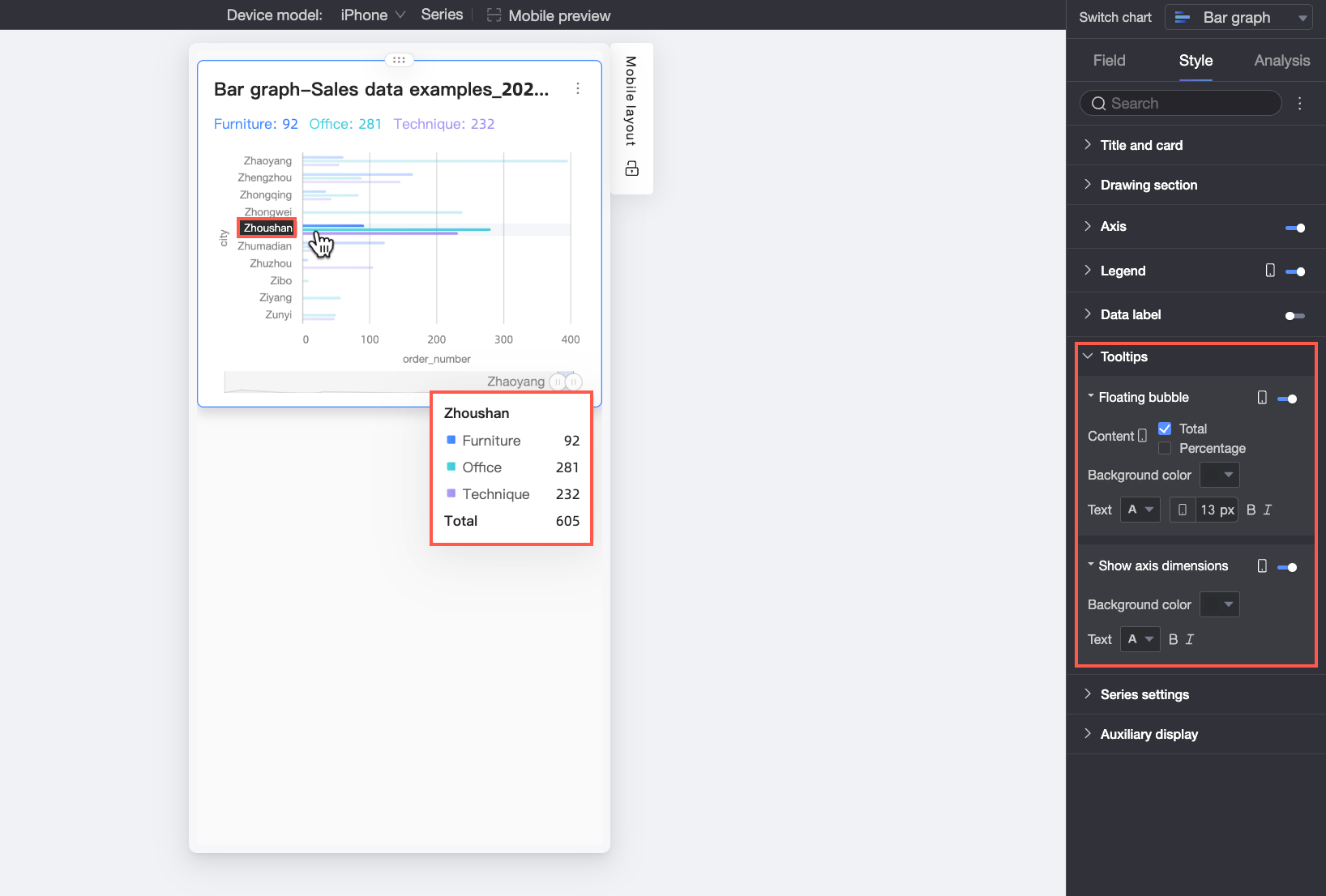
Configuración para dispositivos móviles
Parámetro
Descripción
Floating BubbleHaga clic en el icono
para habilitar la visualización de burbuja flotante (①).Content
Configure el contenido de datos para mostrar en la burbuja flotante. Puede elegir Percentage o Total.
-
Percentage: El porcentaje de un punto de datos específico respecto al total dentro de la dimensión actual. Por ejemplo, el porcentaje del monto de ganancias de artículos de oficina sobre los ingresos totales. Al optar por mostrar datos porcentuales, también puede configurar el número de decimales del porcentaje a 0, 1 o 2 en Percentage Decimal Places.
-
Total: La suma de todas las medidas dentro de la dimensión actual. Por ejemplo, el monto total de ventas de todas las regiones en 2025.
Background Color
Configure el color de fondo de la burbuja flotante.
Text
Configure el estilo del texto en la burbuja flotante, incluido el color de fuente, tamaño, grosor y si está en cursiva.
Show Axis DimensionHaga clic en el icono
para habilitar la visualización de la dimensión del eje (②).Background Color
Configure el color de fondo de la etiqueta de dimensión del eje.
Text
Configure el estilo del texto de la etiqueta de dimensión del eje, incluido el color de fuente, grosor y si está en cursiva.
-
Series Settings
Configure el estilo de visualización de las series.
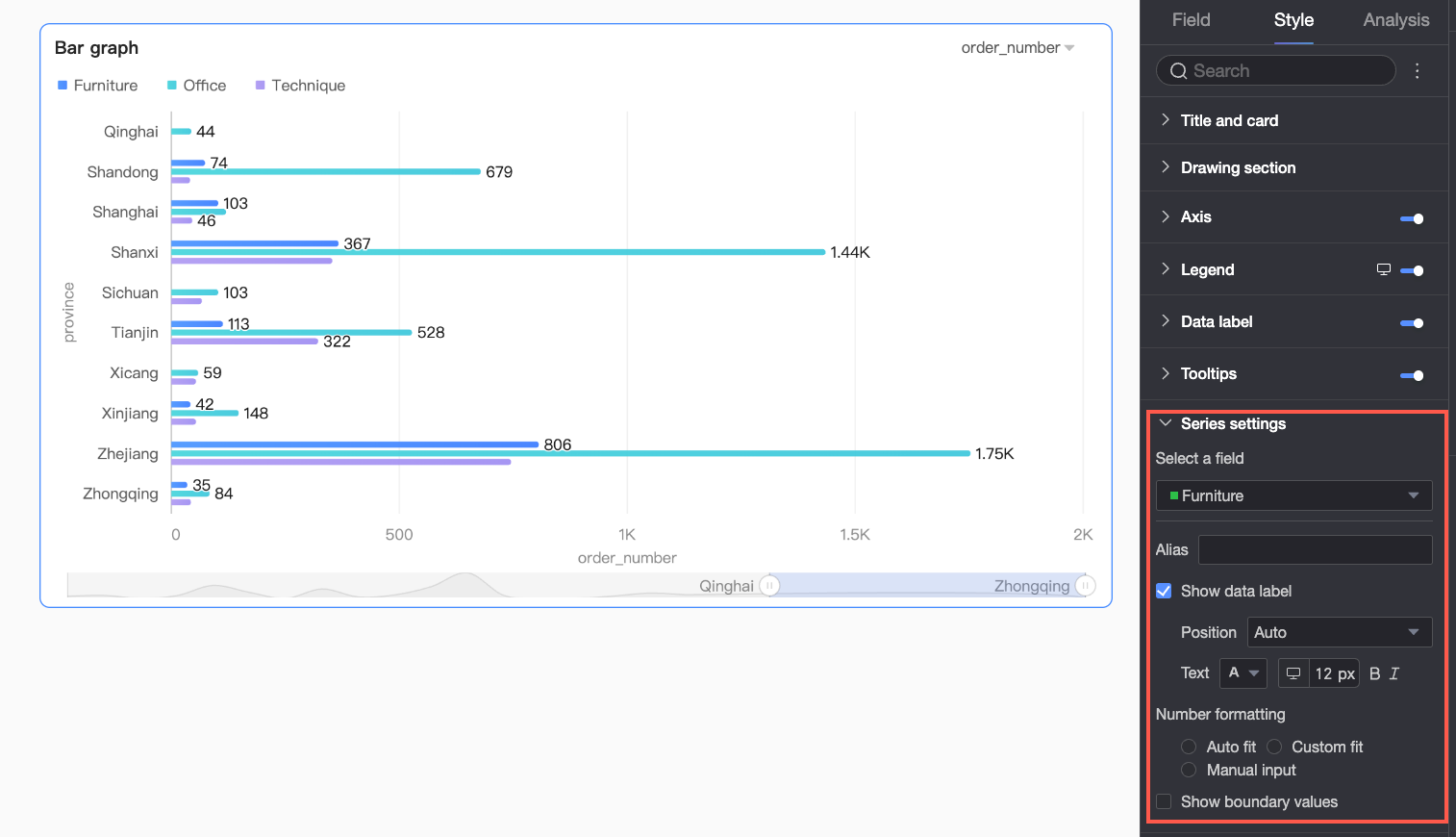
Solo necesita configurar el alias y el formato de visualización numérica en Series Settings si Color Legend/Dimension está habilitado en el panel de configuración de Field.
|
Parámetro |
Descripción |
|
Select series |
Seleccione un elemento de dimensión o medida según su escenario empresarial. |
|
Alias |
Establezca un nombre de campo que se ajuste a su escenario empresarial. Este elemento solo se puede configurar cuando |
|
Show data labels |
Elija si desea mostrar etiquetas de datos y configure su posición y formato de texto. |
|
Series number formatting |
Configure el formato de visualización para los valores de la serie. Puede seleccionar
Este elemento solo se puede configurar cuando |
|
Show extrema |
Especifica si se muestran etiquetas para los valores extremos en el gráfico. Tras seleccionar esta opción, puede configurar la Nota
Esta función no es compatible con gráficos apilados ni 100% apilados. |
Auxiliary Display
Configure el filtro de métricas y los controles de vista.
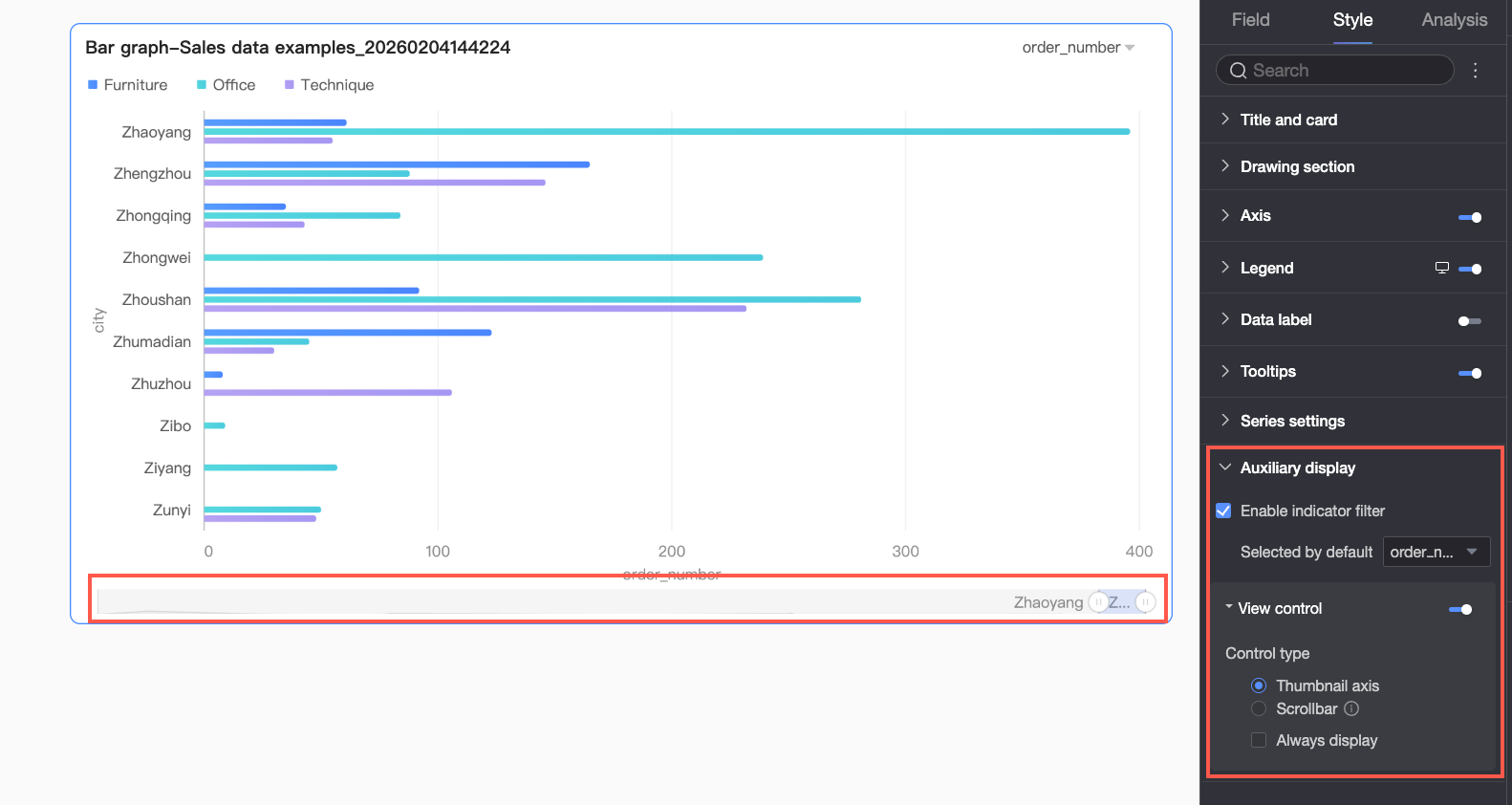
|
Parámetro |
Descripción |
|
Enable metric filter |
Habilita el filtro de métricas dentro del gráfico. Configure el campo de métrica seleccionado de forma predeterminada tras la habilitación. |
|
View control |
Si los datos en un eje del gráfico son demasiado densos para caber en el contenedor, haga clic en el icono Puede utilizar los siguientes dos tipos de control para gestionar el rango visible en el eje del gráfico:
Nota
|
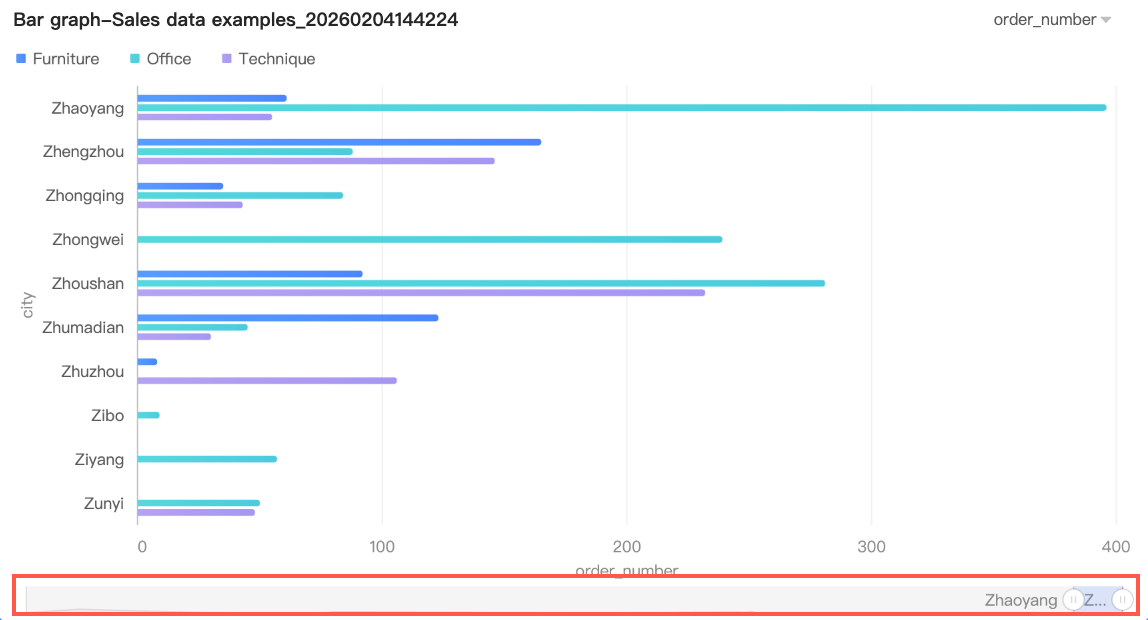 De forma predeterminada, el eje de visión general solo se muestra cuando la cantidad de datos supera el ancho de visualización del contenedor del gráfico. Si desea que el eje de visión general esté siempre visible, seleccione
 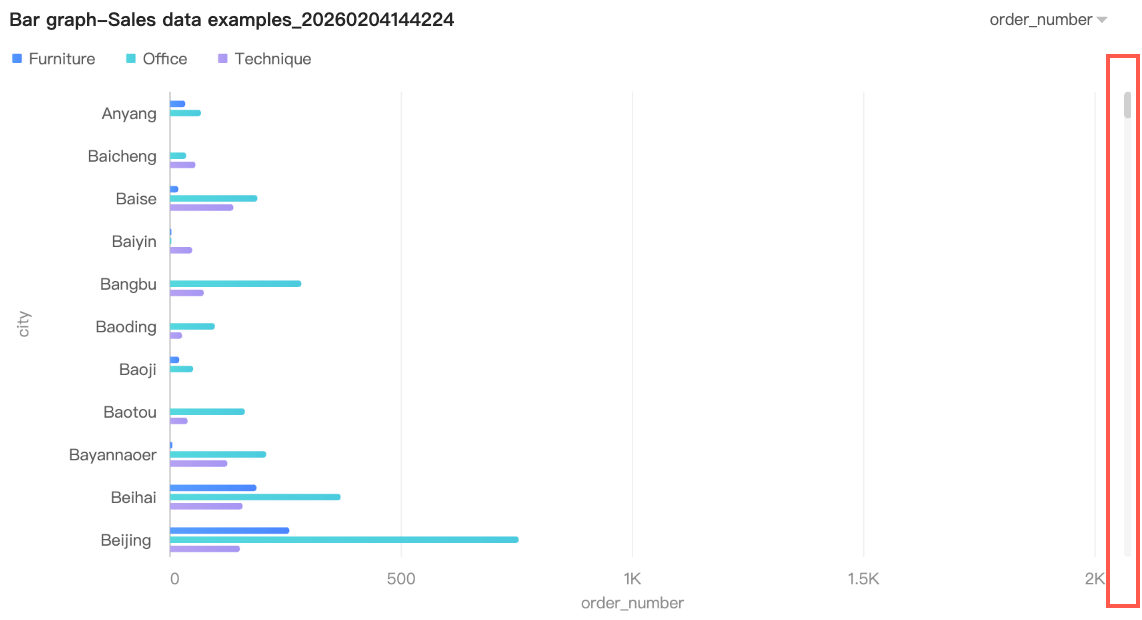 Además, puede establecer el ancho mínimo de categoría para la barra de desplazamiento a fin de limitar la cantidad de datos en la ventana actual del gráfico. Esto garantiza que el contenido del gráfico se muestre claramente en el área visible y evita el desorden visual causado por etiquetas de datos superpuestas o puntos de datos excesivamente densos. El ancho mínimo de categoría predeterminado es de 32 px, con un rango de valores de 16 a 100 px.
Configuración de análisis
|
Sección |
Parámetro |
Descripción |
|
Interacción de datos |
Drill-down |
Si configuró campos de drill-down, puede establecer el estilo de visualización para los niveles de drill-down. |
|
Linkage |
Utilice el linkage de gráficos para asociar varios gráficos y realizar análisis de datos entre gráficos. Configure and display linkage. |
|
|
Hyperlink |
Vincule varios dashboards para efectuar análisis de datos entre dashboards. Existen dos tipos: Parameter Hyperlink y External Link. Hyperlink Configuration and Display. |
|
|
Analysis alerts |
Reference line |
Compare los valores actuales de la medida con un valor fijo o calculado (promedio, máximo, mínimo o mediana). Reference lines. |
|
Trendline |
Muestra la tendencia general de los datos actuales. Tipos: Intelligent Recommendation, Linear, Logarithmic, Exponential, Polynomial y Power Function. Trendlines. |
|
|
Annotation |
- |
Resalte puntos de datos anómalos o relevantes mediante colores, iconos, comentarios o marcadores de puntos de datos. Annotations. |
Siguientes pasos
Para que otros usuarios consulten su dashboard, compártalo con usuarios específicos. Para obtener más información, consulte Share a dashboard.
Integre su dashboard en un PC data portal para crear un menú de navegación complejo destinado a temas relacionados.