Agregue y configure una barra de filtros para un gráfico en un panel con el fin de habilitar el filtrado interactivo de datos.
Requisitos previos
Se ha creado un panel y se han agregado gráficos al mismo.
Contexto
Si un panel contiene varios gráficos, puede agregar una barra de filtros a un gráfico específico.
Crear una barra de filtros
El siguiente ejemplo utiliza un gráfico circular para demostrar cómo crear una barra de filtros.
-
En la página de edición del panel, mueva el puntero sobre la esquina superior derecha del gráfico, haga clic en el icono
 y luego seleccione Insert Query Condition.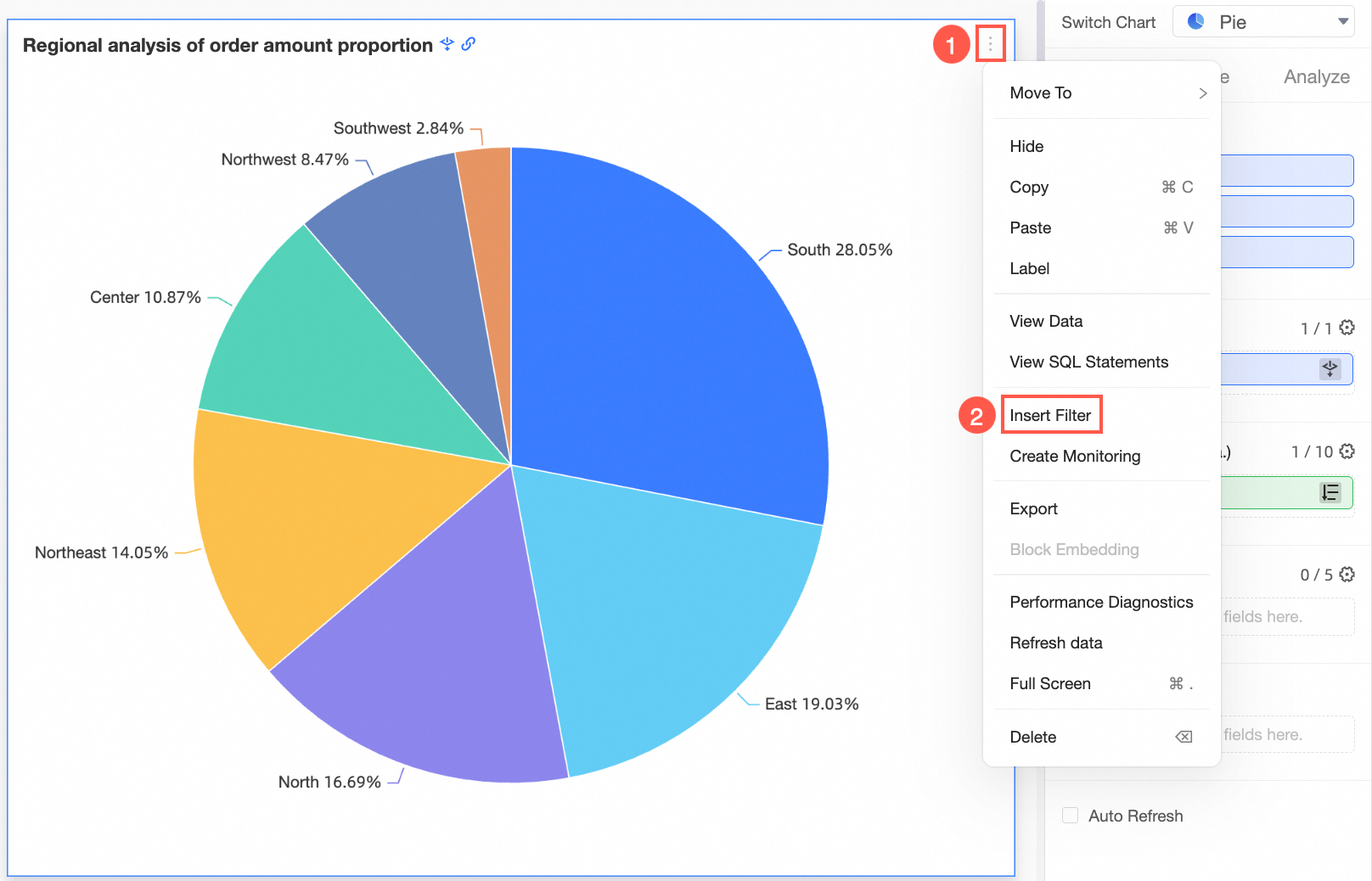
-
En el cuadro de diálogo Query Criteria in Chart, configure los siguientes parámetros:
-
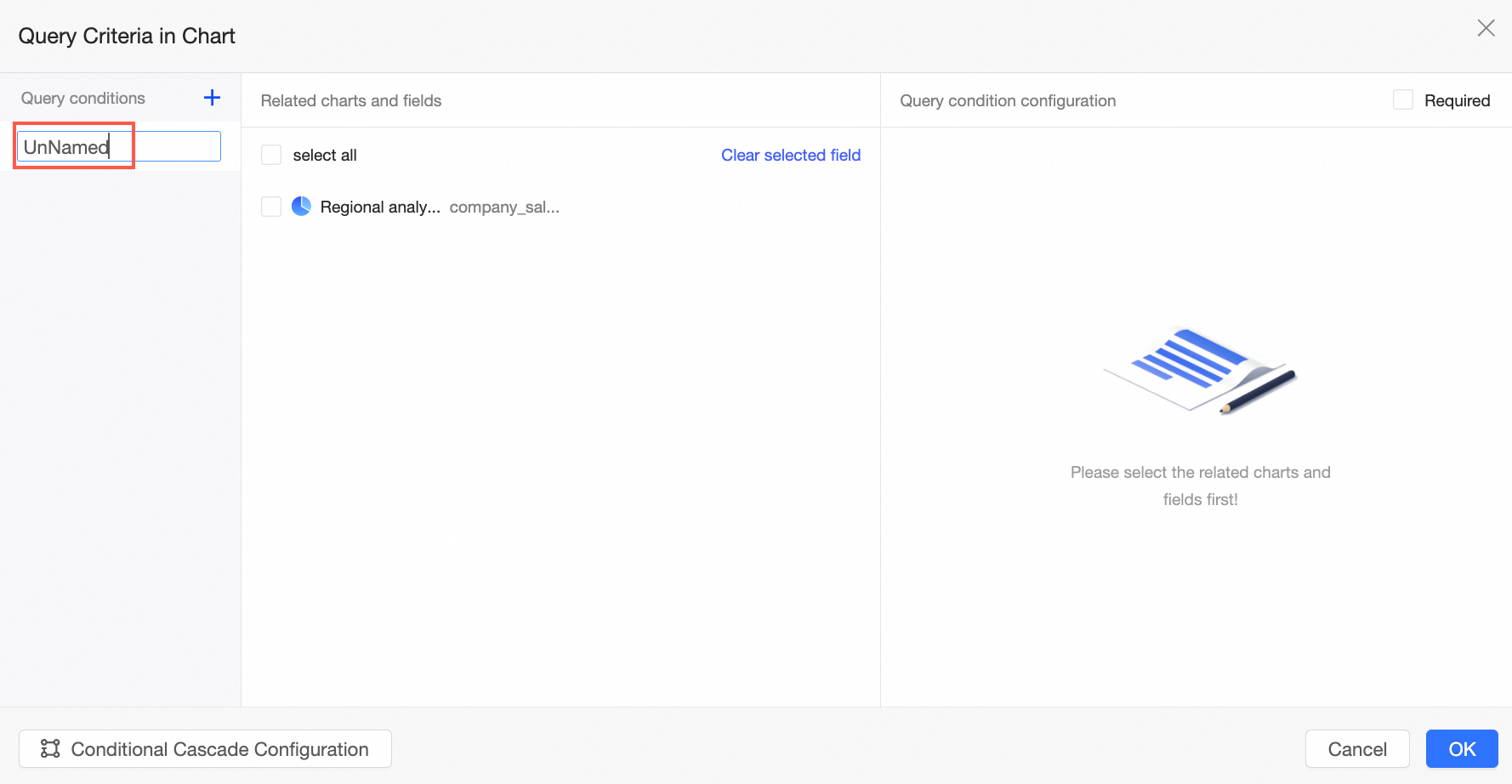
Condition
Si hace clic en el icono
 en la sección Query Condition y agrega una condición de consulta, el nombre predeterminado es Unnamed. Puede introducir un nombre para la condición de consulta.
 Nota
NotaEl nombre surte efecto inmediatamente después de introducirlo.
Puede hacer clic en el icono
 para ocultar un filtro. Una vez oculto, el filtro deja de mostrarse en el panel, pero se conserva su configuración.
Puede hacer clic en el icono
 para cambiar el nombre o eliminar un filtro.
-
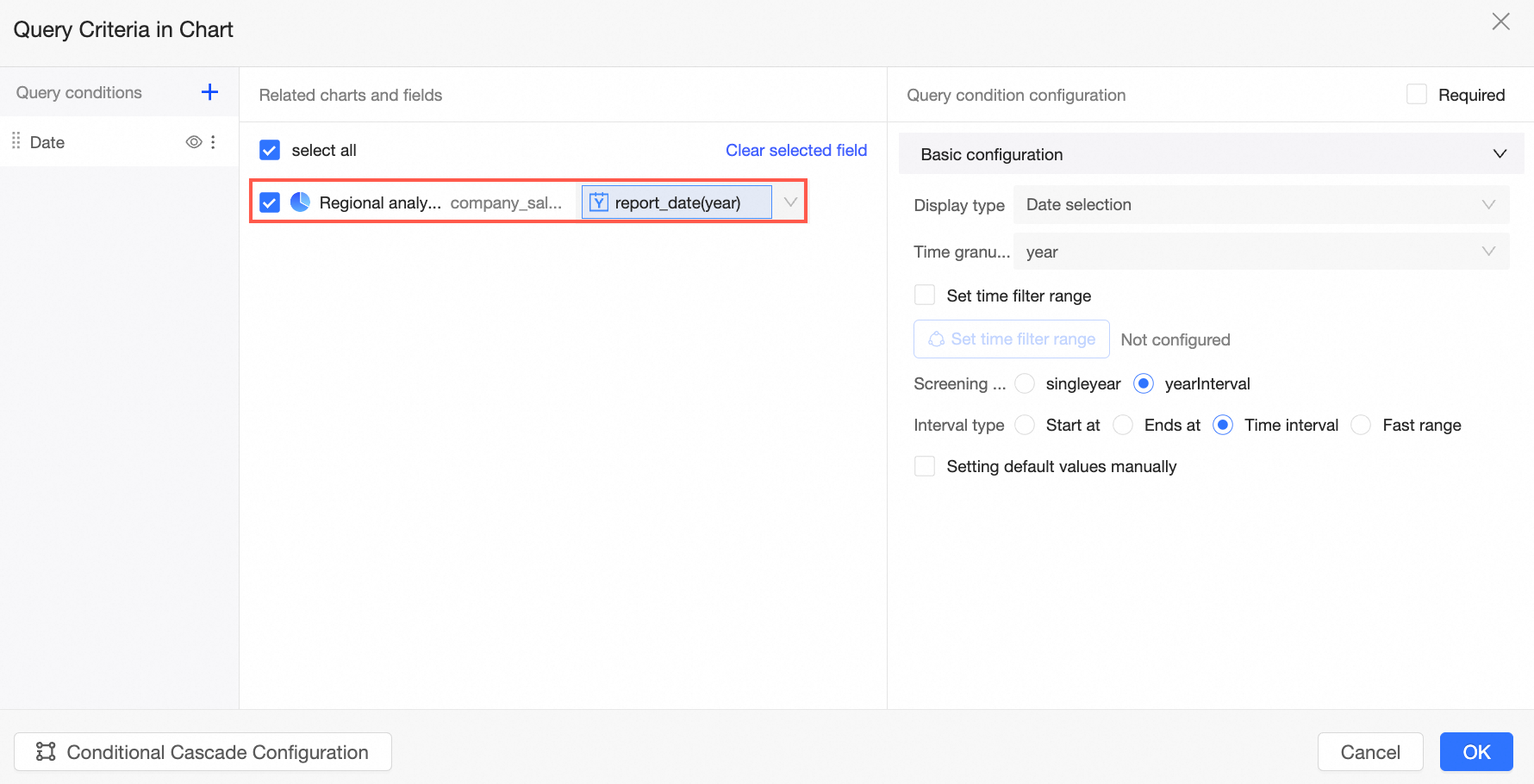
Related charts and fields
Seleccione los campos asociados para este gráfico.
-
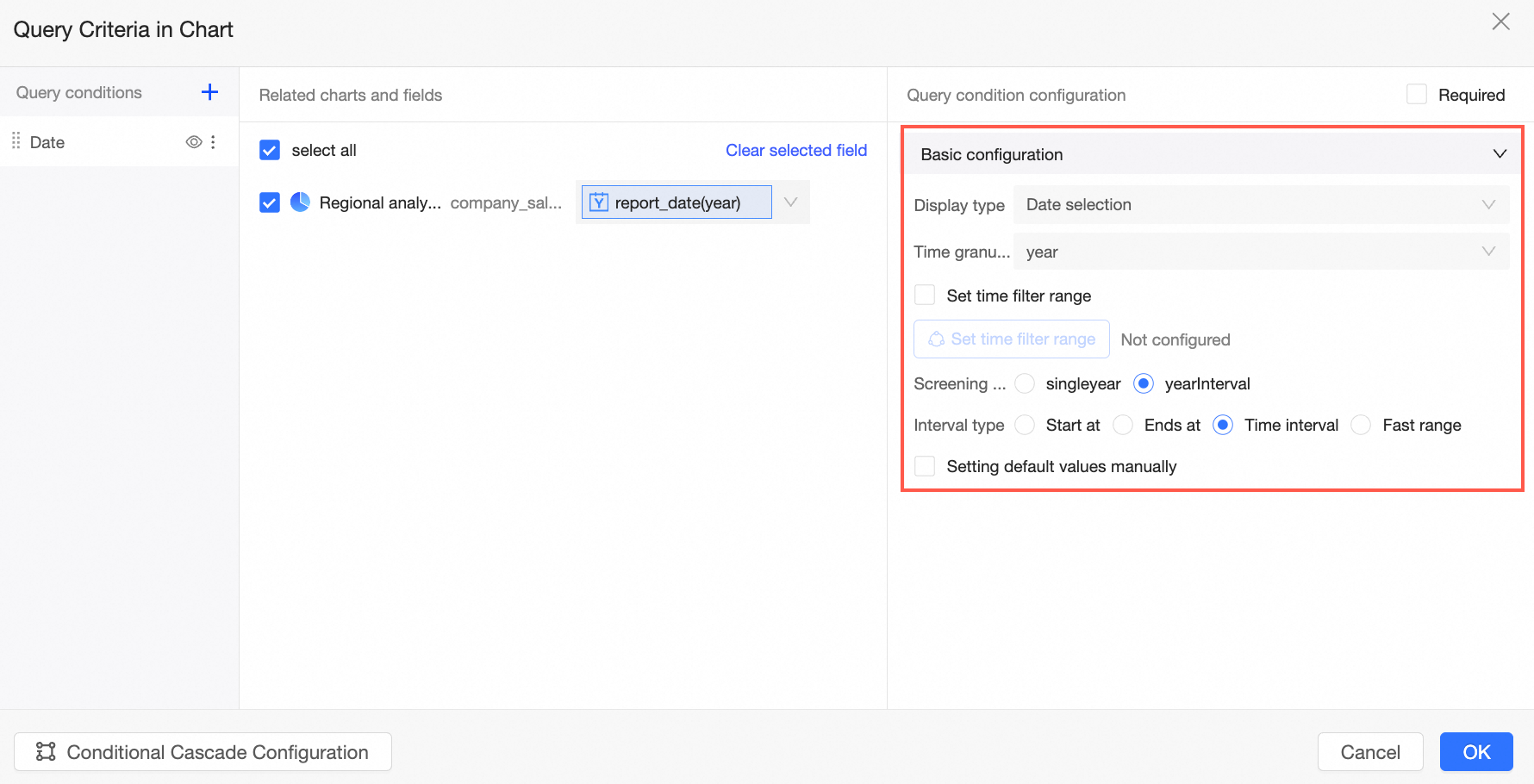
Query condition configuration
La configuración de las condiciones de consulta varía según el tipo de campos asociados. Para obtener más información, consulte Query type configuration.
-
Conditional Cascade Configuration
Al configurar la cascada condicional, los campos de nivel superior pueden controlar la visualización de los campos de nivel inferior. Las condiciones del mismo nivel pueden afectarse mutuamente. Después de configurar una barra de filtros global, una barra de filtros a nivel de pestaña y una barra de filtros a nivel de gráfico, estas se organizan en cascada en el siguiente orden descendente: barra de filtros global, barra de filtros a nivel de pestaña y barra de filtros a nivel de gráfico. Para obtener más información, consulte Configure conditional cascades.
-
Configurar un grupo de condiciones de consulta
Si ha agregado varios controles de consulta del mismo tipo, como los controles Statistical Time y New Time del tipo Date, puede configurar un grupo de condiciones de consulta para asociar dichos controles entre sí. Puede alternar entre las condiciones de consulta.
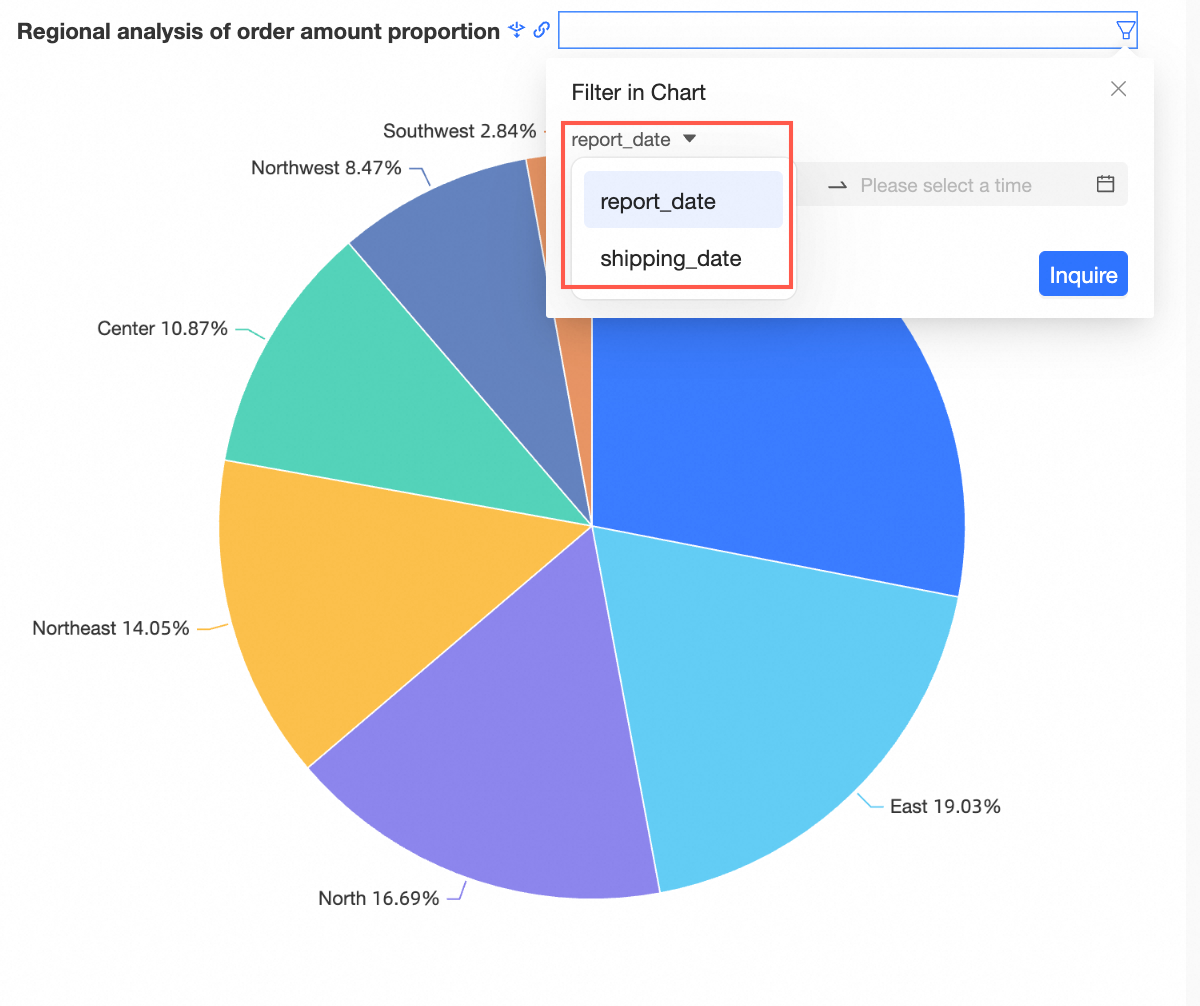 Para obtener más información, consulte Configure a filter group.
-
Configurar el estilo
Después de configurar una barra de filtros, puede personalizar su apariencia en la pestaña Style.
-
En la sección Template Settings, seleccione una plantilla predefinida para aplicar rápidamente un estilo de barra de filtros.
Los estilos compatibles en Template Settings son Right-side Search Box, Drop-down List y Tile.
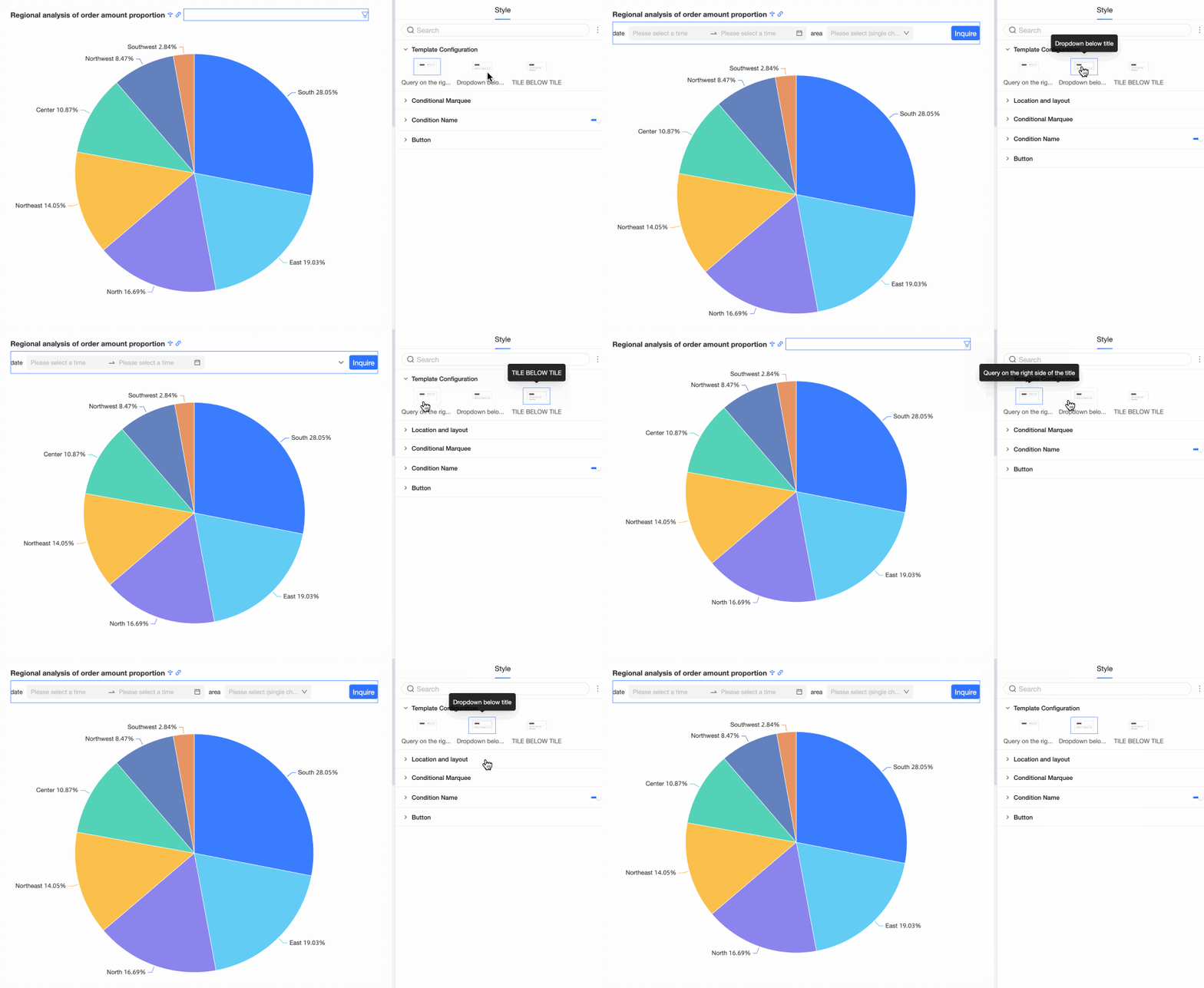
Tras aplicar una plantilla, puede ajustar aún más el estilo en la sección Basic Settings, Control style o Field style.
-
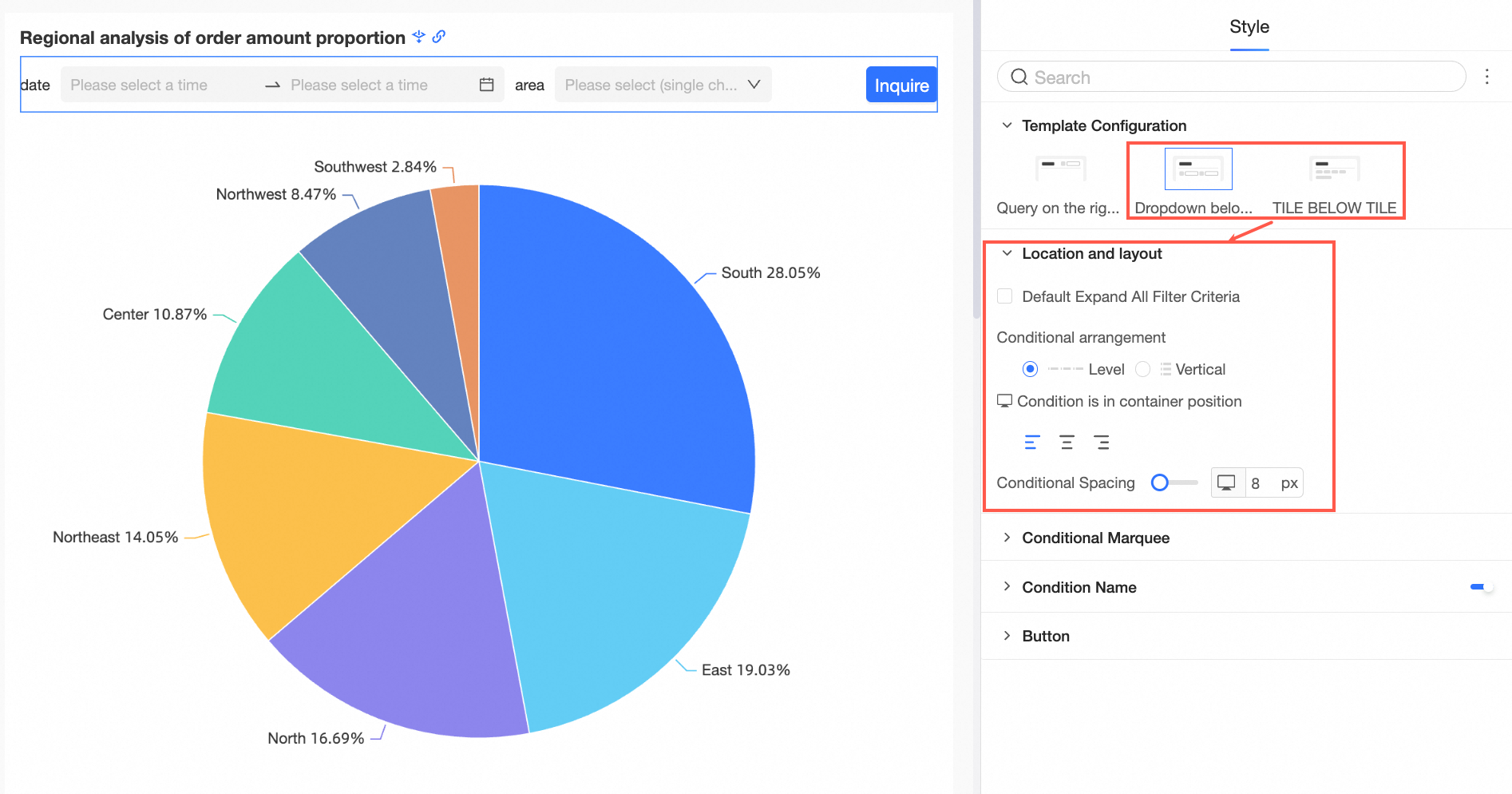
En la sección Location and Layout, configure los siguientes ajustes.
Si establece Template Configuration en Title Drop-down o Title Tile, puede definir Default Expand All Filter Conditions, Condition Arrangement, Condition Position in Container y Condition Spacing en la sección Position and Layout.
-
En la sección Conditions, configure los siguientes ajustes:
Parámetro/Opción
Estilo de marco
El estilo de marco admite las opciones Fill, Wireframe y Simple.
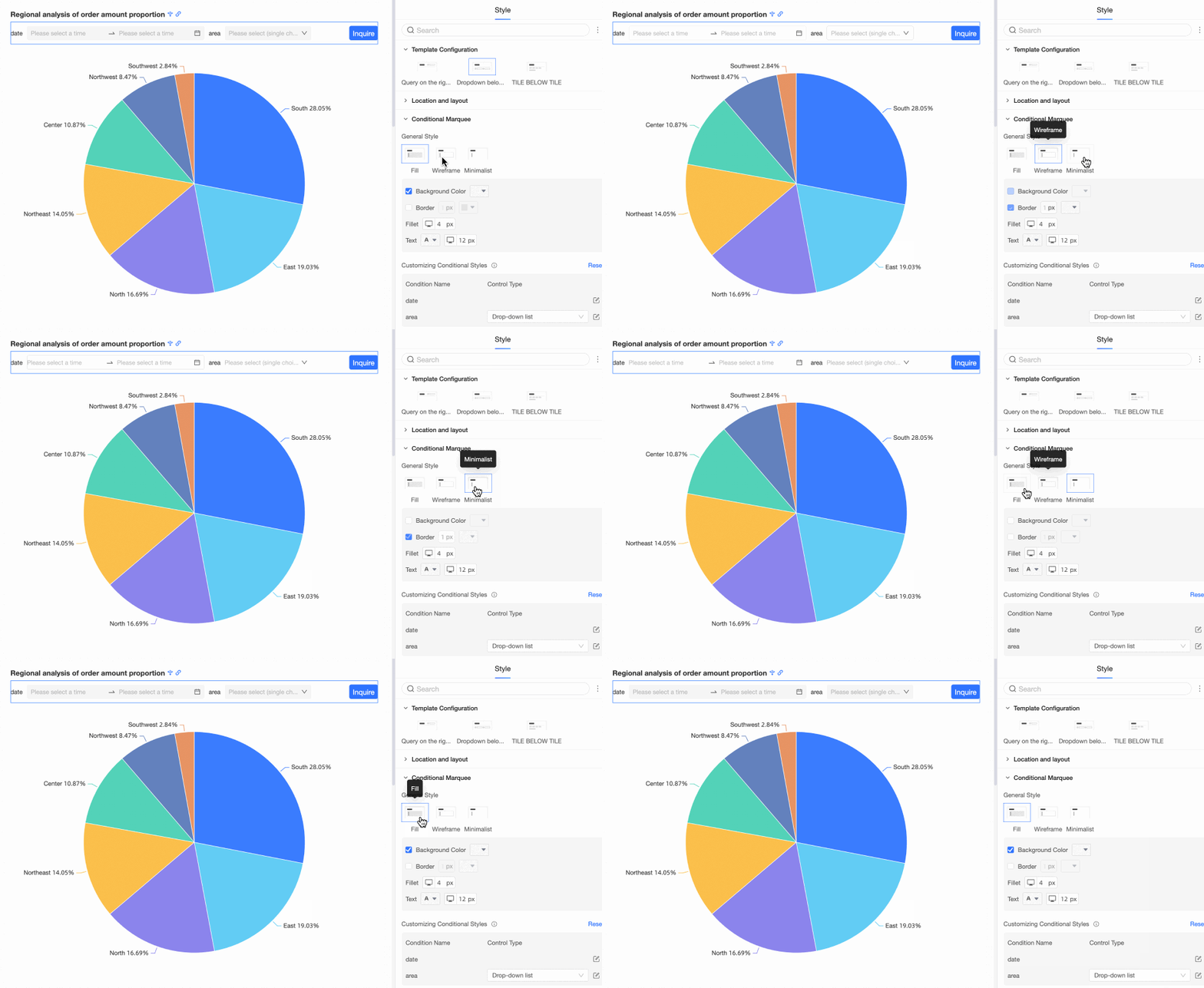
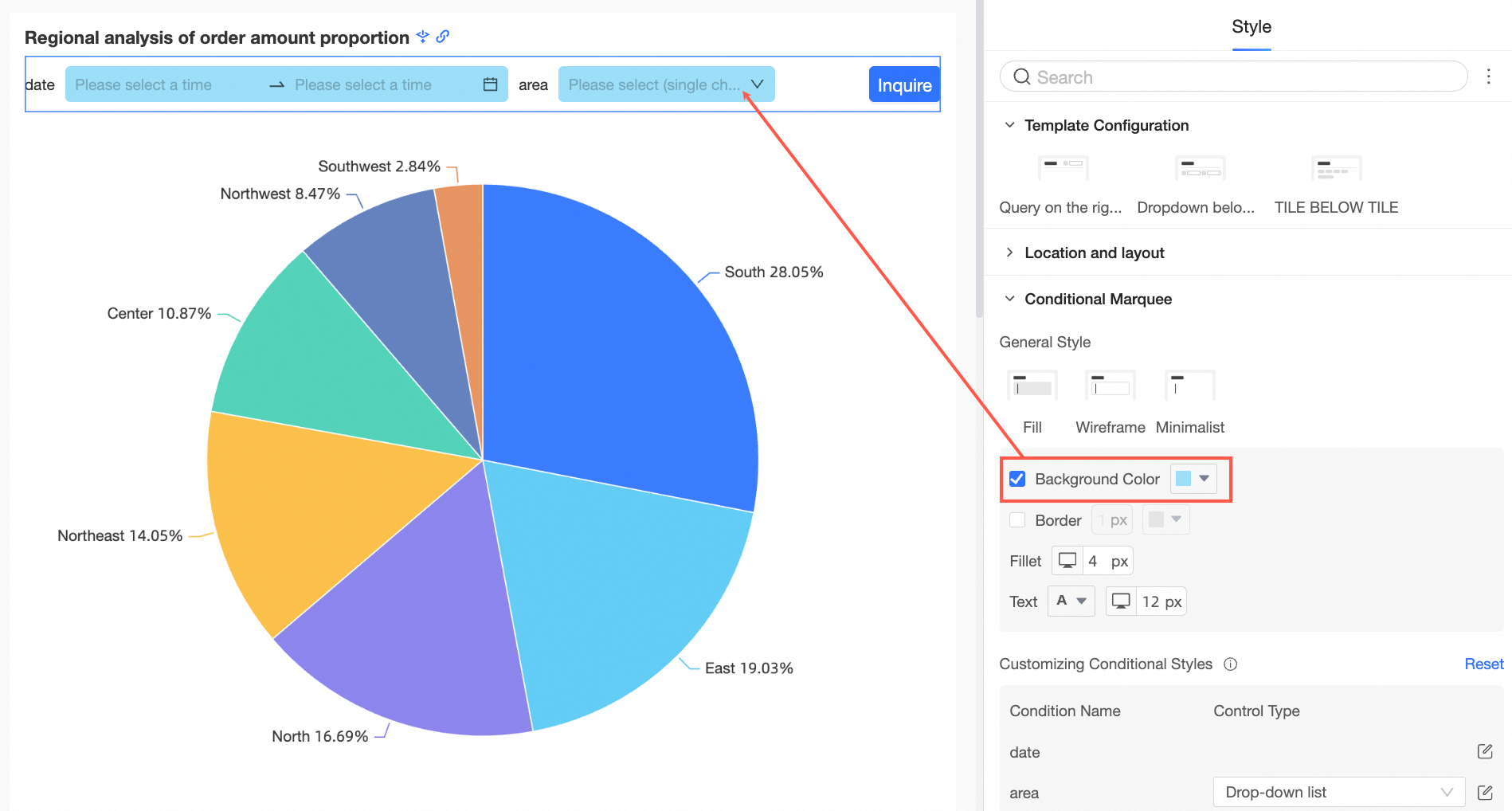
Color de fondo
Establezca el color de fondo del marco de la condición.
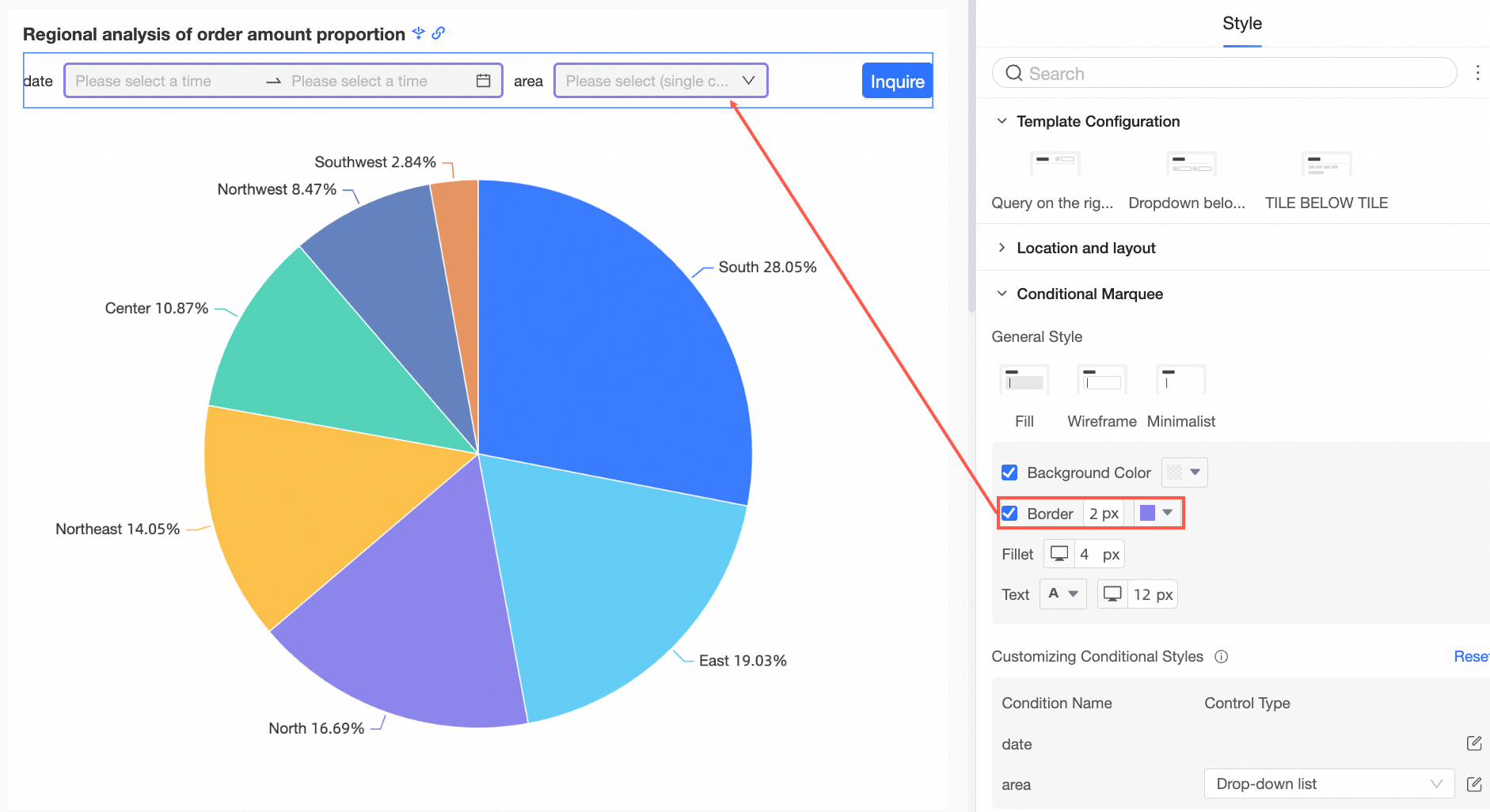
Bordes
Defina el grosor y el color del borde del marco de la condición.
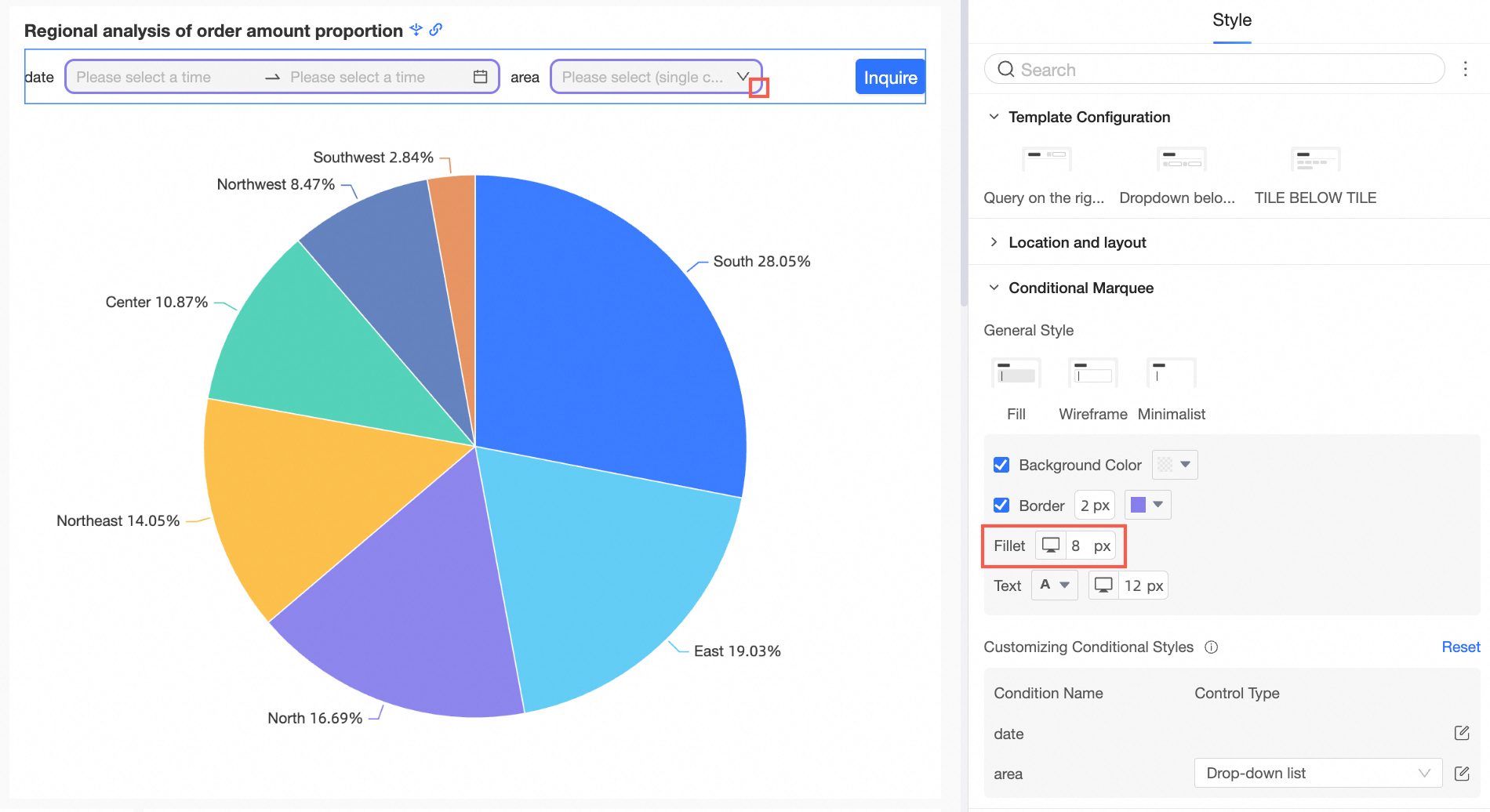
Redondeo
Configure el tamaño de la esquina redondeada para el marco de la condición.
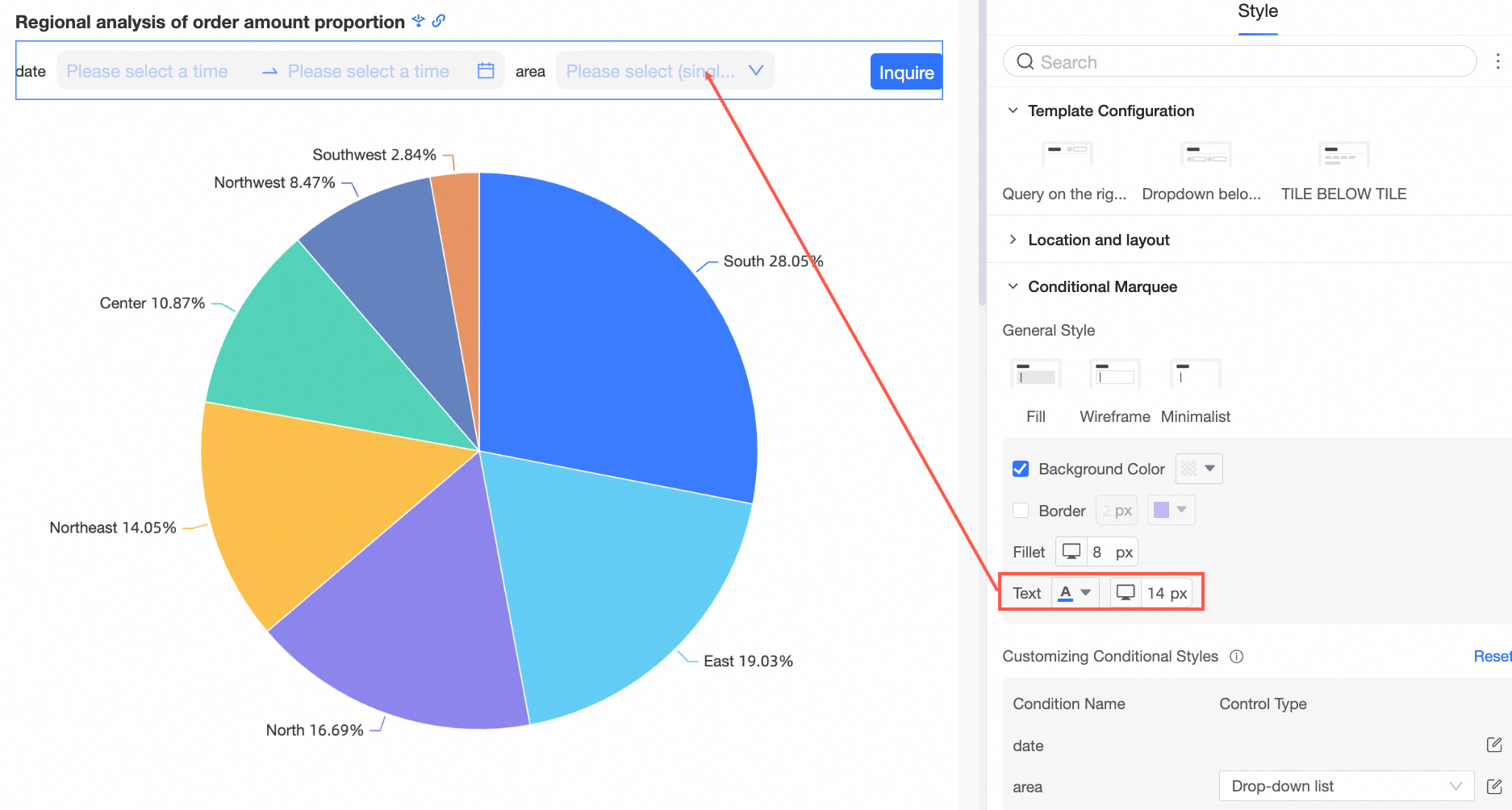
Texto
Establezca el color y el tamaño de fuente del texto del marco de la condición.
Estilo de condición personalizado
Puede personalizar el estilo de una sola condición de consulta basándose en el display type de dicha condición.
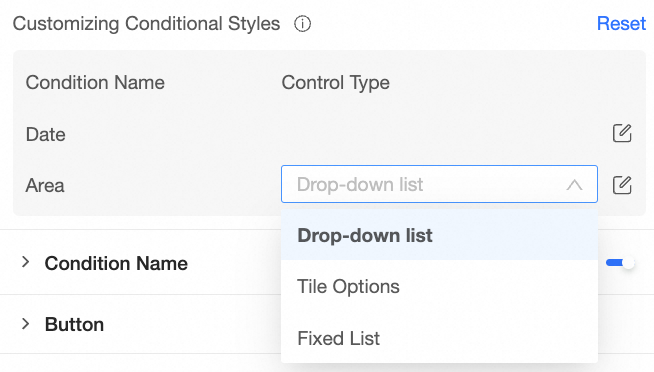
Para obtener más información, consulte Customize conditional styles.
NotaSi el objeto está duplicado, el estilo personalizado sobrescribe el estilo común anterior. Puede elegir Reset para restaurar el valor predeterminado.
-
Puede especificar si se muestra el Condition Name y configurar la posición, el texto y el espaciado entre el nombre de la condición y el marco.
Parámetro/Opción
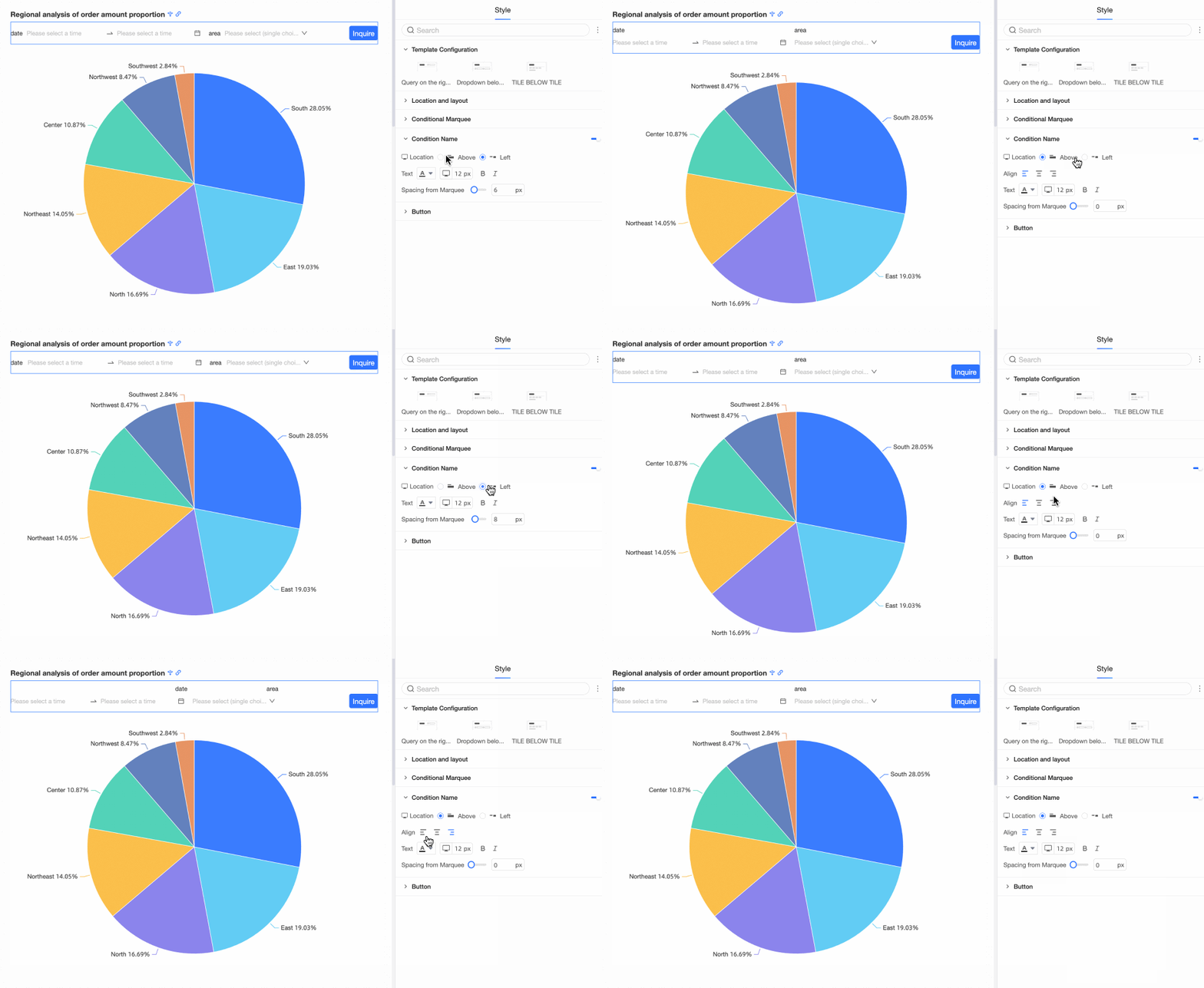
Posición
Si selecciona Title Drop-down o Title Tile para Template Configuration, puede colocar el nombre de la condición en la parte superior o en la posición izquierda. Si lo establece en Top, los modos de alineación compatibles son Left Align, Center Align y Right Align.
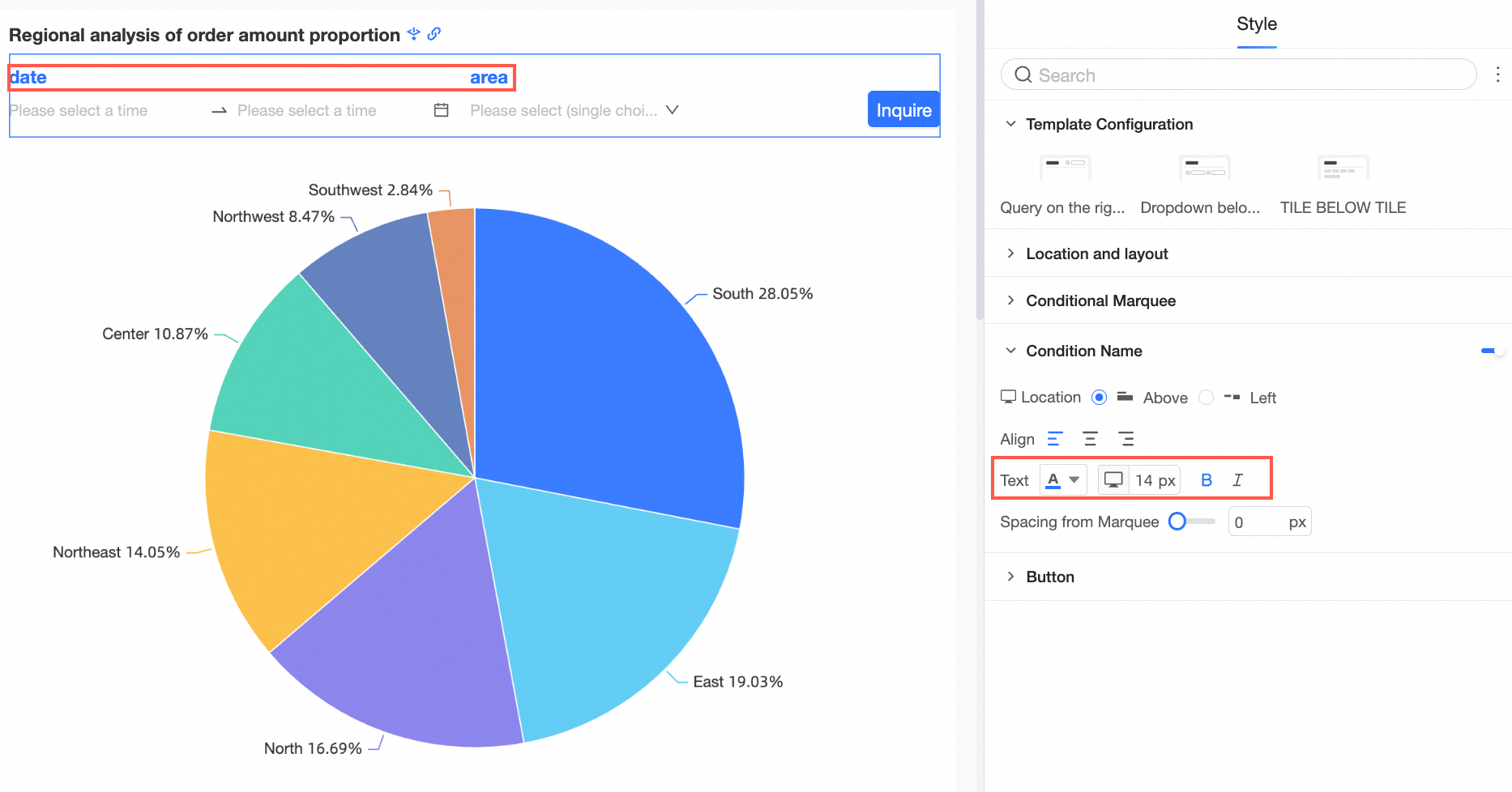
Texto
Configure el estilo de texto del nombre de la condición.
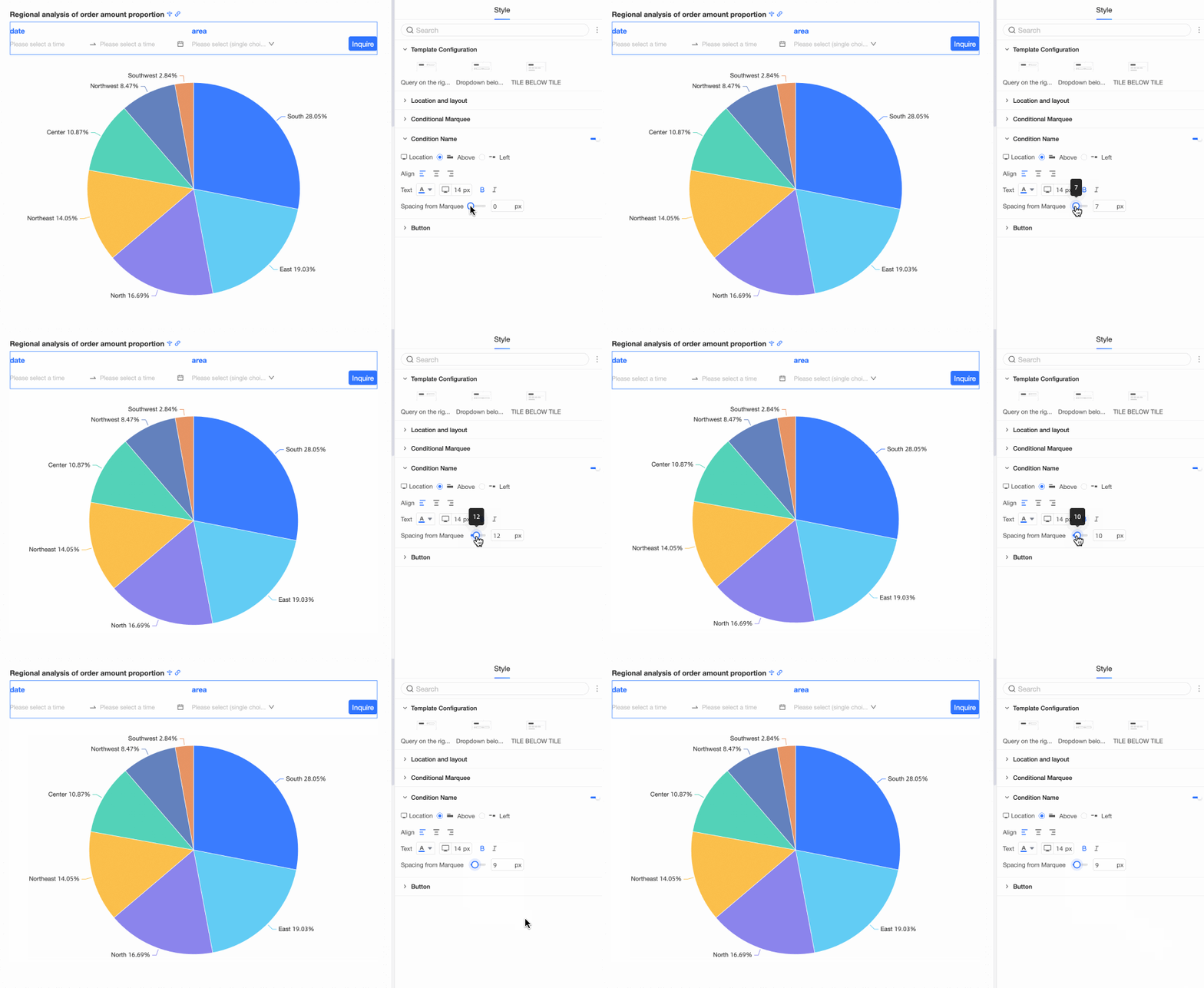
Distancia al marco
Defina el espaciado entre el nombre de la condición y el marco.
-
En la sección Button, puede configurar los estilos de Button Display, Button Position, Button Color, Button Round y Text.
Parámetro/Opción
Visualización de botones
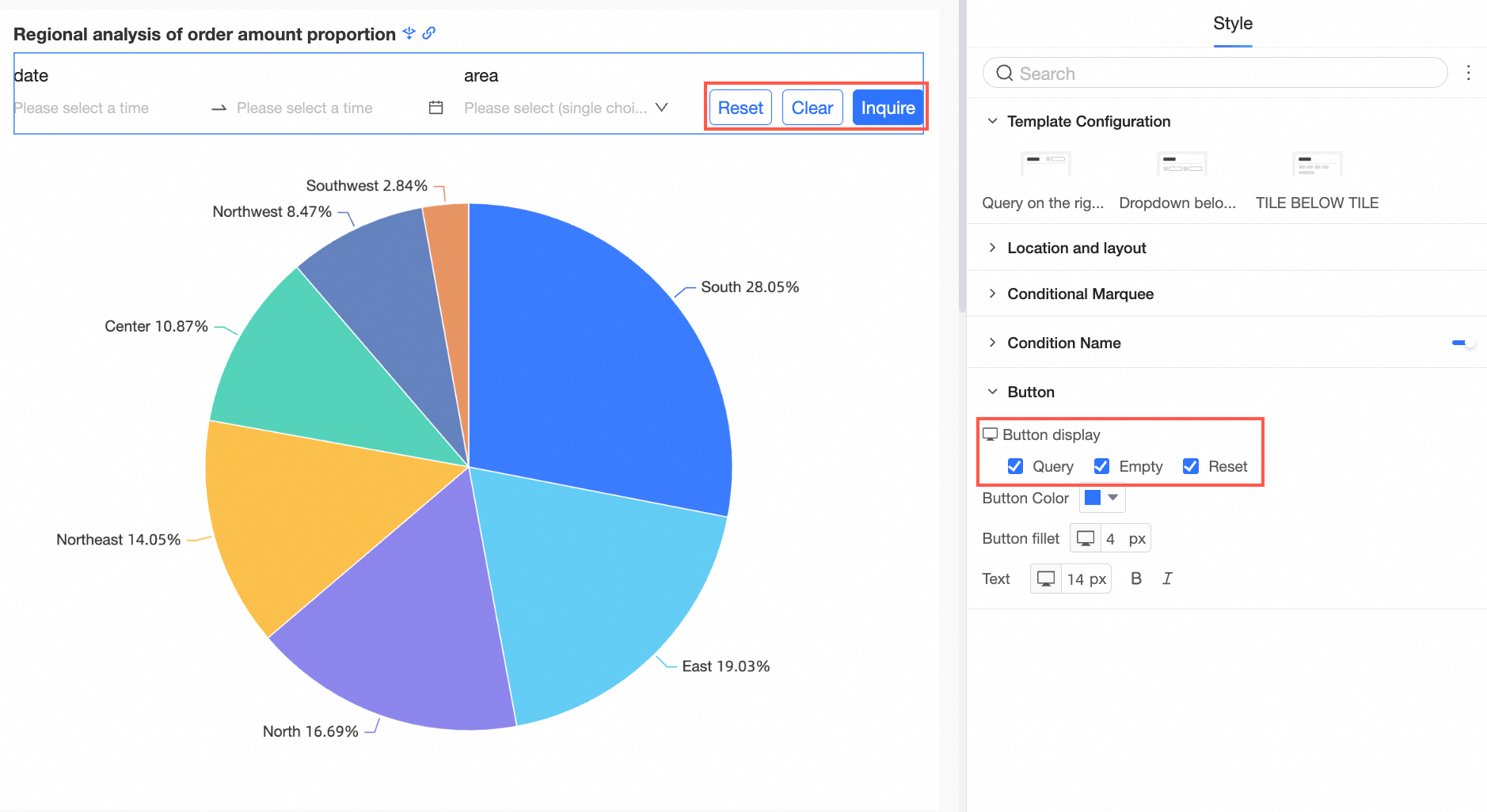 Nota
NotaLos botones Reset y Clear aparecen solo cuando Clear y Show están seleccionados como elementos de configuración en la visualización de botones.
-
Reset: indica que el filtro se restablece a la configuración predeterminada.
-
Clear: indica que se borra el filtro.
Por ejemplo, si la Barra de filtros A está en cascada con la Barra de filtros B, la Barra de filtros A es el nivel superior de la Barra de filtros B. Si se restablece o borra la Barra de filtros A, también se restablece o borra la Barra de filtros B. Si se restablece o borra la Barra de filtros B, la Barra de filtros A no cambia.
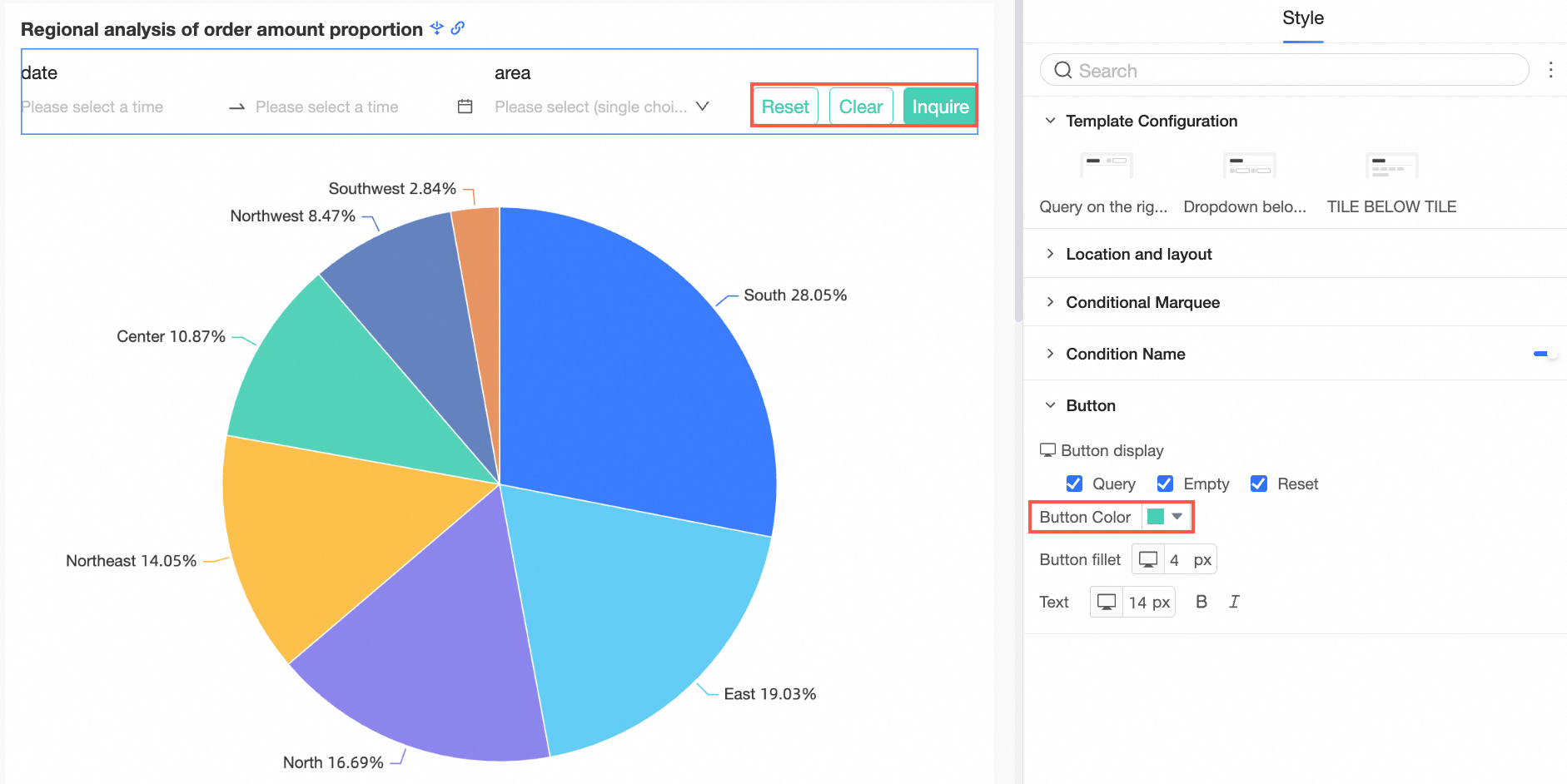
Color del botón
Establezca el color del botón.
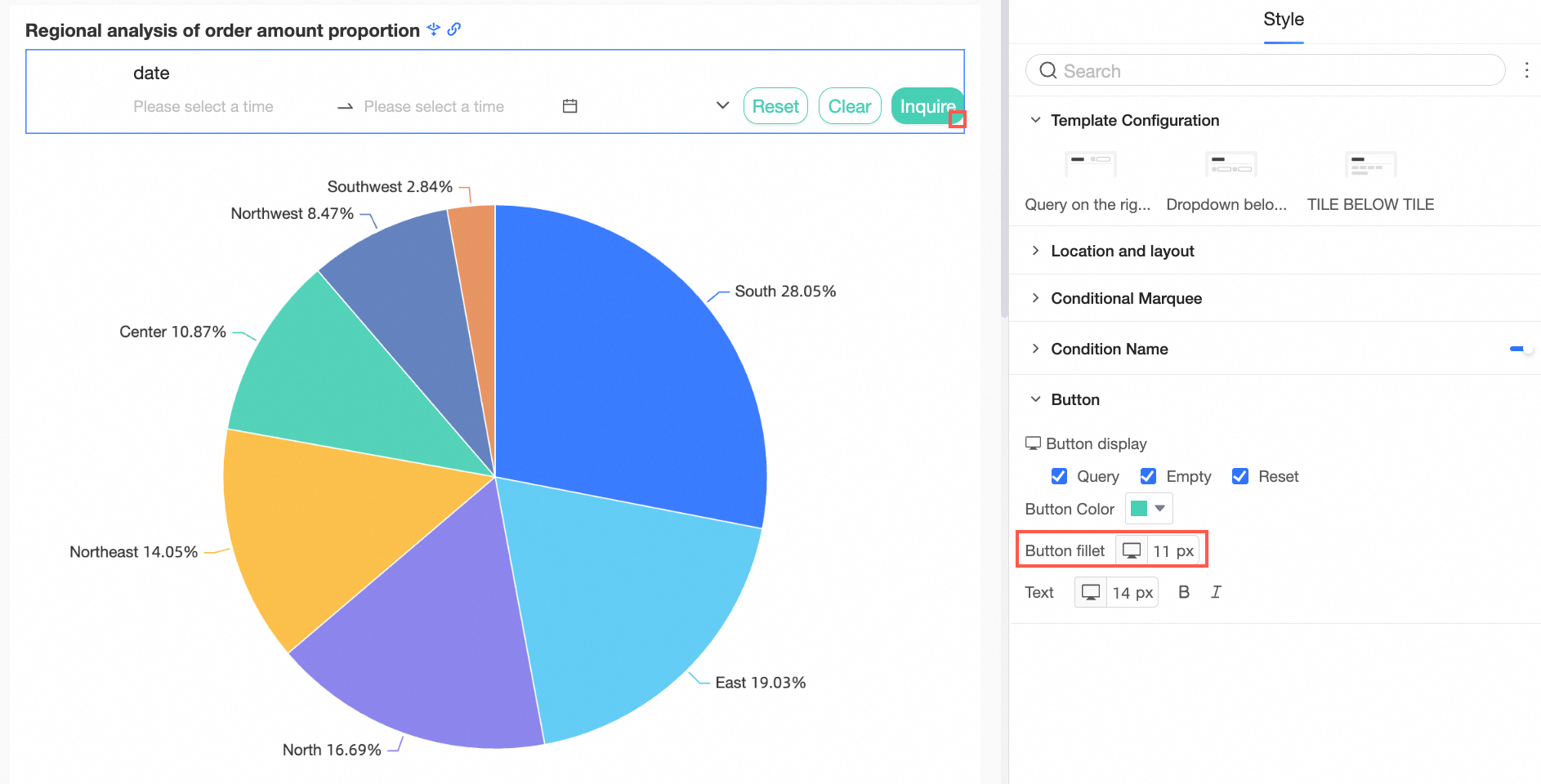
Redondeo del botón
Defina el radio de la esquina del botón.
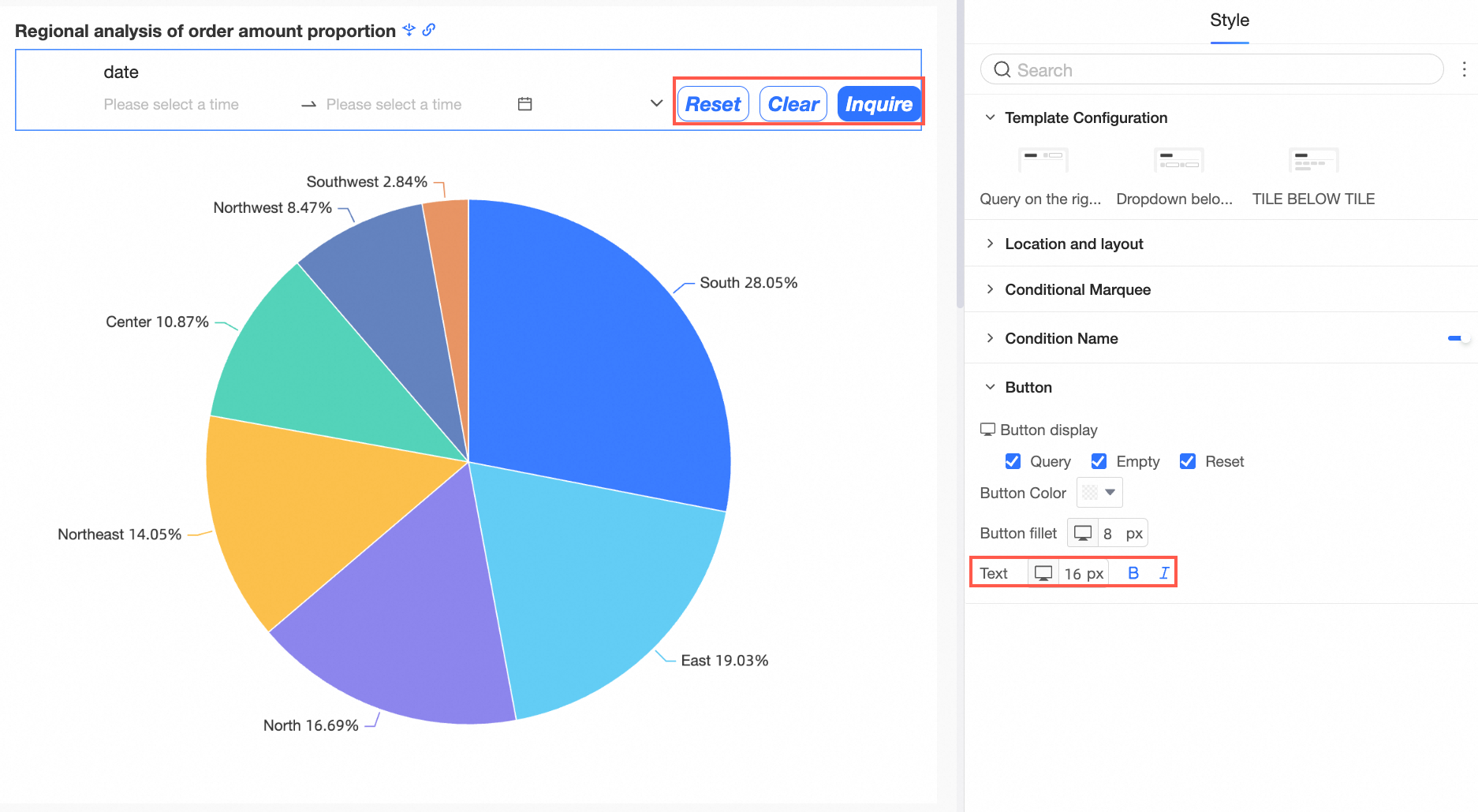
Texto
Configure el estilo de texto del botón.
-
Configurar el tipo de visualización
Los controles de consulta pueden actuar tanto sobre marcadores de posición como sobre campos comunes del mismo tipo.
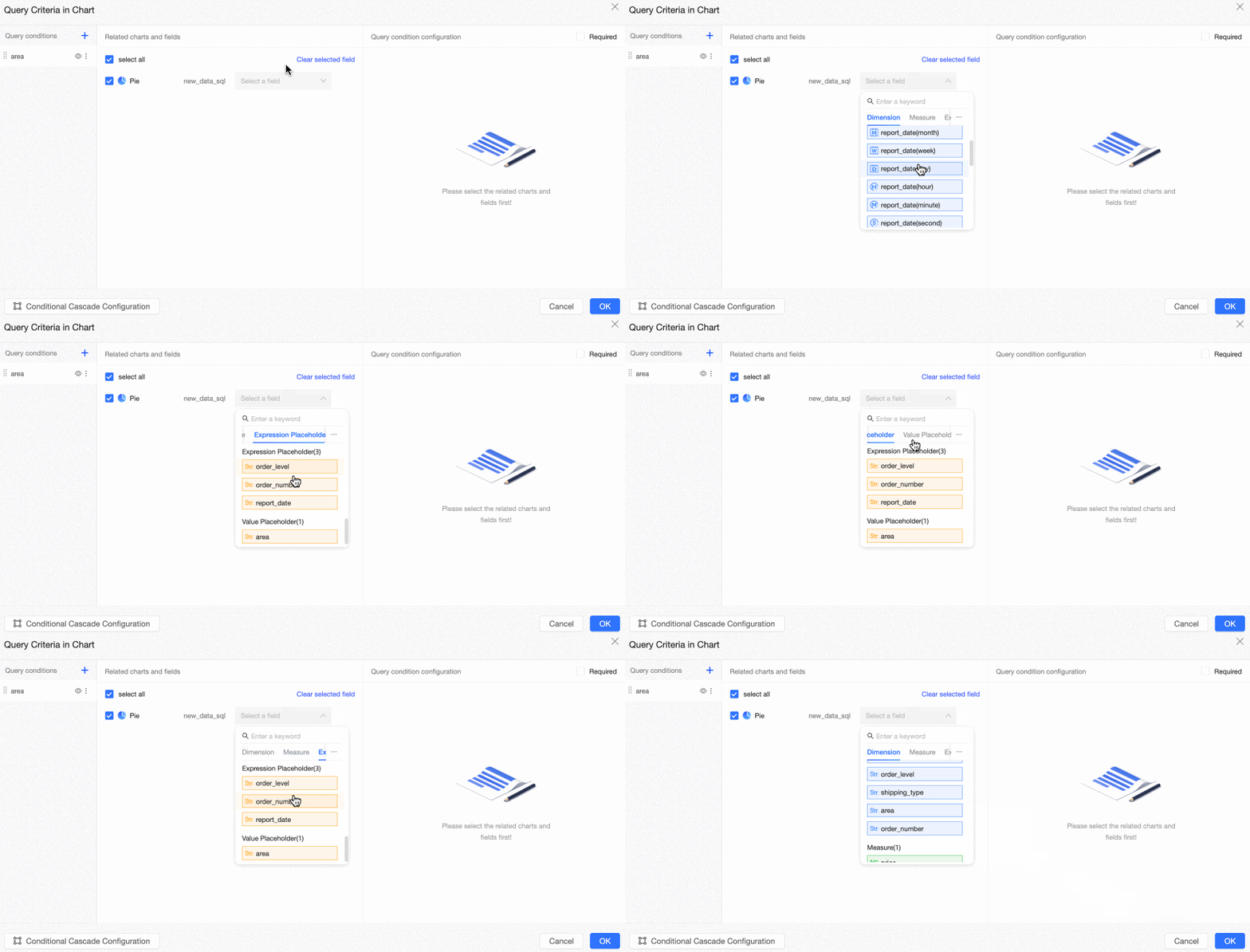
La siguiente sección describe los tipos de visualización disponibles.
-
Date selection
Al asociar un campo de fecha con una barra de filtros, el tipo de visualización se establece automáticamente en Date selection, y el valor del parámetro Time granularity varía según el campo de fecha. Se admiten los siguientes tipos de granularidad: year, Year-quarter, years, Year-week, year month day, YYYYMMDD HH:MM:SS, time, Hour-minute y Minutes and seconds.
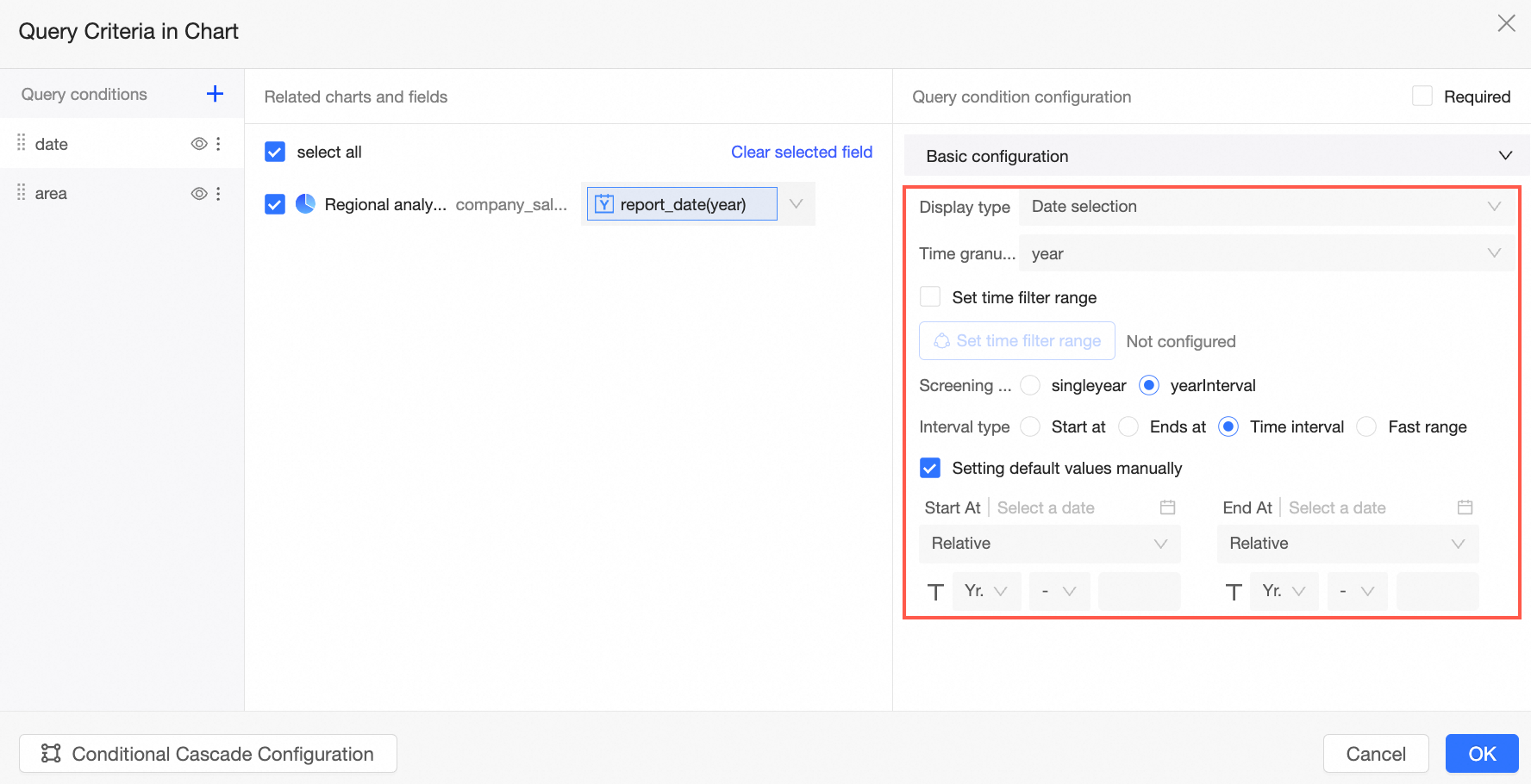
Para obtener más información sobre cómo consultar datos basándose en un campo de fecha, consulte Date Field Filters.
-
Numeric Input Box
Si el campo asociado es una medida, puede seleccionar No aggregation u otro método de agregación en la lista desplegable Aggregation method. El valor predeterminado es Summation.
NotaSi se utiliza un método de agregación en una barra de filtros, dicha barra no puede usarse para consultar datos detallados. Puede establecer Conditional form en Single condition, Or condition o And condition. Si desea que los usuarios obtengan una vista previa de un informe mediante una condición fija, como la condición Equal to, seleccione Lock the filter condition.
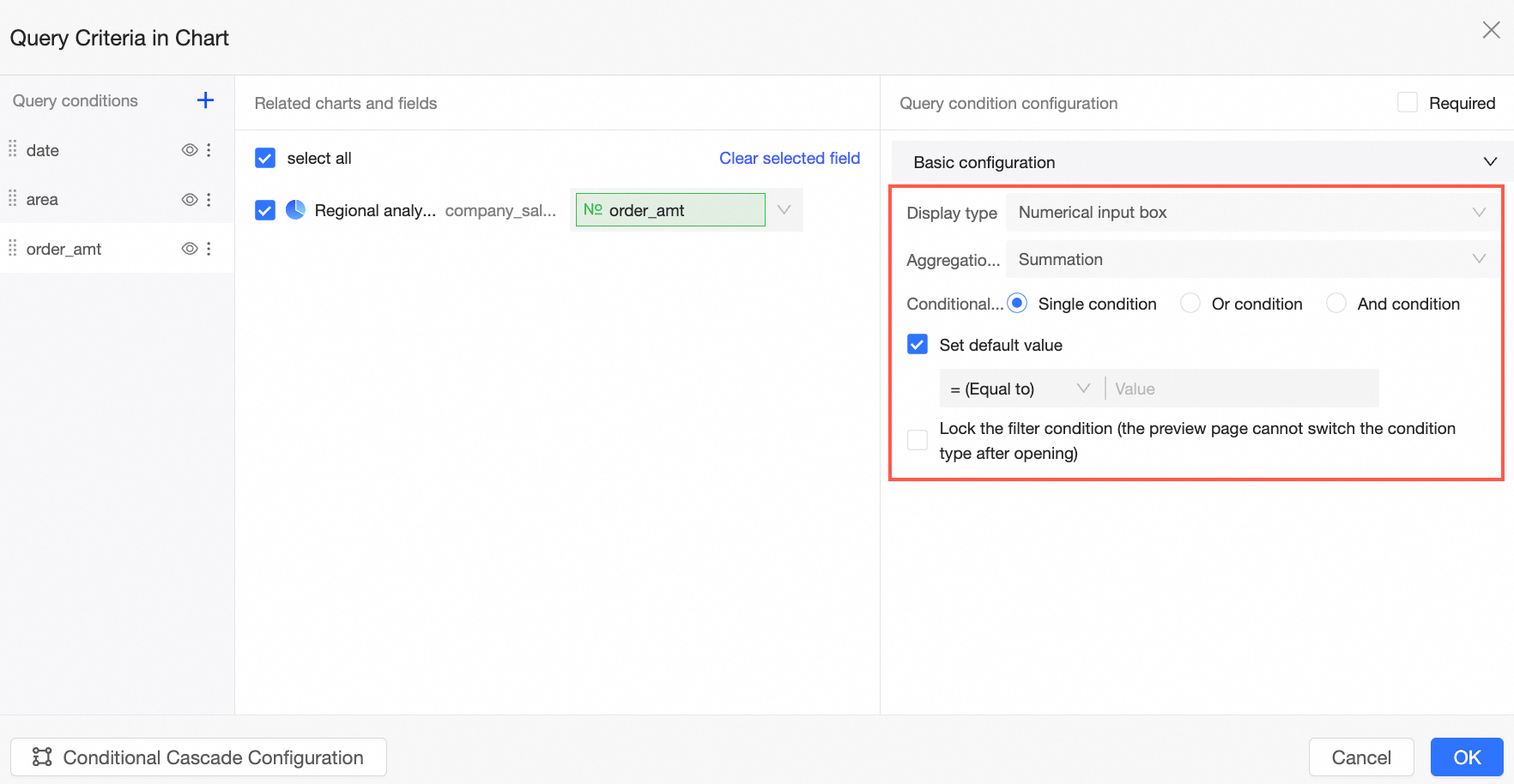
Para obtener más información sobre cómo consultar datos basándose en un campo numérico, consulte Query Data by Numeric Field.
-
Text input box (formerly conditional filter)
Al igual que con Numeric Input Box, puede establecer el parámetro Conditional form en Single condition, Or condition o And condition.
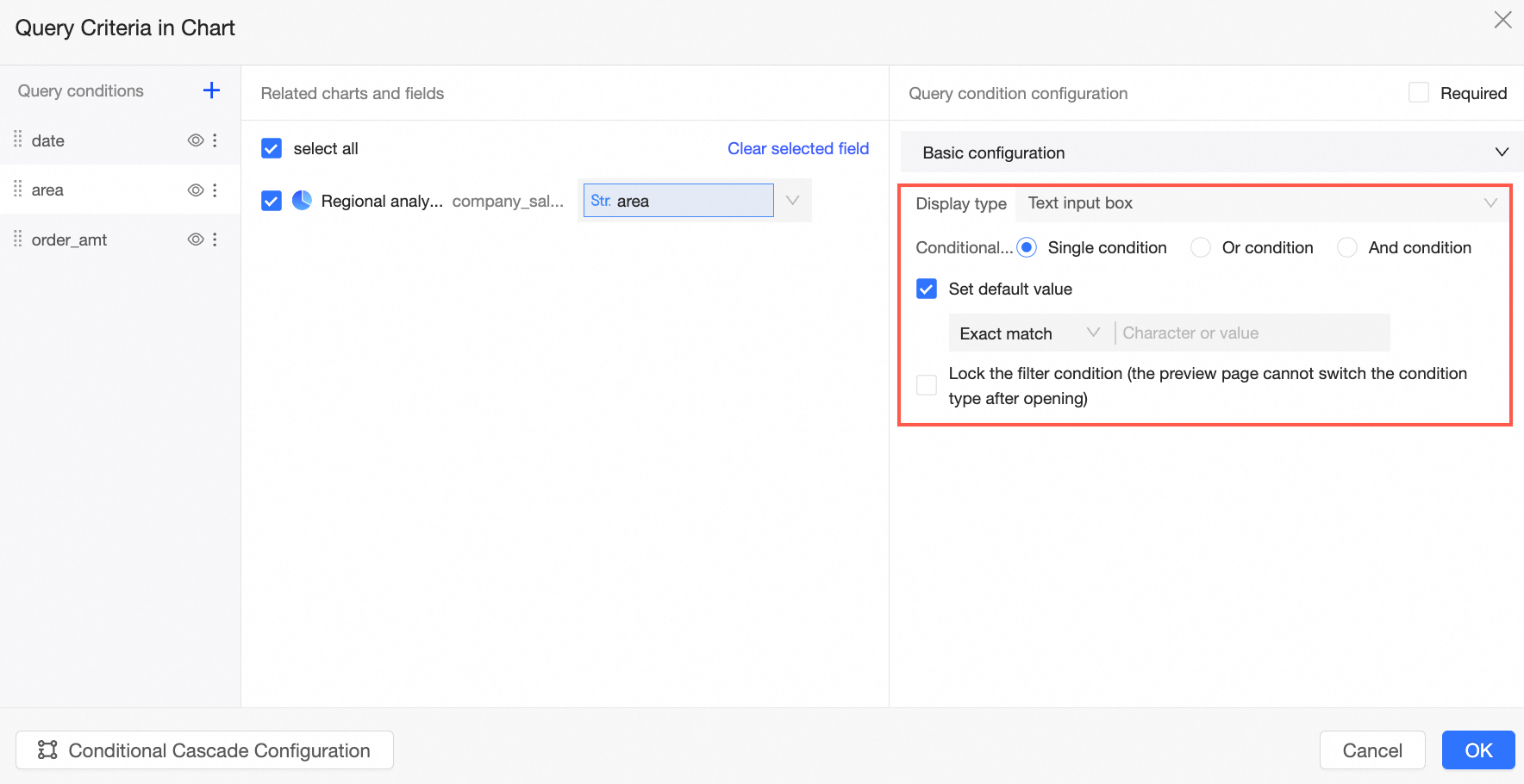
Para obtener más información sobre cómo consultar datos basándose en un campo de texto, consulte Query data based on a text field.
-
Drop-down list
Si el parámetro Display Type se establece en Drop-down List, el parámetro Option Source se define con los valores de filtro que pueden seleccionarse desde las condiciones de filtro. Puede elegir una de las siguientes opciones: Automatic Parsing, Single Dataset y Manual Input.
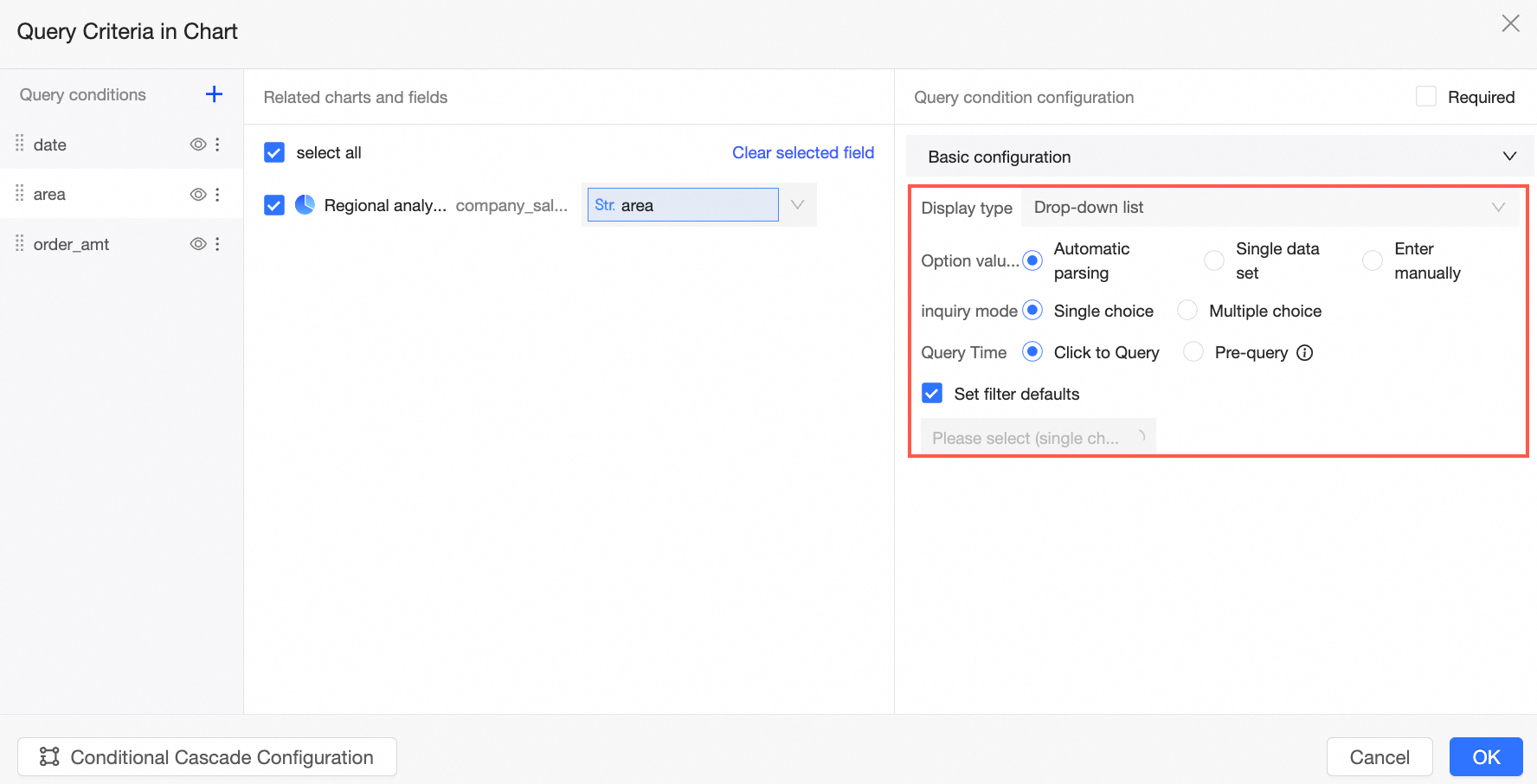
Para obtener más información, consulte Drop-down list.
-
Tree Drop
Si selecciona Tree drop en la lista desplegable Display type, podrán seleccionarse campos tanto del conjunto de datos actual como de otro conjunto de datos. Display form puede configurarse como Tree display o Tiled display, inquiry mode puede establecerse en Single choice o Multiple choice, y Query Time puede definirse como Click to Query o Pre-query.
NotaLa estructura de árbol admite hasta 10 niveles.
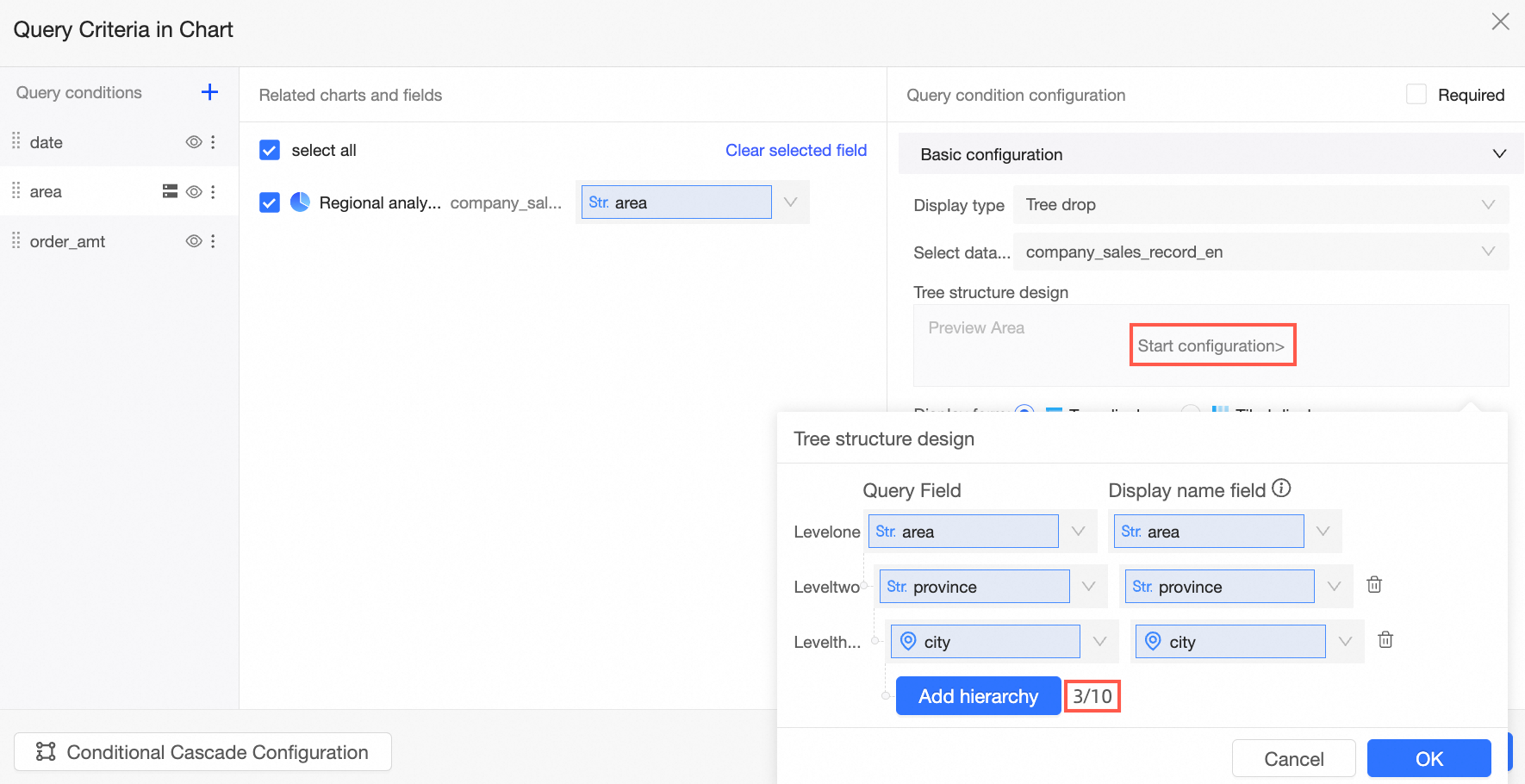
Para obtener más información, consulte Tree drop-down.