Los gráficos de embudo analizan procesos empresariales estandarizados de múltiples etapas mediante la comparación de datos entre fases para identificar puntos de abandono. Cada etapa muestra su tasa de conversión, lo que facilita el seguimiento del progreso; por ejemplo, desde visitantes del sitio web hasta clientes de pago.
Requisitos previos
El panel ya debe estar creado. Para obtener más información, consulte Create a Dashboard.
Límites
Un gráfico de embudo consta de dos partes: Funnel layering/dimension y Funnel width/measure.
En Funnel layering/dimension, seleccione hasta una dimensión o ninguna. Por ejemplo, región.
En Funnel width/measure, seleccione de 1 a 10 medidas. Por ejemplo, monto del pedido.
Configure un gráfico de embudo de dos formas:
Seleccione una dimensión para Funnel layering/dimension y una medida para Funnel width/measure. Esta configuración se utiliza para analizar datos de una sola etapa e identificar problemas rápidamente.
No seleccione ninguna dimensión para Funnel layering/dimension y elija de 1 a 10 medidas para Funnel width/measure. Esta configuración permite comparar datos entre varias etapas.
Descripción general del gráfico
Escenarios
Analice flujos de trabajo estandarizados y unidireccionales con múltiples pasos. Compare los datos entre etapas para localizar dónde surgen los problemas y tomar medidas.
El gráfico de embudo utiliza el área de un trapecio para mostrar la diferencia de volumen entre una etapa y la anterior.
El flujo de arriba hacia abajo representa la progresión lógica y muestra qué tan bien se cumplen los objetivos empresariales en cada etapa.
Beneficios
Cálculo: computa automáticamente las tasas de conversión.
Visualización: ofrece estilos de trapecio y rectángulo, además de visualizaciones personalizadas de etiquetas.
Ejemplo de resultado renderizado
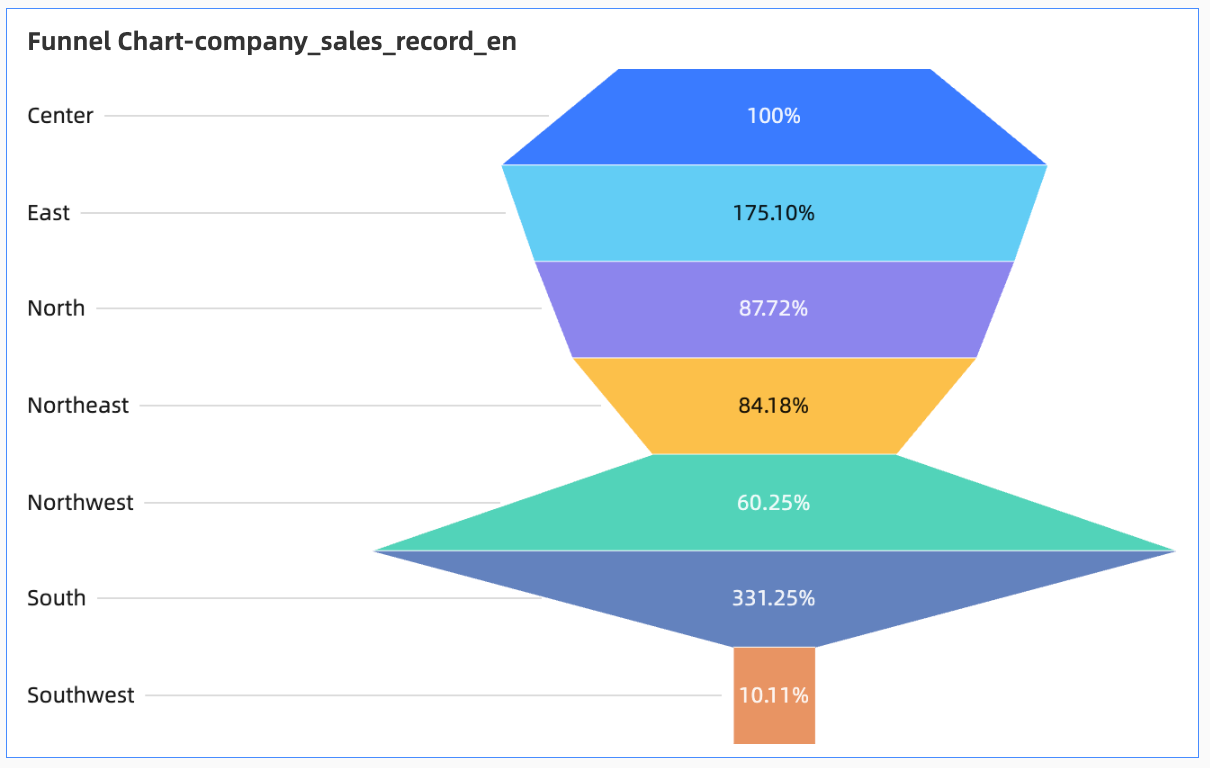
Configurar los datos del gráfico
-
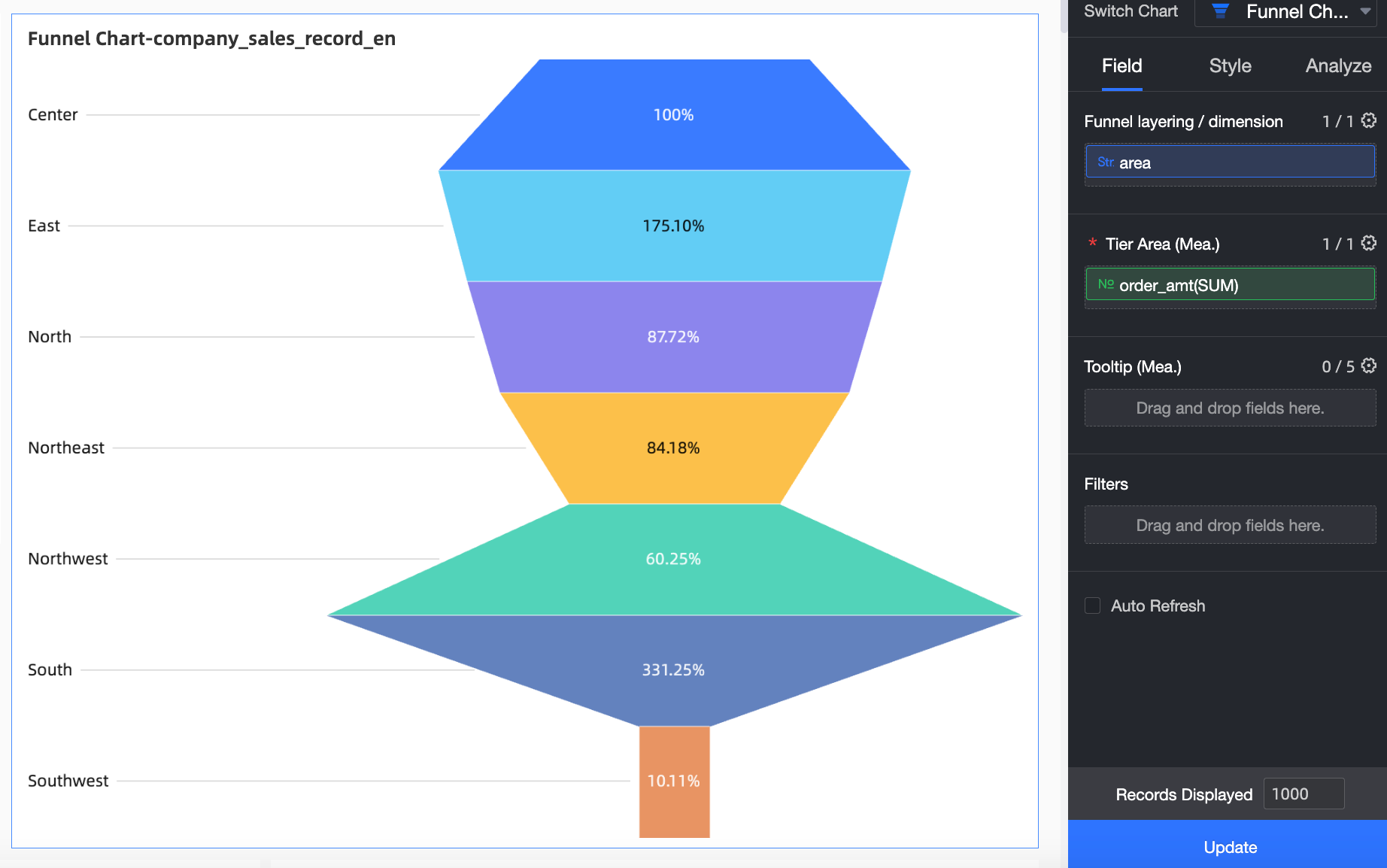
En la pestaña Data, seleccione dimensiones y medidas.
-
Para comparar montos de pedidos por región, agregue los siguientes campos:
En la lista Dimensions, haga doble clic en Region o arrástrelo al área Funnel layering/dimension.
En la lista Measures, localice Order amount. Haga doble clic en este campo o arrástrelo al área Funnel width/measure.
-
-
Haga clic en Update. El sistema actualiza automáticamente el gráfico.
Configurar el estilo del gráfico
Configure el estilo del gráfico a continuación. Para consultar la configuración general de estilo, véase Configure the chart title. Establezca el modo de embudo en Classic funnel o Rectangle conversion. 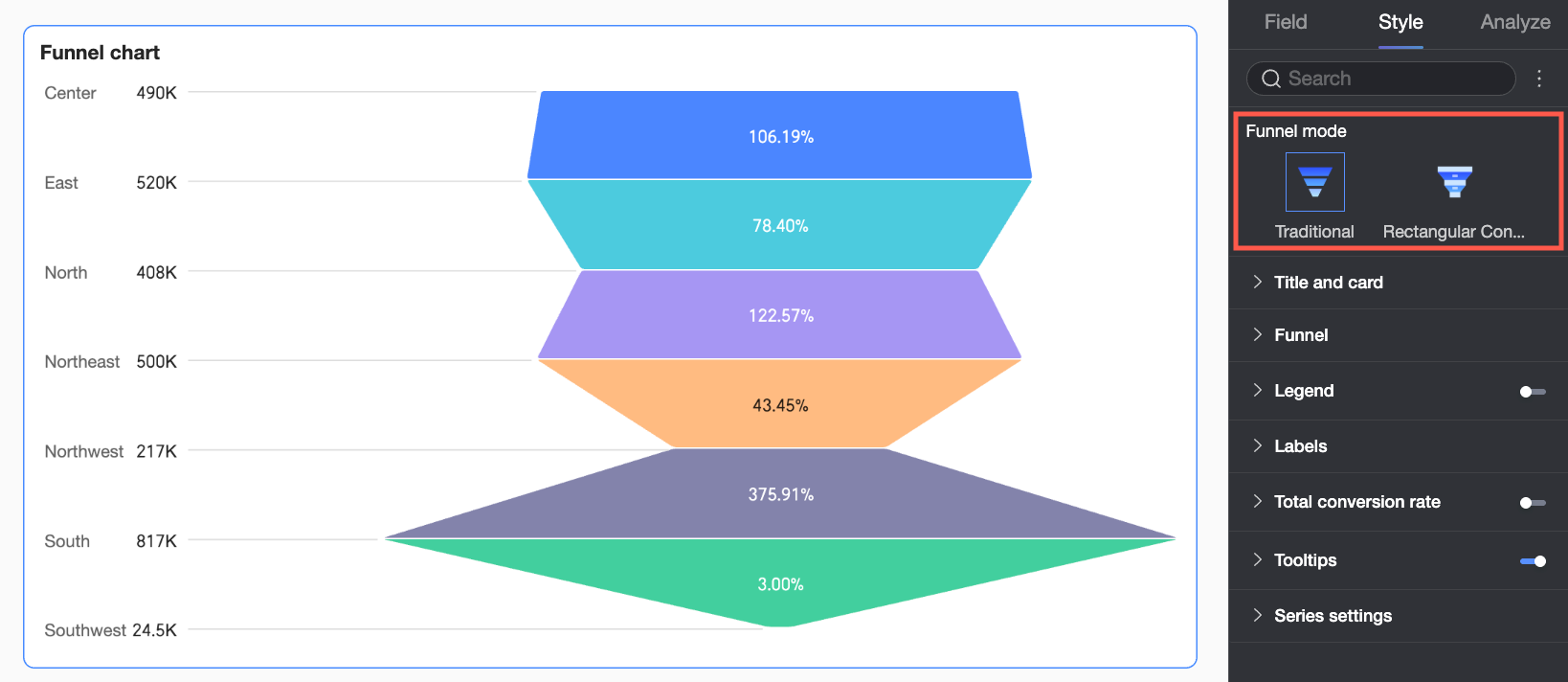
Embudo
Establezca el modo de embudo en Classic funnel o Rectangle conversion:
En el modo Classic funnel, las tasas de conversión se calculan como un porcentaje de la capa superior o de la primera capa. La pendiente de cada trapecio representa visualmente el cambio. Utilice este modo para visualizar el flujo de trabajo completo como una unidad.
Cuando Funnel pattern está configurado como Conversion analysis, la tasa de conversión se calcula como el porcentaje de cada capa respecto a la anterior. Este patrón resalta las brechas entre niveles y los valores específicos de conversión, por lo que resulta adecuado para comparar la eficiencia de conversión entre etapas adyacentes.
Cada modo admite configuraciones diferentes, que se describen en las siguientes secciones.
-
Si Funnel mode está establecido en Classic funnel, configure Funnel style como Basic, Bottom rectangle o Perfect trapezoid.
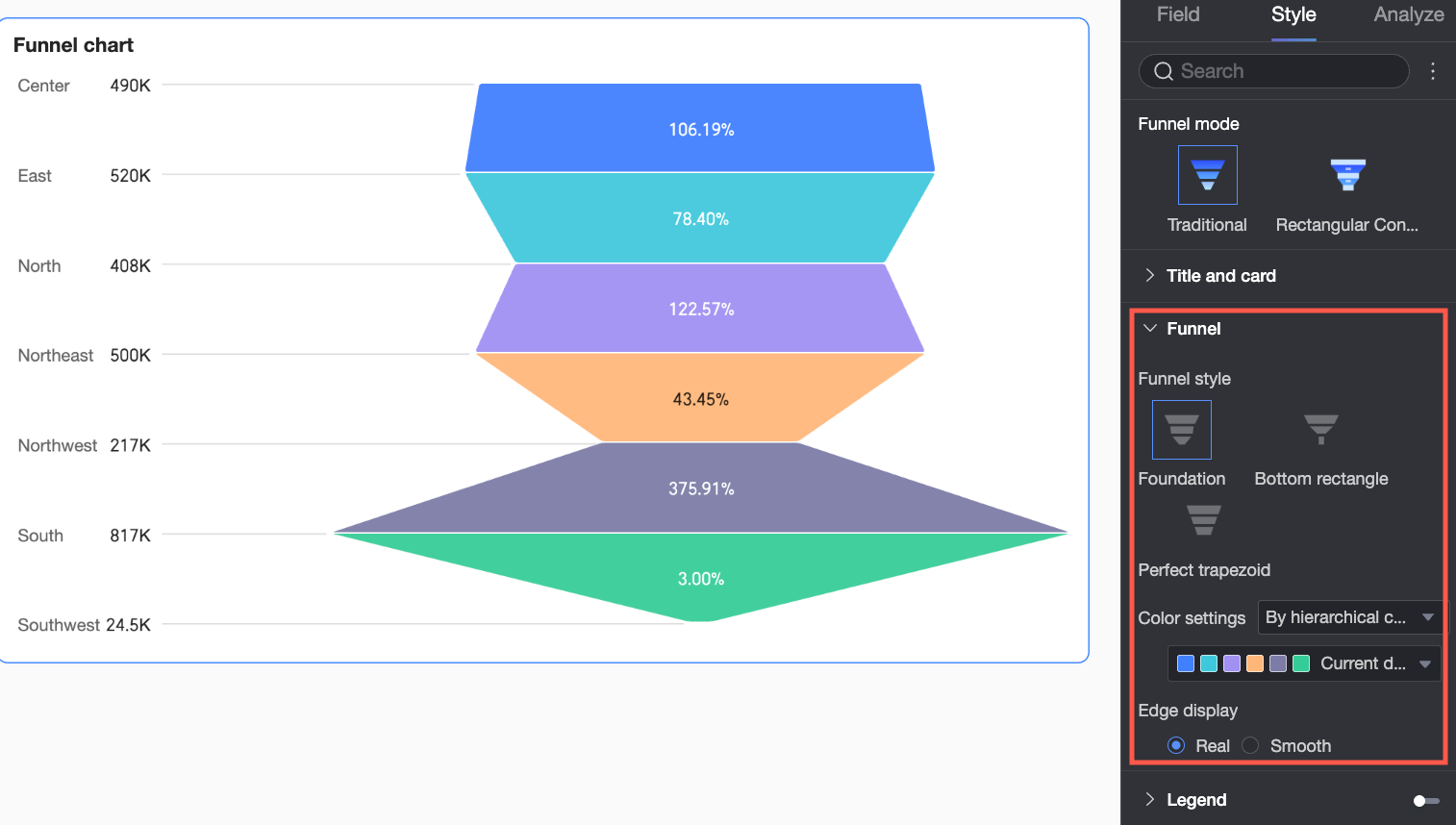
Elemento de configuración
Descripción
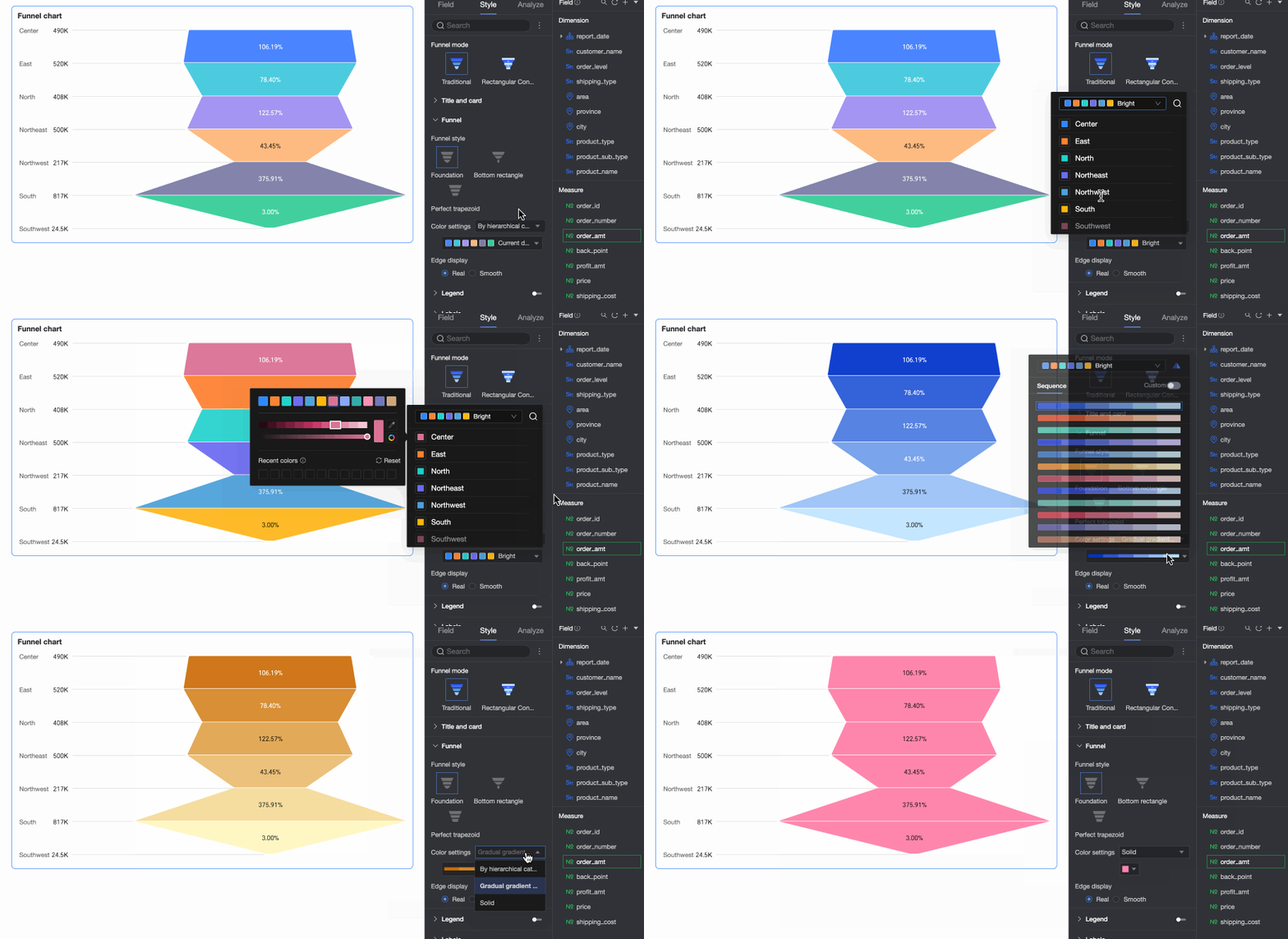
Basic
Color scheme
Configure Funnel color. Elija entre By layer category, Gradient by layer o Monochrome. También puede seleccionar colores personalizados.
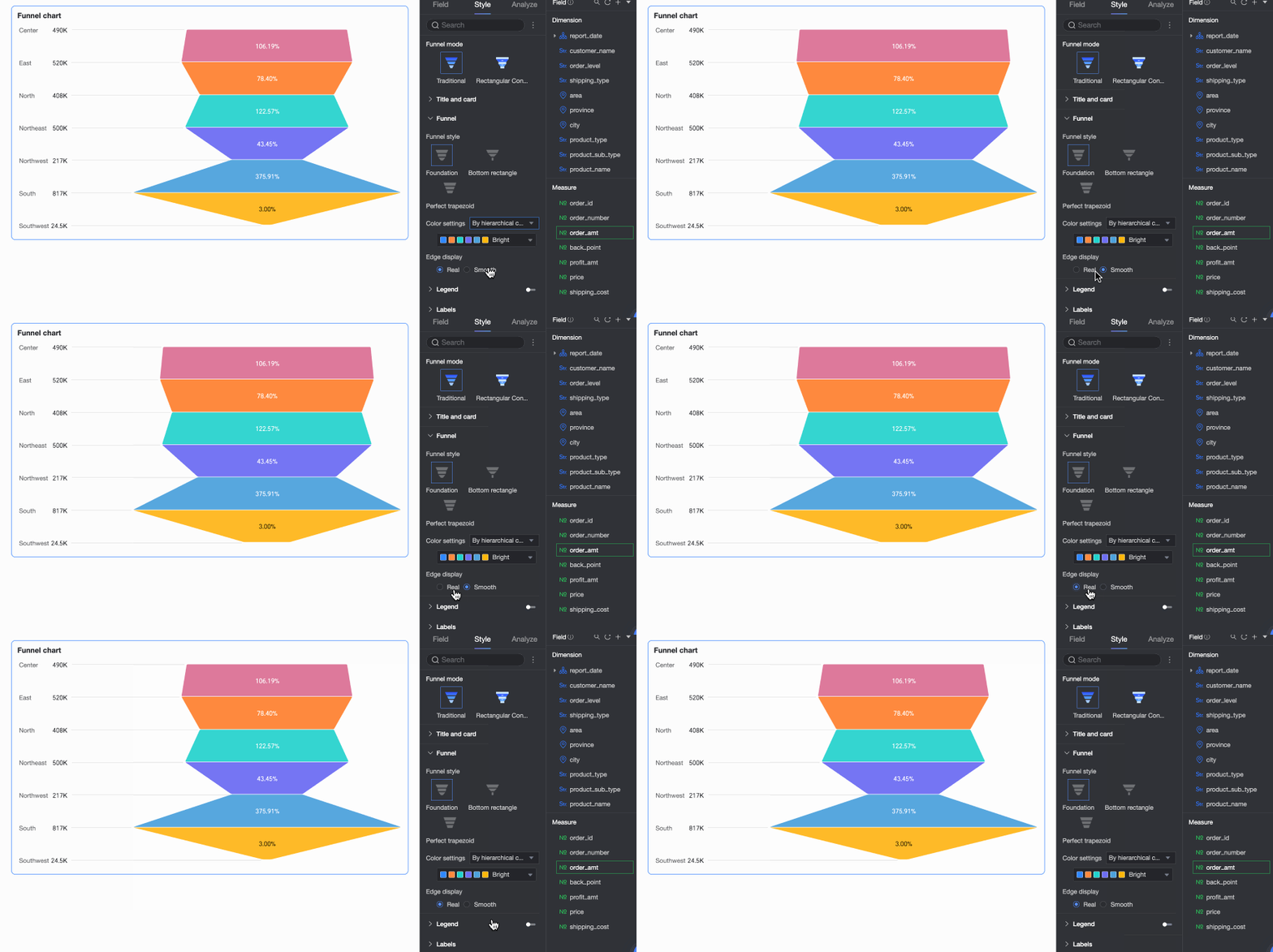
Edge display
Configure los bordes del embudo como Real o Smooth.
Bottom rectangle
Color scheme
Configure Funnel color. Elija entre By layer category, Gradient by layer o Monochrome. También puede seleccionar colores personalizados.
Edge display
Configure los bordes del embudo como Real o Smooth.
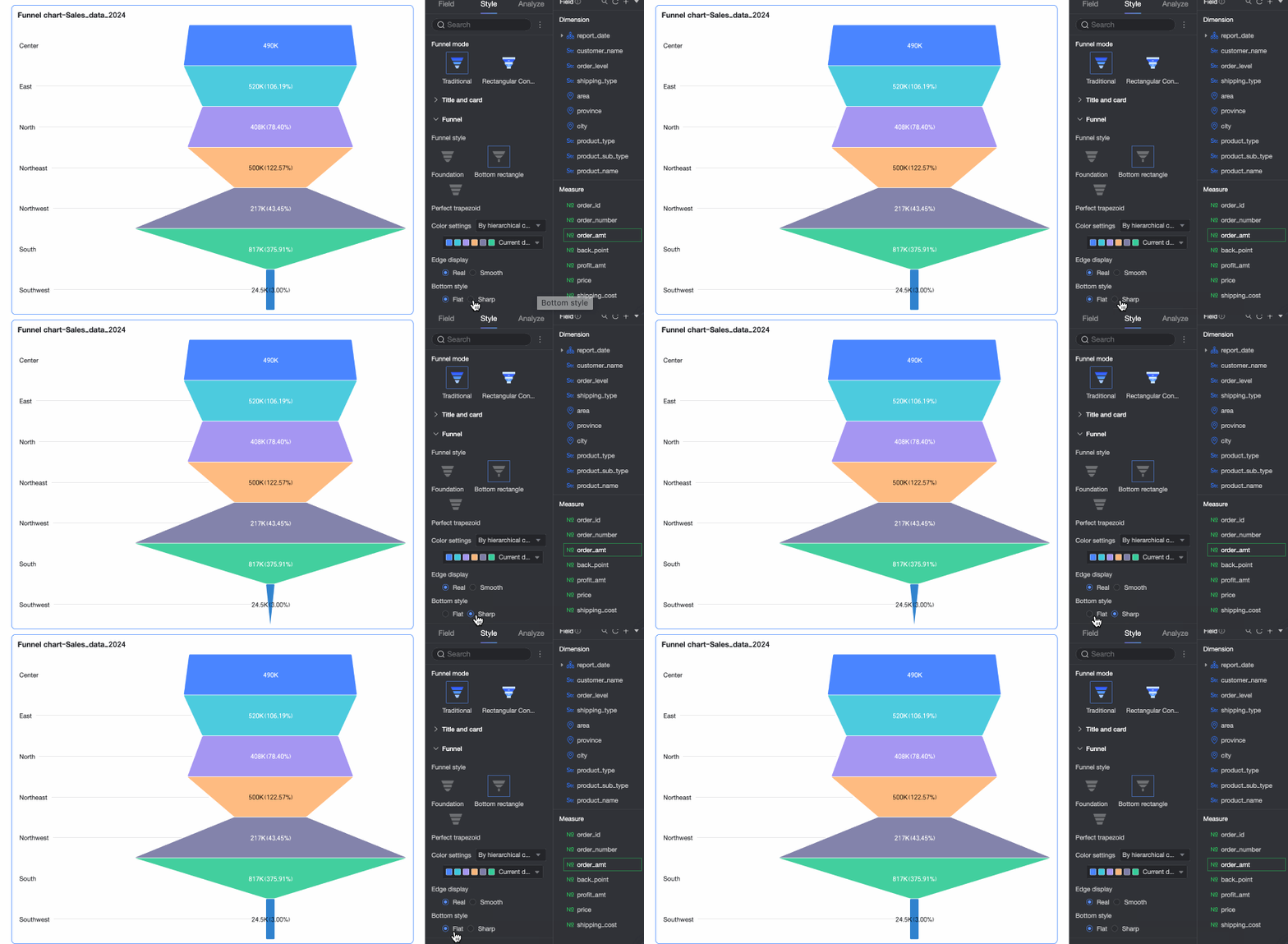
Bottom style
Configure la base del embudo como Flat o Tapered.
Perfect trapezoid
Color scheme
Configure Funnel color. Elija entre By layer category, Gradient by layer o Monochrome. También puede seleccionar colores personalizados.
-
Si Funnel mode está establecido en Rectangle conversion, configure Funnel style como Align center o Align bottom.
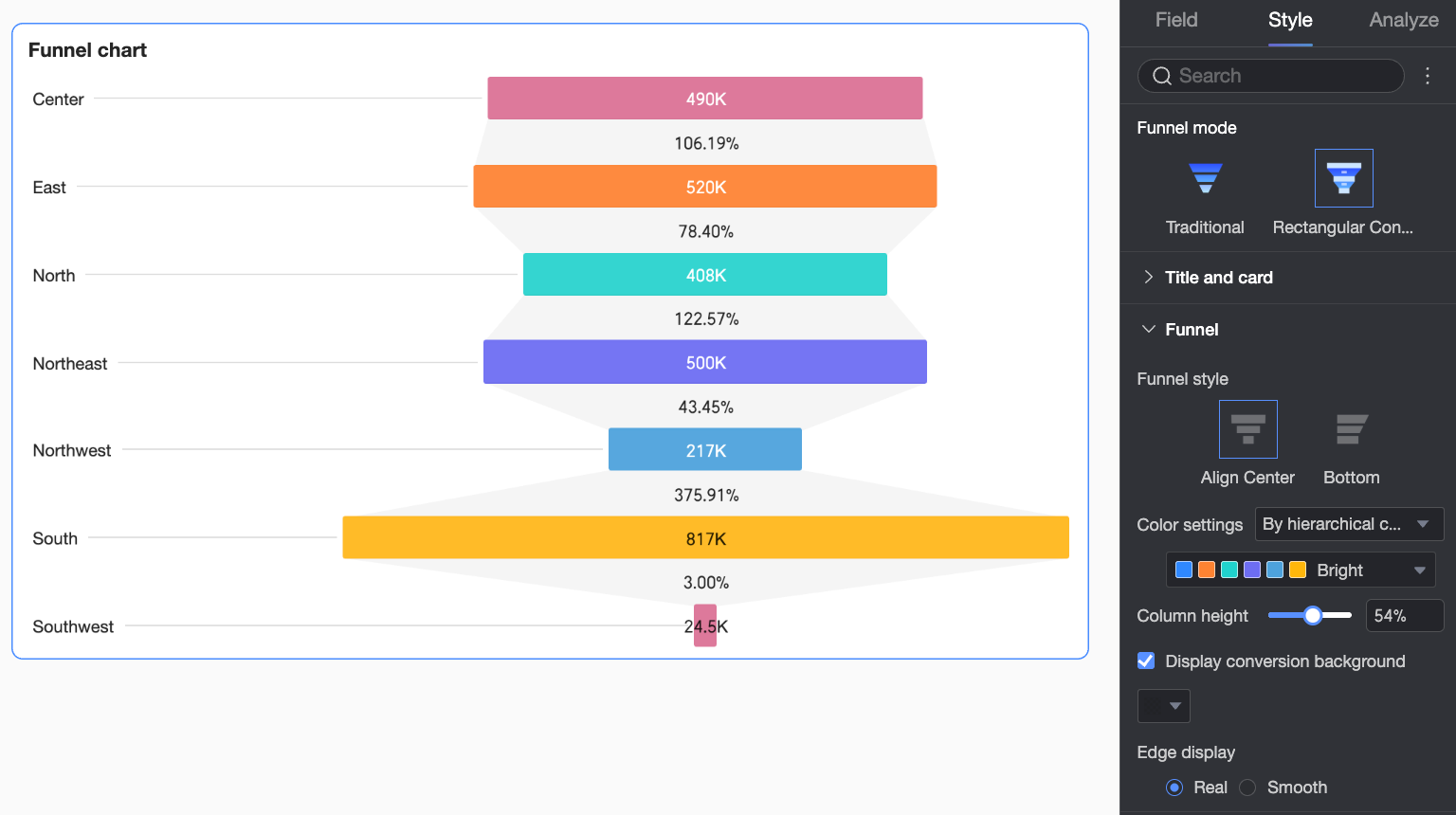
Elemento de configuración
Descripción
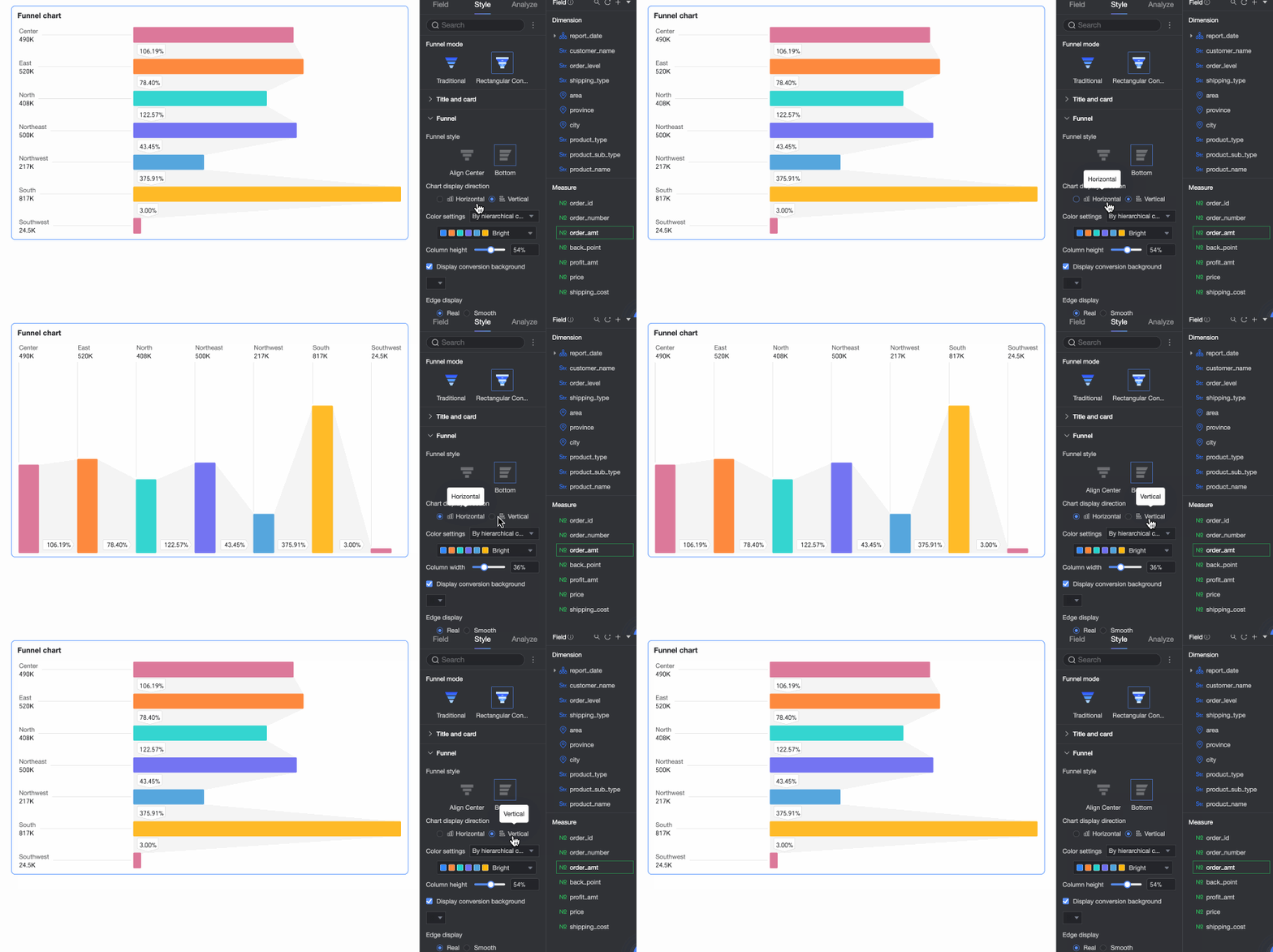
Chart direction
Cuando Funnel style es Align bottom, establezca la dirección del gráfico como Horizontal o Vertical.
Color scheme
Configure Funnel color. Elija entre By layer category, Gradient by layer o Monochrome. También puede seleccionar colores personalizados.
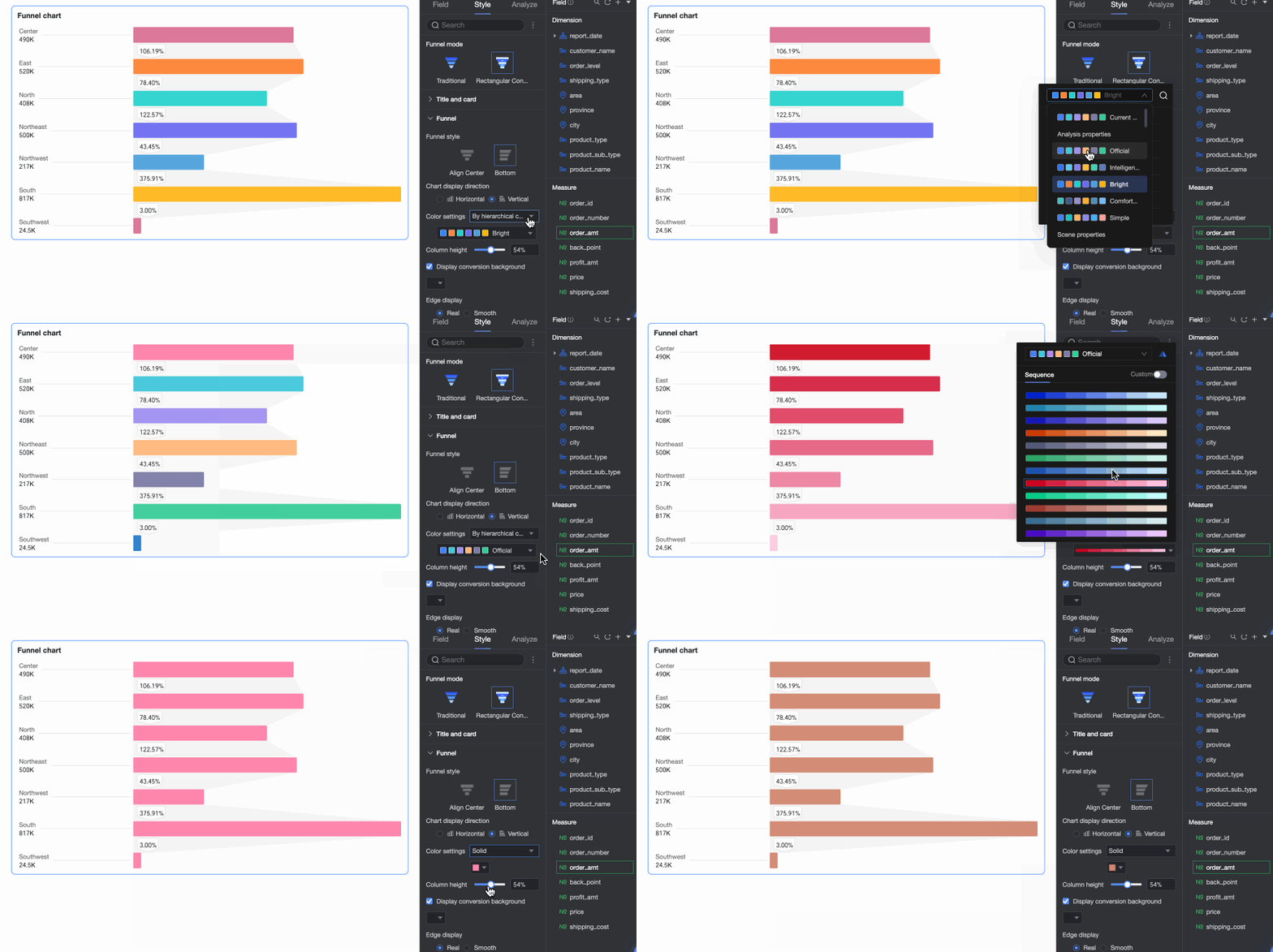
Cylinder Height
Establezca el ancho de las barras en el gráfico.
Show conversion background
Active o desactive el fondo de conversión. Configure un color de fondo personalizado.
Edge display
Configure los bordes del embudo como Real o Smooth.
Leyenda
En la sección Legend, active Show legend  y configure Legend style.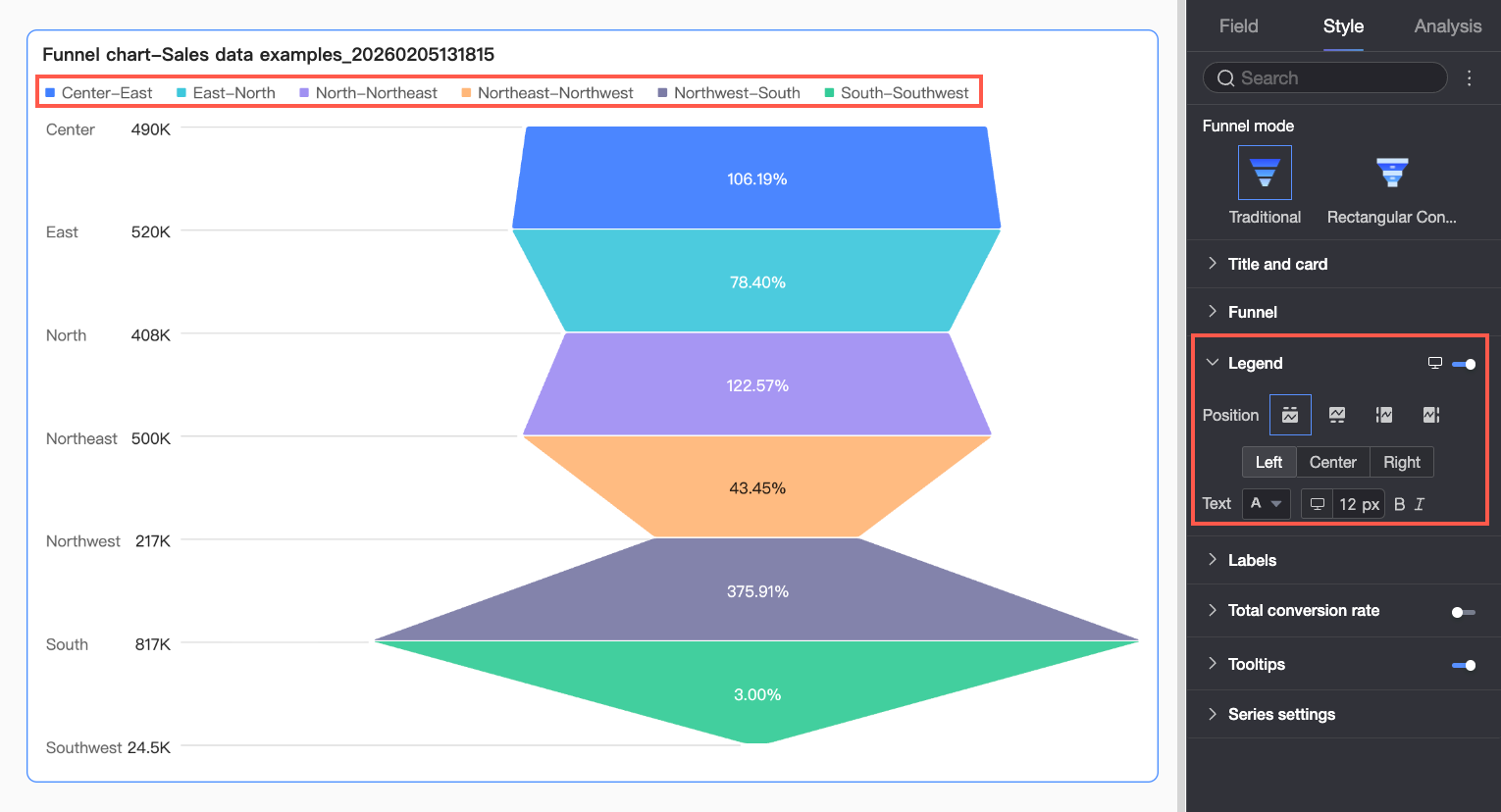
|
Elementos de configuración del gráfico |
Descripción |
|
Position |
Defina dónde mostrar la leyenda y cómo alinearla.
|
|
Text |
Configure el estilo del texto de la leyenda. Elija el color, tamaño, grosor y cursiva de la fuente. |
|
Mobile legend |
Las configuraciones de leyenda para PC y celular son independientes. Haga clic en el botón de alternancia PC/Mobile |
 en la parte superior del editor de paneles para cambiar a la vista móvil, donde podrá definir una posición y un estilo de texto optimizados para la leyenda en dispositivos móviles.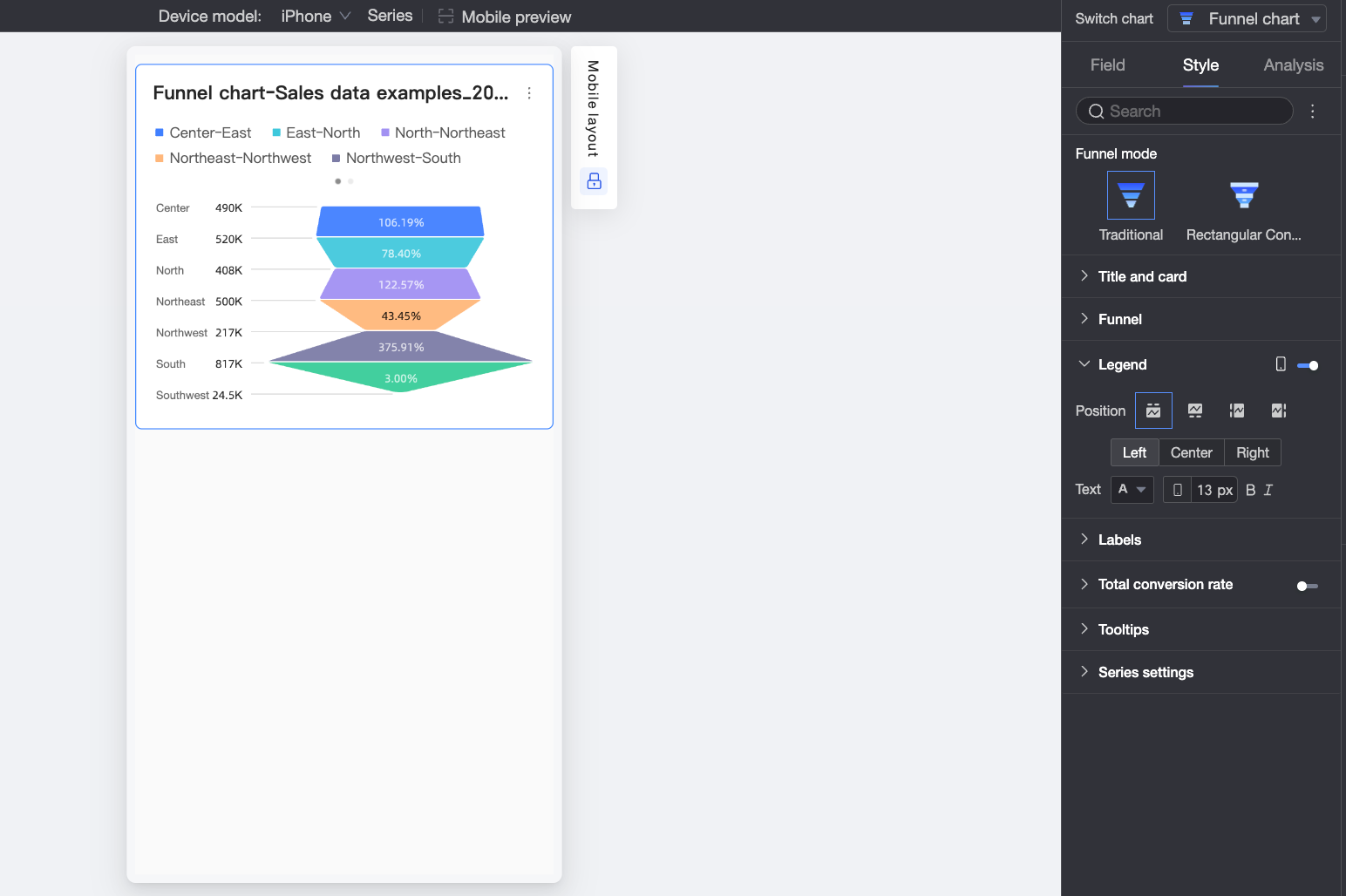
Etiquetas
En la sección Labels, configure qué etiquetas mostrar y su estilo. 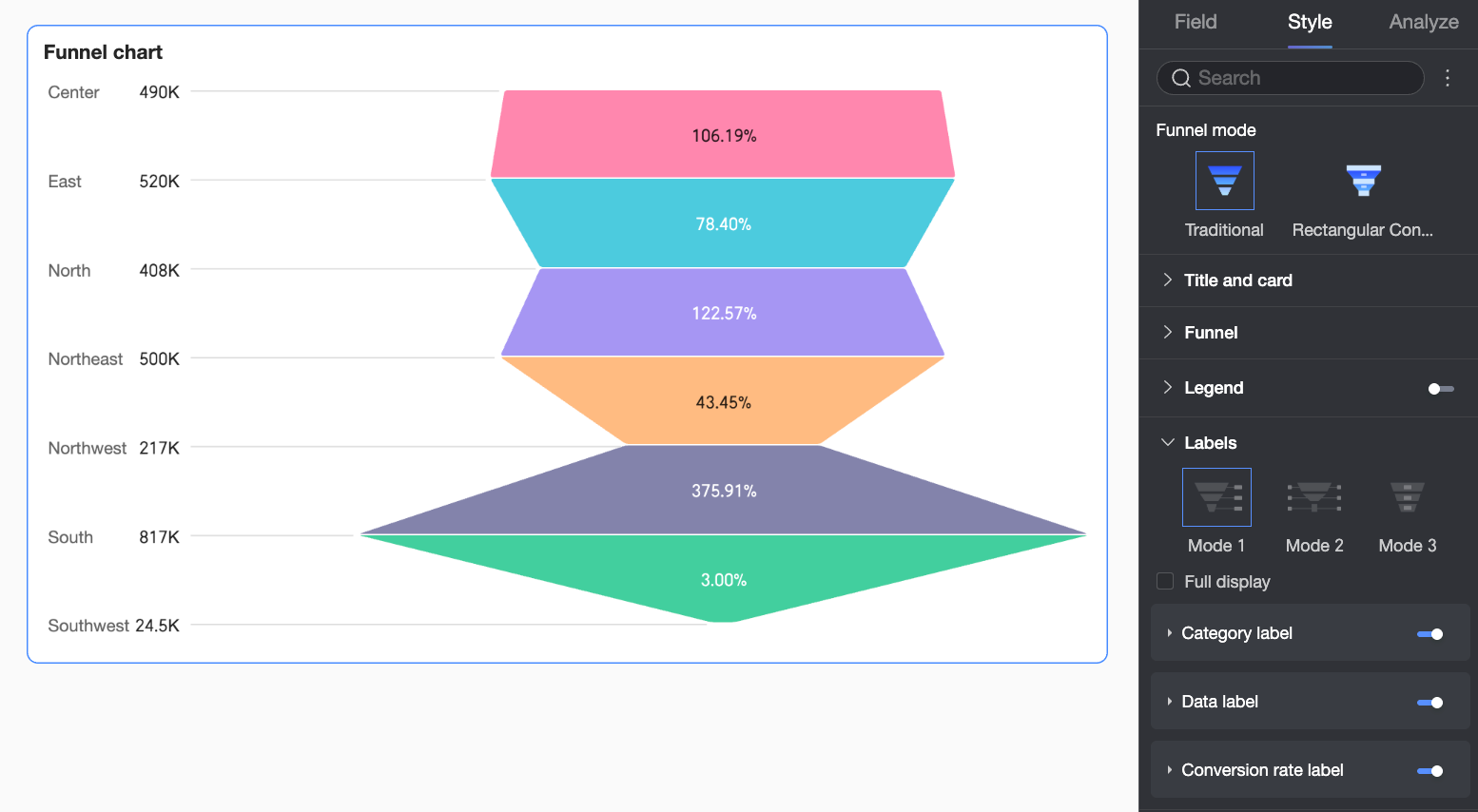
|
Elemento de configuración |
Descripción |
|
|
Mode |
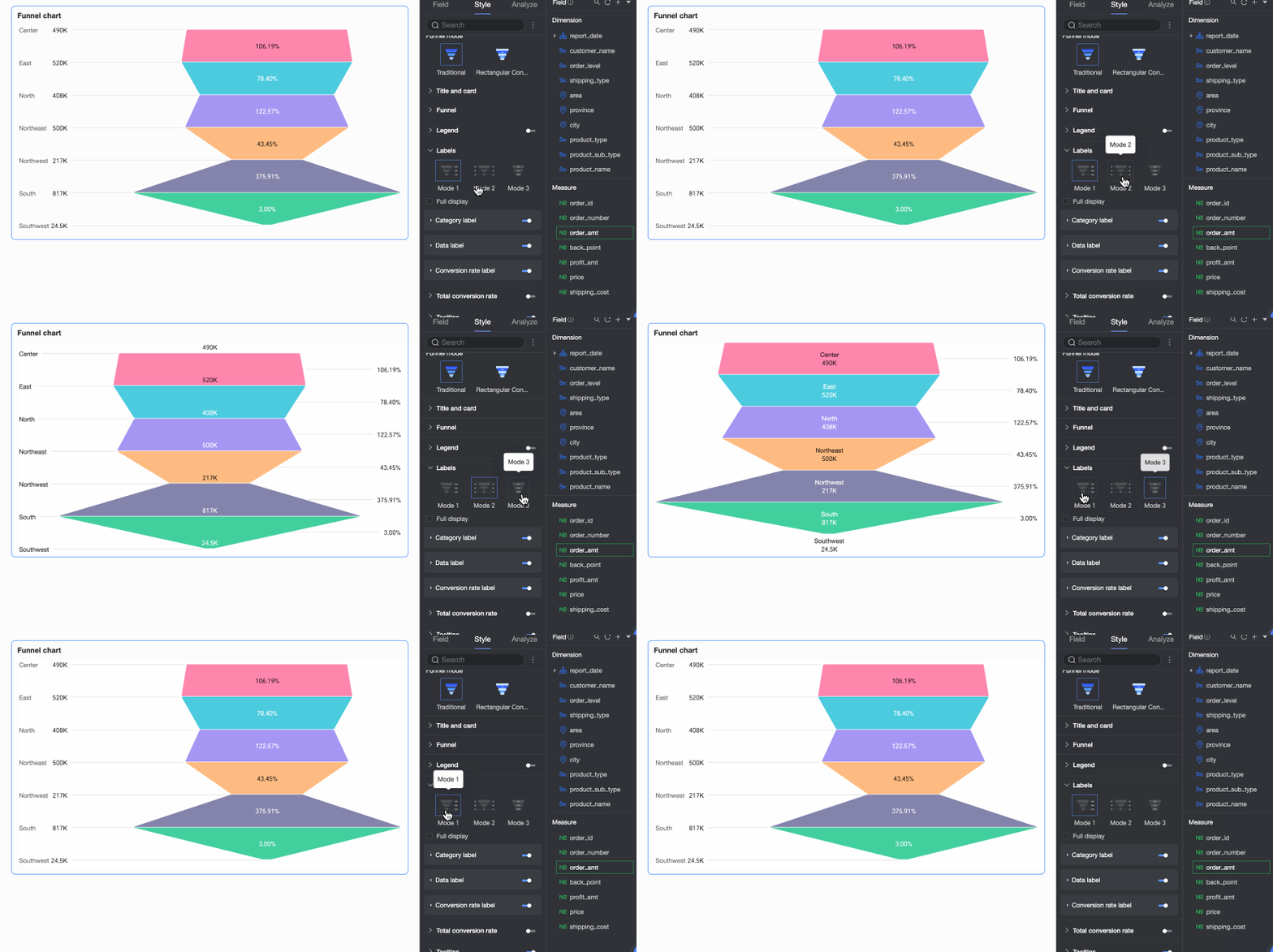
Establezca el modo de visualización de etiquetas. Cuando Funnel style es Basic o Bottom rectangle, elija Mode 1, Mode 2 o Mode 3. Cuando Funnel style es Perfect trapezoid, elija Mode 1 o Mode 2. |
|
|
Show all |
Decida si desea mostrar todas las etiquetas. Si el gráfico contiene muchos puntos de datos, desactive esta opción. De este modo, el sistema solo mostrará las etiquetas clave para mantener el gráfico limpio. |
|
|
Category label |
Position |
Defina dónde mostrar las etiquetas de categoría. |
|
Text |
Configure el estilo del texto de la etiqueta de categoría. |
|
|
Data label |
Position |
Defina dónde mostrar las etiquetas de datos. |
|
Text |
Configure el estilo del texto de la etiqueta de datos. |
|
|
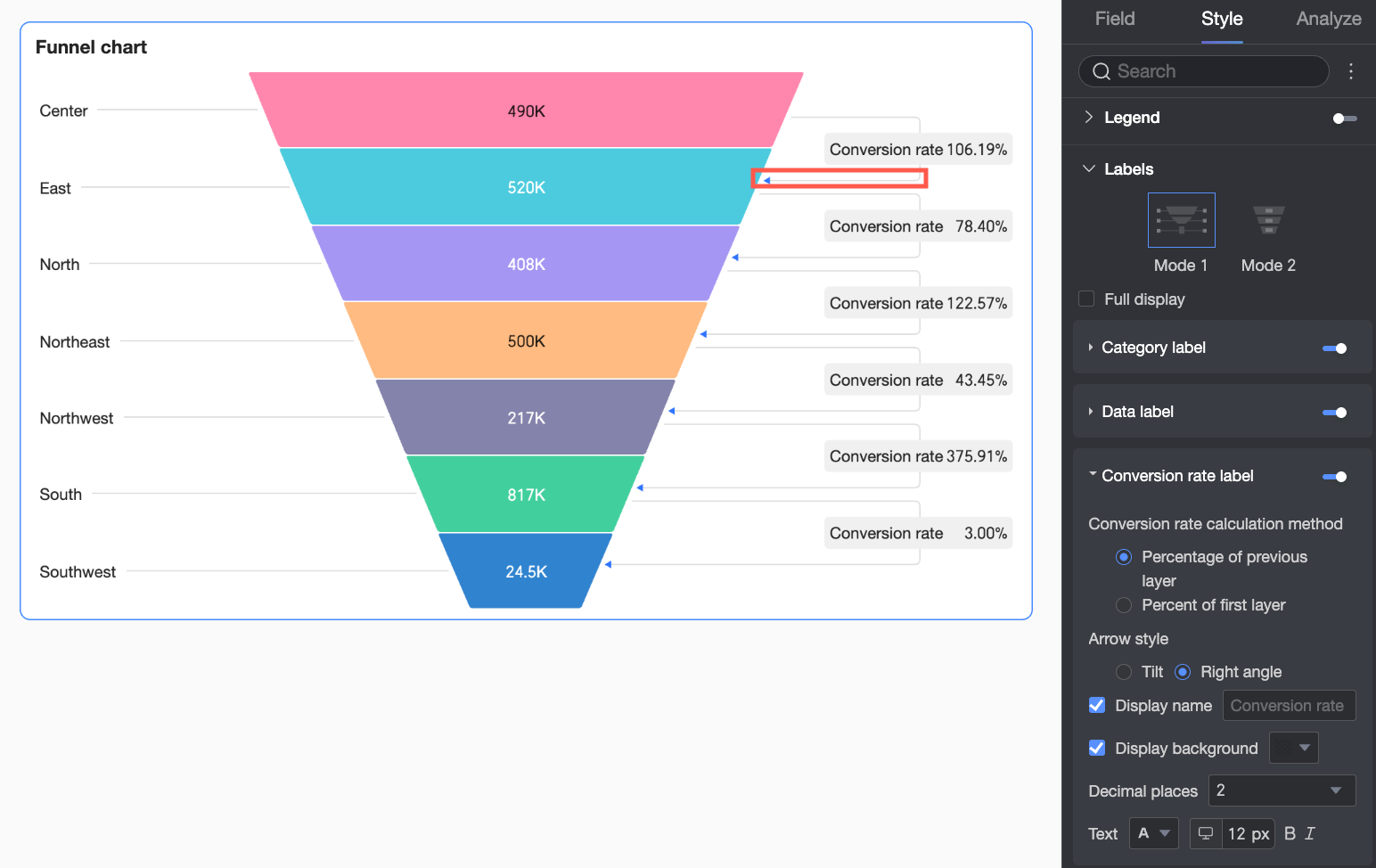
Conversion rate label |
Conversion rate calculation |
Configure cómo calcular las tasas de conversión:
|
|
Arrow style |
Cuando Funnel style es Perfect trapezoid, configure el estilo de flecha para las tasas de conversión. |
|
|
Display name |
Cuando Funnel style es Perfect trapezoid, asigne un nombre personalizado para la etiqueta. |
|
|
Show background |
Cuando Funnel style es Perfect trapezoid, configure un color de fondo personalizado para la etiqueta. |
|
|
Decimal places |
Establezca los decimales para las tasas de conversión. |
|
|
Text |
Configure el estilo del texto de la etiqueta de tasa de conversión. |
|
Tasa de conversión total
En la sección Total conversion rate, active Show total conversion rate y configure su Position, Name y Text style. 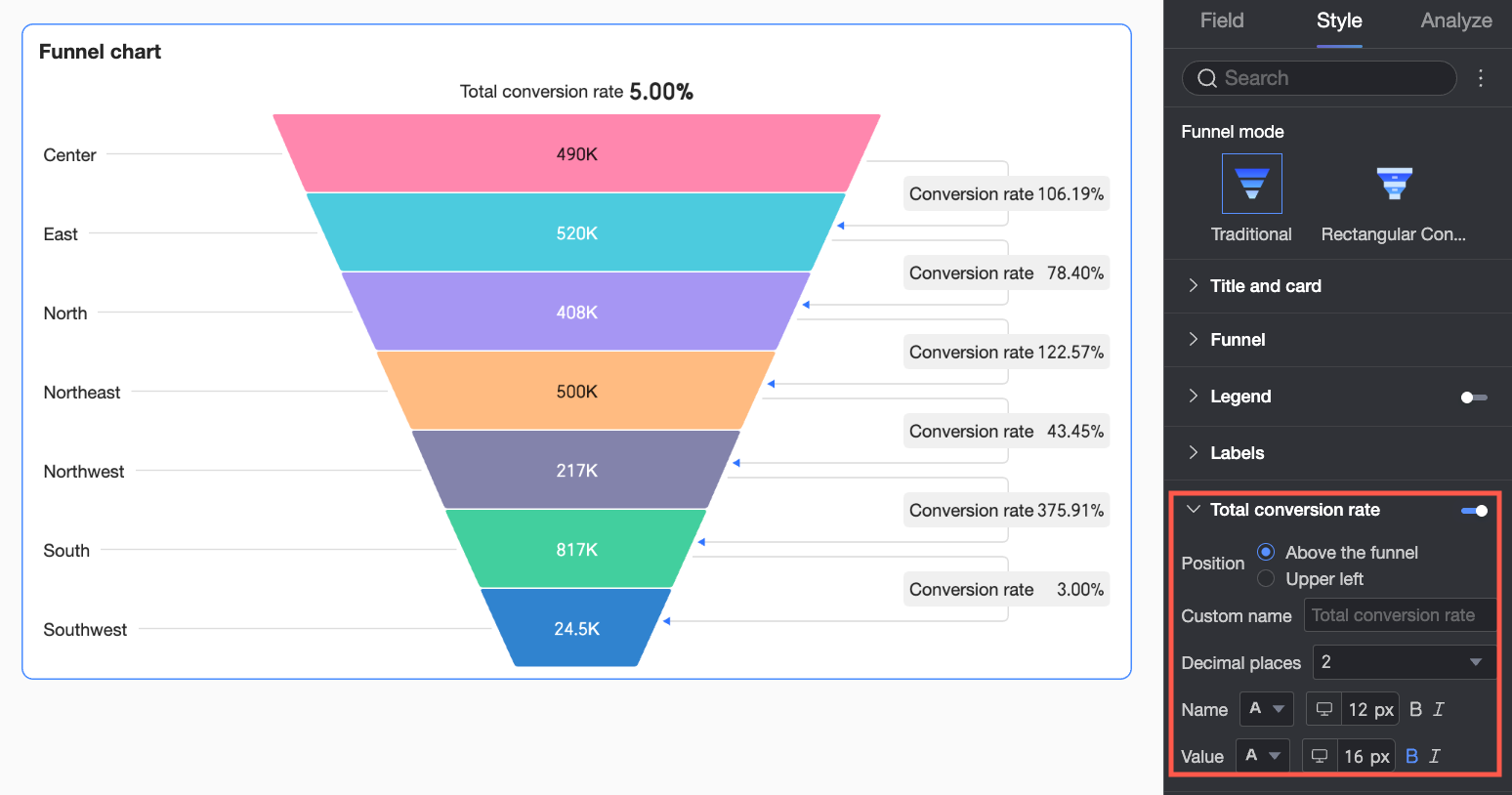
|
Elemento de configuración |
Descripción |
|
Position |
Defina dónde mostrar la tasa de conversión total: Above o Upper left del embudo. |
|
Custom name |
Asigne un nombre personalizado a la tasa de conversión total para alinearlo con la terminología de su negocio. |
|
Decimal places |
Establezca los decimales para la tasa de conversión total. |
|
Name |
Configure el estilo del texto del nombre. |
|
Value |
Configure el estilo del texto del valor. |
Información sobre herramienta
En la sección Tooltip, haga clic en el icono  para activar la información sobre herramienta y configurar su estilo.
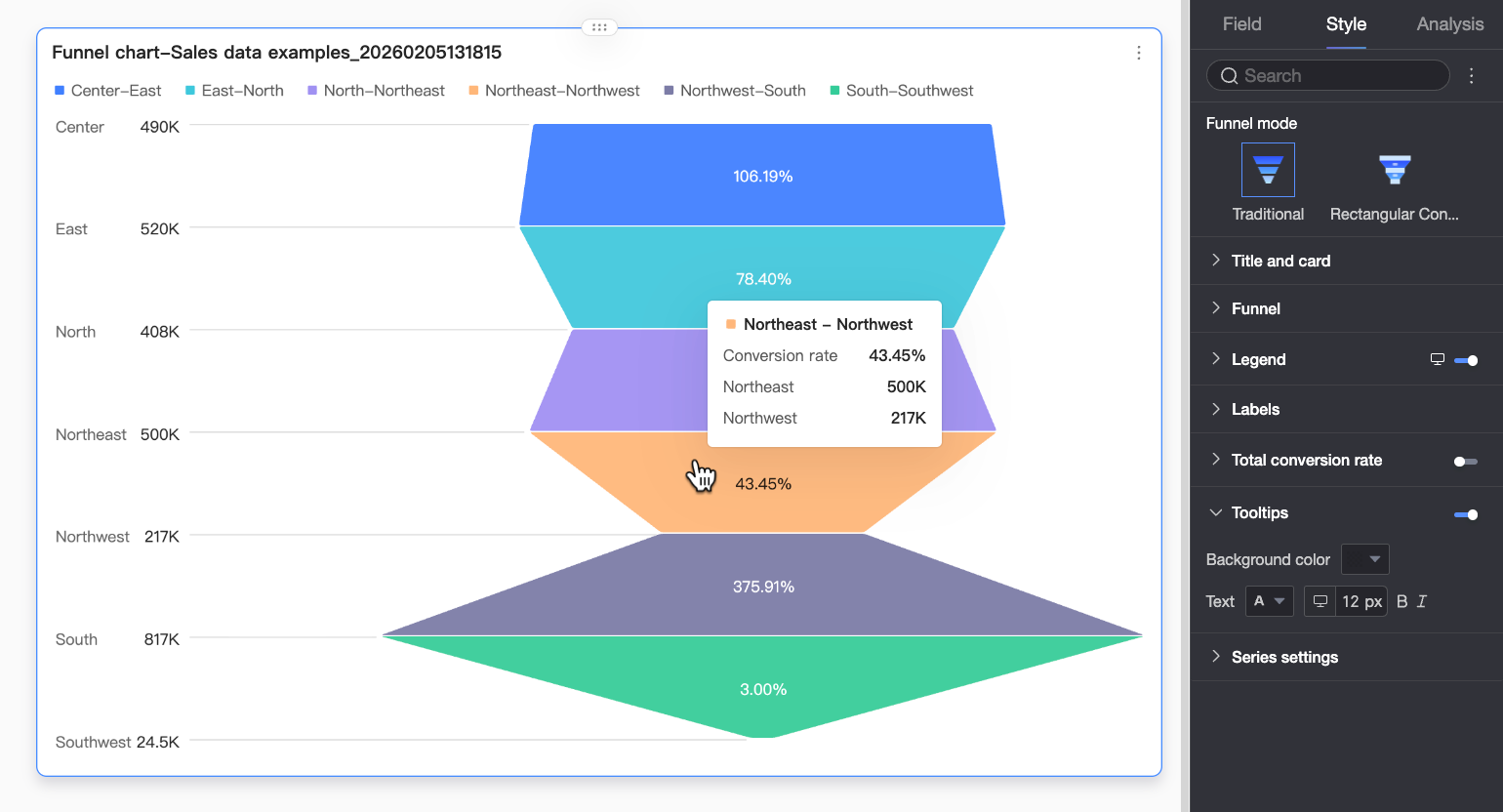
|
Configuración |
Descripción |
|
Content |
Cuando Funnel mode es Rectangle conversion, decida si desea mostrar Percent of layer above y Percent of first layer en la información sobre herramienta. |
|
Background color |
Configure el color de fondo de la información sobre herramienta. |
|
Text |
Configure el estilo del texto de la información sobre herramienta. Elija el color, tamaño, grosor y cursiva de la fuente. |
|
Mobile tooltip |
Las configuraciones de información sobre herramienta para PC y celular son independientes. Haga clic en el botón de alternancia PC/Mobile |
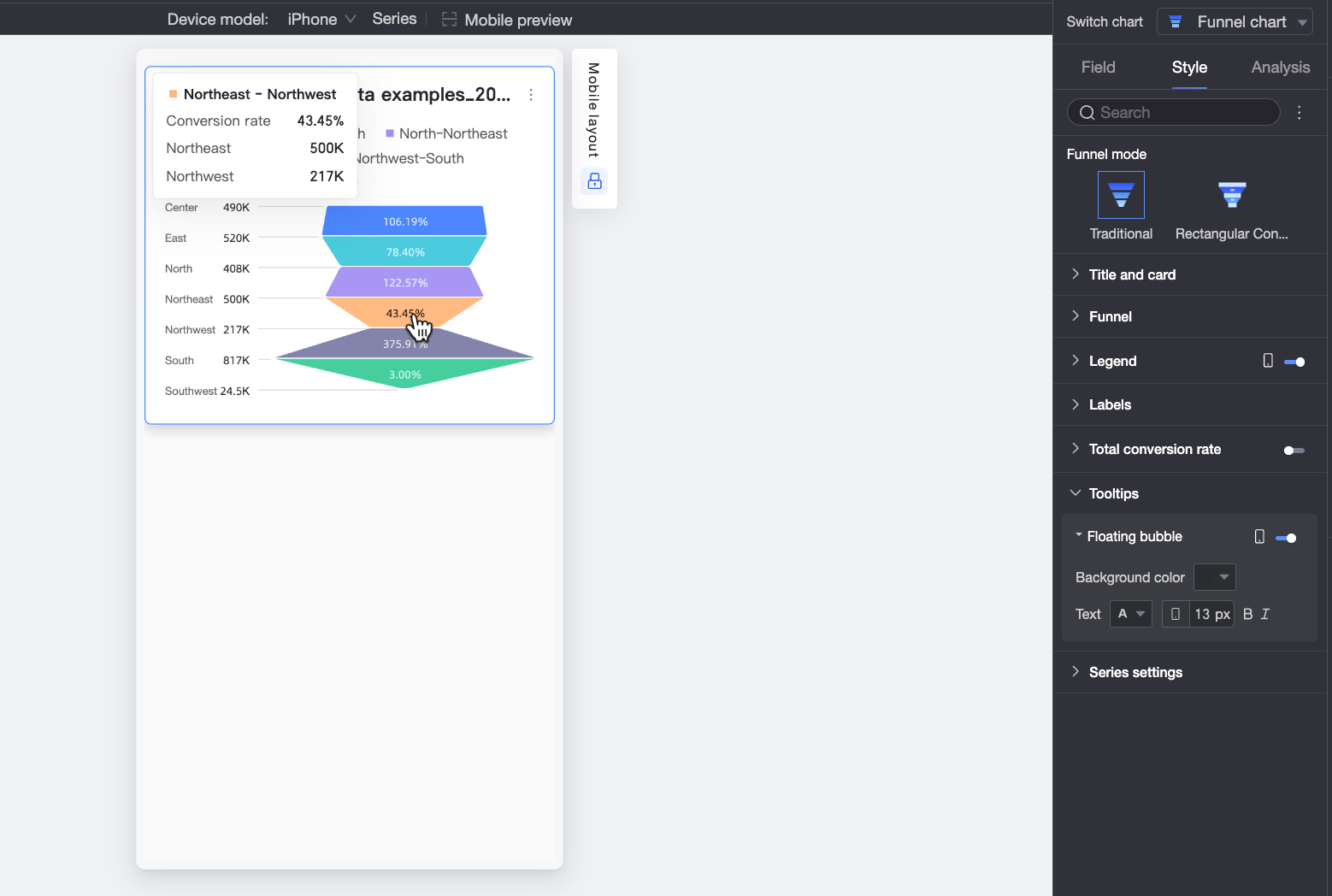
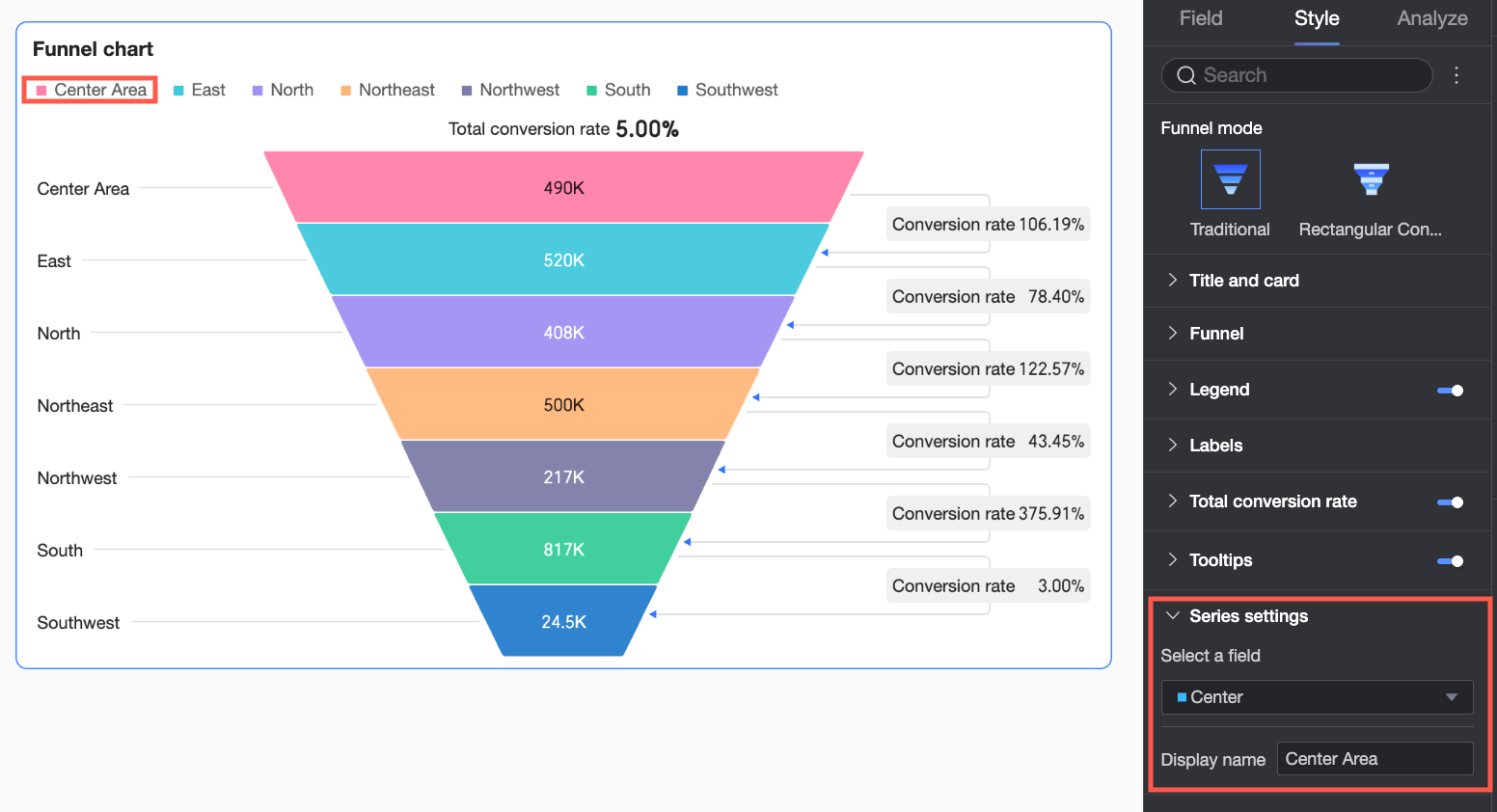
Configuración de series
Si activa Legend, utilice Series settings para configurar el nombre que se muestra para cada serie.
Configurar el análisis del gráfico
|
Configuración |
Nombre |
Descripción |
|
Data interaction |
Filter interaction |
Utilice la interacción de filtro para vincular gráficos que contienen datos relacionados. Esto le permite analizar datos en varios gráficos simultáneamente. Para obtener más información, consulte Filter interaction. |
|
Jump |
Utilice hipervínculos para conectar paneles que contienen datos relacionados. Esto facilita el análisis de datos en varios paneles. Elija entre In-product navigation, Component in page o External link. Para obtener más información, consulte Redirection. |