Un gráfico de área polar visualiza cómo cambian los datos a lo largo del tiempo o compara valores entre categorías. Es ideal para datos enumerados.
Requisitos previos
Ya creó un panel. Para obtener más información, consulte Create a dashboard.
Ejemplo
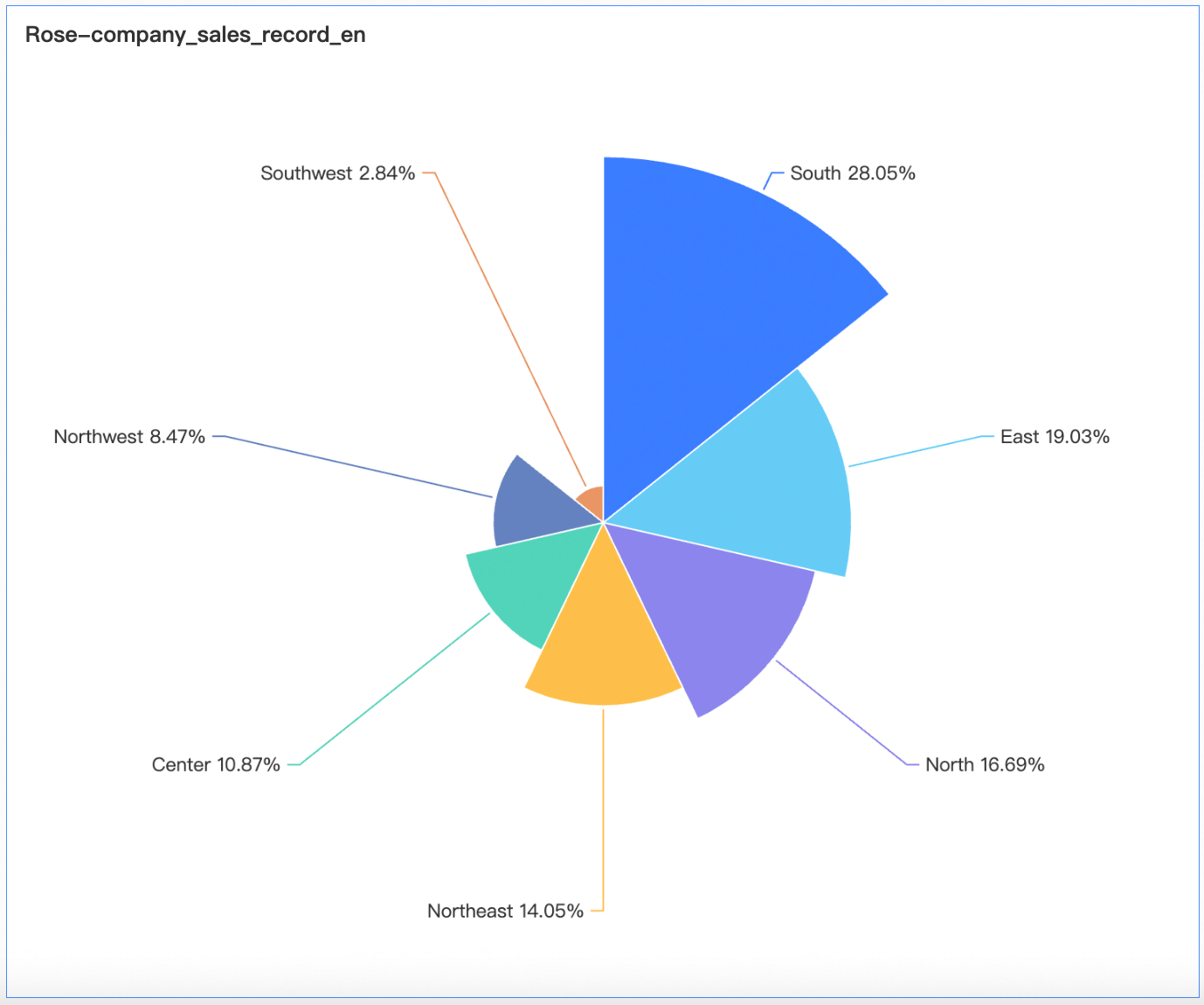
Limitaciones
Al agregar datos a un gráfico de área polar, se aplican las siguientes limitaciones:
Sector Angle/Measure: Debe agregar de una a diez medidas.
Sector Label/Dimension: Solo puede agregar una dimensión.
Configurar los datos del gráfico
-
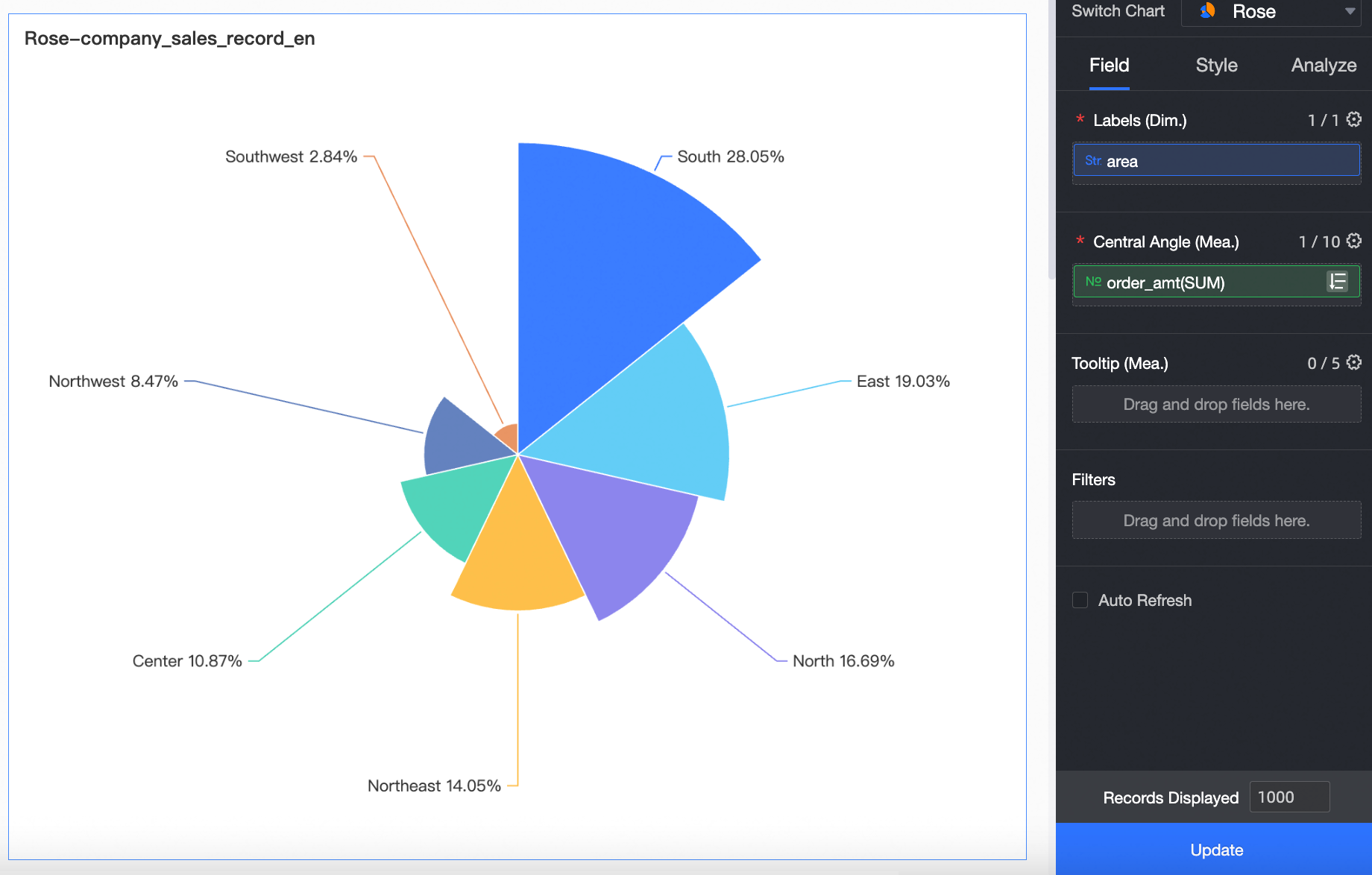
En la pestaña Fields, seleccione los campos de dimensión y medida obligatorios:
En la lista Dimensions, busque Region y haga doble clic en ella o arrástrela al campo Sector Label/Dimension.
-
En la lista Measures, busque Order Amount y haga doble clic en ella o arrástrela al campo Sector Angle/Measure.
NotaDespués de agregar una medida, los sectores se ordenan en sentido horario y en orden descendente de forma predeterminada, comenzando desde la parte superior.
-
Haga clic en Update para actualizar el gráfico.
Configurar los estilos del gráfico
Para obtener información sobre los estilos del título del gráfico y de la tarjeta, consulte Configure the chart title area.
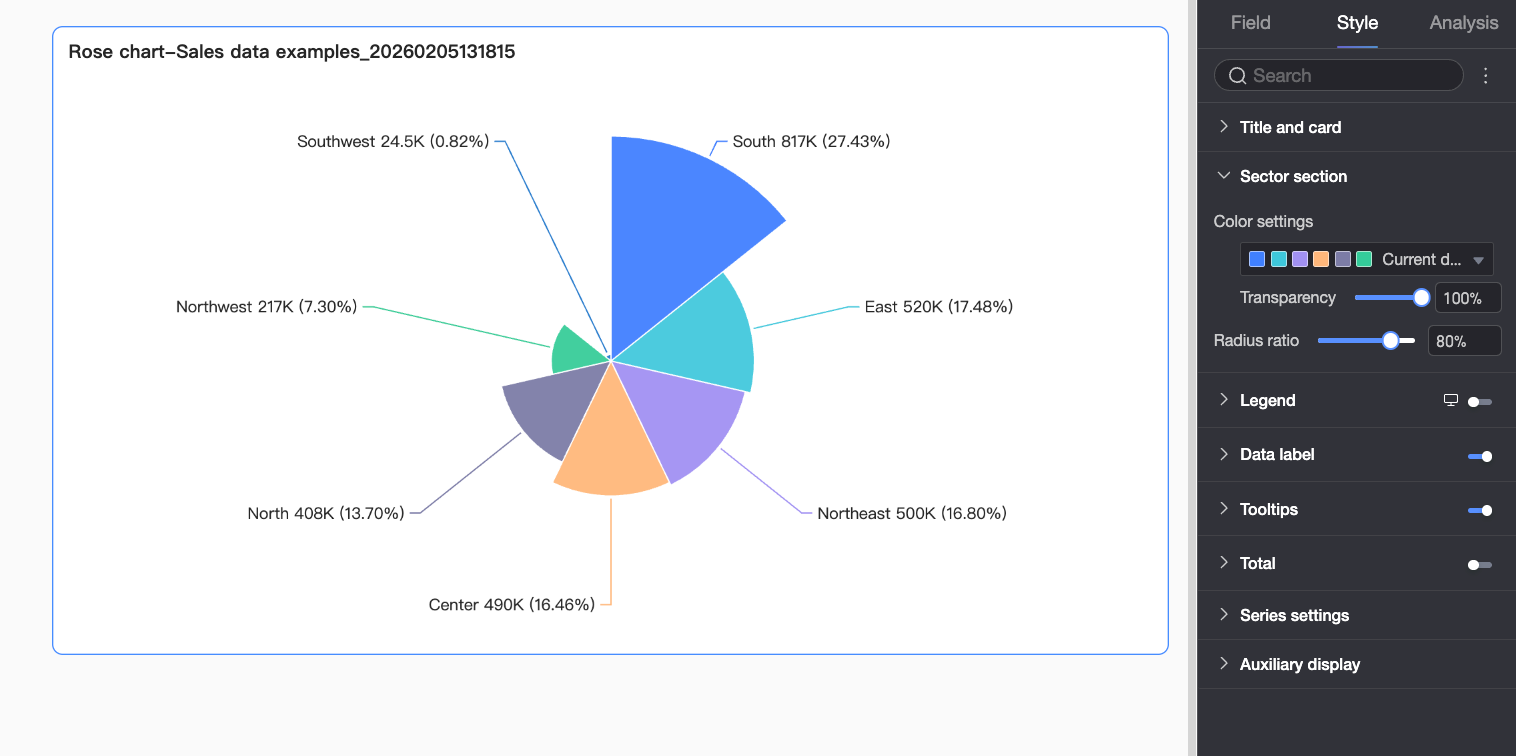
Sector
|
Parámetro |
Descripción |
|
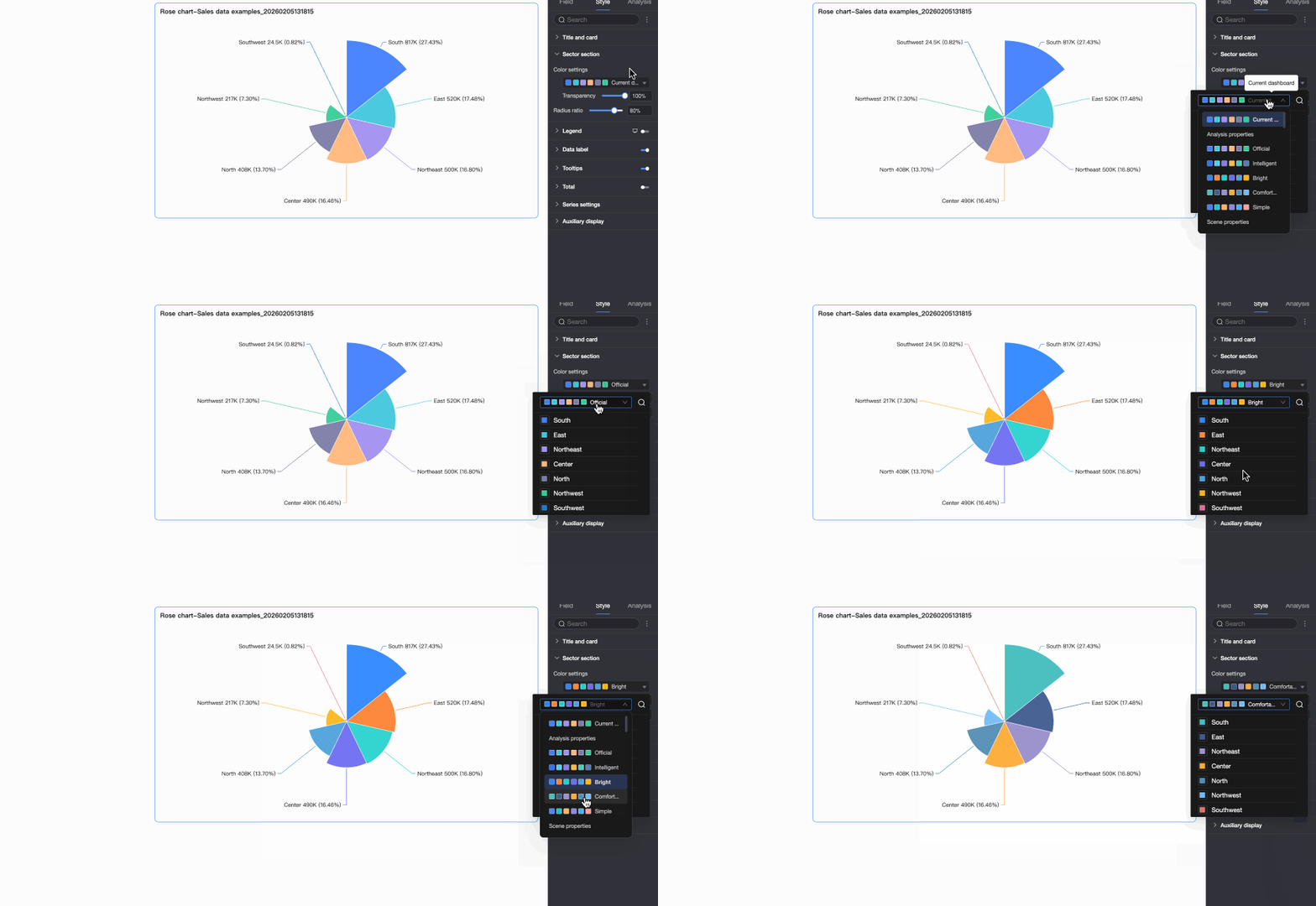
Color scheme |
Establece la combinación de colores del gráfico. Puede elegir una paleta predefinida o personalizar los colores para valores de dimensión específicos. |
|
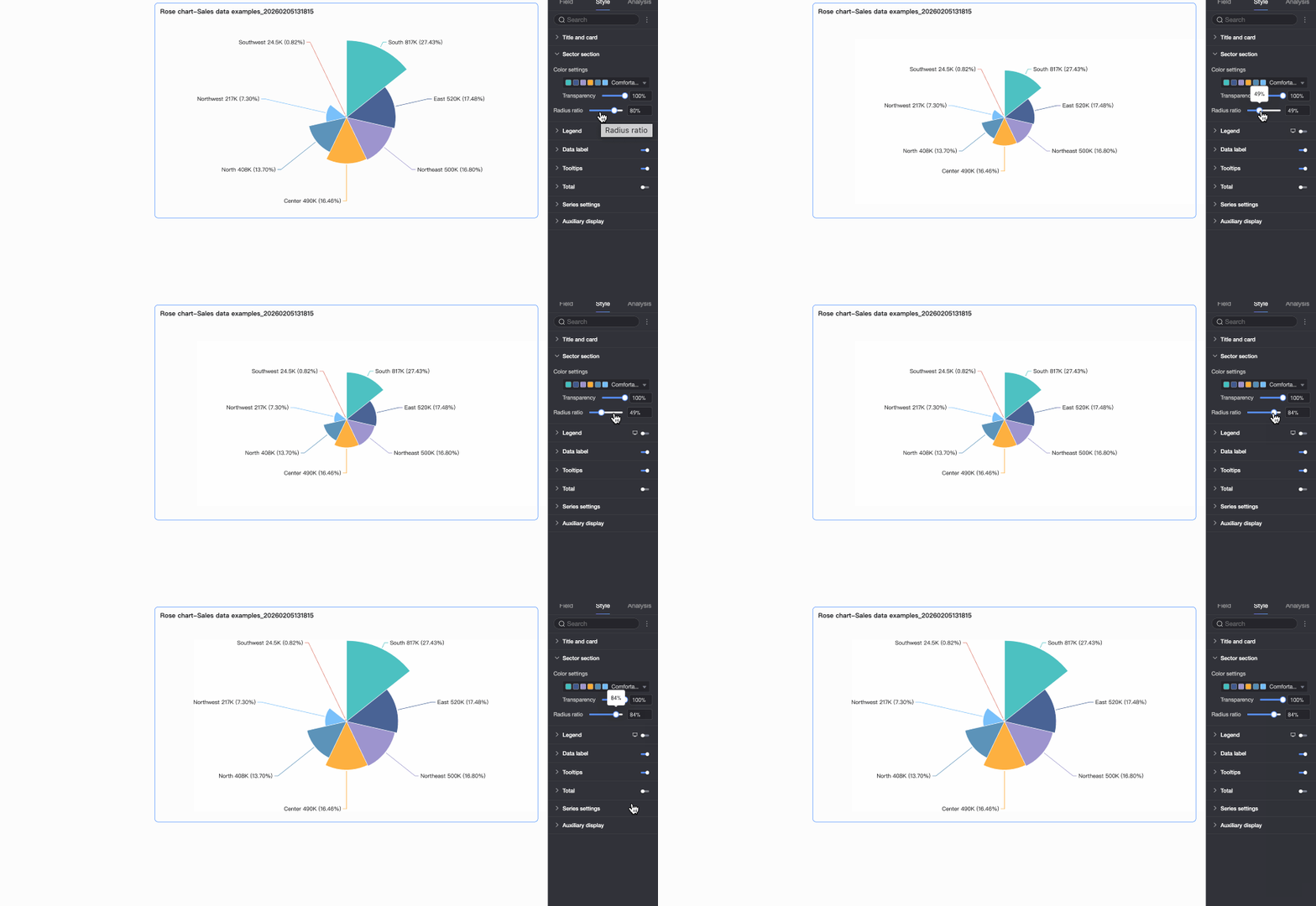
Radius ratio |
Establece el radio del gráfico como porcentaje del tamaño del componente. |
Legend
Muestre la leyenda del gráfico y configure su estilo.
-
Configuración para la PC
Parámetro
Descripción
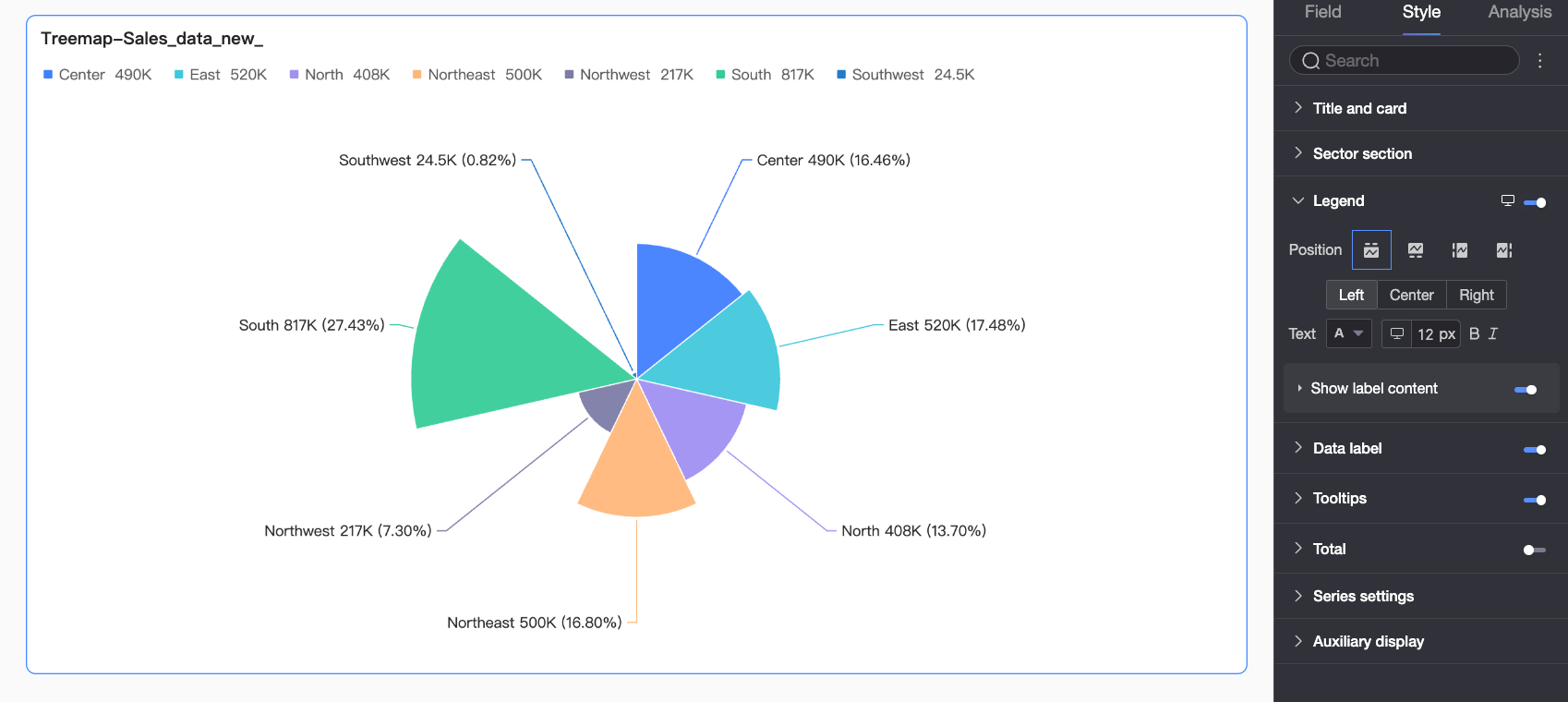
Position
Establece la posición y la alineación de la leyenda en una PC.
-
Si la posición se establece en Top o Bottom, puede alinear la leyenda a la izquierda, al centro o a la derecha.
-
Si la posición se establece en Left o Right, puede alinear la leyenda en la parte superior, media o inferior. También puede establecer la distancia de la leyenda respecto al gráfico.
Text
Establece el estilo del texto de la leyenda en una PC, incluido el color, el tamaño, el grosor y el estilo de la fuente (cursiva).
Display label content
Haga clic en el icono
 para habilitar el contenido de la etiqueta.
Content
Especifica los datos que se mostrarán en la etiqueta de la leyenda. Puede elegir mostrar la
measureo elpercentage.-
Measure: El valor agregado de todas las medidas para el valor de dimensión correspondiente. Por ejemplo, las ventas totales de una región específica.
-
Percentage: El valor del sector como porcentaje del valor total de todos los sectores. Si elige mostrar el porcentaje, también puede establecer el número de decimal places en 0, 1 o 2.
Spacing from main legend
Establece la distancia entre el contenido de los datos y la leyenda principal.
Text style
Establece el estilo del texto del contenido de los datos.
Si selecciona Measure en el campo Content, puede configurar el estilo del texto para los datos de la medida. Si selecciona Percentage, puede configurar el estilo del texto para los datos del porcentaje.
-
-
Configuración para dispositivos móviles
Parámetro
Descripción
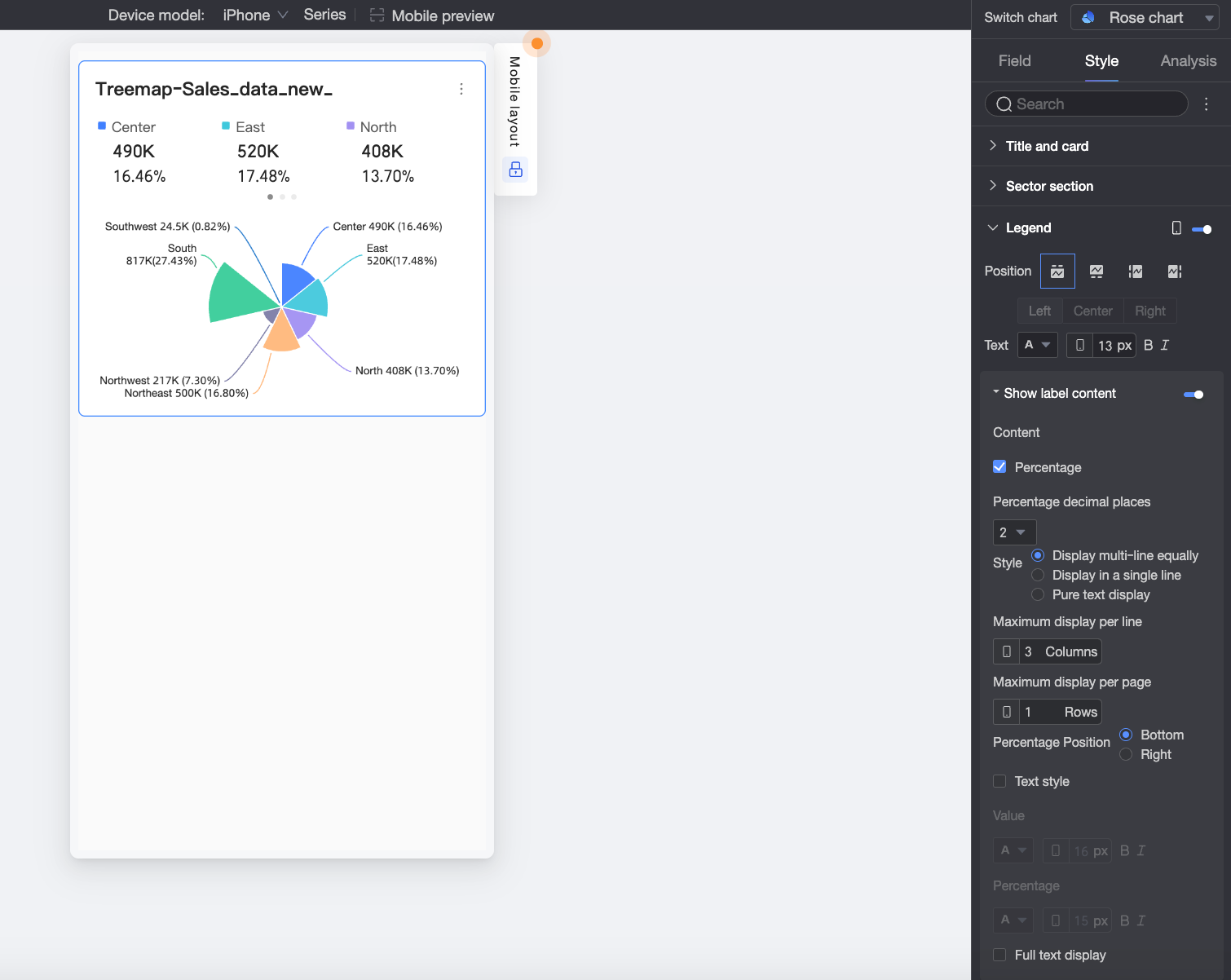
Position
Establece la posición y la alineación de la leyenda en un dispositivo móvil.
-
Si la posición se establece en Top o Bottom, puede alinear la leyenda a la izquierda, al centro o a la derecha.
-
Si la posición se establece en Left o Right, puede alinear la leyenda en la parte superior, media o inferior. También puede establecer la distancia entre la leyenda y el gráfico.
NotaCuando la posición se establece en Top, puede habilitar etiquetas debajo de la leyenda.
Text
Establece el estilo del texto de la leyenda en un dispositivo móvil, incluido el color, el tamaño, el grosor y el estilo de la fuente (cursiva).
Display label content
Cuando Position se establece en Top, haga clic en el icono
para habilitar las subetiquetas de la leyenda.Content
Especifica si se muestran datos de porcentaje en las subetiquetas de la leyenda. Si se habilita, también puede establecer el número de decimal places en 0, 1 o 2.
Style
Establece el estilo de diseño para las subetiquetas de la leyenda:
-
Grid: Organiza las etiquetas en una cuadrícula con espaciado uniforme según el número de columnas establecido en Max per row y el número de filas establecido en Max per page.
-
Single line: Muestra todo el contenido de la etiqueta en una sola línea.
-
Plain text: Muestra solo contenido de texto sin iconos.
Percentage position
Si elige mostrar datos de Percentage en el campo Content y el Style se establece en Grid o Single line, puede colocar el valor porcentual Below o a la Right de la etiqueta de valor.
Text style
Cuando el Style se establece en Grid o Single line, puede configurar el estilo del texto del value.
Si elige mostrar datos de Percentage, puede aplicarles un estilo de texto independiente para distinguirlos visualmente de la etiqueta de value.
Show full text
Cuando el Style se establece en Grid o Single line, los nombres largos de las medidas podrían truncarse. Para mostrar el nombre completo de la medida, seleccione Show Full Text.
-
Data Label
|
Parámetro |
Descripción |
|
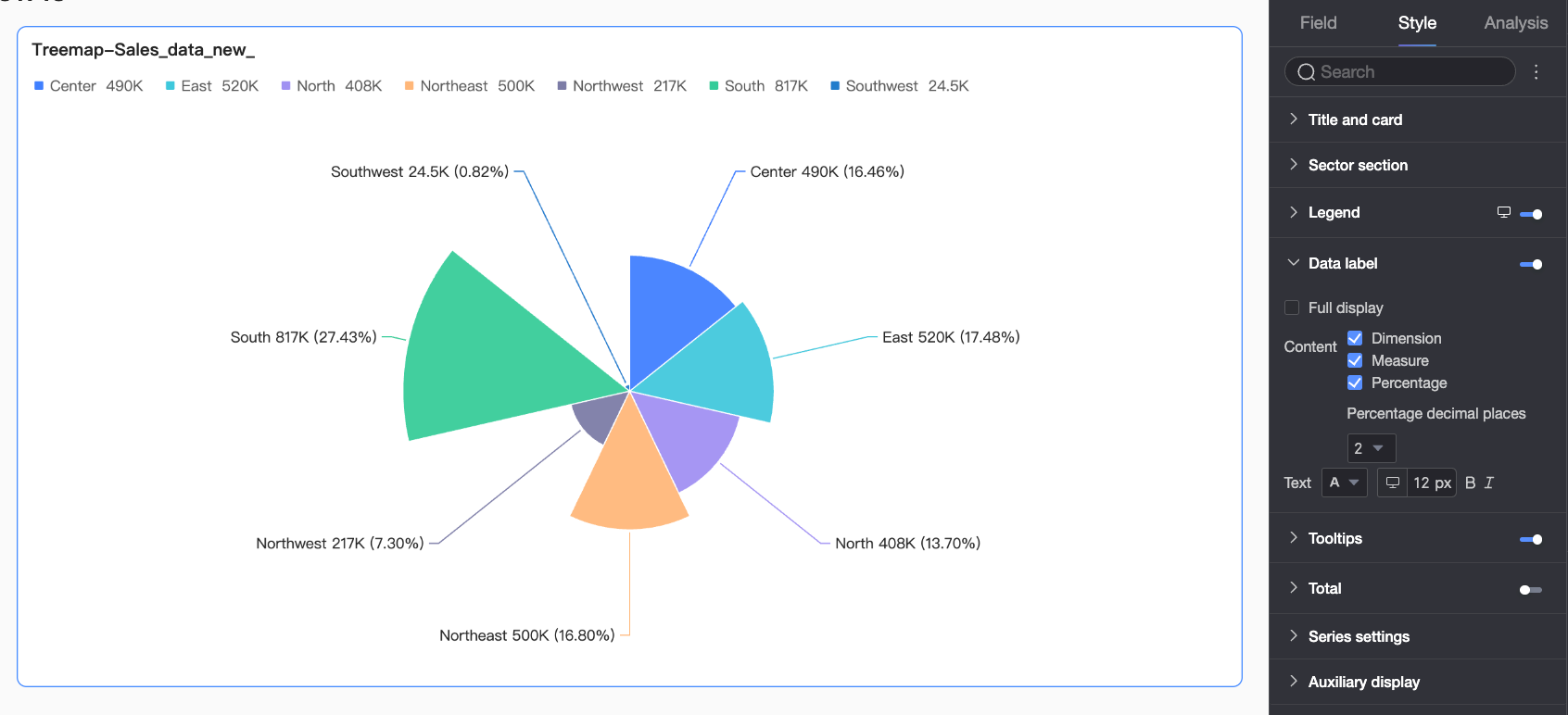
Show all labels |
Muestra todas las etiquetas de datos, incluso si se superponen. |
|
Content |
Especifica el contenido que se mostrará en las etiquetas de datos. Puede elegir mostrar la dimensión, la medida o el porcentaje. Si elige mostrar el porcentaje, también puede establecer el número de decimal places en 0, 1 o 2. |
|
Text |
Establece el estilo del texto de la etiqueta. |
Tooltip
En la sección Tooltip, haga clic en el icono  para habilitar la información sobre herramienta y configurar su estilo.
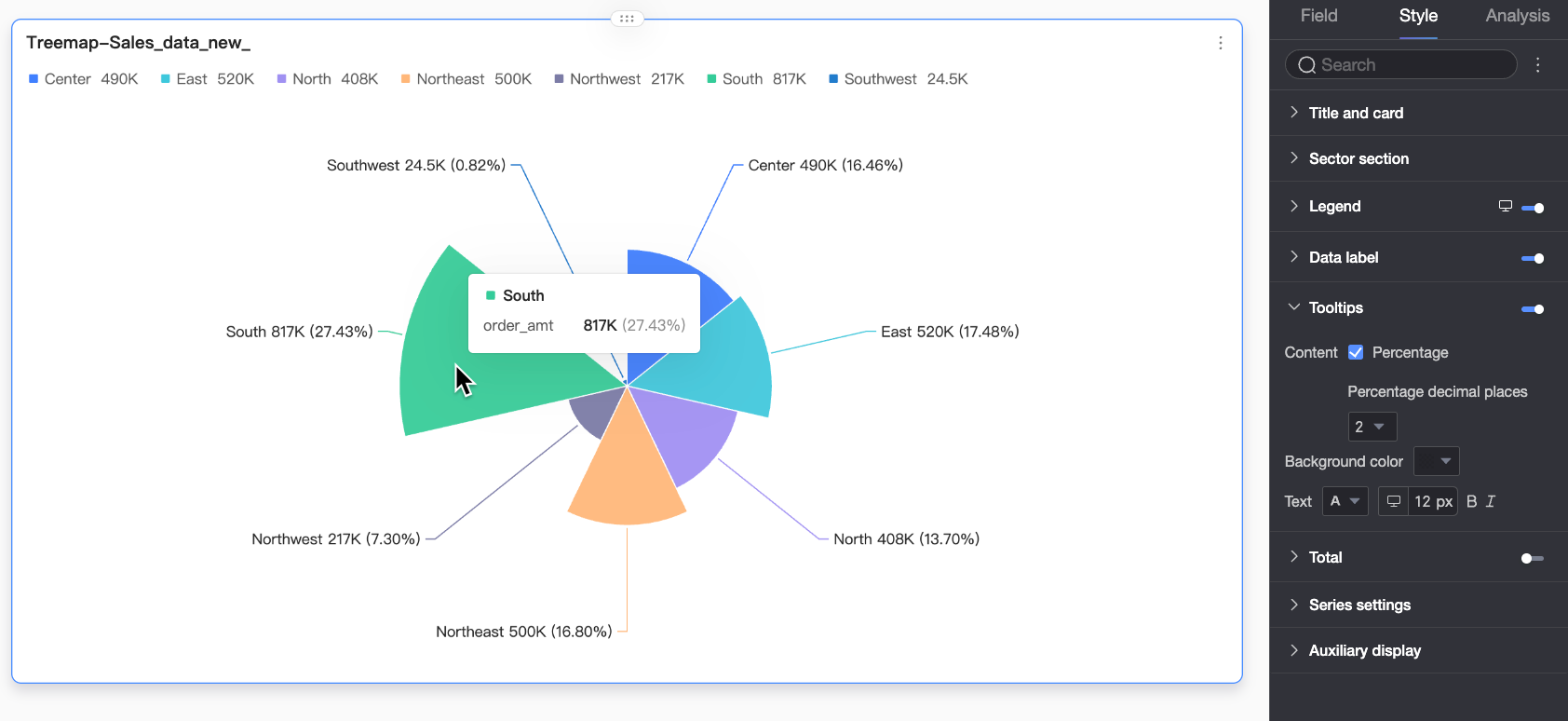
|
Parámetro |
Descripción |
|
Content |
Especifica el contenido de la información sobre herramienta. Puede elegir si desea mostrar información de porcentaje. |
|
Background color |
Establece el color de fondo de la información sobre herramienta. |
|
Text |
Establece el estilo del texto en la información sobre herramienta, incluido el color, el tamaño, el grosor y el estilo de la fuente (cursiva). |
|
Mobile tooltip |
Las informaciones sobre herramienta para la PC y dispositivos móviles se configuran de forma independiente. Para configurar la información sobre herramienta para dispositivos móviles, cambie a la vista de edición móvil mediante el botón de alternancia PC/Mobile (
|
 ) en la parte superior de la página de edición del panel. El tamaño de la fuente se puede establecer por separado para cada vista, mientras que otros estilos se aplican globalmente.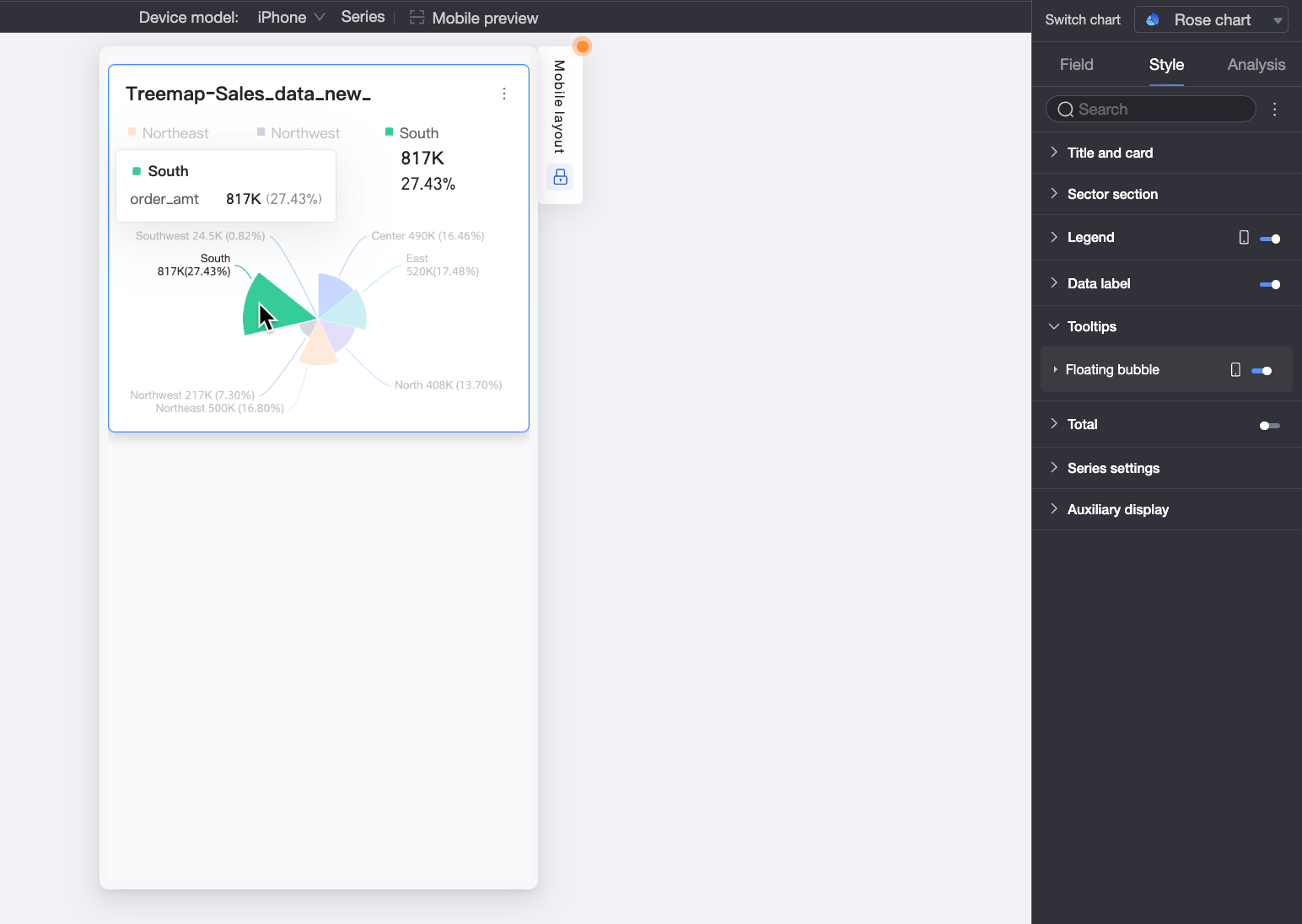
Total
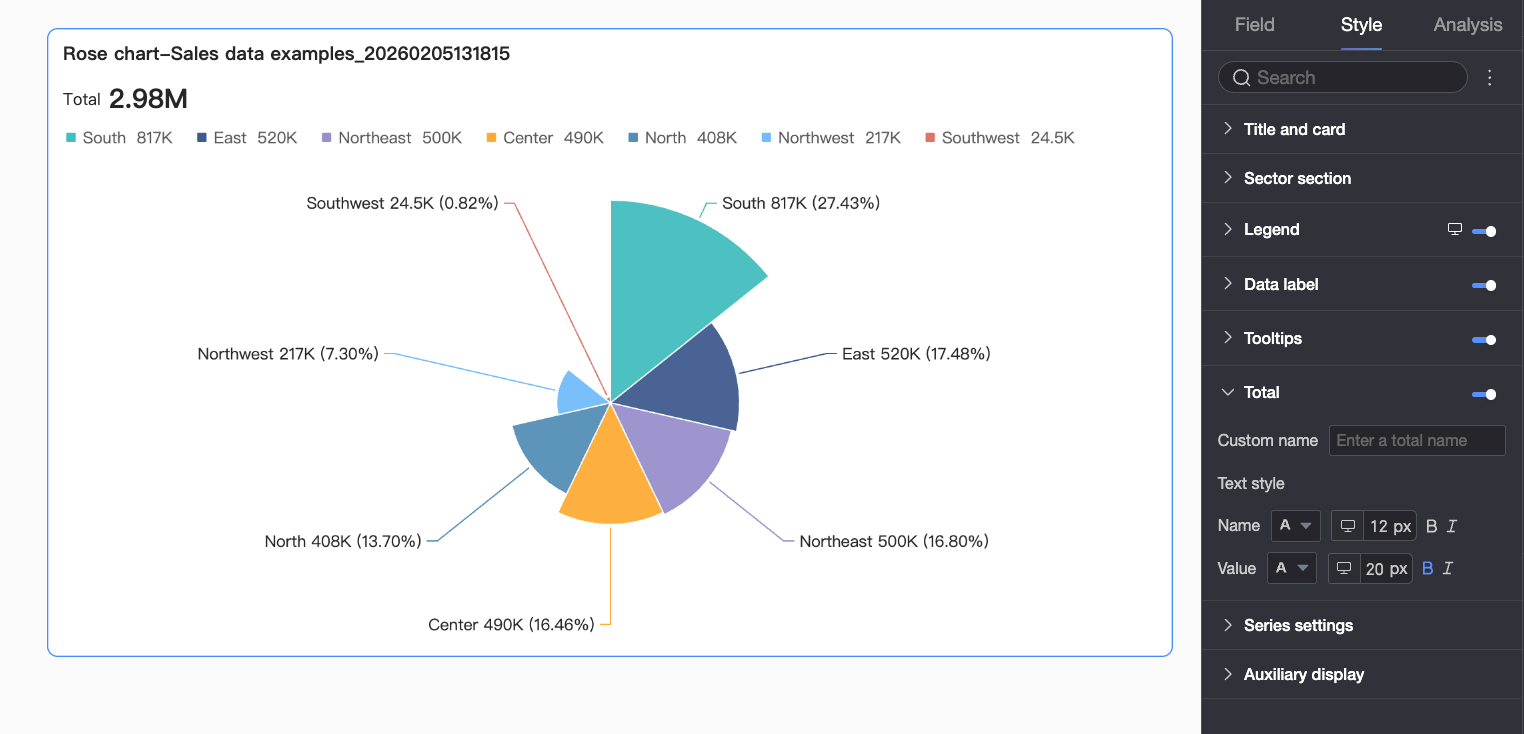
|
Parámetro |
Descripción |
|
Custom name |
Establece un nombre personalizado para el total. |
|
Text Style |
Establece los estilos de texto para el nombre y el valor. |
Series
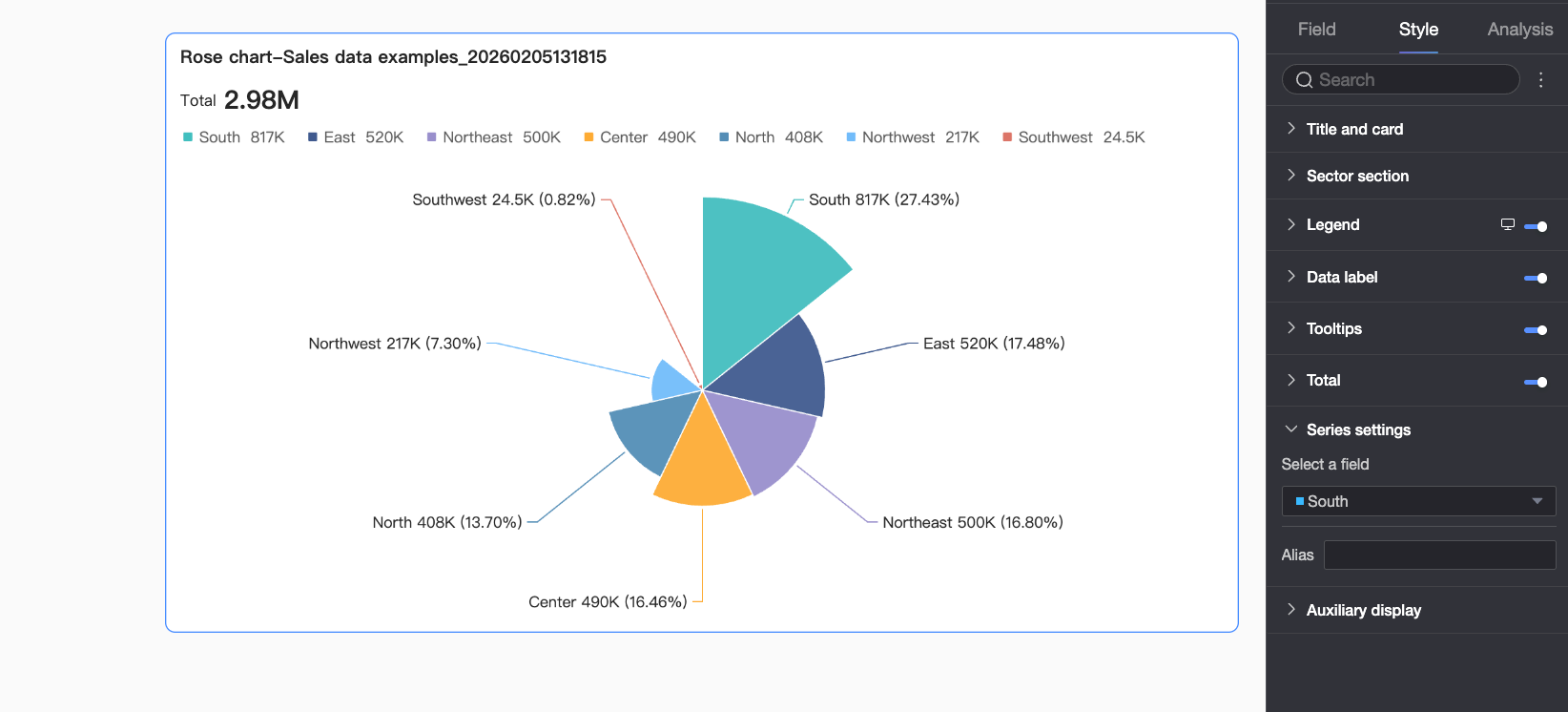
|
Parámetro |
Descripción |
|
Select series |
Seleccione una dimensión según su escenario empresarial. |
|
Alias |
Establece un alias para el nombre de la serie. |
Auxiliary Display
En la sección Auxiliary Display, puede configurar un filtro de métrica.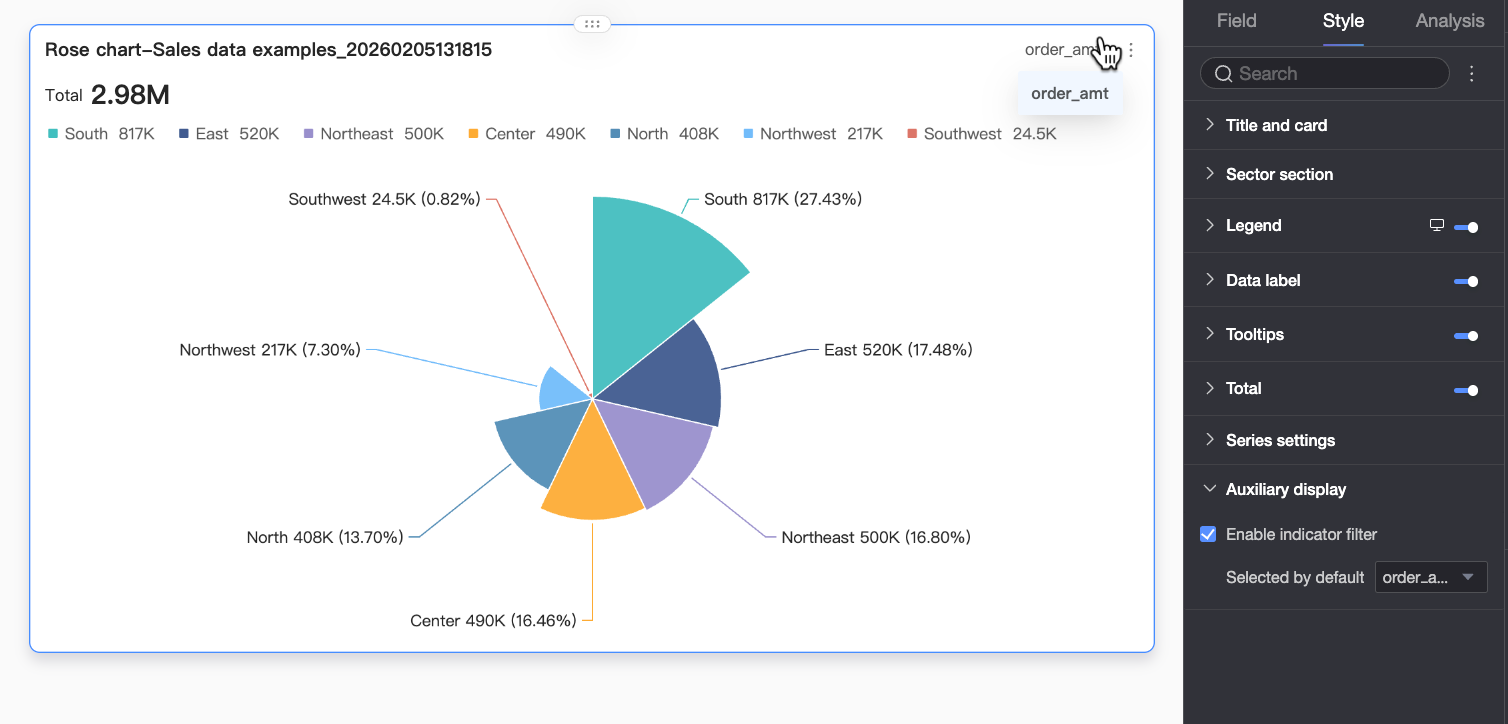
|
Parámetro |
Descripción |
|
Enable metric filter |
Especifica si se habilita el filtro de métrica dentro del gráfico. Cuando está habilitado, puede alternar entre las medidas configuradas en Sector Angle/Measure dentro del mismo gráfico. |
Análisis del gráfico
|
Función |
Descripción |
|
Interaction |
Cuando los datos abarcan varios gráficos, utilice la interacción de gráficos para vincularlos y analizarlos. Para obtener más información, consulte Interaction. |
|
Hyperlink |
Cuando los datos abarcan varios paneles, utilice hipervínculos para vincularlos y analizarlos. Los hipervínculos incluyen Parameter Hyperlink y External Link. Para obtener más información, consulte Hyperlink. |
|
Annotation |
Cuando los datos del gráfico son anómalos o requieren atención, agregue anotaciones como resaltados de color, iconos o comentarios. Para obtener más información, consulte Annotation. |
Siguientes pasos
Comparta su panel con otros usuarios. Para obtener más información, consulte Share a Dashboard.
Integre su panel en un portal de datos para realizar análisis basados en temas con menús de navegación. Para obtener más información, consulte Create a PC Data Portal.