El mapa de calor utiliza la intensidad del color para mostrar el tamaño y el rango de distribución de los datos. Este tema describe cómo agregar datos a un mapa de calor y configurar su estilo. Solo los espacios de grupo de Advanced Edition y Quick BI Enterprise Standard admiten la creación de mapas de calor.
Requisitos previos
Se ha creado un panel. Para obtener más información, consulte Create a dashboard.
-
Los campos de área geográfica que desea agregar se han convertido en información geográfica. Para obtener más información, consulte Edit geographic dimensions.
NotaPor ejemplo, si el campo de área geográfica que desea agregar al mapa es area, solo podrá agregar el campo después de convertirlo en información geográfica. Cuando se muestra el icono
 en el recuadro rojo, significa que el campo de área se ha convertido en información geográfica.
Descripción general
Escenario
Los mapas de calor LBS muestran la distribución geográfica de los datos, como la distribución en calles, ciudades a nivel de prefectura, regiones administrativas y el sistema de coordenadas geográficas.
Beneficios
Visualización de datos: Los mapas de calor LBS muestran la distribución geográfica y el tamaño de los datos mediante puntos de diferentes tonalidades.
Operaciones interactivas: Puede seleccionar una parte de un mapa de calor LBS y acercar la vista, modificar la métrica que desea ver en el mapa o filtrar los datos que se muestran en él.
Ejemplo de representación
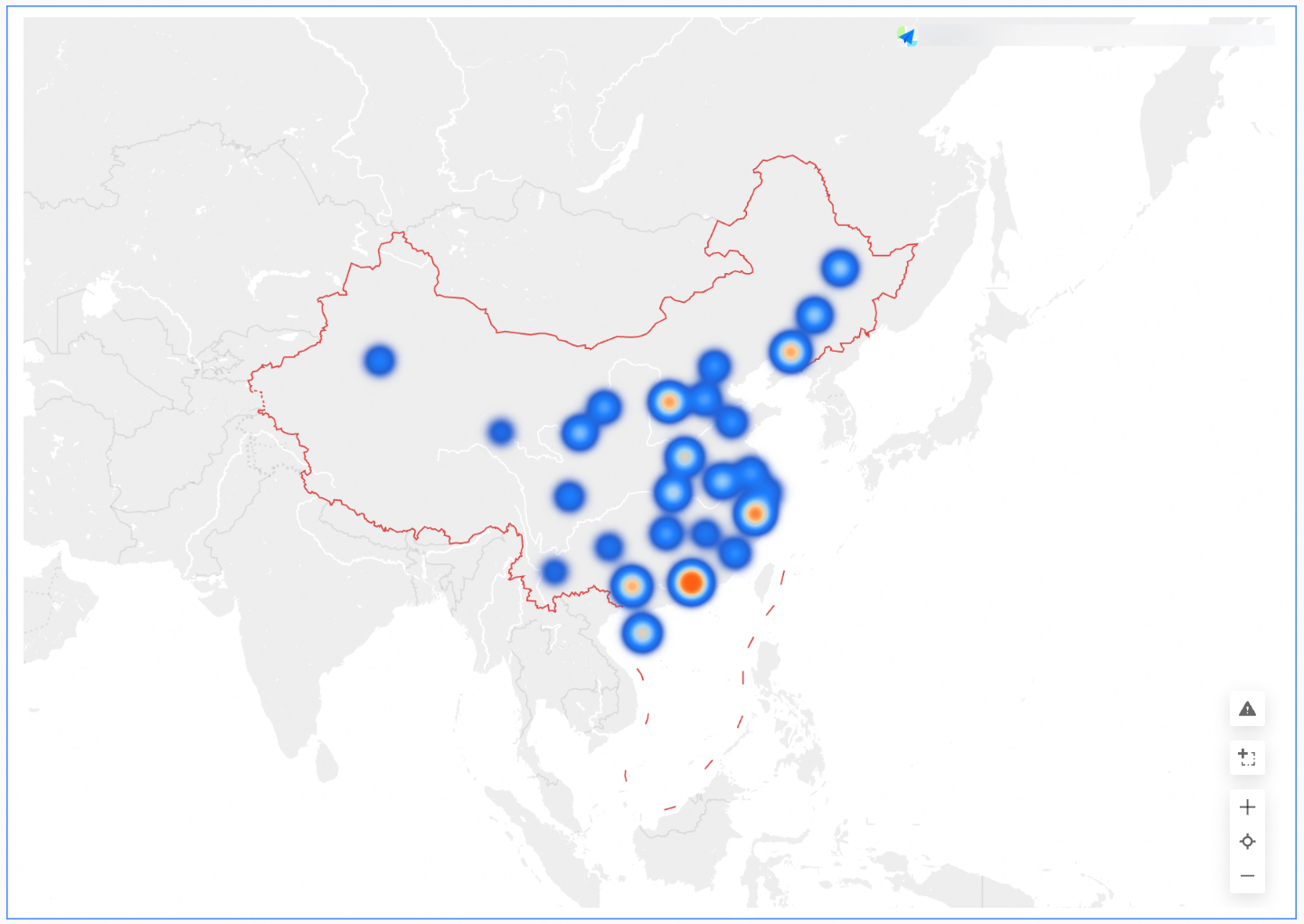
Crear un gráfico
-
En la pestaña Fields, seleccione los campos de dimensión y las medidas necesarios.
-
Puede especificar Region Name o Longitude and Latitude en el campo Geo.
Si selecciona Region Name, haga doble clic o arrastre province a Region Name /Dimension.
Si selecciona Longitude and Latitude, haga doble clic o arrastre los campos Longitude y Latitude a los campos Latitude and Longitude. El campo Location Label /Dimension es opcional.
En la lista Measures, haga doble clic en Revenue. También puede arrastrar esta medida al campo Thermal Depth (Mea.).
-
Haga clic en Update para crear el mapa de calor LBS.
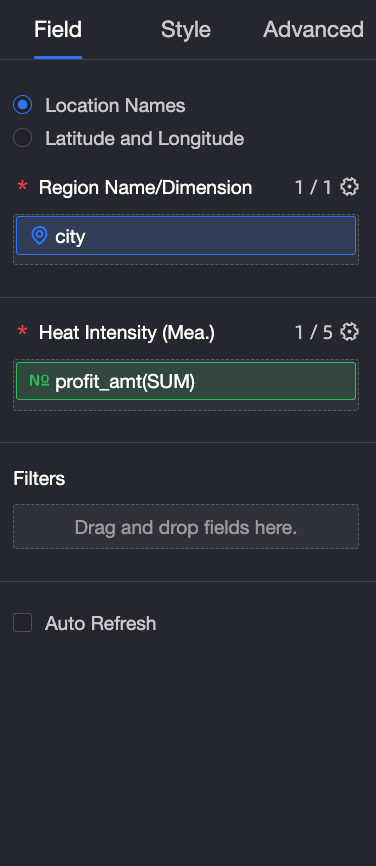
Configurar los estilos del mapa de calor LBS
La siguiente sección describe cómo configurar los estilos de un mapa de calor LBS. Para obtener información sobre la configuración de estilo común de los gráficos, consulte Configure the chart title.
-
En la sección Map section, configure Display Range, Outline and Fill y Basemap Style.
-
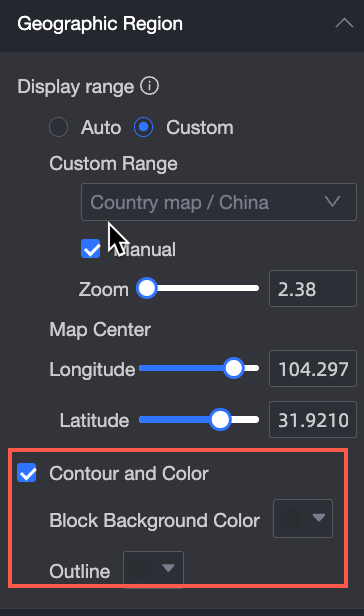
En la sección Display Range, puede seleccionar Auto o Custom. Si solo se muestra un dato, se recomienda seleccionar Custom. El parámetro Custom Range varía según los campos que seleccione. En este ejemplo, seleccione Country Map China.
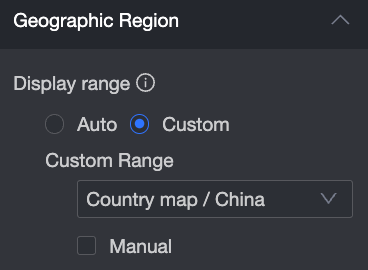
Si activa Manual Adjustment, el center point y el scale value actuales se generan automáticamente. También puede modificar manualmente el ajuste.
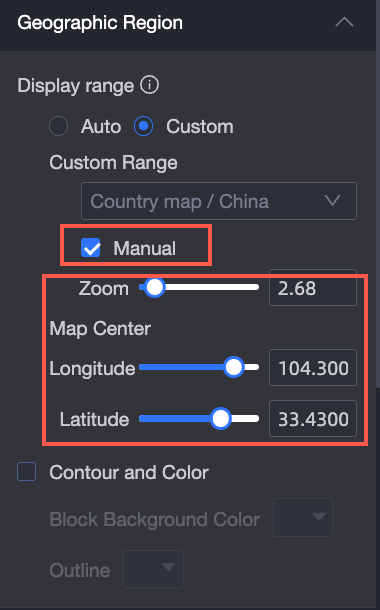
-
En la sección Outline and Fill, puede configurar los colores de Block Base y Contour.
-
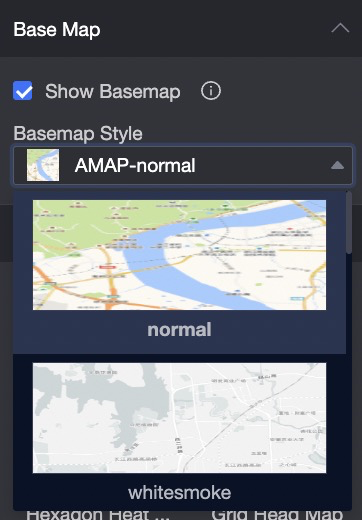
En Basemap, Style admite varios estilos de mapa base GLOBAL.
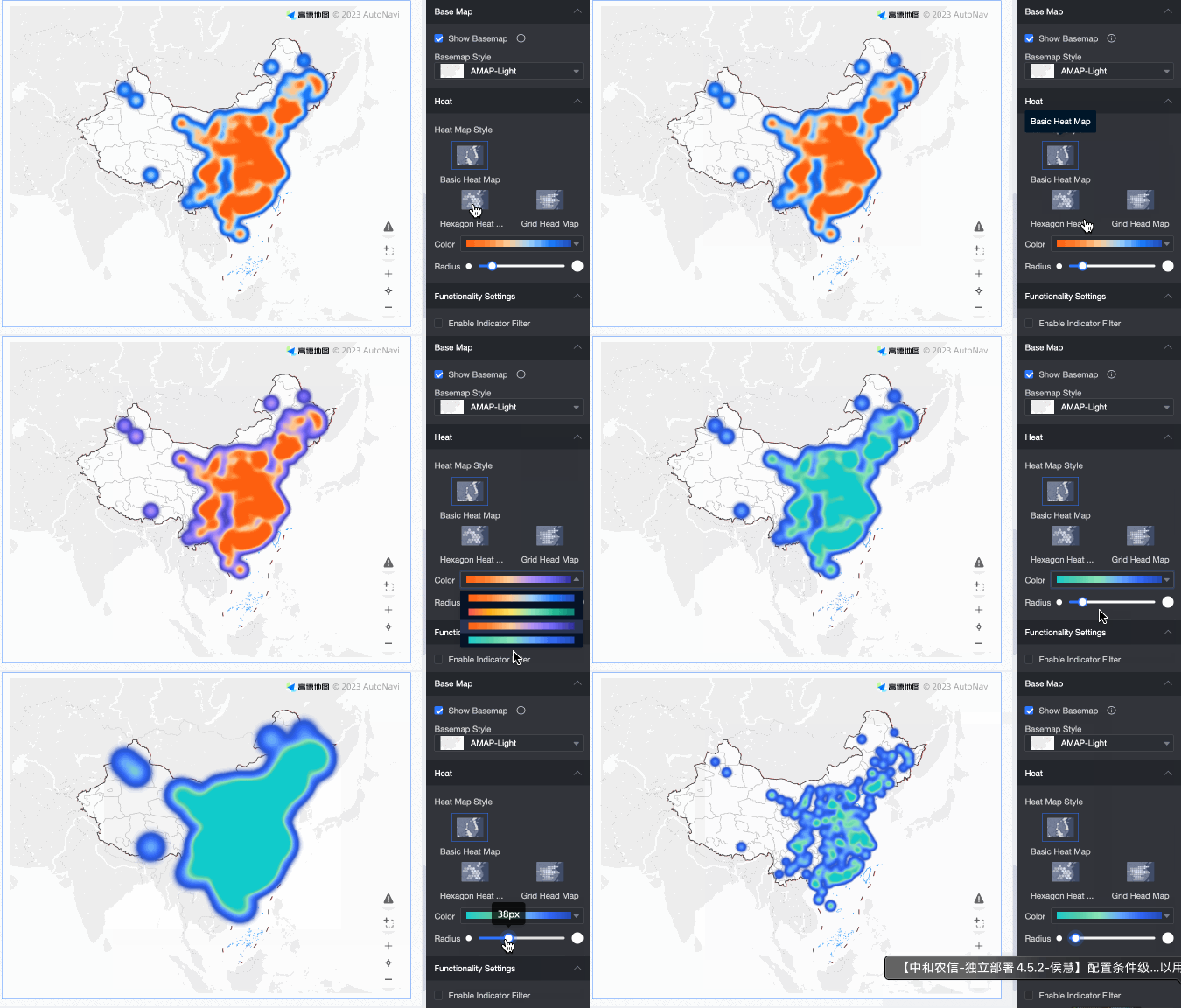
En la sección Thermal, configure el style, el color y el thermal radius del mapa de calor.
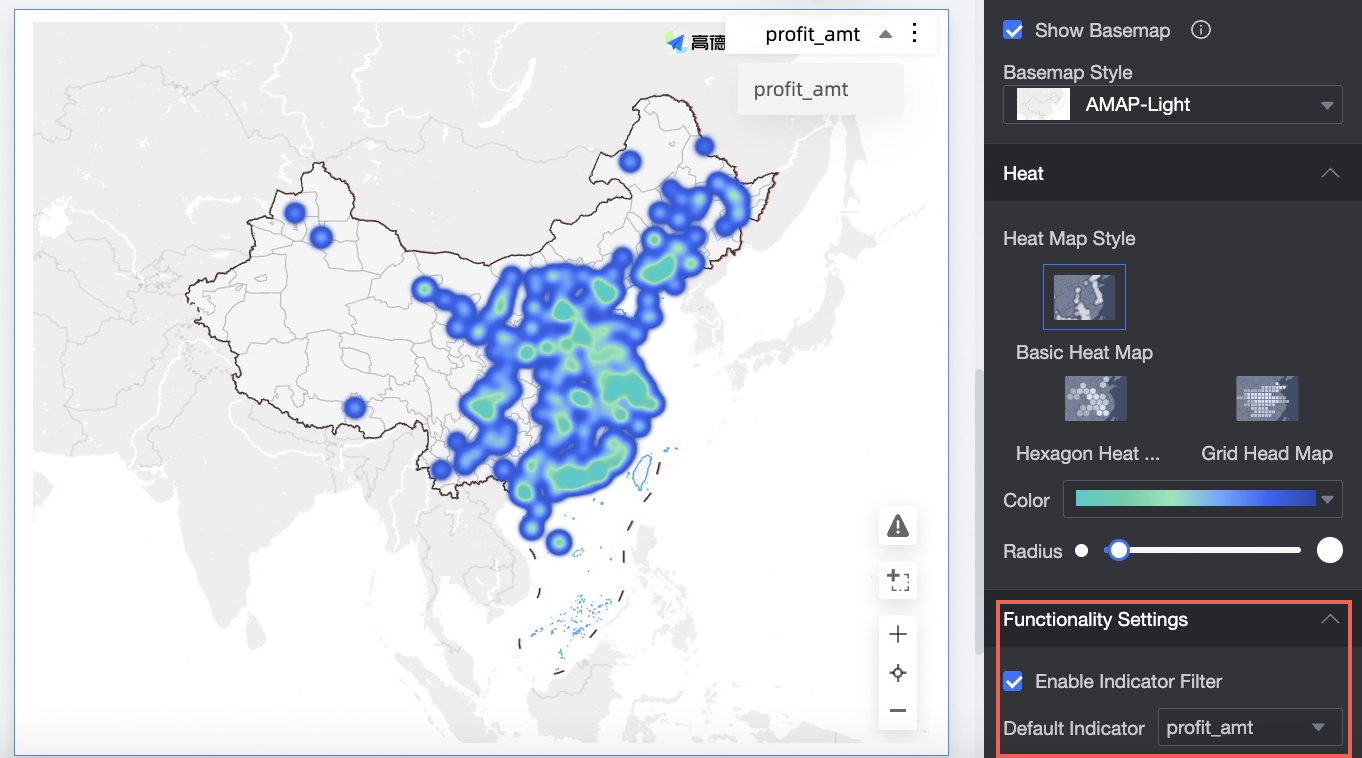
En la sección Functionality Settings, seleccione Enable Indicator Filter para filtrar los datos mostrados en el mapa.
Límites
Si crea un mapa de calor en modo Region Name, el mapa consta de Region Name /Dimension y Heat Depth /Measure.
El parámetro Region Name está determinado por la dimensión de los datos. Puede seleccionar un máximo de una dimensión y esta debe ser un campo geográfico, como provincia.
El parámetro Thermal Depth /Metric está determinado por la métrica de los datos. Puede seleccionar como mínimo una métrica y un máximo de cinco métricas, como order_amt o profit_amt.
Si crea un mapa de calor en modo latitude and longitude, el mapa consta de latitude and longitude (dimension), location label (dimension) y heat depth (measure).
El campo Latitude and Longitude está determinado por la dimensión de los datos. Puede seleccionar un máximo de un campo de longitud y un campo de latitud.
Las Location labels están determinadas por las dimensiones de los datos. Puede especificar dimensiones de tipo cadena y geográfico. Este parámetro es opcional.
El parámetro Thermal Depth /Metric está determinado por la métrica de los datos. Puede seleccionar como mínimo una métrica y un máximo de cinco métricas, como order_amt o profit_amt.