Configure los datos y estilos de las gráficas de barra de progreso para visualizar el cumplimiento de métricas.
Descripción general de la gráfica
Escenarios
Permite dar seguimiento al progreso, monitorear indicadores, analizar tendencias y detectar anomalías en el desempeño empresarial o de negocios de un vistazo.
Beneficios
Cálculo: Tasa de finalización con un solo clic.
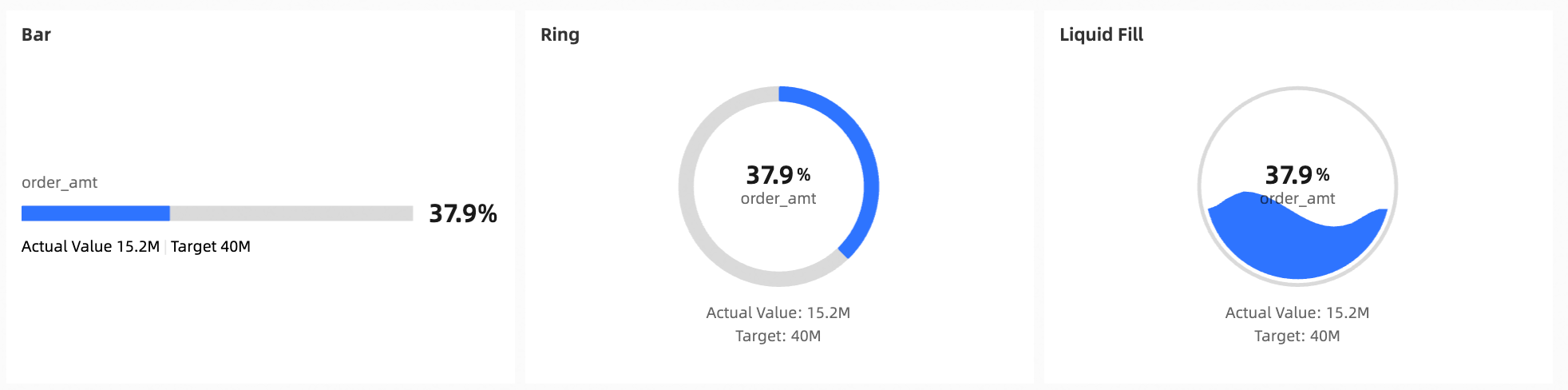
Visualización: Incluye estilos de barra, anillo y relleno líquido.
Anotaciones: Agregue notas de métricas, notas al pie y enlaces a sistemas externos.
Ejemplo
Límites
Requisitos previos: Debe haber creado un panel. Create a dashboard.
-
Notas
Establezca un valor objetivo en la sección antes de usar la barra de progreso.
Al agregar datos, el campo Progress Indicator/Measure muestra las medidas del conjunto de datos. Seleccione de una a cinco medidas.
Configurar los datos de la gráfica
-
En la lista Measures del panel Data, seleccione un campo y haga doble clic en él o arrástrelo al área Progress Indicator/Measure.
En este ejemplo, el campo de destino es Order amount.
Haga clic en Update.
-
En la pestaña Style, establezca un valor objetivo en la sección Current Value/Target Value.
En este ejemplo, se establece un valor fijo de 40000000.
 Nota
NotaDebe establecer un Target Value. De lo contrario, el progreso siempre mostrará 100%.
Configurar los estilos de la gráfica
-
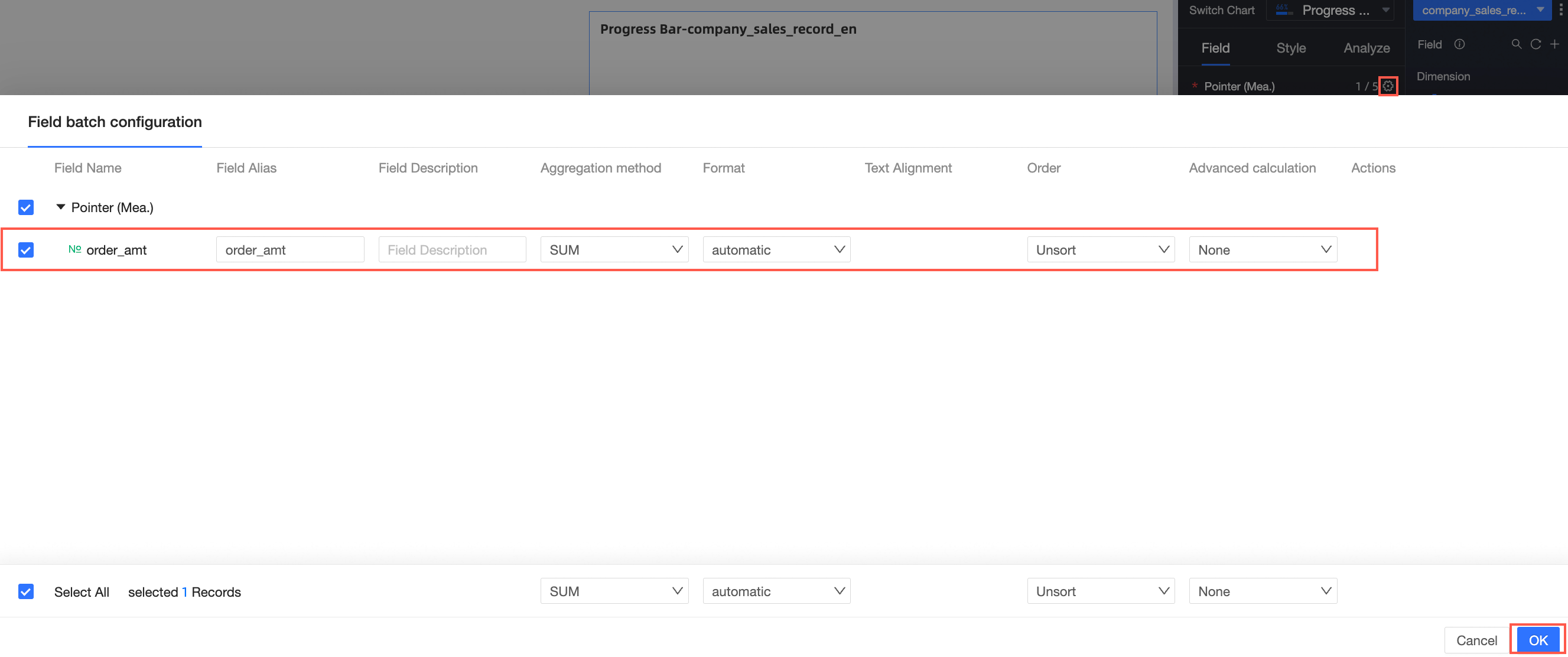
Aplique formato por lotes a los campos de la gráfica en la pestaña Fields dentro de Chart Design.
-
Configure los estilos de la barra de progreso en la pestaña Style dentro de Chart Design.
Esta sección describe la configuración de estilo de la gráfica. Para más información, consulte Configure the chart title.
Use el cuadro de search para encontrar un configuration item, o haga clic en el icono
 para Expand/Collapse all categories.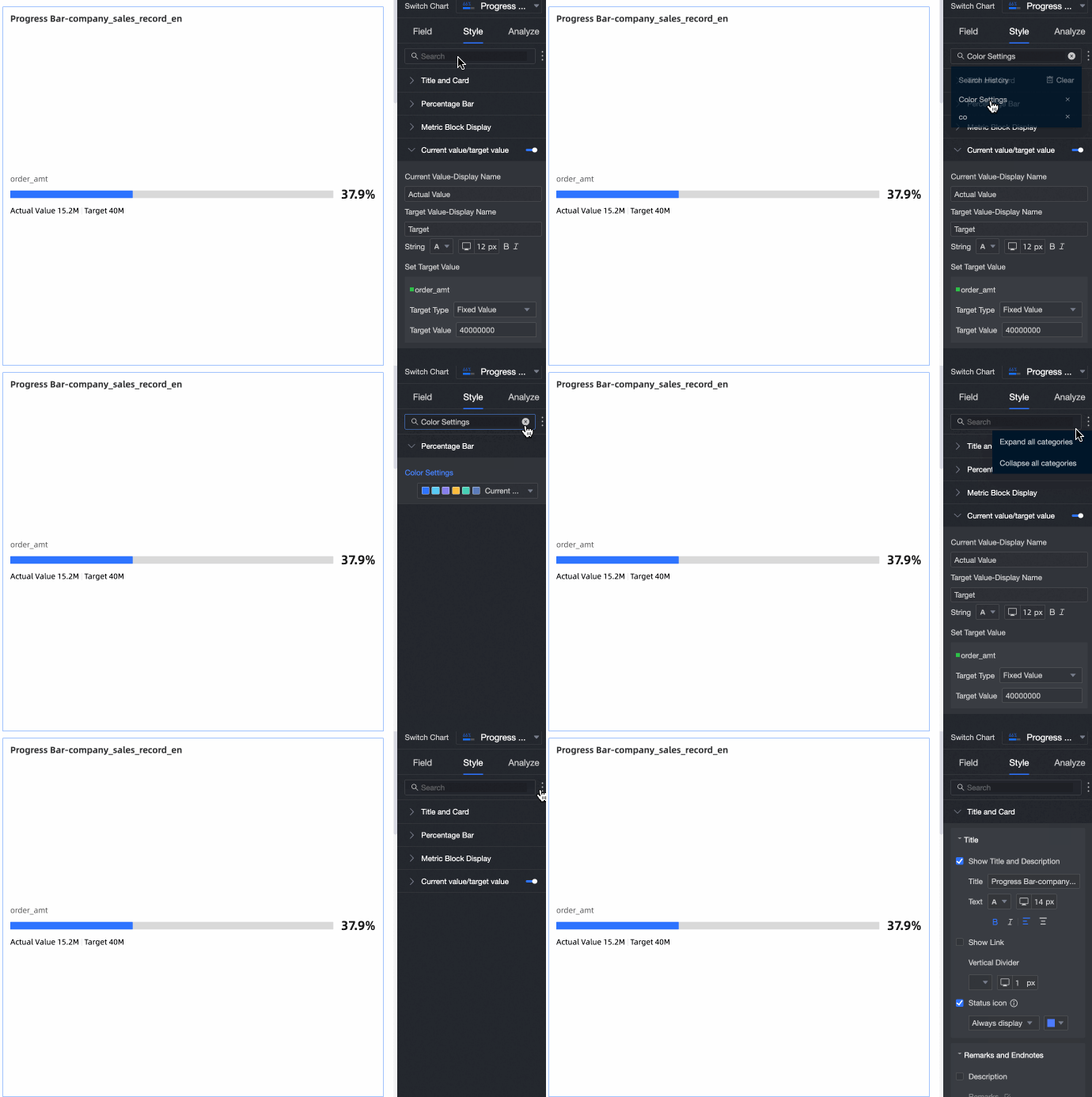
-
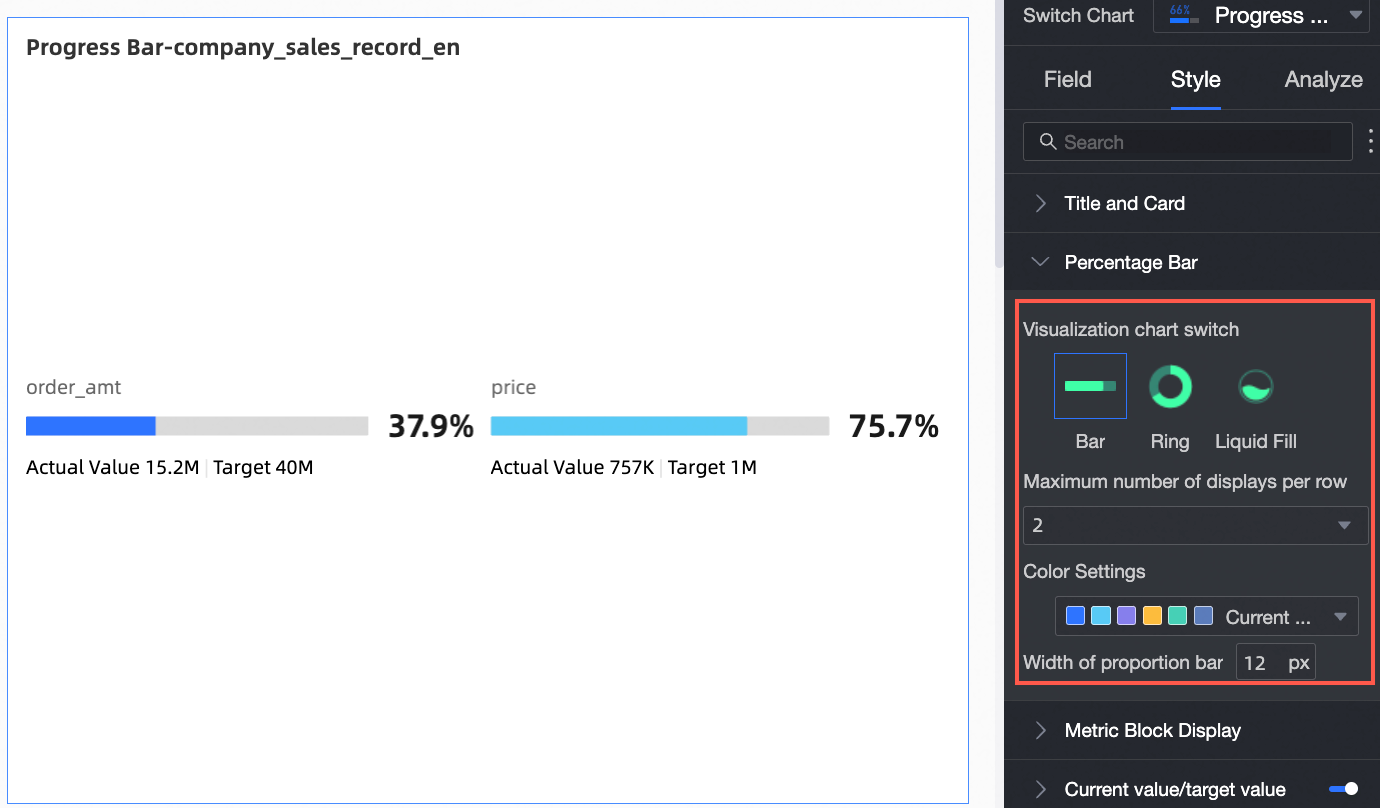
La sección Progress Bar controla el tipo de gráfica, Display Count, Color Palette y Progress Bar Width.
Elemento de configuración
Descripción del elemento de configuración
Switch visualization chart type
Alterne entre los tipos de gráfica Bar, Ring y Liquid Fill.
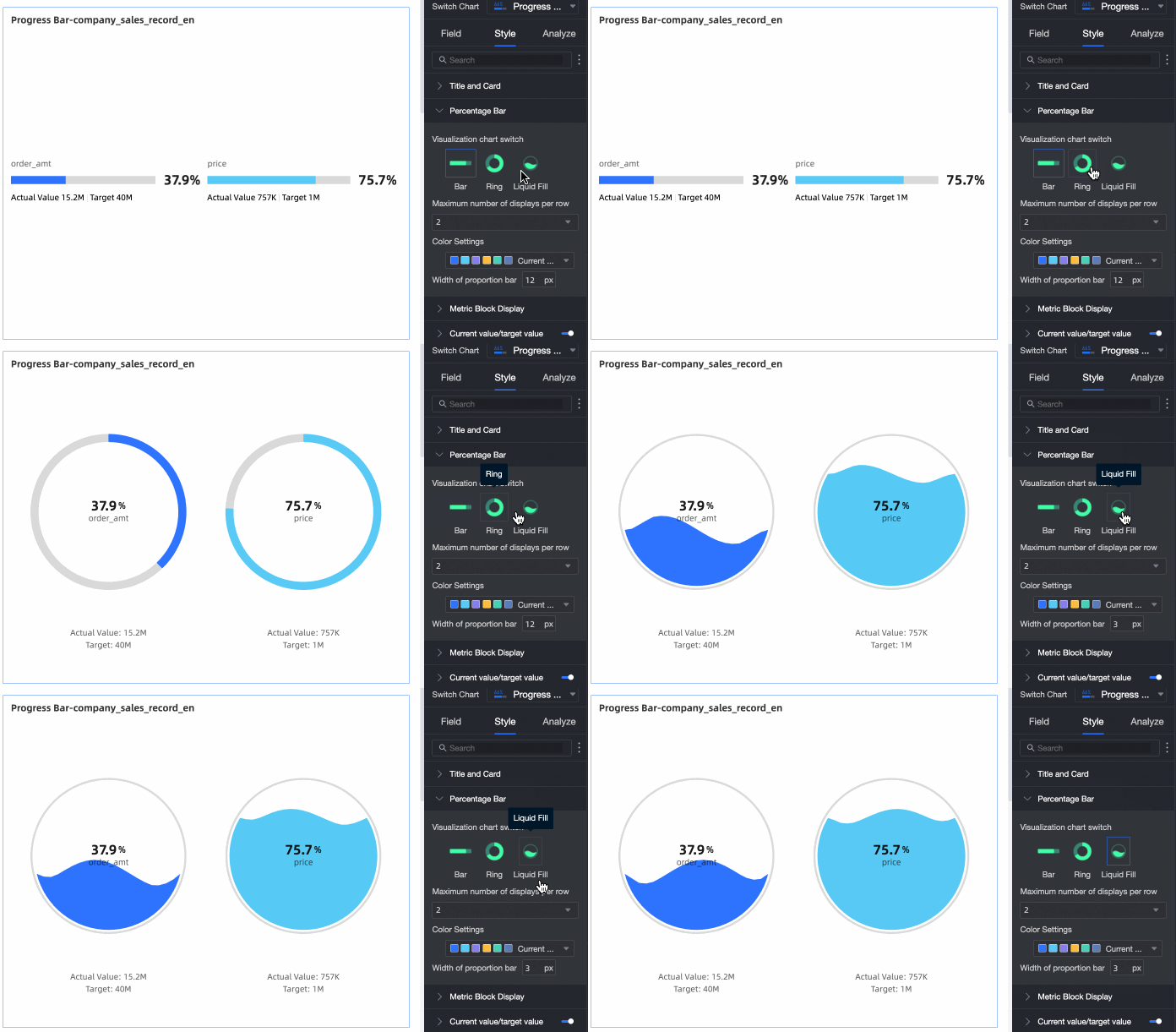
Max Display Count per Row
Número máximo de elementos por fila.
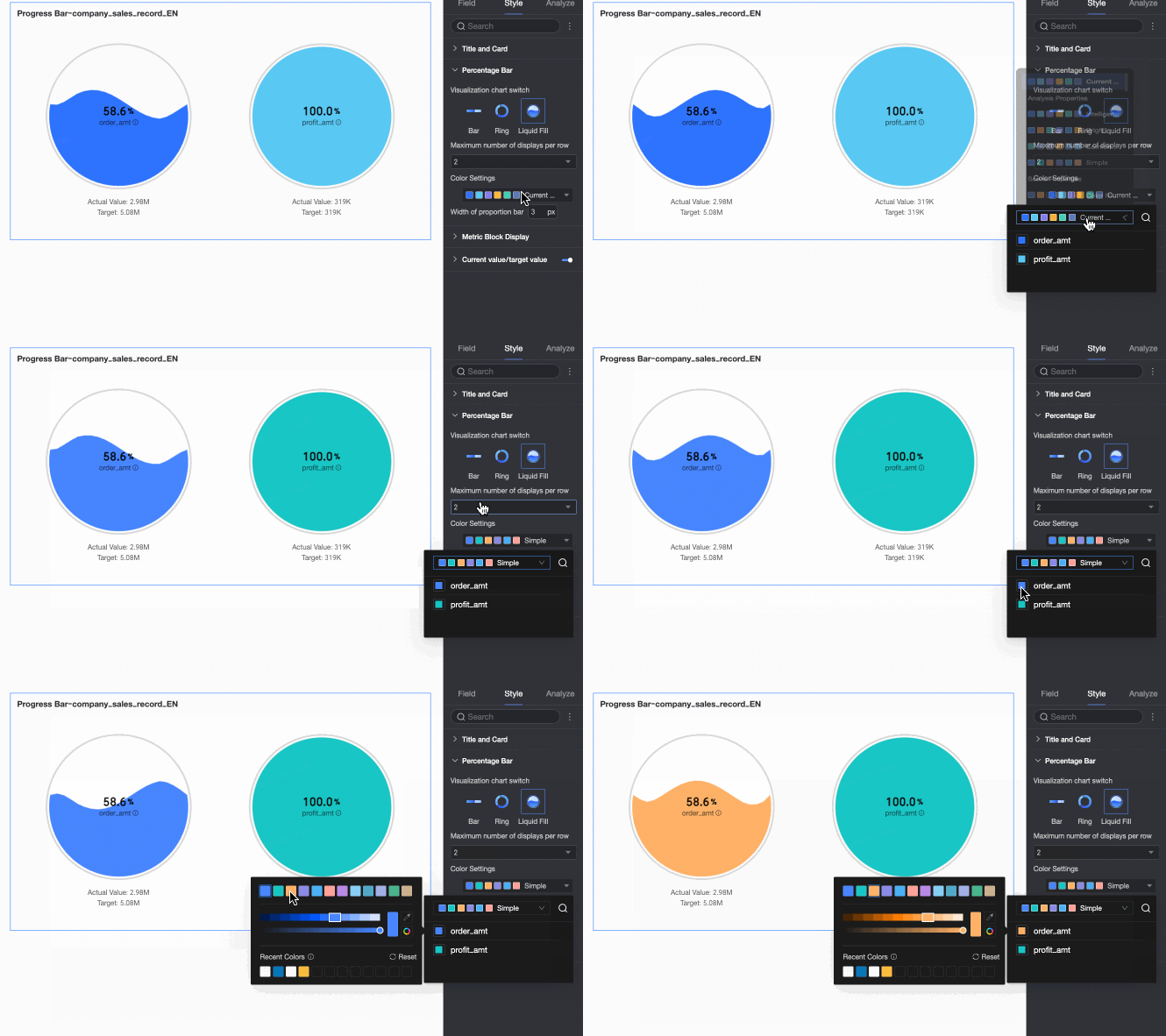
Color Palette
Paleta de colores para la barra de progreso. Establezca un color específico por indicador.
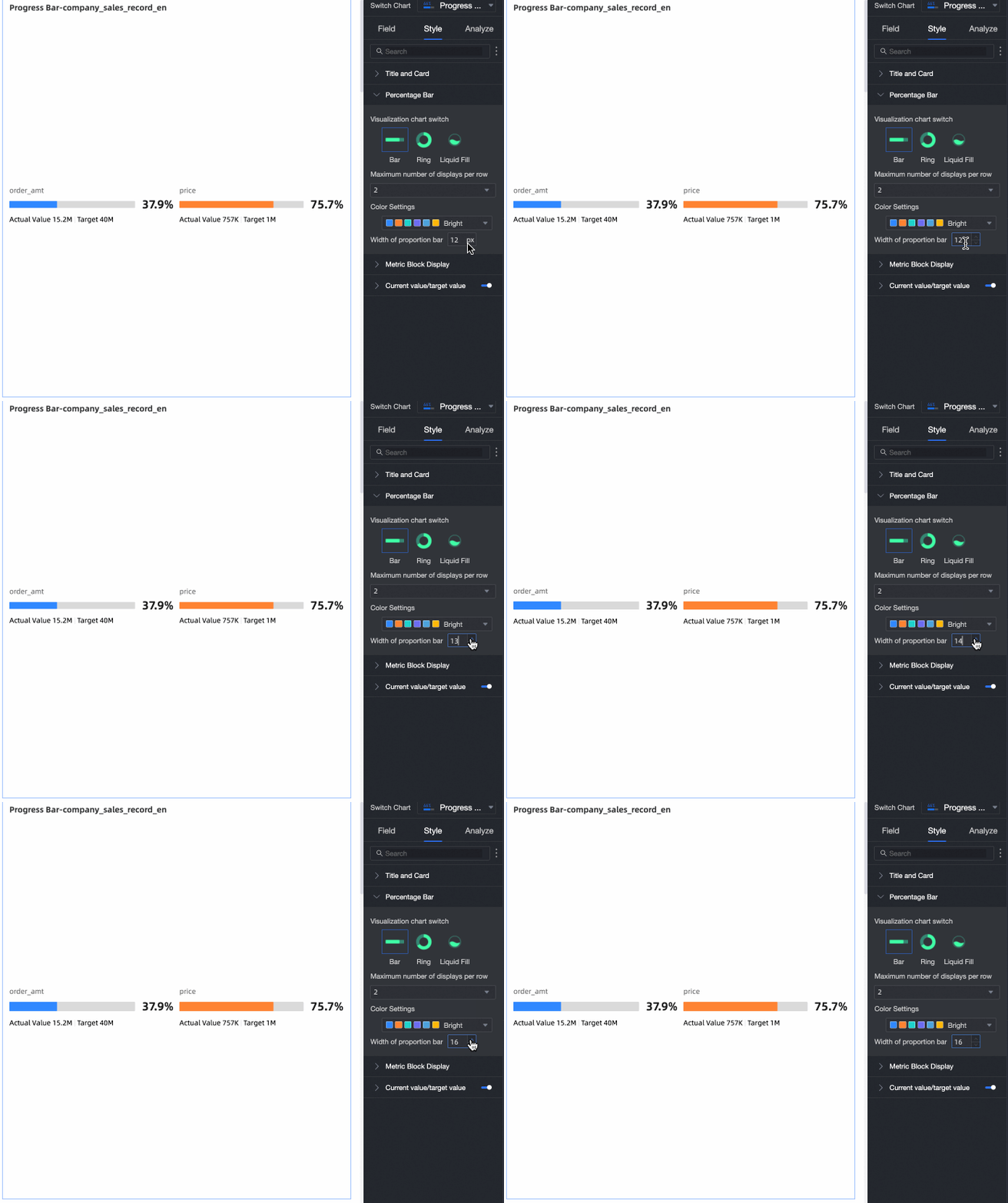
Percentage Bar Width
Personaliza el ancho de la barra de progreso.
-
La sección Metric Content configura los estilos de visualización de las métricas.
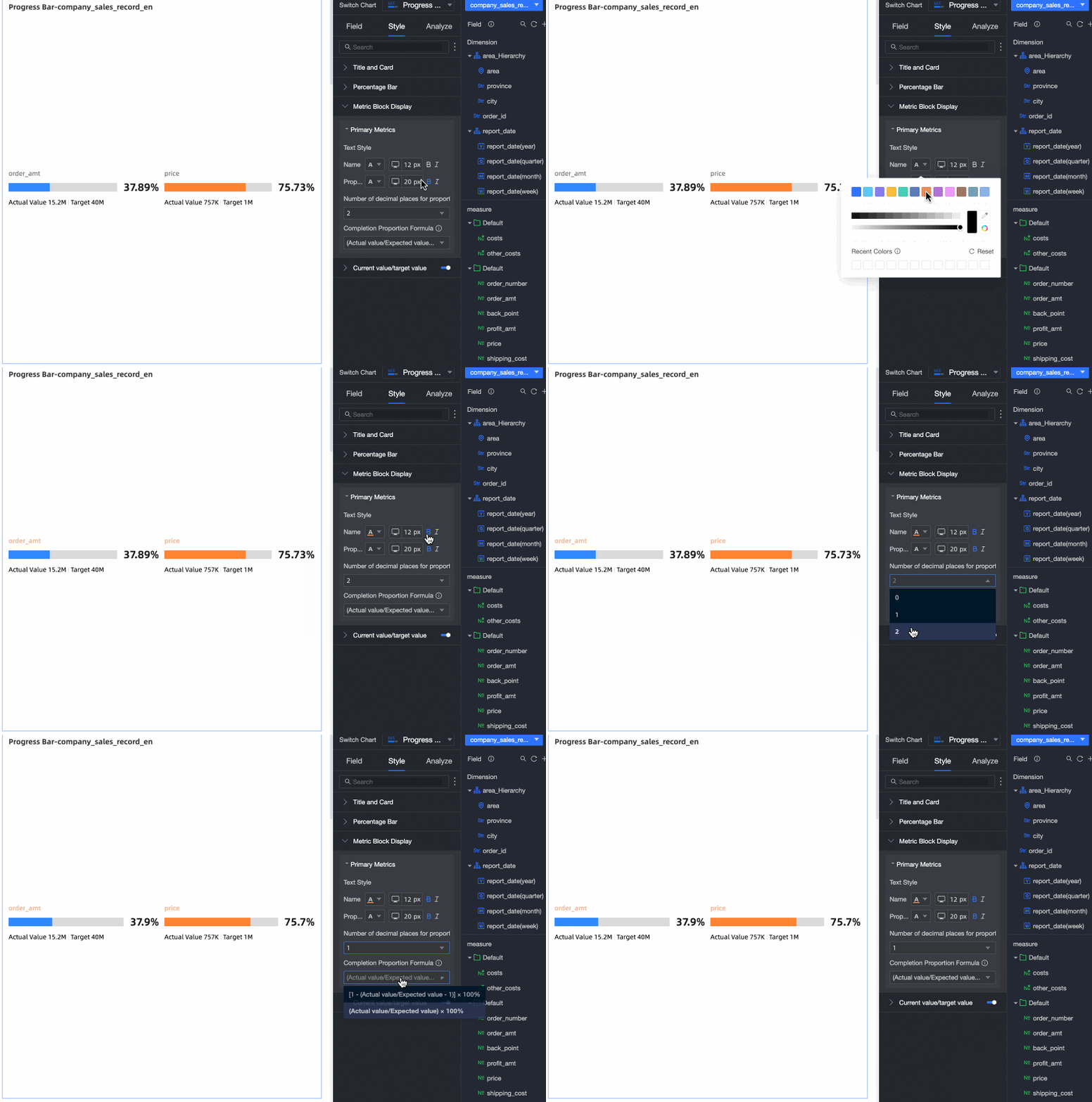
-
La sección Current Value/Target Value configura el estilo de texto y el nombre para mostrar del valor objetivo.
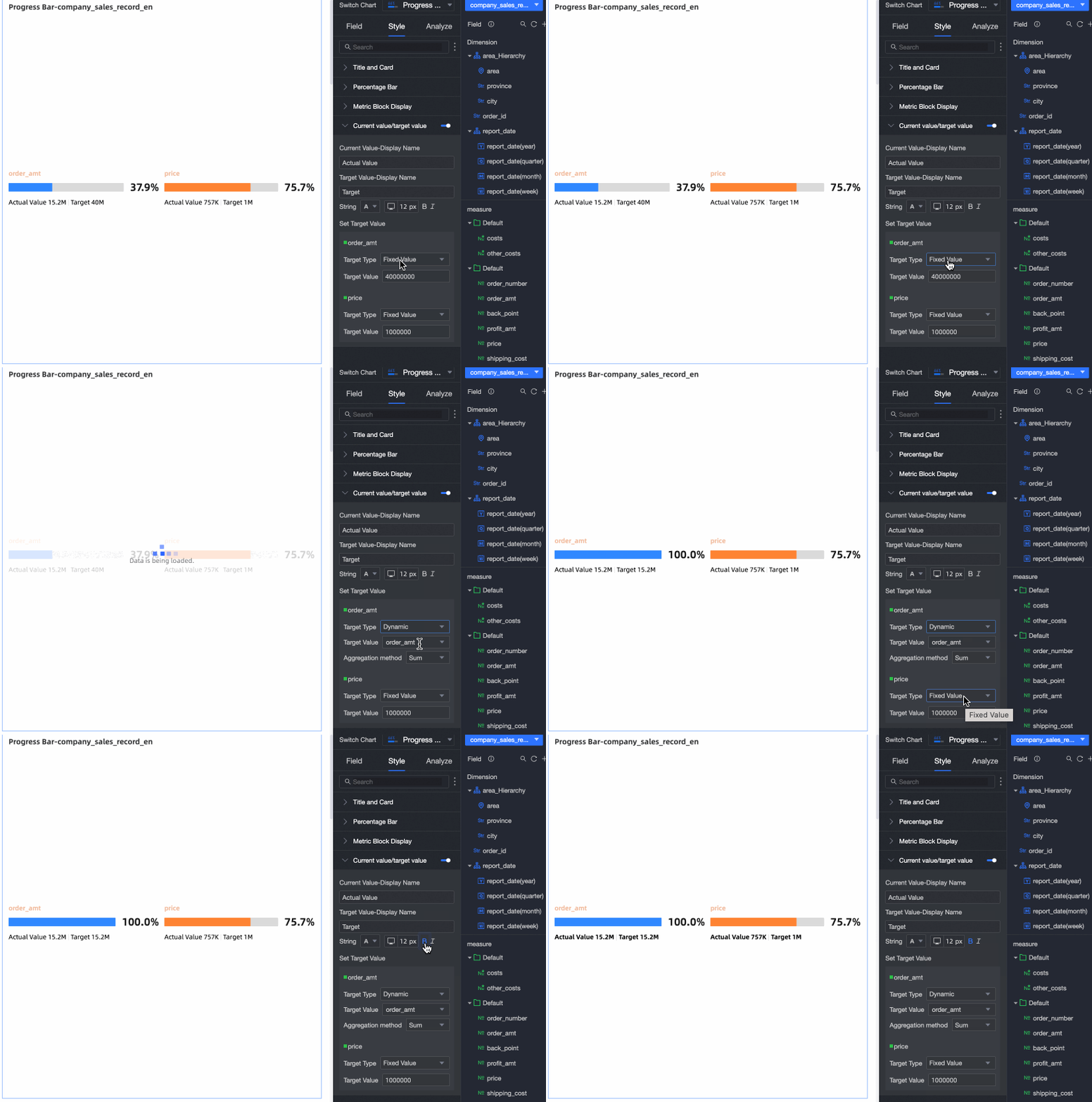
-
Utilice Conditional Formatting para apply different colors at different data development stages.

Elemento de configuración
Descripción
Select Field
Seleccione cualquier medida del área Progress Indicator/Measure para aplicar formato condicional.
Para quitar formatos, haga clic en Batch Clear Formats en la esquina inferior derecha, seleccione los formatos que desea borrar y haga clic en OK.
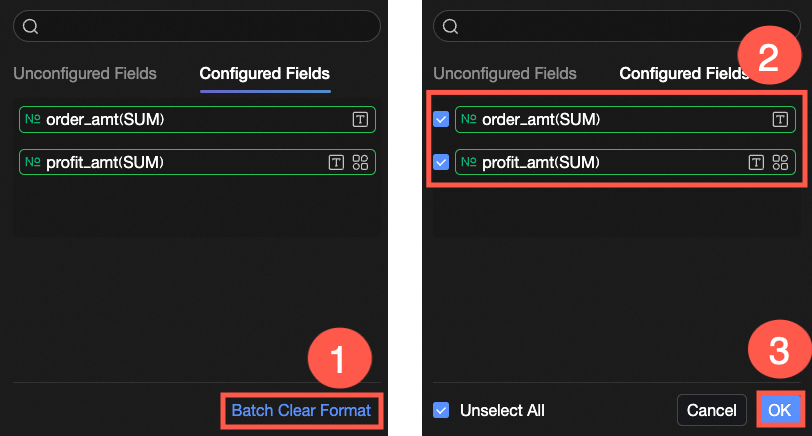
Conditional Style
Haga clic en el icono
 para abrir el panel de formato condicional. Establezca reglas para resaltar colores de texto y fondo en la medida seleccionada. Las reglas pueden basarse en los valores de otro campo.
Configure lo siguiente:
-
Based on Field: Campo que evalúa la regla. El valor predeterminado es el de Select Field. Elija otro campo de la gráfica para crear reglas entre campos.
-
Condition Selection: Base de comparación. Opciones: Compare with Fixed Value, Divide by Percentage Range o Compare with Dynamic Field.
-
Conditional Rule: Define la lógica de la regla y el estilo de visualización (color de texto, negrita, cursiva, relleno de fondo) que se aplica cuando se cumple la condición.
-
Add Rule: Haga clic para agregar una nueva regla.
Sync Style To
Sincroniza el formato condicional actual con otras medidas.
NotaLa sincronización de estilos es una acción única. Si ajusta el estilo, debe sincronizarlo de nuevo.
-
-
Siguientes pasos
Comparta el panel con otros usuarios. Share a Dashboard.
Integre paneles en BI portal para construir menús de navegación destinados al análisis temático.
Preguntas frecuentes
1. ¿Por qué mi barra de progreso siempre muestra 100%?
R: No ha establecido un valor objetivo. Configure un target value en los ajustes de Current Value/Target Value dentro de la pestaña Style; puede ser un valor fijo o un valor dinámico vinculado a un campo del conjunto de datos.
2. ¿Qué campo debo colocar en el área 'Progress Indicator/Measure'?
R: Agregue el campo de medida que representa su valor real actual o valor de estado actual. La barra de progreso muestra este valor como un porcentaje del valor objetivo.
3. ¿Cómo cambio la barra de progreso de una barra a un estilo de anillo o relleno líquido?
R: En la pestaña Style, dentro de la sección Progress Bar, haga clic en Switch visualization chart type y elija Bar, Ring o Liquid Fill.
4. ¿Puedo mostrar el progreso de varias métricas en un solo componente?
R: Sí. Arrastre hasta cinco campos de medida al área Progress Indicator/Measure. Cada uno generará su propia barra de progreso. Establezca un valor objetivo para cada uno de forma individual o colectiva, y ajuste el diseño (elementos por fila) en la configuración de estilo.