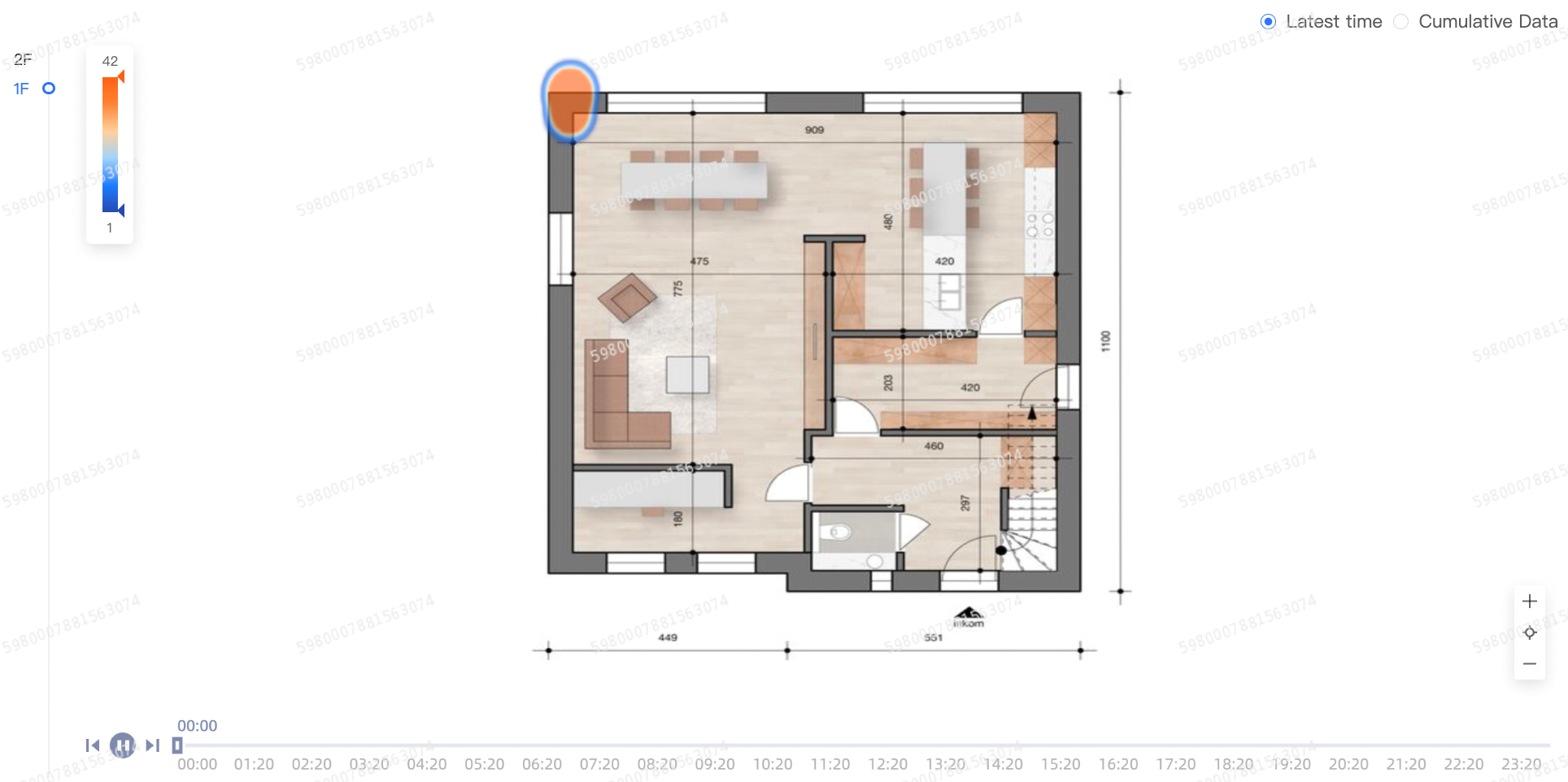
Un mapa de calor de edificio visualiza la densidad de afluencia en ubicaciones físicas. Esta función le permite optimizar el diseño del recinto, la distribución de stands y productos, y analizar la circulación de visitantes en pabellones de exposiciones, ferias comerciales, parques empresariales y centros comerciales.
En la versión V6.1 se actualizó la lógica de visualización del mapa base en el mapa de calor de edificio. El área de visualización del mapa base ahora toma de forma predeterminada las dimensiones de la imagen cargada. Ya no es posible personalizar el rango geográfico de visualización.
Requisitos previos
Ha creado un mapa base de imagen personalizada y lo ha vinculado a un conjunto de datos. Para obtener más información, consulte custom image basemap.
Ha creado un panel de control. Para obtener más información, consulte Create a dashboard.
Descripción general
Casos de uso
Analice la densidad de afluencia en recintos físicos para optimizar el diseño del lugar, la distribución de stands y productos, y la circulación de visitantes en pabellones de exposiciones, ferias comerciales, parques empresariales y centros comerciales.
Funciones principales
Visualice datos de calor en varios pisos o recintos, cambie entre ellos y alterne entre datos de un momento específico y datos acumulados por día.
Ejemplo
Crear el gráfico
-
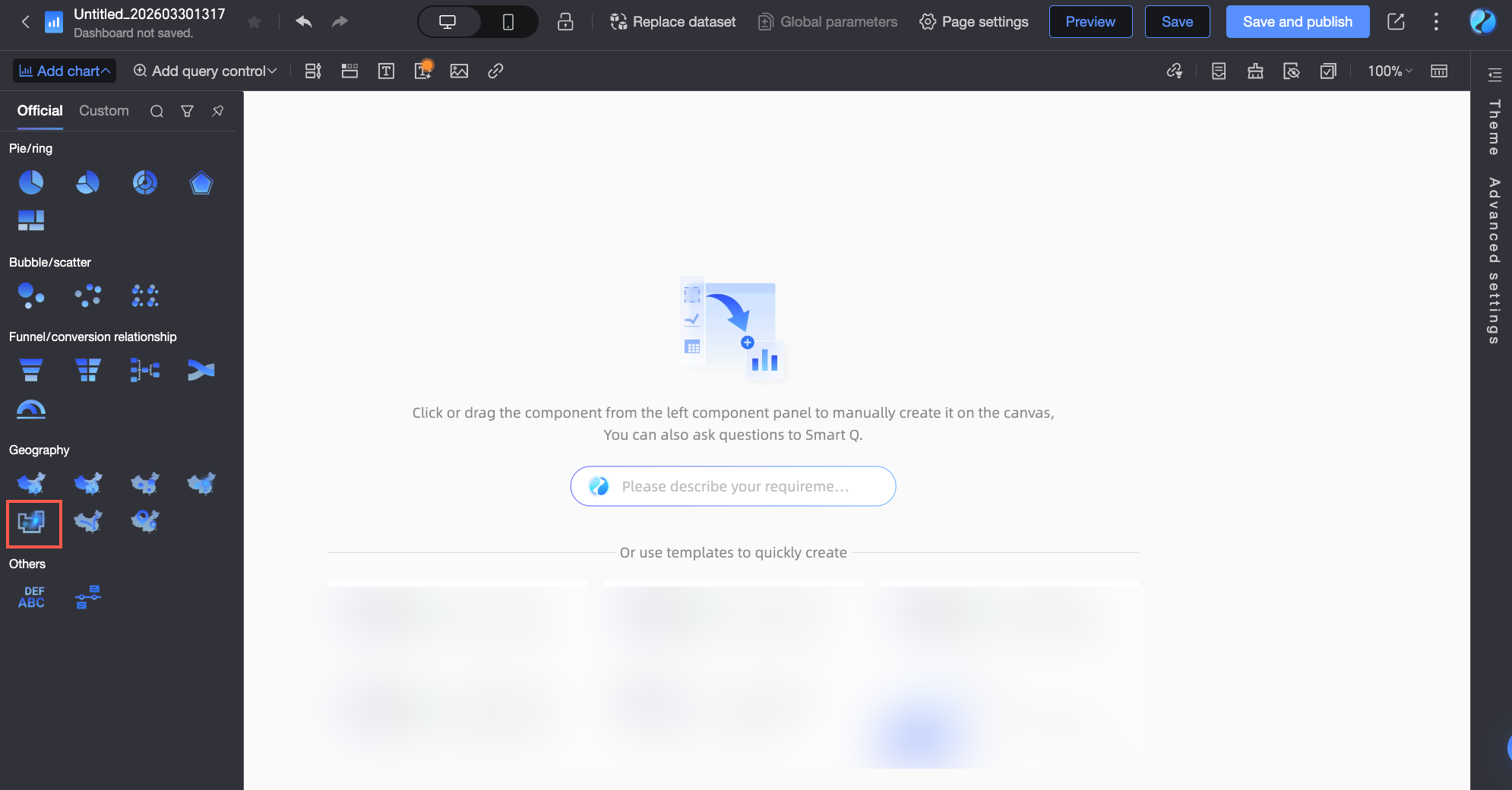
En el editor de paneles de control, seleccione building heatmap.
-
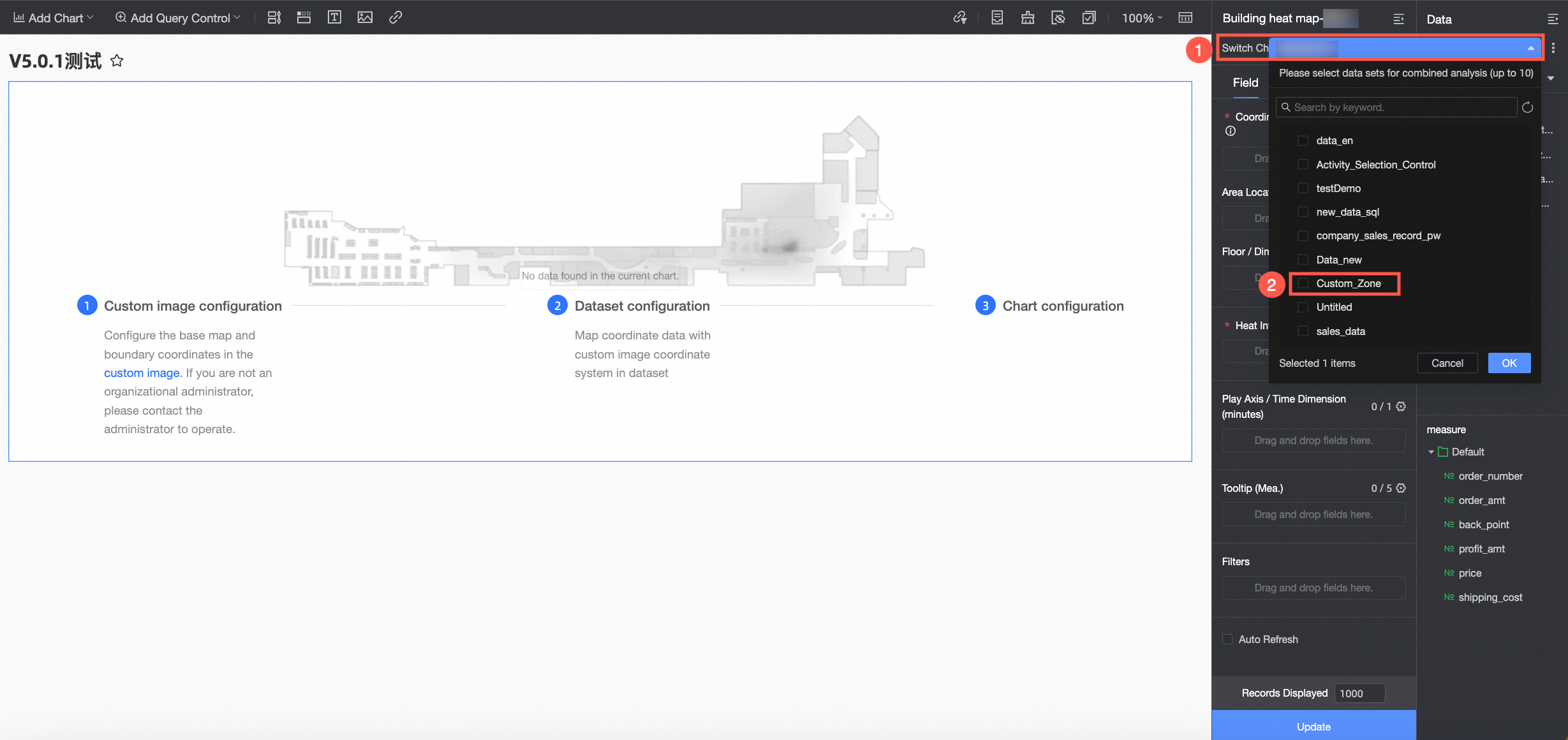
Seleccione un conjunto de datos vinculado a un custom image basemap. Para obtener más información sobre cómo crear una imagen personalizada, consulte custom image basemap.
Configurar campos del gráfico
-
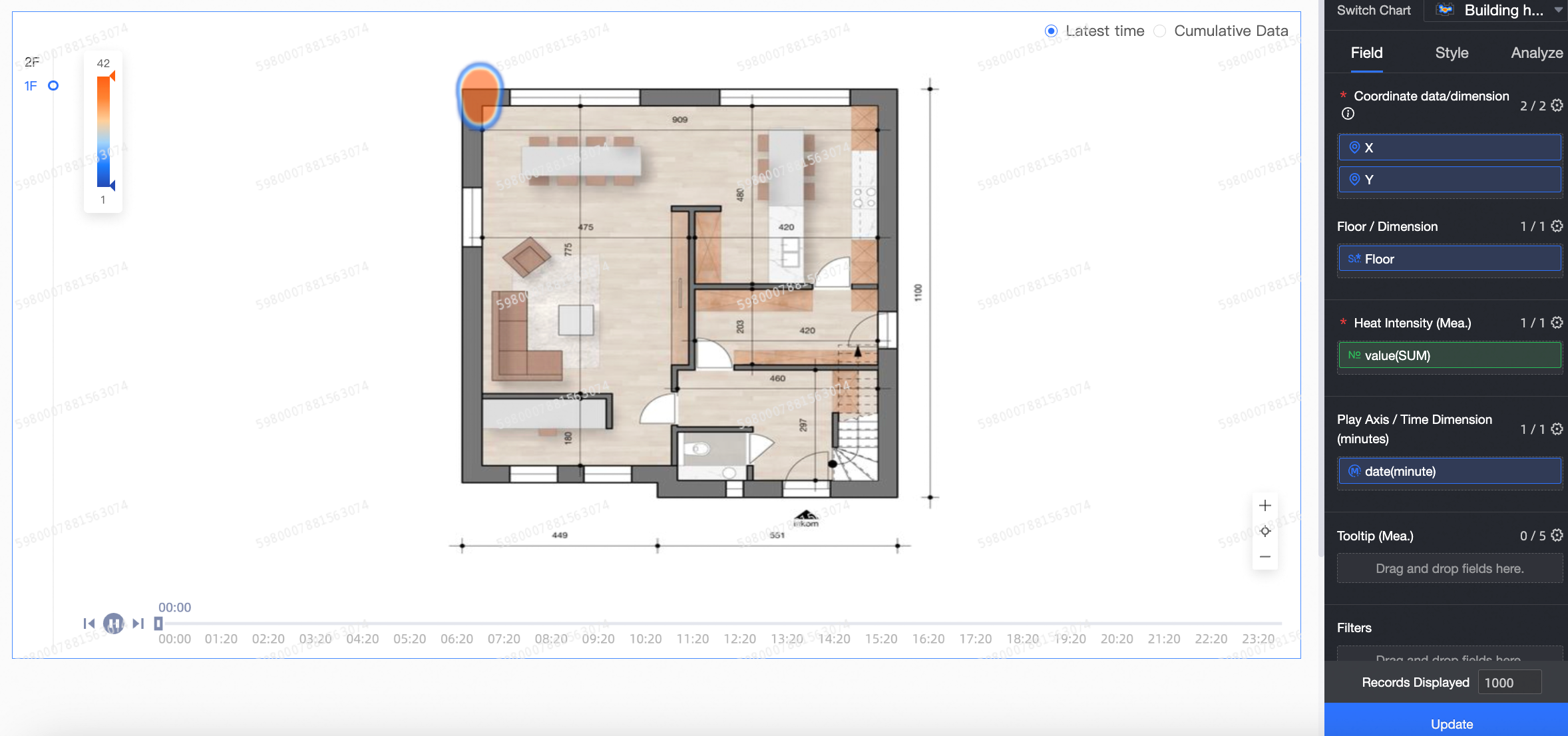
En la pestaña Fields, ubicada a la derecha del gráfico, seleccione los campos de dimensión y medida obligatorios.
-
En la lista coordinate data/dimension, localice los campos x y y. Haga doble clic en ellos o arrástrelos al área coordinate data/dimension.
NotaEste gráfico solo admite campos geográficos del tipo de imagen personalizada.
-
En la lista Dimensions, localice el campo floor. Haga doble clic en él o arrástrelo al área floor/dimension.
NotaAsegúrese de que los nombres de piso en sus datos coincidan exactamente con los nombres de piso del mapa base de imagen personalizada. De lo contrario, el gráfico no representará los datos.
(Opcional) Arrastre un campo de dimensión al área area location tag/dimension para especificar los datos de ubicación de los nodos de área.
En la lista Measures, localice el campo foot traffic. Haga doble clic en él o arrástrelo al área heat depth/measure.
-
Localice el campo time range (minute). Haga doble clic en él o arrástrelo al área de período de tiempo/hora.
NotaEste campo solo admite campos de fecha con granularidad de minutos.
(Opcional) Para agregar una descripción emergente, arrastre los campos deseados al área de descripción emergente/medida. Puede agregar hasta cinco campos.
-
(Opcional) Configure un filtro para mostrar únicamente los datos necesarios.
-
Haga clic en Update. El sistema actualiza automáticamente el gráfico. El gráfico actualizado se muestra a continuación.
Configurar estilos del gráfico
Configure los siguientes ajustes de estilo. Para consultar la configuración general de estilos, consulte Configure the chart title area.
-
En la sección Heat, configure Data mapping, Color, Transparency y heat radius.
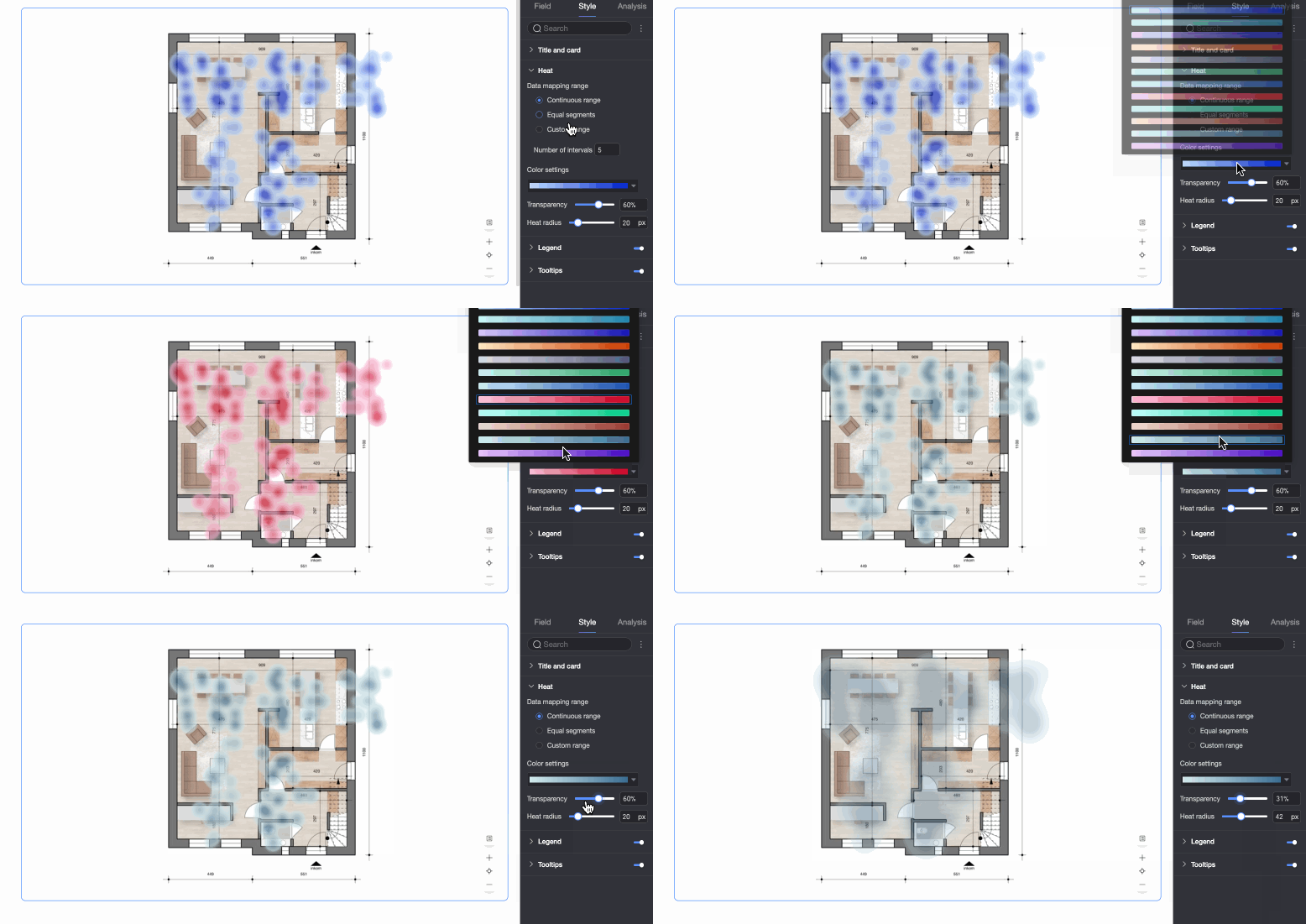
Parámetro
Descripción
Data mapping
Admite intervalos continuos, intervalos iguales e intervalos personalizados.
Color
Admite degradado secuencial, degradado divergente y esquemas de color personalizados.
Transparency
Rango: 0% a 100%.
Heat radius
Rango: 5px a 100px.
-
En la sección Tooltip, seleccione si desea Enable tooltip y configure su color de fondo y formato de texto.
NotaLa configuración de la descripción emergente para vistas de la PC y celular es independiente. Para configurar la descripción emergente en la vista para celular, cambie al editor móvil mediante el botón de alternancia PC/Mobile (
 ) ubicado en la parte superior del editor de paneles de control.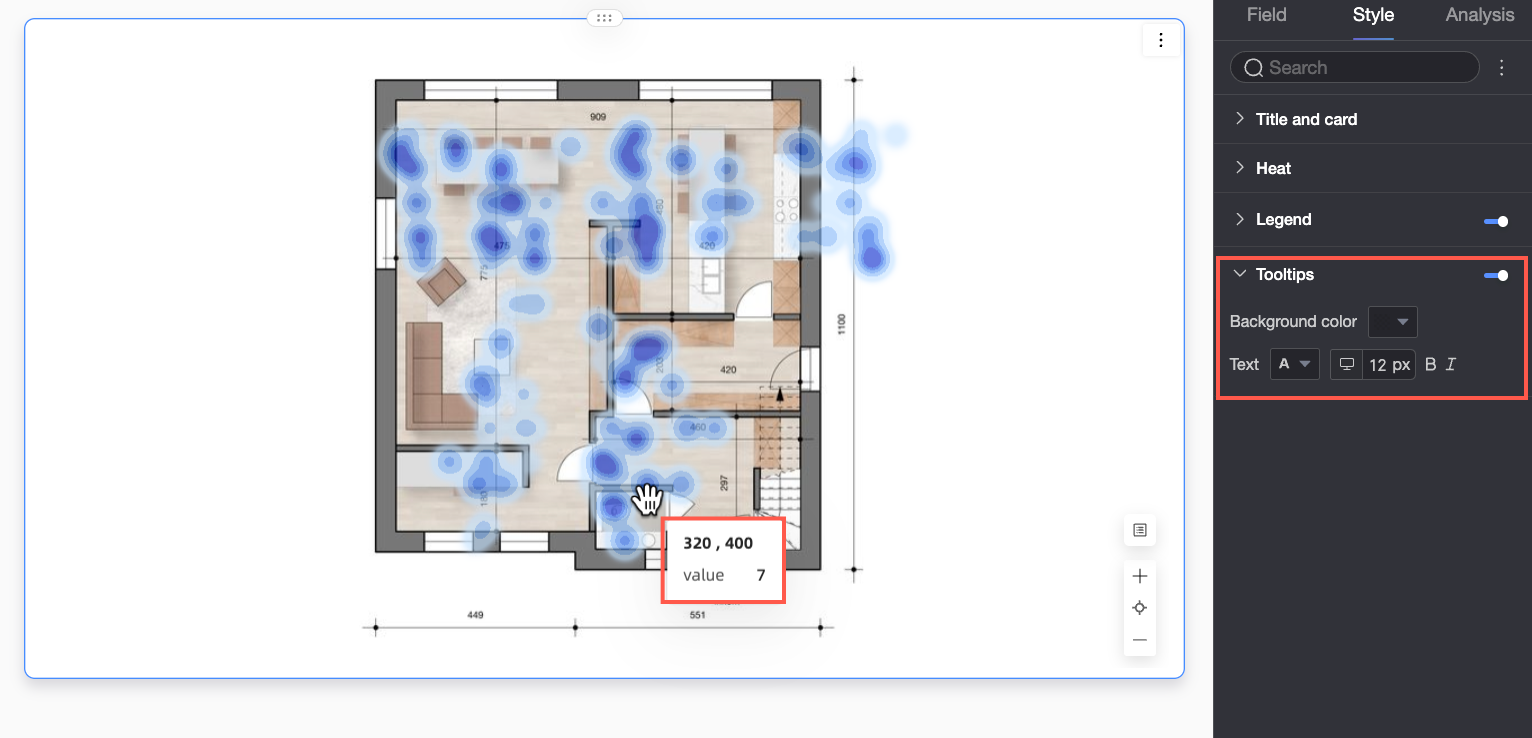
-
En la sección Feature configuration, configure los siguientes ajustes.
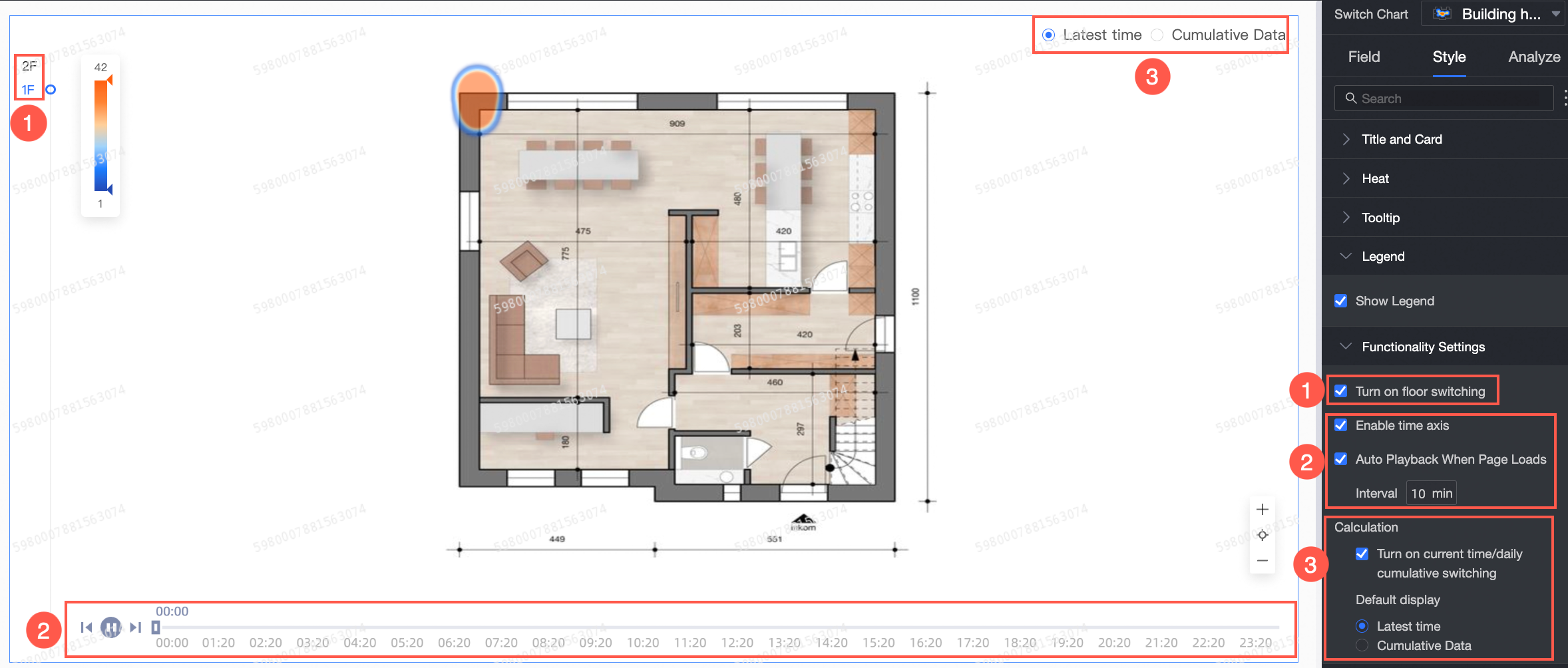
Parámetro
Descripción
① Enable floor switch
Permite cambiar entre pisos.
-
Puede establecer la Position en top left, bottom left, top right o bottom right.
-
También puede elegir si desea Expand by default.
② Enable timeline y Auto play on page load
-
Enable timeline: Muestra la línea temporal en el gráfico.
NotaEsta opción aparece después de configurar un campo de tiempo. Se encuentra habilitada de forma predeterminada.
-
Auto play on page load: Configura el intervalo de reproducción automática.
Nota-
Solo puede configurar esta opción después de seleccionar Enable timeline.
-
El intervalo de reproducción varía de 1 a 60 minutos.
-
③ Calculation method
Seleccione Enable current time/total today switch para mostrar un selector en la esquina superior derecha del gráfico. Puede elegir qué vista se muestra de forma predeterminada.
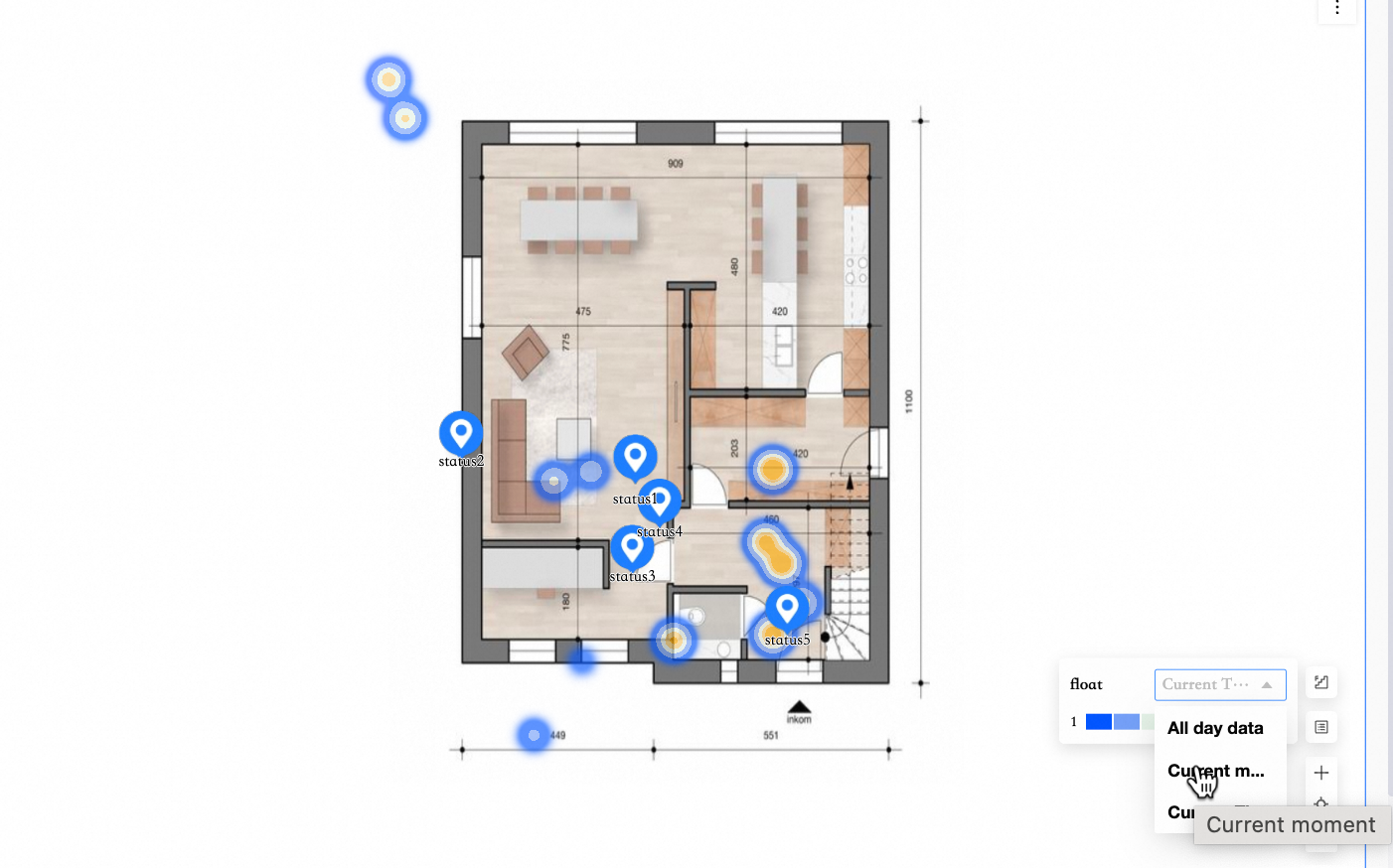
-
Current time: Muestra los datos del punto más reciente en la línea temporal.
-
Total today: Muestra los datos agregados del día actual.
-
Configuración de análisis
|
Categoría |
Nombre |
Descripción |
|
Interacción de datos |
Linkage |
Conecte varios gráficos para analizar datos interactivamente mediante vinculación. Para obtener más información, consulte Linkage. |
|
Jump |
Conecte varios paneles de control para analizar datos entre paneles mediante la función de salto. Para obtener más información, consulte Jump. |