Un gráfico de burbujas muestra las relaciones entre hasta seis variables y utiliza el tamaño para realizar comparaciones. Puede agregar datos a un gráfico de burbujas y configurar su estilo.
Requisitos previos
Se ha creado un panel. Para obtener más información, consulte Create a dashboard.
Descripción general
-
Escenarios
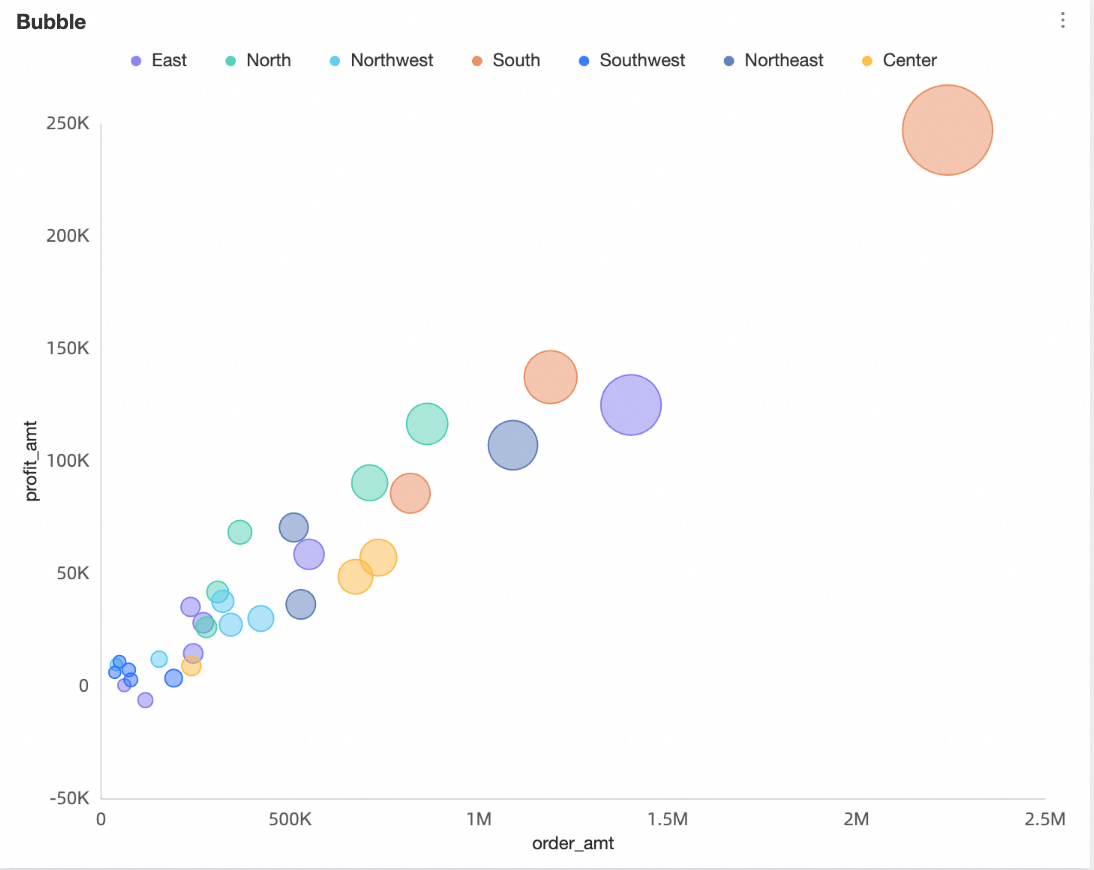
Dos conjuntos de datos generan varios puntos de coordenadas. Al observar la distribución de estos puntos, puede determinar si existe una correlación entre las variables o resumir el patrón de distribución.
Propósito: Un gráfico de burbujas proporciona la siguiente información clave:
Si existe una correlación cuantitativa entre las variables.
Si la correlación es lineal o curva.
Si existen valores atípicos. Un valor atípico es un punto que se desvía de la mayoría de los demás puntos. Puede analizar estos valores para determinar si tienen un impacto significativo en la población durante un análisis de modelado.
-
Beneficios
Capacidad de cómputo: La tasa de conversión se calcula automáticamente.
Visualización de datos: El gráfico de burbujas puede mostrarse de forma dinámica según la línea temporal de los datos.
Ejemplo
Limitaciones
Un gráfico de burbujas se configura con los siguientes campos: Y-axis / measure, X-axis / dimension or measure, Category / dimension, Color / dimension or measure, Size / measure y playback timeline / time dimension.
El eje Y requiere una medida.
El eje X requiere una dimensión o una medida.
La categoría requiere una dimensión.
El color requiere una dimensión o una medida. Este campo puede ser el mismo que se utiliza para el eje X, el eje Y o la categoría.
-
El tamaño requiere una medida. Este campo puede ser el mismo que se utiliza para el eje Y.
Si el eje X utiliza un campo de medida, también puede usar ese mismo campo para el tamaño.
-
La línea temporal de reproducción requiere una dimensión. Solo puede agregar una dimensión y esta debe contener información de fecha.
NotaSolo puede habilitar la línea temporal de reproducción cuando tanto el eje X como el eje Y utilizan campos de medida.
Configurar los datos del gráfico
-
En la pestaña Data, seleccione las dimensiones y medidas según sus necesidades empresariales.
En la lista Measures, busque "Profit Amount" y haga doble clic en él o arrástrelo al área Y-axis / measure.
En la lista Measures, busque "Order Amount" y haga doble clic en él o arrástrelo a las áreas X-axis / dimension or measure y Size / measure.
En la lista Dimensions, busque "Province" y haga doble clic en él o arrástrelo al área Category / dimension.
En la lista Dimensions, busque "Region" y haga doble clic en él o arrástrelo al área Color / dimension or measure.
-
(Opcional) Para asignar una forma diferente a cada valor de dimensión, arrastre un campo al área Shape / dimension. Luego podrá personalizar la forma de la burbuja para cada valor de dimensión en el panel de estilo. En este ejemplo, arrastre el campo Product Type para asignar una forma única a cada tipo de producto.
NotaEsta opción solo está disponible cuando hay un campo presente en el área Category / dimension.
Haga clic en Update. El gráfico se actualiza automáticamente.

Configurar el estilo de un gráfico de burbujas
Para obtener información sobre la configuración general del estilo de los gráficos, consulte Configure the chart title area.
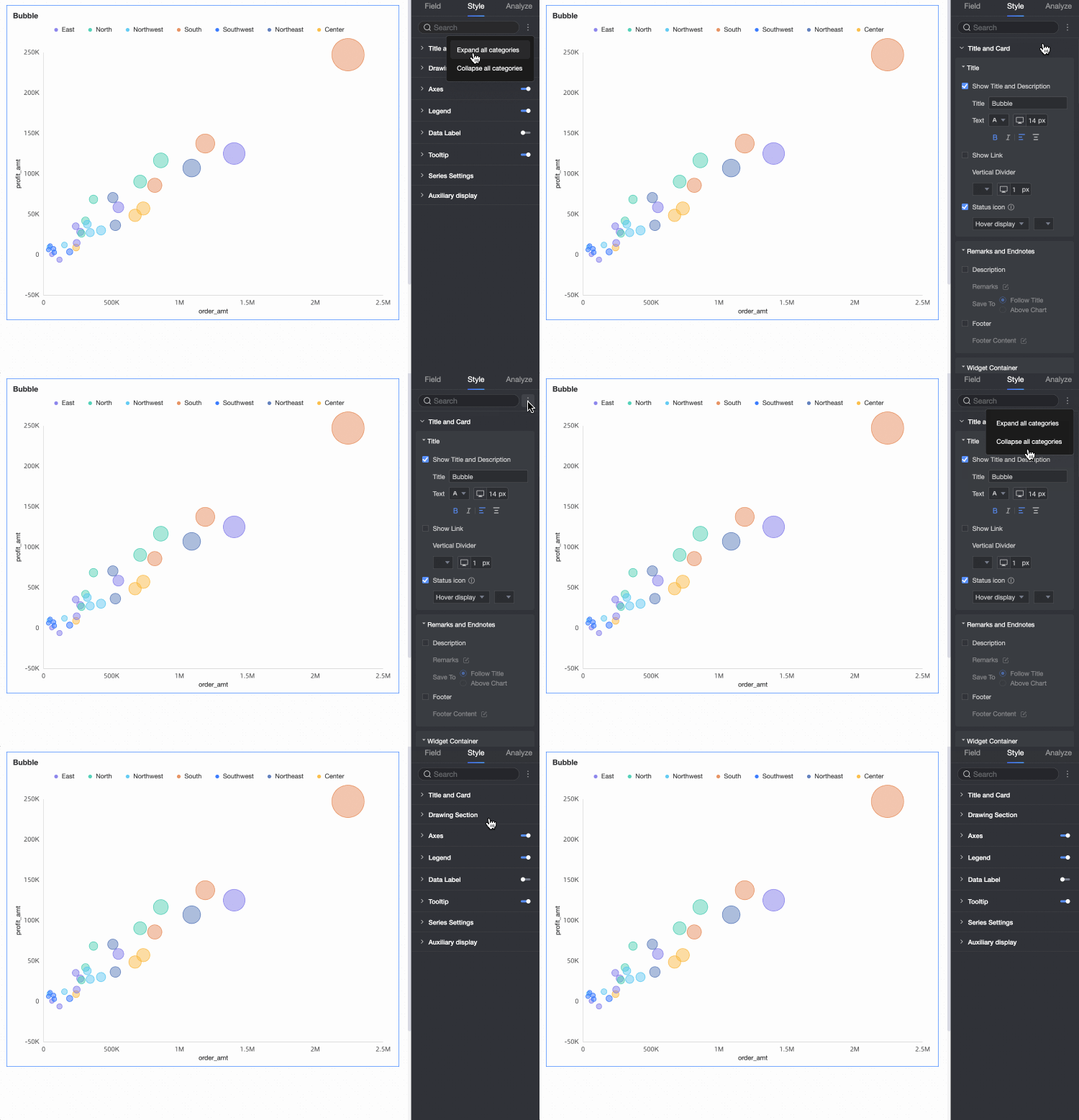
Puede utilizar el cuadro de búsqueda en la parte superior del panel de configuración para encontrar una opción específica. También puede hacer clic en el icono  para Expand/Collapse todas las categorías.
Área del gráfico
En la sección Chart area, puede configurar el esquema de colores y el tamaño de las burbujas, así como habilitar la función de cuatro cuadrantes. Las opciones disponibles varían según las configuraciones de los campos.
-
Si se configura un campo en el área Shape / dimension, estarán disponibles las siguientes opciones.

Parámetro
Descripción
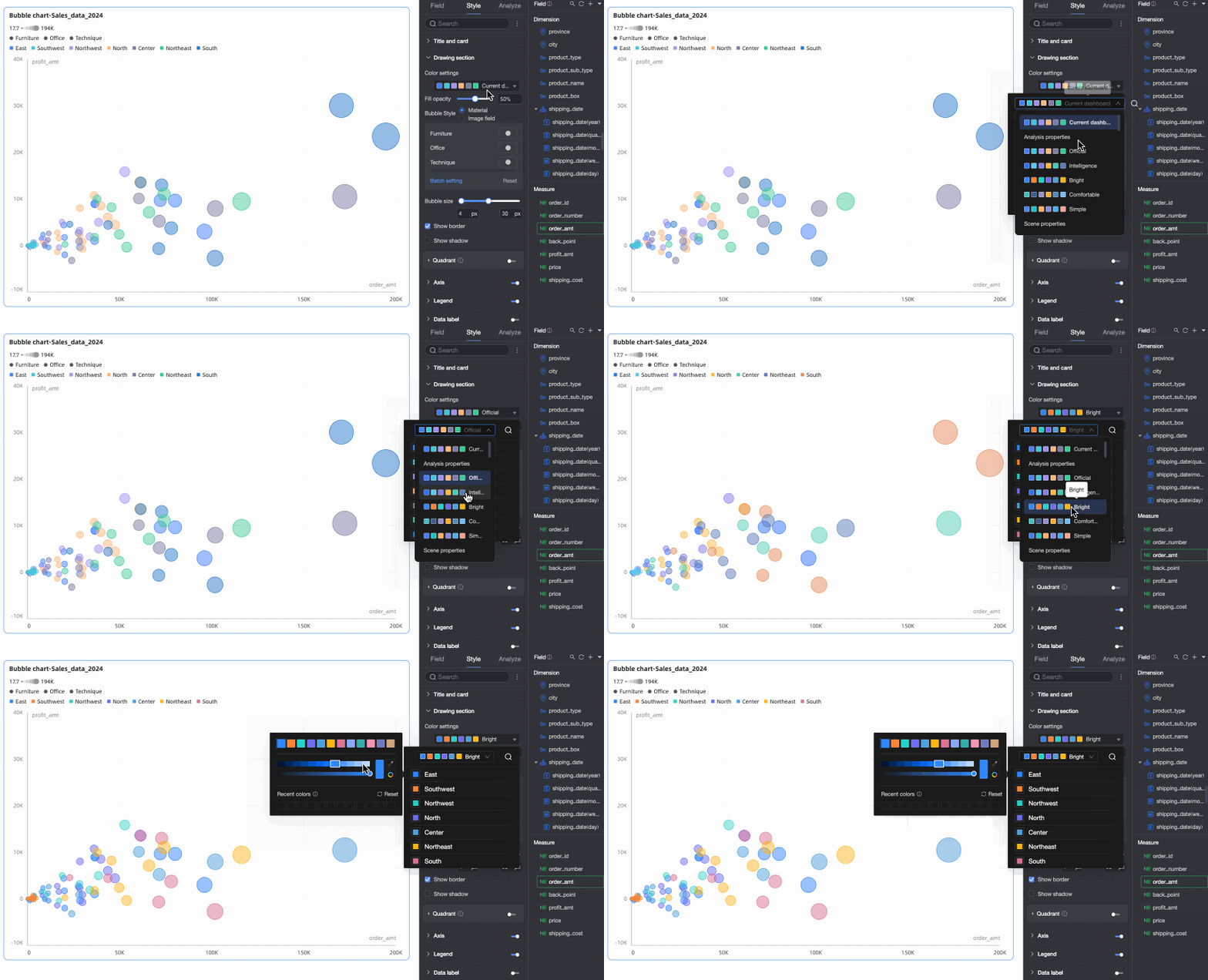
Color settings
Establece el esquema de colores para las burbujas. Puede elegir entre los temas integrados del sistema y personalizar el color para valores de dimensión individuales.
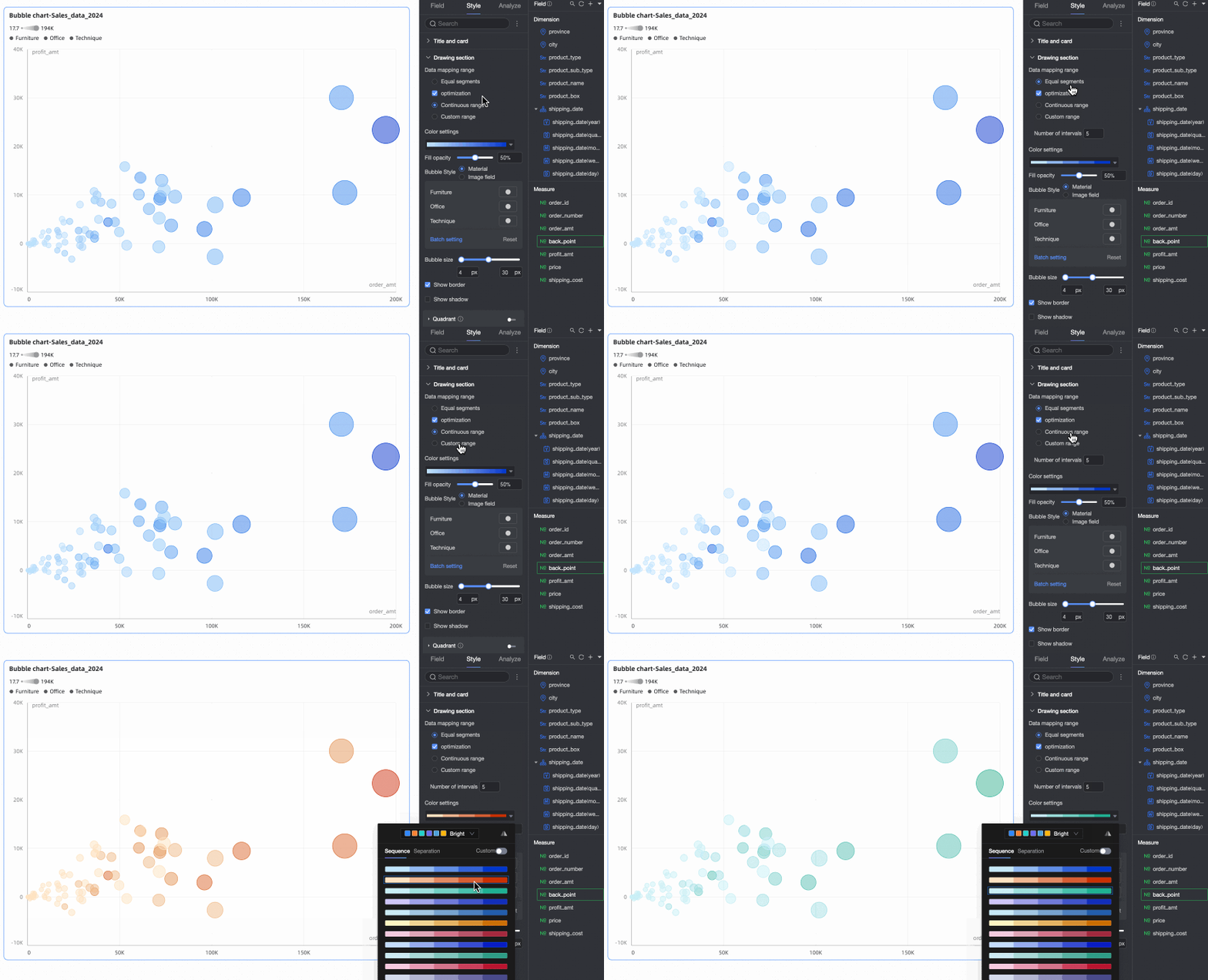
Si el área Color / dimension or measure contiene un campo de medida, debe configurar los segmentos de mapeo de datos para la medida.
Fill opacity
Establece la transparencia de las burbujas.
Bubble style
Establece el estilo de forma de la burbuja. Puede utilizar recursos o un campo de imagen.
-
Asset: Asigna una forma diferente a cada valor de dimensión. Puede seleccionar entre los recursos integrados o cargar una imagen personalizada.

-
Image field: Selecciona una imagen de un campo de imagen en el conjunto de datos para usarla como relleno. Solo puede utilizar el Image field cuando el conjunto de datos contiene un campo de imagen y dicho campo es de tipo imagen (
 ).
).
Cuando carga una imagen personalizada o utiliza un campo de imagen, también puede establecer la forma y el modo de visualización de la imagen.

Bubble size
Establece el tamaño de las burbujas.
Show border
Especifica si se muestra un borde alrededor de las burbujas.
Show shadow
Especifica si se muestra una sombra para las burbujas.
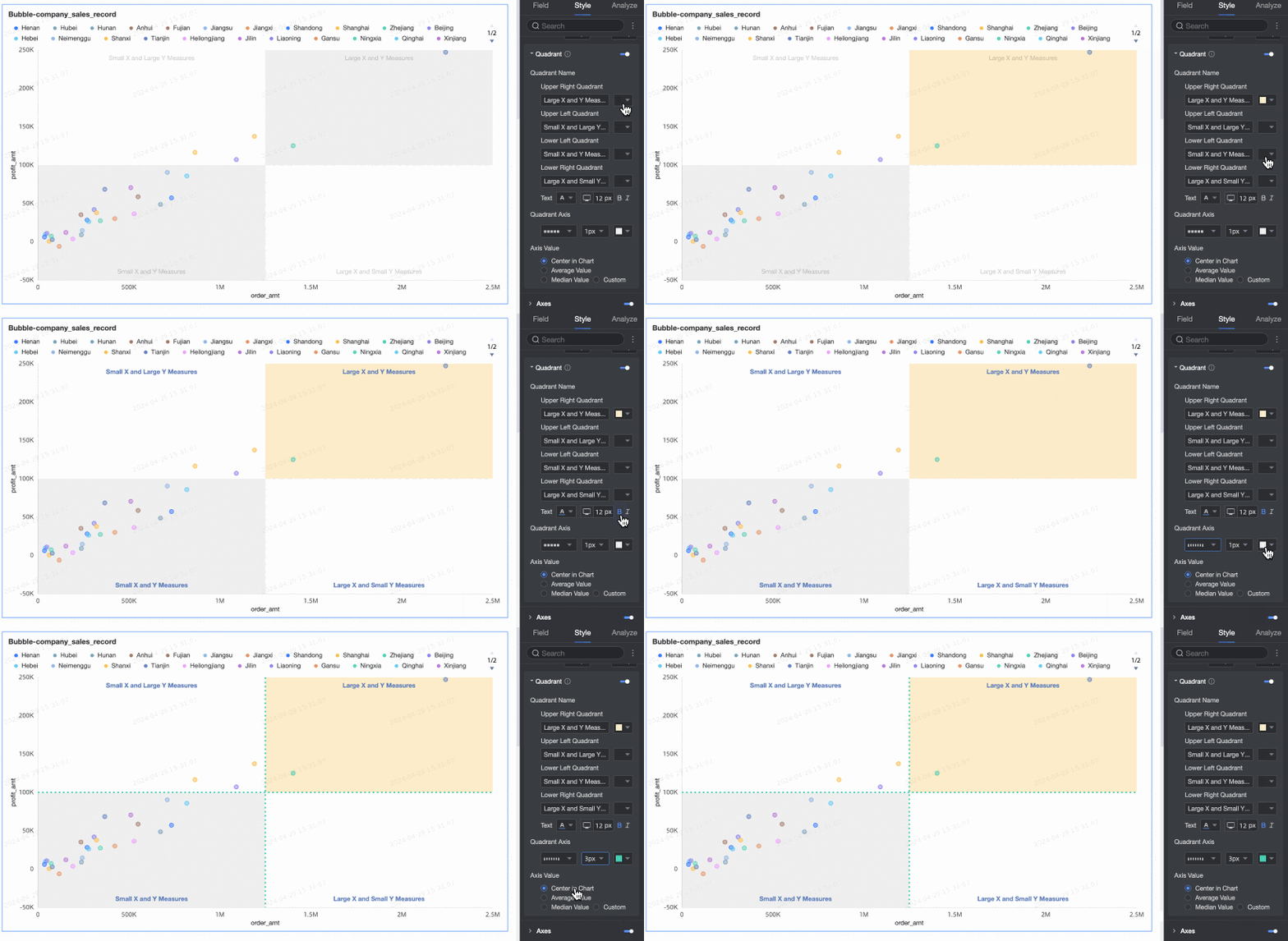
Four-quadrant
Puede habilitar la función de cuatro cuadrantes cuando tanto el eje X como el eje Y utilizan campos de medida.
-
-
Si no se configura ningún campo en el área Shape / dimension, estarán disponibles las siguientes opciones.

Parámetro
Descripción
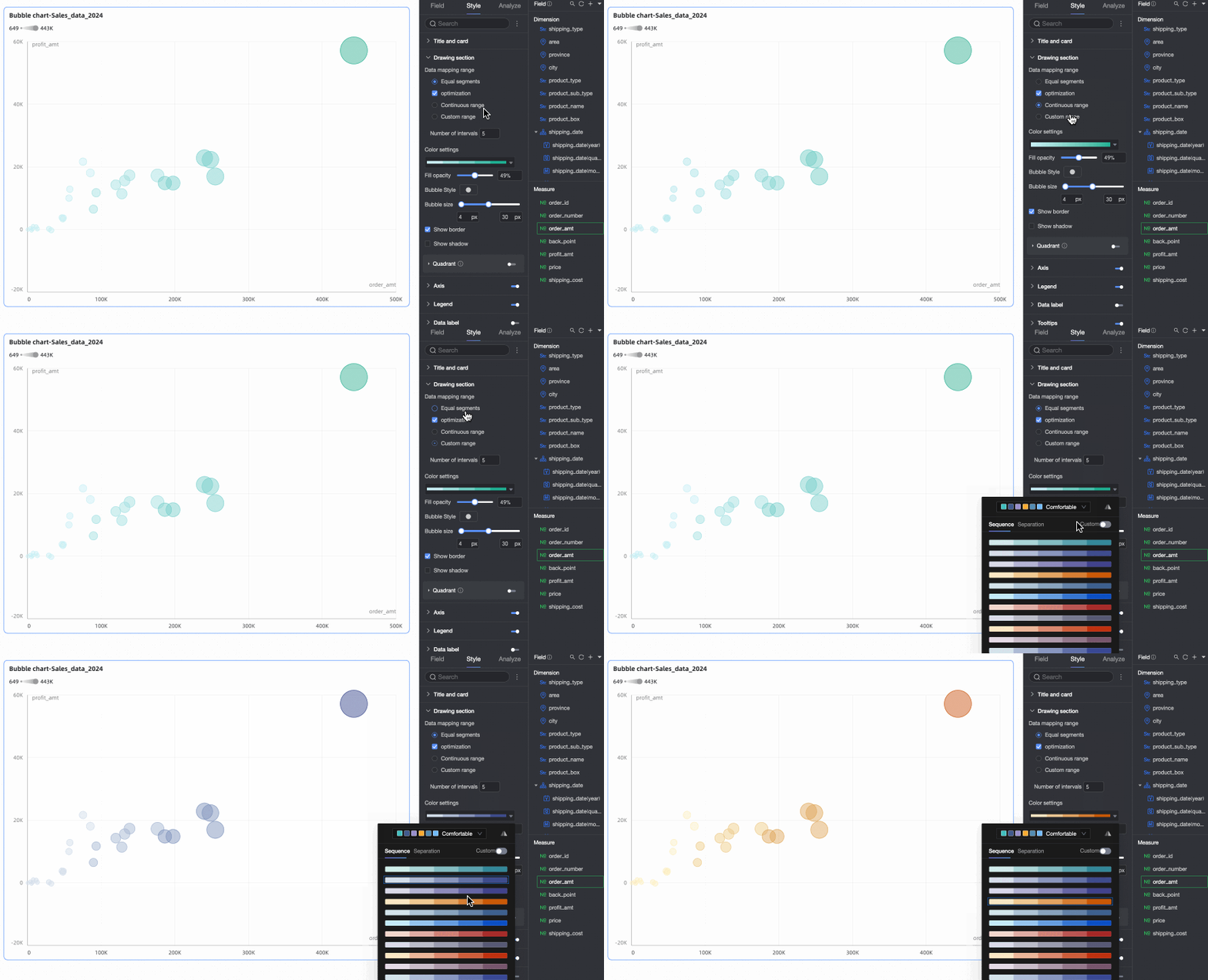
Color settings
Establece el esquema de colores para las burbujas. Puede elegir entre los temas integrados del sistema y personalizar el color para valores de dimensión individuales.

Si el área Color / dimension or measure contiene un campo de medida, debe configurar los segmentos de mapeo de datos para la medida.
Fill opacity
Establece la transparencia de las burbujas.
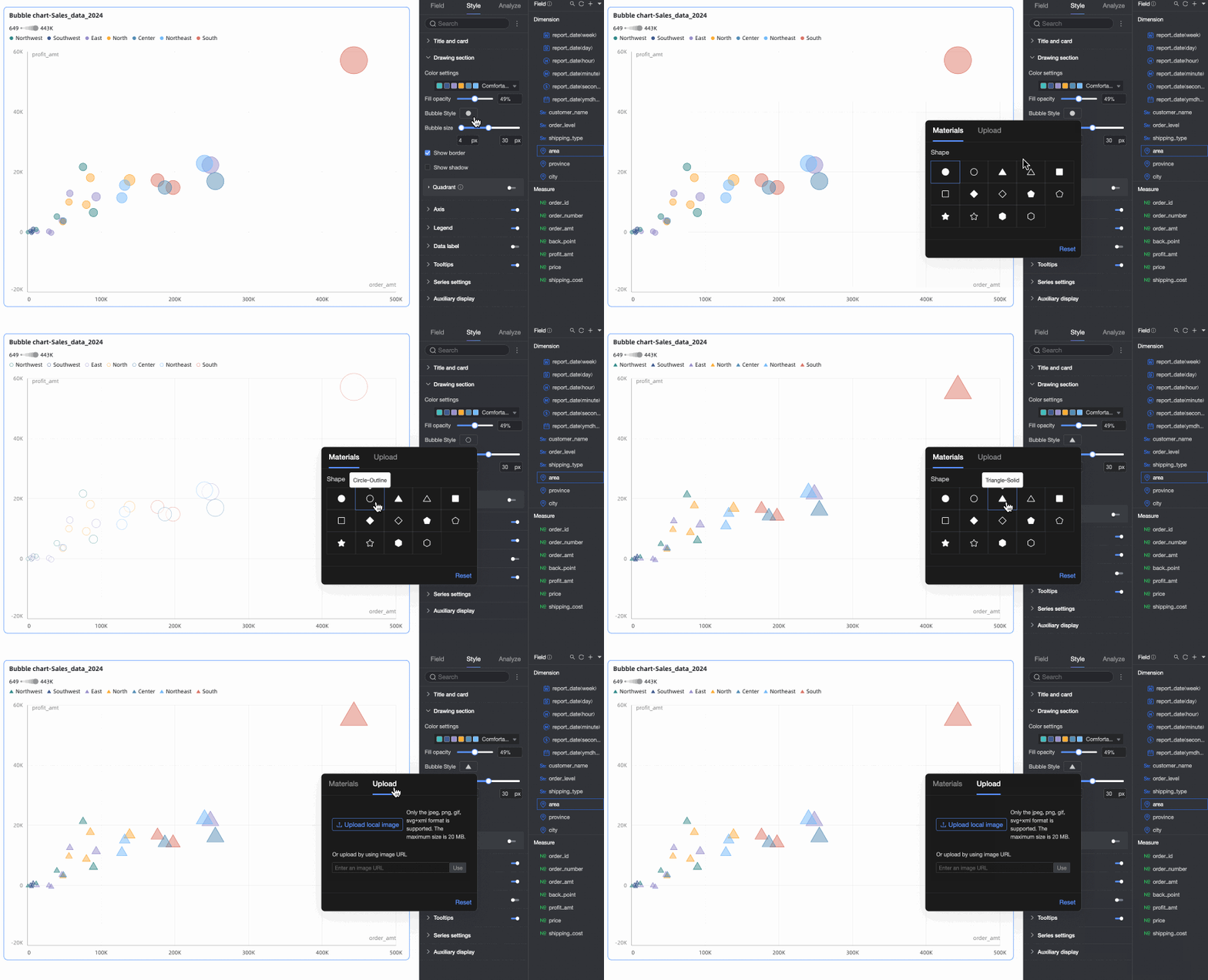
Bubble style
Establece una forma uniforme para todas las burbujas. Puede seleccionar un icono integrado o cargar una imagen personalizada.
Bubble size
Establece el tamaño de las burbujas.
Show border
Especifica si se muestra un borde alrededor de las burbujas.
Show shadow
Especifica si se muestra una sombra para las burbujas.
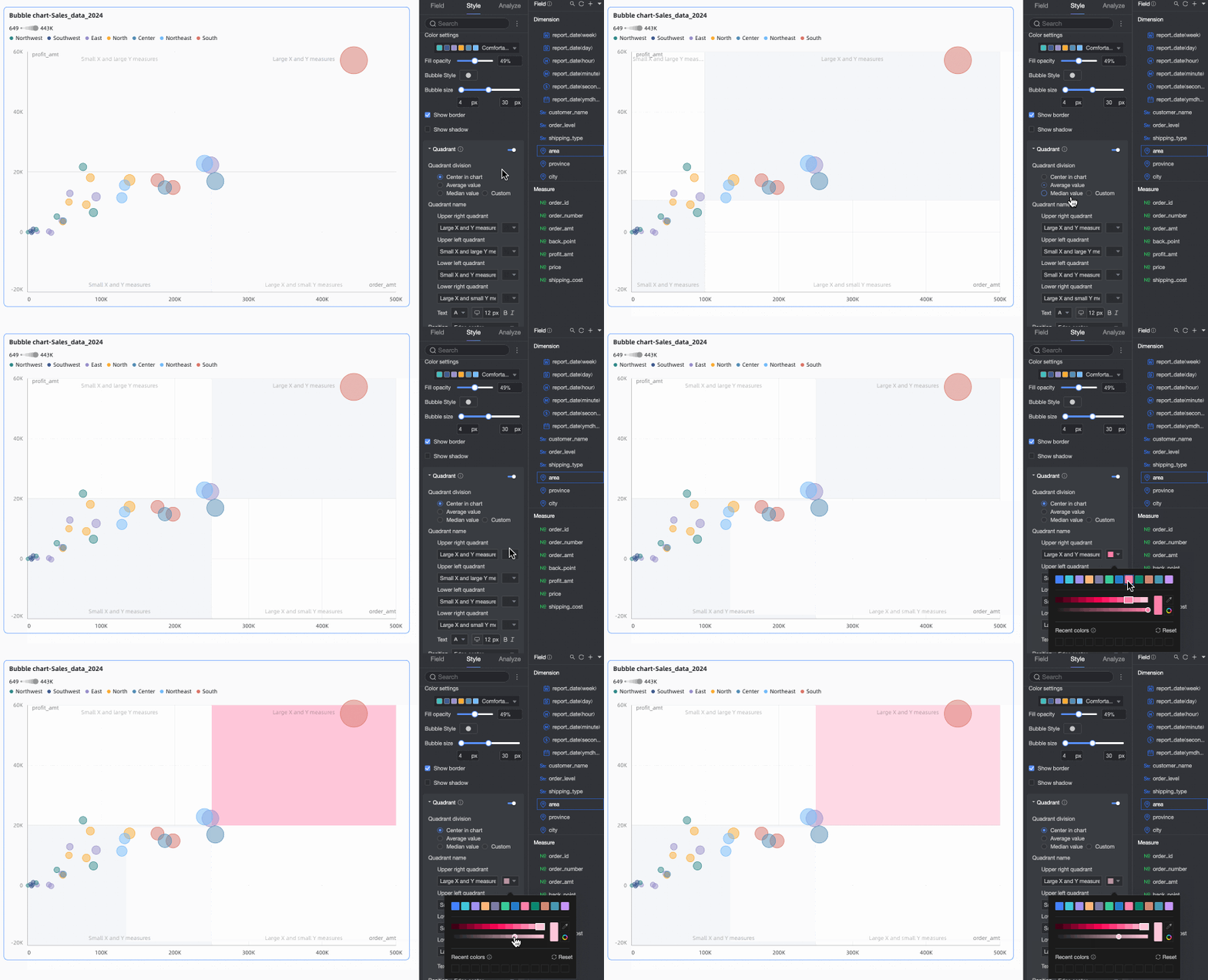
Four-quadrant
Puede habilitar la función de cuatro cuadrantes cuando tanto el eje X como el eje Y utilizan campos de medida.
Ejes
En la sección Axes, configure los estilos de los ejes.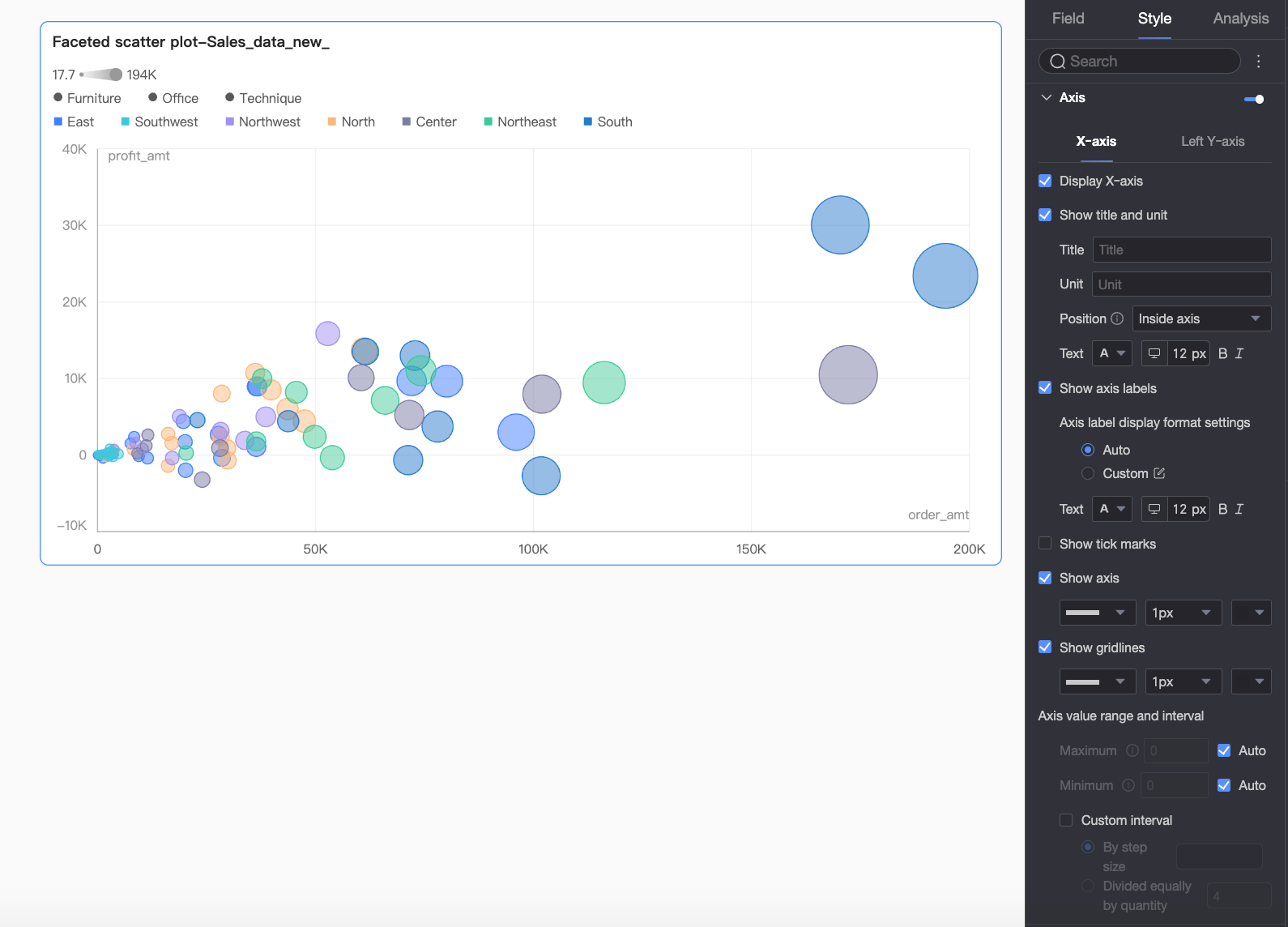
|
Nombre |
Parámetro |
Descripción |
|
X-axis |
Show X-axis |
Especifica si se muestra el eje X. |
|
Show title and unit |
Especifica si se muestran el axis title y la unit en el eje X. También puede configurar su nombre, posición y estilo de texto. |
|
|
Show axis labels |
Especifica si se muestran etiquetas en el eje X. Si se habilita, estarán disponibles las siguientes configuraciones:
|
|
|
Show tick marks |
Especifica si se muestran marcas de graduación en el eje X. |
|
|
Show axis line |
Especifica si se muestra la línea del eje. También puede configurar su tipo, ancho y color. |
|
|
Show gridlines |
Especifica si se muestran líneas de cuadrícula para el eje X. También puede configurar su tipo, ancho y color. |
|
|
Axis range and interval |
|
|
|
Left Y-axis |
Show left Y-axis |
Especifica si se muestra el eje Y izquierdo. |
|
Show title and unit |
Especifica si se muestran el axis title y la unit en el eje Y izquierdo. También puede configurar su nombre, posición y estilo de texto. |
|
|
Show axis labels |
Especifica si se muestran etiquetas en el eje Y izquierdo. Si se habilita, puede establecer el formato de visualización de etiquetas del eje y el estilo de texto. El formato de visualización puede establecerse en Auto o Custom.
|
|
|
Show tick marks |
Especifica si se muestran marcas de graduación en el eje. |
|
|
Show axis line |
Especifica si se muestra la línea del eje. También puede configurar su tipo, ancho y color. |
|
|
Show gridlines |
Especifica si se muestran líneas de cuadrícula para el eje. También puede configurar su tipo, ancho y color. |
|
|
Axis range and interval |
|
 para abrir el cuadro de diálogo Data Display Format Settings y configurar el formato. Para obtener más información sobre las opciones, consulte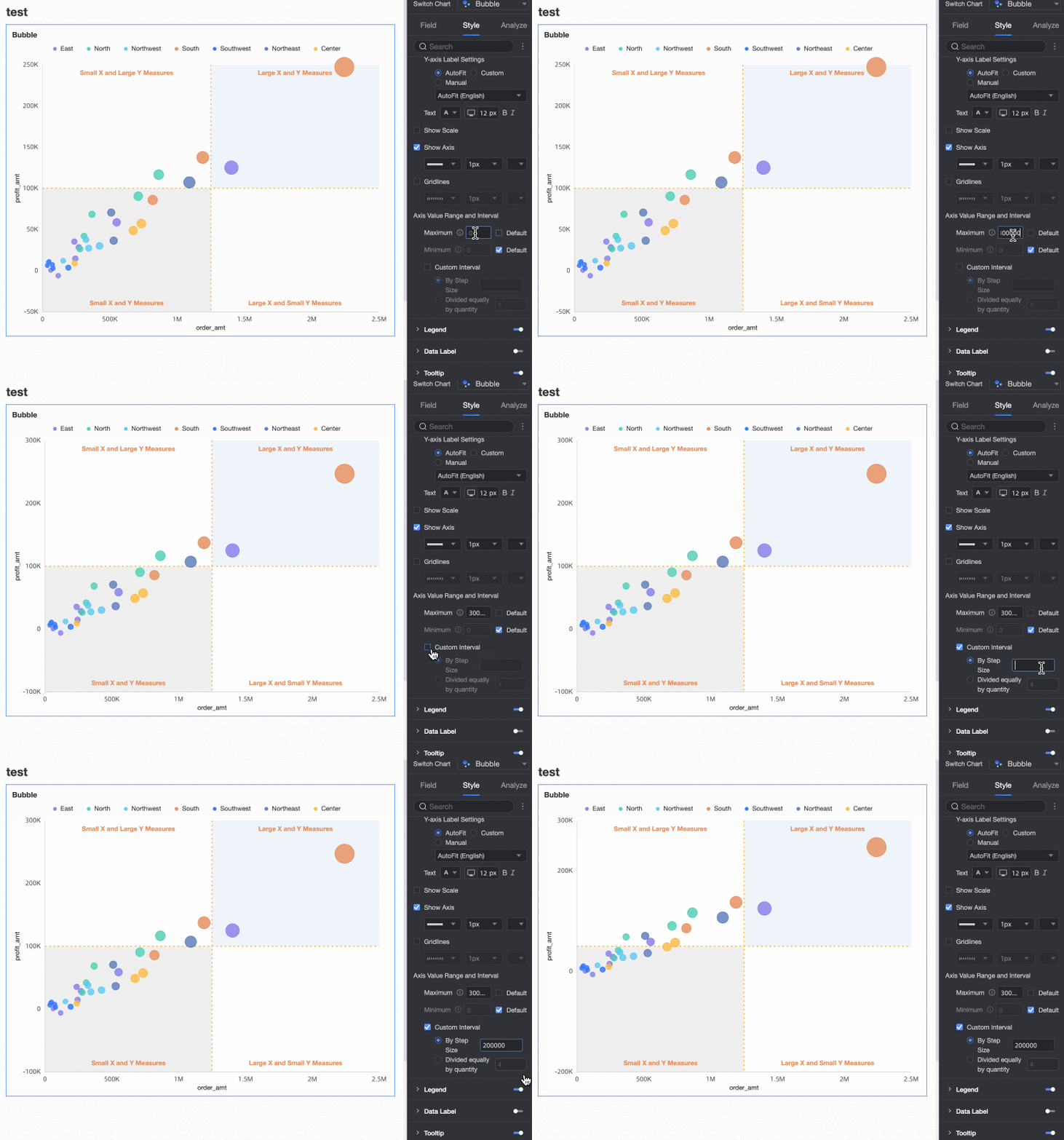
Leyenda
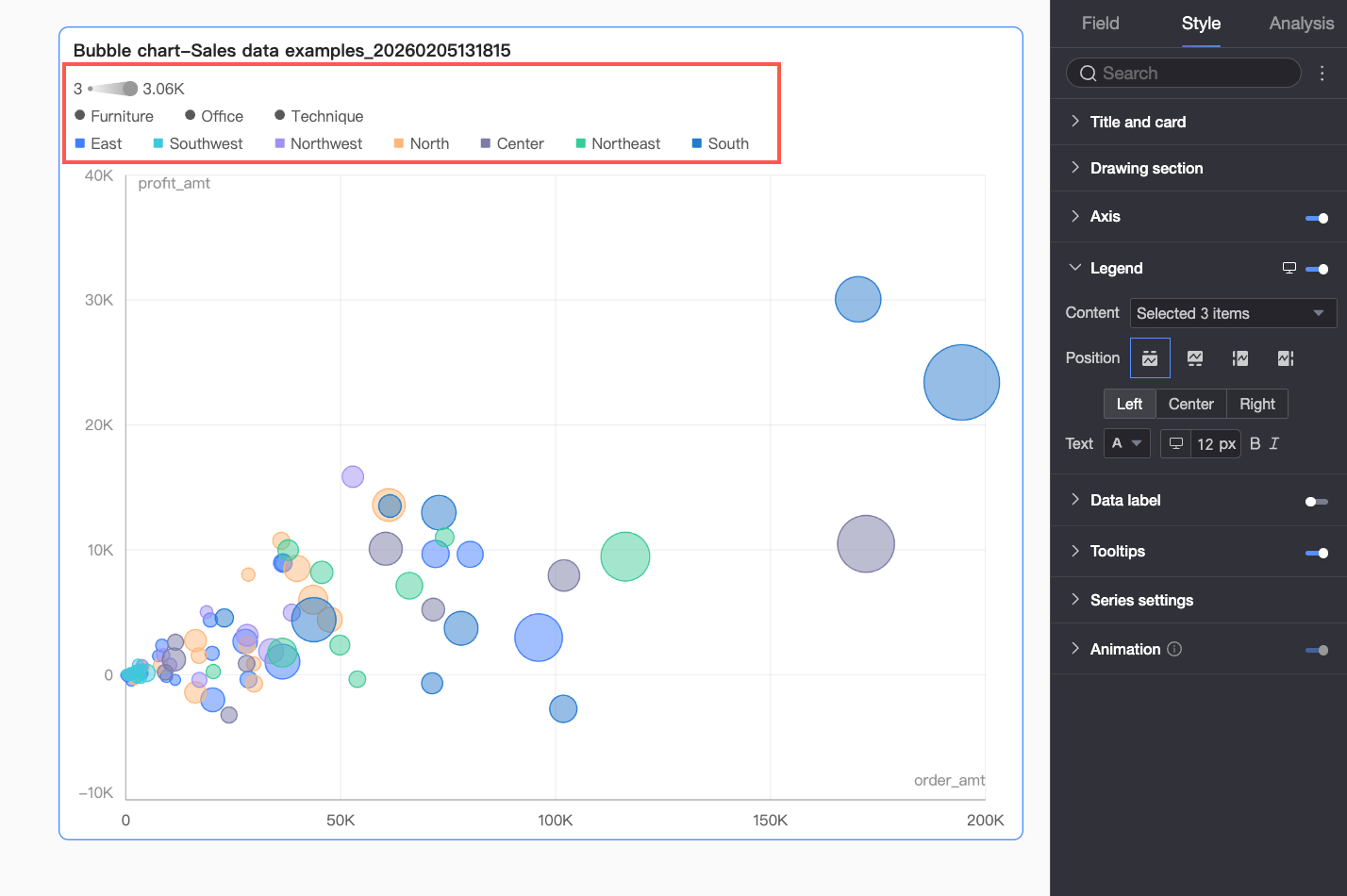
En la sección Legend, haga clic en el icono  para habilitar la leyenda del gráfico y configurar su estilo.
|
Parámetro |
Descripción |
|
Content |
Haga clic en la lista desplegable Content para ver los campos de dimensión configurados actualmente en las áreas Category, Color y Shape. Puede seleccionar o anular la selección de campos para controlar qué elementos de la leyenda se muestran. |
|
Position |
Establece la posición de visualización y la alineación de la leyenda.
Nota
Si se configura un campo para la línea temporal de reproducción, la leyenda solo puede colocarse en la parte superior. |
|
Text |
Establece el estilo de texto de la leyenda, incluido el color de fuente, tamaño, grosor y estilo (cursiva). |
|
Mobile legend |
Las configuraciones de la leyenda para PC y celular son independientes. Cambie a la vista de edición para celular mediante el alternador PC/Mobile ( |
 ) en la parte superior de la página de edición del panel. Luego podrá configurar el contenido, la posición y el estilo de texto para la leyenda móvil.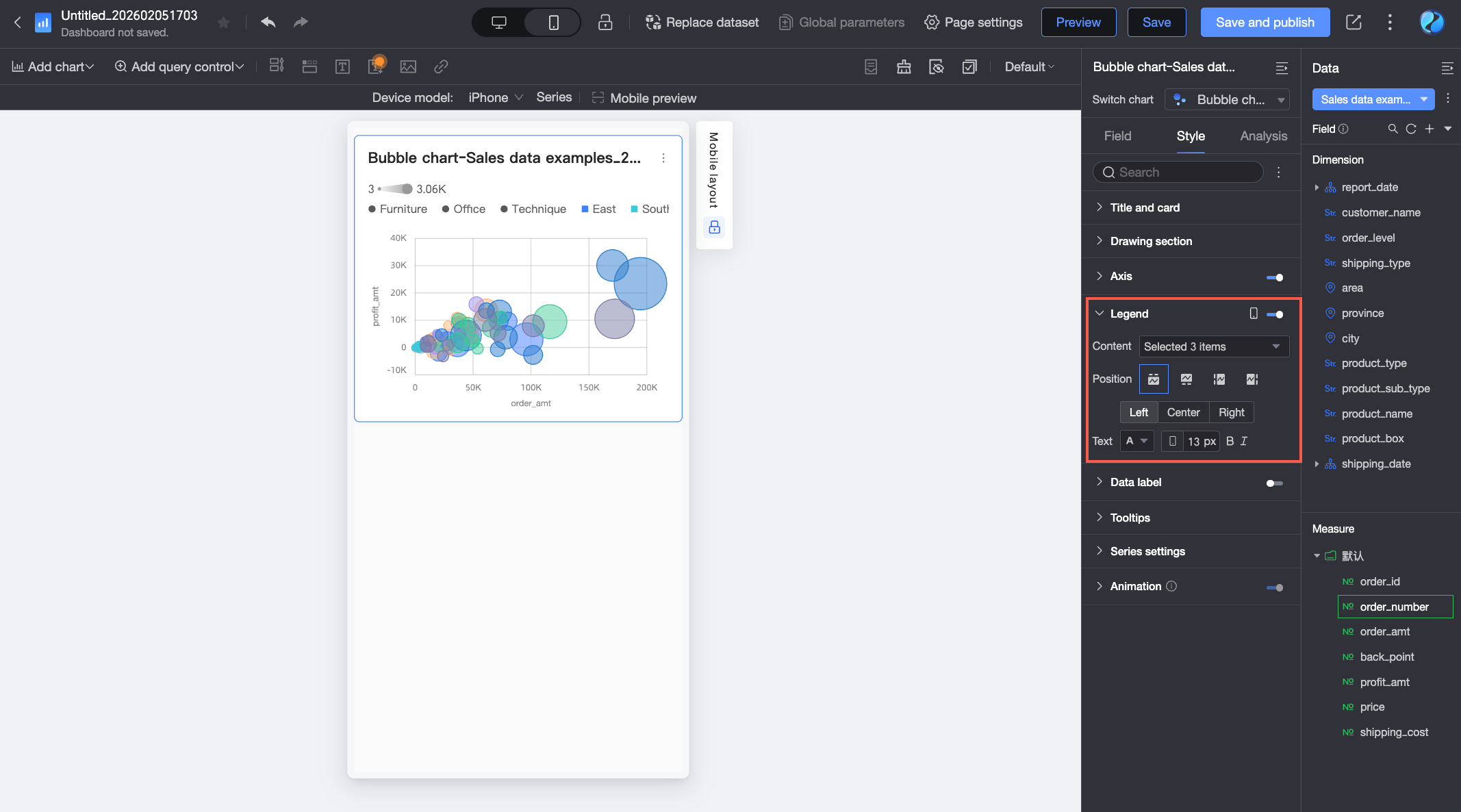
Etiquetas de datos
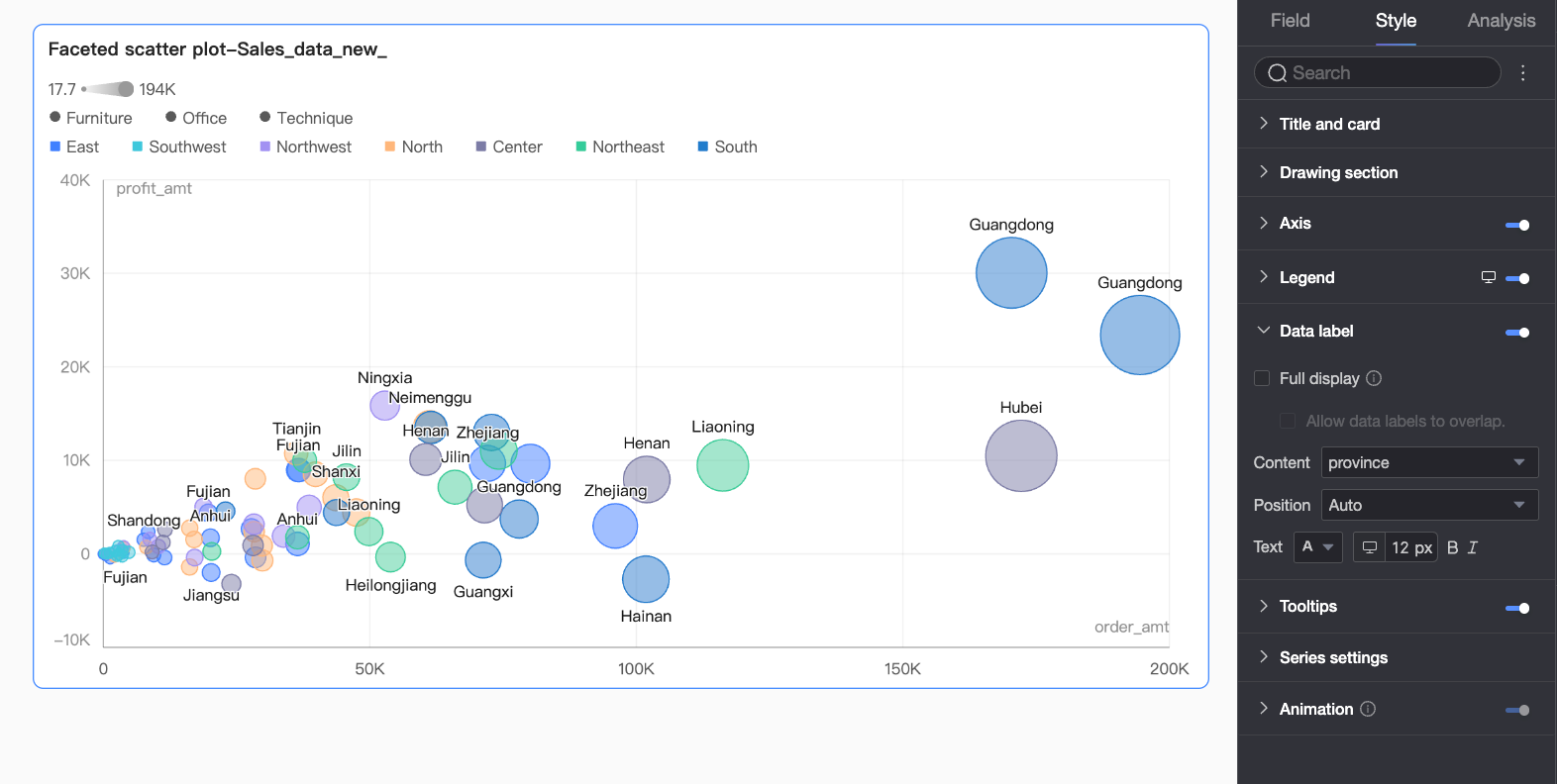
En la sección Data labels, establezca la visibilidad, posición y estilo de las etiquetas de datos.
|
Parámetro |
Descripción |
|
Display all |
Cuando se habilita, el sistema ajusta las posiciones de las etiquetas para evitar superposiciones. Si hay demasiadas etiquetas, es posible que algunas no se muestren. También puede optar por Allow data labels to overlap. |
|
Content |
Establece el contenido que se mostrará en las etiquetas. |
|
Position |
Establece la posición de las etiquetas de datos. Nota
La posición no puede ajustarse si se agrega un campo al área de línea temporal de reproducción / dimensión de tiempo. |
|
Text |
Establece el estilo de texto de las etiquetas. |
Información sobre herramientas
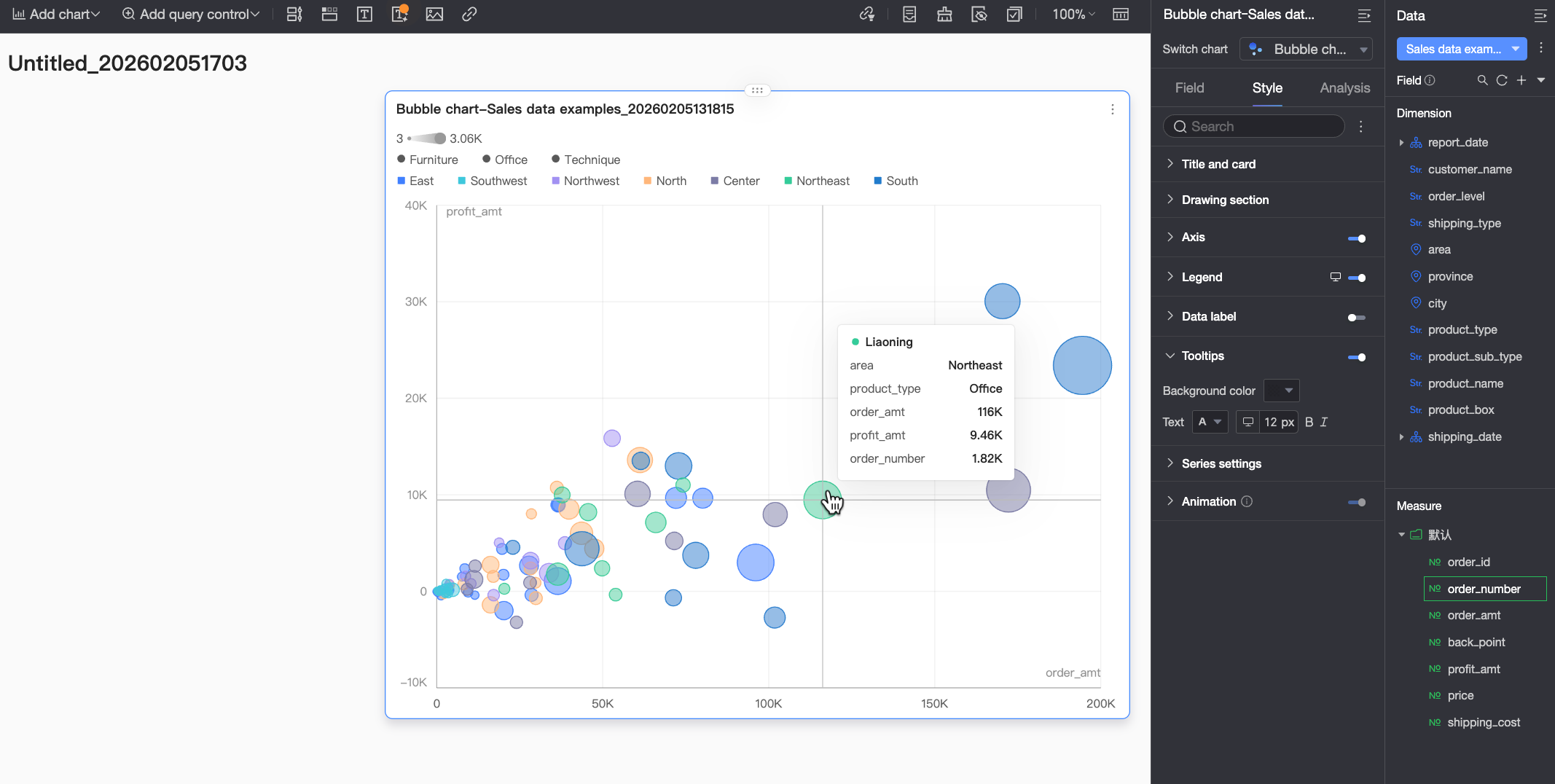
En la sección Tooltip, configure si desea mostrar el contenido de la información sobre herramientas y establezca su estilo.
|
Parámetro |
Descripción |
|
Background color |
Establece el color de fondo de la información sobre herramientas. |
|
Text |
Establece el estilo de texto dentro de la información sobre herramientas, incluido el color de fuente, tamaño, grosor y estilo (cursiva). |
|
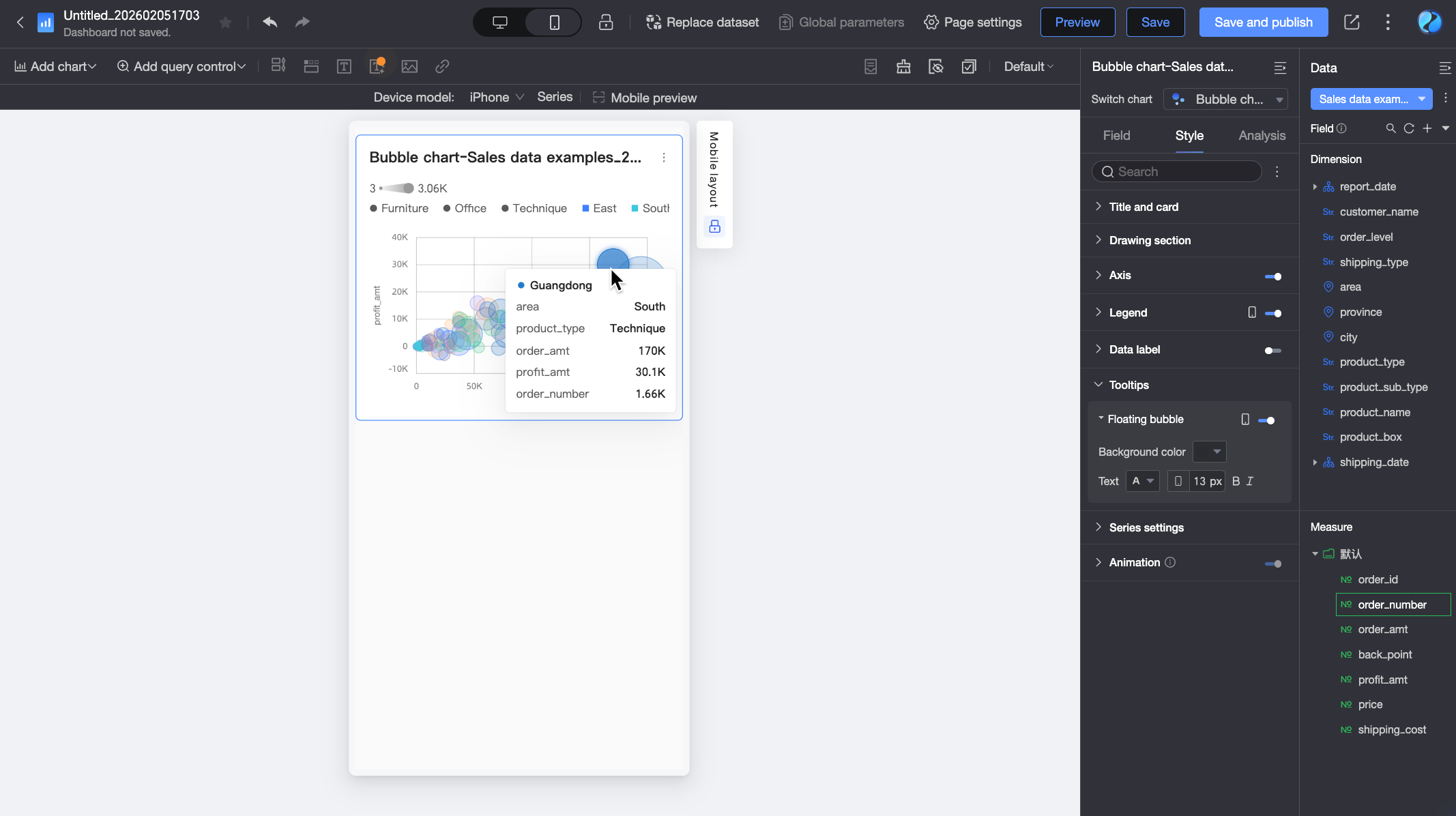
Mobile tooltip |
Las configuraciones de visibilidad de la información sobre herramientas para vistas de PC y celular son independientes. Cambie a la vista de edición para celular mediante el alternador PC/Mobile ( |
Configuración de series
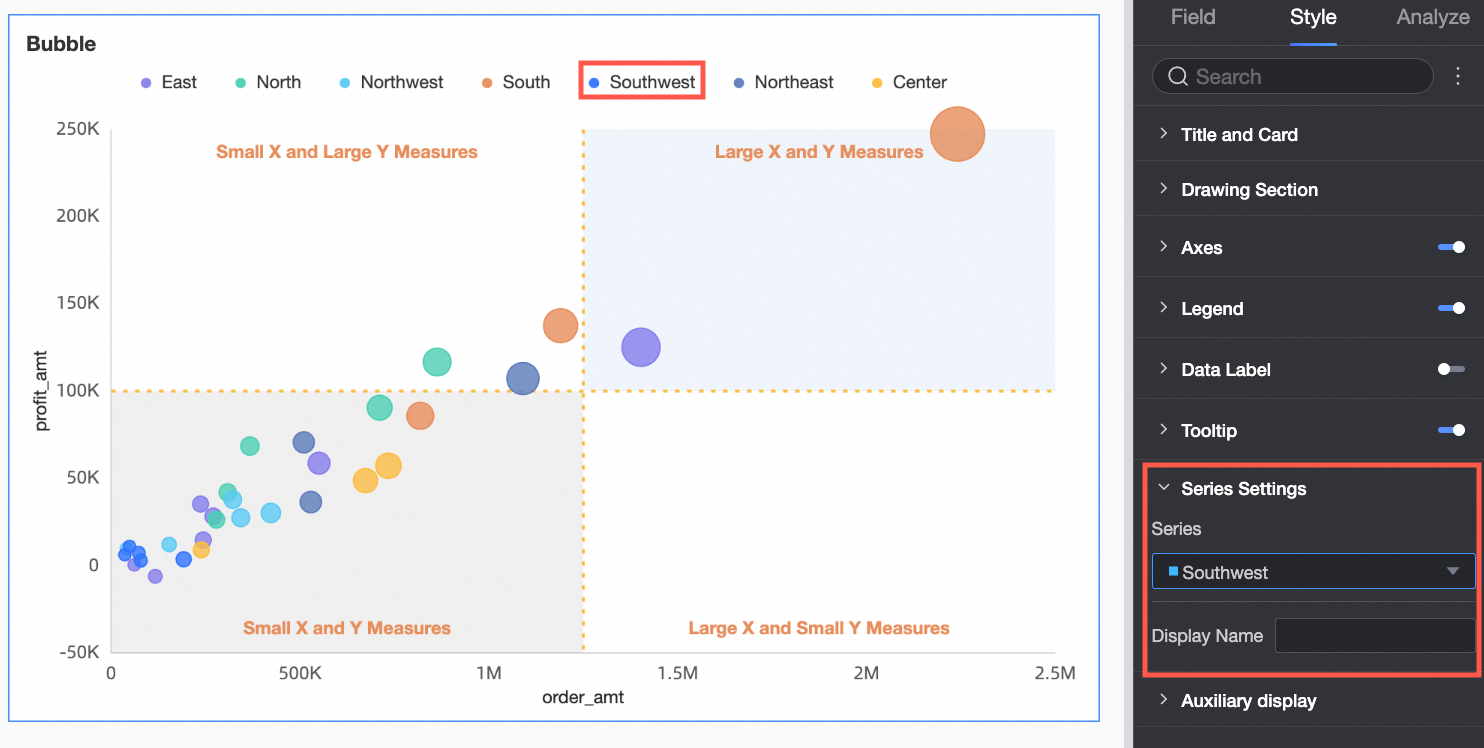
En la sección Series settings, configure el estilo de la serie.
Visualización auxiliar
En la sección Auxiliary display, configure la playback timeline:
Seleccione Auto Playback When Page Loads para reproducir automáticamente la animación del gráfico una vez cuando se cargue el informe.
Seleccione Loop para reproducir la animación del gráfico de forma repetida.
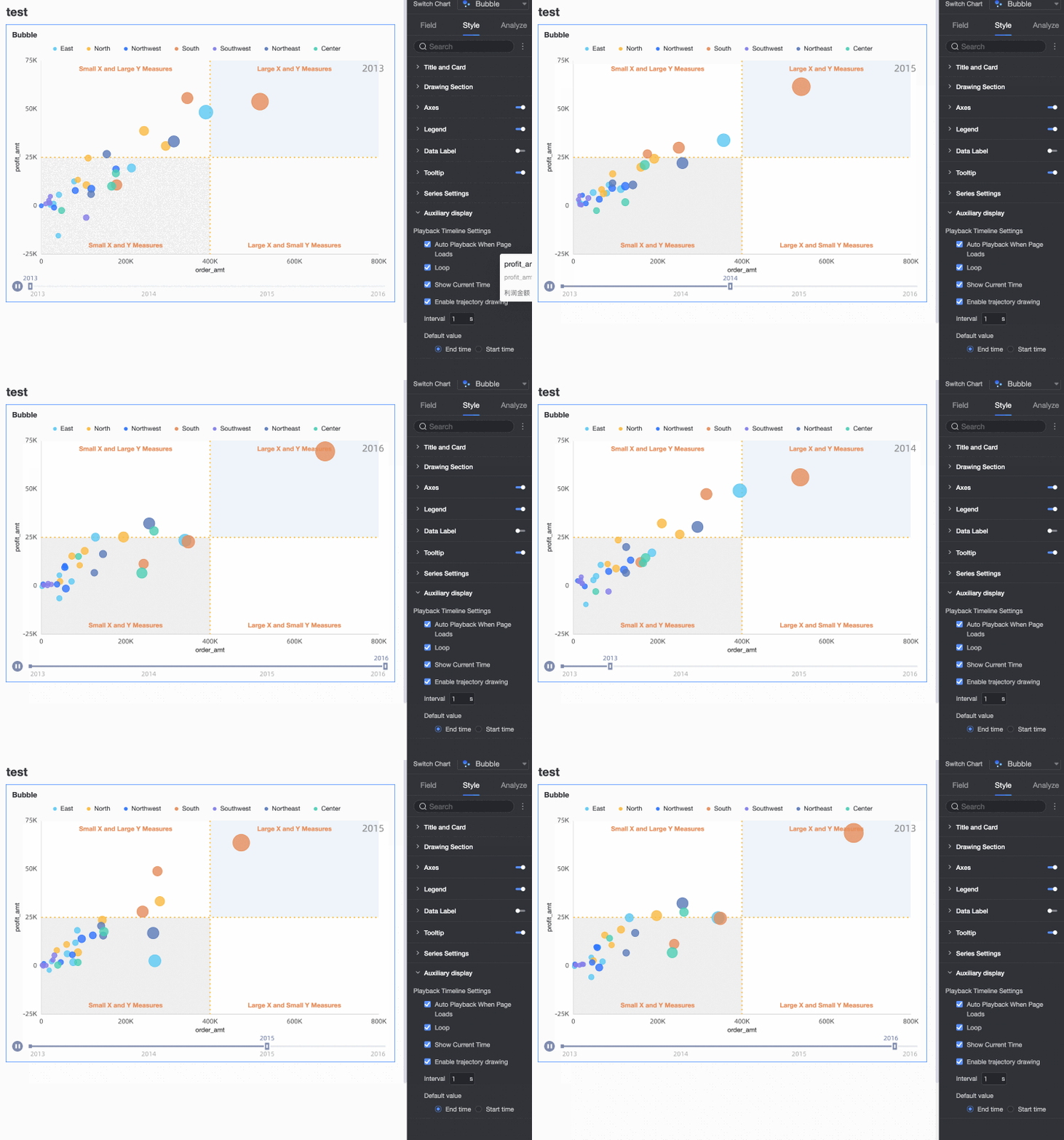
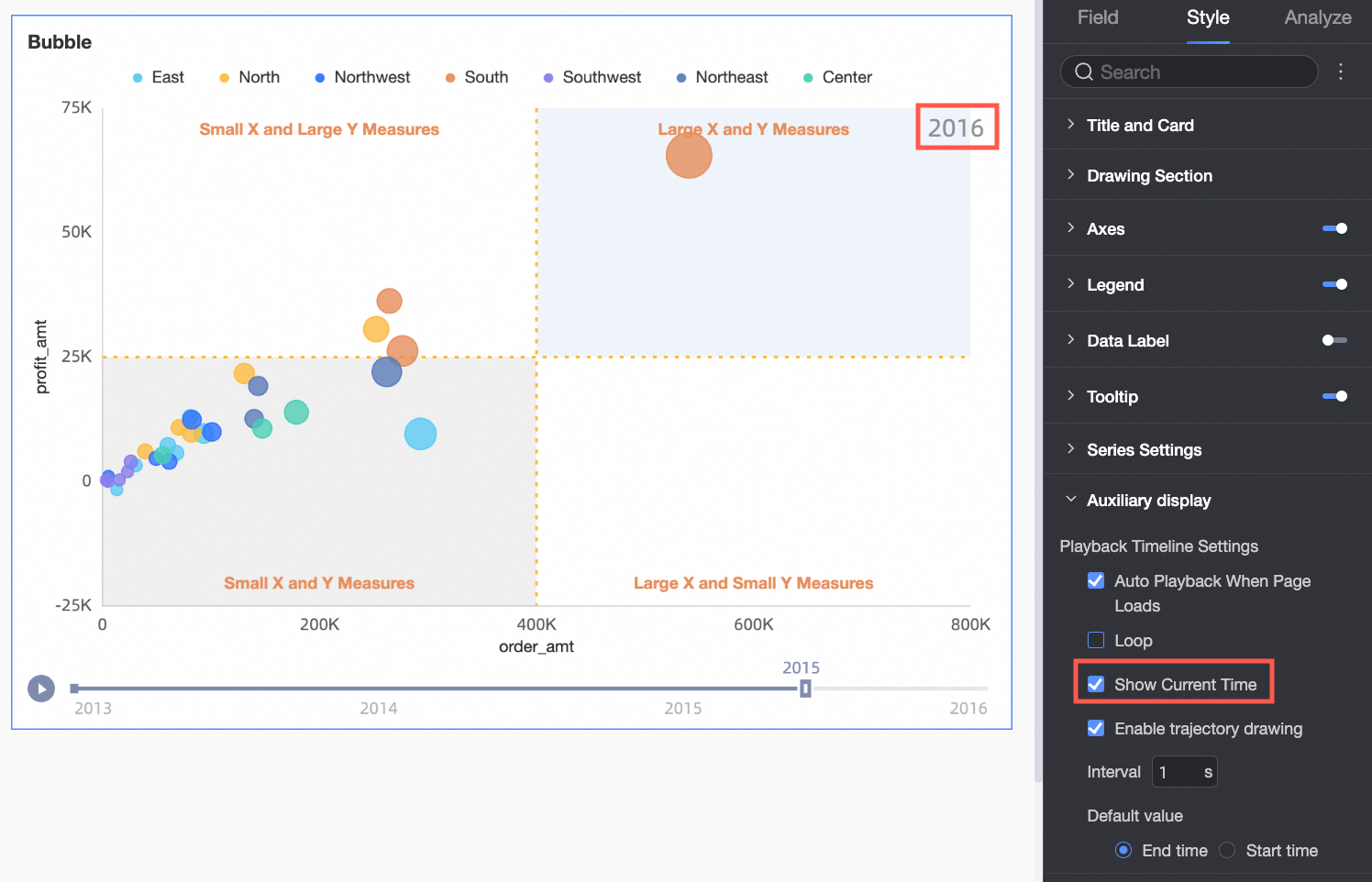
Seleccione Show Current Time Value para mostrar el valor de tiempo correspondiente durante la animación.
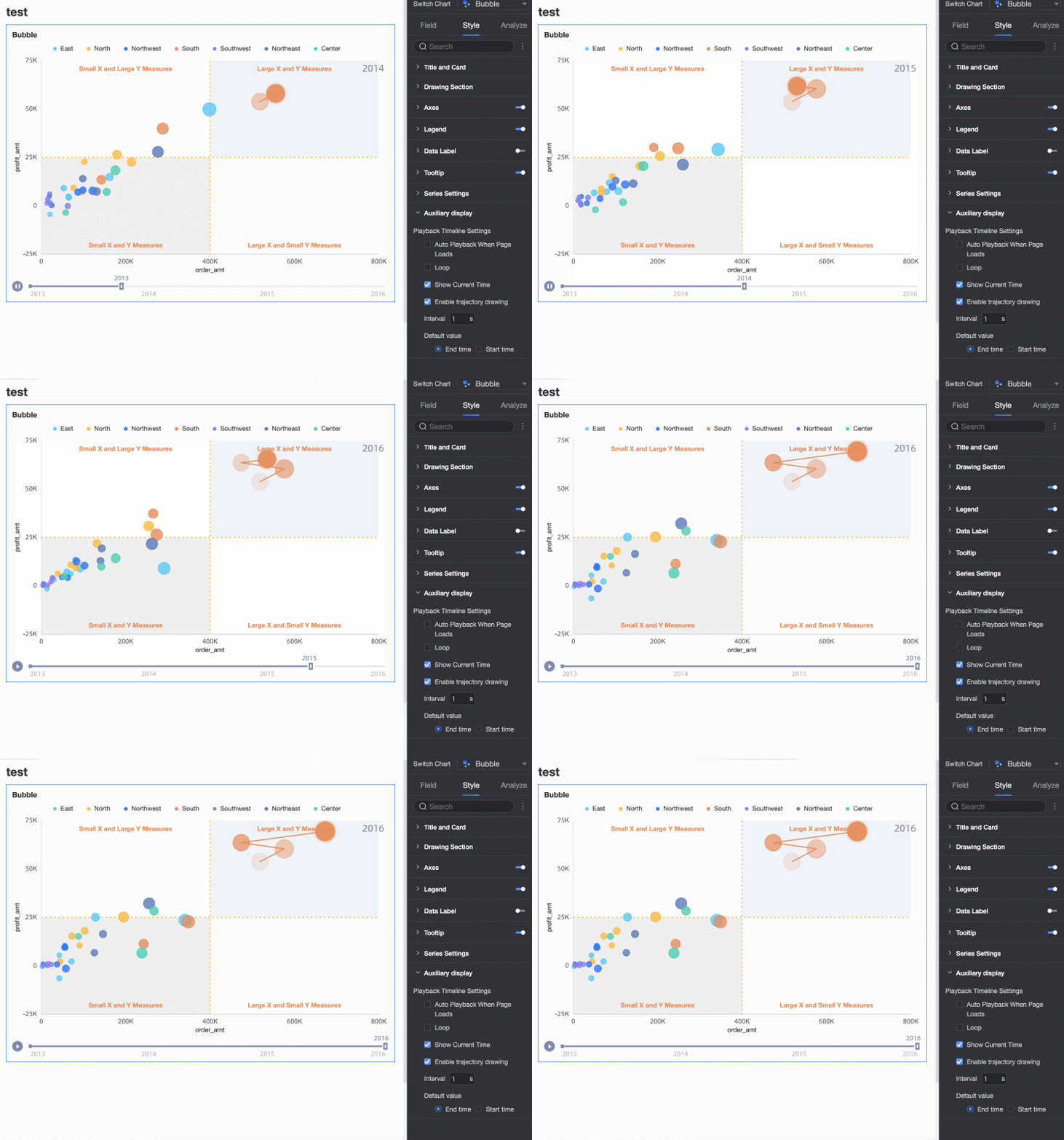
Seleccione Enable Trajectory Drawing para trazar la trayectoria de una burbuja seleccionada a lo largo de la línea temporal de reproducción.
Configurar el análisis del gráfico
|
Función |
Nombre |
Descripción |
|
Análisis interactivo |
Filter interaction |
Utilice la función de interacción de filtros para vincular y analizar datos en varios gráficos. Para obtener más información, consulte Filter interaction. |
|
Hyperlink |
Utilice hipervínculos para conectar y analizar datos en varios paneles. Para obtener más información, consulte Hyperlink. |
|
|
Analytical tools |
Reference line |
Una línea de referencia es una línea auxiliar que muestra la diferencia entre un valor de medida y un valor de referencia. El valor de referencia puede ser un valor fijo o un valor calculado, como el promedio, máximo, mínimo o mediana. Para obtener más información, consulte Metric analysis. |
|
Trendline |
Una línea de tendencia muestra la tendencia general de los datos seleccionados. Quick BI ofrece los siguientes tipos de líneas de tendencia: Inteligente, Lineal, Logarítmica, Exponencial, Polinómica y Potencial. Para obtener más información, consulte Metric analysis. Nota
Las líneas de tendencia solo son compatibles cuando no se utiliza la línea temporal de reproducción. |
|
|
Annotation |
- |
Si los datos de un gráfico son anómalos o requieren atención adicional, puede marcarlos con colores de fondo, iconos, comentarios o puntos de datos. Para obtener más información, consulte Label. Nota
Las etiquetas solo son compatibles cuando no se utiliza la línea temporal de reproducción. |
Siguientes pasos
Puede compartir los paneles que haya creado. Para obtener más información, consulte Share a dashboard.
Si necesita un menú de navegación complejo para análisis temáticos, puede integrar sus paneles en un portal de BI. Para obtener más información, consulte Create a BI portal for PC.