Puede crear tareas de descarga para la recuperación de datos de autoservicio y gestionarlas desde la lista de tareas o la página de edición.
Acceder a la página de recuperación de datos de autoservicio
Inicie sesión en la consola de Quick BI.
En la página principal de Quick BI, haga clic en workbench.
En el panel de navegación izquierdo, haga clic en self-service data retrieval.
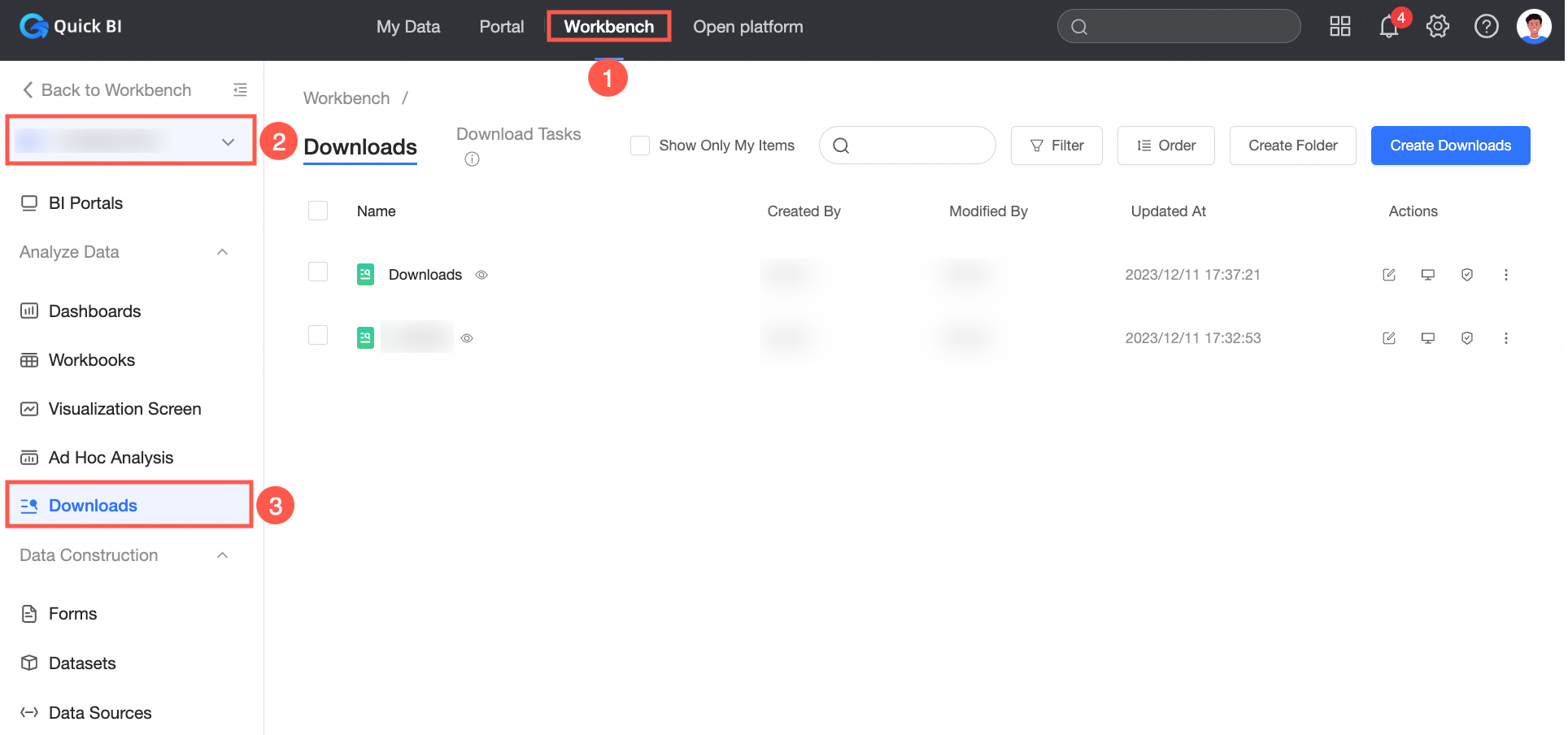
Cree una tarea de recuperación de datos
-
Cree una tarea en la página de edición
Haga clic en la recuperación de datos de autoservicio que desea utilizar.
-
En la página de edición de recuperación de datos de autoservicio, cree una tarea de recuperación de datos mediante uno de los siguientes métodos:
Método 1: Haga clic en el icono
 debajo de la lista de tareas para crear una tarea de recuperación de datos.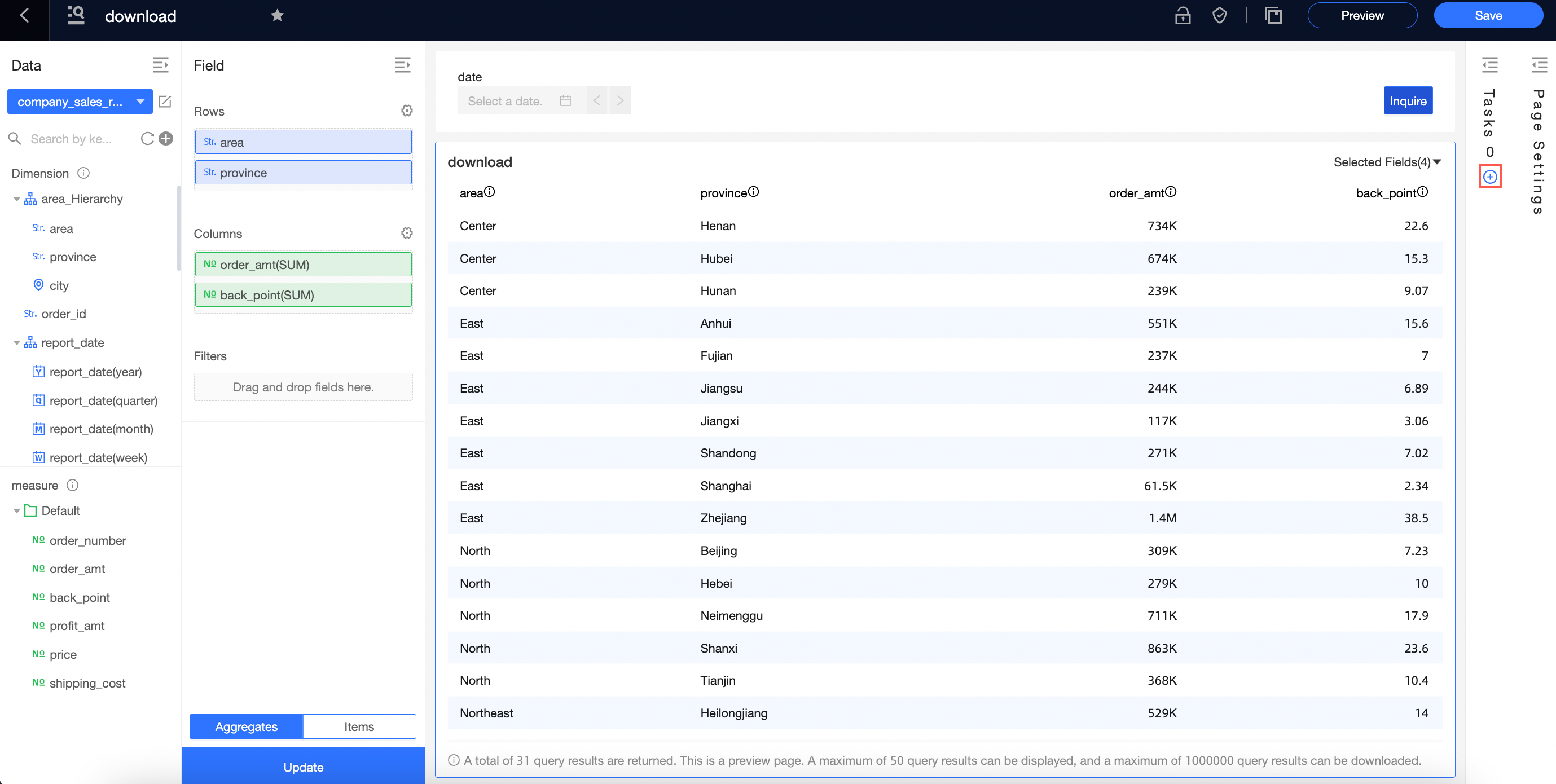
Método 2: Haga clic en el icono
 encima de la lista de tareas para abrirla y, a continuación, haga clic en Create Data Retrieval Task.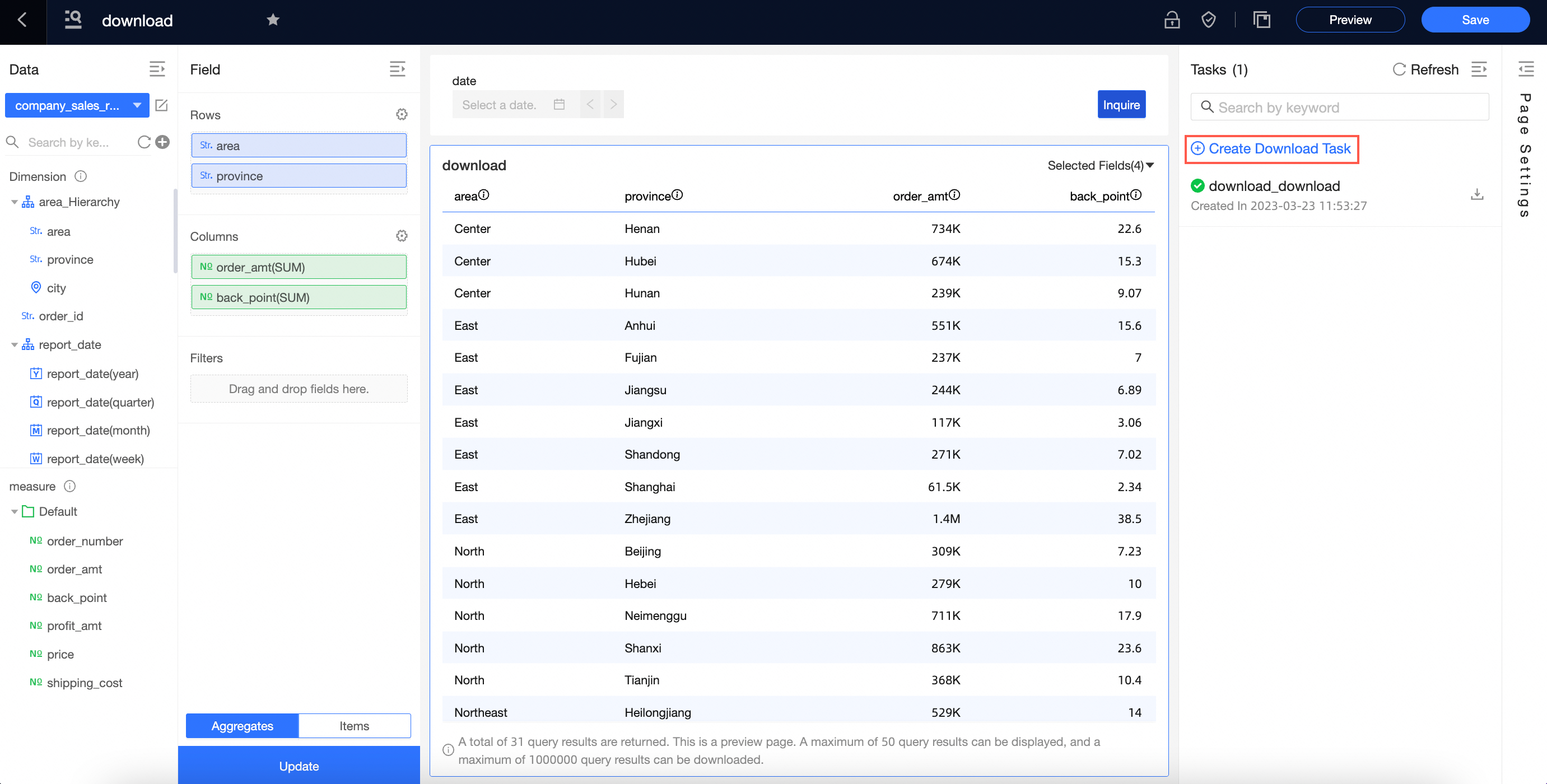
Establezca un nombre para la tarea de recuperación de datos y especifique el formato de exportación. Los formatos de exportación compatibles son Excel con datos sin procesar, Excel con formato, CSV con datos sin procesar y CSV con formato.
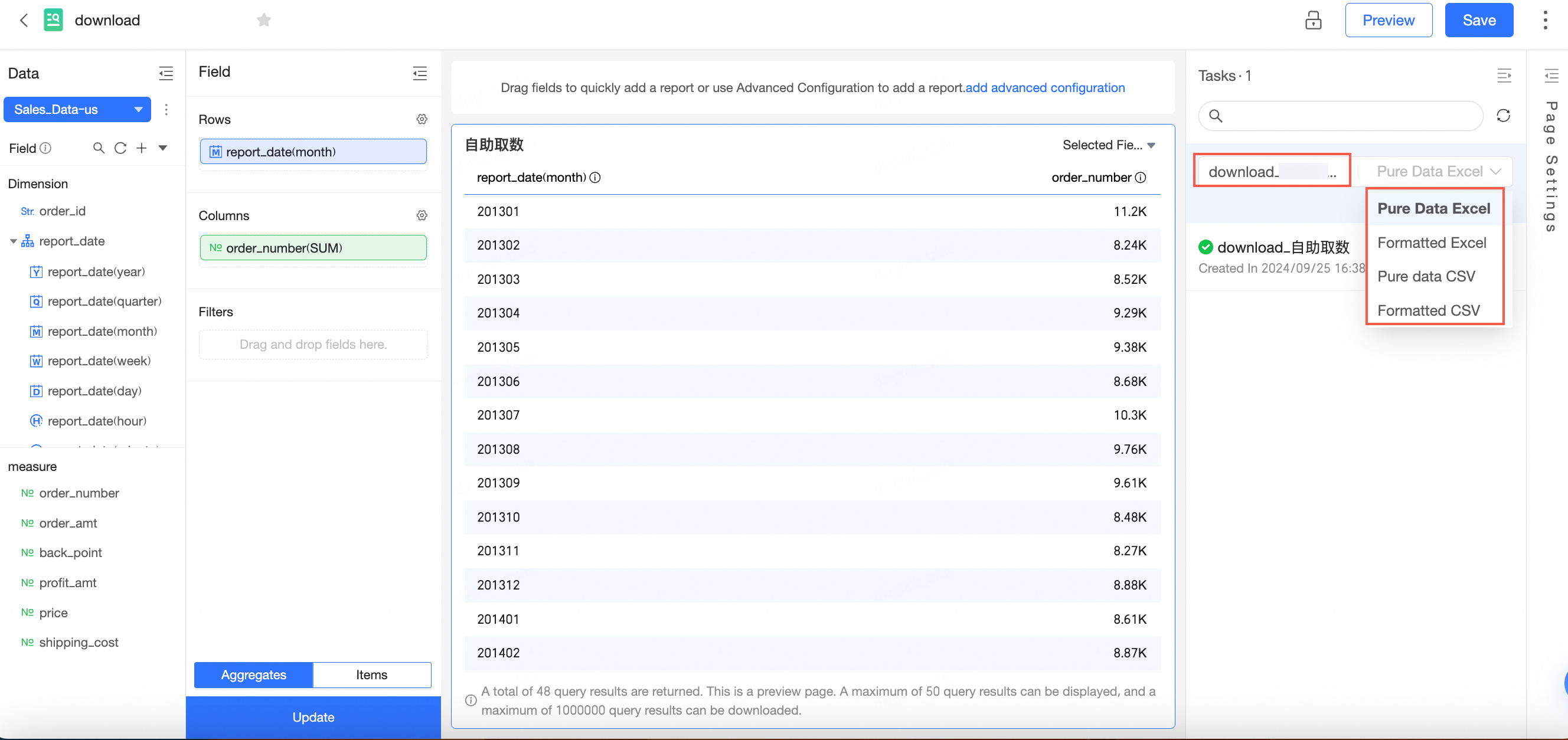
Haga clic en OK.
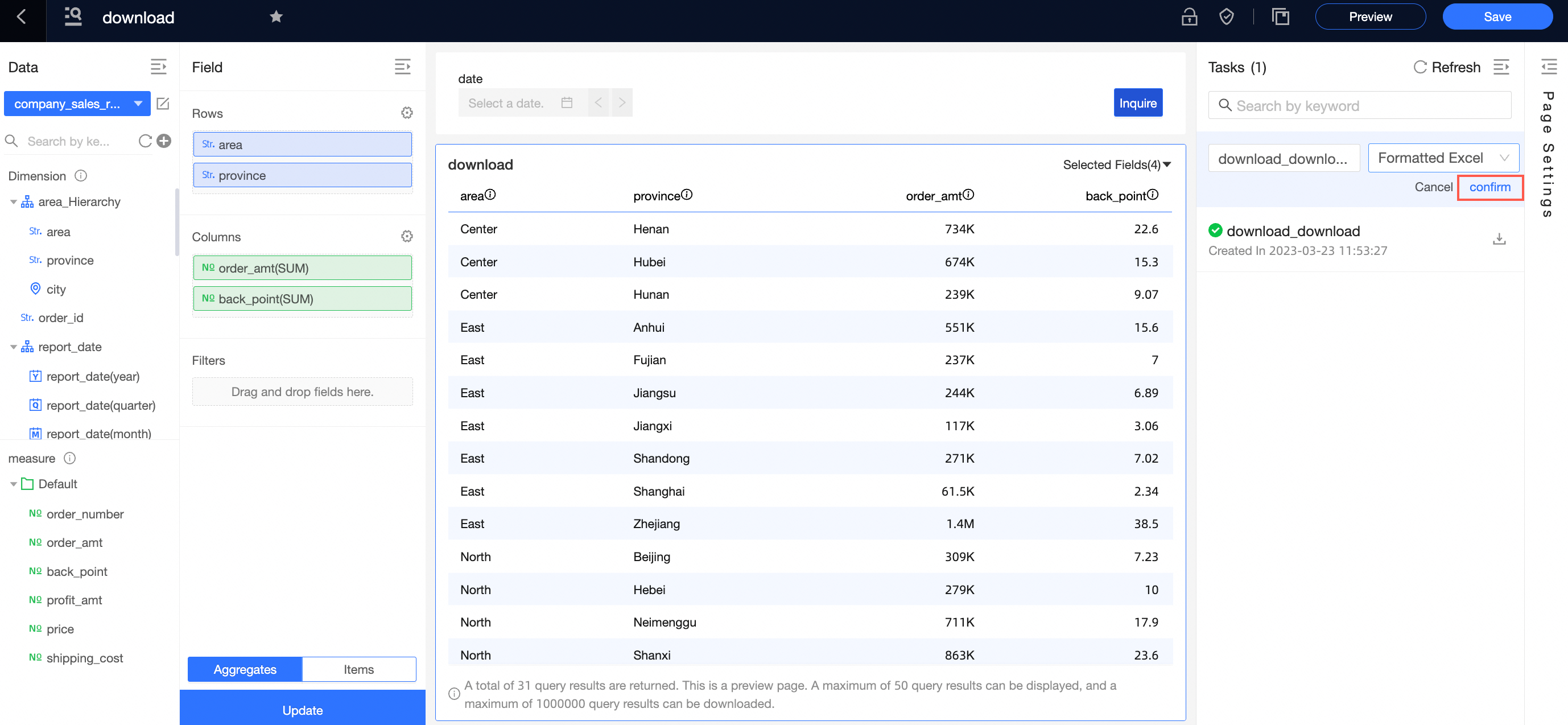 La tarea de recuperación de datos correspondiente a la recuperación de datos de autoservicio actual aparece en la lista de tareas.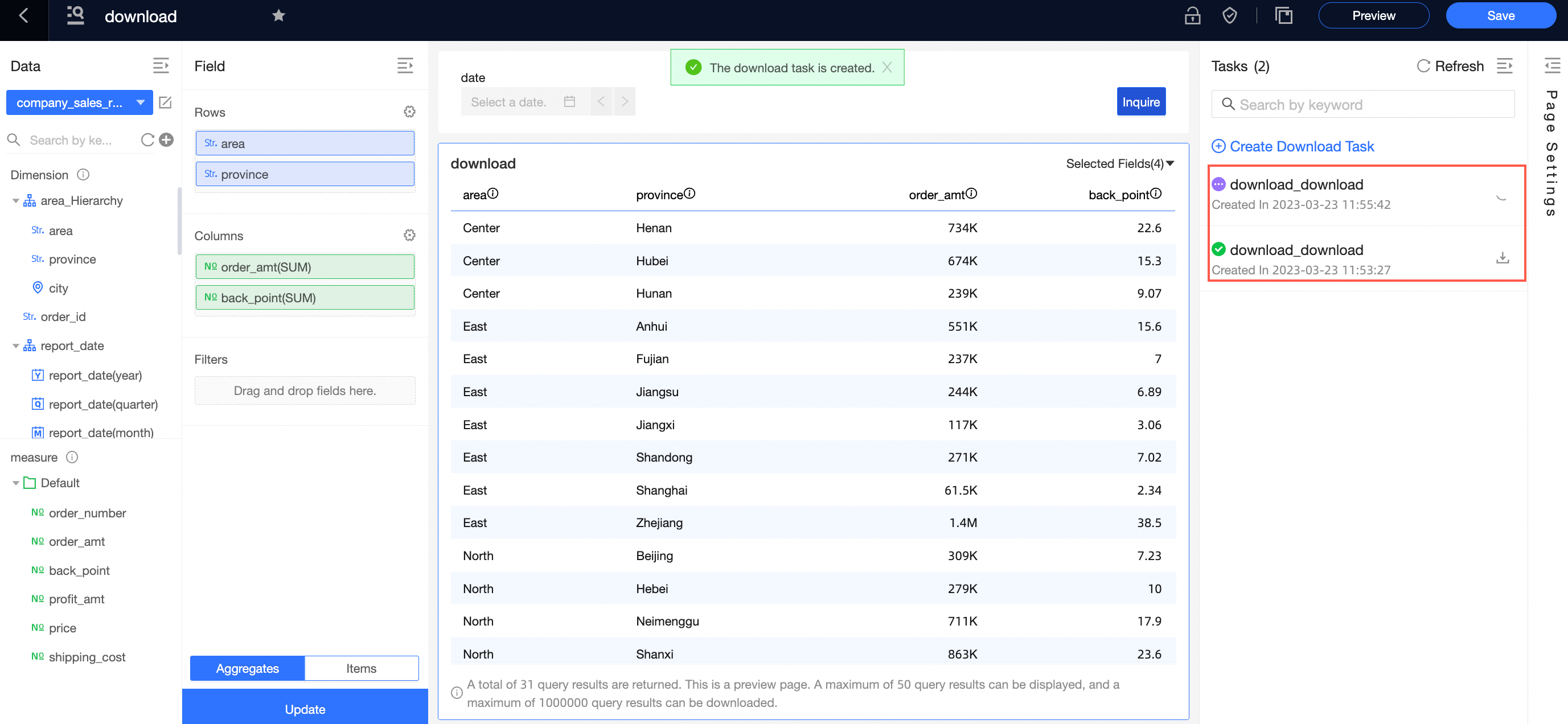
-
Cree una tarea de recuperación de datos from una tabla dinámica
-
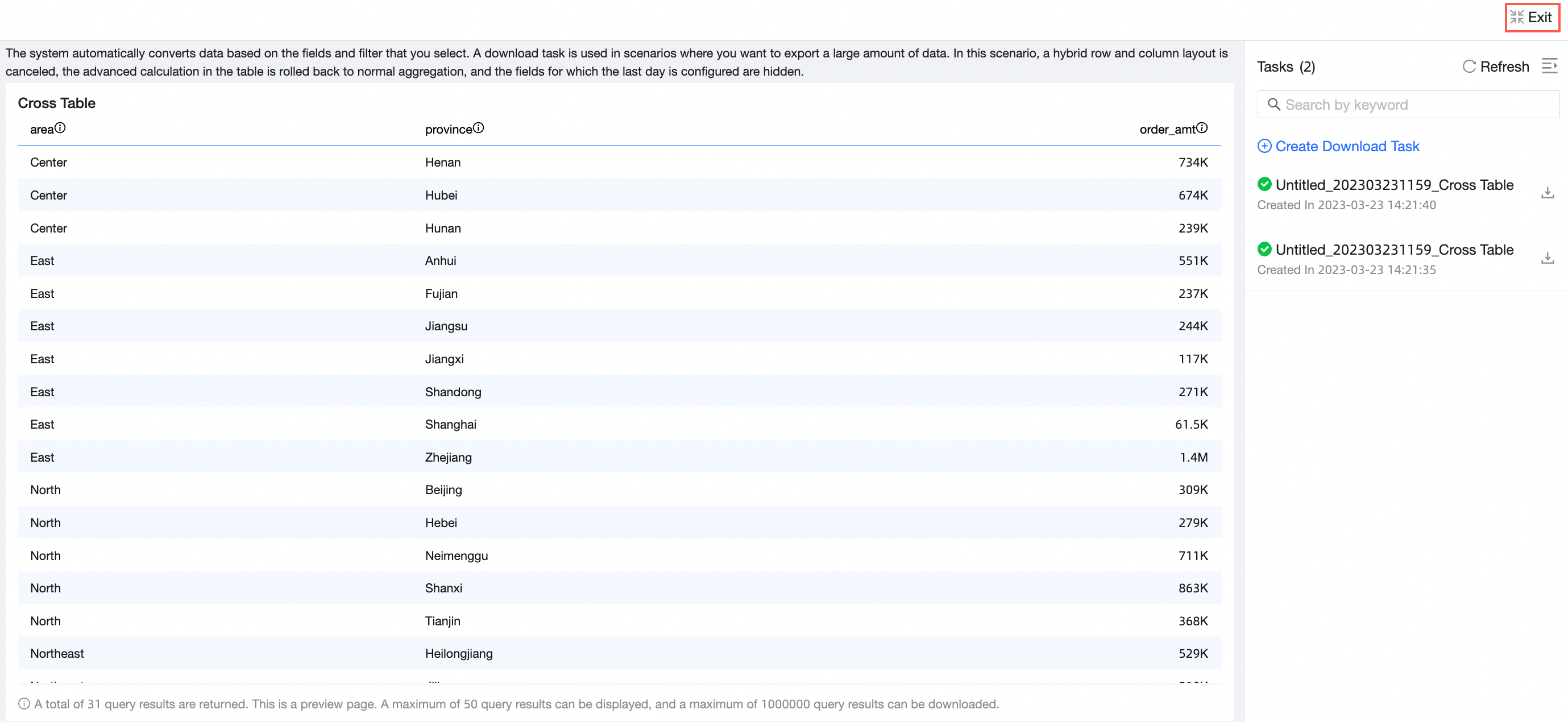
En la página de edición de la tabla dinámica, abra la recuperación de datos de autoservicio.
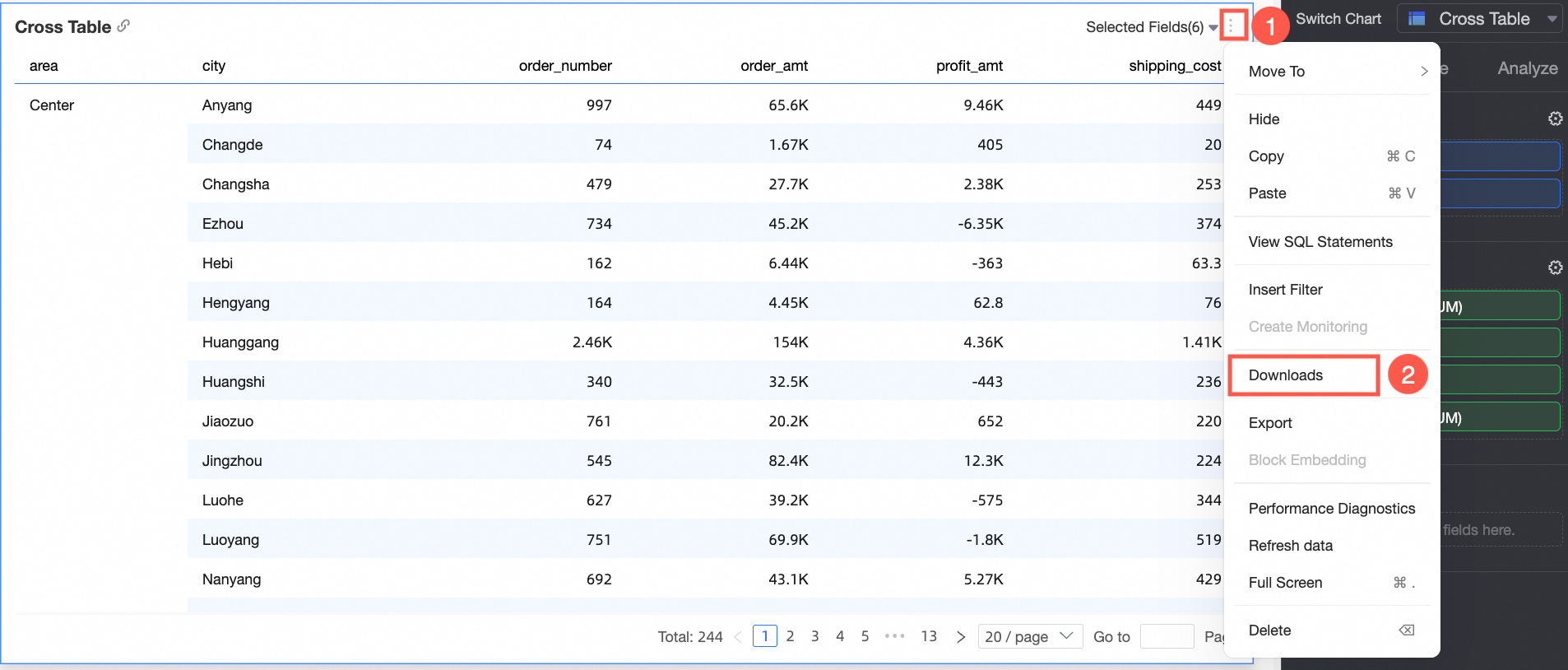 Nota
NotaAl hacer clic en la recuperación de datos de autoservicio, se abre una página de vista previa. Esta vista previa refleja el estilo exacto del archivo descargado:
La recuperación de datos de autoservicio no admite la combinación de filas y columnas. Si esta opción está configurada en la tabla dinámica, se deshabilita durante la recuperación de datos.
La recuperación de datos de autoservicio no admite cálculos avanzados. Si hay cálculos avanzados configurados en la tabla dinámica, estos revierten a agregaciones estándar. Los campos configurados para el último día se ocultan.
-
En la página de vista previa de la recuperación de datos de autoservicio, cree una tarea de recuperación de datos mediante uno de los siguientes métodos:
Método 1: Haga clic en el icono
debajo de la lista de tareas para crear una tarea de recuperación de datos.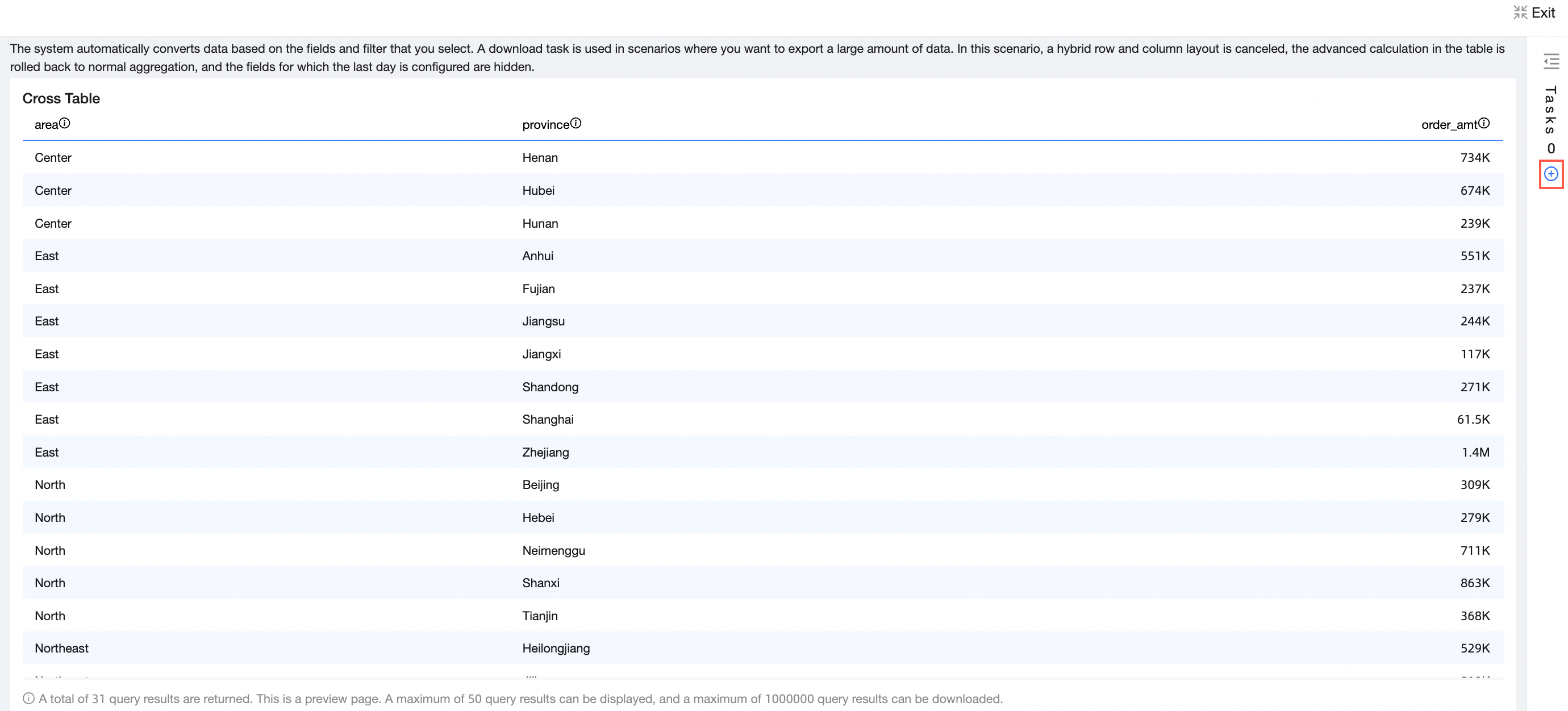
Método 2: Haga clic en el icono
encima de la lista de tareas para abrirla y, a continuación, haga clic en Create Data Retrieval Task.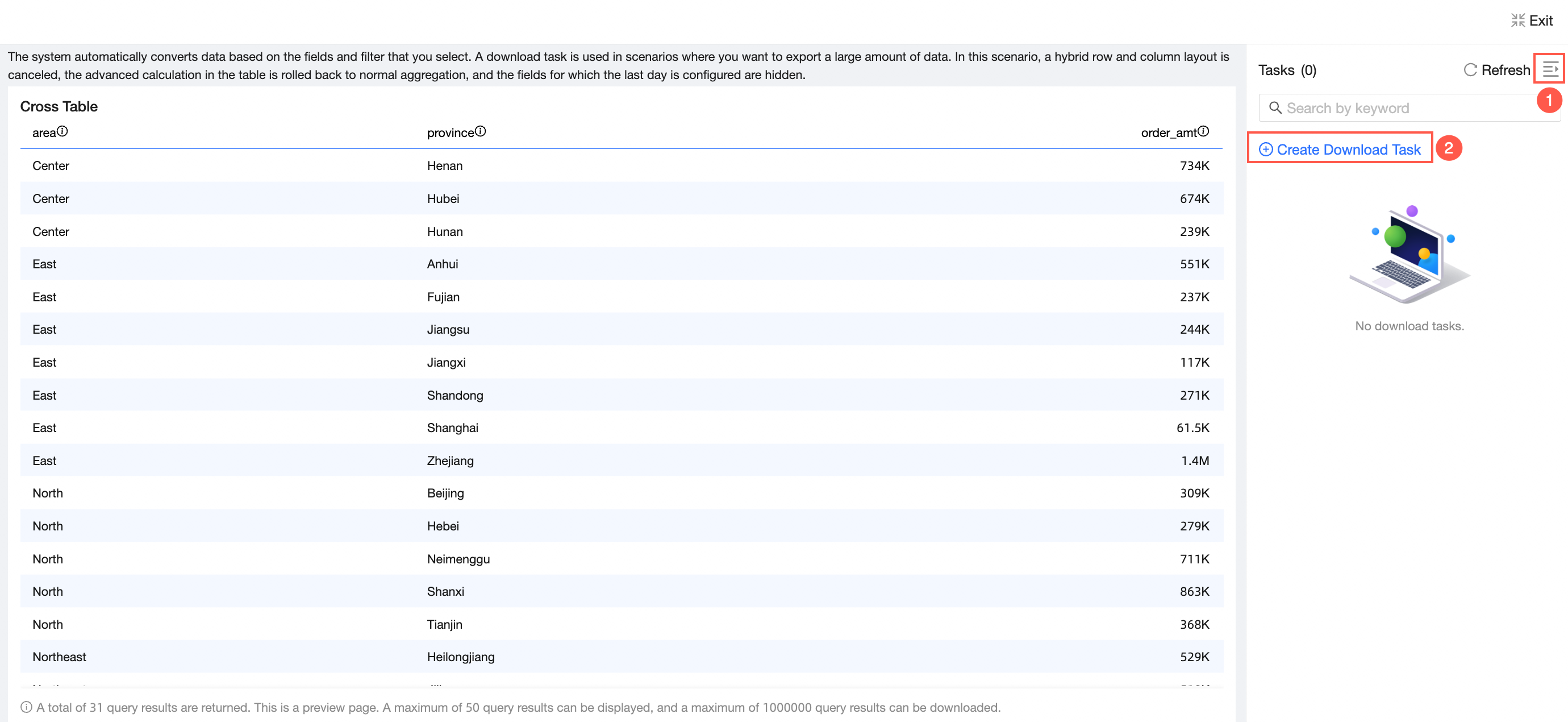
Establezca un nombre para la tarea de recuperación de datos y especifique el formato de exportación. Los formatos de exportación compatibles son Excel con datos sin procesar, Excel con formato, CSV con datos sin procesar y CSV con formato.
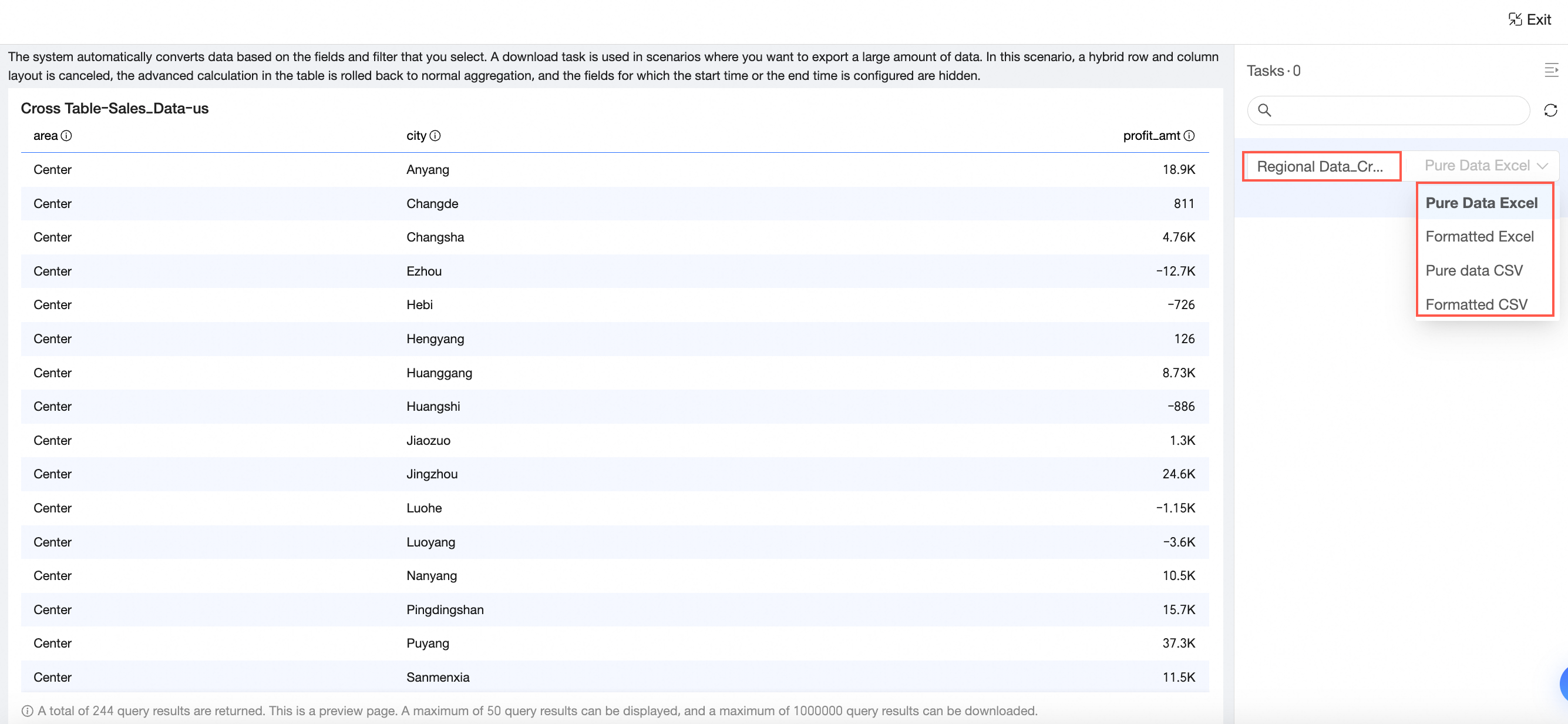
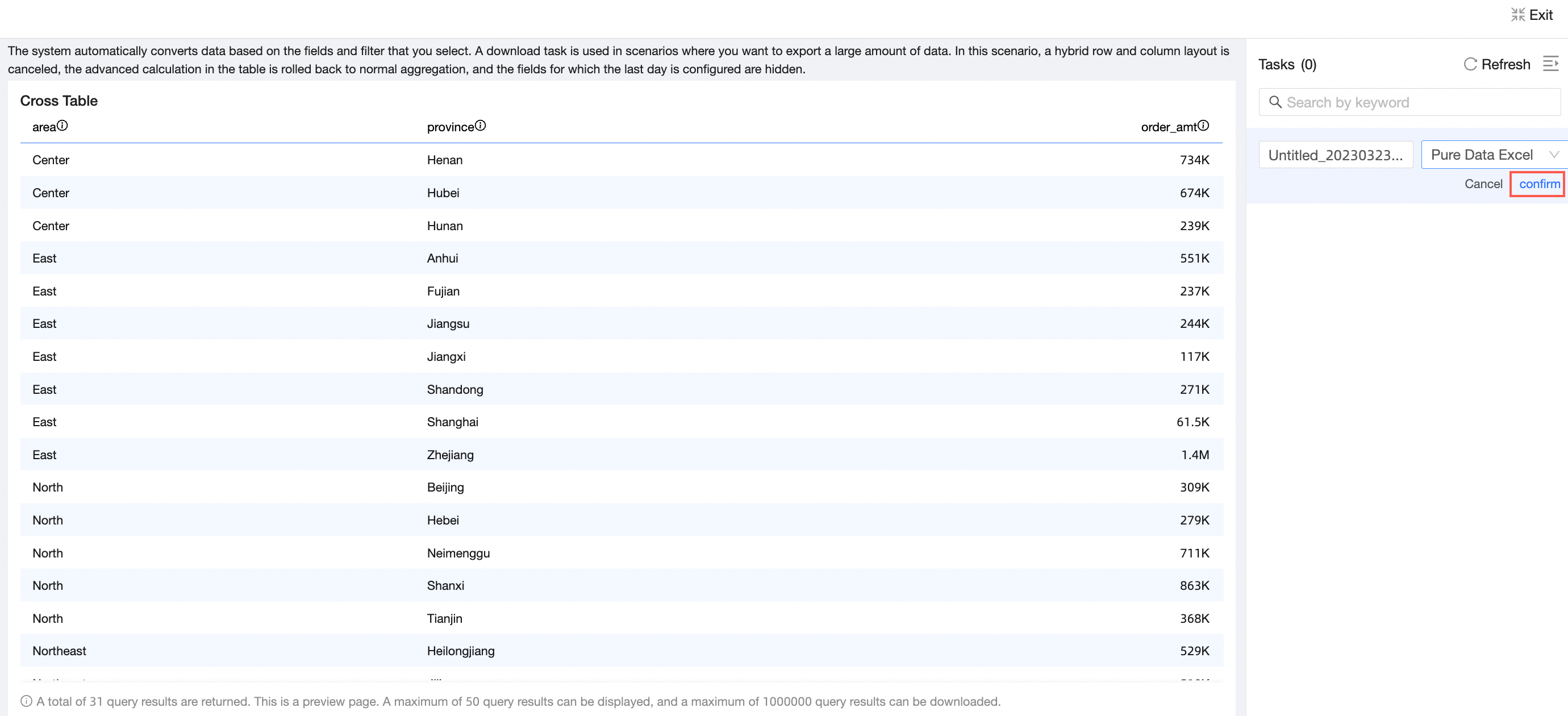
Haga clic en OK.
La tarea de recuperación de datos correspondiente a la tabla dinámica actual aparece en la lista de tareas.
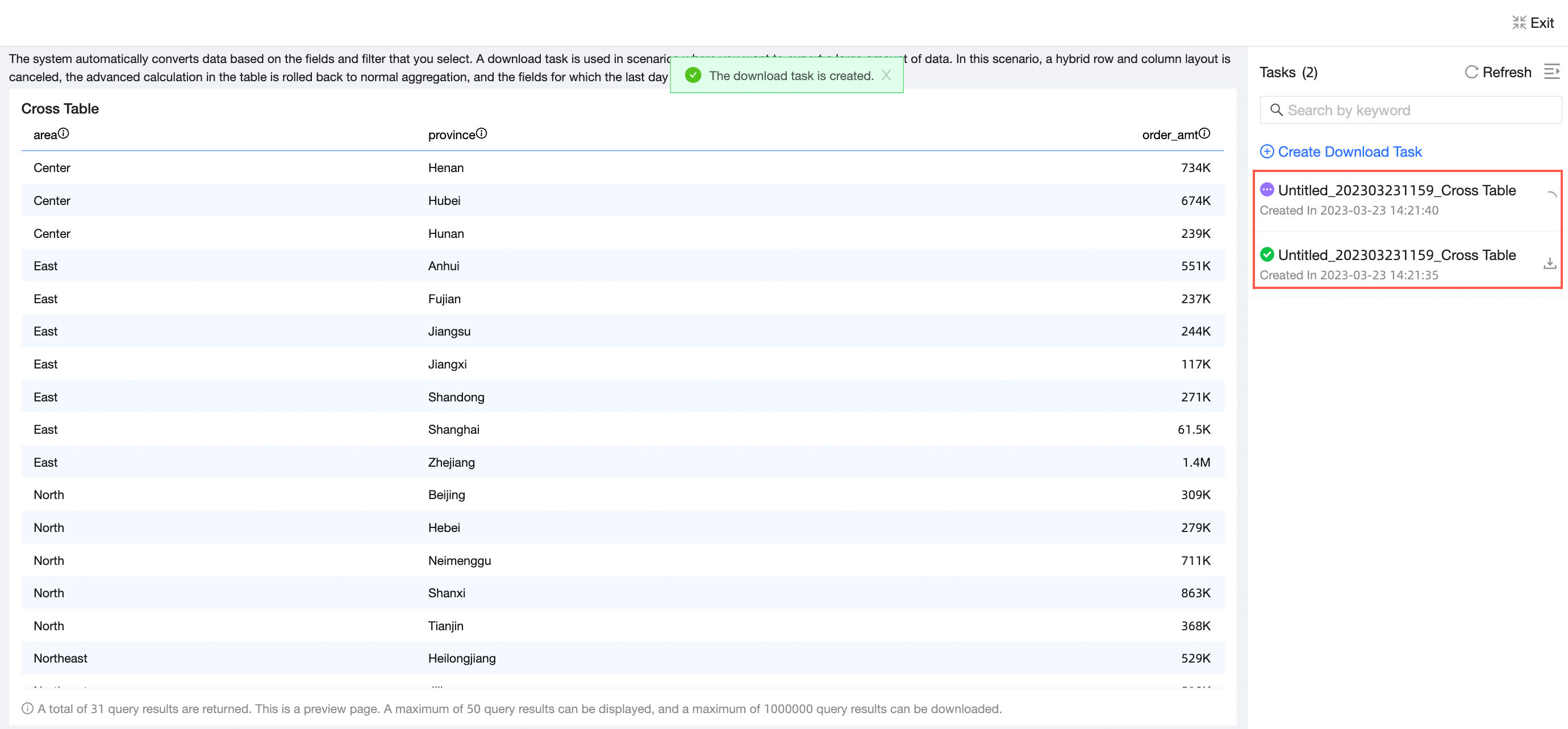
Haga clic en Exit Data Retrieval en la esquina superior derecha para volver a la página de edición de la tabla dinámica.
-
Gestione tareas de descarga
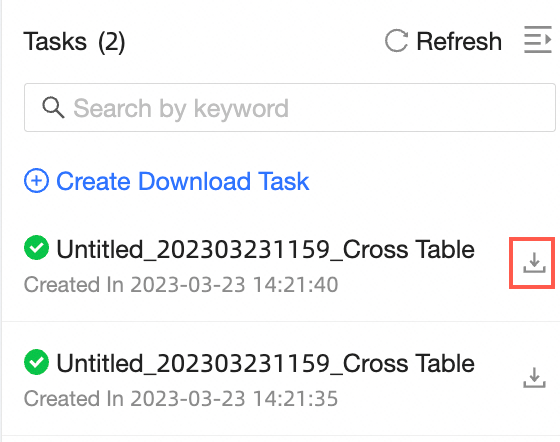
En la pestaña download tasks de la página de recuperación de datos de autoservicio, localice la tarea deseada y haga clic en el icono Download de la columna Actions para descargar los datos a su computadora local como un archivo Excel o CSV.

En la página de edición de recuperación de datos de autoservicio o en la lista de tareas de una tarea de recuperación de datos de tabla dinámica, localice la tarea deseada y haga clic en el icono Download de la columna Actions para descargar los datos a su computadora local como un archivo Excel o CSV.
Formatos de descarga de recuperación de datos
-
Excel con datos sin procesar
Exporta los datos sin formato como un archivo Excel.
-
Excel con formato
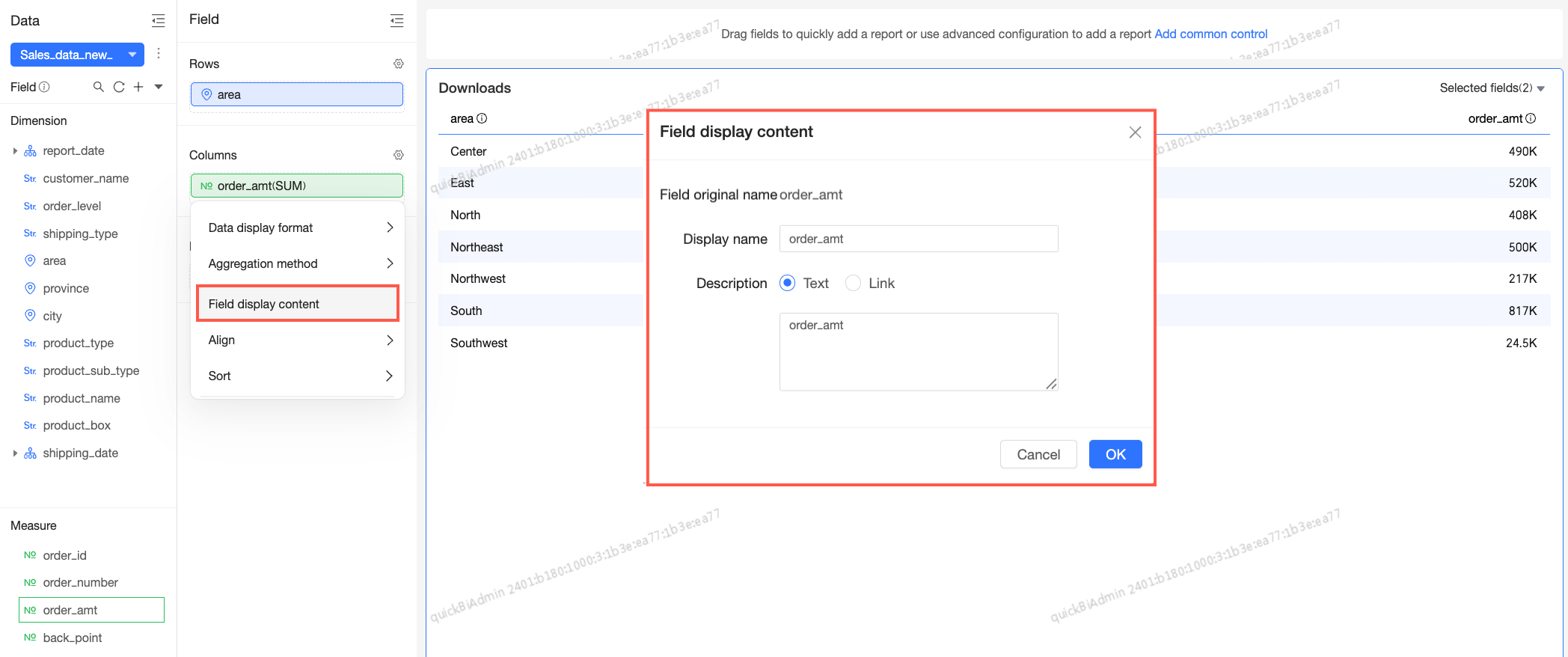
Exporta los datos y conserva el formato de visualización de datos, formato de campo de fecha, alineación y cambio de nombre de campos.
NotaPuede configurar el cambio de nombre de campos en la configuración de visualización de campos.
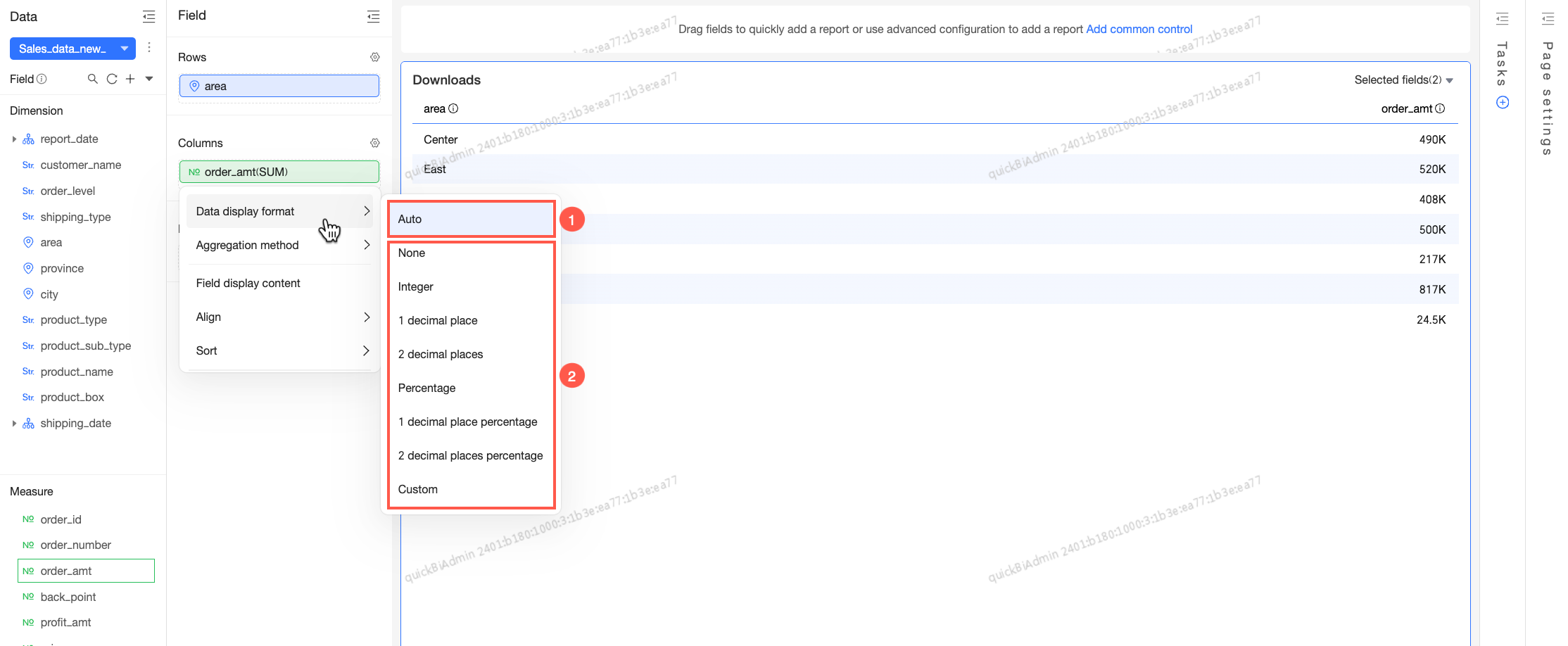
Si el formato de visualización de datos de una recuperación de datos de autoservicio o tabla dinámica está establecido en Custom, el archivo Excel con formato exportado sigue las reglas de formato personalizado de Excel. Es posible que las configuraciones complejas de formato de datos no se conserven por completo y se exporten sin formato. Para obtener más información sobre cómo configurar formatos de visualización de datos en modo personalizado, consulte Customize the data display format.
-
CSV con datos sin procesar
Exporta los datos sin formato como un archivo CSV.
-
CSV con formato
Exporta los datos y conserva el formato de visualización de datos, formato de campo de fecha, alineación y cambio de nombre de campos.