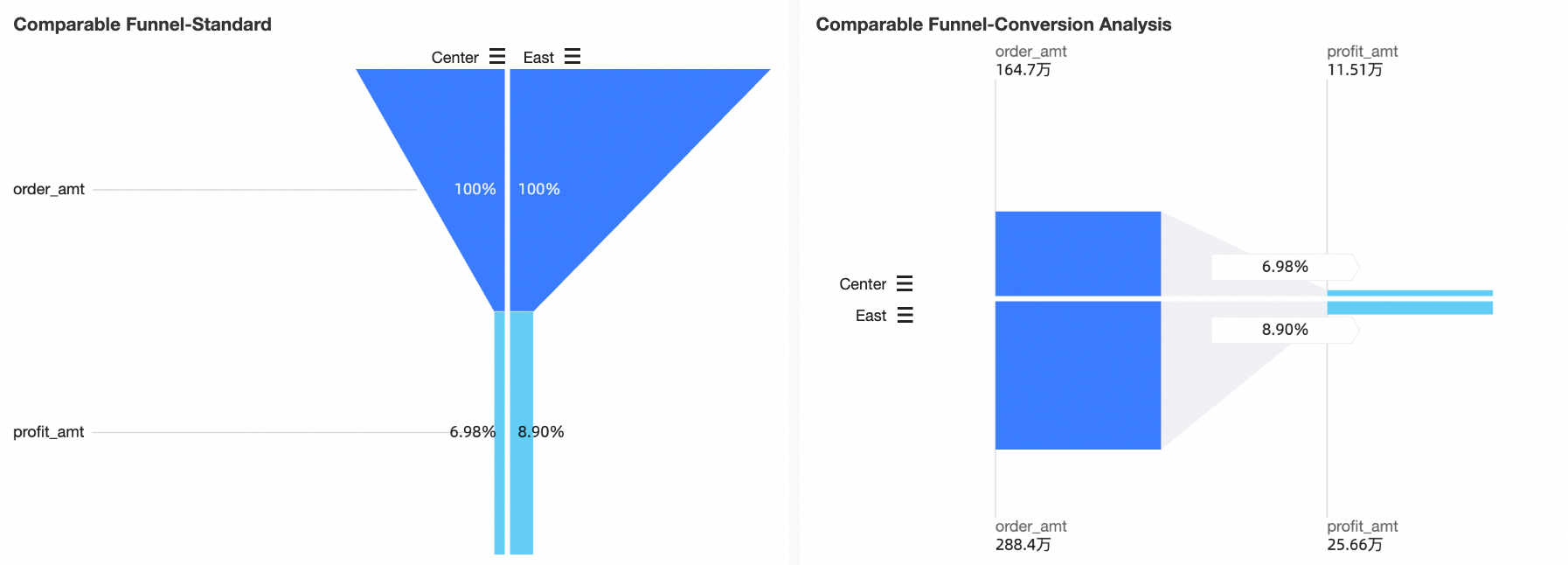
Un gráfico de embudo comparativo muestra datos cuando existe un efecto de embudo entre los elementos de comparación a lo largo de varias categorías. Por ejemplo, permite comparar la proporción de población migrante, la tasa de empleo y el volumen de ventas de vivienda comercial entre Beijing y Shanghái. El gráfico presenta tanto los datos comparativos de distintas métricas como las relaciones de nivel de embudo entre los elementos comparados.
Requisitos previos
Se ha creado un panel. Para obtener más información, consulte Create a dashboard.
Límites
El gráfico de embudo comparativo se compone de Funnel Width (medida) y Comparison Metric (dimensión):
La métrica de comparación se basa en una dimensión. Solo puede seleccionar una dimensión, como región o tipo de producto.
El ancho del embudo se basa en medidas. Debe seleccionar como mínimo 1 medida y puede seleccionar hasta 10 medidas, como Order Amount y Profit Amount.
Descripción general del gráfico
Escenarios
El gráfico de embudo es adecuado para el análisis unidireccional de flujos de negocio estandarizados y de proceso único, con ciclos largos y múltiples etapas. Comparar los datos en cada etapa ayuda a identificar problemas y fundamentar la toma de decisiones.
El gráfico de embudo utiliza el área del trapecio para representar la diferencia en el volumen de negocio entre cada etapa y la anterior.
El gráfico de embudo tiene una secuencia lógica de arriba hacia abajo que muestra el avance hacia los objetivos de negocio.
El gráfico de embudo es apropiado para comparar conversiones dentro de un proceso de negocio significativo. No es adecuado para comparar categorías no relacionadas.
Ventajas
Capacidad de cálculo: calcula automáticamente las tasas de conversión.
Efecto visual: ofrece estilos de trapecio y rectángulo, y permite personalizar la visualización de las etiquetas.
Ejemplo de resultado
Configurar campos del gráfico
-
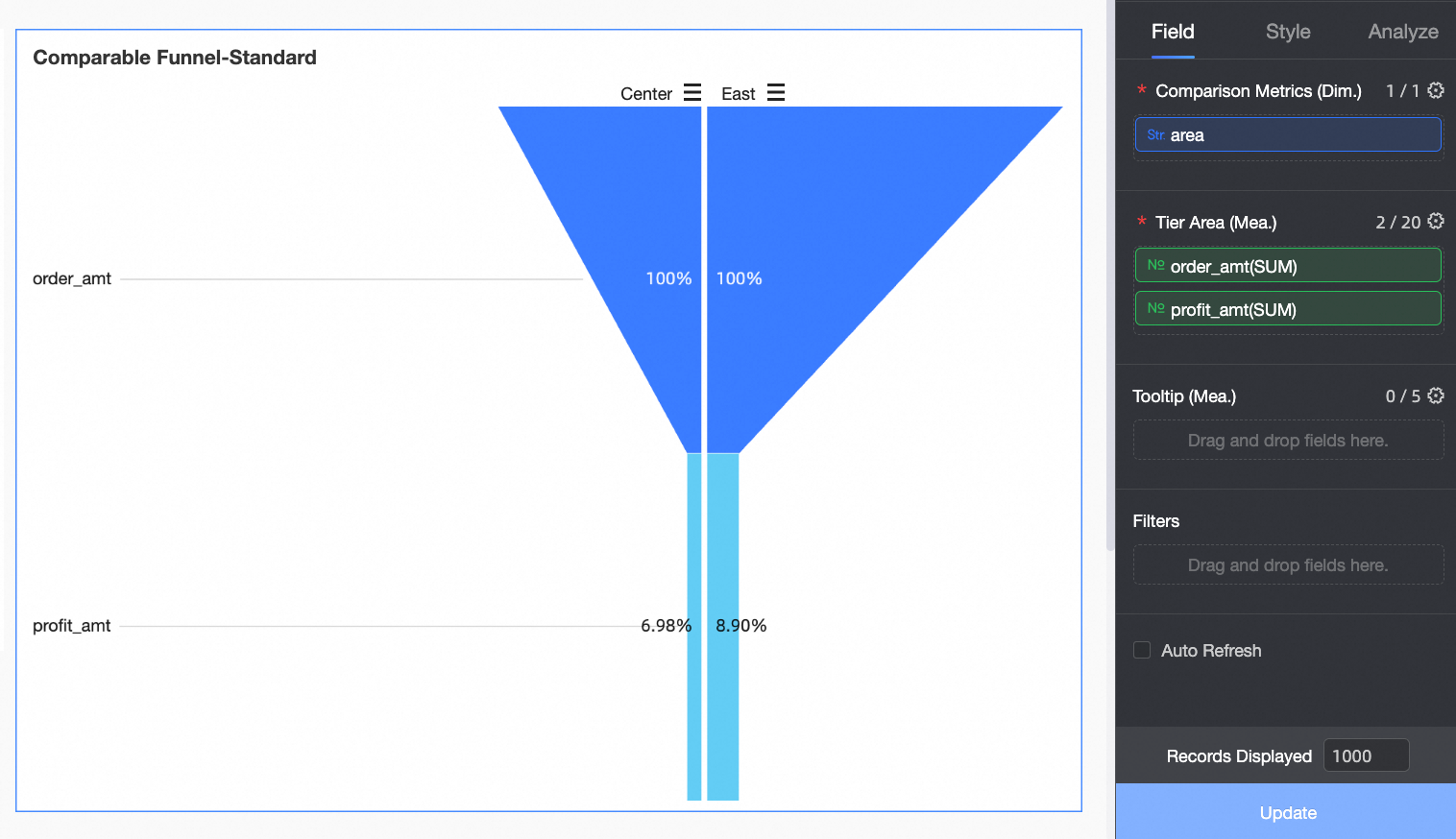
En la pestaña Field, seleccione los campos de dimensión y medida requeridos.
En la lista Dimensions, busque Region y haga doble clic en ella o arrástrela al área Comparison Metric/Dimension.
En la lista Measures, busque Order Amount y Profit Amount, y haga doble clic en ellos o arrástrelos al área Funnel Width/Measure.
-
Haga clic en Update. El sistema actualiza automáticamente el gráfico.
Configurar estilos del gráfico
Configure el estilo del gráfico de mariposa como se describe a continuación. Para obtener más información sobre los estilos de título de gráfico y tarjeta, consulte Configure the chart title.
Embudo
Puede establecer el modo de embudo en Traditional Funnel o Rectangle Conversion.
Traditional Funnel: La tasa de conversión se calcula como el porcentaje de datos en cada capa respecto a la capa anterior o a la primera capa. El cambio en la pendiente del trapecio representa visualmente la conversión de datos. Este modo es adecuado para escenarios donde se necesita mostrar claramente la conversión en cada etapa del proceso de negocio y observar el embudo en su conjunto.
En el patrón de embudo Conversion Analysis, la tasa de conversión de cada capa se calcula como un porcentaje de los datos de la capa anterior. Este patrón resalta la disminución entre niveles y los valores específicos de conversión, por lo que resulta adecuado para escenarios donde se compara la eficiencia de conversión entre etapas adyacentes.
Los elementos de configuración varían según el modo seleccionado.
-
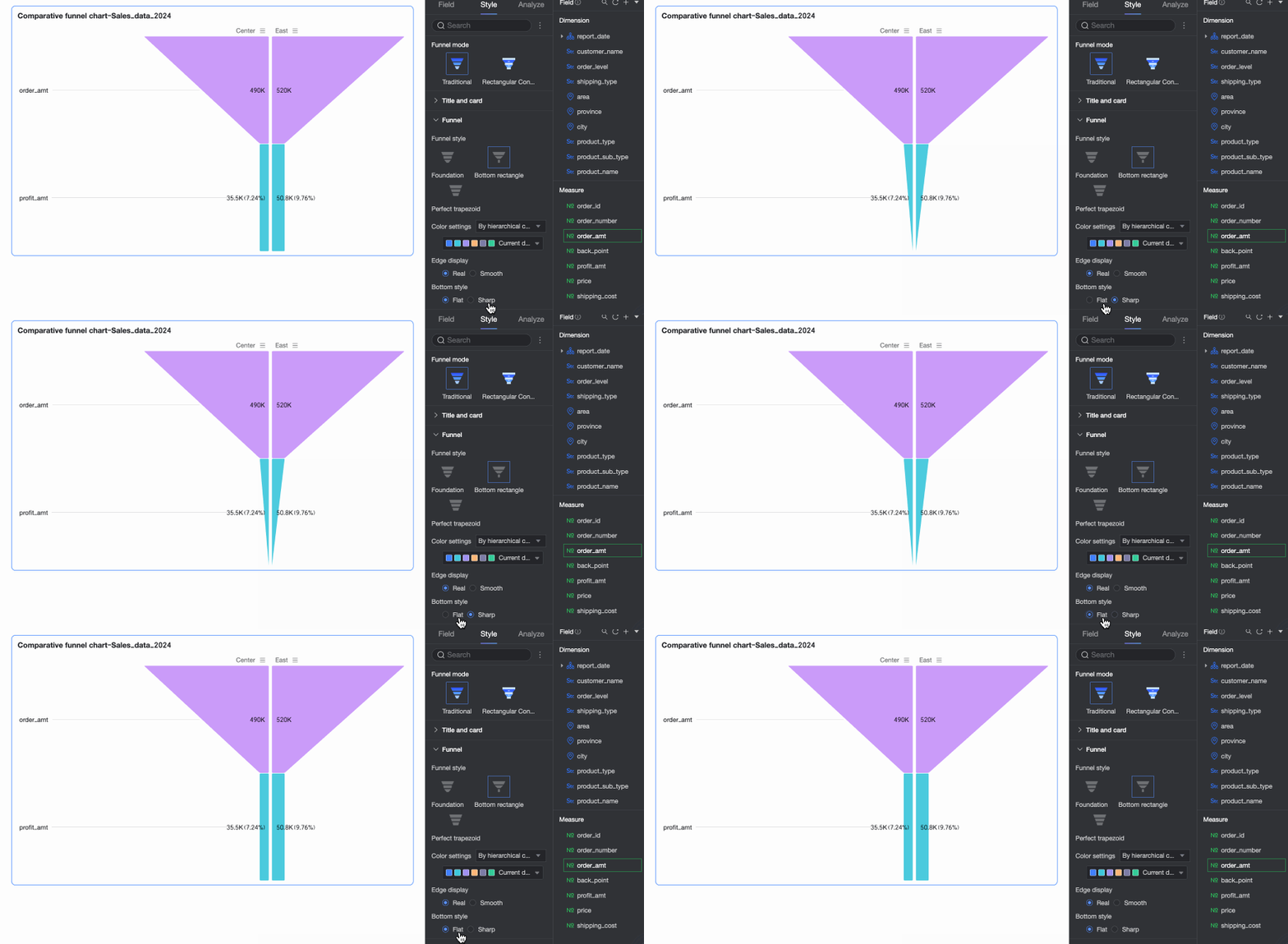
Cuando Funnel Mode se establece en Traditional Funnel, Funnel Style puede configurarse como Basic, Bottom Rectangle o Perfect Trapezoid.

Elemento de configuración
Descripción
Basic
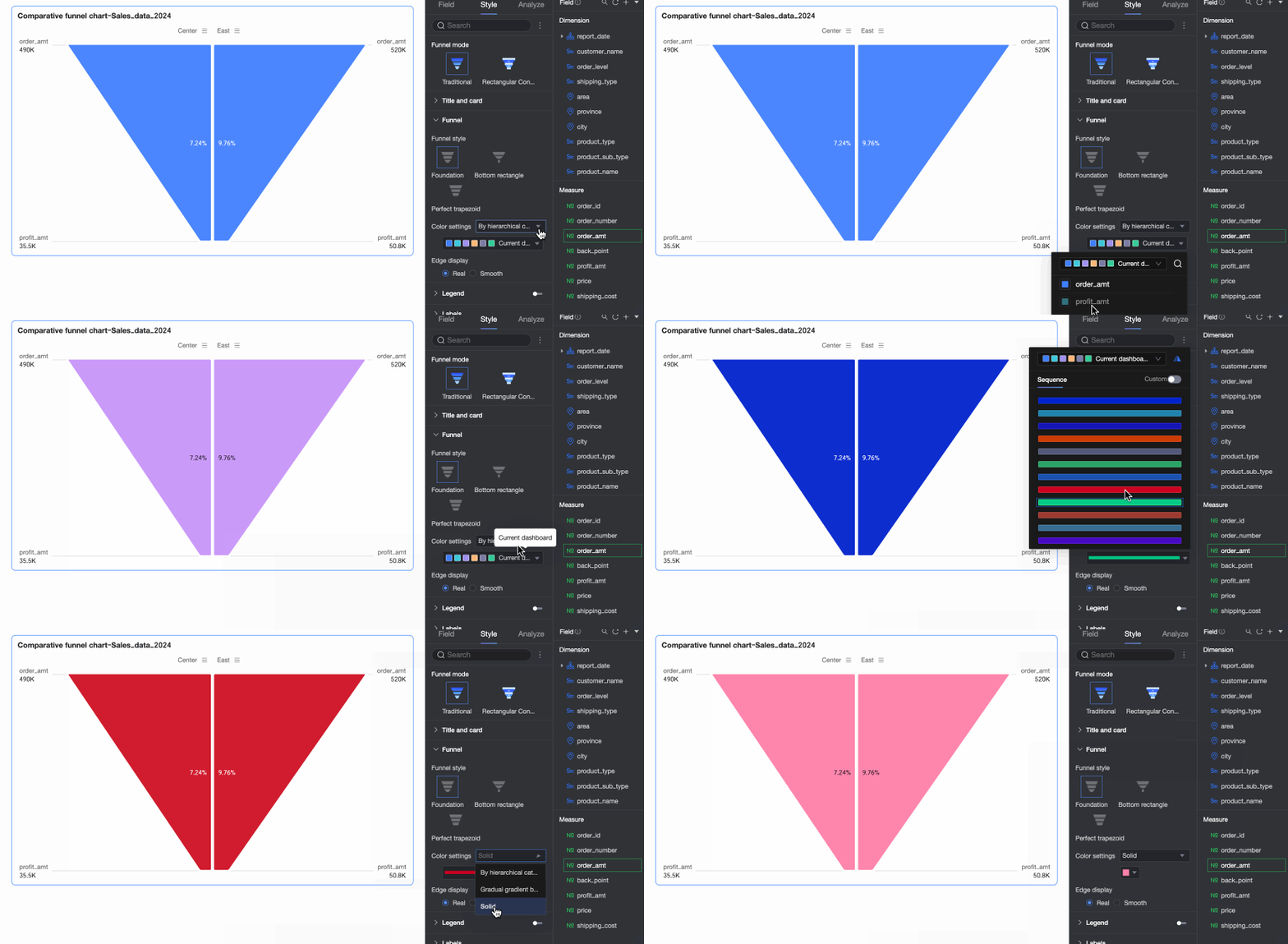
Color Settings
Establezca Funnel Color. Puede definir el modo de color como By Layer Category, By Layer Gradient o Monochrome. También puede personalizar el color de los bloques de color.
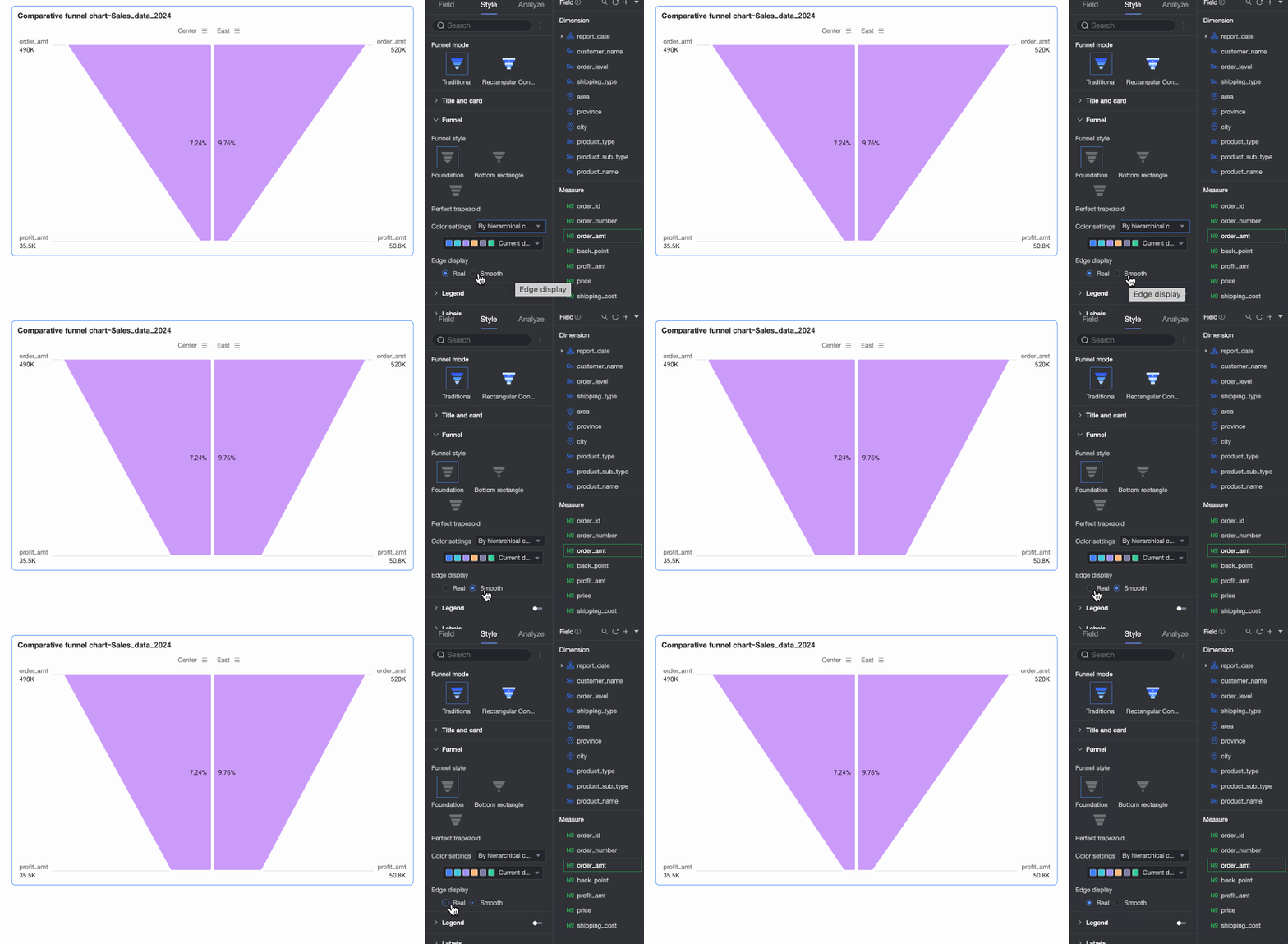
Edge Display
Configure el borde del embudo como real o suave.
Bottom Rectangle
Color Settings
Establezca Funnel Color. Puede definir el modo de color como By Layer Category, By Layer Gradient o Monochrome. También puede personalizar el color de los bloques de color.
Edge Display
Configure el borde del embudo como Actual o Smooth.
Bottom Style
Defina el estilo inferior del embudo como base plana o base puntiaguda.
Perfect Trapezoid
Color Settings
Establezca Funnel Color. Puede definir el modo de color como By Layer Category, By Layer Gradient o Monochrome. También puede personalizar el color de los bloques de color.
-
Si establece Funnel Mode en Rectangle Conversion, estarán disponibles los siguientes elementos de configuración.

Elemento de configuración
Descripción
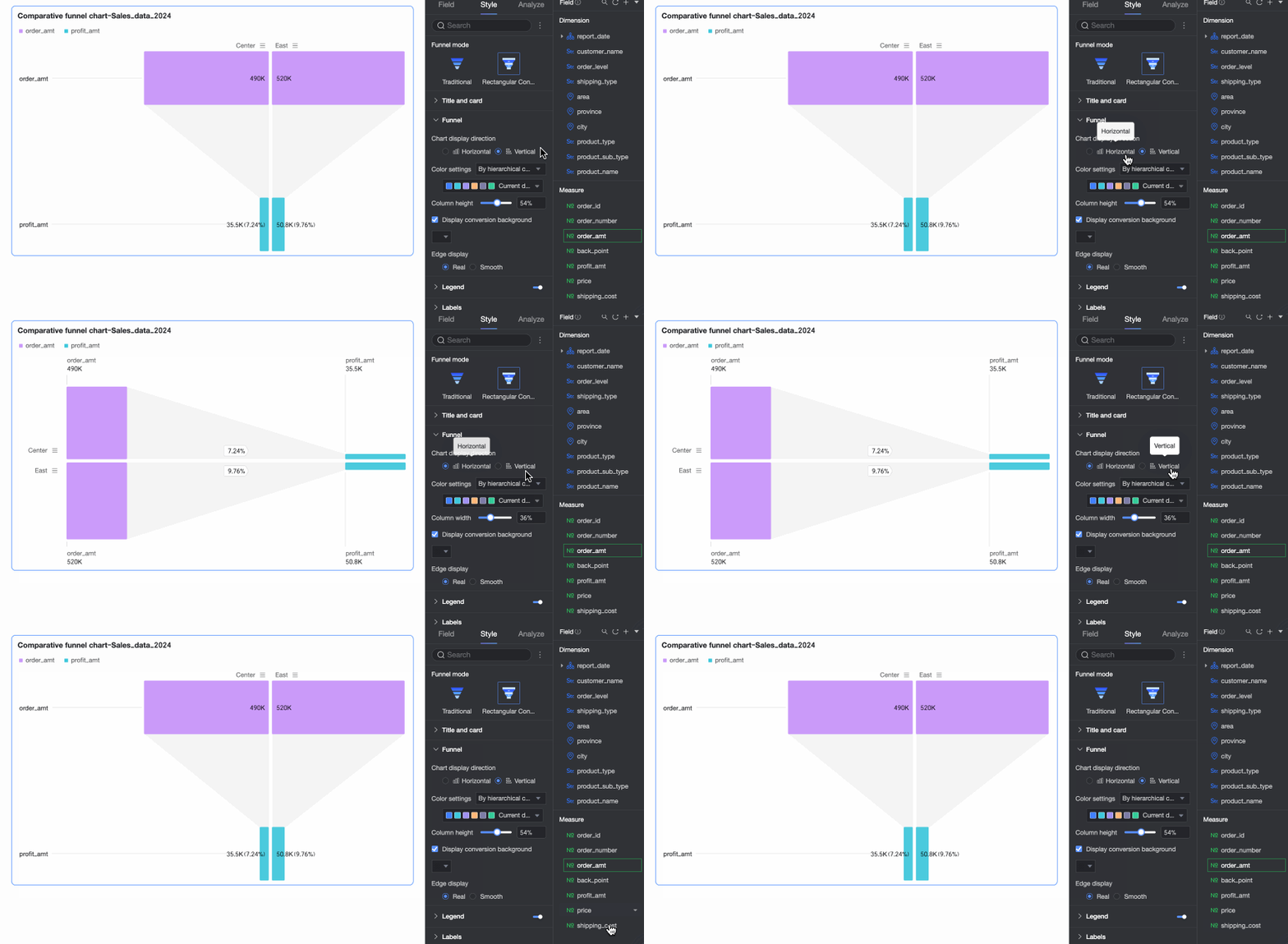
Chart Display Direction
Si Funnel Style se establece en Bottom Aligned, puede definir la dirección de visualización del gráfico como Horizontal o Vertical.
Color Settings
Establezca Funnel Color. Puede definir el modo de color como By Layer Category, By Layer Gradient o Monochrome. También puede personalizar el color de los bloques de color.

Cylinder Height
Define el ancho de las barras en el gráfico.
Show Conversion Background
Active o desactive la visualización del fondo de conversión. Puede personalizar el color de fondo.
Edge Display
Configure el borde del embudo como Actual o Smooth.
Leyenda
En la sección Legend, active el interruptor  para mostrar la leyenda, y configure Legend Position y Text Style.
|
Elemento de configuración |
Descripción |
|
Position |
Defina la posición de visualización y la alineación de la leyenda.
|
|
Text |
Configure el estilo de texto de la leyenda. Puede definir el color de fuente, tamaño, grosor y si se aplica cursiva. |
|
Mobile Legend |
La configuración de la leyenda para PC y celular es independiente. Para configurar la leyenda para celular, haga clic en el botón de cambio PC/Mobile ( |
 ) en la parte superior de la página de edición del panel. Puede personalizar la posición y el estilo de texto de la leyenda para celular.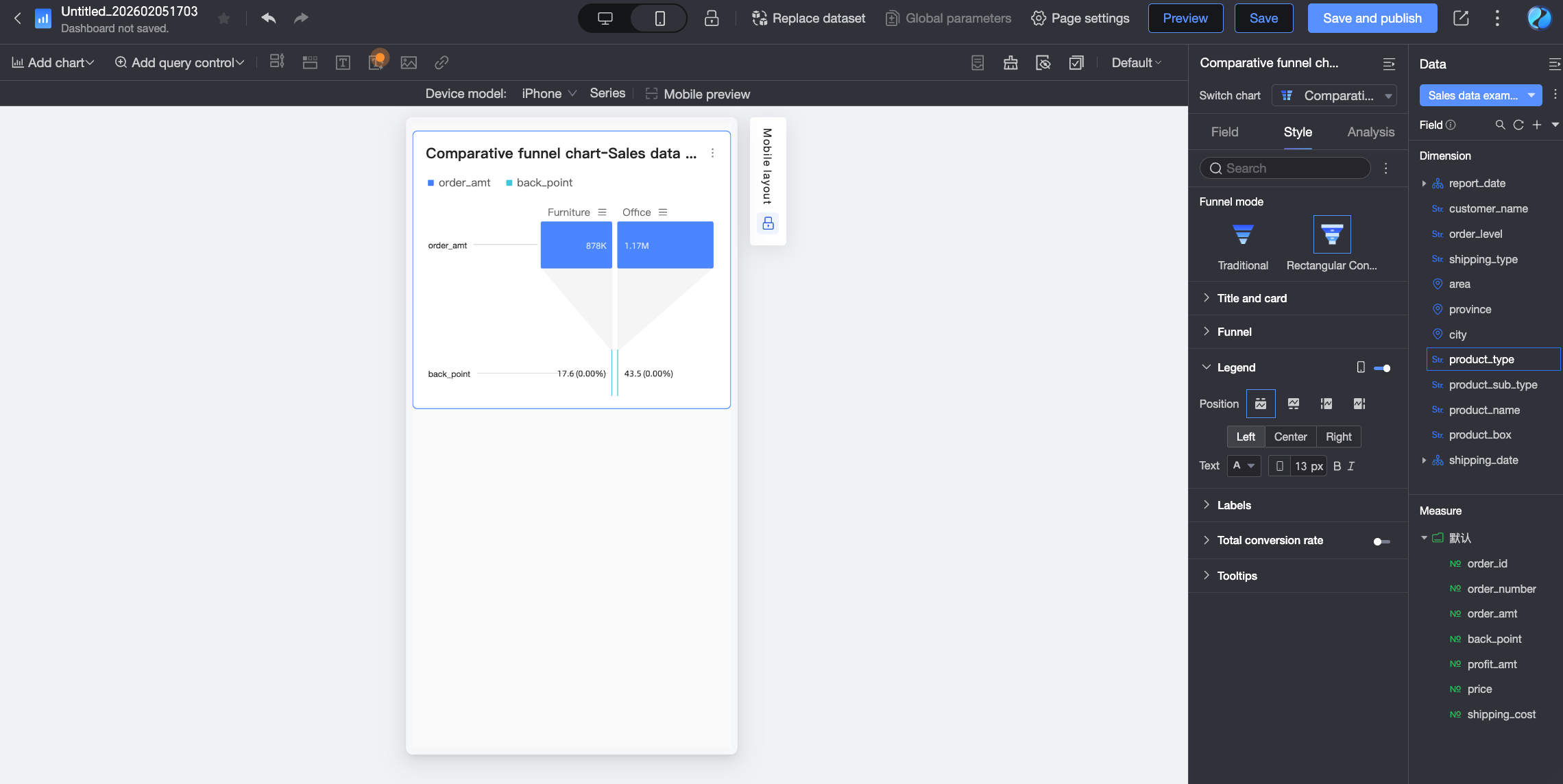
Etiquetas
En la sección Labels, defina las categorías de etiquetas que se mostrarán en el gráfico y configure el estilo de las etiquetas correspondientes.
|
Elemento de configuración |
Descripción |
|
|
Show All |
Active o desactive la opción para mostrar todas las etiquetas. Si el gráfico contiene una gran cantidad de datos, mantenga esta opción desactivada para que el sistema muestre solo un subconjunto de etiquetas según el diseño del gráfico y así mantenerlo limpio. |
|
|
Category Label |
Position |
Defina la posición de visualización de la etiqueta de categoría. |
|
Text |
Configure el estilo de texto de la etiqueta de categoría. |
|
|
Data Label |
Position |
Defina la posición de visualización de la etiqueta de datos. |
|
Text |
Configure el estilo de texto de la etiqueta de datos. |
|
|
Conversion Rate Label |
Conversion Rate Calculation Method |
Defina el método de cálculo de la tasa de conversión. Están disponibles los siguientes métodos:
|
|
Arrow Style |
Si el estilo de visualización del gráfico es Perfect Trapezoid, puede configurar el estilo de la flecha de tasa de conversión. |
|
|
Display Name |
Si el estilo de visualización del gráfico es Perfect Trapezoid, puede personalizar el nombre para mostrar de la etiqueta. |
|
|
Show Background |
Si el estilo de visualización del gráfico es Perfect Trapezoid, puede personalizar el color de fondo de la etiqueta. |
|
|
Decimal Places |
Establezca el número de decimales. |
|
|
Text |
Configure el estilo de texto de la etiqueta de tasa de conversión. |
|

Tasa de conversión total
En la sección Total Conversion Rate, active el interruptor para mostrar la tasa de conversión total, y configure su Position, Name y Text Style.
|
Elemento de configuración |
Descripción |
|
Position |
Defina la posición de visualización de la tasa de conversión total. Puede seleccionar Above o Top Left del embudo. |
|
Custom Name |
Personalice el nombre para mostrar de la tasa de conversión total. |
|
Decimal Places |
Establezca el número de decimales para la tasa de conversión. |
|
Name |
Configure el estilo del texto del nombre. |
|
Value |
Configure el estilo del texto del valor. |
Información sobre herramientas
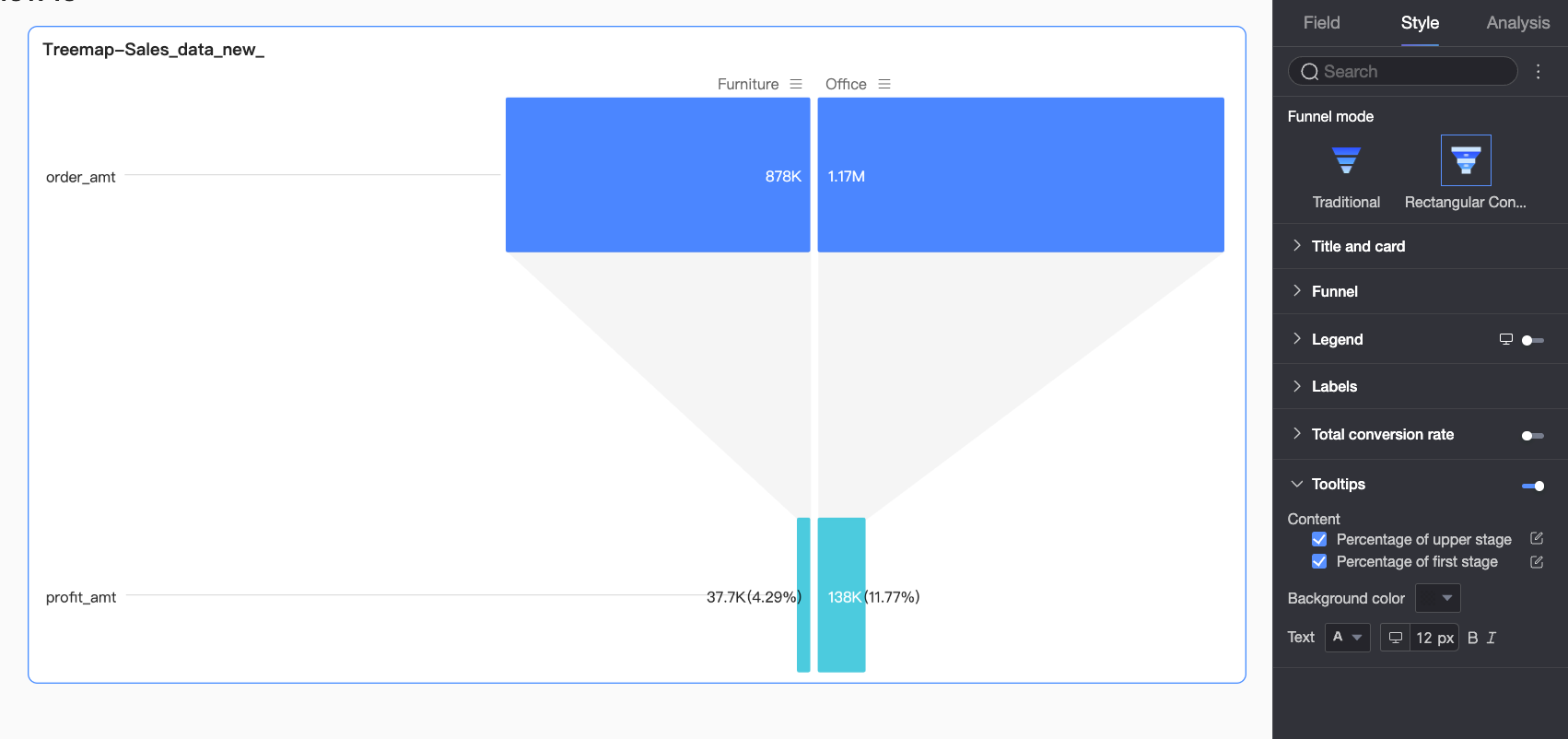
En la sección Tooltip, haga clic en el icono  para habilitar la información sobre herramientas y luego configure su estilo.
|
Elemento de configuración |
Descripción |
|
Content |
Si el modo de embudo es Rectangle Conversion, puede especificar si se muestra Percentage of previous layer y Percentage of first layer en la información sobre herramientas. |
|
Background Color |
Establezca el color de relleno de fondo de la información sobre herramientas. |
|
Text |
Configure el estilo del texto en la información sobre herramientas. Puede definir el color de fuente, tamaño, grosor y si se aplica cursiva. |
|
Mobile Tooltip |
La configuración de la información sobre herramientas para PC y celular es independiente. Para configurar la información sobre herramientas para celular, haga clic en el botón de cambio PC/Mobile ( |
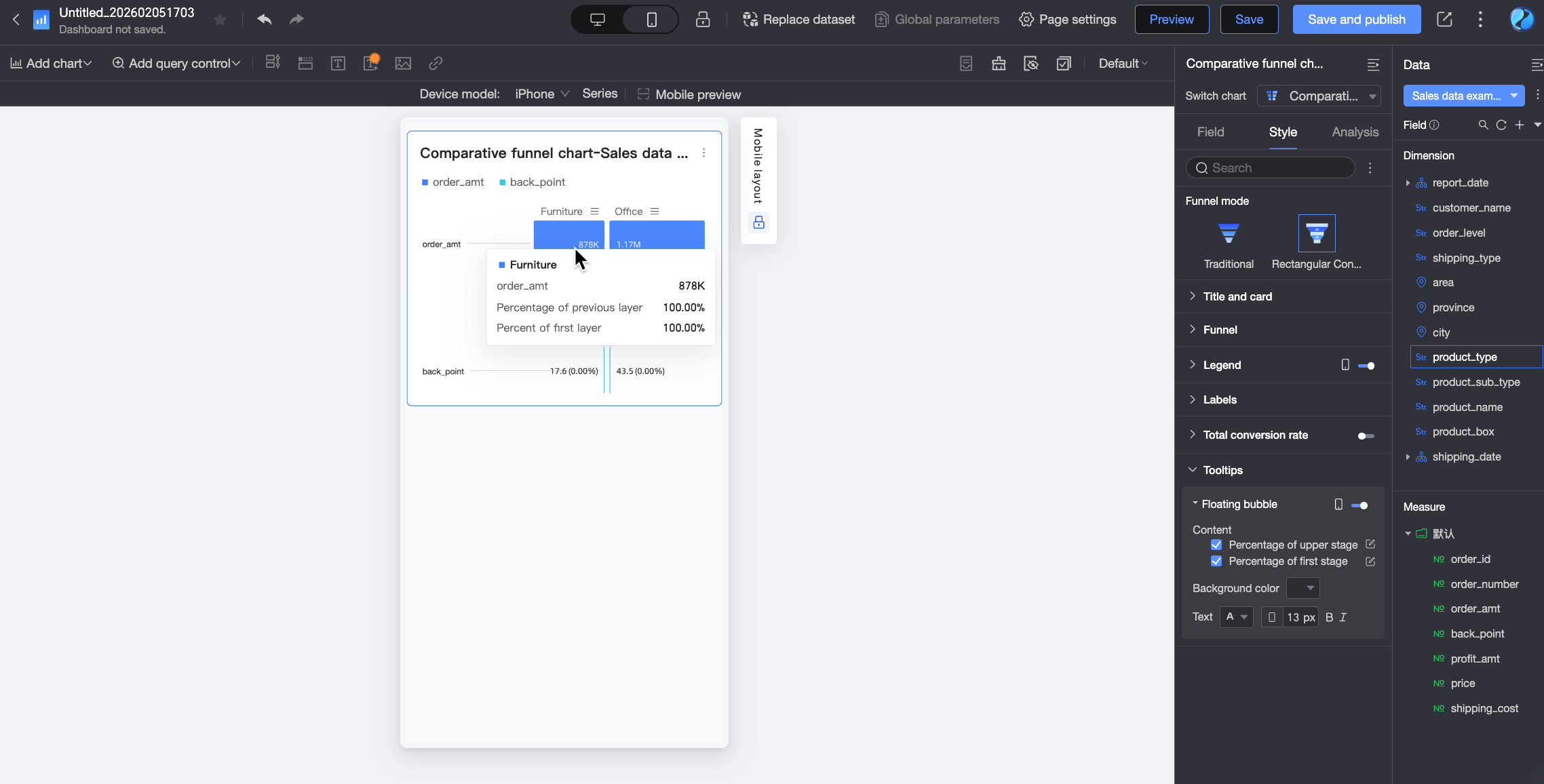
Configurar análisis del gráfico
|
Nombre |
Descripción |
|
Filter Interaction |
Asocie varios gráficos mediante interacciones de filtro para analizar datos entre gráficos. Para obtener más información, consulte Filter interactions. |
|
Drill Down |
Asocie varios paneles mediante la función de profundización para analizar datos entre paneles. La profundización incluye dos métodos: Parameter Drill Down y External Link. Para obtener más información, consulte Drill down. |
Siguientes pasos
Para compartir el panel con usuarios específicos, consulte Share a dashboard.
Para crear un informe complejo con un menú de navegación destinado al análisis temático, integre el panel en un portal de BI. Para obtener más información, consulte Create a PC BI portal.