Un gráfico de análisis de flujo visualiza el flujo de datos desde los orígenes, a través de nodos centrales, hasta los destinos, y muestra la proporción de tráfico en cada etapa. Al combinar las vistas de página (PV) y los visitantes únicos (UV), es posible calcular tasas de conversión para evaluar el rendimiento general del sitio web y los volúmenes finales de transacciones de productos específicos.
Requisitos previos
Debe haber creado un panel. Para obtener más información, consulte Create a Dashboard.
Descripción general
-
Escenarios
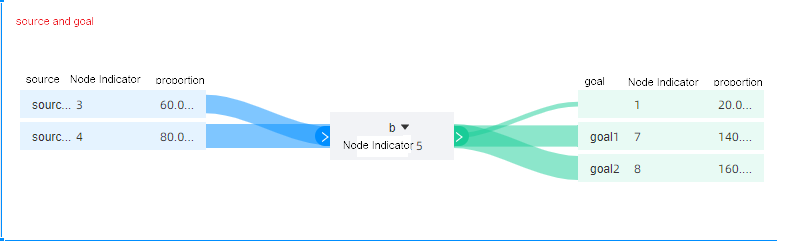
El gráfico de análisis de flujo divide los datos de tráfico en bloques de origen, bloques centrales y bloques de destino. Se utiliza comúnmente para analizar el tráfico de sitios web, ya que ofrece una vista intuitiva de los cambios en las métricas dimensionales. También permite rastrear el flujo del proceso desde un nodo específico.
-
Ventajas
Cálculo automático de proporciones.
-
Gráfico de ejemplo
Configuración de datos del gráfico
-
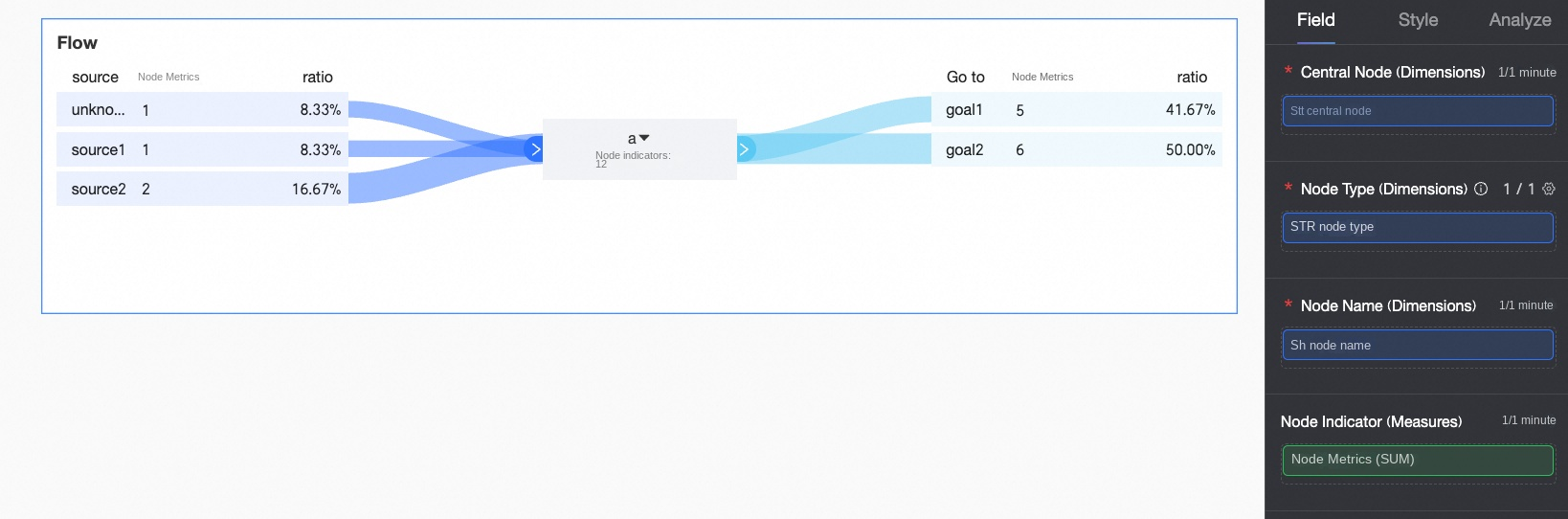
En la pestaña Data, seleccione las dimensiones y medidas obligatorias:
En la lista Dimensions, busque Search Engine y haga doble clic en él o arrástrelo al área Central Node (Dimensions).
En la lista Dimensions, busque Node Type y haga doble clic en él o arrástrelo al área Node Type (Dimensions).
En la lista Dimensions, busque Name y haga doble clic en él o arrástrelo al área Node Name (Dimensions).
En la lista Measures, busque Traffic y haga doble clic en él o arrástrelo al área Node Indicator (Measures).
-
Haga clic en Update para que el sistema actualice automáticamente el gráfico.
 Nota
NotaSi el tipo de nodo es source y el nombre del nodo está vacío, se muestra Unknown Source.
Si el tipo de nodo es goal y el nombre del nodo está vacío, se muestra Unknown Destination.
El sistema filtra los campos cuyos valores de tipo de nodo no sean source, center o goal.
Relación entre tablas y gráficos de análisis de flujo
La siguiente figura ilustra la relación entre las tablas de análisis de flujo y los gráficos de análisis de flujo.
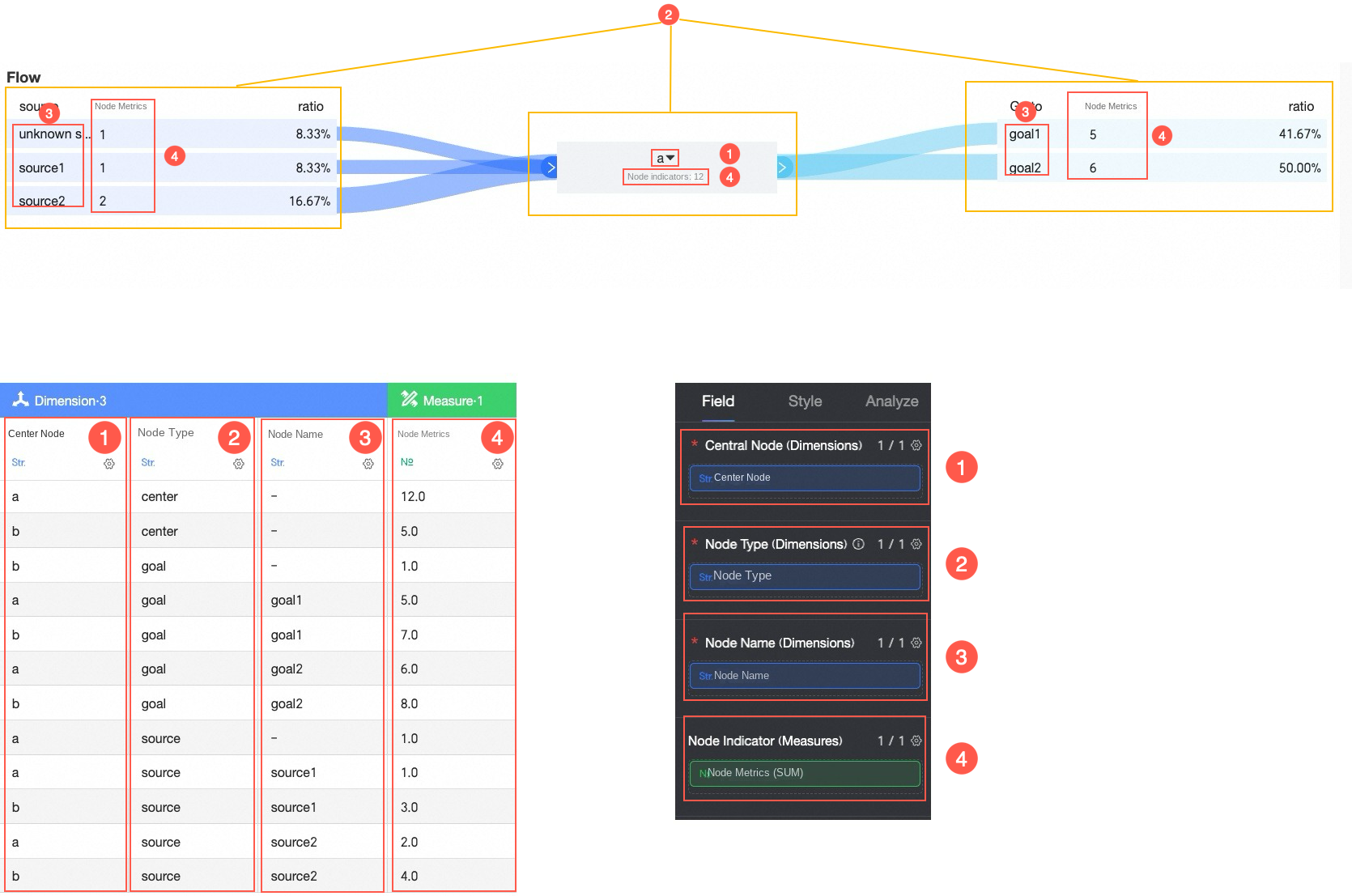
① Agregar datos del nodo central
② Agregar datos del tipo de nodo
③ Agregar datos de origen y destino
④ Agregar métricas para los datos de origen y destino
Los valores del campo Node Type deben ser source, center o goal.
El siguiente ejemplo muestra cómo se calculan las proporciones cuando el valor del Central Node es Baidu.
Si el valor de origen es Alipay Homepage, el valor del indicador de nodo es 1 y la proporción es 8.33% (calculada como 1÷12).
Si el valor de origen es Taobao Homepage, el valor del indicador de nodo es 2 y la proporción es 16.67% (calculada como 2÷12).
Principios de construcción de tablas de análisis de flujo
Un gráfico de análisis de flujo construido a partir de una tabla de análisis de flujo contiene tres bloques: origen, central y destino.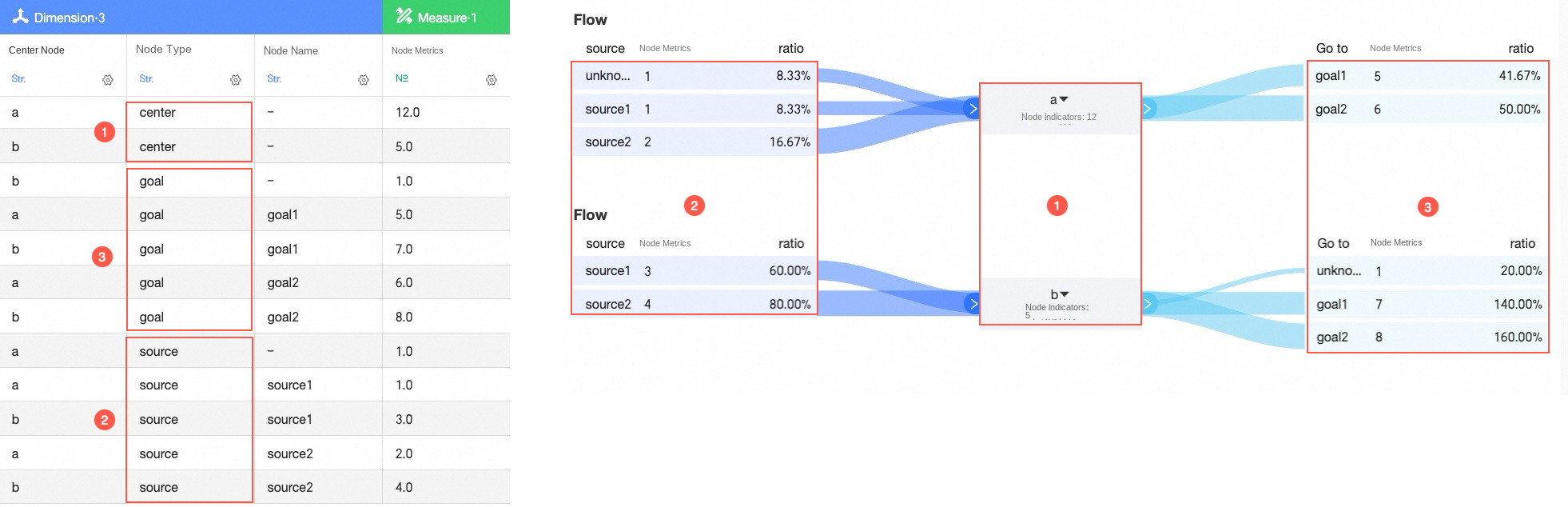
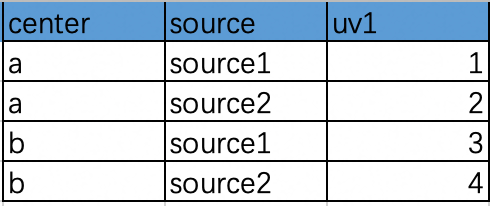
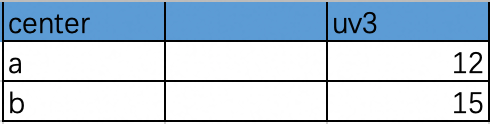
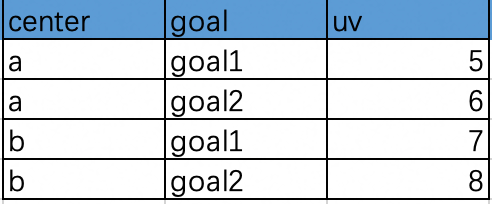
Es posible dividir una tabla de análisis de flujo en tablas de origen, tablas de nodos centrales y tablas de destino según el tipo de nodo.
Cuando el tipo de nodo es source, el tráfico desde source1 y source2 hacia a y b se muestra en la siguiente tabla de origen:
Cuando el tipo de nodo es center, el tráfico desde a y b hacia el nodo central se muestra en la siguiente tabla de nodo central:
Cuando el tipo de nodo es goal, el tráfico desde a o b hacia goal1 y goal2 se muestra en la siguiente tabla de destino:
Para construir una tabla de datos de análisis de flujo, asocie los datos de la tabla de origen, la tabla de nodo central y la tabla de destino como se muestra a continuación.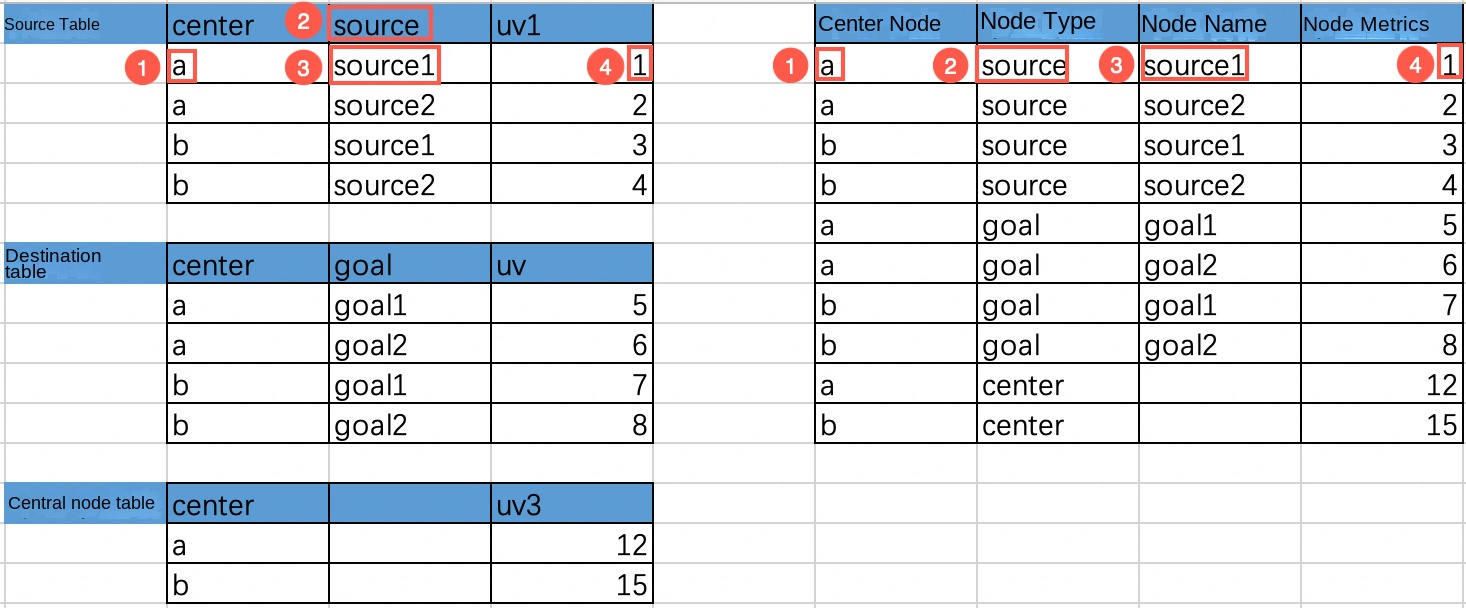
El nodo central corresponde al valor en la columna central de la tabla de origen.
El tipo de nodo puede ser source, goal o center.
El nombre del nodo es el valor en la columna de origen o en la columna de destino.
El indicador de nodo es el valor UV correspondiente.
Para descargar una tabla de análisis de flujo de ejemplo, haga clic en Source and destination table.xlsx.
Configurar el estilo del gráfico
En Title And Card, configure notas, notas al pie y otra información. Para configuraciones generales de estilo de gráfico, consulte Configure the chart title.
En Graph, configure Visualization Colors.
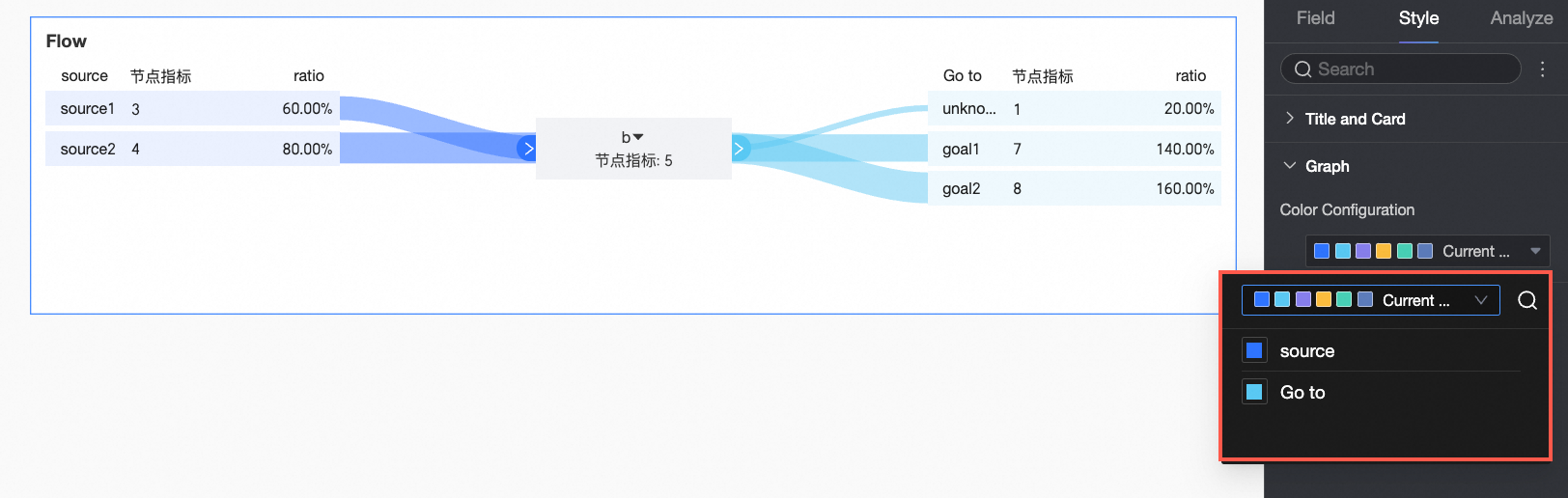
Límites
Los valores del campo Node Type deben ser source, center o goal.
Siguientes pasos
Para compartir el panel con otros usuarios, consulte Share a Dashboard.
Para crear paneles complejos con menús de navegación destinados a análisis especializados, integre los paneles en un portal de datos. Para obtener más información, consulte Create a PC data portal.