Un medidor representa visualmente el estado de una métrica y se usa principalmente para mostrar un valor como proporción de un total. Por ejemplo, puede usar un medidor para visualizar el estado del inventario de una categoría de productos y comprobar si el stock es suficiente o si requiere reabastecimiento.
Descripción general
Casos de uso
Los medidores se usan comúnmente para rastrear el progreso, las métricas y las tendencias. Estos resaltan indicadores clave del negocio para que pueda detectar rápidamente anomalías operativas.
Características principales
Capacidades de cálculo: Personalice los valores inicial y final del medidor para calcular automáticamente la proporción de la métrica.
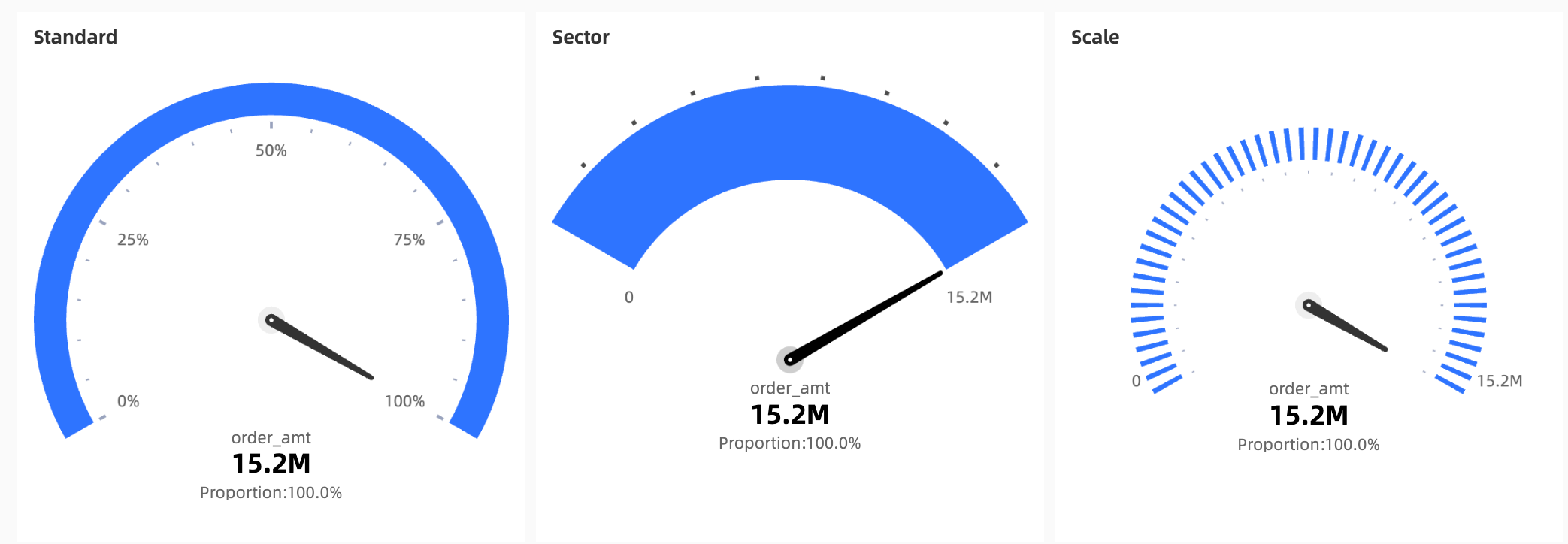
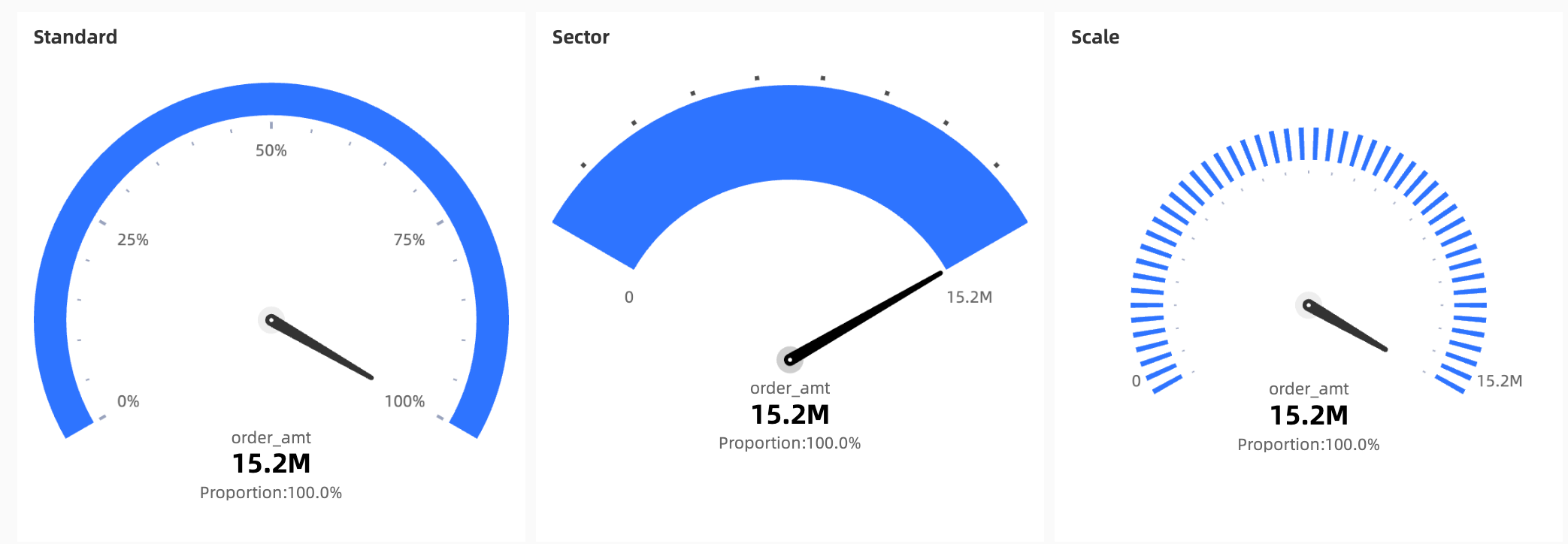
Estilos visuales: Elija entre los estilos Estándar, Sector y Escala.
Capacidades de anotación: Agregue notas y una nota al pie, y configure un enlace externo para conectar sus datos con otros sistemas.
Gráfico de ejemplo
Limitaciones
Requisitos previos: Debe haber creado un panel de control. Para obtener más información, consulte Create a Dashboard.
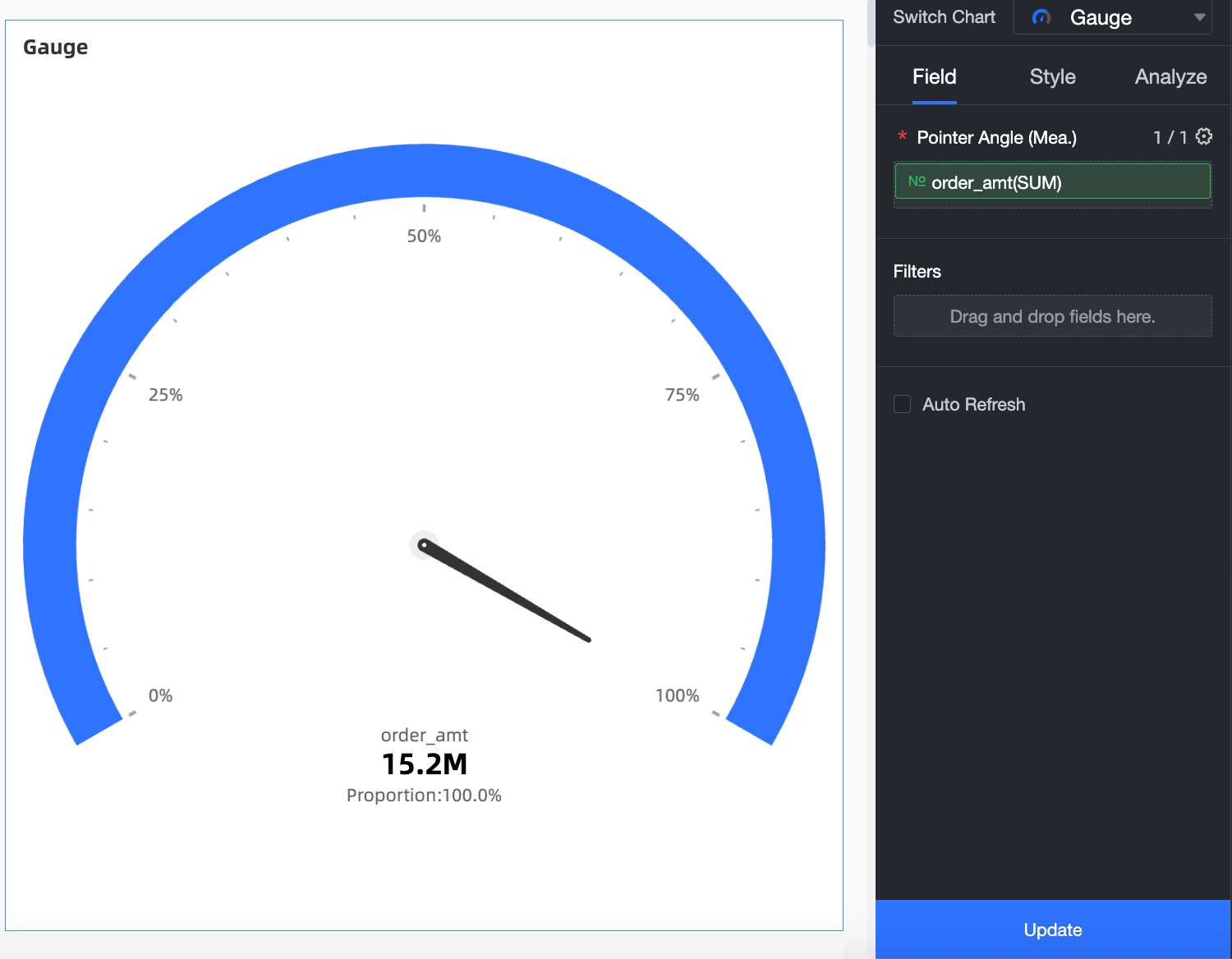
Al agregar datos a un medidor, el campo Pointer Angle (Mea.) se determina mediante una medida de su conjunto de datos. Solo puede seleccionar una medida.
Procedimiento
Configurar campos del gráfico
En la lista Measures, haga doble clic en order_amt o arrástrelo al campo Pointer Angle (Mea.).
-
Haga clic en Update. El gráfico se actualiza automáticamente.
Configurar estilos del gráfico
La siguiente configuración de estilo es específica para los medidores. Para ver los ajustes que aplican a todos los tipos de gráficos, consulte Configure the chart title area.
Introduzca una palabra clave en el cuadro de búsqueda en la parte superior del panel de configuración para localizar un elemento de configuración. Haga clic en el icono  a la derecha para Expandir/Contraer todas las categorías.
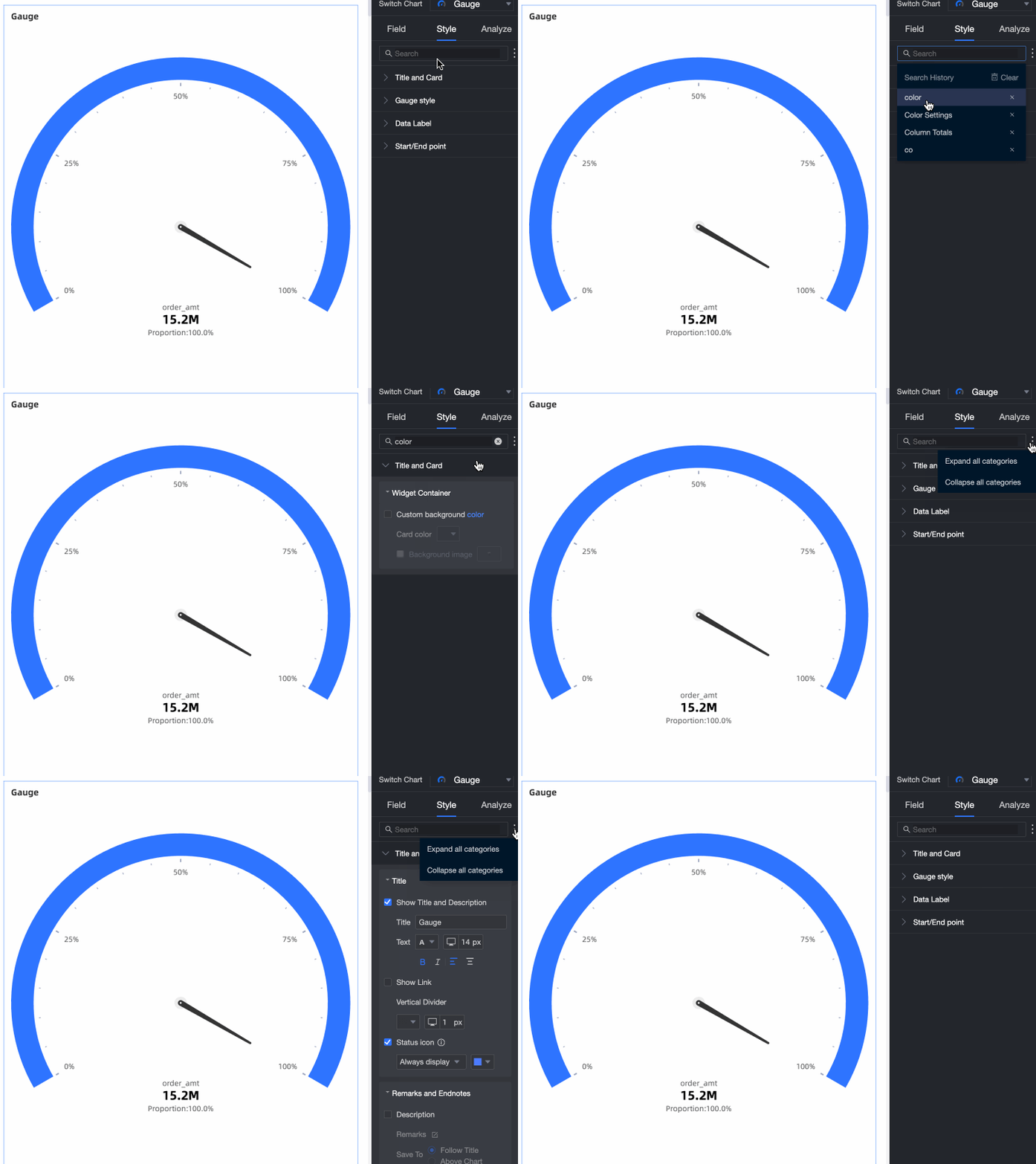
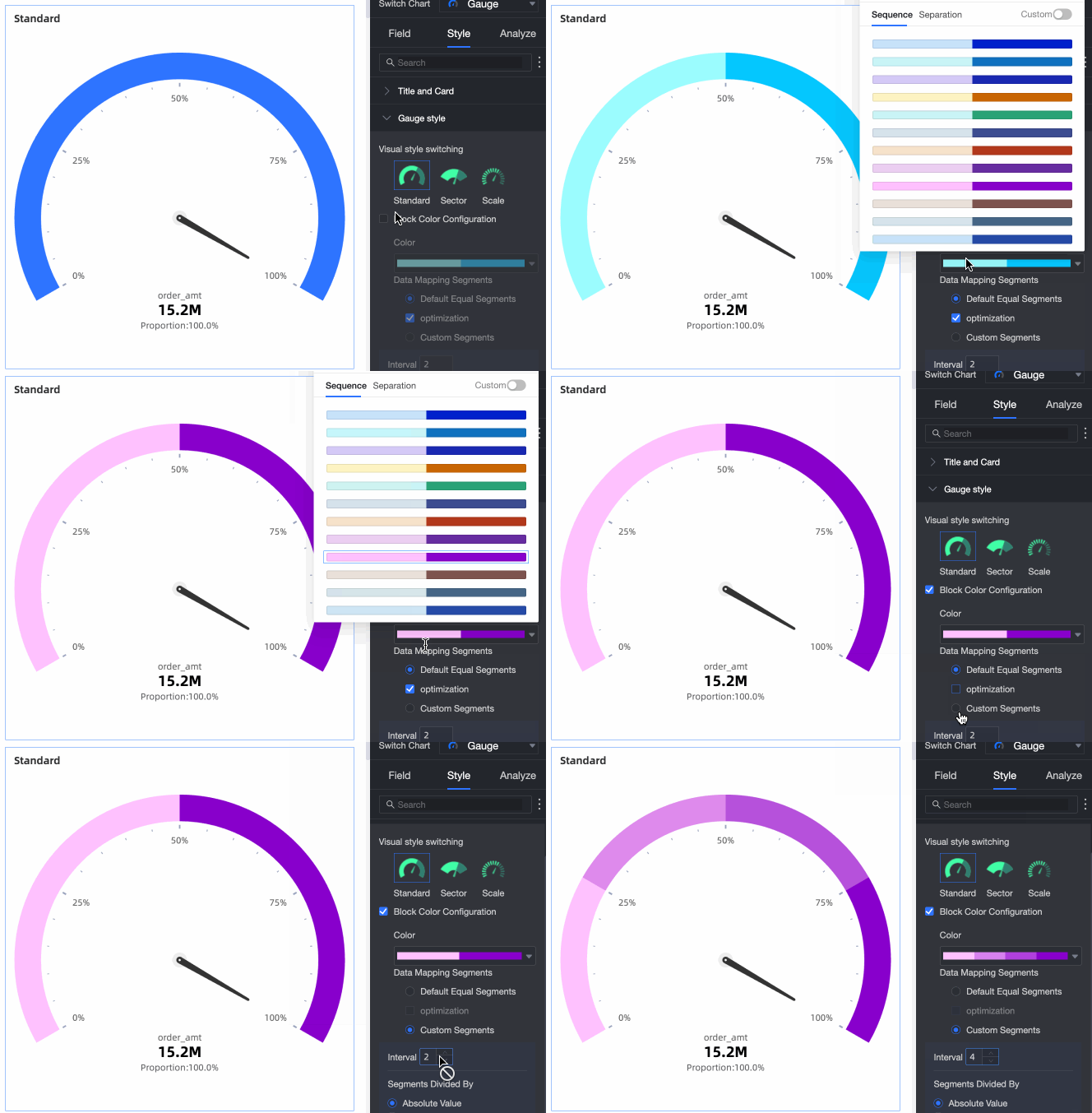
Configure la apariencia del medidor en la sección Gauge Style.
|
Parámetro |
Descripción |
|
Visual Style |
Hay tres estilos disponibles: Standard, Sector y Scale.
|
|
Color settings |
Establezca un color de tema y configure los rangos de asignación de datos. Para los rangos, elija entre intervalos iguales y rango personalizado.
|
|
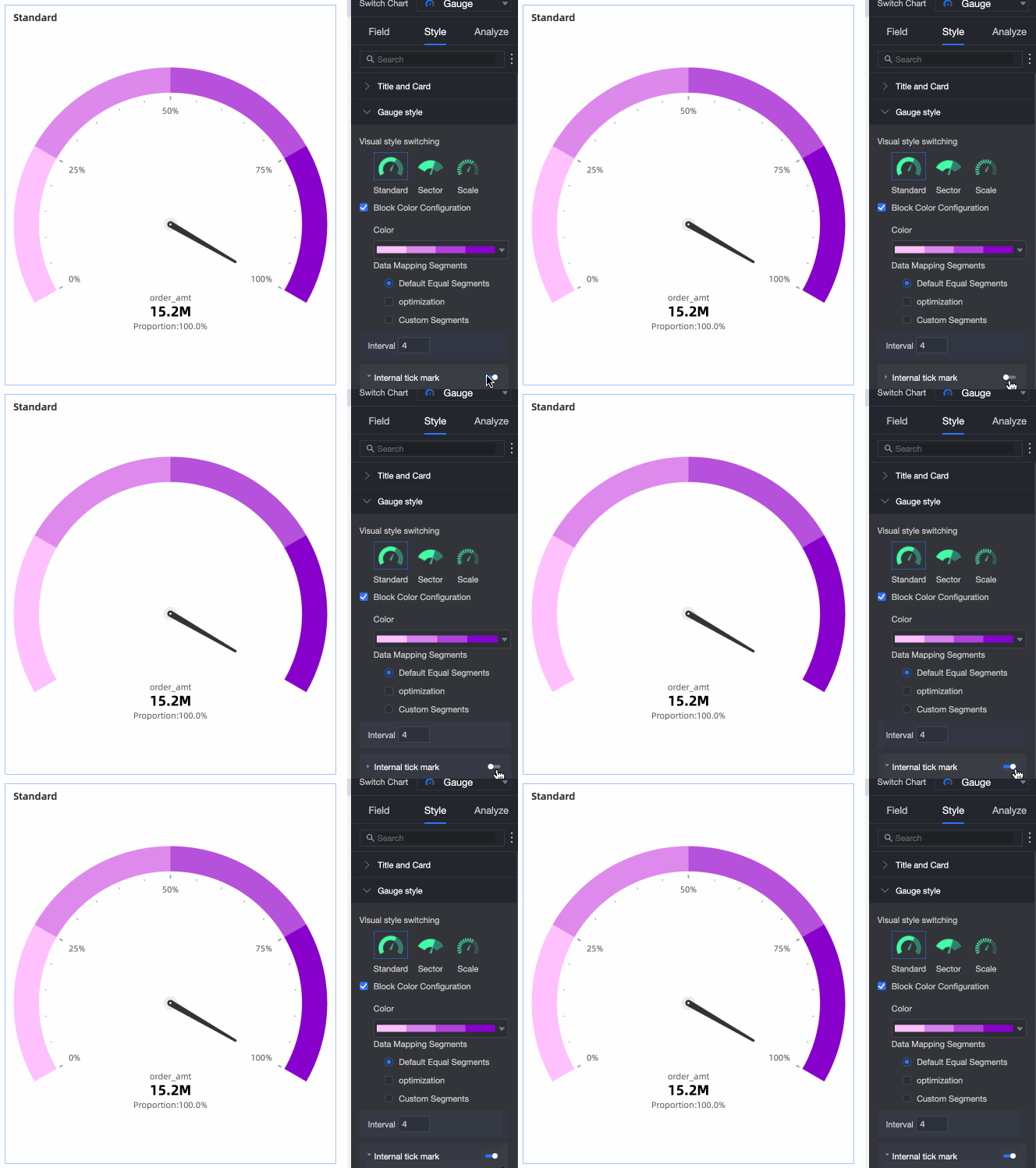
Display internal tick marks |
Seleccione la casilla Display Internal Tick Marks. Al seleccionarla, elija mostrar el valor como porcentaje o como el valor original.
|
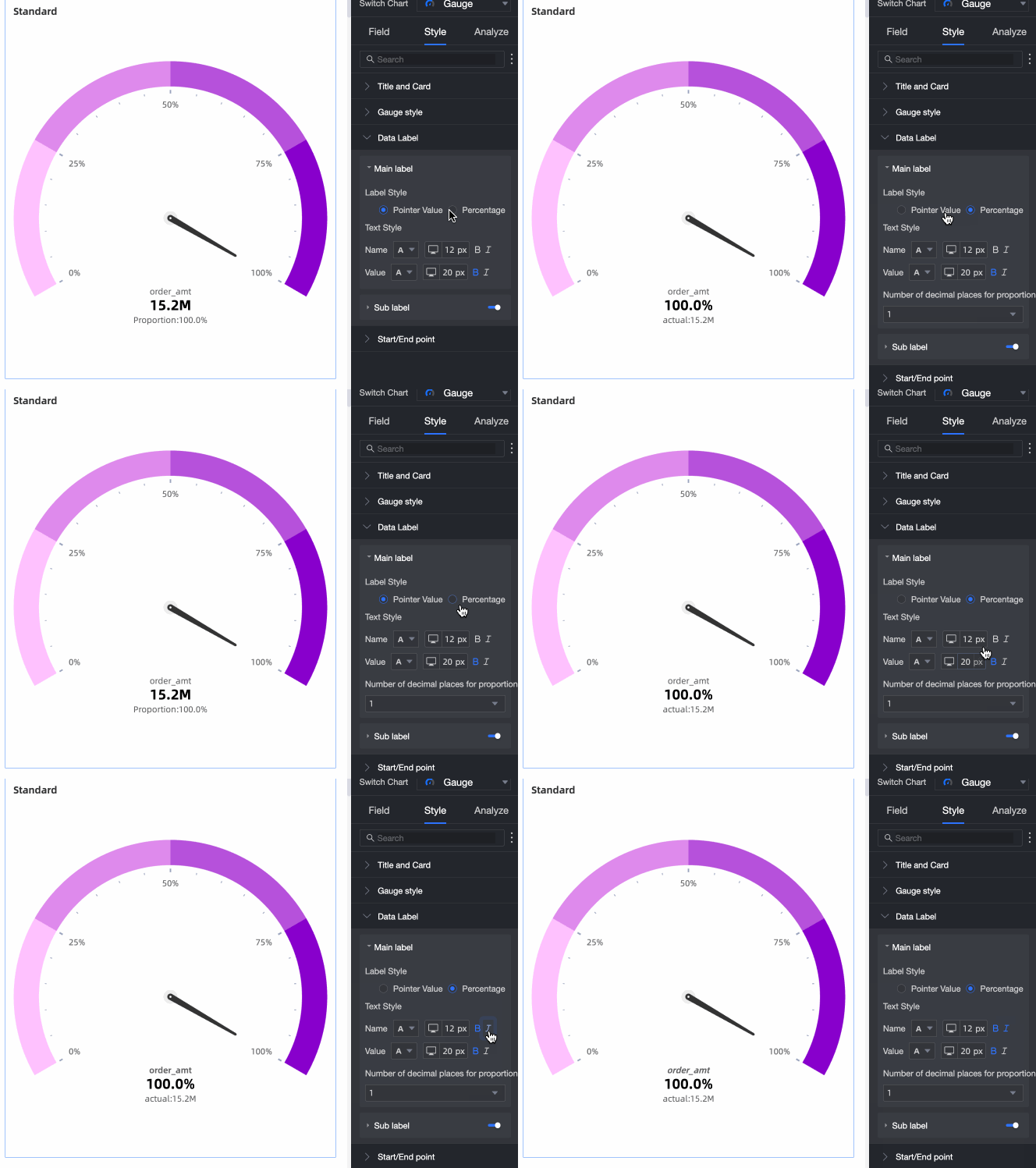
Configure los estilos de etiqueta principal y secundaria en la sección Data Label.
|
Parámetro |
Descripción |
|
Primary label display |
Elija entre Display Pointer Value y Display Percentage. También puede modificar el estilo del texto.
|
|
Display secondary label |
Seleccione la casilla Display Secondary Label para mostrar la etiqueta de datos secundaria. Después, configure su estilo. |
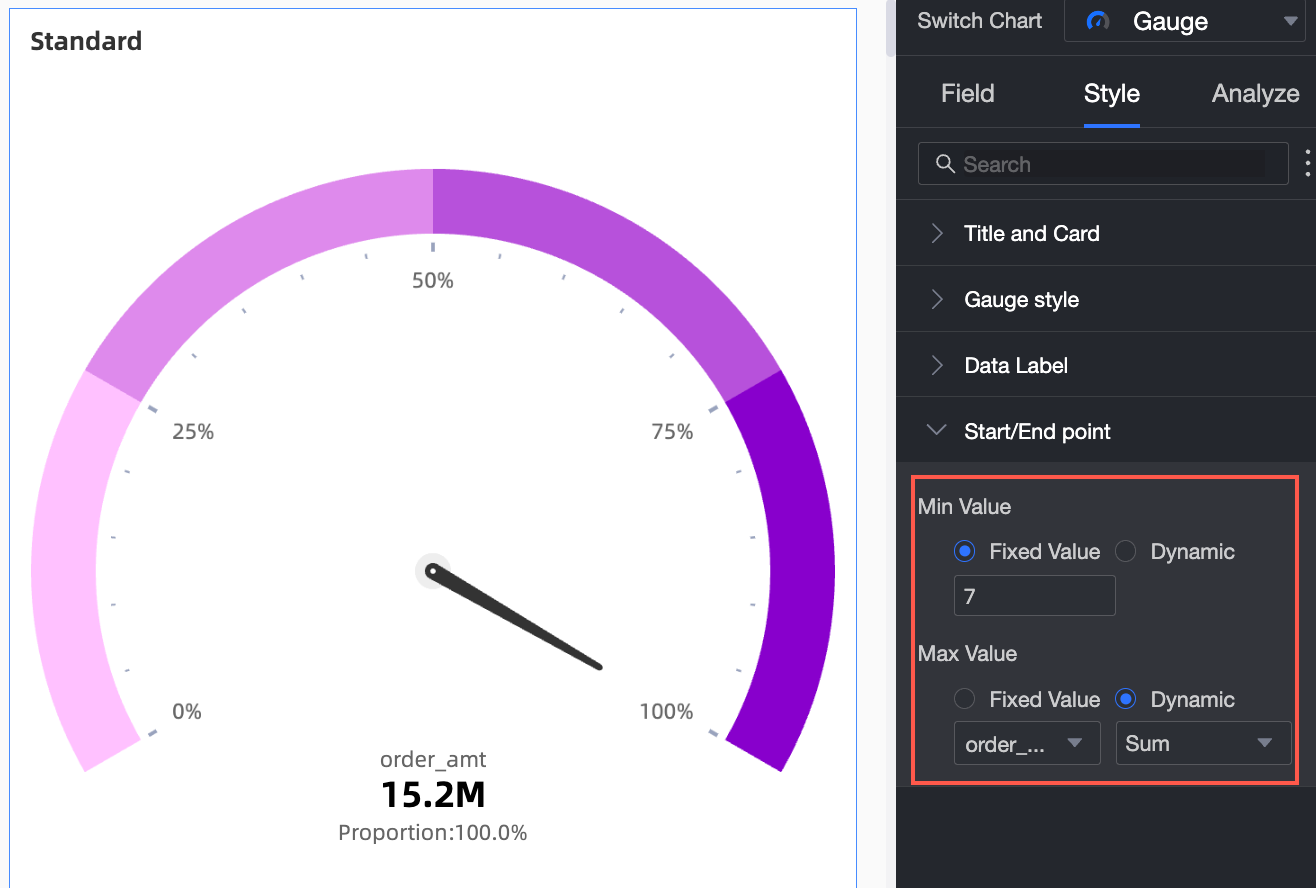
Establezca el valor inicial y el valor final del medidor en la sección Start/End.
|
Parámetro |
Descripción |
|
Set start/end value |
Establezca un valor fijo o un valor dinámico. Para un valor fijo, introduzca un número específico. Para un valor dinámico, seleccione una medida y un método de agregación. El resultado calculado se usa como valor inicial o final. |
Siguientes pasos
Para crear análisis basados en temas con menús de navegación, integre sus paneles de control en un portal de datos. Para obtener más información, consulte Create a data portal.
Preguntas frecuentes
1. Medidor frente a barra de progreso
R: Ambos muestran el progreso o el estado, pero se centran en aspectos diferentes. Un medidor, similar a un velocímetro, se enfoca en mostrar la posición de un valor dentro de un rango predefinido (desde el valor inicial hasta el valor final) y ofrece estilos visuales más variados (como Estándar, Sector y Escala). Una barra de progreso muestra de manera más directa el porcentaje de completitud de un valor actual respecto a un valor objetivo y tiene estilos más simples (como barra, anillo y relleno líquido).
2. Posición incorrecta del puntero
R: La causa más frecuente es que los valores inicial y final no están configurados correctamente. En la pestaña Style, vaya a la sección Start/End y defina un mínimo claro (valor inicial) y un máximo (valor final) para la escala del medidor. Si los valores inicial y final se establecen de forma inadecuada (por ejemplo, si el valor inicial es mayor que el final, o si el rango no coincide con los datos), el puntero se posicionará incorrectamente.
3. Visualización de varias métricas
R: No. El diseño fundamental de un medidor consiste en centrarse en mostrar el estado de una sola métrica clave (la medida arrastrada al campo Pointer Angle (Mea.)) dentro de un rango especificado.
4. Color condicional
R: Configure los rangos de asignación de datos en la sección Color Settings. Vaya a Style > Gauge Style > Color Settings y seleccione Custom Range. Luego, agregue distintos rangos numéricos (por ejemplo, 0-50, 50-80, 80-valor final) y asigne un color diferente (rojo, amarillo, verde) a cada rango.