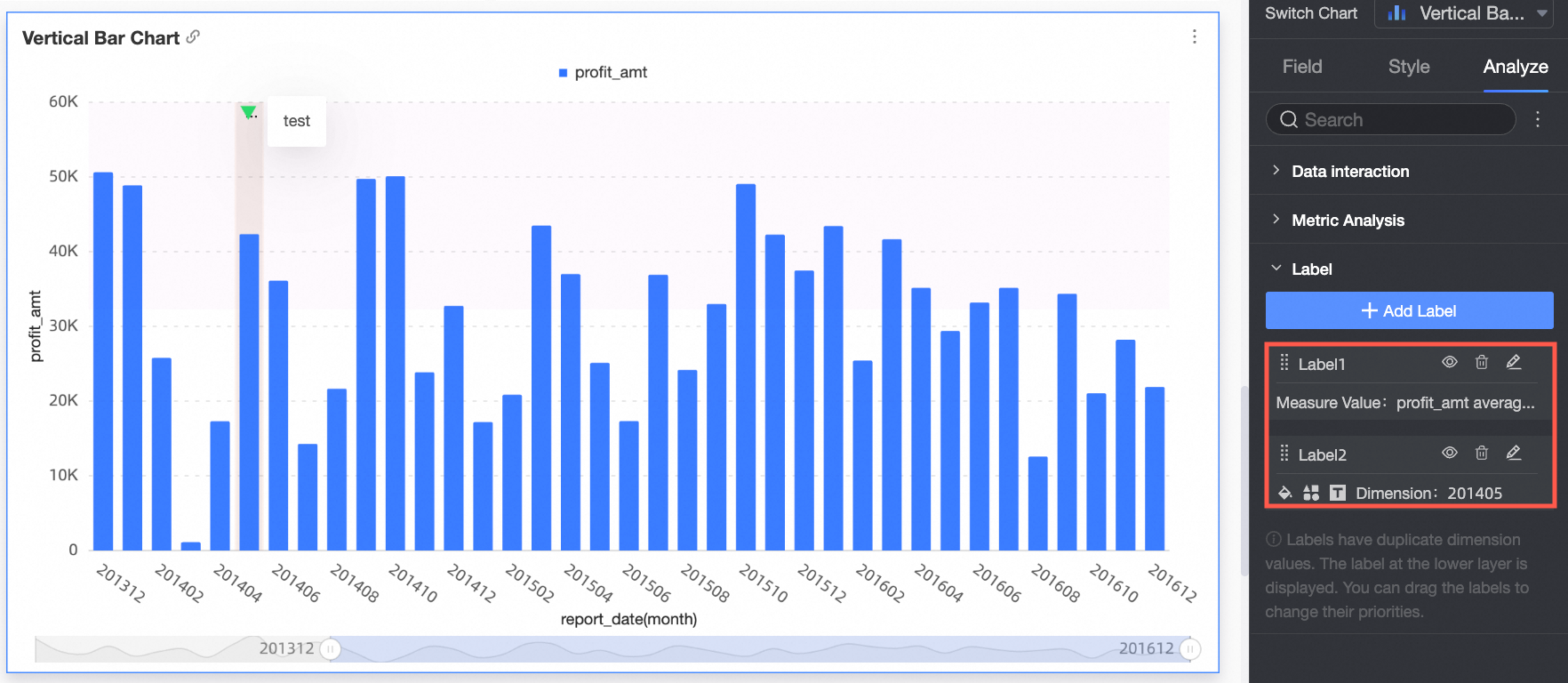
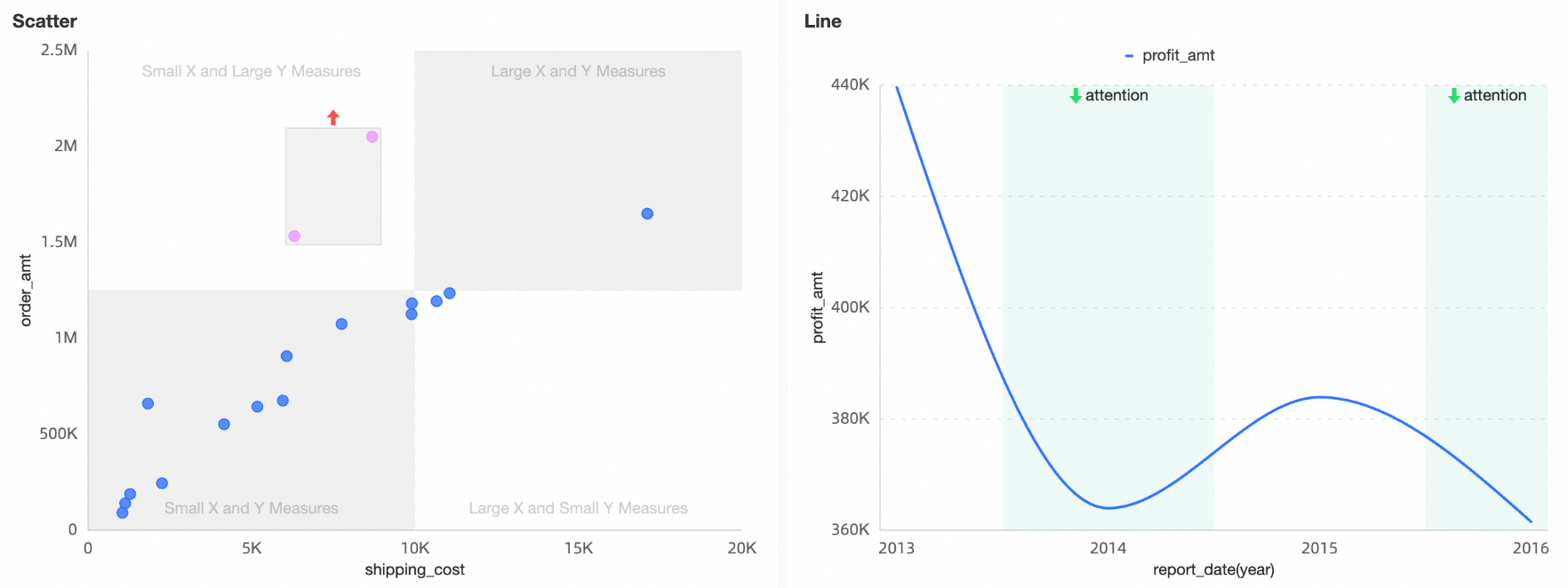
Puede utilizar íconos, colores de fondo y medidas resaltadas como etiquetas para marcar partes específicas de un gráfico.
Requisitos previos
Debe haber creado un panel. Para obtener más información, consulte Dashboard creation overview y Create a dashboard.
Límites
Las etiquetas son compatibles con los siguientes tipos de gráficos:
Gráficos de tendencias: gráficos de líneas, gráficos de áreas, gráficos de áreas apiladas, gráficos de áreas 100% apiladas y gráficos combinados.
Gráficos de comparación: gráfico de columnas, gráfico de columnas apiladas, gráfico de columnas porcentuales apiladas, gráfico de barras, gráfico de barras apiladas, gráfico de barras 100% apiladas y tabla de clasificación.
Gráficos que muestran relaciones entre datos: gráficos de dispersión y gráficos de burbujas.
Mapas: mapas coropléticos y gráficos de burbujas geográficas.
Gráficos de distribución: gráfico de jerarquía rectangular y nube de palabras.
Ejemplo
Agregar una etiqueta
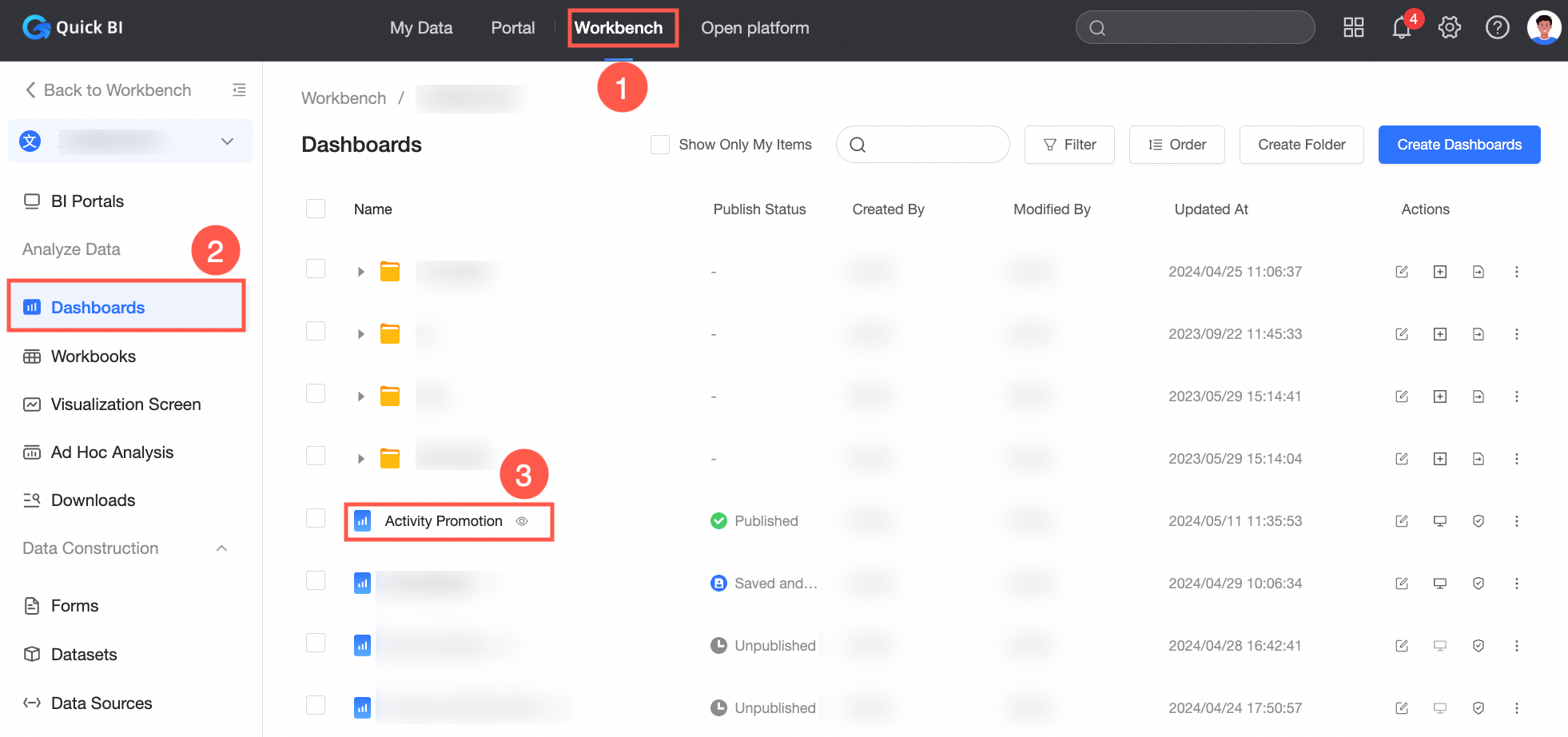
Inicie sesión en la consola de Quick BI.
-
Siga los pasos que se muestran en la siguiente figura para ir a la página de edición del panel.
-
En la página de edición del panel, realice los siguientes pasos para agregar una etiqueta a un gráfico:
Si necesita agregar inflection point labels, conditional labels, quadrant labels y manual labels, puede realizar estas operaciones en la configuración de análisis. Para obtener más información, consulte Add labels in analysis settings.
Si solo necesita agregar manual labels, realice las operaciones directamente en el gráfico. Para obtener más información, consulte Add labels to charts.
Agregar llamadas en la configuración de análisis
En la página de edición del panel, seleccione el gráfico al que desea agregar una etiqueta.
Haga clic en la pestaña Analysis.
-
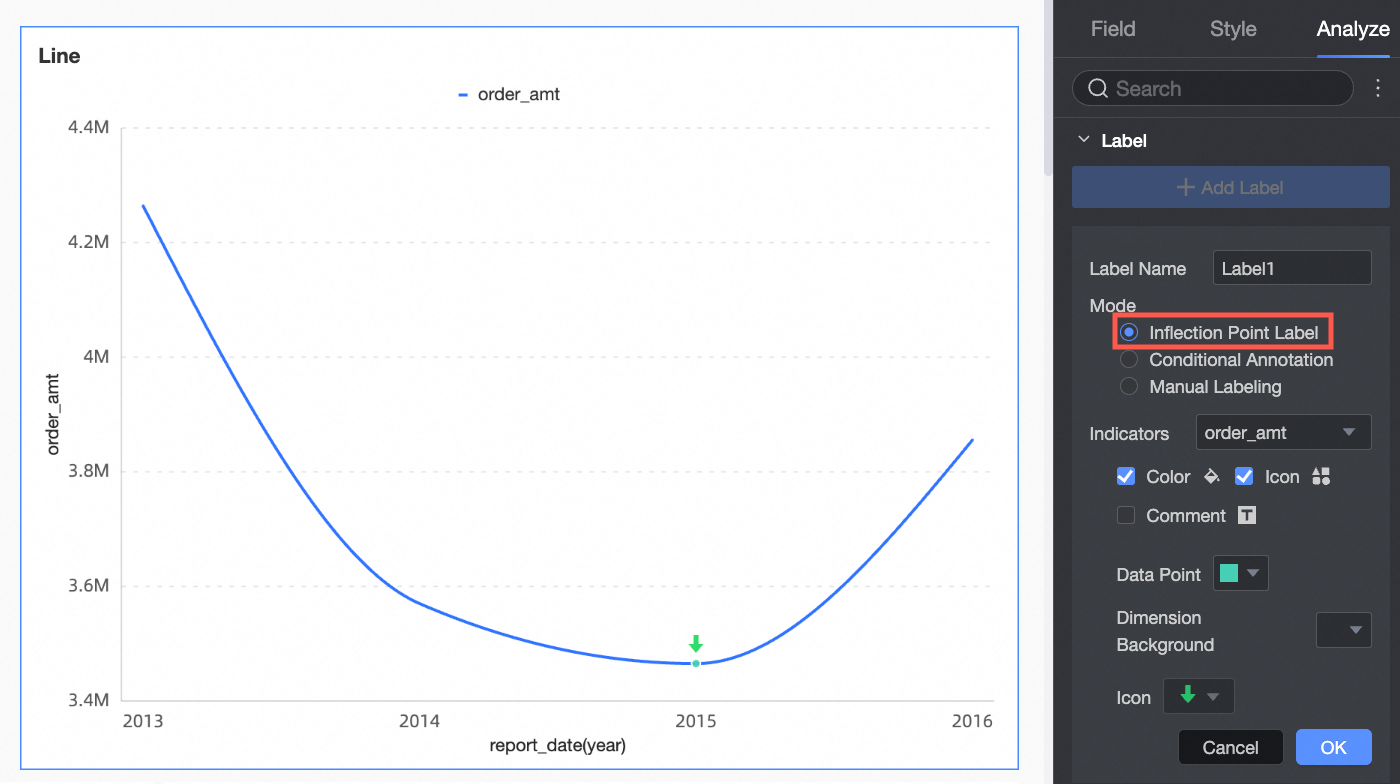
En la sección Label, haga clic en Add Label y configure los siguientes parámetros.
-
Label Name
El nombre de la etiqueta.
-
Labeling Mode
Están disponibles los siguientes modos de etiquetado: etiquetado de puntos de inflexión, etiquetado condicional, etiquetado por cuadrantes y etiquetado manual.
Modo de etiquetado
Descripción
Etiquetado de puntos de inflexión
El sistema identifica automáticamente los puntos en la tendencia temporal donde la pendiente podría cambiar. Esto le permite detectar cambios de tendencia y tomar medidas oportunas.
 Nota
NotaEste parámetro solo se puede configurar cuando se selecciona un campo de tiempo como dimensión.
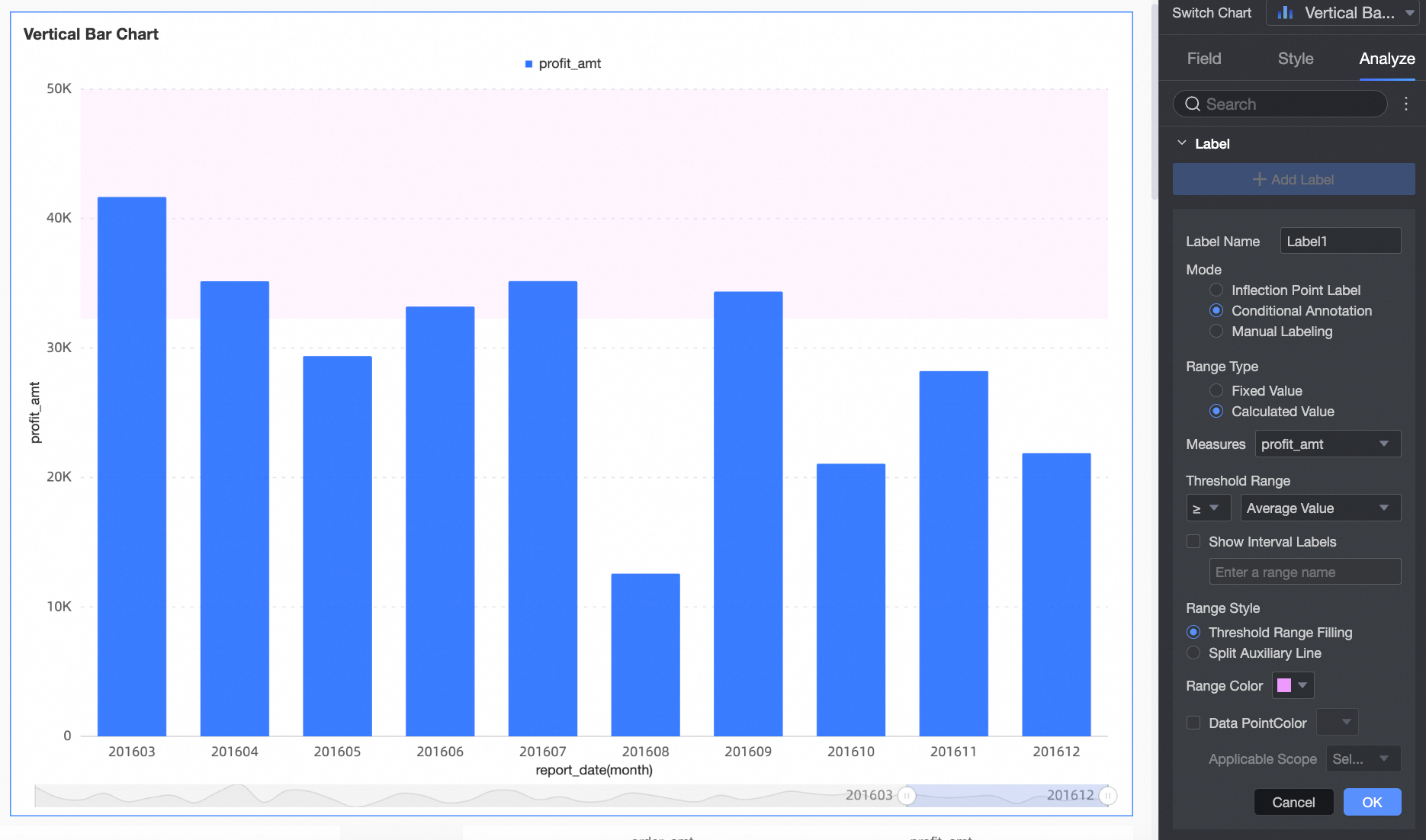
Etiquetado condicional
Al igual que las líneas auxiliares, el etiquetado condicional admite campos estáticos y valores calculados.
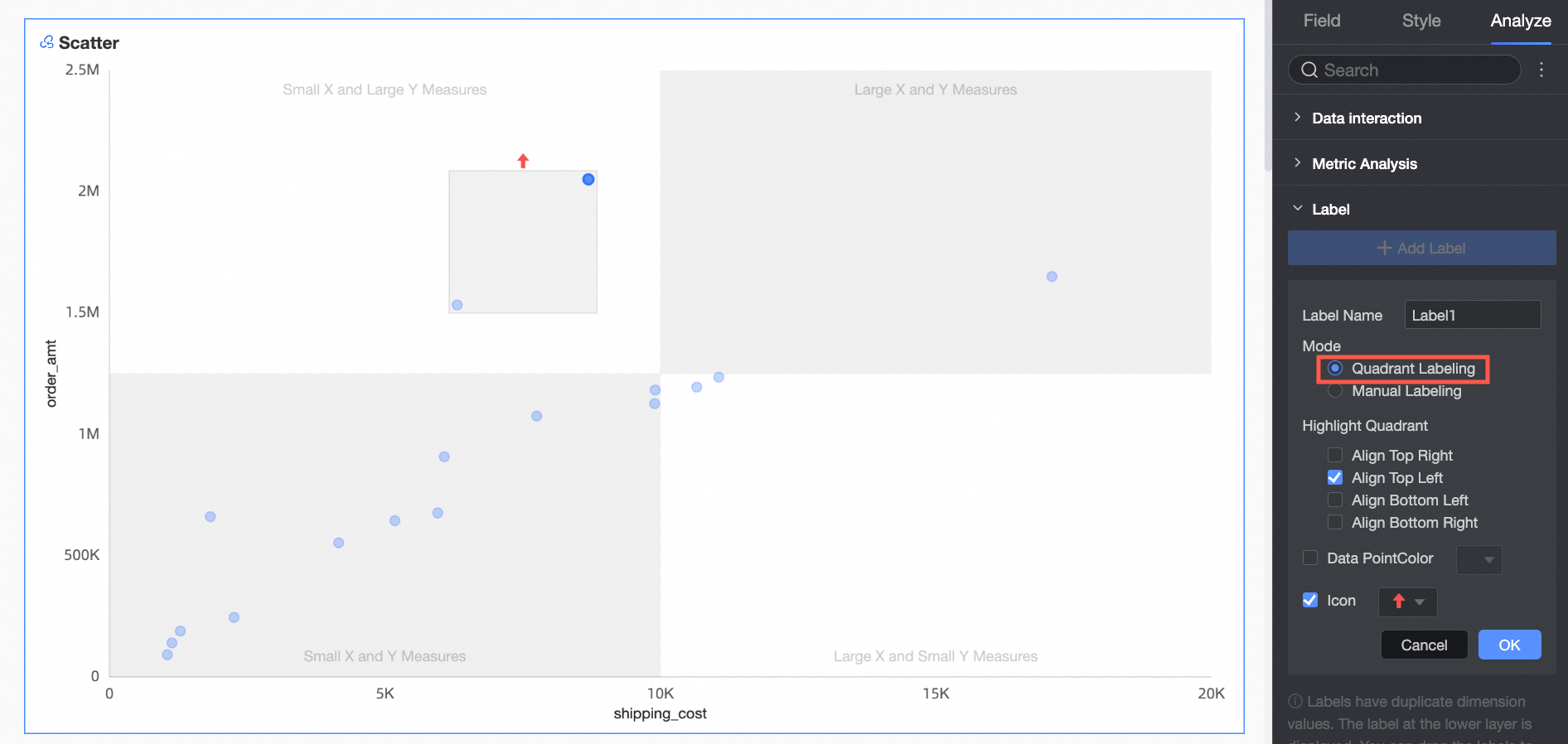
Etiquetado por cuadrantes
Puede seleccionar un cuadrante resaltado y definir el color de la burbuja y la marca de ícono del gráfico en dicho cuadrante.
 Nota
NotaEste parámetro solo se puede configurar cuando la función de cuatro cuadrantes está habilitada en gráficos de dispersión y gráficos de burbujas.
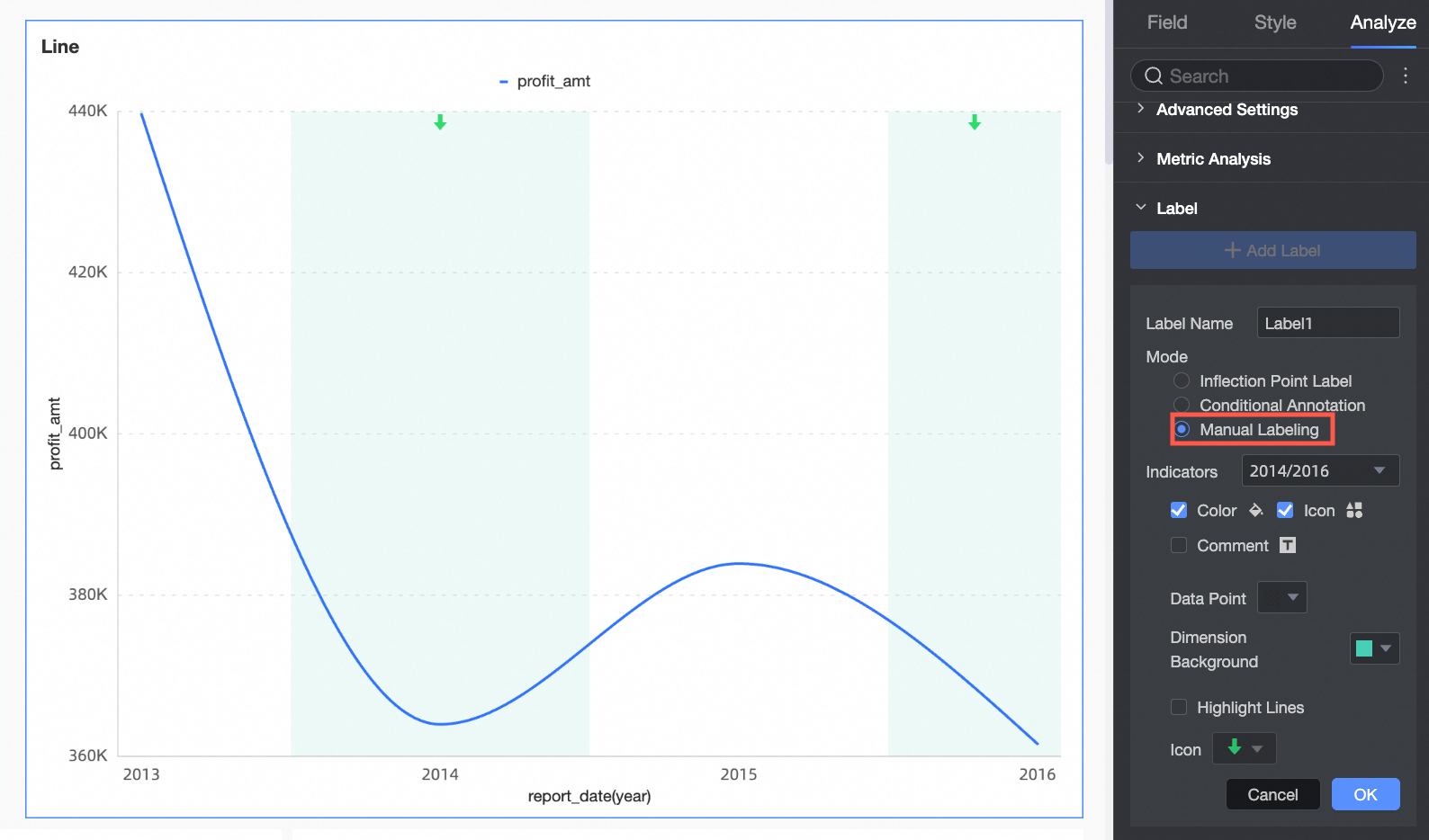
Etiquetado manual
Seleccione una dimensión e identifique las partes que se mostrarán según la dimensión especificada.
-
Haga clic en OK.
Agregar una etiqueta en un gráfico
Puede agregar una etiqueta manualmente mediante cualquiera de los siguientes métodos:
-
Hacer clic en el ícono Más en un gráfico para agregar una etiqueta
En la página de edición del panel, haga clic en el ícono
 situado en la esquina superior derecha del gráfico y seleccione Label.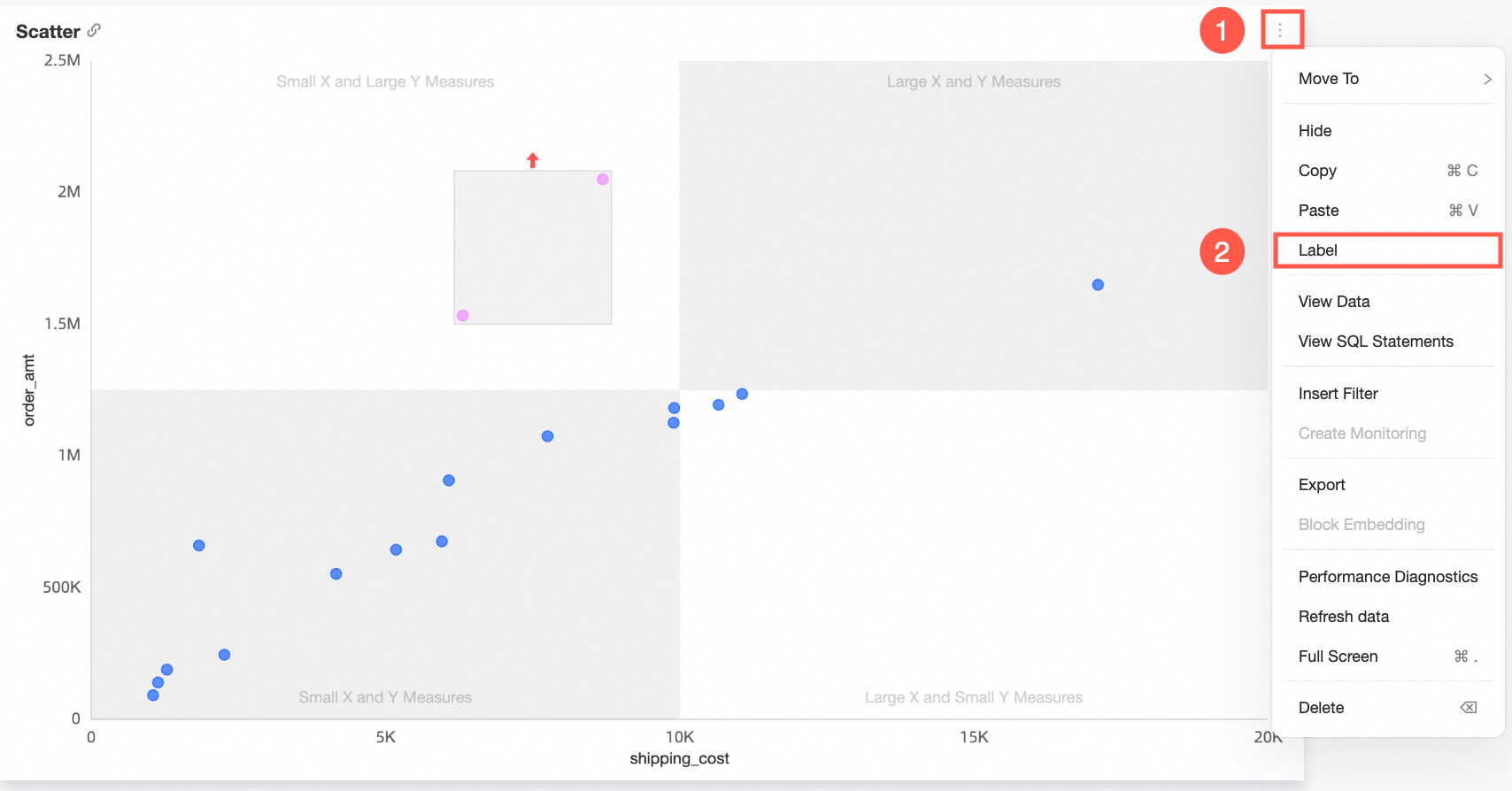
-
En el cuadro de diálogo que aparece, configure el color, el ícono y el comentario del gráfico, y haga clic en OK.
La siguiente figura muestra el resultado.
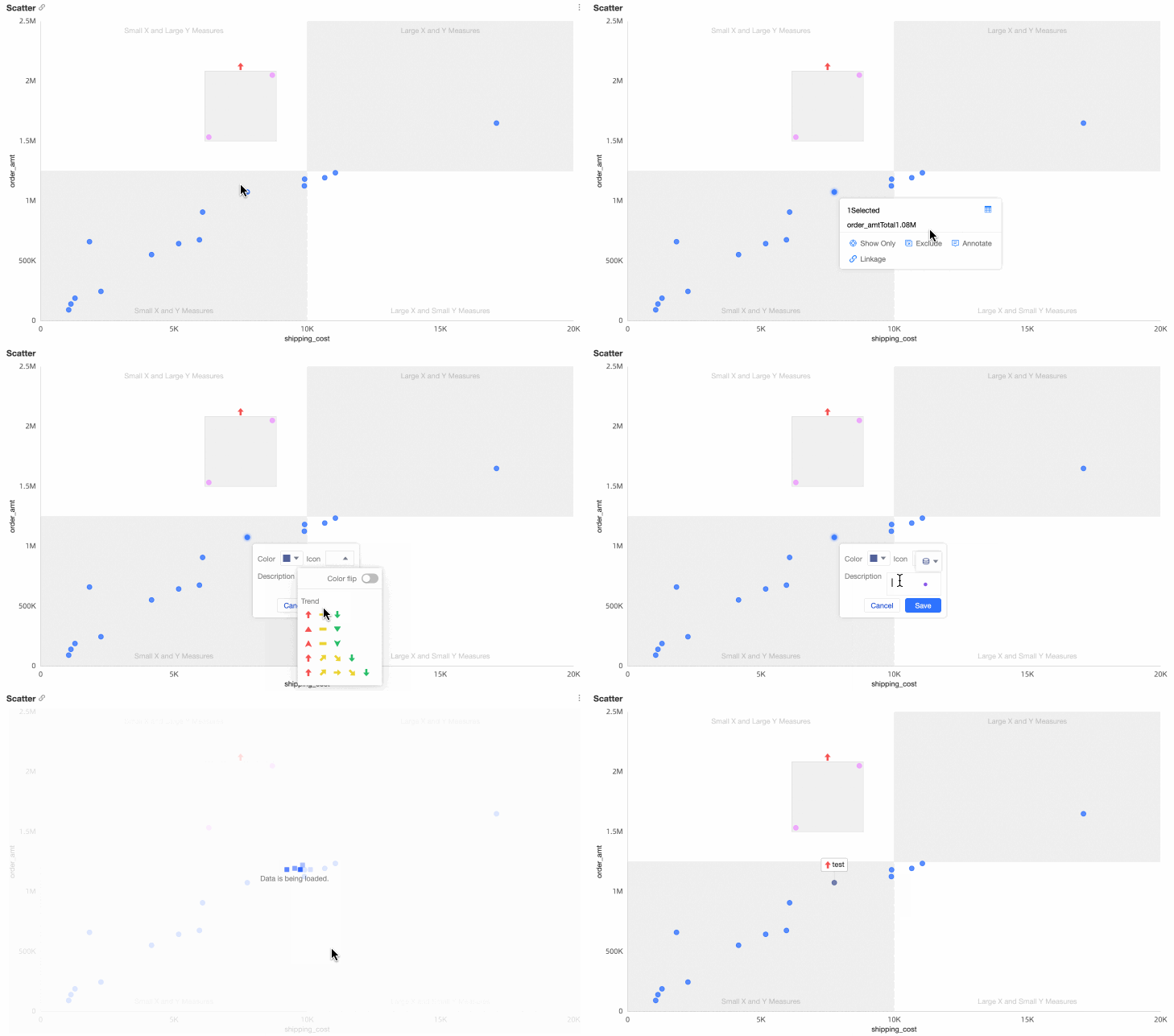
-
Encerrar áreas válidas para agregar una etiqueta
En la página de edición del panel, encierre con un círculo las áreas válidas del gráfico al que desea agregar una etiqueta. En el cuadro de diálogo que aparece, seleccione Annotate.
Defina el color, el gráfico y la descripción de la etiqueta, y haga clic en Save.
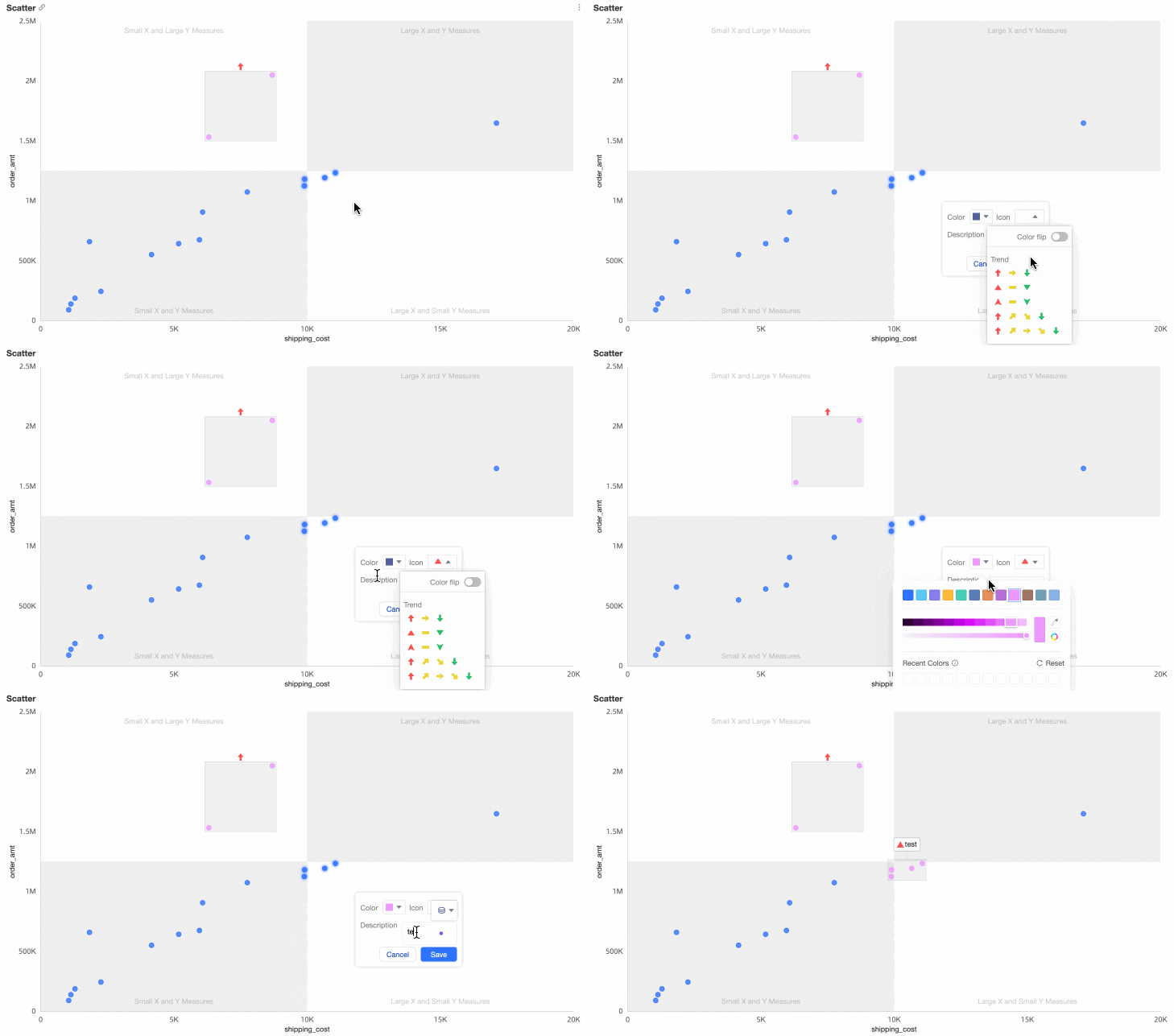
NotaLos siguientes tipos de gráficos permiten encerrar áreas con un círculo para agregar una etiqueta:
Gráficos de tendencias: gráficos de líneas, gráficos de áreas, gráficos de áreas apiladas, gráficos de áreas 100% apiladas y gráficos combinados.
Gráficos de comparación: gráfico de columnas, gráfico de columnas apiladas, gráfico de columnas porcentuales apiladas, gráfico de barras, gráfico de barras apiladas, gráfico de barras 100% apiladas y tabla de clasificación.
Gráficos que muestran relaciones entre datos: gráficos de dispersión y gráficos de burbujas.
Gráficos de distribución: gráfico de jerarquía rectangular y nube de palabras.
Editar una etiqueta
En la página de edición del panel, haga clic en el gráfico cuyas etiquetas desea editar.
Haga clic en la pestaña Analysis del Data panel.
En la sección Labels, haga clic en el ícono
 a la derecha de la etiqueta deseada.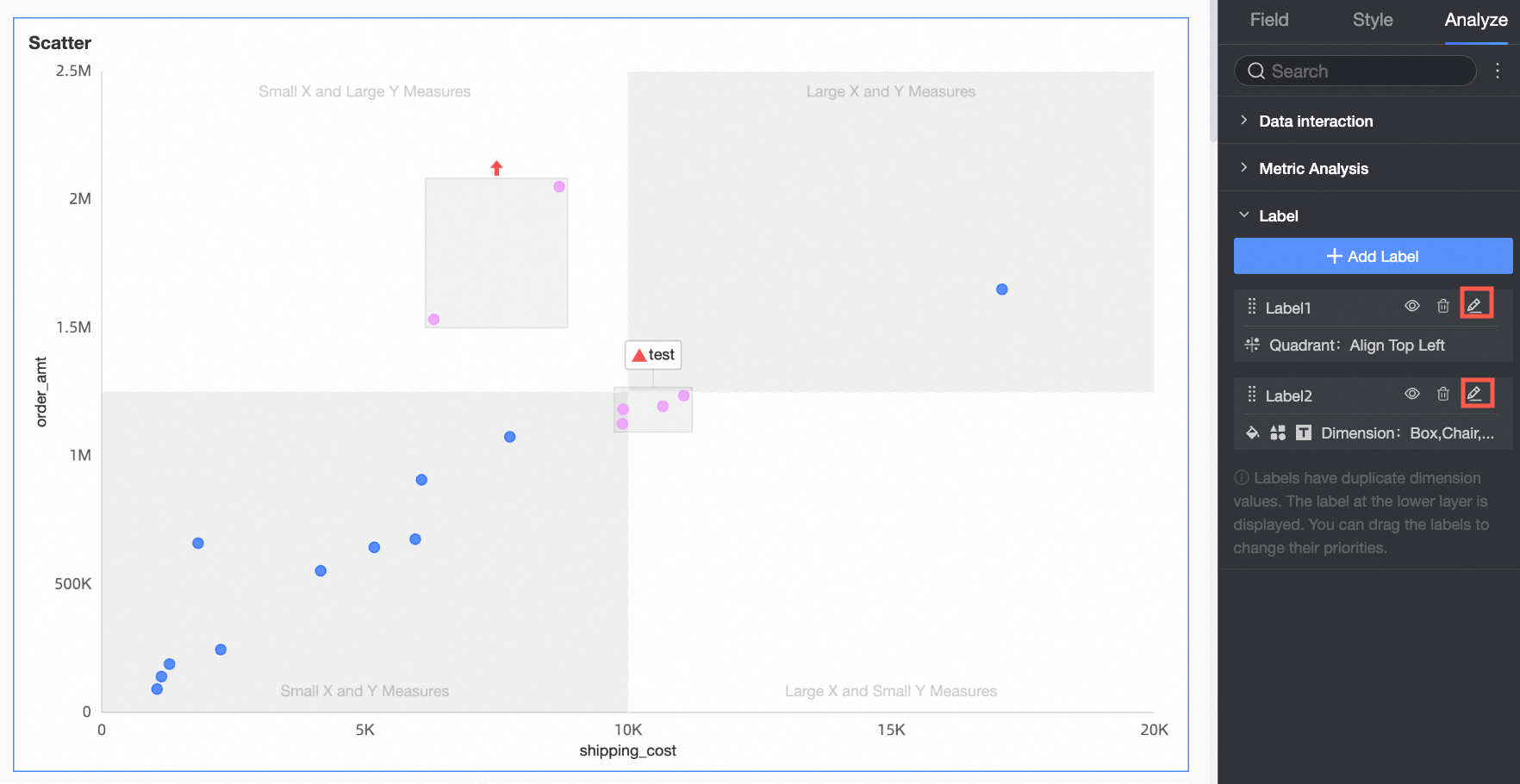
Ocultar una etiqueta
En la página de edición del panel, haga clic en el gráfico cuyas etiquetas desea editar.
Haga clic en la pestaña Analysis del Data panel.
-
En la sección Labels, haga clic en el ícono
 junto a la etiqueta para ocultarla.
 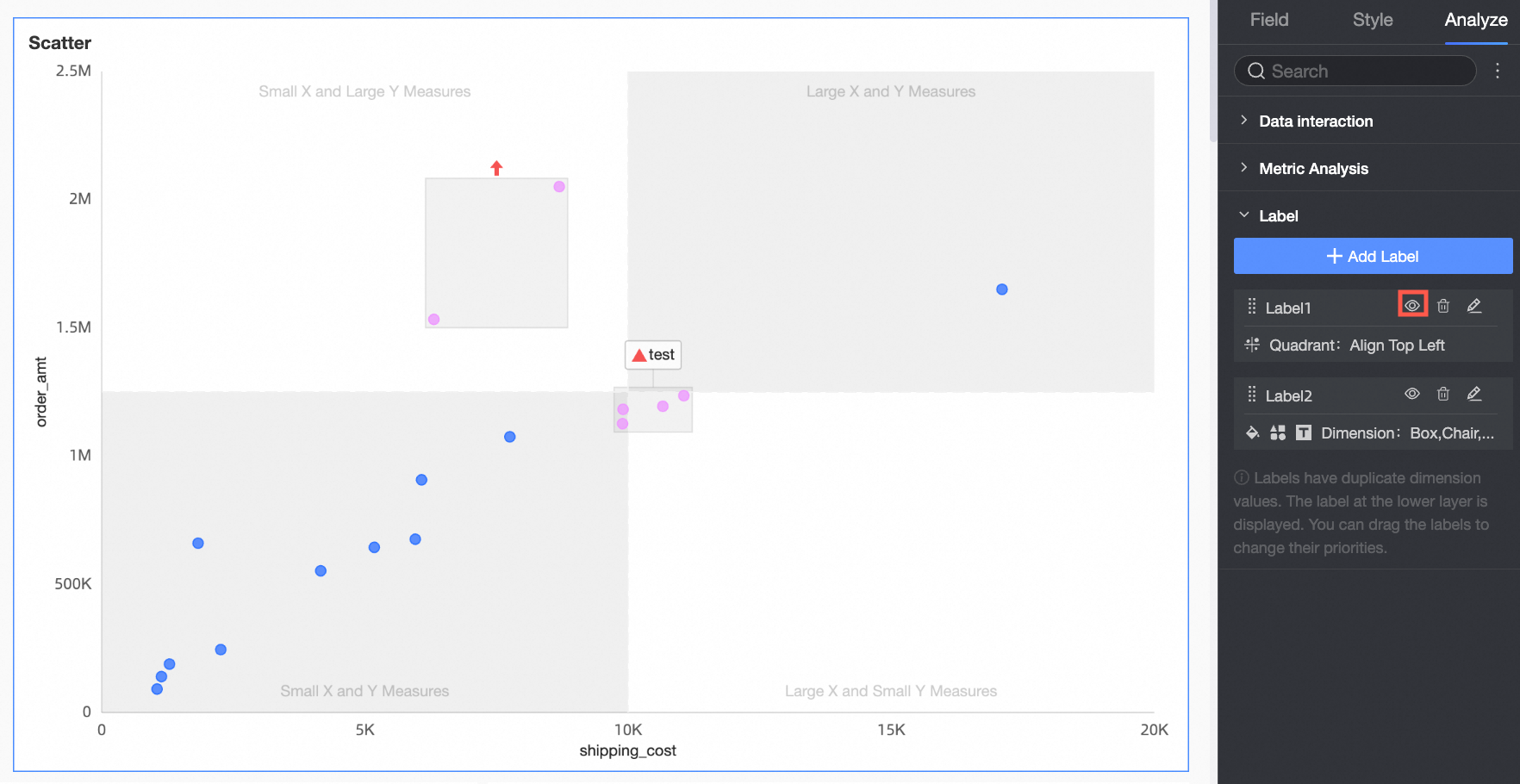 Nota
NotaHaga clic nuevamente en el ícono
 para mostrar la etiqueta.
Eliminar una etiqueta
En la página de edición del panel, haga clic en el gráfico cuyas etiquetas desea editar.
Haga clic en la pestaña Analysis de la sección Chart Design.
En la sección Labels, haga clic en el ícono
 a la derecha de la etiqueta deseada.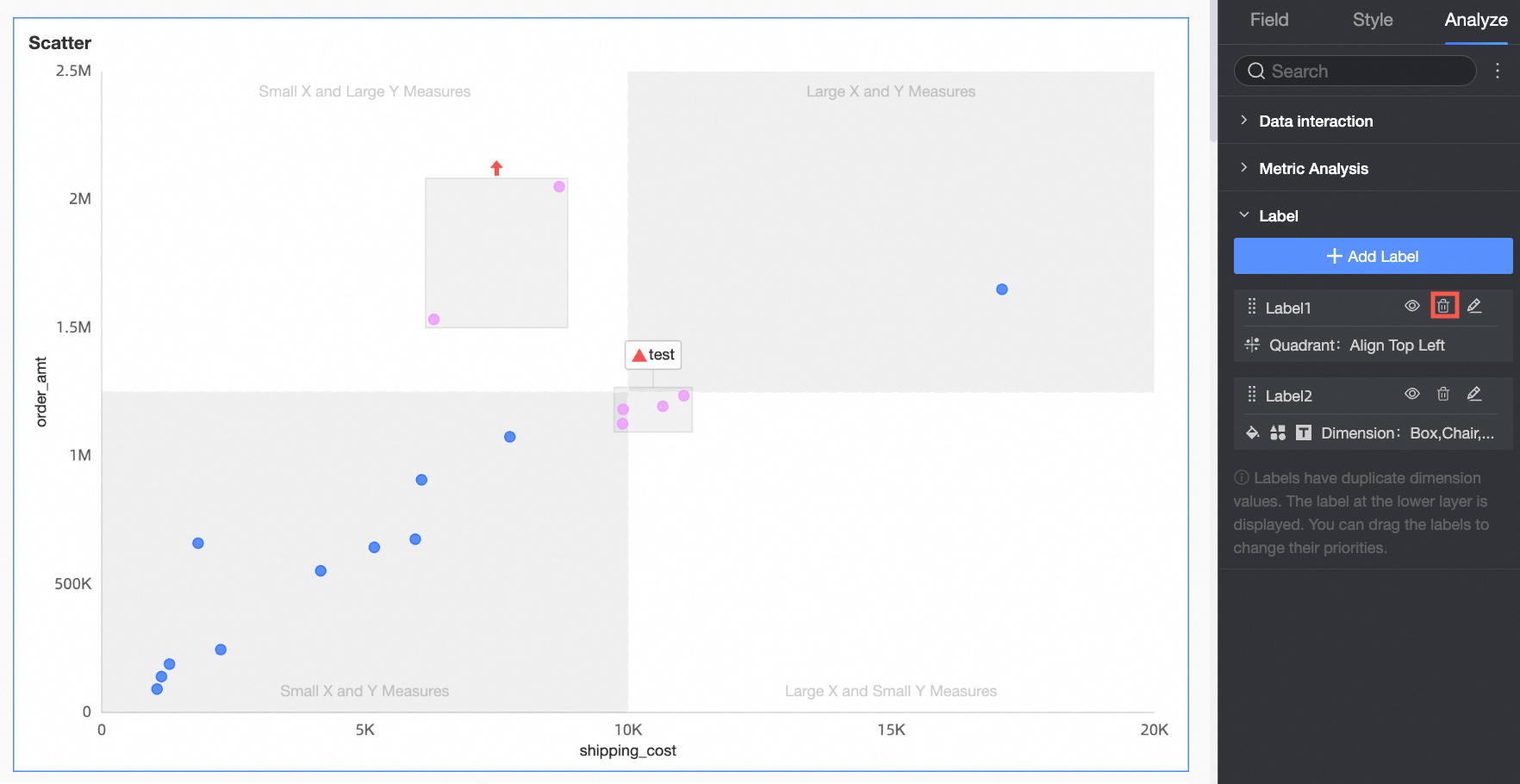
Preguntas frecuentes
¿Qué debo hacer si quiero etiquetar un ícono y un comentario en una dimensión?
Puede agregar varias etiquetas, seleccionar la misma dimensión y establecer diferentes tipos de etiqueta.