La tabla de detalles es un componente fundamental en Quick BI que se utiliza para mostrar la distribución detallada y la clasificación de los indicadores por dimensiones. Su configuración visual permite analizar los datos a fondo, respaldar la toma de decisiones y habilitar funciones interactivas complejas.
Descripción general
-
Casos de uso
Utilice una tabla de detalles para analizar cómo se distribuyen y clasifican los indicadores por dimensiones. Esto le ayuda a tomar decisiones basadas en datos.
-
Beneficios
Capacidades de cálculo: configure fácilmente cálculos avanzados como comparaciones entre periodos, cálculos acumulativos, totales y subtotales.
Efectos visuales: aplique temas de tabla, congele paneles, ajuste el texto y modifique el ancho de las columnas.
Capacidades de anotación: personalice textos, indicadores, notas y pies de página. También puede personalizar las rutas de enlaces externos para habilitar la interacción entre sus datos y otros sistemas.
-
Ejemplo
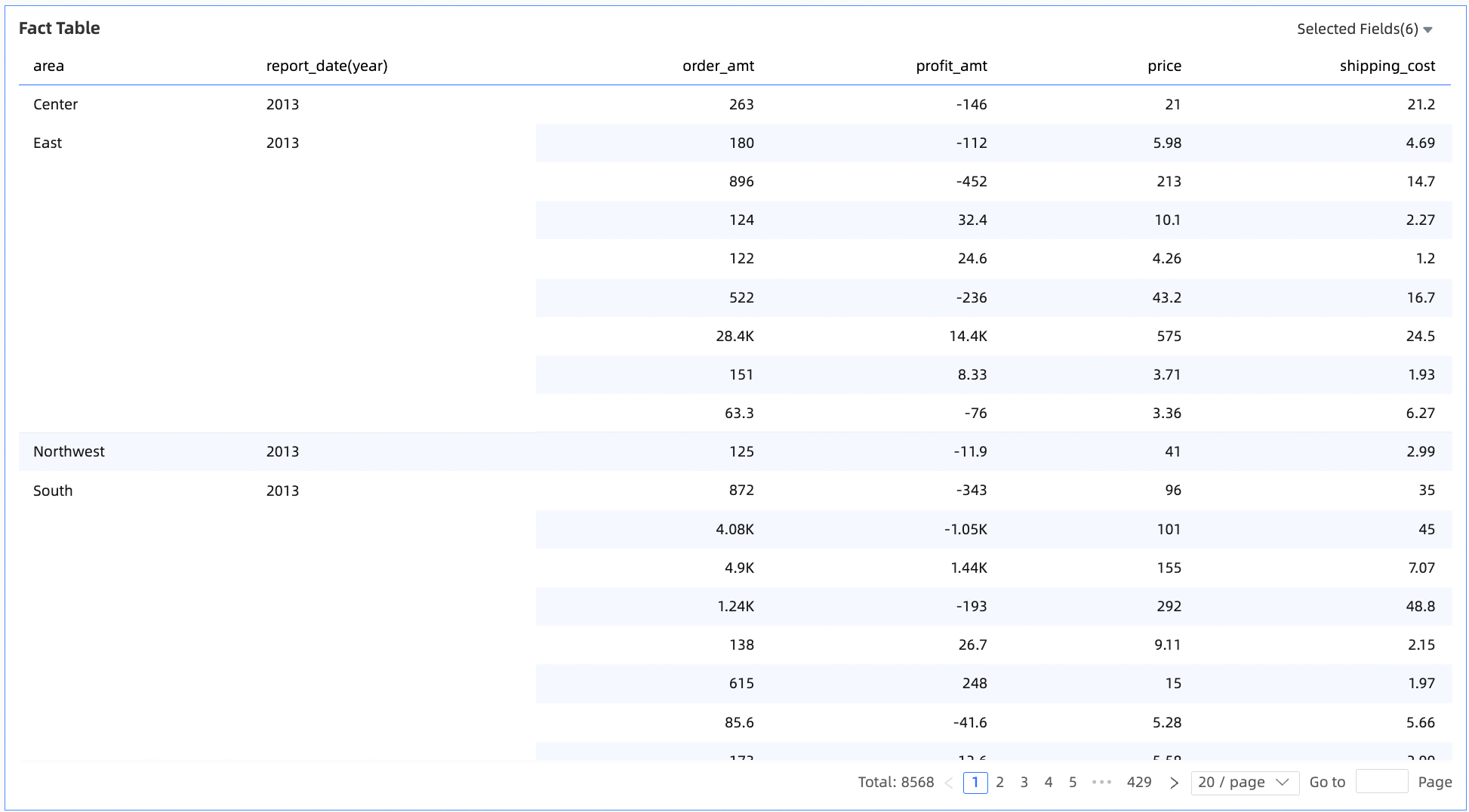
Límites
Requisitos previos: ya creó un panel de control. Para obtener más información, consulte Create a dashboard.
-
Para configurar y representar correctamente una tabla de detalles, tenga en cuenta a continuación los límites sobre campos y volumen de datos:
Una tabla de detalles solo acepta campos de dimensión y de medida en su área de configuración de datos.
Datos del gráfico
Una tabla de detalles tiene una única área de configuración de datos: Value Columns/Dimensions or Measures. Puede agregar campos de dimensión y de medida a esta área.
-
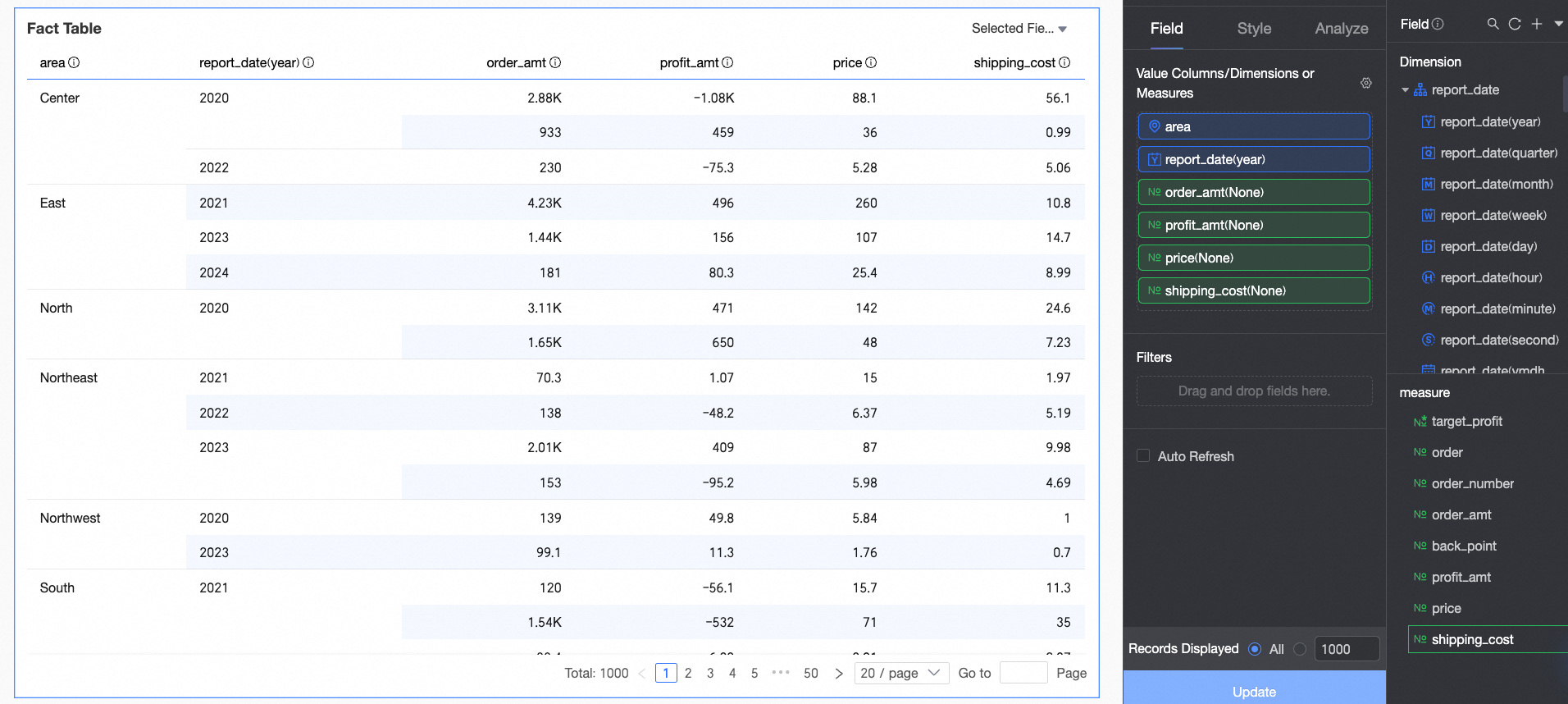
En la pestaña Data, seleccione los campos de dimensión y de medida obligatorios:
En la lista Dimensions, haga doble clic o arrastre Region y Order Date (year) al área Value Columns/Dimensions or Measures.
-
En la lista Measures, haga doble clic o arrastre Order Amount, Unit Price, Shipping Cost y Profit Amount al área Value Columns/Dimensions or Measures.
NotaSi un campo configurado es una imagen, establezca su tamaño de visualización. En dispositivos móviles, el ancho y el alto de la imagen corresponden de forma predeterminada a la mitad del tamaño establecido para las PC.

-
Haga clic en Update para actualizar automáticamente el gráfico.
Estilos del gráfico
Esta sección describe cómo configurar los estilos de una tabla de detalles. Para conocer la configuración general de estilos de gráficos, consulte Configure the chart title area.
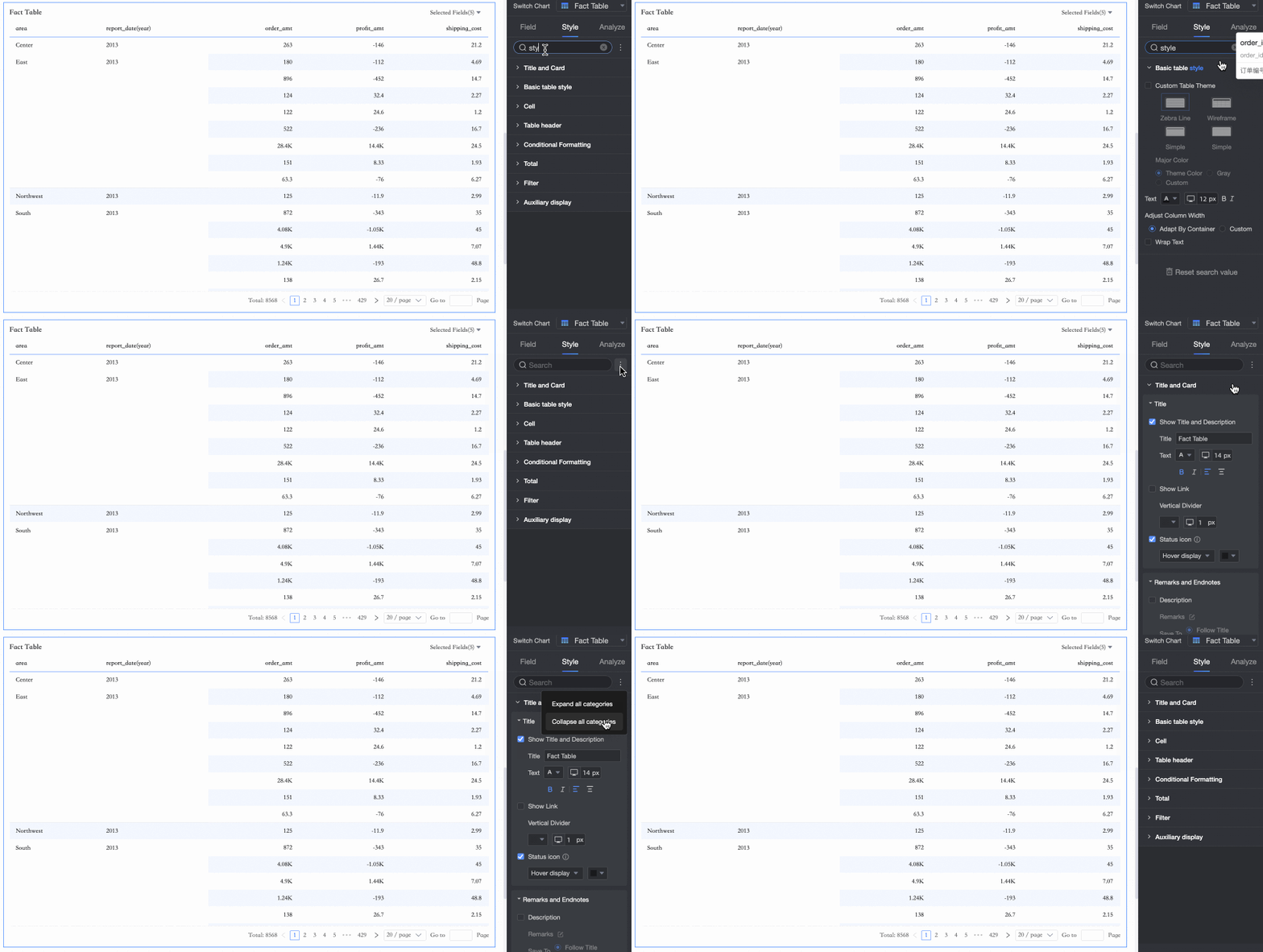
Introduzca palabras clave en el search box ubicado en la parte superior del panel de configuración para encontrar rápidamente una setting. También puede hacer clic en el icono  para Expand/Collapse All Categories y alternar entre las versiones new y legacy de la tabla de detalles.
-
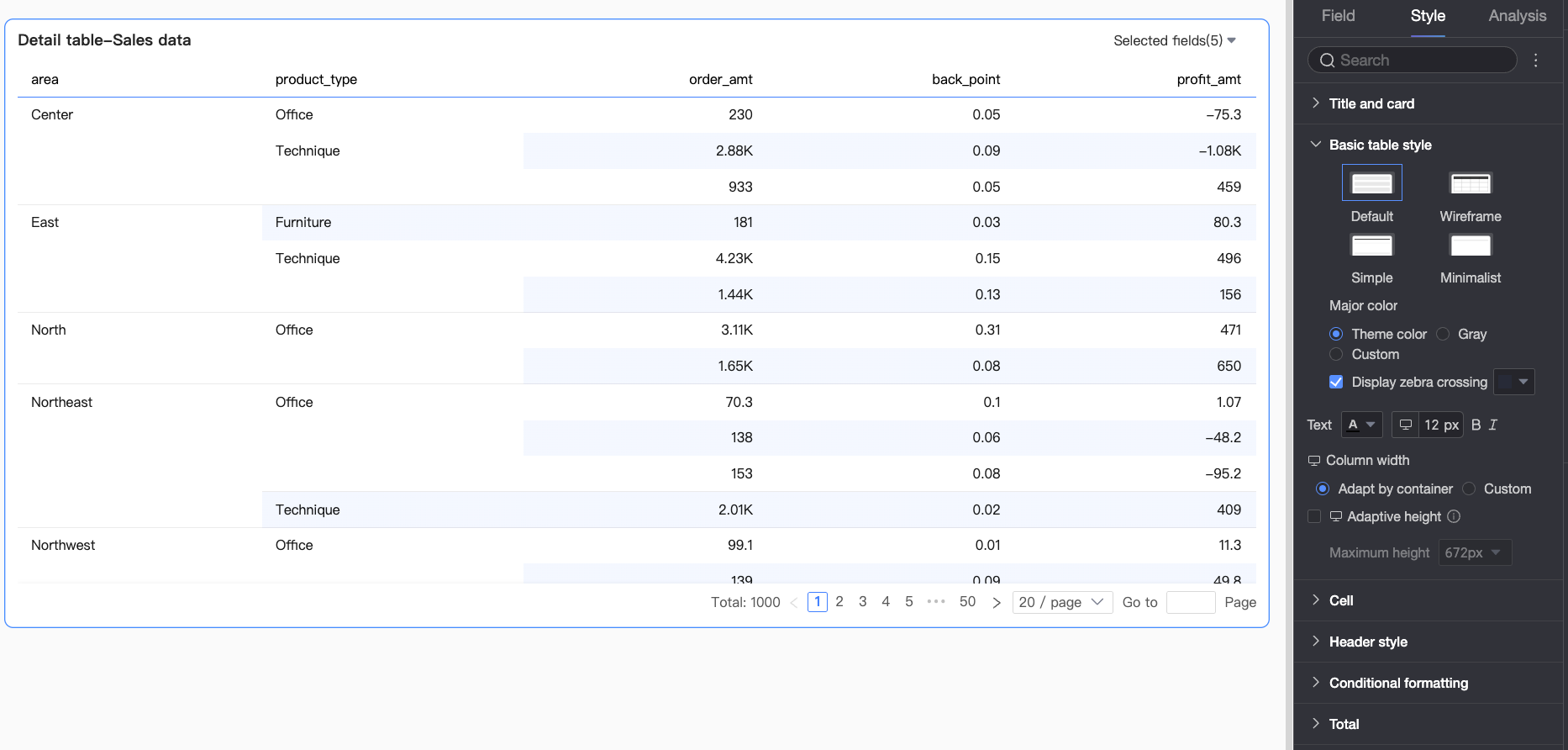
En la sección Basic Table Styles, configure el estilo de la tabla de detalles.
Parámetro
Descripción
Custom Table Theme
Establece el estilo visual de la tabla de detalles.
-
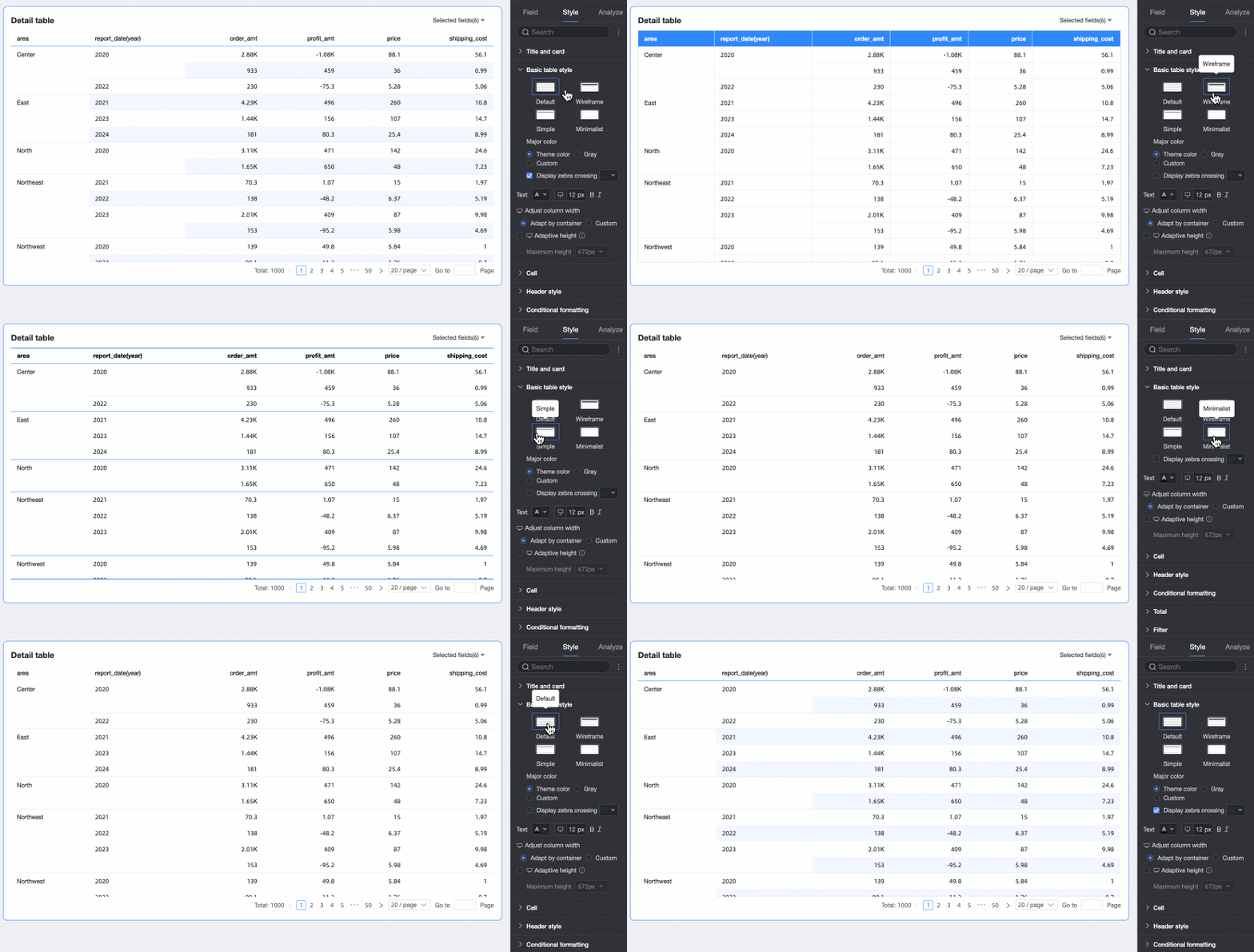
Theme Style: elija entre cuatro estilos: Default, Wireframe, Simplified y Minimal.
-
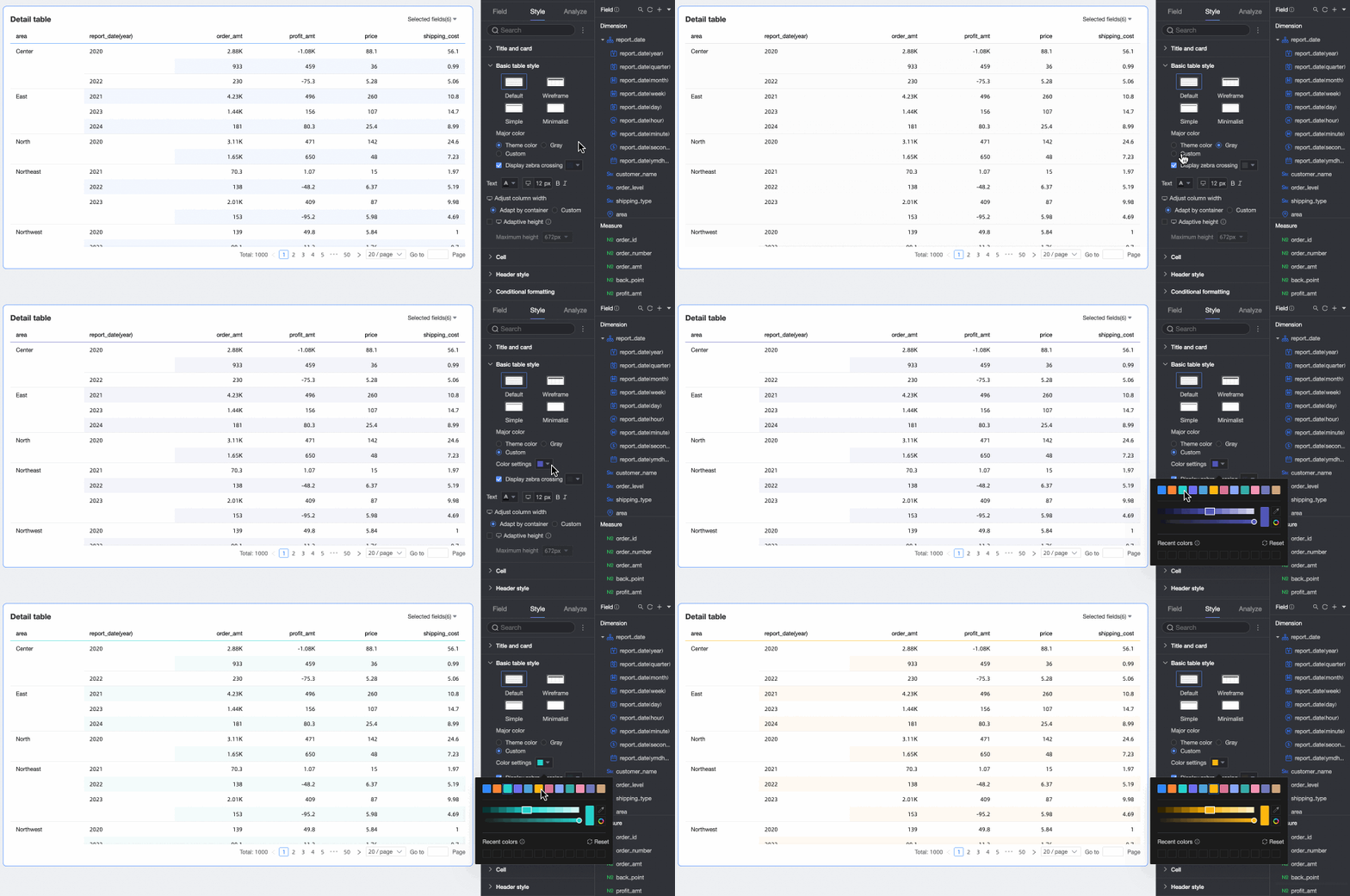
Primary Color Scheme: para los temas Default, Wireframe y Simplified, seleccione un esquema de color principal. Las opciones incluyen el theme color, gray o un color custom.
-
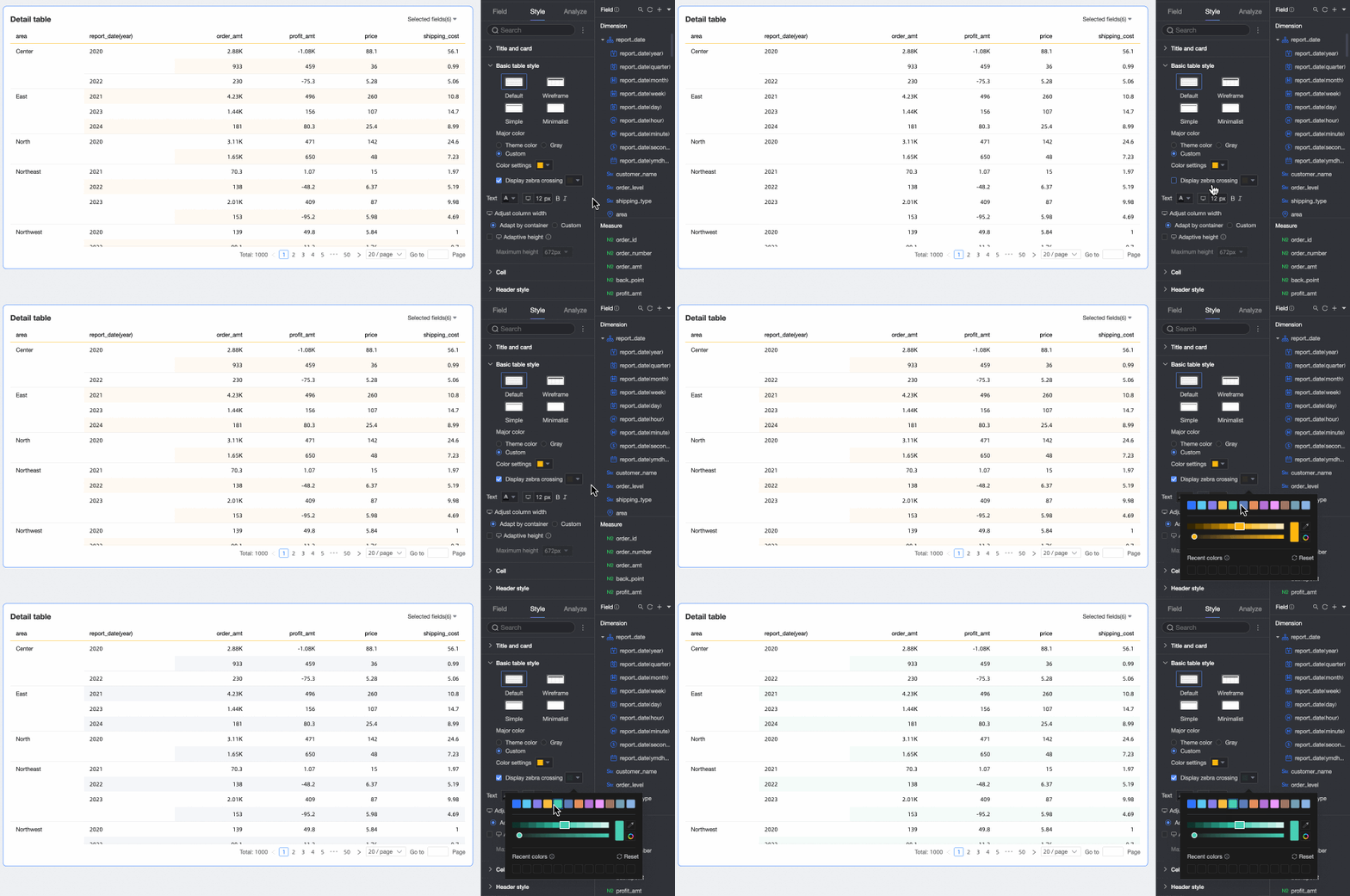
Show zebra stripes: seleccione si desea mostrar colores de fila alternos (franjas de cebra) en la tabla de detalles y especifique el color de las franjas.
Text
Establece el estilo de texto de la tabla.
Column Width, Row Height
Establece el column width y el row height de la tabla. Elija entre Fit to Content y Custom.
-
Fit to Content: el sistema ajusta automáticamente el ancho de las columnas según el espacio disponible y el alto de las filas según el contenido. Este método aprovecha el espacio de manera eficiente, garantiza que todo el contenido sea visible y resulta ideal para tablas responsivas que requieren un diseño automático.
-
Custom: introduzca valores personalizados para el ancho de columna y el alto de fila con el fin de controlar con precisión el diseño de la tabla. Este método es adecuado para escenarios que exigen alta precisión en el formato de la tabla. Después de seleccionar el modo Custom, el alto de filas y columnas se ajusta de forma automática de manera predeterminada. Deshabilite el ajuste automático para establecer valores específicos en píxeles.
Si no sabe qué row height específico establecer y desea ajustarlo primero de forma visual, arrastre manualmente el alto de la row para previsualizar y encontrar el efecto de visualización óptimo.
Ajuste el Header Row Height y el Data Area Row Height arrastrándolos por separado. Al arrastrar, se ajusta uniformemente el alto de todas las filas de un área y el nuevo valor en píxeles se introduce automáticamente en el campo de configuración correspondiente.
NotaLa configuración del ancho de columna y el alto de fila para PC y dispositivos móviles es independiente. Configúrelas por separado según sus necesidades.
Wrap text
Al seleccionar esta opción, el contenido de la tabla se ajusta automáticamente.
NotaLas tablas de detalles reconocen los caracteres de salto de línea en los campos. También puede usar estos caracteres para personalizar el efecto de ajuste.
Dynamic Table Height Adaptation, Maximum Height
Establezca el alto de la tabla mediante dos métodos: alto fijo y alto adaptable.
-
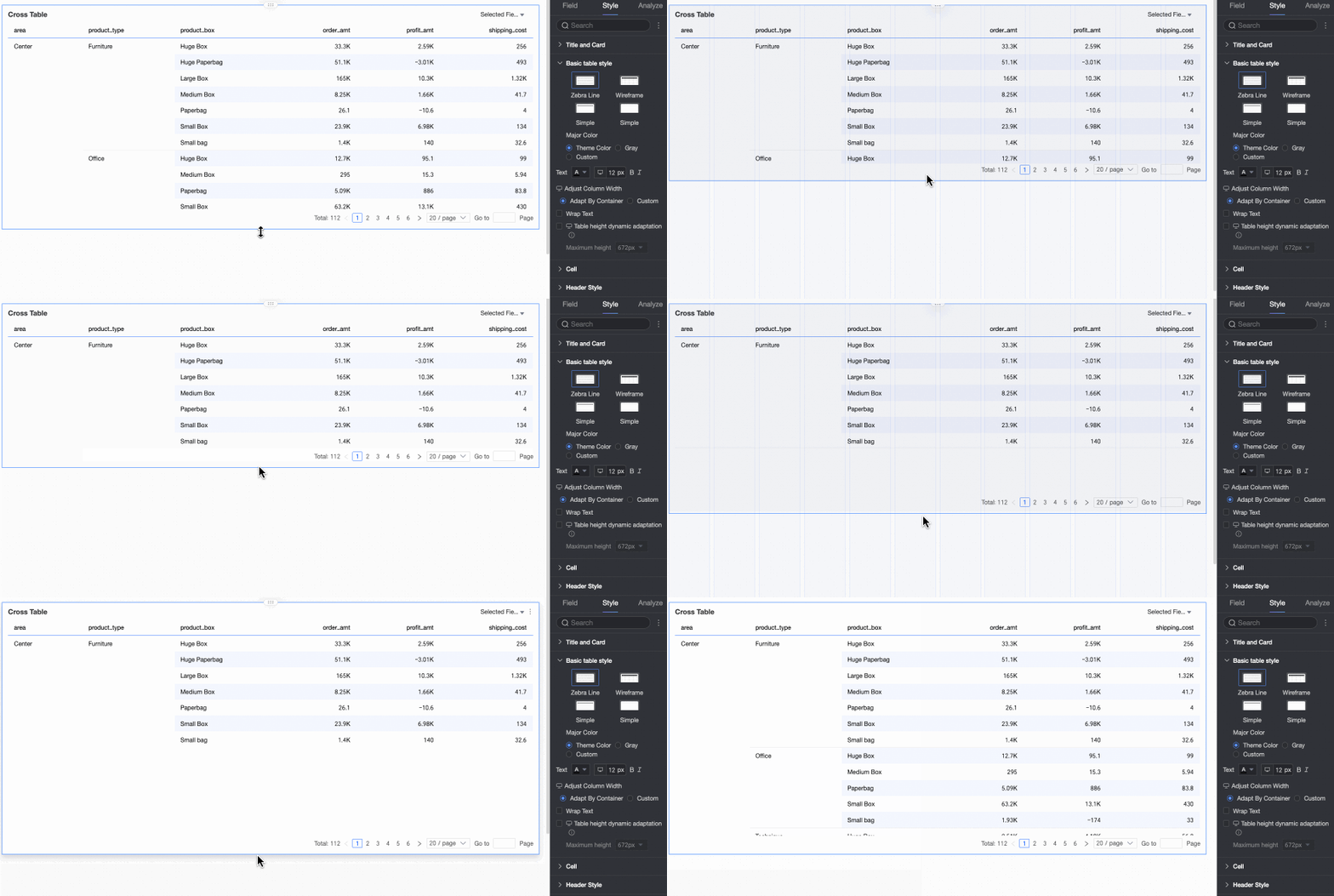
Alto fijo: de manera predeterminada, el alto de la tabla es fijo. Establezca manualmente el alto del contenedor de la tabla arrastrándolo.
-
Alto adaptable: esta configuración permite que el contenedor de la tabla ajuste automáticamente su alto según el contenido de los datos. También puede establecer un alto máximo para la tabla, que se aplica a la altura combinada del encabezado y las filas de datos. Cuando se establece un alto máximo, el alto adaptable de la tabla no supera este valor.
Las opciones de alto máximo disponibles incluyen 192px (aproximadamente 5 filas), 352px (aproximadamente 10 filas), 672px (aproximadamente 20 filas), 1632px (aproximadamente 50 filas) y Custom.
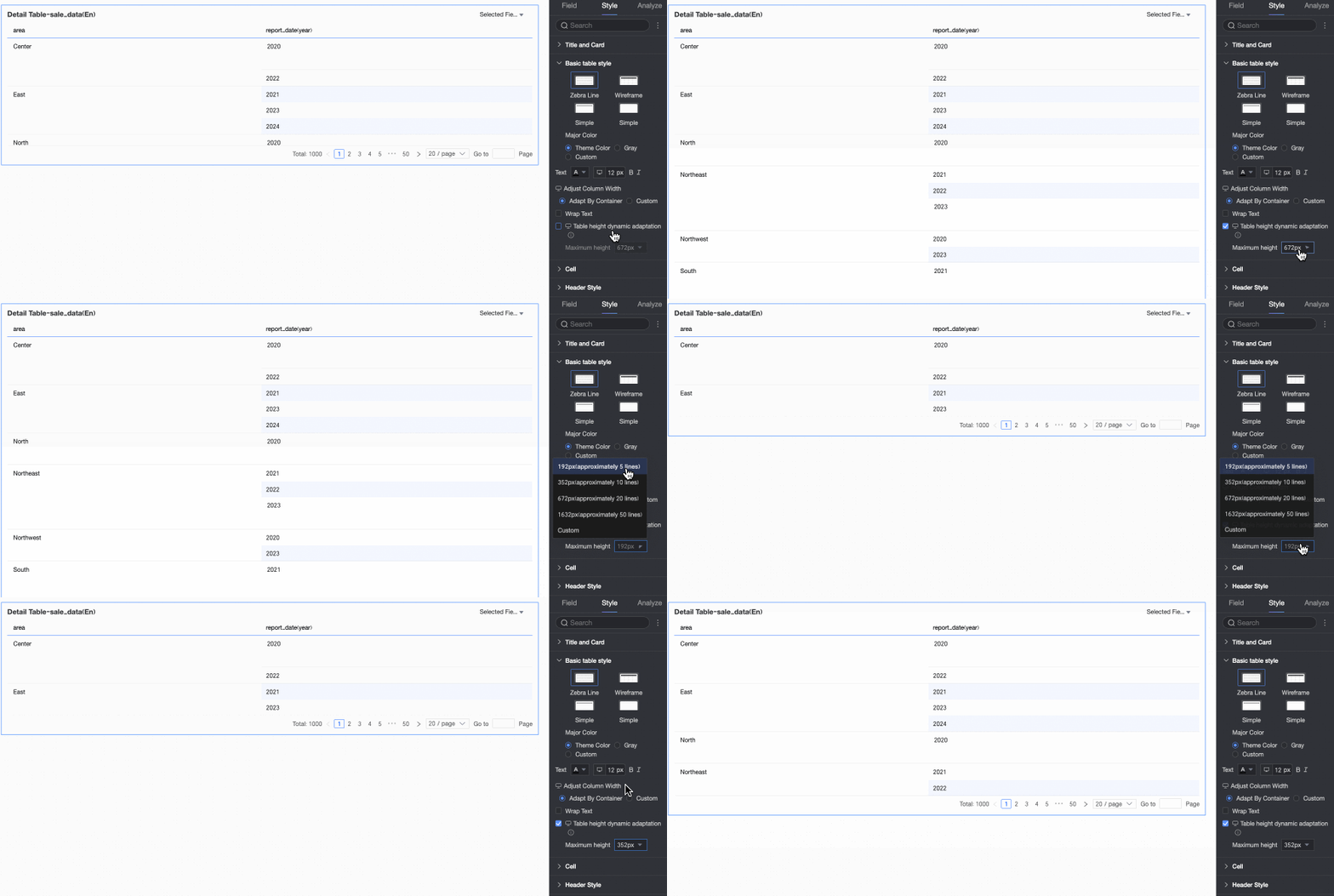
Nota-
Cuando el alto de fila se establece en el modo Custom, Dynamic Table Height Adaptation solo admite la opción Custom. Establezca un alto máximo de tabla personalizado según el efecto deseado.
-
Haga clic en el icono
 en la parte superior de la página para configurar por separado los ajustes de adaptación de alto para PC y dispositivos móviles.
 -
La adaptación dinámica del alto de la tabla se habilita de forma predeterminada en dispositivos móviles, y solo puede ajustar el valor del alto máximo de la tabla.
-
Esta función puede afectar el diseño general del informe, así que habilítela según sus necesidades.
-
-
En la sección Cell, configure la visualización de celdas, la clasificación y otras opciones.
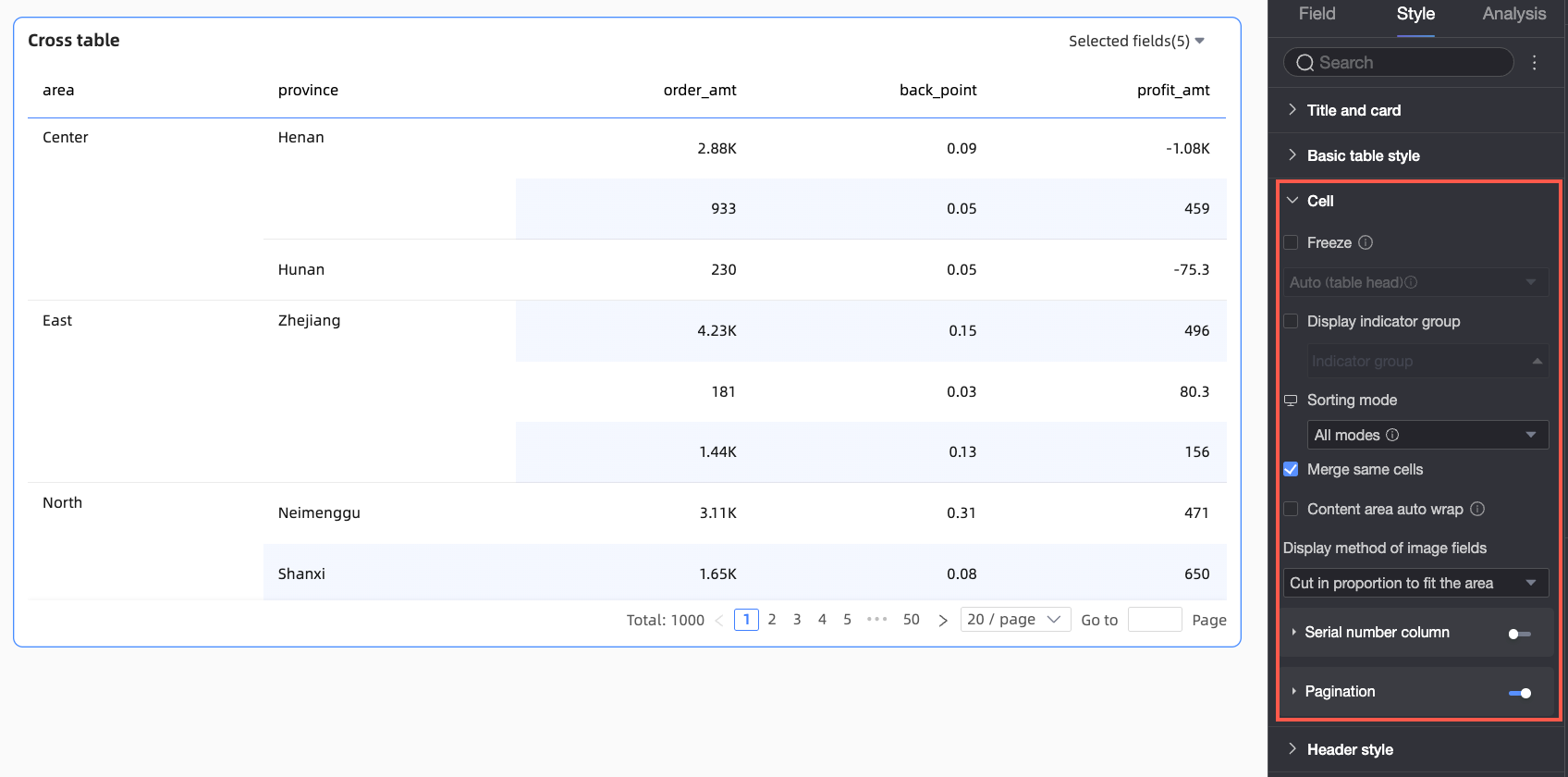
Parámetro
Descripción
Freeze
Especifica si se debe congelar el header o las columns.
Indicator Display Grouping
Permite configurar grouped indicator displays. Si habilita Mixed Dimension/Measure Layout, también puede agrupar los campos de dimensión. Además, puede establecer descripciones de campo para los grupos.
Sort Mode
Establece el sort mode de la tabla de detalles.

-
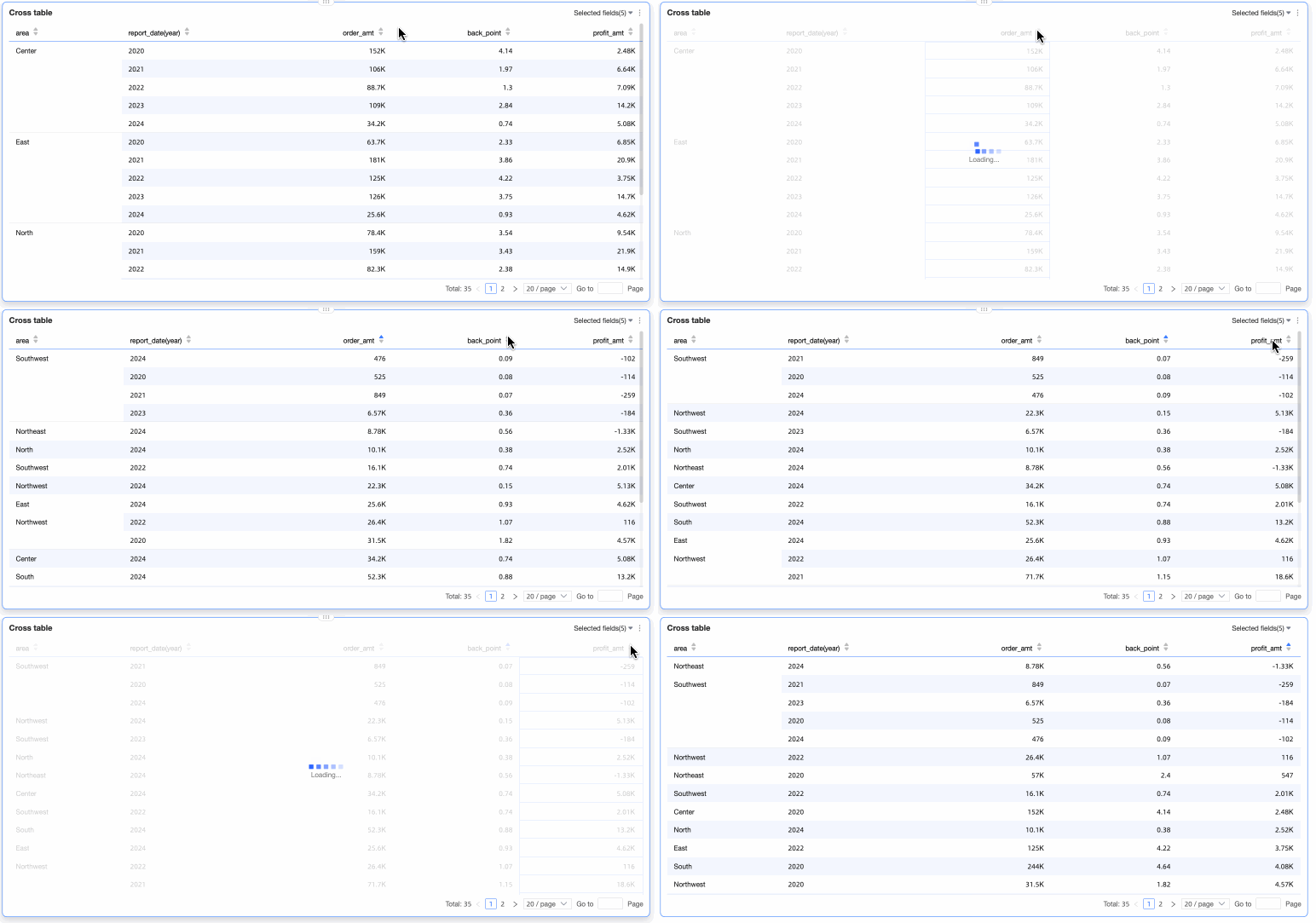
All methods: muestra all sorting methods en una lista desplegable. Seleccione y cambie manualmente el método de clasificación de una columna desde esta lista.

-
Global sort only: seleccione esta opción si desea aplicar una global sort a un campo al hacer clic en el encabezado de su columna. Una vez seleccionada, haga clic en el icono
 a la derecha del encabezado de columna para elegir el ascending or descending order. La clasificación global se aplica a una sola columna o a varias columnas.
-
Cuando selecciona Apply to Multiple Columns, aplica una clasificación global basada en varias columnas simultáneamente. El sistema clasifica primero por la primera columna seleccionada. Si hay valores idénticos, clasifica después por la segunda columna seleccionada, y así sucesivamente.

-
Cuando selecciona Apply to Single Column, el gráfico se clasifica según los datos de una sola columna y todas las filas se reordenan en consecuencia. Esto significa que solo una columna tiene lógica de clasificación activa en cualquier momento. Por ejemplo, si clasifica la columna A y luego la columna B, la clasificación de la columna A se borra automáticamente.
-
-
No sort: esta opción impide que los lectores del informe clasifiquen cualquiera de las columnas del gráfico.
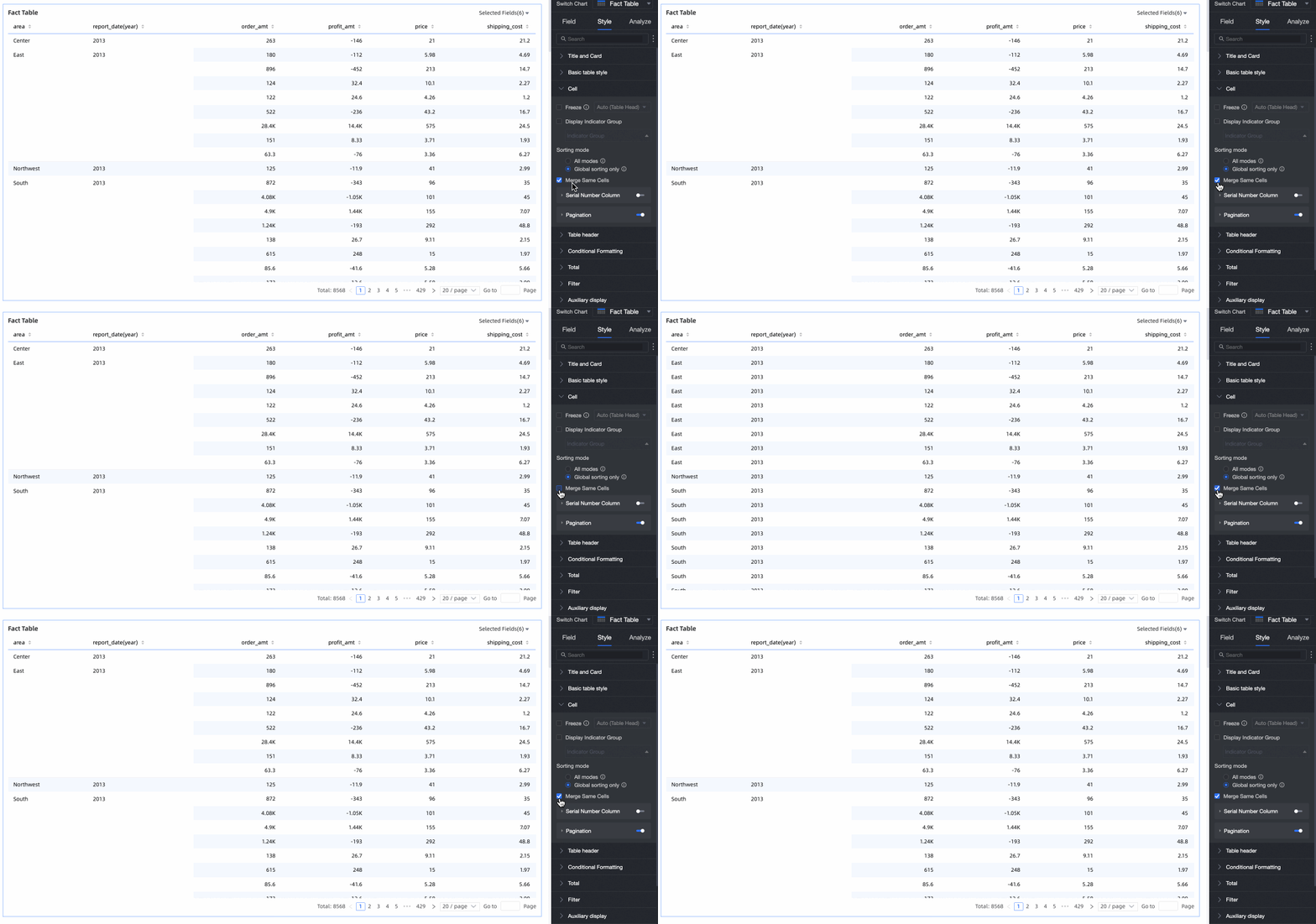
Merge Identical Cells
Elija si desea combinar celdas idénticas.
Wrap Text in Content Area
Esta opción le permite ajustar el texto del área de contenido de forma independiente al encabezado. Resulta útil cuando el contenido de las filas de datos es más largo que el texto del encabezado, ya que ayuda a mantener una tabla compacta y visualmente atractiva.
Seleccione Wrap Text in Content Area para ajustar automáticamente el texto largo en el área de contenido.
Nota-
Las tablas de detalles reconocen los caracteres de salto de línea en los campos. También puede usar estos caracteres para personalizar el efecto de ajuste.
-
Esta opción solo controla si el texto se ajusta automáticamente en el área de contenido de la tabla. Para ajustar el ajuste de texto del encabezado, consulte Header settings.
Image Field Display Mode
Si el gráfico contiene campos de imagen, configure cómo se muestran las imágenes. Las opciones incluyen escalar para ajustar manteniendo la relación de aspecto, recortar para ajustar al área manteniendo la relación de aspecto o estirar para ajustar al área.
NotaSolo puede usar image fields si el dataset contiene un image field y el tipo de campo es imagen (
 ).
).Index Column
Cuando esta opción está habilitada, se muestra en la tabla una columna de índice con números de serie.
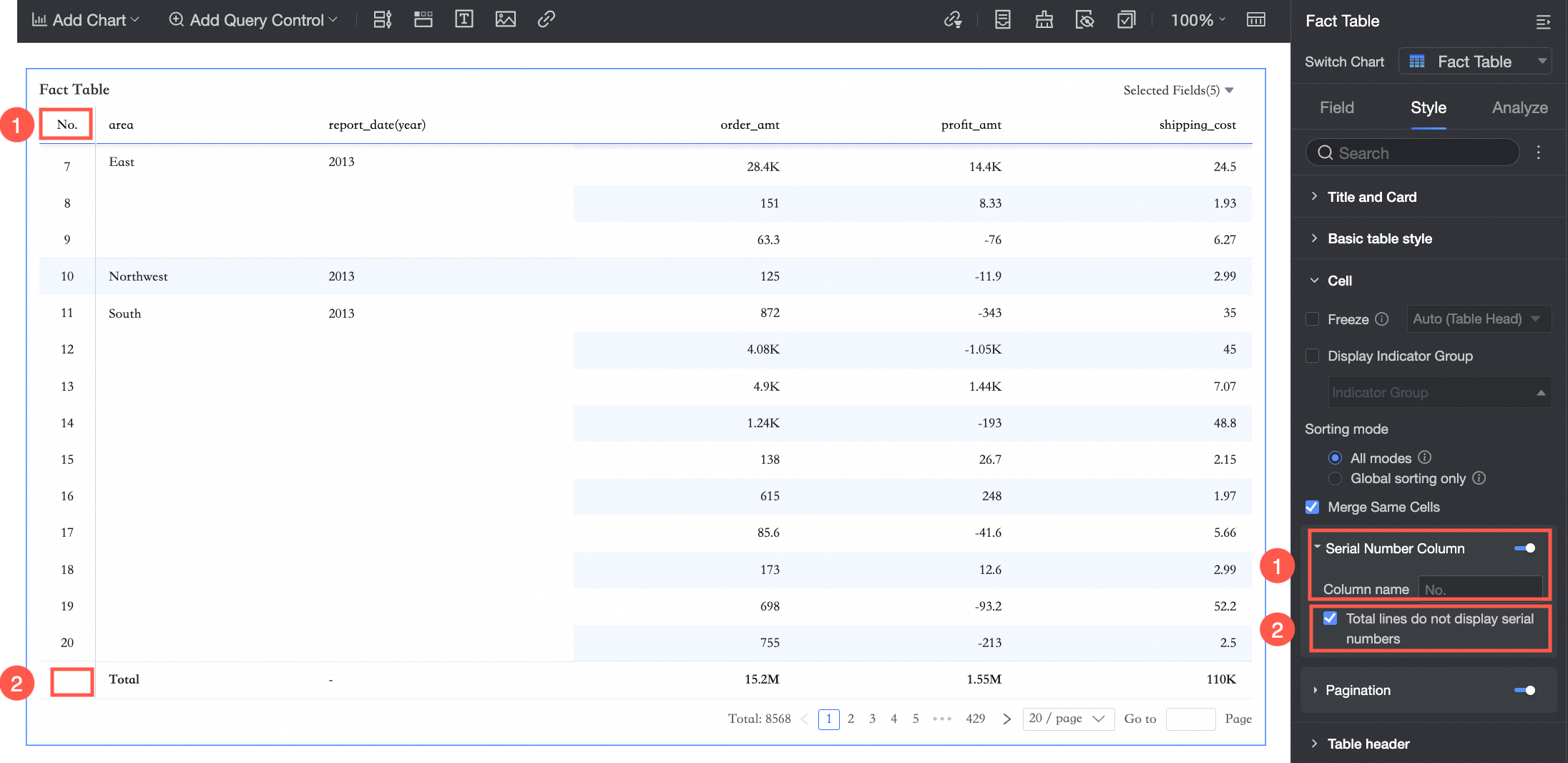
① Establezca el nombre de la columna de índice.
② Seleccione Do not show index for total row.
NotaSolo puede seleccionar Do not show index for total row cuando los totales de columna están habilitados para la tabla de detalles.
Paginator
Muestra un paginador, lo cual resulta útil para tablas con grandes cantidades de datos. Un paginador mejora la legibilidad y el rendimiento de carga al dividir los datos en varias páginas. Haga clic en el icono de activación del paginador (
 ) para habilitarlo.
Una vez habilitado, configure a continuación los ajustes del paginador.
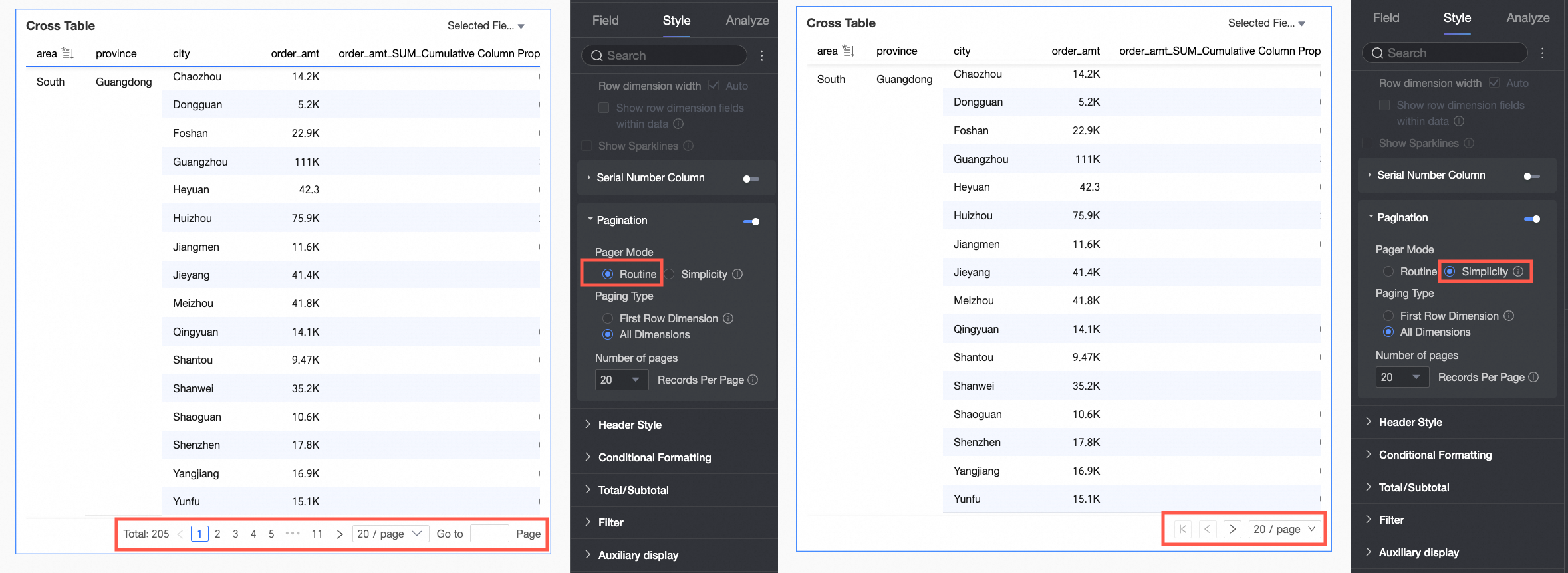
-
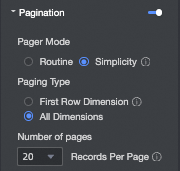
El modo de paginador predeterminado es Standard. Para volúmenes de datos grandes, seleccione el modo Simple, que no calcula el número total de entradas de datos.
-
Los tamaños de página compatibles son 10, 20, 30, 50, 80, 100, 200 y 500 filas por página.
-
-
En la sección Header, configure los estilos de los encabezados de fila y de columna de la tabla de detalles.
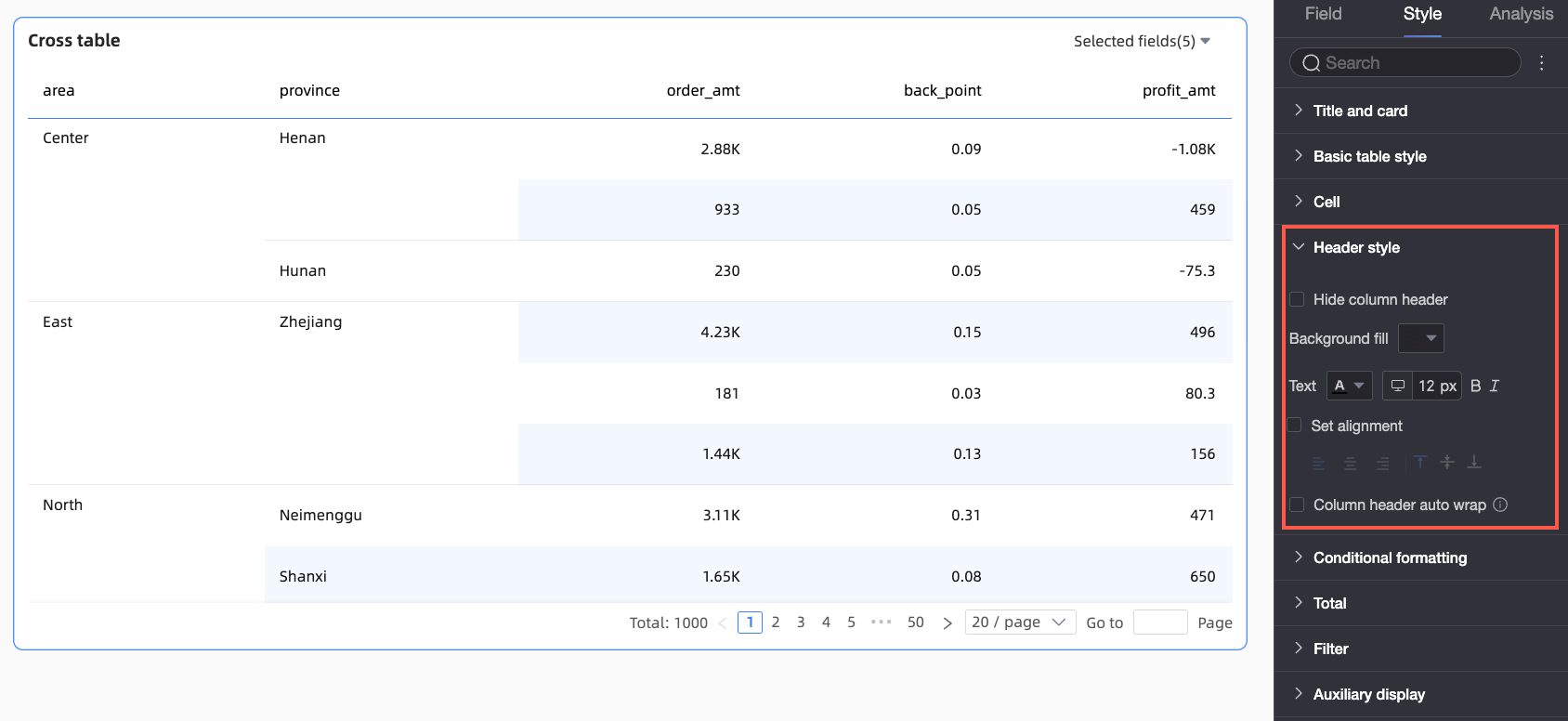
Parámetro
Descripción
Hide Column Header
Si selecciona esta opción, no se muestra el contenido del encabezado de columna.
Background Fill
Establece el color de relleno de fondo del encabezado de columna.
Text
Establece el estilo de texto del encabezado de columna.
Set Alignment
Si selecciona esta opción, configure la alineación del encabezado de columna.
Este ajuste anula la alineación definida en la configuración del campo. Por ejemplo, si el campo Profit Amount se configura con alineación a la izquierda en la configuración del campo, pero aquí se establece alineación centrada, el nombre del campo en el encabezado de columna quedará finalmente centrado.
Wrap Text in Column Header
Si selecciona esta opción, el texto largo del área del encabezado de columna se ajusta automáticamente.
-
En la sección Conditional Formatting, configure el formato condicional de sus datos.
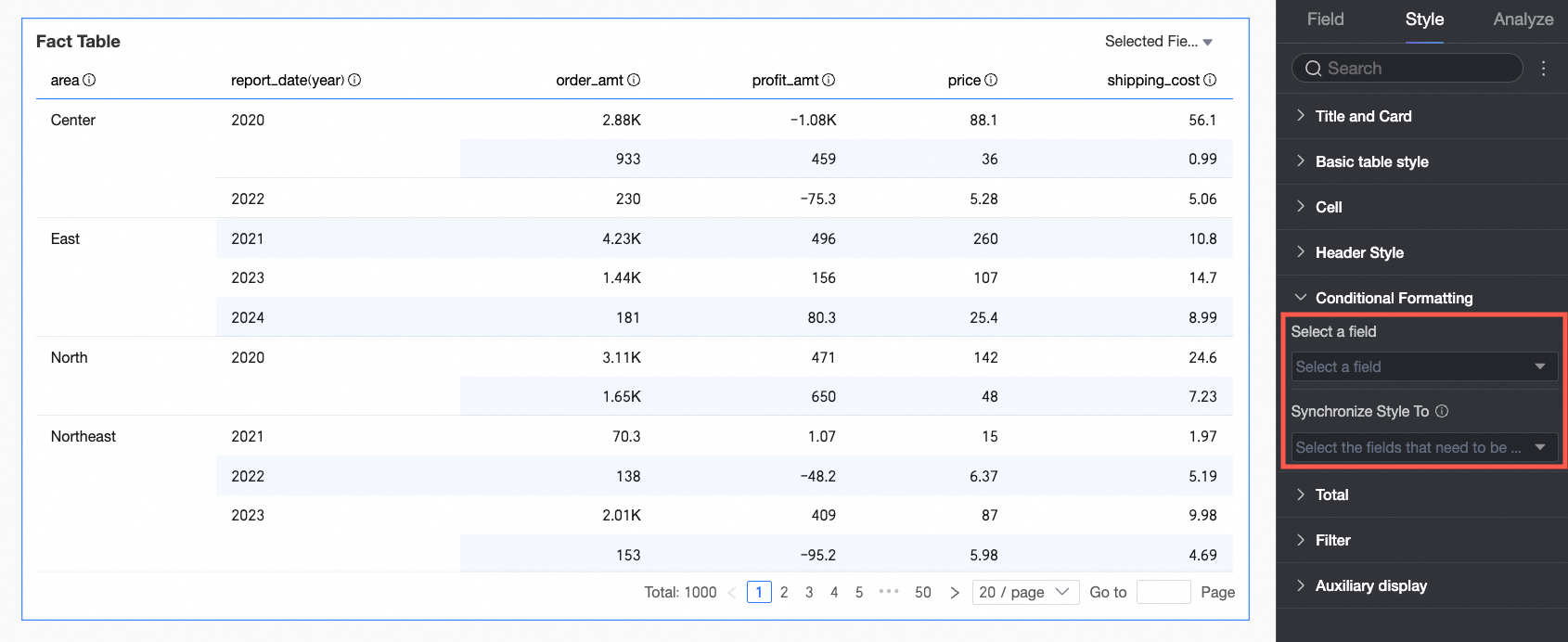
Parámetro
Descripción
Select Field
Seleccione un campo al que aplicar el formato condicional. Puede seleccionar cualquier campo que se haya agregado al panel de datos.
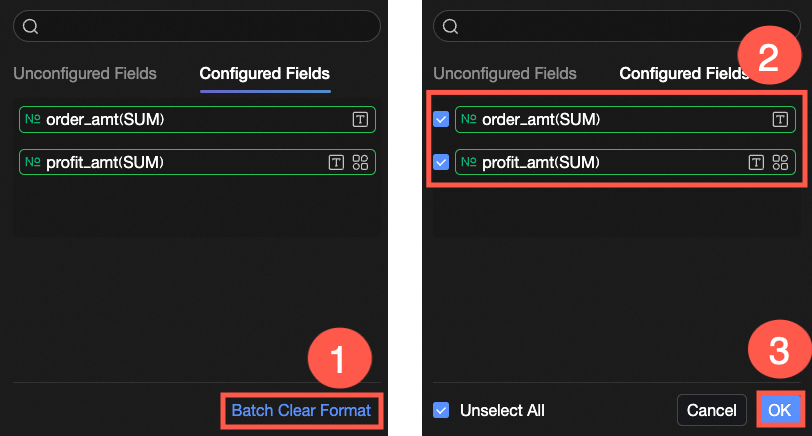
Después de configurar los estilos, si ya no necesita algunos formatos condicionales, haga clic en Clear Formatting in Batch en la esquina inferior derecha del panel de campos. En la lista de selección, elija los formatos que desea borrar y haga clic en OK.
Quick Styles
Establezca el icono de marcador o el color de fuente del campo actual a partir de una lista de estilos proporcionados por el sistema. Los estilos rápidos solo se configuran para campos de medida, no para campos de dimensión.
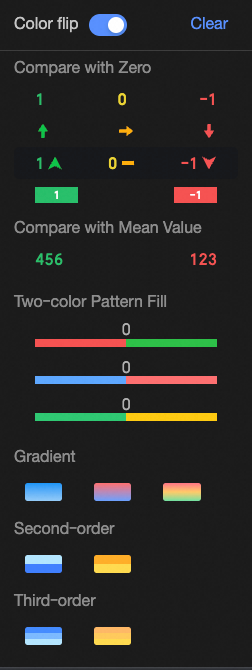
-
Comparison: las opciones incluyen Compare with 0 y Compare with average.
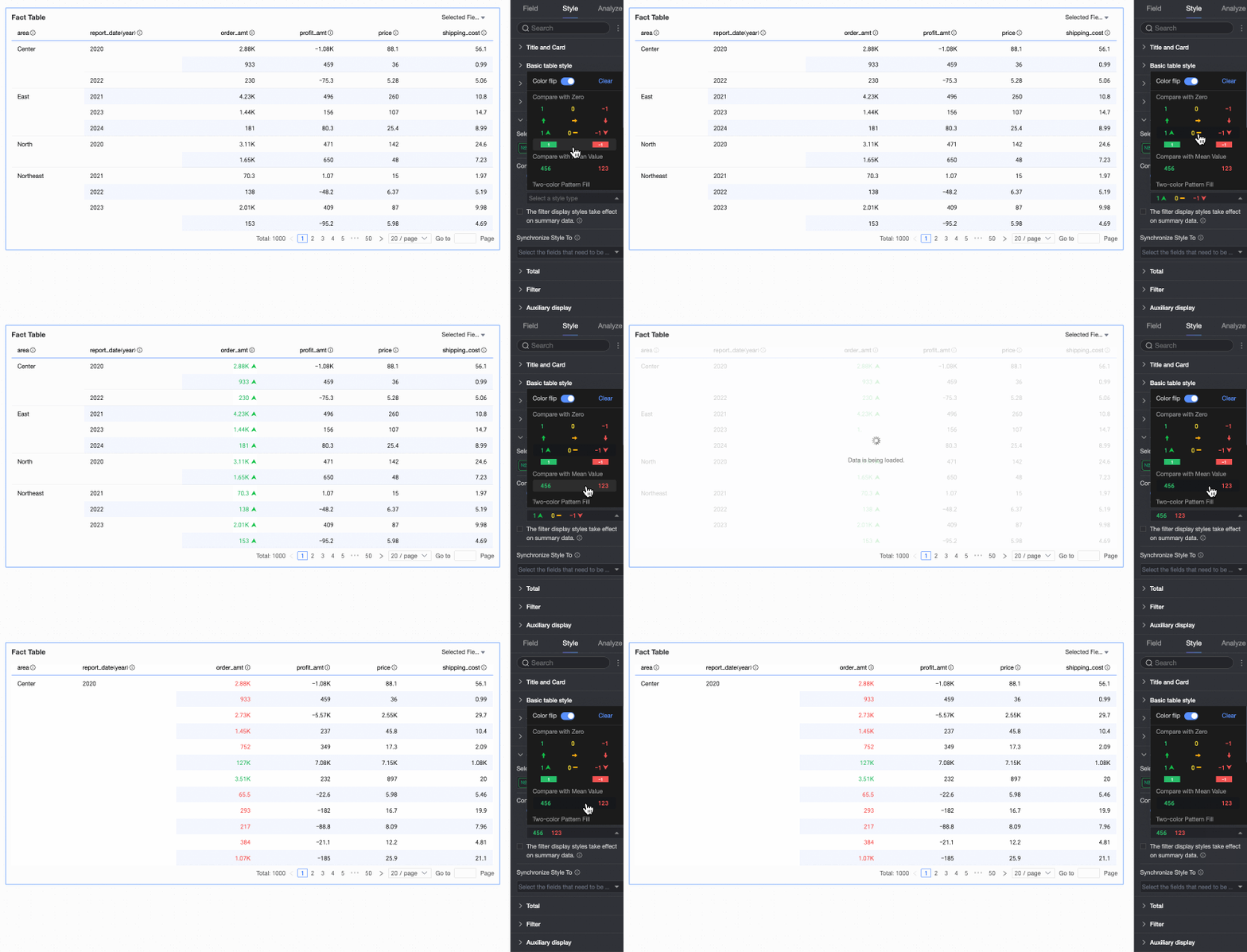
-
Relleno de dos colores: le permite seleccionar el color de la barra de datos.
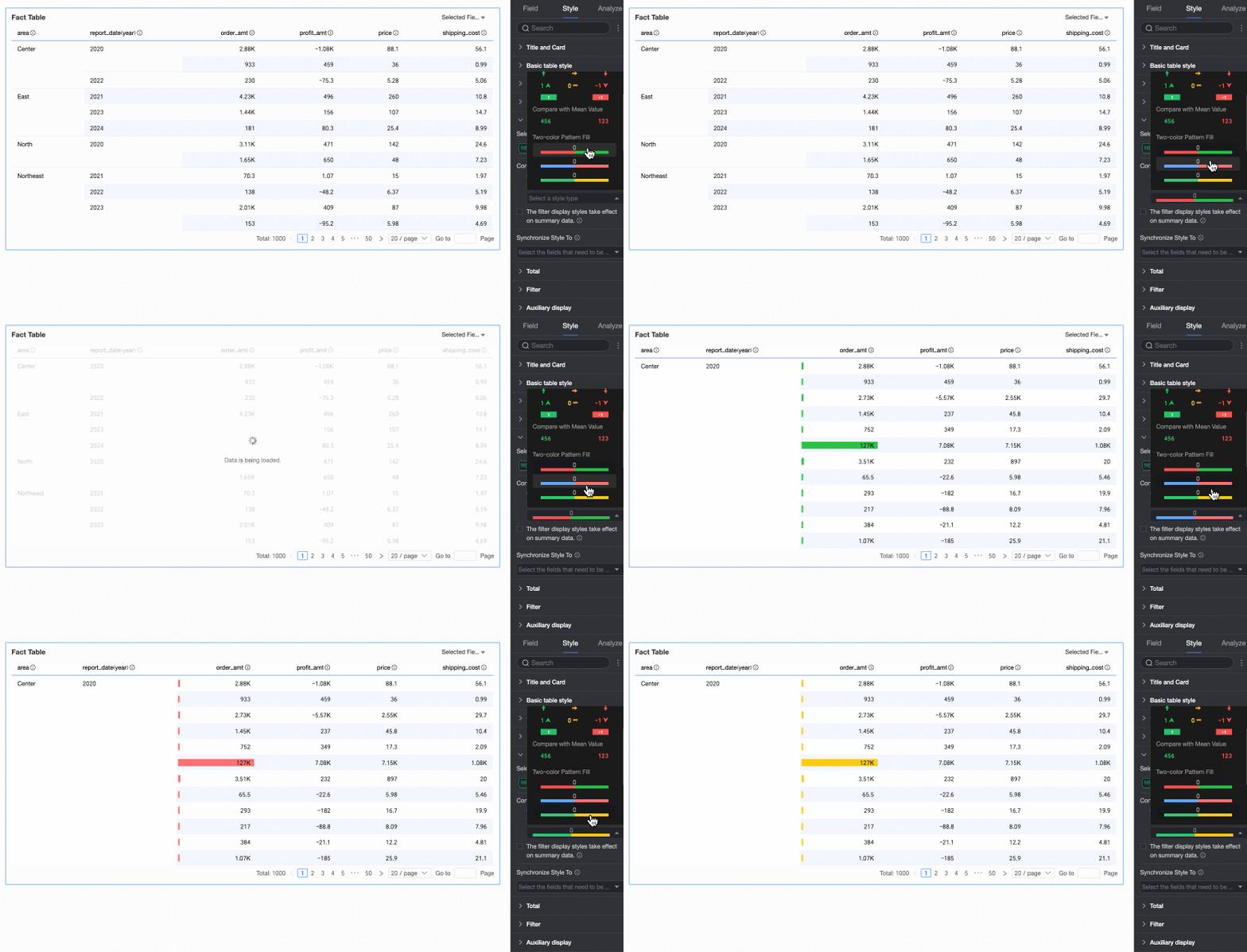 Nota
NotaLa longitud de la barra de datos se calcula de la siguiente manera: si el rango de valores incluye números positivos y negativos, el denominador es el mayor de los valores absolutos del máximo y el mínimo. Si todos los valores son positivos o todos son negativos, el denominador es la diferencia entre los valores absolutos máximo y mínimo.
-
Escala de colores: las opciones incluyen Gradient, Two-step y Three-step.
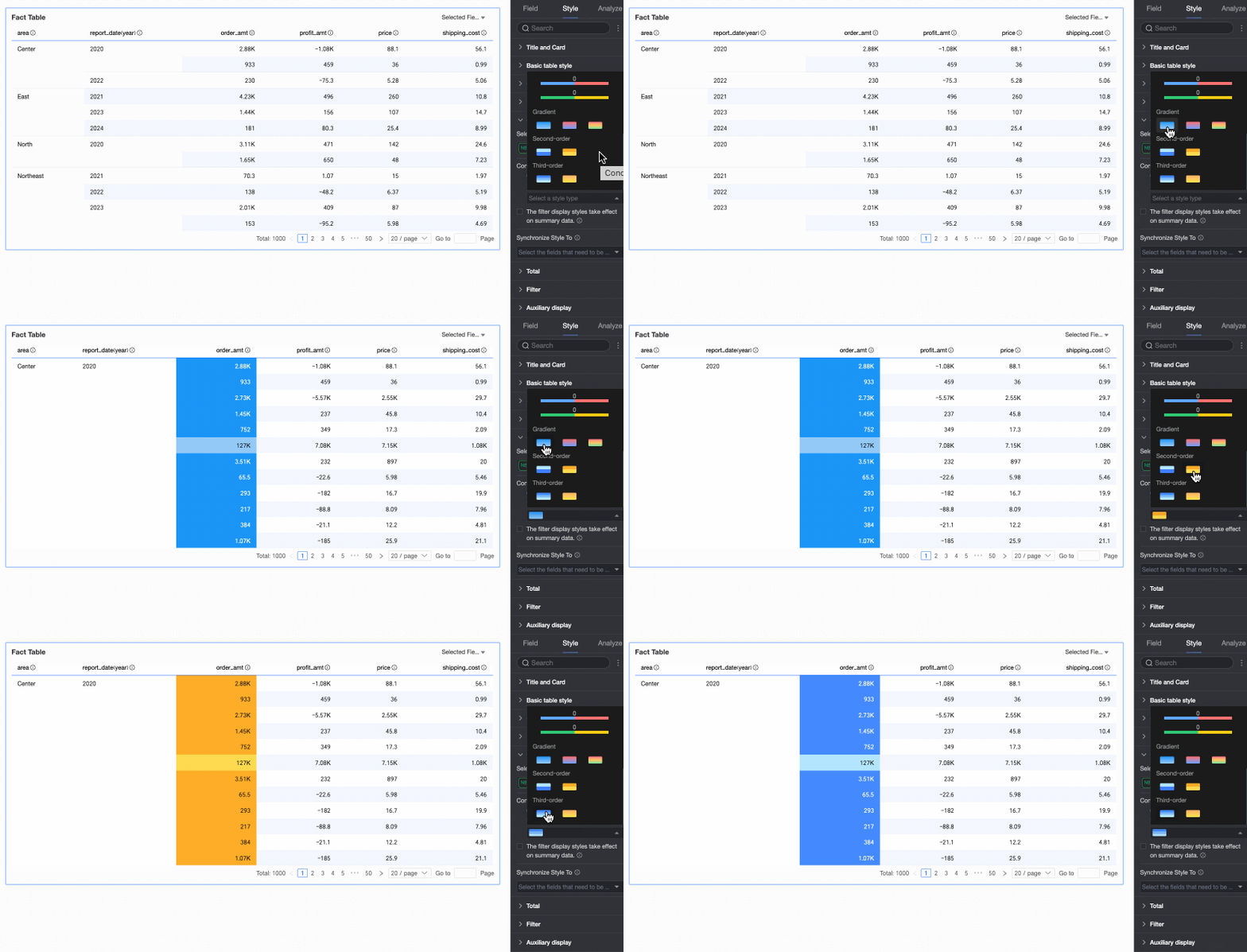
-
Invert Colors
Por ejemplo, con el estilo Comparison, los valores menores que 0 son rojos y los mayores que 0 son verdes. Después de invertirlos, los valores menores que 0 se vuelven verdes y los mayores que 0 se vuelven rojos.
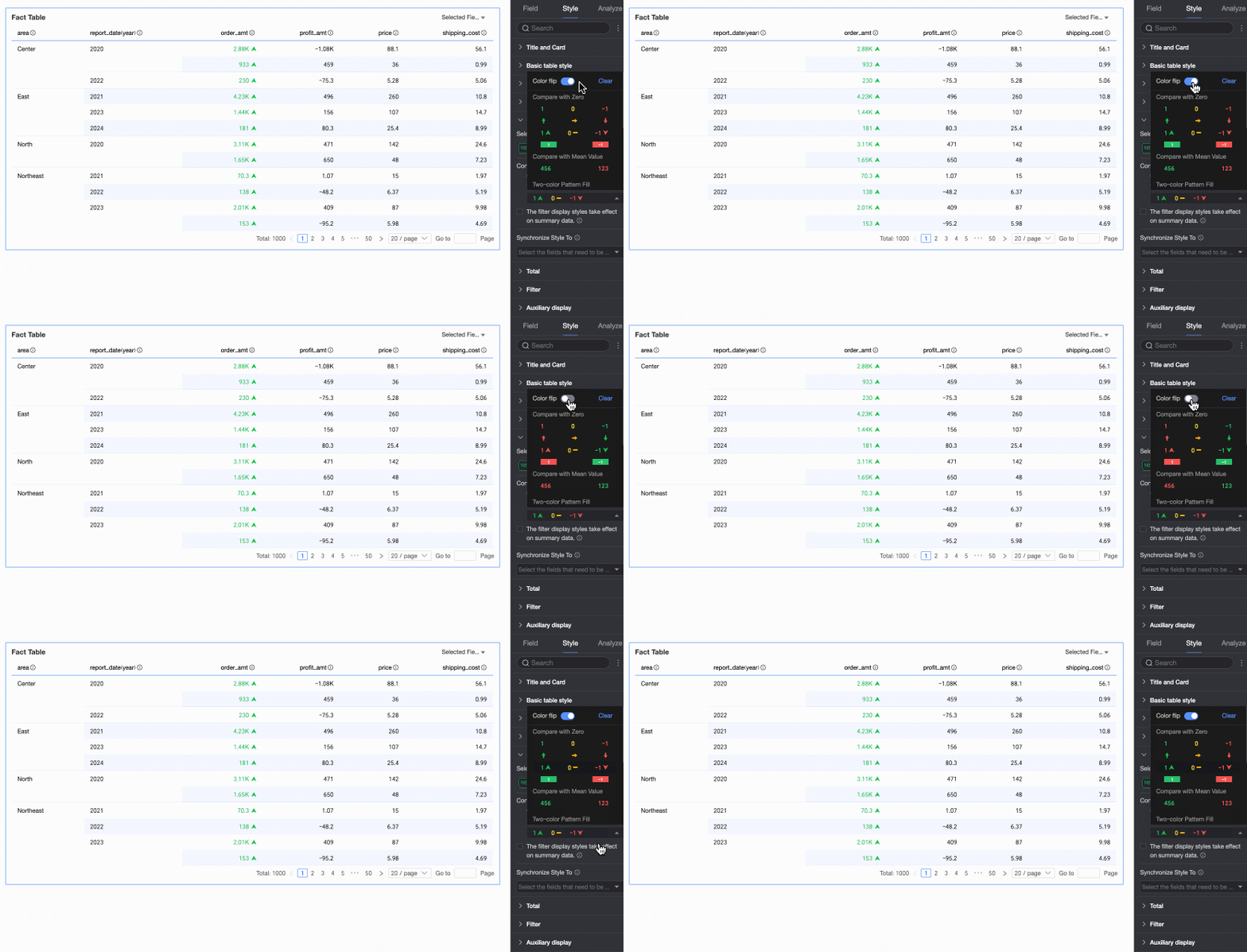
-
Clear: si ya no necesita un estilo rápido, haga clic en Clear para eliminarlo.
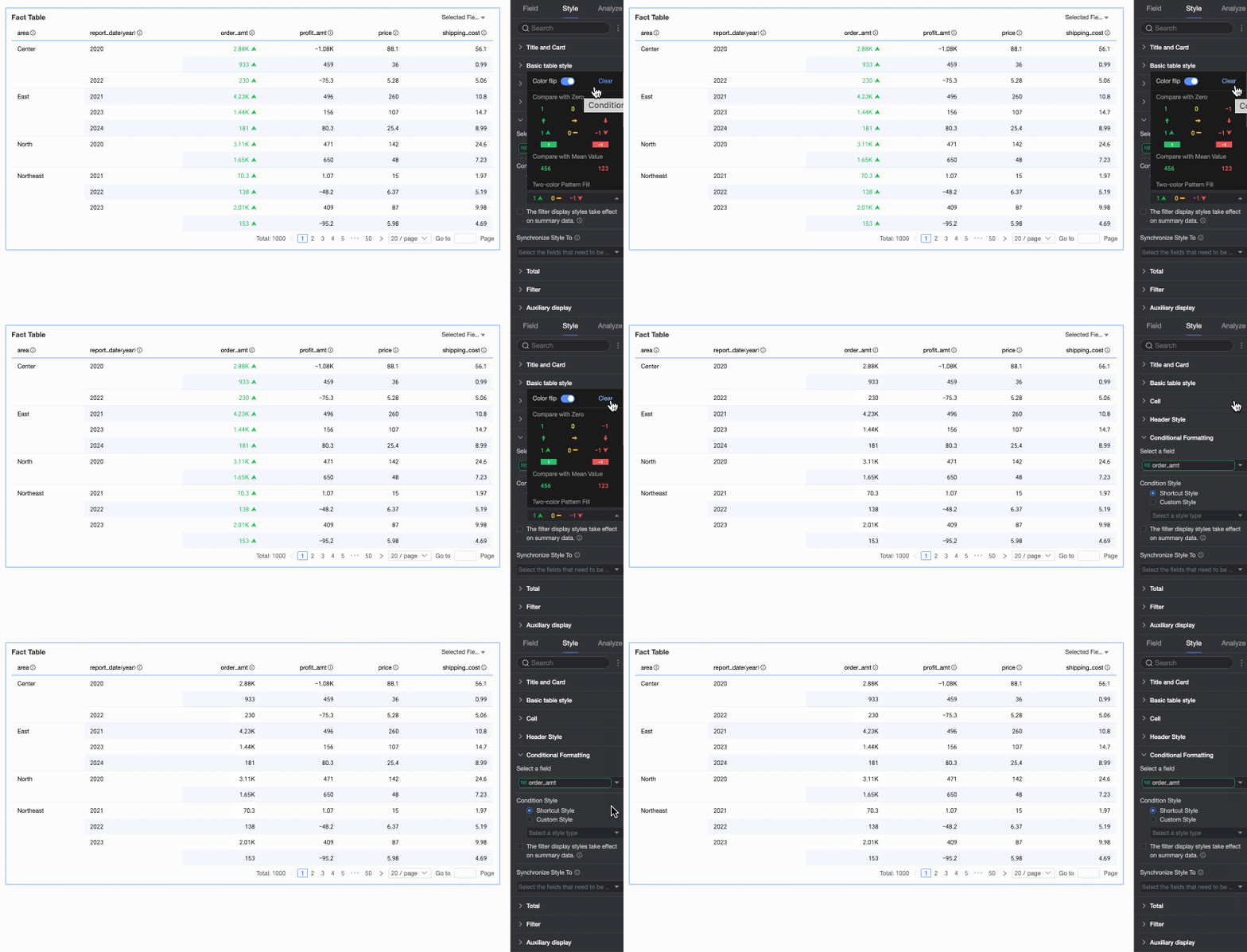
Custom Styles
Además de los estilos rápidos del sistema, configure estilos personalizados según sus necesidades. Tanto los campos de medida como los de dimensión admiten estilos personalizados, pero las opciones disponibles difieren.
-
Para campos de medida: configure Highlight Text/Background, Icons, Color Scale y Data Bar.
-
Highlight Text/Background: configure reglas para resaltar el color del texto o del fondo de los valores de campo y enfatizar visualmente los datos clave de la tabla.
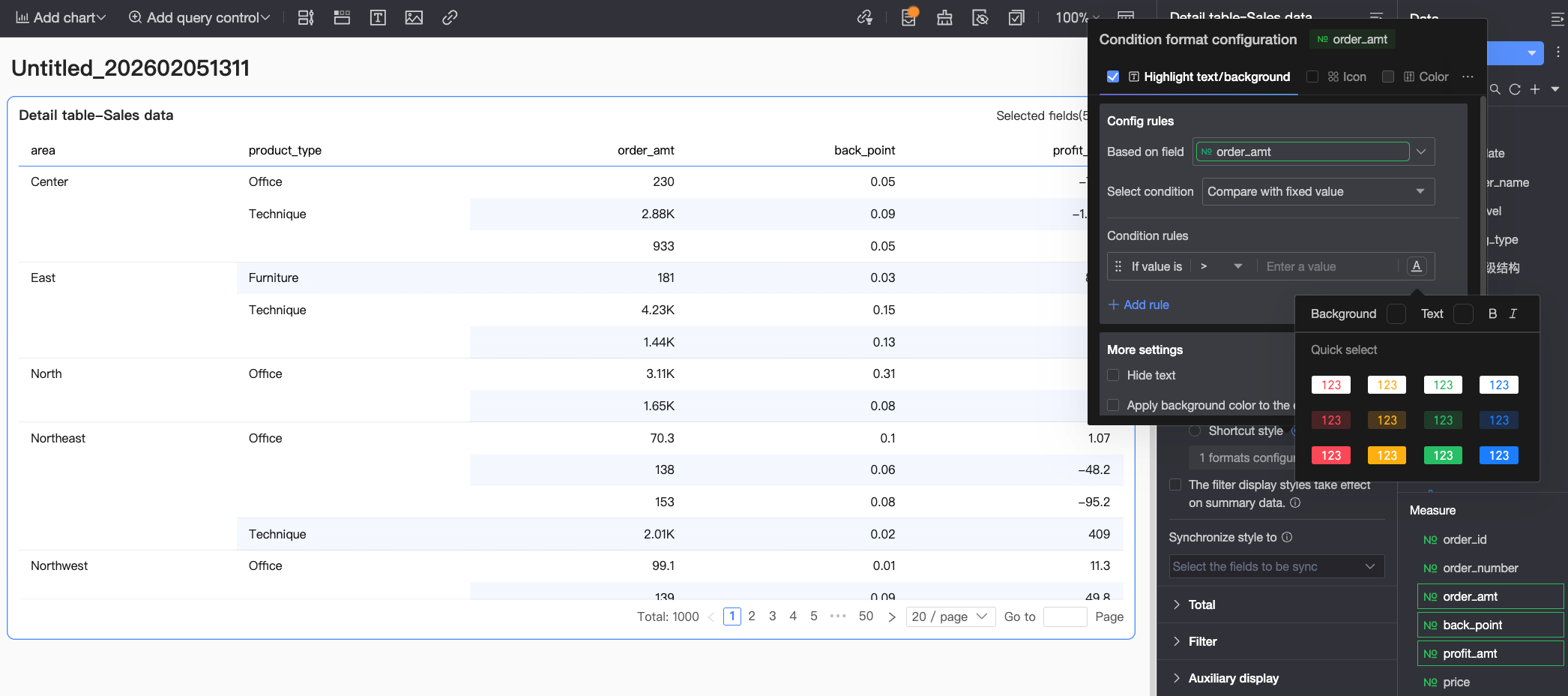 Configure a continuación los ajustes:
-
Base Field: establece el campo de datos al que se aplica la regla. De manera predeterminada, corresponde al campo seleccionado en Select Field. También puede elegir otro campo del gráfico para crear reglas más complejas basadas en sus valores.
-
Condition Selection: establece la línea base de comparación para la regla. Las opciones incluyen Compare with fixed value, By Percentage Range y Compare with dynamic field.
-
Condition Rule: define la lógica específica de la condición y el estilo de visualización del texto o fondo de la celda cuando se cumple la regla. Configure el color del texto, la negrita, la cursiva y el color de relleno de fondo.
-
Add Rule: haga clic para agregar una nueva regla de cálculo.
-
More Settings: establece si se oculta el texto del campo actual y si se aplica el color de fondo a toda la fila.
-
-
Icons: muestre iconos de marcador específicos en las celdas según comparaciones numéricas para indicar claramente la relación entre los datos actuales y un valor objetivo.
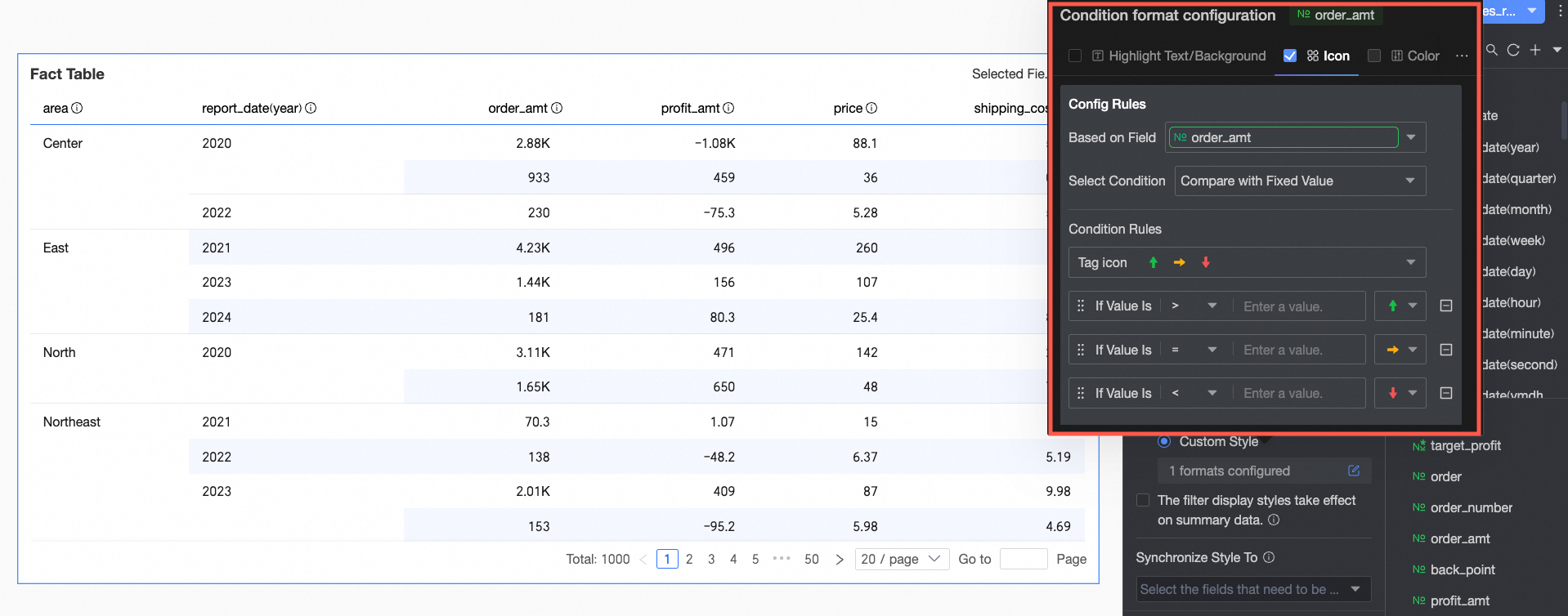 Configure a continuación los ajustes:
-
Base Field: establece el campo de datos al que se aplica la regla. De manera predeterminada, corresponde al campo seleccionado en Select Field. También puede elegir otro campo del gráfico para crear reglas más complejas basadas en sus valores.
-
Condition Selection: establece la línea base de comparación para la regla. Las opciones incluyen Compare with fixed value, By Percentage Range y Compare with dynamic field.
-
Condition Rule: haga clic en el cuadro de selección del marker icon para elegir un tipo de icono adecuado de los conjuntos de iconos proporcionados por el sistema. Luego, defina la lógica de la condición de datos que corresponde a cada icono. También puede seleccionar un icono de marcador único para cada regla de comparación.
-
Add Rule: haga clic para agregar una nueva regla de cálculo.
-
More Settings: establece si se oculta el texto del campo actual.
-
-
Color scale: aplica distintos colores de fondo de una escala de colores especificada según los valores numéricos para mostrar claramente la distribución y las tendencias de los datos.
NotaSolo puede configurar una escala de colores cuando Highlight Text/Background, Icons y Data Bar no están seleccionados.
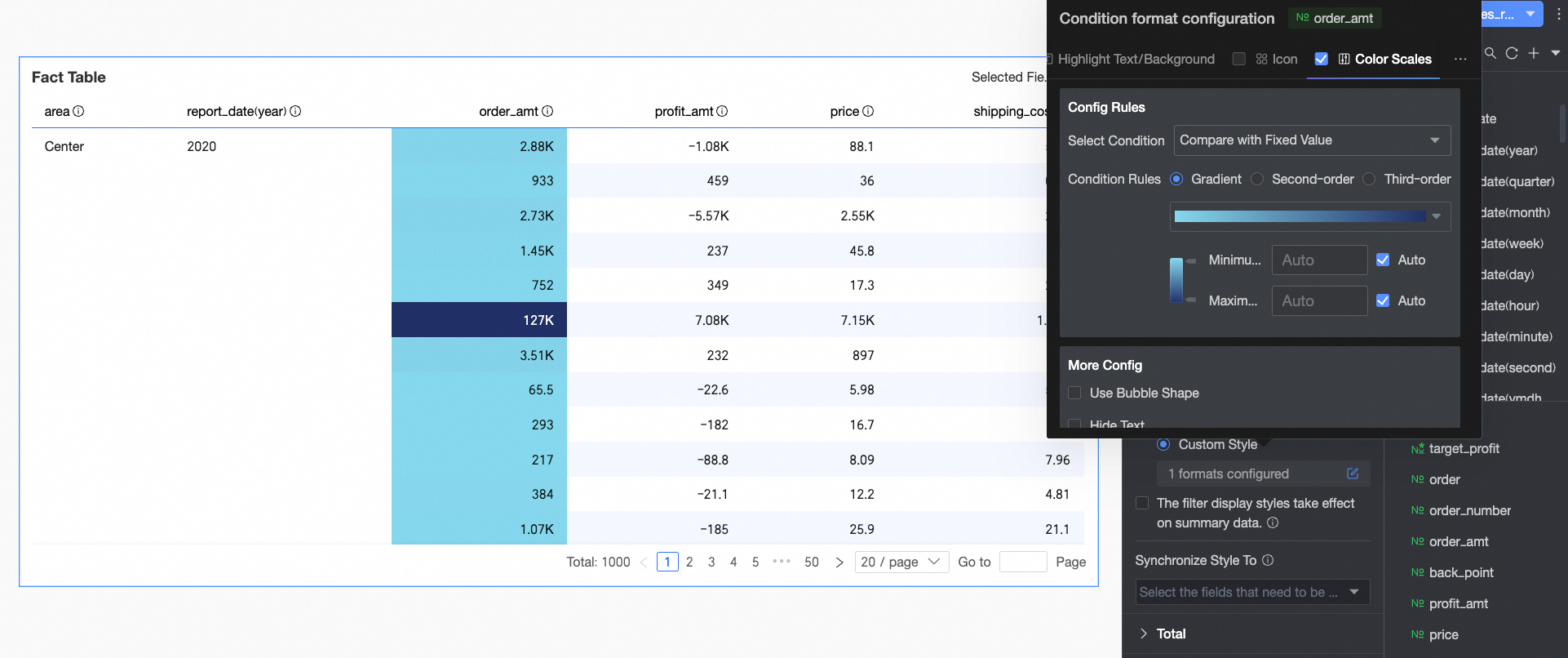 Configure a continuación los ajustes:
-
Condition Selection: establece la línea base de comparación para la regla. Las opciones incluyen Compare with fixed value y By Percentage Range.
-
Condition Rule: establece el estilo de la escala de colores (Gradient, One-step, Two-step) y especifica los valores máximos y mínimos, los umbrales y los colores correspondientes para cada rango de valores.
-
En More Settings, configure la forma de la barra de la escala de colores y si se oculta el texto del campo actual.
-
-
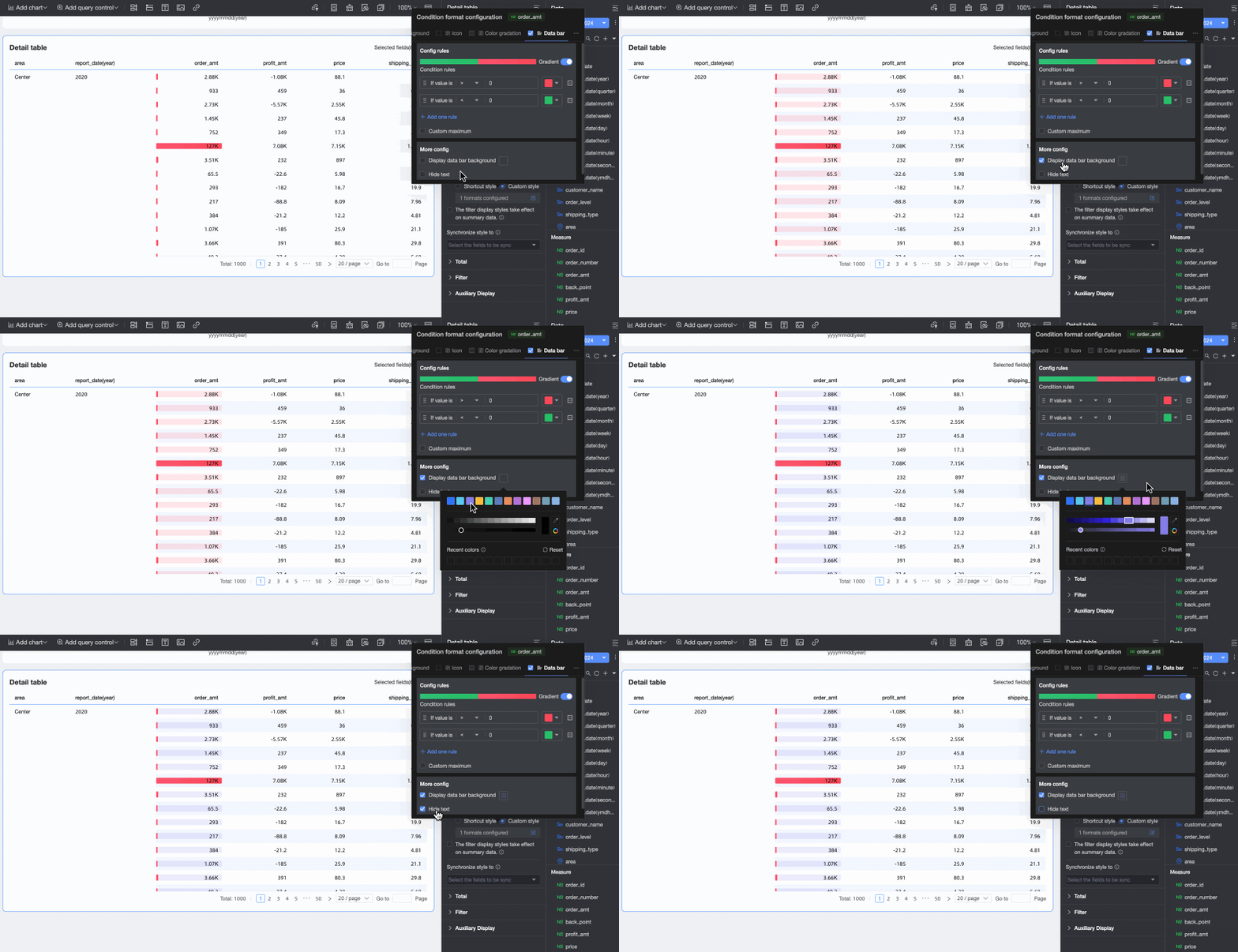
Data bar: representa los valores de las celdas con barras visuales de distinta longitud y color para mostrar de forma más intuitiva el tamaño relativo o la comparación de los datos.
 Configure a continuación los ajustes:
-
Condition Rule: establece las reglas de visualización de la barra de datos del campo de medida actual. Especifique un color de visualización distinto para cada regla.
-
Add Rule: haga clic para agregar una nueva regla de cálculo.
-
Custom Min/Max: si selecciona esta opción, establezca valores específicos para el máximo y el mínimo. En el modo automático, el valor máximo corresponde de forma predeterminada al valor más alto del campo actual, y el valor mínimo al más bajo.
-
More Settings: establece si se muestra el fondo de la barra de datos y le permite personalizar su color. También establece si se oculta el texto del campo actual.
-
-
-
Para campos de dimensión: configure Highlight Text/Background e Icons.
-
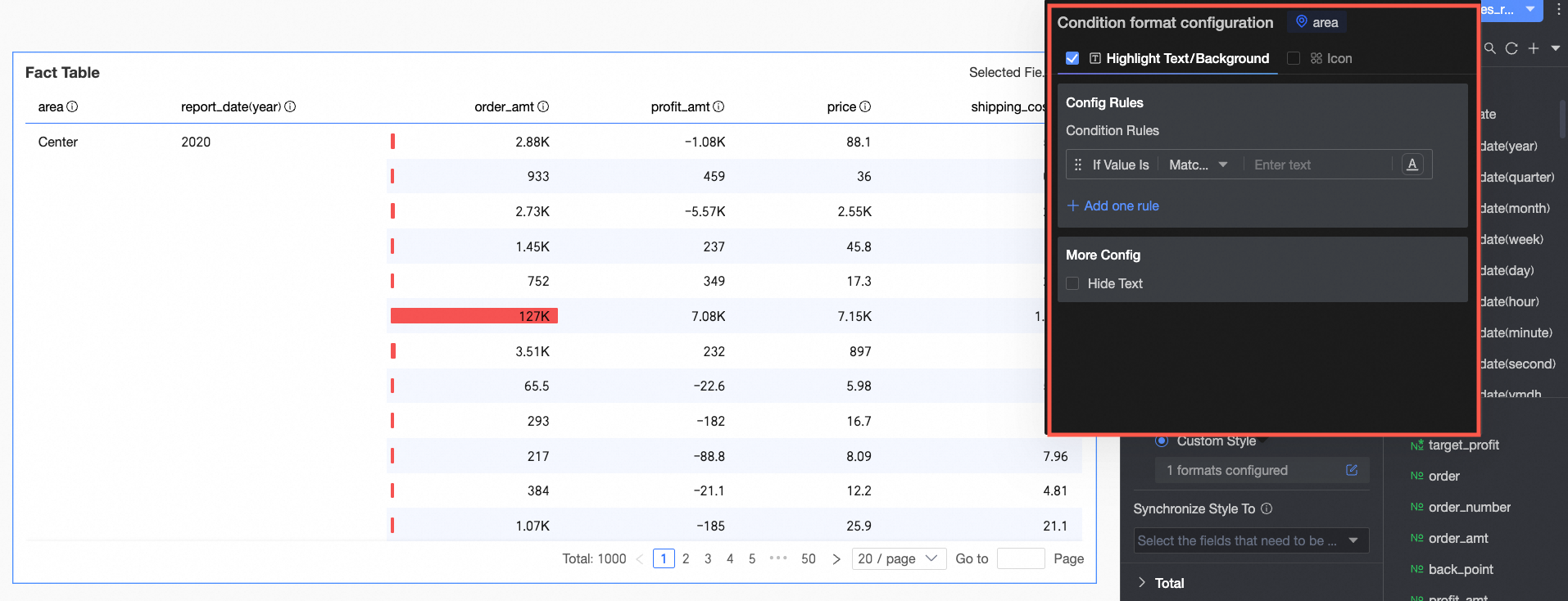
Highlight Text/Background
-
En Rule Definition, establezca la regla de condición para resaltar el texto del campo de dimensión actual. Dado que la condición se evalúa sobre valores de dimensión, el cuadro de entrada del valor de condición solo admite texto.
-
En More Settings, establezca si se oculta el texto del campo actual.
-
-
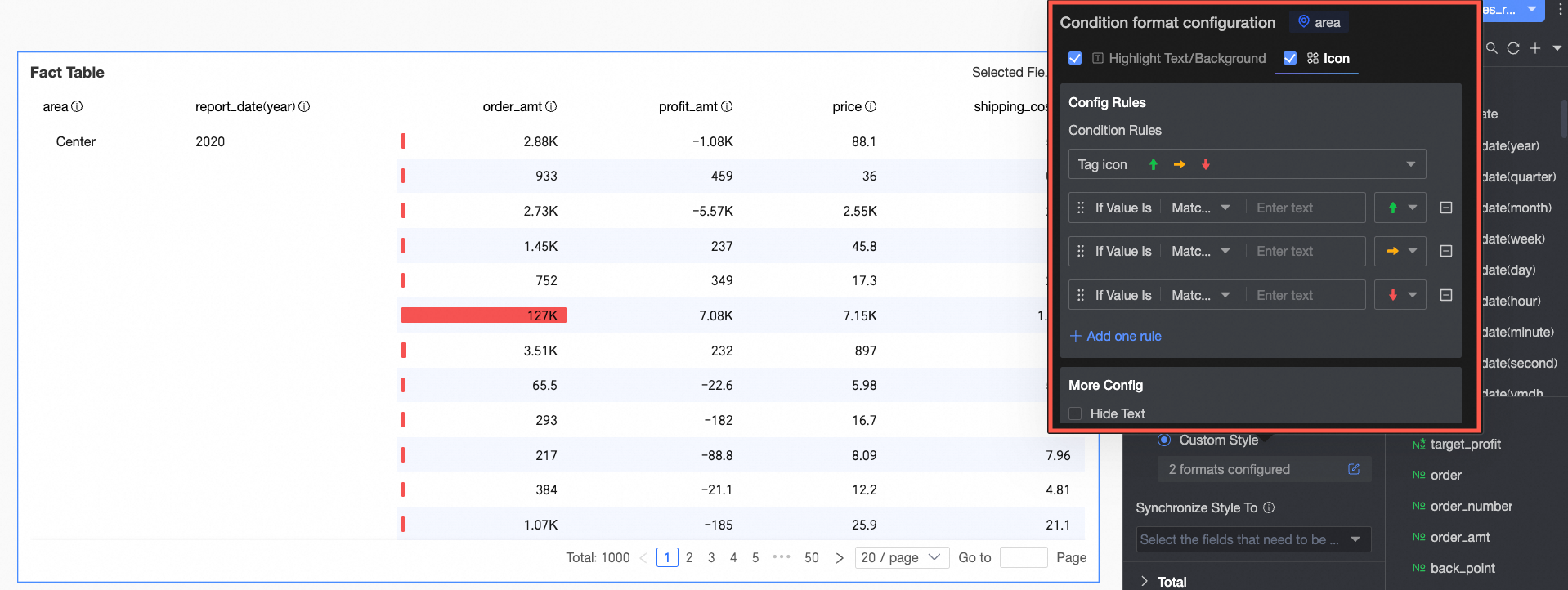
Icons
-
En Rule Definition, establezca la regla de marcado con iconos para el campo de dimensión actual. Dado que la condición se evalúa sobre valores de dimensión, el cuadro de entrada del valor de condición solo admite texto.
-
En More Settings, establezca si se oculta el texto del campo actual.
-
-
Apply Conditional Styles to Summary Data
Si selecciona esta opción, los estilos condicionales configurados también se aplican a los datos de resumen.
Sync Styles To
Sincroniza el formato condicional actual con otros campos.
-
-
En la sección Total/Subtotal, haga clic en el interruptor
 para habilitar los totales de columna. Cuando se habilita, se ejecuta una operación de resumen sobre todos los valores numéricos de una columna.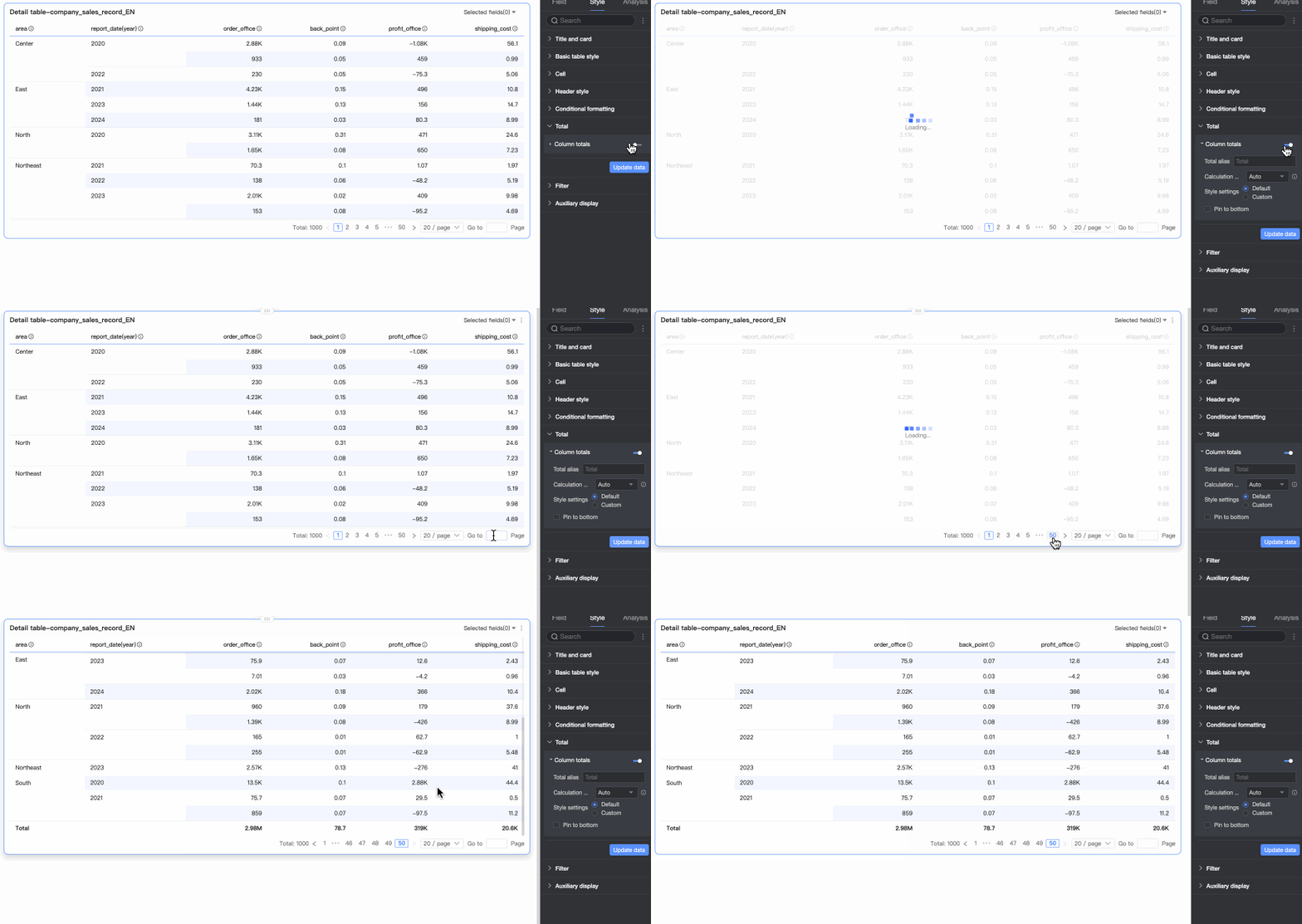
Parámetro
Descripción
Overall Summary (Column Total)
Total Alias
Establece el nombre para mostrar de los datos totales según su significado empresarial, por ejemplo, "Ventas totales por región".
Calculation Method
Seleccione un único método de agregación para los totales de todos los campos. Si un campo es un campo calculado, el método de agregación seleccionado aquí no se aplica; en su lugar, se usa el método de agregación original.
Si necesita establecer métodos de agregación distintos para cada campo, seleccione Custom en la lista desplegable y configure la lógica de agregación de cada campo en el módulo Custom Calculation.
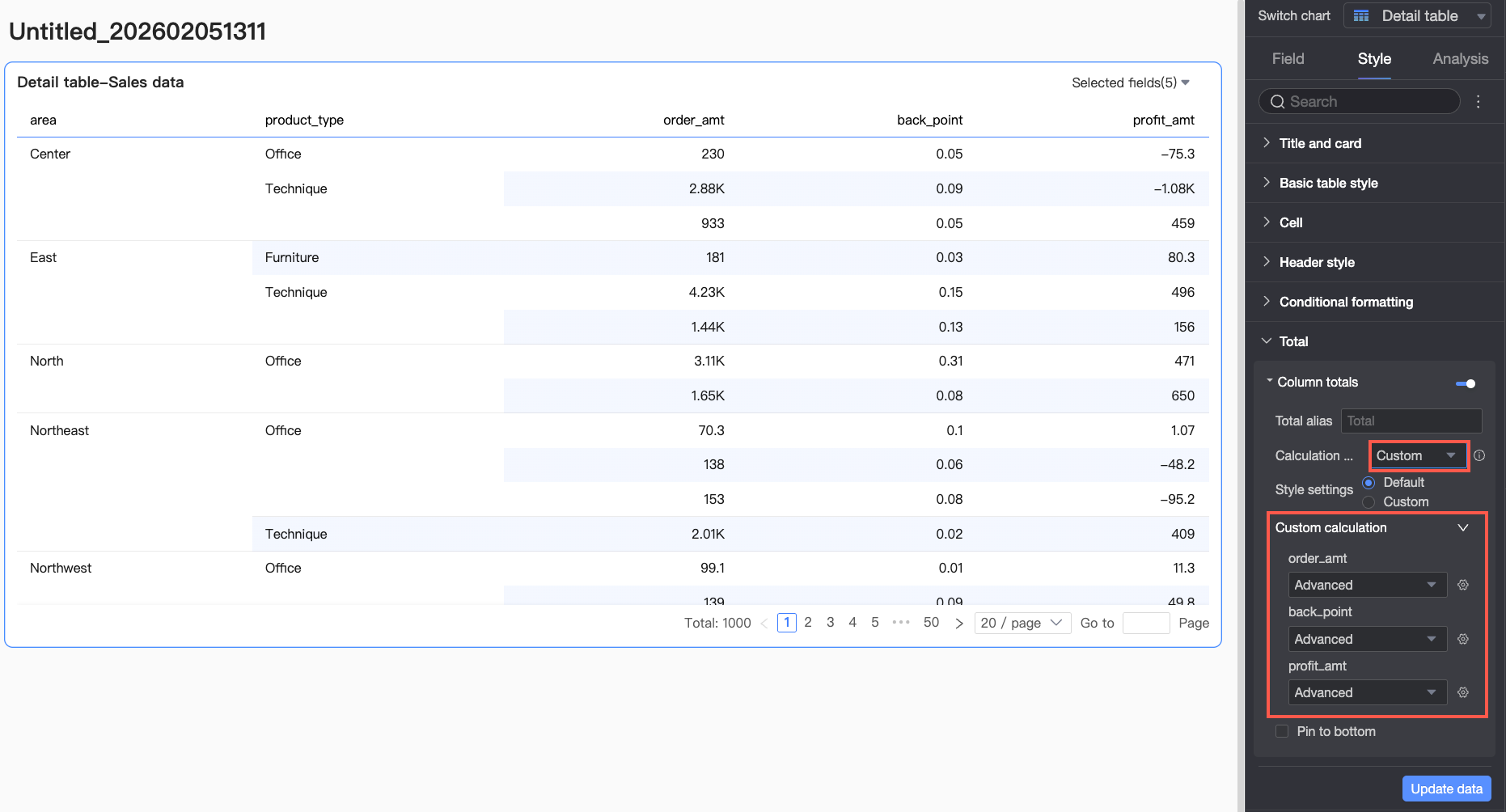
Style Configuration
Establece el estilo de texto de los datos totales actuales. Siga el valor predeterminado del sistema o personalice el color de fuente, el color de fondo, el grosor del texto, entre otros aspectos.
Pin to Bottom
Establece si los datos del total de columna se fijan en la parte inferior de la tabla.
NotaPara consultar las preguntas frecuentes sobre la configuración de totales, consulte Total Configuration FAQ.
-
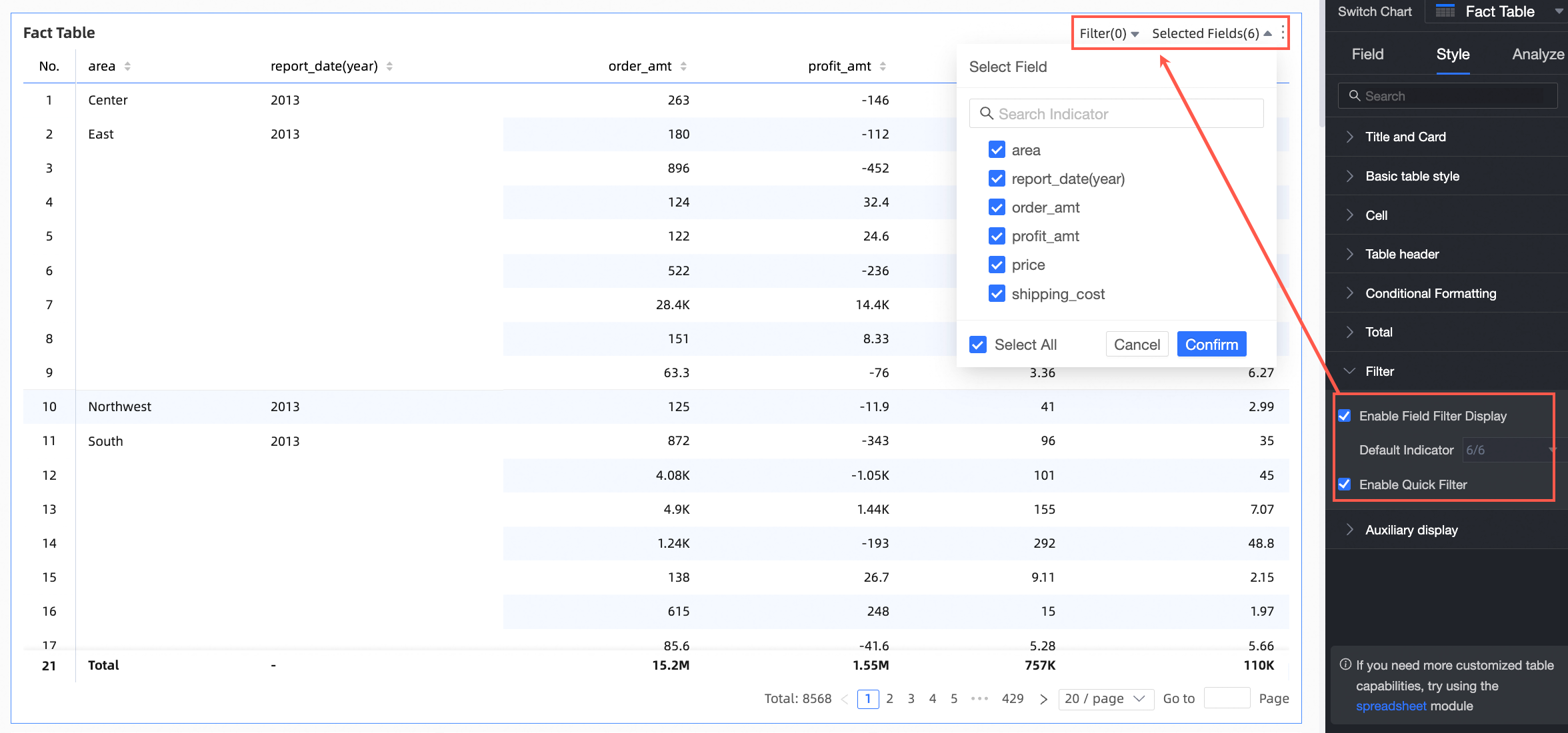
En la sección Filter:
Después de habilitar Filter Display by Field Content, haga clic en la lista desplegable Selected Fields de la tabla de detalles en el modo de vista previa para filtrar o clasificar campos.
-
Después de habilitar Quick Filter, haga clic en la lista desplegable Filter de la tabla de detalles en el modo de vista previa para filtrar campos.
-
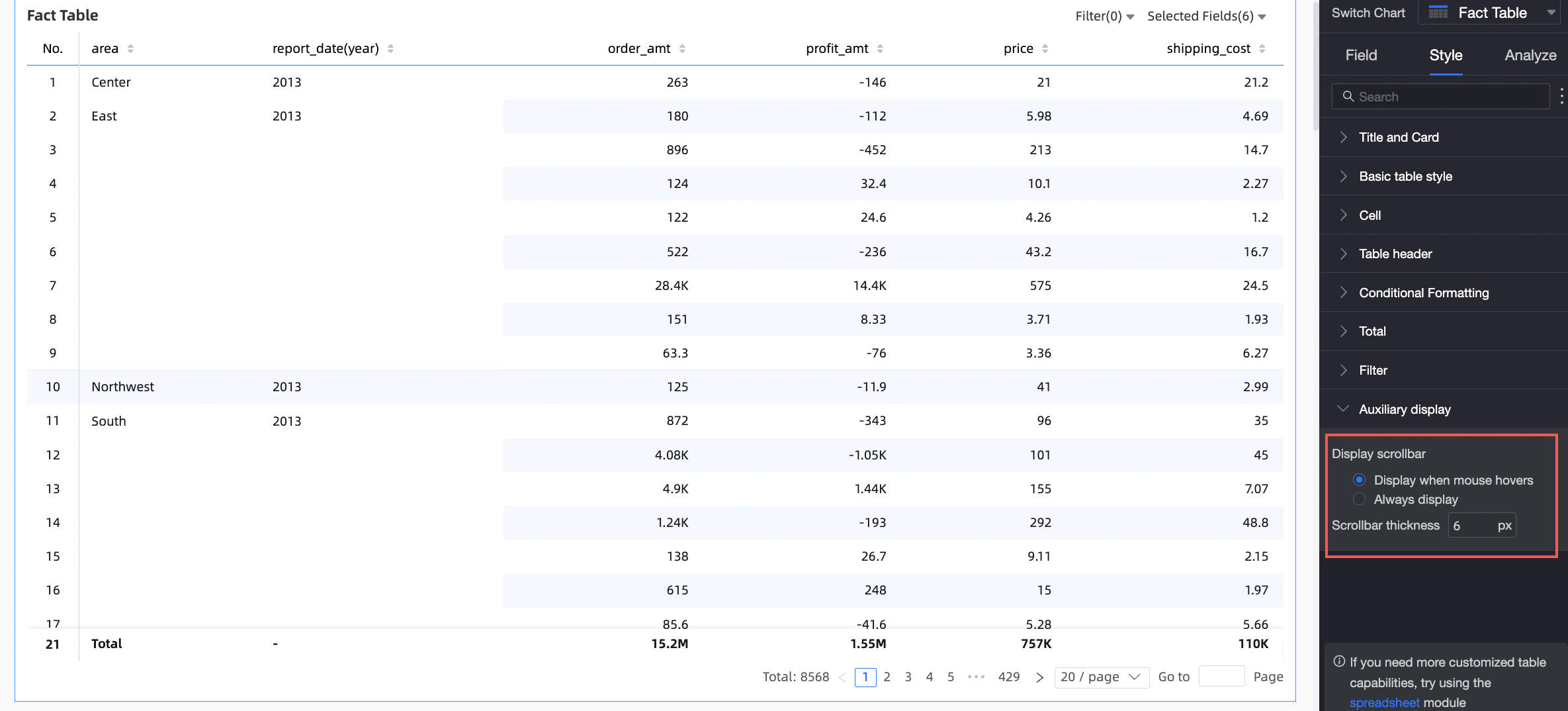
En la sección Auxiliary Display, configure el Scrollbar Display Mode y el Scrollbar Thickness.
Cuando establece el modo de visualización en Show on hover, la barra de desplazamiento solo aparece cuando el cursor está sobre la tabla.
Si desea que la barra de desplazamiento esté siempre visible, seleccione Always Show.
-
Si necesita que la barra de desplazamiento sea más prominente, ajuste el thickness.
Análisis del gráfico
|
Categoría |
Parámetro |
Descripción |
|
Data Interaction |
Drill-down |
Cuando configura la función de desglose de un gráfico, también puede establecer el estilo de visualización de las filas de la jerarquía de desglose. Para obtener más información, consulte Drill-down. |
|
Linkage |
Cuando los datos que necesita analizar se encuentran en distintos gráficos, utilice la vinculación de gráficos para conectar varios gráficos y analizar los datos. Para obtener más información, consulte Linkage. |
|
|
Jump |
Cuando los datos que necesita analizar están distribuidos en varios paneles de control, utilice el salto entre paneles para conectarlos y analizarlos. El salto admite dos métodos: parameter jump y external link. Para obtener más información, consulte Jump. |
|
|
Advanced Settings |
Events |
Después de seleccionar esta opción, capture datos en la tabla de detalles. Cuando hay dimensiones de columna, solo puede agregar dimensiones de fila para configurar eventos. Para obtener más información, consulte Events. |
|
Enable Secondary Indicator Display |
Seleccione esta opción para establecer el formato de visualización de los indicadores secundarios. Para obtener más información, consulte Enable secondary indicator display. |
Visualización de indicadores secundarios
Después de configurar los indicadores de medida, habilite y configure los indicadores secundarios.

Después de seleccionar Enable Secondary Indicator Display, la lista desplegable del indicador de comparación le permite seleccionar cualquier indicador de medida.
-
Comparison Date Selection: debe seleccionar un campo de fecha del conjunto de datos.
NotaSi el gráfico contiene campos de fecha, la fecha de comparación del indicador secundario solo puede ser el campo de fecha con la granularidad más fina del gráfico.
Si el gráfico no contiene ningún campo de fecha, la fecha de comparación del indicador secundario puede ser cualquier campo de fecha del conjunto de datos.
Comparison Method: las opciones de comparación disponibles, hasta un máximo de cuatro, dependen de la granularidad del campo de fecha. Por ejemplo, si Comparison Date tiene granularidad diaria, Comparison Content Selection muestra day-over-day, week-over-week, month-over-month y year-over-year. Si Comparison Date tiene granularidad mensual, Comparison Content Selection muestra month-over-month, year-over-year, etc.
-
Display Content: Difference Percentage se selecciona de forma predeterminada. También puede seleccionar Difference o Raw Value.
-
Difference: el formato de visualización de los datos coincide con el del indicador.
Cuando selecciona Difference, también puede seleccionar Calculate percentage point difference for percentage indicators. Esta opción no está seleccionada de forma predeterminada. If this option is selected and the indicator is a percentage, the difference is displayed in percentage points (pt), for example, 5.2% - 4.1% = 1.1pt. You can choose to retain 0, 1 o 2 decimales.
Difference Percentage: elija conservar 0, 1 o 2 decimales.
-
Compare with same period (effective only when query filter is bound to daily granularity): si se configura una condición de filtro, la comparación con el mismo periodo también se filtra. Por ejemplo, si filtra por la fecha
2022-01-02, el cálculo interanual la compara con los datos de2021-01-02. La comparación diaria admite automáticamente la comparación con el mismo periodo; la comparación secuencial dinámica no.-
When the previous period's data is negative: Select the formula for calculating the difference percentage when the previous period's value is negative. The selected formula applies only to data items where the previous period's value is less than 0. You can establézcalo en:
(Current Period Data / Previous Period Data - 1) * 100%: valor predeterminado
1 - (Current Period Data / Previous Period Data) * 100%
(Current Period Data / Previous Period Data - 1) * 100%
1 - (Current Period Data / Previous Period Data) * 100%: sincronice la configuración del indicador actual con varios otros indicadores.
-
Display Position: el valor predeterminado es To the right of indicator. Otras opciones incluyen Separate on right y Below indicator.
-
To the right of indicator: agrega una nueva columna de indicador a la derecha de la actual. El nombre de la columna será el método de comparación seleccionado, como year-over-year, day-over-day, etc.
Si varios indicadores se organizan como columnas, los indicadores secundarios se muestran secuencialmente a su derecha.

-
Separate on right: la última dimensión de columna se divide para mostrar los métodos de comparación seleccionados (day-over-day, week-over-week, etc.) por separado a la derecha del indicador actual.

-
Below indicator: agrega varias filas para los indicadores de comparación debajo del indicador actual. La alineación coincide con la del indicador principal: el texto se alinea a la izquierda y los valores numéricos a la derecha.
Los indicadores de comparación comparten una celda con el indicador actual. Se agrega una nueva fila para el método de comparación seleccionado (day-over-day, week-over-week, etc.) debajo del encabezado del indicador actual.

-
Display Style: seleccione los colores de visualización para los números positivos y negativos. Las opciones incluyen Follow global semantic color settings (que sigue la configuración de Page Settings > Global Styles > Semantic Colors), Positive numbers red, negative numbers green o Positive numbers green, negative numbers red.
Preguntas frecuentes sobre la configuración de totales
Cómo se calculan los totales
Si los datos originales son GMV (Sum) y el método de cálculo para totales y subtotales está establecido en Auto (predeterminado), la lógica de cálculo será GMV (Sum). Si cambia el cálculo del total a Custom y selecciona Average como método de agregación, el total se calculará como GMV (Average).
Si los datos originales son id (Distinct Count) y el método de cálculo para totales y subtotales está establecido en Auto (predeterminado), la lógica de cálculo será id (Distinct Count). Si cambia el cálculo del total a Custom y selecciona Count como método de agregación, el total se calculará como id (Count).
¿Cómo se calcula una proporción?
-
Defina la proporción.
En este ejemplo, suponga que la proporción se define como (Indicador A / Indicador B).
En el conjunto de datos, cree un nuevo campo calculado con la expresión:
rate=sum(A)/sum(B).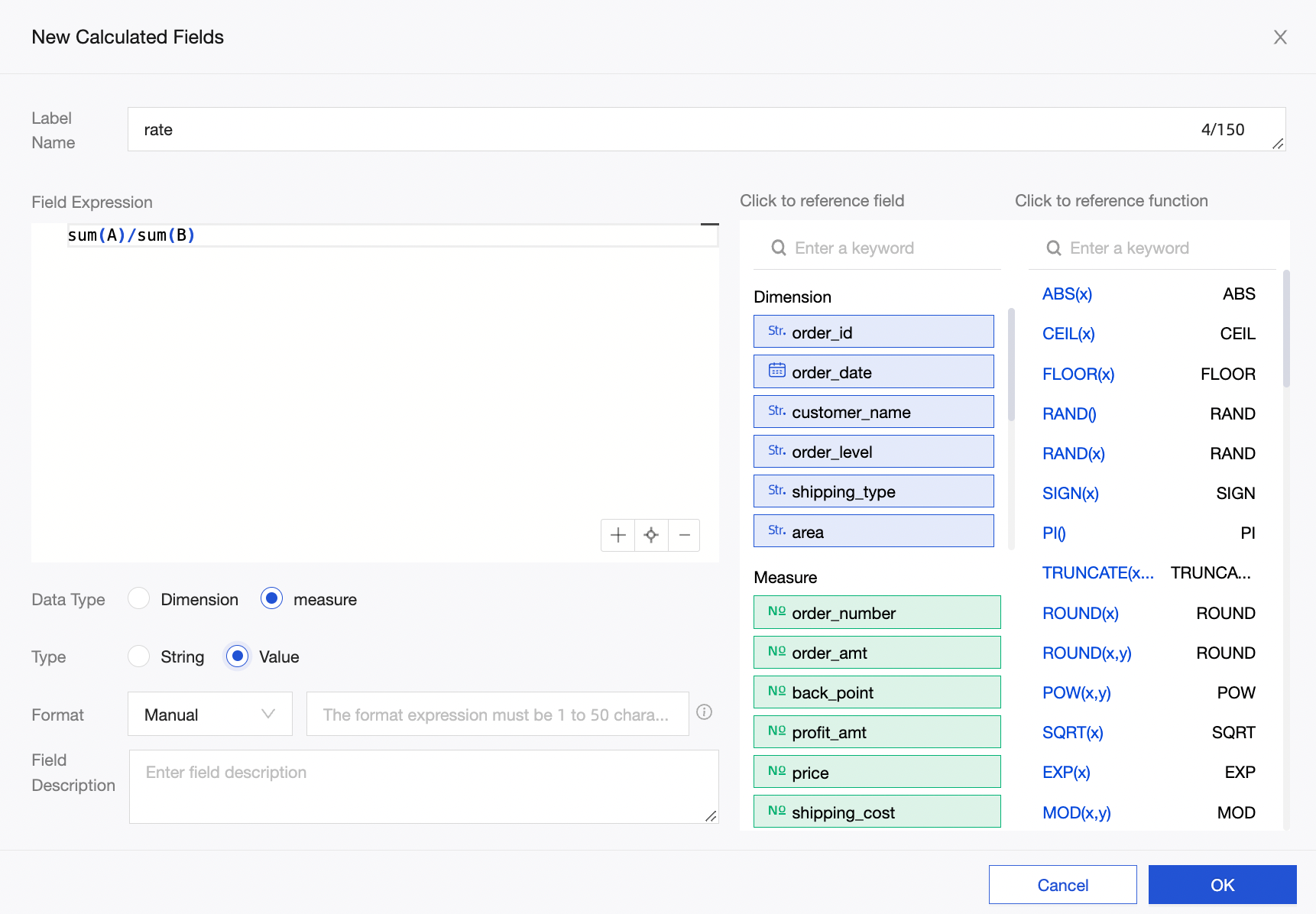
-
En el panel de datos del dashboard, seleccione el indicador rate (Sum) y habilite los totales y subtotales. La lógica de cálculo predeterminada es rate (Sum), por lo que la lógica de totales y subtotales será sum(A)/sum(B).
NotaSi escribe la expresión como
rate=A/Ben el conjunto de datos y utiliza la lógica predeterminada A/B (Sum) para los totales, el resultado será incorrecto (por ejemplo, una proporción mayor al 100 %).