Los gráficos circulares muestran la contribución de cada categoría a un total. Aprenda a agregar datos y configurar los estilos de estos gráficos.
Requisitos previos
Se ha creado un dashboard.
Descripción general
-
Escenario
Muestra la distribución de los valores de dimensión según la proporción de la métrica, con compatibilidad para resaltados y ampliación.
-
Beneficios
Operaciones interactivas: permite alternar entre métricas y configurar filtros.
Opciones de visualización: estilos circular y de dona con etiquetas configurables.
Interacciones extendidas: permite agregar comentarios, notas al pie o enlaces externos a las métricas.
-
Ejemplo
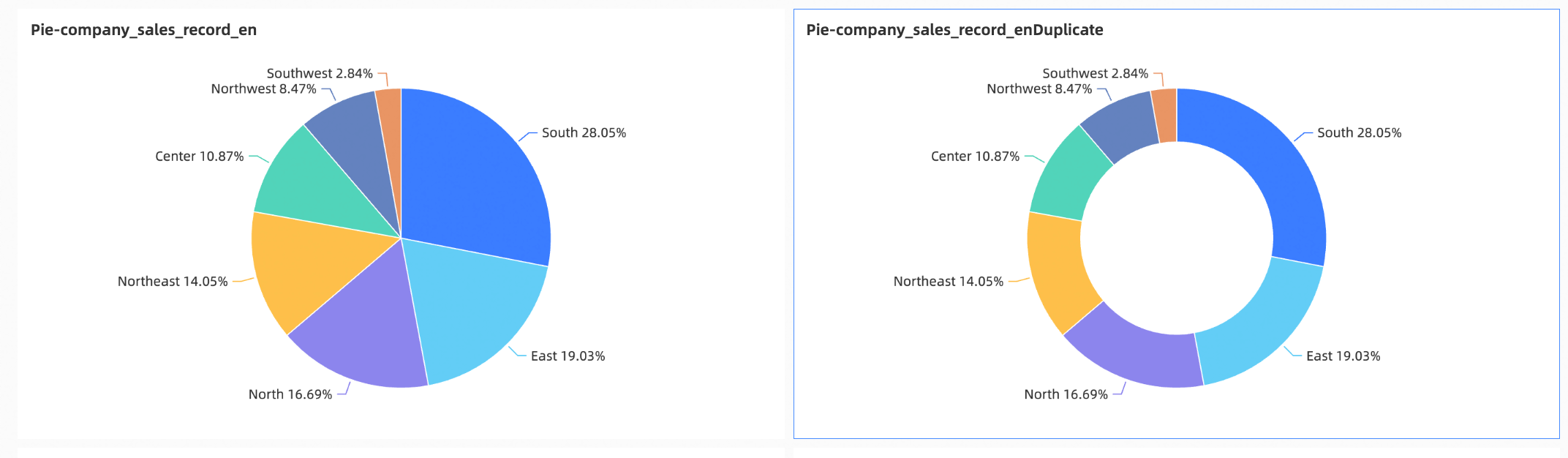
Configurar un gráfico circular
-
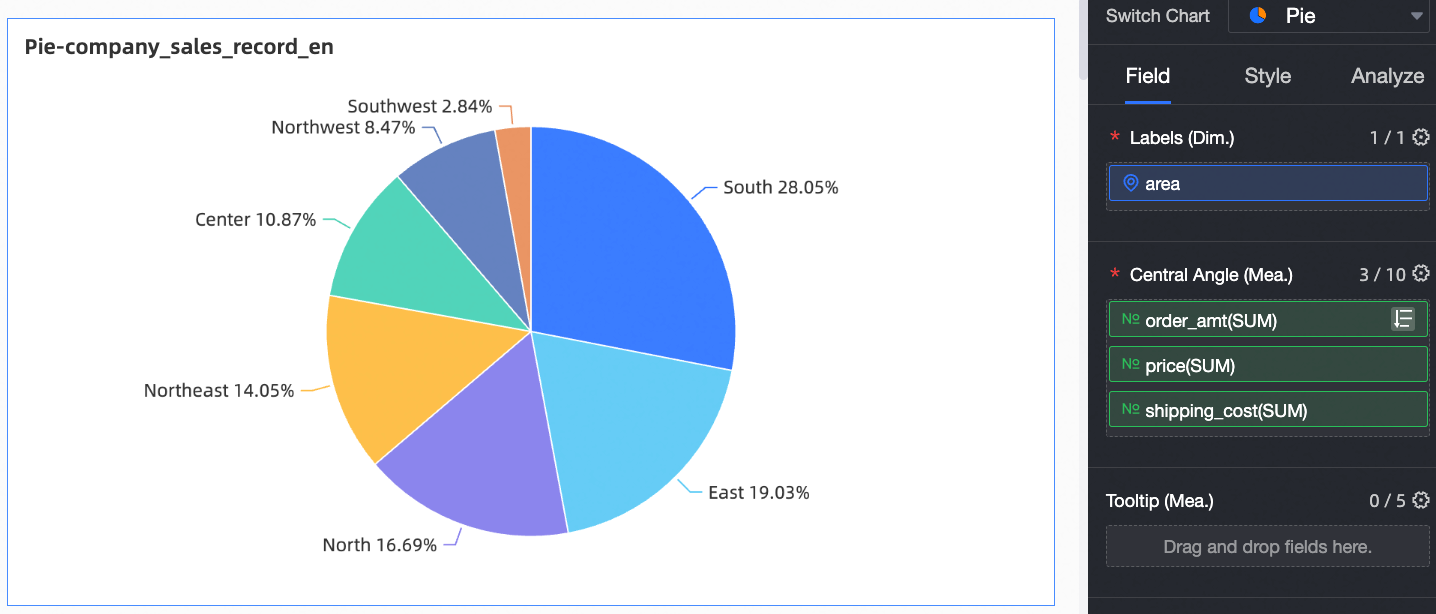
En la pestaña Fields, seleccione los campos de dimensión y medida obligatorios.
En la lista Dimensions, busque area y haga doble clic en él o arrástrelo al área Labels (Dim.).
En la lista Measures, busque shipping_cost, unit_price y order_amt, y haga doble clic en ellos o arrástrelos en secuencia al área Central Angle (Mea.).
-
Haga clic en Update.
El gráfico se actualiza.
-
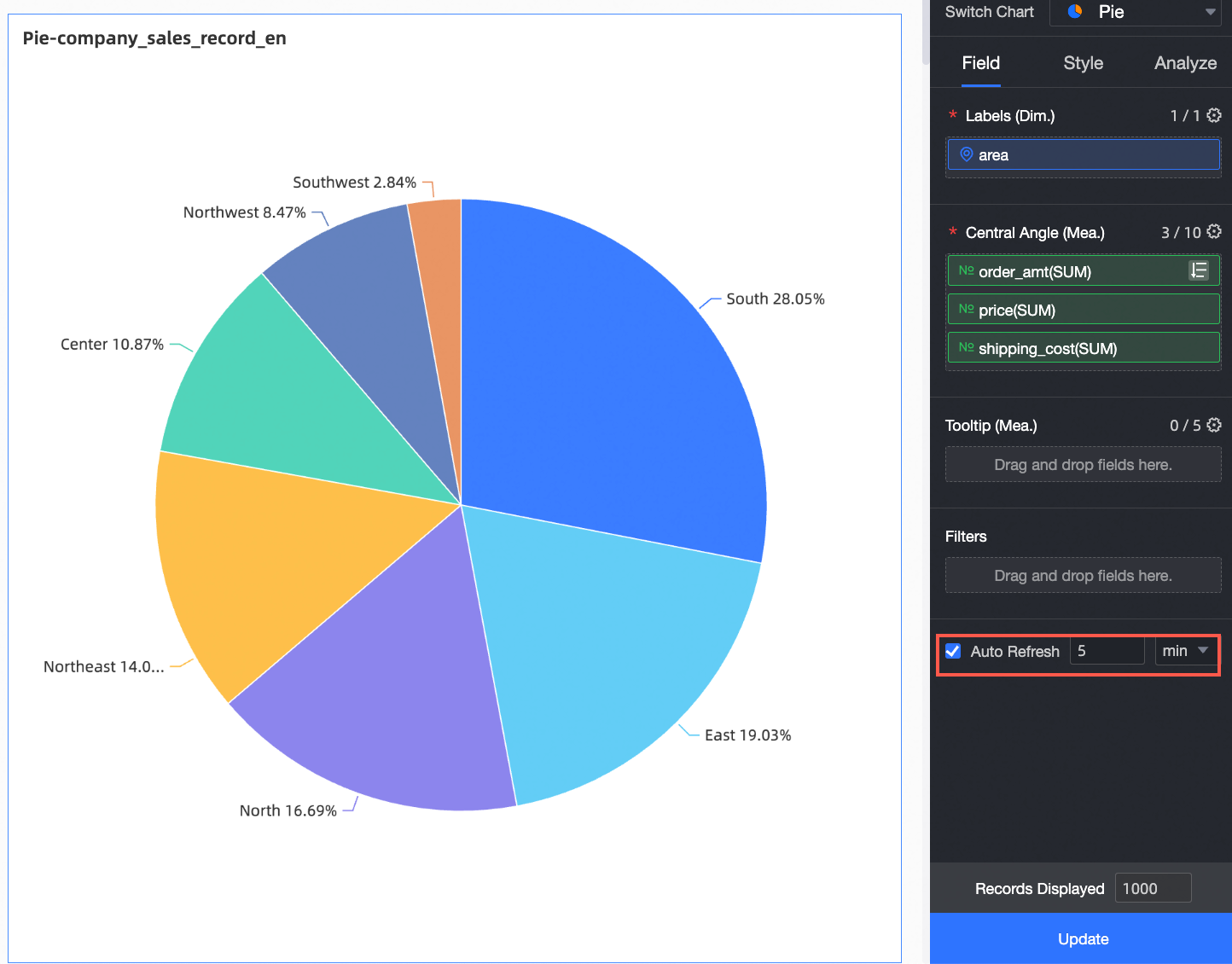
Configure el parámetro Auto Refresh.
Al habilitarse, los datos del gráfico se actualizan automáticamente en el intervalo especificado.
Configurar estilos de gráfico circular
-
En el panel Chart Style, configure los formatos de campo en la pestaña Data.
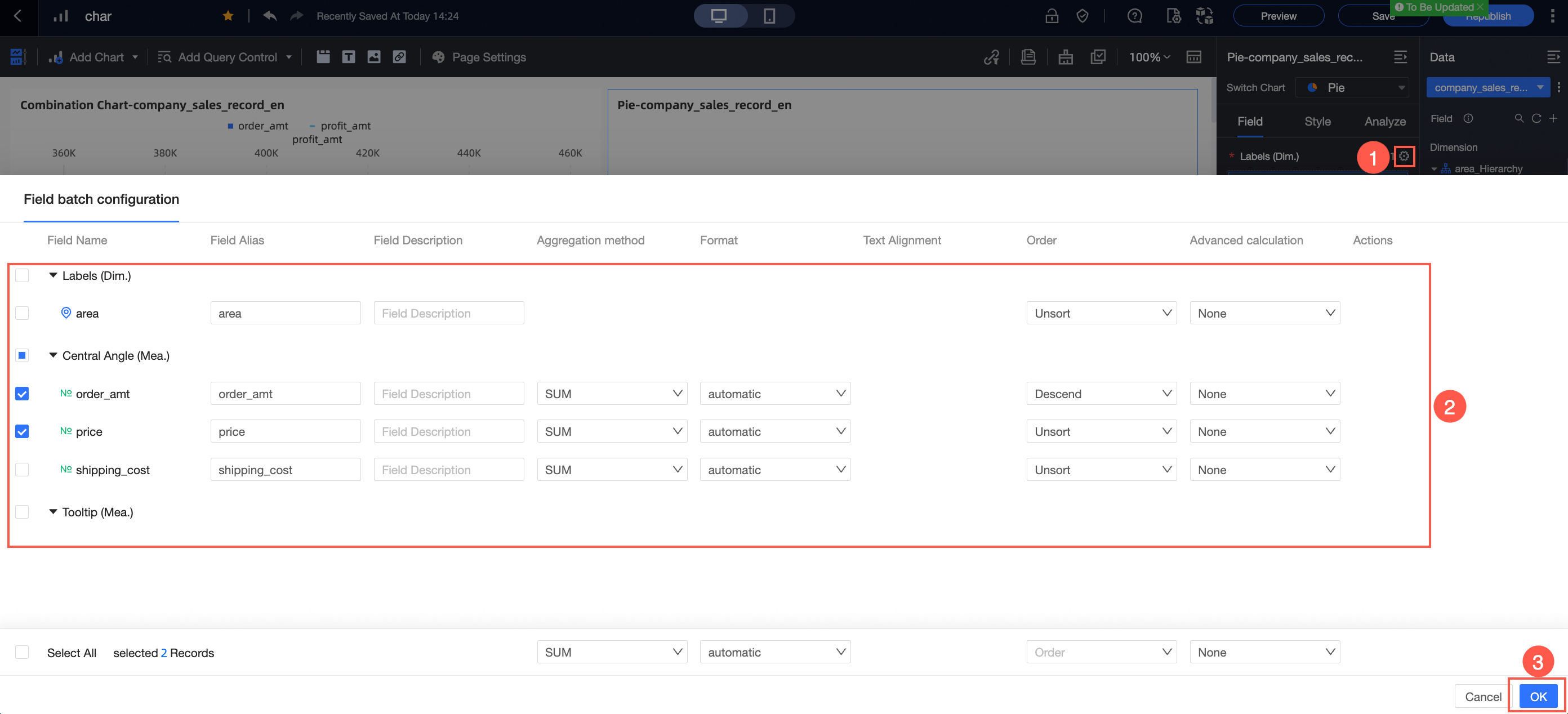
Esta sección aborda los estilos específicos del gráfico. Configure the chart title area.
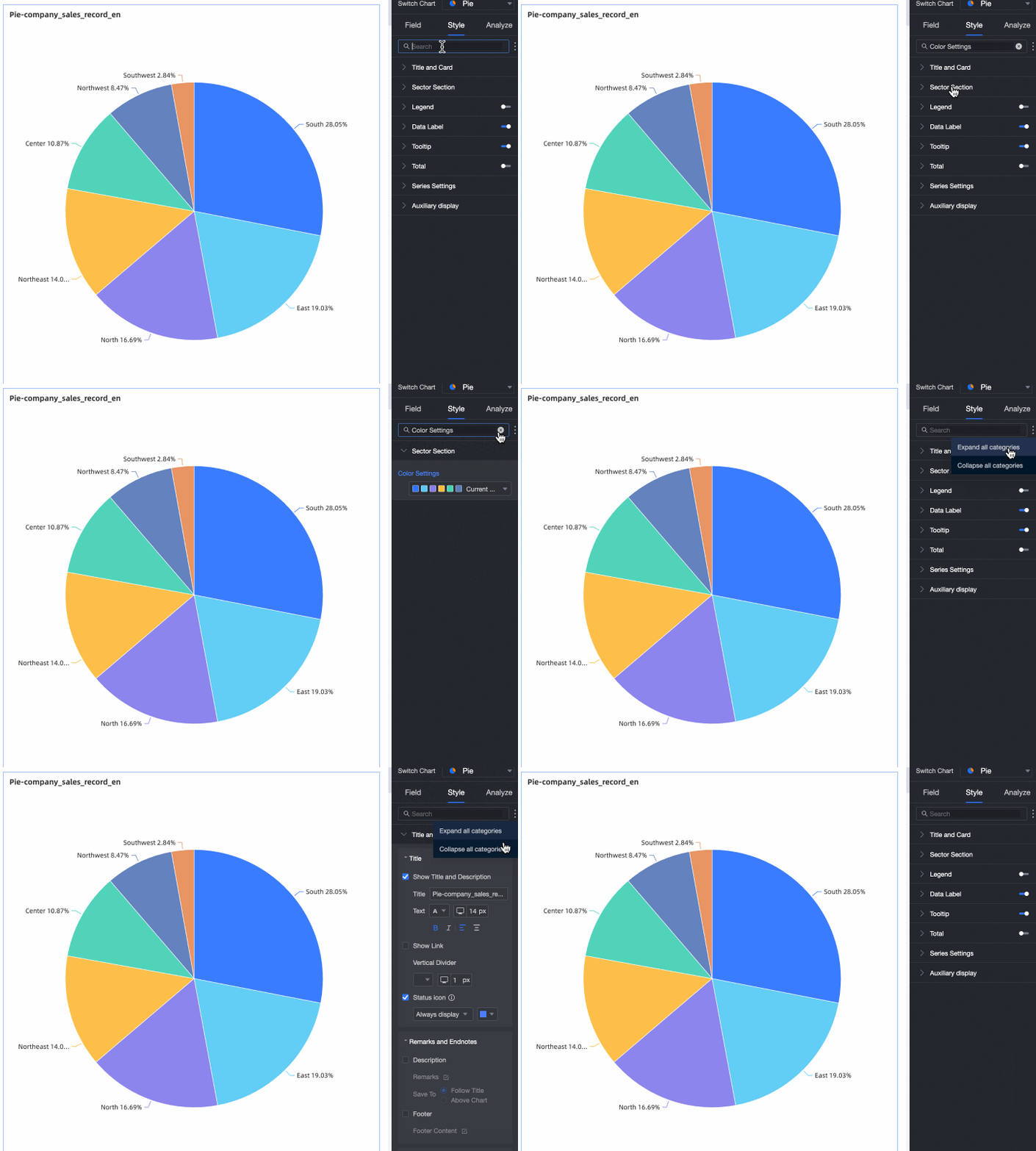
Introduzca una palabra clave en el cuadro de búsqueda para encontrar un parámetro. Haga clic en  para Expandir/Contraer todas las categorías.
Área de sector
Configure los siguientes parámetros de Sector area.
|
Parámetro |
Ejemplo |
|
Estilo visual |
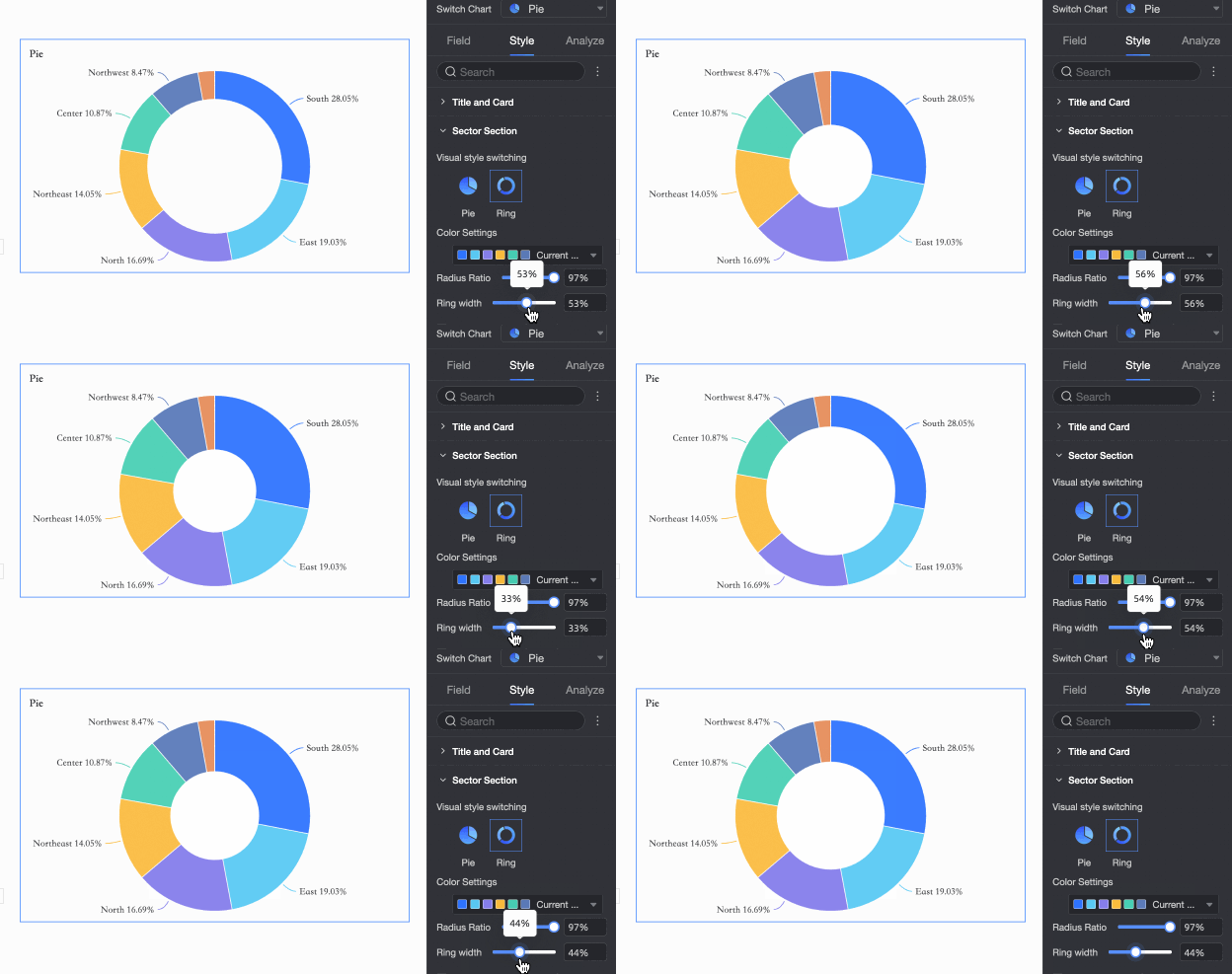
Seleccione Pie o Donut.
Nota
El estilo Donut admite un ancho personalizado. |
|
Esquema de colores |
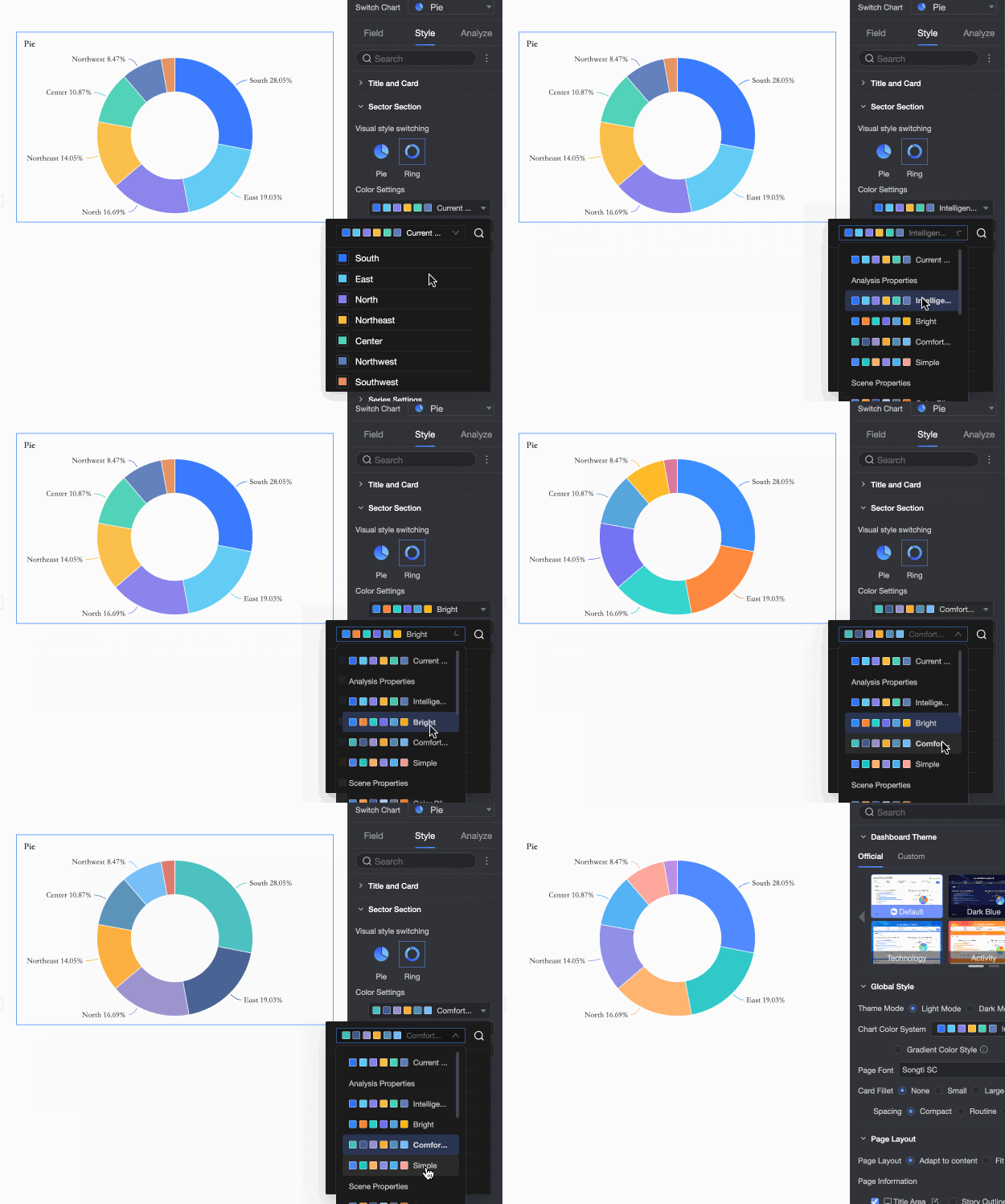
Establezca el esquema de colores del gráfico circular.
|
|
Radius ratio |
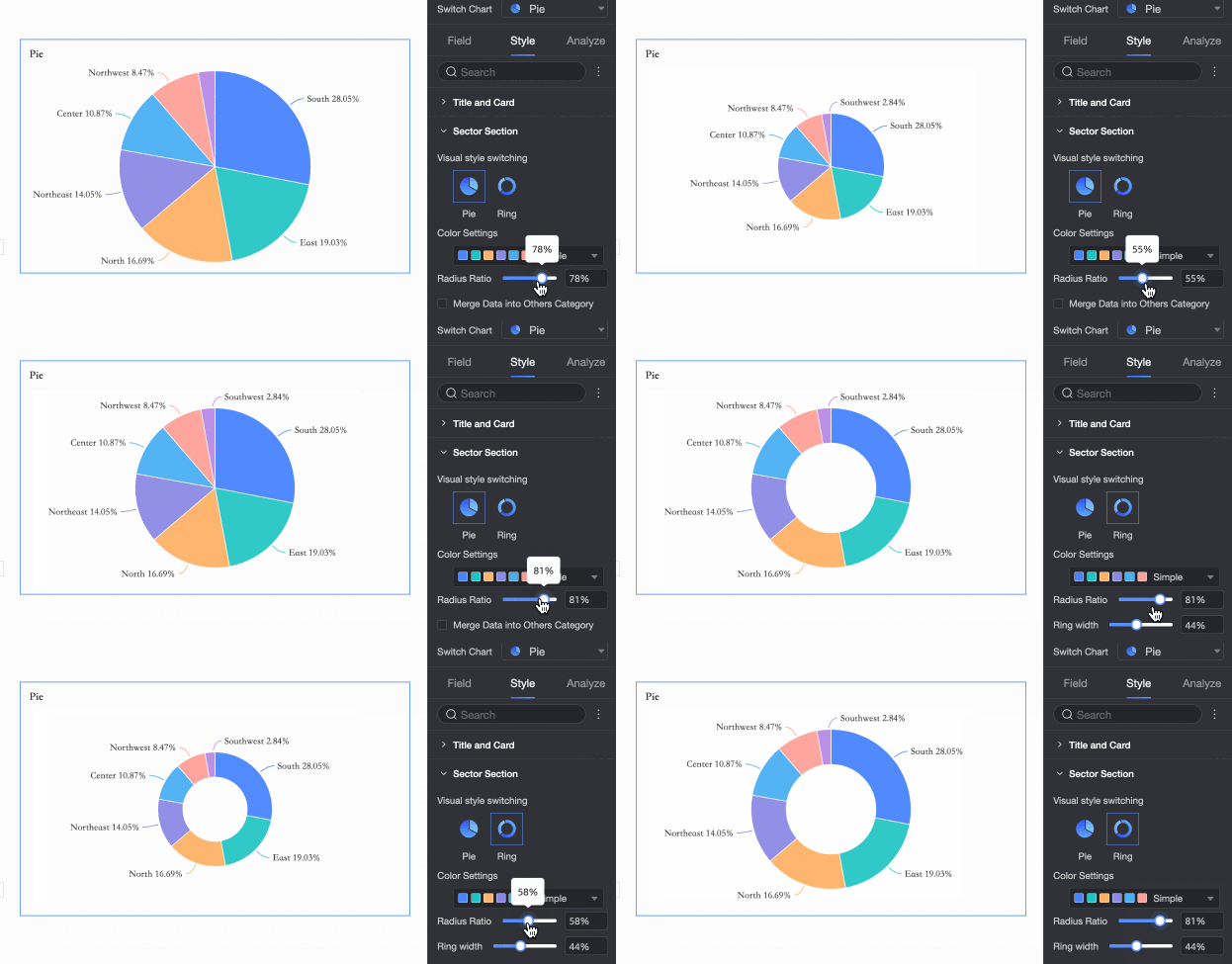
Define la proporción del radio del gráfico circular.
|
|
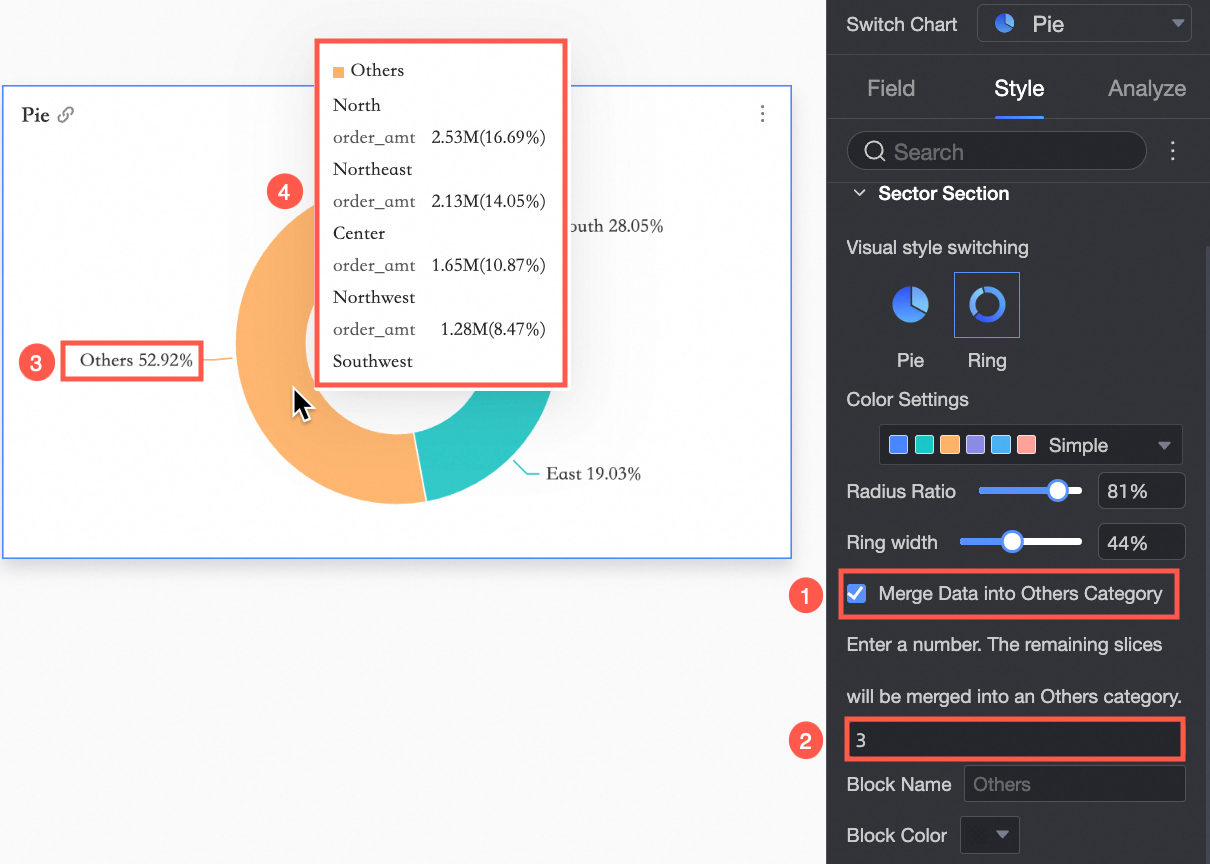
Merge Data into Others Category |
Si selecciona Merge Data into Others Category y establece el número de sectores en 3, los datos del cuarto sector en adelante se muestran como "Others". Pase el cursor sobre la rebanada "Others" para ver el contenido combinado.
|
|
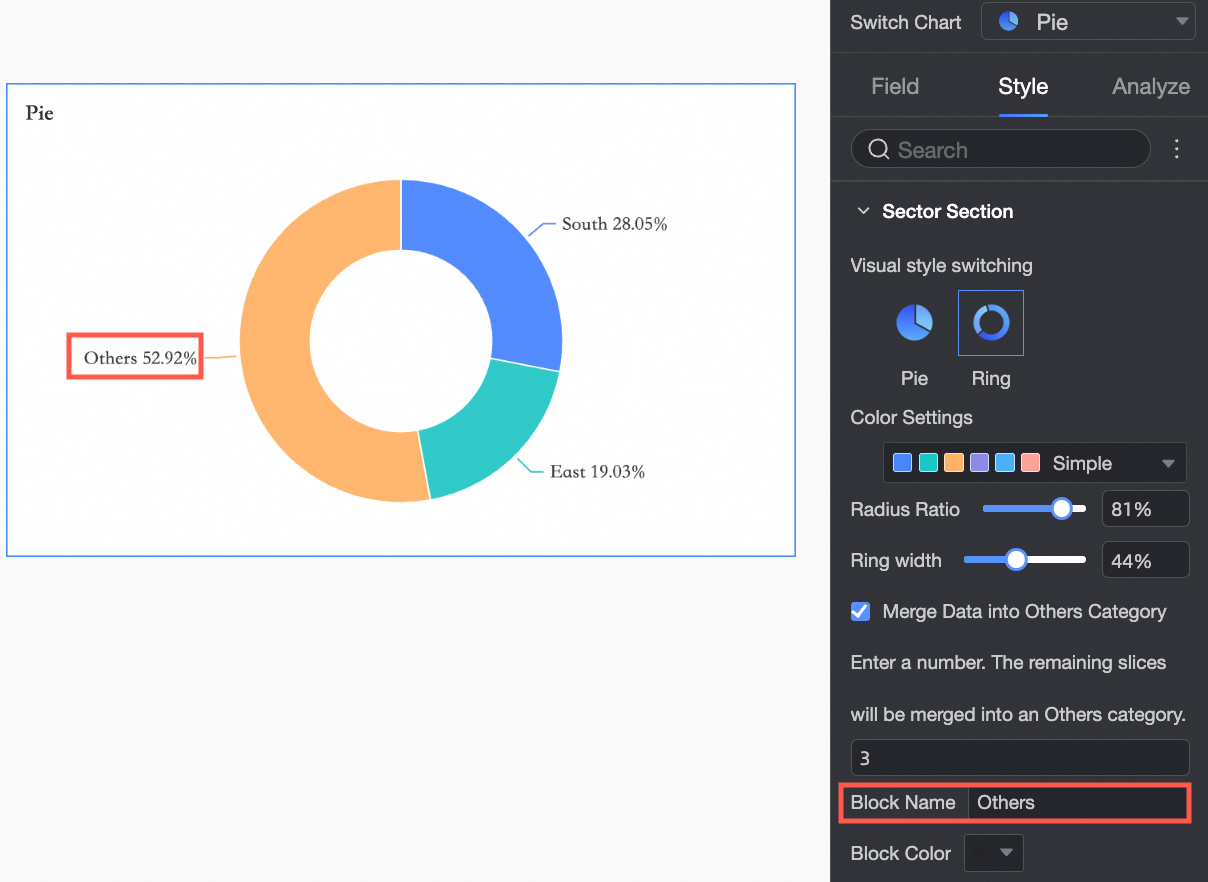
Nombre de categoría: personalice el nombre de la categoría combinada. Ejemplo: |
|
|
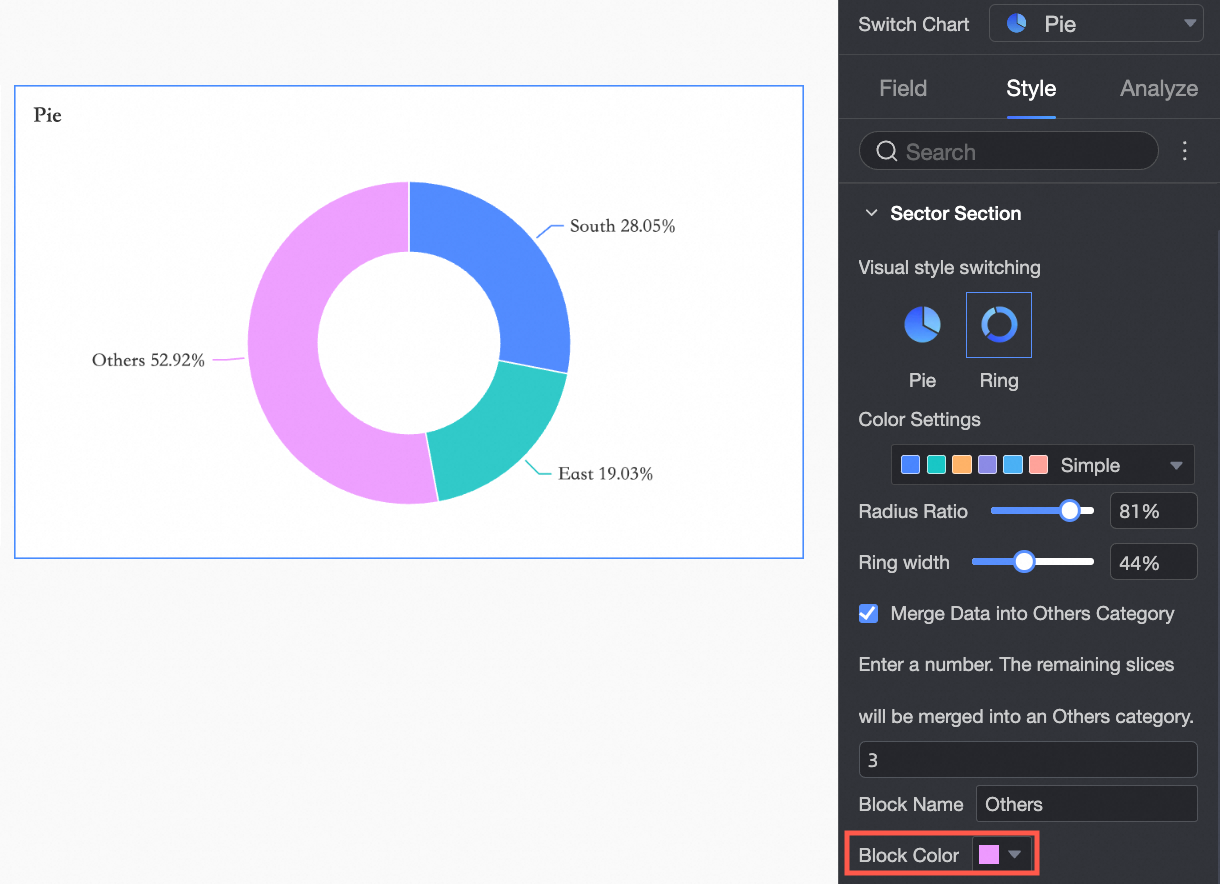
Color de categoría: establezca el color de la categoría combinada. |
Leyenda
En la sección Legend, haga clic en  para mostrar y configurar la leyenda.
-
Configuración para computadora de escritorio
Parámetro
Descripción
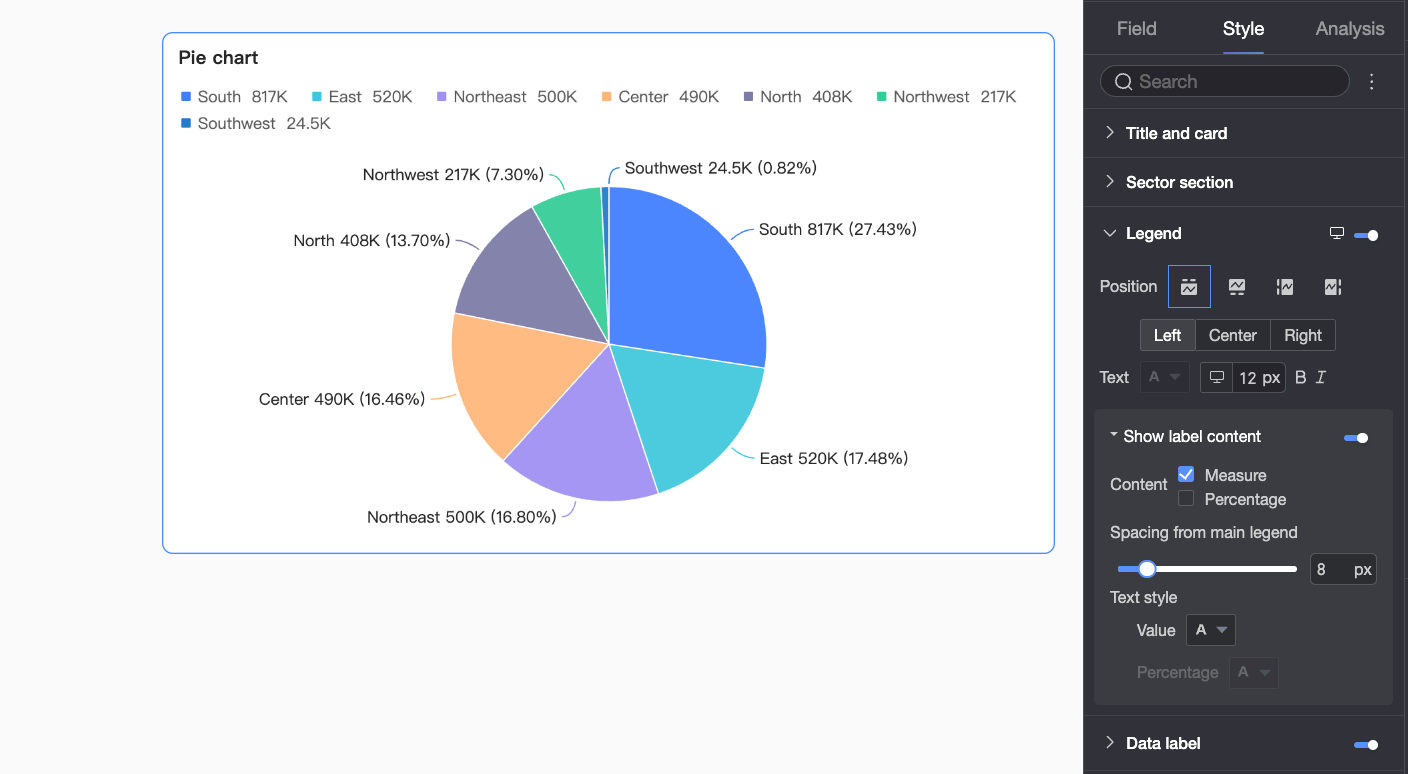
Posición
Define la posición y alineación de la leyenda en computadoras de escritorio.
-
Cuando la posición se establece en Top o Bottom, puede seleccionar alineación izquierda, centro o derecha.
-
Cuando la posición se establece en Left o Right, puede seleccionar alineación superior, centro o inferior, y definir la distancia entre la leyenda y el gráfico.
Texto
Define el estilo del texto de la leyenda en computadoras de escritorio: color de fuente, tamaño, grosor y cursiva.
Mostrar contenido de etiqueta
Haga clic en el icono
 para mostrar el contenido de los datos.
Contenido
Define el contenido de la etiqueta de datos. Opciones: Measure y Percentage.
Si se muestra el porcentaje, establezca Decimal places for percentage en 0, 1 o 2.
Espaciado respecto a la leyenda principal
Define el espaciado entre la etiqueta de datos y el texto de la leyenda principal.
Estilo de texto
Define el formato de texto para el contenido seleccionado (medida o porcentaje).
-
-
Configuración para celular
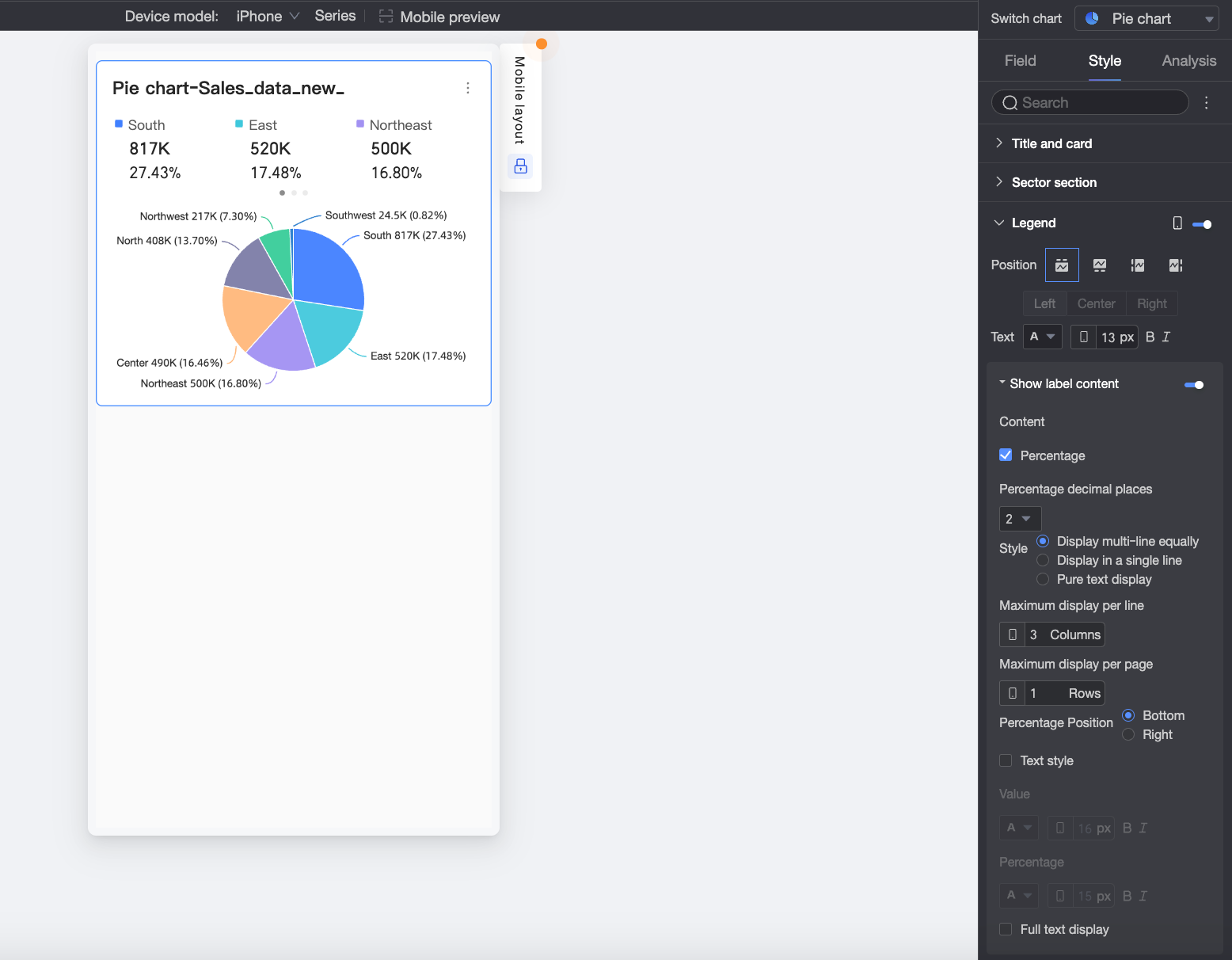
Parámetro
Descripción
Posición
Define la posición y alineación de la leyenda en dispositivos móviles.
-
Cuando la posición se establece en Top o Bottom, puede seleccionar alineación izquierda, centro o derecha.
-
Cuando la posición se establece en Left o Right, puede seleccionar alineación superior, centro o inferior. También puede definir la distancia entre la leyenda y el contenido del gráfico.
NotaCuando la posición se establece en Top, puede habilitar subetiquetas para la leyenda. Si se habilitan, no se admite la alineación personalizada.
Texto
Define el estilo de texto del nombre de la medida en la leyenda para dispositivos móviles: color de fuente, tamaño, grosor y cursiva.
Mostrar contenido de etiqueta
Cuando Position se establece en Top, haga clic en el icono
para habilitar subetiquetas en la leyenda.Contenido
Solo está disponible el porcentaje. Establezca Decimal places for percentage en 0, 1 o 2.
Estilo
Define el estilo de diseño de las subetiquetas:
-
Multi-line Evenly Spaced: organiza las etiquetas en una cuadrícula según Max items per row y Max rows per page.
-
Single-line Tiled: muestra todas las etiquetas en una sola línea.
-
Plain Text: solo texto, sin iconos. El color coincide con la medida correspondiente.
Posición del porcentaje
Disponible cuando Content muestra percentage y Style es Multi-line Evenly Spaced o Single-line Tiled. Opciones: Below o Right de la etiqueta de valor.
Estilo de texto
Define el estilo de texto del valor cuando Style es Multi-line Evenly Spaced o Single-line Tiled.
Si se muestra el porcentaje, su estilo de texto puede formatearse por separado de la etiqueta de valor.
Decimales para porcentaje
Define el número de decimales cuando se muestra el porcentaje.
-
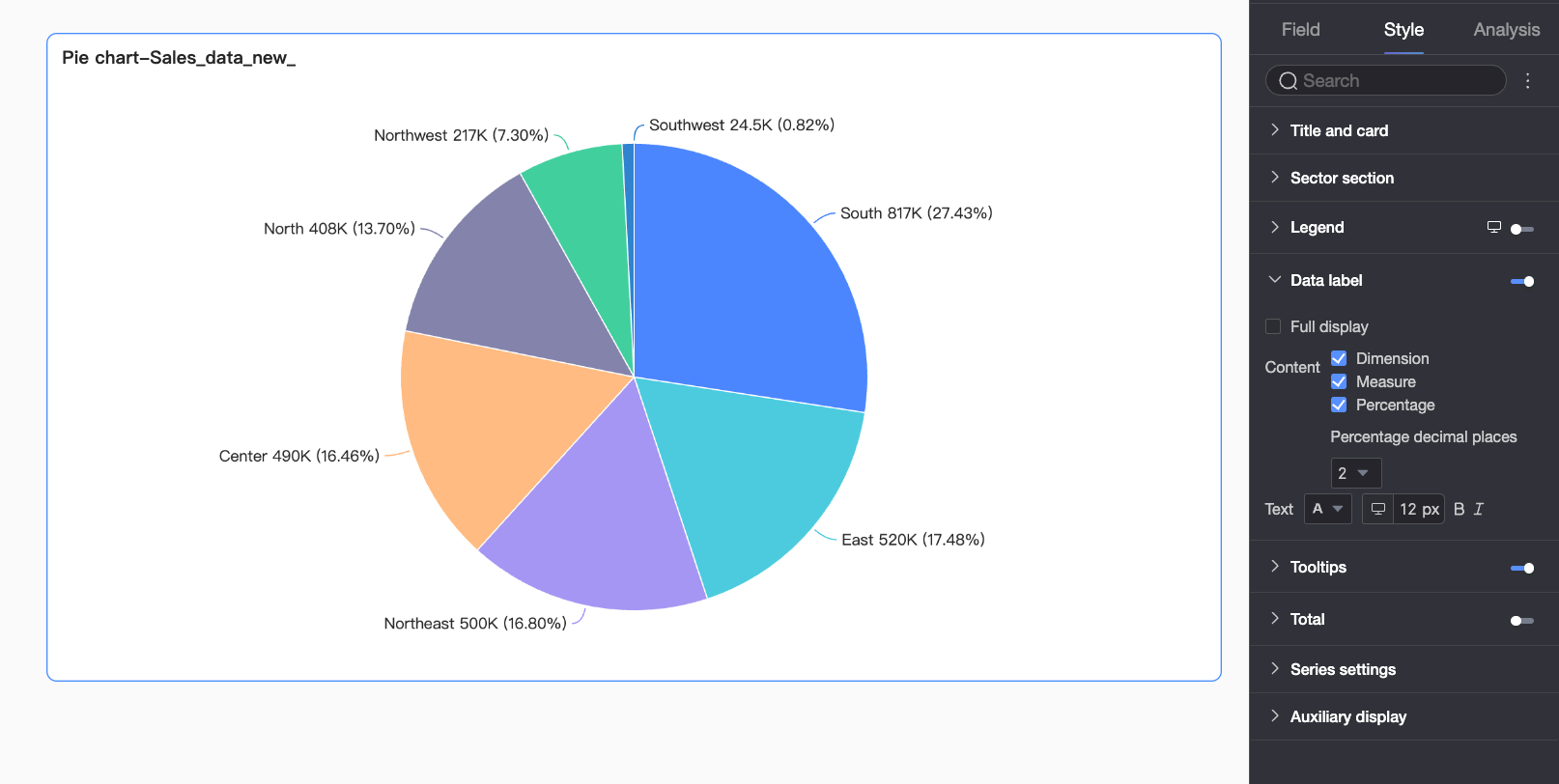
Etiquetas de datos
En la sección Data labels, active o desactive las etiquetas de datos y configure sus estilos.
|
Parámetro |
Descripción |
|
Show all |
Muestra u oculta todas las etiquetas de datos. |
|
Content |
Define el contenido de la etiqueta de datos: dimensión, medida o porcentaje. Si se muestra el porcentaje, establezca Decimal places for percentage en 0, 1 o 2. |
|
Position |
Define la posición de visualización de las etiquetas de datos. |
|
Text |
Define el estilo de texto de las etiquetas de datos. |
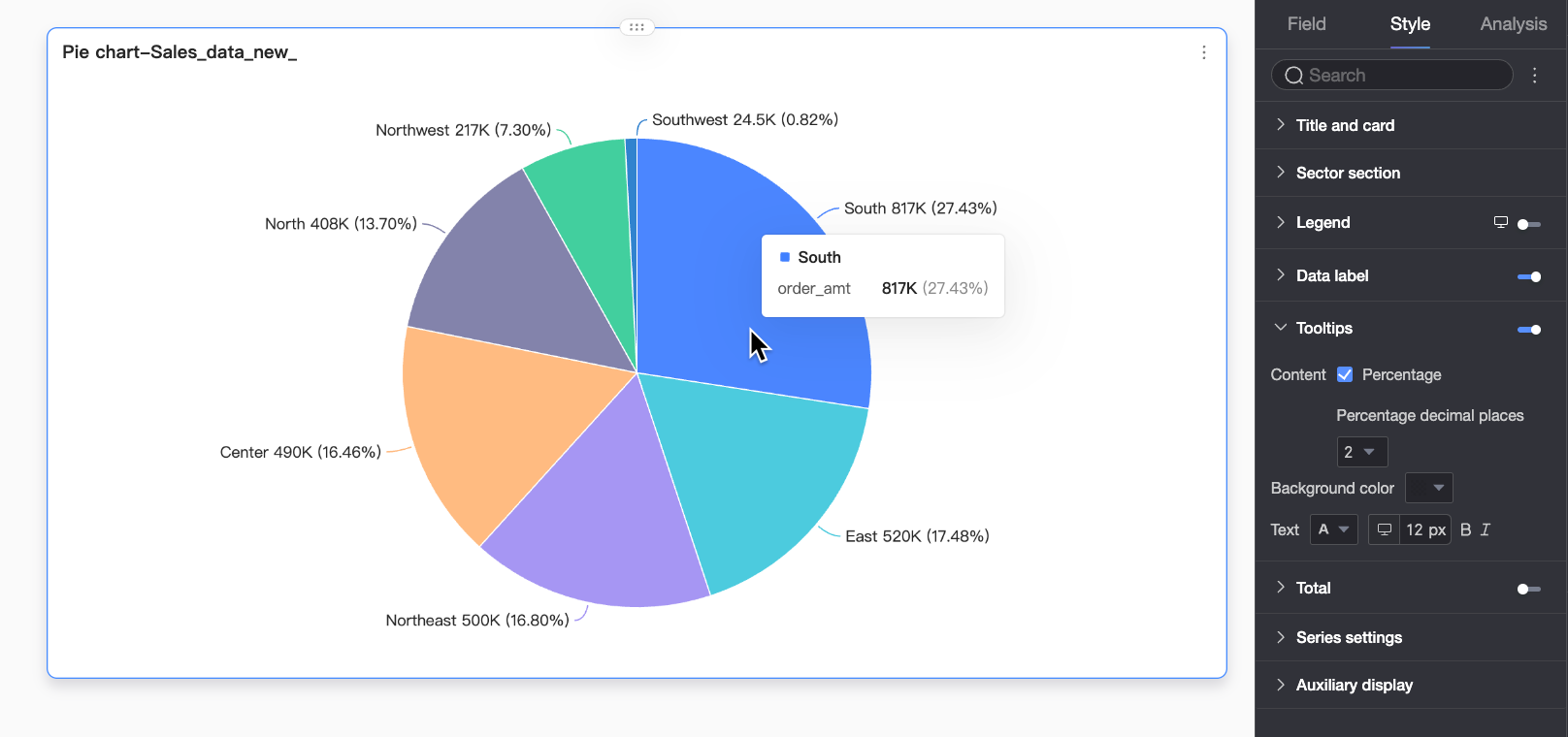
Información sobre herramienta
En la sección Tooltip, haga clic en para habilitar y configurar la información sobre herramienta.
|
Parámetro |
Descripción |
|
Content |
Define el contenido de la información sobre herramienta. Opcionalmente, muestre el porcentaje con 0, 1 o 2 decimales. |
|
Background color |
Define el color de fondo de la información sobre herramienta. |
|
Text |
Define el estilo de texto de la información sobre herramienta: color de fuente, tamaño, grosor y cursiva. |
|
Mobile tooltip |
Las informaciones sobre herramienta de escritorio y móvil pueden activarse de forma independiente. Cambie a la vista móvil con el selector PC/Mobile (
|
 ) en la parte superior de la página de edición. El tamaño de fuente se configura por dispositivo; los demás estilos son compartidos.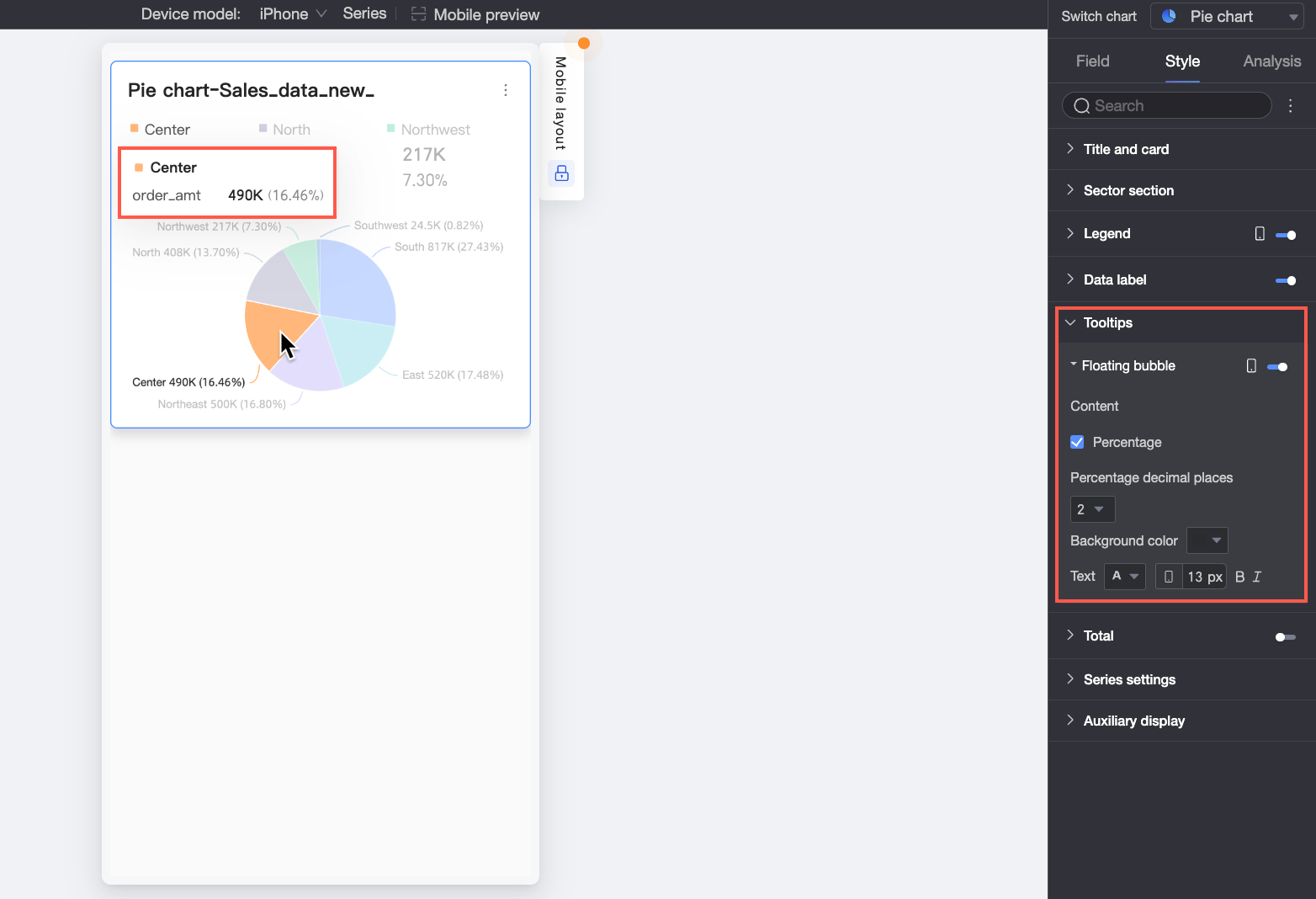
Total
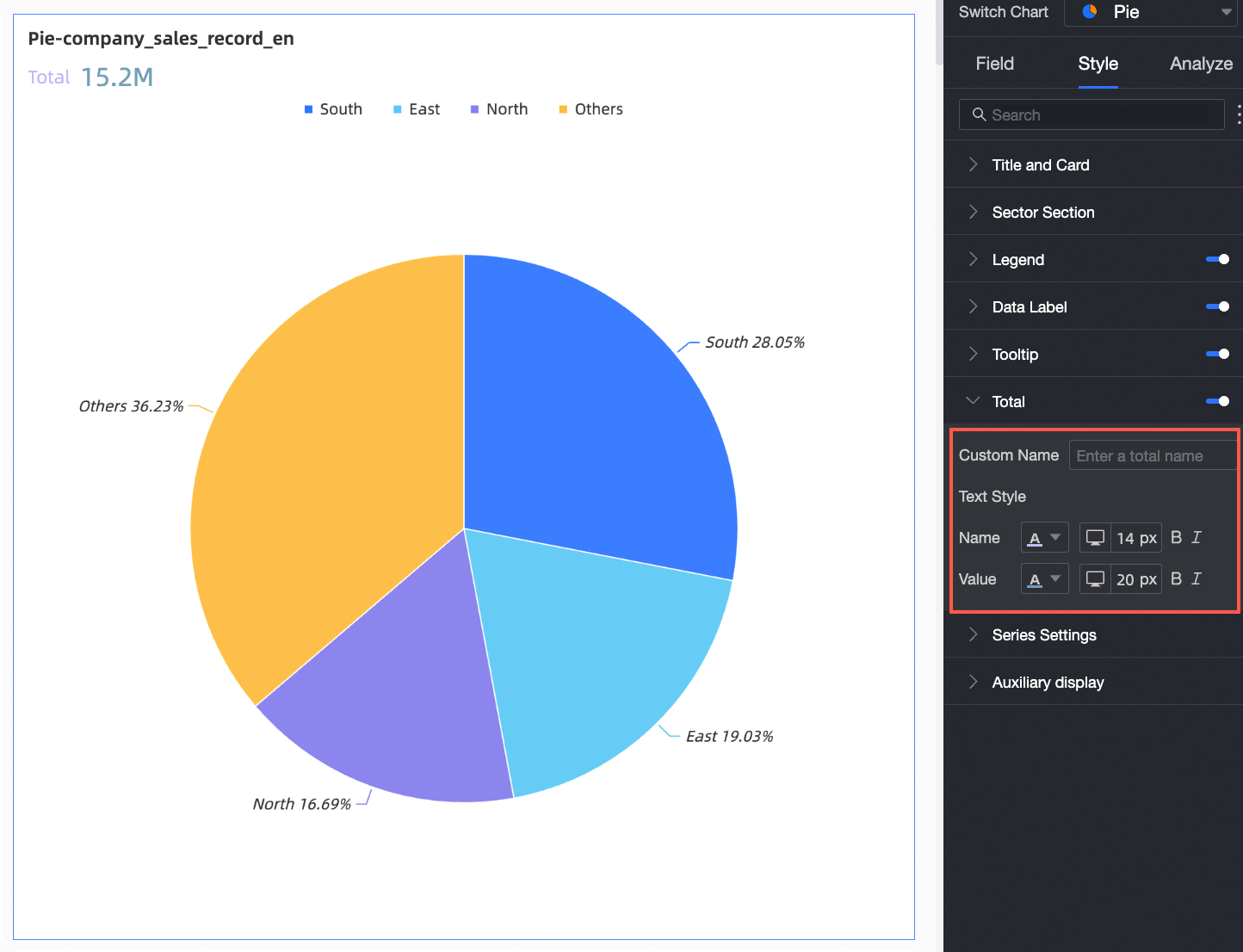
En la sección Total, active o desactive la visualización del valor total.
|
Parámetro |
Descripción |
|
Custom name |
Personalice el nombre que se muestra para el total. |
|
Text style |
Define el estilo de texto tanto para el nombre como para el valor. |
Configuración de series
En la sección Series Settings, configure el estilo de la serie.
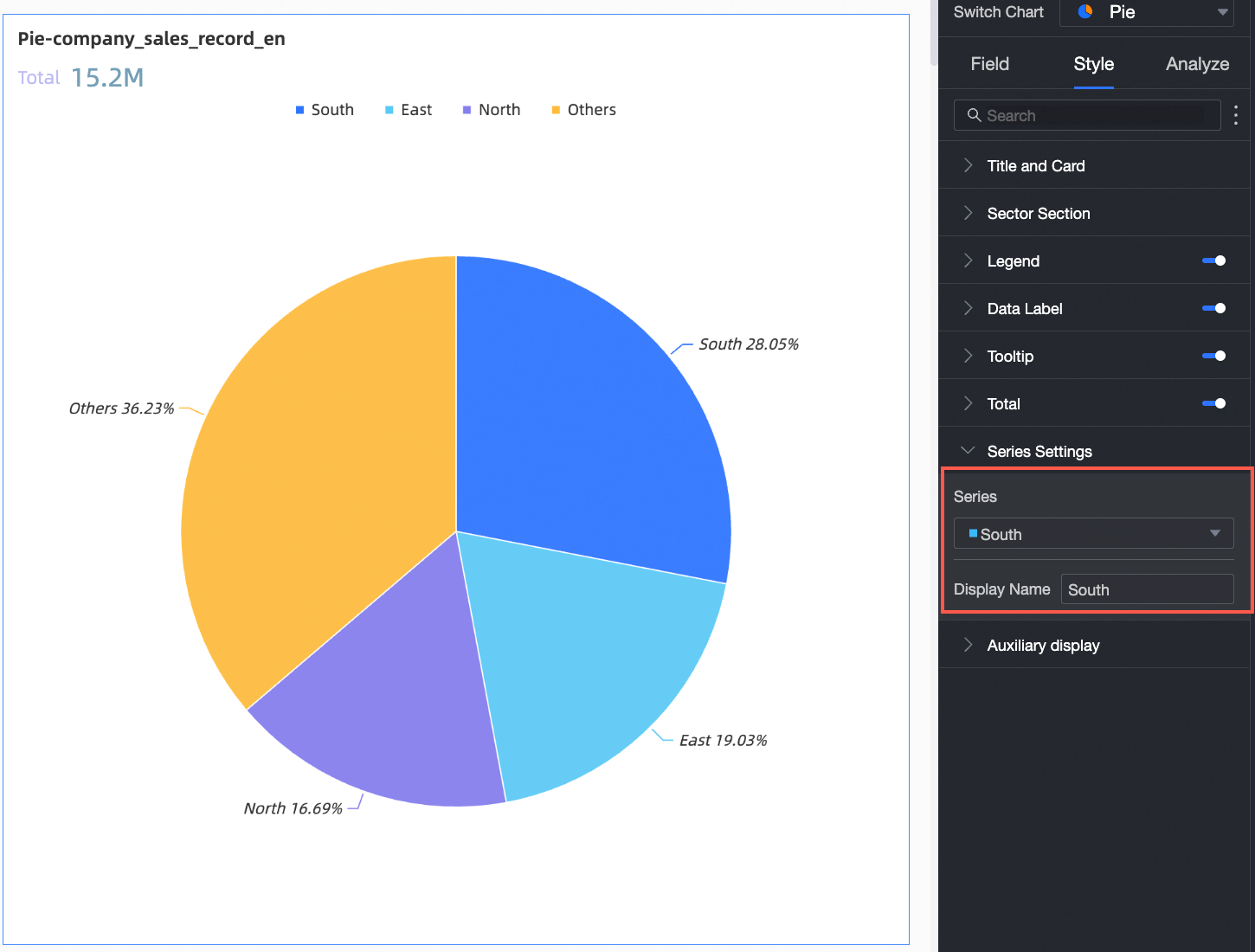
El nombre para mostrar y el formato de valor en Series Settings solo se aplican cuando Color Legend/Dimension está habilitado.
|
Parámetro |
Descripción |
|
Select series |
Seleccione una dimensión o medida adecuada para su escenario. |
|
Display name |
Establezca un nombre personalizado para mostrar la serie. |
Visualización auxiliar
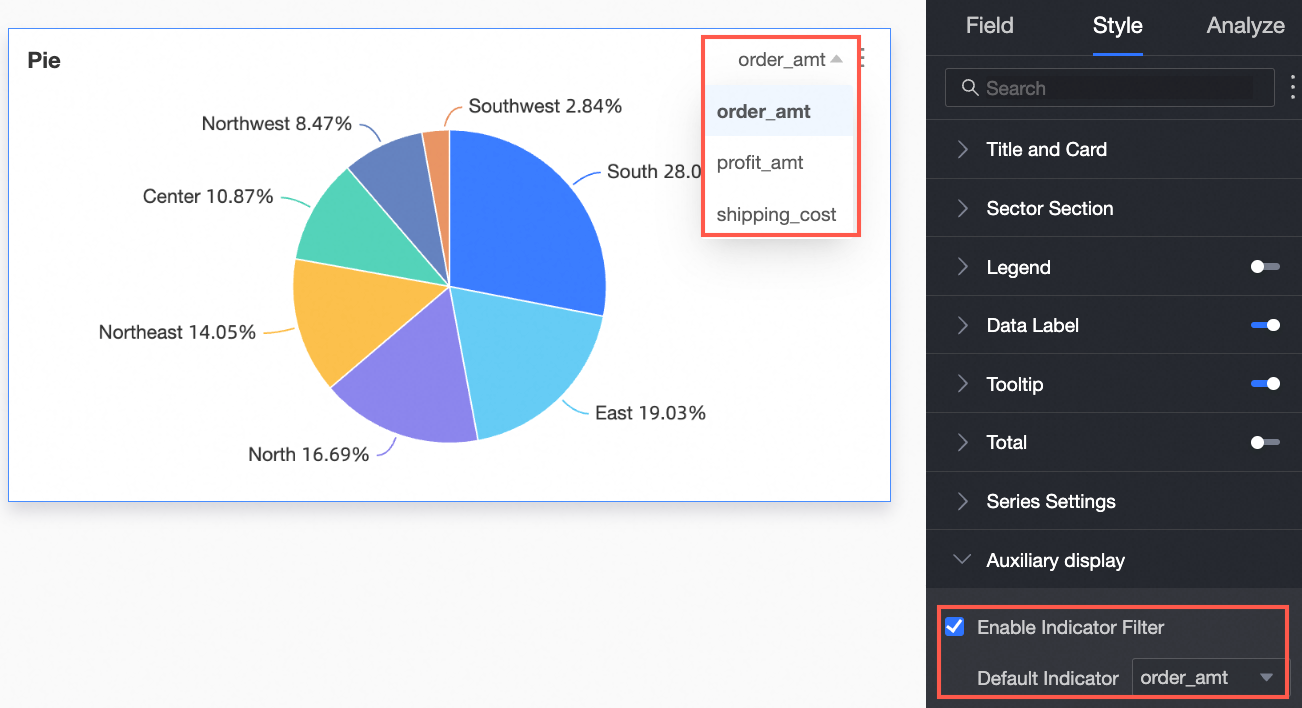
En la sección Auxiliary display, configure el filtro de medida y el eje de resumen.
|
Parámetro |
Descripción |
|
Enable measure filter |
Active o desactive esta función. Si se habilita, configure el campo de medida predeterminado. |
Opciones de análisis de gráficos
|
Categoría |
Opción |
Descripción |
|
Interacción de datos |
Profundización |
Si hay campos de profundización configurados en el panel de campos, defina el estilo de visualización para las filas del nivel de profundización. |
|
Filter interaction |
Para analizar datos entre varios gráficos, haga clic en el icono de edición junto a Linkage y configure el cuadro de diálogo Filter Interaction. Drilling, filter interaction, and hyperlink. |
|
|
Hyperlink |
Vincule varios paneles para realizar análisis entre ellos mediante Parameter-based Hyperlinks o External Link. Configure and view hyperlinks. |
|
|
Anotación |
Marque secciones del gráfico con iconos, colores de fondo o medidas resaltadas. Label. |
|
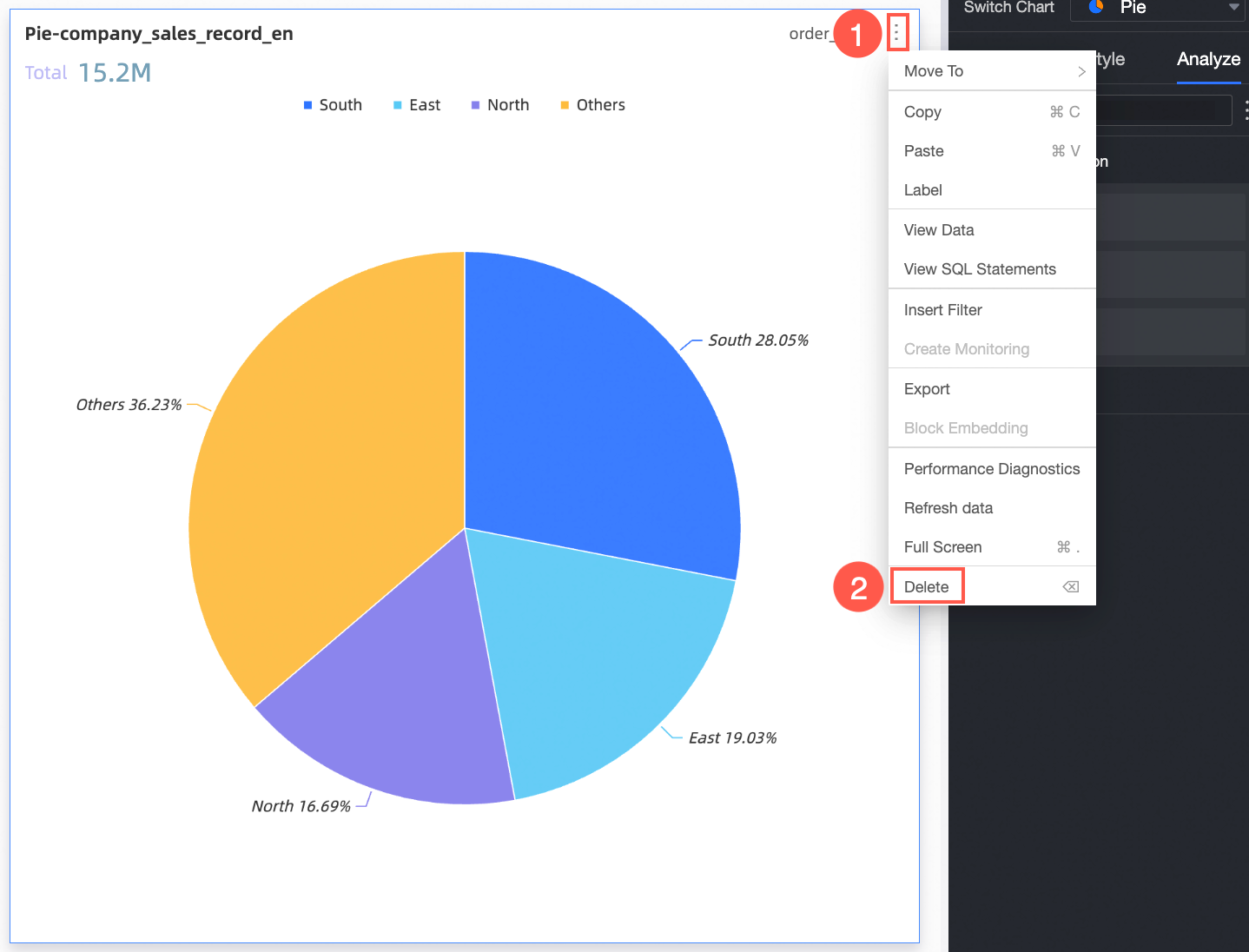
Eliminar un gráfico circular
Para eliminar un gráfico, siga los pasos que se muestran en la siguiente figura.
Siguientes pasos
Comparta los paneles con los usuarios que necesiten acceso. Para obtener más información, consulte Share a dashboard.
Integre su panel en un portal de BI para generar informes complejos con menús de navegación. Create a PC-side BI portal.