Un mapa coroplético utiliza sombreado de color para representar la magnitud y distribución de los datos en áreas geográficas. Puede agregar datos a este tipo de mapa y configurar sus estilos para visualizar patrones regionales.
Requisitos previos
Ha creado un panel. Para obtener más información, consulte Create a dashboard.
-
Ha convertido los campos correspondientes a las áreas geográficas. Para obtener más información, consulte Configure fields.
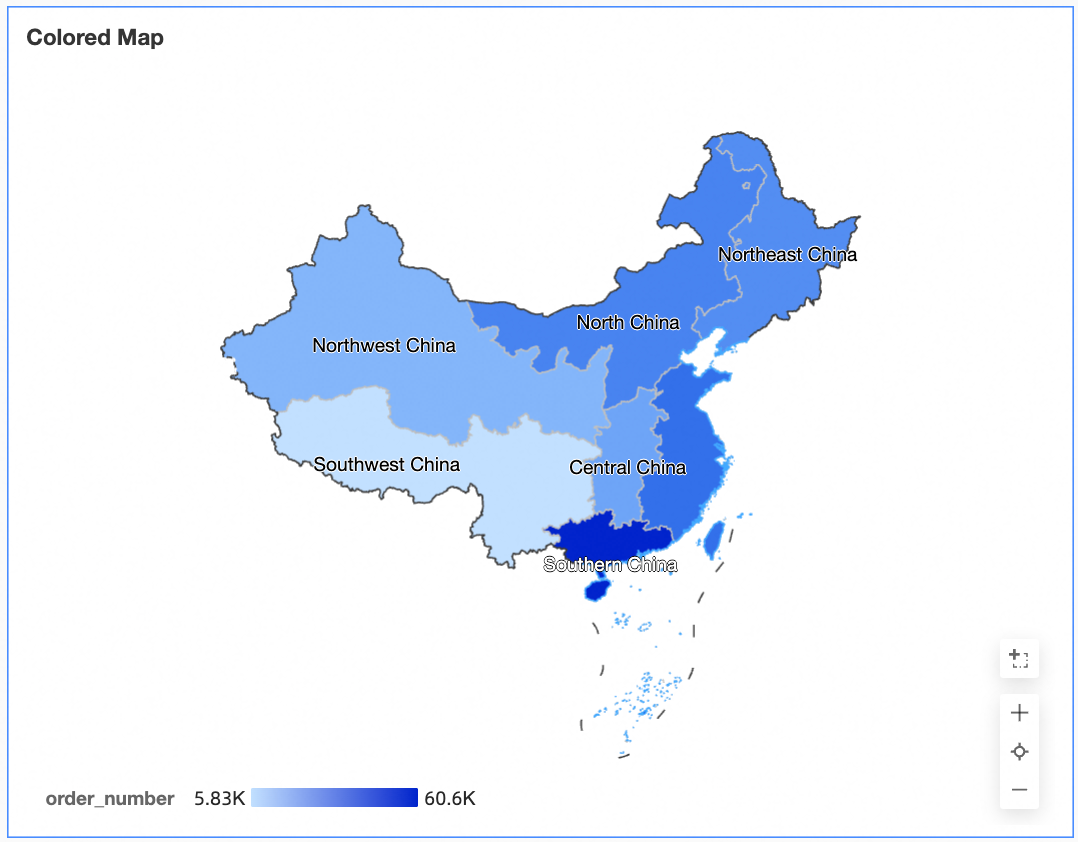
NotaPor ejemplo, si el campo de área geográfica que desea agregar al gráfico se llama area, solo podrá agregarlo después de convertirlo al tipo de información geográfica. El icono
 aparece junto al nombre del campo para confirmar la conversión. Para consultar una lista detallada de regiones, revise el archivo public-area-info.xlsx. Este archivo sirve únicamente como referencia para la coincidencia de áreas geográficas y no representa la postura política de Quick BI.
Limitaciones
Un mapa coroplético consta de una Geo Location (Dim.) y una Colorscale (Mea.):
El área geográfica se determina mediante una dimensión. Debe seleccionar una dimensión, la cual debe ser de tipo información geográfica, como una provincia.
La saturación del color se determina mediante medidas. Debe seleccionar como mínimo una medida y hasta cinco medidas, por ejemplo, monto del pedido y monto de ganancia.
Descripción general
Casos de uso
Los mapas coropléticos son ideales para visualizar datos distribuidos espacialmente. Funcionan mejor con conjuntos de datos que contienen información geográfica, ya que muestran datos agregados y continuos para regiones específicas. Las posiciones de las formas representan ubicaciones geográficas, mientras que la asignación de colores muestra la distribución de los datos en dichas ubicaciones.
Beneficios
Efectos visuales: Admite estilos de mapa basados en áreas.
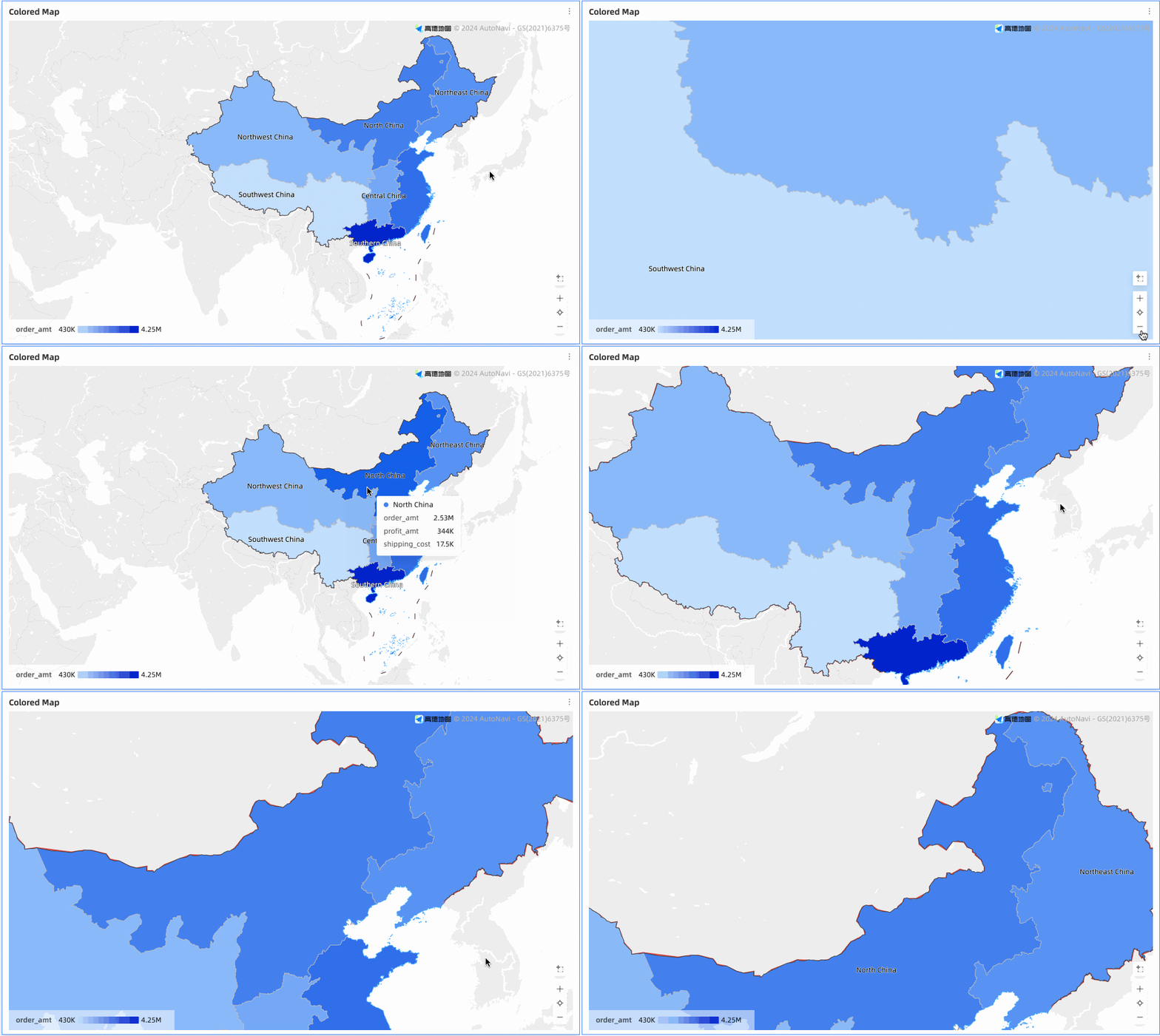
Operaciones interactivas: Permite acercar la vista al seleccionar un área, cambiar entre medidas y aplicar filtros dentro del componente.
Visualización de ejemplo
Ejemplo animado
Configurar los datos del gráfico
-
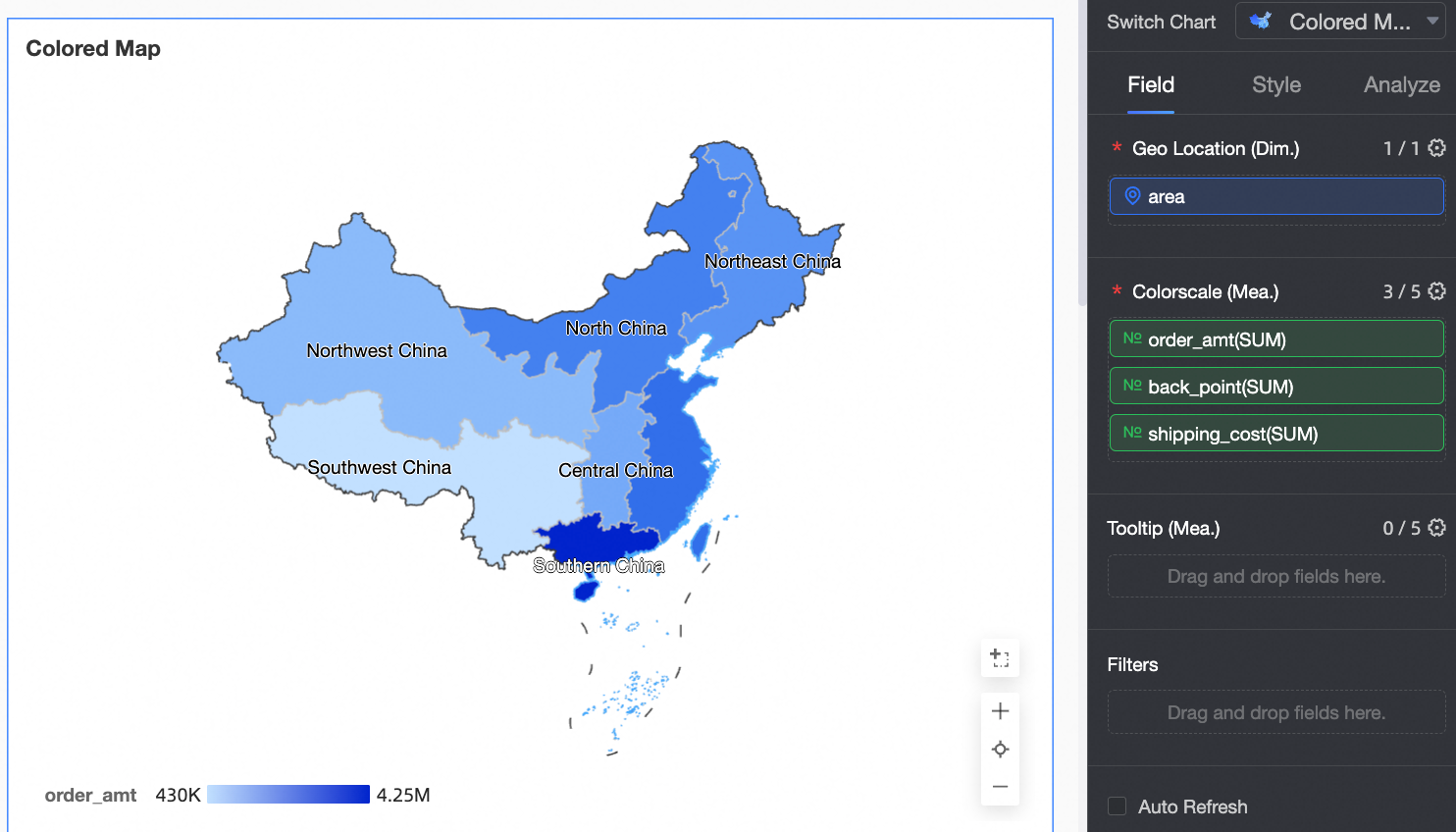
En la pestaña Data, seleccione los campos de dimensión y medida obligatorios:
En la lista Dimensions, busque el campo de área y haga doble clic en él o arrástrelo al campo Geo Location (Dim.).
En la lista Measures, busque los campos de monto del pedido, monto de ganancia y costo de envío; luego haga doble clic en ellos o arrástrelos al campo Colorscale (Mea.).
-
Haga clic en Update. El gráfico se actualiza automáticamente.
 Nota
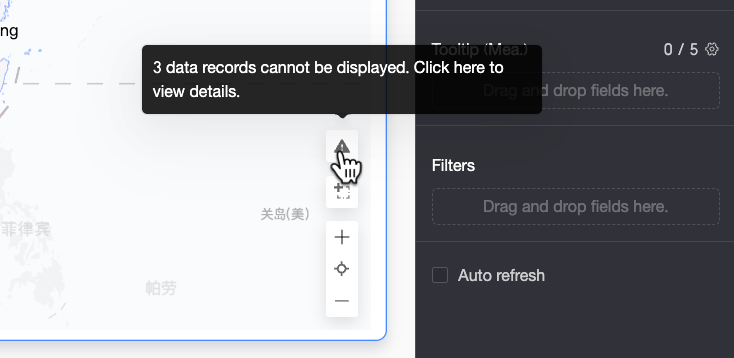
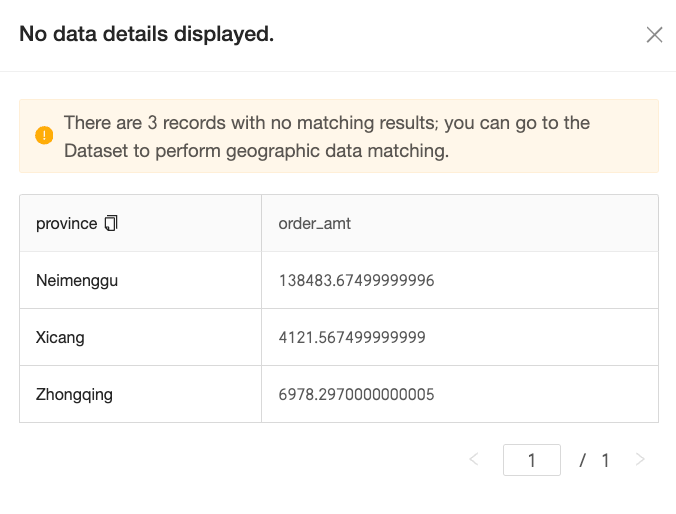
NotaSi los valores de área en sus datos no coinciden con los nombres geográficos estándar compatibles con el sistema, aparecerá un icono de notificación en la esquina inferior derecha del gráfico. Haga clic en el icono para ver detalles sobre los datos sin coincidencia y solucionar problemas relacionados.
En el panel Unmatched Data Details, revise los detalles de los datos sin coincidencia y cópielos con un solo clic. A continuación, vaya a la página Configure fields del conjunto de datos para agregar o procesar en lote el contenido copiado y acelerar la corrección de datos.
Una vez completada la configuración, el mapa mostrará los datos correctamente.
Configurar los estilos del gráfico
Para consultar las configuraciones de estilo comunes, véase Configure the chart title area.
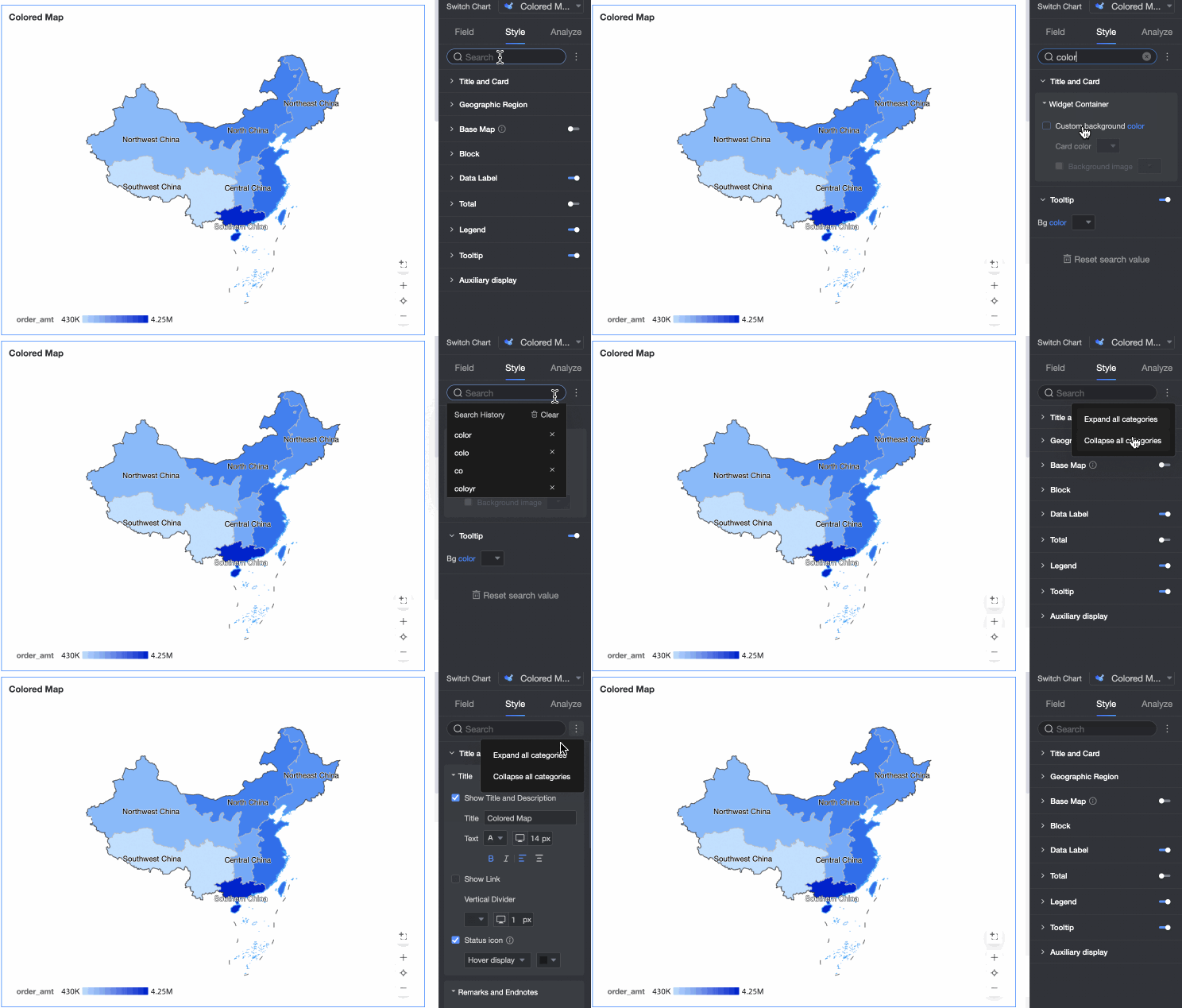
Puede introducir una palabra clave en el search box ubicado en la parte superior del panel de configuración para encontrar rápidamente un configuration item. También puede hacer clic en el icono  para Expand/Collapse All Categories.
Área geográfica
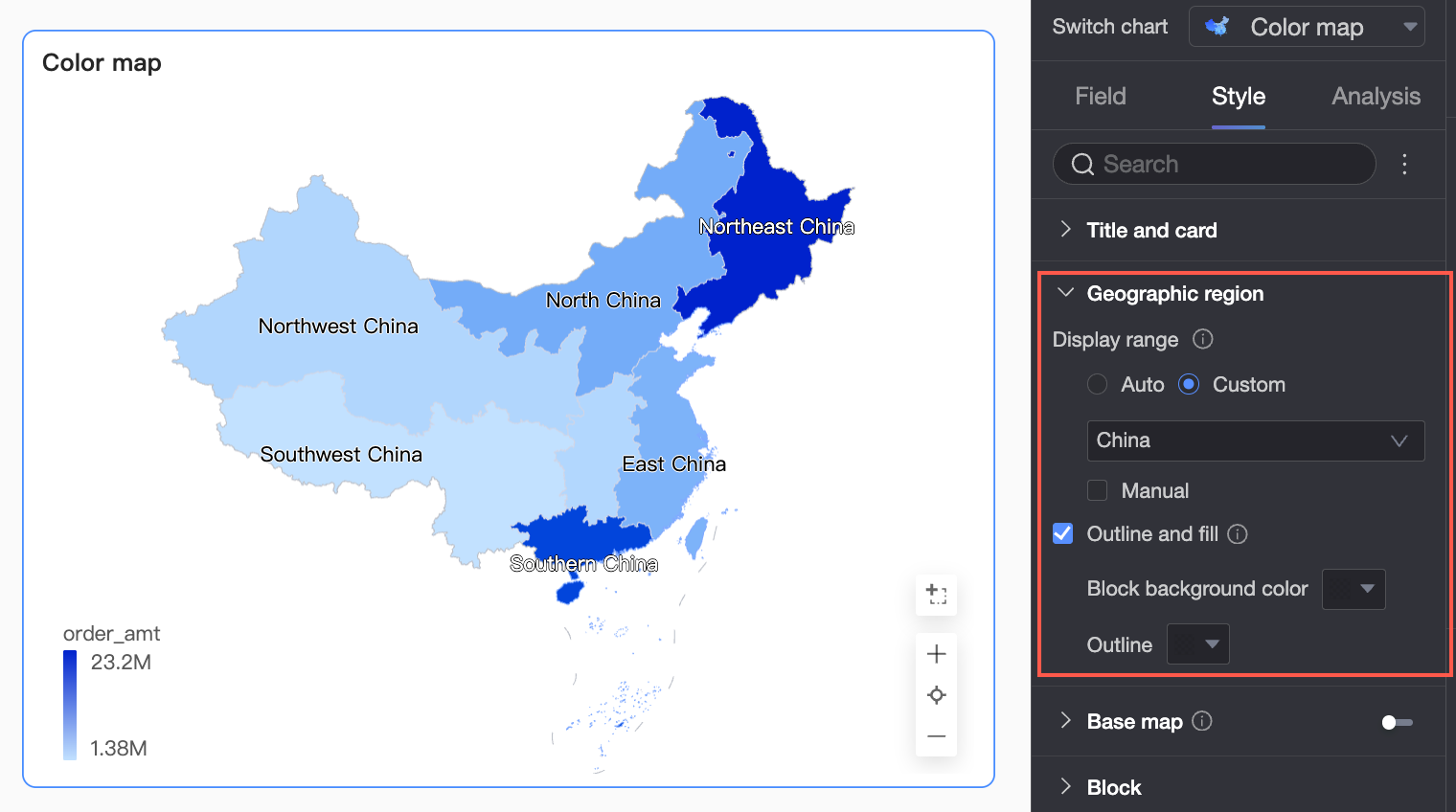
En la sección Geographical area, configure el Display range y el Border and fill.
-
Display range: Puede seleccionar Auto o Custom. En este ejemplo se utiliza China.
NotaLa opción Auto ajusta la vista del mapa según el rango de los datos. La opción Custom permite establecer el rango manualmente. En escenarios de análisis interactivo, el mapa siempre se muestra automáticamente en función del rango de datos.
Actualmente, el rango de visualización personalizado admite continentes y países a nivel global, así como regiones, provincias y ciudades en China.

Si habilita Manual adjustment, el Center point y el Zoom level actuales se generan automáticamente y posteriormente puede modificarlos.

-
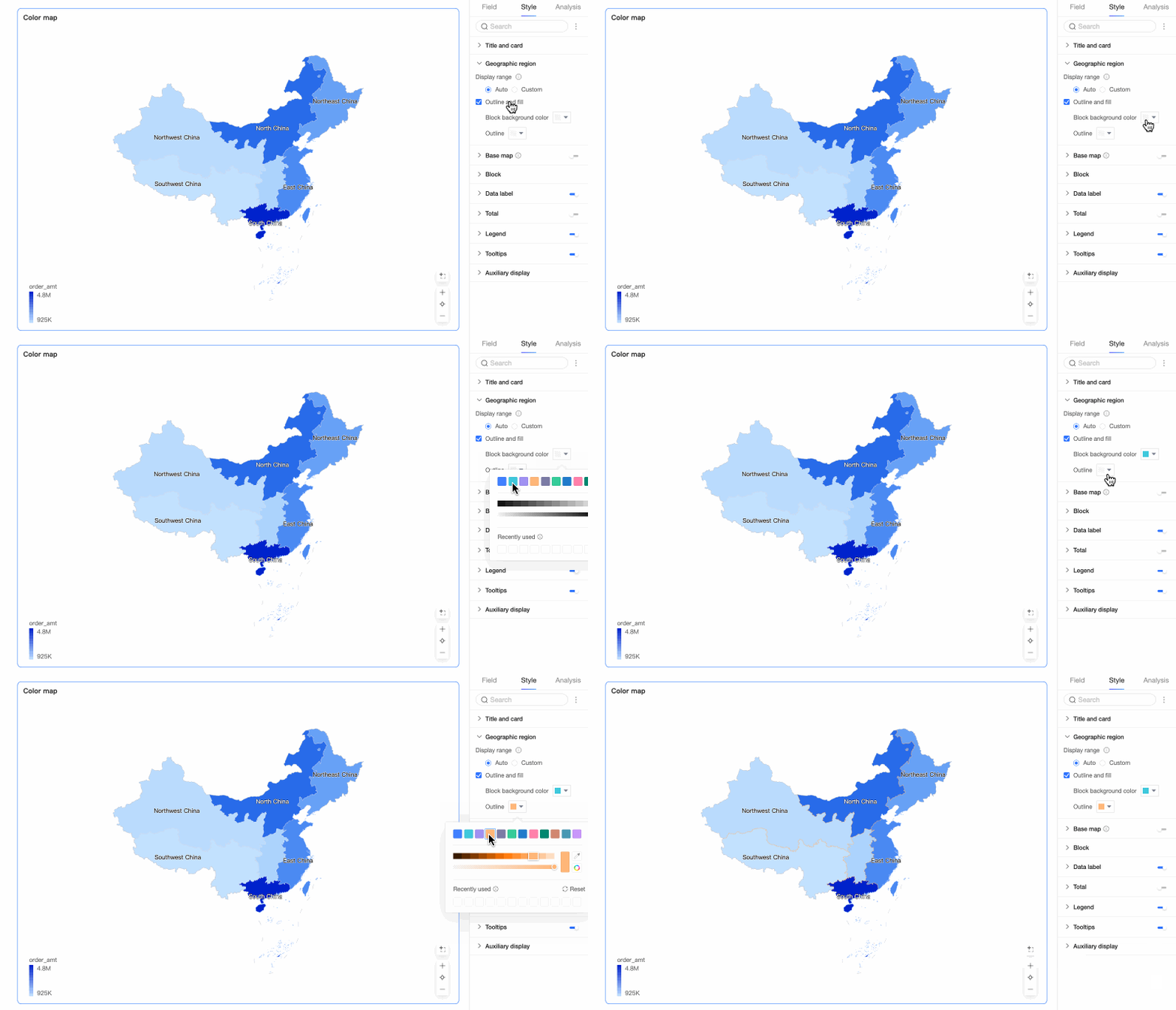
En la sección Border and fill, configure si se muestran los bordes y las áreas, establezca el color de relleno del área y defina el color de la línea del borde.
NotaAlgunas regiones no admiten bordes.
Mapa base
En la sección Basemap, configure si se debe Show basemap, el Basemap style y si se debe Show global basemap.
Show basemap: Haga clic en el interruptor
 para mostrar u ocultar el mapa base.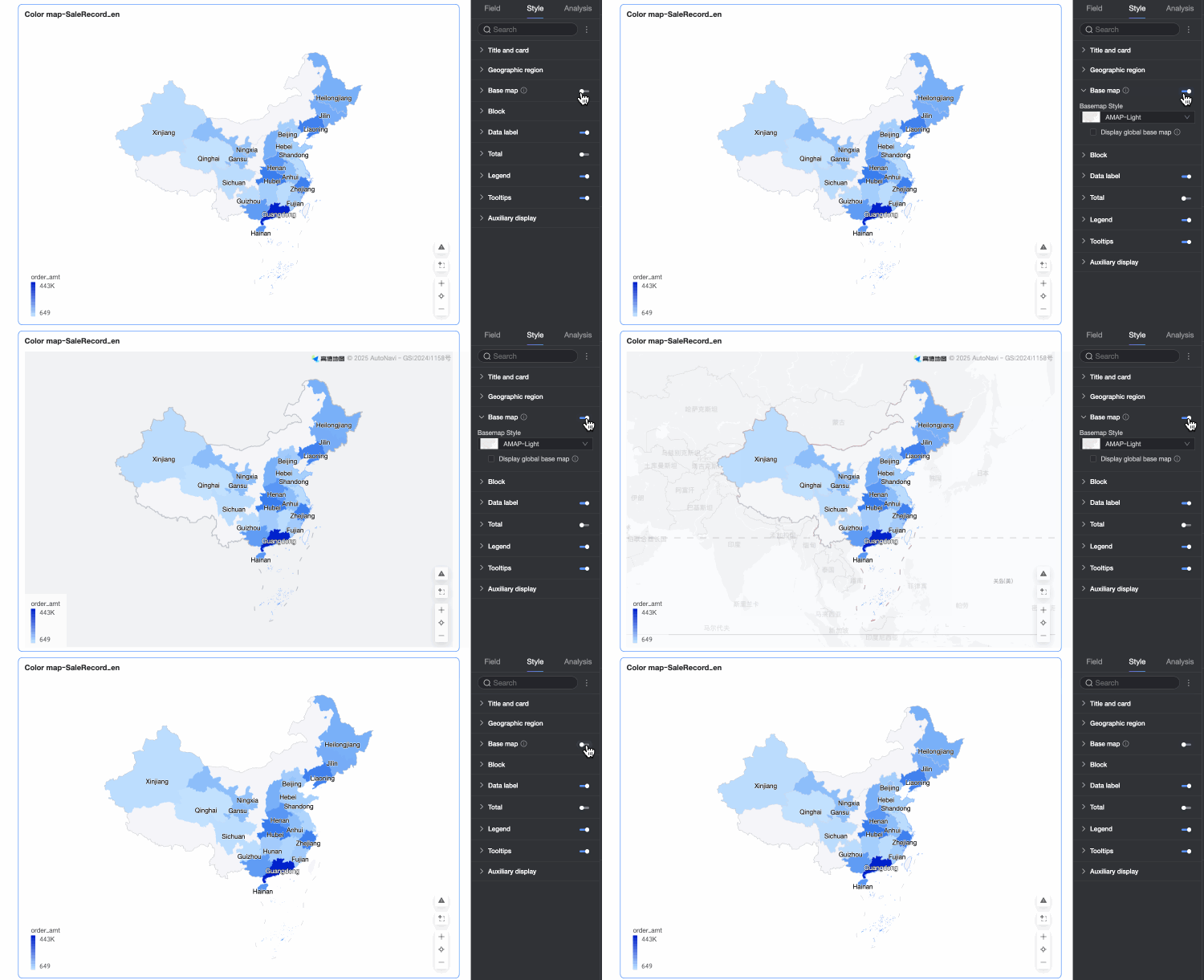
-
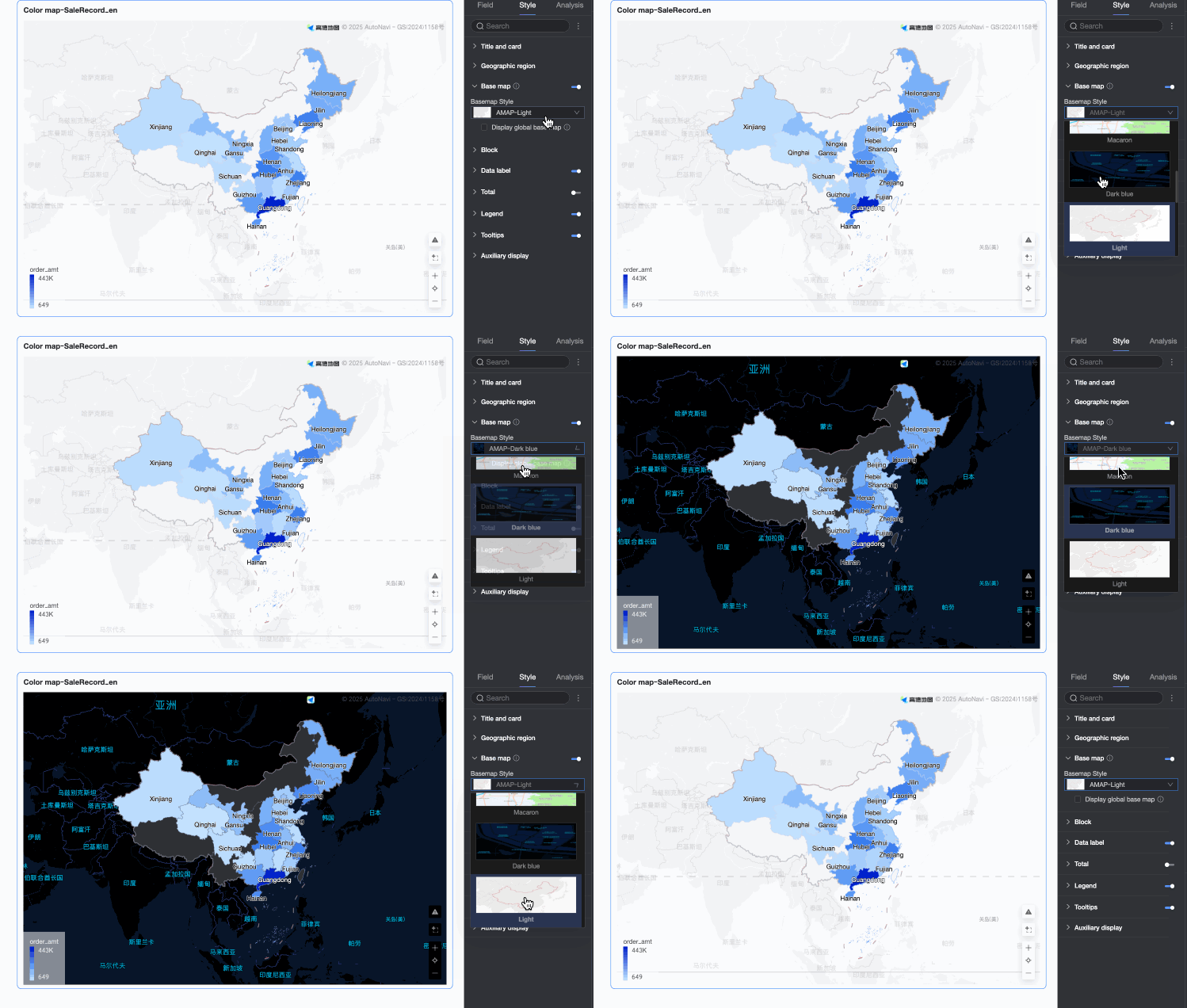
Basemap style: Hay varios estilos de mapa base Amap disponibles.
-
Show global basemap: Habilite esta opción para mostrar información global, como ciudades, en el mapa base.
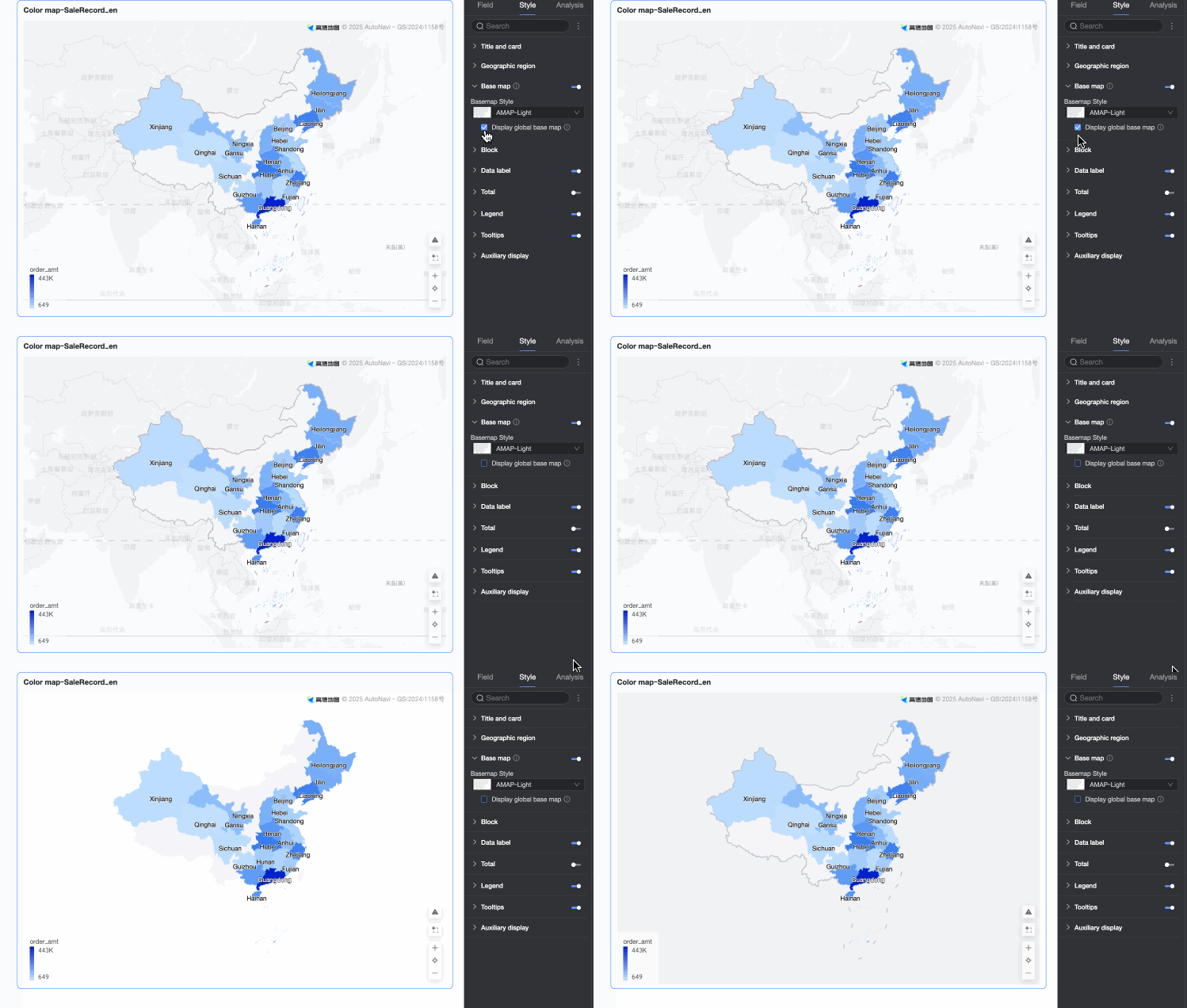 Nota
NotaLímite de uso del mapa base global: Cada organización de Quick BI puede previsualizar gráficos de mapa que contengan el mapa base global hasta 1,000 veces al mes, calculadas según el número de inicializaciones de teselas del mapa base. Si se supera el límite, el gráfico de mapa solo mostrará el mapa base de China continental.
Mobile basemap settings: Haga clic en el icono de celular (
 ) en la parte superior de la página para cambiar a la vista móvil. Puede habilitar el mapa base para el mapa coroplético móvil y configurar su Basemap style, así como decidir si se debe Show global basemap.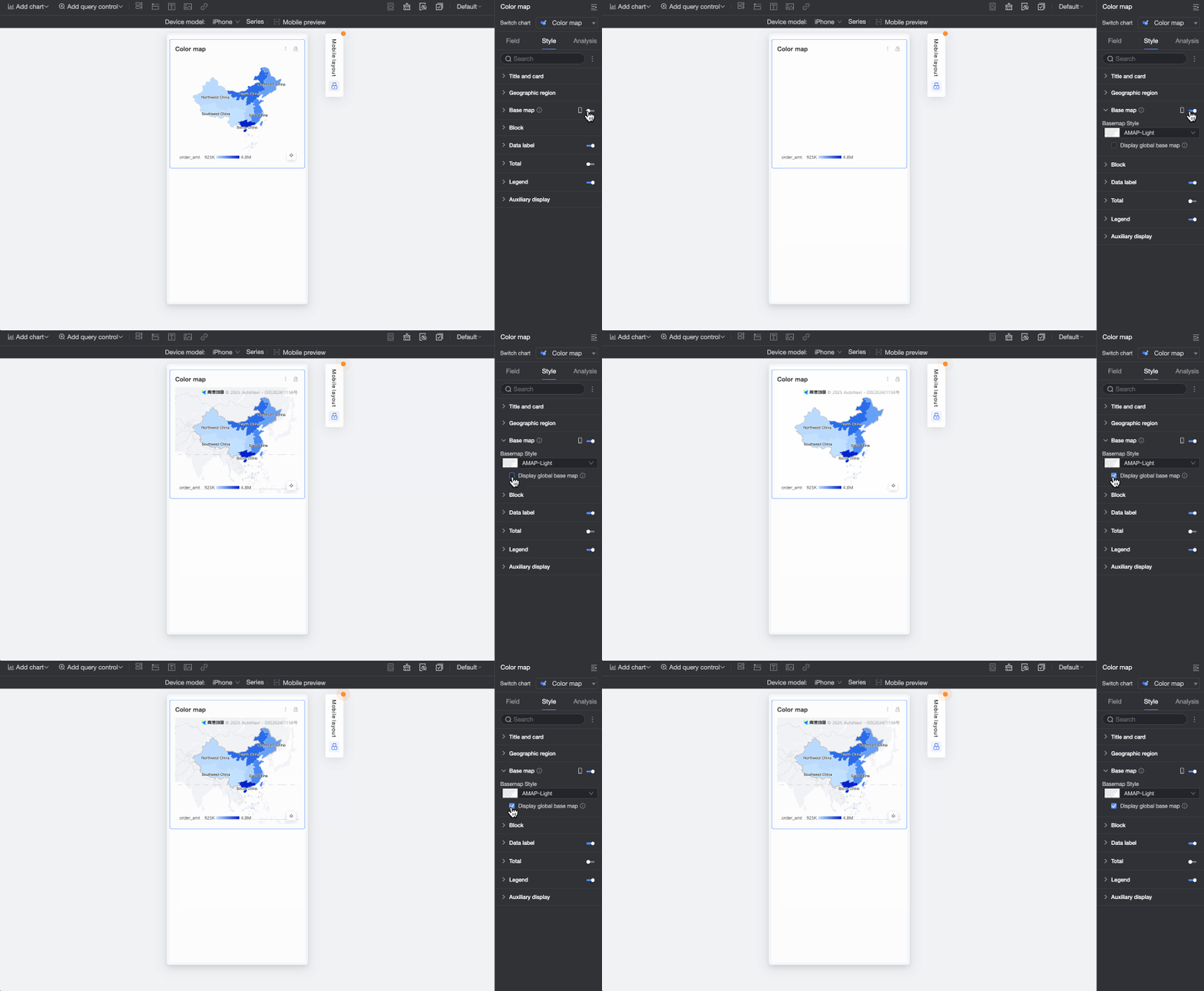
Áreas
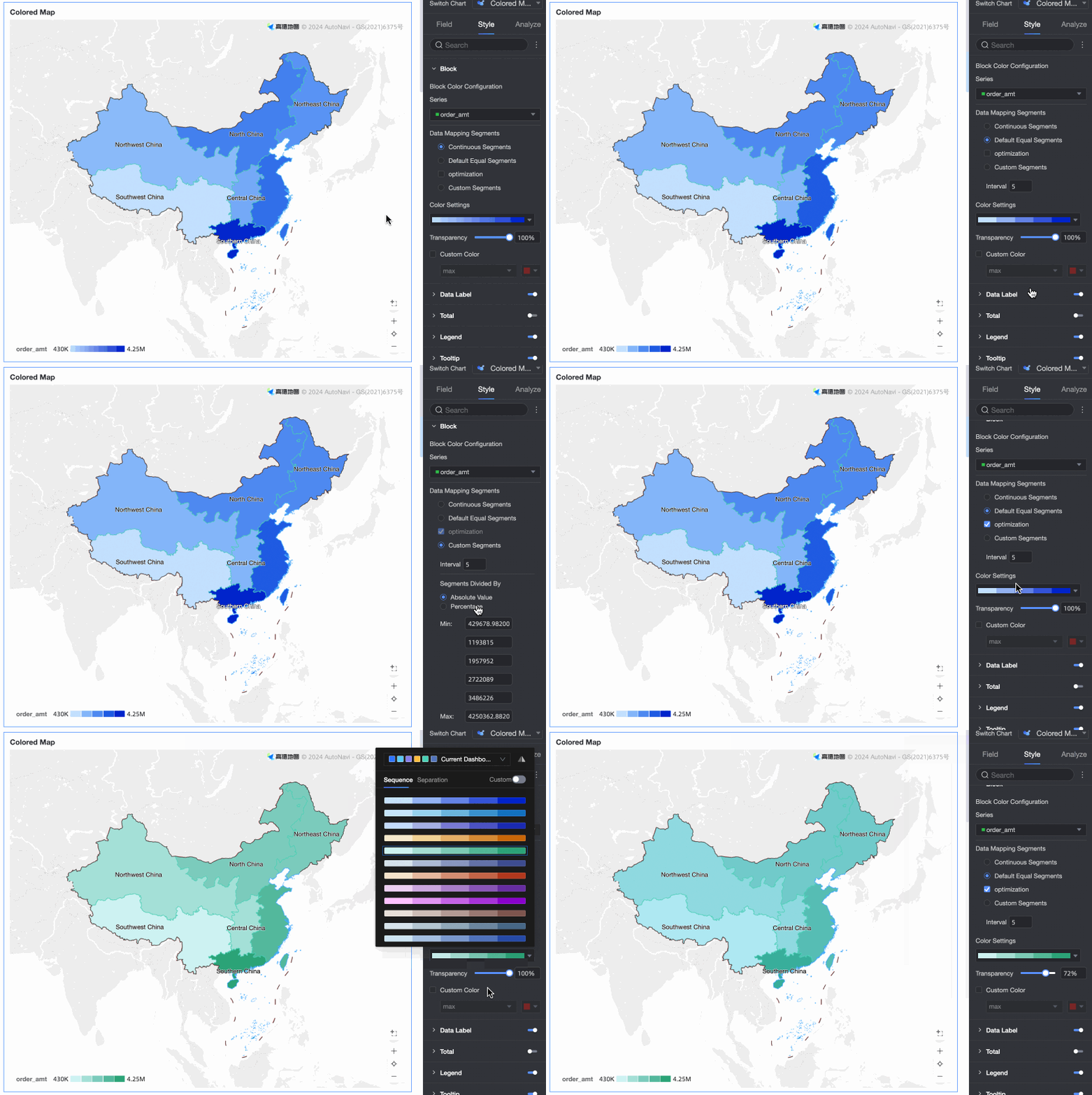
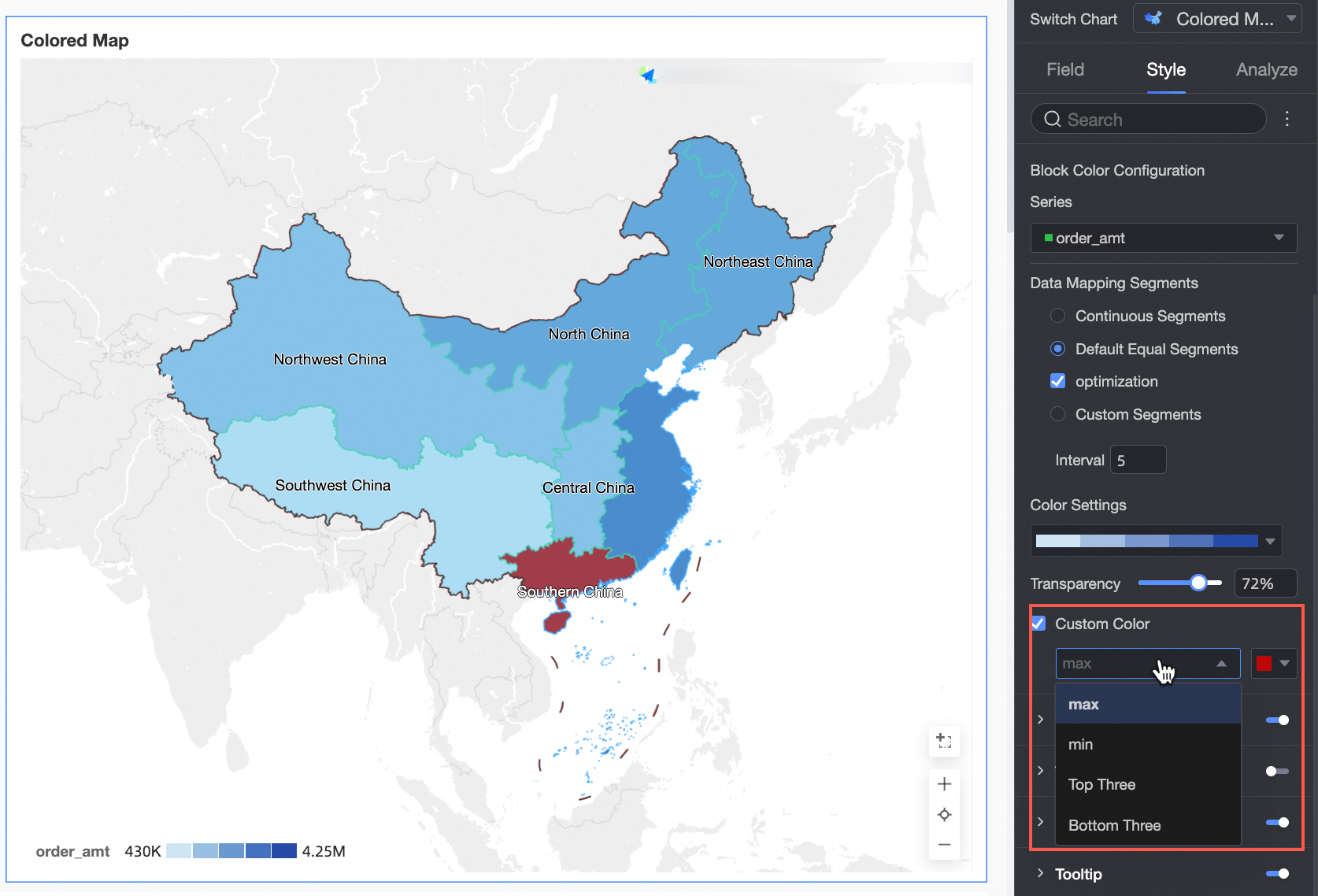
En la sección Areas, configure la Area color configuration y el Custom color.
-
Area color configuration: Seleccione una serie de medidas y configure el color del tema, la opacidad y el rango de asignación de datos.
-
Custom color: Configure y marque colores para el valor máximo, el valor mínimo, los tres valores superiores y los tres inferiores.
Etiqueta de datos
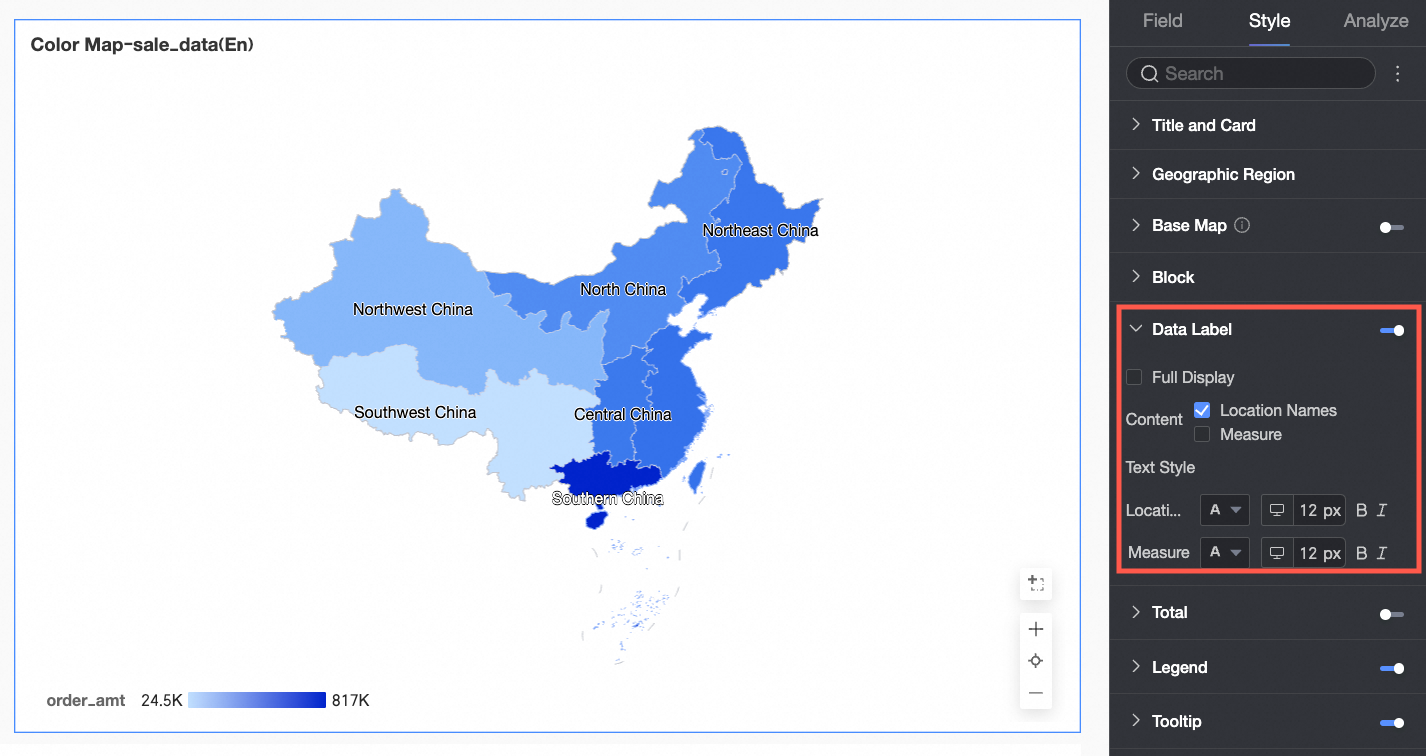
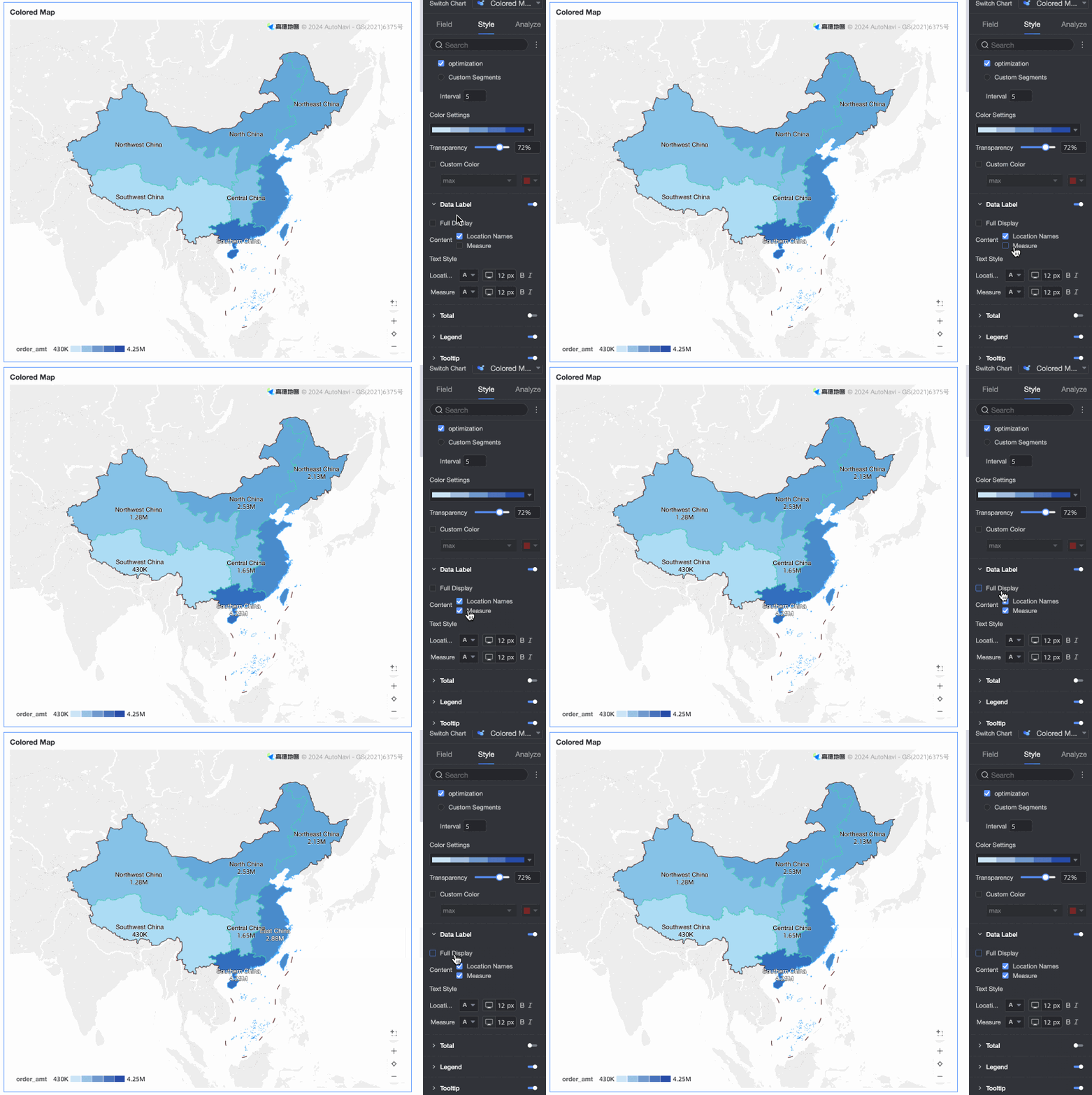
En la sección Data label, configure si se muestran las etiquetas de datos y sus estilos.
-
Content: Puede mostrar el Area name y la Measure simultáneamente. Si selecciona Full display, se mostrarán todas las etiquetas de datos.
Total
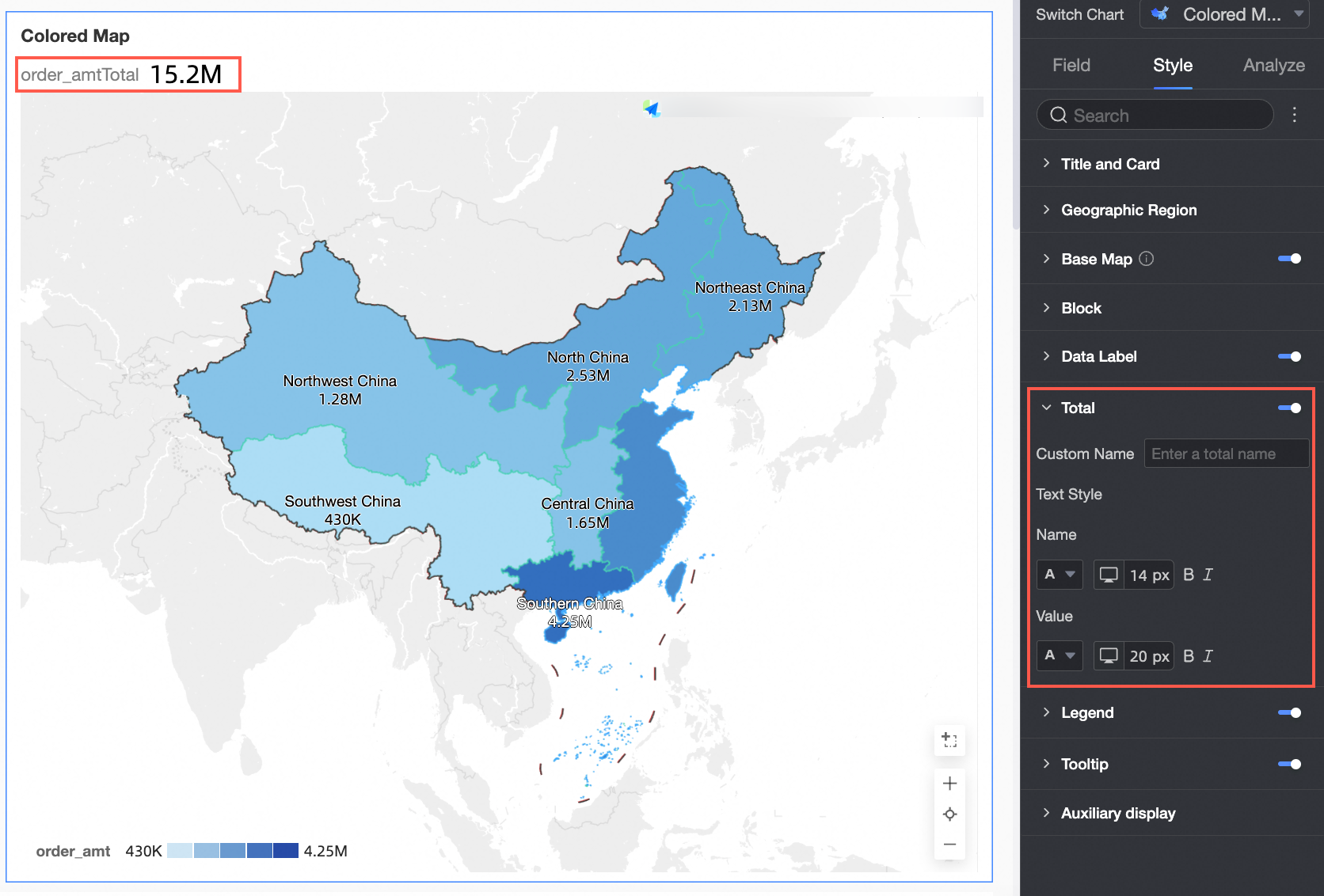
En la sección Total, configure si se muestra el total y establezca su Custom name y Style.
Leyenda
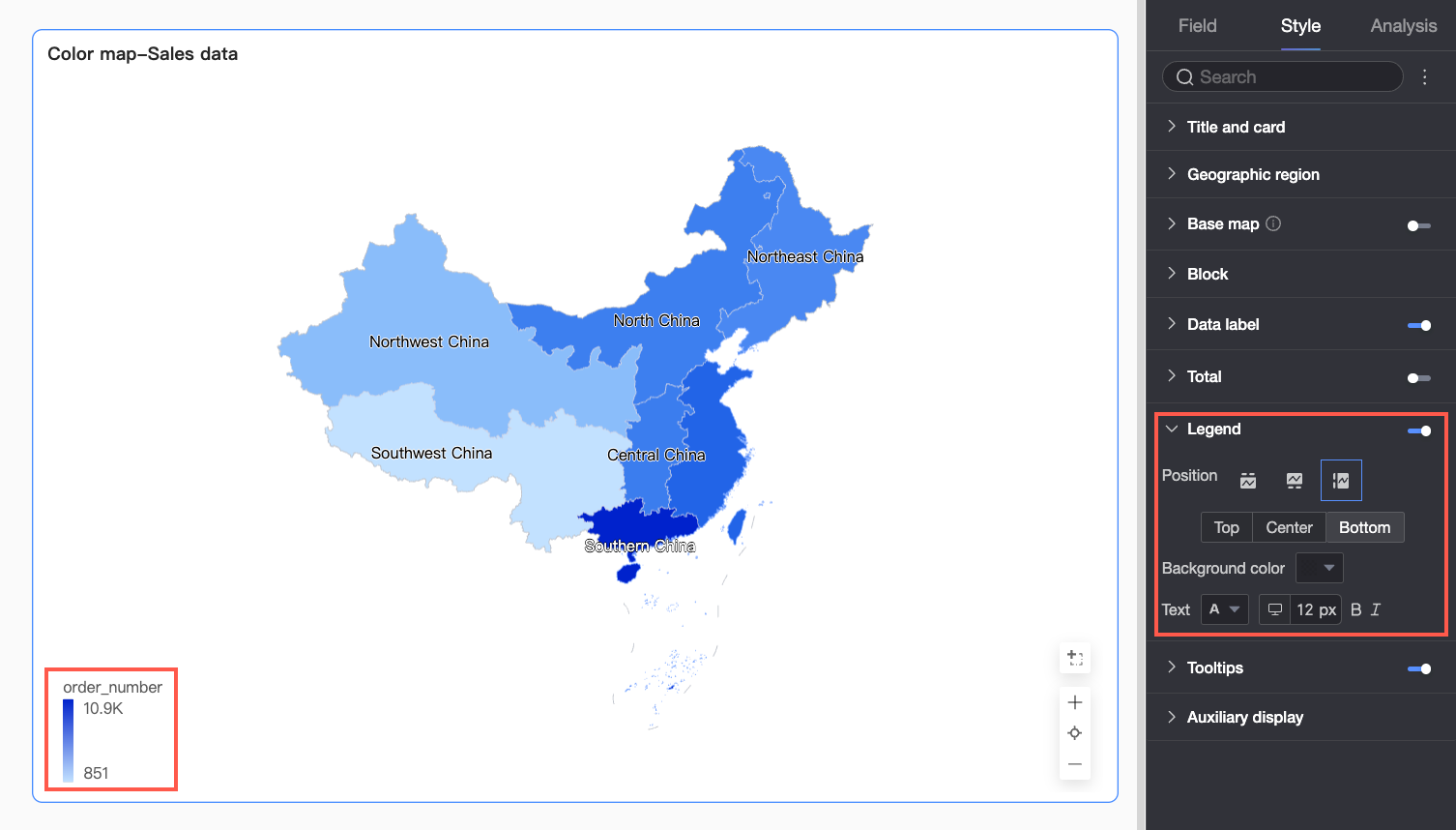
En la sección Legend, haga clic en el icono  para habilitar la leyenda del gráfico y configurar su estilo.
|
Parámetro |
Descripción |
|
Position |
Establezca la posición de visualización y la alineación de la leyenda.
|
|
Background color |
Establezca el color de relleno de fondo para la leyenda. |
|
Text |
Configure el estilo de texto de la leyenda, incluido el color de fuente, tamaño, grosor y si se aplica cursiva. |
|
Mobile legend configuration |
Las configuraciones de leyenda para PC y celular son independientes. Utilice el botón de alternancia ( |
 ) en la parte superior de la página de edición del panel para cambiar entre vistas y configurar cada una por separado. Puede personalizar la posición, el color de fondo y el estilo de texto para la leyenda móvil.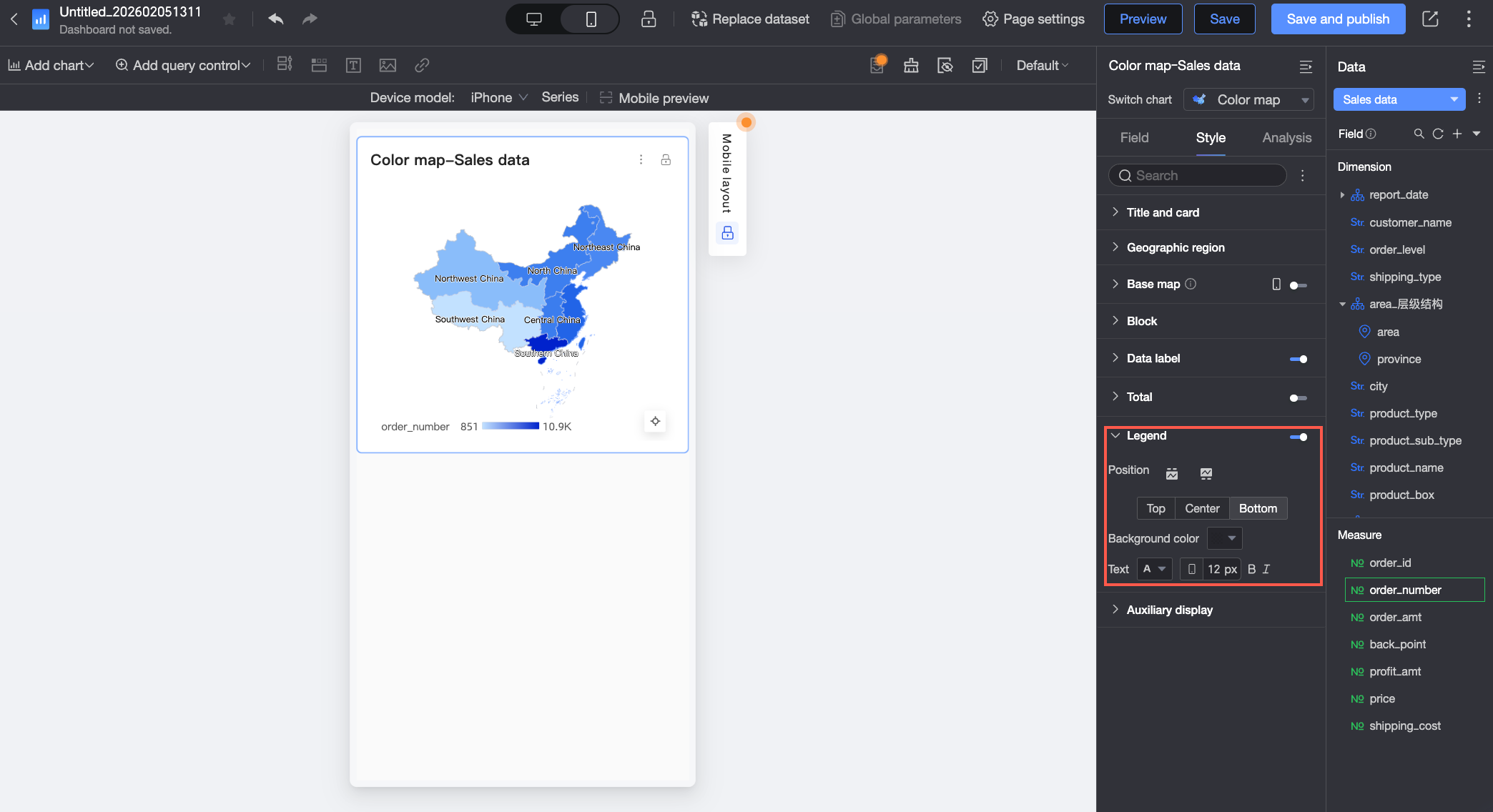
Información sobre herramienta
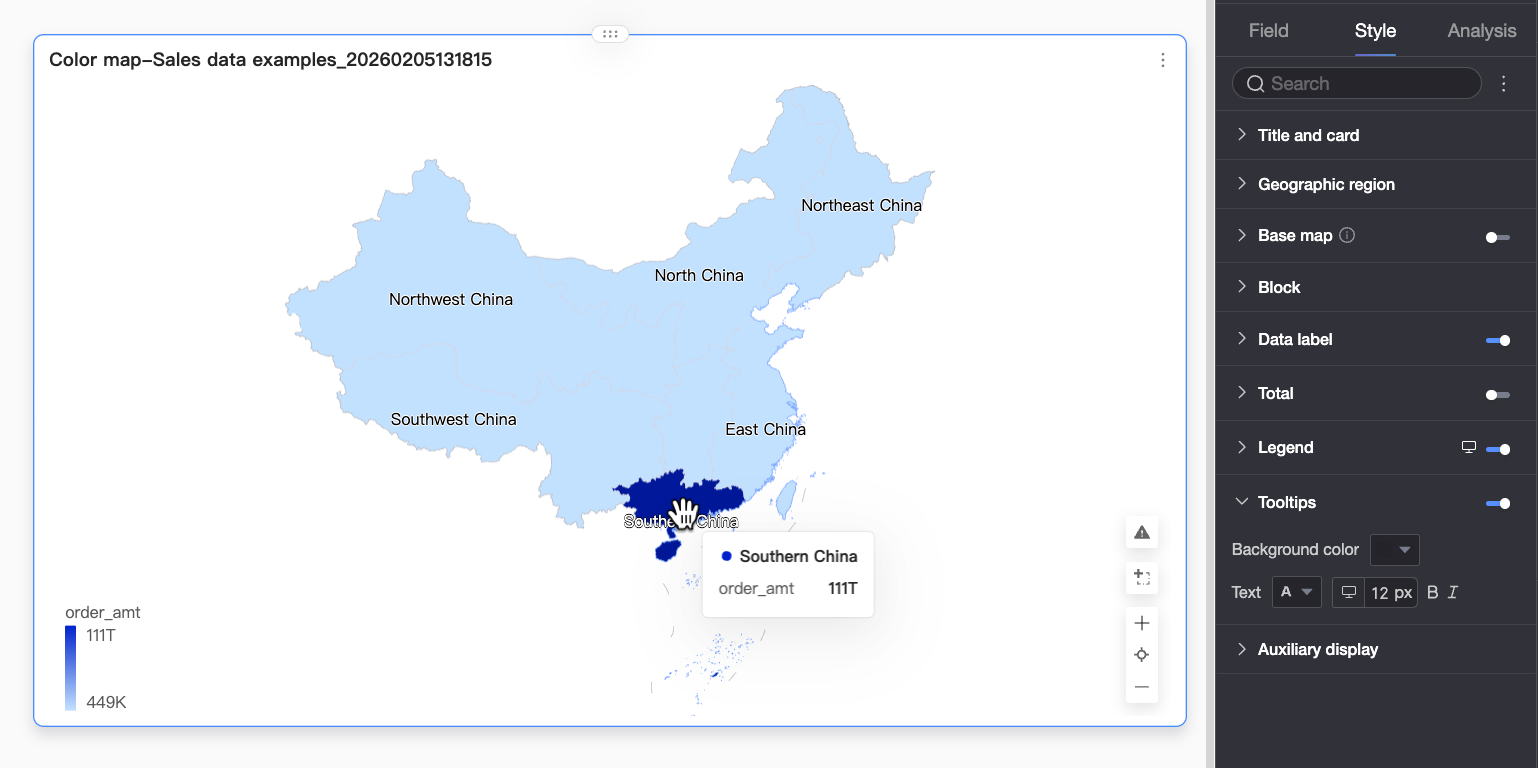
En la sección Tooltip, haga clic en el icono para habilitar la información sobre herramienta y configurar su estilo.
|
Parámetro |
Descripción |
|
Background color |
Establezca el color de relleno de fondo para el cuadro de información sobre herramienta. |
|
Text |
Configure el estilo de texto del cuadro de información sobre herramienta, incluido el color de fuente, tamaño, grosor y si se aplica cursiva. |
|
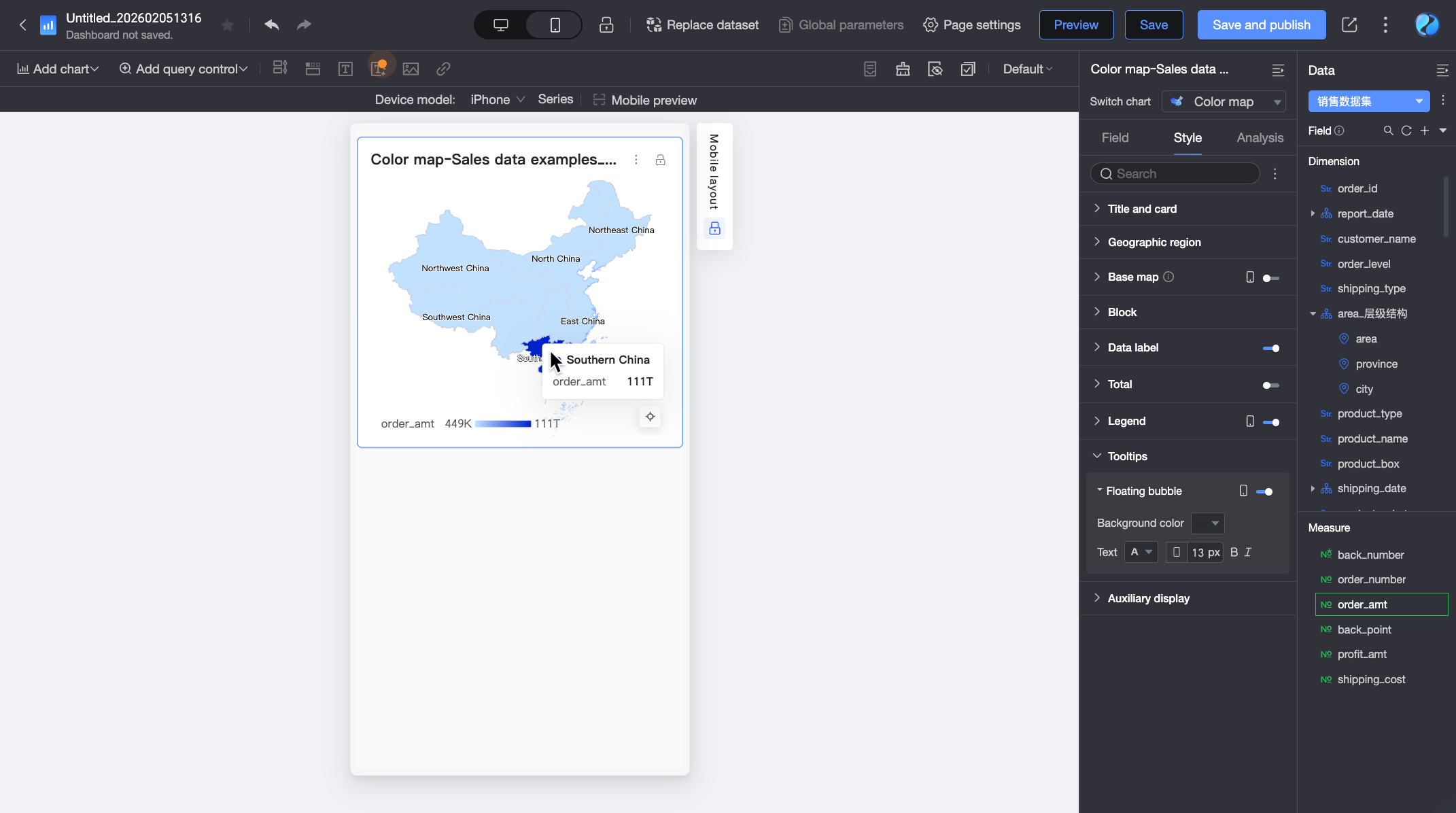
Mobile tooltip |
Los interruptores de información sobre herramienta para PC y celular son independientes. Utilice el botón de alternancia ( |
Configuración de funcionalidad
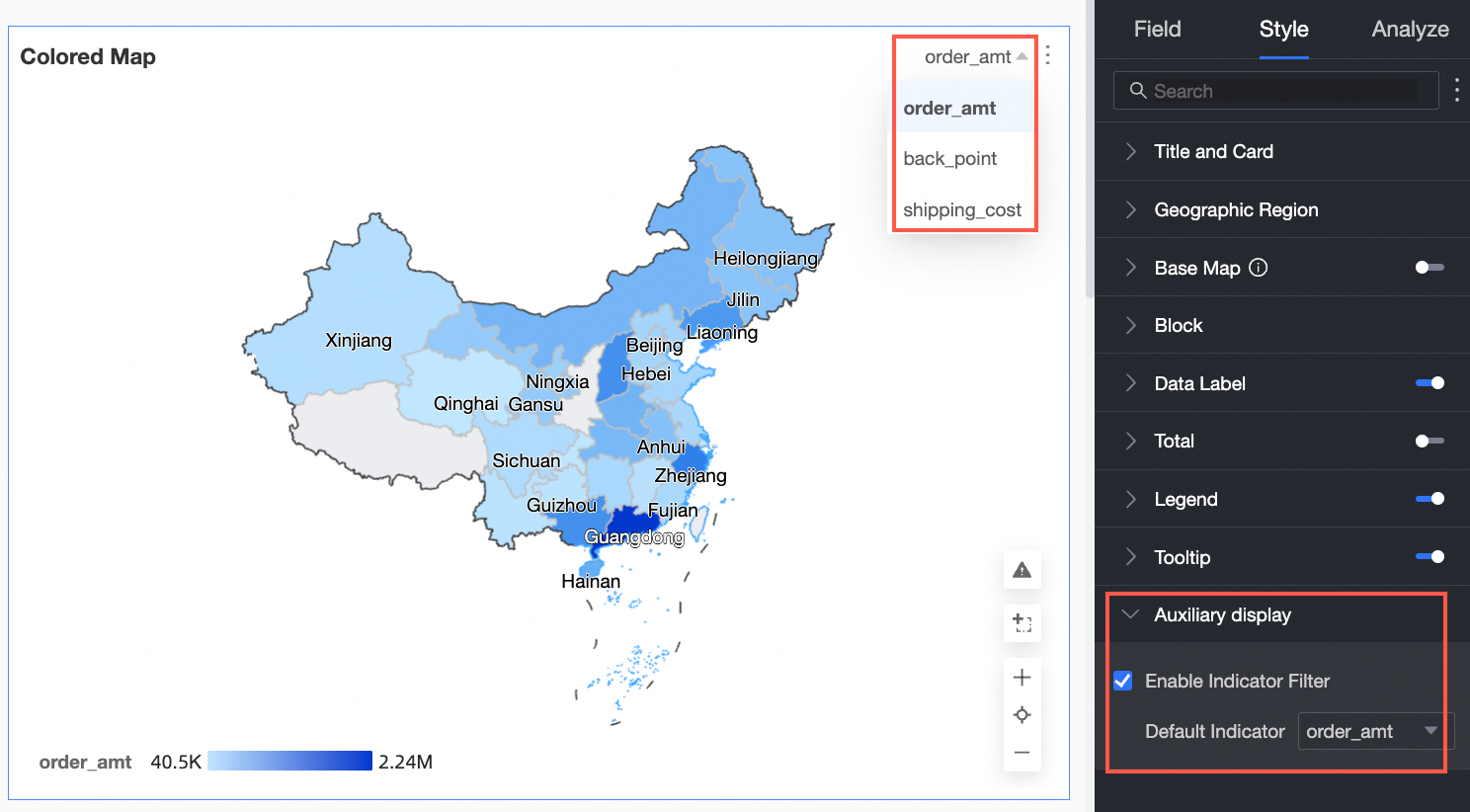
En la sección Functionality settings, habilite Indicator Filter para configurar qué elementos de medida se deben mostrar.
Análisis del gráfico
|
Parámetro |
Nombre |
Descripción |
|
Data interaction |
Drill down |
Si ya configuró campos de obtención de detalles en el panel de datos, aquí puede configurar el estilo de visualización para los niveles de detalle. Para obtener más información, consulte Drill Down. |
|
Filter interaction |
Para vincular varios gráficos y realizar análisis de datos entre ellos, utilice interacciones de filtro. Para obtener más información, consulte Filter Interaction. |
|
|
Hyperlink |
Para vincular varios paneles y realizar análisis de datos entre ellos, utilice hipervínculos. Existen dos tipos de hipervínculos: Parameter y External Link. Para obtener más información, consulte Hyperlink. |
|
|
Annotation |
- |
Cuando los datos del gráfico presentan anomalías o requieren atención, utilice resaltado de color, iconos, comentarios o puntos de datos como anotación para ayudarle a identificar problemas y tomar medidas. Para obtener más información, consulte Annotation. |