Un gráfico combinado utiliza un eje Y doble para mostrar datos en diferentes escalas. Es posible combinar varios tipos de gráficos, como líneas, columnas y áreas, en un solo gráfico. También admite escenarios complejos como diseños apilados y 100% apilados, lo que lo hace ideal para visualizar tendencias en distintos proyectos.
Requisitos previos
Ya creó un panel. Para obtener más información, consulte Create a dashboard.
Descripción general
-
Casos de uso
Los gráficos basados en tendencias muestran cómo cambian los datos continuos a lo largo del tiempo y son ideales para visualizar tendencias a intervalos regulares.
Utilice un gráfico de áreas para analizar cómo cambian los datos con el tiempo, por ejemplo, para identificar crecimiento, disminución, patrones cíclicos o aumentos exponenciales.
-
Beneficios
Capacidades de cálculo: configure fácilmente comparaciones entre periodos, cálculos acumulativos, líneas de referencia inteligentes y líneas de tendencia.
Funciones de visualización: admite gráficos de líneas, áreas, áreas apiladas y áreas 100% apiladas. Puede configurar etiquetas de datos, una leyenda y un eje de vista general.
Comparación de datos y anotaciones: compare datos del mismo periodo y agregue anotaciones numéricas.
Ejemplo
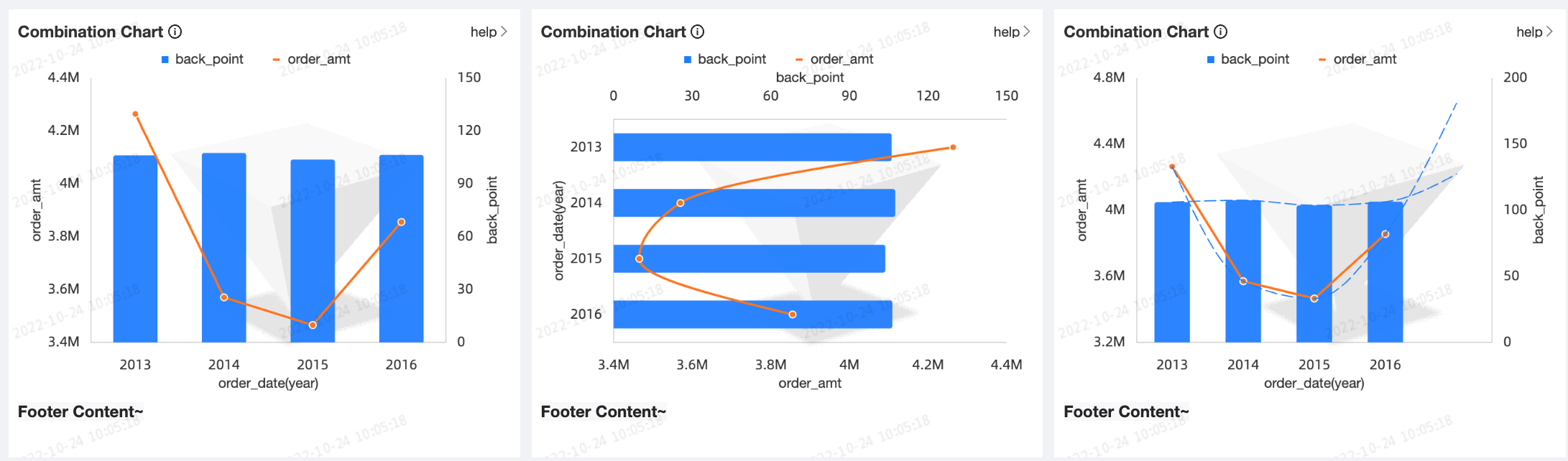
Limitaciones
Un gráfico combinado consta de primary measures, secondary measures, un category axis y una color legend:
Los ejes primario y secundario se determinan según las medidas de sus datos. Debe seleccionar como mínimo una medida, como monto del pedido y monto de ganancia.
El eje de categorías se determina según las dimensiones de sus datos. Debe seleccionar como mínimo una dimensión, como fecha del pedido (año).
-
La leyenda de colores se determina según una dimensión de sus datos. Puede seleccionar un máximo de una dimensión, como método de envío.
NotaLa leyenda de colores solo se puede habilitar cuando hay un campo de medida seleccionado en el eje de valores primario o secundario.
Configurar datos del gráfico
-
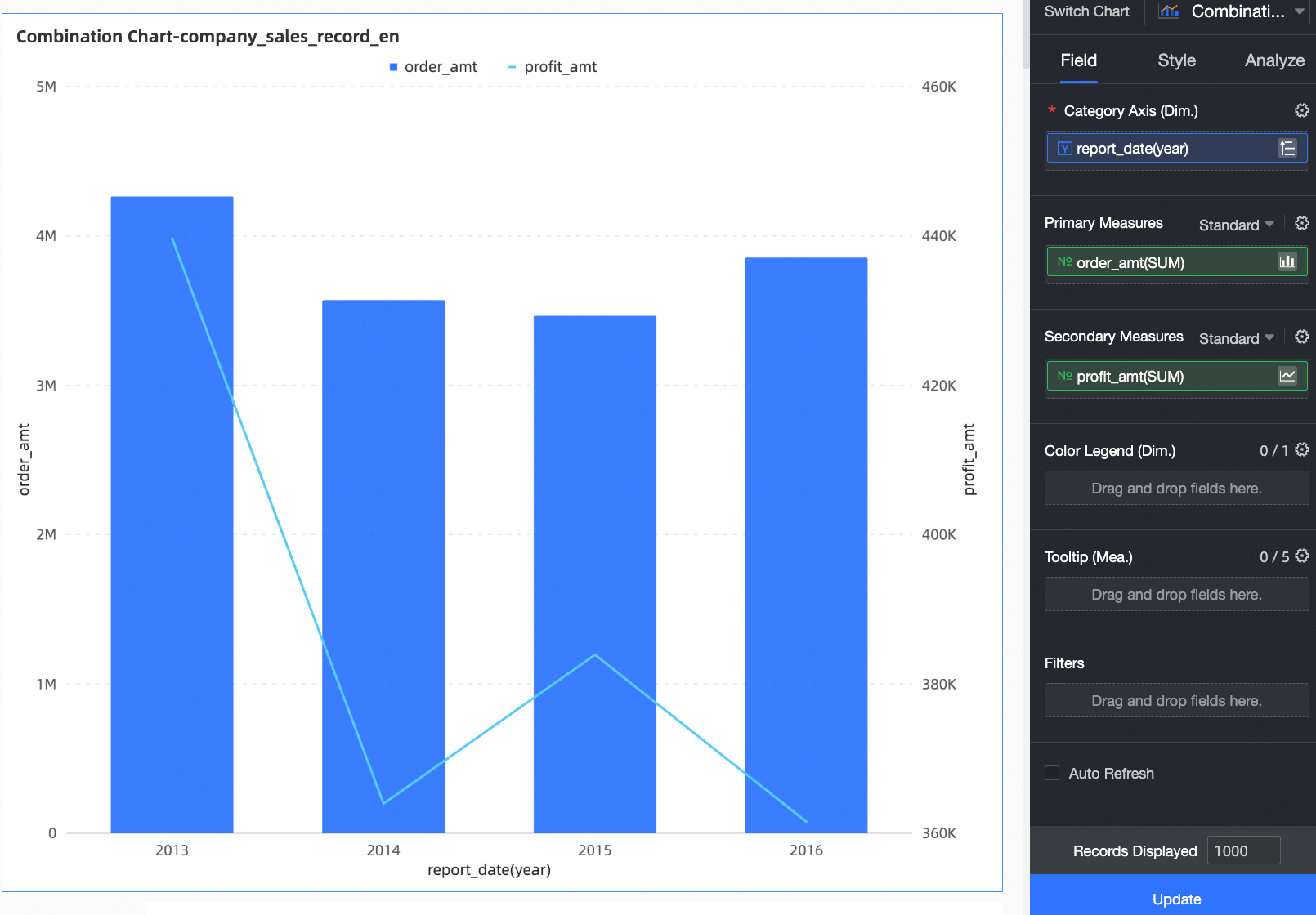
En la pestaña Data, seleccione los campos de dimensión y medida obligatorios:
En la lista measure, busque Order Amount y haga doble clic en él o arrástrelo al área primary measures.
En la lista measure, busque Profit Amount y haga doble clic en él o arrástrelo al área secondary measures.
En la lista dimension, busque Order Date (year) y haga doble clic en él o arrástrelo al área category axis.
-
Haga clic en Update. El gráfico se actualiza automáticamente.
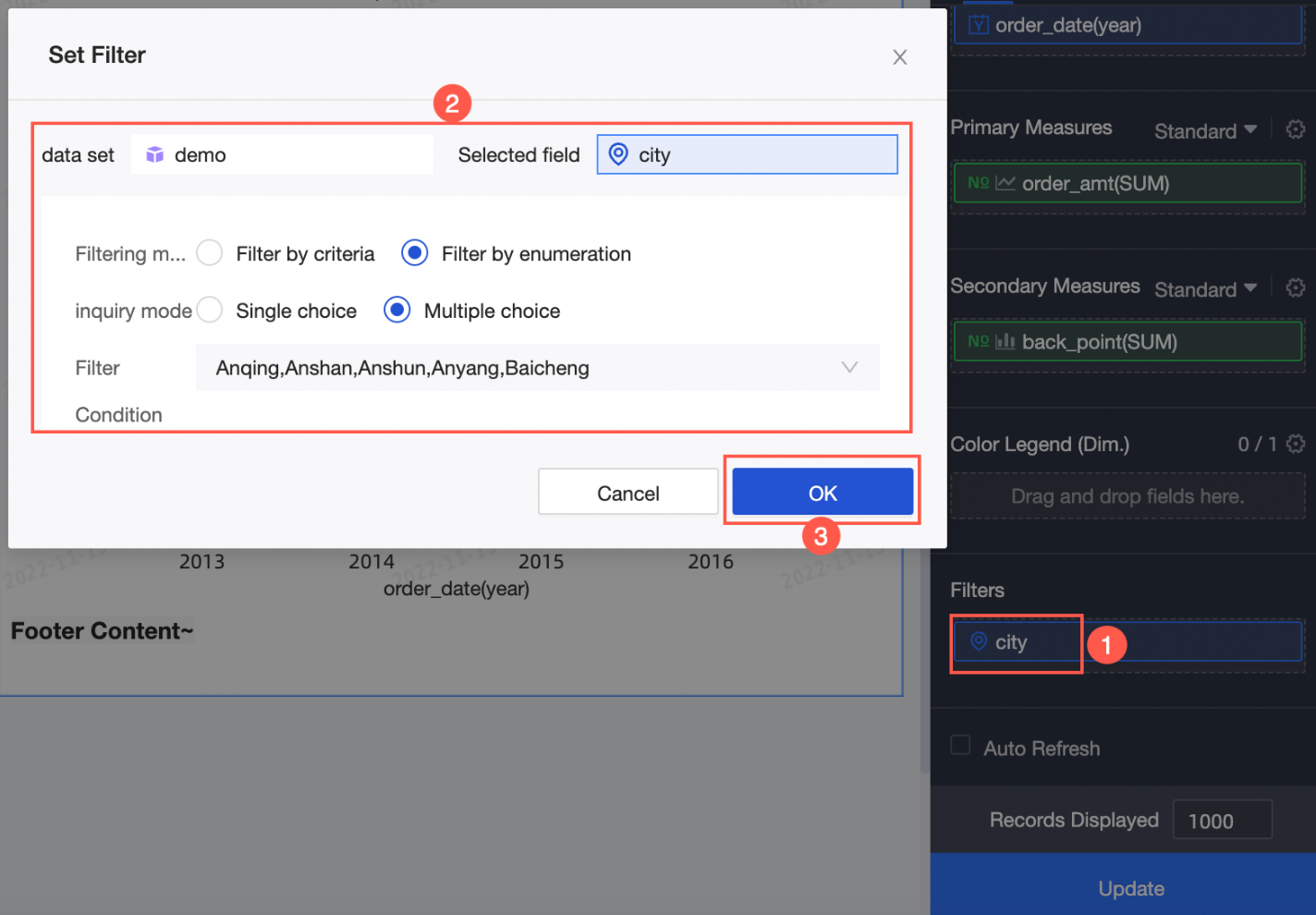
(Opcional) Para ver datos solo de ciudades específicas, establezca un filtro que muestre únicamente la información necesaria.
-
Auto refresh
Para actualizar automáticamente los datos del gráfico, habilite esta opción y establezca un intervalo de tiempo. Por ejemplo, si define la duración en 5 minutos, el gráfico se actualizará cada 5 minutos.
Configurar estilo del gráfico
-
En el panel Style, dentro de la pestaña Fields, puede cambiar el estilo del gráfico.
En este ejemplo, para el campo Profit Amount bajo secondary measures, establezca su tipo de visualización en Line.
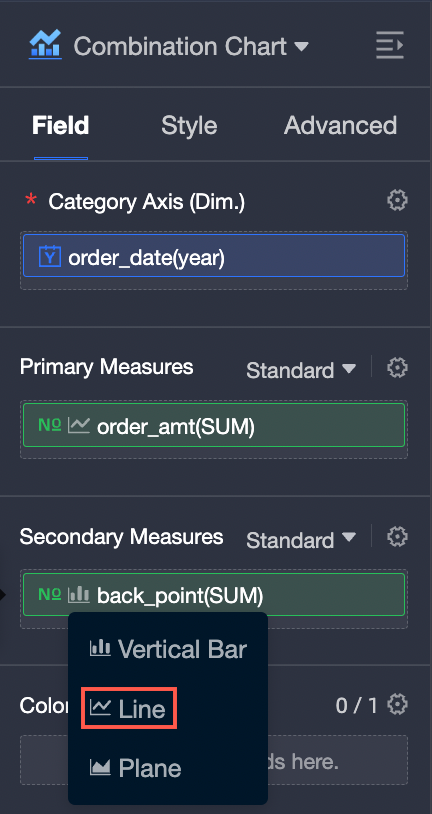
Para cambiar el modo de apilamiento del gráfico, pase el cursor sobre Standard.
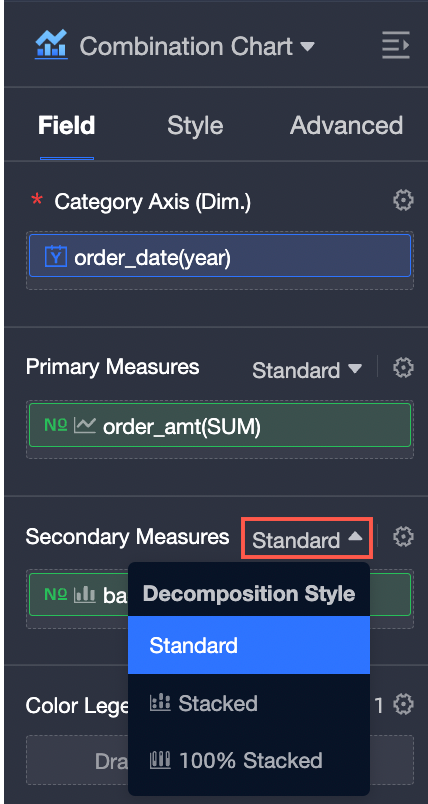
Las siguientes secciones describen la configuración de estilo del gráfico. Para consultar la configuración general de estilo, véase Configure the chart title area.
Puede usar el search box en la parte superior del panel de configuración para encontrar rápidamente las settings. Haga clic en el icono  para Expand/Collapse all categories.
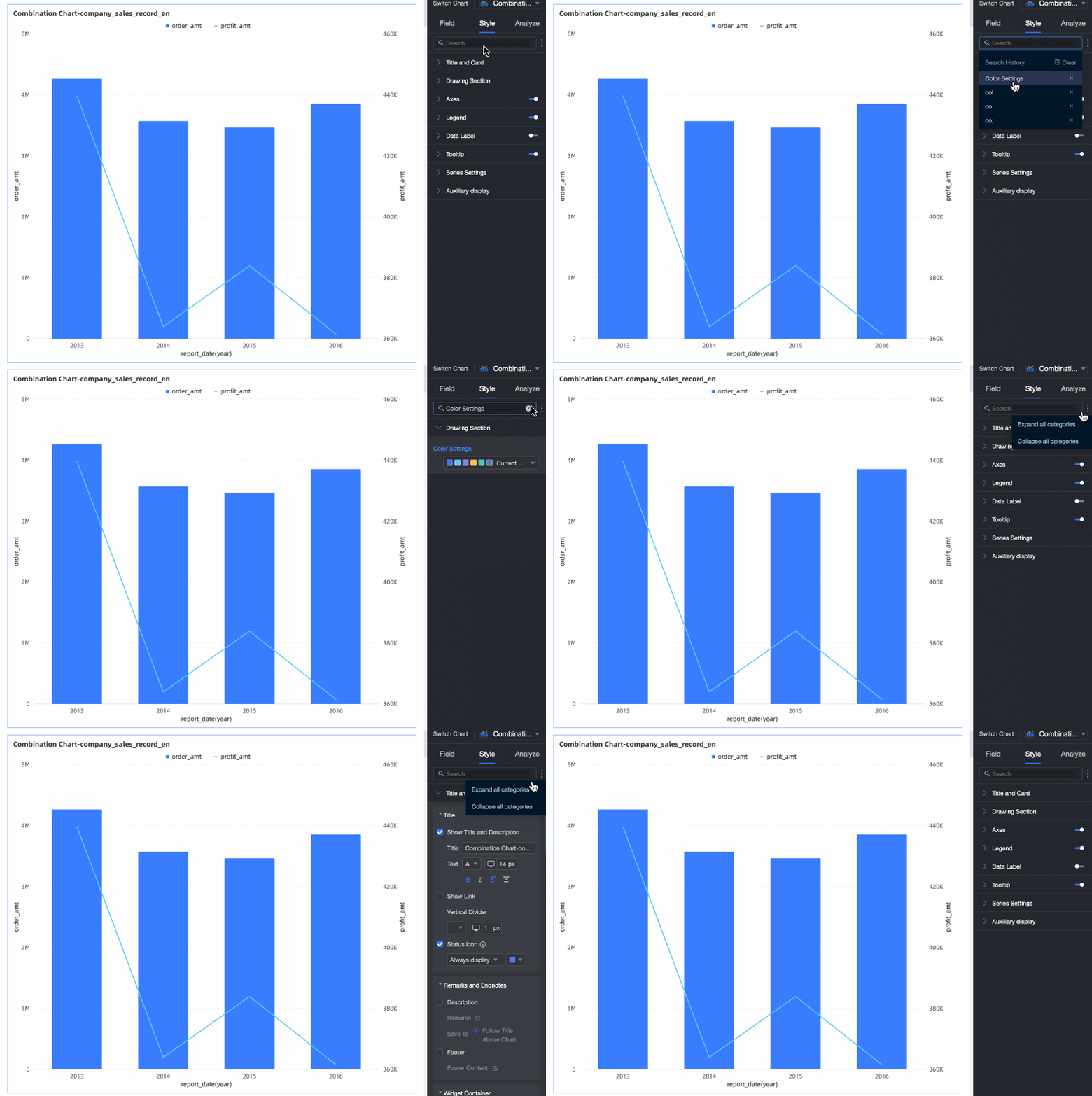
Drawing Area
En la sección Drawing area, configure el estilo del gráfico combinado.
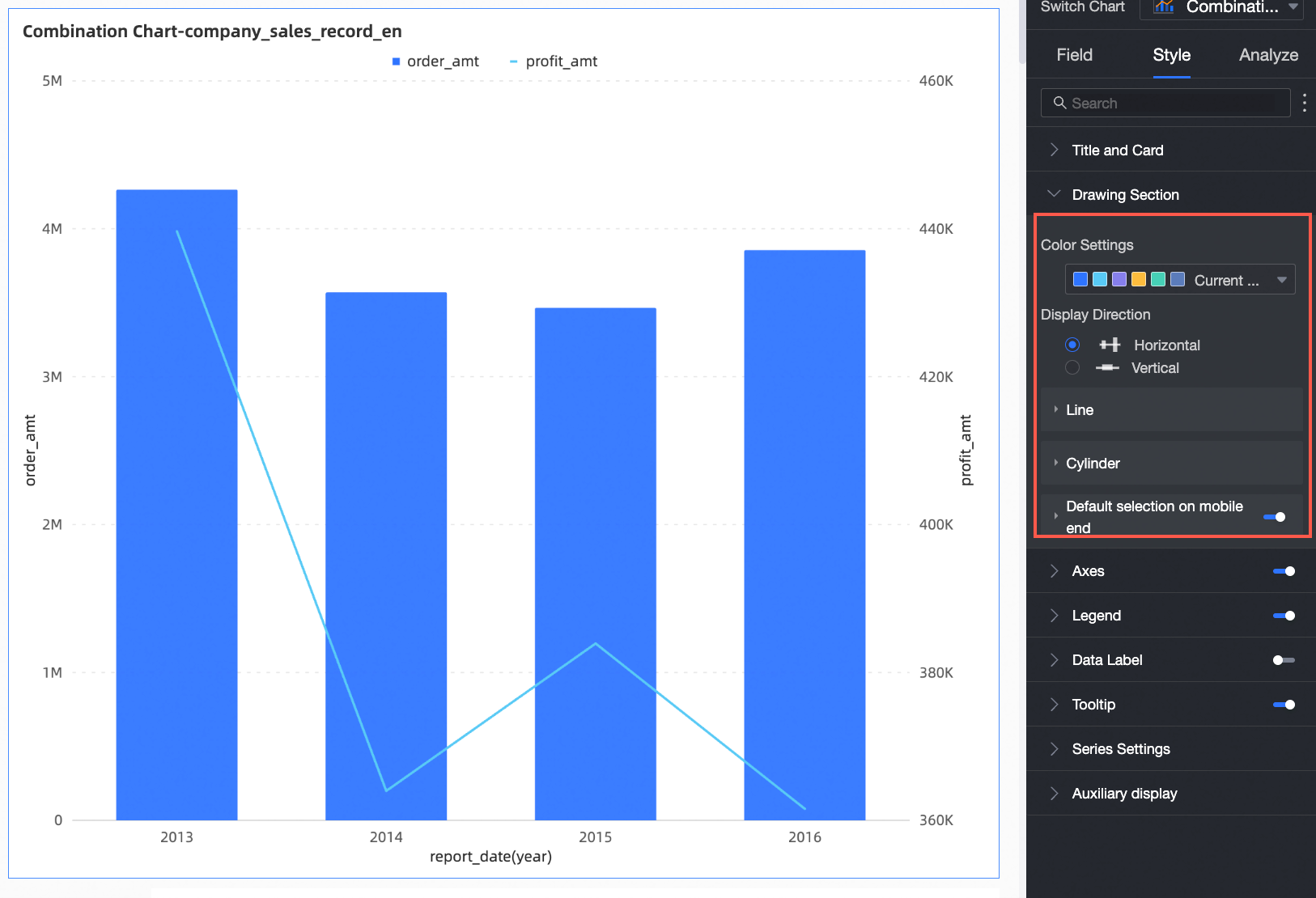
|
Configuración |
Descripción |
|
Color settings |
Establezca la combinación de colores del gráfico combinado. |
|
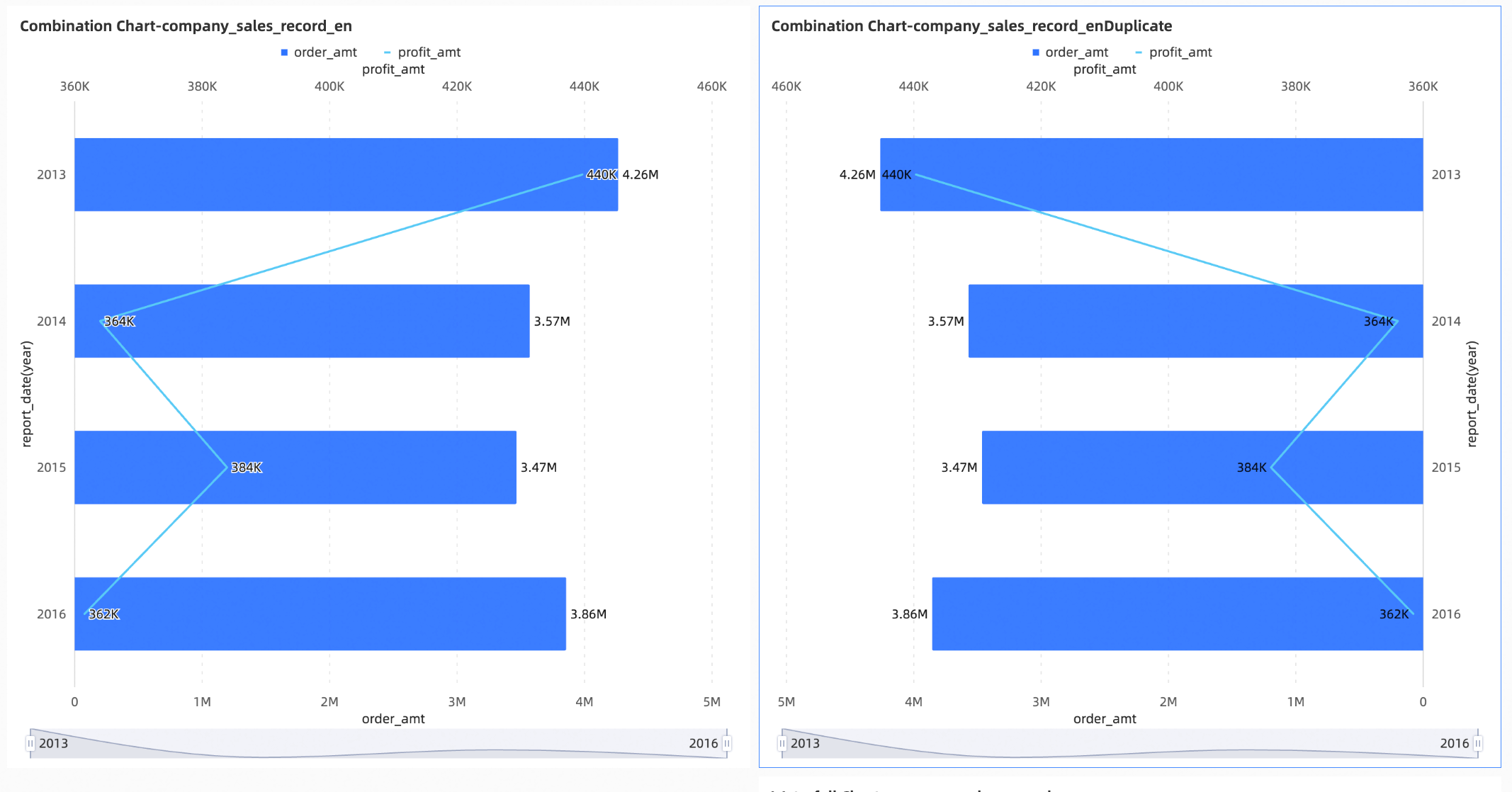
Chart orientation |
Defina la orientación del gráfico como Horizontal o Vertical. |
|
Chart alignment |
Cuando la orientación es Vertical, puede definir la alineación como Left o Right.
|
|
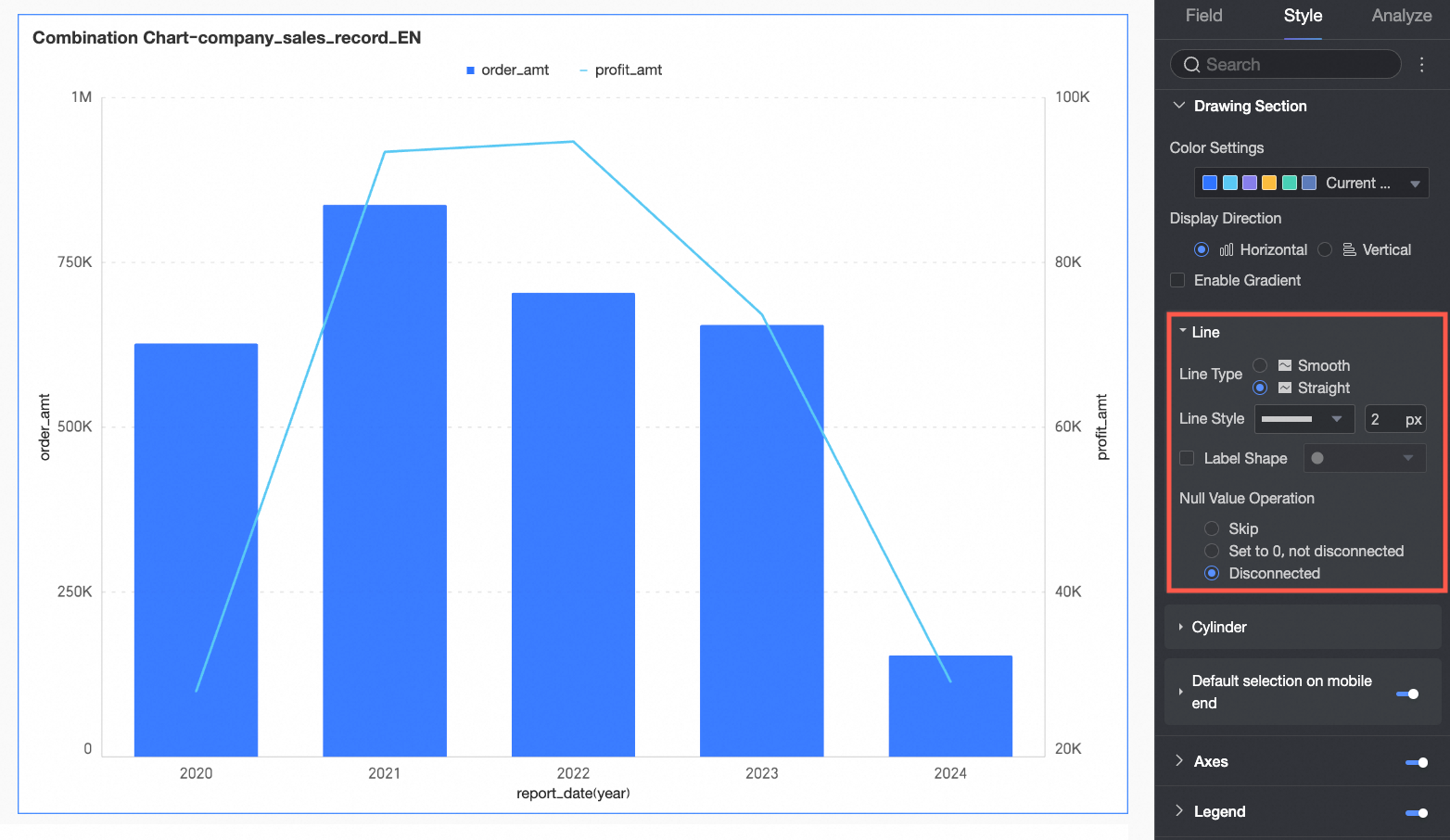
Line |
Configure el estilo de línea. Puede definir el tipo de línea como Smooth o Straight, configurar el line style y el thickness, elegir si se muestran los markers y su estilo, así como establecer el método para el null value handling.
|
|
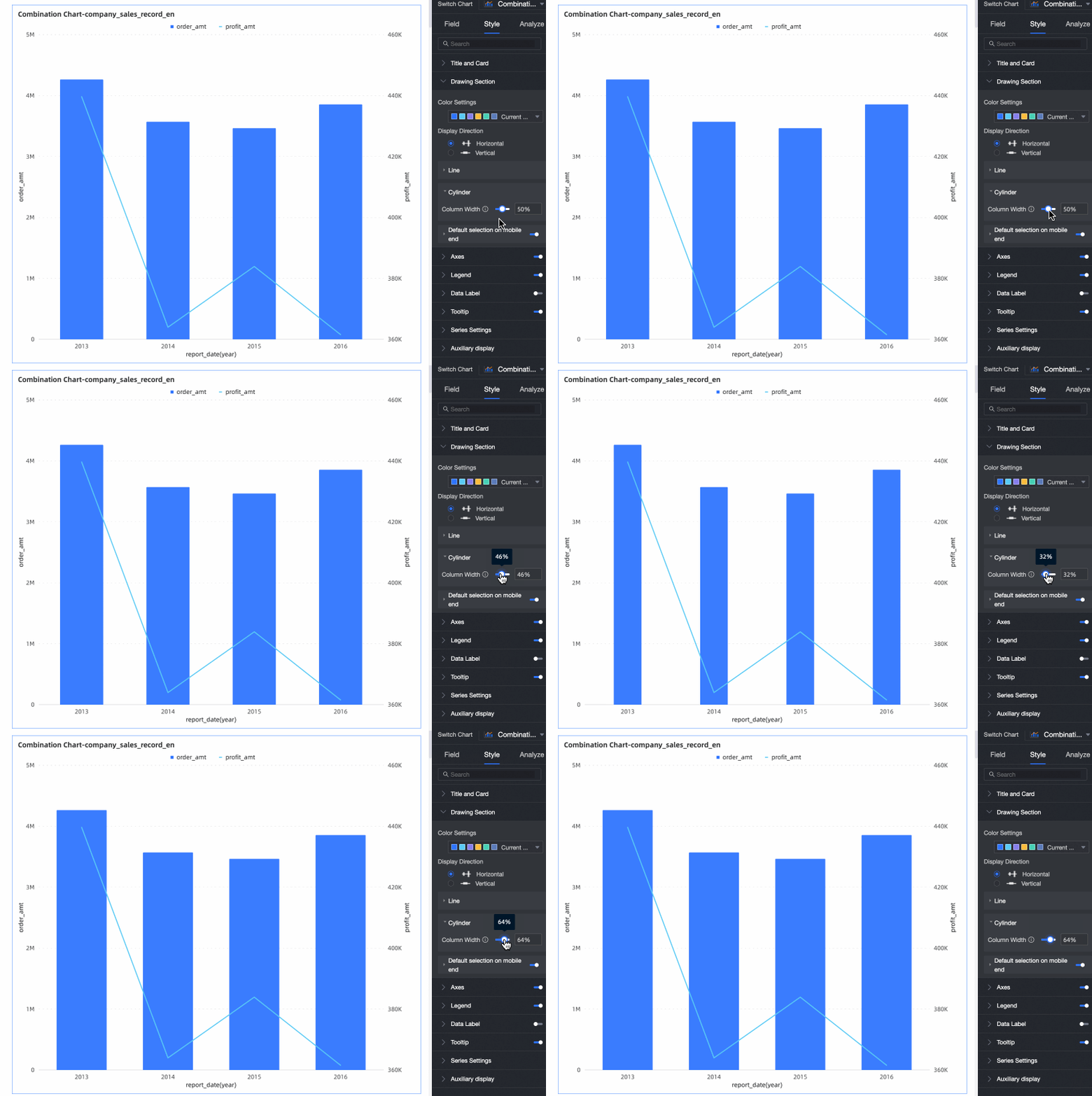
Column |
Defina el ancho de las columnas.
|
|
Mobile default selection |
Tras habilitar esta opción, puede definir la Default selection como Last global dimension value o Last dimension value of specified series. |
Axes
En la sección Axes, configure los estilos de los ejes. De forma predeterminada, los ejes se muestran.
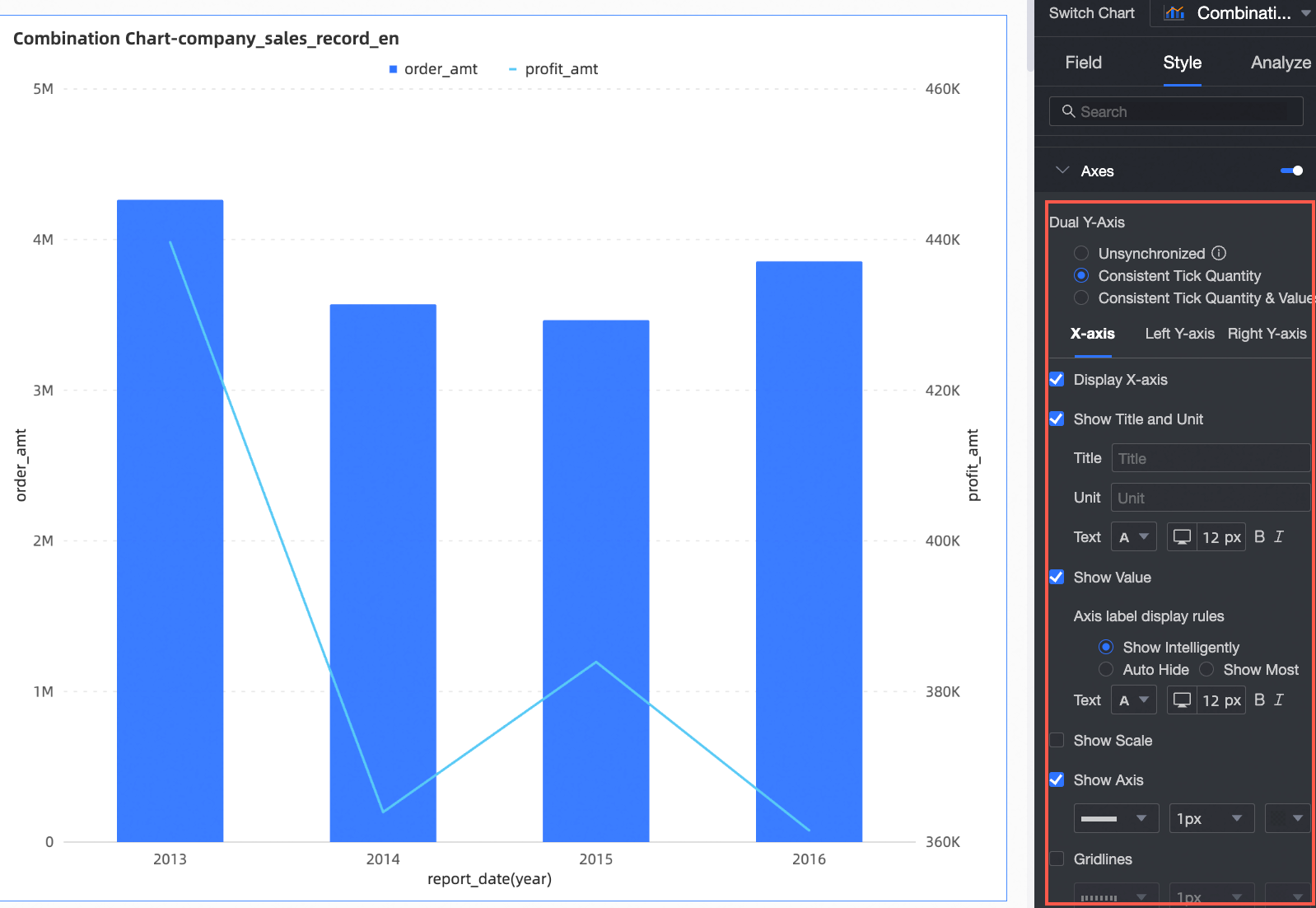
Seleccione Show dual Y-axis para mostrar ejes izquierdo y derecho separados. Esta configuración solo surte efecto cuando se agregan dos o más medidas. Al seleccionar esta opción, aparece la sección right Y-axis en el panel Axes.
|
Nombre |
Configuración |
Descripción |
|
X-axis |
Show X-axis |
Muestra u oculta el eje X. |
|
Show title and unit |
Muestra u oculta el axis title y la unit en el eje X. |
|
|
Show axis labels |
Muestra u oculta las etiquetas en el eje X. También puede configurar las reglas de visualización de etiquetas del eje y el estilo de texto. |
|
|
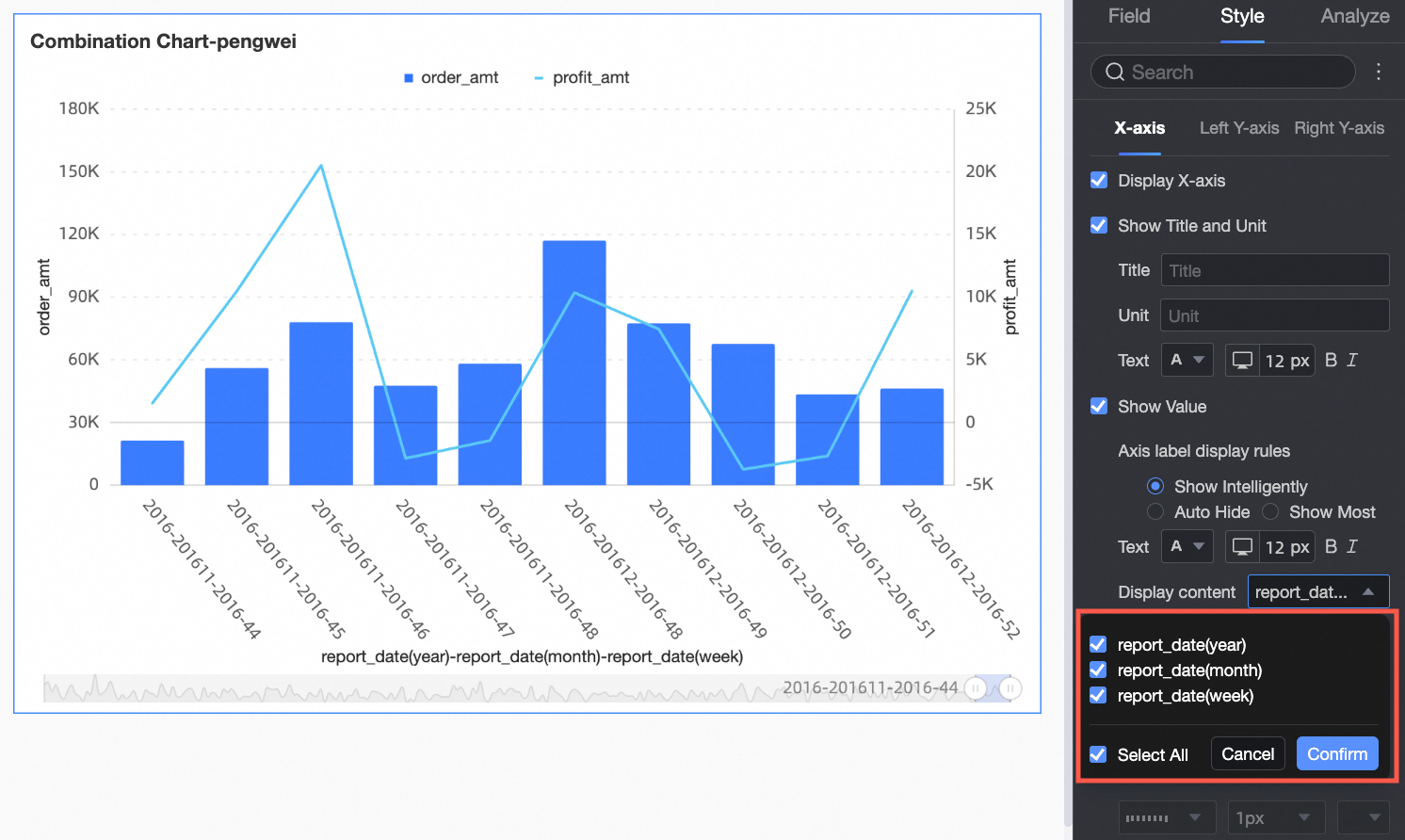
Content to display |
Defina si se muestran algunas o todas las dimensiones en el eje.
|
|
|
Show tick marks |
Muestra u oculta las marcas de graduación en el eje X. |
|
|
Show axis line |
Muestra u oculta la línea del eje X. Puede configurar su estilo de línea, ancho y color. |
|
|
Show gridlines |
Muestra u oculta las líneas de cuadrícula del eje X. Puede configurar su estilo de línea, ancho y color. |
|
|
left Y-axis |
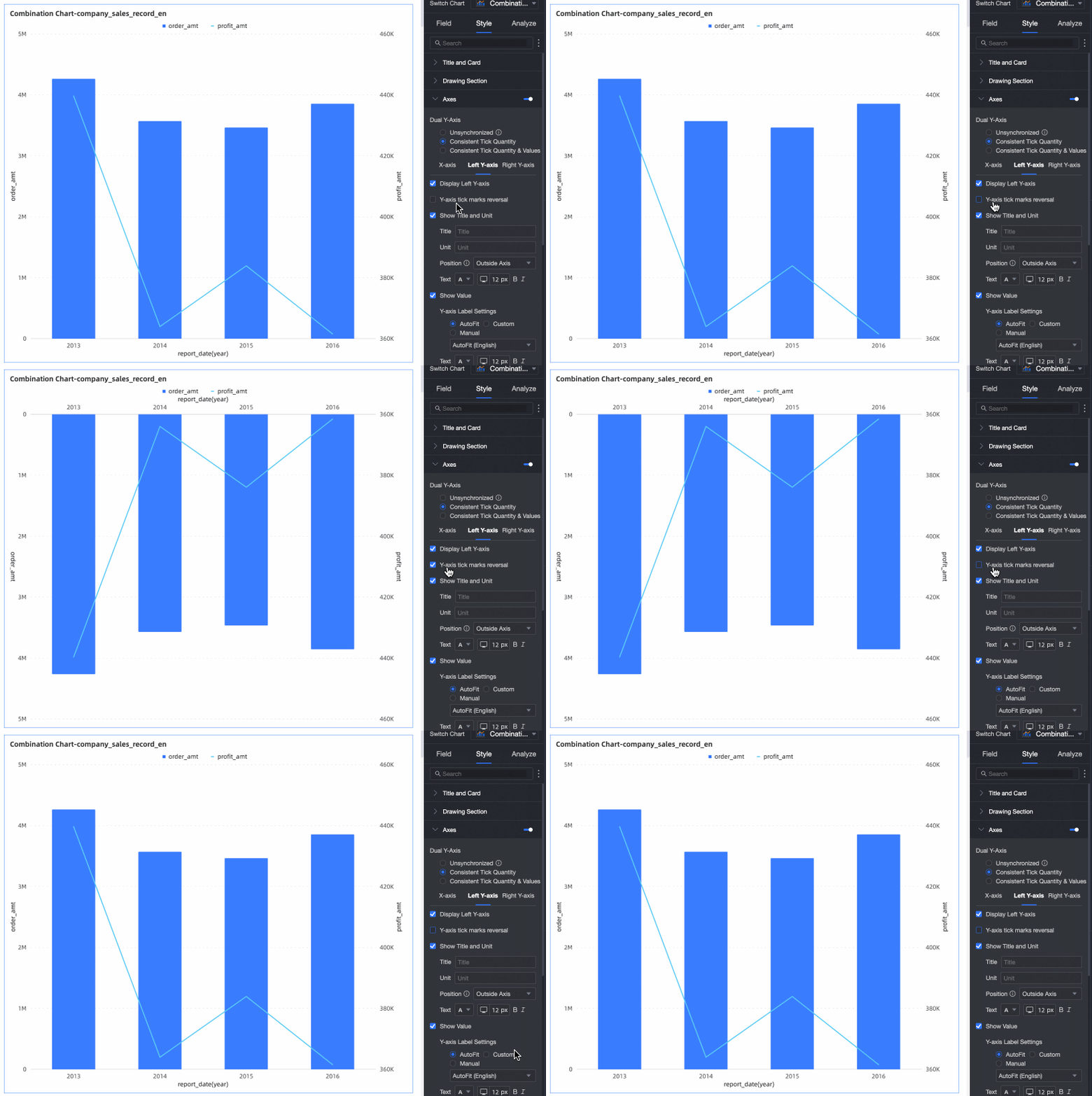
Invert Y-axis scale |
Invierte la escala del eje Y.
|
|
Show left Y-axis |
Muestra u oculta el eje Y izquierdo. |
|
|
Show title and unit |
Muestra u oculta el axis title y la unit. |
|
|
Show axis labels |
Muestra u oculta las etiquetas en el eje Y. Si se muestran, puede configurar el formato de visualización de etiquetas del eje y el estilo de texto. El formato de visualización de etiquetas del eje se puede definir como Auto o Custom.
|
|
|
Show tick marks |
Muestra u oculta las marcas de graduación en el eje Y izquierdo. |
|
|
Show axis line |
Muestra u oculta la línea del eje Y izquierdo. Puede configurar su estilo de línea, ancho y color. |
|
|
Show gridlines |
Muestra u oculta las líneas de cuadrícula del eje Y izquierdo. Puede configurar su estilo de línea, ancho y color. |
|
|
Axis value range and interval |
|
 para configurar el formato de datos en el cuadro de diálogo Data Display Format Settings. Para obtener información sobre la configuración del cuadro de diálogo, consulte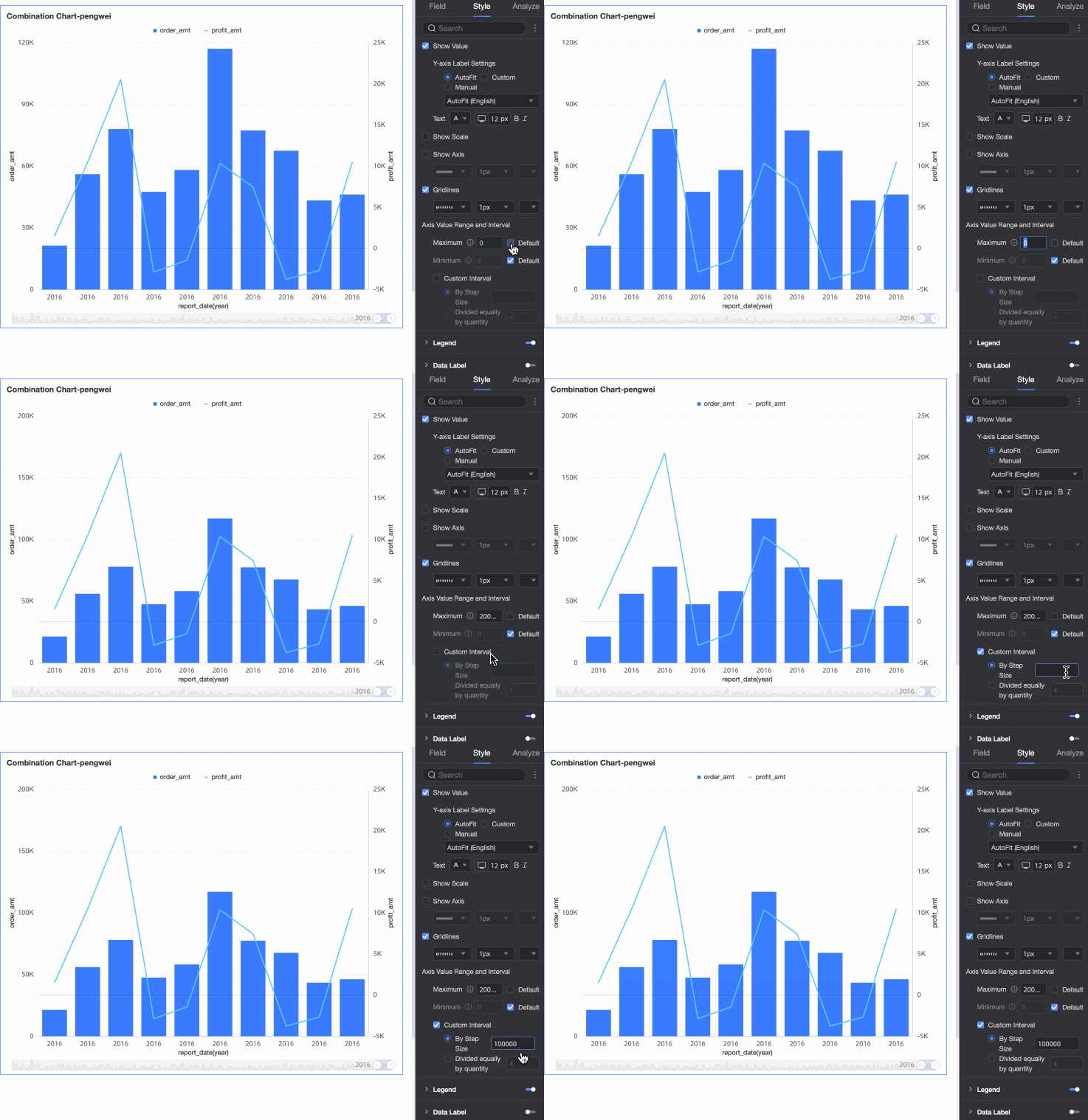
Solo necesita configurar el right Y-axis cuando se selecciona Show dual Y-axis. La configuración es la misma que para el left Y-axis.
Legend
En la sección Legend, haga clic en el icono  para habilitar la leyenda y configurar su estilo.
-
Configuración para PC
Configuración
Descripción
Estilo
Defina el estilo de los iconos de la leyenda. Las opciones incluyen Auto, Line only y Line and marker.
Nota-
La leyenda se sincroniza con el estilo de marcador configurado en el gráfico. Si no se configura ningún estilo de marcador, se muestran círculos sólidos de forma predeterminada.
-
Cuando selecciona Scale legend symbols with text en Theme Design > General Content Style, el tamaño y el grosor de línea de los iconos de la leyenda se ajustan proporcionalmente al grosor de línea del gráfico y al tamaño del texto de la leyenda.
-
Esta configuración solo afecta a los gráficos de líneas y áreas dentro del gráfico combinado.
Position
Defina la posición de visualización y la alineación de la leyenda.
-
Cuando la posición se establece en Top o Bottom, puede elegir alineación izquierda, centro o derecha.
-
Cuando la posición se establece en Left o Right, puede elegir alineación superior, centro o inferior. También puede definir la distancia entre la leyenda y el contenido del gráfico.
Text
Defina el estilo de texto de la leyenda, incluido el color de fuente, tamaño, grosor y cursiva.
-
-
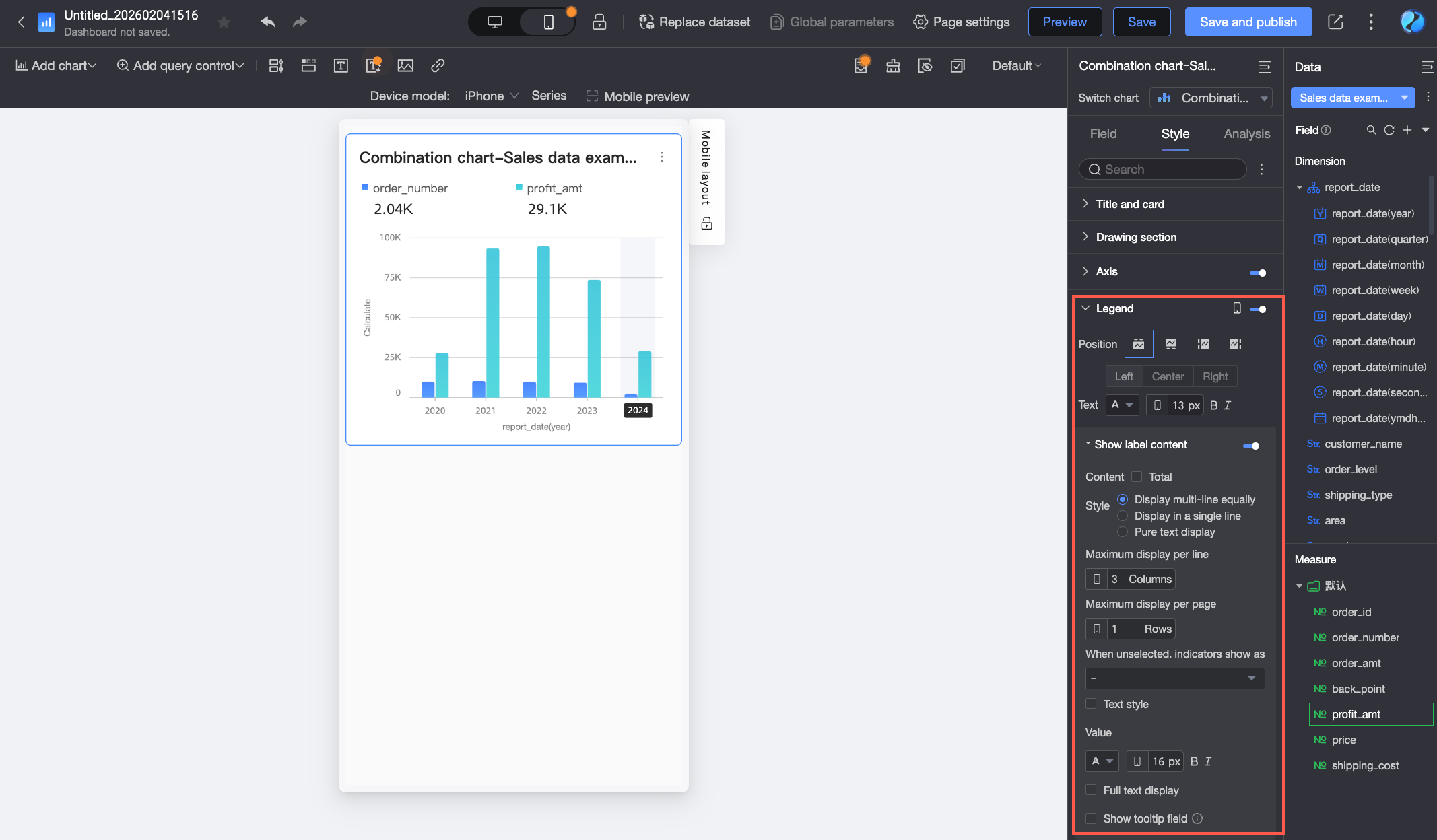
Configuración para celular
Configuración
Descripción
Position
Defina la posición de visualización y la alineación de la leyenda.
-
Cuando la posición se establece en Top o Bottom, puede elegir alineación izquierda, centro o derecha.
-
Cuando la posición se establece en Left o Right, puede elegir alineación superior, centro o inferior. También puede definir la distancia entre la leyenda y el contenido del gráfico.
NotaCuando la posición se establece en Top, puede habilitar etiquetas debajo de la leyenda; en ese caso, no se admite la alineación personalizada.
Text
Defina el estilo de texto para los nombres de medida en la leyenda, incluido el color de fuente, tamaño, grosor y cursiva.
Show label content
Cuando Position se establece en Top, haga clic en el icono
 para habilitar las etiquetas debajo de la leyenda.
Style
Defina el estilo de diseño para el texto de etiqueta debajo de la leyenda. Están disponibles las siguientes opciones:
-
Multi-line Equal-width: Las etiquetas se organizan automáticamente en una cuadrícula de ancho uniforme según el número de columnas definido en Max items per row y el número de filas definido en Max items per page.
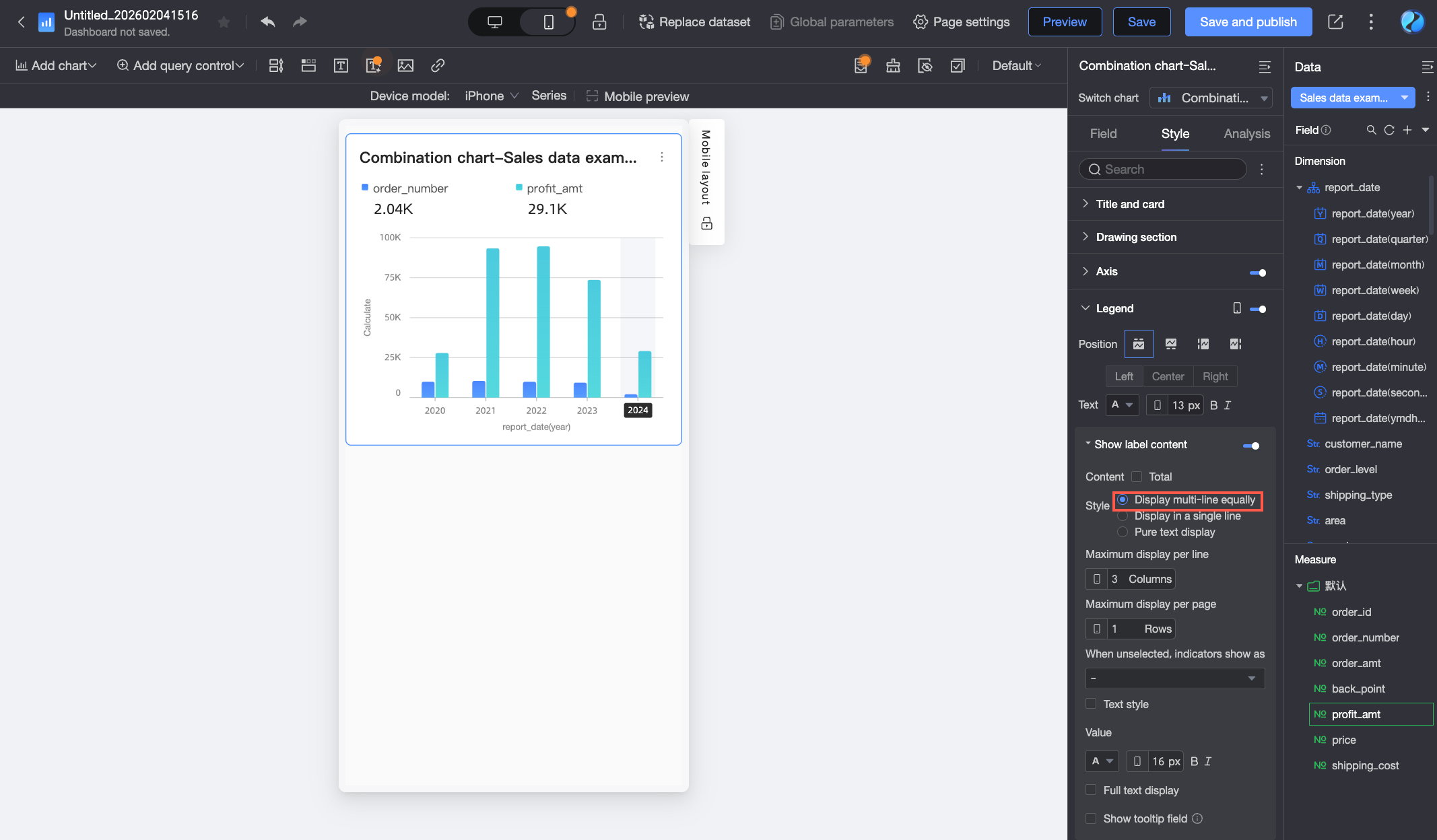
-
Single-line Tiled: Todo el contenido de la etiqueta se muestra en una sola fila.
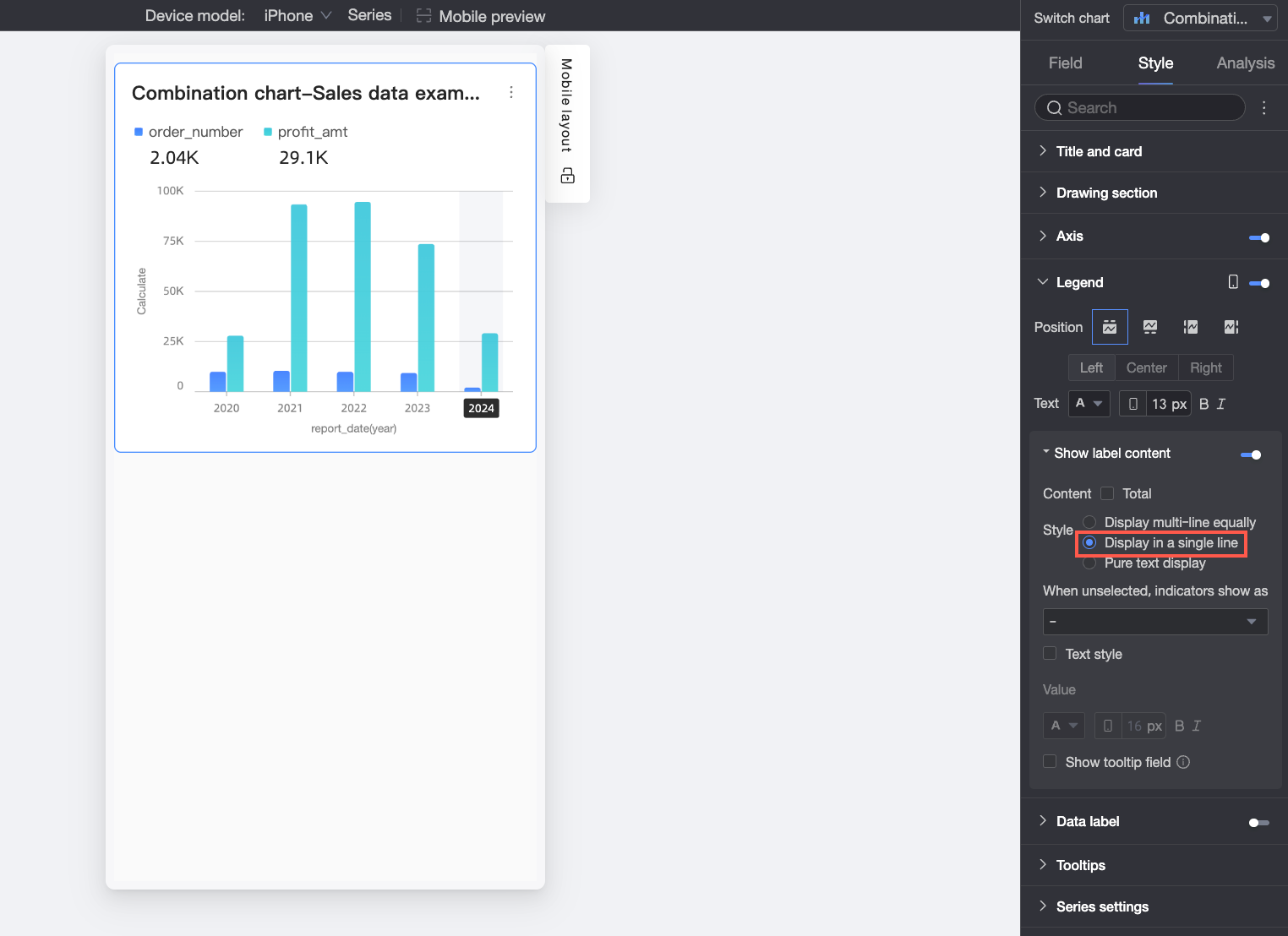
-
Plain Text: Solo se muestra texto sin iconos, y el color del texto coincide con el color de línea de la medida correspondiente en el gráfico.
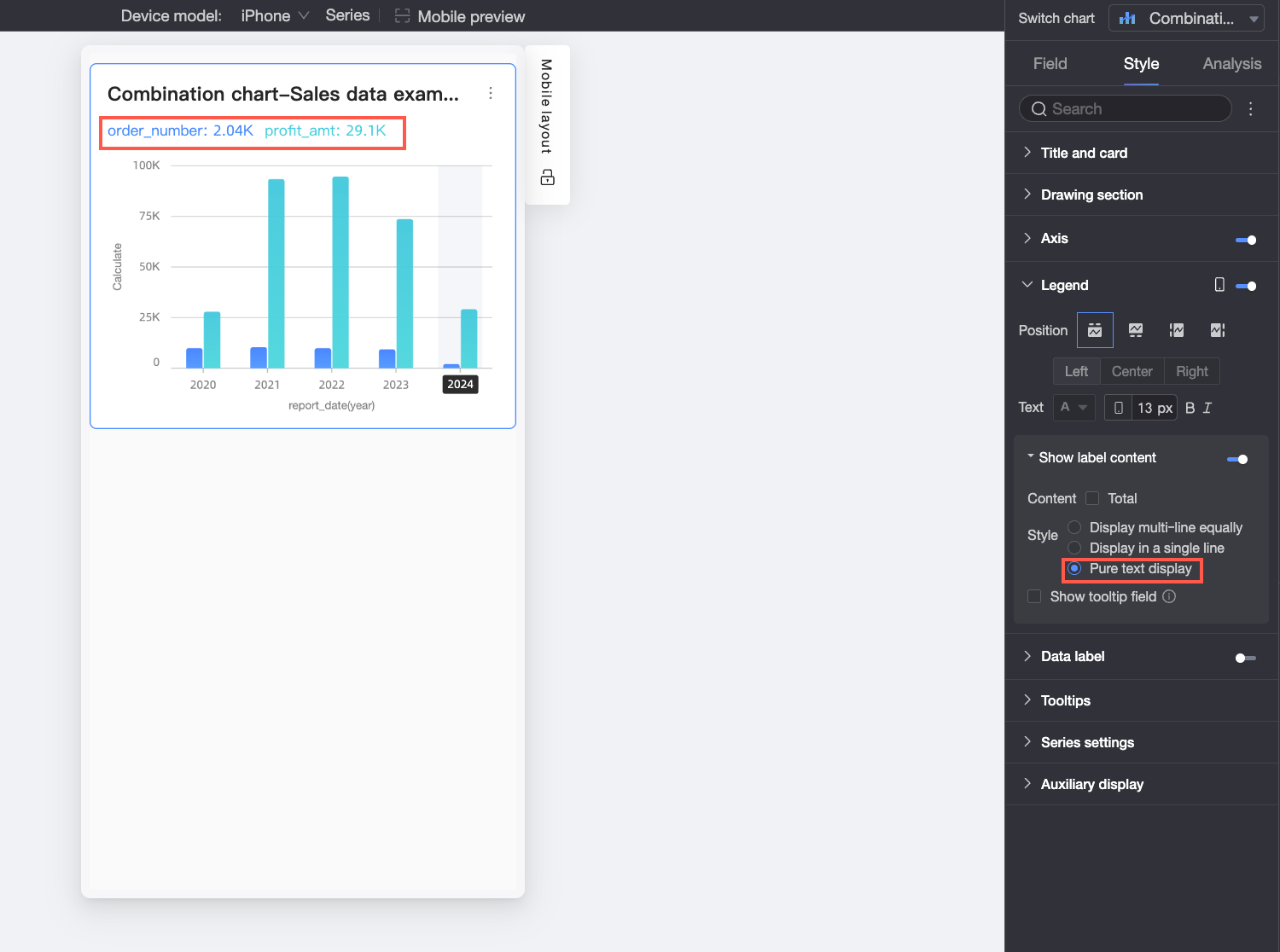
When unselected, display metric as
Cuando Style se establece en Multi-line Equal-width o Single-line Tiled, puede configurar cómo mostrar una métrica cuando un elemento de la leyenda no está seleccionado. Puede elegir mostrarla como "-" o dejarla en blank.
Text style
Cuando Style se establece en Multi-line Equal-width o Single-line Tiled, puede configurar el estilo de texto para los Values.
Show full text
Cuando Style se establece en Multi-line Equal-width o Single-line Tiled, los nombres de medida largos pueden truncarse. Si necesita mostrar los nombres completos, seleccione Show full text.
Show tooltip fields
Al habilitar esta opción, los campos configurados en la sección Tooltip/Measure del panel de datos se muestran en el área de la leyenda.
NotaNo se admite la visualización de campos de información sobre herramienta en escenarios donde los datos se dividen por valores de dimensión (es decir, cuando la leyenda de colores es una dimensión).
-
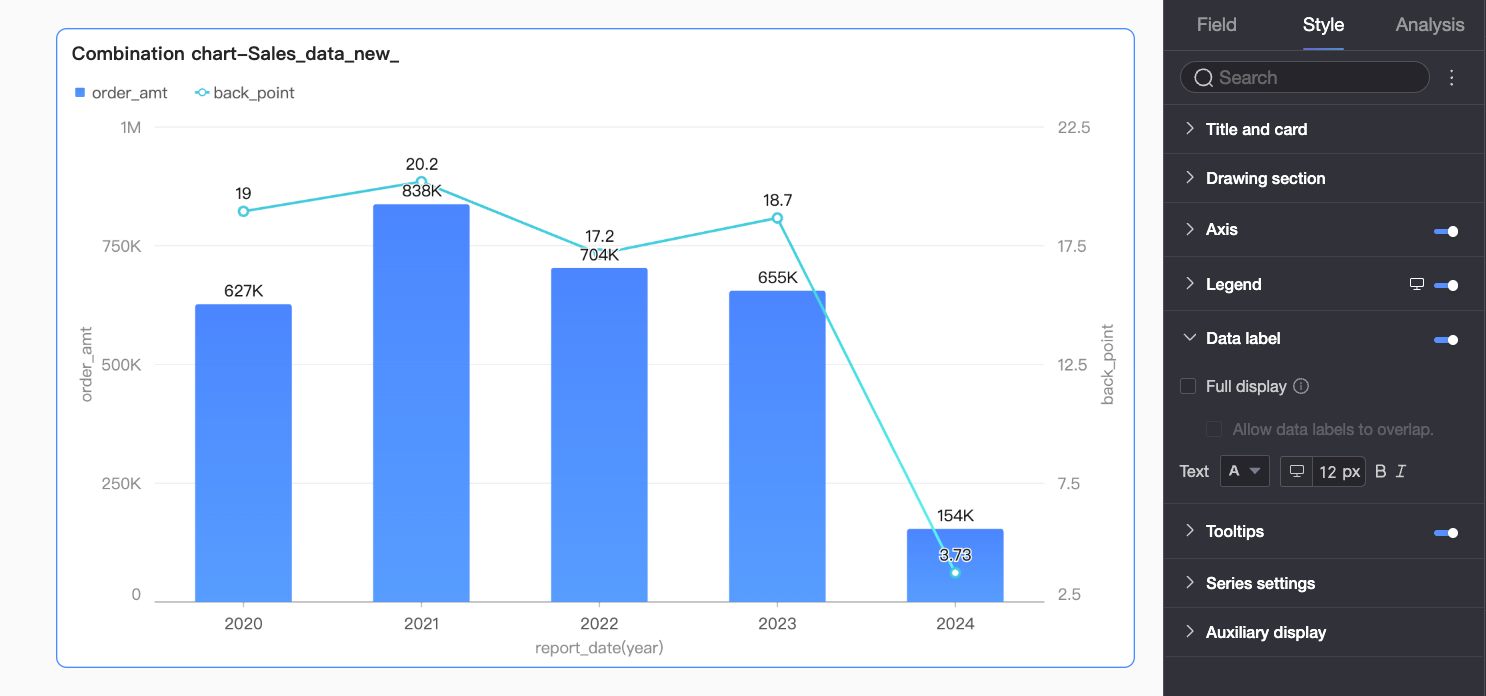
Data Labels
En la sección Data Labels, configure si se muestran las etiquetas de datos y sus estilos.
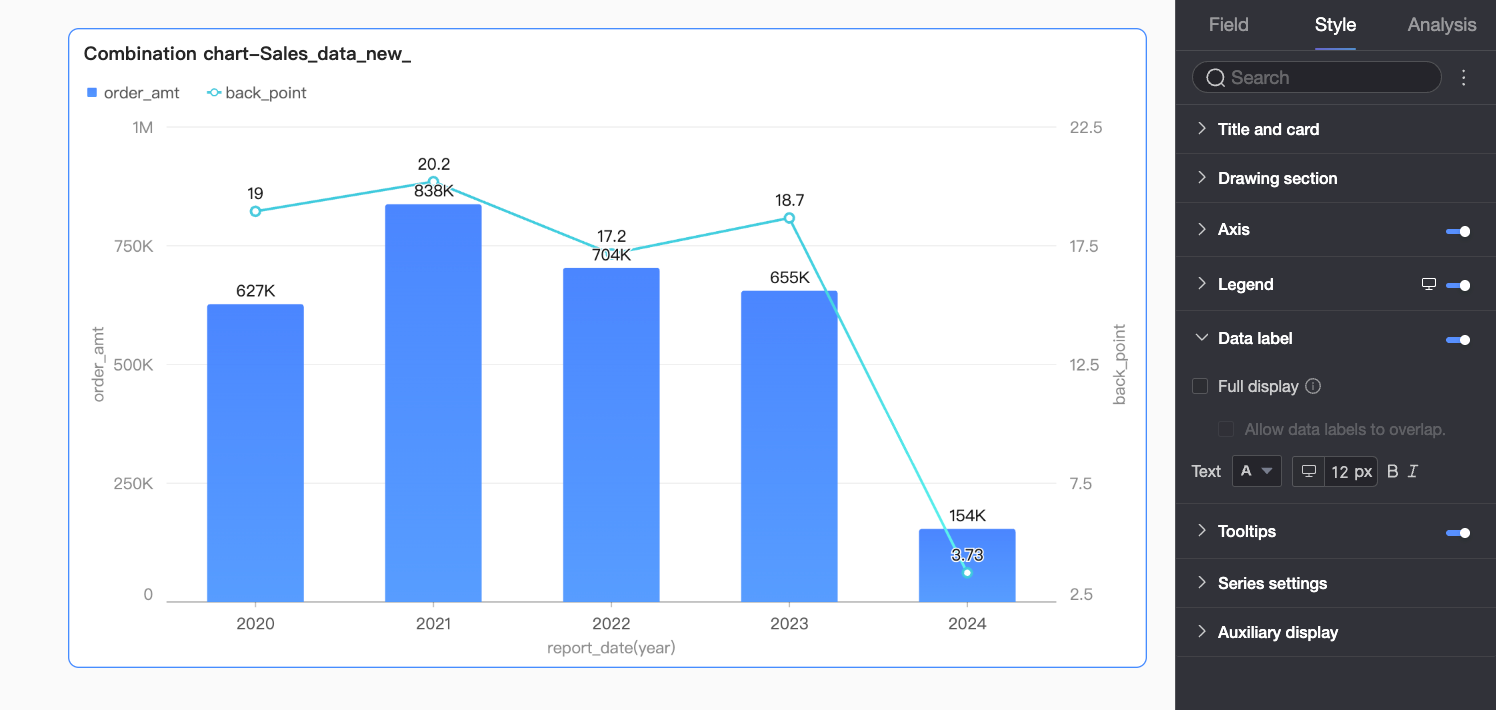
|
Configuración |
Descripción |
|
Full display |
Al habilitar la visualización completa de etiquetas de datos, el sistema ajusta automáticamente las posiciones para evitar superposiciones. Si hay demasiadas etiquetas, es posible que algunas no se muestren porque exceden el área del eje. También puede seleccionar Allow data labels to overlap. |
|
Text |
Defina el estilo de texto de las etiquetas. |
Tooltip
En la sección Tooltip, haga clic en el icono para habilitar la información sobre herramienta y configurar sus ajustes.
-
Configuración para PC
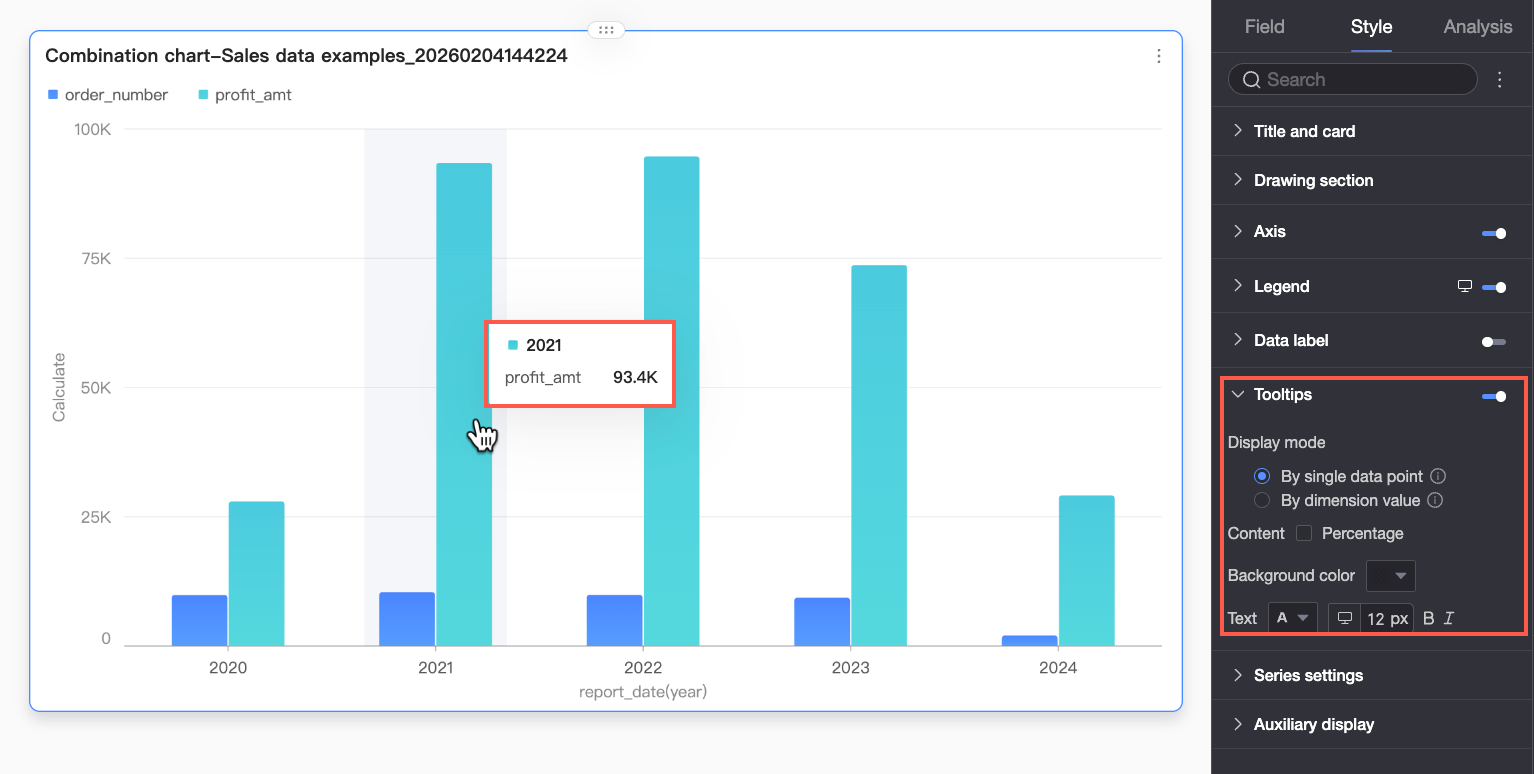
Configuración
Descripción
Display mode
Defina el modo de visualización de la información sobre herramienta. Las opciones son By single data point y By dimension value.
Content
Seleccione el contenido de datos que se mostrará en la información sobre herramienta. El contenido disponible depende del modo de visualización configurado.
Cuando el modo de visualización es By single data point, puede mostrar porcentajes. Cuando el modo es By dimension value, puede mostrar totales y porcentajes.
-
Percentage: El porcentaje de un punto de datos respecto al total bajo la dimensión actual. Por ejemplo, el porcentaje del monto de ganancia sobre los ingresos totales para artículos de oficina. Al optar por mostrar datos porcentuales, también puede definir el número de decimales en 0, 1 o 2 en Decimal Places for Percentage.
-
Total: La suma de todas las medidas bajo la dimensión actual. Por ejemplo, el monto total de ventas en todas las regiones durante el año 2025.
NotaAl arrastrar medidas secundarias al campo, puede configurar por separado el eje Y izquierdo y el eje Y derecho.
Background color
Defina el color de relleno de fondo para la información sobre herramienta.
Text
Defina el estilo del texto en la información sobre herramienta, incluido el color de fuente, tamaño, grosor y cursiva.
-
-
Configuración para celular
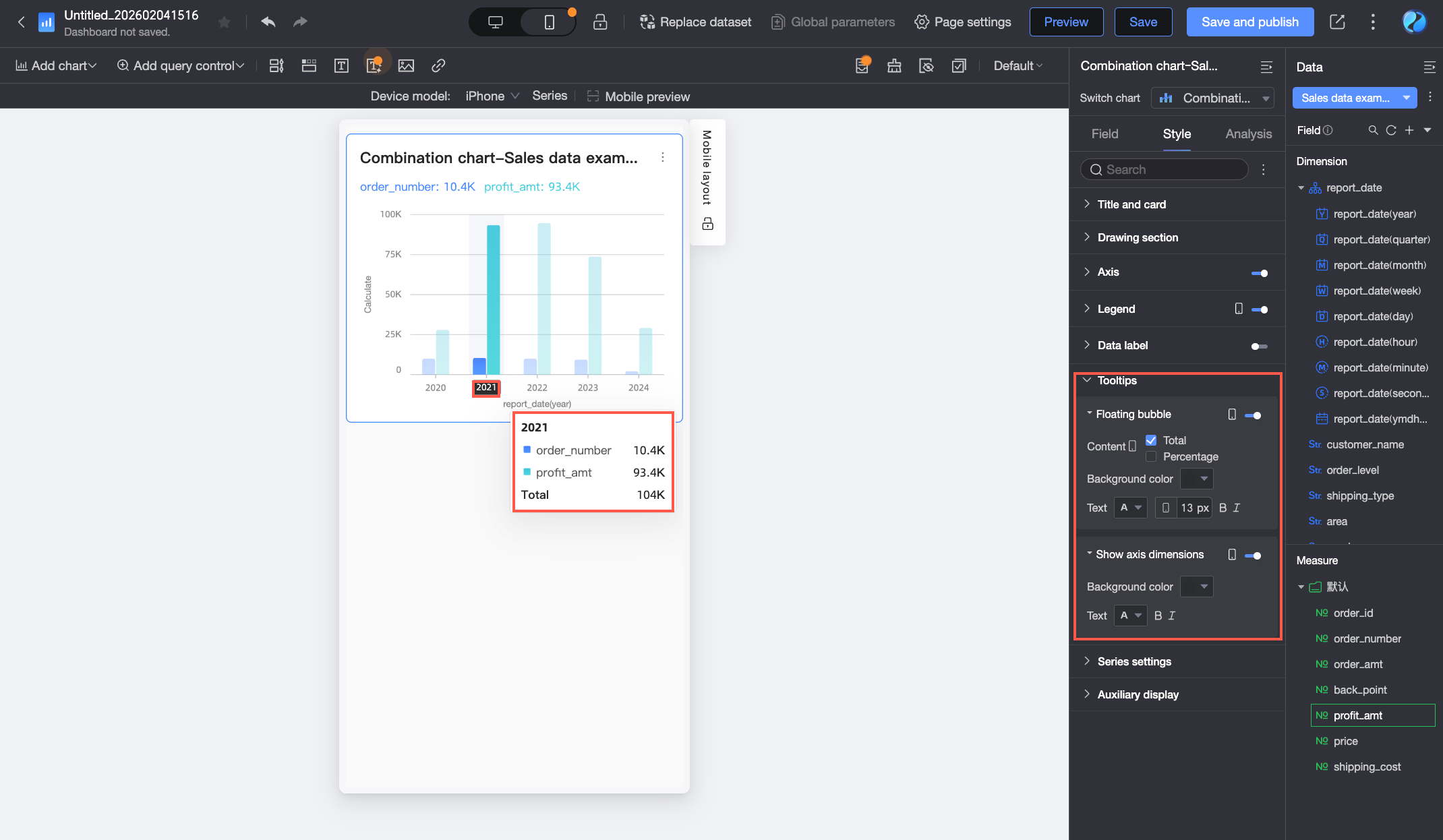
Configuración
Descripción
Hover bubble
Haga clic en el icono
para habilitar la visualización de burbuja al pasar el cursor (①).Content
Defina el contenido de datos que se mostrará en la burbuja al pasar el cursor. Las opciones incluyen Percentage y Total.
NotaAl arrastrar medidas secundarias al campo, puede configurar por separado el eje Y izquierdo y el eje Y derecho.
-
Percentage: El porcentaje de un punto de datos respecto al total bajo la dimensión actual. Por ejemplo, el porcentaje del monto de ganancia sobre los ingresos totales para artículos de oficina. Al optar por mostrar datos porcentuales, también puede definir el número de decimales en 0, 1 o 2 en Decimal Places for Percentage.
-
Total: La suma de todas las medidas bajo la dimensión actual. Por ejemplo, el monto total de ventas en todas las regiones durante el año 2025.
Background color
Defina el color de relleno de fondo para la burbuja al pasar el cursor.
Text
Defina el estilo del texto en la burbuja al pasar el cursor, incluido el color de fuente, tamaño, grosor y cursiva.
Show axis dimension
Haga clic en el icono
para habilitar la visualización de la dimensión del eje (②).Background color
Defina el color de relleno de fondo para la etiqueta de dimensión del eje.
Text
Defina el estilo de texto para la etiqueta de dimensión del eje, incluido el color de fuente, grosor y cursiva.
-
Series Settings
En la sección Series Settings, configure los estilos de serie.
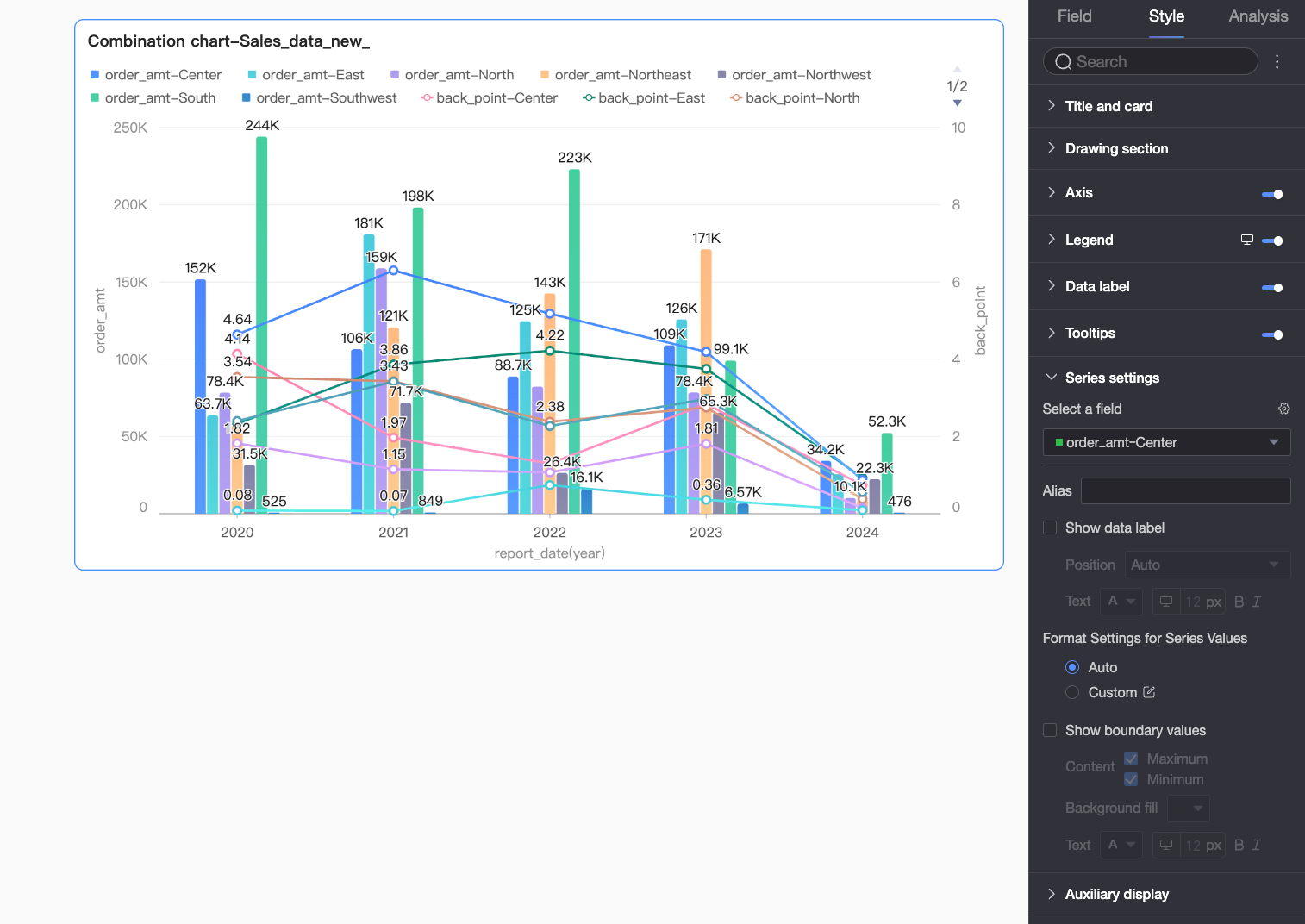
Solo puede definir Alias y Series value display format en Series Settings cuando la Color legend está habilitada en el panel de configuración Field.
|
Configuración |
Descripción |
|
Select series field |
Seleccione un elemento de dimensión o medida según su escenario empresarial. |
|
Alias |
Defina un nombre personalizado para el campo. Esta opción solo está disponible cuando se configura una color legend. |
|
Show data labels |
Seleccione si desea mostrar etiquetas de datos y defina su posición y formato de texto. |
|
Series value display format |
Configure el formato de visualización para los valores de serie. Puede seleccionar Auto o Custom.
Esta opción solo está disponible cuando se configura una color legend. |
|
Show min/max values |
Muestra u oculta las etiquetas para los valores mínimo y máximo en el gráfico. Si se habilita, puede definir la position de las etiquetas, el content to display (Maximum o Minimum), el background fill color de la etiqueta y el text style de la etiqueta. Nota
Esta función no es compatible con gráficos apilados ni 100% apilados. |
View Controls
Cuando los datos del eje del gráfico son demasiado densos para mostrarse con claridad, haga clic en el icono para habilitar los controles de vista. Esto garantiza la integridad y legibilidad de los datos, y permite a los usuarios ajustar dinámicamente el rango visible mediante desplazamiento.
Controle el rango visible en el eje del gráfico mediante un overview axis o una scroll bar.
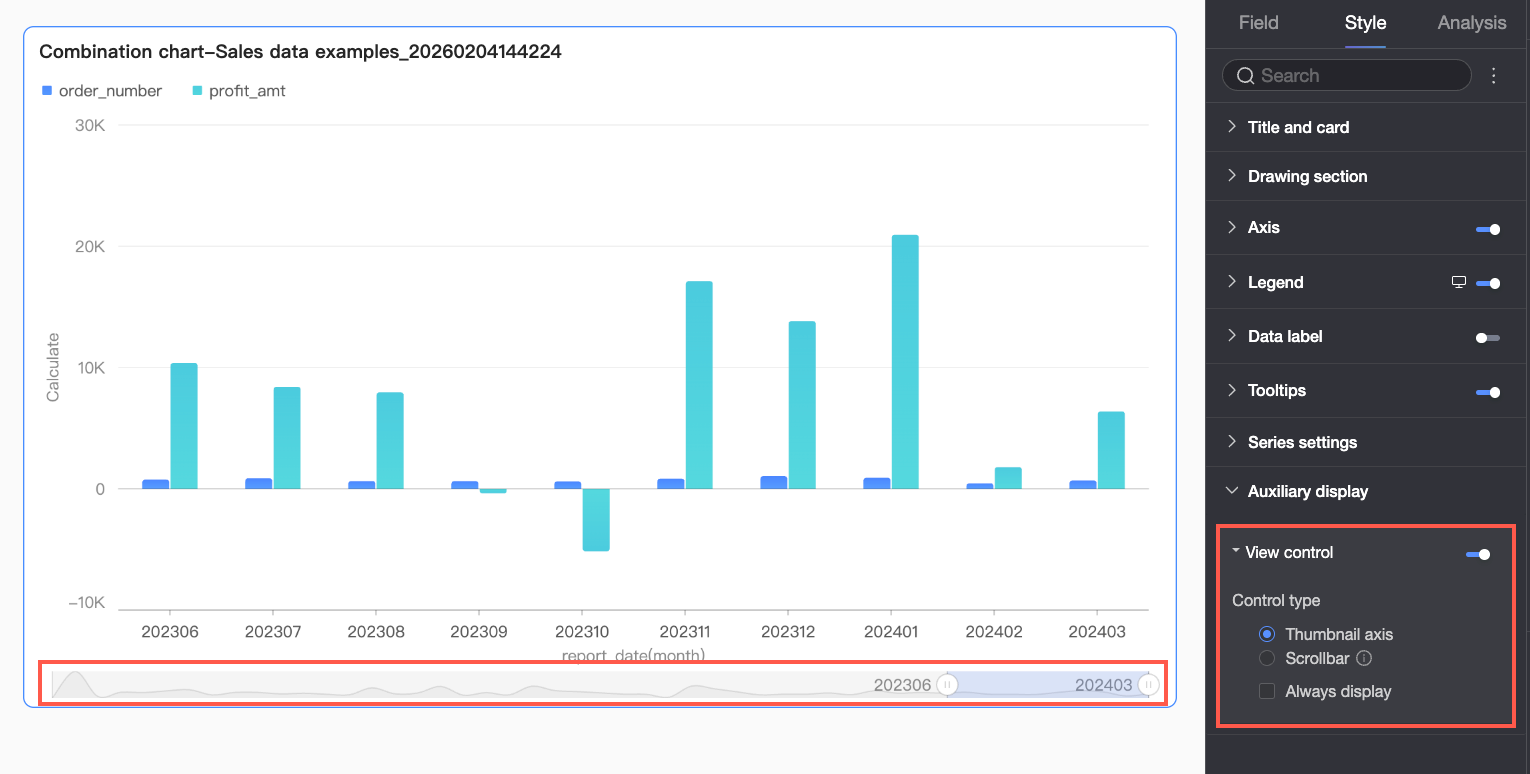
|
Configuración |
Descripción |
|
Overview axis |
Al seleccionar overview axis, aparece en la parte inferior un gráfico simplificado que muestra la tendencia completa de los datos (el eje de vista general). Los usuarios pueden arrastrar el área de selección para explorar rápidamente todos los datos o centrarse en un rango específico. El eje de vista general utiliza coordenadas absolutas, lo que significa que el intervalo seleccionado corresponde a un número fijo de puntos de datos en el eje real. Esto es adecuado para análisis comparativos o escenarios que requieren posicionamiento directo. |
|
Scroll bar |
Al seleccionar scroll bar, aparece una barra de desplazamiento horizontal en la parte inferior del gráfico. Los usuarios pueden arrastrar el control deslizante para mover la ventana de vista hacia la izquierda o la derecha. La barra de desplazamiento utiliza proporciones relativas, lo que significa que la longitud y posición del control deslizante se determinan según la relación entre la ventana visible y el rango total de datos. Esto es adecuado para escenarios de exploración general. Una vez establecido un ancho mínimo de categoría, la barra de desplazamiento aparece si el ancho real de categoría asignado para el gráfico completo es menor que este valor. Cuando la barra de desplazamiento está habilitada, los elementos del gráfico y las etiquetas de datos se contienen dentro del área del eje. Cualquier parte que se extienda más allá de esta área, como marcadores o etiquetas de datos, se trunca o reposiciona automáticamente para ajustarse. |
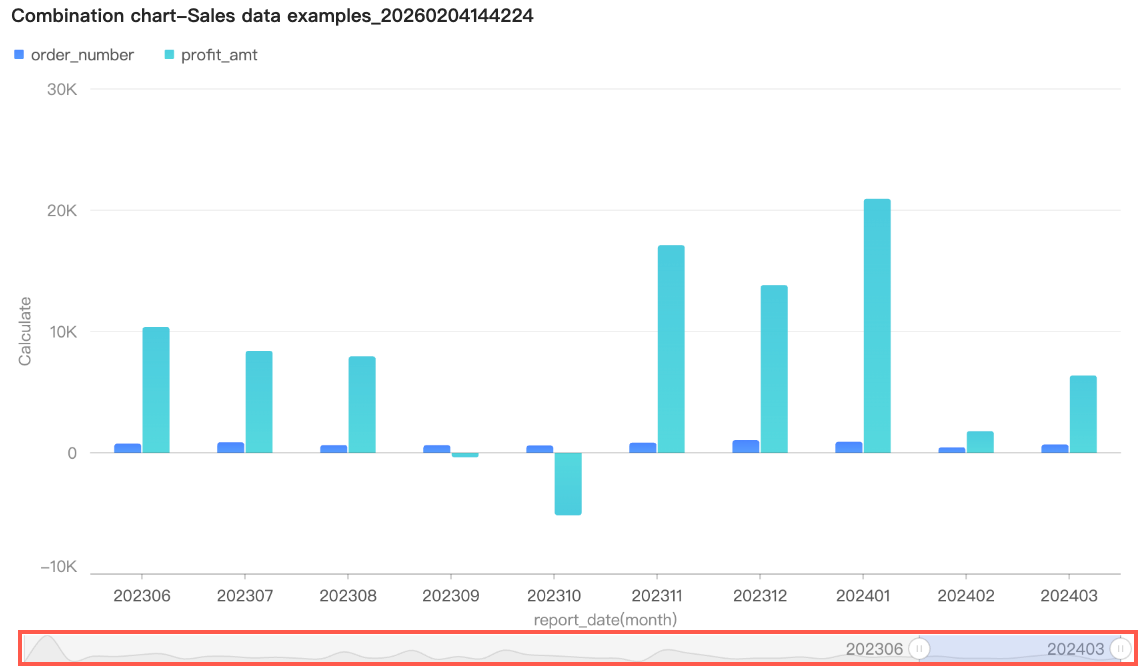 De forma predeterminada, el eje de vista general solo aparece cuando el volumen de datos supera el ancho de visualización del contenedor del gráfico. Si desea que el eje de vista general esté siempre visible, seleccione Always show. Una vez seleccionada esta opción, el eje de vista general se muestra incluso si los datos del gráfico no llenan la pantalla.
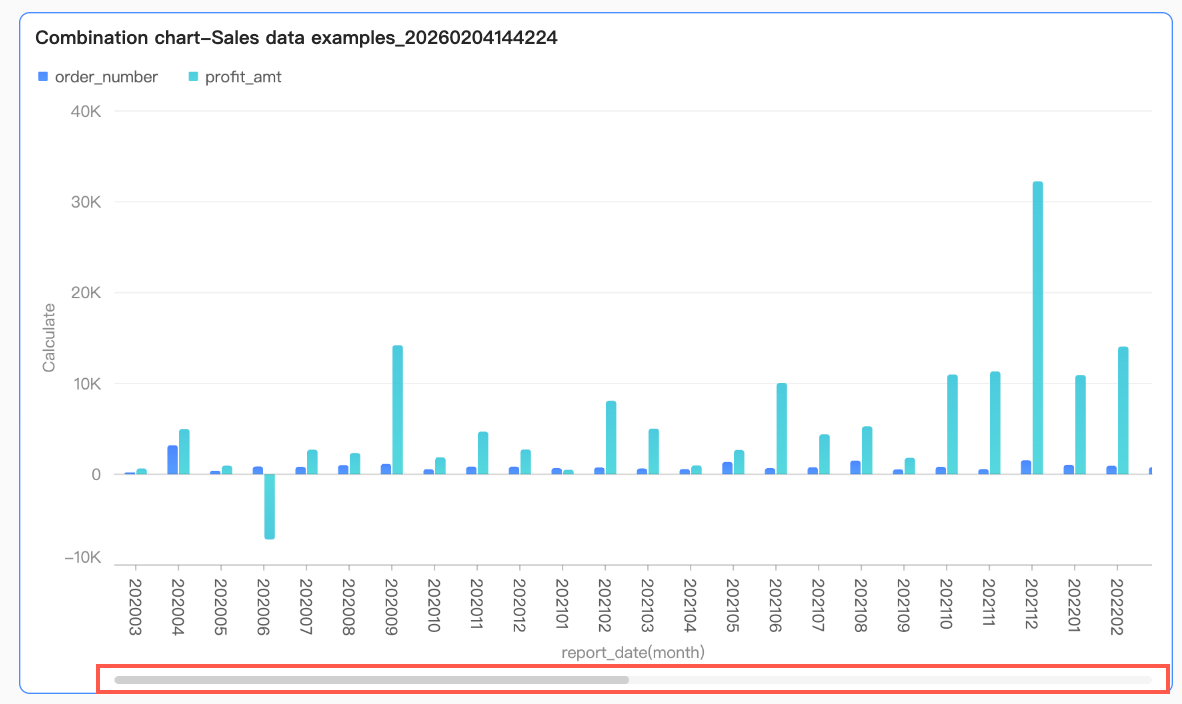 También puede definir el ancho mínimo de categoría para la barra de desplazamiento con el fin de limitar la cantidad de datos en la ventana actual del gráfico. Esto asegura que el contenido del gráfico se muestre claramente dentro del área visible y evita la saturación visual causada por etiquetas de datos superpuestas o puntos de datos excesivamente densos. El ancho mínimo de categoría es de 32 px de forma predeterminada, con un rango de 16 a 100 px.
Si no se configura ningún control de vista para el gráfico y su tamaño es demasiado pequeño, el sistema habilita automáticamente un control de vista y selecciona el overview axis. El eje de vista general solo se muestra cuando la cantidad de datos supera el ancho de visualización del contenedor.
Configuración de análisis
|
Categoría |
Nombre |
Descripción |
|
Interactions |
Drill-down |
Cuando haya configurado la función de profundización para el gráfico, podrá configurar el estilo de visualización de la jerarquía de profundización. Para obtener más información, consulte Drill-down. |
|
Linkage |
Cuando los datos que necesita analizar se encuentran en diferentes gráficos, puede utilizar la vinculación de gráficos para asociar múltiples gráficos en el análisis de datos. Para conocer la configuración específica, consulte Linkage. |
|
|
Jump |
Si su análisis involucra varios paneles, utilice saltos para conectarlos. Los saltos pueden ser un parameter jump o un external link. Para obtener más información, consulte Jump. |
|
|
Analysis and alerting |
Reference line |
Una línea de referencia le ayuda a comparar el valor de la medida actual con un valor de referencia, que puede ser un valor fijo o un valor calculado (promedio, máximo, mínimo o mediana). Para obtener más información, consulte Analysis & Alerting. |
|
Trendline |
Una línea de tendencia muestra la tendencia general de los datos actuales. Los tipos disponibles incluyen Intelligent Recommendation, Linear, Logarithmic, Exponential, Polynomial y Power. Para obtener más información, consulte Analysis and alerts. |
|
|
Annotation |
- |
Cuando los datos del gráfico son anómalos o requieren atención, puede agregar anotaciones mediante resaltados de color, iconos, comentarios o puntos de datos para identificar anomalías y tomar medidas. Para obtener más información, consulte Annotation. |
Siguientes pasos
Para que otros usuarios puedan consultar el panel, compártalo con usuarios específicos. Para obtener más información, consulte Publish a dashboard.
Para crear páginas de análisis complejas y organizadas por temas con menús de navegación, integre sus paneles en un portal de datos. Para obtener más información, consulte Data Portal.