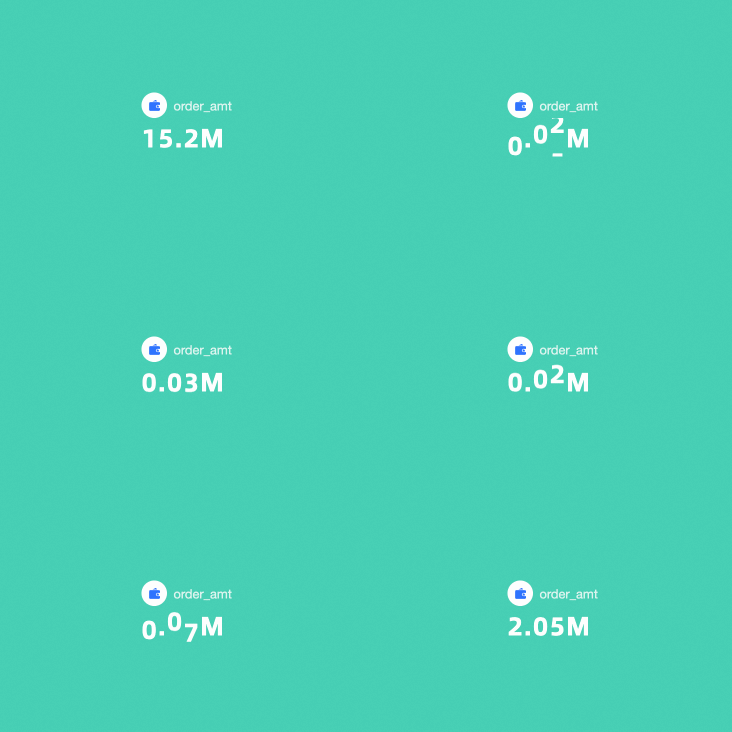
Un ticker board es un widget de visualización de Quick BI que muestra dinámicamente un solo KPI principal. Utiliza una animación de volteo para resaltar una métrica clave del negocio, lo que le permite evaluar rápidamente el rendimiento y detectar anomalías.
Descripción general del gráfico
Escenarios
Muestra una sola métrica para resaltar el rendimiento del negocio. Observe los cambios en la métrica para identificar rápidamente anomalías operativas.
Beneficios
Cálculo: Configure cálculos interanuales y mensuales con un solo clic.
Visualización: Muestre logotipos de iconos y personalice fondos, tamaños de fuente y colores.
Anotaciones: Agregue anotaciones de texto o métricas y configure rutas de enlaces externos para la interacción de datos entre sistemas.
Ejemplo de resultado
Límites
Requisito previo: Debe haber creado un panel de control. Para obtener más información, consulte Create a Dashboard.
Los ticker boards solo se aplican a espacios de grupo en las ediciones Premium Edition y Professional Edition.
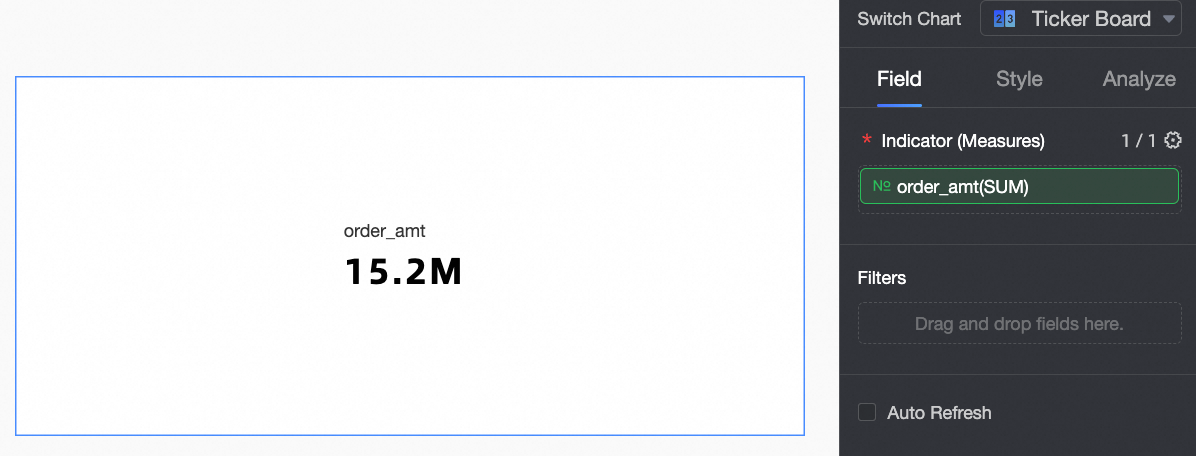
Al agregar datos a un ticker board, el indicador/métrica de visualización se determina según la métrica de los datos. Seleccione solo una métrica.
Configurar los datos del gráfico
En la lista Measure, busque el monto del pedido y haga doble clic en él o arrástrelo al área Display Metrics/Measures.
Haga clic en Update.
Configurar los estilos del gráfico
A continuación se describen las configuraciones de estilo específicas del ticker board. Para obtener información sobre el estilo general de los gráficos, consulte Configure the chart title.
En el cuadro de búsqueda en la parte superior del área de configuración, introduzca palabras clave para encontrar elementos de configuración. Haga clic en el icono  para expandir o contraer todas las categorías.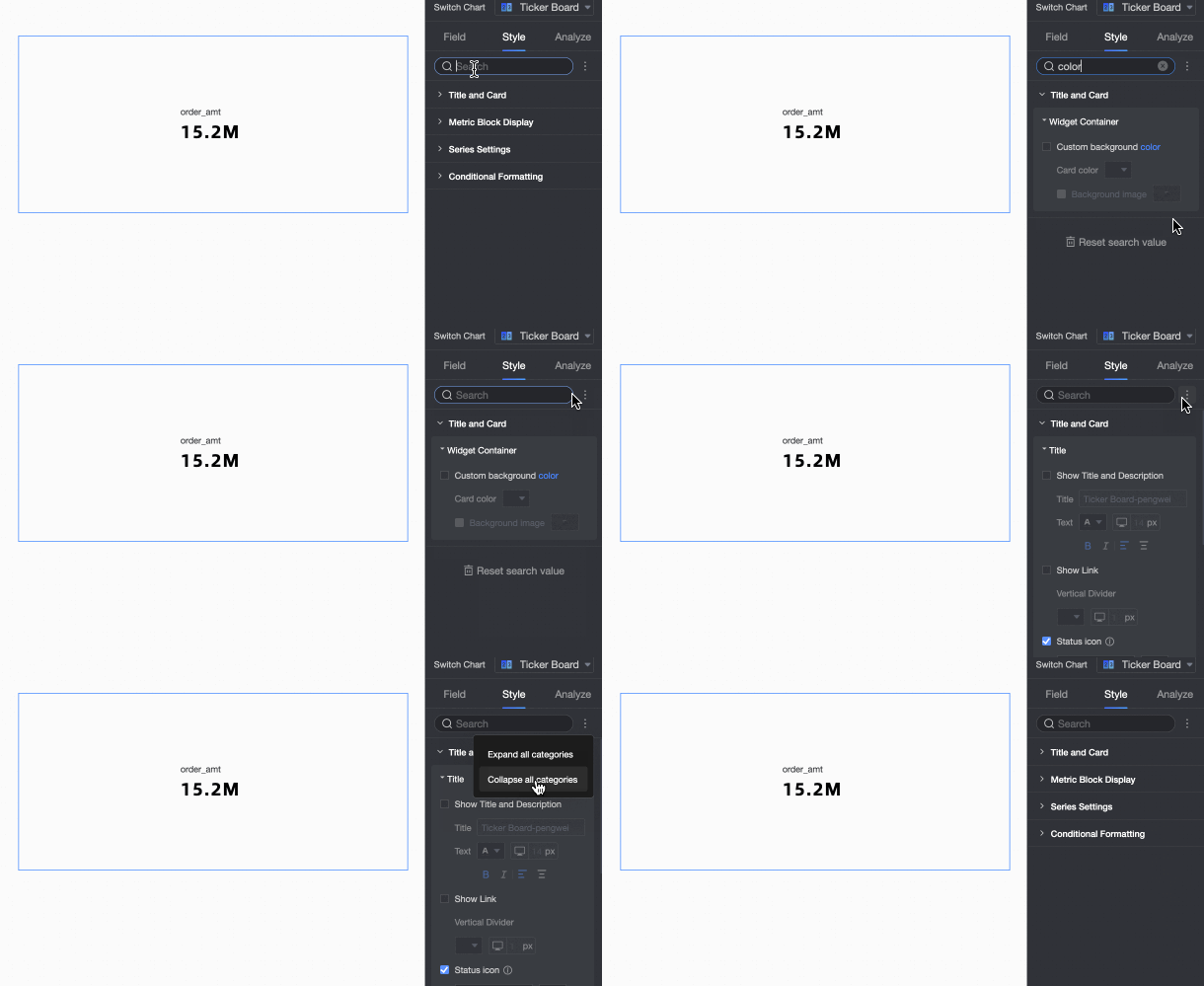
-
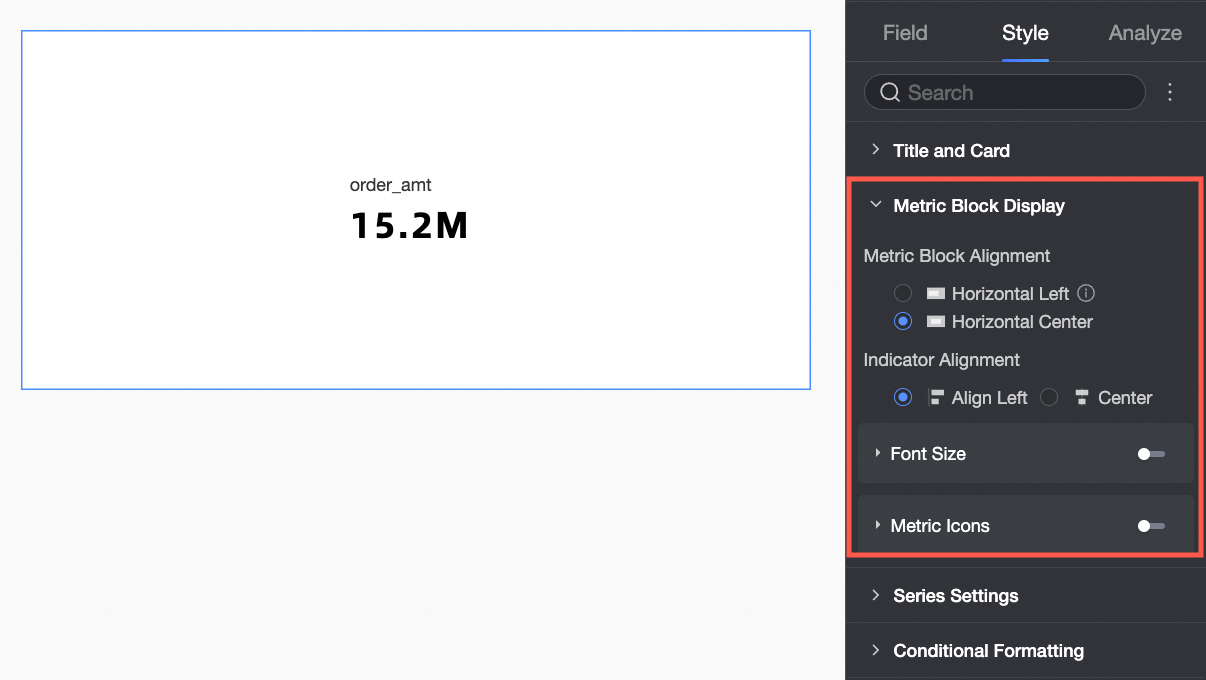
En Indicator Content, configure cómo se muestra el contenido del indicador.
Elemento de configuración del gráfico
Descripción
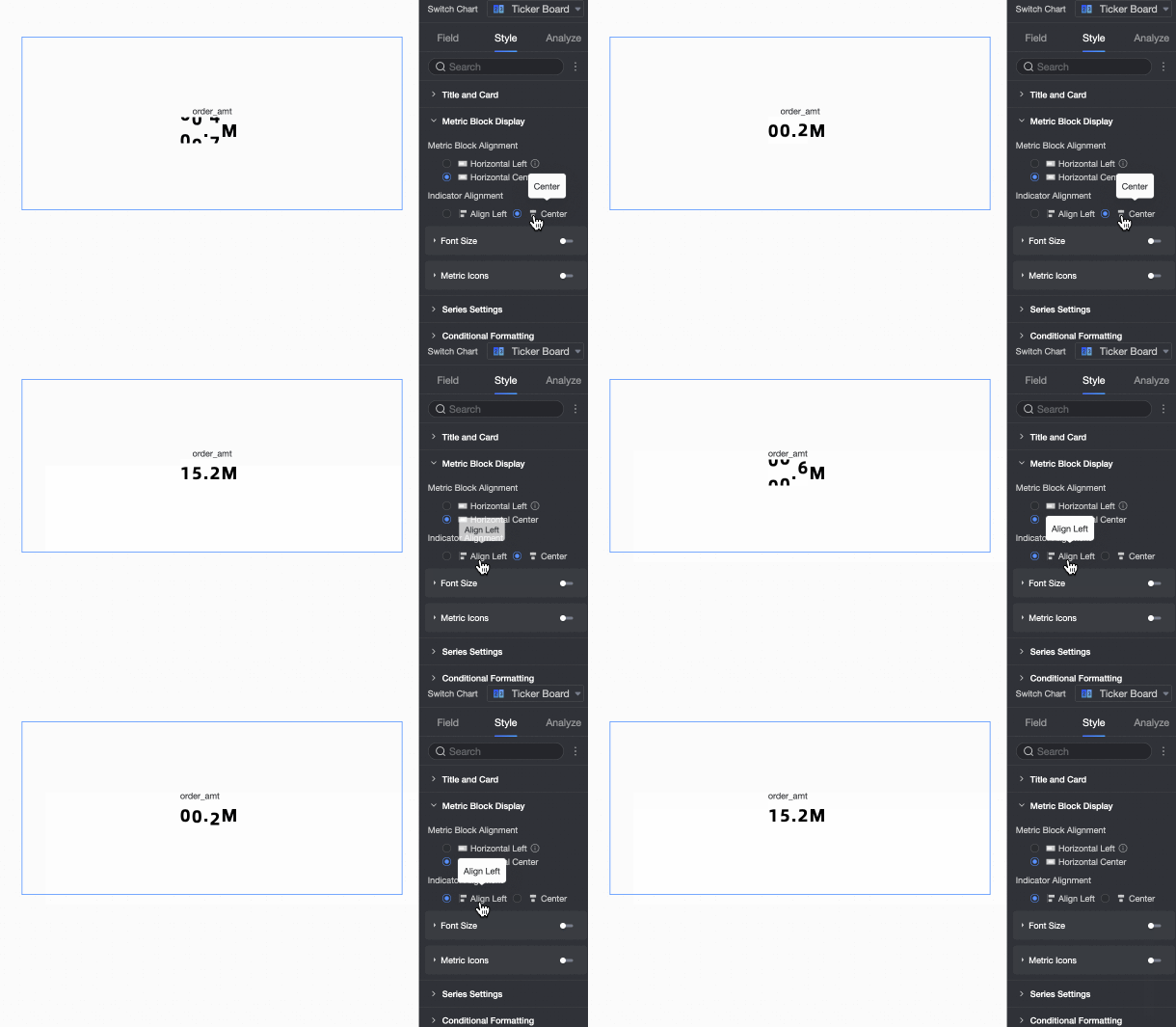
Position of Content in Indicator Block
Establézcalo en align left o center.
Alignment with Indicator
Configure la posición del nombre del indicador respecto al valor del indicador. Opciones: align left o align center.
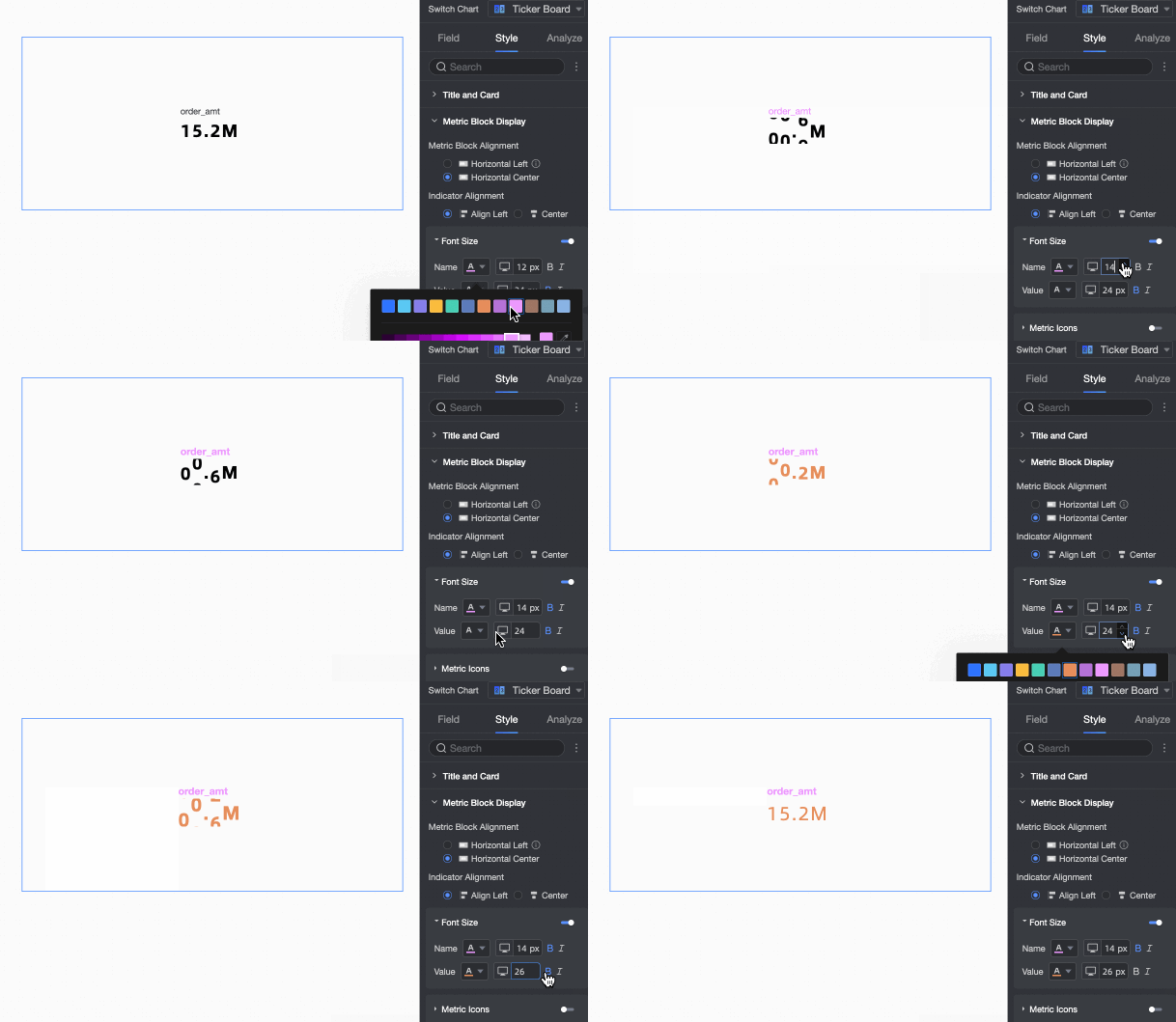
Font Size Settings
Habilite esta opción para personalizar el estilo de las fuentes del nombre y el valor del indicador.
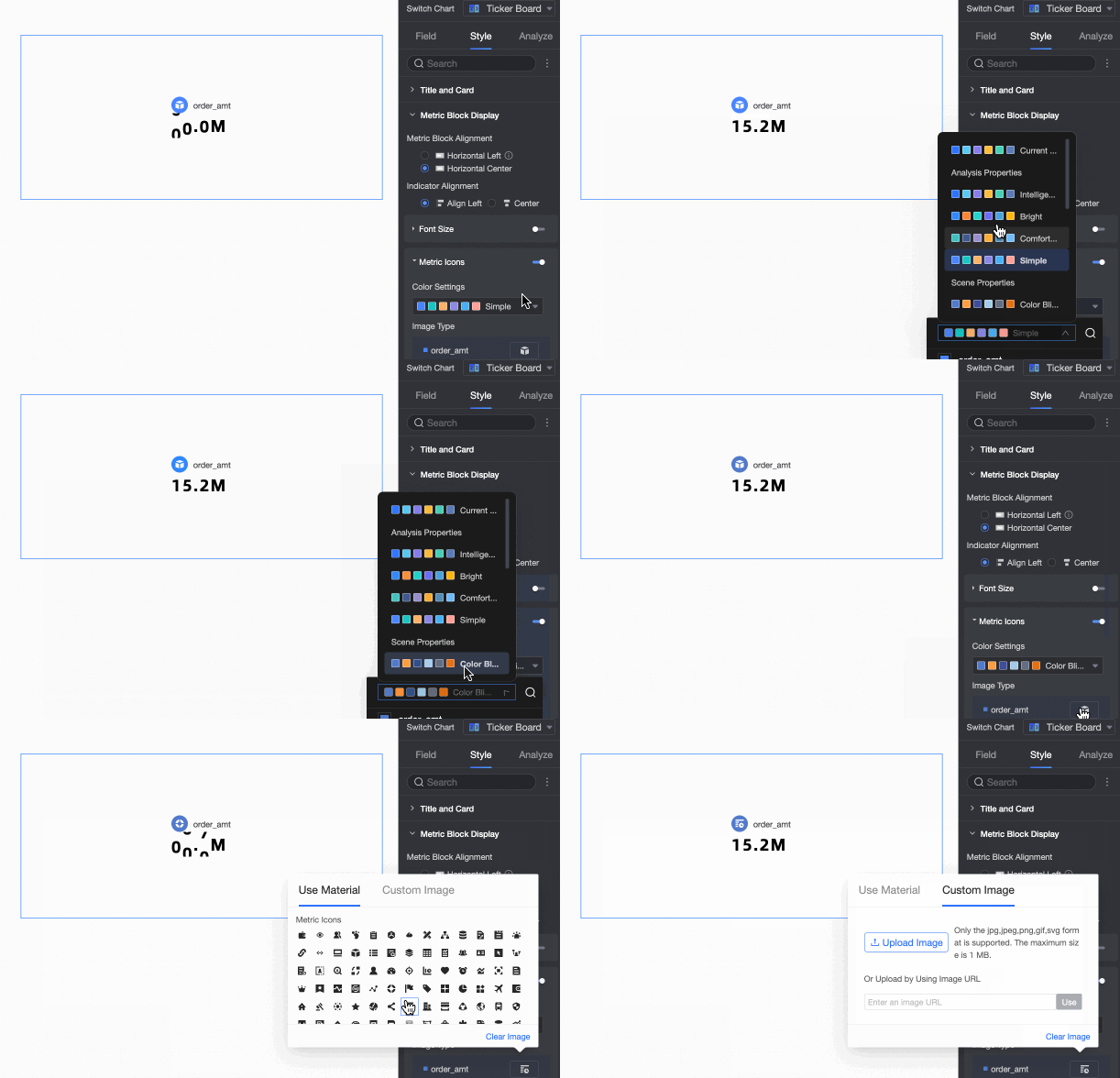
Indicator Decoration Icon
Habilite esta opción para agregar un icono decorativo antes del indicador y configurar sus estilos.
Cargue una imagen local para usarla como icono decorativo personalizado.
NotaFormatos compatibles: JPG, JPEG, PNG, GIF y SVG. Tamaño máximo de archivo: 1 MB.
-
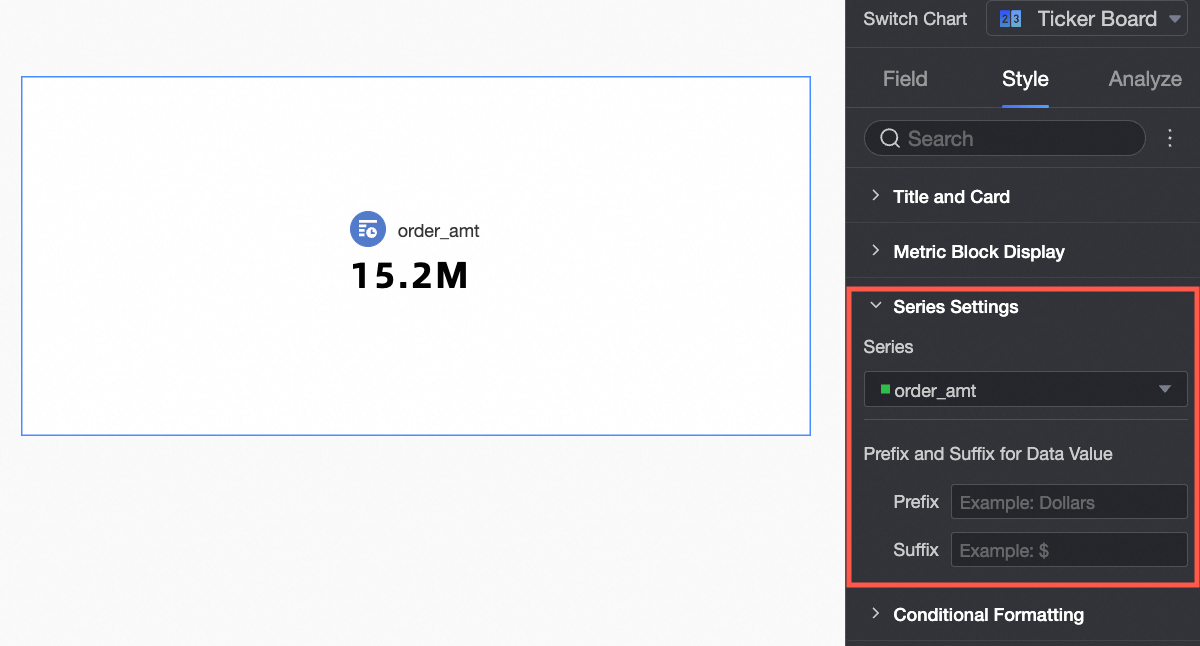
En Series Settings, configure Select Series y Indicator Data Value Prefix and Suffix.
Elemento de configuración del gráfico
Descripciones de los elementos de configuración
Select Series
Configure la métrica en el área Scorecard Indicator/Measure.
Indicator Data Value Prefix and Suffix
Establezca un prefijo y un sufijo para el valor de datos del indicador que se muestra en el gráfico.
-
En Conditional Formatting, configure el formato condicional para los datos de la métrica.
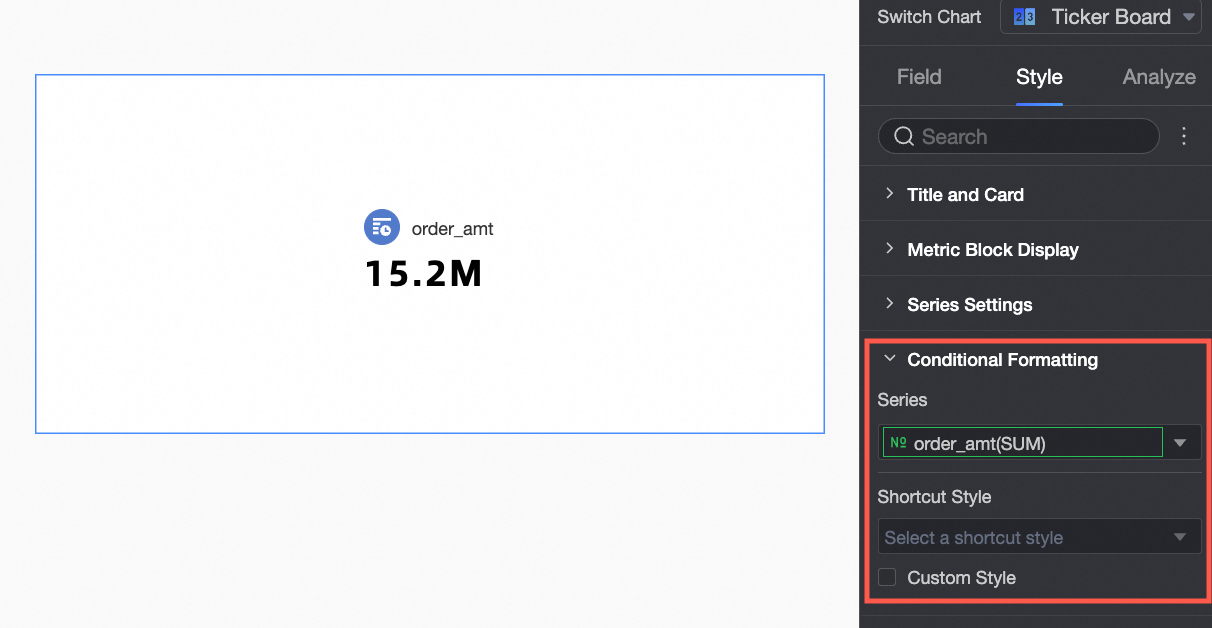
Elemento de configuración del gráfico
Descripción
Select Field
Seleccione el campo de métrica al que desea aplicar el formato condicional. Cualquier métrica en el área Indicator/Measure está disponible.
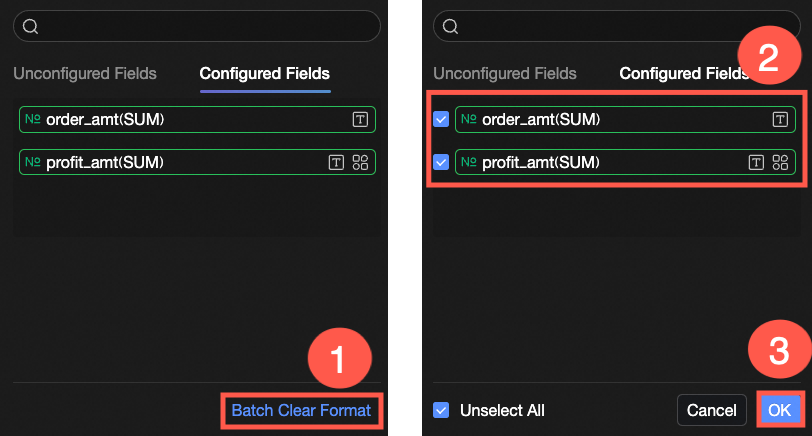
Para eliminar el formato condicional después de configurarlo, haga clic en Batch Purge Format en la esquina inferior derecha del panel de campos. Seleccione los formatos que desea borrar y luego haga clic en OK.
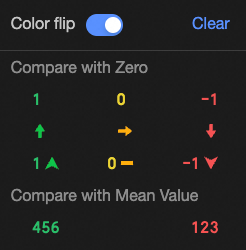
Quick Styles
Elija entre los estilos proporcionados por el sistema para configurar el icono de etiqueta o el color de fuente del campo de métrica actual.
-
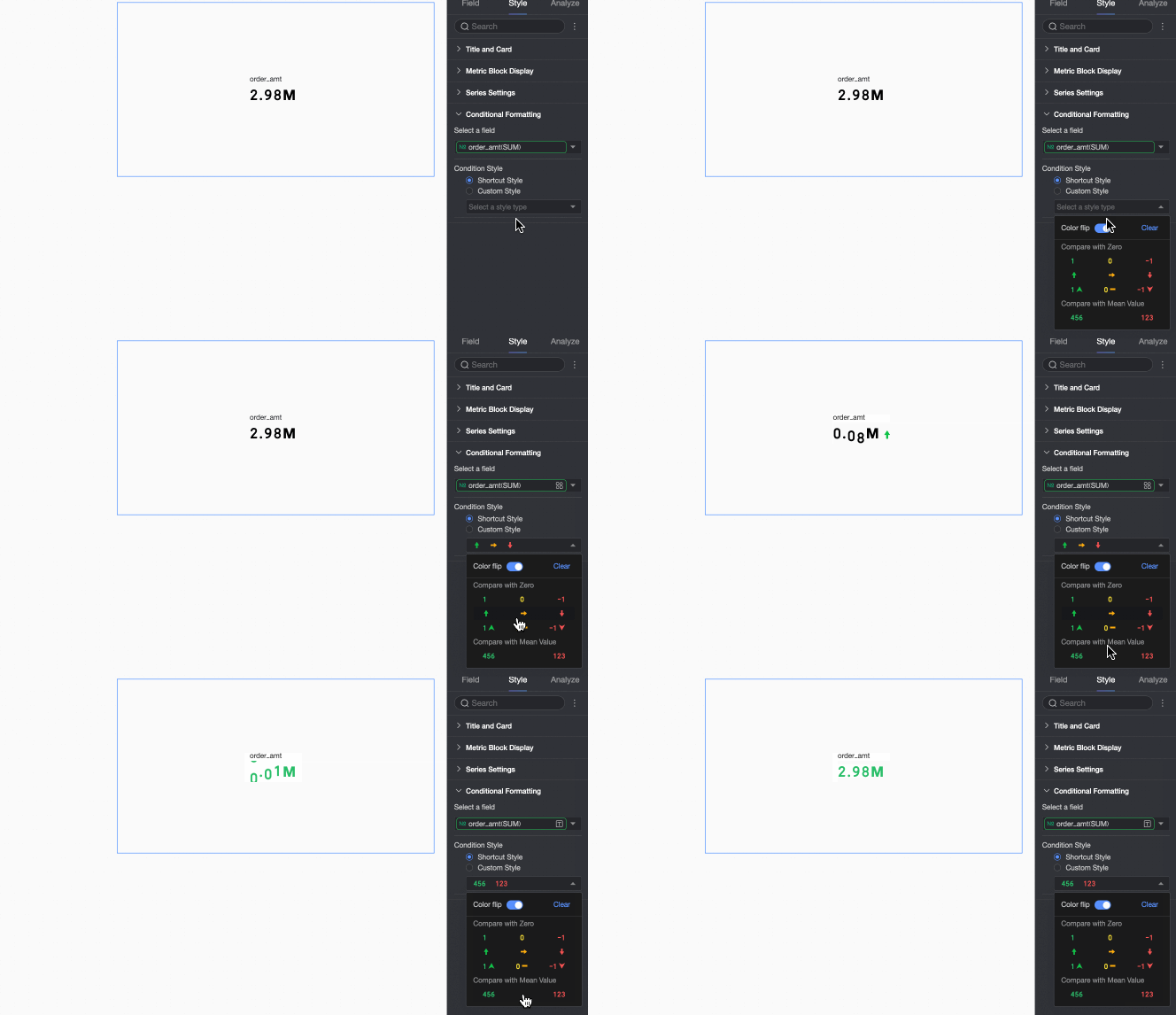
Comparison: Seleccione compare with 0 o compare with mean.
-
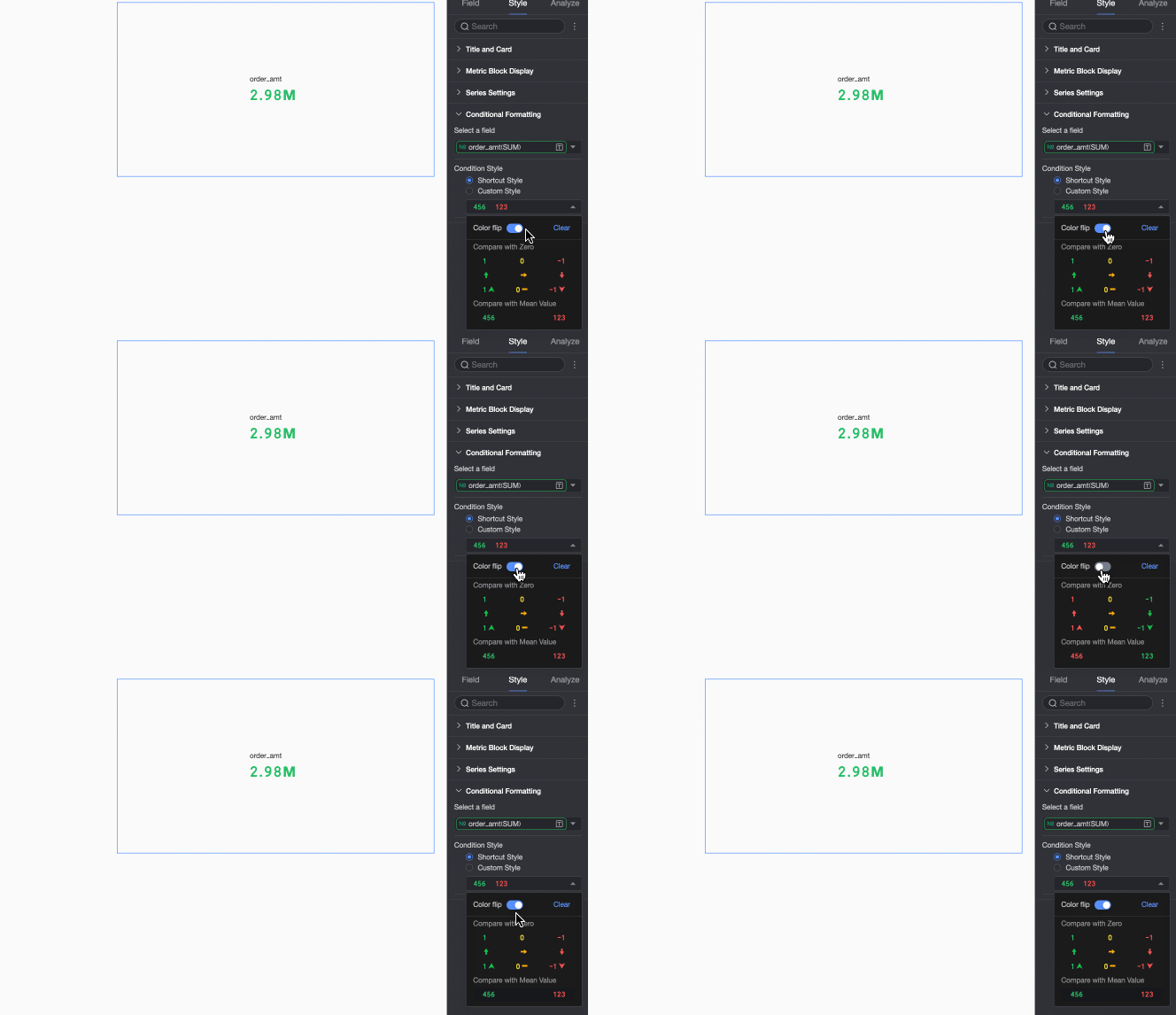
Color Flip: Invierte el esquema de colores. Por ejemplo, al comparar con 0, los valores inferiores a 0 son rojos y los superiores a 0 son verdes de forma predeterminada. Después de invertirlos, los valores inferiores a 0 se vuelven verdes y los superiores a 0 se vuelven rojos.
-
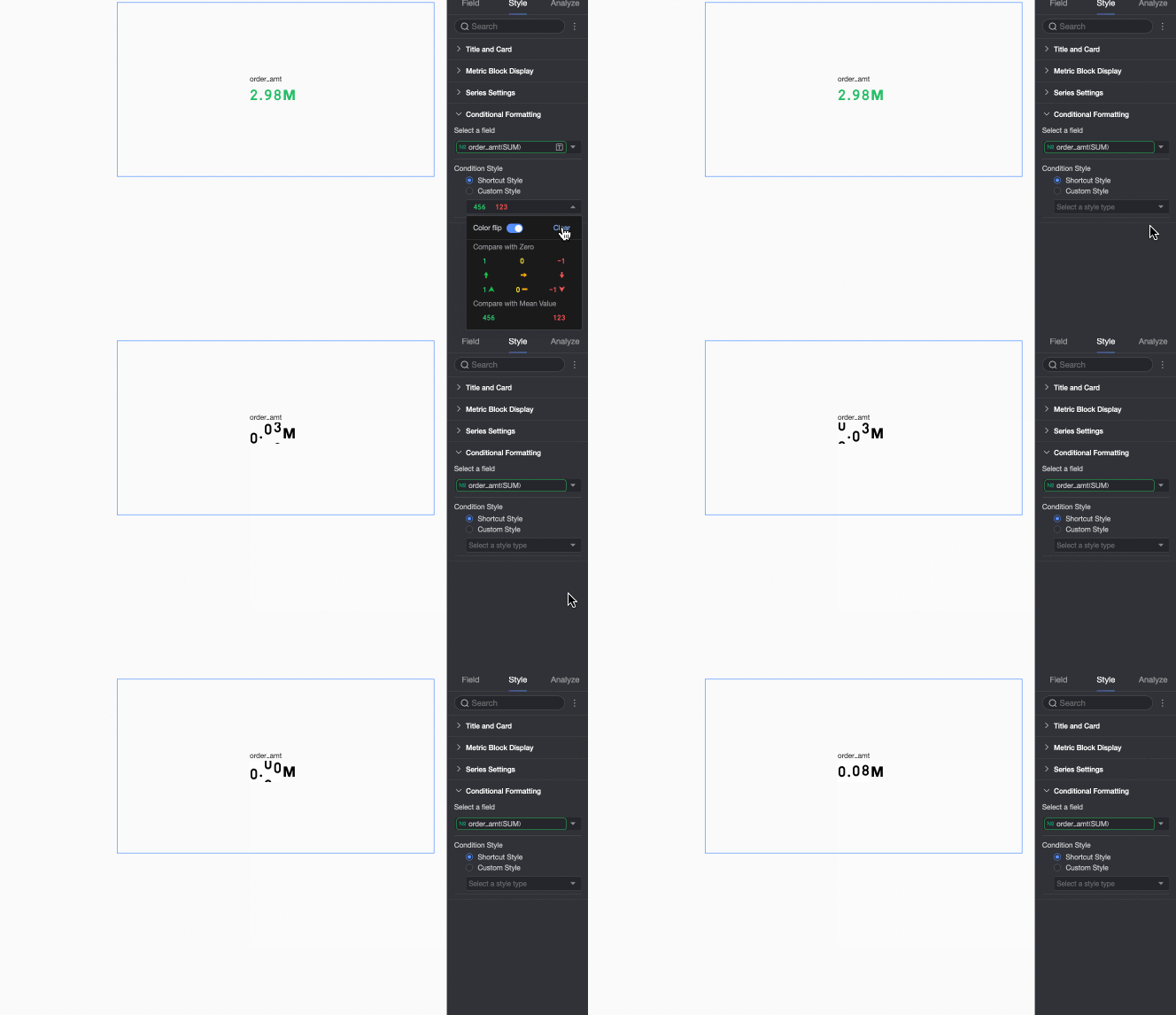
Clear: Elimina el estilo rápido aplicado.
Custom Styles
Además de los estilos rápidos, puede definir estilos personalizados para el campo de métrica actual.
-
Text: Configure reglas para resaltar los valores de campo con colores de texto específicos y enfatizar visualmente los datos clave.
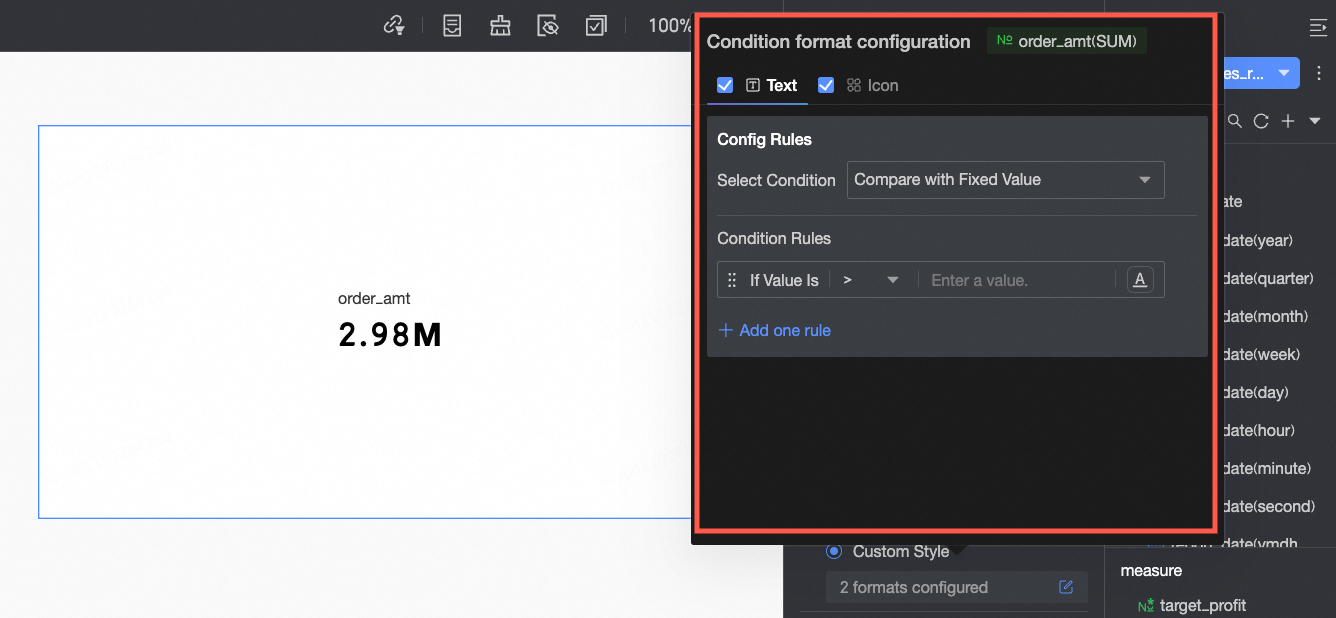 Configure la siguiente información:
-
Condition Selection: Configure la línea base de comparación. Opciones: compare with static value o compare with dynamic field.
-
Conditional Rule: Defina la lógica de la condición y el estilo de texto (color, negrita, cursiva) que se aplicará cuando se cumpla la regla.
-
Add Rule: Haga clic para agregar una nueva regla.
-
-
Icon: Muestre un icono de etiqueta basado en una comparación numérica que indique la relación entre los datos actuales y los datos objetivo.
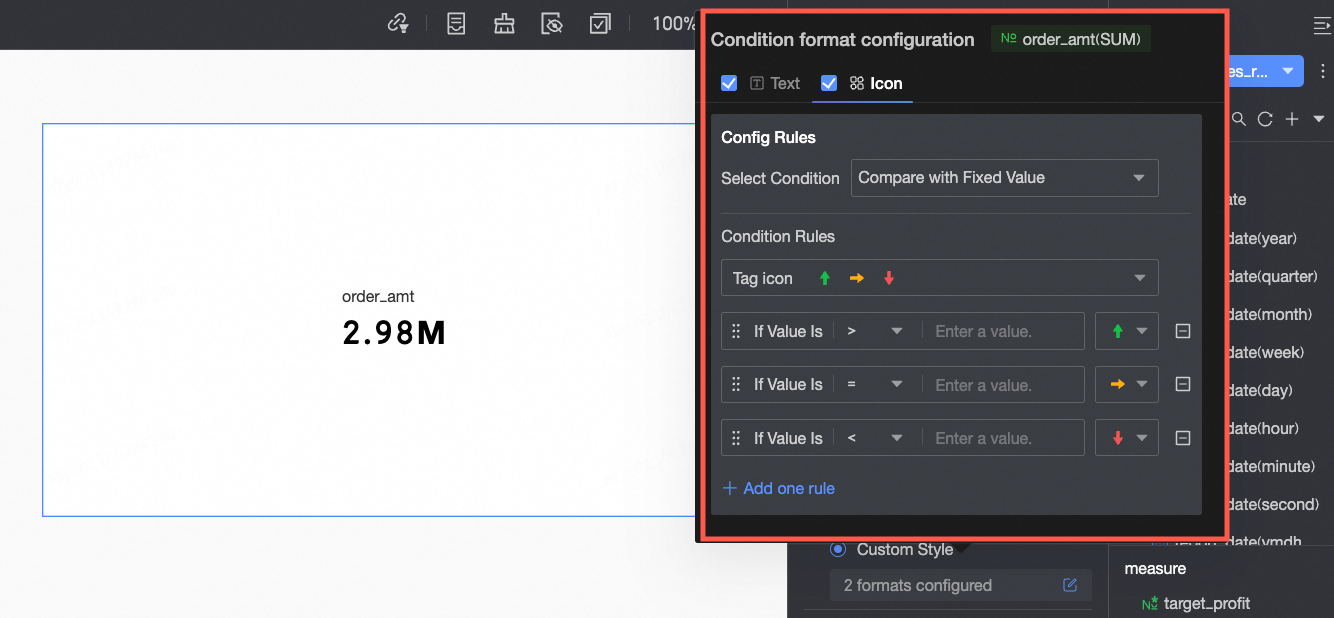 Configure la siguiente información:
-
Condition Selection: Configure la línea base de comparación. Opciones: compare with static value o compare with dynamic field.
-
Conditional Rule: Haga clic en el cuadro de selección Tag Icon y elija un tipo de icono de los estilos proporcionados por el sistema. Defina la lógica de condición para cada icono. También puede asignar un icono de etiqueta diferente a cada regla.
-
Add Rule: Haga clic para agregar una nueva regla.
-
-
Pasos siguientes
Para compartir el panel de control con otros usuarios, consulte Share a Dashboard.
Para crear menús de navegación para análisis temáticos, integre el panel de control en el portal de BI. Para obtener más información, consulte BI portal.
Preguntas frecuentes
1. ¿Cuál es la diferencia principal entre un ticker board y una tarjeta de puntuación?
Respuesta: La diferencia principal es la cantidad de métricas que se muestran. Un ticker board muestra solo una métrica principal con efectos dinámicos. Una tarjeta de puntuación puede mostrar una o más métricas simultáneamente y admite agrupación dimensional, como mostrar ventas y ganancias por región.
2. Quiero usar un ticker board para mostrar "ventas" y también ver su tasa de crecimiento mensual. ¿Es posible?
Respuesta: Un ticker board solo admite un campo de métrica. Para mostrar tanto las ventas como su tasa de crecimiento mensual, calcule previamente la tasa de crecimiento como una nueva métrica en su conjunto de datos. Luego use dos widgets de ticker board (uno para las ventas y otro para la tasa de crecimiento) o utilice un widget de "tarjeta de puntuación" o "tendencias de métricas" que admita métricas principales y secundarias.
3. ¿Cómo hago que los números en un ticker board se muestren en rojo cuando superan 1,000,000?
Respuesta: Use el formato condicional. Vaya a Style > Conditional Formatting, abra la pestaña Text en Custom Styles, agregue una regla con la condición "When [Su campo de métrica] > 1000000" y establezca el color del texto en rojo.