Un gráfico de relación de métricas es un componente de visualización basado en métricas en Quick BI que ilustra las relaciones matemáticas entre un grupo de métricas. Resulta especialmente útil para la descomposición de métricas, como construir y mostrar modelos clásicos como el análisis DuPont. Este modelo muestra cómo una métrica central de nivel superior se deriva de varias métricas subyacentes y cómo estas influyen en ella mediante fórmulas.
Descripción general del gráfico
-
Escenarios
Utilice este gráfico para aplicar el análisis DuPont y descomponer métricas.
-
Beneficios clave
Capacidades de cálculo: admite cálculos avanzados, comparaciones entre periodos y formato condicional.
Ejemplo de visualización
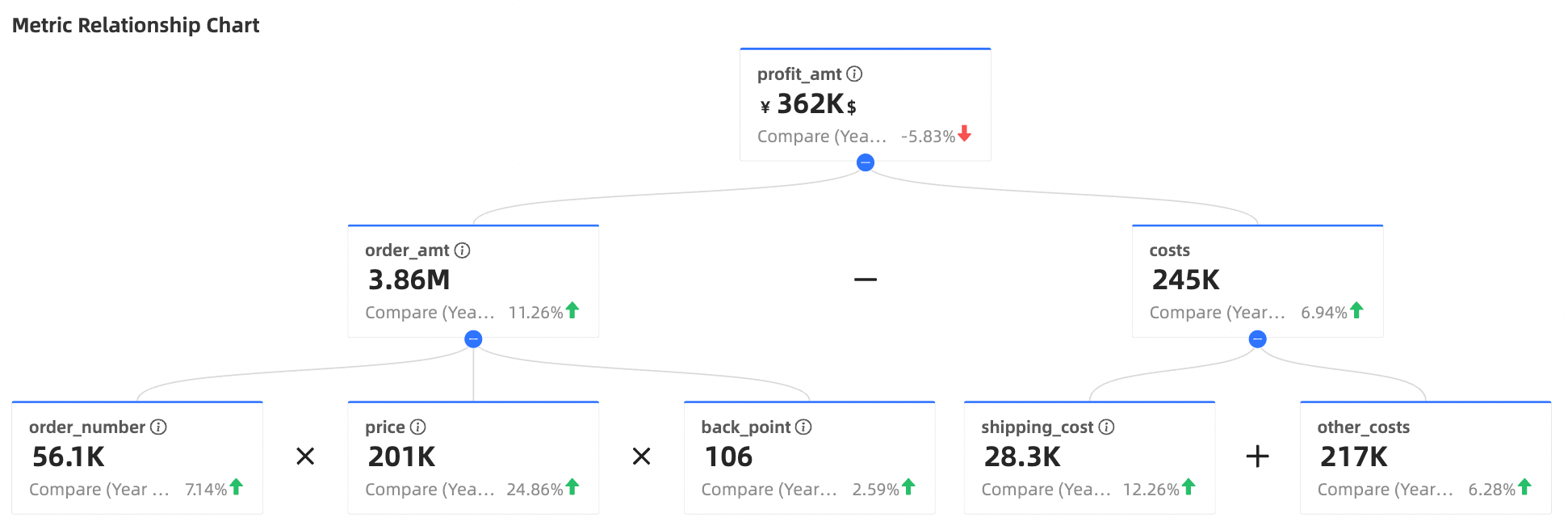
Límites
Requisitos previos: debe haber creado un panel de control. Para obtener más información, consulte Create a Dashboard.
-
Límites de configuración de campos
-
Indicador o medida superior: seleccione un campo de medida principal como objetivo de análisis de nivel superior para el gráfico de relación.
Indicadores o medidas de descomposición: seleccione varios campos de medida para construir fórmulas de cálculo. Estas son las métricas fundamentales o intermedias que se usan para calcular el indicador de nivel superior.
-
Fecha o dimensión de comparación (opcional): seleccione un campo de dimensión de tipo fecha. Este campo es obligatorio para habilitar la función de métrica secundaria (entre periodos).
-
Requisito de configuración principal: debe hacer clic en el botón Edit Metric Decomposition Relationship e introducir una expresión matemática para definir la lógica de cálculo entre las métricas. Sin una fórmula definida, el gráfico no puede mostrar correctamente la relación de descomposición.
Procedimiento
Configuración de campos del gráfico
-
Panel de datos
-
En la pestaña Fields, seleccione los campos de dimensión y de medida necesarios:
En la lista de medidas, busque Profit Amount y haga doble clic en él o arrástrelo al área Top Indicator/Measure.
En la lista de medidas, busque Order Amount, Shipping Cost, Cost, Other Costs, Order Quantity, Unit Price y Discount Factor. Luego, haga doble clic en ellos o arrástrelos al área Decomposition Indicators/Measures.
-
Haga clic en Edit Metric Decomposition Relationship para abrir la interfaz de configuración.
-
Introduzca una expresión en el campo Branch Row Expression para generar el gráfico en tiempo real.
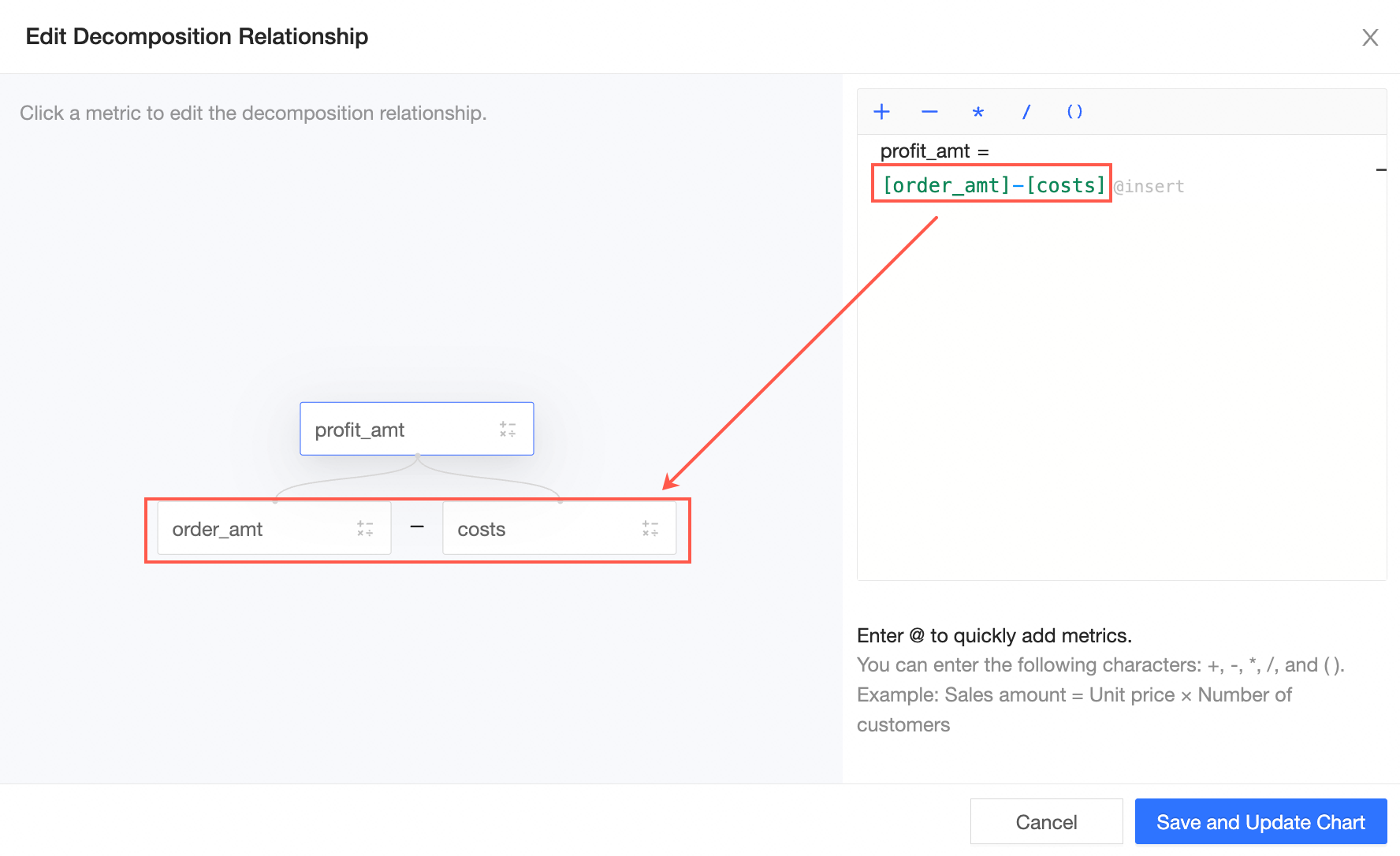
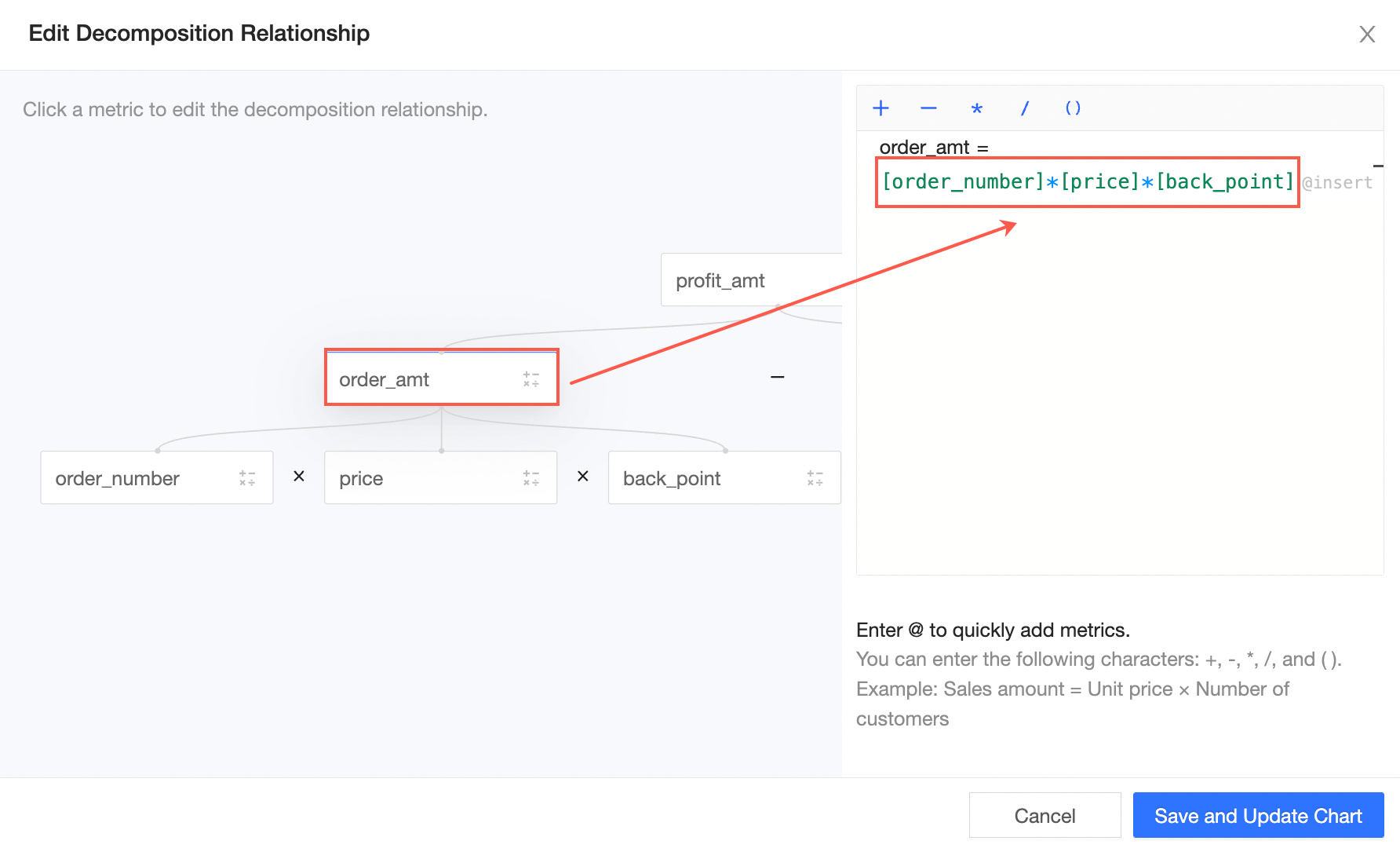
Para descomponer varias métricas, haga clic en el campo que desea descomponer e introduzca una expresión. Por ejemplo, haga clic en Order Amount e introduzca [Order Quantity][Unit Price][Discount Factor] para completar su descomposición.
 Nota
NotaEscriba @ para agregar métricas rápidamente y use el teclado para introducir +, -, * y ( ).
Ejemplo: Sales Performance = Average Order Value * Number of Customers
-
Haga clic en Save and Exit Editing. El sistema actualiza automáticamente el gráfico.
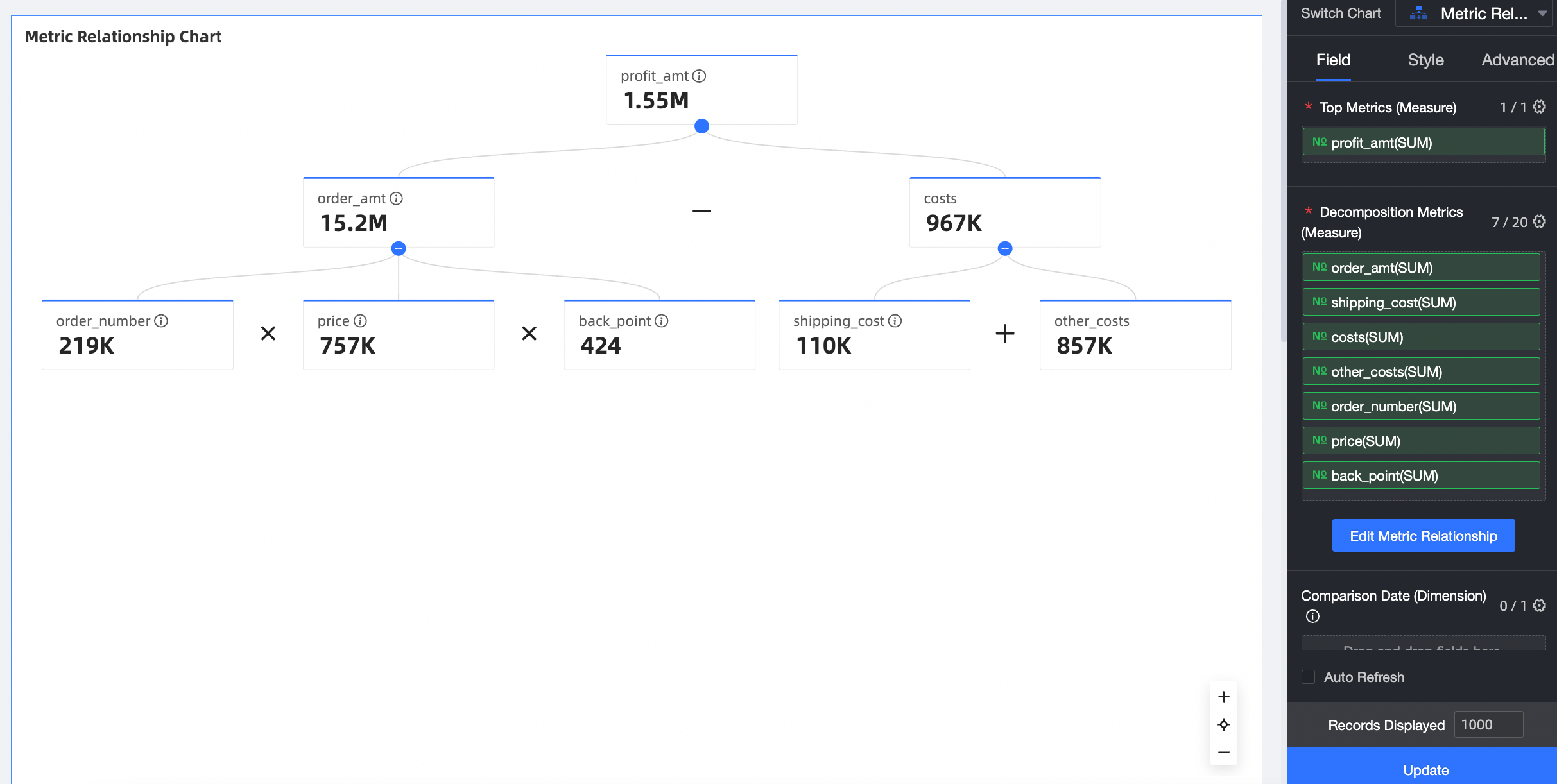
-
-
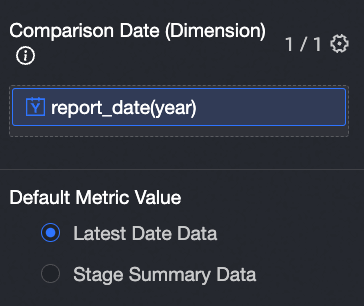
En la lista de dimensiones, busque el campo Order Date (year) y haga doble clic en él o arrástrelo al área Comparison Date/Dimension para habilitar las comparaciones entre periodos.
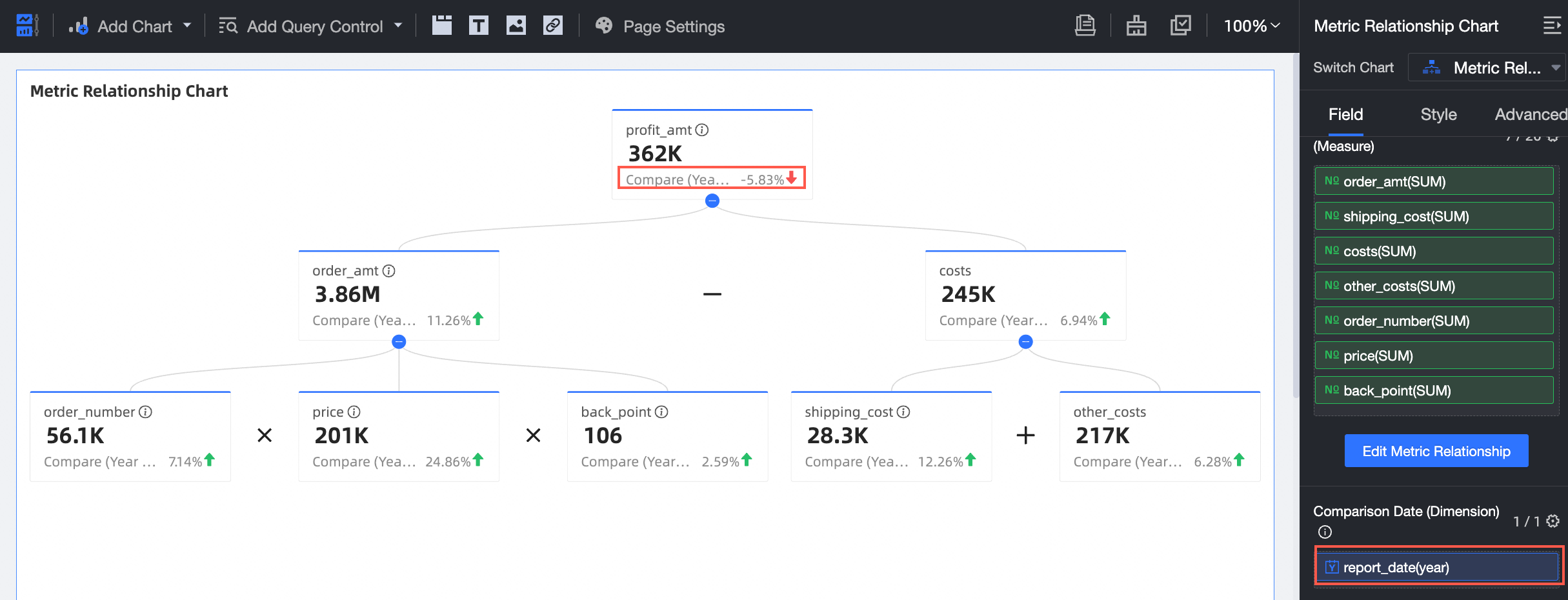
Puede elegir Latest Date Data o Period Summary Data como valor predeterminado para las métricas.
Después de actualizar los datos, vaya a la pestaña Advanced para configurar los detalles de comparación entre periodos.
Haga clic en Update. El sistema actualiza automáticamente el gráfico.
(Opcional) Para consultar solo los datos de ciudades específicas, establezca un filtro que incluya únicamente la información deseada.
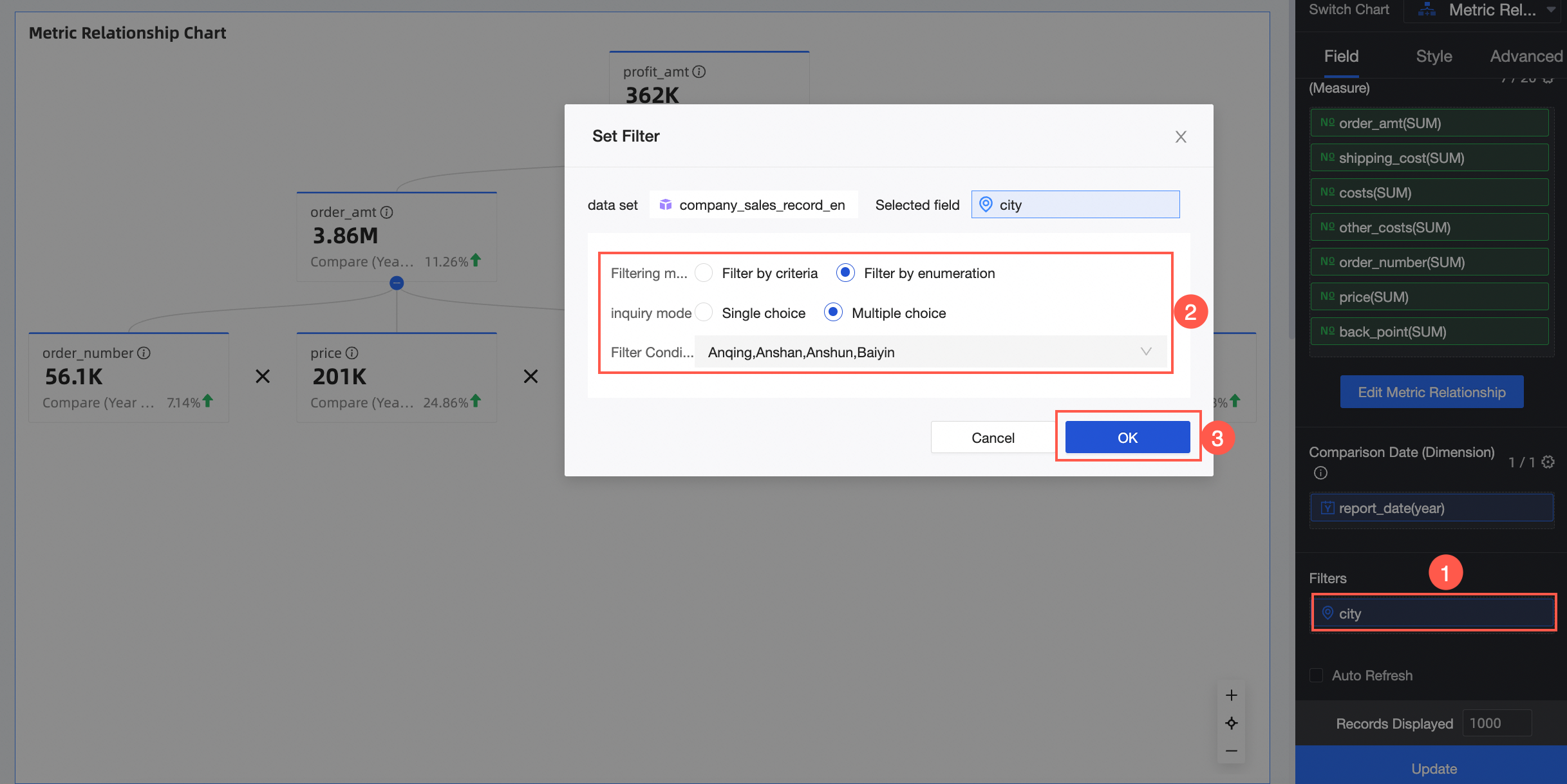
-
Actualización automática
Cuando esta opción está habilitada, el sistema actualiza los datos del gráfico en un intervalo especificado. Por ejemplo, si establece el intervalo en 5 minutos, los datos se actualizan cada 5 minutos.
-
Configuración del estilo del gráfico
A continuación se describen los ajustes de estilo específicos del gráfico de relación de métricas. Para conocer las opciones generales de estilo de gráficos, consulte Configure the chart title.
Estilo del bloque de métricas
En Metric Block Style, configure Display Direction y Default Expansion.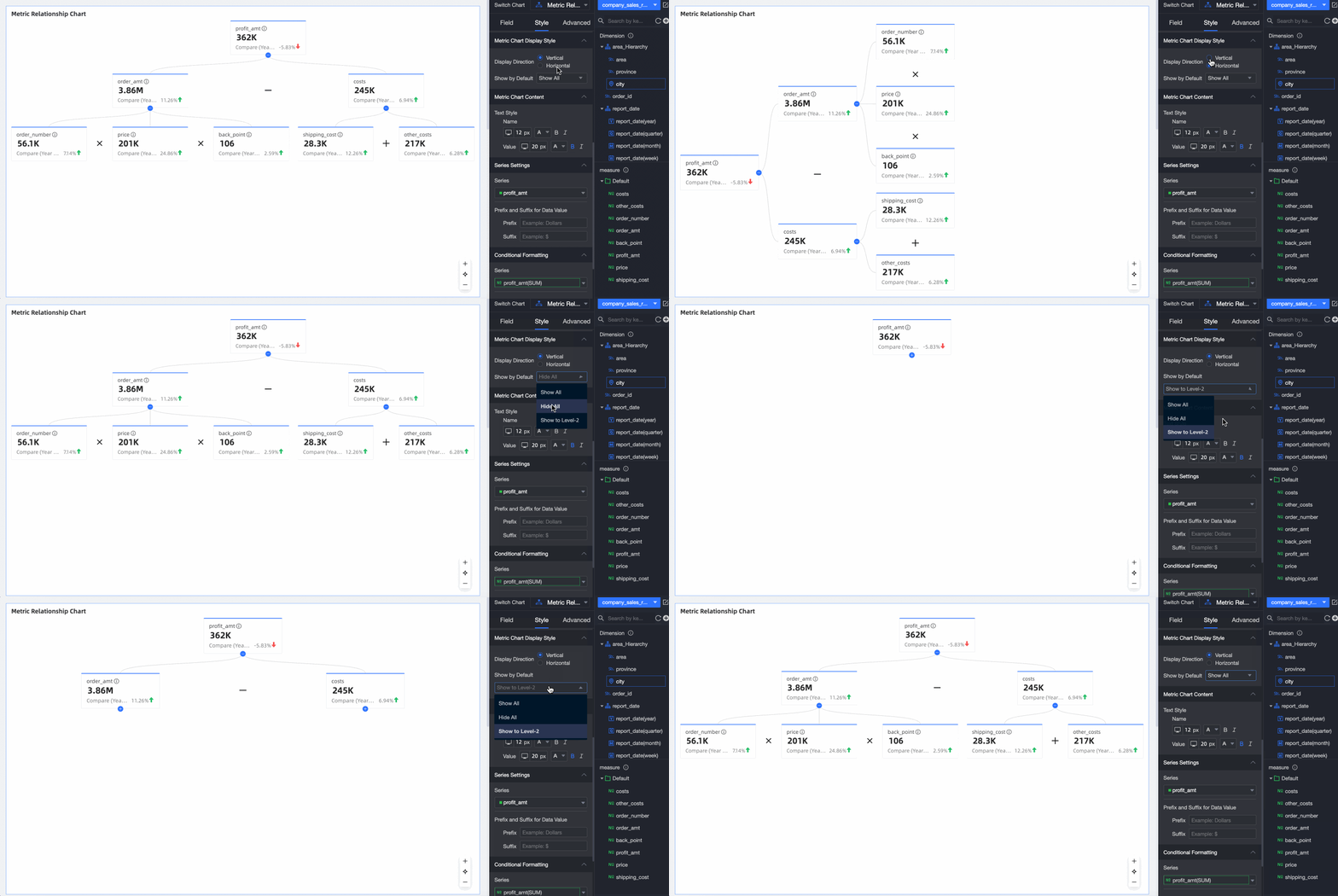
|
Elemento de configuración |
Descripción |
|
Display Direction |
Admite orientación vertical y horizontal. |
|
Default Expansion |
Las opciones incluyen Expand All, Collapse All y Expand to Level N, donde N coincide con el nivel de relación actual. |
Contenido de la métrica
En Metric Content, configure los estilos de texto para Name y Value.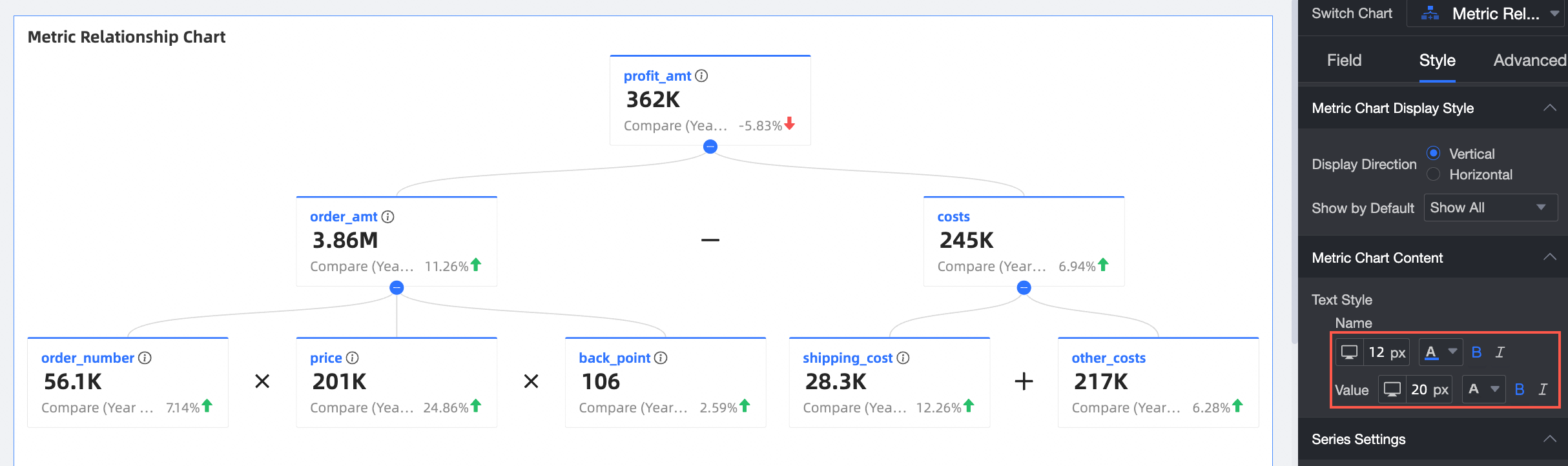
Configuración de series
En Series Settings, configure Select Series y Metric Value Prefix/Suffix.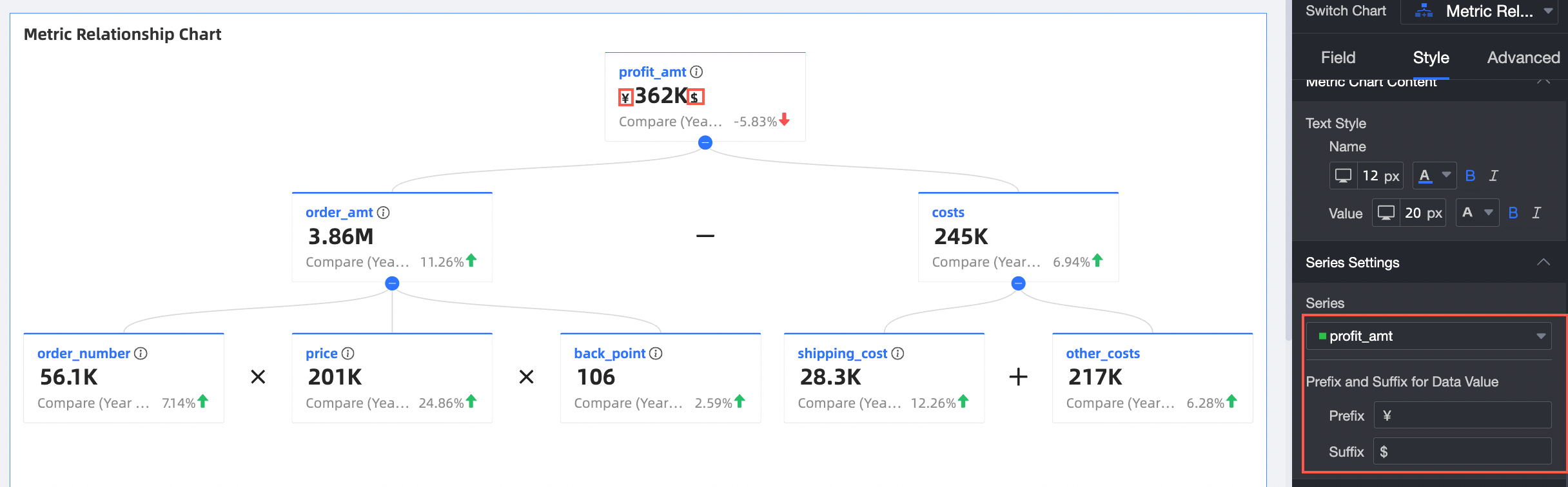
|
Elemento de configuración |
Descripción |
|
Select Series |
Establezca las medidas agregadas a las áreas Top Indicator/Measure y Decomposition Indicators/Measures. |
|
Metric Value Prefix/Suffix |
Defina prefijos y sufijos para los valores de métricas que se muestran en el gráfico. |
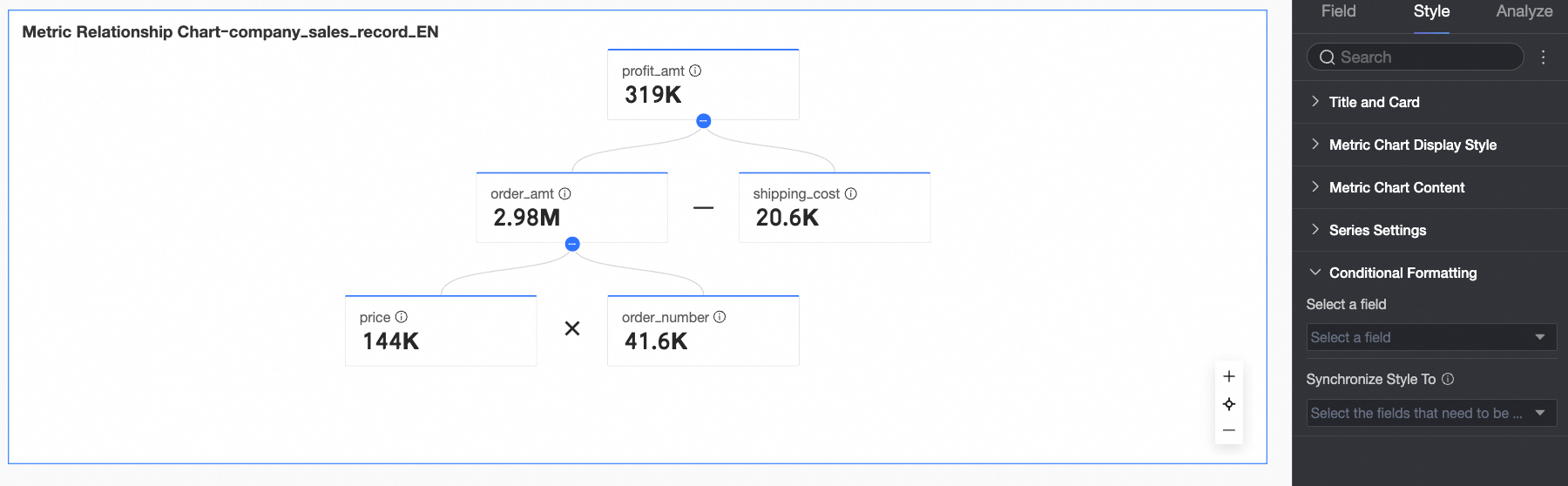
Formato condicional
En Conditional Formatting, configure formatos condicionales para los campos.
|
Elemento de configuración |
Descripción |
|
Select Field |
Seleccione un campo de medida para aplicar el formato condicional. Cualquier medida agregada al área Indicator/Measure está disponible para su selección. Para quitar formatos condicionales, haga clic en Batch Clear Format en la esquina inferior derecha del panel de campos, seleccione los formatos que desea eliminar y haga clic en OK. |
|
Quick Styles |
Elija entre los estilos proporcionados por el sistema para establecer iconos de marcador o colores de fuente en el campo de medida actual.
|
|
Custom Styles |
También puede configurar estilos personalizados para el campo de medida actual.
|
|
Sync Style To |
Aplique el formato condicional actual a otros indicadores de medida. |
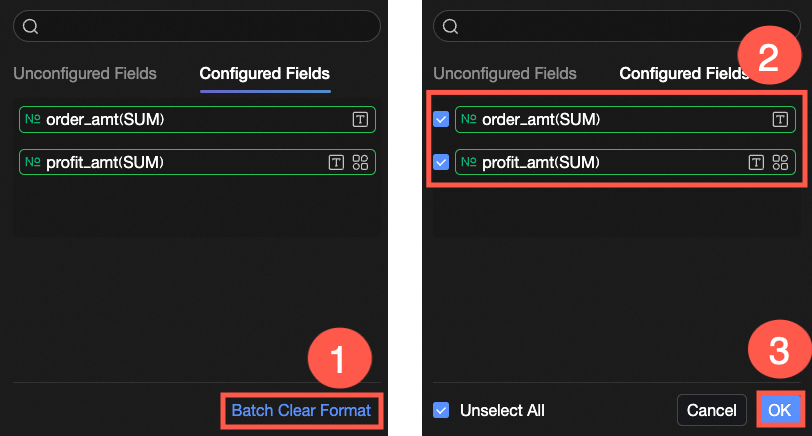
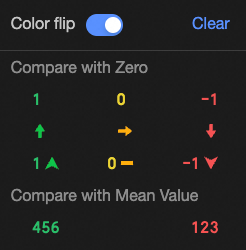
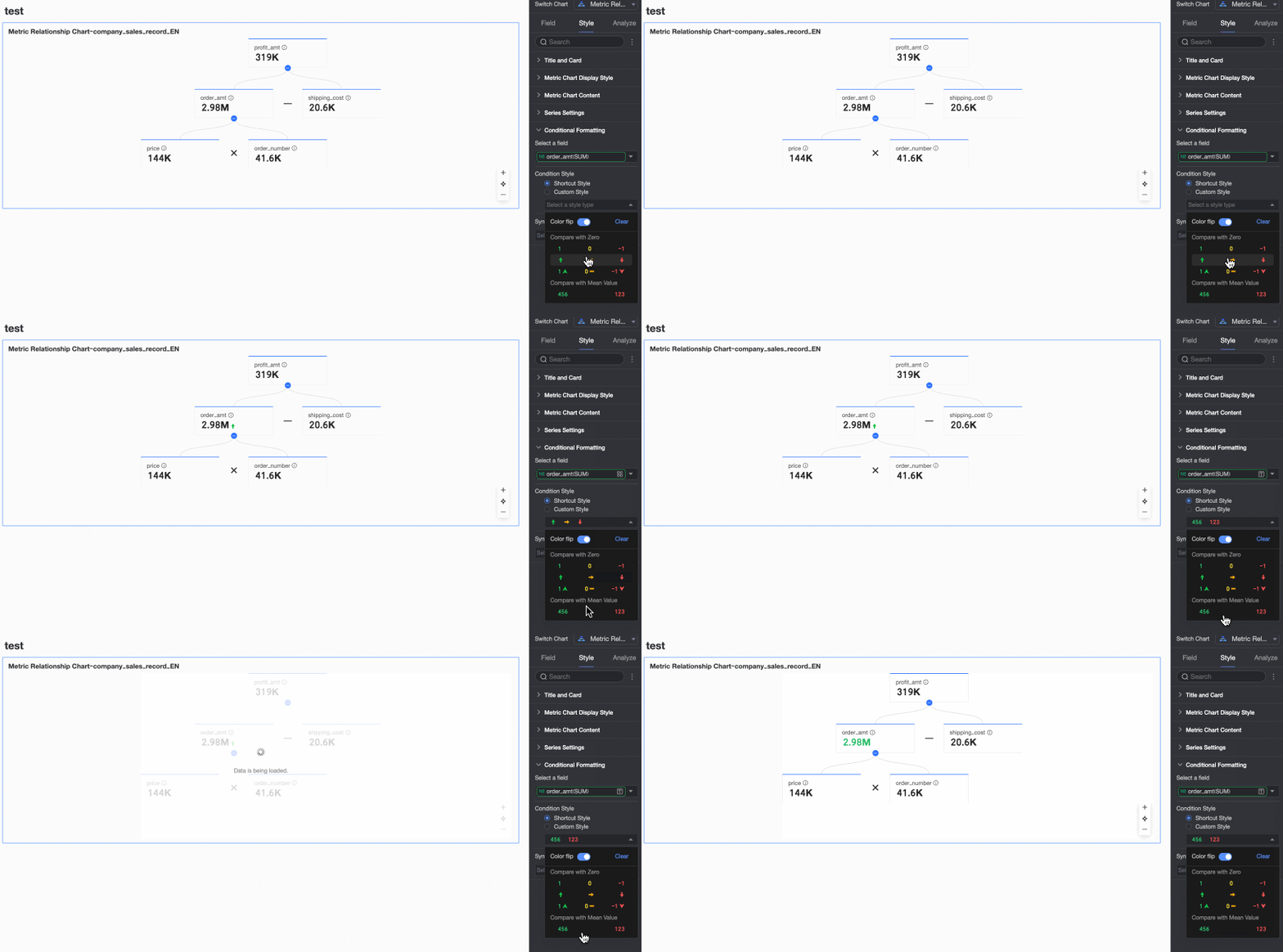
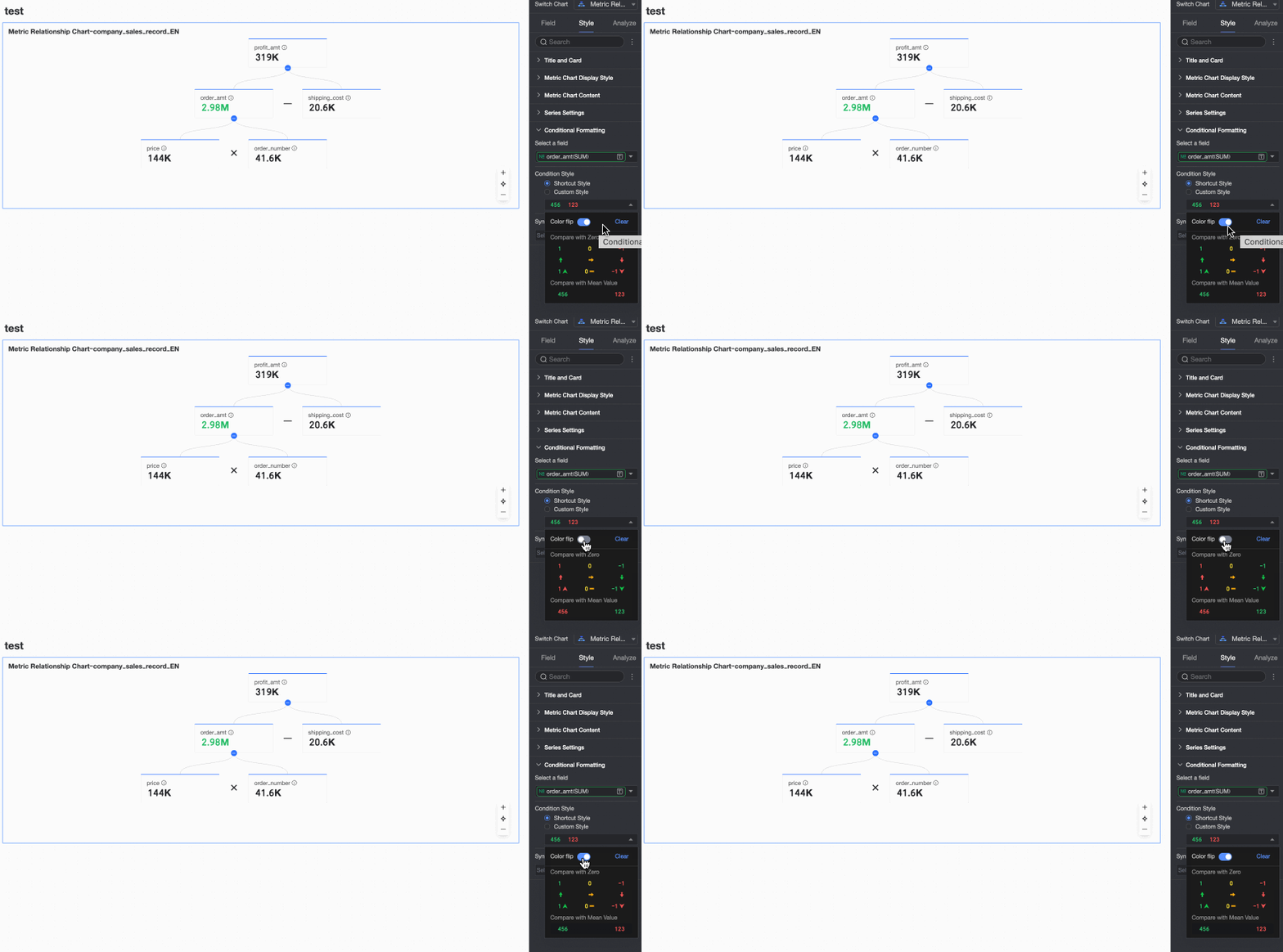
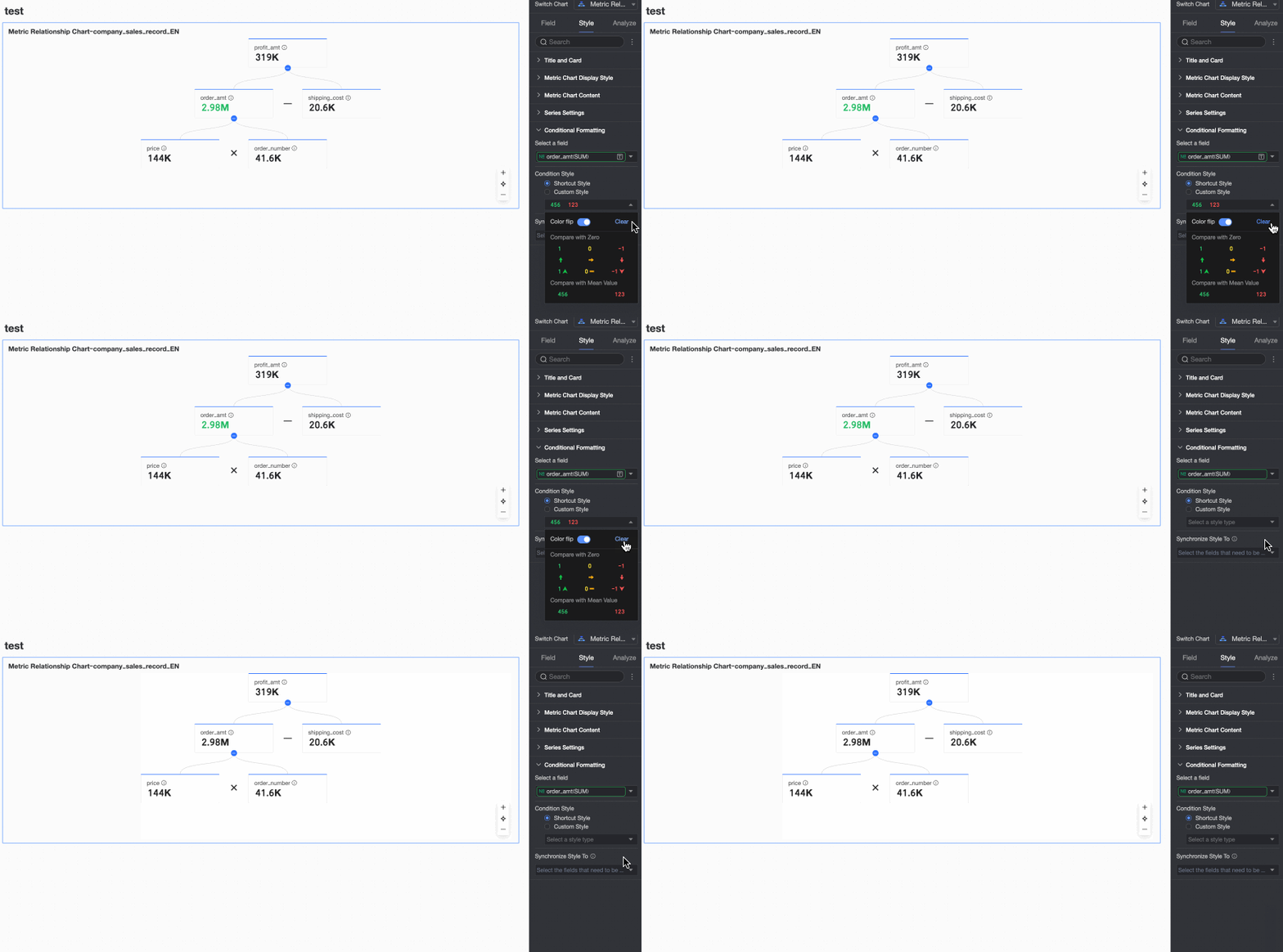
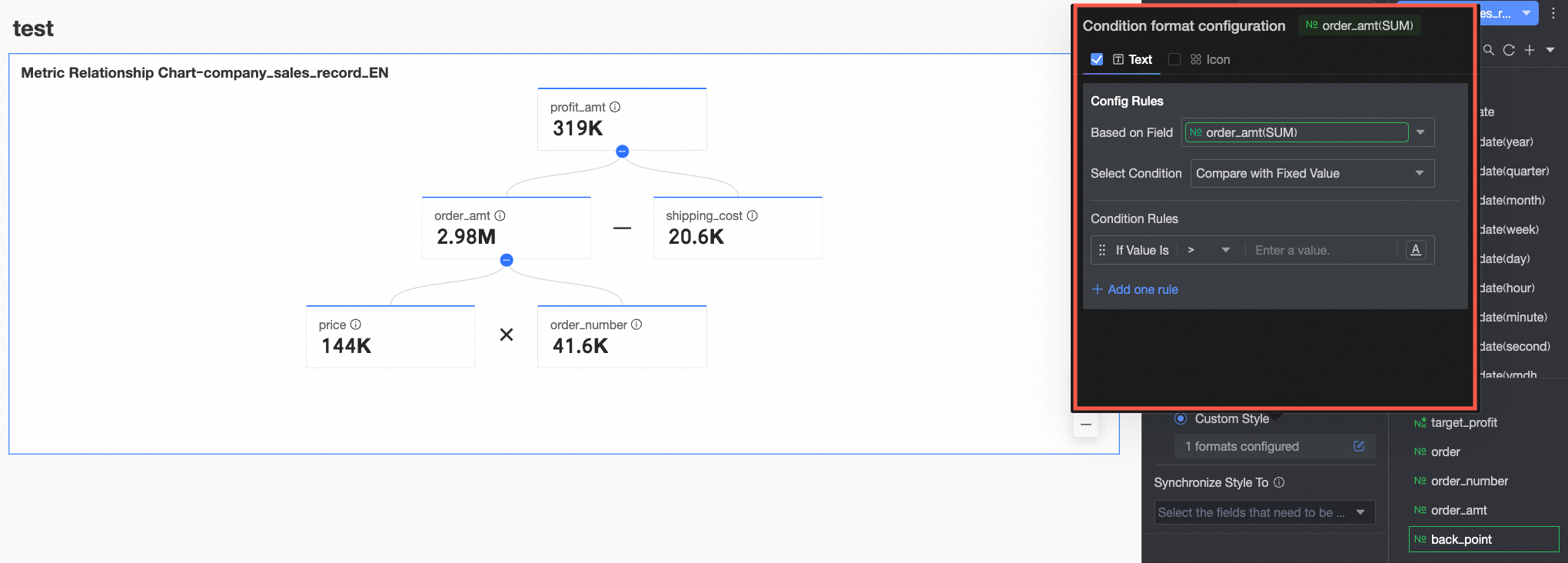 Configure lo siguiente:
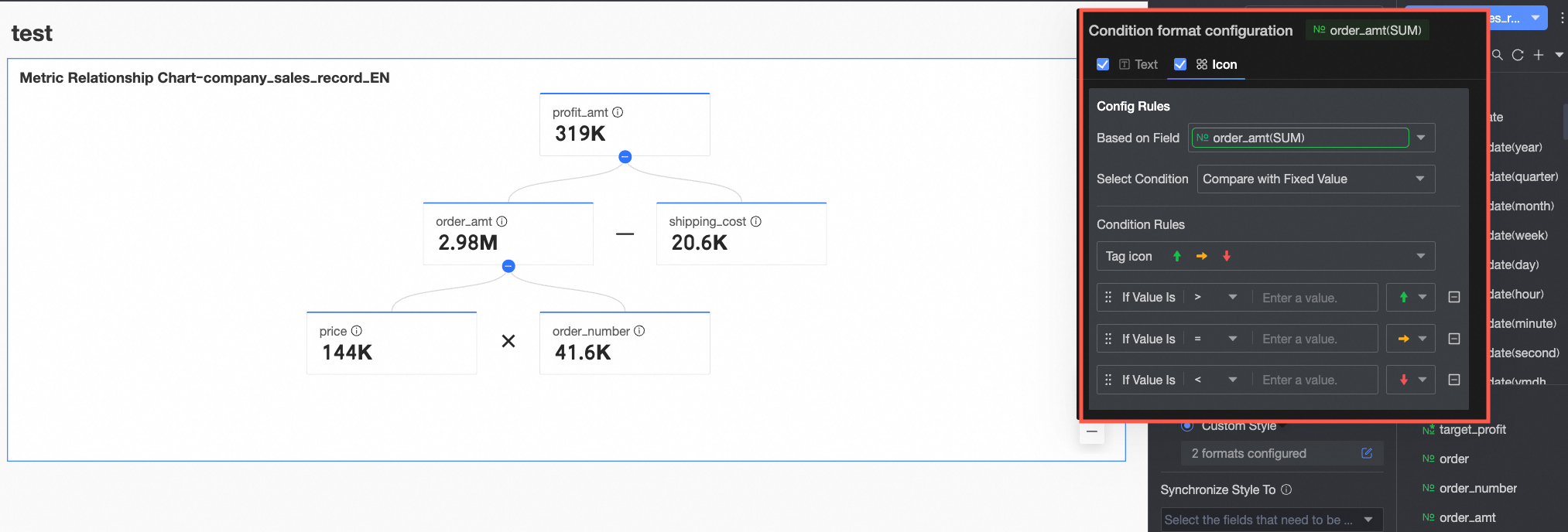 Configure lo siguiente:
Configuración de análisis del gráfico
Interacción de datos
|
Elemento de configuración |
Descripción |
|
Navigation |
La navegación incluye tres métodos: navegación por parámetros dentro del producto, navegación por componentes dentro de la página y enlaces externos. También puede configurar un icono de navegación. Para obtener más detalles, consulte Navigation.
|
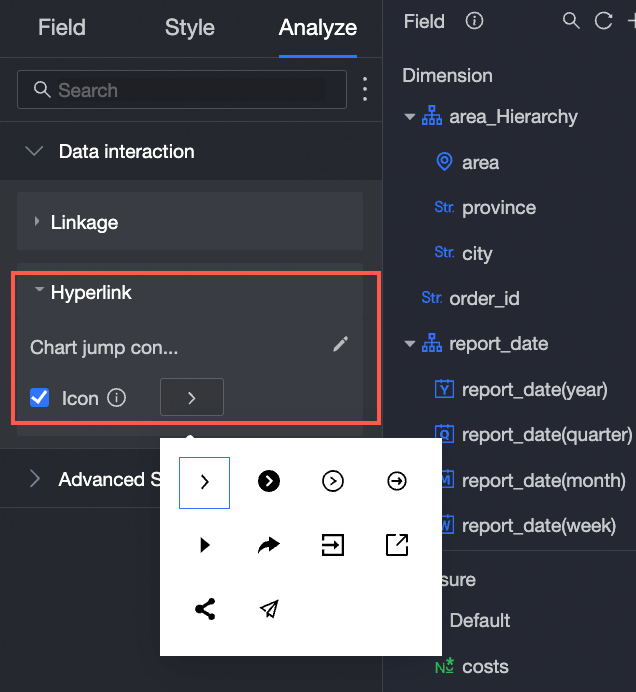
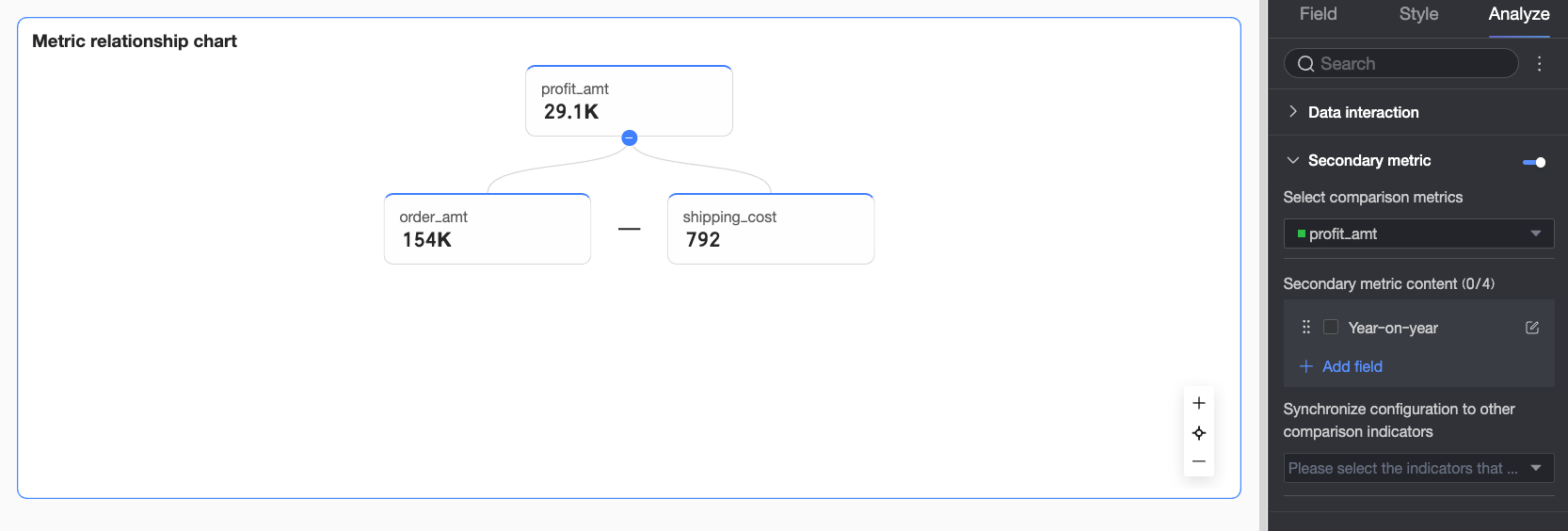
Métricas secundarias
Cuando Secondary Metrics está habilitado, puede configurar lo siguiente.
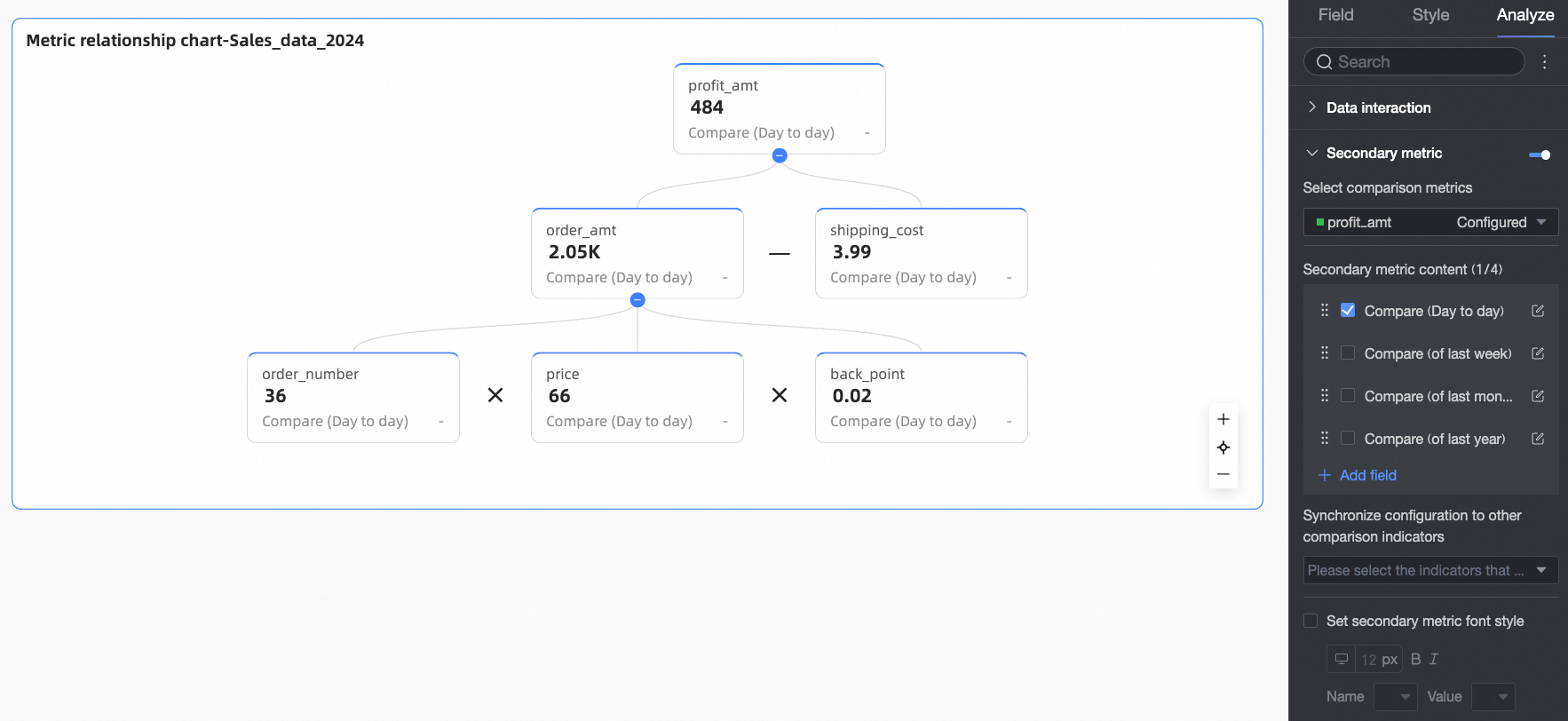
|
Elemento de configuración |
Descripción |
|
Comparison Metric Selection |
Seleccione los campos de medida para los que desea configurar comparaciones de métricas secundarias. |
|
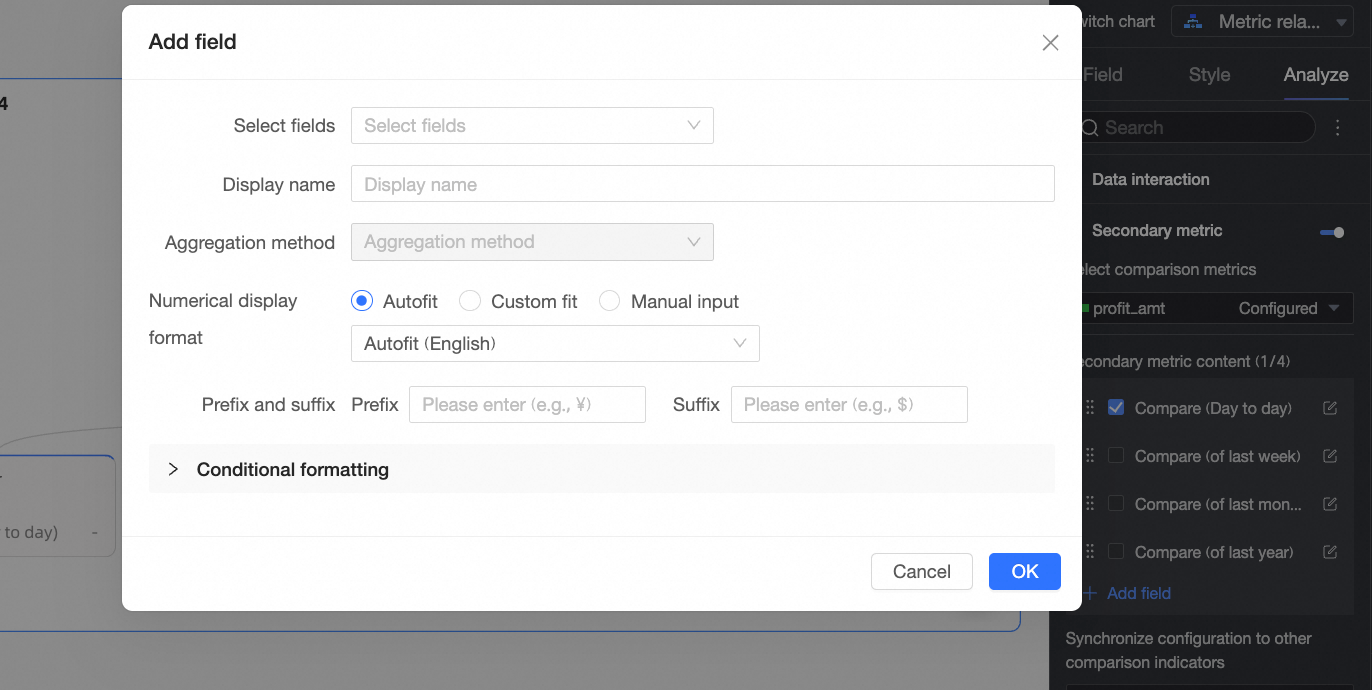
Secondary Metric Content |
Configure el contenido específico para las comparaciones de métricas secundarias. Según la granularidad del campo de fecha configurada en Date/Dimension, el sistema genera automáticamente opciones de comparación entre periodos. Por ejemplo, si el campo de fecha tiene granularidad diaria, las opciones incluyen comparación diaria, semanal y mensual. Si no hay ningún campo de fecha configurado en Date/Dimension, debe agregar manualmente un campo de métrica secundaria. Puede realizar las siguientes acciones:
|
|
Sync Configuration to Other Comparison Metrics |
Seleccione otros campos de medida para aplicar la configuración actual de métricas secundarias. |
|
Set Secondary Metric Font Style |
Configure los estilos de texto para Name y Value. |
 para reordenar las métricas y ajustar su secuencia de visualización en el gráfico.
 para abrir el cuadro de diálogo Secondary Metric Content Settings y ajustar el formato de visualización y el formato condicional de la métrica seleccionada.
Preguntas frecuentes
1. ¿Cuál es la diferencia principal entre un gráfico de relación de métricas y un árbol de descomposición de métricas?
Respuesta: Ambos descomponen métricas, pero de maneras distintas. Un gráfico de relación de métricas muestra relaciones de cálculo y composición basadas en fórmulas matemáticas definidas manualmente, con énfasis en la lógica computacional. Se usa comúnmente en modelos como el análisis DuPont. Un árbol de descomposición de métricas descompone las métricas por dimensión y profundiza capa por capa. Así muestra cómo los distintos miembros de una dimensión contribuyen al total y qué proporción representan, con énfasis en la segmentación dimensional.
2. ¿Cómo defino una relación de cálculo entre métricas? Por ejemplo, A = B × C.
R: En la pestaña de configuración Field, agregue las medidas A, B y C a sus áreas correspondientes. Normalmente, A se coloca en la parte superior, mientras que B y C van en el área de desglose. Luego, haga clic en Edit Measure Breakdown Relationship. En el cuadro de diálogo, busque el nodo de la medida A (o use el cuadro de entrada en la parte superior si es una medida de nivel superior) e introduzca la expresión [B]*[C]. Debe usar corchetes ([ ]) para encerrar los nombres de las medidas.
3. ¿Cómo muestro el cambio interanual (YoY) y mensual (MoM) de cada métrica?
Respuesta: Primero, asegúrese de que haya agregado un campo de dimensión de fecha con información de año y mes al área Comparison Date/Dimension en la pestaña Fields. Luego, cambie a la pestaña de configuración Analysis, busque Secondary Metrics y habilítelo. En Secondary Metric Content, marque las opciones generadas por el sistema Month-over-Month y Month-over-Month Growth (si están disponibles). Para cálculos personalizados, haga clic en Add Field y configúrelos.
4. El gráfico no aparece o muestra relaciones incorrectas. ¿Qué podría estar mal?
Respuesta: La causa más común son las relaciones de descomposición de métricas incorrectas o faltantes. Asegúrese de hacer clic en Edit Metric Decomposition Relationship y compruebe que haya introducido fórmulas de cálculo correctas para todas las métricas que requieren descomposición. Confirme también que todas las métricas subyacentes involucradas en el cálculo se hayan agregado al área Decomposition Indicators/Measures.