Los gráficos de arco usan arcos para representar relaciones y distribuciones entre puntos de datos, lo que permite comprender redes de relaciones complejas de un vistazo.
Requisitos previos
Debe haber creado un panel. Para obtener más información, consulte Create a Dashboard.
Descripción general del gráfico
-
Escenarios
Los gráficos de arco son adecuados para mostrar y analizar redes de relaciones complejas. Revelan patrones, tendencias y asociaciones en ámbitos como el análisis de datos de ventas, mercados financieros, redes de tráfico y seguridad de red.
-
Beneficios
Los gráficos de arco visualizan relaciones complejas, resaltan nodos clave y muestran patrones y tendencias para facilitar la exploración intuitiva de datos.
-
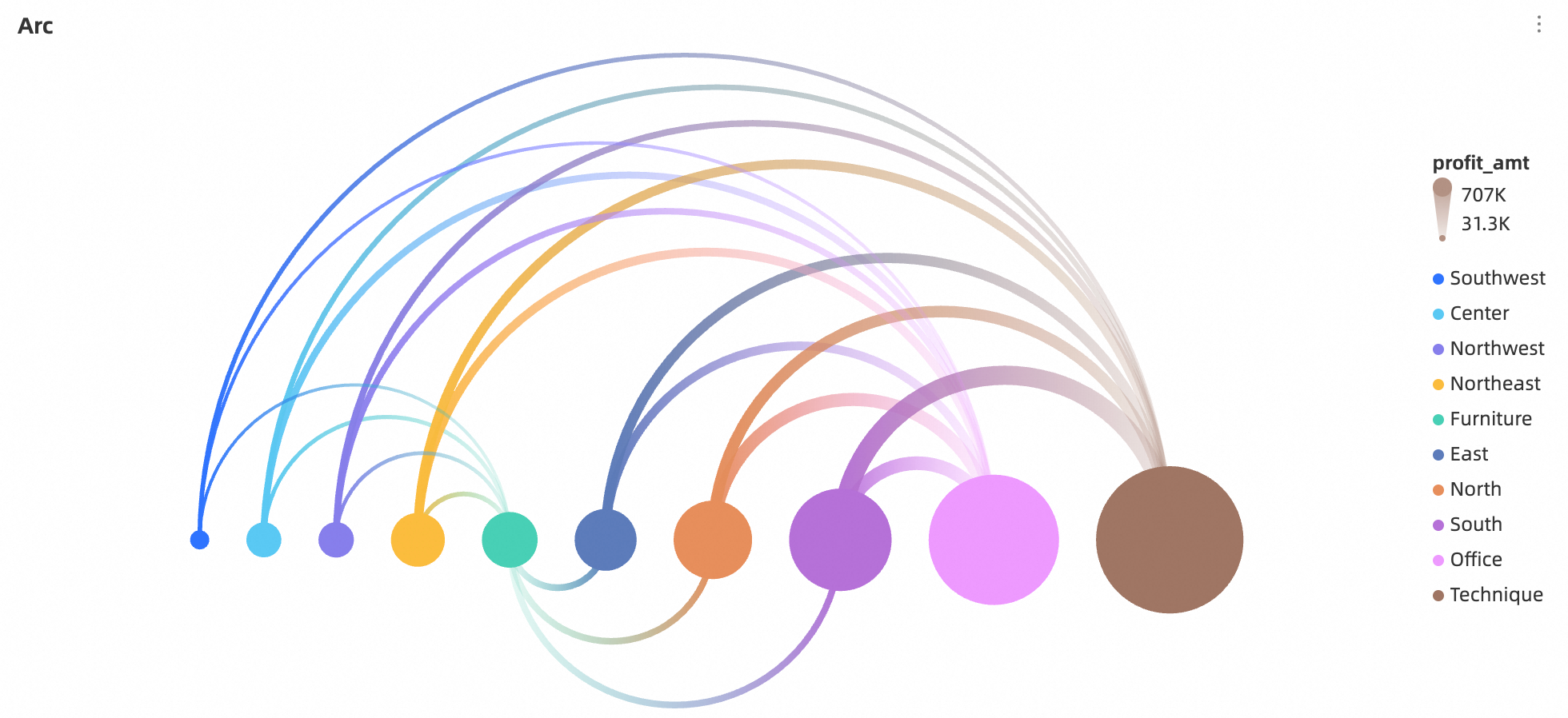
Imagen de ejemplo
Límites
Un gráfico de arco consta de Origen/Dimensión, Destino/Dimensión y Valor de conexión/Medida.
Origen/Dimensión y Destino/Dimensión se determinan según la dimensión de origen de los datos. Seleccione solo una dimensión, como región o tipo de producto.
El Valor límite/Medida se determina mediante una única medida de datos, como Ventas totales por región.
Configuración de campos del gráfico
-
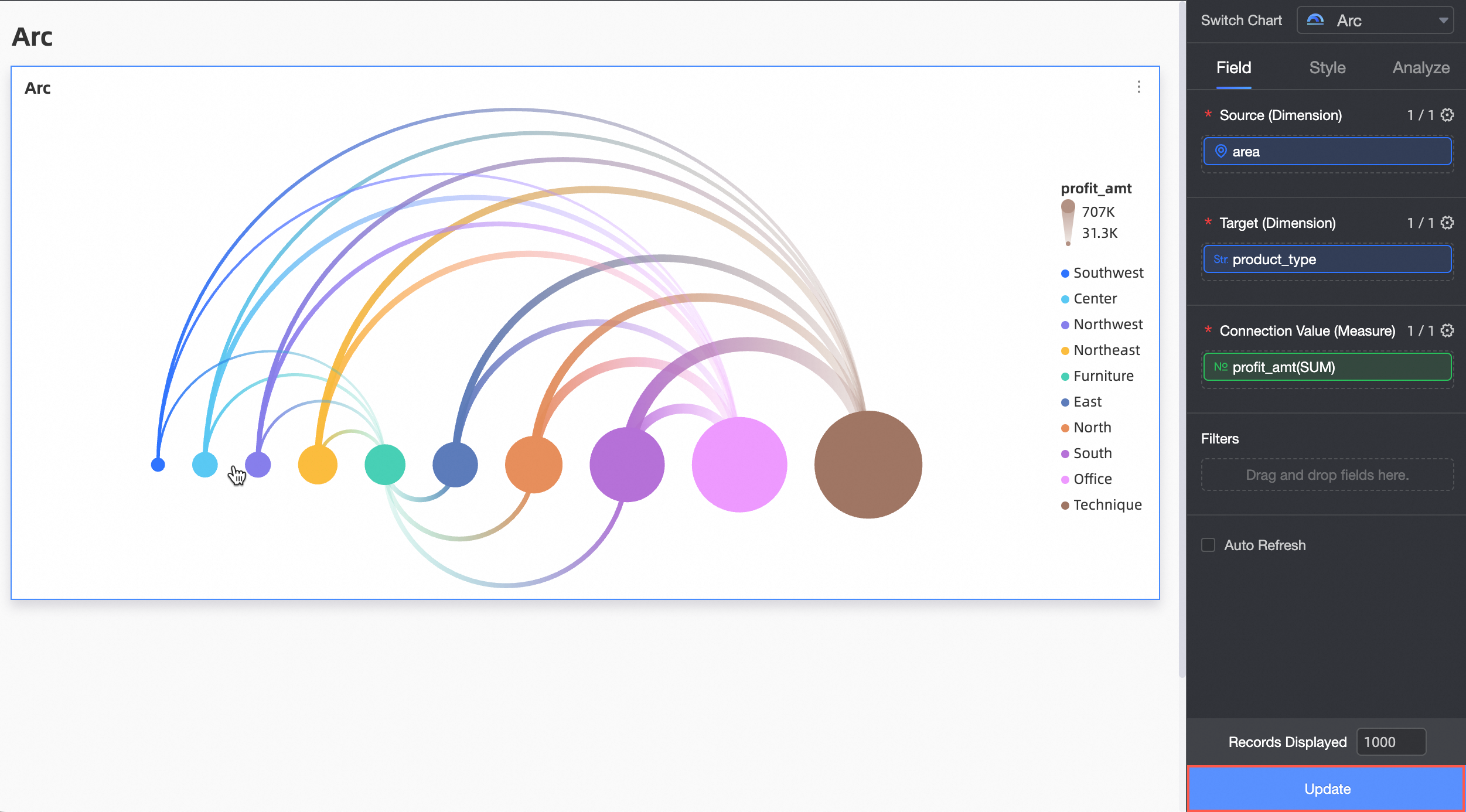
En la pestaña, seleccione los campos de dimensión y medida obligatorios.
En la columna Origen/Dimensión, seleccione los datos mediante doble clic o arrastrándolos.
En la columna Destino/Dimensión, seleccione los datos de la dimensión Destino.
En la columna Valor de conexión/Medida, seleccione los datos de medida reflejados en el valor de conexión.
-
Haga clic en Update. El sistema actualiza automáticamente el gráfico.
-
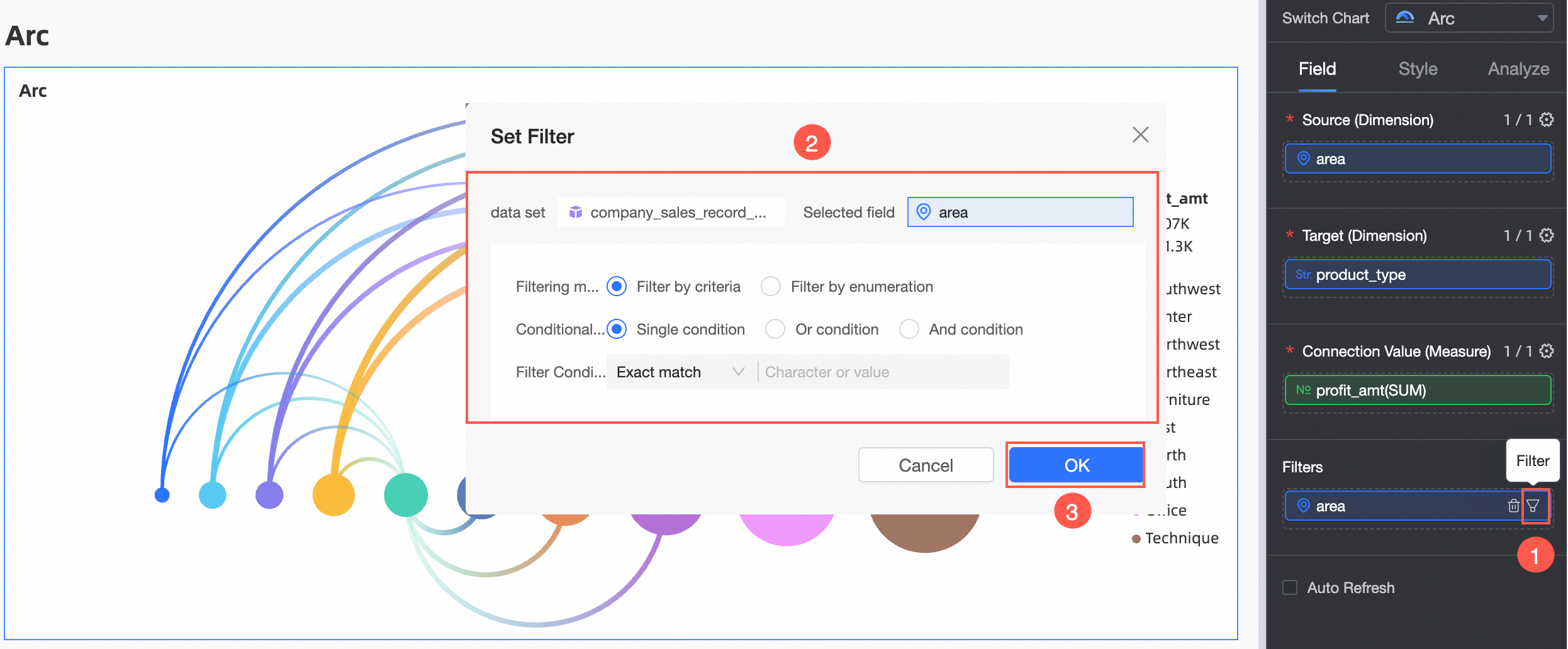
Para consultar los datos de una region específica, establezca un filtro para recuperar los datos necesarios.
-
Actualización automática
Al habilitar esta opción, el sistema actualiza automáticamente los datos del gráfico. Por ejemplo, seleccione esta opción y establezca la duración en 5, con la unidad configurada en minutes. Así, el sistema actualizará los datos del gráfico cada 5 minutos.
Configuración de estilo del gráfico
Configure los estilos específicos de los gráficos de arco. Para obtener información sobre la configuración general de estilos de gráficos, consulte Configure the chart title.
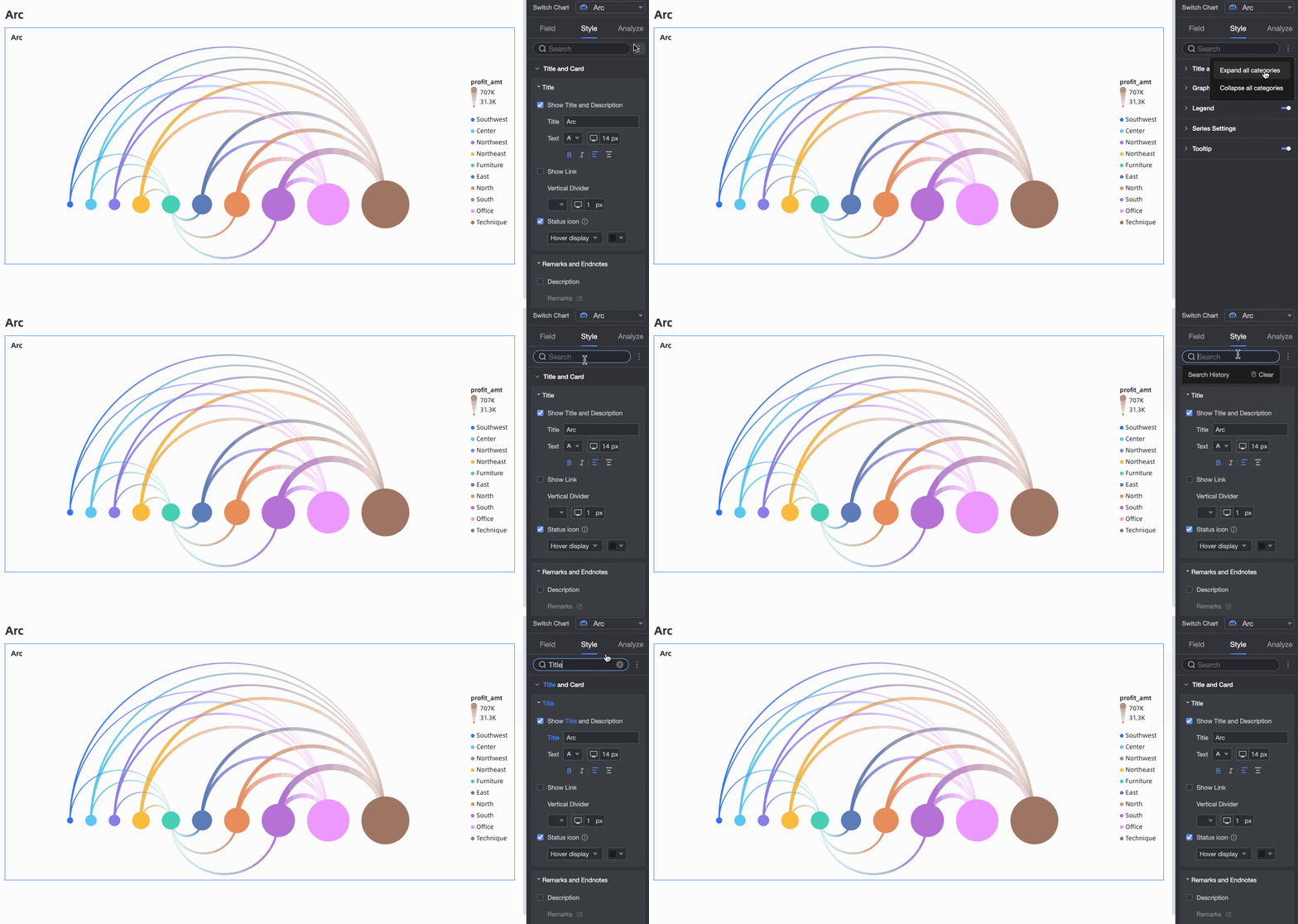
En el cuadro de búsqueda situado en la parte superior del área de configuración, introduzca una palabra clave para encontrar un elemento de configuración. Haga clic en el icono  de la derecha para expandir o contraer todas las categorías.
Gráficos
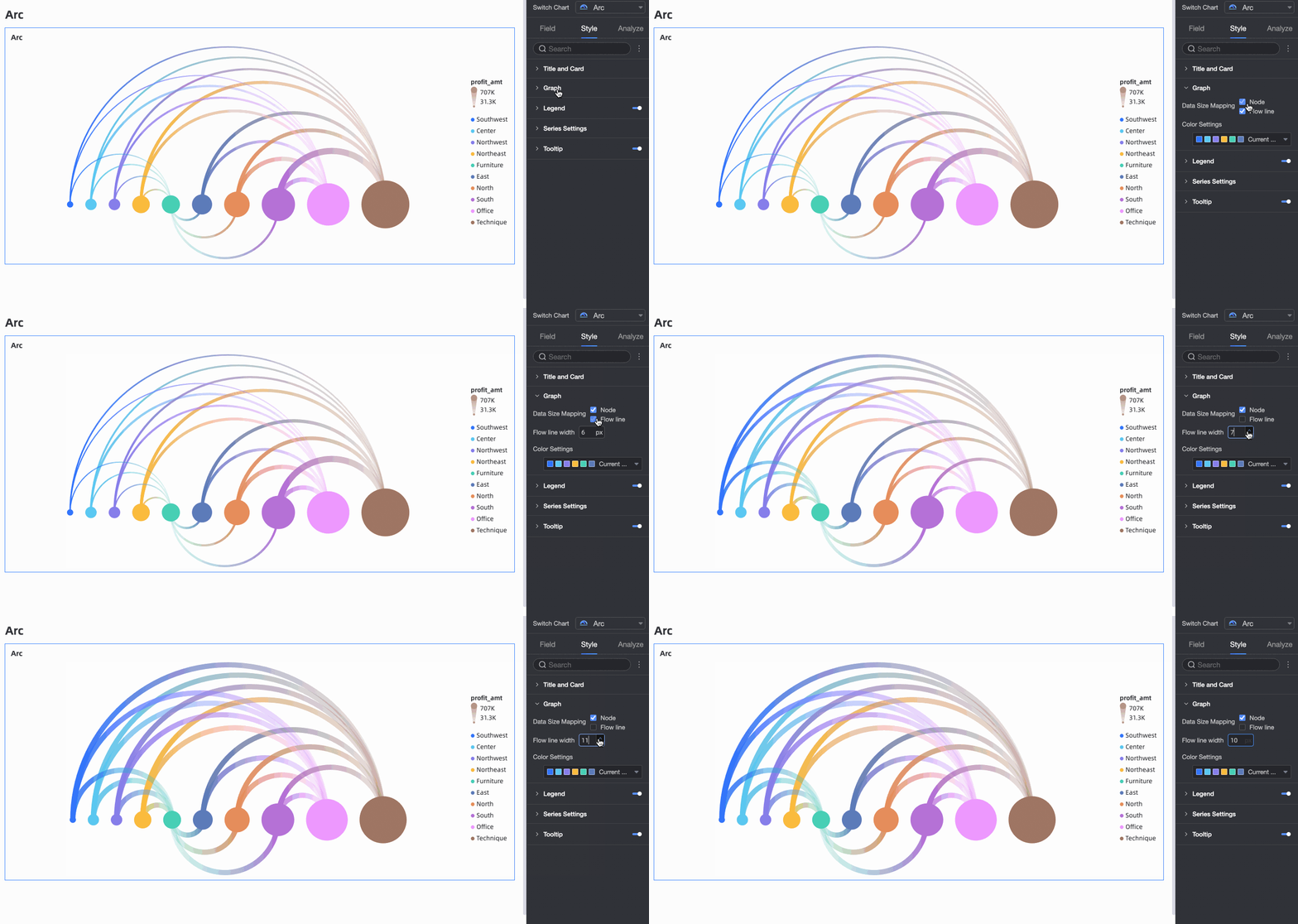
Personalice la apariencia en el área Graphics.
La asignación de tamaño de datos admite dos métodos: selección múltiple de nodos y líneas de flujo. Si no selecciona la opción Flow Line, personalice el ancho de la línea de flujo. El valor predeterminado es 6 px, el valor máximo es 12 px y el valor mínimo es 2 px.
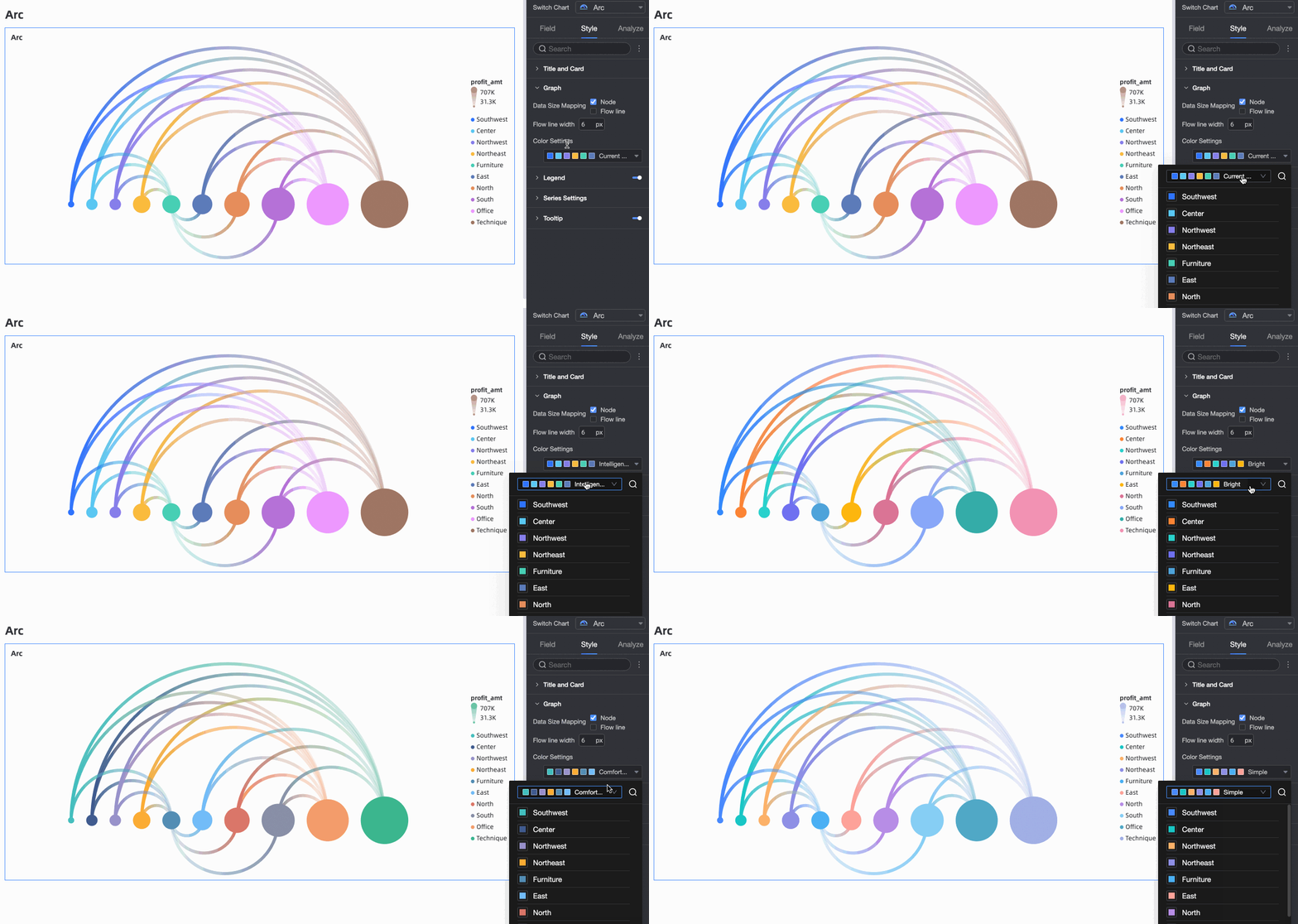
En Graphics, personalice el esquema de colores según sus necesidades.
Leyenda
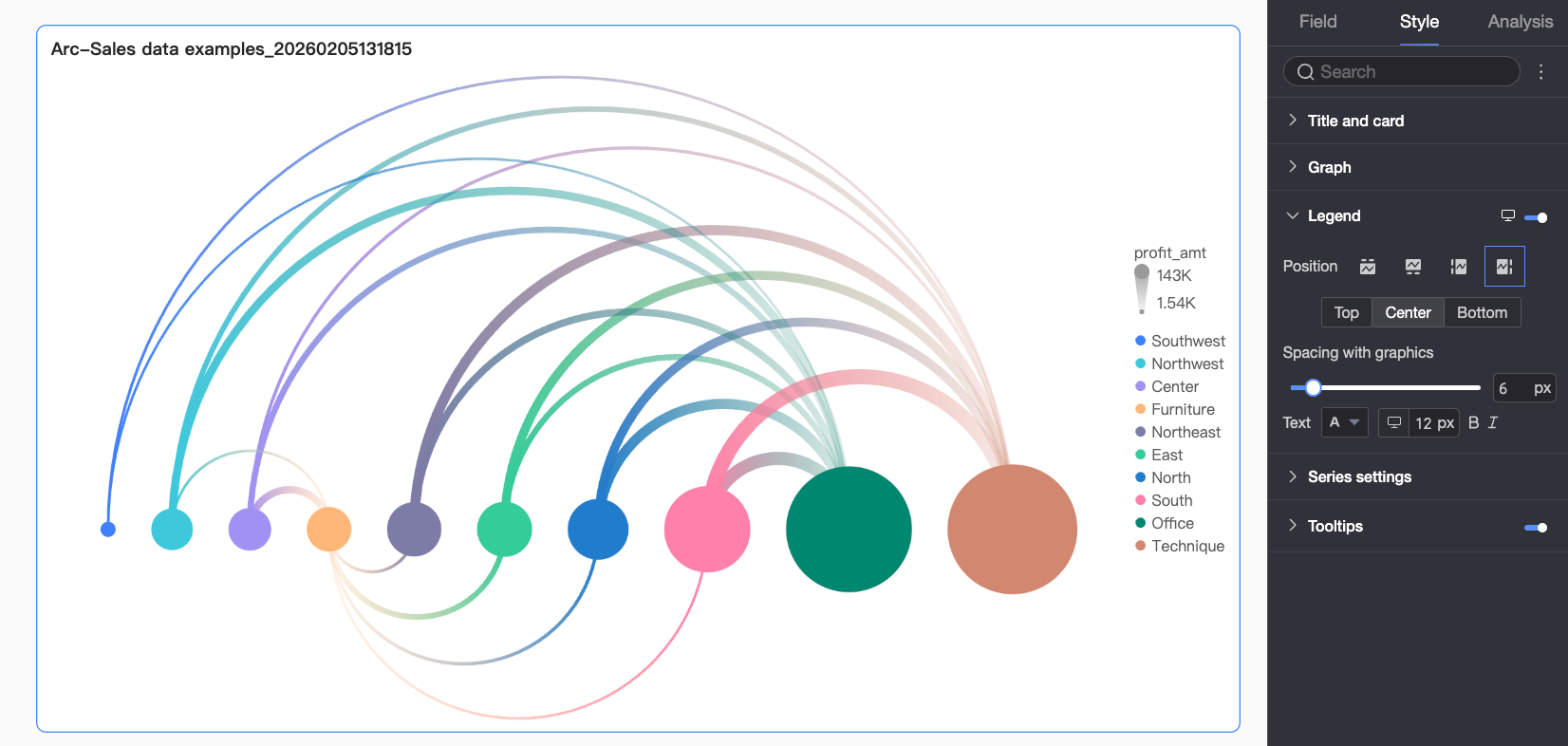
En Legend, haga clic en el icono  para habilitar la leyenda y configurar su estilo.
|
Elemento de configuración del gráfico |
Descripción del elemento de configuración |
|
Posición |
Establezca la posición de visualización y la alineación de la leyenda.
|
|
Texto |
Configure el estilo del texto de la leyenda, incluido el color de fuente, tamaño, grosor y cursiva. |
|
Leyenda móvil |
La configuración de la leyenda para la PC y dispositivos móviles es independiente. Use el botón de cambio PC/Móvil ( |
 ) en la parte superior de la página de edición del panel para acceder a la vista de edición móvil y personalizar la posición y el estilo de texto de la leyenda móvil.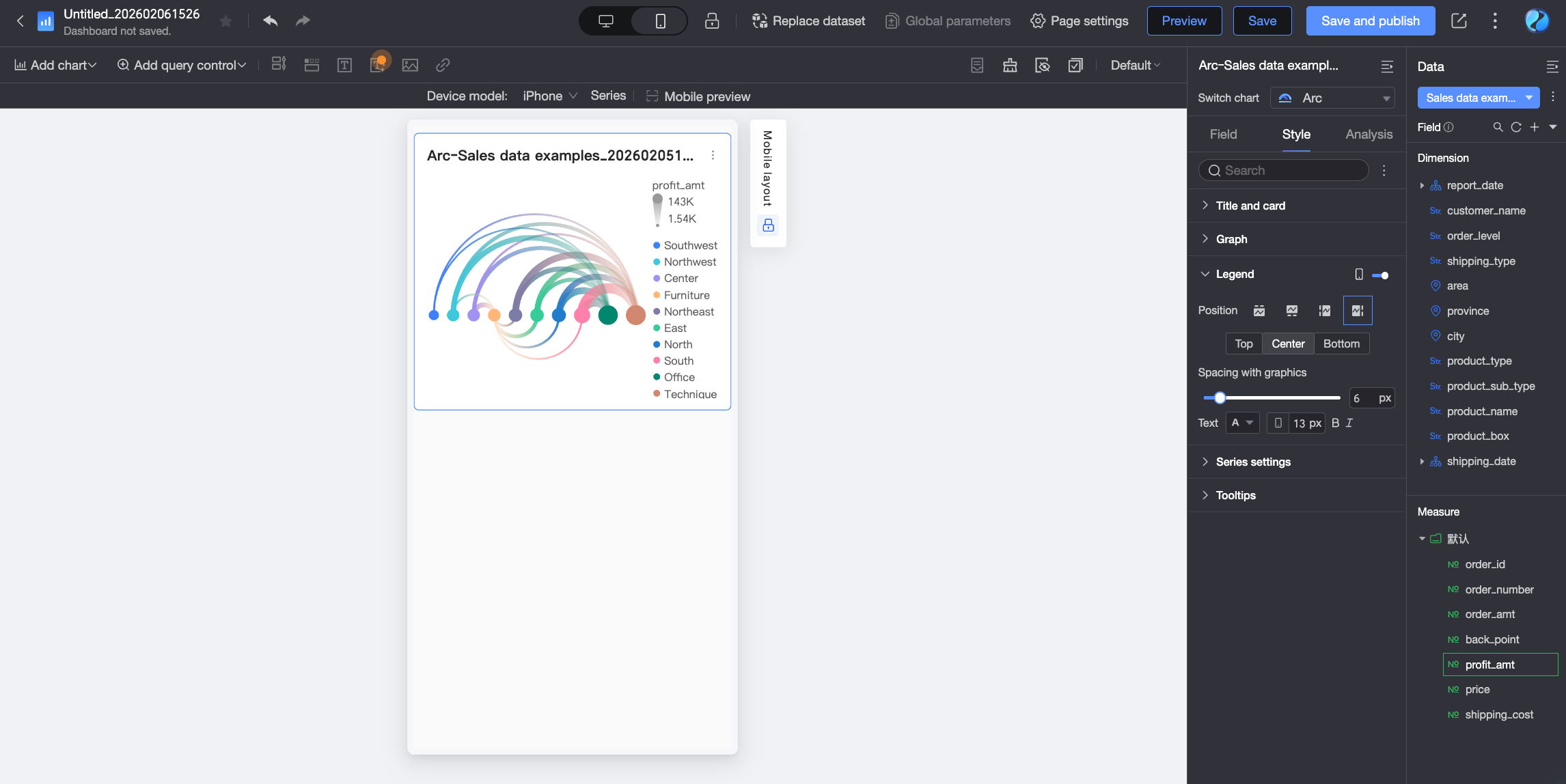
Configuración de series
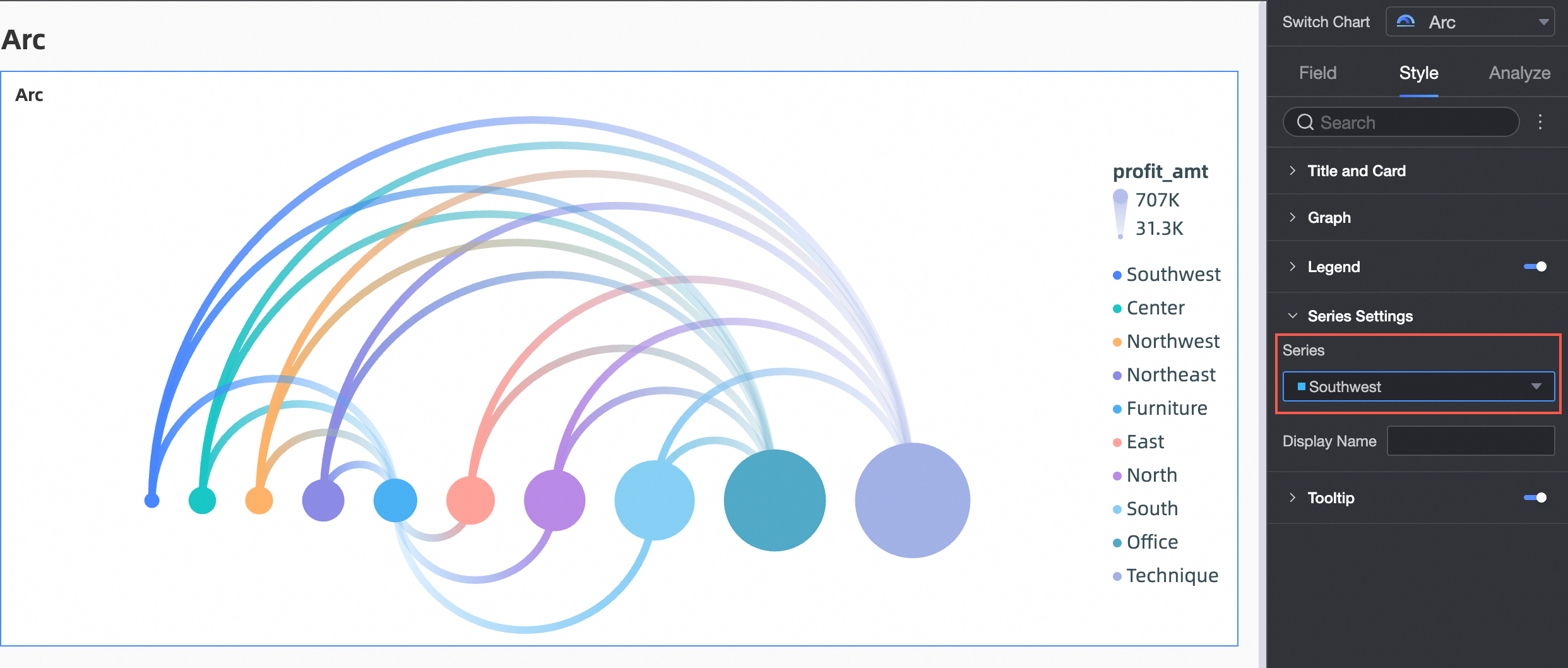
En Series Settings, configure el estilo de la serie.
|
Elemento de configuración del gráfico |
Descripción |
|
Select Series |
Seleccione un elemento de dimensión o medida según sea necesario. |
|
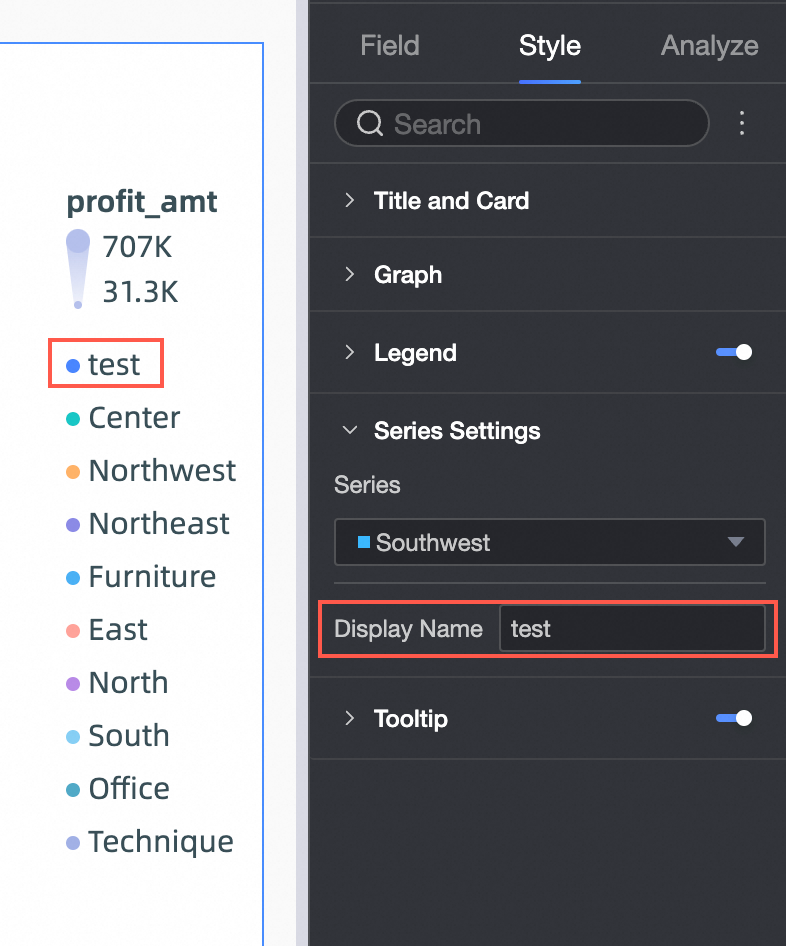
Alias |
Establezca un alias para el nombre de la serie. Por ejemplo:
|
Información sobre herramientas
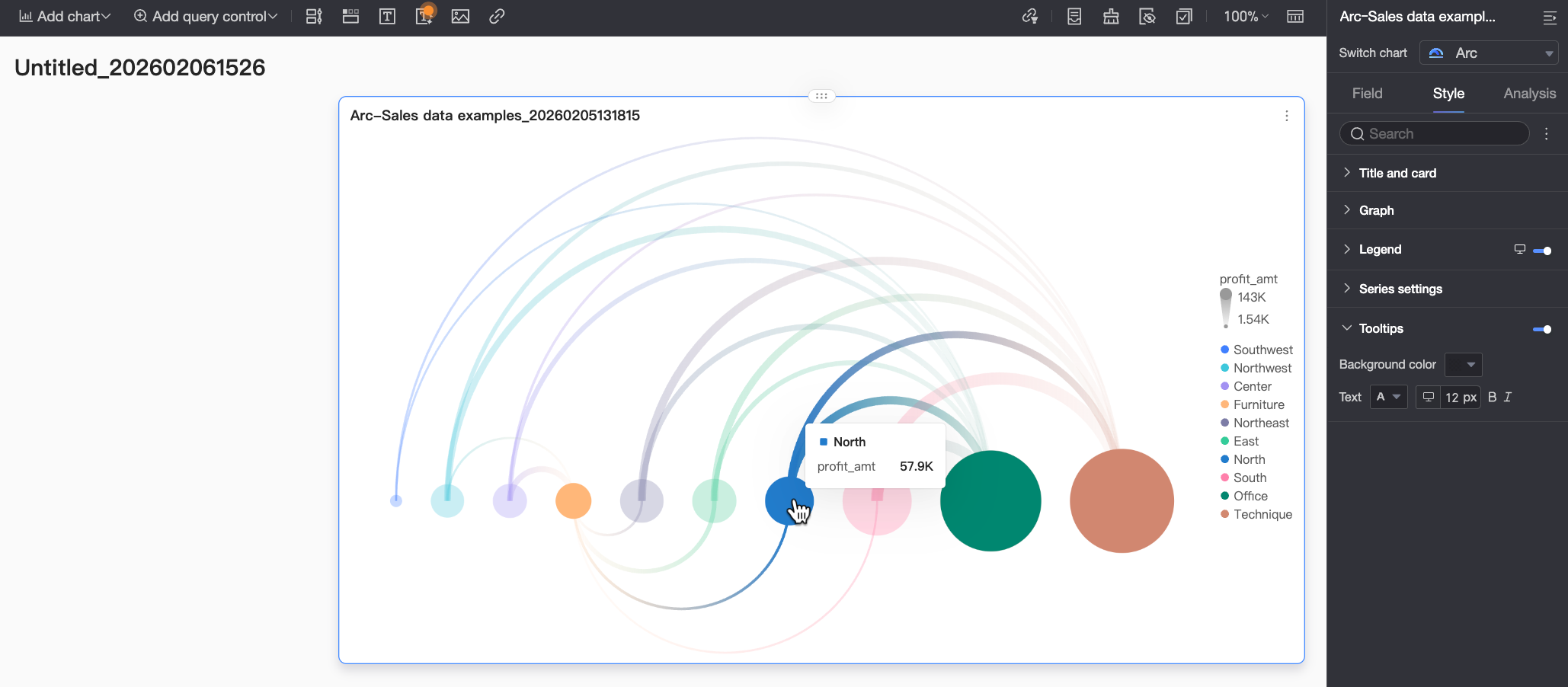
En Tooltip, haga clic en el icono para habilitar la información sobre herramientas y configurar su estilo.
|
Elemento de configuración del gráfico |
Descripción del elemento de configuración |
|
Color de fondo |
Establezca el color de relleno de fondo del cuadro de información sobre herramientas. |
|
Texto |
Configure el estilo del texto de la información sobre herramientas, incluido el color de fuente, tamaño, grosor y cursiva. |
|
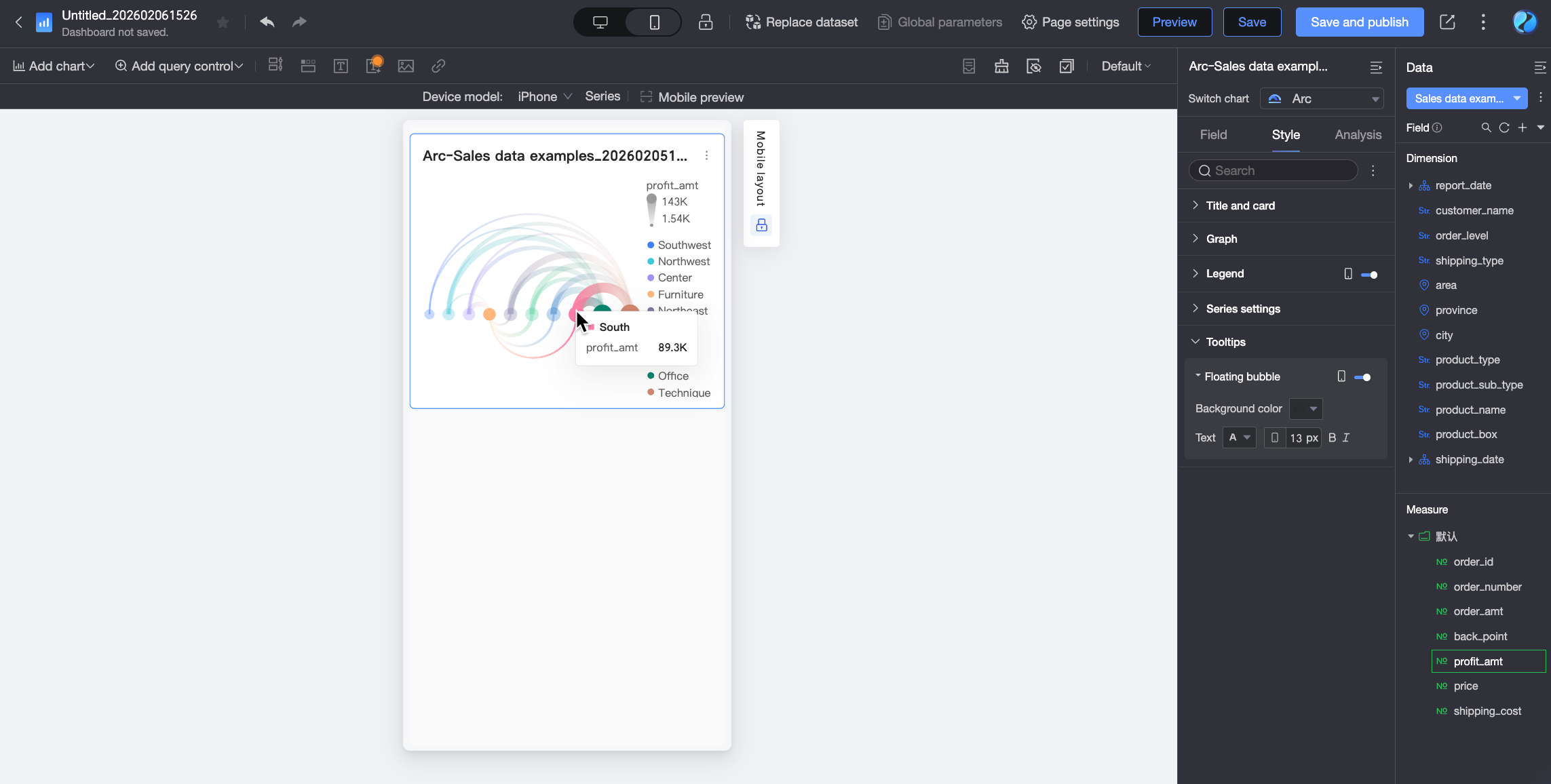
Información sobre herramientas móvil |
La configuración de la información sobre herramientas para la PC y dispositivos móviles es independiente. Use el botón de cambio PC/Móvil ( |
Siguientes pasos
Para permitir que otros usuarios consulten un panel, compártalo con personas específicas. Para obtener más información, consulte Share a Dashboard.
Para crear un análisis complejo basado en temas con un menú de navegación, integre su panel en un portal de BI. Para obtener más información, consulte Create a PC BI portal.