Agregue reglas de monitoreo a los gráficos de un panel o una hoja de cálculo para rastrear cambios en las métricas y recibir notificaciones de alerta.
Requisitos previos
Debe existir un gráfico en un panel. Line Chart.
Para recibir alertas mediante notificaciones de trabajo de DingTalk o grupos de DingTalk, vincule su cuenta al mini programa de DingTalk. Activate the DingTalk mini program (public cloud).
Para recibir alertas mediante notificaciones de Feishu o grupos de Feishu, vincule su cuenta al mini programa de Feishu. Para obtener más información, consulte Enable Feishu mini app (public cloud).
Para recibir alertas mediante notificaciones de Lark o grupos de Lark, vincule su cuenta al mini programa de Lark. Activate the Lark mini program (public cloud).
Limitaciones
Solo Professional Edition admite el monitoreo y las alertas.
Configurar monitoreo y alertas
Puntos de acceso
-
Puntos de acceso para monitoreo y alertas en un panel
Acceda a la página de configuración de monitoreo de métricas desde un panel:
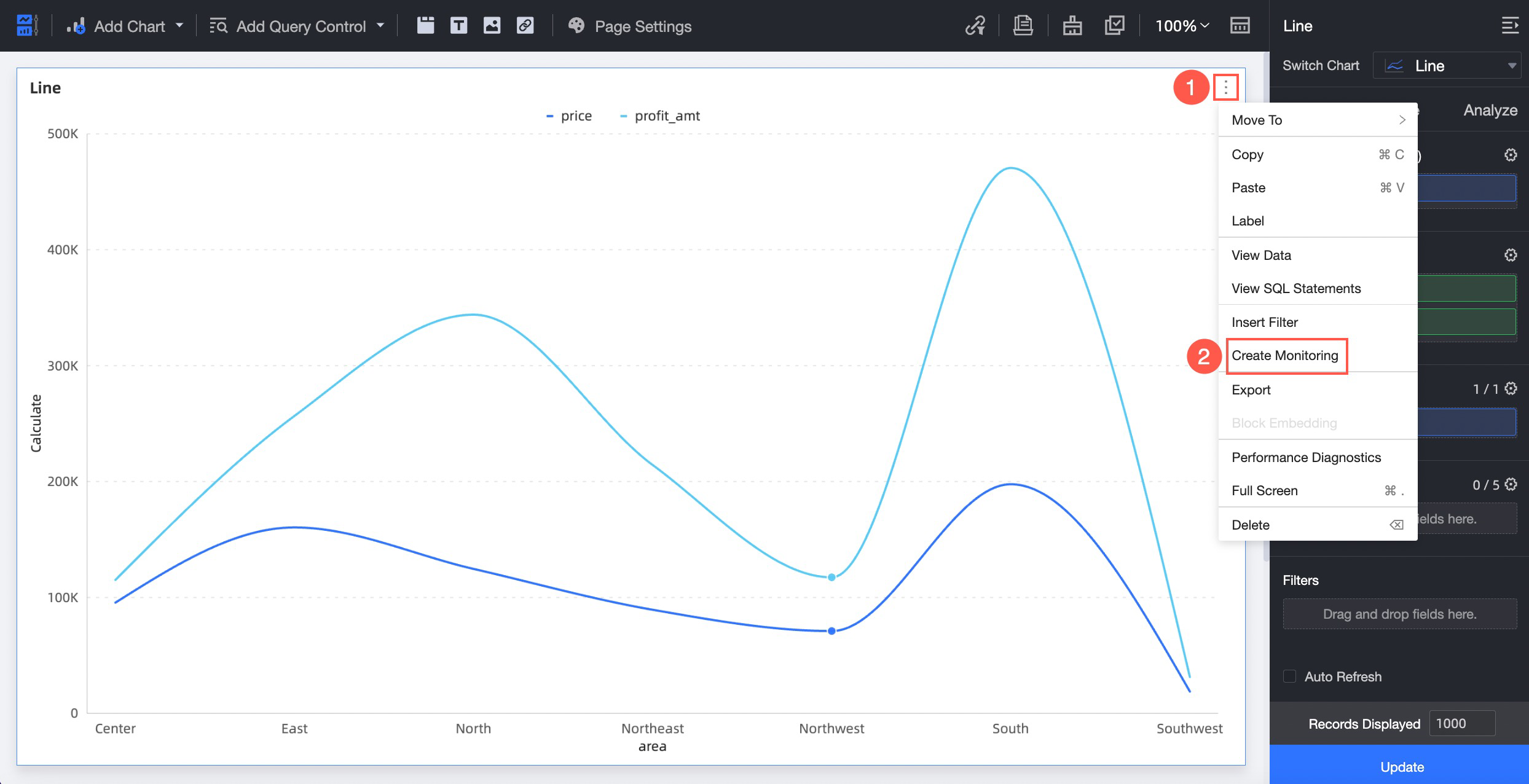
Desde la página Edit del panel:
-
Desde la Published View del panel:
Haga clic en Create Monitor.
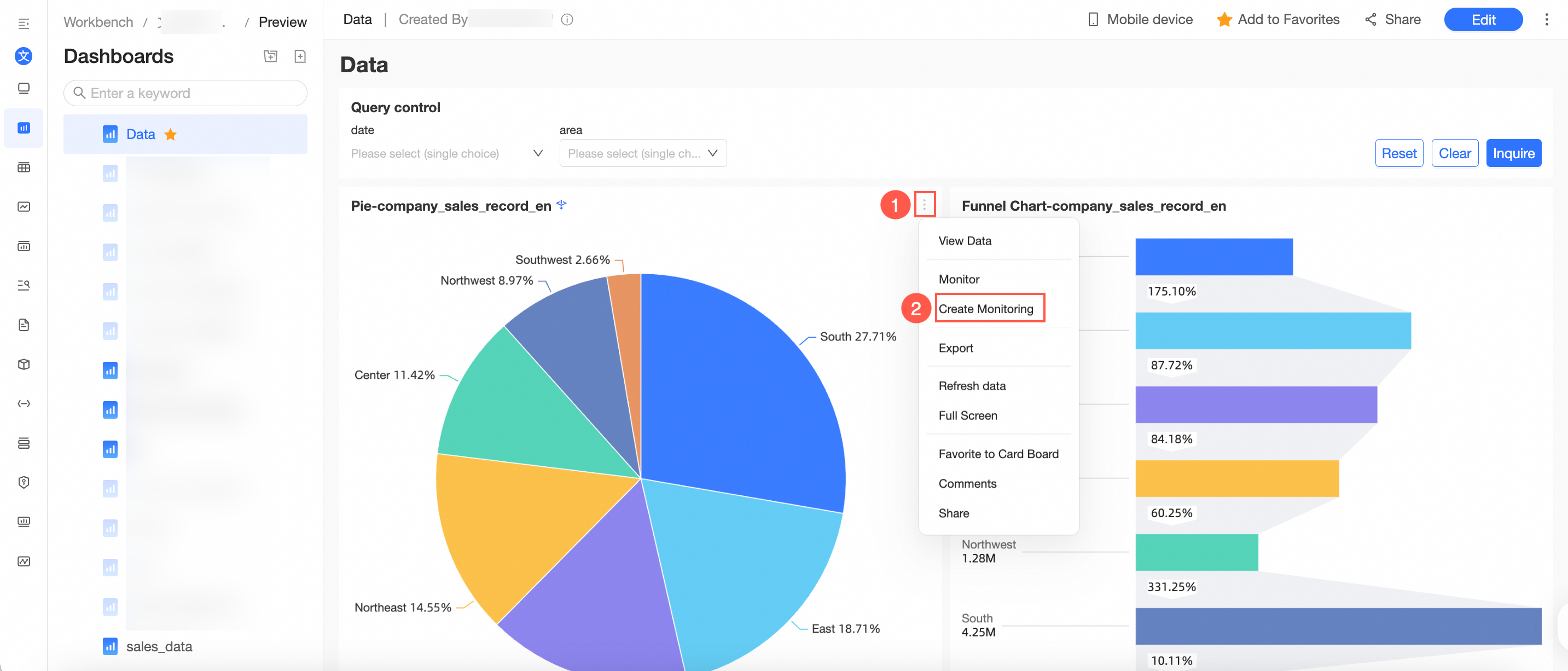
Vaya a Chart > metric monitoring > Create Monitor.
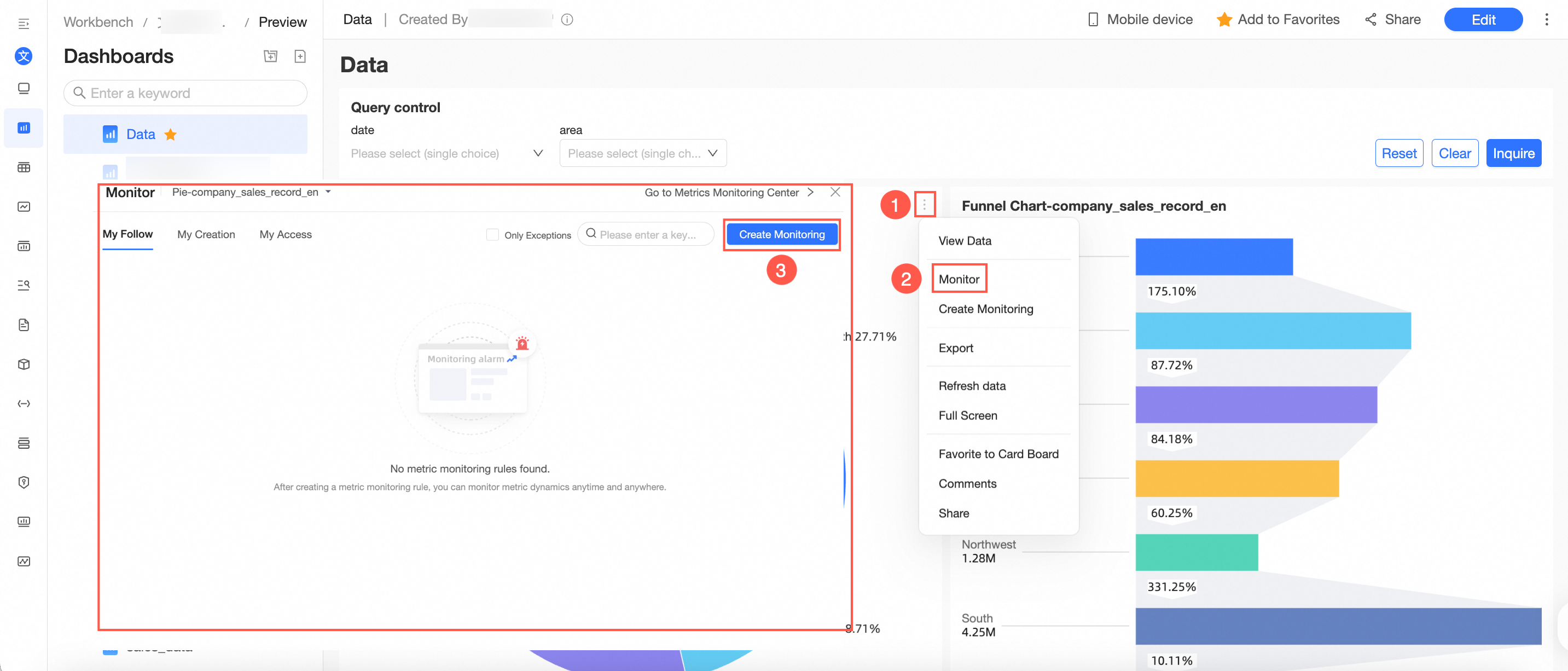
Vaya a metric monitoring > seleccione el gráfico objetivo > Create Monitor.
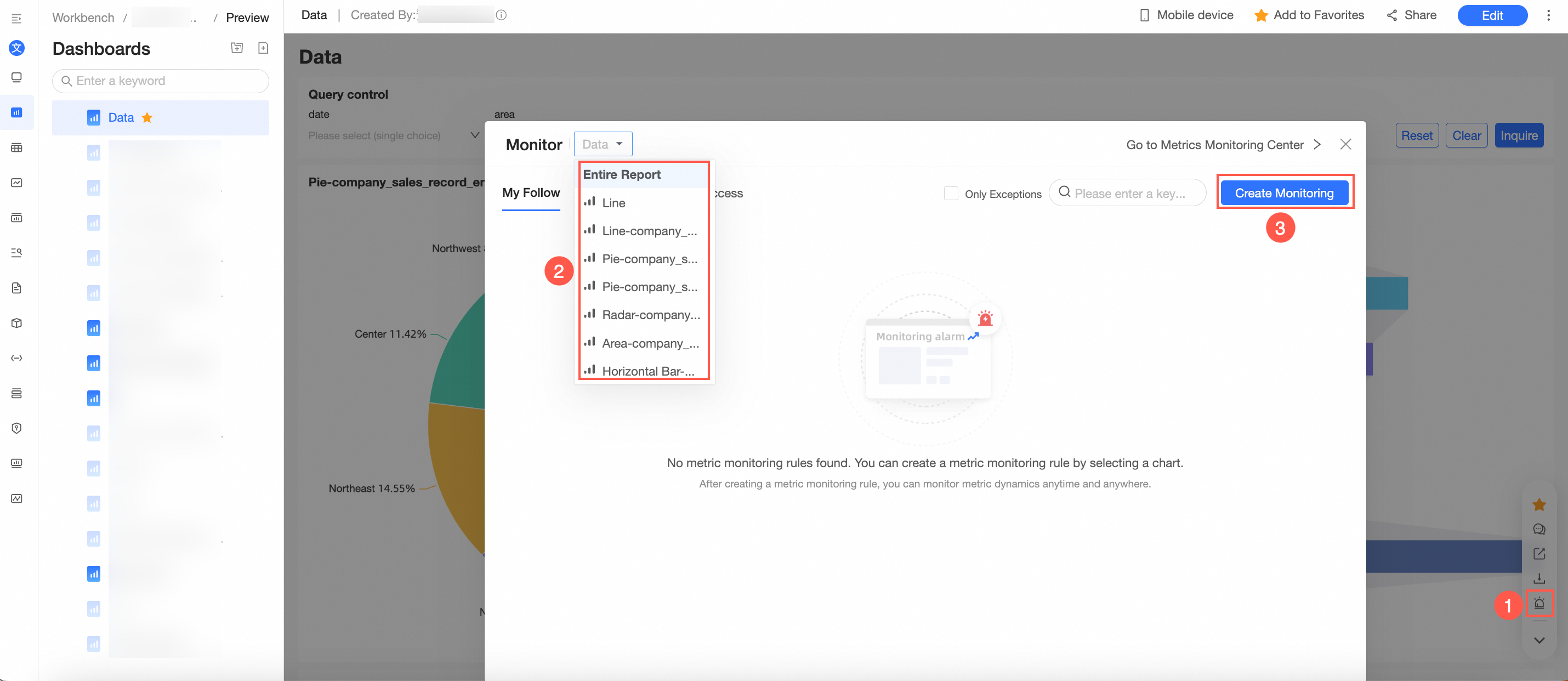
Vaya a metric monitoring > Create Monitor > seleccione el gráfico objetivo > haga clic en OK.

-
Card Dashboard > Create Monitor.
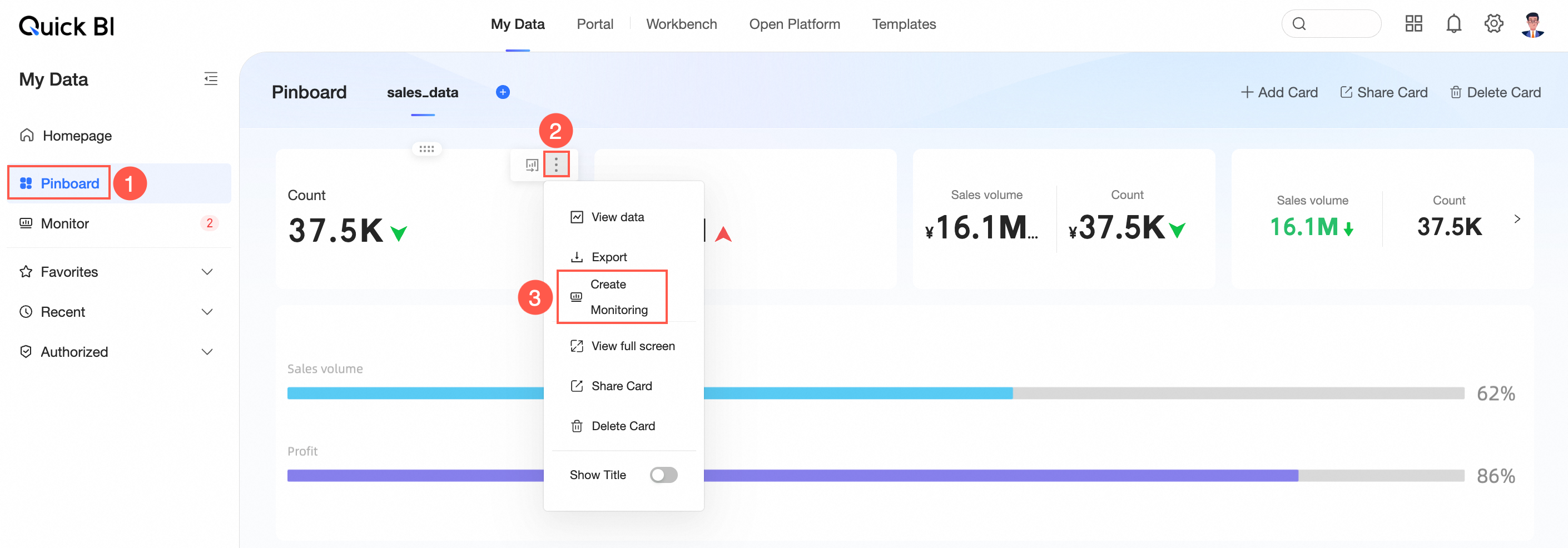
-
Puntos de acceso para monitoreo y alertas en una hoja de cálculo
Acceda a la página de configuración de monitoreo de métricas desde una hoja de cálculo:
-
Haga clic en el icono
 para abrir la vista Preview, o haga clic en el icono
  para Open in New Window.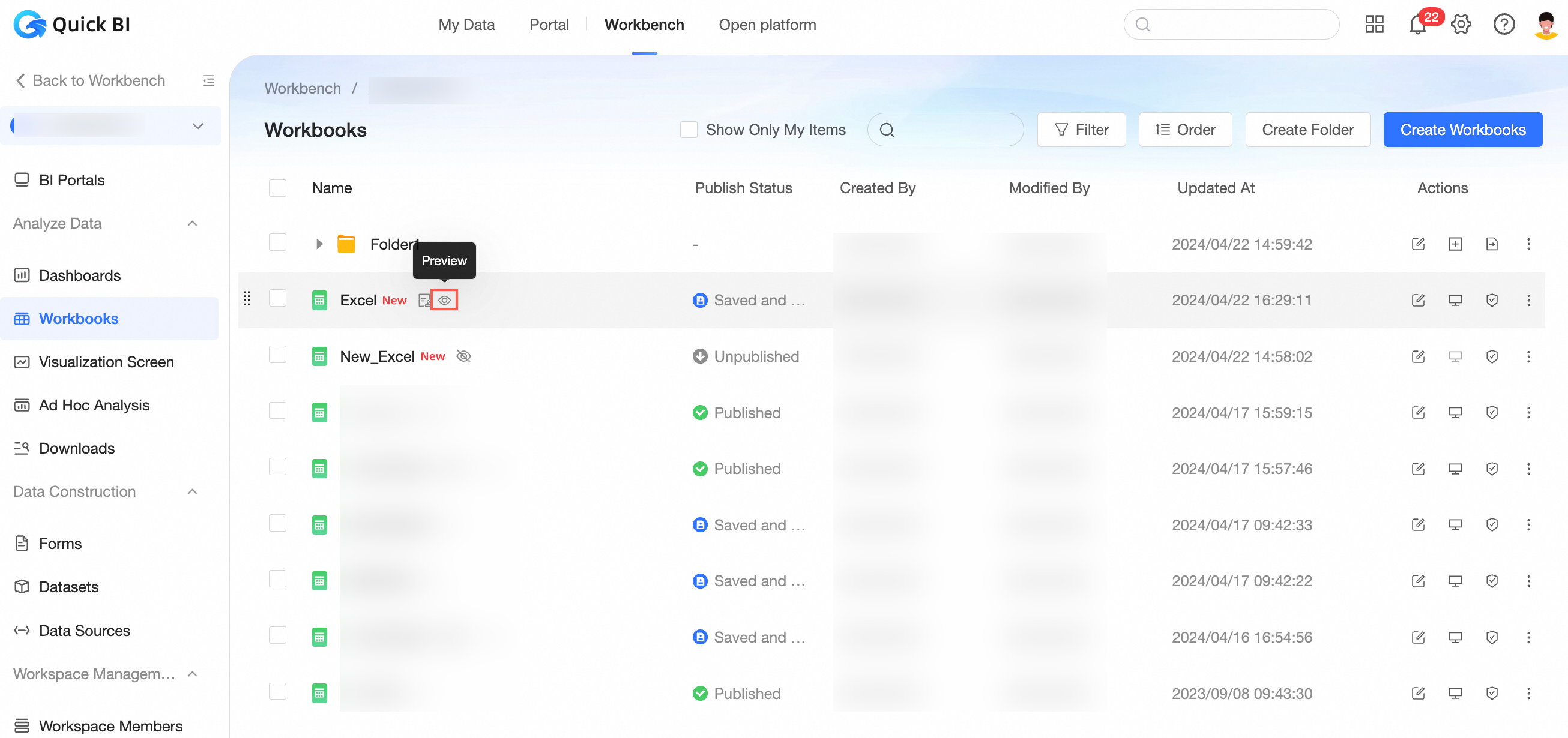
-
En la vista previa de la hoja de cálculo, haga clic en metric monitoring > Create Monitor.

-
Configuración de métricas de monitoreo
En la página Metric monitoring configuration, configure las secciones Monitored metrics, Alert rule y Push notification.
-
Este ejemplo utiliza un Line Chart. Configure primero la sección Monitored metrics.
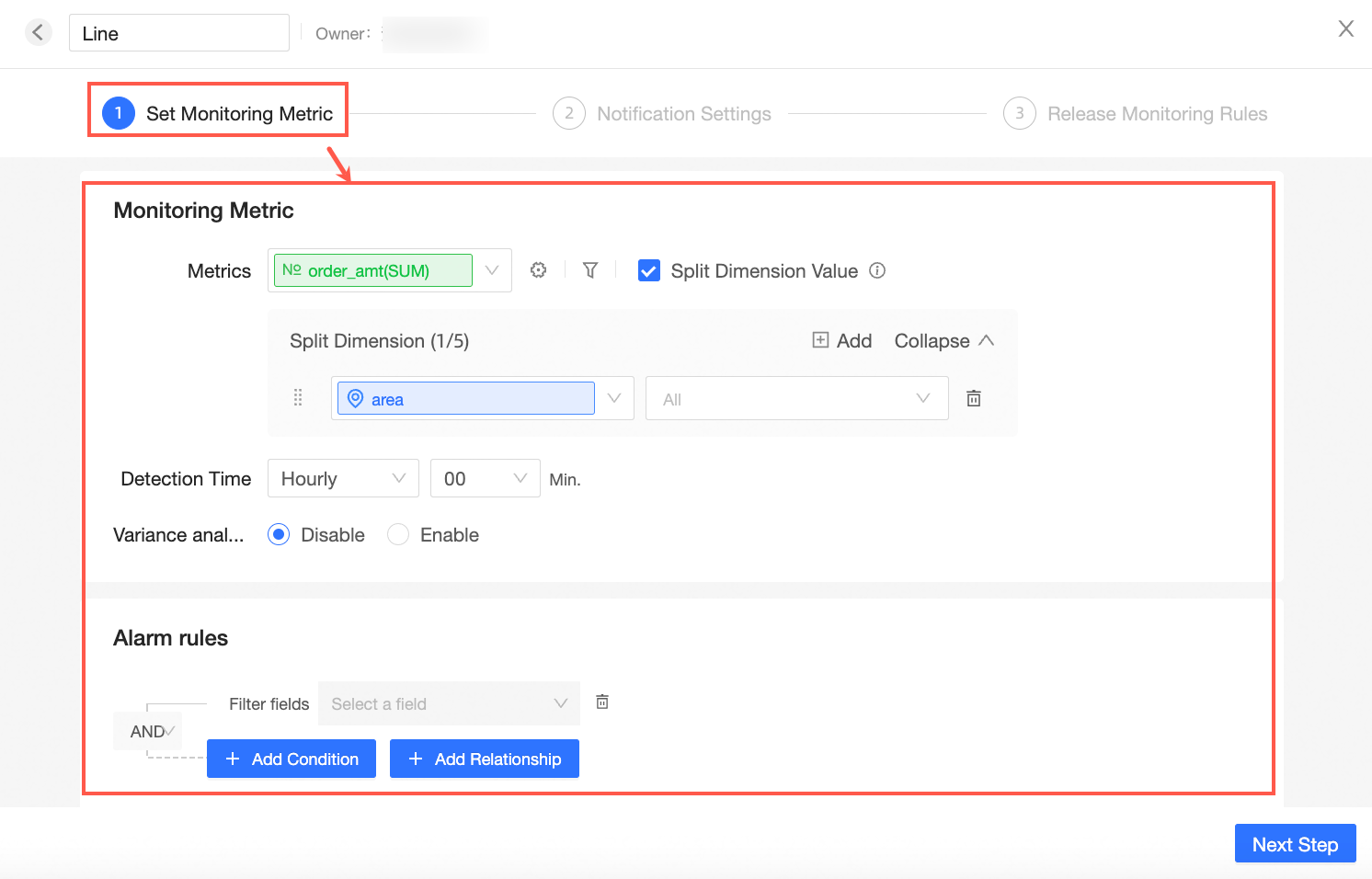
-
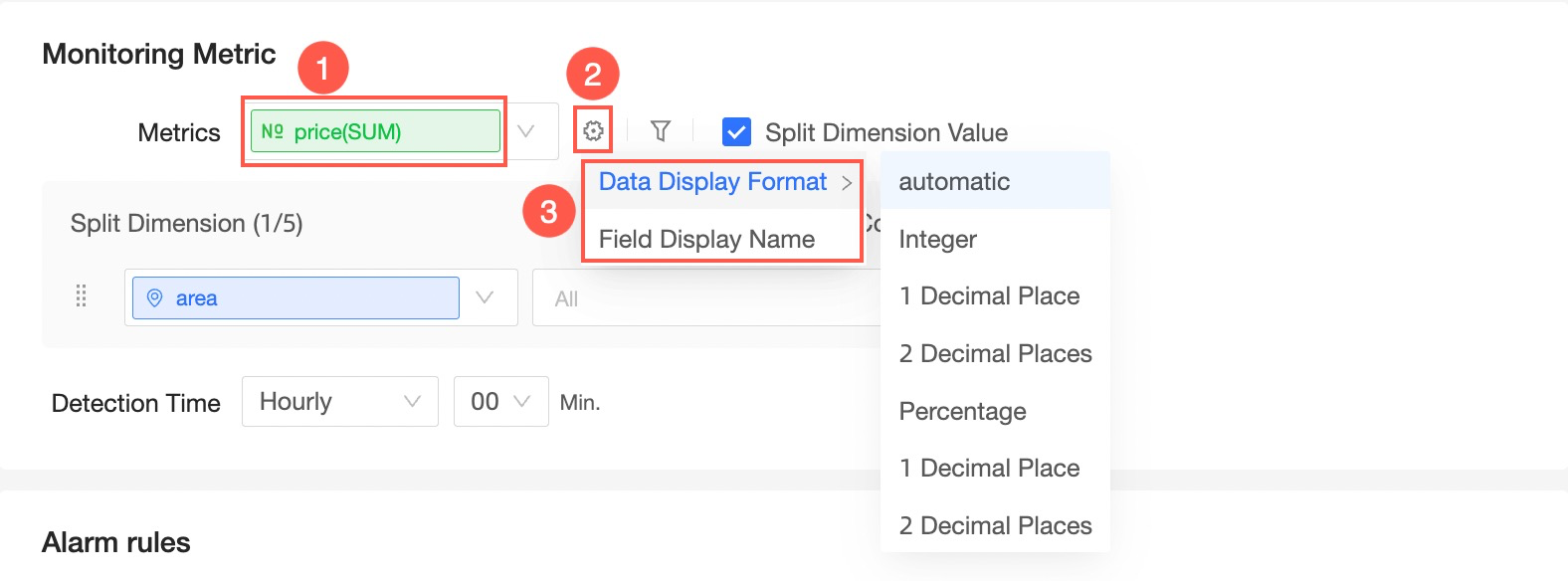
Seleccione una measure para monitorear (①). Haga clic en el icono
 (②) para establecer el Data display format y el Field display name (③) en Adjust measure.
 Nota
NotaAl monitorear una detail table o spreadsheet detail data, puede configurar el método de agregación.
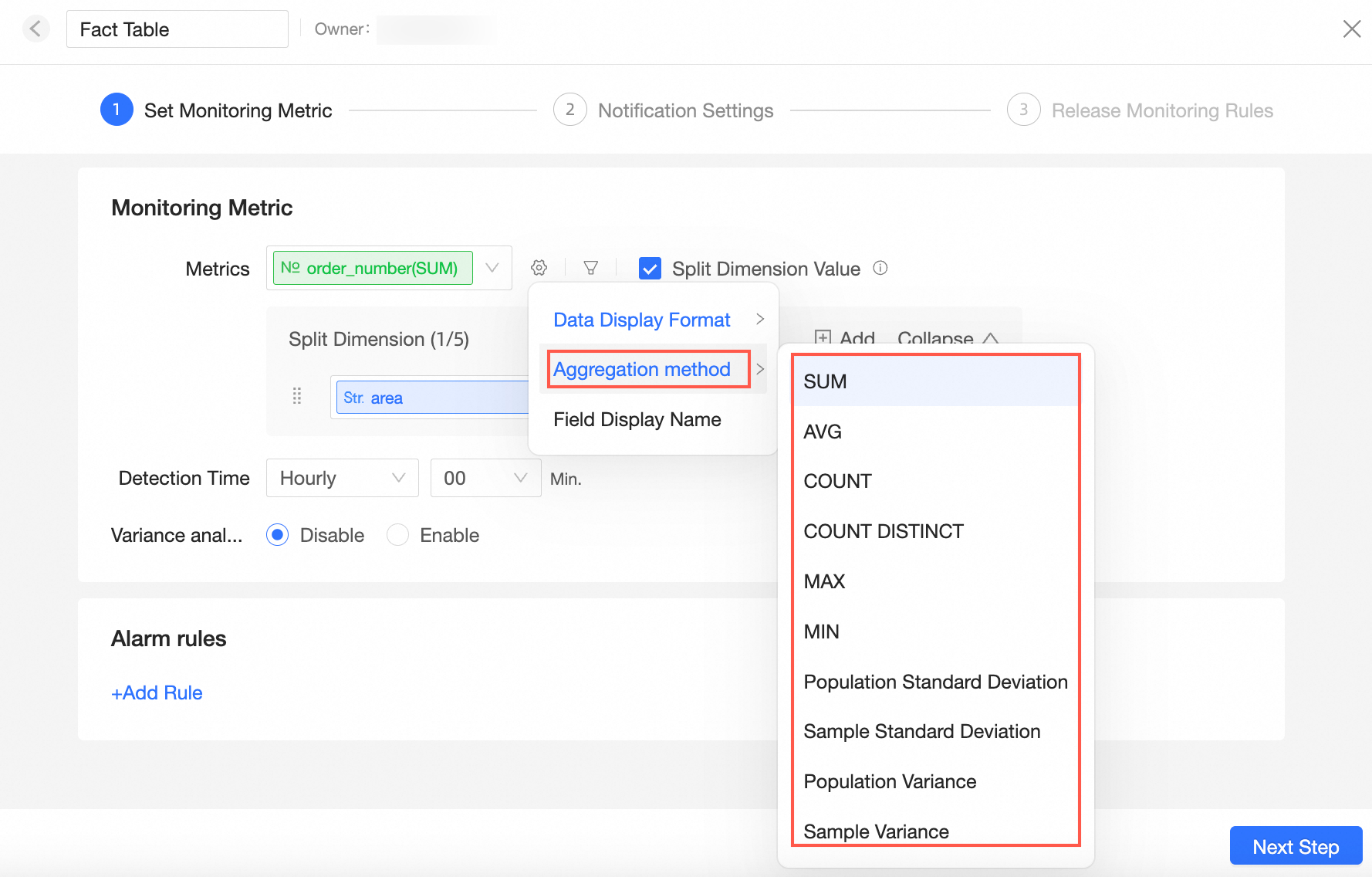
-
Haga clic en el icono
 para configurar Filters. Solo los datos que cumplen con las condiciones del filtro activan las alertas. Si el gráfico tiene controles de consulta asociados o filtros existentes, esas condiciones se sincronizan automáticamente.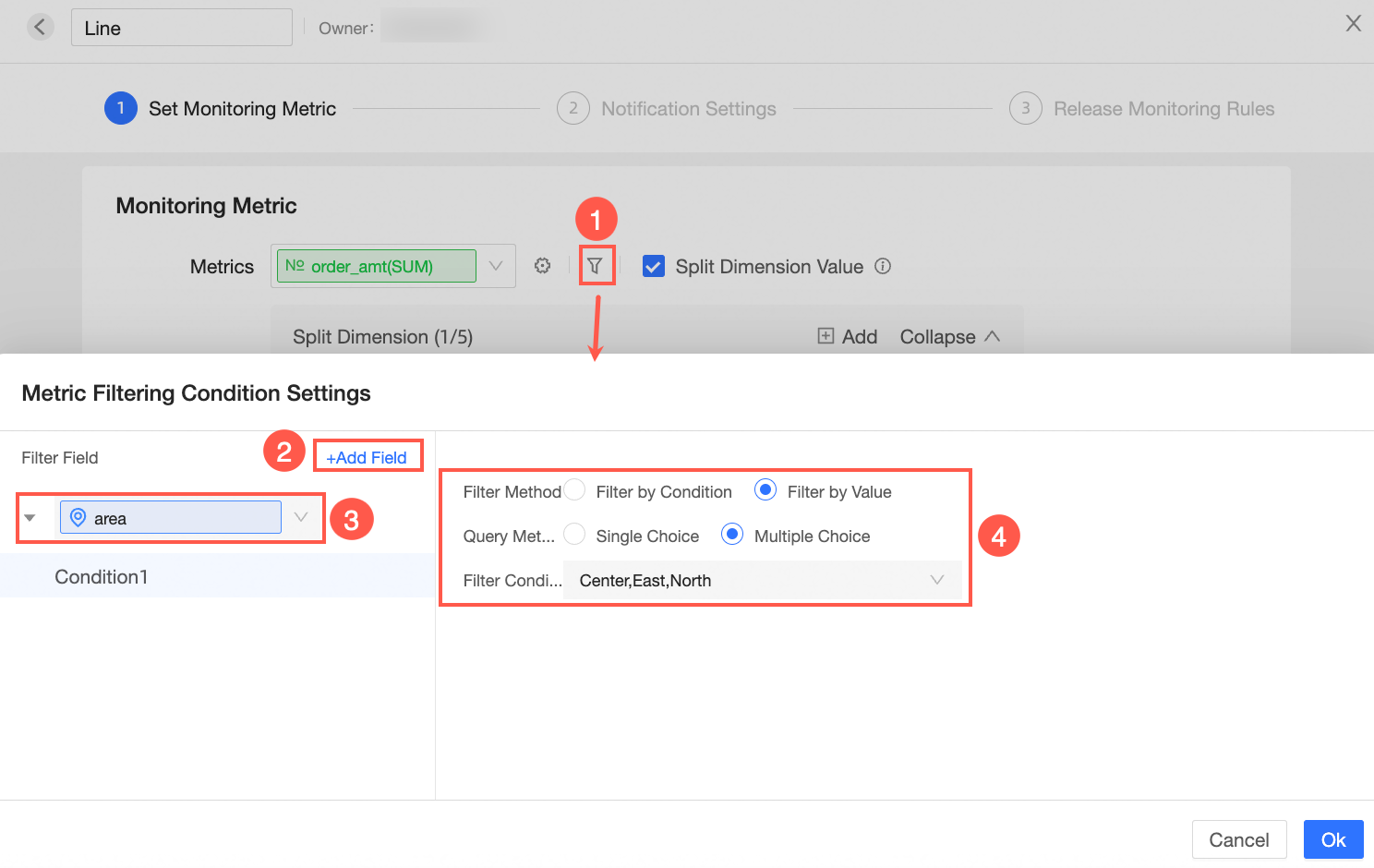
-
Monitoree directamente el measure target o utilice la opción split by dimension. Seleccione la casilla split by dimension para elegir las dimensiones que desea monitorear. El sistema muestra todos los valores de dimensión de forma predeterminada y carga dinámicamente nuevos valores desde la base de datos.

Seleccione dimension values específicos para monitorear. Por ejemplo, seleccione area como dimensión y elija East China and North China para monitorear cada región por separado.
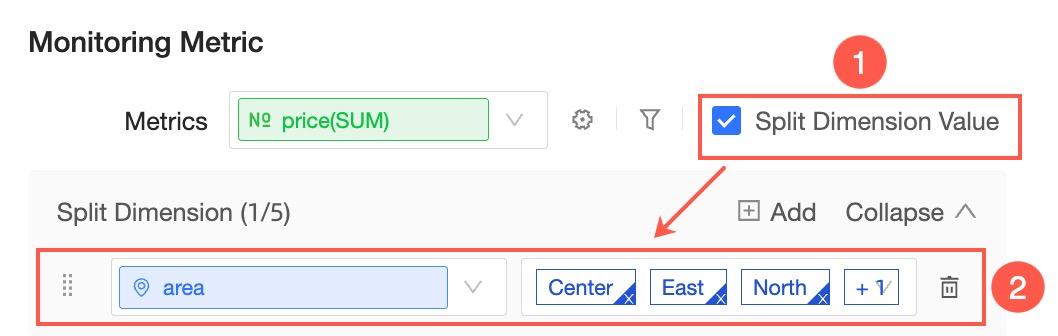 Nota
NotaEstán disponibles las dimensiones del gráfico y los controles de consulta asociados que tienen filtros activos.
Puede agregar hasta 5 dimensiones de división.
No es posible seleccionar campos de fecha u hora para dividir por dimensión.
Se admiten hasta 10,000 combinaciones de valores de dimensión. Las combinaciones excedentes no se monitorean.
-
Seleccione la detection frequency: Hourly, Daily, Weekly o Monthly. Todas las frecuencias, excepto Hourly, admiten selección múltiple.
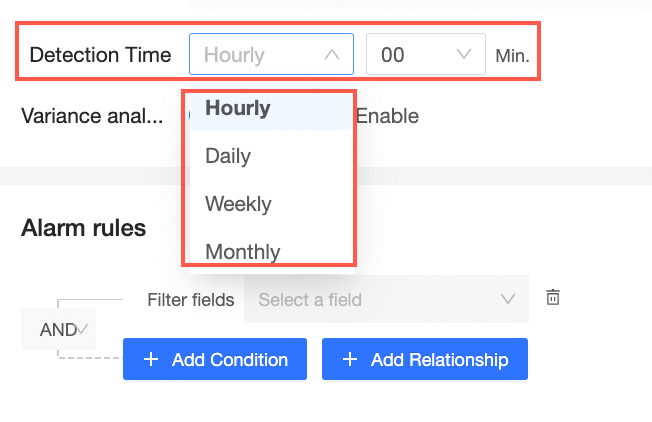
-
Opcionalmente, habilite el fluctuation analysis (deshabilitado de forma predeterminada). Esta función está disponible cuando el método de agregación es Sum o Count. Seleccione un Comparison object y una Analysis dimension.
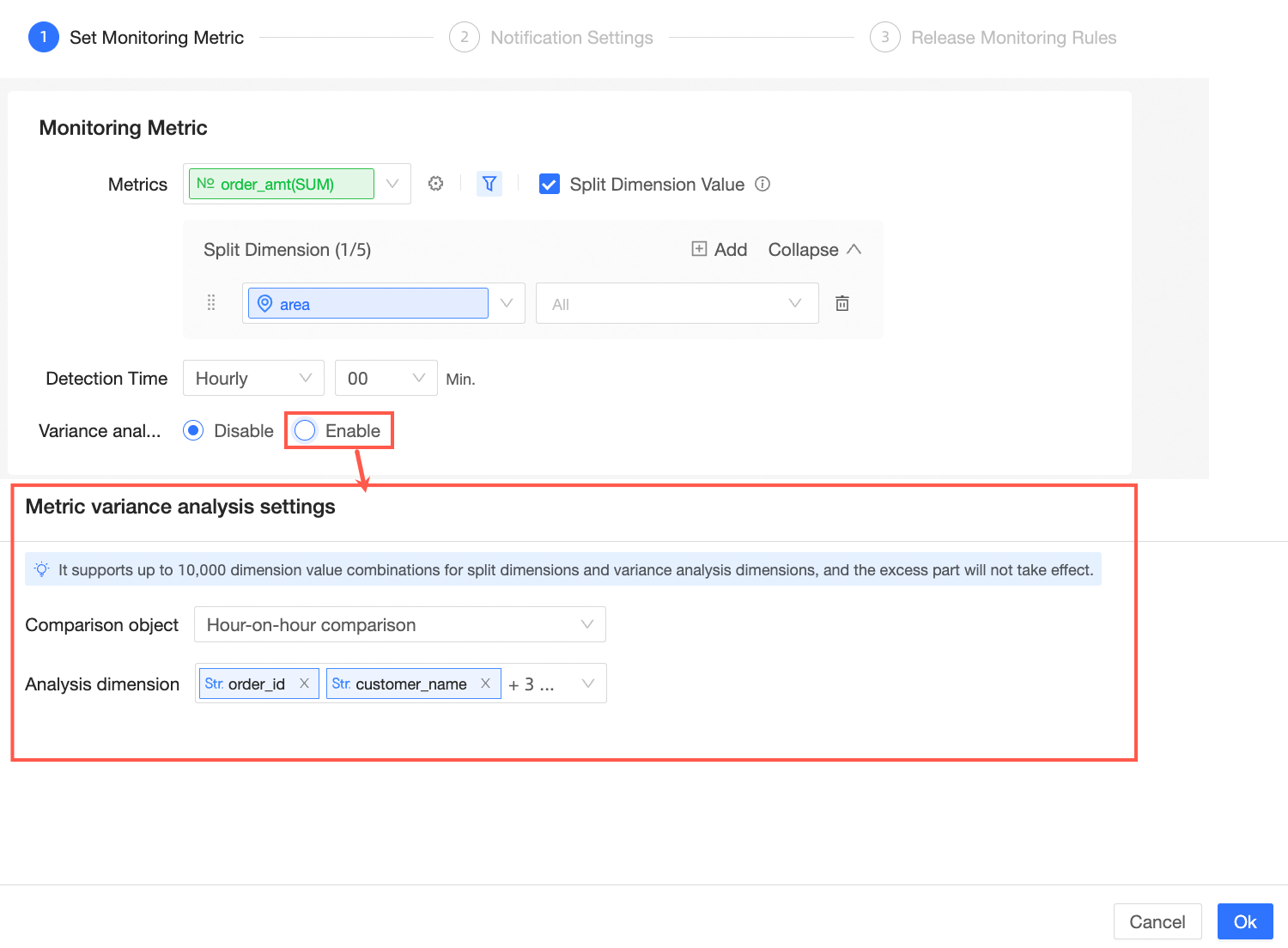
-
-
Configure la alert rule.
-
Cuando el Filter field es un measure target, agregue condiciones de alerta basadas en el measure value o en la period-over-period change rate.
Por ejemplo, si monitorea Profit Amount con frecuencia Daily, haga clic en el icono
 para elegir un aggregation method (Measure Value, Day-over-Day, Day-over-Week o Day-over-Month) y luego establezca el Filter Type y el Value.
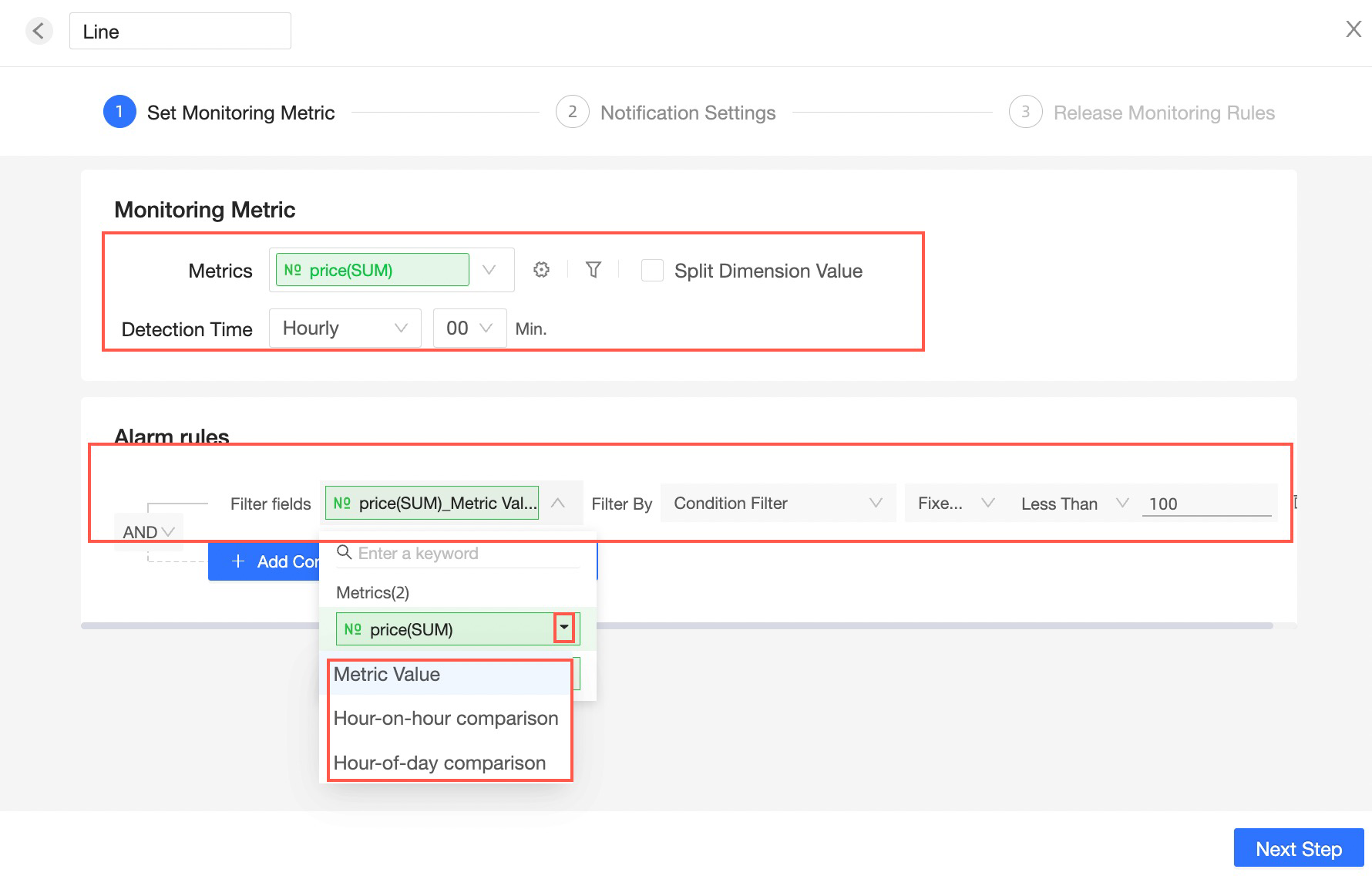 Nota
NotaLas opciones de comparación period-over-period disponibles dependen de la detection frequency:
vs. Previous Hour: Compara con la hora anterior.
vs. Same Time Previous Day: Compara con la misma hora del día anterior. Por ejemplo, compara las 8:00 AM de hoy con las 8:00 AM de ayer.
day-over-day: Compara con el día anterior.
week-over-week: Compara con la semana anterior.
month-over-month: Compara con el mes anterior.
day-over-week: Compara un día específico de la semana con el mismo día de la semana anterior. Por ejemplo, compara este miércoles con el miércoles pasado.
day-over-month: Compara un día específico del mes con el mismo día del mes anterior. Por ejemplo, compara el día 15 de este mes con el día 15 del mes pasado.
-
Cuando el Filter field es un non-measure target, las condiciones de alerta se basan únicamente en el measure value. Alterne entre los operadores And/Or y agregue multiple conditions bajo cada operador.
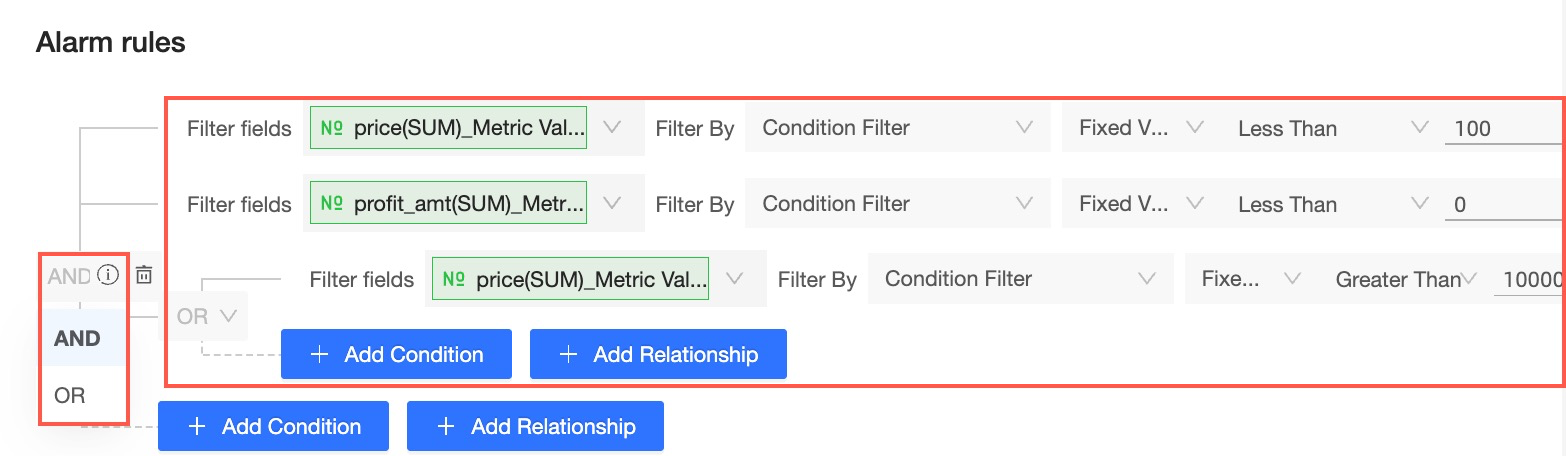
-
Configuración de notificaciones push
Después de configurar las métricas de monitoreo, establezca las push notifications.
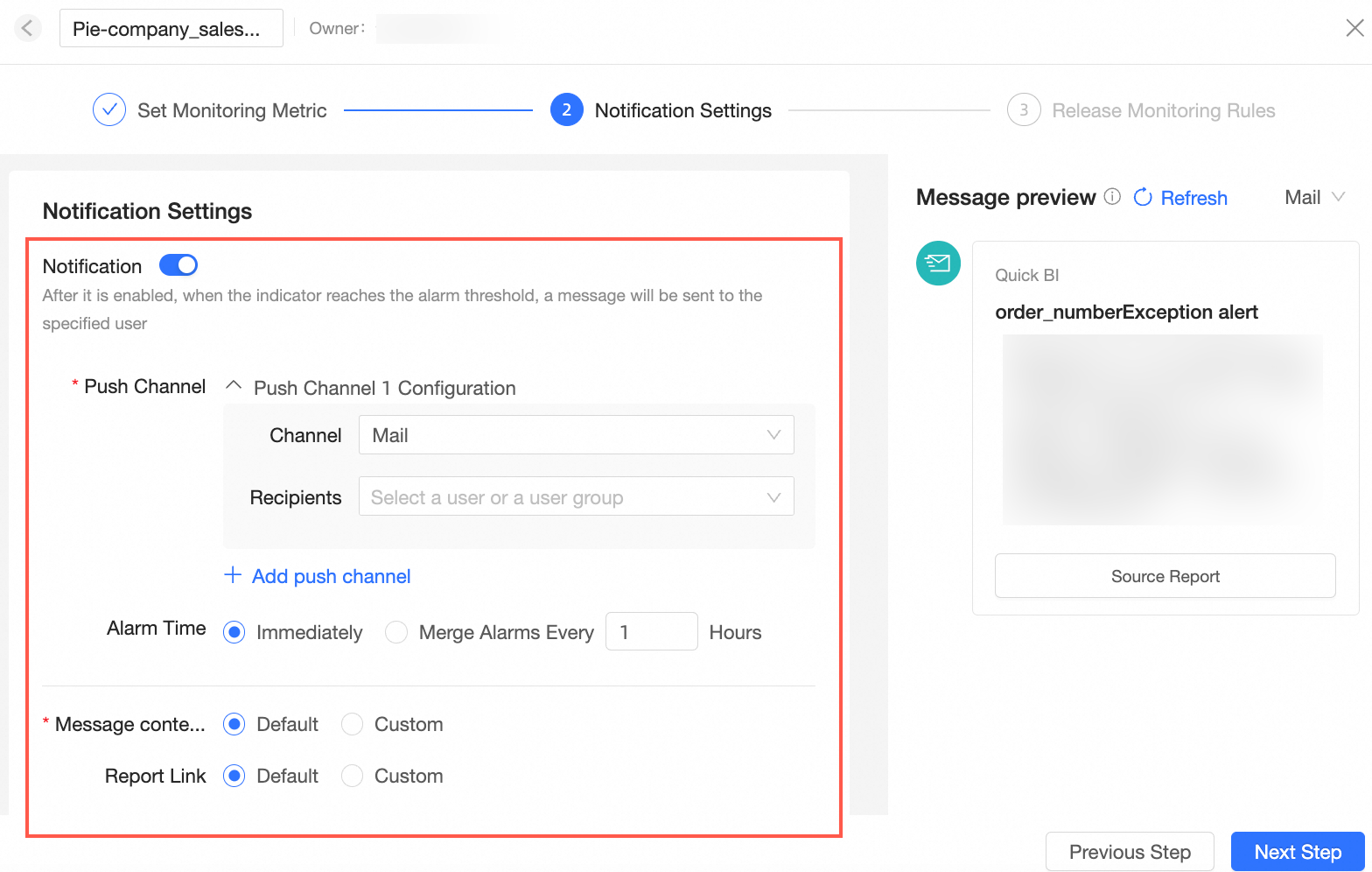
Opcionalmente, habilite las push notifications. Cuando se establece en On, configure los siguientes parámetros:
-
Channel
Agregue uno o más canales de notificación: DingTalk, Feishu, Lark, Email o custom channel.
-
Para usar DingTalk, Feishu o Lark para las alertas, primero vincule su cuenta al mini programa correspondiente. Para obtener más información, consulte Activate the DingTalk mini program (public cloud), Enable Feishu mini app (public cloud) y Activate the Lark mini program (public cloud).
-
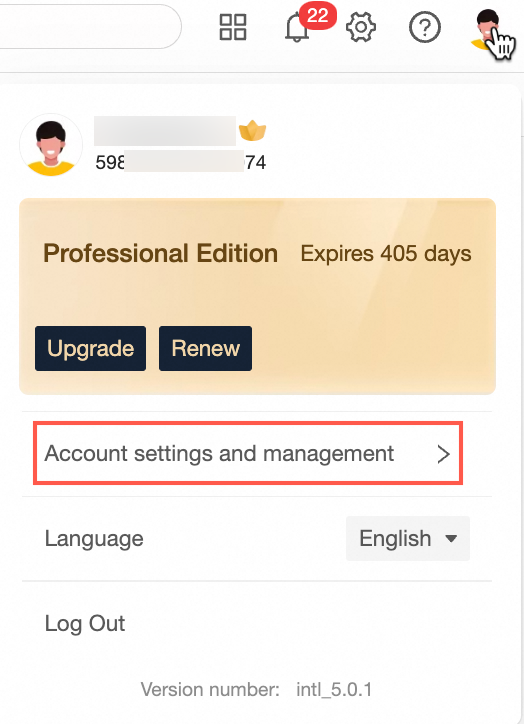
Para usar Email para las alertas, primero vincule una dirección de email en Account Settings & Management > Account Binding.
-
Para usar un custom channel, primero agregue un bot personalizado para enviar mensajes a una API externa. Custom channel.
-
-
Configure varios destinatarios, incluidos users y user groups.
ImportanteLas alertas solo pueden enviarse a usuarios y grupos de usuarios dentro de su organización.
Este parámetro se muestra únicamente cuando el método de notificación es Email.
-
Esta opción solo está disponible cuando la detection frequency se establece en Hourly o Daily.
-
La opción Consolidate alerts by custom interval no es compatible con un custom channel.
-
En el modo Default, no es posible modificar el título ni la descripción del mensaje.

-
En el modo Custom, puede modificar el Message title (①) y la Message description (②), además de visualizar una Message preview (③).

La Message description admite edición de texto enriquecido: parameters, field settings, negrita, cursiva, subrayado, color de fuente, alineación, interlineado, listas, enlaces, métricas y @menciones.

-
Add parameter
Puede agregar los siguientes parámetros.

-
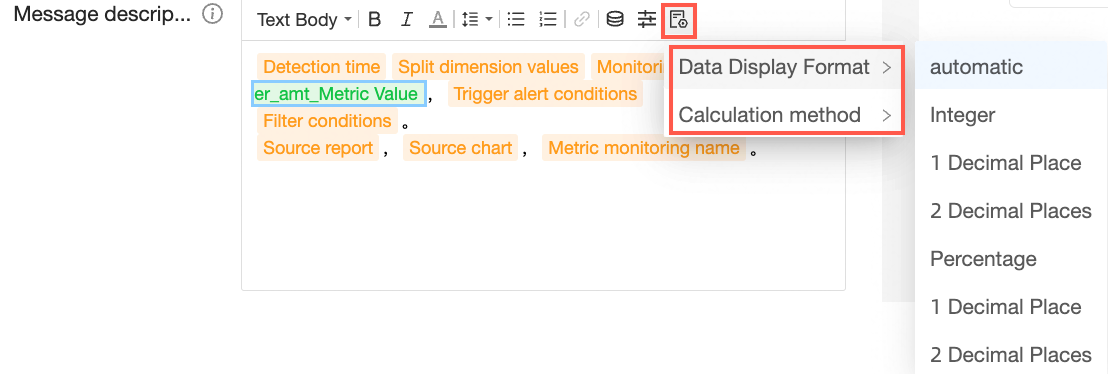
Field settings
Seleccione un valor de medida y configure su Data display format y Calculation method.
-
@mention
Haga clic en el icono @ o escriba @ para abrir una lista desplegable y seleccione un miembro para mencionarlo.
NotaLas @menciones solo son compatibles con las alertas de grupo de Feishu enviadas a través del bot "Quick BI mini program". Otros canales muestran las @menciones como texto sin formato.

-
-
La descripción del mensaje tiene un límite de 100 caracteres.
-
Los canales personalizados no admiten contenido de mensaje personalizado.
-
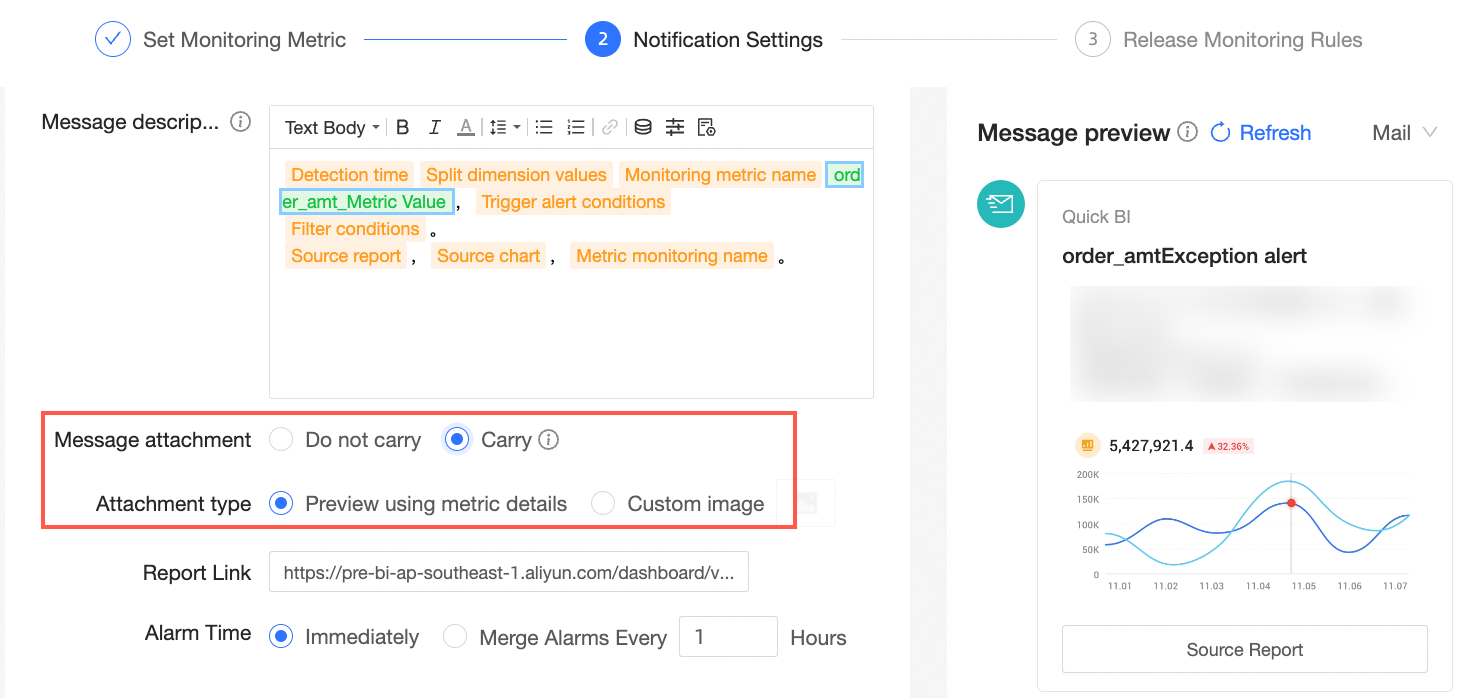
Seleccione Attach para usar una metric detail preview o una custom image como miniatura.
-
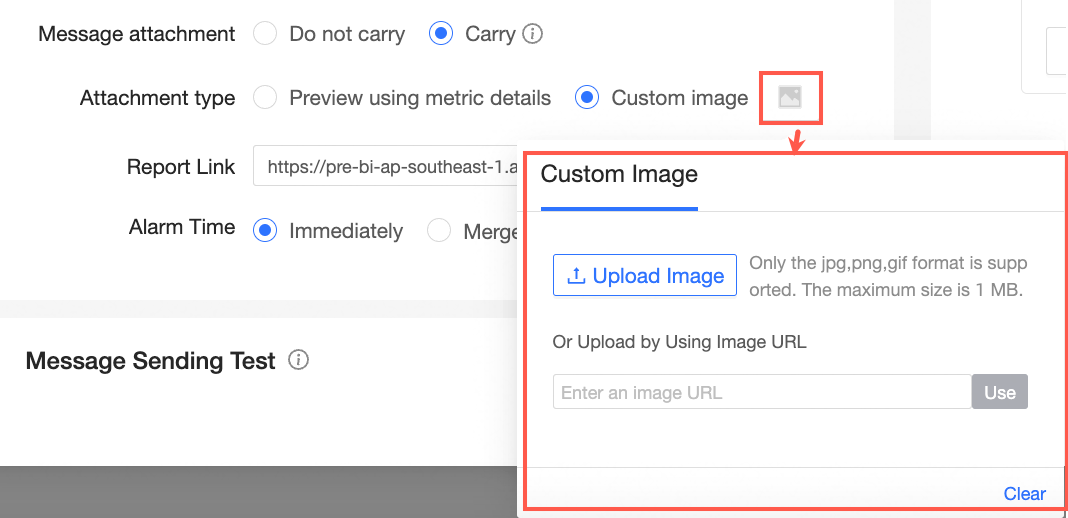
Una custom image puede cargarse desde un archivo local o una URL.
-
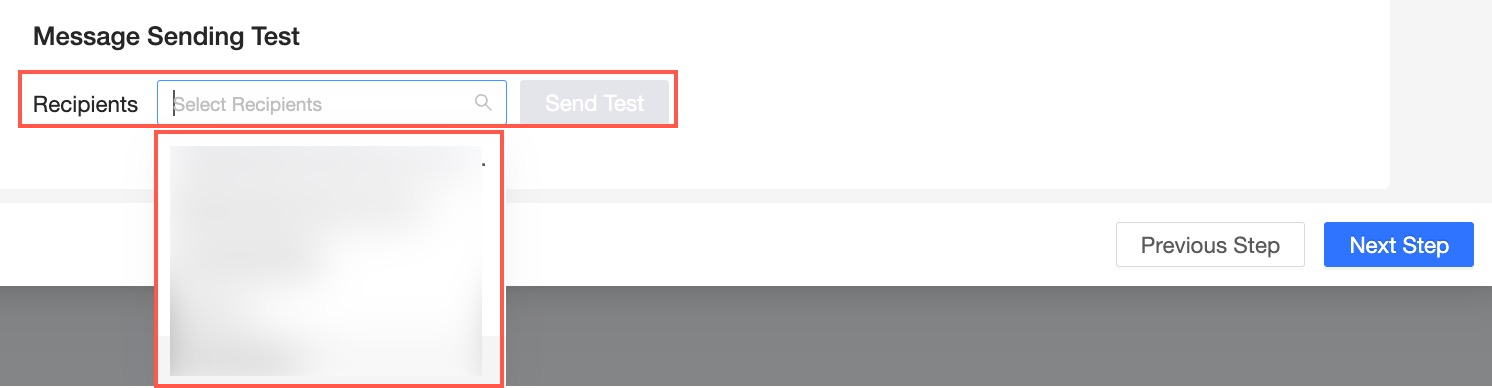
Seleccione un Recipient en la sección Test message sending para enviar una notificación de prueba.
|
Parámetro |
Descripción |
|
Push channel |
|
|
Alert time |
Elija Alert immediately when an exception is detected o Consolidate alerts by custom interval. Nota
|
|
Message content |
Elija Default o Custom. Nota
|
|
Attach image |
De forma predeterminada, no se adjunta ninguna imagen. Habilitar esta opción puede retrasar las notificaciones aproximadamente 10 minutos. |
|
Report link |
Elija Default o Custom. El valor predeterminado es un enlace al dashboard correspondiente. Puede proporcionar un enlace custom. |

Publicar la regla de monitoreo
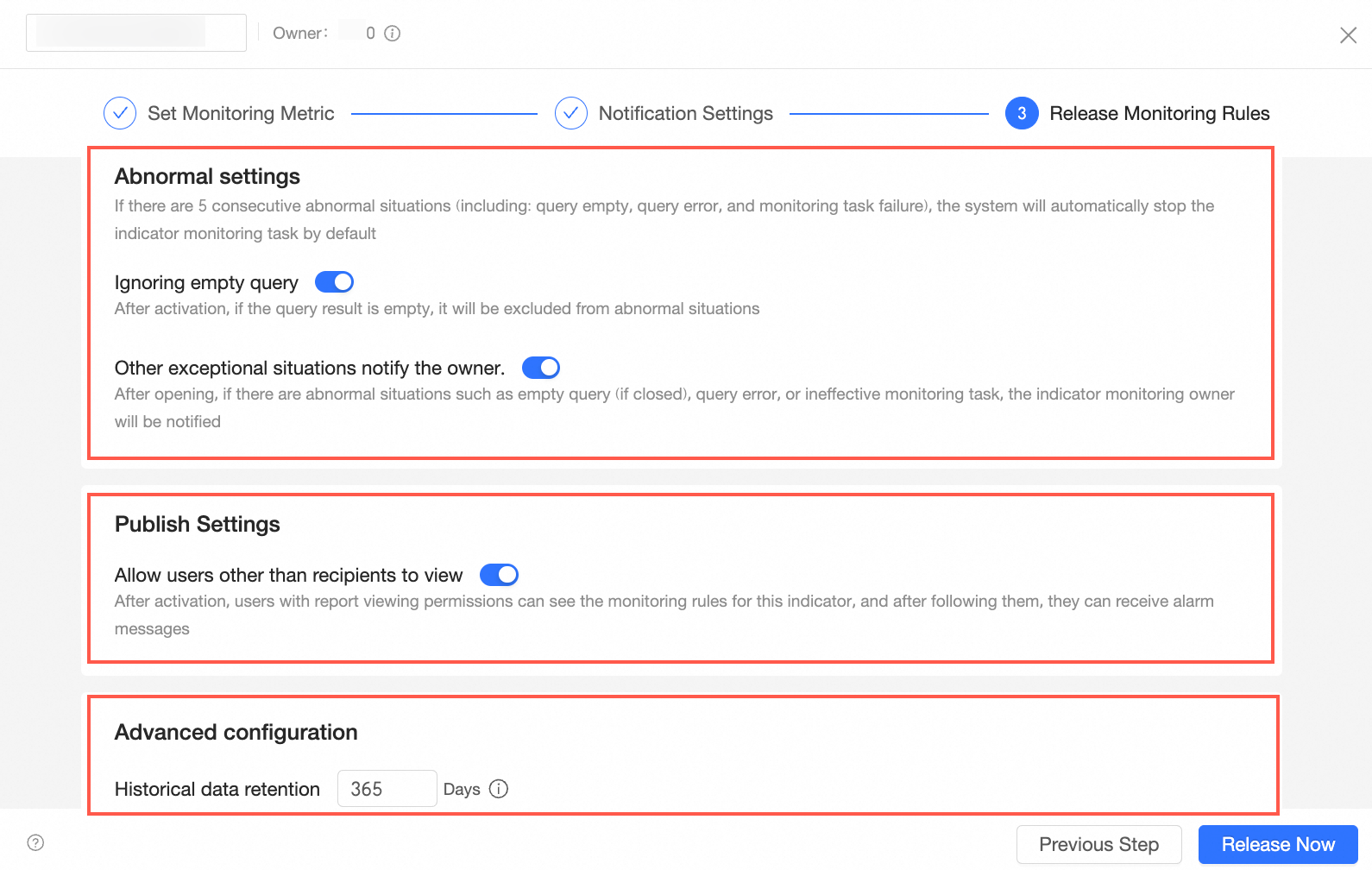
Configure la Publish rule y el período de historical data retention.
-
Configuración de excepciones
El sistema detiene la tarea de monitoreo después de 5 excepciones consecutivas (resultados de consulta vacíos, errores de consulta o fallos de tarea).
Ignorar resultados de consulta vacíos: Cuando se habilita, los resultados vacíos no se tratan como excepciones. Por ejemplo, si Payment Amount devuelve un resultado vacío, el sistema aún evalúa las condiciones de alerta para Number of Buyers y Average Order Value.

Notificar al propietario sobre otras excepciones: Cuando se habilita, el sistema notifica al propietario del monitoreo sobre fallos en la recuperación de datos, errores de consulta o fallos de tarea. La tarea se detiene después de cinco fallos consecutivos.
-
Configuración de publicación
Permitir que usuarios distintos a los destinatarios puedan ver: Cuando se habilita, los usuarios con los permisos necesarios pueden ver esta regla de monitoreo y suscribirse a sus alertas.
-
Configuración avanzada
Retención de datos históricos: Establezca el período de retención (predeterminado: 30 días, máximo: 1,000 registros).
Haga clic en Publish Now para publicar la regla de monitoreo.