Los gráficos de áreas muestran tendencias de datos a lo largo del tiempo y la proporción relativa de cada serie. Puede agregar campos de datos y configurar los estilos del gráfico según sus necesidades de análisis.
Requisitos previos
Debe contar con un panel. Para más información, consulte Create a dashboard.
Descripción general
Casos de uso
Los gráficos de áreas le permiten identificar tendencias como aumentos, disminuciones, patrones cíclicos o crecimiento exponencial en sus datos a lo largo del tiempo.
Funciones clave
Cálculo: cálculos interanuales e intermensuales con un solo clic, así como cálculos acumulativos, líneas auxiliares, líneas de tendencia, pronóstico de tendencias, detección de anomalías y análisis de fluctuaciones.
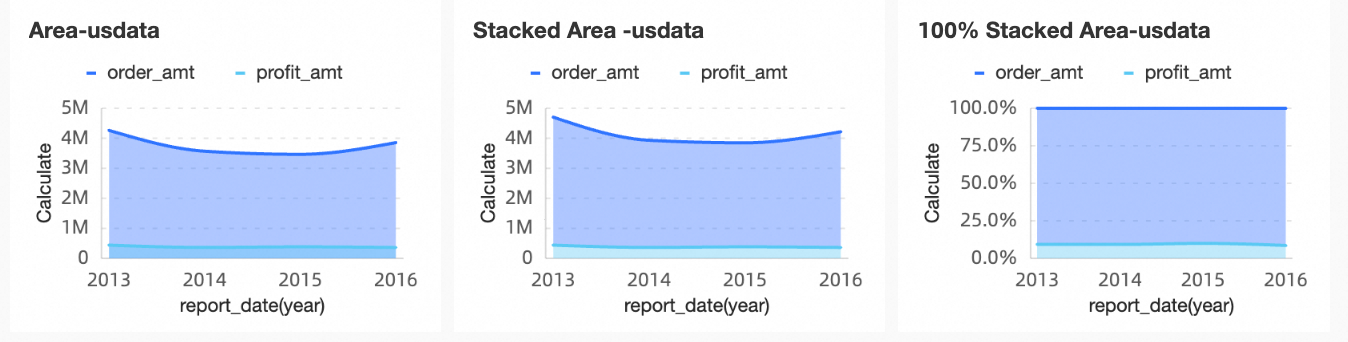
Visualización: varios estilos de gráfico, incluidos gráficos de áreas, de áreas apiladas y de áreas apiladas porcentuales, con elementos de visualización como etiquetas, leyenda y eje de vista general.
Comparación de datos y anotaciones: comparación entre periodos y etiquetas de valor.
Ejemplo
Limitaciones
Un gráfico de áreas consta de un value axis, un category axis y una color legend:
El eje de categorías requiere como mínimo una dimensión, como fecha, provincia o tipo de producto.
El eje de valores requiere como mínimo una medida, como el recuento de pedidos.
-
Solo puede agregar una dimensión a la leyenda de colores, como el método de envío.
NotaSi agrega varias medidas al eje de valores y una dimensión personalizada a la leyenda de colores, debe habilitar el filtro de métricas dentro del gráfico para seleccionar qué métrica mostrar.
Solo puede agregar una dimensión al campo de división, como el tipo de producto.
Configuración de datos del gráfico
-
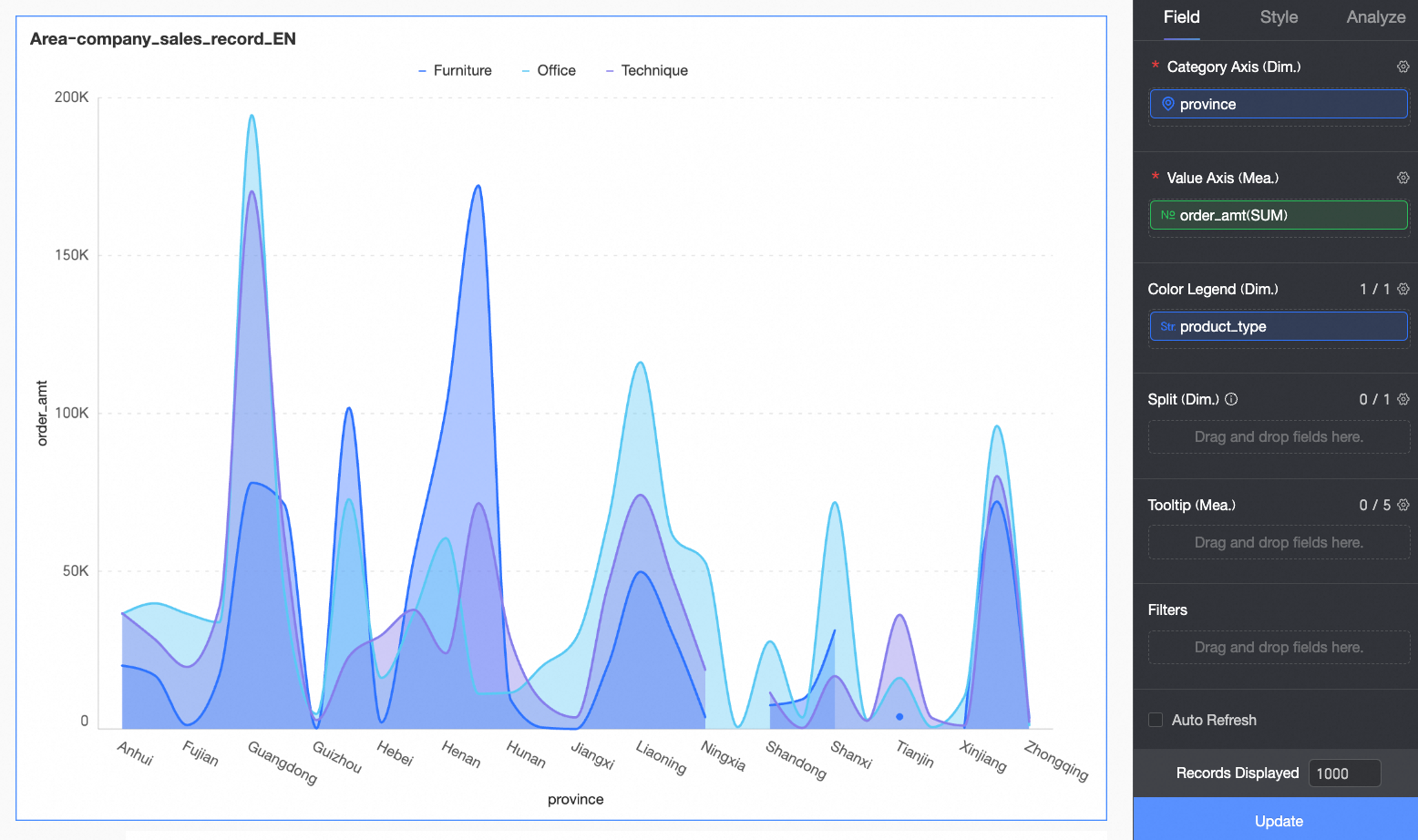
En la pestaña Data, seleccione los campos de dimensión y medida obligatorios:
En la lista de dimension, haga doble clic o arrastre province al área del category axis.
En la lista de dimension, haga doble clic o arrastre product_type al área de la color legend.
En la lista de measure, haga doble clic o arrastre order_amount al área del value axis.
-
Haga clic en update.
-
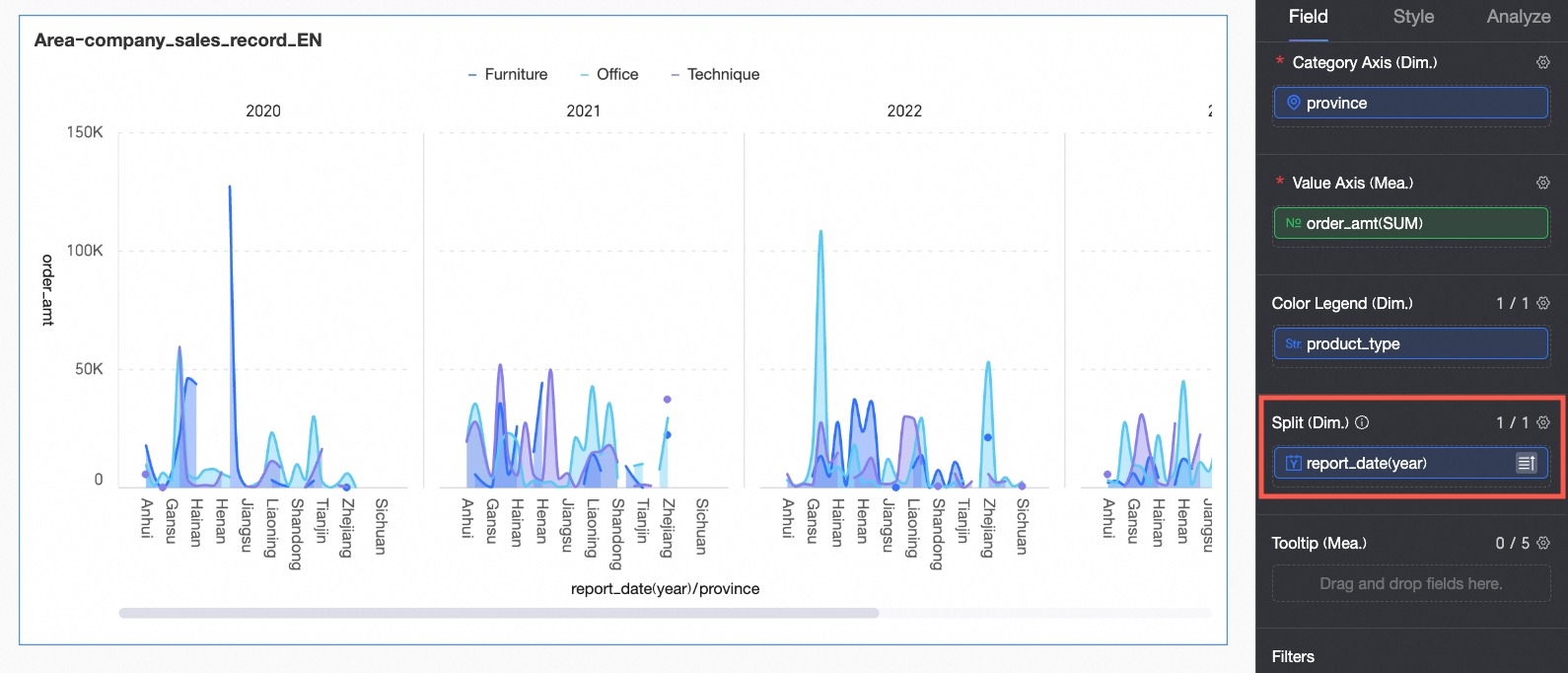
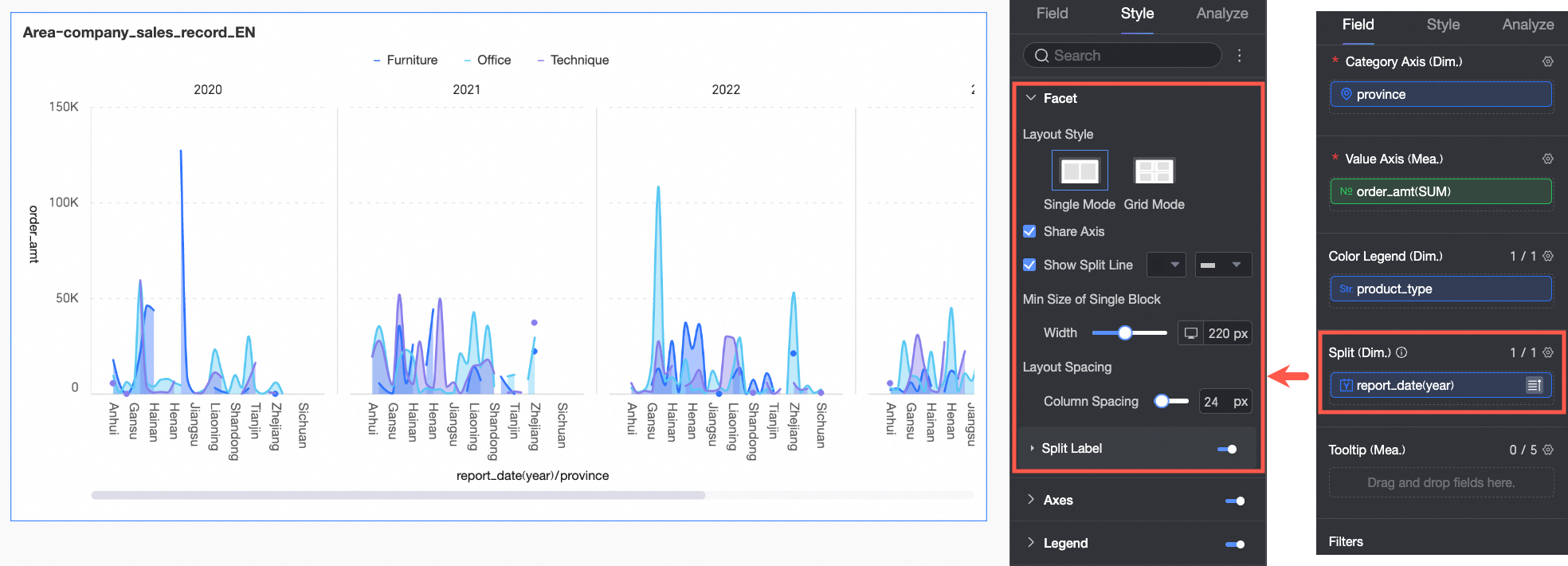
(Opcional) Puede agregar un campo de dimensión adicional al área split para habilitar el modo de facetas. Esto permite visualizar las tendencias de los datos de forma más intuitiva entre distintos valores de dimensión.
Nota-
Solo puede agregar un campo de dimensión de división, y el modo de facetas presenta las siguientes limitaciones:
Fields: para el campo de dimensión de división, la función de cálculo avanzado solo admite TopN y None.
Style: no se admite el eje Y dual ni el eje de miniaturas para la visualización auxiliar.
Advanced: solo se admite la interacción de filtros. No son compatibles las configuraciones avanzadas, las alertas de análisis, las etiquetas ni la información inteligente.
El uso de una gran cantidad de facetas puede provocar lentitud en la página. Para un rendimiento óptimo, se recomienda utilizar un máximo de 500 facetas.
-
Estilos del gráfico
Configure los estilos del gráfico como se describe a continuación. Para obtener información sobre la configuración general de estilos, consulte Configure the chart title area.
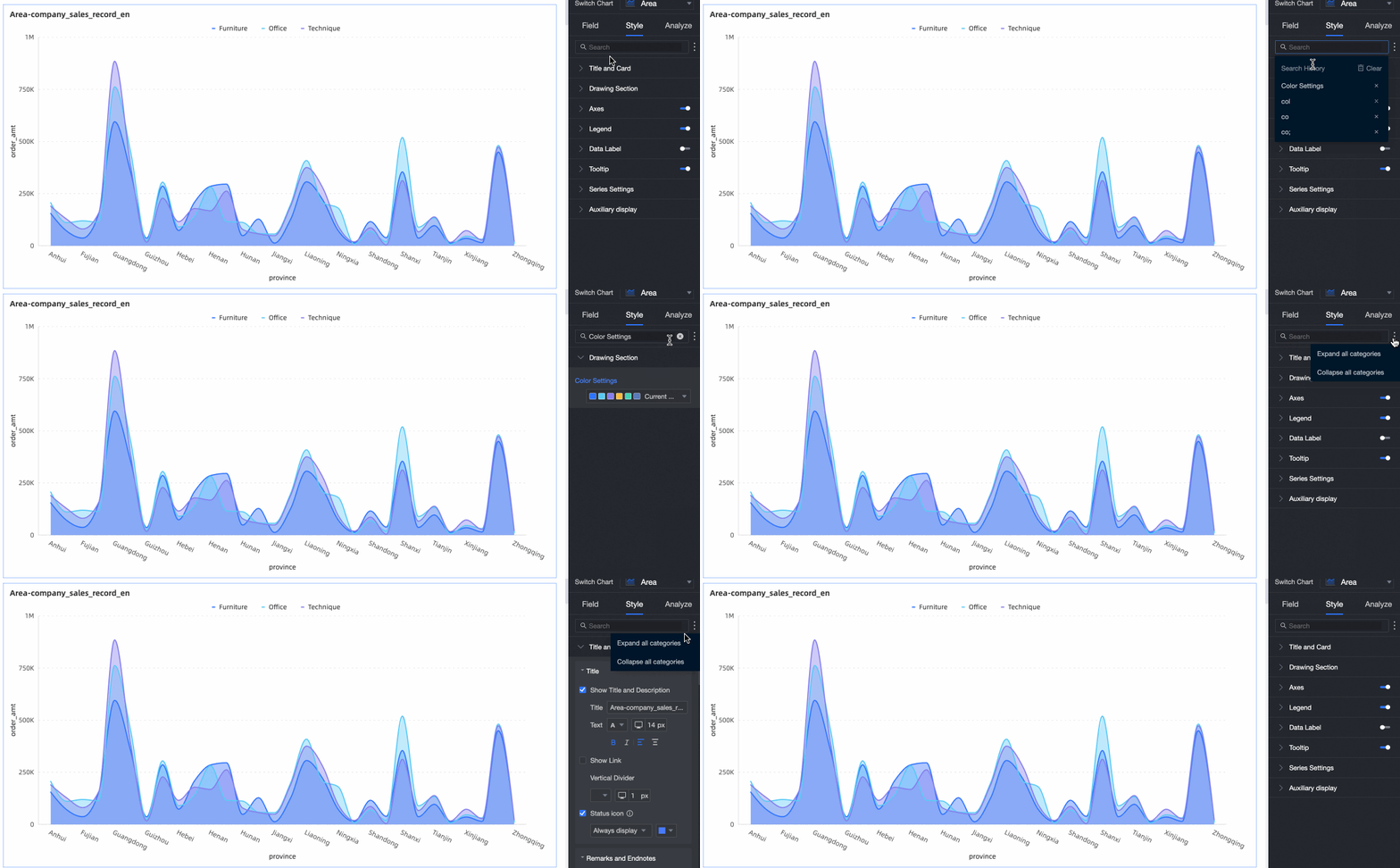
Introduzca una palabra clave en el cuadro de búsqueda en la parte superior del panel de configuración para encontrar rápidamente un parámetro. Haga clic en el icono  a la derecha para expandir o contraer todas las categorías.
Área del gráfico
En la sección Chart area, configure el estilo del gráfico.
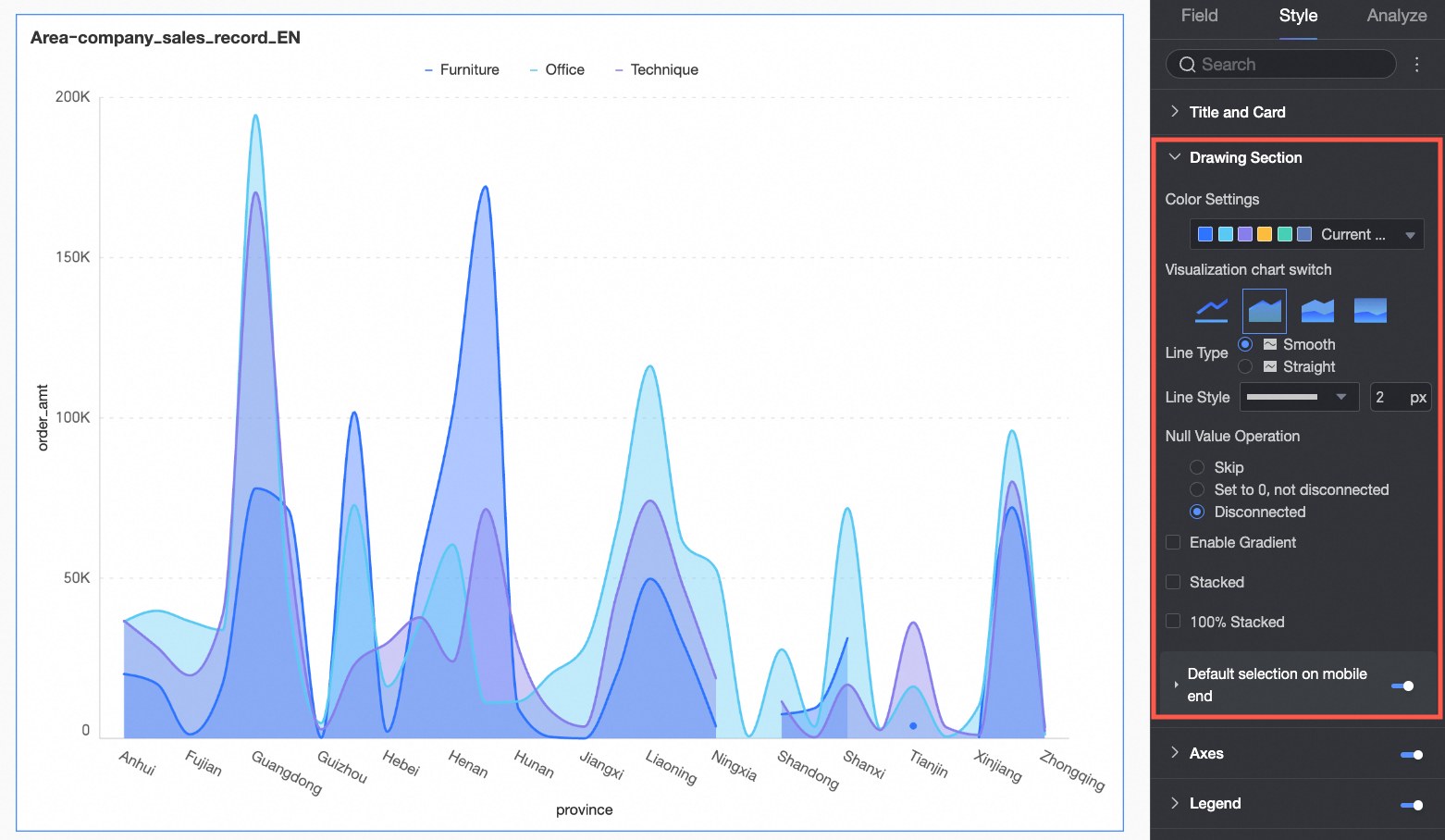
|
Parámetro |
Descripción |
|
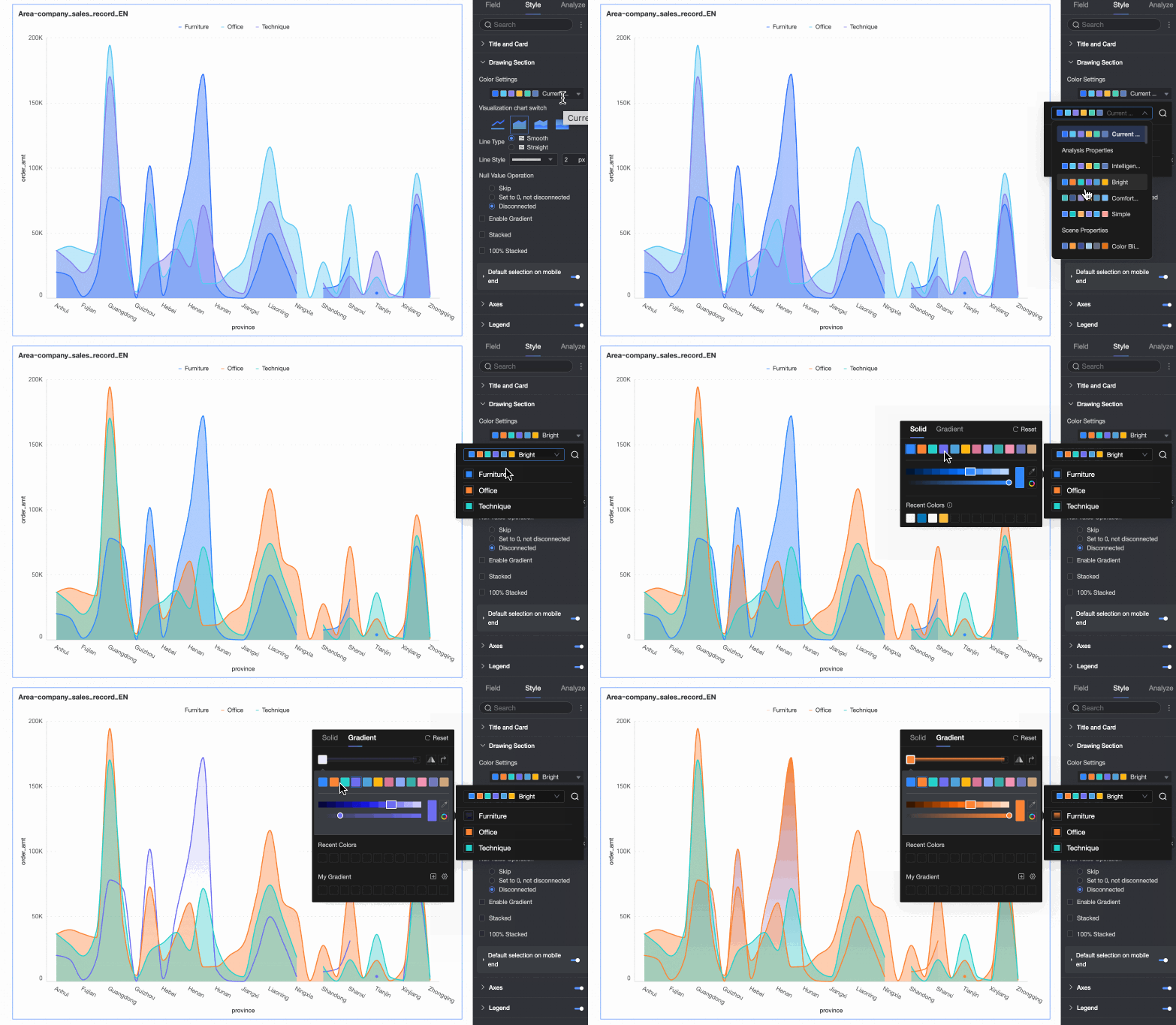
Color scheme |
Esquema de colores para el relleno del área. Puede usar un esquema de colores del sistema o definir uno personalizado. |
|
Chart type switch |
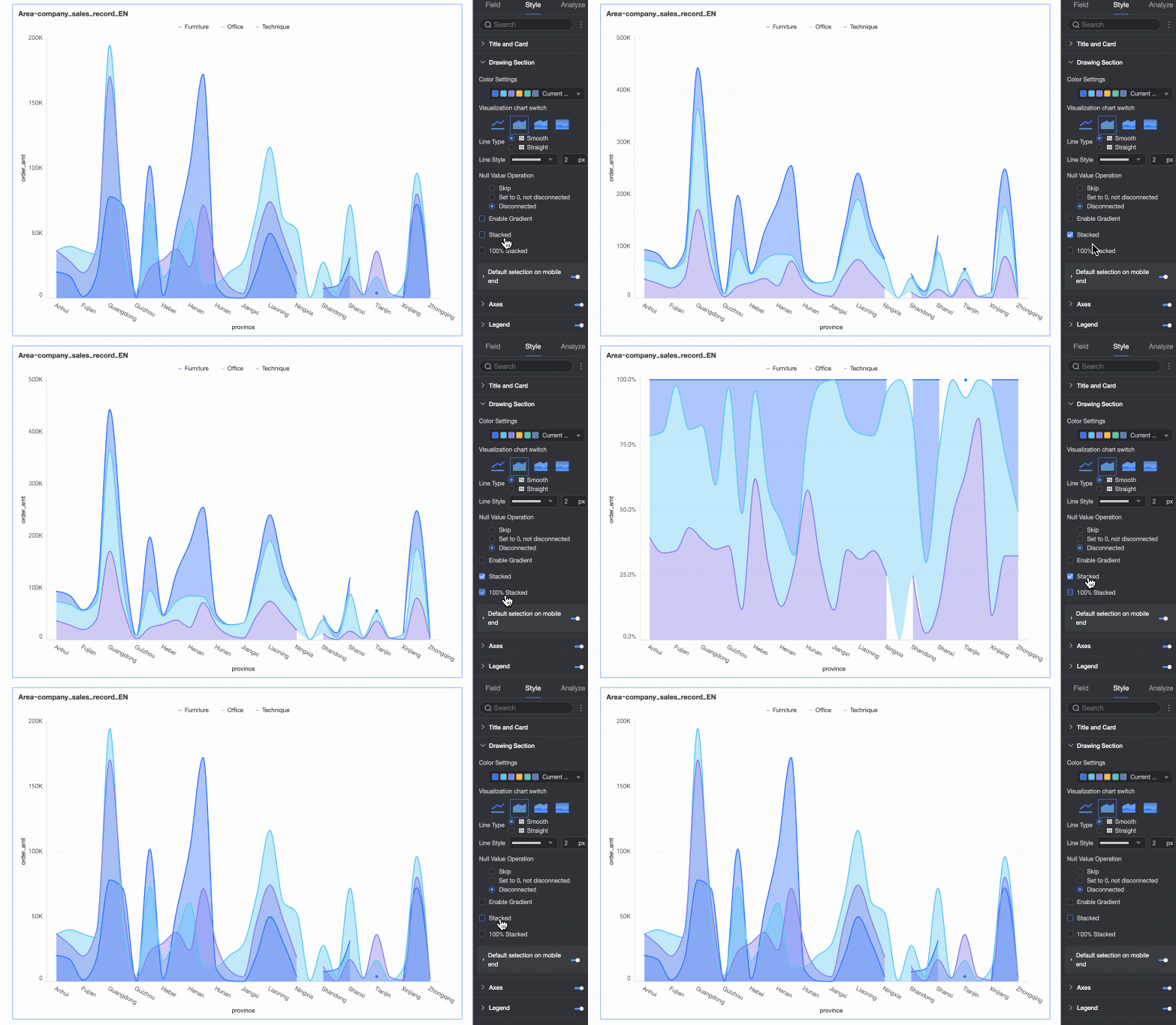
Tipo de gráfico. Los tipos compatibles incluyen line chart, area chart, stacked area chart y 100% stacked area chart. |
|
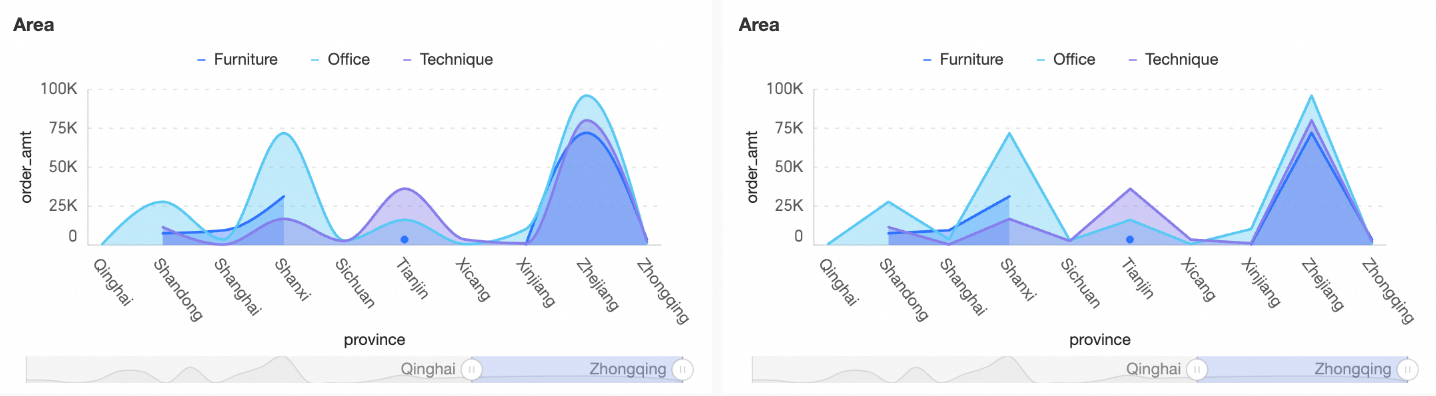
Line type |
Tipo de línea. Los tipos compatibles son Curve y Straight. |
|
Line style |
Patrón y grosor de las líneas del gráfico. |
|
Null value handling |
Manejo de valores nulos. Las siguientes opciones están disponibles: Skip, Set to 0 and connect y Break line. |
|
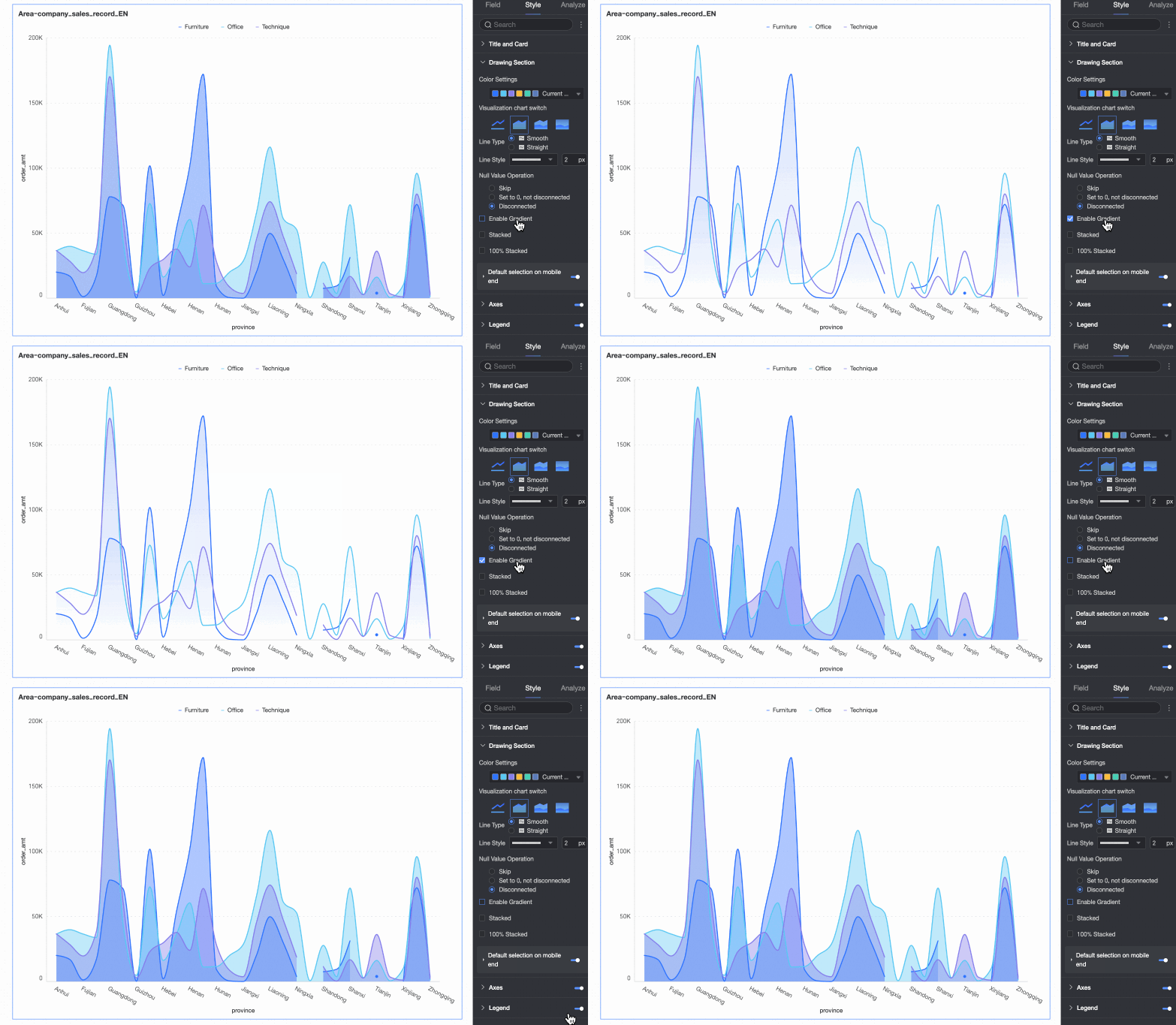
Enable gradient effect |
Cuando se habilita, el relleno del área muestra un degradado. |
|
Stacked y 100% stacked |
Alterna entre los modos de gráfico de áreas, áreas apiladas y áreas apiladas al 100%.
|
|
Default selection on mobile |
Si se habilita, puede establecer el Default selected item como Last global dimension value o Last dimension value for a specified series. |
Faceta
En el modo de faceta, utilice la sección Facet para configurar el diseño y los estilos.
El modo de faceta solo está activo cuando se configura un campo en Split/Dimension.
|
Parámetro |
Descripción |
|
|
Layout style |
Establece el diseño del gráfico. Se admiten los siguientes modos: Single-Column Comparison y Grid Layout. |
|
|
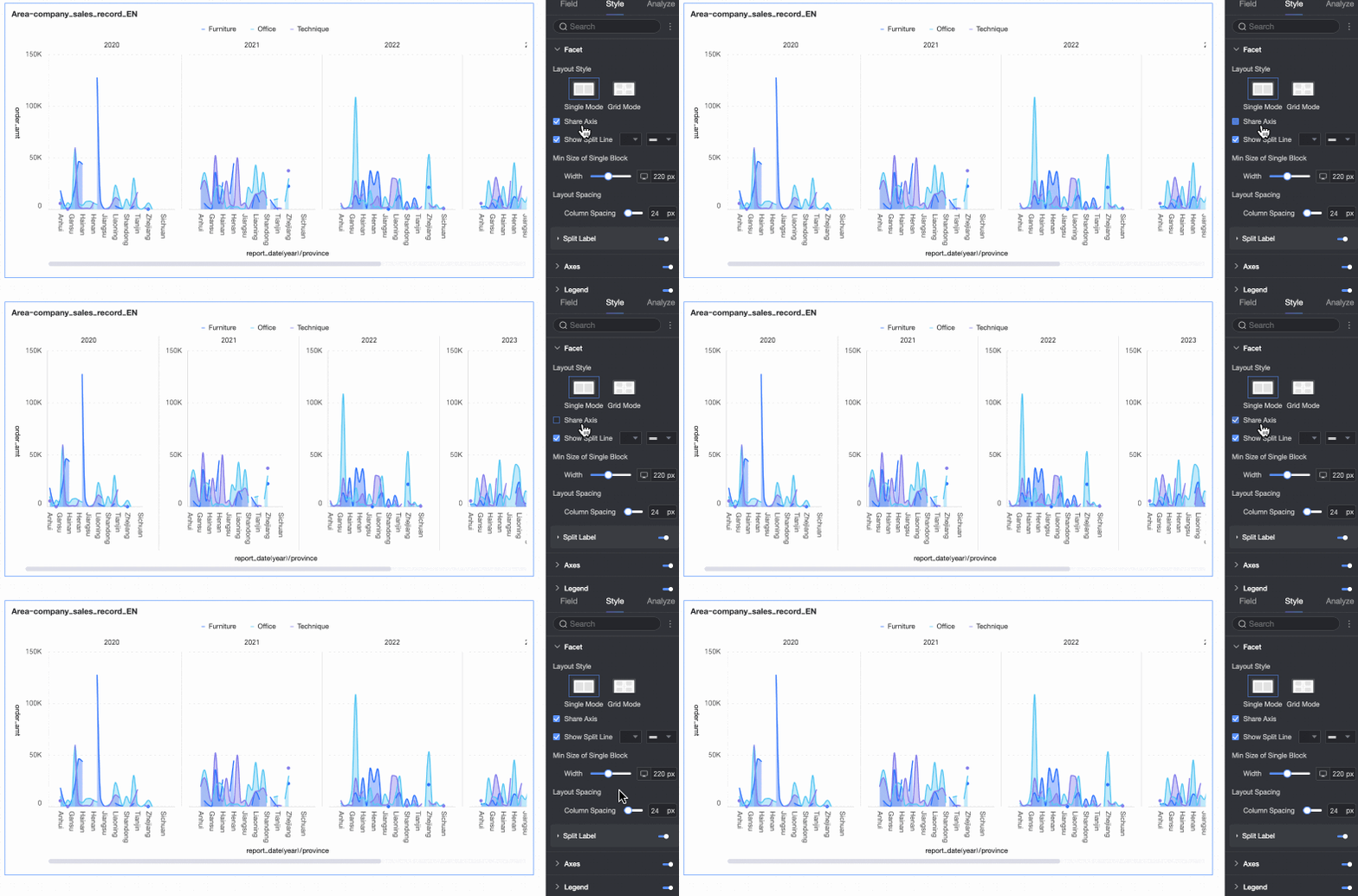
Shared axis |
Determina si los gráficos comparten un eje.
|
|
|
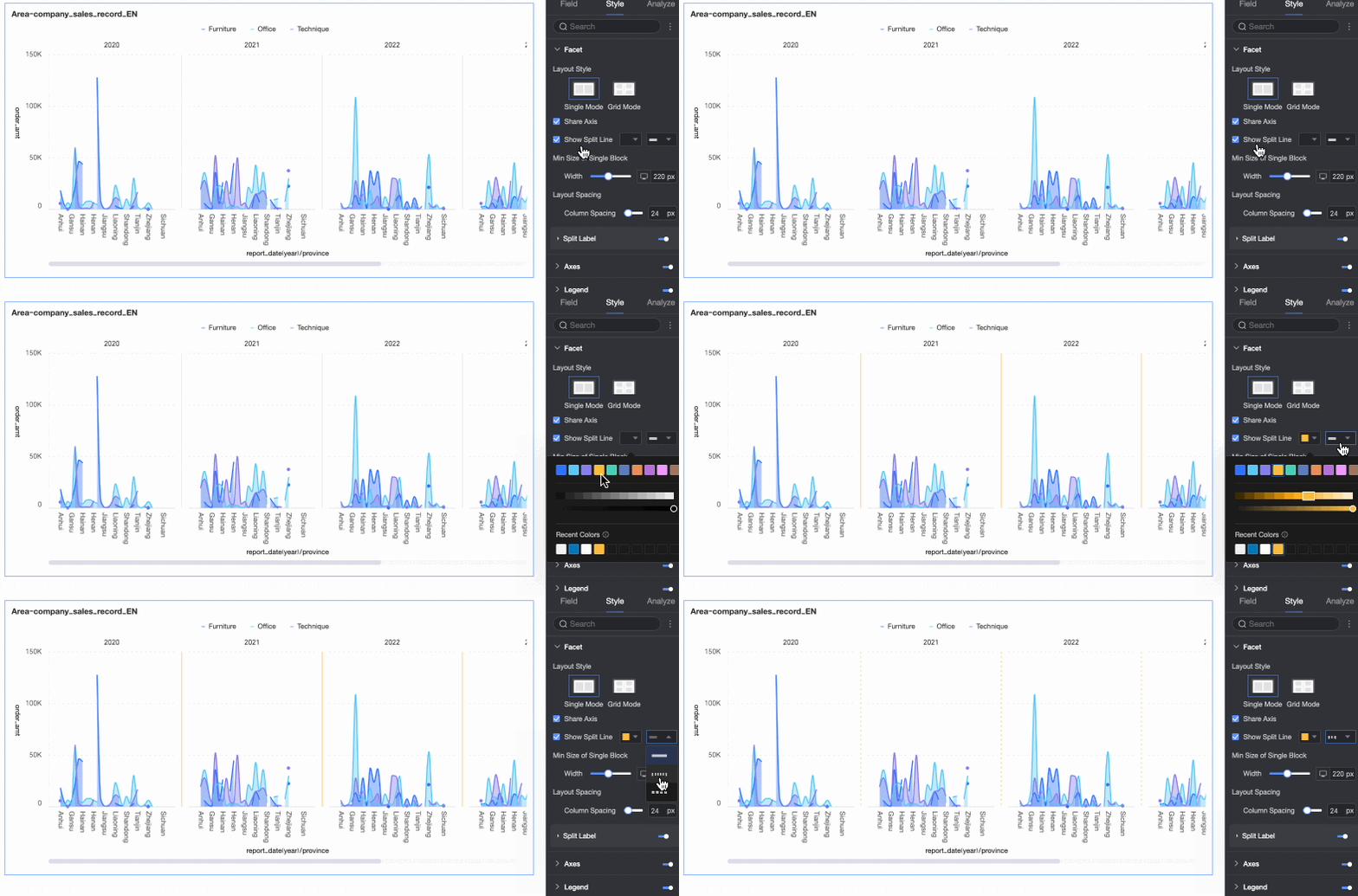
Show separator line |
Muestra u oculta una línea separadora entre los gráficos. Si se habilita, puede configurar el color y el estilo de la línea separadora. |
|
|
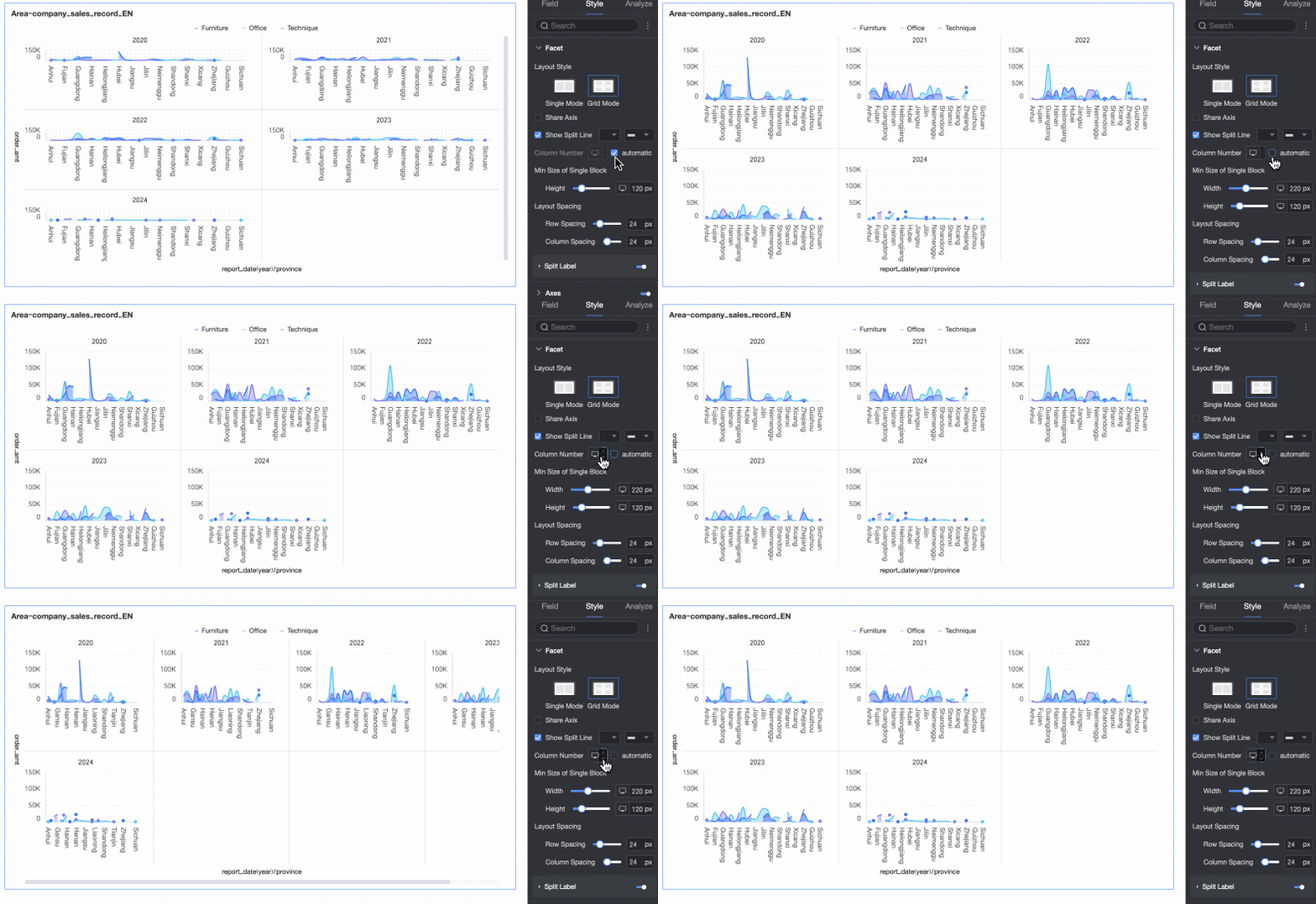
Number of columns |
Cuando Layout style se establece en Grid Layout, puede definir el número de columnas para la disposición del gráfico. De forma predeterminada, se establece en Auto. También puede personalizar el número de columnas. Nota
|
|
|
Minimum facet block size |
Establece el ancho y alto mínimos para cada bloque de gráfico. Las opciones disponibles varían según el estilo de diseño.
|
|
|
Row and column spacing |
Establece el espaciado entre filas y columnas de gráficos. Las opciones disponibles varían según el estilo de diseño.
|
|
|
Split label |
Position |
Establece la posición de visualización de la etiqueta del valor de dimensión. Puede colocarla Above chart o Below chart. |
|
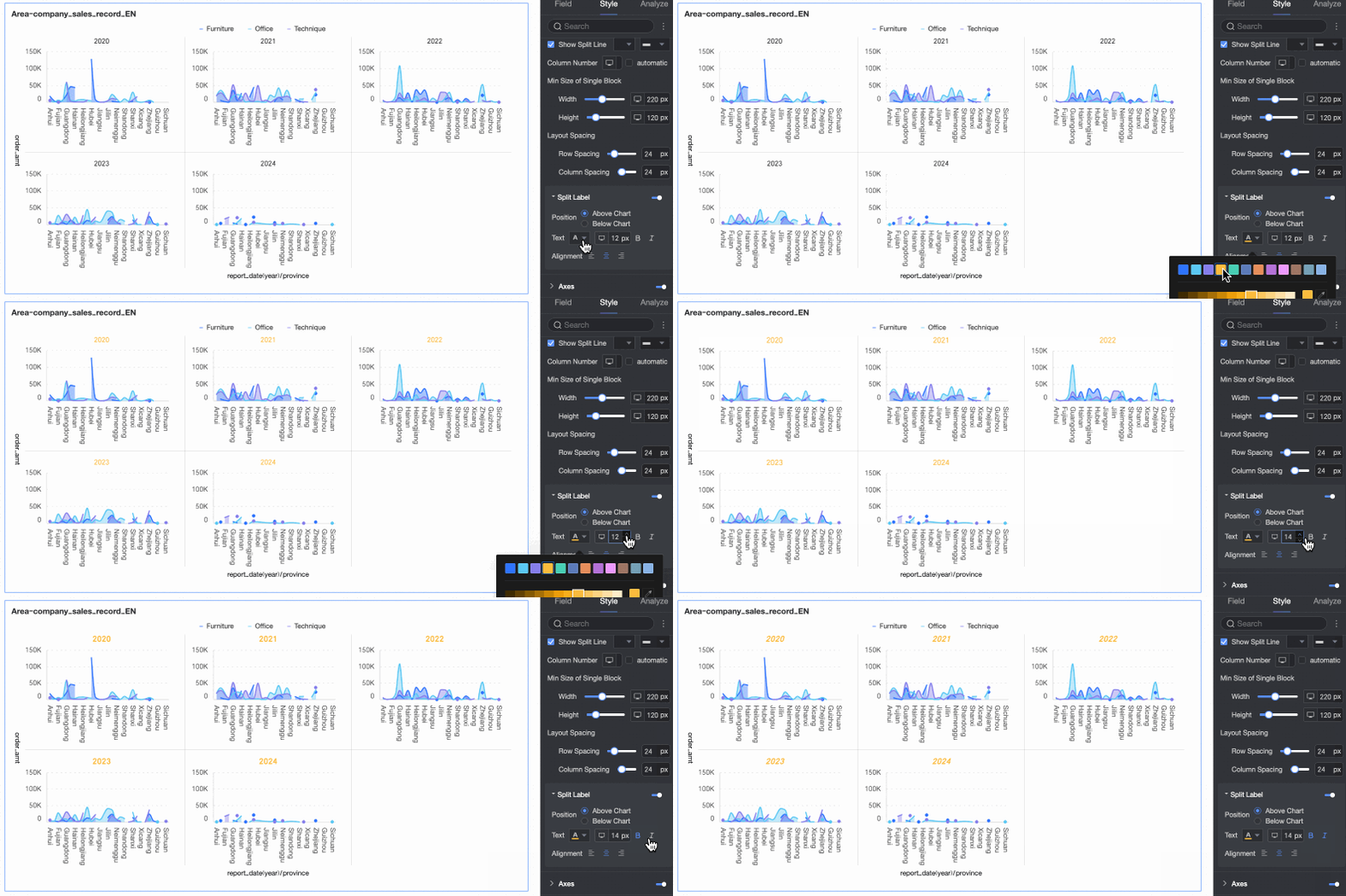
Text |
Establece el color y el estilo de fuente para la etiqueta del valor de dimensión. |
|
|
Alignment |
Establece la alineación de la etiqueta del valor de dimensión. |
|
 en la parte superior de la página.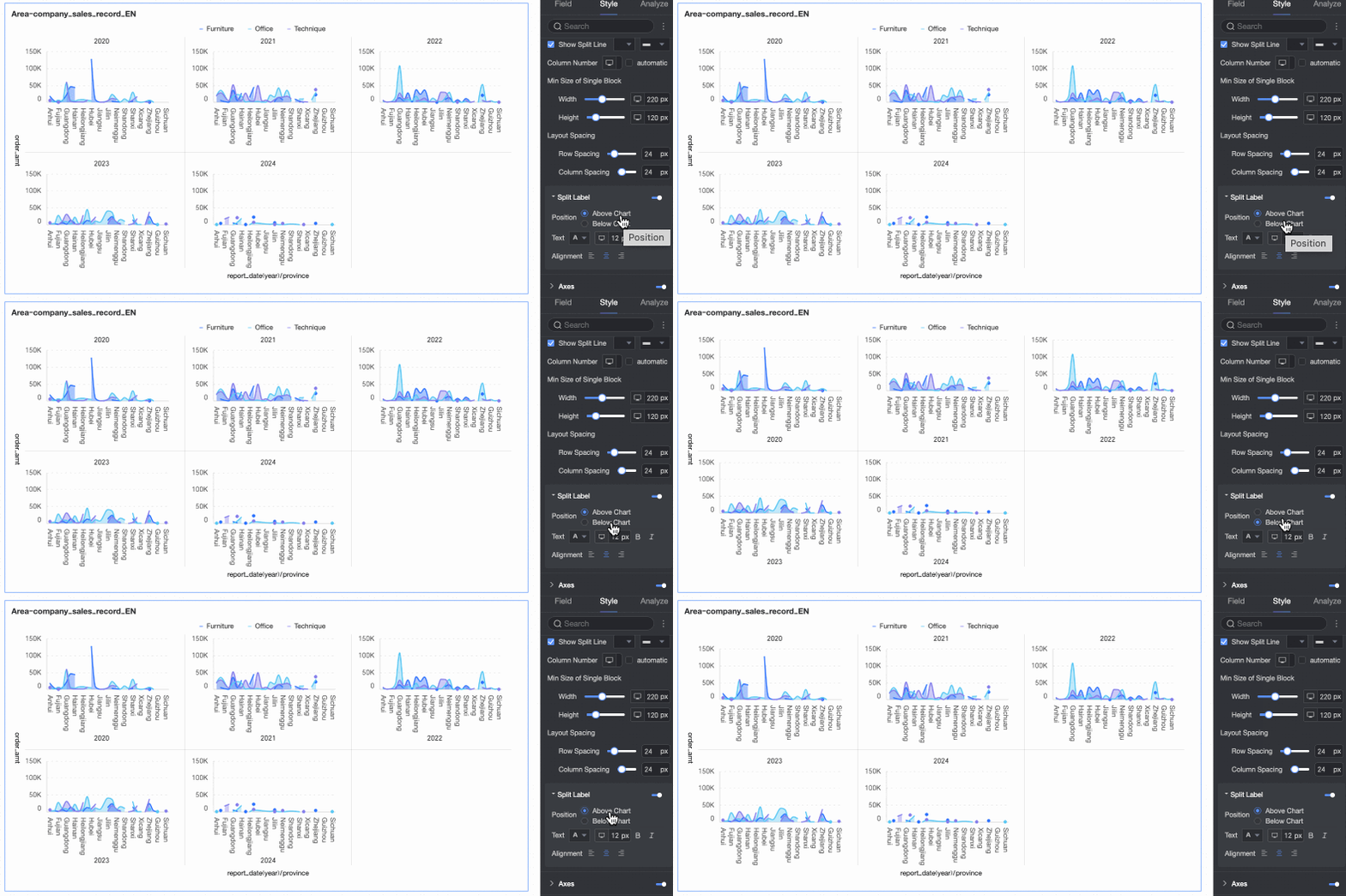
Ejes
En la sección Axes, configure los estilos de los ejes. De forma predeterminada, los ejes se muestran.
Seleccione Show Dual Y-axis para agregar un segundo eje. Esto solo surte efecto cuando se agregan dos o más medidas. Cuando se habilita, aparece una sección Right Y-axis dentro de la sección Axes.
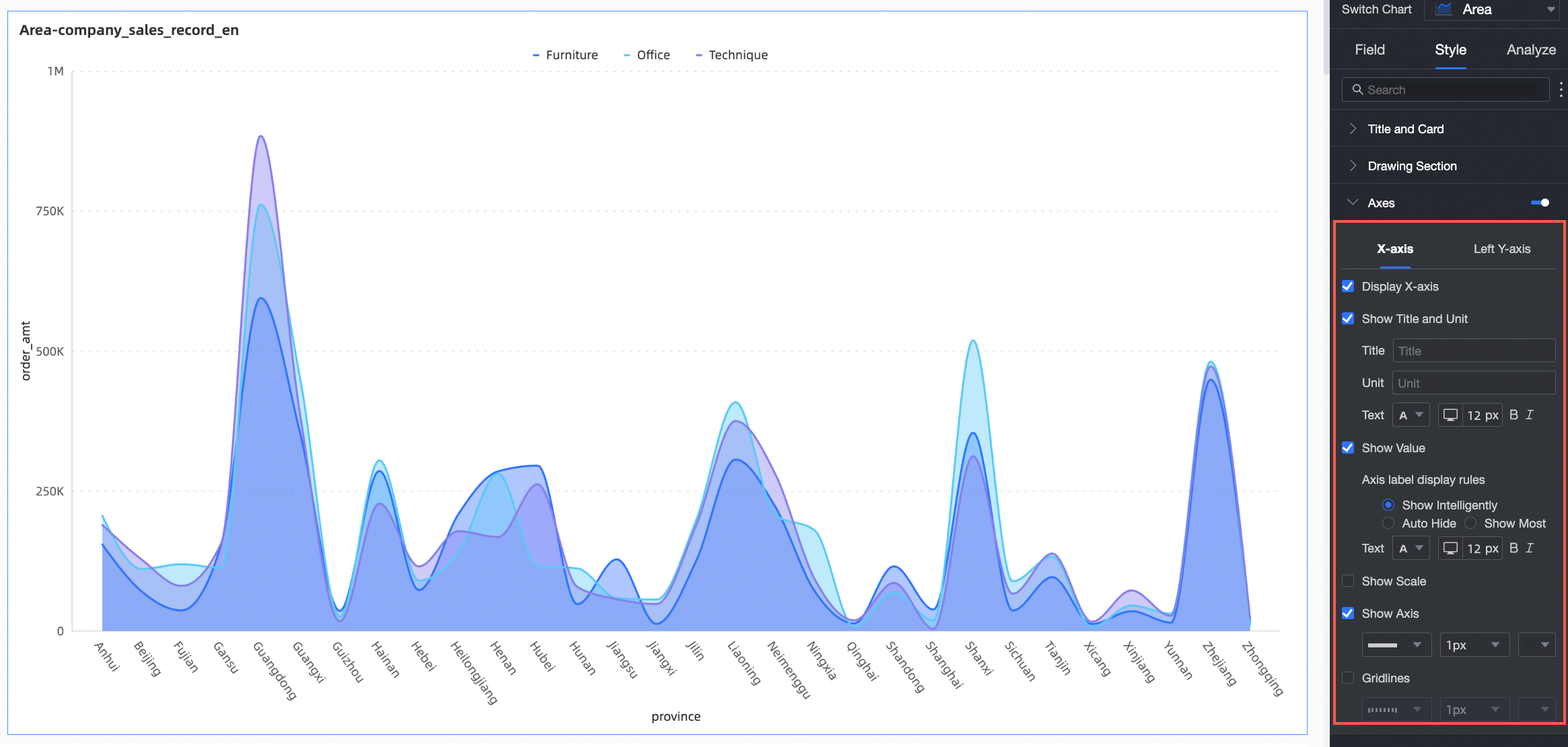
|
Nombre |
Parámetro |
Descripción |
|
X-axis |
Show X-axis |
Especifica si se debe mostrar el eje X. |
|
Show title and unit |
Especifica si se deben mostrar el axis title y la unit en el eje X. |
|
|
Show axis label |
Especifica si se deben mostrar etiquetas en el eje X y configura las reglas de visualización de etiquetas del eje y el estilo de texto. |
|
|
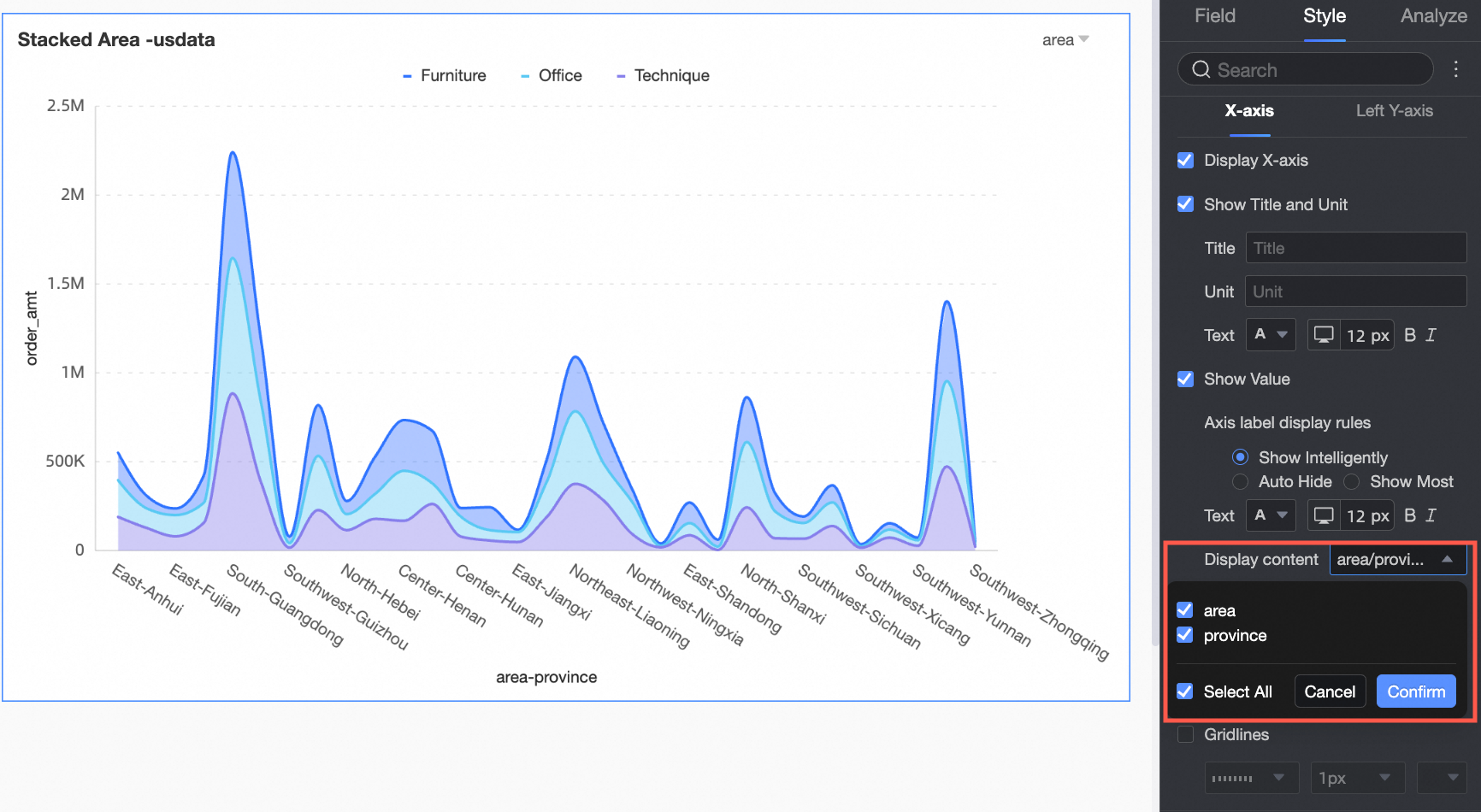
Content to display |
Establece si se muestran algunos o todos los valores de dimensión.
|
|
|
Show tick marks |
Especifica si se deben mostrar marcas de graduación en el eje X. |
|
|
Show axis line |
Especifica si se debe mostrar la línea del eje X, incluido su tipo, ancho y color. |
|
|
Show axis label |
Especifica si se deben mostrar etiquetas en el eje X. |
|
|
Show gridlines |
Especifica si se deben mostrar líneas de cuadrícula en el eje X, incluido su tipo, ancho y color. |
|
|
Left Y-axis |
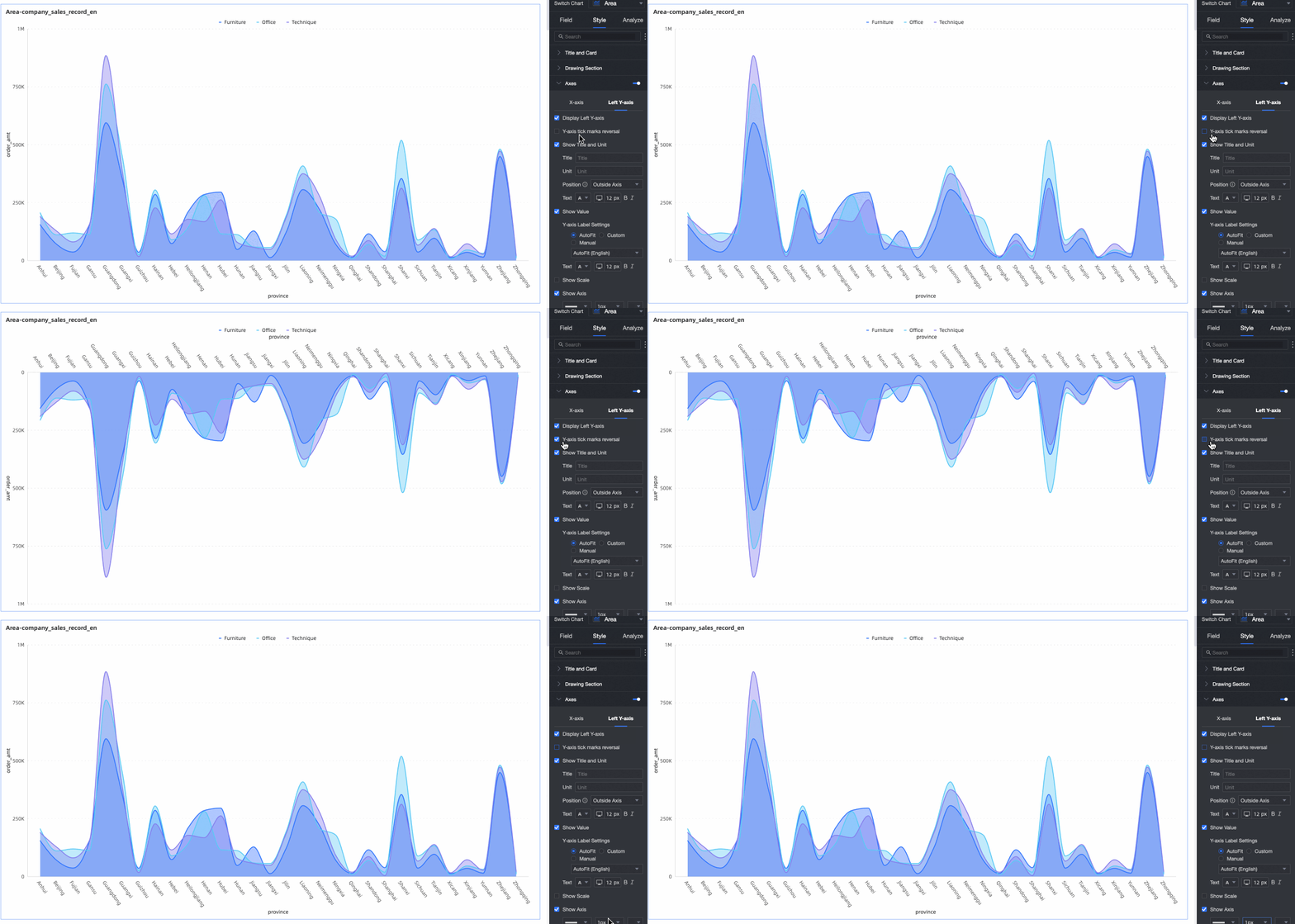
Invert Y-axis scale |
Invierte la escala del eje Y.
|
|
Show left Y-axis |
Especifica si se debe mostrar el eje Y izquierdo. |
|
|
Show title and unit |
Especifica si se deben mostrar el axis title y la unit. |
|
|
Show axis label |
Especifica si se deben mostrar etiquetas en el eje Y. Si se habilita, puede configurar el formato de visualización de etiquetas del eje y el estilo de texto. El formato de visualización de etiquetas del eje puede establecerse en Auto o Custom.
|
|
|
Show tick marks |
Especifica si se deben mostrar marcas de graduación en el eje Y izquierdo. |
|
|
Show axis line |
Especifica si se debe mostrar la línea del eje Y izquierdo, incluido su tipo, ancho y color. |
|
|
Show gridlines |
Especifica si se deben mostrar líneas de cuadrícula en el eje Y izquierdo, incluido su tipo, ancho y color. |
|
|
Axis range and interval |
|
 para configurar el formato de datos en el cuadro de diálogo Data display format settings según sus necesidades. Para obtener más información sobre los parámetros del cuadro de diálogo, consulte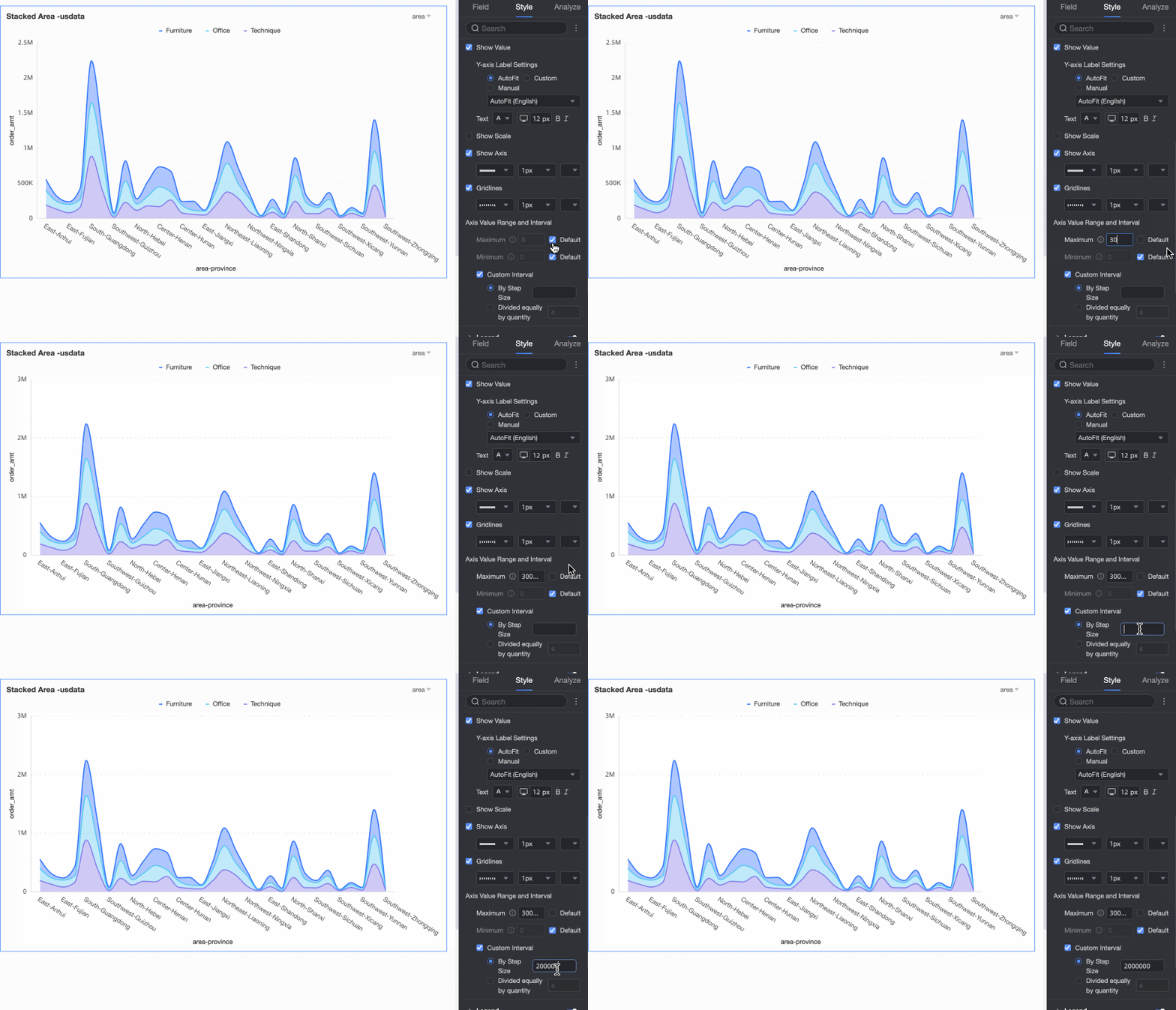
Solo necesita configurar el Right Y-axis si selecciona Show Dual Y-axis. Los parámetros son los mismos que para el Left Y-axis.
Leyenda
En la sección Legend, haga clic en el icono  para habilitar la leyenda del gráfico y configurar su estilo.
-
Configuración para PC
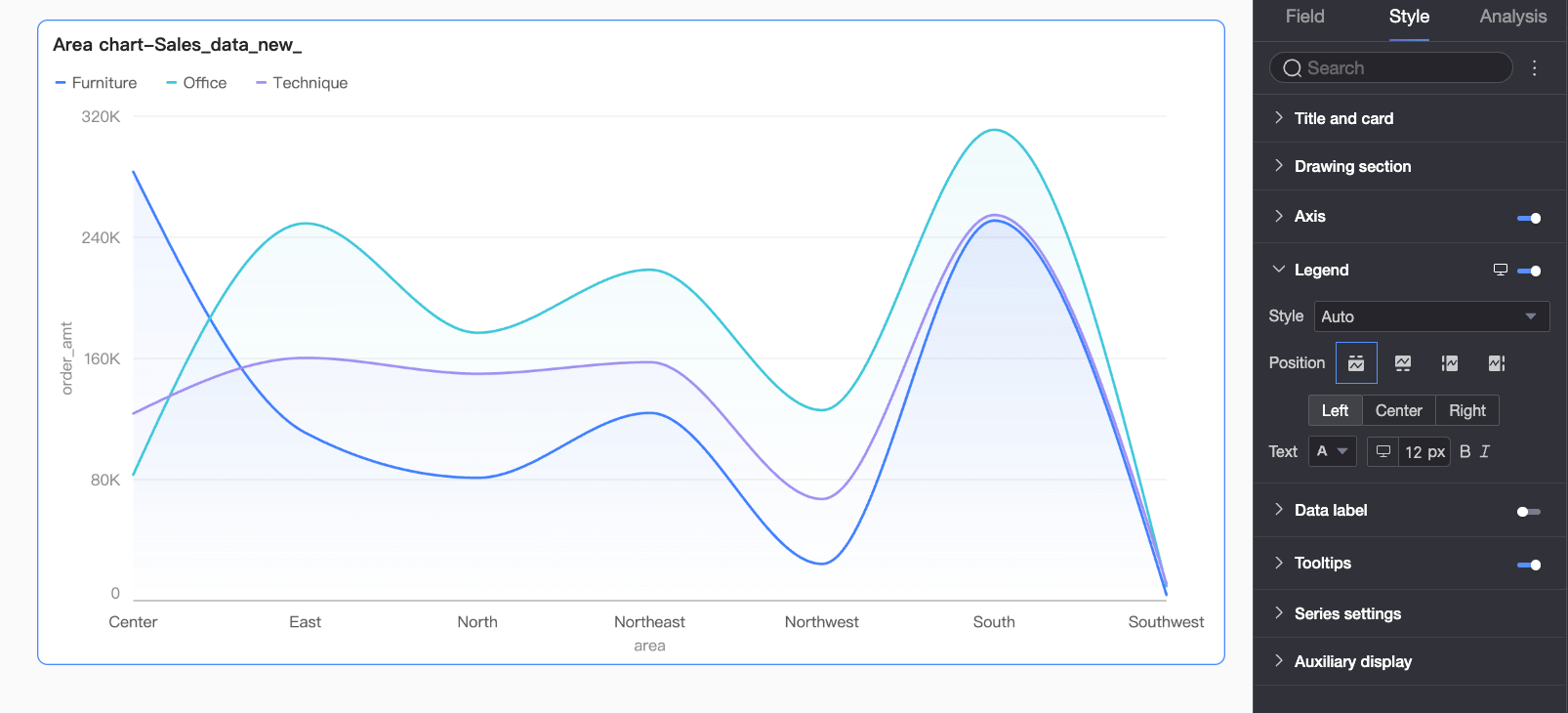
Parámetro
Descripción
Style
Establece el estilo de los iconos de la leyenda. Se admiten los siguientes estilos: Automatic, Line Only y Line and Marker.
Nota-
Al seleccionar Line and Marker, la leyenda utiliza el estilo de marcador configurado en el gráfico. Si no hay ningún estilo de marcador configurado, se muestra un círculo sólido de forma predeterminada.
-
Al seleccionar Scale legend symbol with text en Theme design > General content style, el tamaño y grosor de los iconos y líneas de la leyenda se ajustan proporcionalmente según el grosor de la línea del gráfico y el tamaño del texto de la leyenda.
Position
Establece la posición de visualización y la alineación de la leyenda en una PC.
-
Cuando la posición se establece en Top o Bottom, puede seleccionar la alineación Left, Center o Right.
-
Cuando la posición se establece en Left o Right, puede seleccionar la alineación Top, Center o Bottom. También puede establecer la distancia entre la leyenda y el gráfico.
Text
Establece el estilo de texto para la leyenda en una PC. Puede configurar el color de la fuente, el tamaño, el grosor y si está en cursiva.
-
Configuración para dispositivos móviles
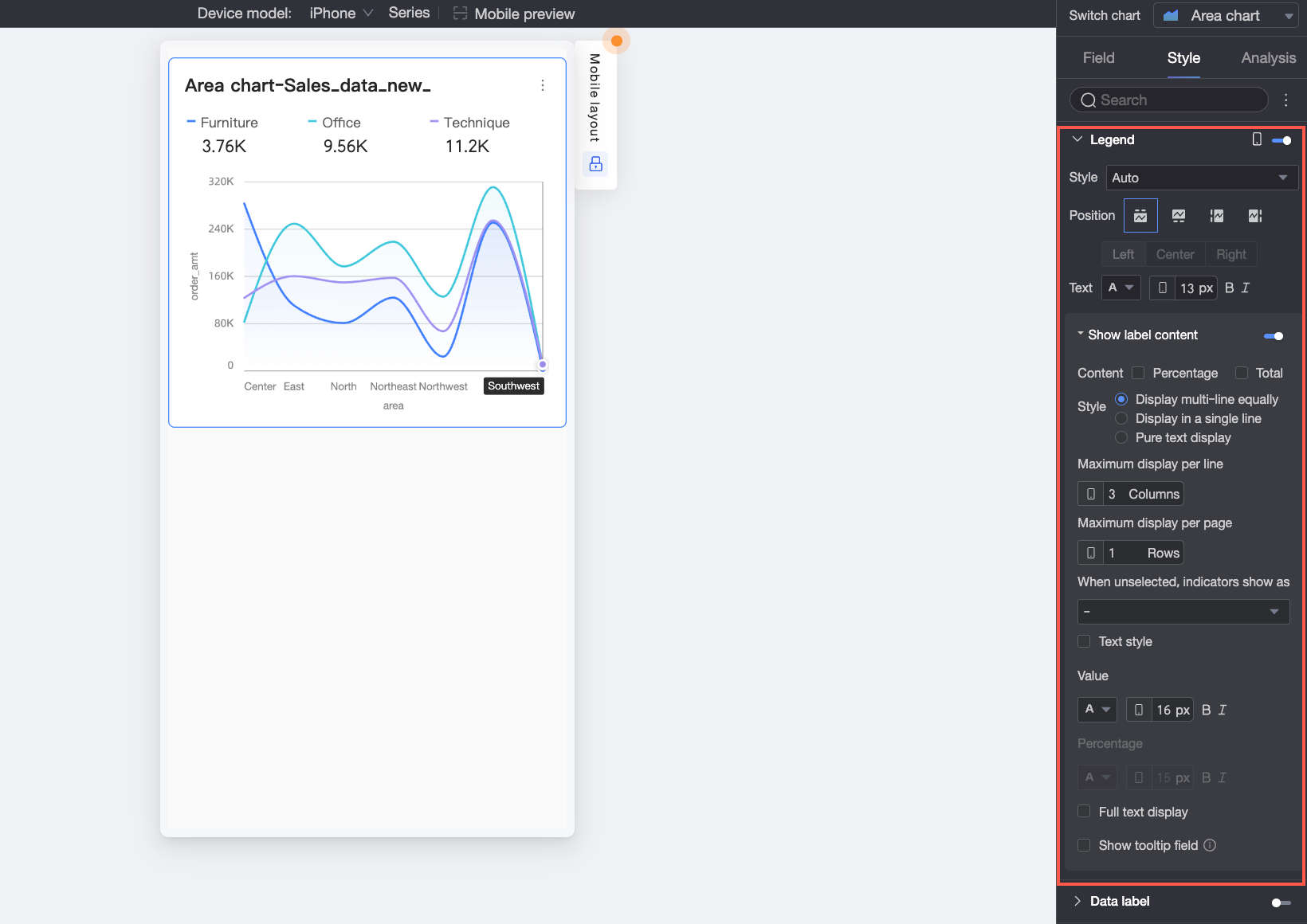
|
Parámetro |
Descripción |
|
|
Style |
Establece el estilo de los iconos de la leyenda en un dispositivo móvil. Se admiten los siguientes estilos: Automatic, Line Only y Line and Marker. |
|
|
Position |
Establece la posición de visualización y la alineación de la leyenda en un dispositivo móvil.
Nota
Cuando la posición se establece en Top, puede habilitar etiquetas debajo de la leyenda. |
|
|
Text |
Establece el estilo de texto para los nombres de las medidas en la leyenda de un dispositivo móvil. Puede configurar el color de la fuente, el tamaño, el grosor y si está en cursiva. |
|
|
Show label content Cuando Position se establece en Top, haga clic en el icono |
Content |
Establece el contenido de datos que se mostrará en las etiquetas debajo de la leyenda. Las opciones compatibles son Percentage y Total.
|
|
Style |
Establece el estilo de diseño para las etiquetas debajo de la leyenda. Las siguientes opciones están disponibles:
|
|
|
Display for unselected items |
Cuando Style se establece en Multi-row equal-width o Single-row, puede configurar cómo se muestran los elementos de la leyenda no seleccionados. Las opciones compatibles son "-" y Blank. |
|
|
Percentage position |
Cuando se selecciona Percentage en Content y Style se establece en Multi-row equal-width o Single-row, puede especificar la posición de visualización de los datos porcentuales. Puede colocarla Below o a la Right de la etiqueta de valor. |
|
|
Text style |
Cuando Style se establece en Multi-row equal-width o Single-row, puede configurar el estilo de texto para el valor. Si elige mostrar datos de porcentaje, puede establecer un formato de texto separado para el porcentaje a fin de distinguirlo visualmente de la etiqueta de valor. |
|
|
Show full text |
Cuando Style se establece en Multi-row equal-width, los nombres largos de las medidas podrían truncarse. Si aún necesita mostrar el nombre completo de la medida, seleccione Show Full Text. |
|
|
Show tooltip fields |
Si se selecciona, los campos que configure en el campo Tooltip/Measure del panel de datos se muestran en el área de la leyenda. Nota
No se admite la visualización de campos de información sobre herramienta cuando el gráfico se divide por valores de dimensión (es decir, cuando se usa una dimensión para la leyenda de colores). |
|
Etiquetas de datos
En la sección Data labels, especifique si se deben mostrar las etiquetas de datos y configure sus estilos.
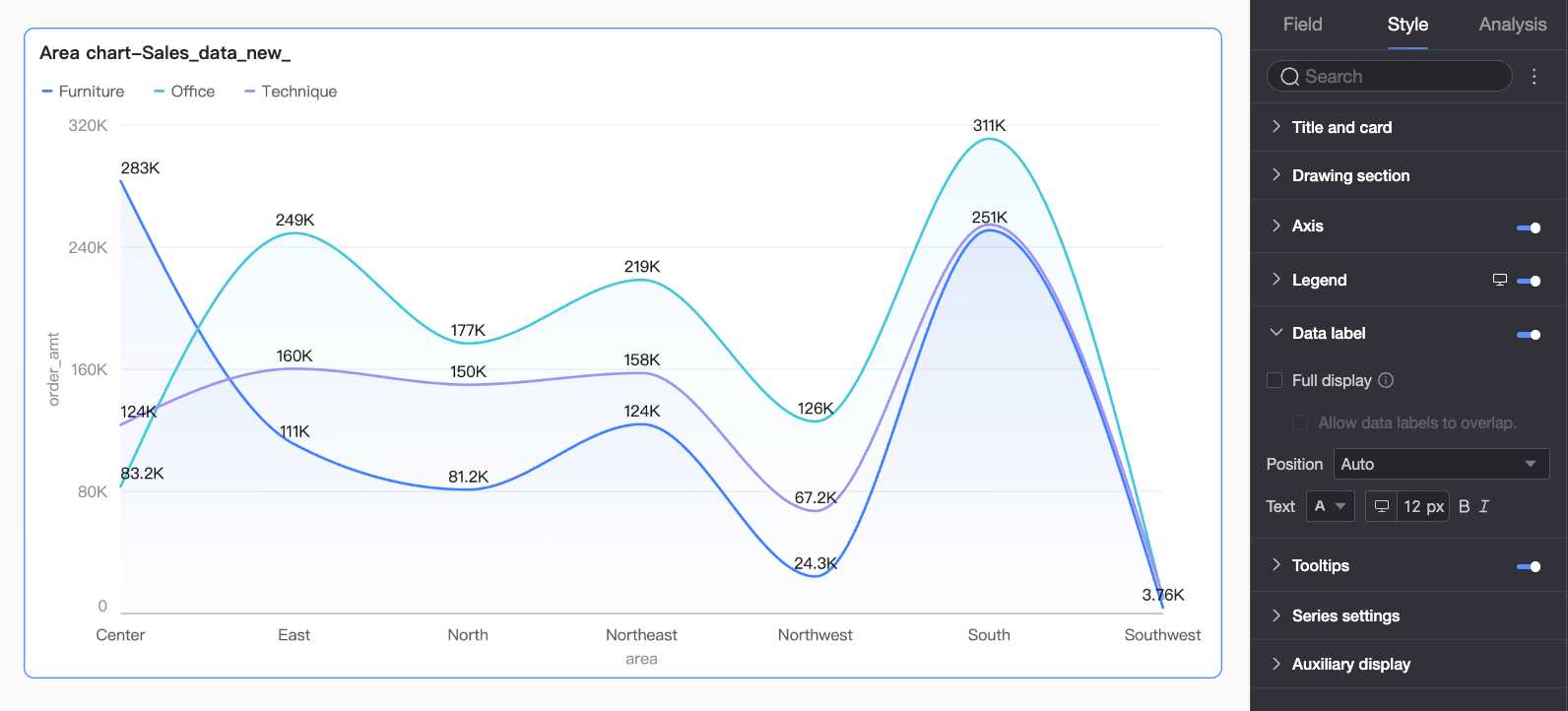
|
Parámetro |
Descripción |
|
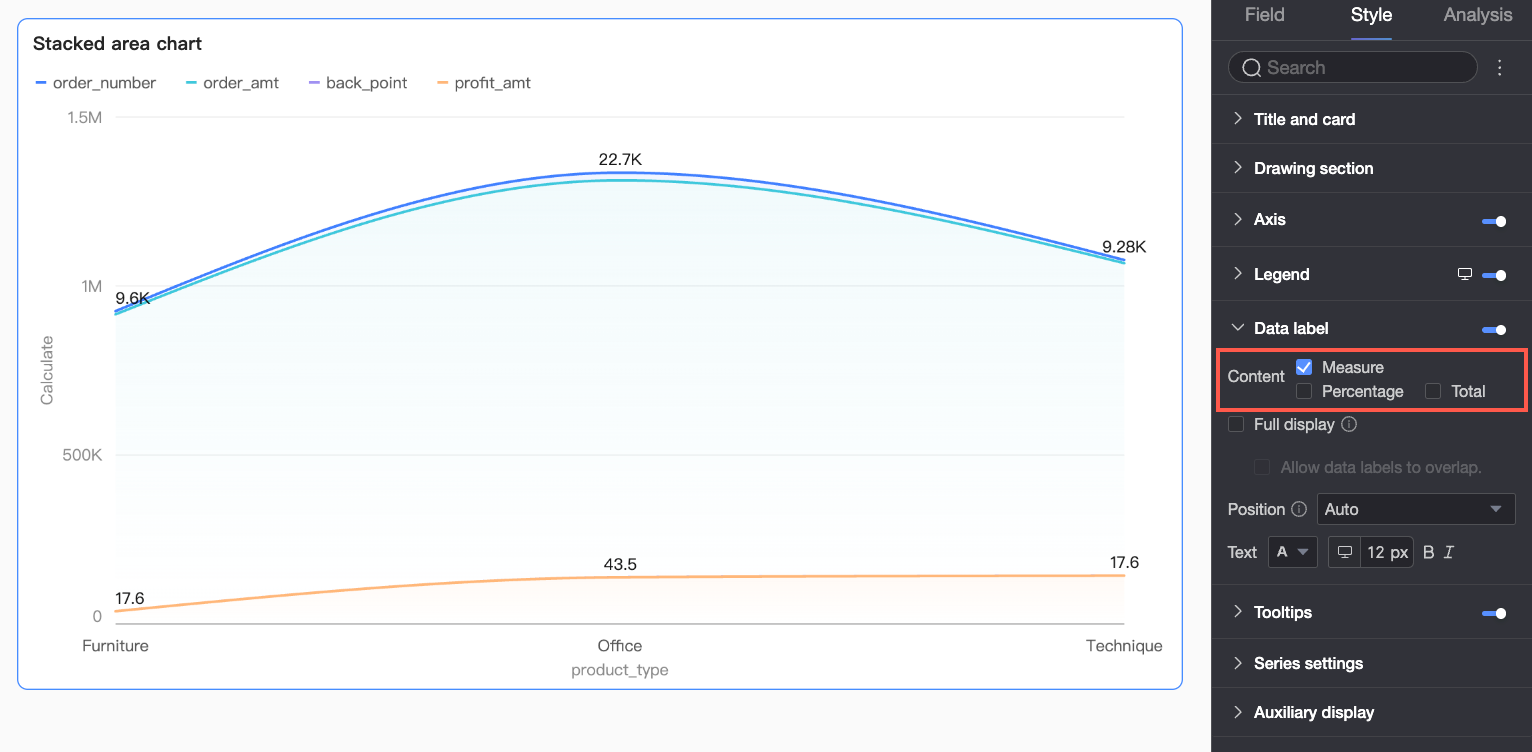
Content |
Cuando el Chart type en la sección Chart area se establece en stacked area chart o 100% stacked area chart, puede seleccionar los datos que se mostrarán en las etiquetas de datos. Las opciones compatibles son Measure, Percentage y Total. Si selecciona Percentage, también puede establecer el número de decimales en 0, 1 o 2 en Percentage decimal places. |
|
Full display |
Esta opción ajusta automáticamente las posiciones de las etiquetas para evitar superposiciones. Sin embargo, si las etiquetas aún se extienden más allá del área del gráfico, es posible que algunas no se muestren. Con la visualización completa habilitada, también puede elegir Allow data labels to overlap. |
|
Position |
Establece la posición de visualización de las etiquetas. |
|
Text |
Establece el estilo de texto para las etiquetas. |
Información sobre herramienta
En la sección Tooltip, haga clic en el icono para habilitar la información sobre herramienta y configurar sus ajustes.
-
Configuración para PC
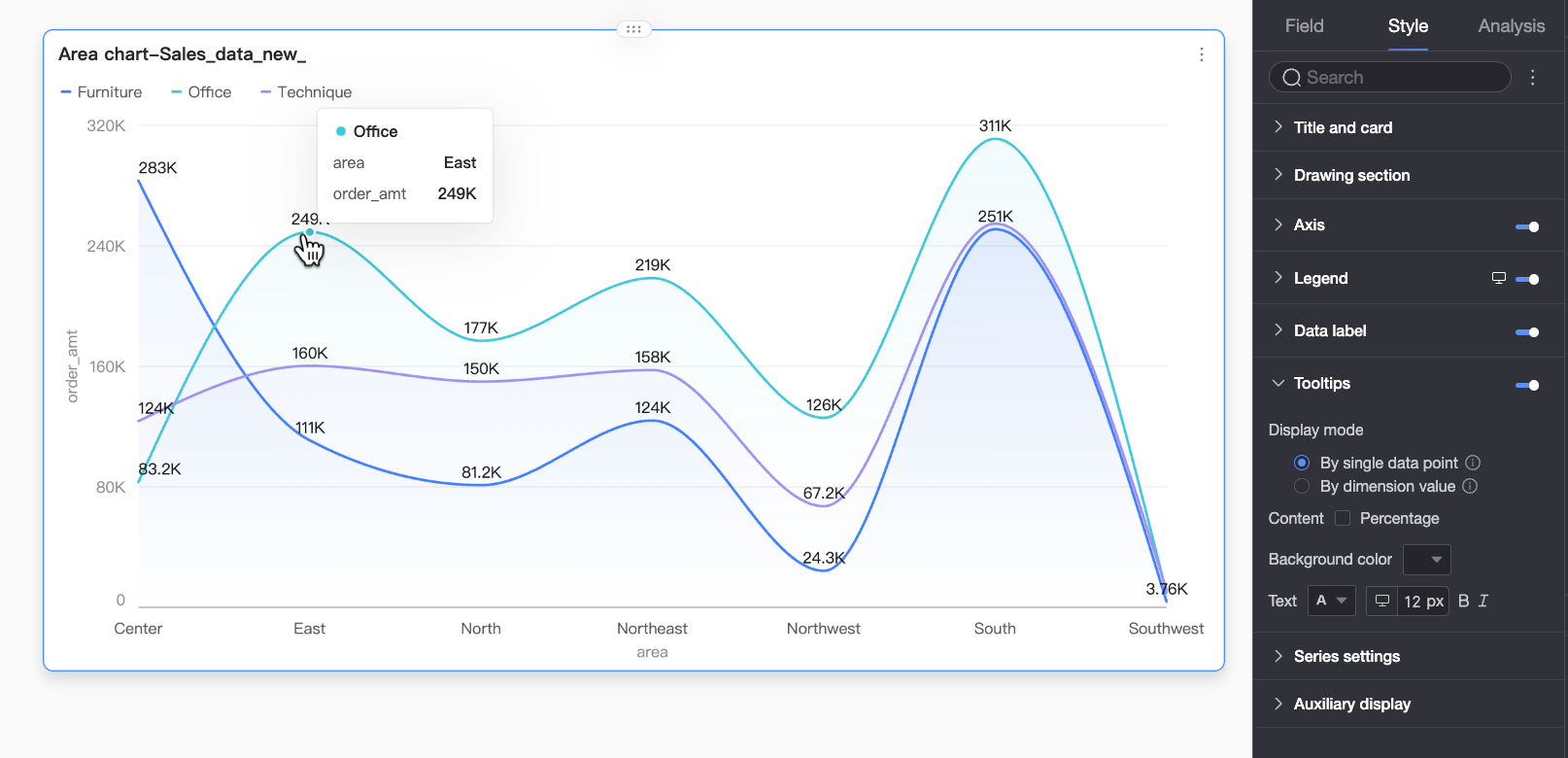
Parámetro
Descripción
Display mode
Establece cómo se muestra la información sobre herramienta. Se admiten los siguientes modos: By single data point y By dimension value.
Content
Selecciona el contenido de datos que se mostrará en la información sobre herramienta. Las opciones disponibles varían según la configuración:
Cuando el modo de visualización es By single data point, se admite Percentage. Cuando el modo de visualización es By dimension value, se admiten Total y Percentage.
-
Percentage: El porcentaje de un punto de datos respecto al total de la dimensión actual. Por ejemplo, el porcentaje de ganancias sobre los ingresos totales para artículos de oficina. Si selecciona esta opción, también puede establecer el número de decimales en 0, 1 o 2 en Percentage decimal places.
-
Total: La suma de todas las medidas para la dimensión actual. Por ejemplo, el monto total de ventas para todas las regiones en 2025.
Background color
Establece el color de relleno de fondo para el cuadro de información sobre herramienta.
Text
Establece el estilo de texto en el cuadro de información sobre herramienta. Puede configurar el color de la fuente, el tamaño, el grosor y si está en cursiva.
-
-
Configuración para dispositivos móviles
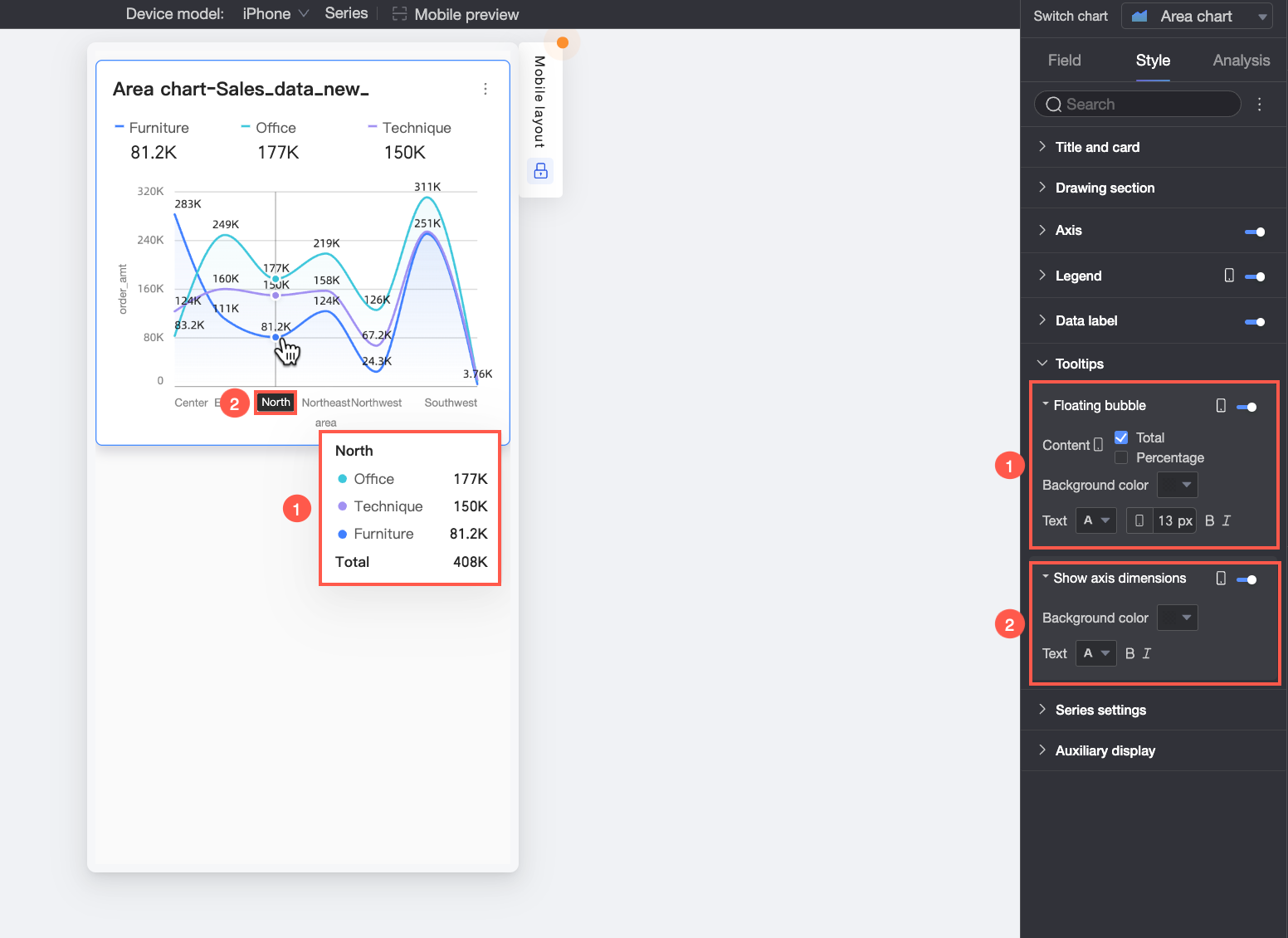
Parámetro
Descripción
Floating bubble
Haga clic en el icono
 para habilitar la visualización de burbuja flotante (①).
Content
Establece el contenido de datos que se mostrará en la burbuja flotante. Puede seleccionar Percentage y Total.
-
Percentage: El porcentaje de un punto de datos respecto al total de la dimensión actual. Por ejemplo, el porcentaje de ganancias sobre los ingresos totales para artículos de oficina. Si selecciona esta opción, también puede establecer el número de decimales en 0, 1 o 2 en Percentage decimal places.
-
Total: La suma de todas las medidas para la dimensión actual. Por ejemplo, el monto total de ventas para todas las regiones en 2025.
Background color
Establece el color de relleno de fondo para la burbuja flotante.
Text
Establece el estilo de texto en la burbuja flotante. Puede configurar el color de la fuente, el tamaño, el grosor y si está en cursiva.
Show axis dimension
Haga clic en el icono
para habilitar la visualización de la dimensión del eje (②).Background color
Establece el color de relleno de fondo para la etiqueta de dimensión del eje.
Text
Establece el estilo de texto para la etiqueta de dimensión del eje. Puede configurar el color de la fuente, el grosor y si está en cursiva.
-
Configuración de series
En la sección Series settings, configure los estilos de las series.
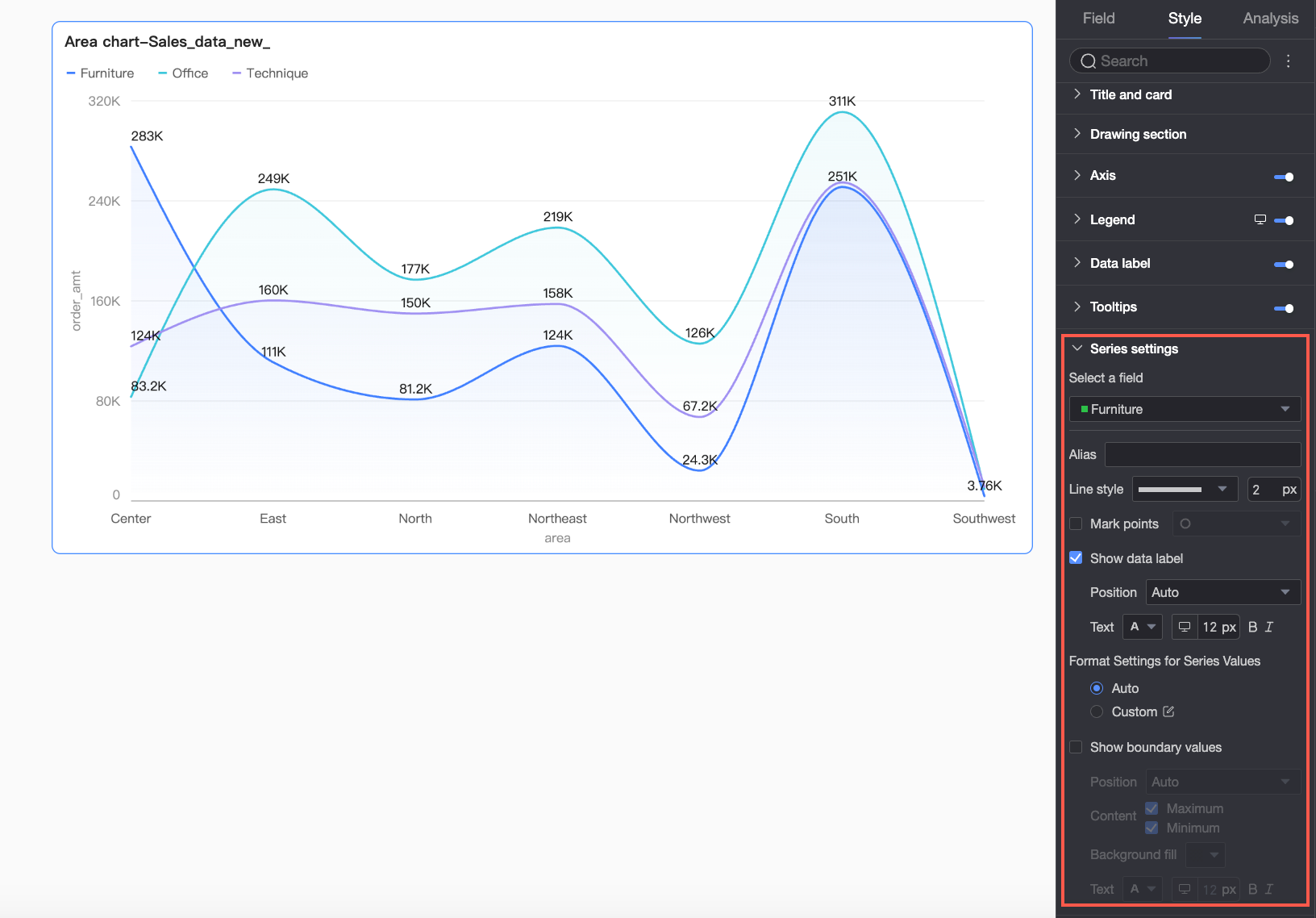
Puede configurar Alias y Series value display format en Series settings solo cuando Color legend/dimension está habilitado en el panel Fields.
|
Parámetro |
Descripción |
|
Select field |
Seleccione una dimensión o medida. |
|
Alias |
Establece un alias para el campo que coincida con su escenario empresarial. Esta opción solo se puede configurar cuando se utiliza Color legend/dimension. |
|
Line style |
Establece el tipo y grosor de las líneas. Nota
Esta función no es compatible con gráficos apilados ni apilados al 100%. |
|
Show markers |
Especifica si se deben mostrar marcadores. Si se selecciona, puede elegir el estilo del marcador. Nota
Esta función no es compatible con gráficos apilados ni apilados al 100%. |
|
Show data labels |
Especifica si se deben mostrar etiquetas de datos y establece la posición de la etiqueta y el formato de texto. |
|
Series value display format |
Configura el formato de visualización para los valores de la serie. Las opciones compatibles son Auto y Custom.
Esta opción solo se puede configurar cuando se utiliza Color legend/dimension. |
|
Show boundary values |
Especifica si se deben mostrar etiquetas de valores límite en el gráfico. Si se selecciona, puede configurar la Position de la etiqueta, el Content to display (Maximum/Minimum), el Background fill color y el Text style. Nota
Esta función no es compatible con gráficos apilados ni apilados al 100%. |
Controles
En la sección Auxiliary display, configure el filtro de métricas y los controles de vista.
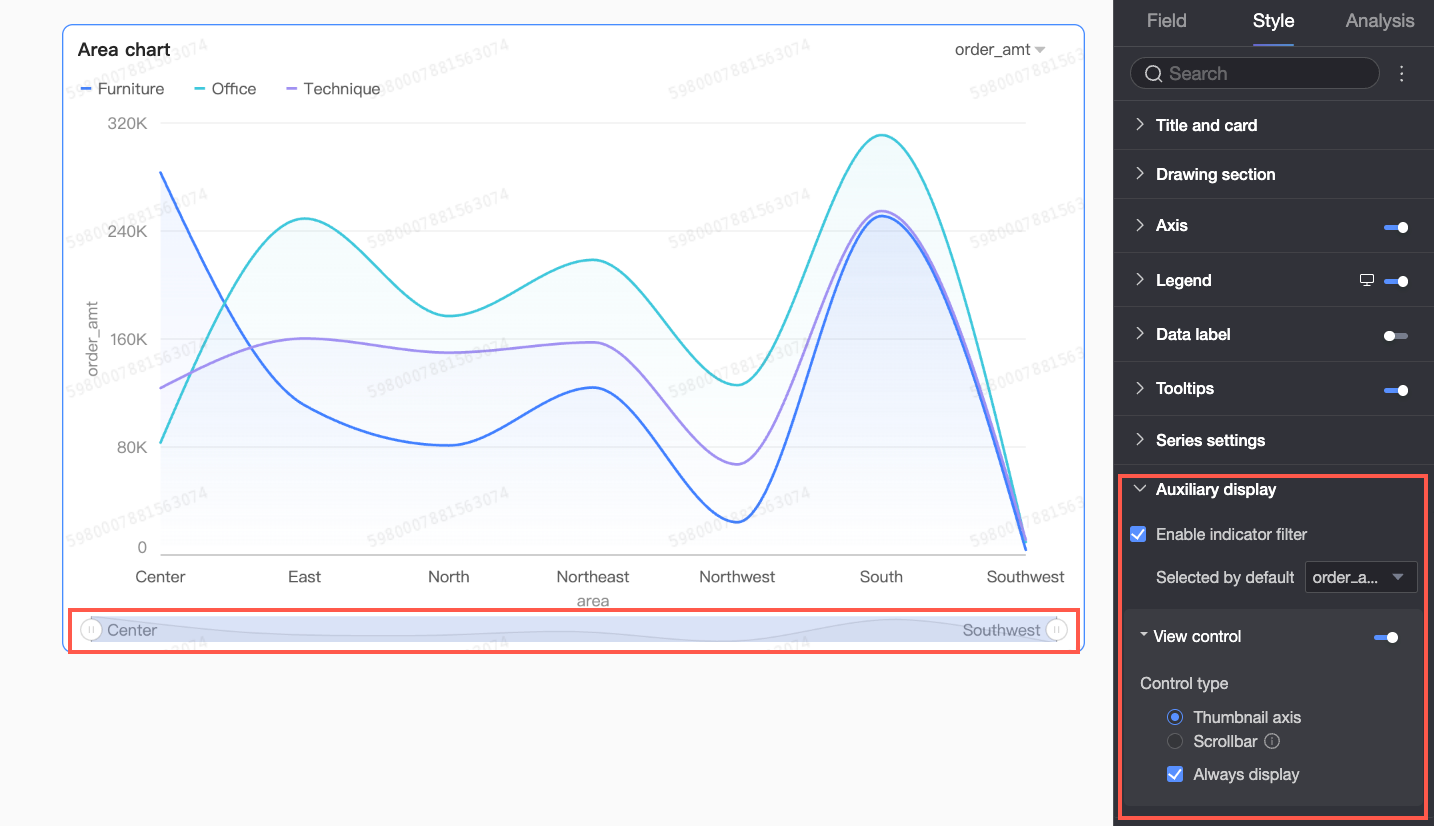
|
Parámetro |
Descripción |
|
Enable in-chart metric filter |
Indica si se debe habilitar el filtro de métricas dentro del gráfico. Si se habilita, también puede establecer el campo de métrica seleccionado de forma predeterminada. |
|
View control |
Cuando los datos del gráfico son demasiado densos para caber en el contenedor, haga clic en el icono Hay dos tipos de control disponibles para el rango visible: Navigator y Scroll bar.
Nota
Si no se configura ningún control de vista y el gráfico es demasiado pequeño, el sistema habilita automáticamente el Navigator, que solo aparece cuando los datos exceden el ancho del contenedor del gráfico. |
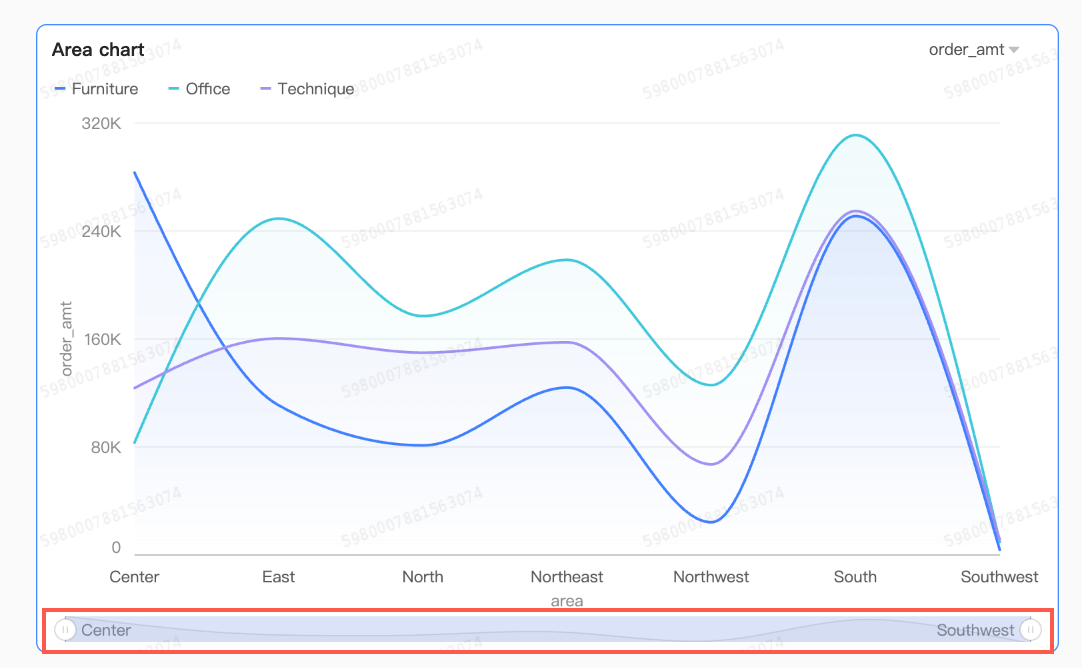 De forma predeterminada, el navegador solo se muestra cuando los datos exceden el ancho del contenedor del gráfico. Seleccione Always show para mostrar el navegador incluso cuando los datos no llenen el contenedor.
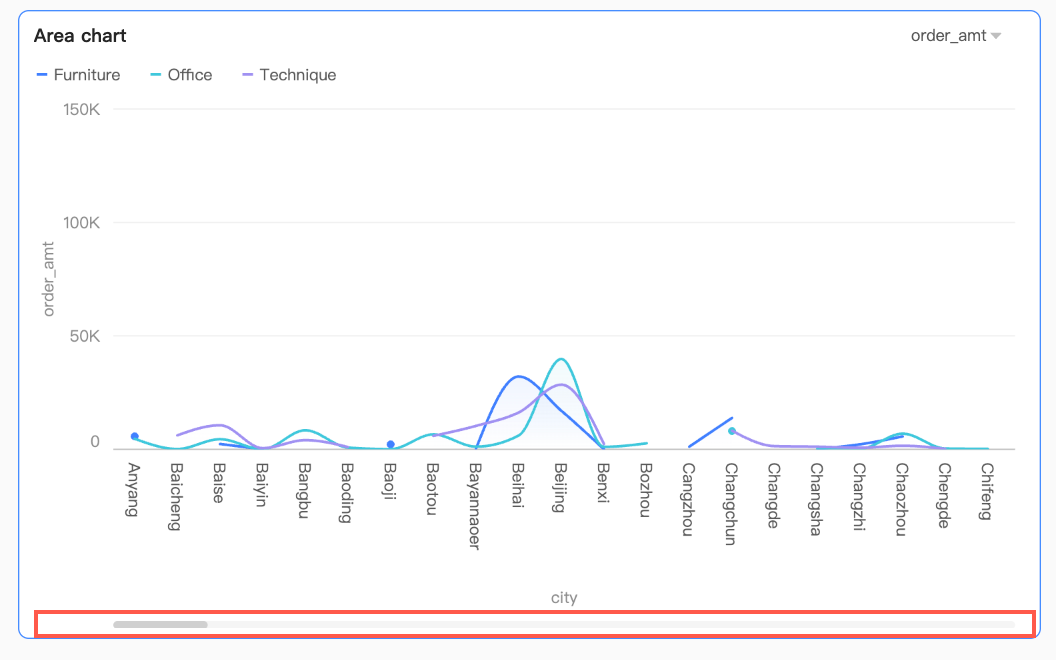 Puede establecer el ancho mínimo de categoría para limitar la cantidad de datos en la ventana actual del gráfico, garantizando una escala clara y evitando el desorden visual causado por etiquetas superpuestas o puntos de datos densos. El ancho mínimo de categoría predeterminado es 32px, con un rango de 16px a 100px.
Configuración del análisis de gráficos
|
Parámetro |
Nombre |
Descripción |
|
Análisis de interacción |
drill-down |
Después de configurar drill-down para un gráfico, puede definir cómo se muestran sus niveles. Para obtener más información, consulte drill-down. |
|
linkage |
Si sus datos abarcan varios gráficos, utilice linkage para conectarlos. Para obtener más información, consulte linkage. |
|
|
jump |
Cuando los datos abarcan varios paneles, utilice la función jump para vincularlos. Esta opción incluye dos tipos: parameter jump y external link. Para obtener más información, consulte jump. |
|
|
Analysis and alerting |
reference line |
Utilice una reference line para comparar la medida actual con un valor de referencia. Los valores de referencia pueden ser fijos o calculados; estos últimos incluyen promedio, máximo, mínimo y mediana. Para obtener más información, consulte reference line. |
|
trendline |
Emplee una trendline para mostrar la tendencia general de los datos. Hay seis tipos disponibles: recomendación inteligente, lineal, logarítmica, exponencial, polinómica y potencial. Para obtener más información, consulte analysis and alerting. |
|
|
annotation |
- |
Si los datos del gráfico contienen anomalías o requieren atención especial, agregue anotaciones como resaltados de color, iconos, notas o puntos de datos. Esto le permite identificar irregularidades y responder en consecuencia. Para obtener más información, consulte annotation. |
Siguientes pasos
Para que otros usuarios consulten el panel, compártalo. Para obtener más información, consulte Share a dashboard.
Si necesita crear un menú de navegación complejo para análisis temático, integre el panel en un Data Portal. Para obtener más información, consulte Data Portal.