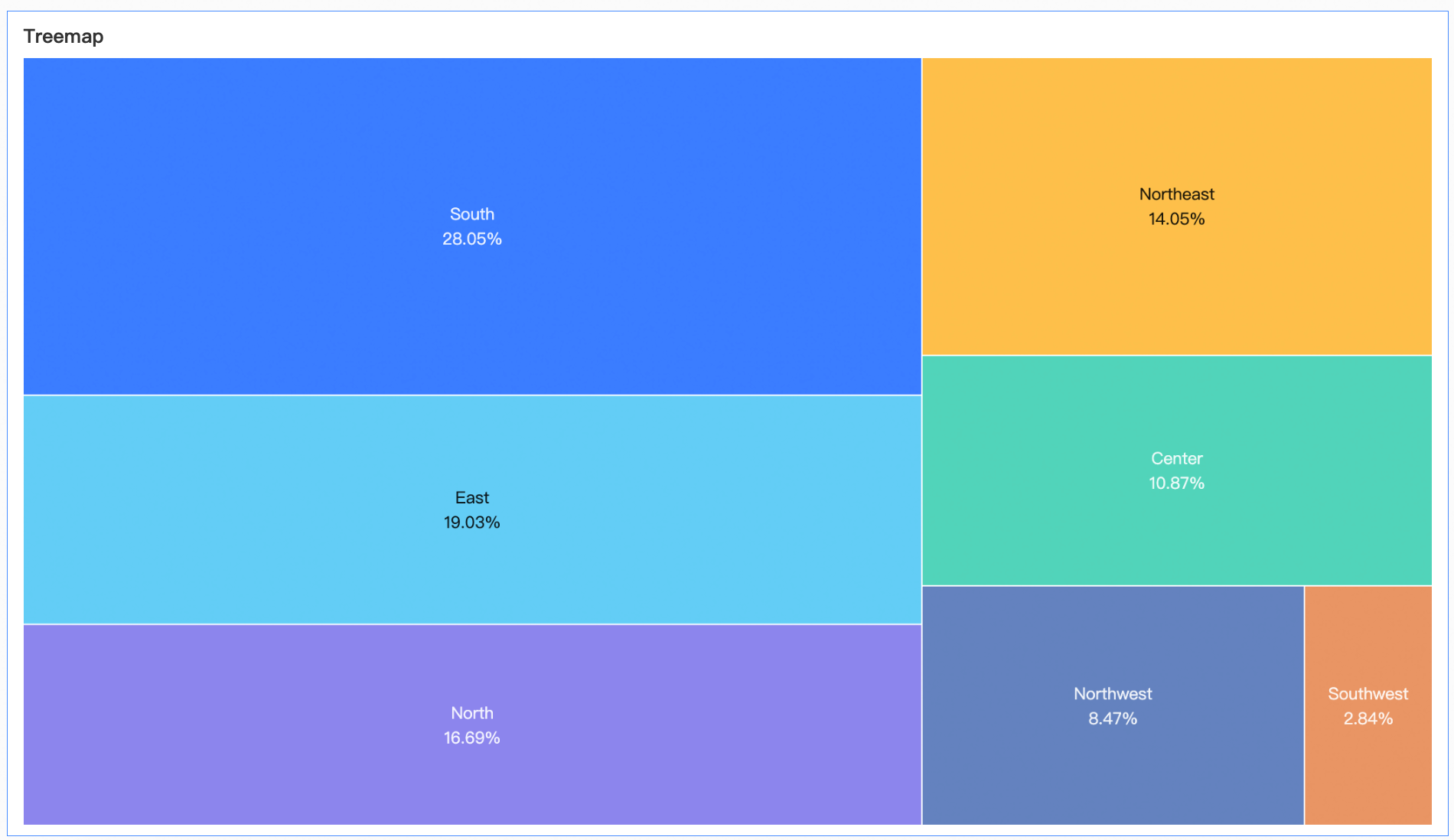
Un gráfico de mapa de árbol muestra datos jerárquicos mediante rectángulos anidados. De esta forma, se observa cómo una medida se distribuye proporcionalmente entre distintas categorías.
Requisitos previos
Ya creó un dashboard. Create a dashboard.
Descripción general del gráfico
Casos de uso
Visualiza la distribución de los valores de dimensión como proporción de una medida. Así se resaltan los tamaños relativos de cada categoría.
Beneficios
Efectos visuales: personalice el estilo de los rectángulos y las etiquetas de datos.
Anotaciones: resalte puntos de datos y configure saltos a reportes o enlaces externos.
Ejemplo
Limitaciones
-
El gráfico de mapa de árbol utiliza Labels (Dim.) y Size (Mea.):
Labels (Dim.): hasta dos dimensiones de sus datos.
Size (Mea.): una medida de sus datos (por ejemplo, el costo de envío).
Si el gráfico usa varias dimensiones, no es compatible con drilling.
Configurar los datos del gráfico
-
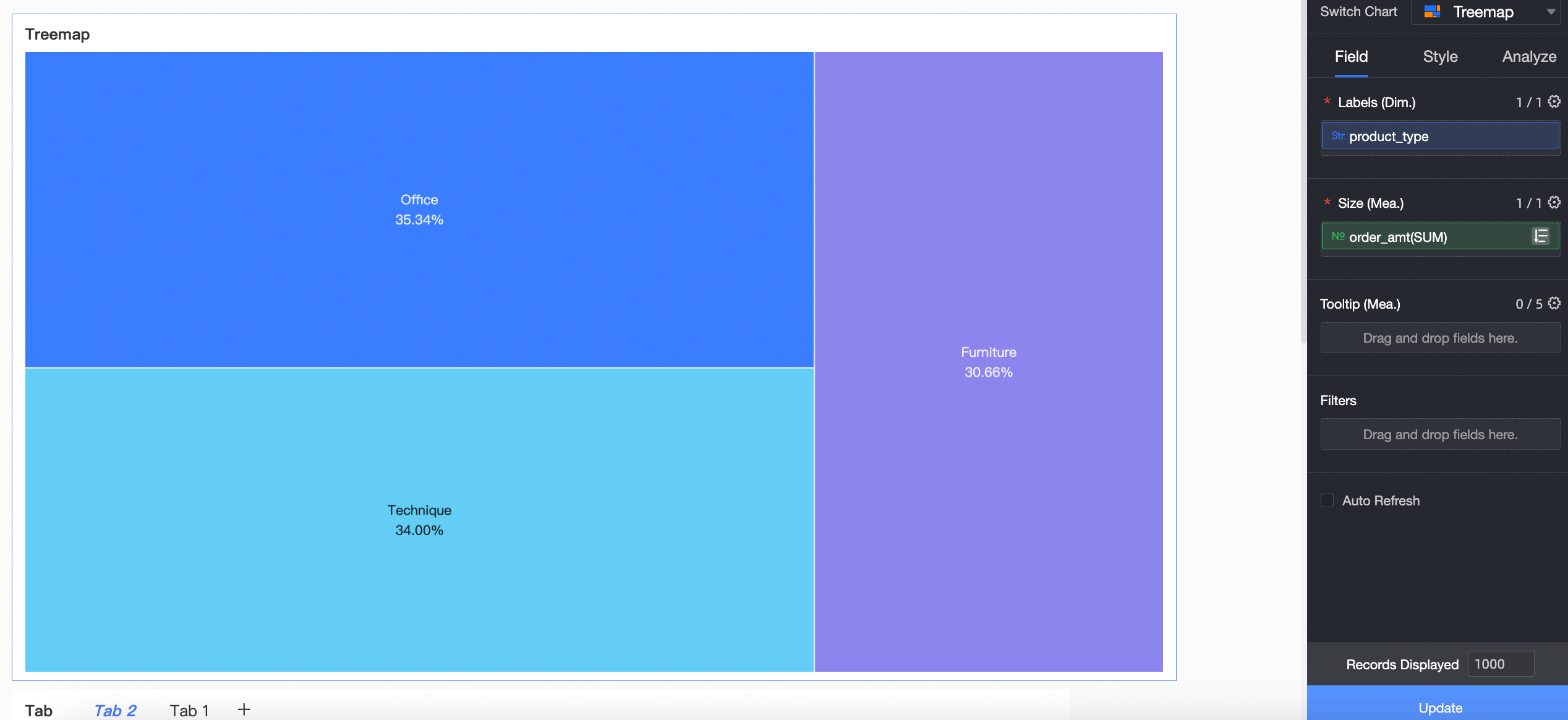
En la pestaña Fields, agregue una dimensión y una medida al gráfico:
En la lista Dimensions, haga doble clic en Product Type o arrástrelo al campo Labels (Dim.).
En la lista Measures, haga doble clic en Order Amount o arrástrelo al campo Size (Mea.).
-
Haga clic en Update. El gráfico se actualiza automáticamente.
Configurar el estilo del gráfico
Estas configuraciones de estilo son exclusivas del mapa de árbol. La configuración del título y de la tarjeta se explica en Configure the chart title area.
Configure estos parámetros en la sección Style Settings de la pestaña Style.
|
Parámetro |
Descripción |
|
Rectangle |
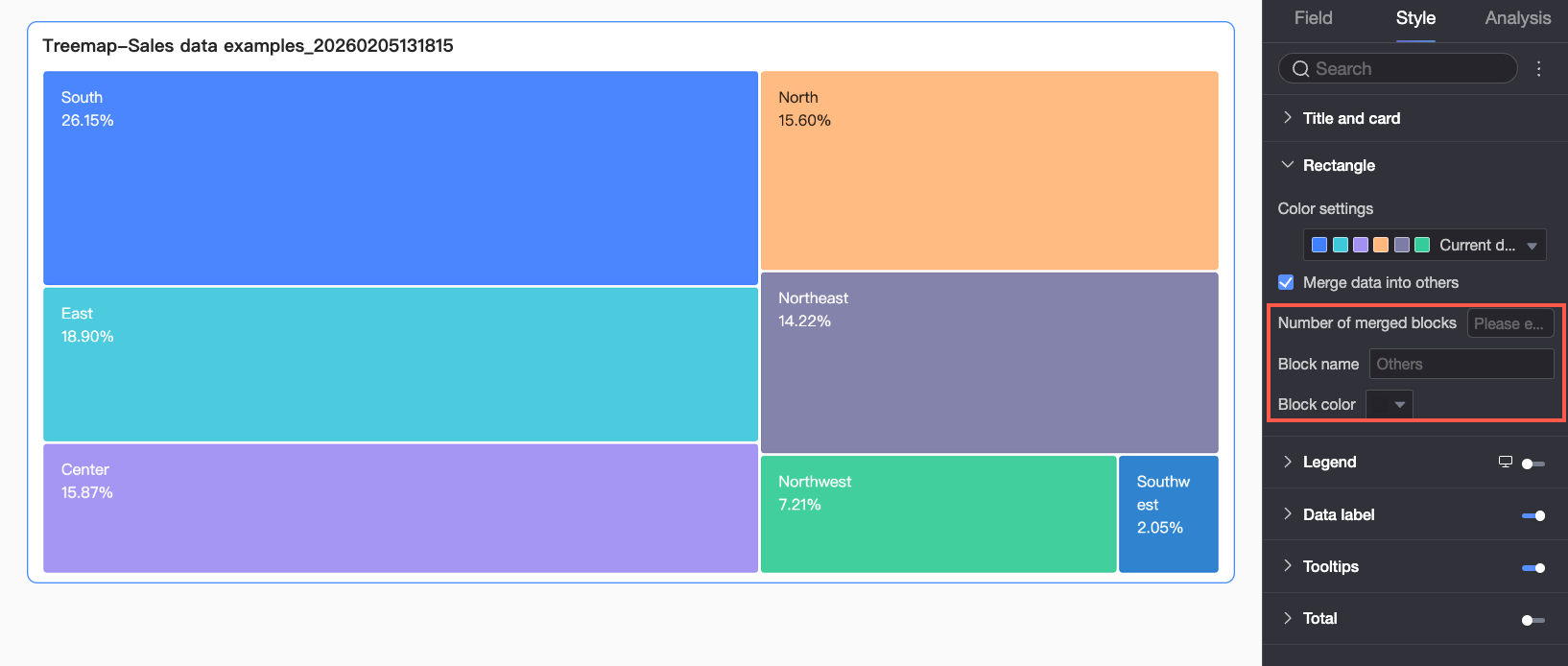
Configure esquemas de color y combine datos en una categoría "Others".
|
|
Legend |
Active o desactive el ícono Nota
|
|
Data Label |
Establezca la visibilidad, el contenido y el formato de las etiquetas de datos.
|
|
Tooltip |
Establezca el contenido, el color de fondo y el estilo de texto de la información emergente. Nota
|
|
Total |
Establezca el nombre y el estilo de texto del total.
|
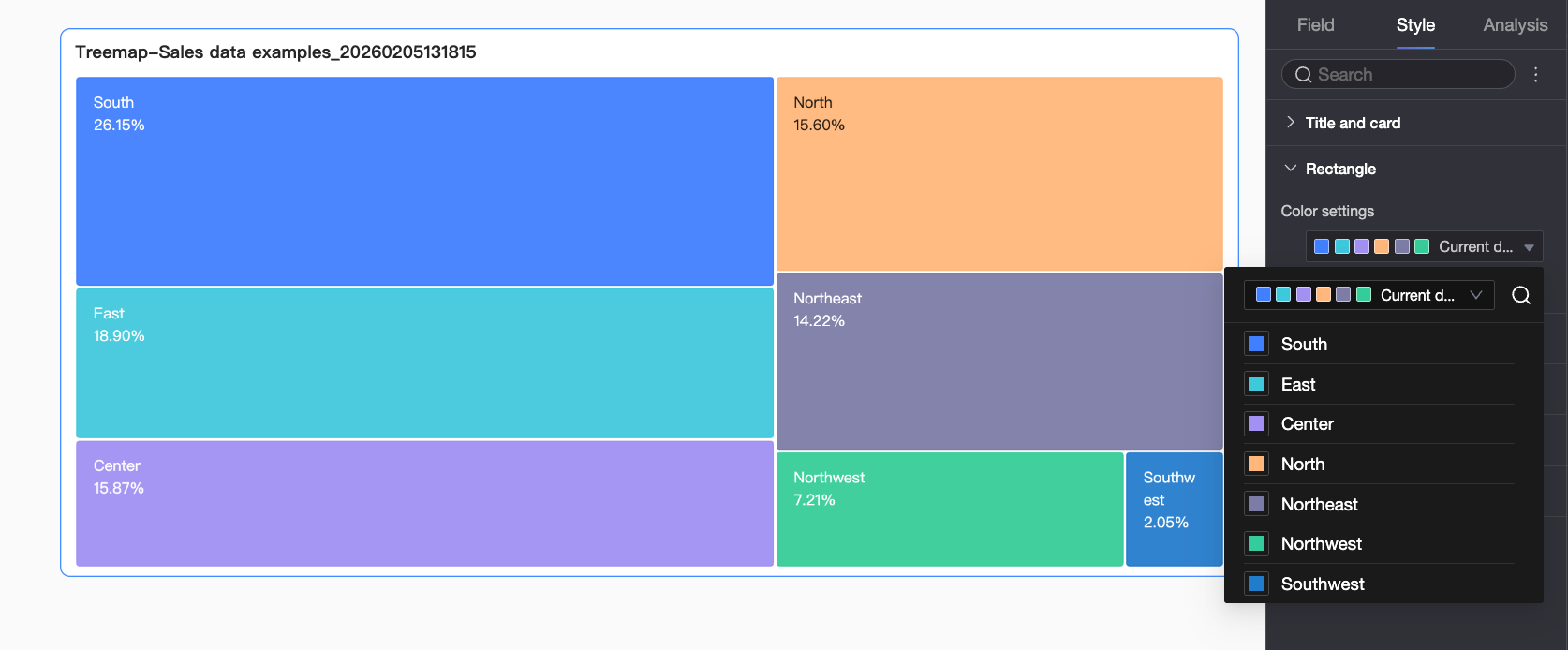
 para mostrar la leyenda y configurar su estilo.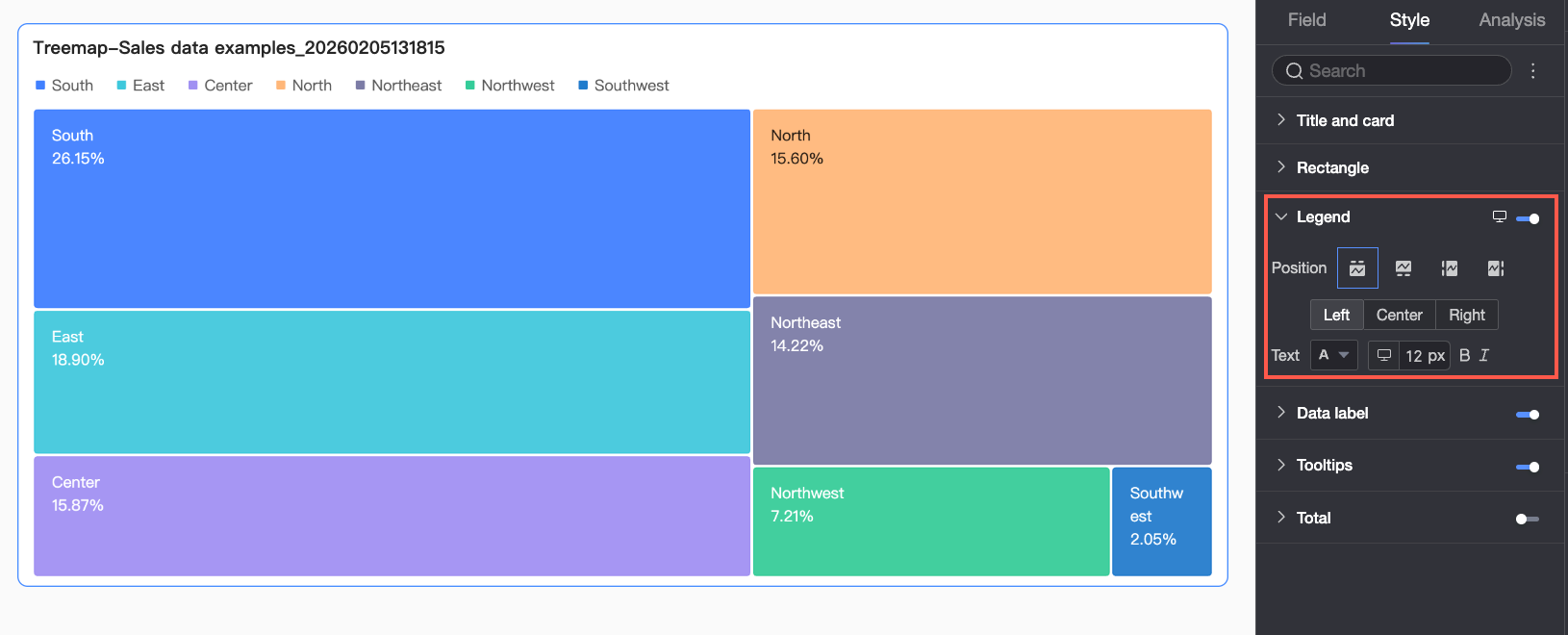
 ) para ajustar los parámetros específicos de celulares.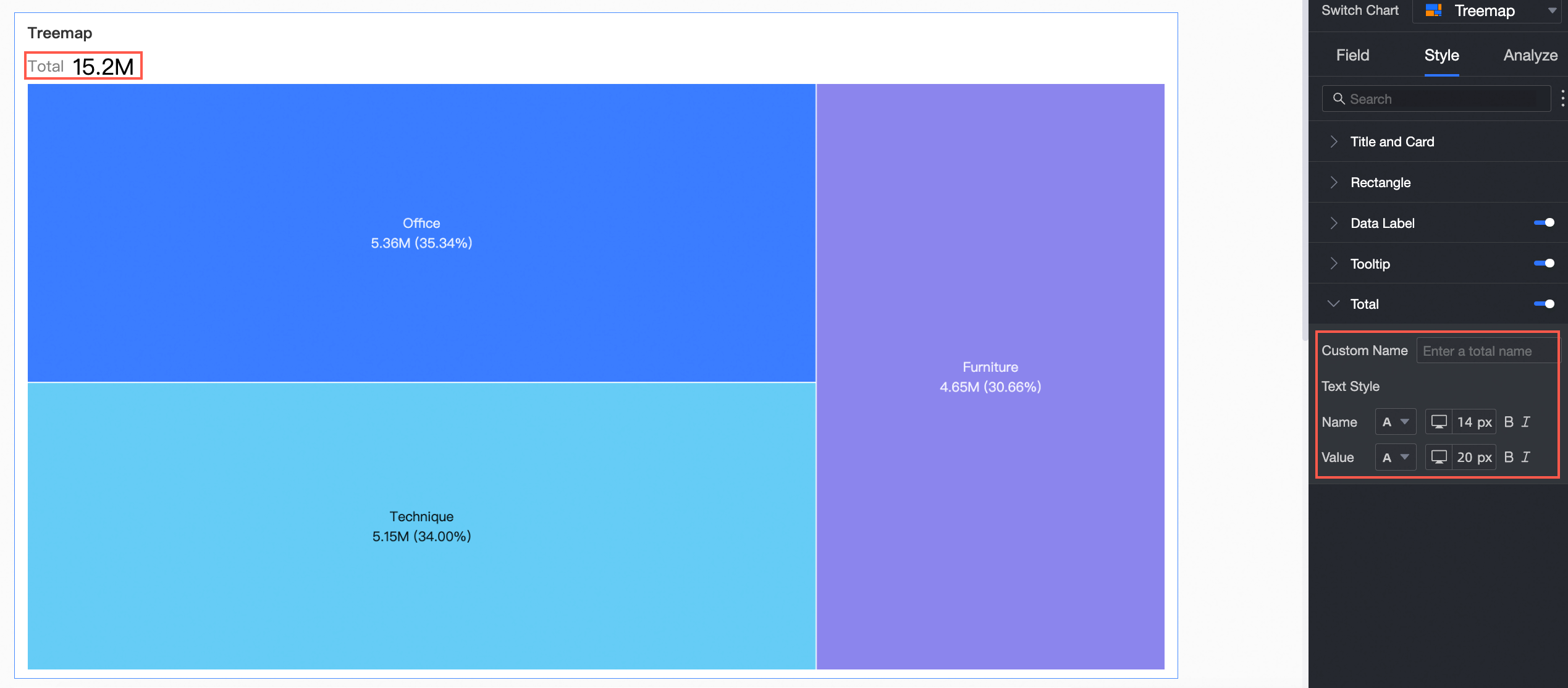
Configurar el análisis del gráfico
|
Parámetro |
Descripción |
|
Drilling |
Personalice la apariencia de una jerarquía de exploración detallada ya configurada. drilling. |
|
Interaction |
Vincule gráficos para un análisis coordinado. Al filtrar un gráfico, los demás se actualizan automáticamente. interaction. |
|
Jump |
Enlace varios dashboards para analizar datos entre ellos. Tipos: jump dentro del producto, componente dentro de la página y external link. jump. |
|
Annotation |
Resalte o explique puntos de datos (anomalías, tendencias) mediante destacados, íconos y comentarios. annotation. |
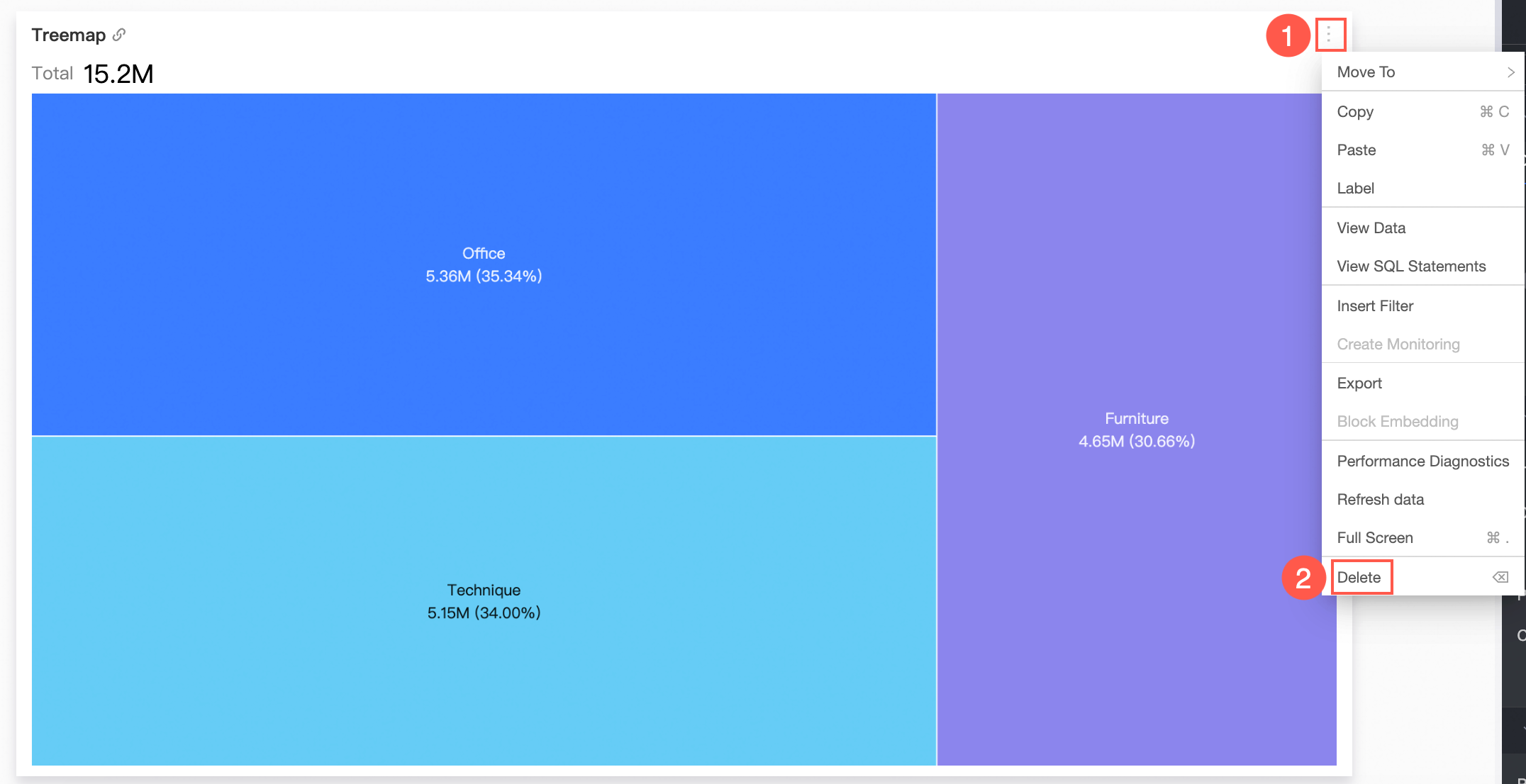
Eliminar un gráfico
Elimine un gráfico como se muestra a continuación.
Siguientes pasos
Comparta el dashboard con usuarios específicos. Share dashboards.
Integre el dashboard en un portal de datos. Esto le permite crear páginas de análisis temáticas con navegación. Create a PC data portal.