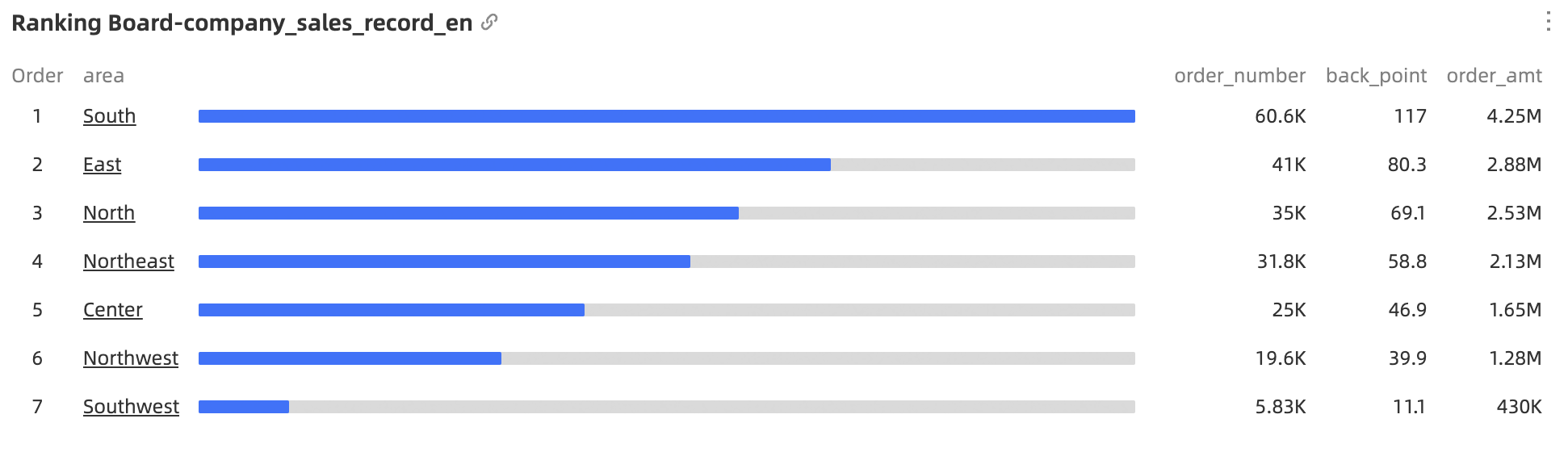
Un tablero de clasificación muestra la distribución y el orden de las métricas entre dimensiones en orden descendente. Por ejemplo, puede mostrar las 10 ciudades principales por volumen de ventas. Agregue campos de datos y configure estilos para personalizar la visualización.
Requisitos previos
Debe haber creado un panel. Para obtener más información, consulte Create a Dashboard.
Límites
Un tablero de clasificación consta de los campos Category/Dimension, Indicator/Measure y Auxiliary Indicator/Measure:
La categoría se basa en una dimensión. Seleccione como máximo una dimensión, como región o tipo de producto.
El indicador se basa en una medida. Seleccione como máximo una medida, como cantidad de pedidos o monto de ganancia.
Los indicadores auxiliares se basan en medidas. Seleccione como máximo tres medidas, como puntos de descuento o costo de envío.
De forma predeterminada, aparecen 20 filas de datos en la vista previa. Se muestran hasta 500 filas de datos.
Descripción general
-
Escenario
Use los tableros de clasificación para comparar datos agregados entre dimensiones y mostrar las clasificaciones.
-
Beneficios
Análisis de datos sencillo: obtenga sumas de datos y comparaciones entre periodos con pocos clics.
Diversas opciones interactivas: agregue comentarios o notas al pie a las métricas y añada enlaces para interactuar con sistemas externos.
Gráfico de ejemplo
Configuración de campos del gráfico
-
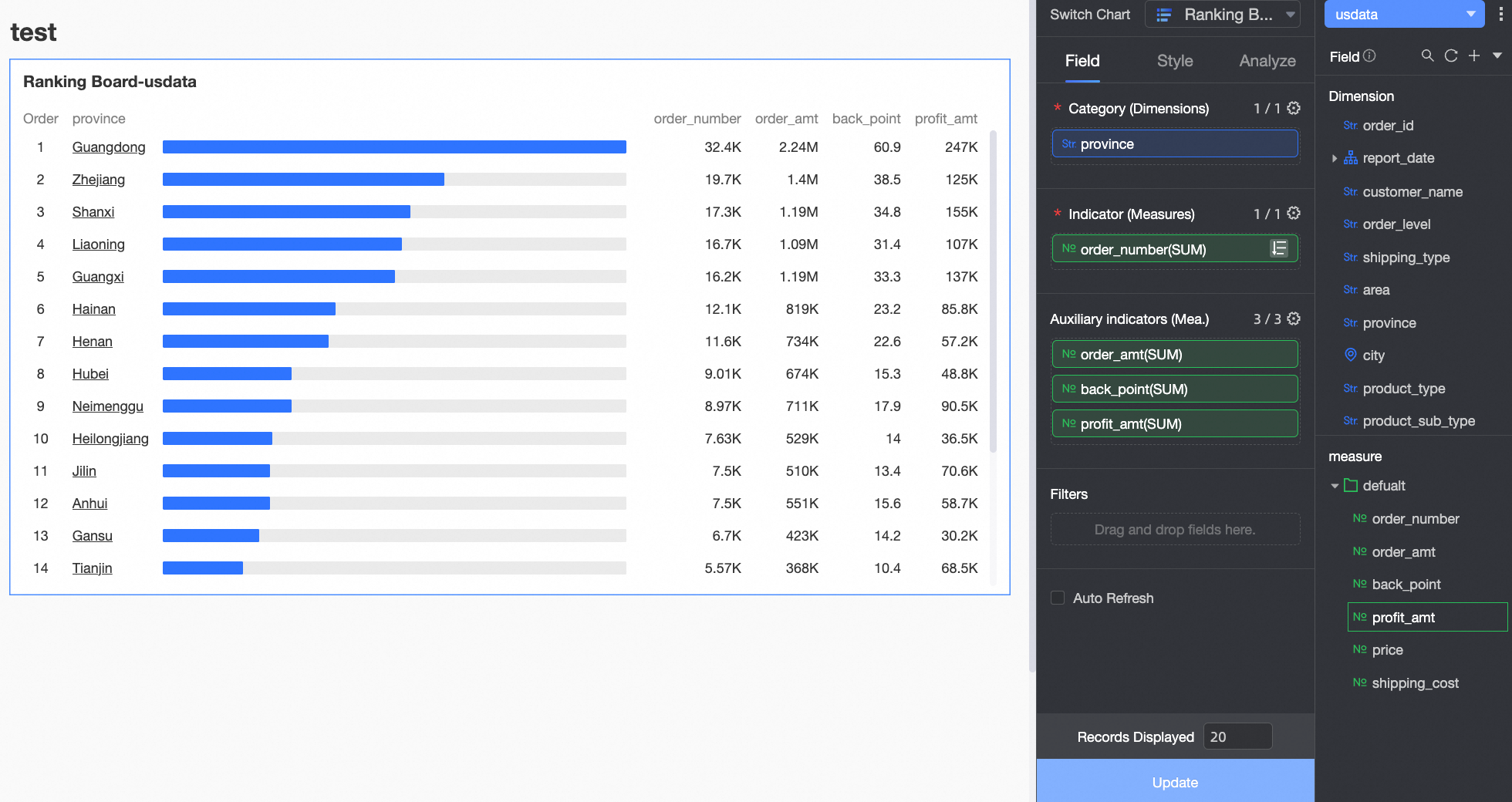
En la pestaña Data, seleccione las dimensiones y medidas según sea necesario.
En la lista Dimension, localice Province. Haga doble clic en ella o arrástrela al área Category/Dimension.
En la lista Measure, localice Order Quantity. Haga doble clic en ella o arrástrela al área Main Indicator/Measure.
En la lista Measure, localice Order Amount, Discount Point y Profit Amount. Arrástrelos secuencialmente al área Secondary Indicator/Measure.
-
Haga clic en Update. El gráfico se actualiza automáticamente.
-
Actualización automática
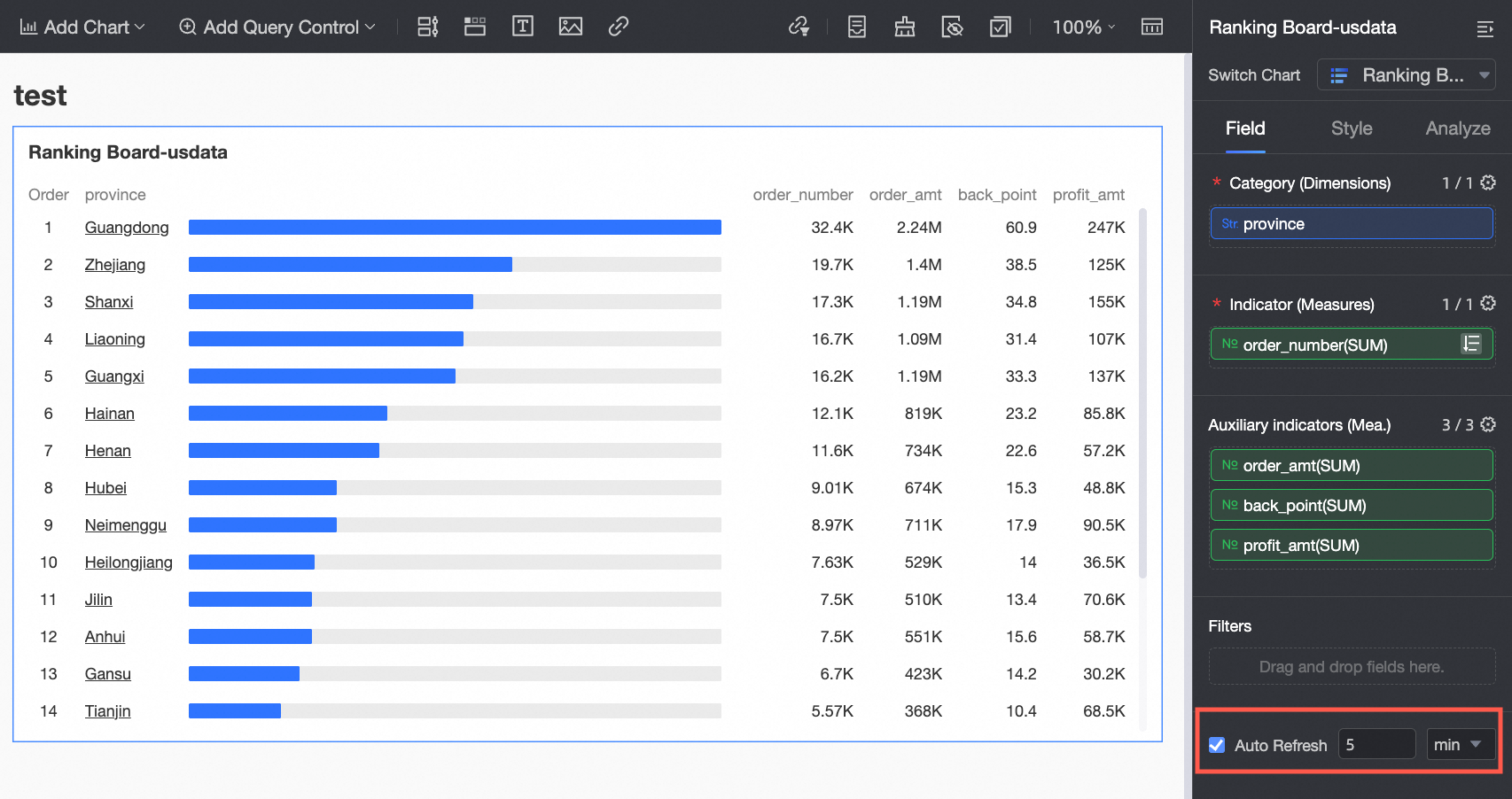
Al seleccionar Auto Refresh, el sistema actualiza el gráfico en el intervalo especificado. Por ejemplo, si establece el intervalo en 5 minutos, el gráfico se actualizará cada 5 minutos.
Configuración de estilo del gráfico
Configure las opciones de estilo del gráfico. Para configuraciones generales de estilo de gráficos, consulte Configure the chart title.
Estilos básicos
En Basic Styles, personalice los estilos del gráfico.

|
Elemento de configuración del gráfico |
Descripción del elemento de configuración |
|
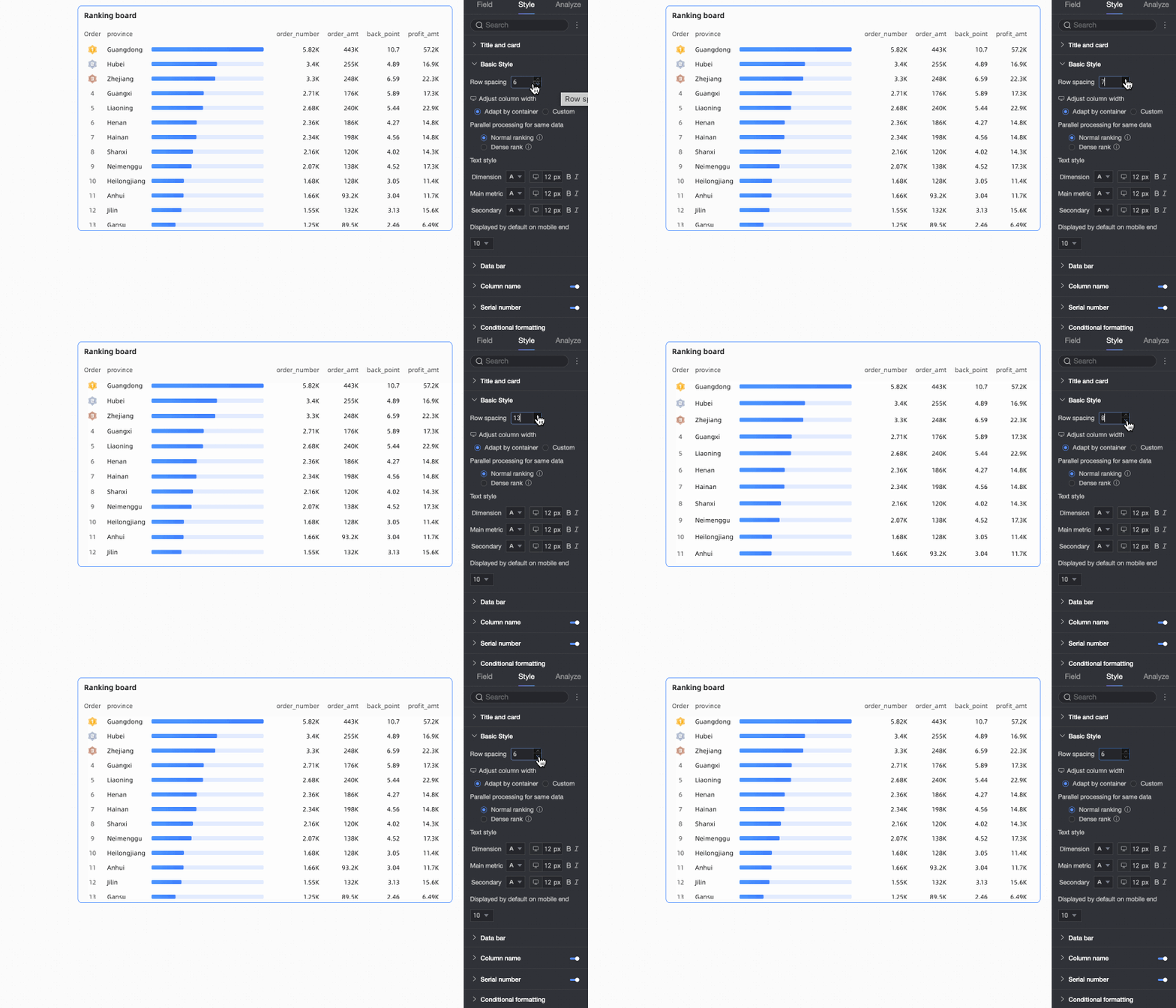
Espaciado entre filas |
Ajuste el espaciado entre las filas clasificadas. El límite superior es de 50 px. |
|
Ancho de columna |
Ajuste el ancho de cada elemento en el gráfico. Seleccione Automatic Container Fit o Custom.
|
|
Procesamiento paralelo para datos idénticos |
Configure cómo se manejan las clasificaciones cuando los valores de los datos son iguales. Seleccione Rank o Dense Rank. También puede personalizar el estilo de texto de los datos clasificados.
|
|
Visualización predeterminada en dispositivos móviles |
Establezca el número predeterminado de barras de clasificación que se muestran en los gráficos para dispositivos móviles. El valor predeterminado es 10. |

Barras de datos
En Data Bars, configure el estilo de visualización de las barras de datos de clasificación.

|
Elemento de configuración del gráfico |
Descripción del elemento de configuración |
|
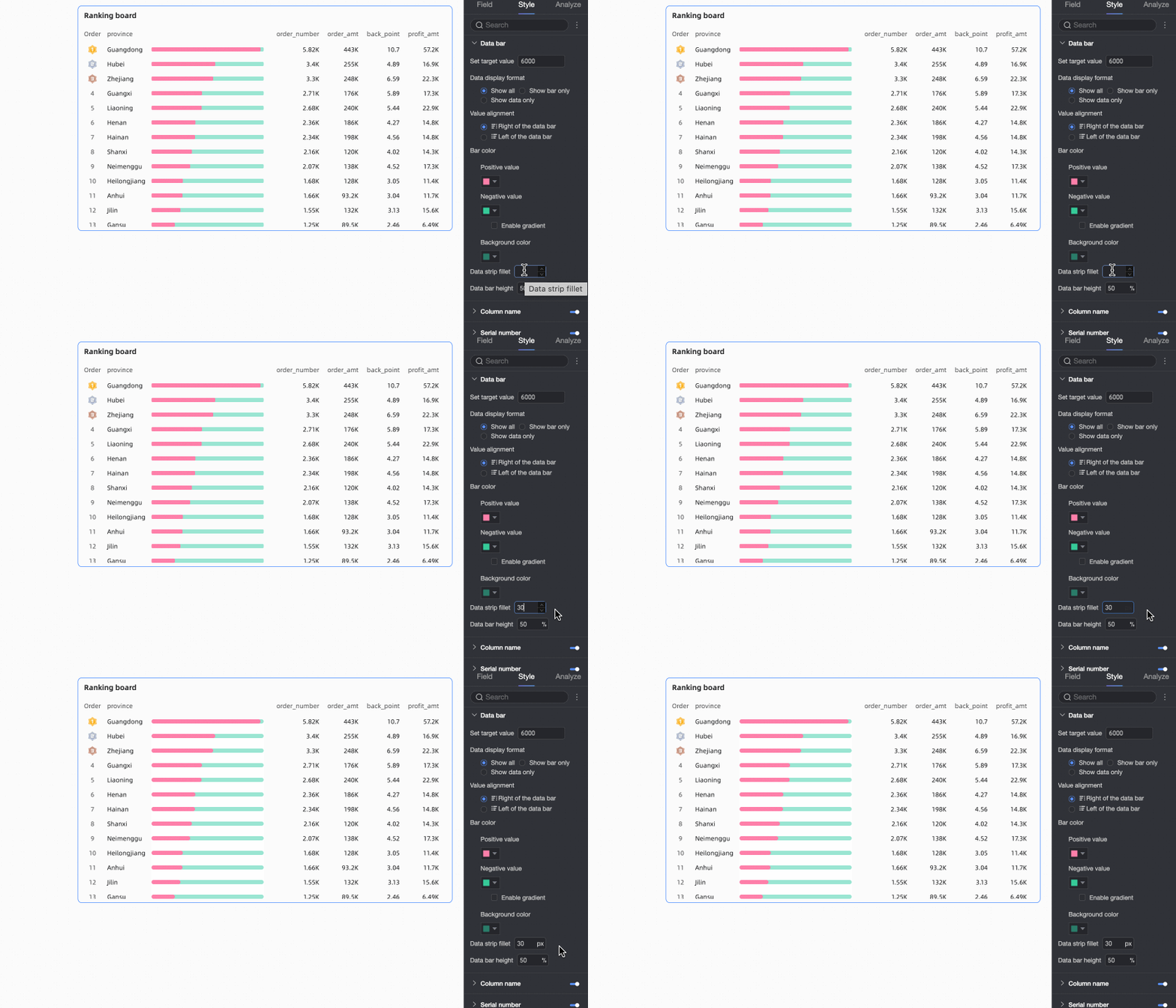
Establecer valor objetivo |
Personalice los valores objetivo de las barras de datos para Data Bars. Si no establece un valor objetivo, el elemento mejor clasificado muestra el 100 % y los demás elementos se muestran como un porcentaje relativo a este. Si establece un valor objetivo, el porcentaje de la barra de datos se muestra como valor del indicador / valor objetivo, de la siguiente manera:
|
|
Método de visualización de datos |
Seleccione entre tres métodos: Display All, Data Bars Only y Numbers Only.
|
|
Posición de visualización de datos |
Disponible solo cuando el método de visualización de datos está configurado como Display All. Seleccione Left of Data Bar o Right of Data Bar. Nota
Solo cambia la posición de los datos del indicador/medida.
|
|
Color de la barra de datos |
Configure los colores de valores positivos/negativos y el color de fondo de las barras de datos. También puede habilitar efectos de color degradado.
|
|
Radio del borde de la barra de datos |
Ajuste las barras de datos desde esquinas rectas hasta esquinas redondeadas. |
|
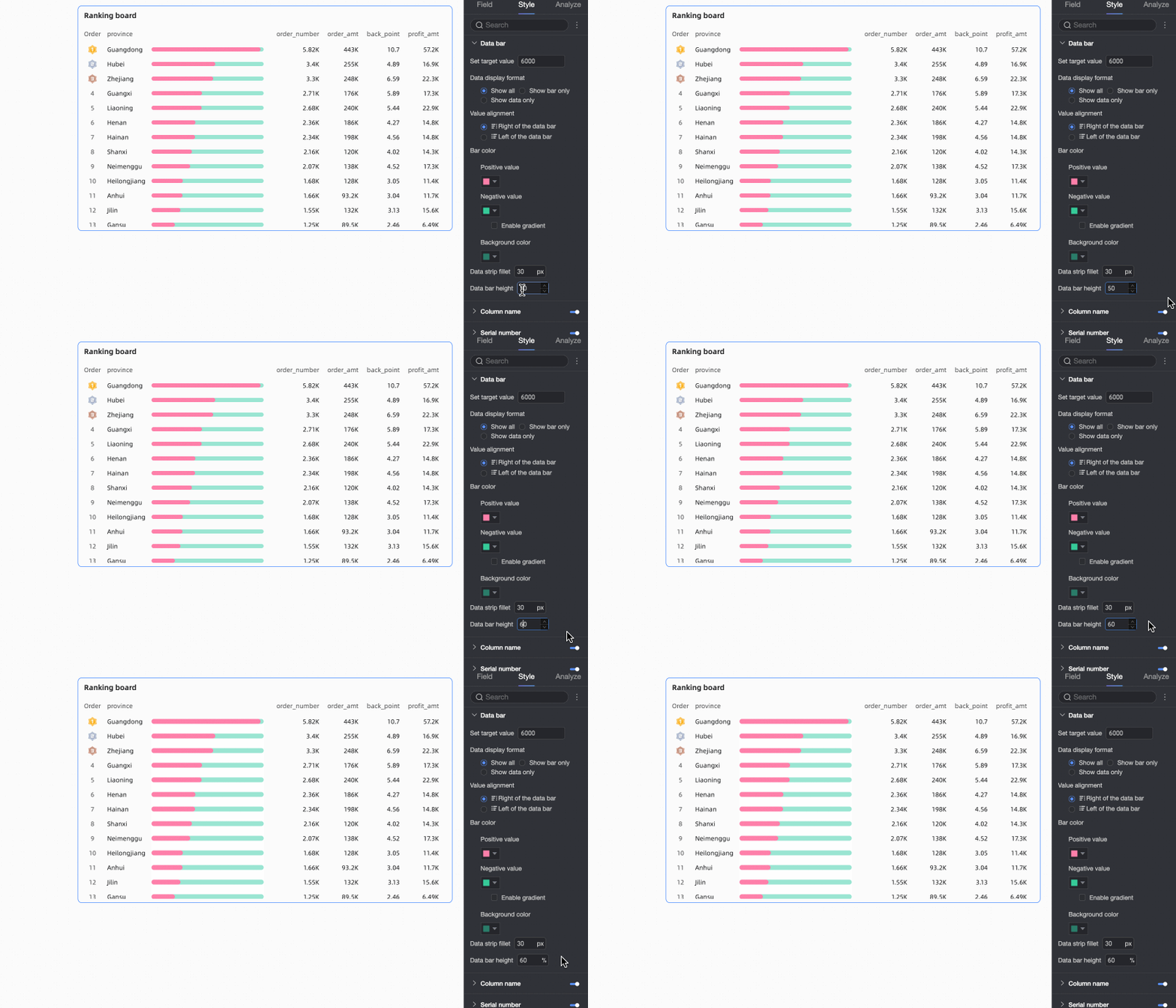
Altura de la barra de datos |
Personalice la altura de la barra de datos. El máximo es 100 %, el mínimo es 10 % y el valor predeterminado es 67 %. |
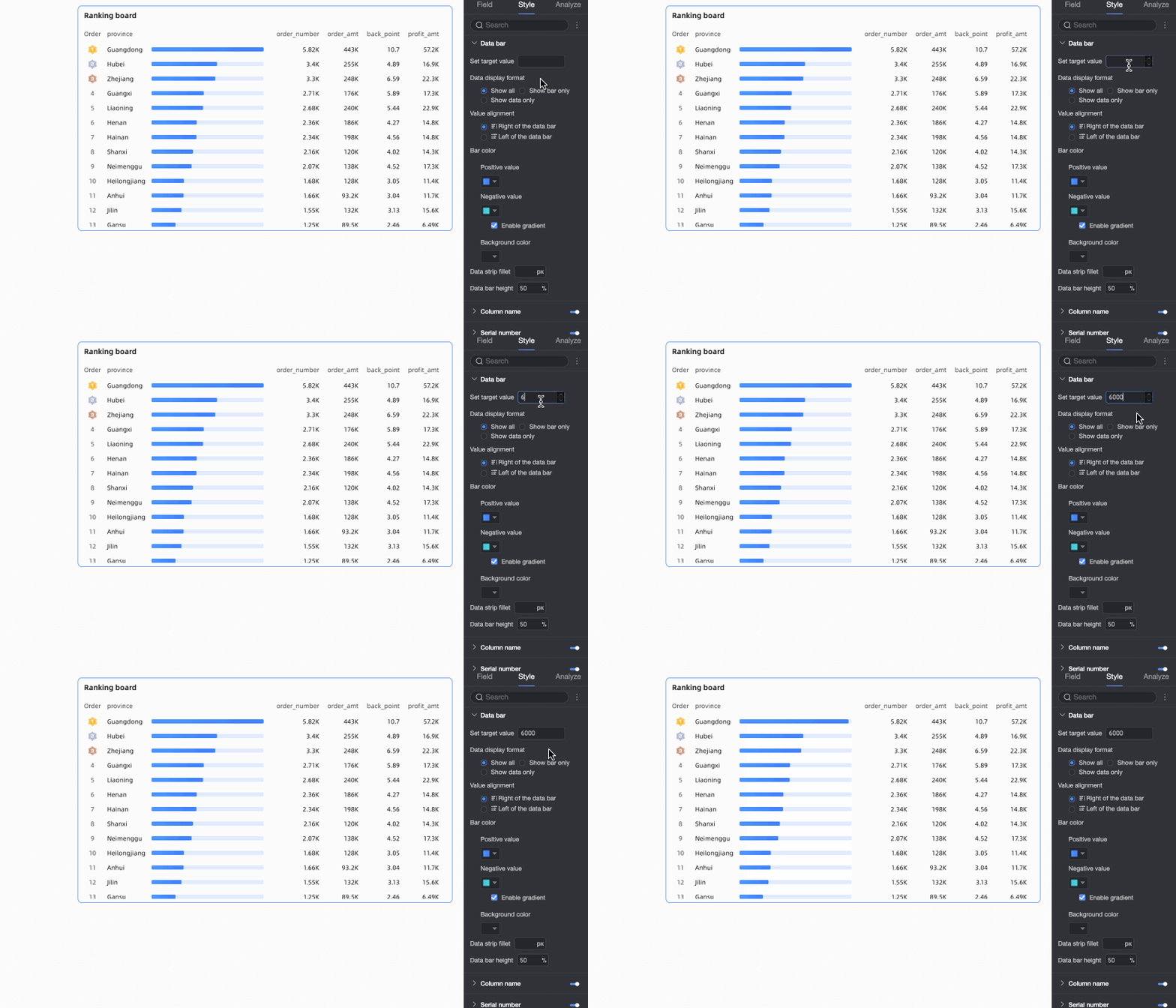
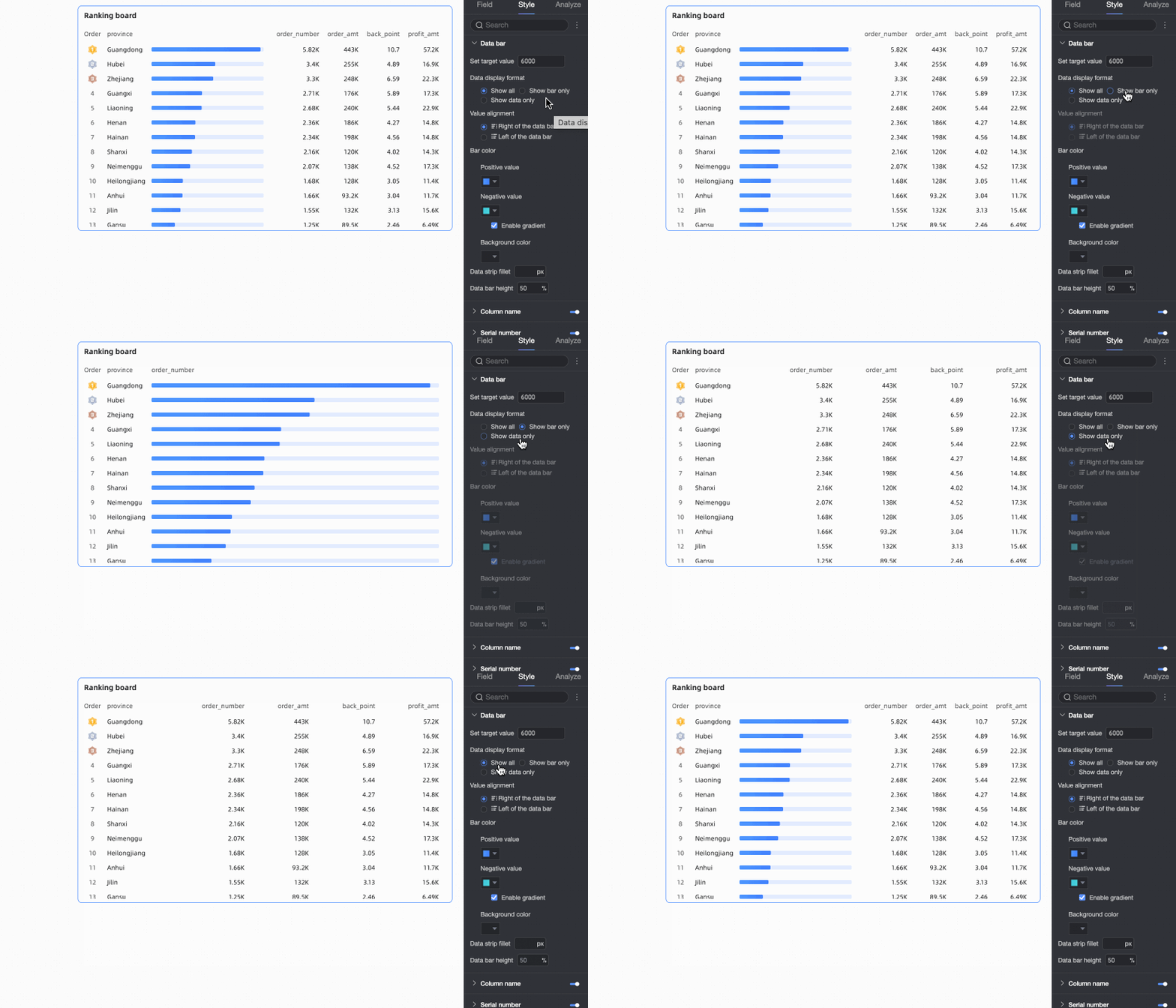
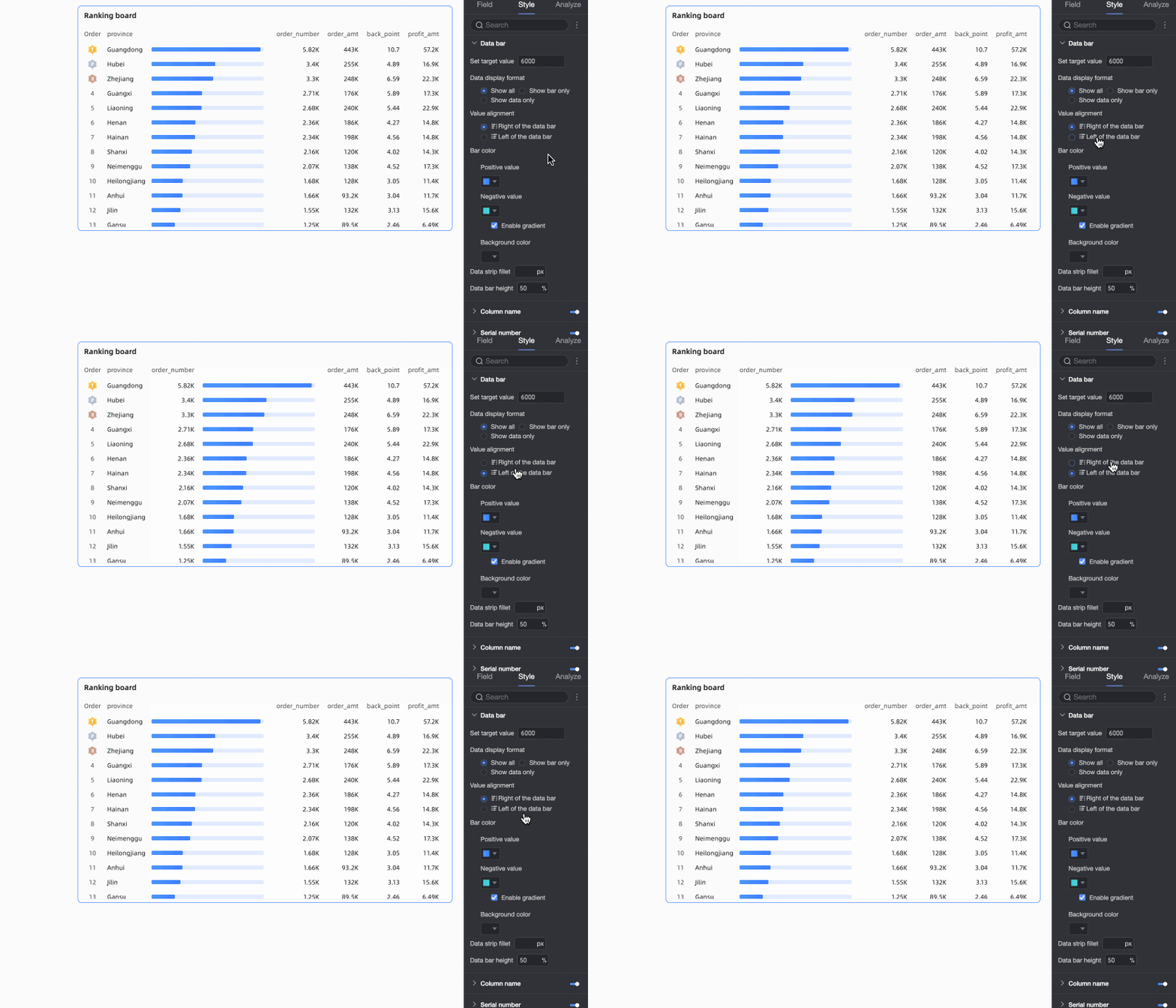
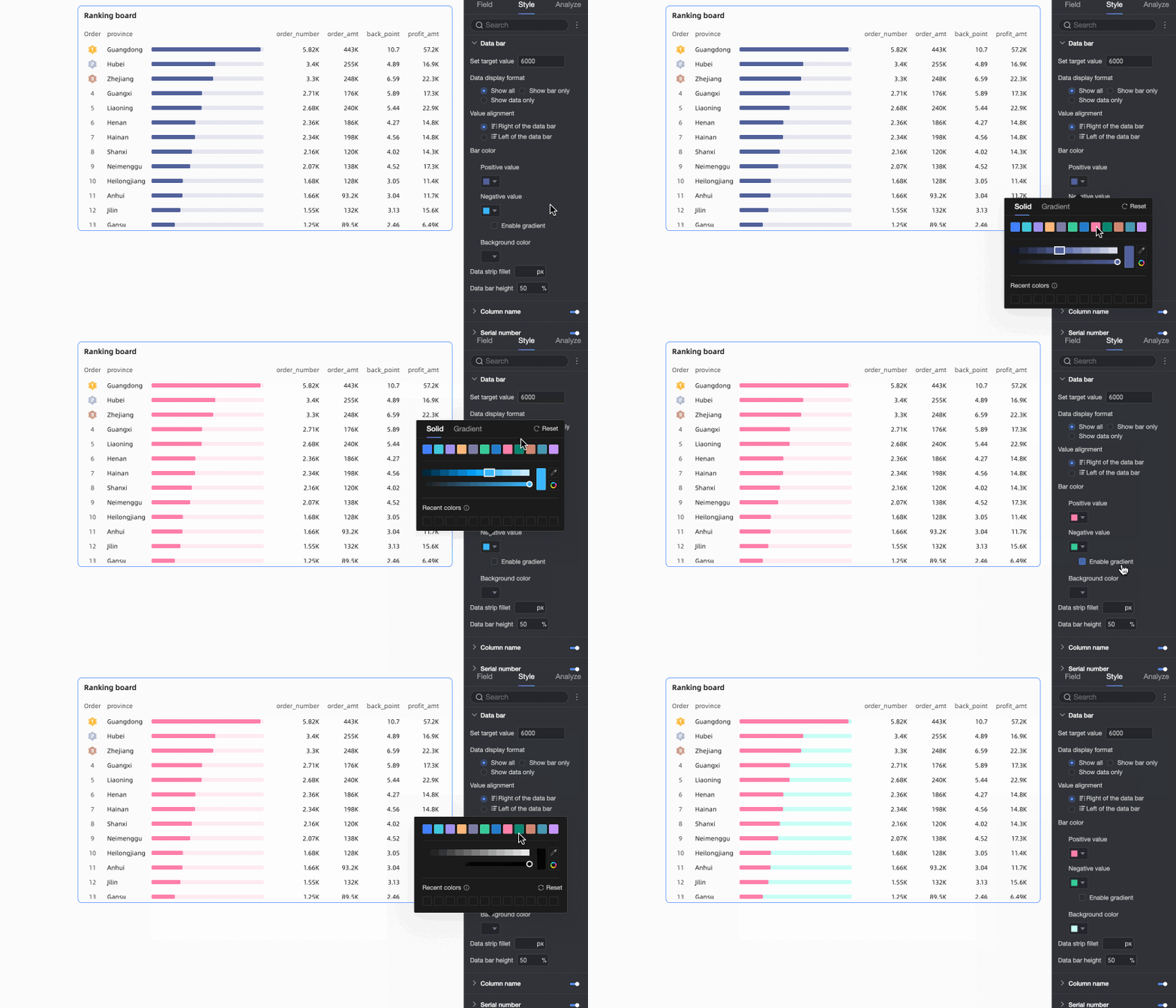
Encabezados de columna
En la sección Column Heading, especifique si desea mostrar encabezados de columna y configure el nombre, el estilo de los 3 primeros y el estilo del texto.

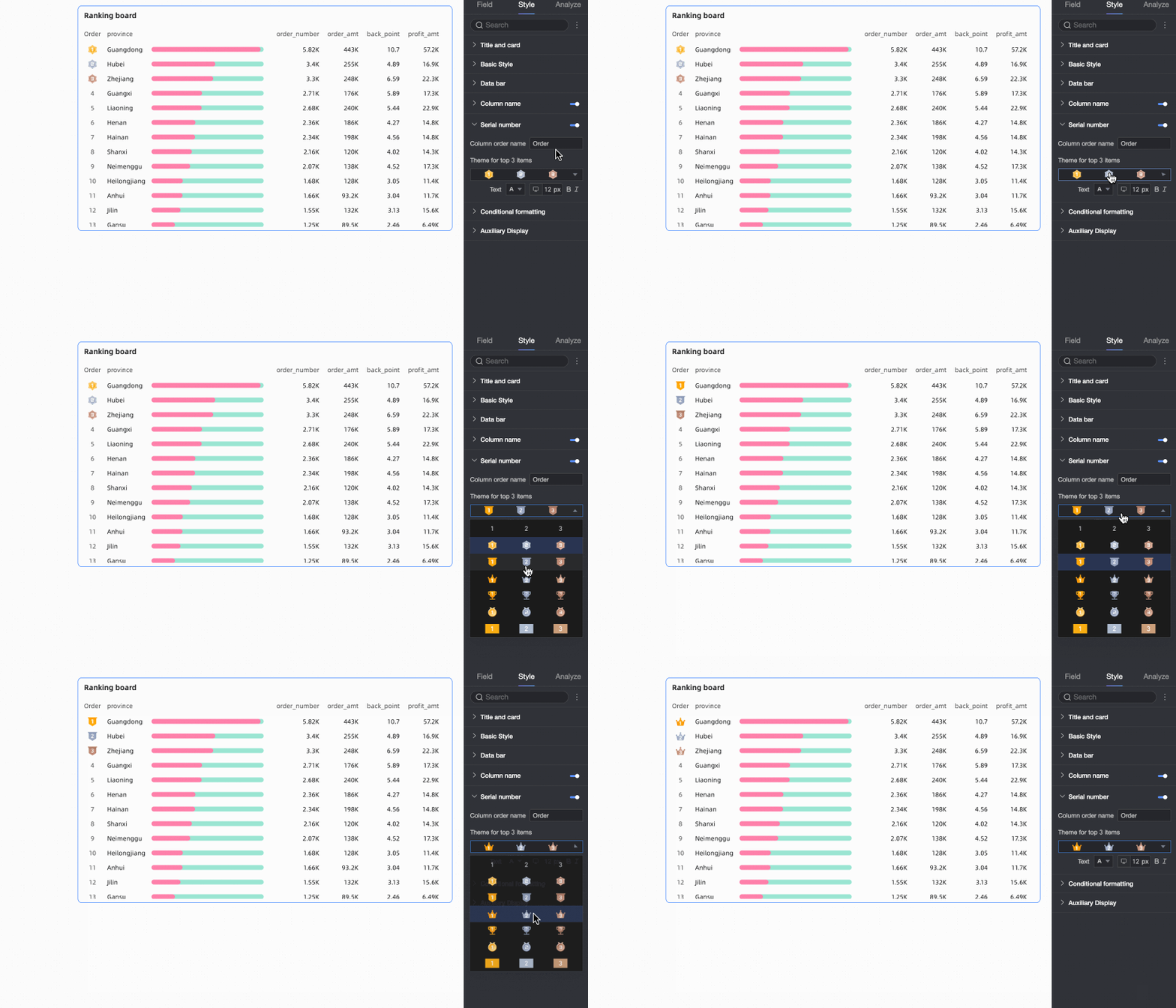
Números ordinales
En Ordinal Numbers, personalice el nombre de clasificación y el estilo de etiqueta de clasificación para los TOP 3.
Formato condicional
En Conditional Formatting, establezca formatos condicionales para los datos de medida.

|
Elemento de configuración del gráfico |
Descripción del elemento de configuración |
|
Select Field |
Seleccione el campo de medida para configurar el formato condicional. Todos los elementos de medida están disponibles para selección. |
|
Quick Styles |
Seleccione un icono marcador o un color de fuente para el campo de medida actual de los estilos predefinidos.
|
|
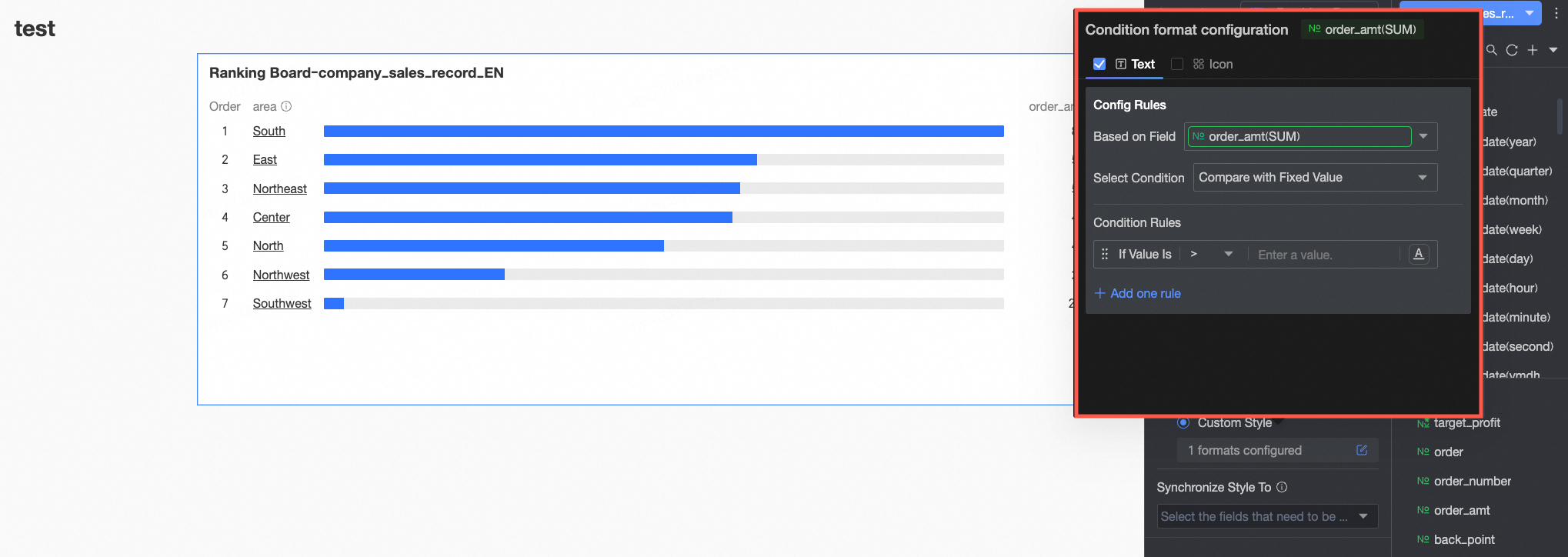
Custom Styles |
También puede configurar estilos personalizados para el campo de medida actual según sea necesario.
|
|
Synchronize Styles To |
Sincronice el formato condicional actual con otros indicadores de medida. Nota
La sincronización de estilos surte efecto solo una vez. Vuelva a sincronizar después de ajustar los estilos. |
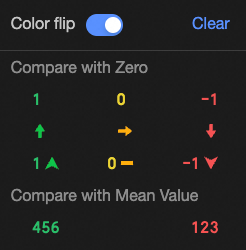

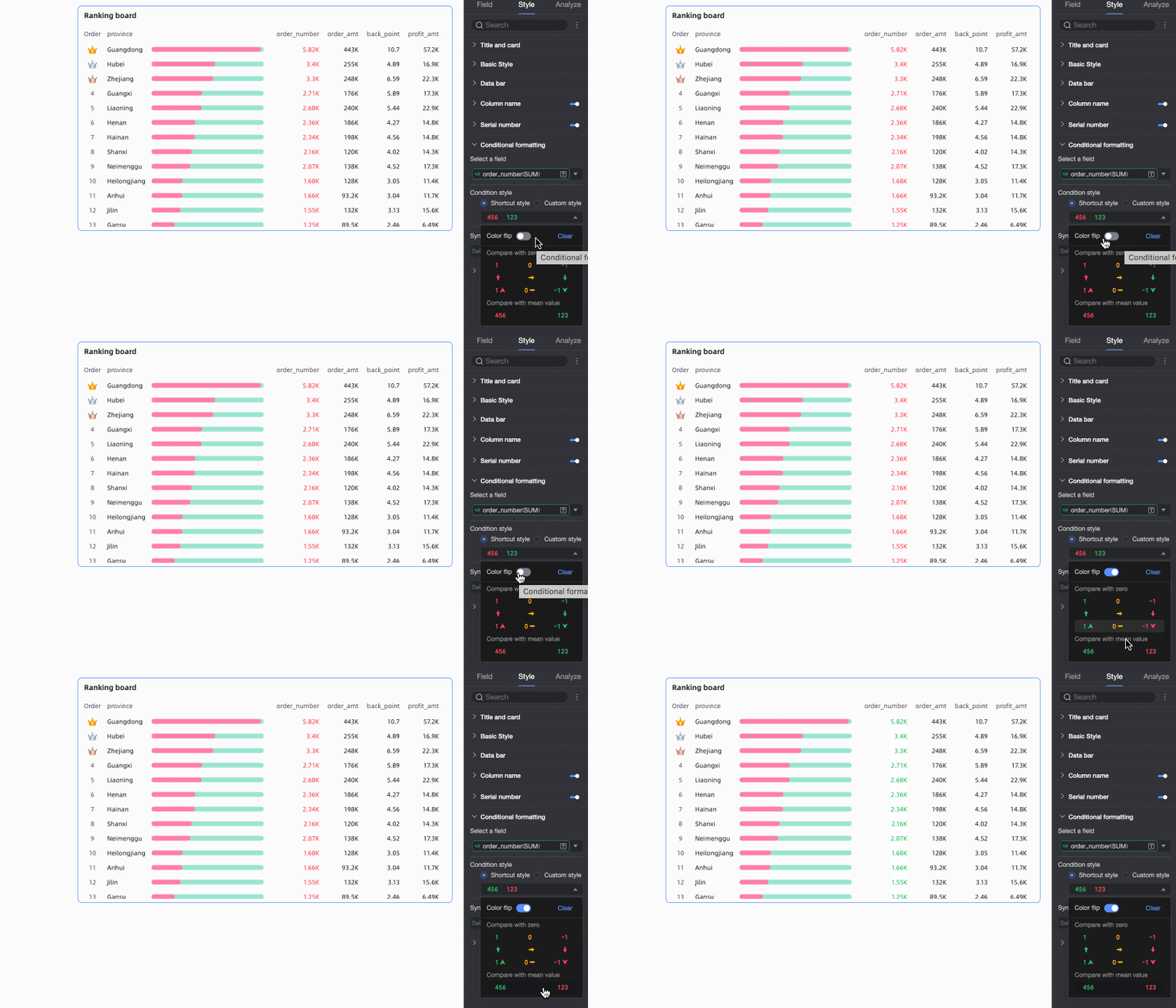
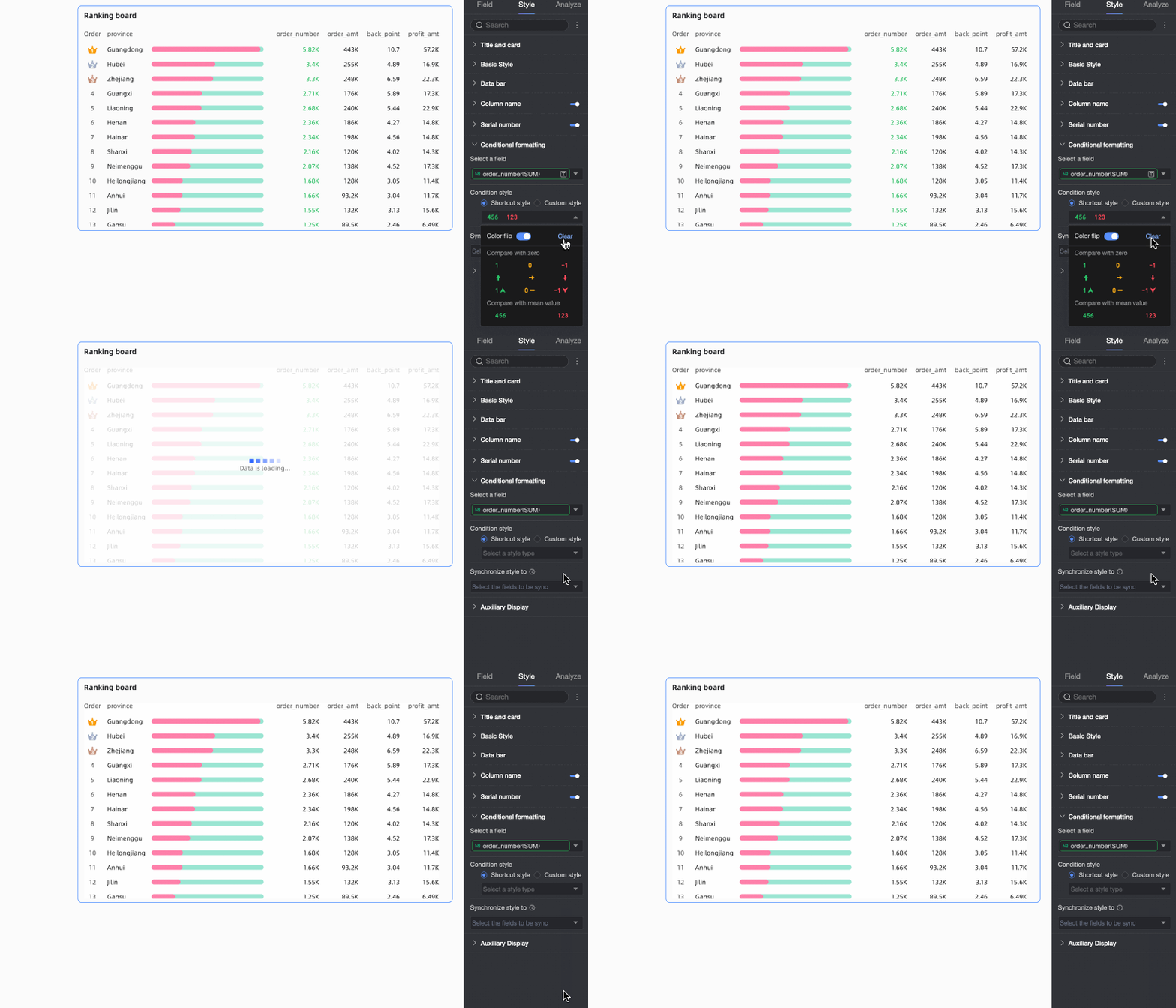
 Configure la siguiente información aquí.
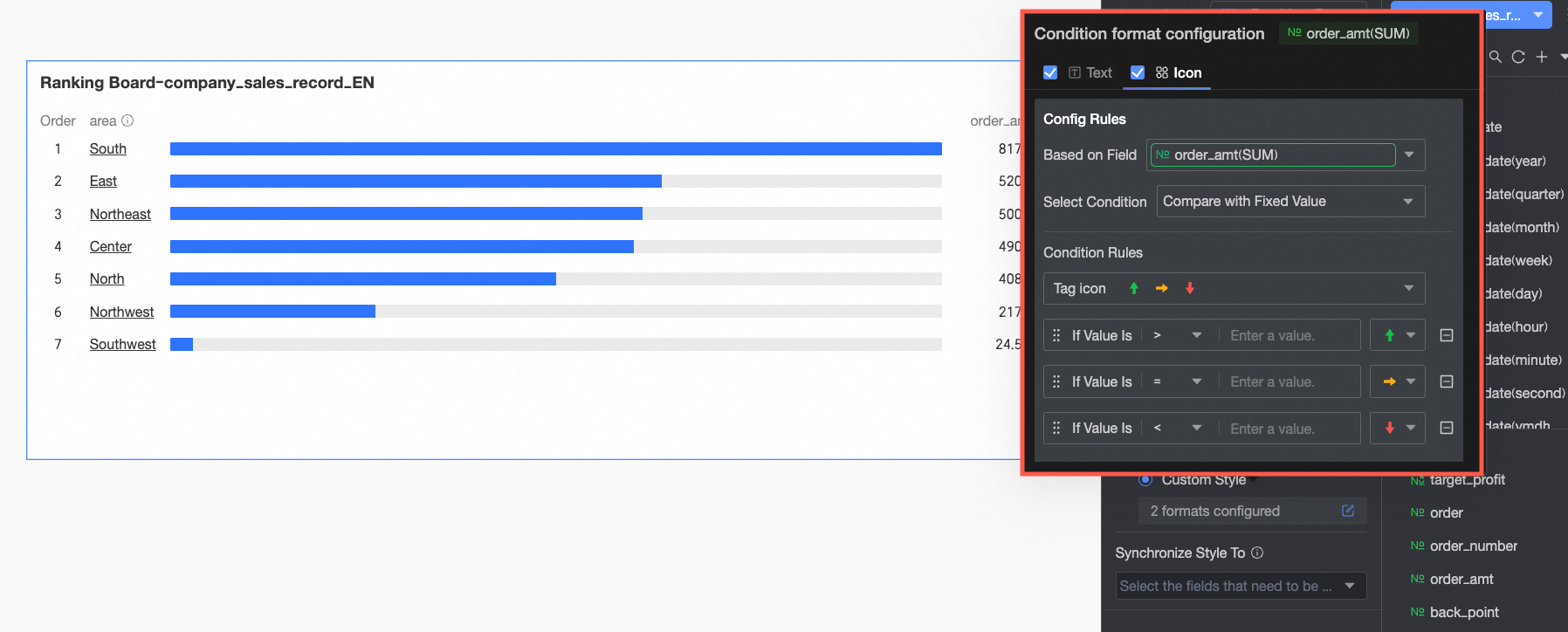 Configure la siguiente información aquí.
Visualización auxiliar
En Auxiliary Display, configure el método de visualización y el grosor de la barra de desplazamiento.
Información sobre herramientas
Pase el cursor sobre una barra de datos para ver su información sobre herramientas, que muestra la dimensión correspondiente y los valores de medida.
Cuando se aplica una interacción de filtro de resaltado, la información sobre herramientas del gráfico vinculado también muestra el valor original de los datos.
Por ejemplo, en la siguiente figura, haga clic en la región North China del mapa. El tablero de clasificación resalta el monto del pedido para cada tipo de producto en North China y muestra el monto original del pedido en la información sobre herramientas antes de la interacción del filtro.

Configuración de análisis del gráfico
|
Módulo |
Nombre |
Descripción |
|
Interacción de datos |
Profundización |
Después de configurar los campos de profundización en el panel de campos, configure aquí el estilo de visualización para las filas de nivel de profundización. Para obtener más información, consulte Drilling. |
|
Interacción de filtro |
Para analizar datos en diferentes gráficos, configure la interacción de filtro para asociarlos. Para obtener más información, consulte Configure the filter interaction feature. |
|
|
Ir a |
Para analizar datos en diferentes paneles, configure la navegación del panel para asociarlos. La navegación incluye Parameter Navigation y External Link. Para obtener más información, consulte Navigation. |
|
|
Alerta de análisis |
Línea auxiliar |
Una línea auxiliar muestra la diferencia entre un valor de medida y un valor de referencia. El valor de referencia puede ser un valor fijo o un valor calculado, como el promedio, el máximo, el mínimo o la mediana. Para obtener más información, consulte Analysis and Alerting. |
|
Etiqueta |
Cuando los datos del gráfico son anómalos o requieren atención, utilice colores de fondo, iconos, comentarios o puntos de datos resaltados para etiquetarlos. Para obtener más información, consulte Label. |
|
Siguientes pasos
Si otras personas necesitan ver el panel, compártalo con usuarios específicos. Para obtener más información, consulte Share a Dashboard.
Para crear paneles complejos con menús de navegación para análisis temático, integre sus paneles en el portal de BI. Para obtener más información, consulte BI portal.