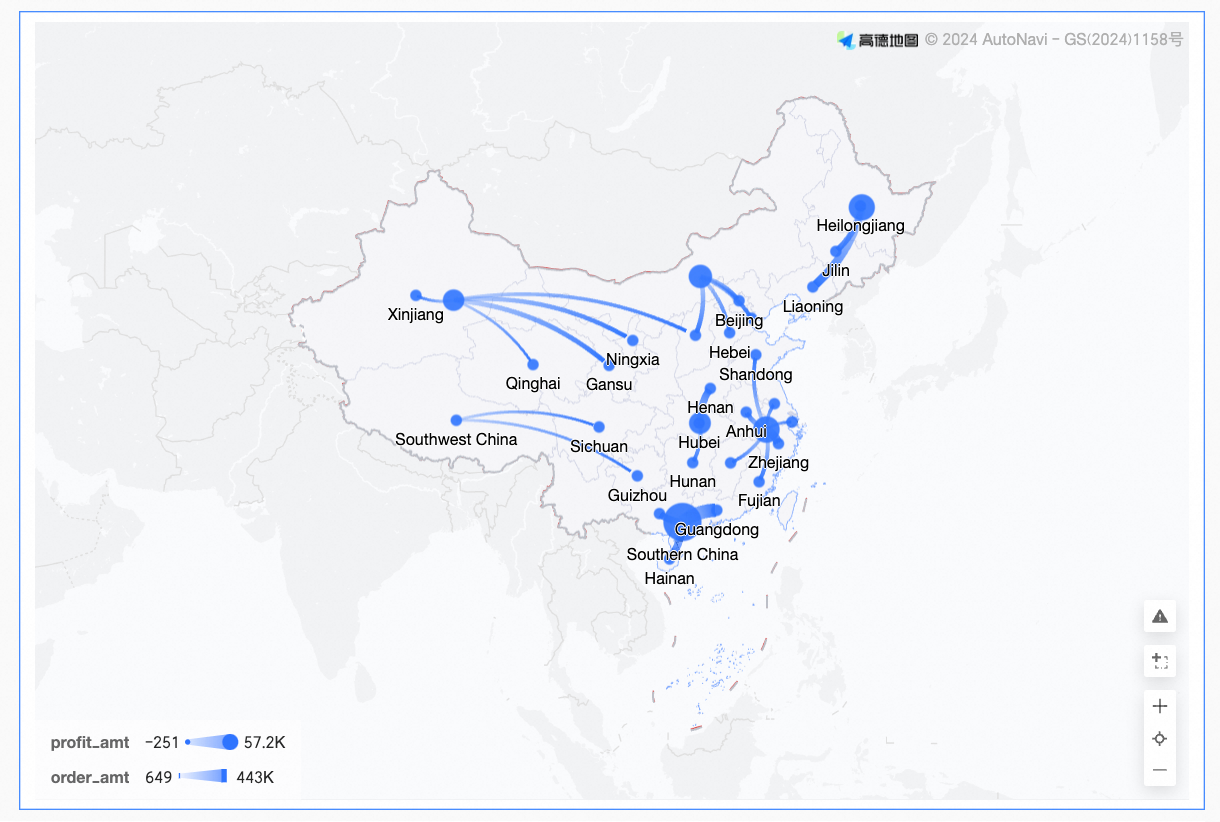
Un mapa de líneas voladoras utiliza líneas animadas sobre un fondo cartográfico para visualizar flujos de datos entre regiones. Puede agregar datos y configurar estilos para personalizar el mapa.
Limitaciones
Si crea un mapa de líneas voladoras al seleccionar el modo Area Name para From/Dimension y To/Dimension, el mapa se compone de Area Name/Dimension y Flying Line Measure:
Area name se determina mediante una dimensión de sus datos. Puede seleccionar como máximo una dimensión, la cual debe ser un campo geográfico; por ejemplo, una provincia.
El color de la línea voladora se determina mediante una medida de sus datos. Puede seleccionar como máximo una medida; por ejemplo, el monto del pedido.
El ancho de la línea voladora se determina mediante una medida de sus datos. Puede seleccionar como máximo una medida; por ejemplo, el monto del pedido.
El Bubble size se determina mediante medidas de sus datos. Debe seleccionar como mínimo una medida y puede seleccionar hasta cinco; por ejemplo, costo de envío y cantidad de pedidos.
Si crea un mapa de líneas voladoras al seleccionar el modo longitude and latitude para los campos From/dimension y To/dimension, el mapa se compone de los siguientes elementos: longitude and latitude/dimension, location label/dimension y flying line measure.
La Longitude and latitude se determina mediante dimensiones de sus datos. Puede seleccionar como máximo un campo de longitud y un campo de latitud.
La Location label se determina mediante una dimensión de sus datos. Este es un rol opcional que admite dimensiones de tipo cadena o geográficas.
El color de la línea voladora se determina mediante una medida de sus datos. Puede seleccionar como máximo una medida; por ejemplo, el monto del pedido.
El ancho de la línea voladora se determina mediante una medida de sus datos. Puede seleccionar como máximo una medida; por ejemplo, el monto del pedido.
El Bubble size se determina mediante medidas de sus datos. Debe seleccionar como mínimo una medida y puede seleccionar hasta cinco; por ejemplo, costo de envío y cantidad de pedidos.
Requisitos previos
Se ha creado un panel. Para obtener más información, consulte Create a dashboard.
-
Convierta los campos de área geográfica en información geográfica. Para obtener más información, consulte Configure fields.
NotaSuponga que el campo de área geográfica que desea agregar al gráfico es area. El campo se convierte en información geográfica solo cuando se muestra el icono
 junto a él. Para consultar una lista de nombres de áreas estándar, véase public-area-info.xlsx. Este archivo sirve únicamente como referencia para la coincidencia geográfica y no representa las posturas políticas de Quick BI.
Descripción general del gráfico
Casos de uso
Los mapas de líneas voladoras son adecuados para visualizar datos distribuidos espacialmente, especialmente información continua y agregada en distintas regiones geográficas.
Beneficios
Visualización: Muestra datos en un mapa dinámico con líneas voladoras animadas.
Interacción: Permite aplicar zoom por selección, cambiar medidas y filtrar datos dentro del componente.
Ejemplo
Configuración de campos del gráfico
-
En la pestaña Fields, seleccione los campos de dimensión y medida.
-
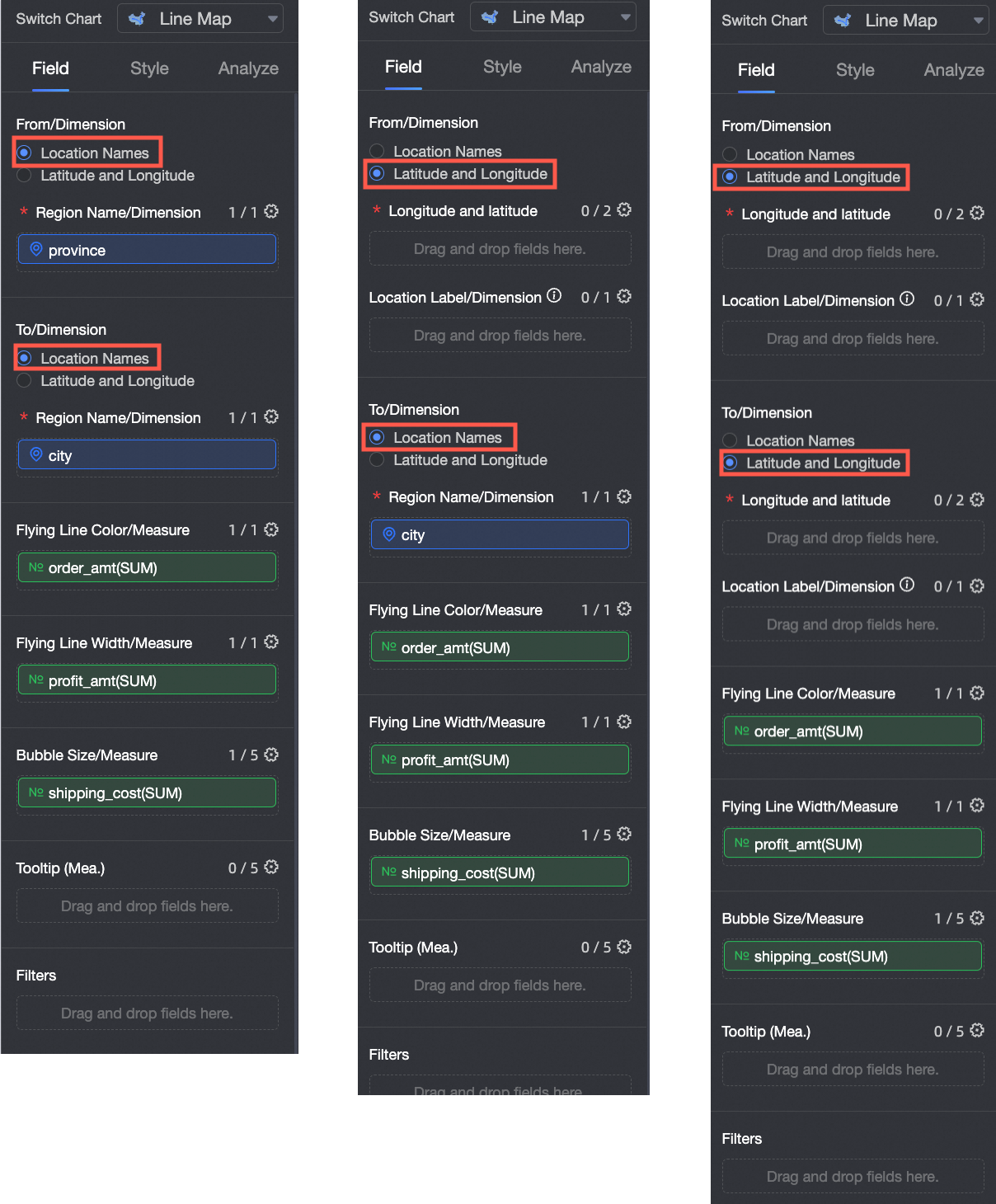
Puede crear un mapa con geographical information de dos formas: por area name o por longitude and latitude.
 Nota
NotaLos campos
From/DimensionyTo/Dimensionadmiten tanto el modo area name como el modo longitude and latitude. También puede utilizar una combinación de estos modos.-
Si crea un mapa de líneas voladoras al seleccionar el modo area name para From/dimension y To/dimension, el mapa consta de area name/dimension y flying line measure:
El Area name se determina mediante la dimensión de los datos. Puede seleccionar como máximo una dimensión, la cual debe ser un campo geográfico, como una provincia.
El Bubble size se determina mediante las medidas seleccionadas. Puede seleccionar de 1 a 5 medidas, como costo de envío y cantidad de pedidos.
-
Si crea un mapa de líneas voladoras al seleccionar el modo Longitude and Latitude para From/Dimension y To/Dimension, el mapa consta de Longitude and Latitude/Dimension, Location Label/Dimension y Flying Line Measure:
La Longitude and latitude se determina mediante las dimensiones de los datos. Puede seleccionar como máximo un campo de longitud y un campo de latitud.
La Location label se determina mediante las dimensiones de los datos, admite tipos de dimensión geográfica y de cadena, y es opcional.
El Bubble size se determina mediante medidas de los datos. Debe seleccionar de 1 a 5 medidas; por ejemplo, costo de transporte y cantidad de pedidos.
Si selecciona area name, busque Province/City en la lista de dimension. Luego, haga doble clic en ellos o arrástrelos al campo area name/dimension en el área From/To, según corresponda.
Si selecciona Longitude and Latitude, en la lista Dimension, busque el campo longitude y el campo latitude, y haga doble clic en ellos o arrástrelos a la sección Longitude/Latitude del área From/To. El campo Location Label/Dimension es opcional.
-
En la lista de measure, busque Order Amount y haga doble clic en él o arrástrelo al área flying line color/measure. Esta configuración es opcional.
En la lista Measures, busque Profit Amount y haga doble clic en él o arrástrelo al área Flying Line Width/Measure. Este elemento de configuración es opcional.
En la lista Measure, busque Shipping Cost y haga doble clic en él o arrástrelo al área Line Size/Measure. Este ajuste es opcional.
-
-
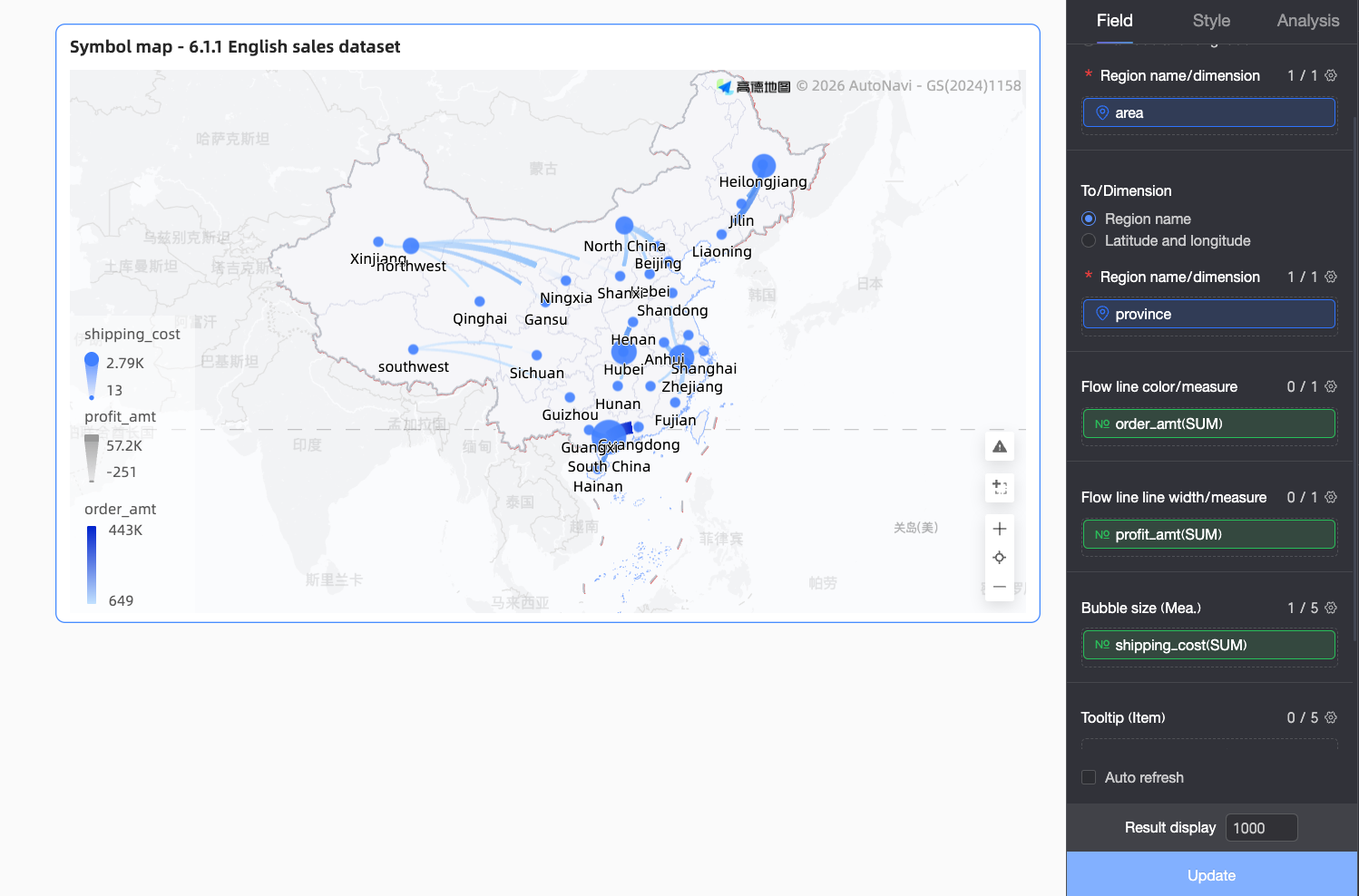
Haga clic en Update. El gráfico se actualiza automáticamente.
 Nota
NotaSi un valor de área en sus datos no coincide con un nombre geográfico estándar compatible con el sistema, aparecerá un indicador en la esquina inferior derecha del gráfico. Haga clic en el indicador para ver los datos no coincidentes y corregir los problemas.
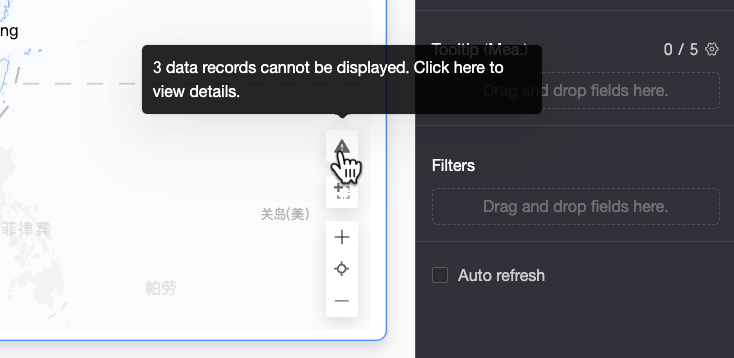
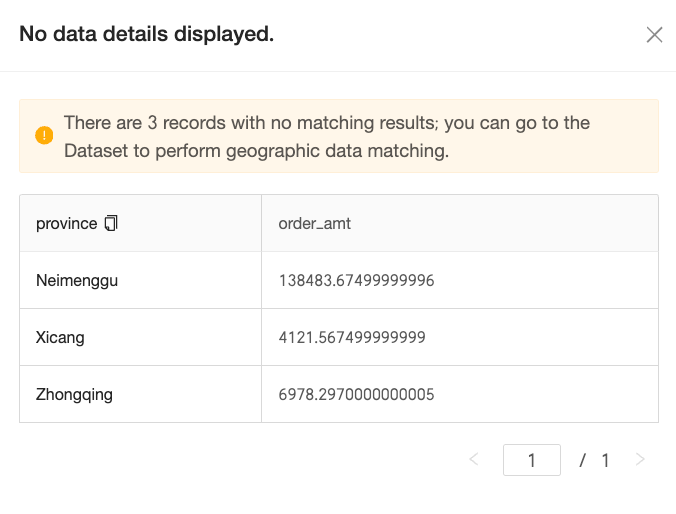
En la página Unmatched Data Details, puede ver y copiar los datos no coincidentes con un solo clic. Posteriormente, puede pegar el contenido copiado en la página field configuration del conjunto de datos para corregir los valores en lote.
Una vez configurados correctamente los datos, la información del mapa se mostrará como se espera.
Configuración de estilo
Para obtener información sobre la configuración general de estilos, consulte Configure the chart title area.
Área del mapa
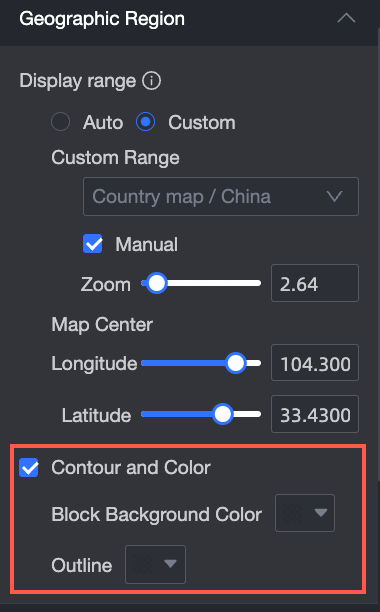
En la sección Map Area, configure el Display Range y Outline and Fill.
-
Display Range: Admite Auto y Personalizado. En este ejemplo, se selecciona China.
NotaAuto ajusta automáticamente el mapa para adaptarse al rango de datos, mientras que Personalizado le permite definir el rango manualmente. En escenarios de análisis interactivo, el mapa siempre se ajusta automáticamente según el rango de datos.
El rango de visualización personalizado admite actualmente continentes y países a nivel global, así como regiones, provincias y ciudades en China continental.

Al habilitar Manual Adjustment, se generan automáticamente el Center Point y el Zoom Level actuales, los cuales puede modificar según sea necesario.

-
En la sección Outline and Fill, puede configurar el color del Area Fill y del Outline.
NotaLos contornos no están disponibles para algunas regiones.
Mapa base
En la sección Basemap, configure si se debe Show Basemap, el Basemap Style y si se debe Show Global Basemap.
Show Basemap: Haga clic en el interruptor
 para mostrar u ocultar la información del mapa base.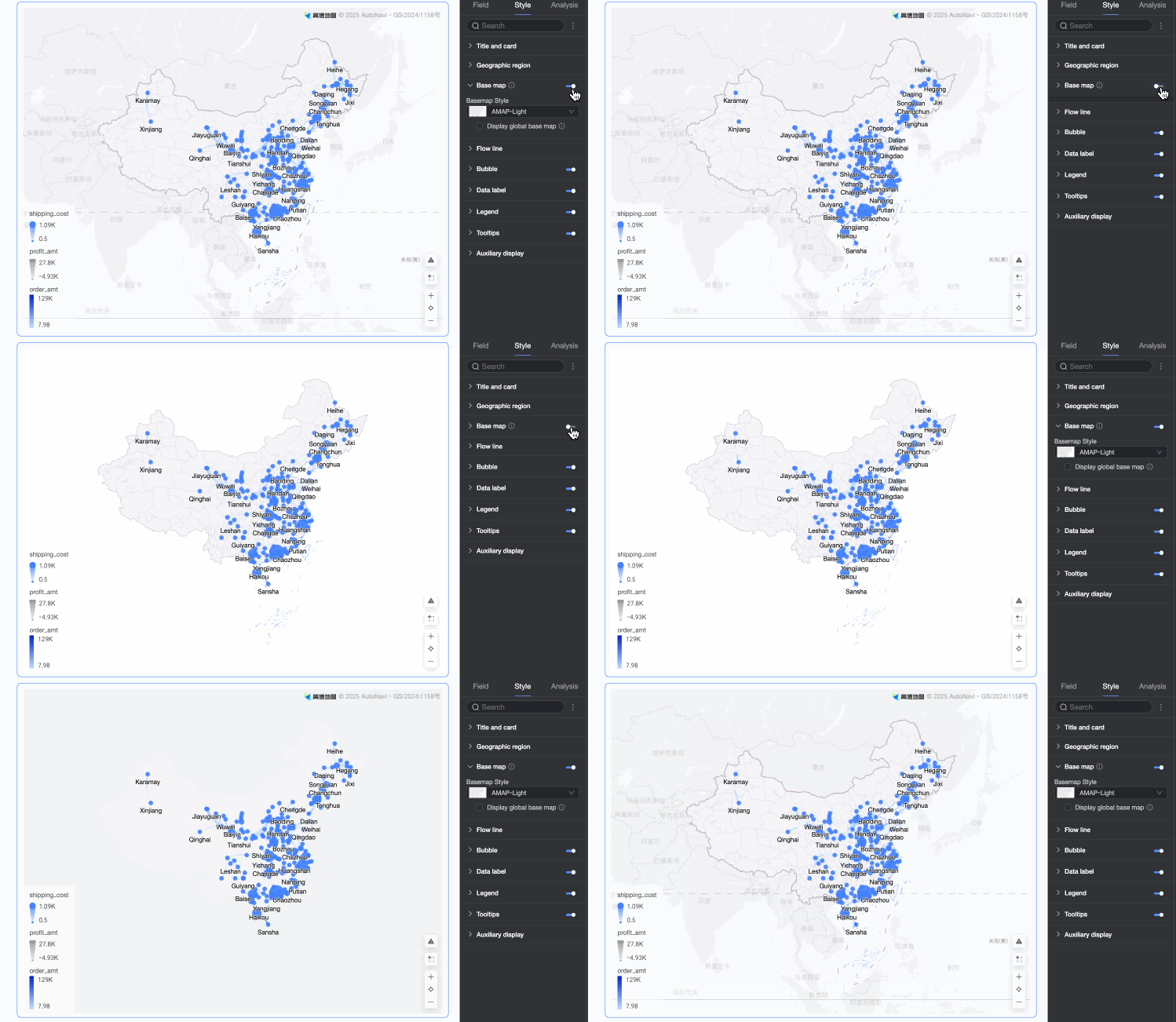
Basemap Style: Admite diversos estilos para el mapa base Amap.
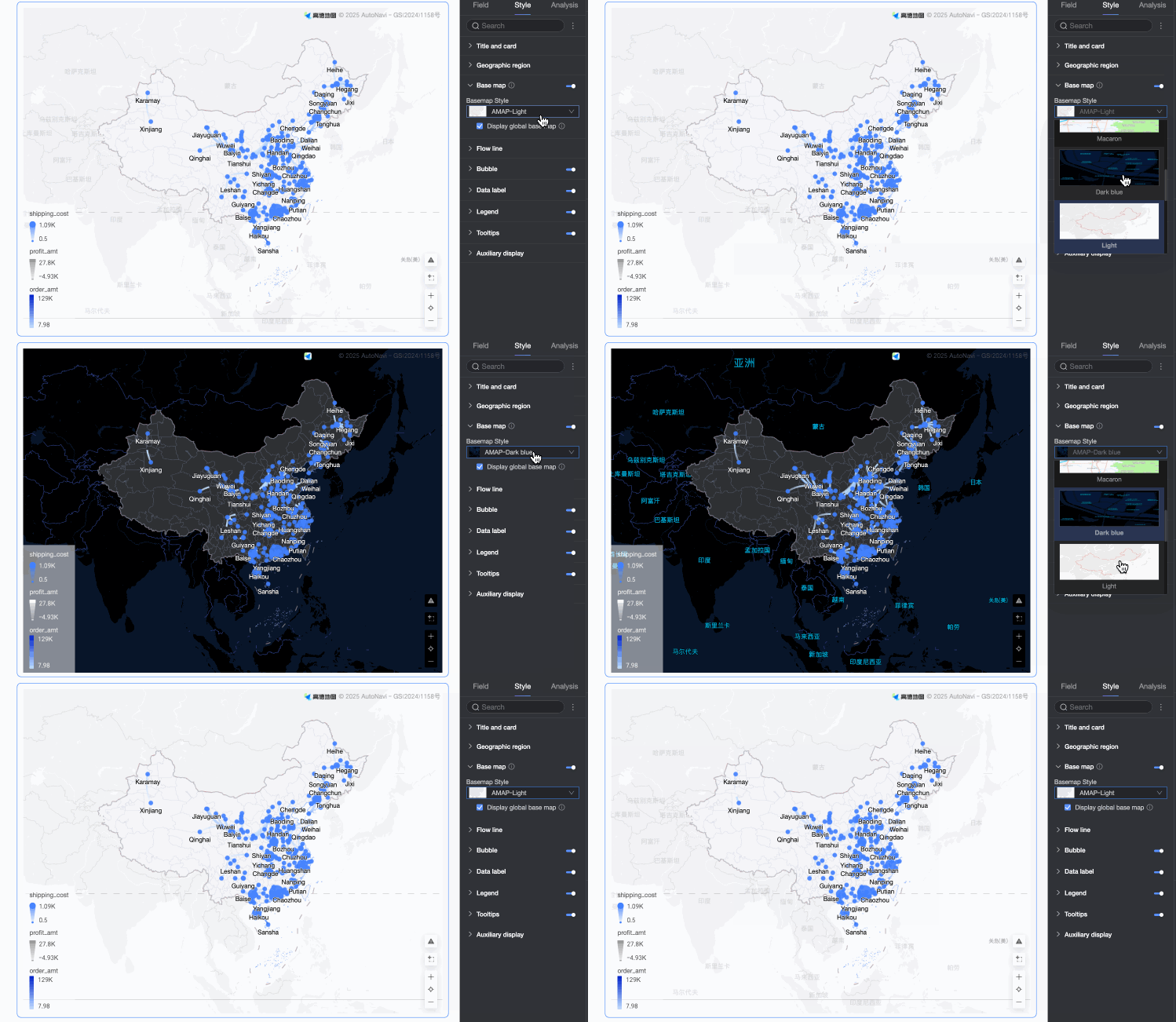
-
Show Global Basemap: Seleccione esta opción para mostrar información global, como ciudades, en el mapa base.
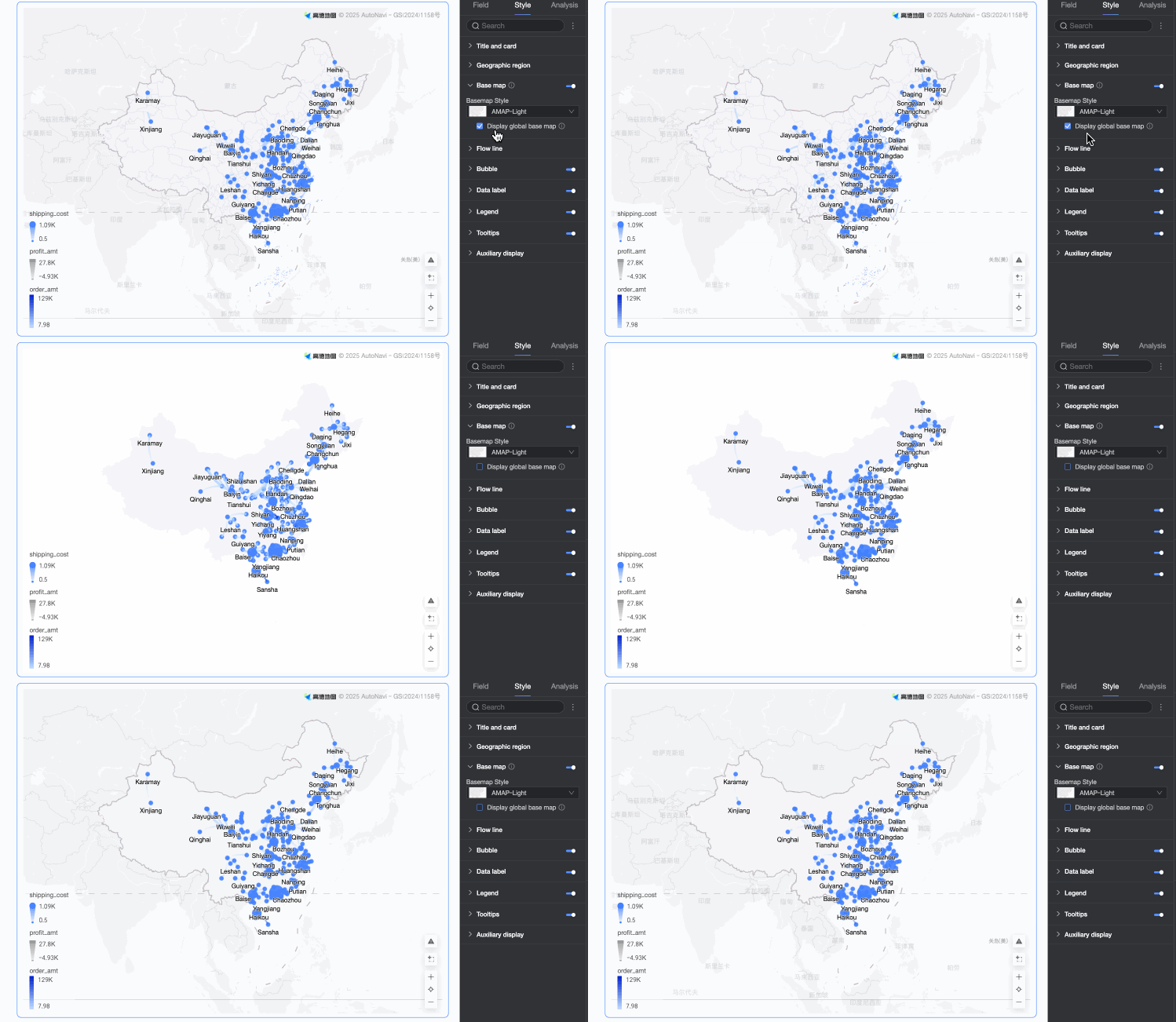 Nota
NotaLímite de uso del mapa base global: Cada organización de Quick BI puede previsualizar gráficos de mapas con información de mapa base internacional 1,000 veces al mes, según el número de inicializaciones del mapa base. Si se supera este límite, solo se mostrará información del mapa base nacional.
Líneas voladoras
En la sección Flying Lines, configure el Data Mapping Range, Color, Transparency, and Flying Line Width.
-
Data Mapping Range: Admite tres modos: Rango continuo, Rango de intervalos iguales y Rango personalizado.
NotaEsta configuración solo está disponible cuando se asigna un campo a Flying Line Color.
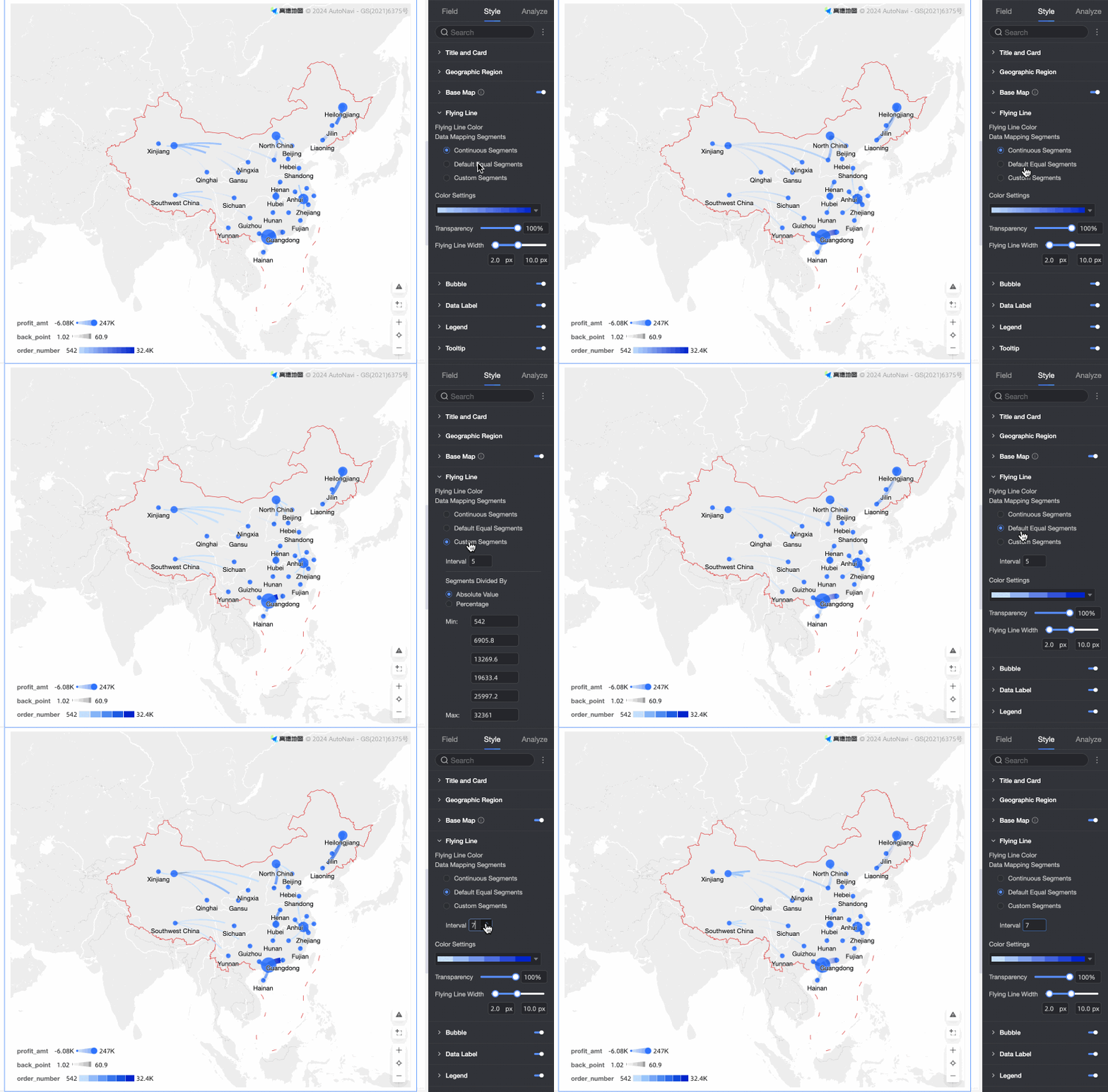
Color: Admite modos de color Degradado secuencial, Degradado divergente y Personalizado.
Transparency: Establece la transparencia de las líneas voladoras.
-
Ancho de línea voladora: Cuando se configura un campo de medida, puede establecer el ancho mínimo y máximo de las líneas voladoras.
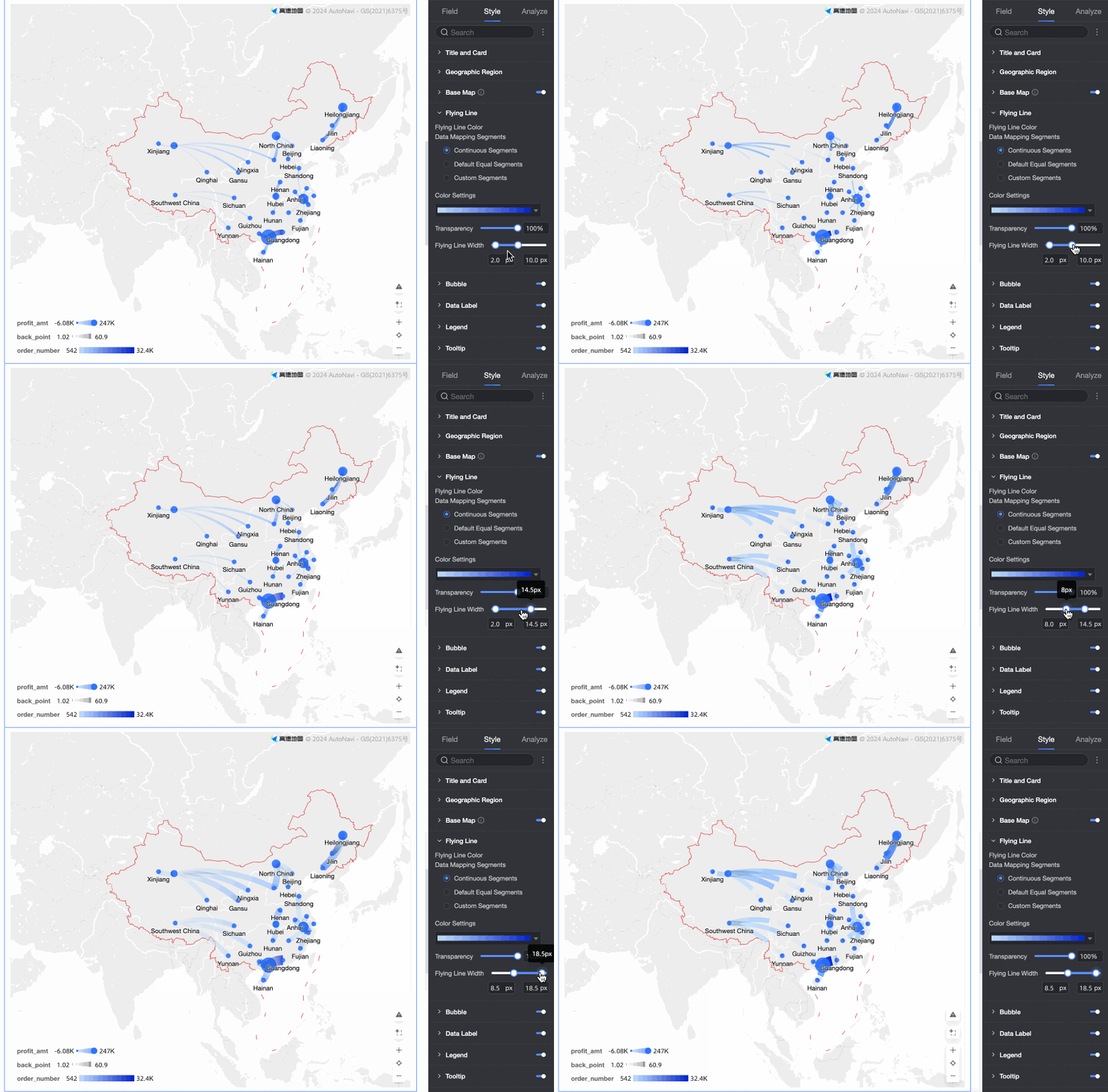
Burbujas
En la sección Bubbles, configure opciones como Show Bubbles, Bubble Color, Bubble Shape, Bubble Size y Zero Value Handling.
Bubble Color: Tras habilitar Show Bubbles, puede definir el color y la transparencia de las burbujas.
-
Bubble Shape: Admite Círculo, Triángulo, Rectángulo, Rombo y Configuración avanzada. La configuración avanzada permite personalizar las formas para los puntos de origen y destino.
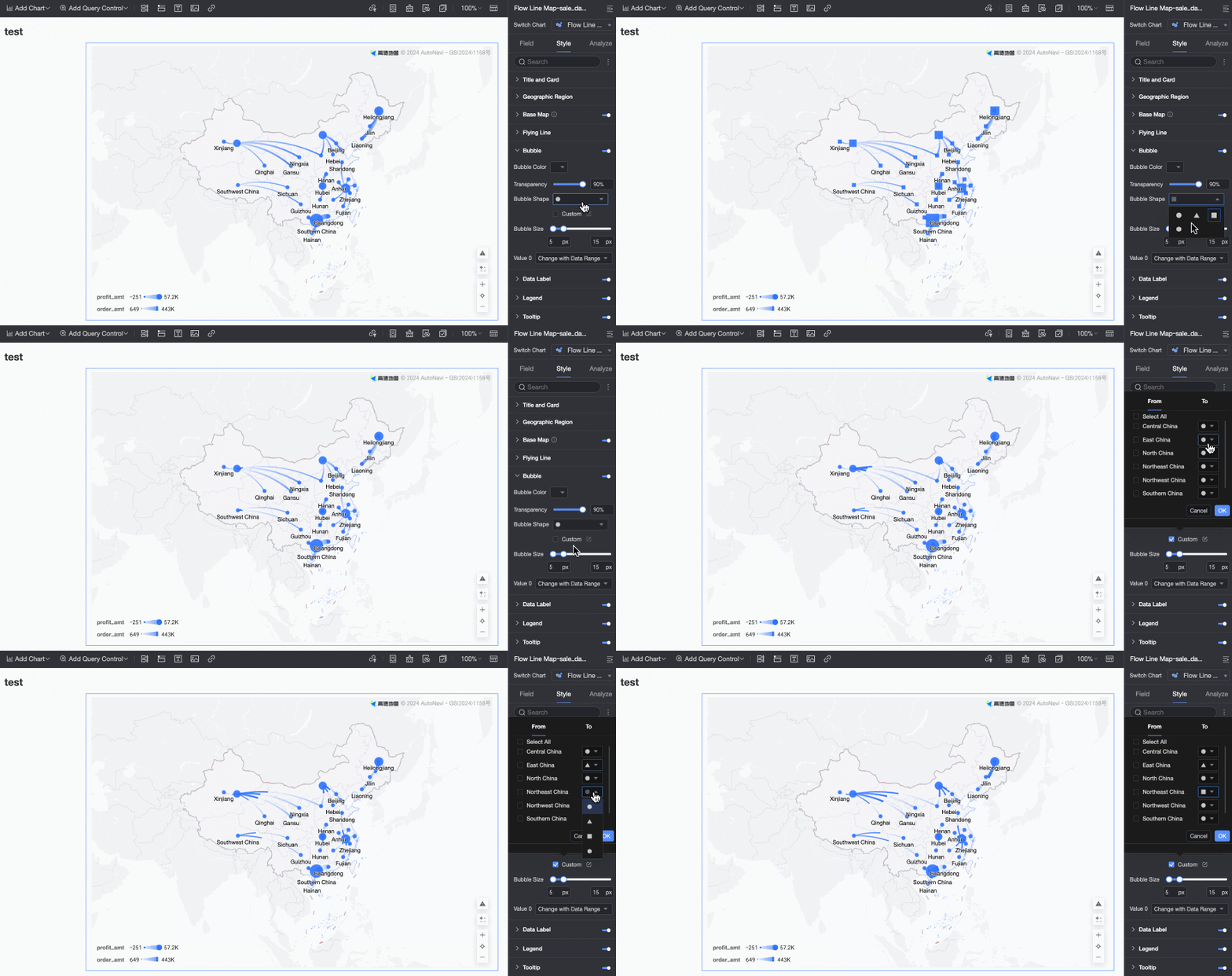
-
Bubble Size: Puede arrastrar el control deslizante para cambiar el Bubble Size. Si el campo
Bubble Size/Measureno está configurado, solo se puede establecer un valor fijo, como se muestra en la Figura ①. Si el campoBubble Size/Measureestá configurado, puede definir un valor mínimo y uno máximo, como se muestra en la Figura ②.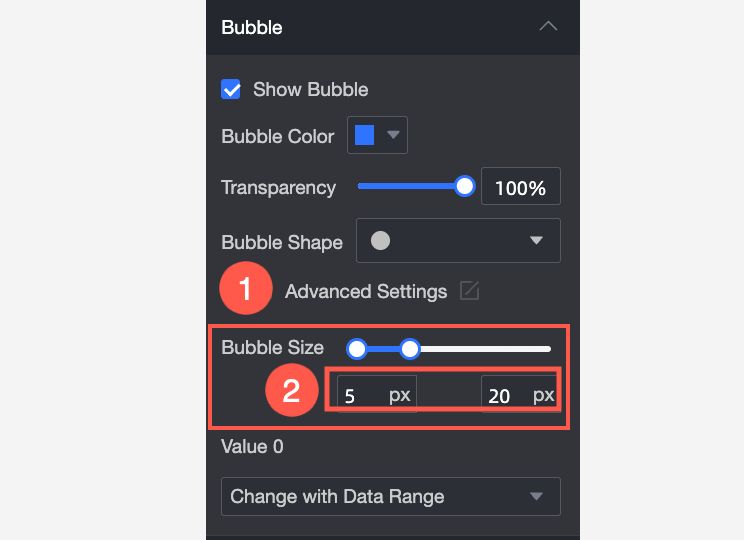
-
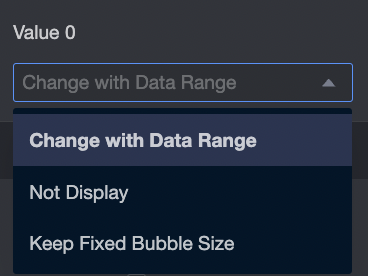
Zero Value Handling: Admite tres opciones: No mostrar, Seguir rango de datos y Tamaño de burbuja fijo.
Etiquetas de datos
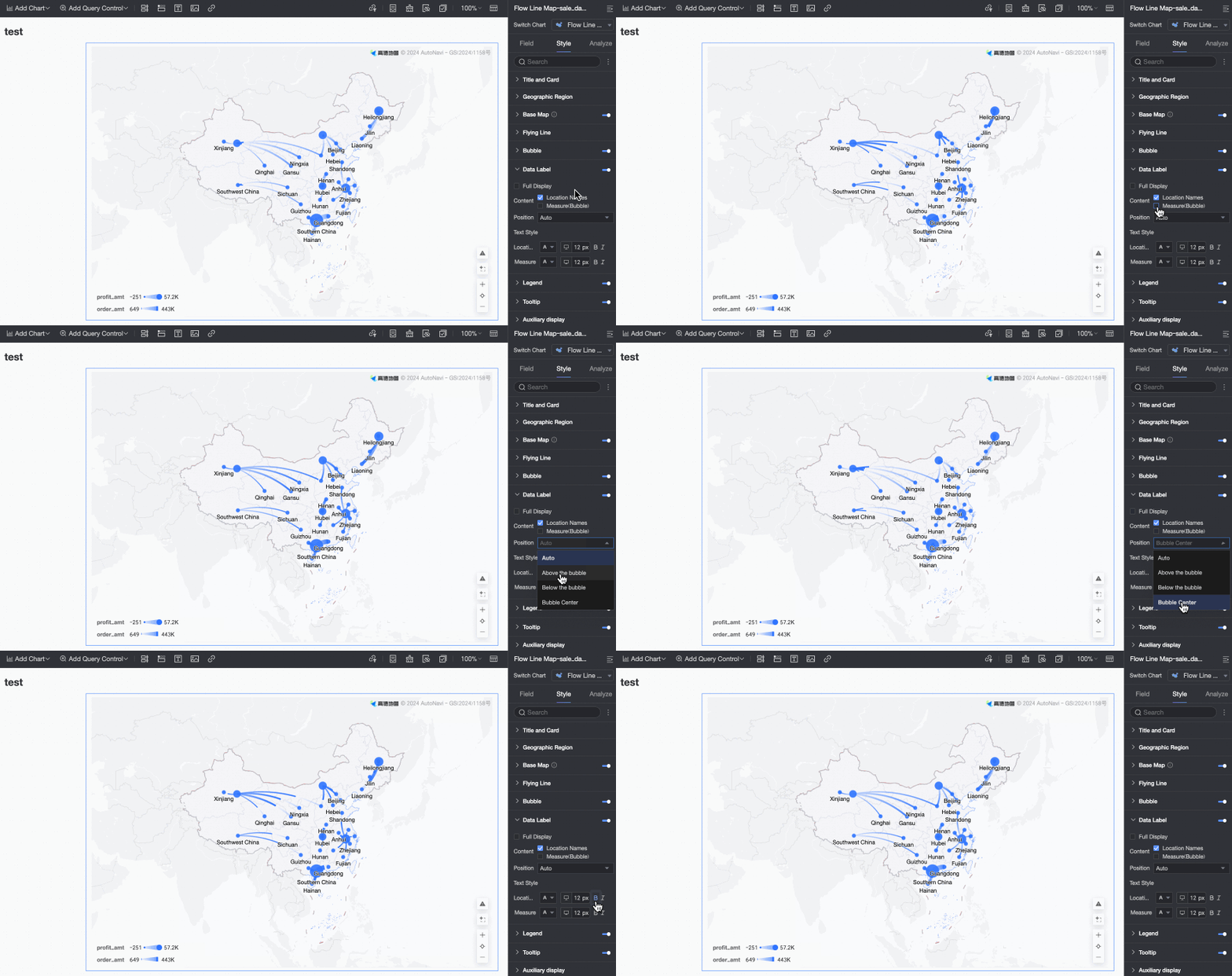
En la sección Data Labels, configure Show Data Label, Label Display Mode, Content, Position, and Text Style.
Solo se pueden mostrar los valores de los campos Area Name y Bubble Size. Estas opciones solo se pueden configurar cuando se agrega un campo a Bubble Size/Measure.
Leyenda
En la sección Legend, haga clic en el icono  para habilitar la leyenda y configurar su estilo.
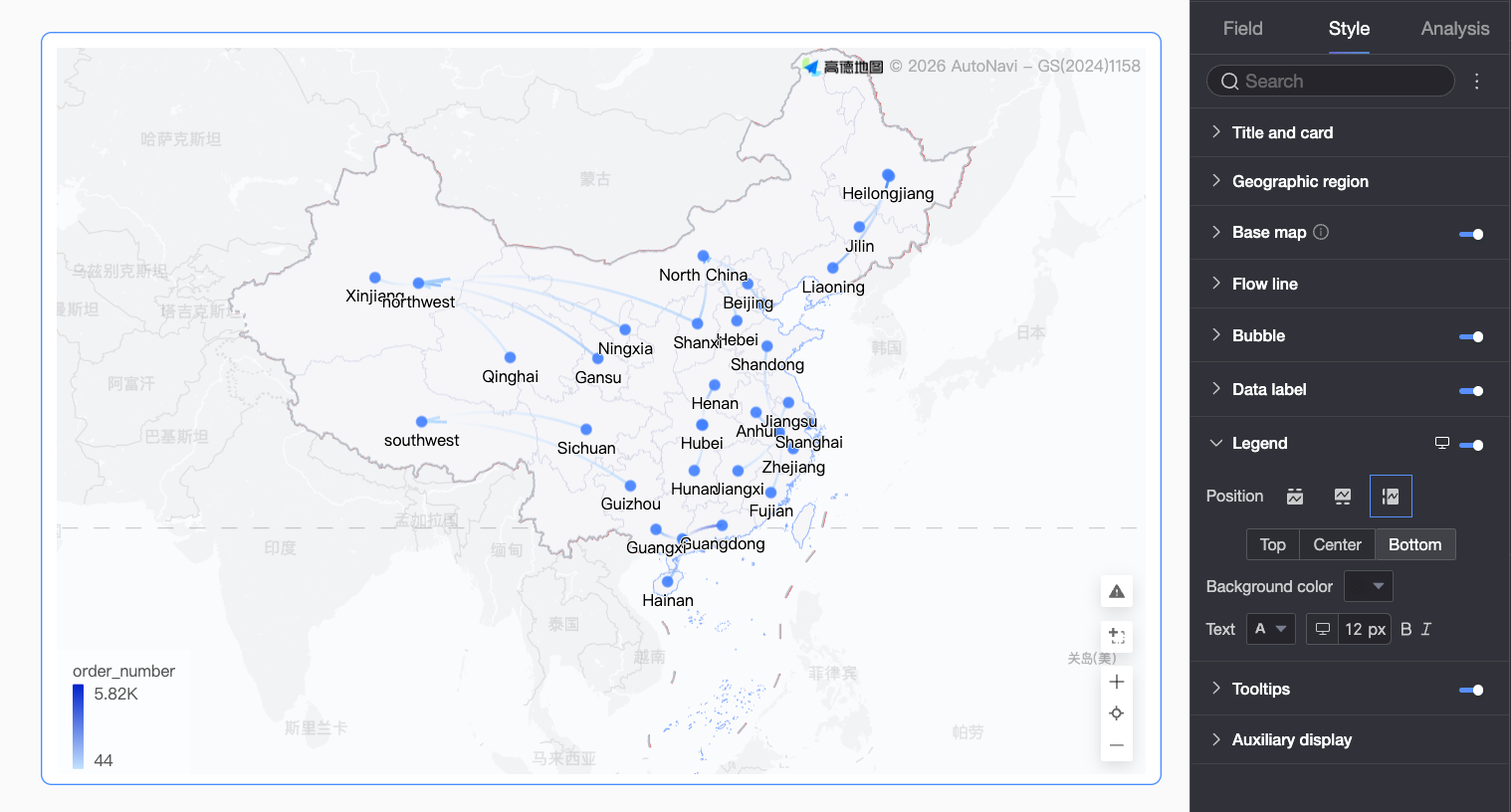
|
Parámetro |
Descripción |
|
Position |
Define la posición de visualización y la alineación de la leyenda.
|
|
Background Color |
Define el color de relleno de fondo de la leyenda. |
|
Text |
Define el estilo de texto de la leyenda. Puede configurar el color de fuente, tamaño, grosor y si se aplica cursiva. |
|
Configuración de leyenda móvil |
La configuración de la leyenda para PC y dispositivos móviles es independiente. Cambie entre las vistas de edición de PC y móvil mediante el icono |
 en la parte superior de la página de edición del panel. Esto le permite configurar una leyenda adecuada para cada dispositivo, incluyendo posición, color de fondo y estilo de texto.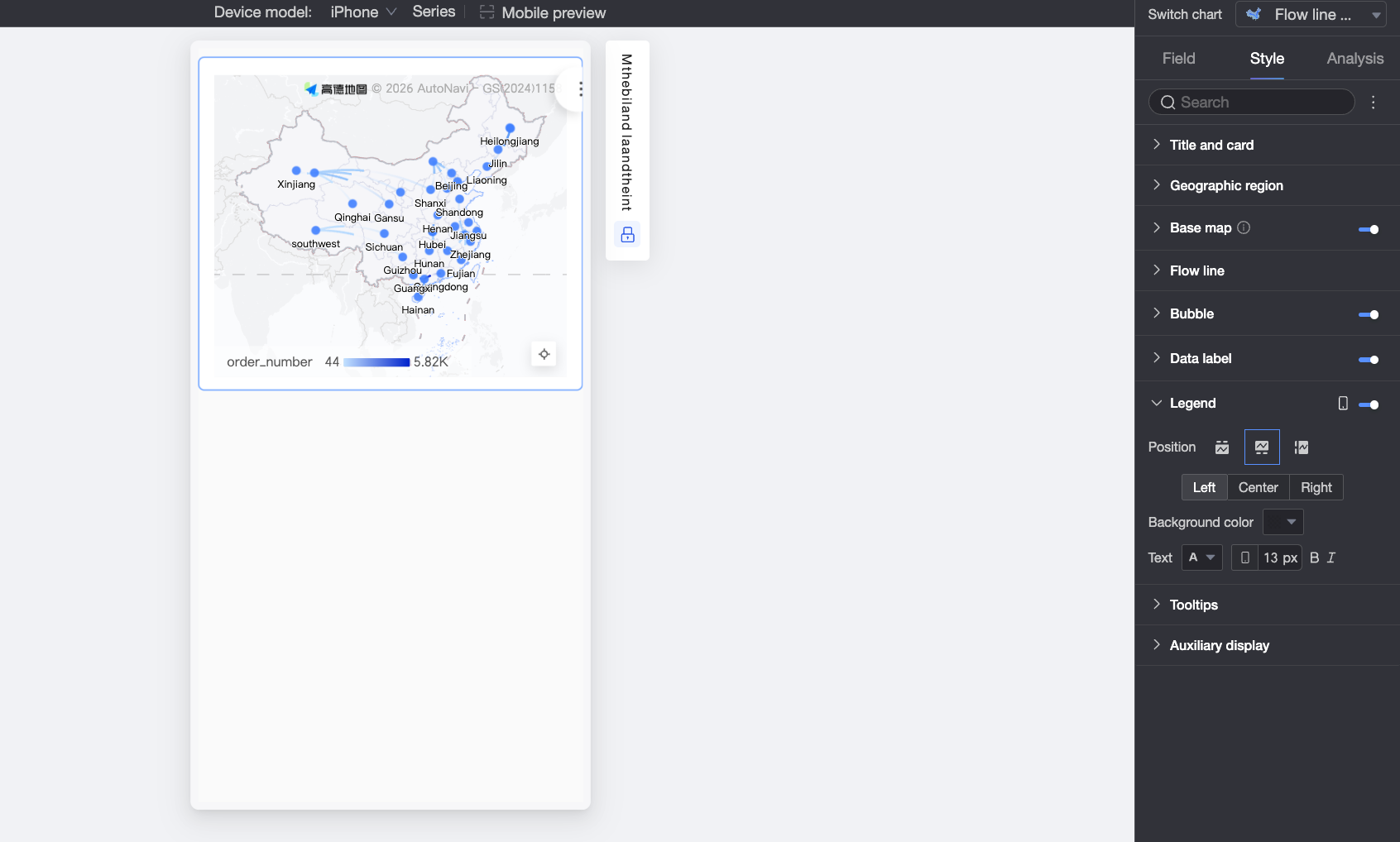
Información sobre herramientas
En la sección Tooltip, haga clic en el icono para habilitar la información sobre herramientas y configurar su estilo.
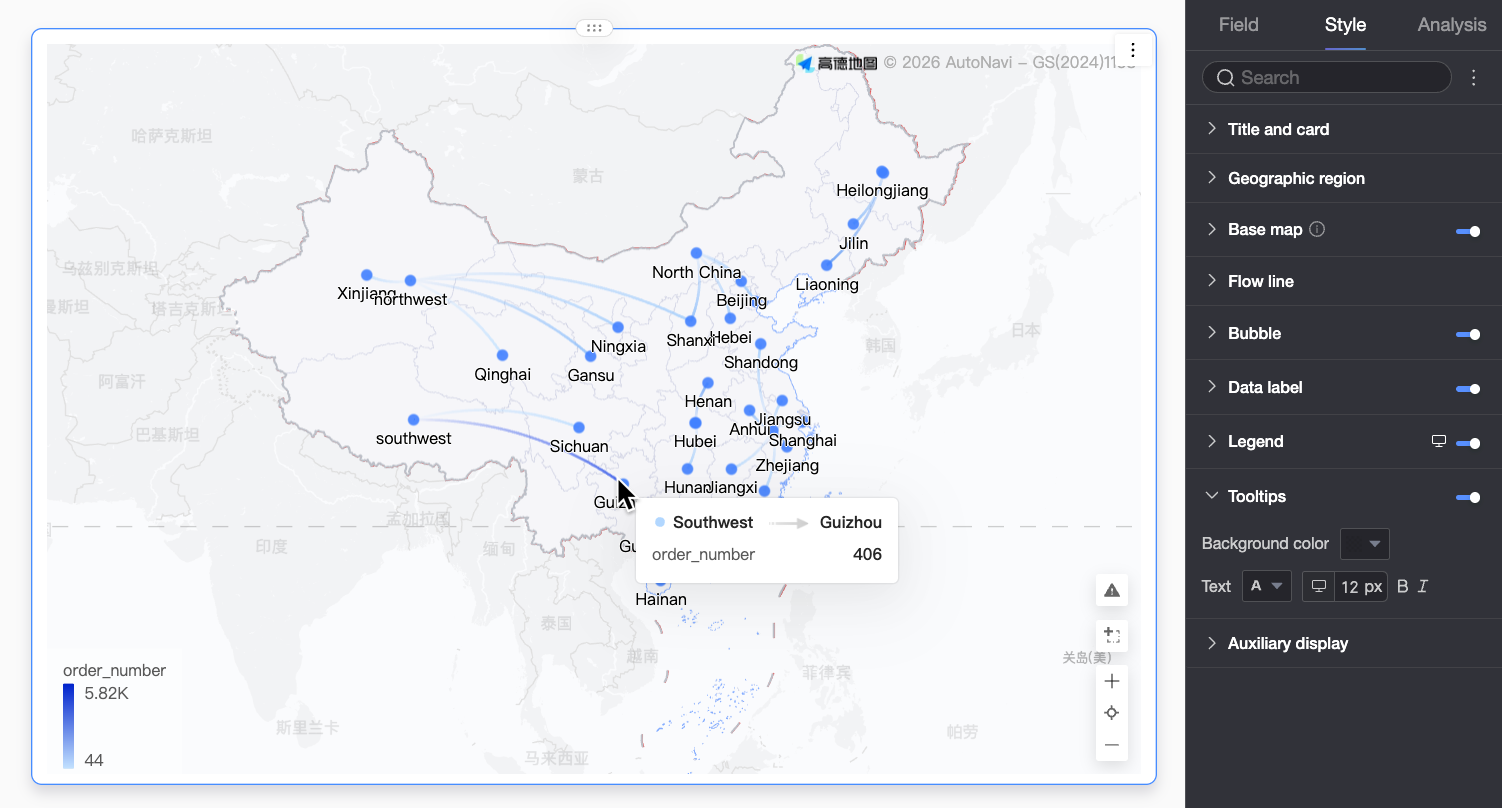
|
Parámetro |
Descripción |
|
Background Color |
Define el color de relleno de fondo de la información sobre herramientas. |
|
Text |
Define el estilo de texto de la información sobre herramientas. Puede configurar el color de fuente, tamaño, grosor y si se aplica cursiva. |
|
Mobile tooltip |
La información sobre herramientas se puede habilitar o deshabilitar de forma independiente en PC y dispositivos móviles. Cambie a la vista de edición móvil mediante el icono |
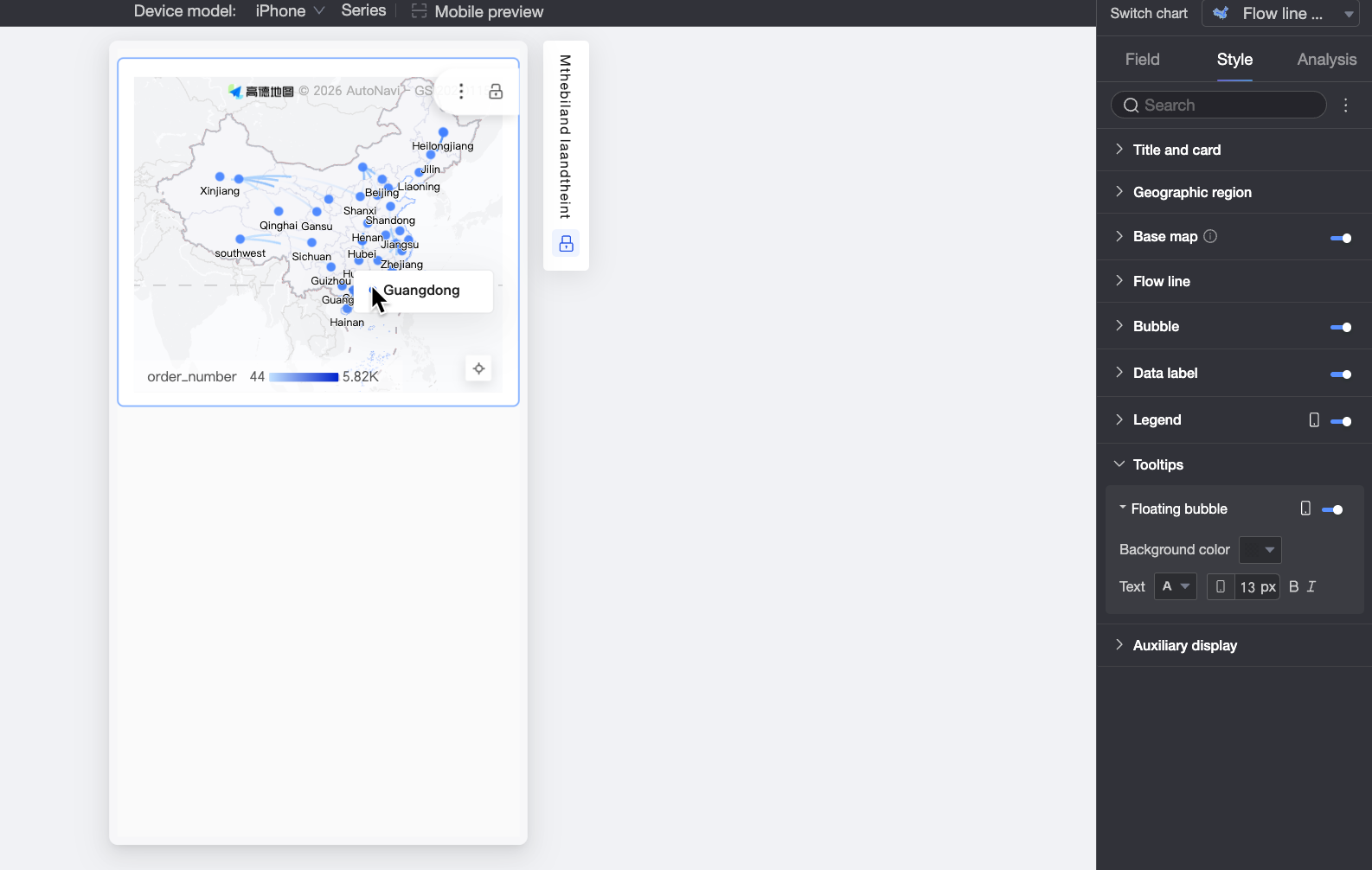
Configuración de funcionalidad
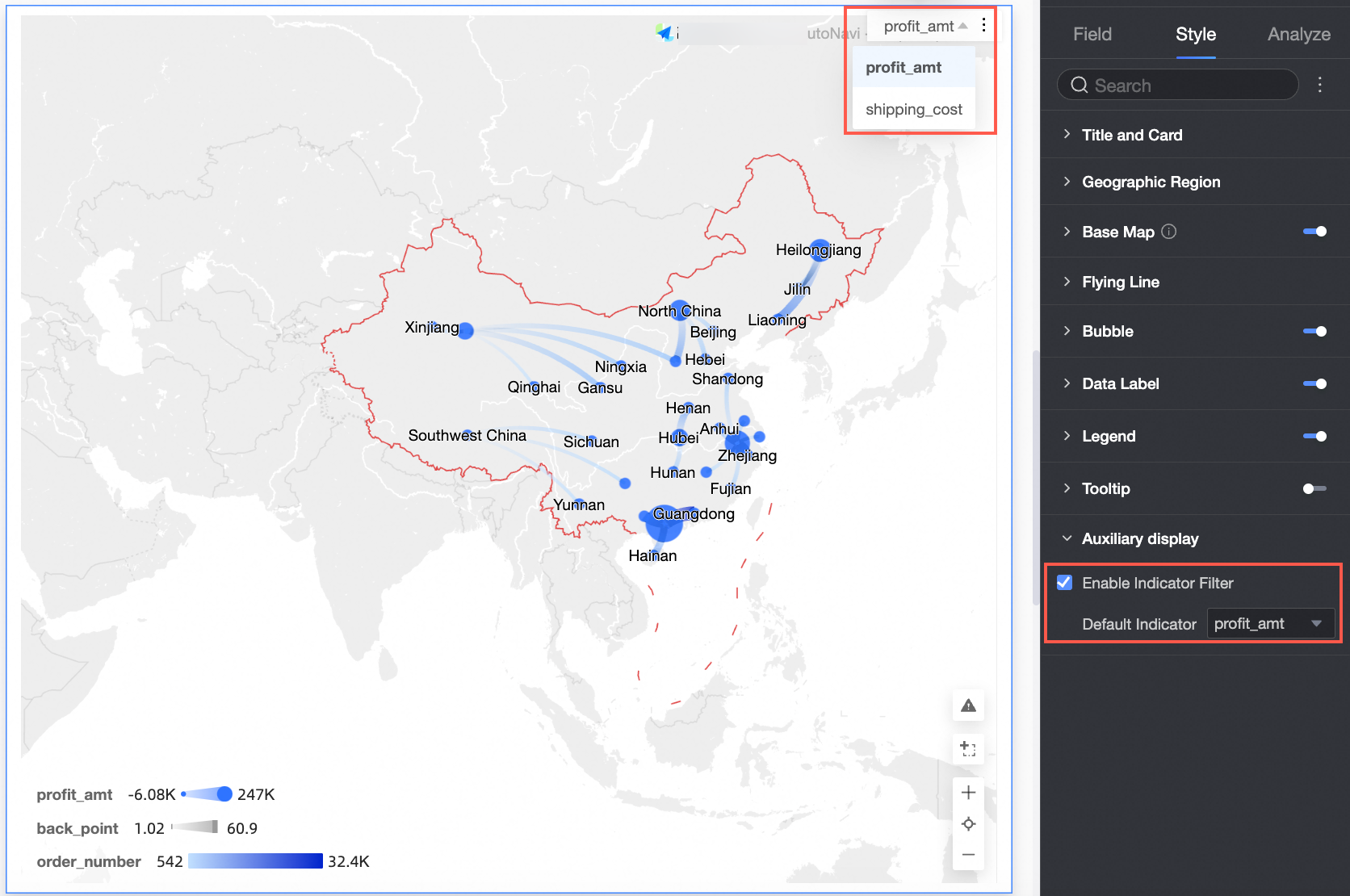
En la sección Functionality Settings, seleccione Enable Indicator Filter para elegir qué medidas se deben mostrar.