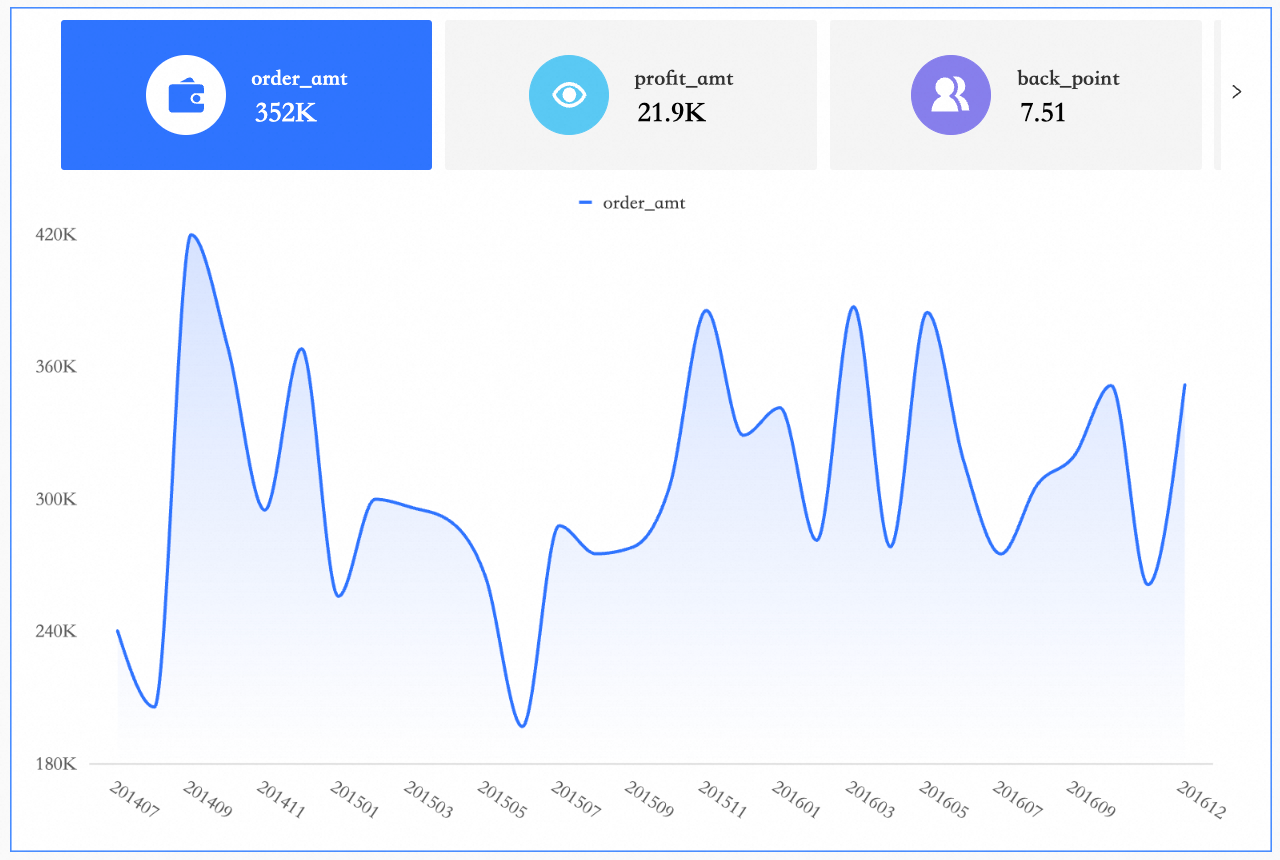
Un gráfico de tendencia de métricas muestra los valores más recientes o agregados de una o más métricas clave, combinados con una línea de tendencia, un gráfico de áreas o un gráfico de barras durante un período seleccionado. Utilice este gráfico para evaluar rápidamente el rendimiento de las métricas e identificar anomalías o aspectos destacados del negocio.
La versión 5.5.2 mejora la configuración visual y la representación de los gráficos de tendencia. Esta actualización puede afectar los estilos de algunos componentes en PC y dispositivos móviles. Revise sus paneles después de la actualización. Si es necesario, ajuste manualmente los estilos o póngase en contacto con el equipo de soporte de Quick BI.
Requisitos previos
Debe haber creado un panel. Para obtener instrucciones, consulte Create a dashboard.
Gráfico
Beneficios
Capacidad de cálculo: Configure cálculos avanzados, como comparaciones interperíodo e interanuales, con un solo clic.
Visualización de datos: Agregue logotipos y personalice el fondo, el tamaño de fuente y el color.
Notas: Agregue texto personalizado o métricas, y configure hipervínculos para interactuar con otros sistemas.
Casos de uso
Los gráficos de tendencia de indicadores muestran datos y tendencias de métricas durante un período específico, lo que le permite identificar rápidamente anomalías en el negocio.
Ejemplo
Límites
Antes de utilizar un gráfico de tendencia de métricas, revise los siguientes requisitos previos y límites.
Requisito previo: Debe haber creado un panel. Para obtener más información, consulte Create a dashboard.
-
Límites de configuración de campos:
Un gráfico de tendencia de métricas consta de una métrica/medida y una fecha/dimensión:
El eje de fecha se define mediante una sola dimensión de sus datos, como la fecha del pedido (día).
Los valores del gráfico se definen mediante una o más medidas de sus datos, como la cantidad de pedidos y el monto del pedido.
Configurar datos del gráfico
-
En la pestaña field, seleccione los campos de dimensión y medida que necesite:
En la lista dimension, haga doble clic o arrastre
order_date (day)al área Date (Dimensions).En la lista measure, haga doble clic o arrastre
order_quantity,order_amount,shipping_costyprofit_amountal área Indicator (Measures).
-
Seleccione un default metric value y haga clic en update. El gráfico se actualiza automáticamente.
-
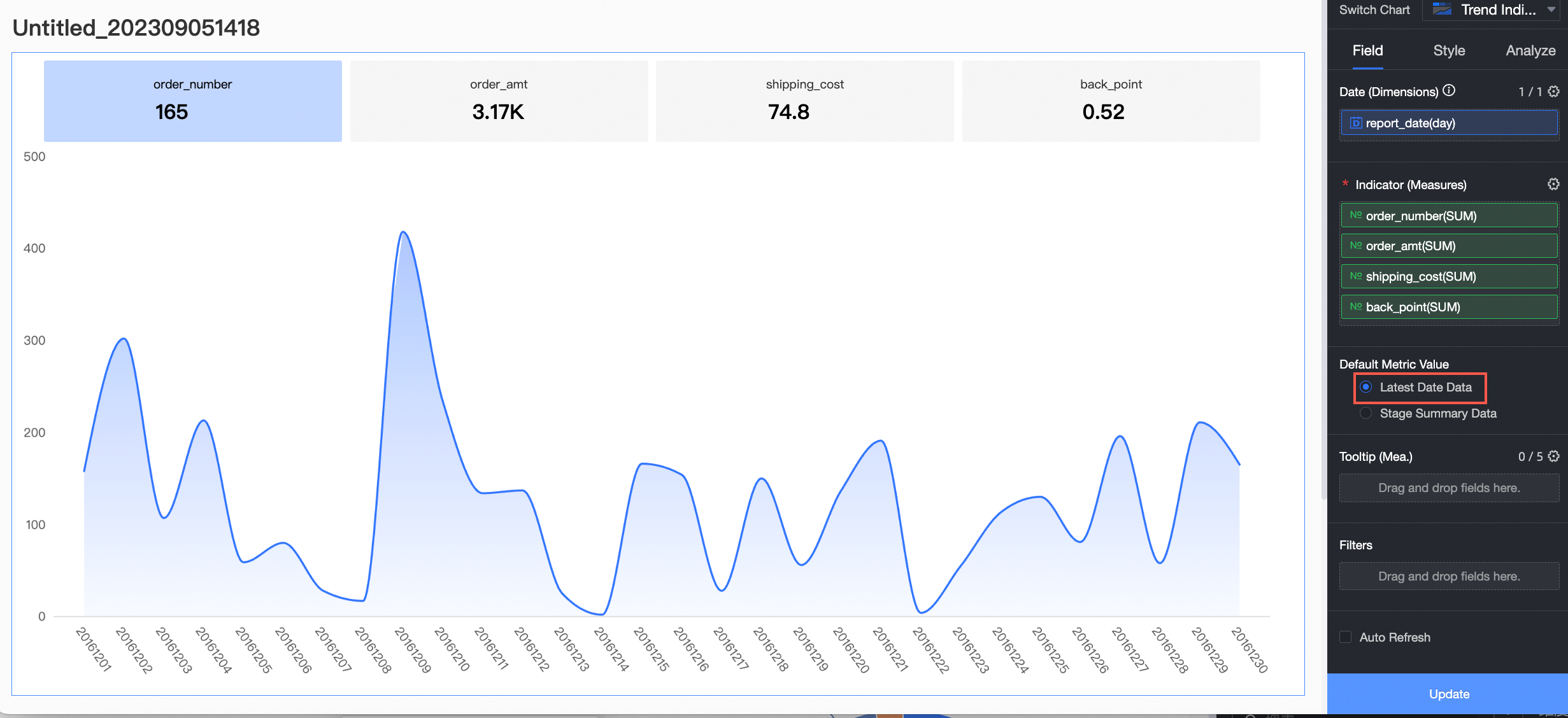
Latest date data: Muestra los datos correspondientes a la fecha más reciente dentro del intervalo de tiempo seleccionado.
Por ejemplo, si selecciona latest date data, la tarjeta de métrica muestra los datos del último día del período, el 30 de diciembre de 2016.
-
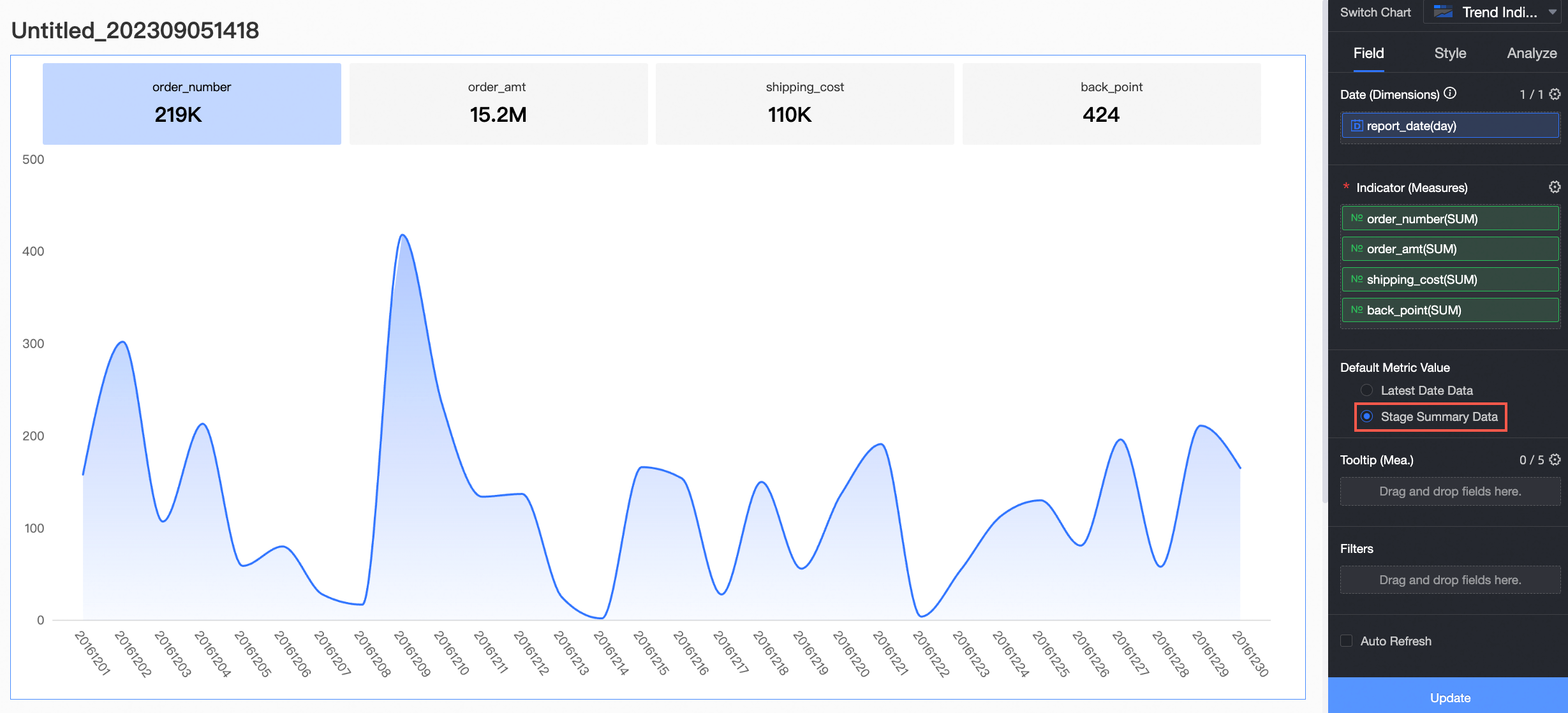
Aggregated data: Muestra el valor agregado para el intervalo de tiempo seleccionado.
Por ejemplo, si selecciona aggregated data, la tarjeta de métrica muestra el valor agregado para el período del 1 de diciembre de 2016 al 30 de diciembre de 2016.
-
Estilos del gráfico
Configure el estilo visual de un gráfico de tendencia de métricas.
Tipo de gráfico
Seleccione un tipo de diseño para el gráfico. Este tipo determina cómo se organizan los bloques de métricas y los gráficos de tendencia. Hay tres tipos disponibles.
|
Tipo de gráfico |
Descripción |
|
Gráfico de tendencia con pestañas de métricas |
Muestra cada métrica y su gráfico de tendencia correspondiente en una pestaña independiente. Haga clic en una pestaña para consultar el gráfico de tendencia de esa métrica. Este tipo mantiene la interfaz del informe limpia y ordenada, lo que ayuda a los usuarios a concentrarse en una sola métrica.
|
|
Minigráfico de tendencia (superior e inferior) |
Apila el valor de cada métrica sobre su gráfico de tendencia. Este diseño resulta ideal para visualizar conjuntamente el valor y la tendencia de una métrica, ya que permite observar rápidamente cómo cambia dicha métrica.
|
|
Minigráfico de tendencia (izquierda y derecha) |
Presenta cada valor de métrica junto a su gráfico de tendencia correspondiente. Esta disposición facilita la comparación inmediata entre los valores de las métricas y sus tendencias. En comparación con el minigráfico de tendencia (superior e inferior), este diseño se adapta mejor a pantallas anchas donde pueden mostrarse claramente tanto el valor como el gráfico.
|


Métricas
Configure las métricas que se muestran en el gráfico.
-
Diseño rápido
Establezca el diseño de los indicadores principales y secundarios. Por ejemplo, si un indicador secundario muestra el cambio interanual (YoY) de un indicador principal, puede organizar el indicador junto con su valor YoY. Si los indicadores secundarios están deshabilitados, esta opción controla la disposición entre el nombre del indicador y su valor.
Tipo de diseño
Ejemplo
Principal/Secundario 1

Principal/Secundario 2

Principal/Secundario 3

Principal/Secundario 4

Principal/Secundario 5

Principal/Secundario 6

Principal/Secundario 7

-
Diseño de indicadores
Establezca el diseño de los bloques de indicadores. Las opciones disponibles varían según el tipo de diseño del gráfico.
-
Cuando Chart type está configurado como Indicator Tab Trend Chart, puede configurar las siguientes opciones.

Parámetro
Descripción
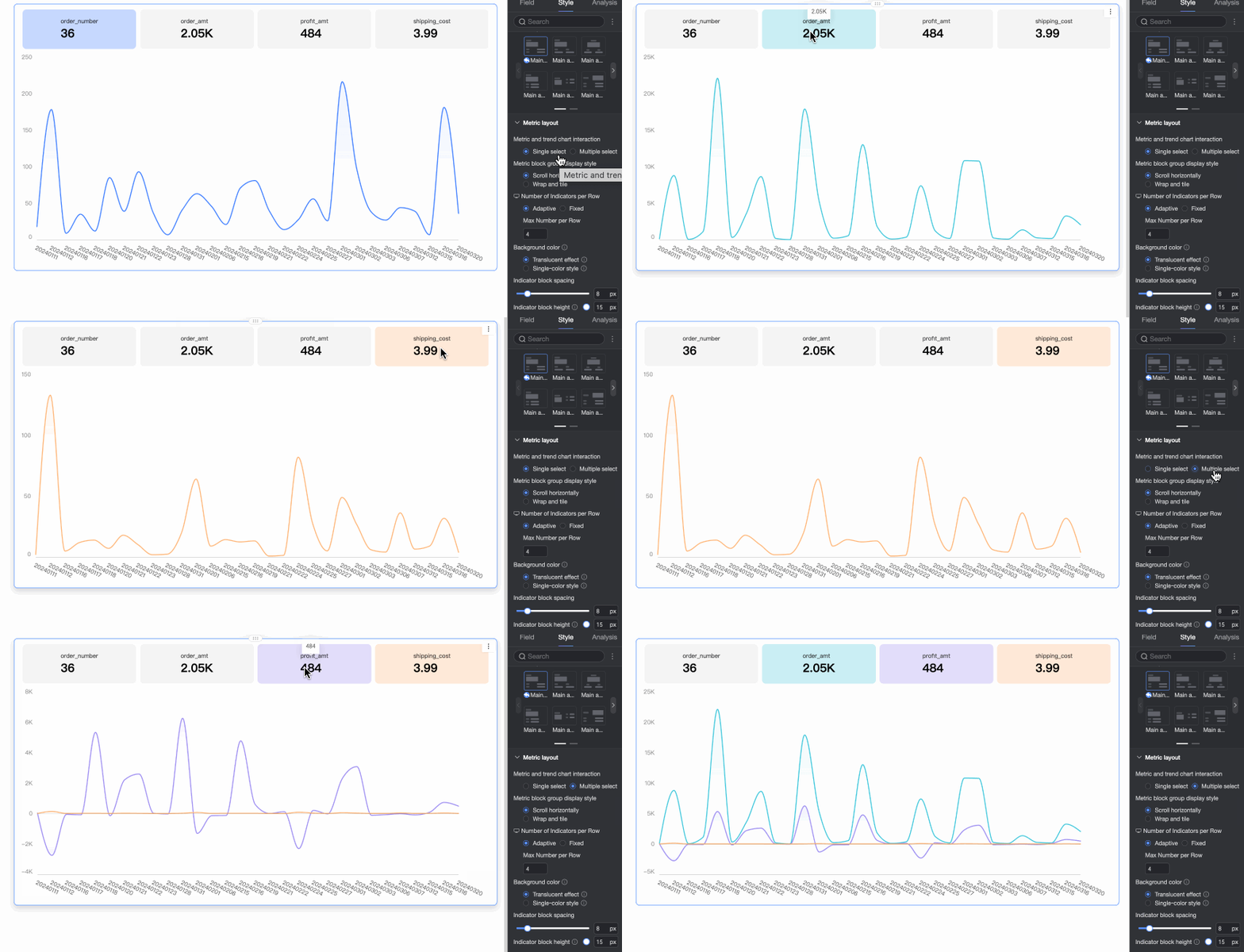
Interacción entre indicador y gráfico de tendencia
Admite los modos single-select y multi-select.
Single-select: Muestra el gráfico de tendencia de una sola métrica a la vez.
Multi-select: Muestra simultáneamente los gráficos de tendencia de varias métricas.
Formato de visualización del grupo de bloques de indicadores
Si un gráfico contiene demasiadas métricas para mostrarlas todas a la vez, puede elegir Horizontal scrolling para ver indicadores adicionales mediante desplazamiento, o bien Wrap to new lines para mostrar todos los indicadores. También puede establecer el número de bloques de indicadores por fila.

Color de fondo
Establezca el modo de color de fondo para los bloques de indicadores. El color del bloque coincide con la paleta de colores del gráfico de tendencia. Los siguientes modos están disponibles: Efecto translúcido y Estilo sólido.
Efecto translúcido: Aplica la paleta de colores del gráfico de tendencia con transparencia adicional.
Estilo sólido: Coincide exactamente con la paleta de colores del gráfico de tendencia.
Espaciado de bloques de indicadores
Establezca la distancia entre los bloques de indicadores.
Altura del bloque de indicadores
Ajuste la altura del bloque de indicadores al establecer la distancia entre el contenido del indicador y el borde del bloque de indicadores.
-
Cuando Chart type está configurado como Mini Trend Chart (Vertical/Horizontal), puede configurar las siguientes opciones.

Parámetro
Descripción
Formato de visualización del grupo de bloques de indicadores
Establezca el número de bloques de indicadores por fila.
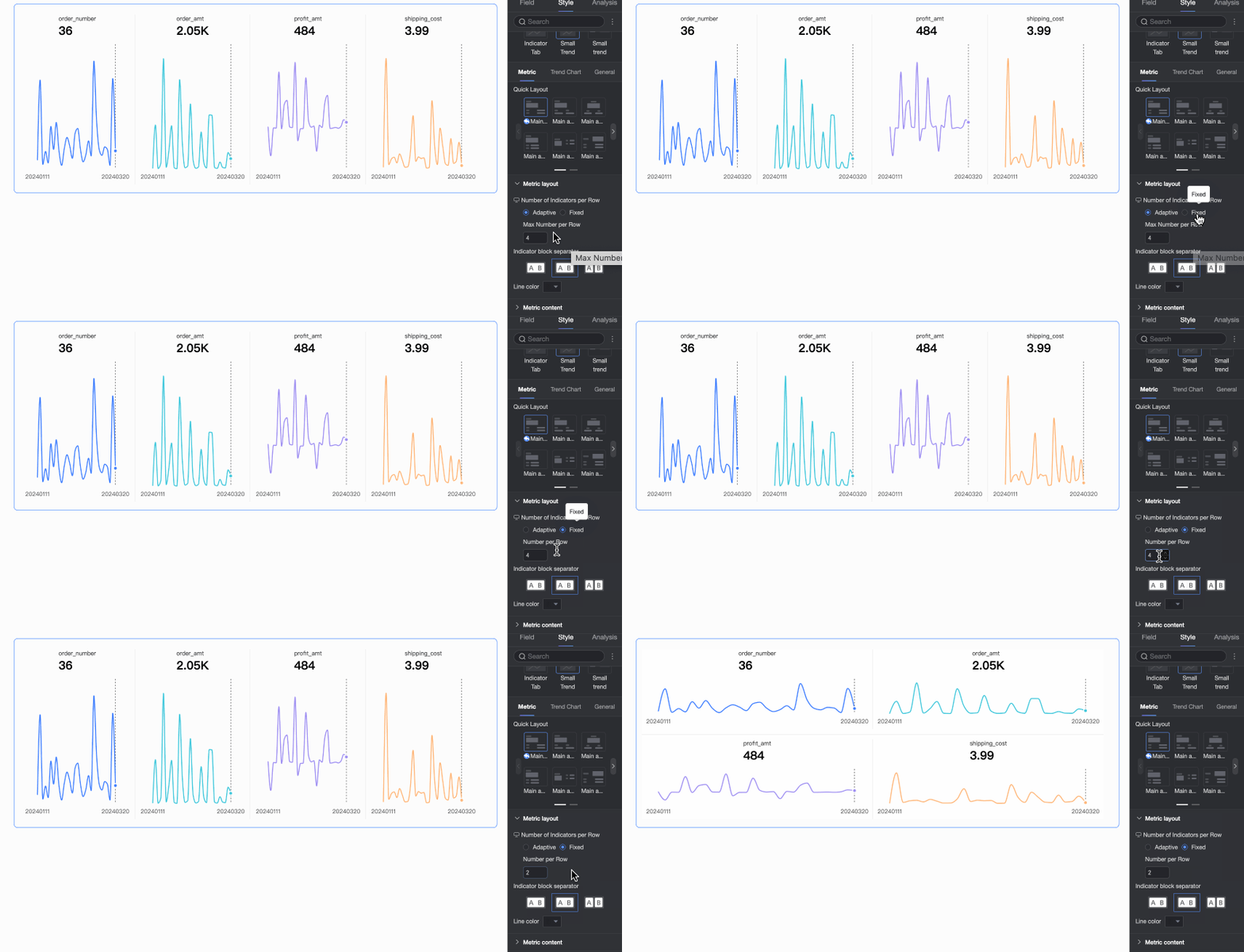
Separación de bloques de indicadores
Configure el modo de separación entre los bloques de indicadores. Las opciones incluyen Sin separación, Divisor y Relleno de fondo.
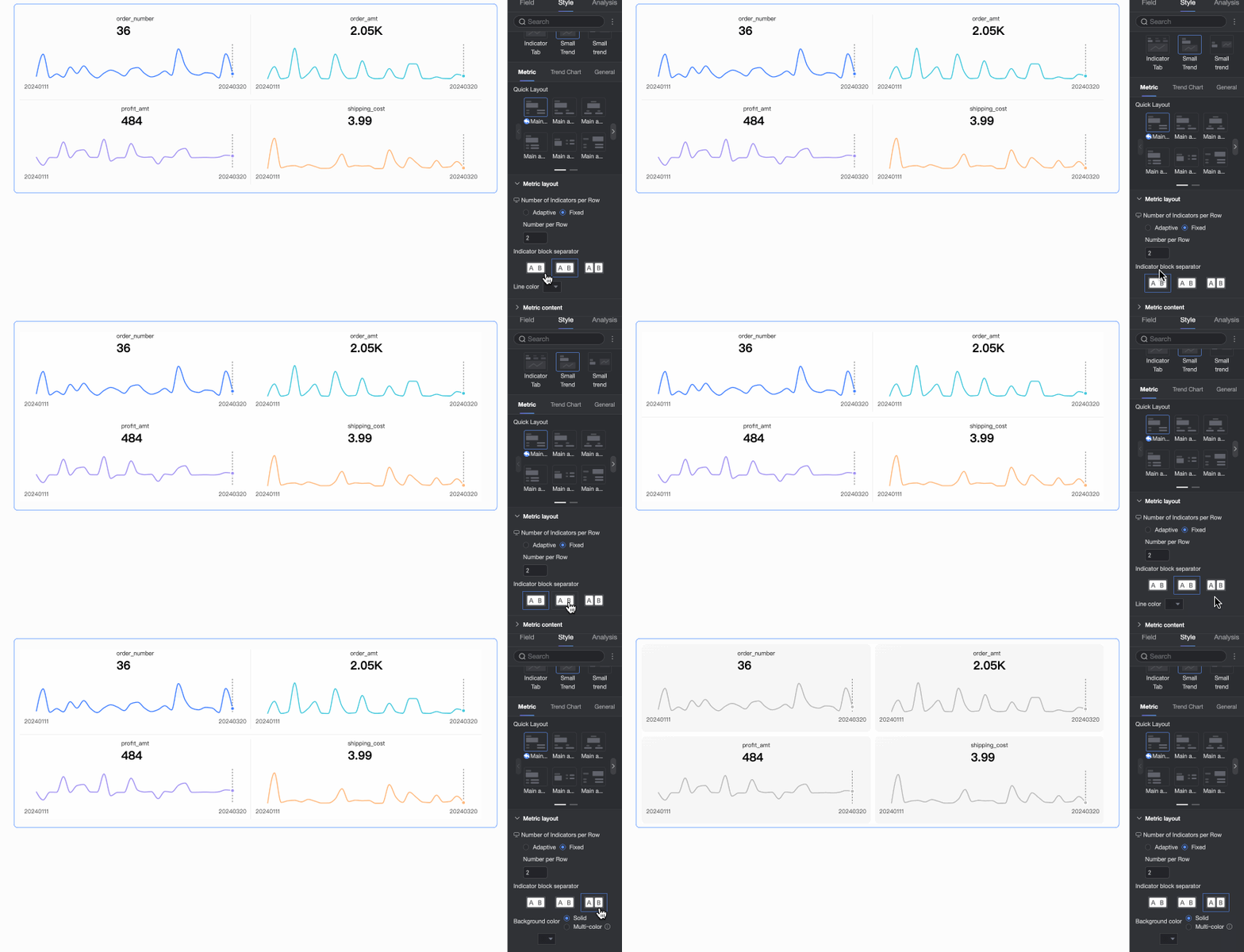
Color del divisor
Cuando el modo de separación se establece en Divisor, puede definir el color del divisor.
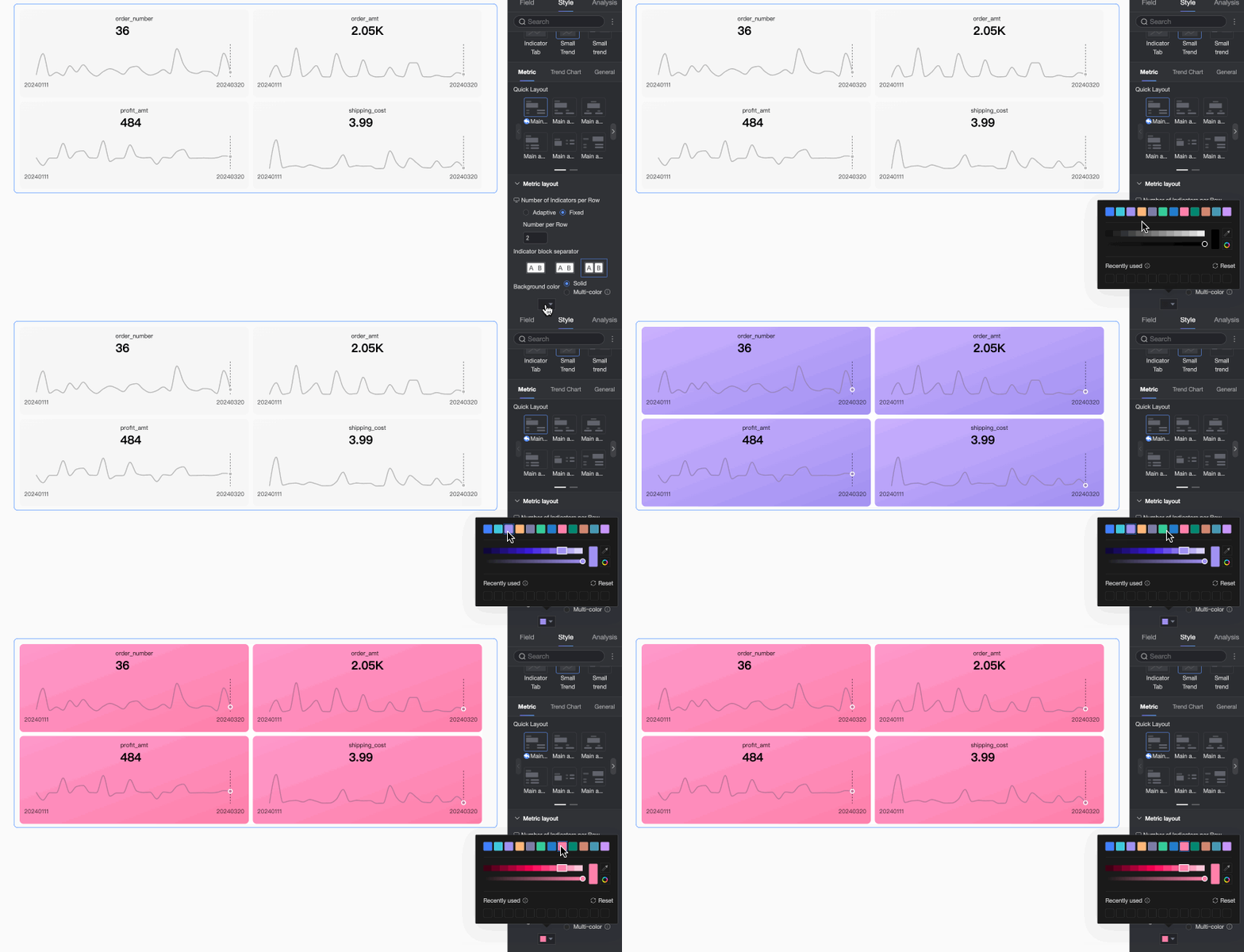
Color de fondo
Si el modo de separación es Relleno de fondo, puede configurar el color de fondo. Es posible asignar un color único uniforme para todos los fondos de los bloques de indicadores, o utilizar el modo multicolor, donde el color de fondo coincide con la configuración de colores del gráfico de tendencia.
Espaciado de bloques de indicadores
Establezca la distancia entre los bloques de indicadores.
-
-
Contenido del indicador
Configure la posición del contenido, el método de visualización, el estilo de fuente y el estilo de decoración del indicador para los bloques de indicadores.

Parámetro
Descripción
Diseño de indicadores principales y secundarios
Establezca la disposición de los indicadores principales y secundarios. Las opciones incluyen Vertical y Horizontal.
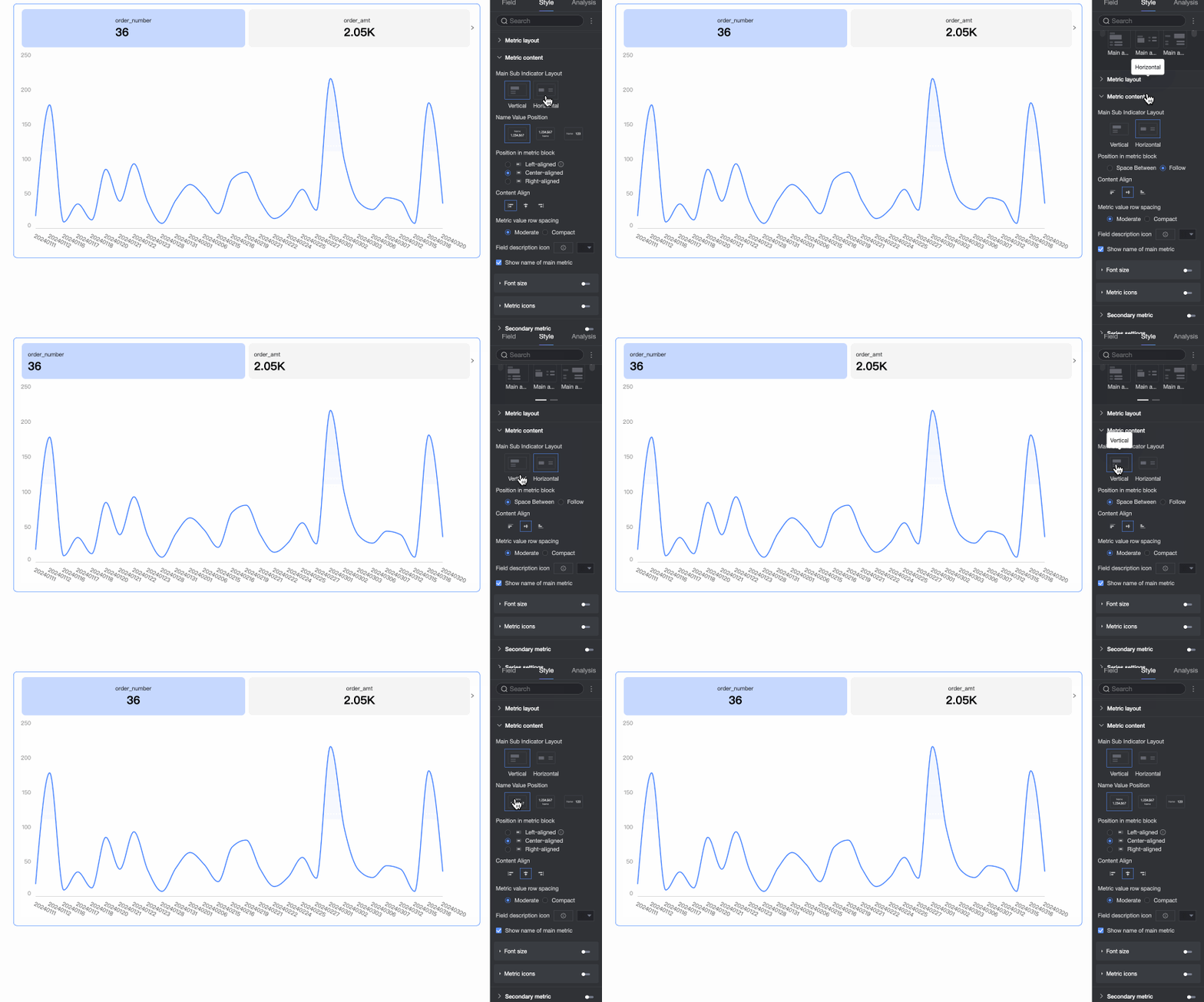
Posición del nombre y el valor
Cuando Primary and Secondary Indicator Layout se establece en Vertical, puede definir la disposición del nombre y el valor del indicador.
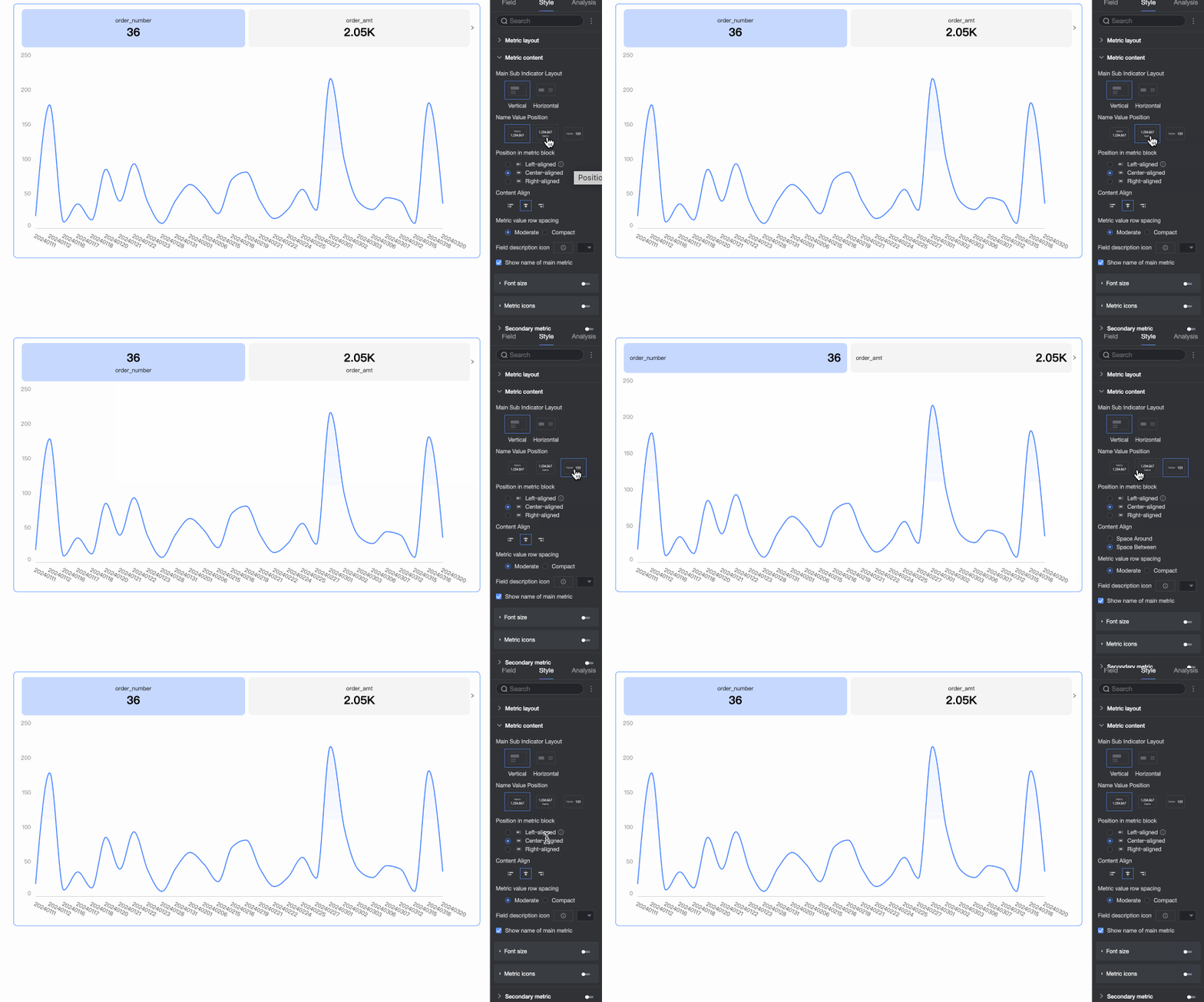
Posición del contenido en el bloque de indicadores
Defina la posición del contenido dentro del bloque de indicadores:
Si Indicator Layout es Vertical, las opciones son Alinear a la izquierda, Alinear al centro o Alinear a la derecha.
Si Indicator Layout es Horizontal, las opciones son Justificar o Alinear a la izquierda.
Alineación del contenido
Establezca la alineación del texto dentro del bloque de indicadores. Las opciones compatibles son Izquierda, Centro y Derecha.
Interlineado del valor del indicador
Admite los modos Medio y Compacto.
Icono de descripción de campo
Habilite Use asset y configure el color del icono de descripción de campo.
Manejo de valores nulos
Si se habilita, el bloque de indicadores muestra "-" cuando una consulta para una sola granularidad temporal no devuelve datos.
Mostrar nombre del indicador principal
Especifique si desea mostrar el nombre del indicador principal en el bloque de indicadores.

Configuración del tamaño de fuente
Seleccione Enable font size settings para definir el tamaño de fuente, el color y los estilos de negrita/cursiva del nombre del indicador principal y el valor del indicador principal.
Decoración del indicador
Seleccione Display primary indicator decoration para configurar su estilo. Están disponibles los siguientes ajustes.
Posición de la decoración: En un diseño horizontal, puede establecer la posición en Izquierda, Arriba, Derecha o A la izquierda del nombre. En un diseño vertical, puede alinearla en la parte superior, central o inferior.

Estilo del círculo: Admite Translúcido, Sólido y Sin fondo.
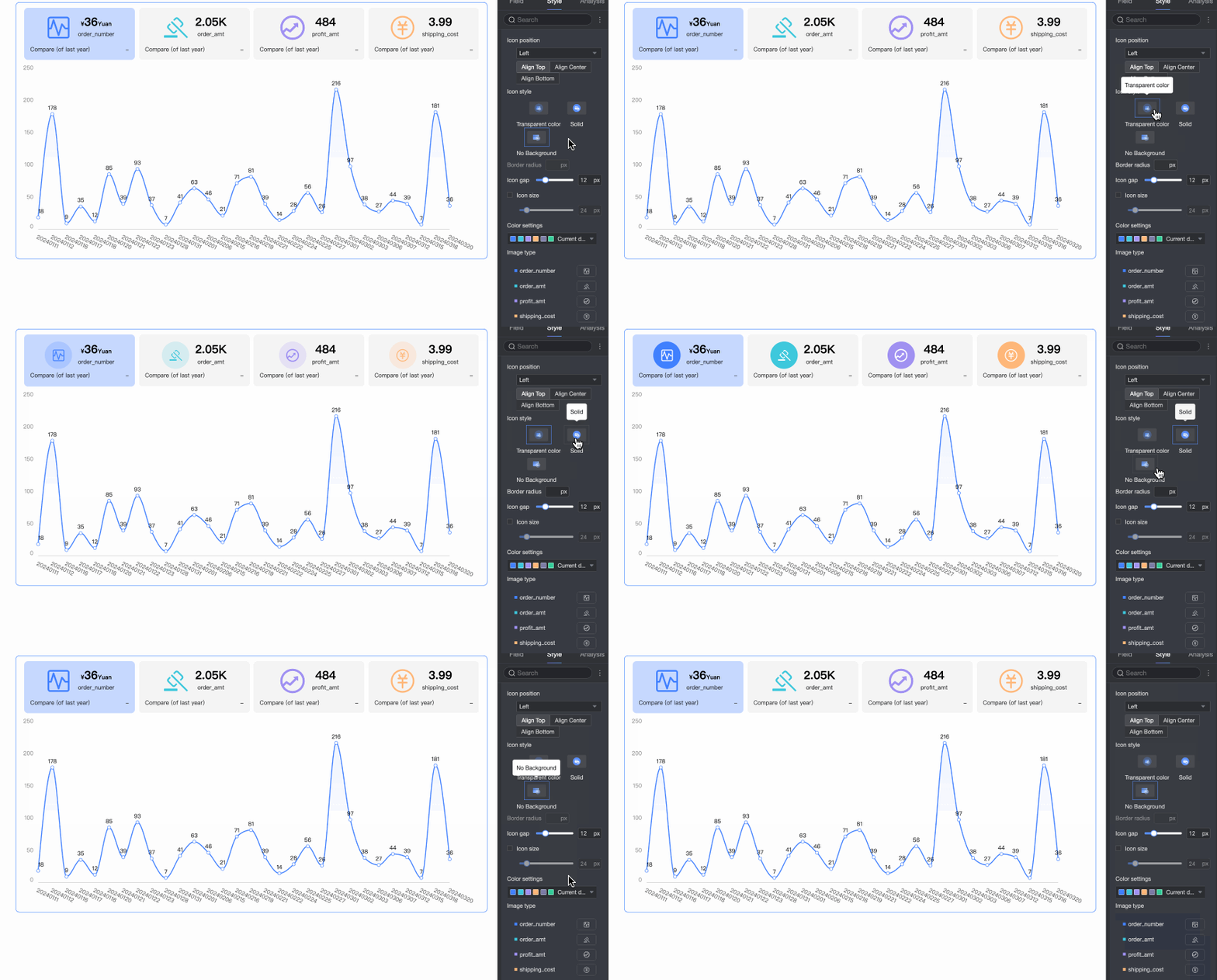
Radio de esquina: Defina el radio de esquina para el icono de decoración.
Distancia al indicador: Establezca la distancia entre la decoración y el indicador.
Tamaño del icono: Al seleccionarlo, puede personalizar el tamaño de la decoración del indicador.
Tipo de decoración: Admite Asset y Image field.
La opción Image field solo está disponible si el conjunto de datos contiene un campo de imagen (
 ).
).Al seleccionar Asset, puede usar iconos de recursos o cargar una imagen local. Puede especificar un estilo de recurso único para cada métrica.
NotaSolo se admiten formatos PNG, JPG y GIF, con un tamaño máximo de archivo de 1 MB.

-
Indicador secundario
Habilite y configure los indicadores secundarios, incluido su contenido, estilo de diseño y otros ajustes.
Parámetro
Descripción
Selección del indicador de comparación
Habilite el indicador secundario y seleccione una métrica para comparar en la lista desplegable.

Contenido del indicador secundario
Configure el contenido de comparación para el indicador secundario. El sistema genera automáticamente opciones de comparación entre períodos basadas en la granularidad del campo de fecha configurada en Date/Dimension. Por ejemplo, si la granularidad del campo de fecha es 'día', estarán disponibles las comparaciones día a día, semana a semana y mes a mes.
Aquí puede:
Seleccionar la casilla junto a una opción para mostrar su contenido de indicador secundario. Puede seleccionar hasta dos indicadores.

Hacer clic en Add Field para abrir el cuadro de diálogo Add Field, donde puede personalizar el contenido de comparación del indicador secundario, incluido su método de agregación, formato de visualización, formato condicional y gráfico de tendencia auxiliar.
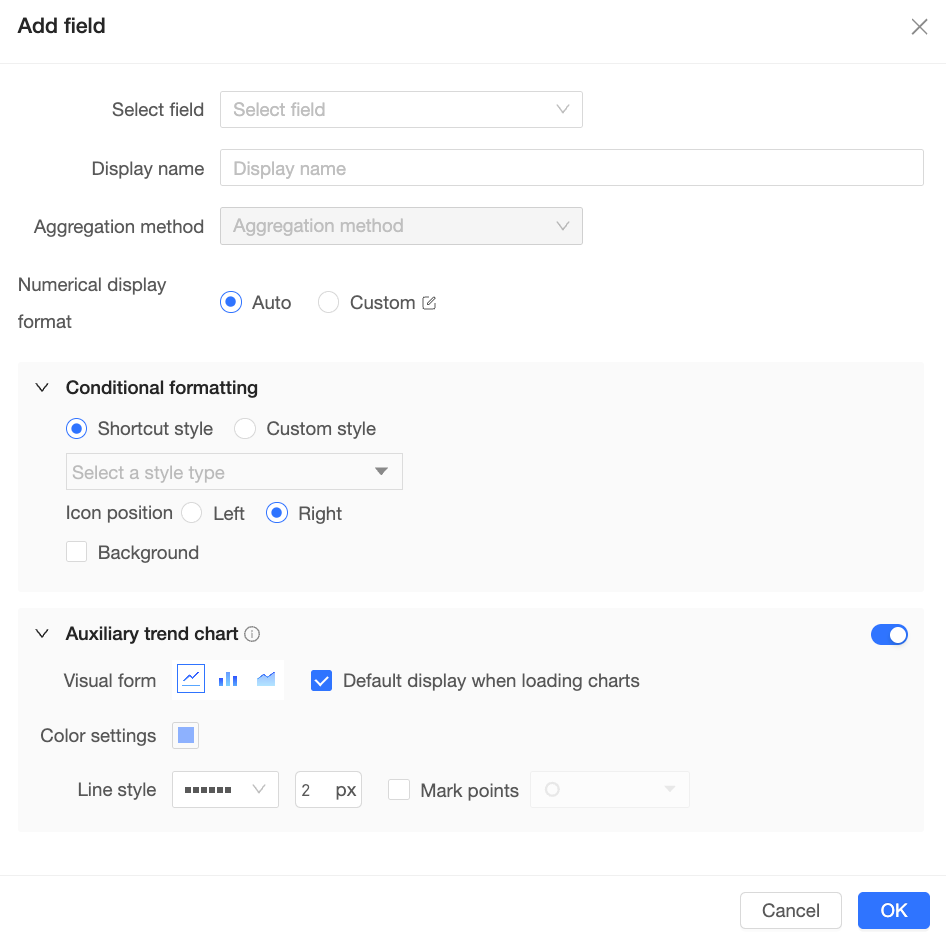
Hacer clic en el icono
 para arrastrar y reordenar los indicadores, ajustando así su orden de aparición en el gráfico.
Hacer clic en el icono
 para abrir el cuadro de diálogo Secondary Indicator Content Settings, donde puede ajustar el formato de visualización, el formato condicional y el gráfico de tendencia auxiliar del indicador actual.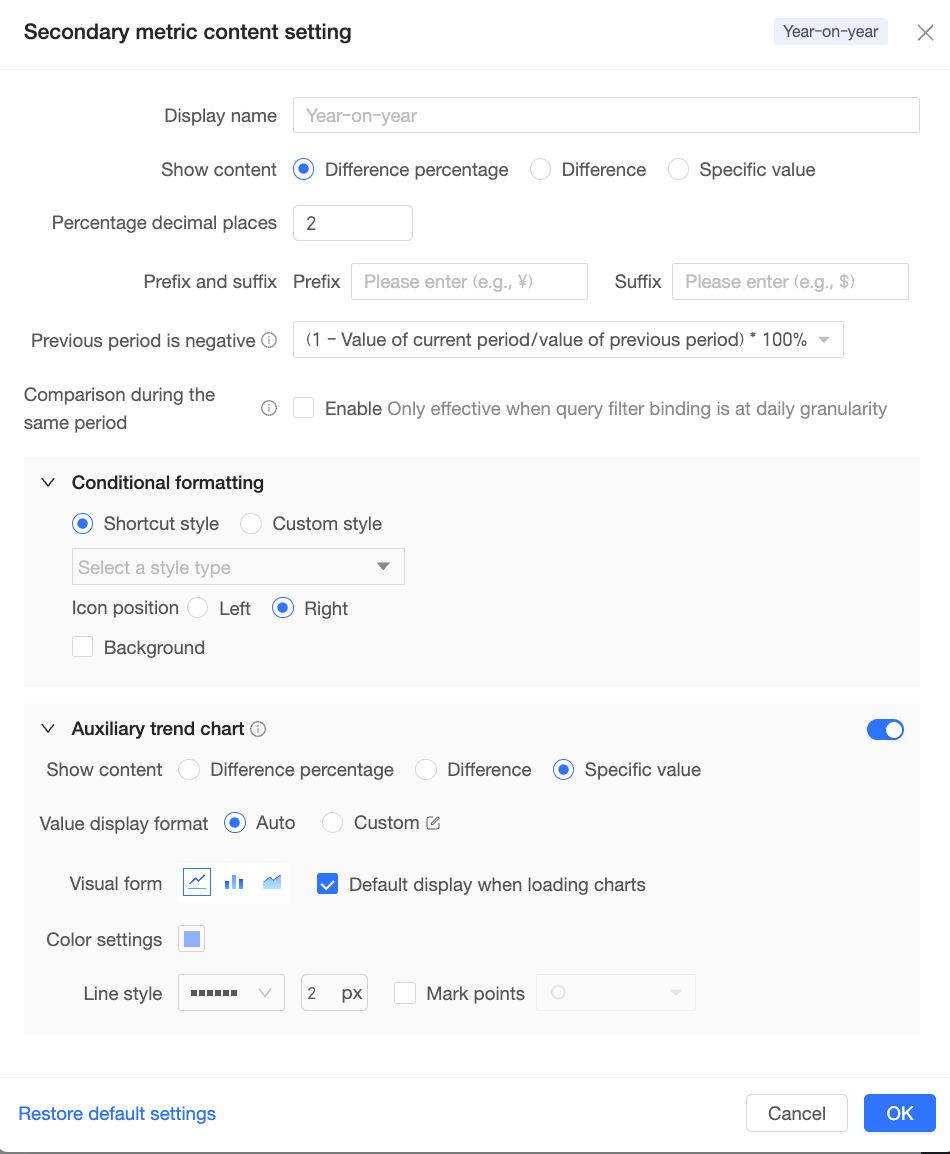
Sincronizar configuración con otros indicadores de comparación
Seleccione las métricas a las que desea aplicar la configuración actual.
Posición del indicador secundario
Defina la posición del indicador secundario. Puede colocarlo Debajo del indicador principal o en un Bloque separado. Cuando se coloca en un bloque separado, también puede ajustar el espaciado entre los indicadores principal y secundario.
Disposición de indicadores
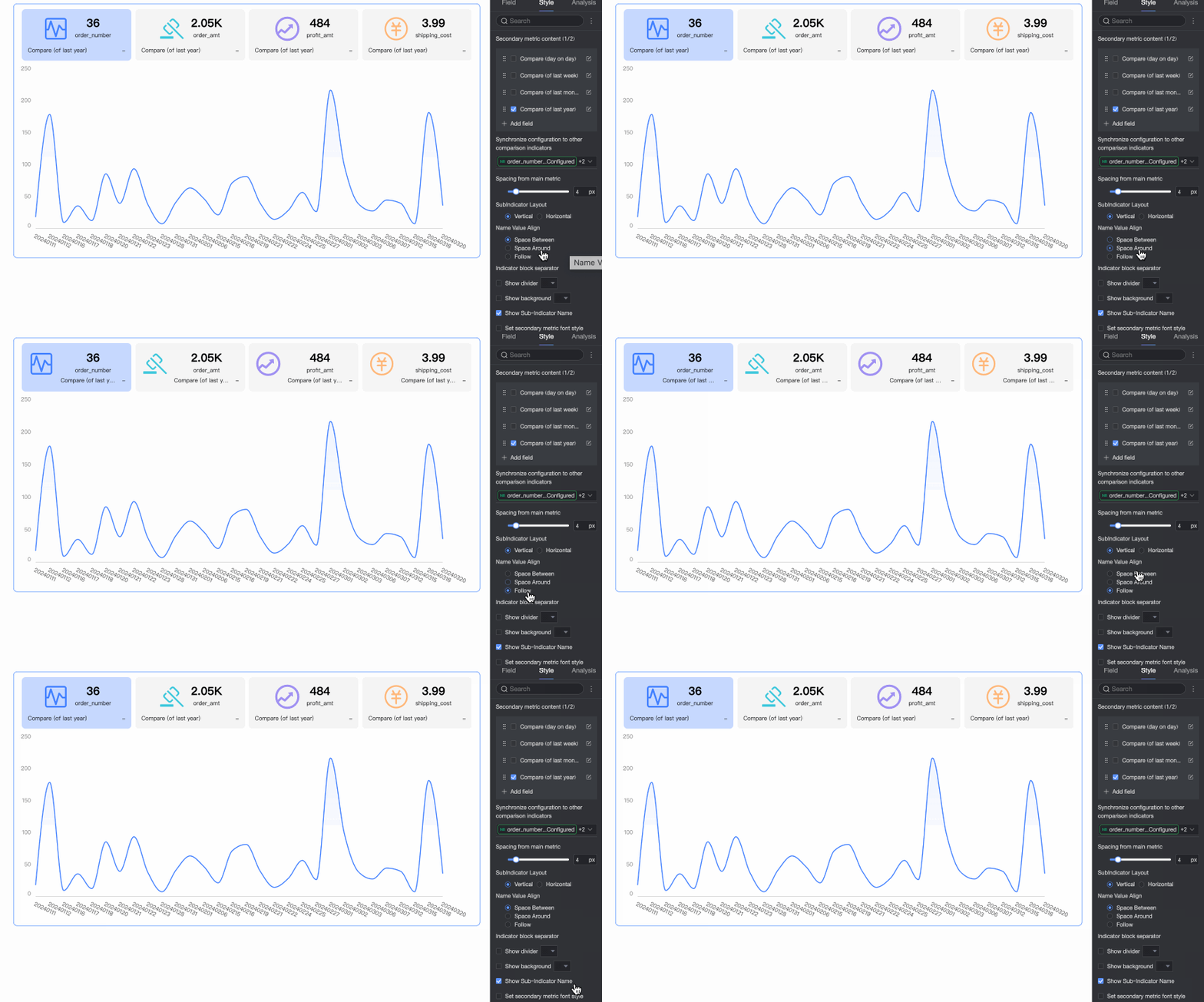
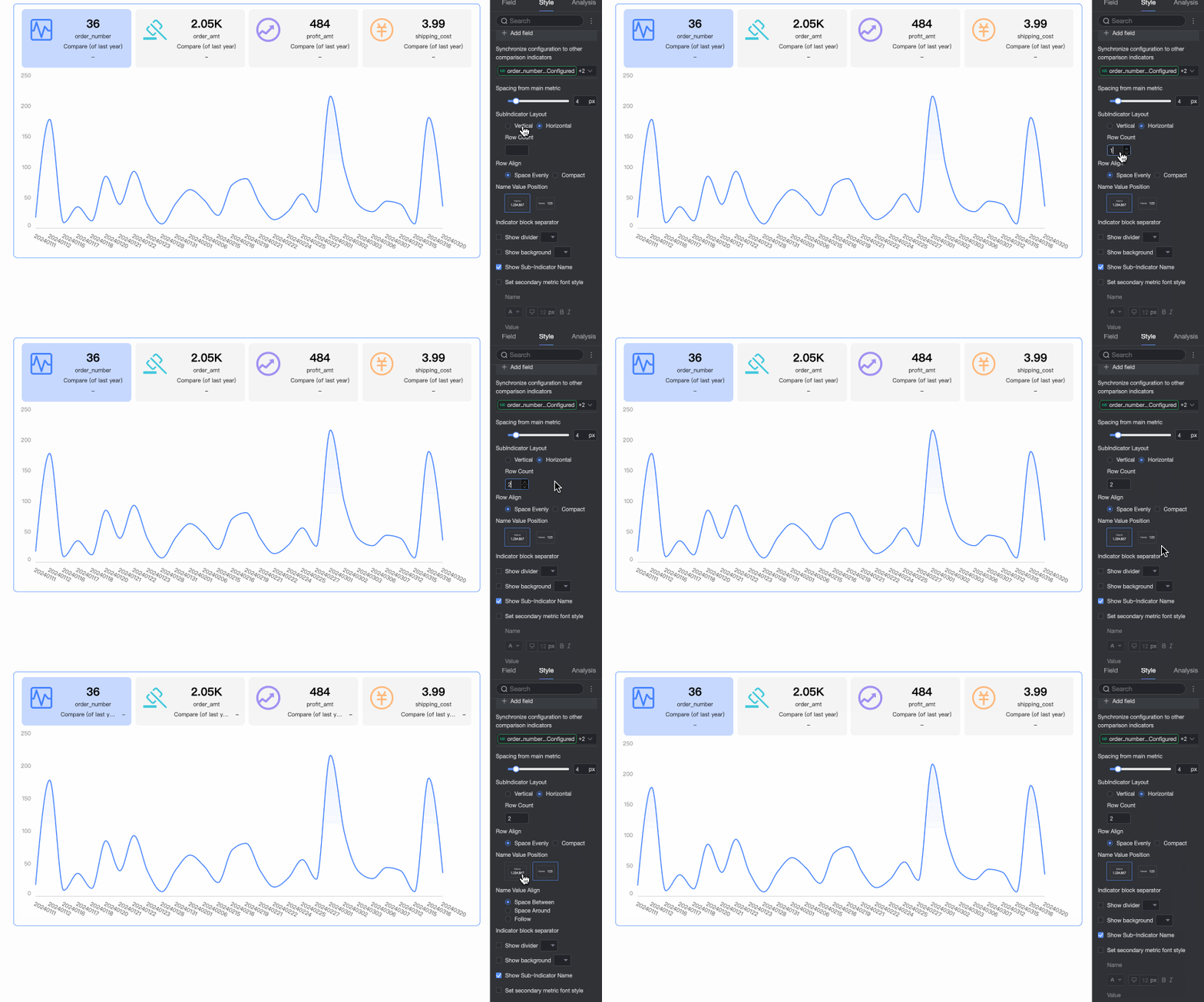
Si hay varios indicadores secundarios, puede disponerlos vertical u horizontalmente.
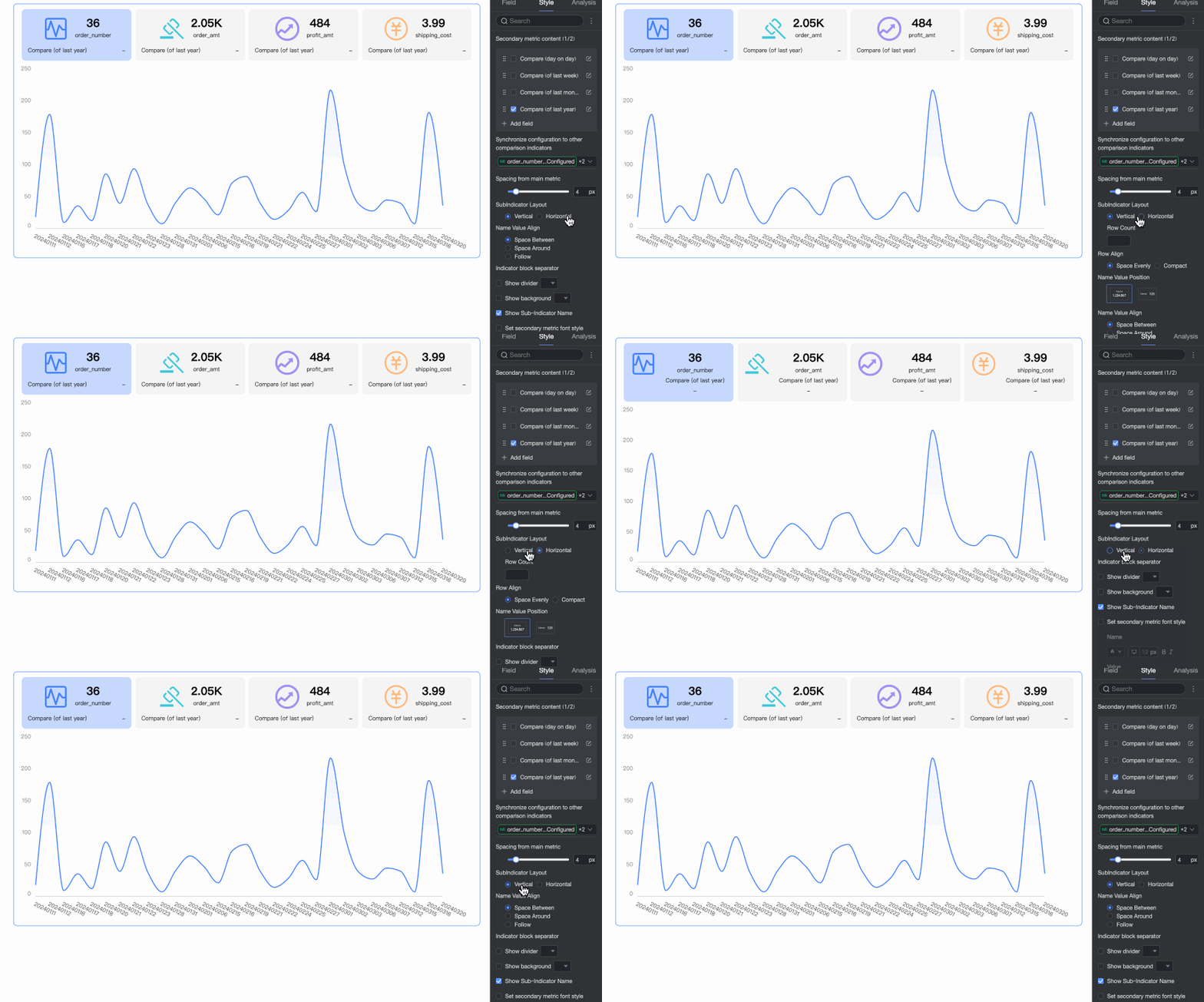
Con una disposición Vertical, puede configurar la alineación del nombre y el valor del indicador secundario.
Con una disposición Horizontal, puede configurar el número de indicadores secundarios por fila, el estilo de diseño de sus nombres y valores, así como su posición y alineación.
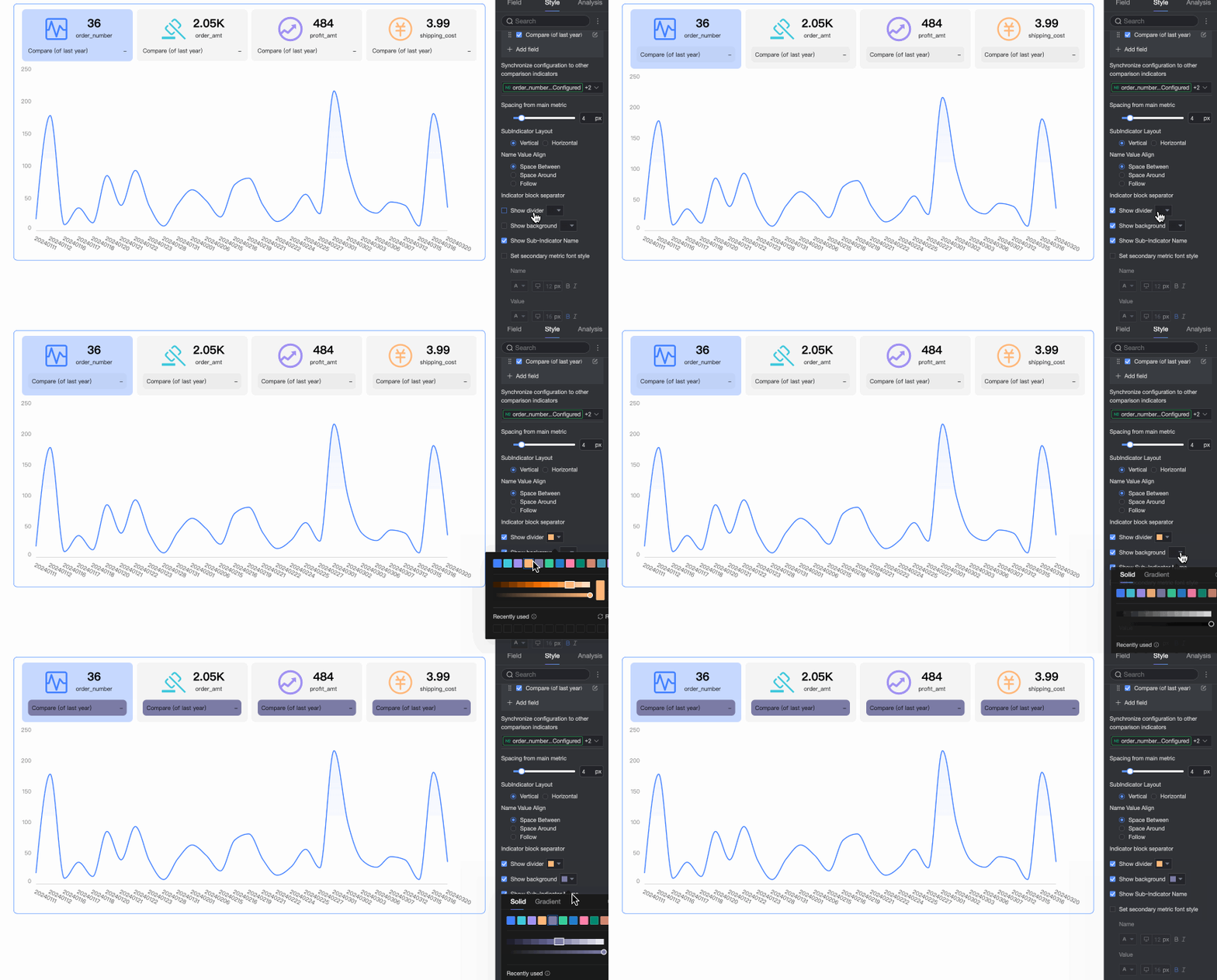
Separación de bloques de indicadores
Configure si desea mostrar un divisor y un fondo entre los indicadores secundarios. También puede personalizar el color del divisor y del fondo.
Mostrar nombre del indicador secundario
Especifique si desea mostrar los nombres de los indicadores secundarios.
Establecer estilo de fuente del indicador secundario
Defina el estilo y el color de fuente para los indicadores secundarios.
-
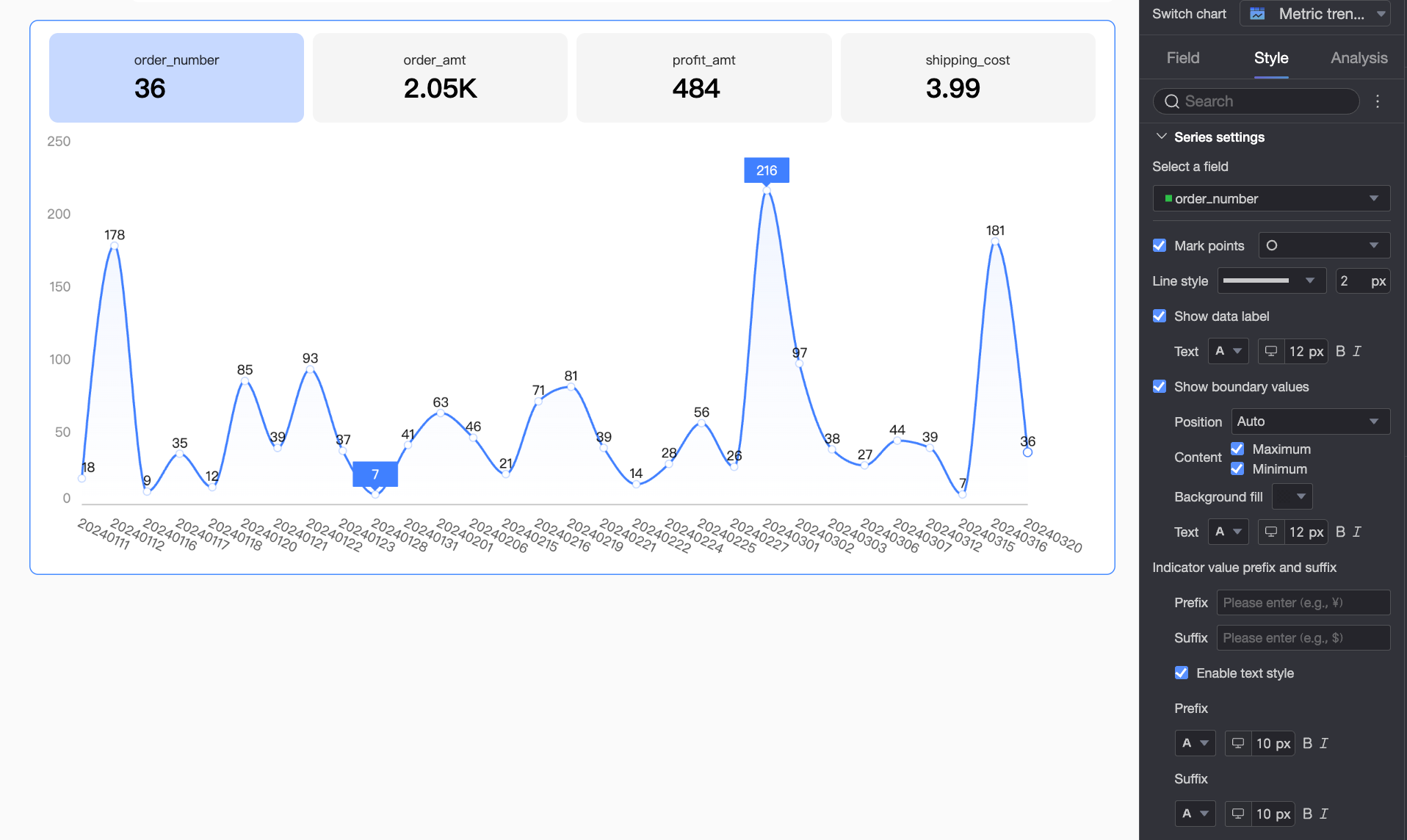
Configuración de series
Establezca marcadores, etiquetas de datos, etiquetas de valores máximos/mínimos y prefijos/sufijos para cada serie de datos.
Parámetro
Descripción
Seleccionar campo
Seleccione un campo para configurar. Los campos disponibles son los elementos de métrica agregados al área Indicator/Metric.
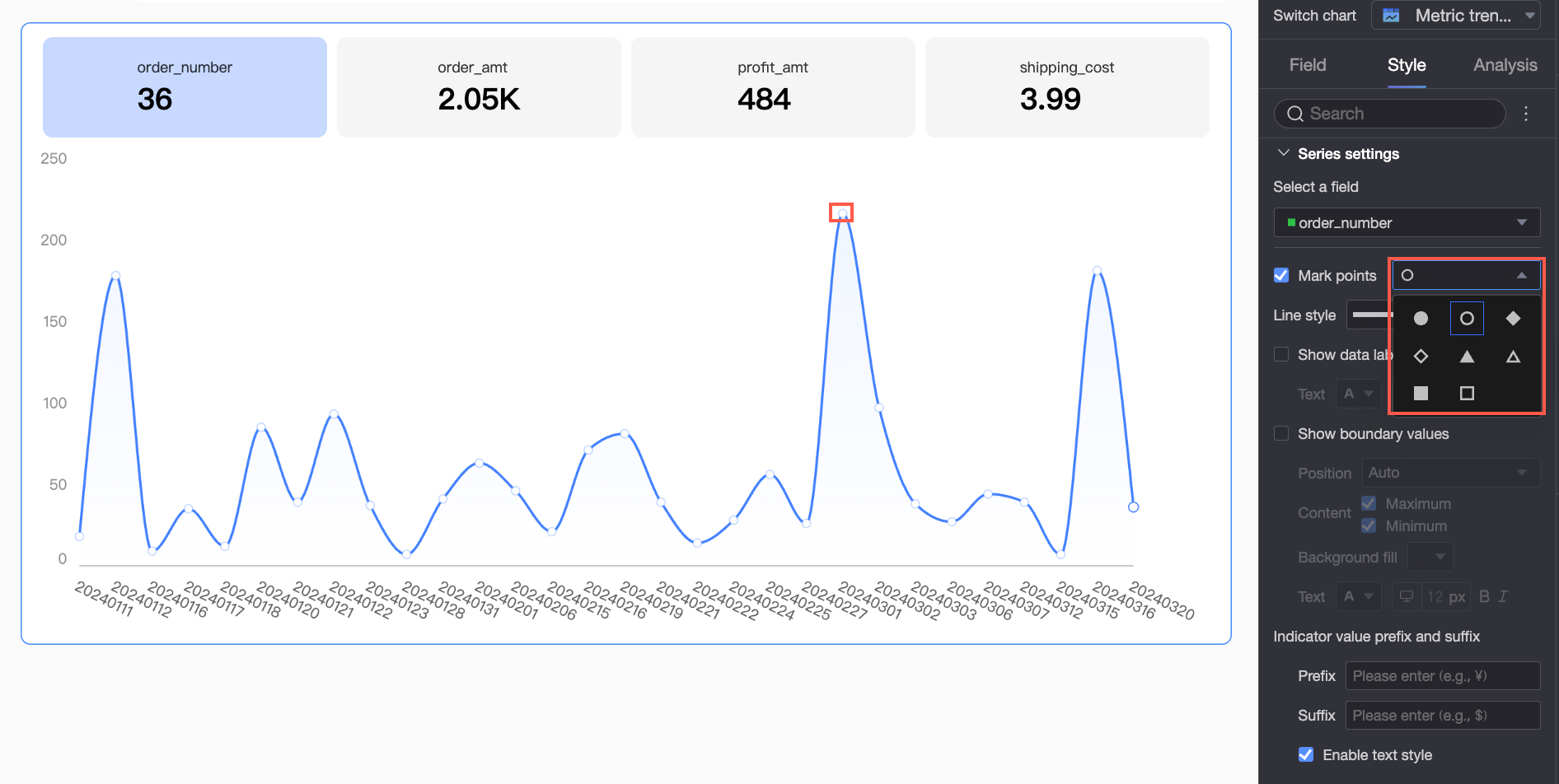
Mostrar marcadores
Muestre u oculte marcadores en el gráfico de tendencia y seleccione un estilo de marcador.
 Nota
NotaEsta opción solo está disponible cuando el gráfico de tendencia es de líneas o de áreas.
Estilo de línea
Configure el estilo y el grosor de las líneas en el gráfico de tendencia.
NotaEsta opción solo está disponible cuando el gráfico de tendencia es de líneas o de áreas.
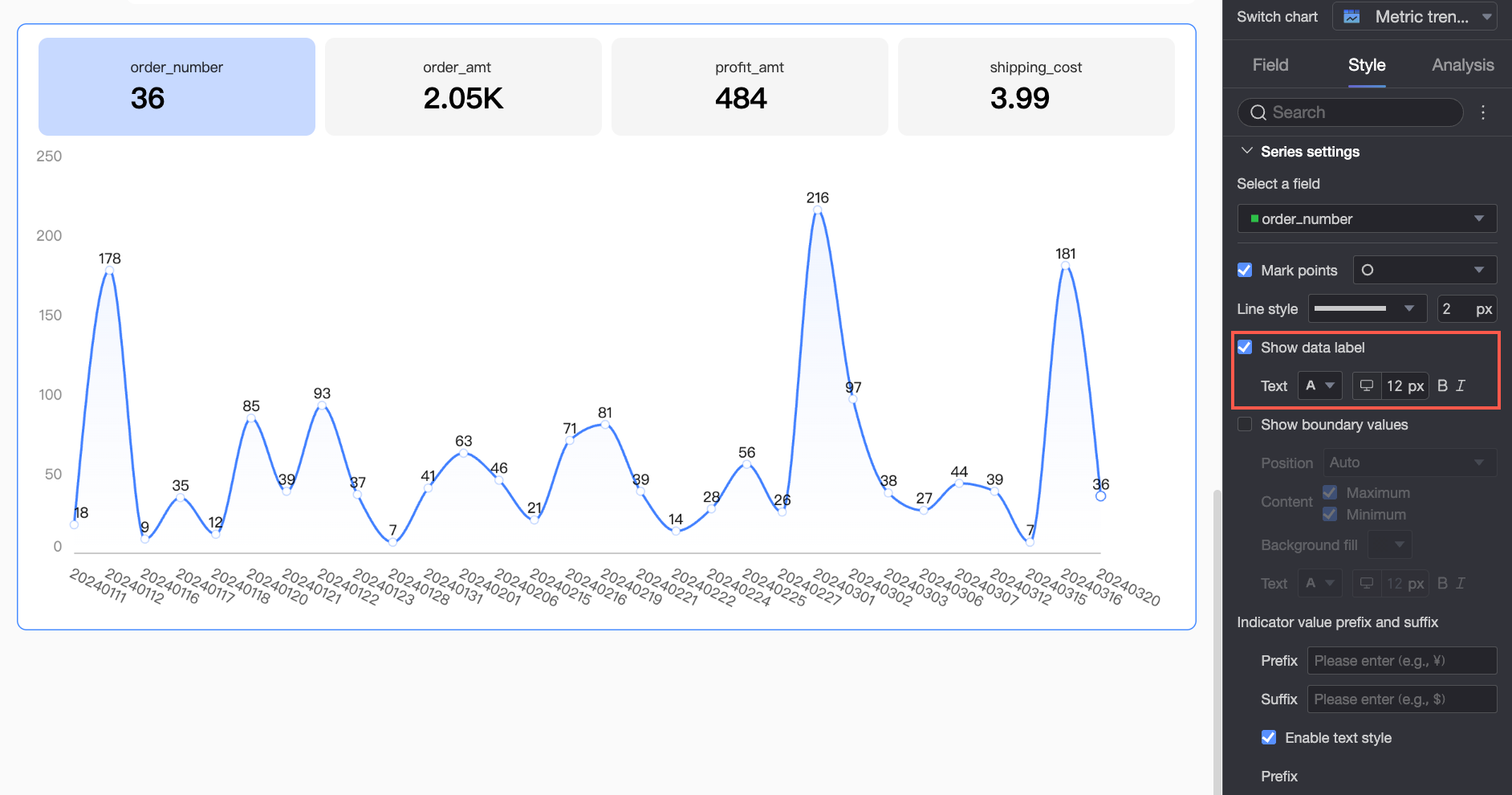
Mostrar etiquetas de datos
Muestre u oculte las etiquetas de datos y configure su formato de texto, incluido el color de fuente, tamaño, grosor y estilo cursiva.
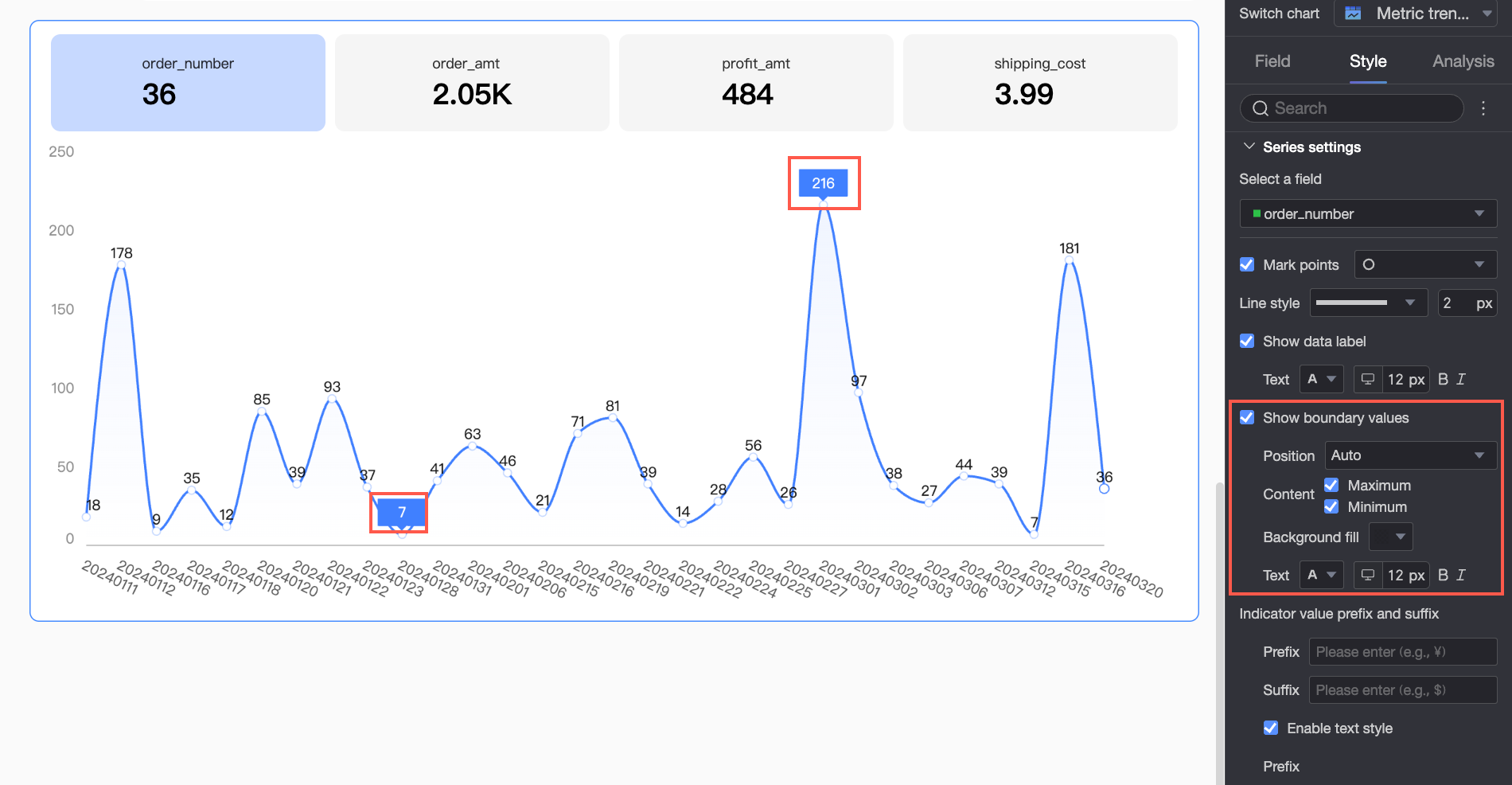
Mostrar valores máximos/mínimos
Muestre u oculte las etiquetas para los valores máximo y mínimo en el gráfico, y defina la posición de la etiqueta, el contenido mostrado, el color de fondo y el formato de texto.
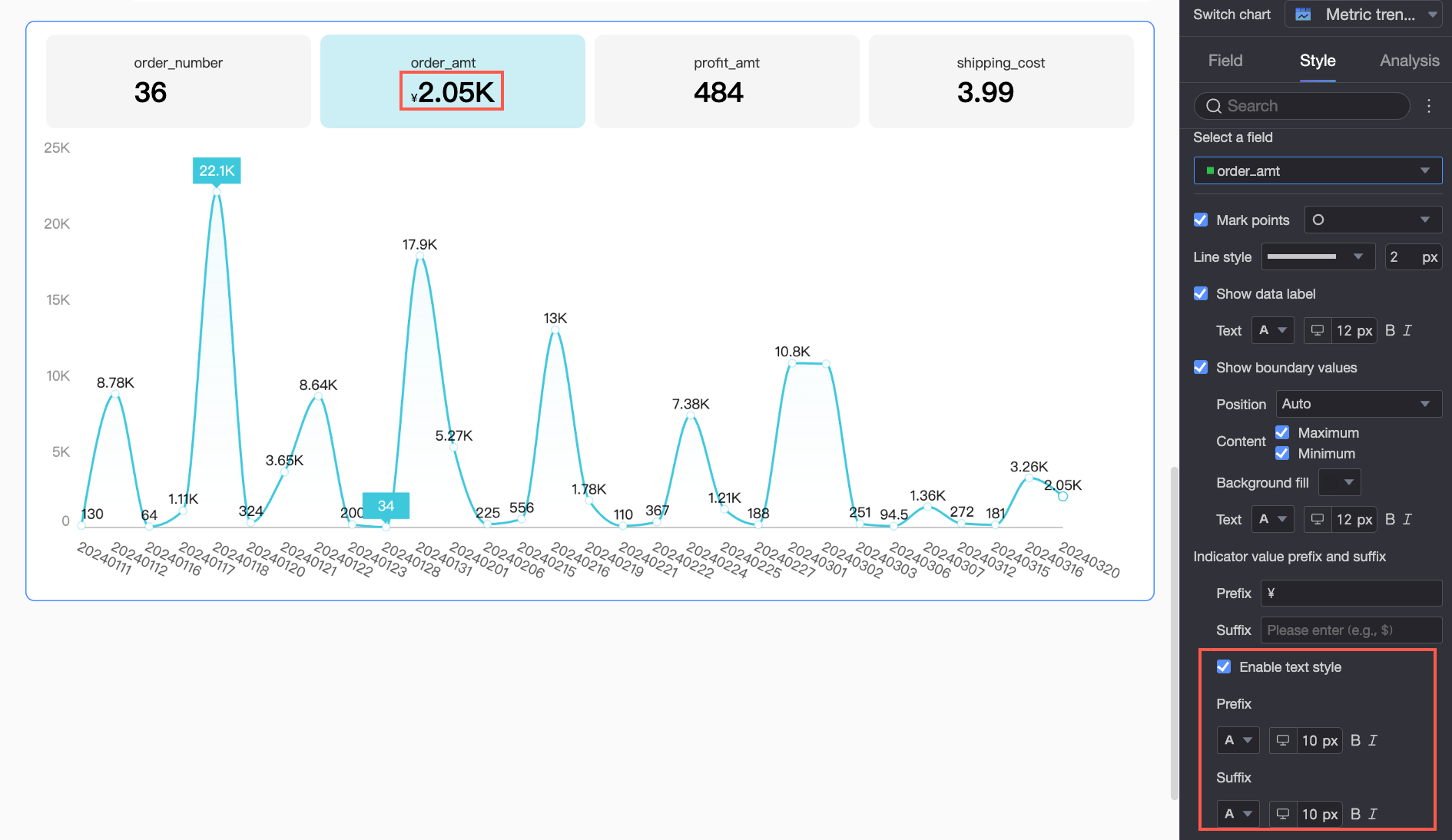
Prefijo y sufijo para valores de métricas
Establezca prefijos y sufijos para los valores de datos de las métricas en el gráfico. Si la configuración de estilo está habilitada, también puede definir el estilo de texto del prefijo y el sufijo.
-
Formato condicional
Configure el formato condicional para las métricas.

Parámetro
Descripción
Select field
Seleccione el campo de métrica para el cual desea configurar el formato condicional. Cualquier elemento de métrica añadido al área Indicator/Metric es seleccionable.
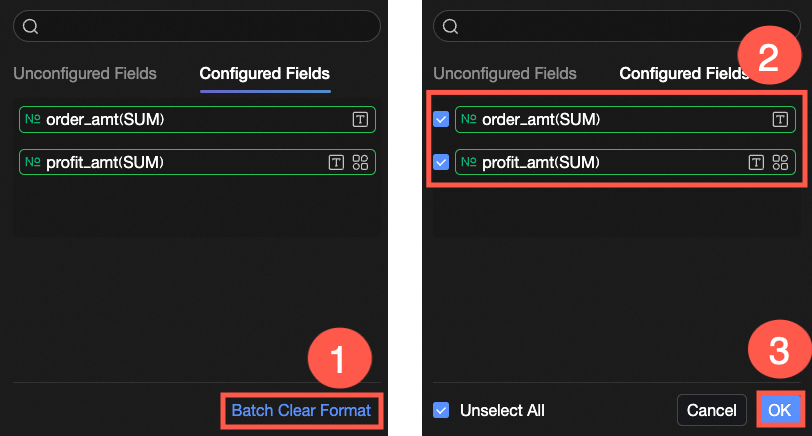
Para eliminar formatos después de configurarlos, haga clic en Clear Formats in Bulk en la esquina inferior derecha del panel de campos. En la lista de selección, elija los formatos que desea borrar y haga clic en OK para eliminarlos.
Quick styles
Defina el icono de marcador o el color de fuente para el campo de métrica actual a partir de una selección de estilos integrados.
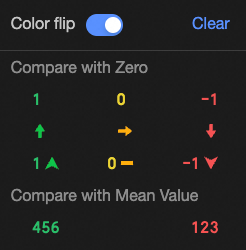
Comparar: Puede elegir Compare with 0 o Compare with average.
Invertir colores: Por ejemplo, al comparar con 0, los valores menores que 0 suelen ser rojos y los mayores que 0 son verdes. Invertir los colores invierte esta lógica, haciendo que los valores menores que 0 sean verdes y los mayores que 0 sean rojos.
Borrar: Si ya no necesita un estilo rápido, haga clic en Clear para eliminarlo.
Custom styles
Además de los estilos rápidos, puede configurar estilos personalizados para el campo de métrica actual. Los estilos admitidos incluyen Text e Icon.
Texto: Establezca reglas para mostrar los valores de campo con un estilo específico y resaltar visualmente datos clave en el gráfico.
Debe configurar la siguiente información:
Campo base: El campo de datos al que se aplica la regla. De forma predeterminada, es el campo seleccionado en Select Field. También puede elegir otra métrica del gráfico para crear reglas más complejas basadas en el valor de dicha métrica.
Tipo de condición: Establezca la línea base de comparación para la regla condicional. Puede configurarla como Compare with a fixed value o Compare with a dynamic field.
Regla condicional: Defina la lógica específica de la regla y el estilo de visualización del texto cuando se cumple la regla. Puede establecer el color del texto, negrita y cursiva.
Añadir regla: Haga clic para agregar una nueva regla condicional.
Icono: Muestre un icono de marcador específico junto a los datos según un resultado de comparación, lo que indica claramente la relación entre los datos actuales y un valor objetivo.
Debe configurar la siguiente información:
Campo base: El campo de datos al que se aplica la regla. De forma predeterminada, es el campo seleccionado en Select Field. También puede elegir otra métrica del gráfico para crear reglas más complejas basadas en el valor de dicha métrica.
Tipo de condición: Establezca la línea base de comparación para la regla condicional. Puede configurarla como Compare with a fixed value o Compare with a dynamic field.
Regla condicional: Haga clic en el selector Marker Icon para elegir un tipo de icono de los conjuntos proporcionados por el sistema. Luego, defina la lógica específica para la condición de datos correspondiente. También puede seleccionar un icono de marcador único para cada regla de comparación.
Añadir regla: Haga clic para agregar una nueva regla condicional.
Sync style to
Aplique el formato condicional actual a otras métricas.
Posición y tamaño del icono
Configure la posición y el tamaño del icono de formato condicional dentro del bloque de indicadores.
Gráfico de tendencia
Seleccione Enable Trend Chart para configurar los ajustes del gráfico de tendencia.
-
Área del gráfico
Configure el tipo de gráfico, la configuración de colores y más.
Parámetro
Descripción
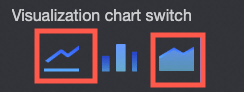
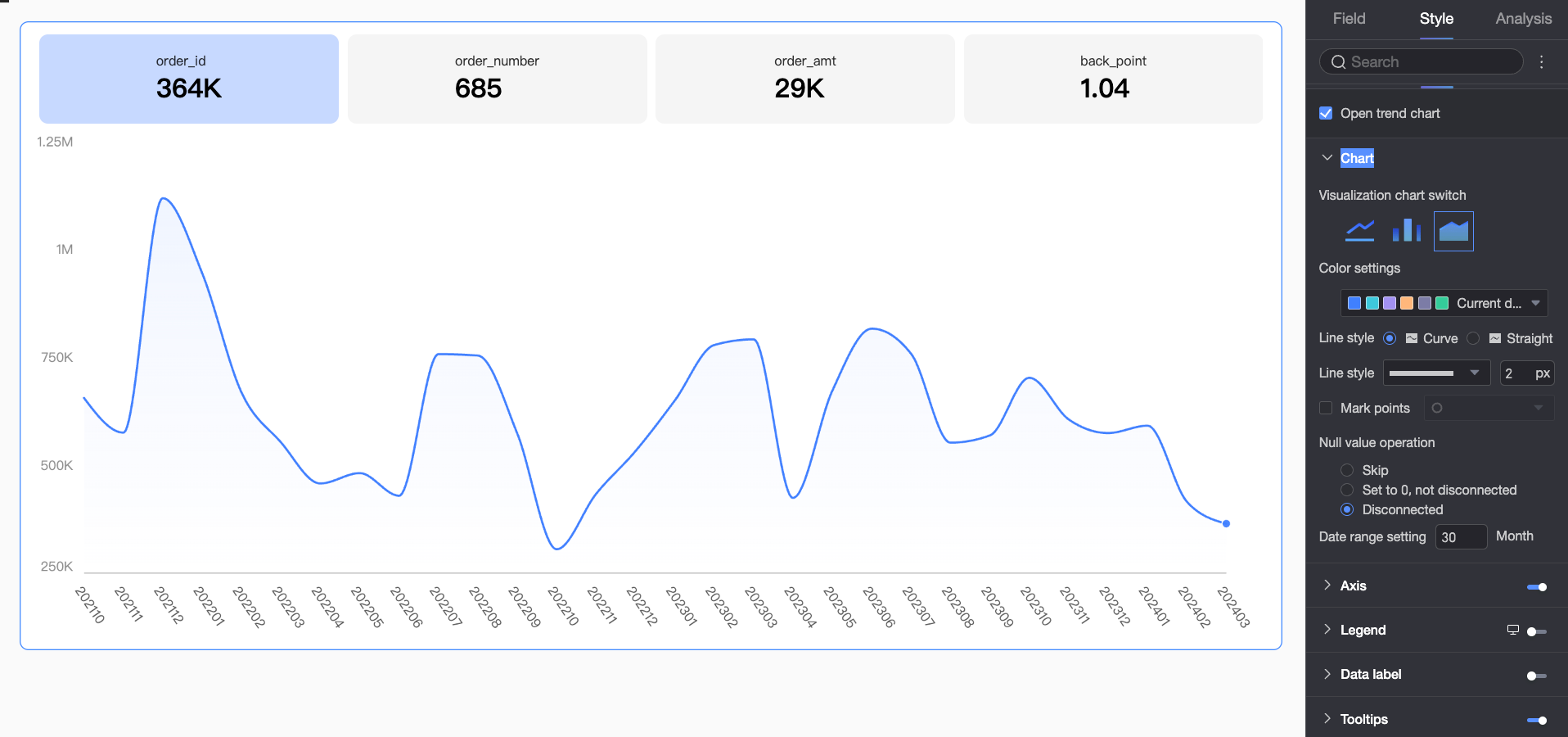
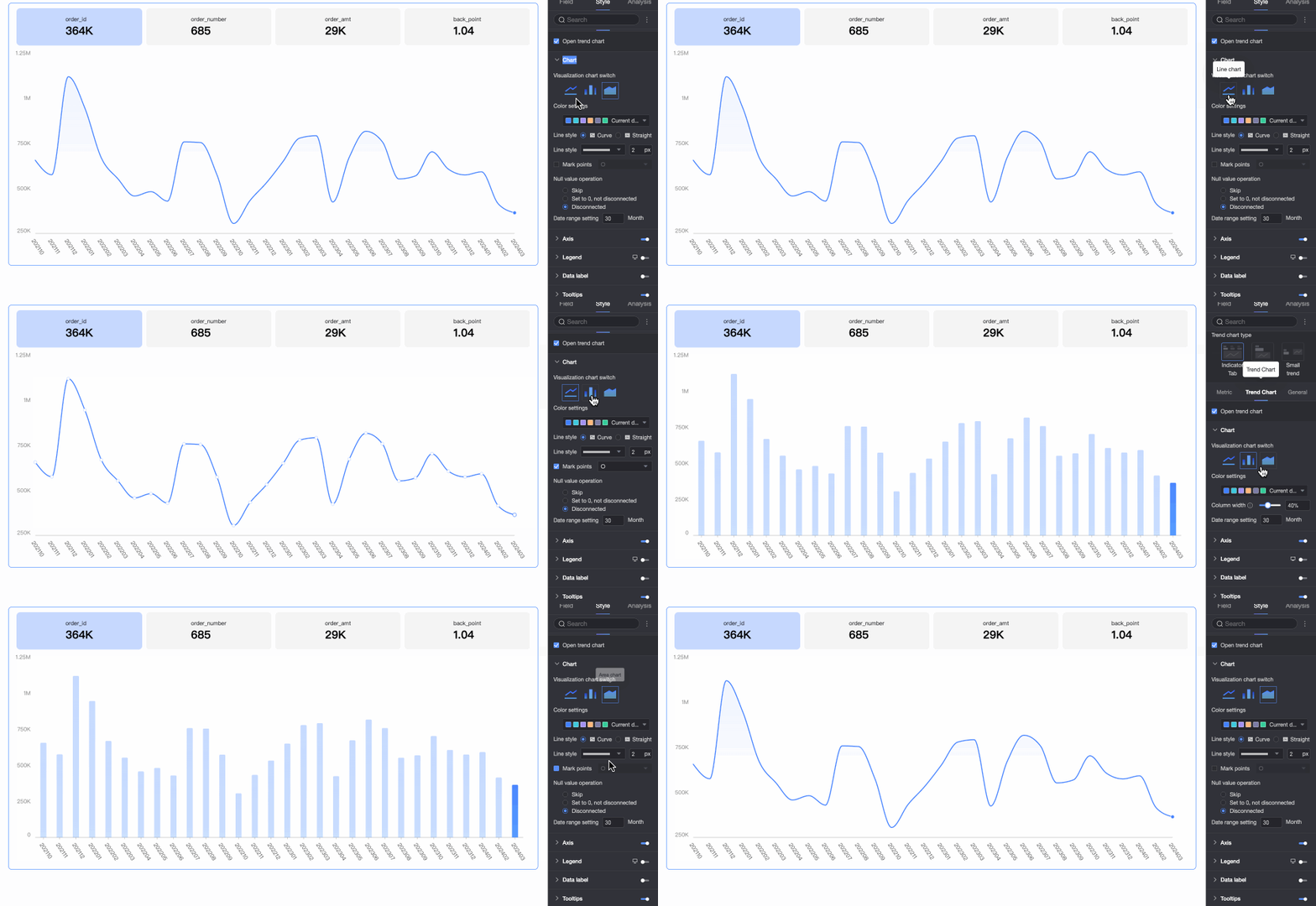
Cambio de tipo de gráfico
Permite alternar entre gráfico de líneas, gráfico de áreas y gráfico de columnas.
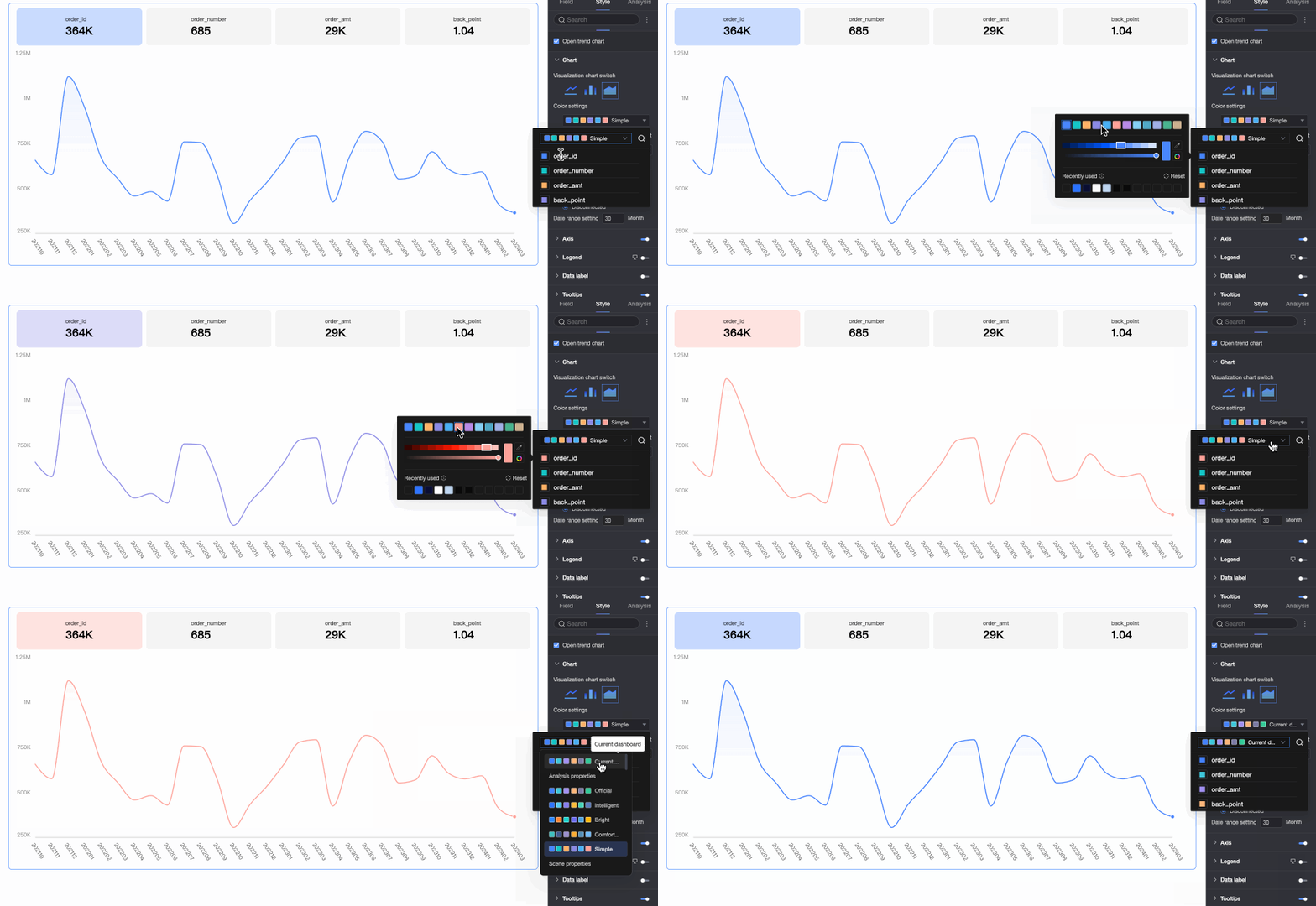
Configuración de colores
Configure la paleta de colores general para las métricas. También puede asignar un color específico a cada métrica.
Forma de línea
(Para gráficos de líneas y áreas)
Admite línea suave y línea recta.
Estilo de línea
(Para gráficos de líneas y áreas)
Configure el estilo y el grosor de la línea.
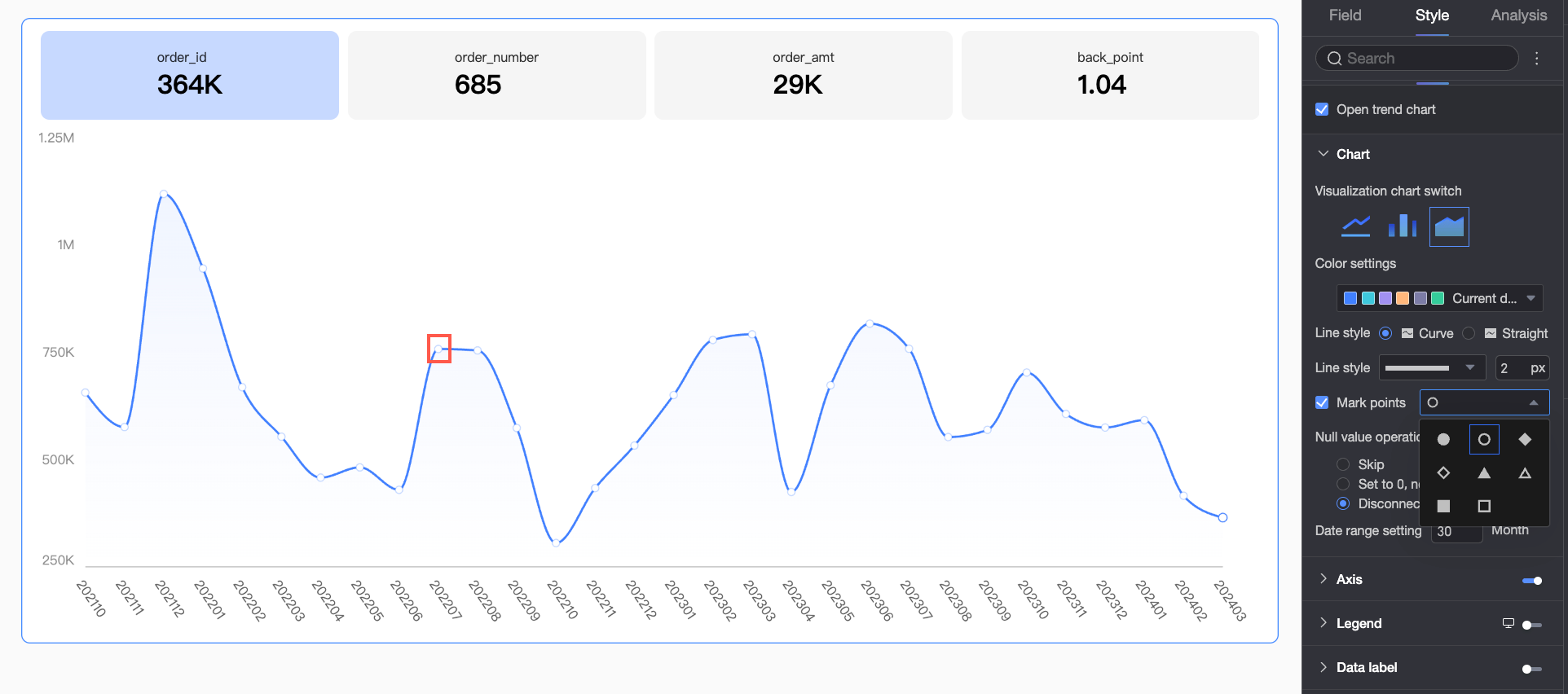
Mostrar marcadores
(Para gráficos de líneas)
Configure si desea mostrar marcadores y personalice su forma.
Manejo de valores nulos
(Para gráficos de líneas y áreas)
Admite tres métodos: Conectar sobre nulos, Establecer en 0 y Interrumpir línea.
Date range setting
El valor predeterminado es 30 días.
-
Ejes
Configure los estilos del eje X, el eje Y izquierdo y el eje Y derecho.
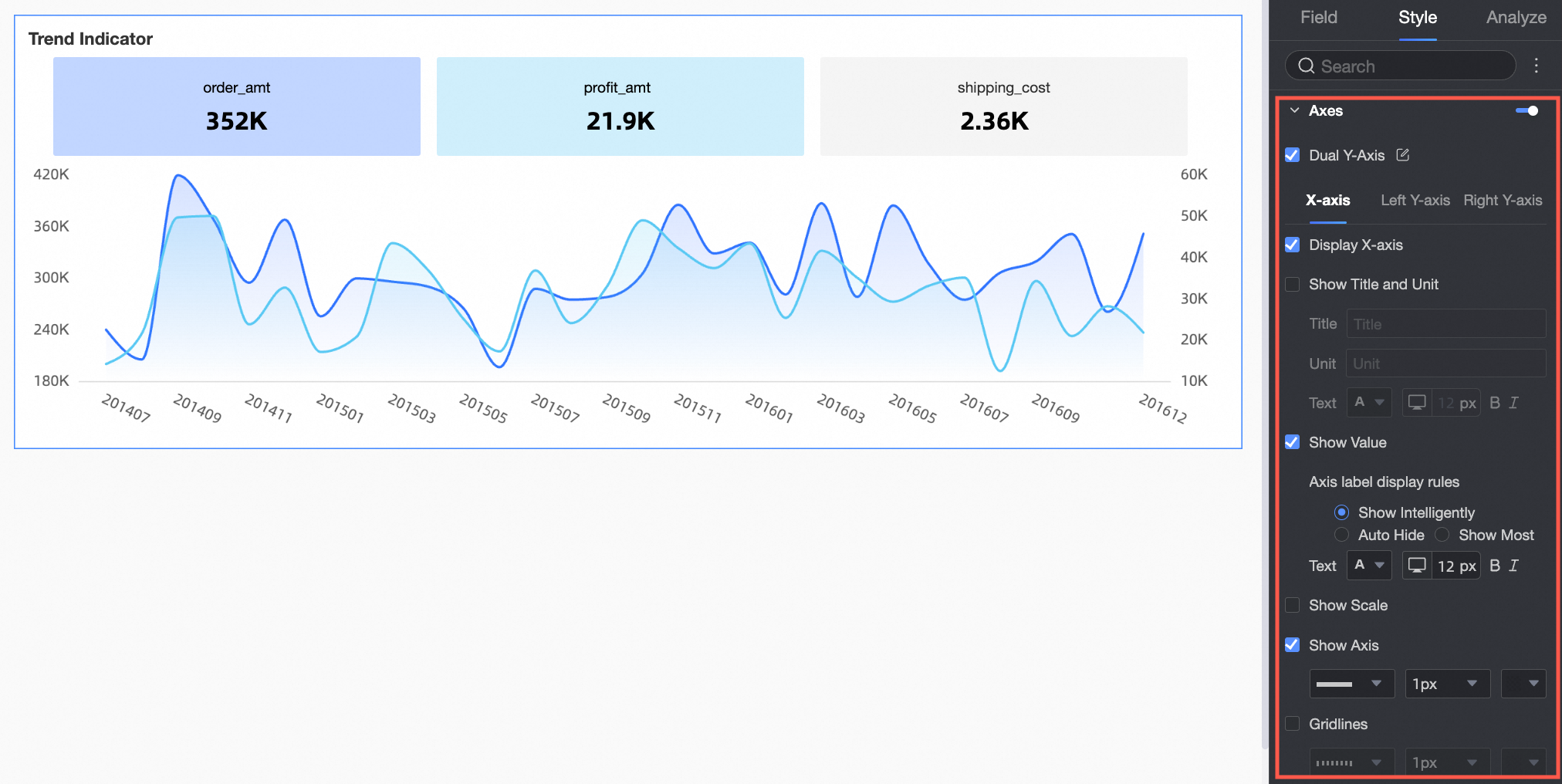
Parámetro
Parámetro
Descripción
Mostrar ejes Y duales
Muestra u oculta los ejes Y duales.
Eje X
Mostrar eje X
Muestra u oculta el eje X.
Mostrar título y unidad
Muestra u oculta el axis title y la unit en el eje X.
Mostrar etiquetas del eje
Muestra u oculta las etiquetas en el eje X.
Mostrar marcas de graduación
Muestra u oculta las marcas de graduación en el eje X.
Mostrar línea del eje
Activa o desactiva la visualización de la línea del eje y permite configurar su tipo, ancho y color.
Mostrar líneas de cuadrícula
Activa o desactiva la visualización de las líneas de cuadrícula del eje X y permite configurar su tipo de línea, ancho y color.
Eje Y izquierdo
Mostrar eje Y izquierdo
Muestra u oculta el eje Y izquierdo.
Invertir eje Y
Invierte la escala del eje Y.
Show title and unit
Muestra u oculta el axis title y la unit. También puede configurar su nombre, posición y estilo de texto.
Mostrar etiquetas del eje
Muestra u oculta las etiquetas en el eje Y izquierdo. Cuando está habilitado, puede configurar el formato de etiqueta del eje y el estilo de texto. El formato de etiqueta del eje tiene dos modos: automático y personalizado.
El modo predeterminado es automático. En este modo, las etiquetas del eje heredan el data format settings del campo de métrica. Si existen varios campos de métrica, se utiliza el formato del primer campo.
En el modo personalizado, haga clic en el icono
 para abrir el cuadro de diálogo de configuración de formato de datos y configurar el formato de datos. Para obtener una descripción de las opciones en este cuadro de diálogo, consulte Data display format > Custom.
Mostrar marcas de graduación
Muestra u oculta las marcas de graduación en el eje Y izquierdo.
Mostrar línea del eje
Activa o desactiva la visualización de la línea del eje Y izquierdo y permite configurar su tipo de línea, ancho y color.
Mostrar líneas de cuadrícula
Activa o desactiva la visualización de las líneas de cuadrícula del eje Y izquierdo y permite configurar su tipo de línea, ancho y color.
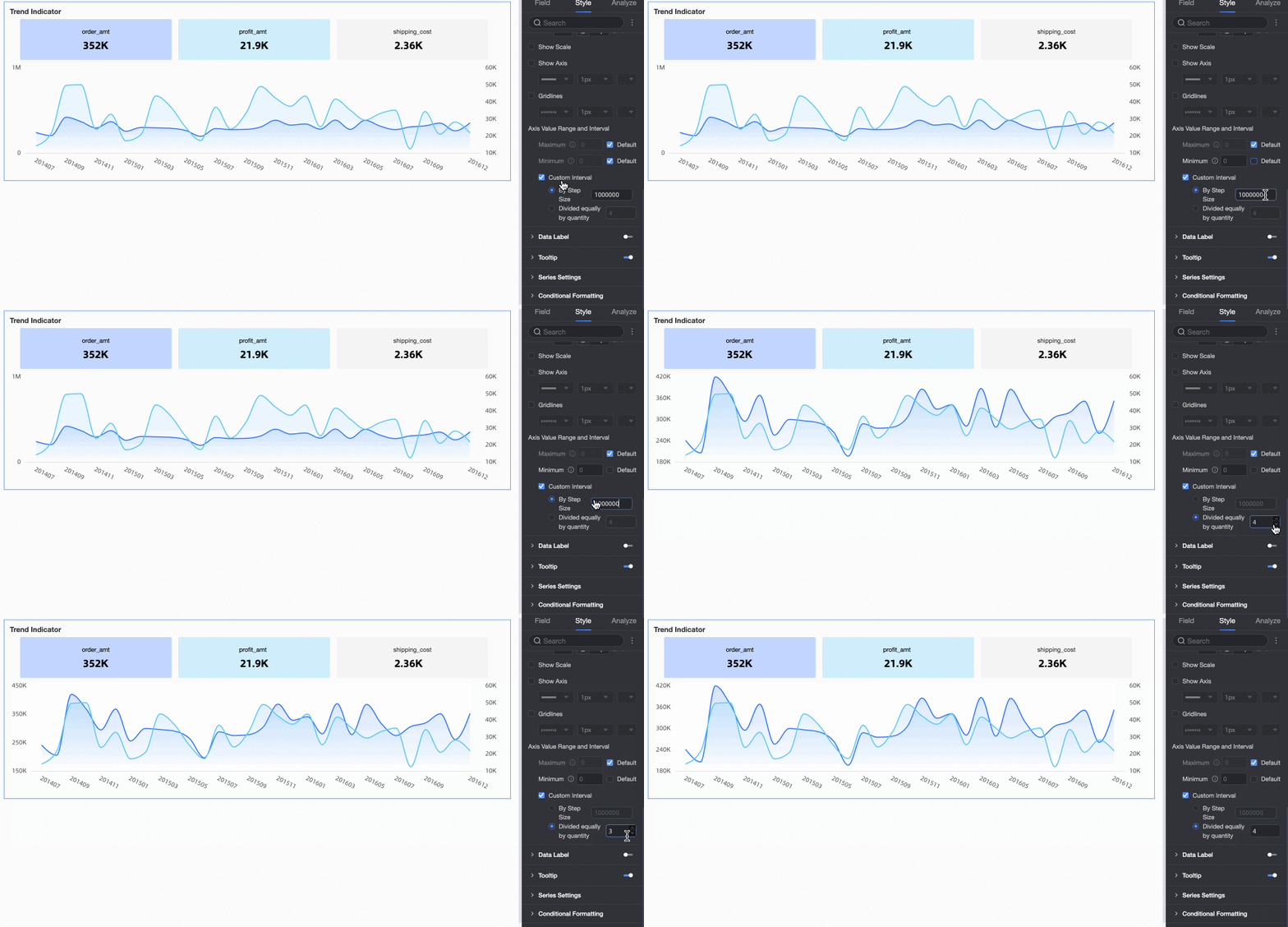
Rango e intervalo del eje
Puede establecer el rango del eje automáticamente o definir manualmente los valores máx/mín para el eje Y izquierdo.
Puede establecer un intervalo personalizado por tamaño de paso o por número de segmentos.
 Nota
NotaEl eje Y derecho solo se puede configurar cuando Show Dual Y-Axes está habilitado. Sus parámetros son los mismos que los del eje Y izquierdo.
-
Leyenda
Haga clic en el icono
 para habilitar la leyenda del gráfico y configurar su estilo.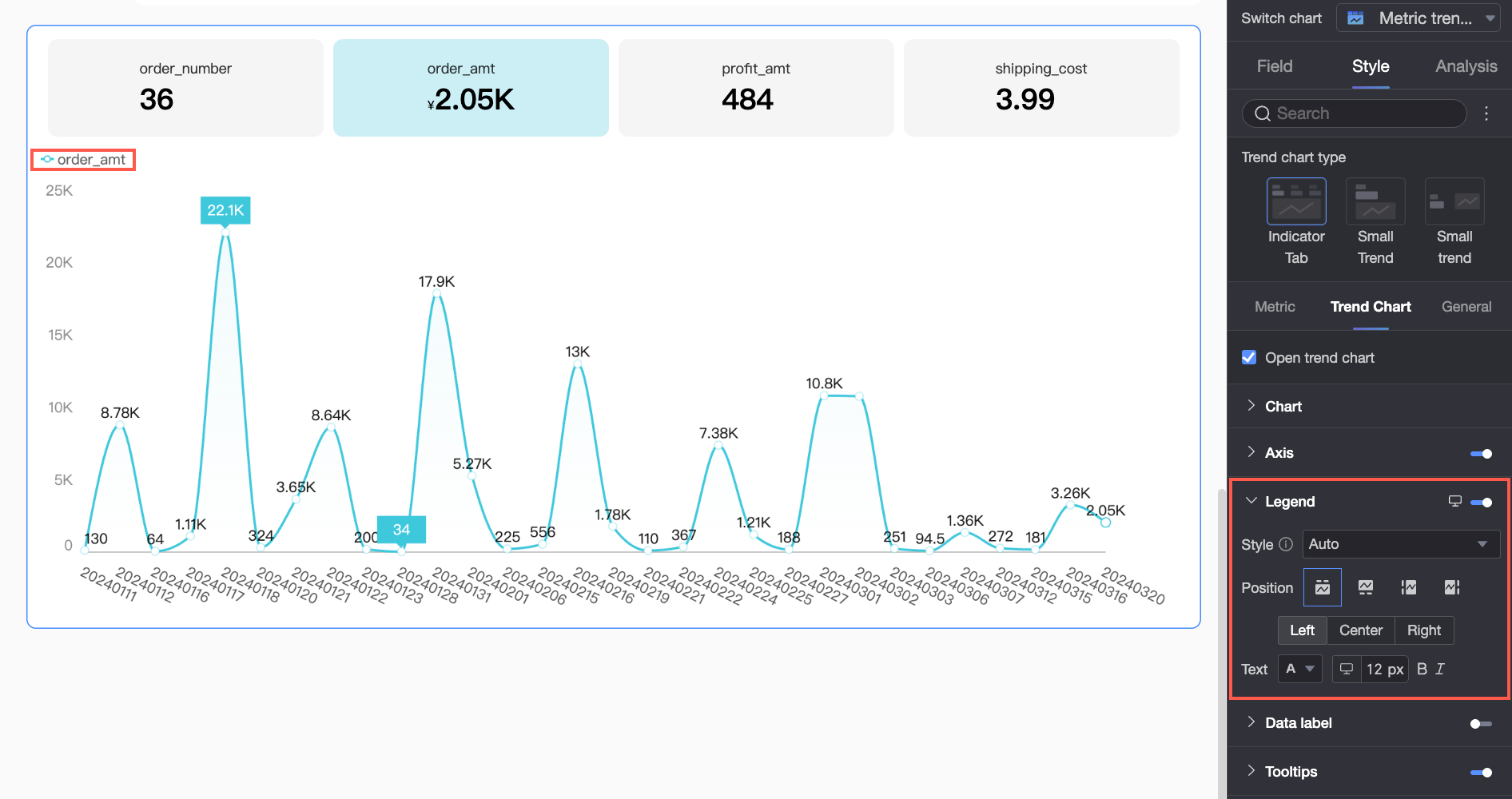
Parámetro
Descripción
Estilo
Configure el estilo de los iconos de la leyenda. Elija entre automático, solo línea y línea y marcador.
NotaAl seleccionar línea y marcador, la leyenda hereda el estilo de marcador ya establecido en el gráfico. Si no hay ningún estilo de marcador configurado, se usa un círculo sólido de forma predeterminada.
Si selecciona Scale legend symbol with text en Theme Design > Common Content Style, el tamaño y el grosor del icono de la leyenda se escalarán proporcionalmente con el grosor de la línea del gráfico y el tamaño del texto de la leyenda.
Esta configuración solo se aplica a gráficos de líneas y de áreas.
Posición
Defina la posición y la alineación de la leyenda.
Cuando la posición se establece en Arriba o Abajo, puede alinear la leyenda a la izquierda, al centro o a la derecha.
Cuando la posición se establece en Izquierda o Derecha, puede alinear la leyenda en la parte superior, central o inferior. También puede establecer la distancia entre la leyenda y el contenido del gráfico.
Texto
Configure el estilo de texto para la leyenda, incluido el color de fuente, tamaño, grosor y cursiva.
Configuración de leyenda móvil
La configuración de la leyenda se define de forma independiente para escritorio y dispositivos móviles. Utilice el conmutador de escritorio/móvil (
 ) en la parte superior del editor de paneles para personalizar la posición y el estilo de texto de la leyenda para cada plataforma.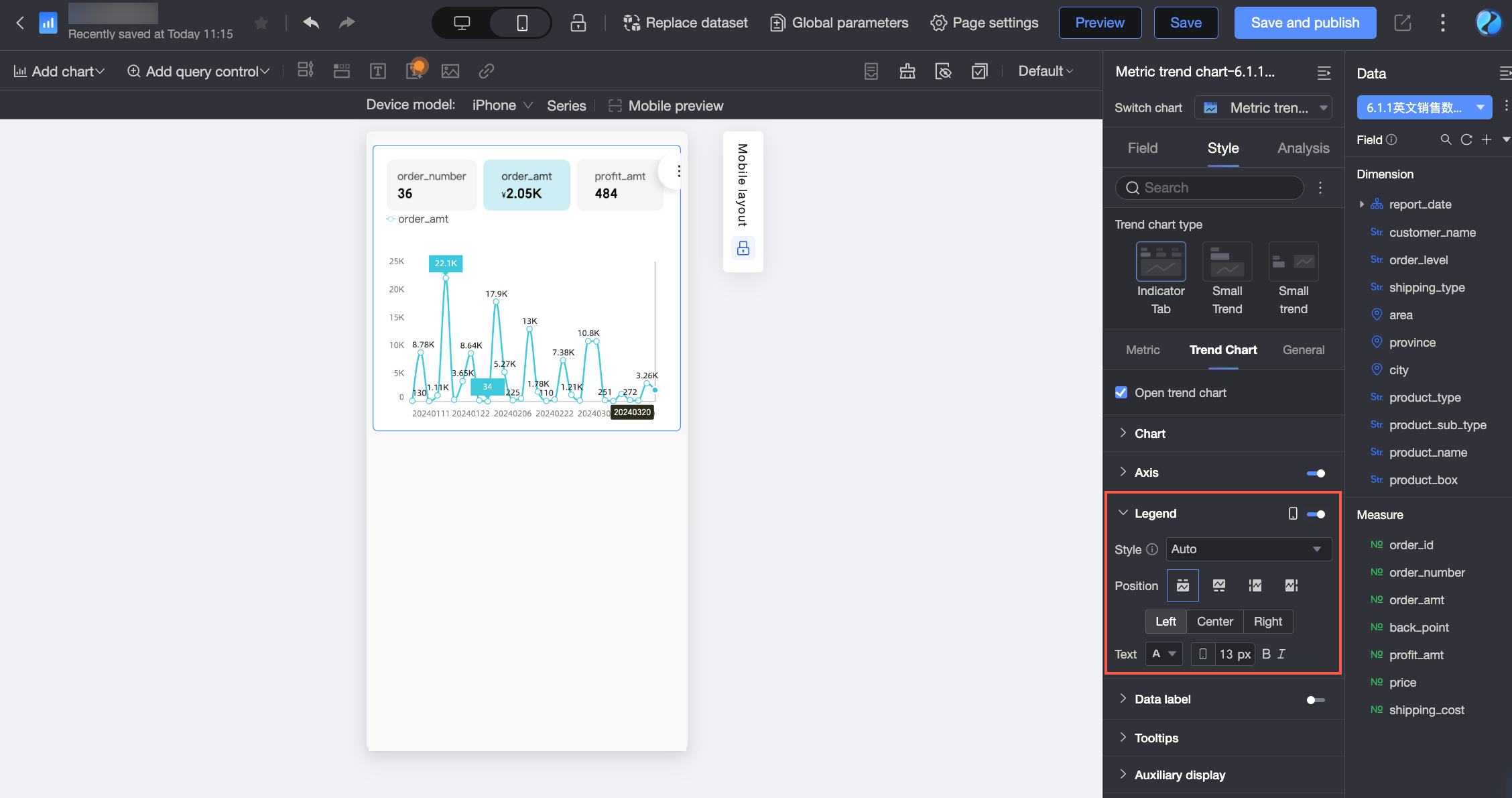
-
Etiqueta de datos
Configure cómo se muestran las etiquetas de datos en el gráfico.
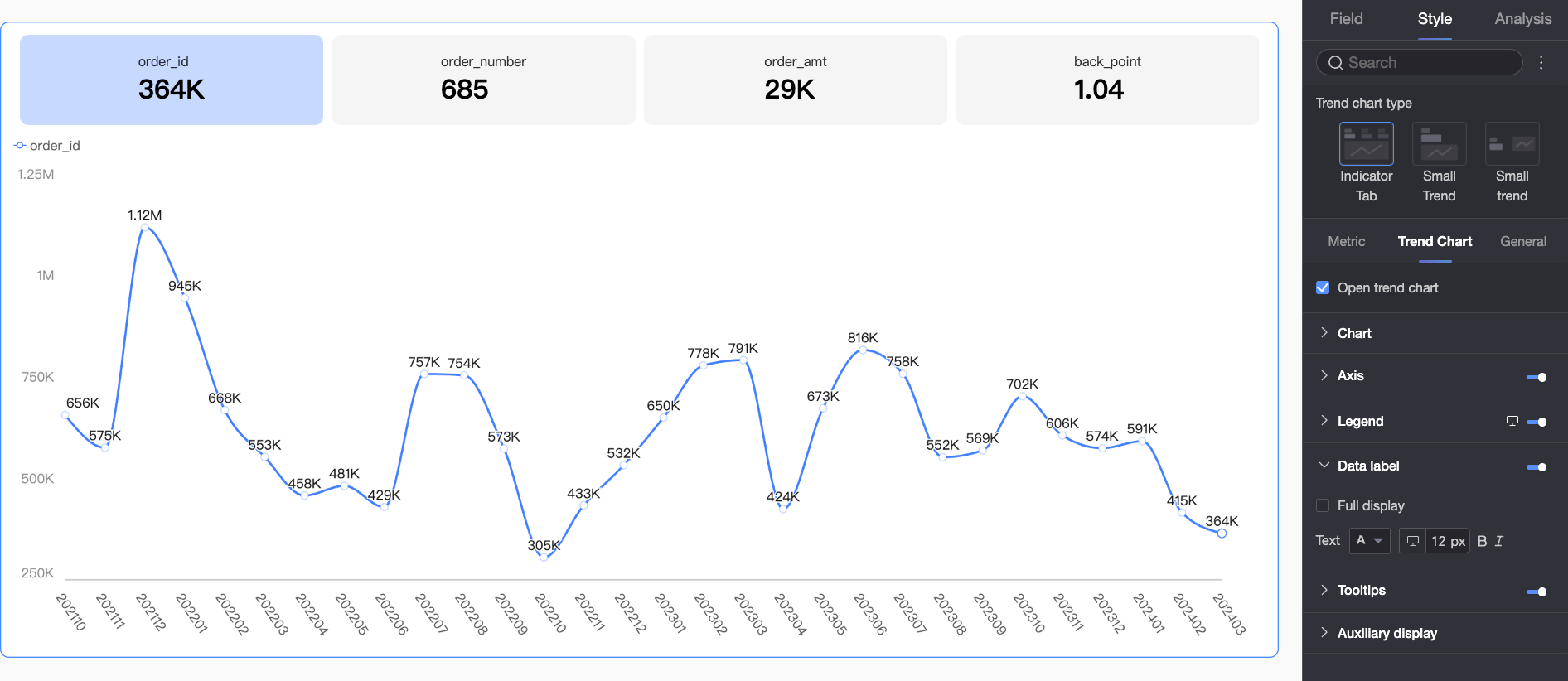
Parámetro
Descripción
Mostrar todas las etiquetas
Cuando está habilitado, el sistema ajusta inteligentemente las posiciones de las etiquetas para evitar superposiciones. Sin embargo, si hay demasiadas etiquetas de datos, algunas que se extiendan más allá del área del eje podrían ocultarse. Con esta opción habilitada, también puede elegir permitir que las etiquetas de datos se superpongan.
Texto
Configure el estilo de texto para las etiquetas.
-
Información sobre herramientas
Configure cómo aparecen las informaciones sobre herramientas al pasar el cursor sobre los puntos de datos.
-
Configuración de escritorio
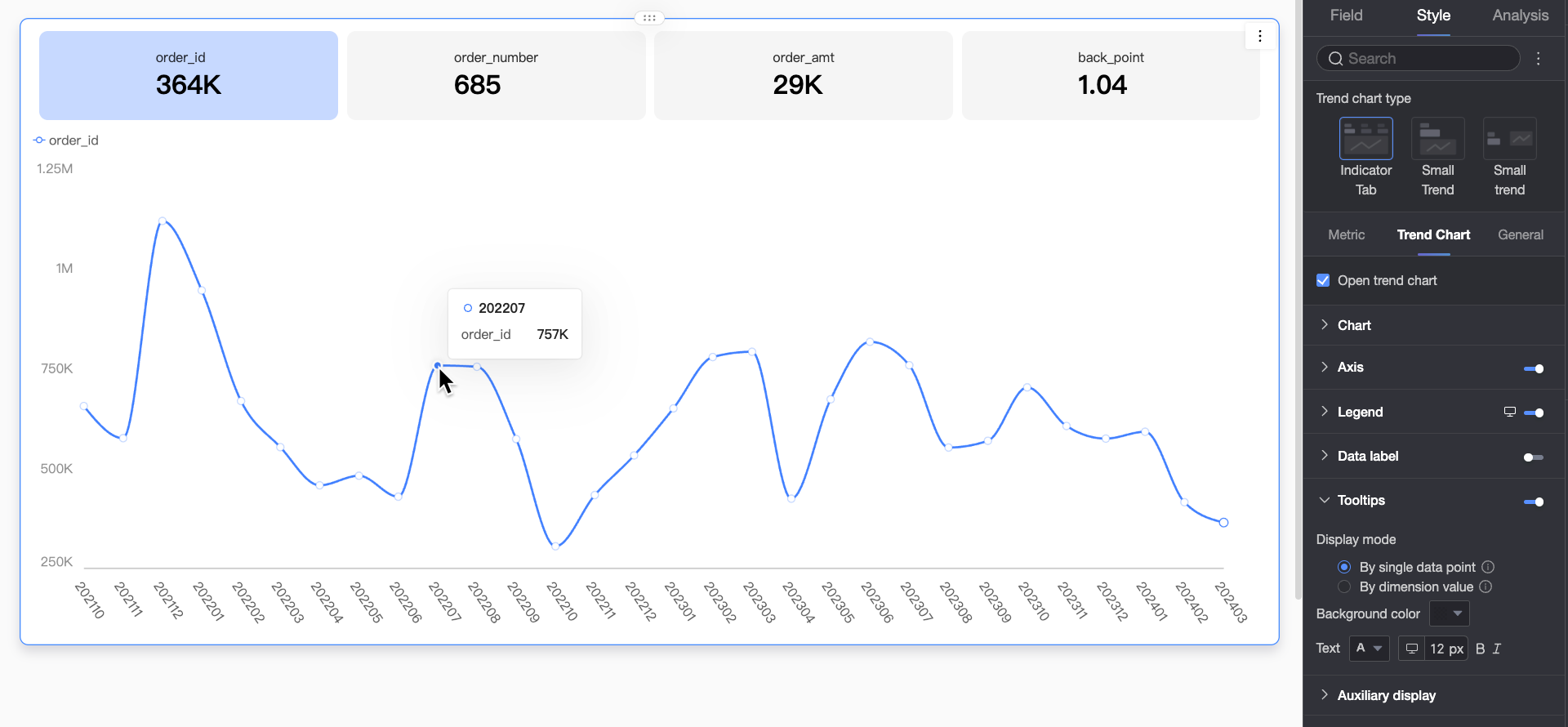
Parámetro
Descripción
Modo de visualización
Define cómo se muestra la información en la herramienta. Las opciones incluyen por punto de datos y por valor de dimensión.
Contenido
Especifique el contenido de datos que se mostrará en la información sobre herramientas. Las opciones disponibles varían según otros ajustes.
Cuando multi-select está habilitado en Metric Layout > Metric and Trend Chart Interaction, las opciones de contenido incluyen total y porcentaje. Las opciones disponibles dependen del modo de visualización: porcentaje está disponible para el modo por punto de datos, mientras que tanto total como porcentaje están disponibles para el modo por valor de dimensión.
Cuando la métrica secundaria está habilitada, puede seleccionarla en las opciones de contenido.
Color de fondo
Establezca el color de fondo de la información sobre herramientas.
Texto
Configure el estilo de texto dentro de la información sobre herramientas, incluido el color de fuente, tamaño, grosor y cursiva.
-
Configuración móvil
La configuración de la información sobre herramientas se define de forma independiente para escritorio y dispositivos móviles. Utilice el conmutador de escritorio/móvil (
) en la parte superior del editor de paneles para configurar la información sobre herramientas para dispositivos móviles.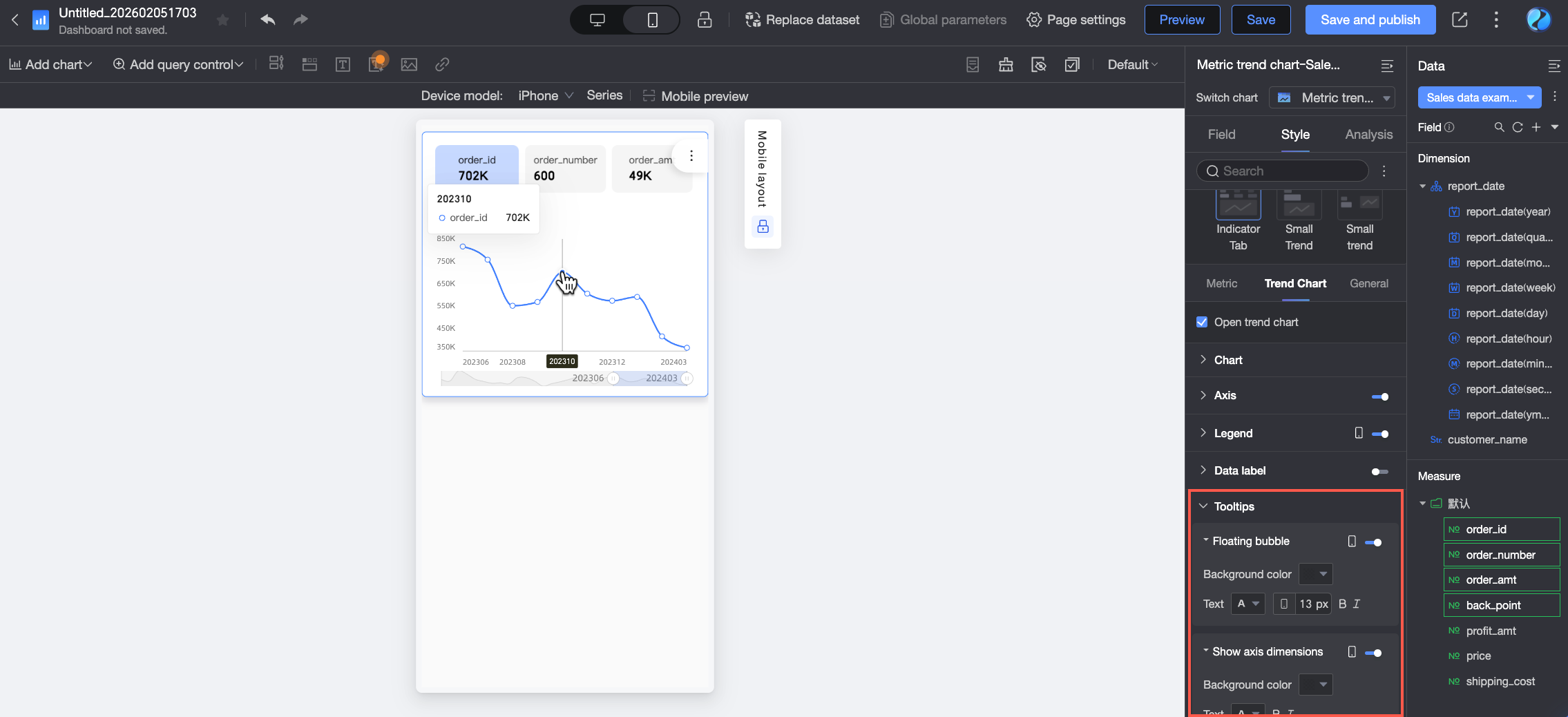
Parámetro
Descripción
Burbuja flotante
Haga clic en el icono
 para habilitar la visualización de burbuja flotante (①).
Contenido
Configure el contenido de datos que se mostrará en la burbuja flotante. Las opciones disponibles varían según otros ajustes.
Cuando multi-select está habilitado en Metric Layout > Metric and Trend Chart Interaction, las opciones de contenido incluyen total y porcentaje.
Cuando la métrica secundaria está habilitada, puede seleccionarla en las opciones de contenido.
Color de fondo
Establezca el color de fondo de la burbuja flotante.
Texto
Configure el estilo de texto dentro de la burbuja flotante, incluido el color de fuente, tamaño, grosor y cursiva.
Mostrar dimensión del eje
Haga clic en el icono
para habilitar la visualización de la dimensión del eje (②).Color de fondo
Establezca el color de fondo para la etiqueta de dimensión del eje.
Texto
Configure el estilo de texto para la etiqueta de dimensión del eje, incluido el color de fuente, tamaño, grosor y cursiva.
-
-
Asistente de visualización
Cuando un gráfico contiene demasiados datos para caber en su contenedor, haga clic en el icono
para habilitar los asistentes de visualización. Estos controles permiten a los espectadores desplazarse y ajustar dinámicamente el rango visible, mejorando la interactividad y la legibilidad.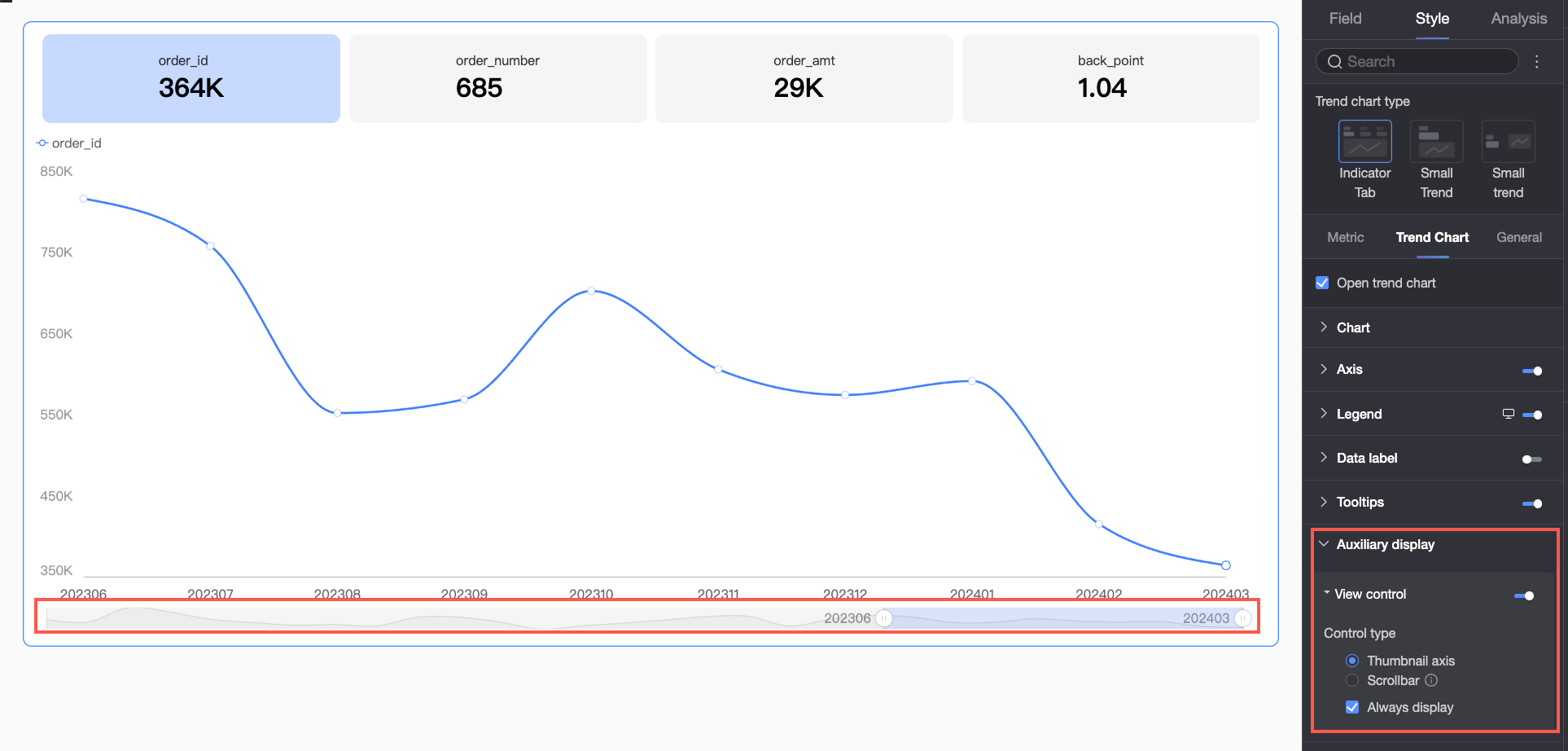
Puede utilizar los siguientes dos tipos de control para gestionar el área visible del eje del gráfico: eje en miniatura y barra de desplazamiento.
Parámetro
Descripción
Eje en miniatura
Al seleccionar eje en miniatura, aparece un gráfico de tendencia simplificado que muestra todos los datos en la parte inferior del gráfico. Los espectadores pueden arrastrar el área de selección para navegar rápidamente por todos los datos o centrarse en un rango específico. El eje en miniatura utiliza un sistema de coordenadas absoluto, lo que significa que el intervalo seleccionado corresponde a un número fijo de puntos de datos en el eje real. Esto es adecuado para análisis comparativos o escenarios complejos que requieren navegación directa.
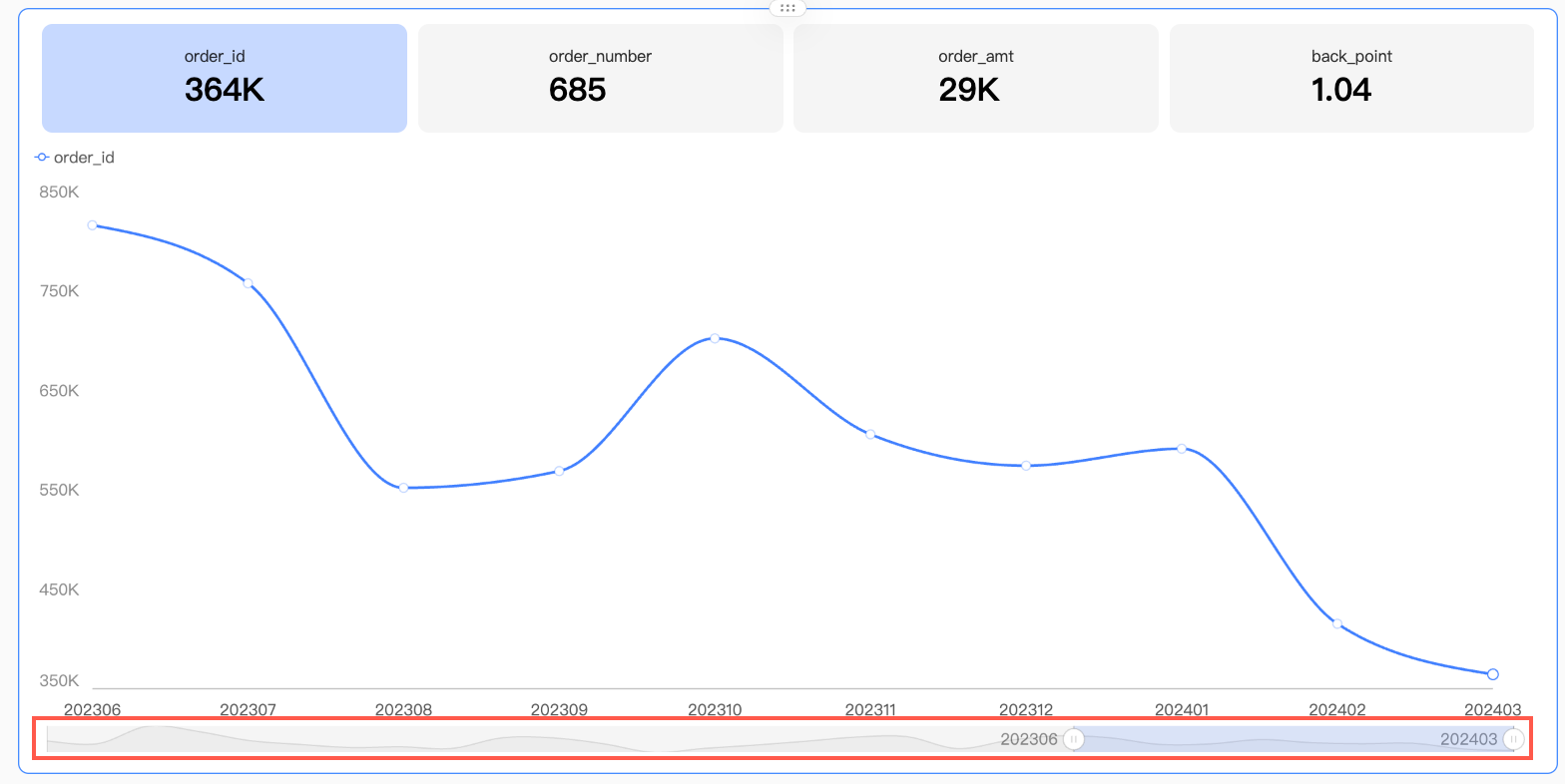 De forma predeterminada, el eje en miniatura solo aparece cuando la cantidad de datos supera el ancho del contenedor del gráfico. Para mostrarlo siempre, seleccione mostrar siempre. Entonces permanecerá visible incluso si los datos del gráfico no llenan la pantalla.
Barra de desplazamiento
Al seleccionar Barra de desplazamiento, se muestra una barra de desplazamiento horizontal en la parte inferior del gráfico. Los espectadores del informe pueden arrastrar el control deslizante para desplazar la vista horizontalmente. La barra de desplazamiento es proporcional, lo que significa que la longitud y la posición del control deslizante están determinadas por la relación entre la ventana visible y el rango total de datos. Esto es adecuado para escenarios de navegación general.
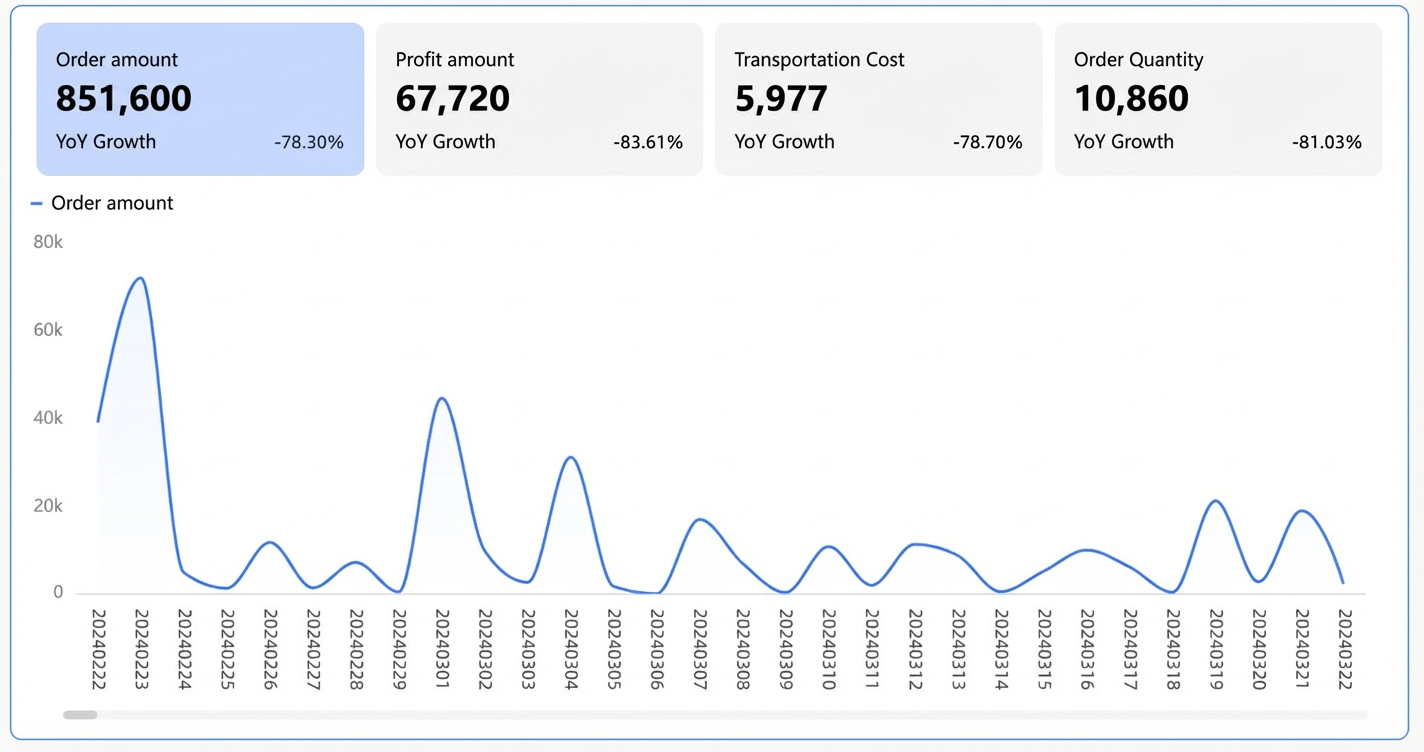 También puede establecer el ancho mínimo de categoría para limitar la cantidad de datos en la ventana actual. Esto garantiza que el contenido del gráfico se muestre claramente en el área visible y evita la saturación visual causada por etiquetas de datos superpuestas o puntos de datos demasiado densos. El ancho mínimo de categoría predeterminado es de 32 px, y el valor puede oscilar entre 16 px y 100 px.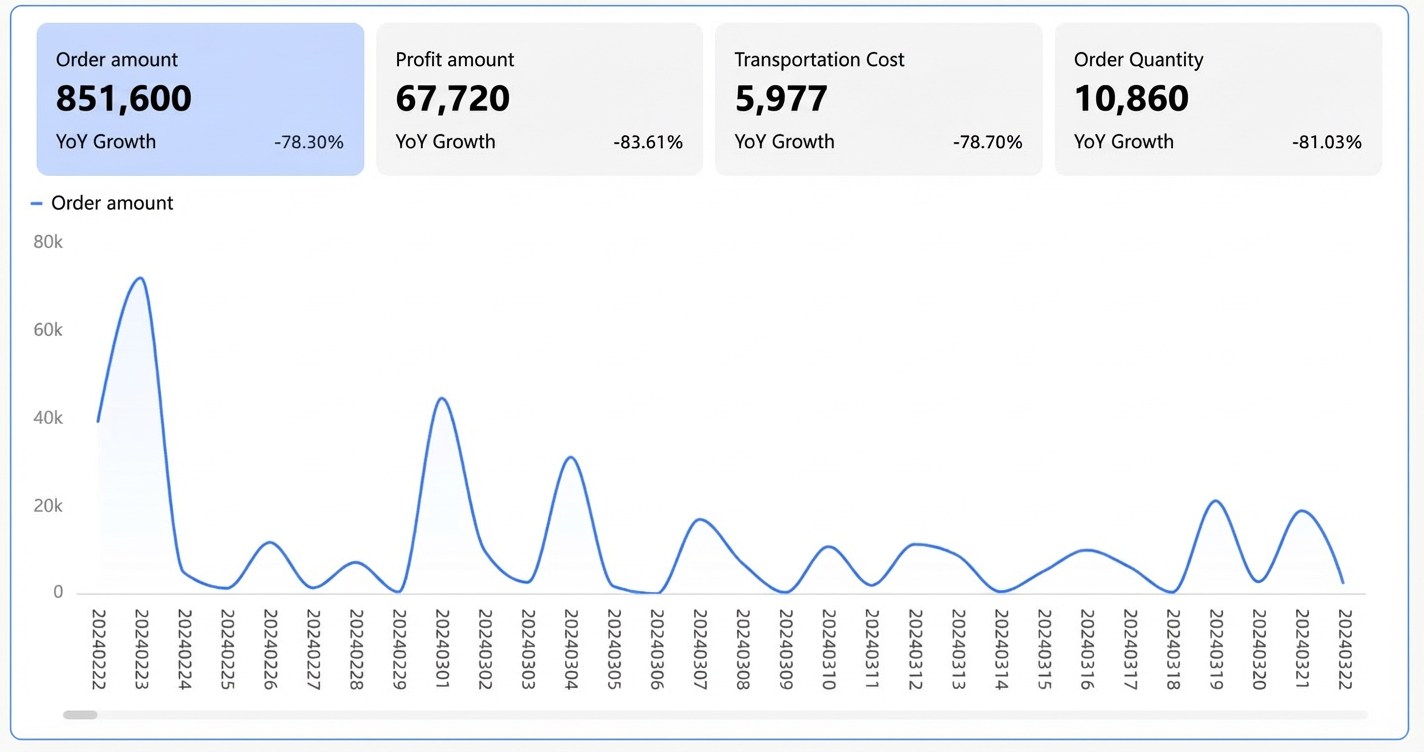
Si el espacio necesario para mostrar todas las categorías de datos es menor que este mínimo, aparece una barra de desplazamiento. Cuando la barra de desplazamiento está habilitada, los elementos del gráfico y las etiquetas de datos se limitan al área de trazado. Cualquier parte desbordante, como marcadores y etiquetas de datos, se recorta o reposiciona automáticamente para ajustarse.
NotaSi un gráfico es demasiado pequeño para sus datos y no tiene configurado ningún asistente de visualización, el sistema habilita automáticamente un eje en miniatura que solo aparece cuando la cantidad de datos supera el ancho del contenedor del gráfico.
General
Configure los ajustes generales del gráfico, como títulos y pantallas auxiliares.
-
Título y tarjeta
Para obtener información sobre la configuración general del estilo del gráfico, consulte Configure the chart title area.
-
Pantalla auxiliar
En Auxiliary Display, active Enable Indicator Filtering y seleccione la pestaña predeterminada.
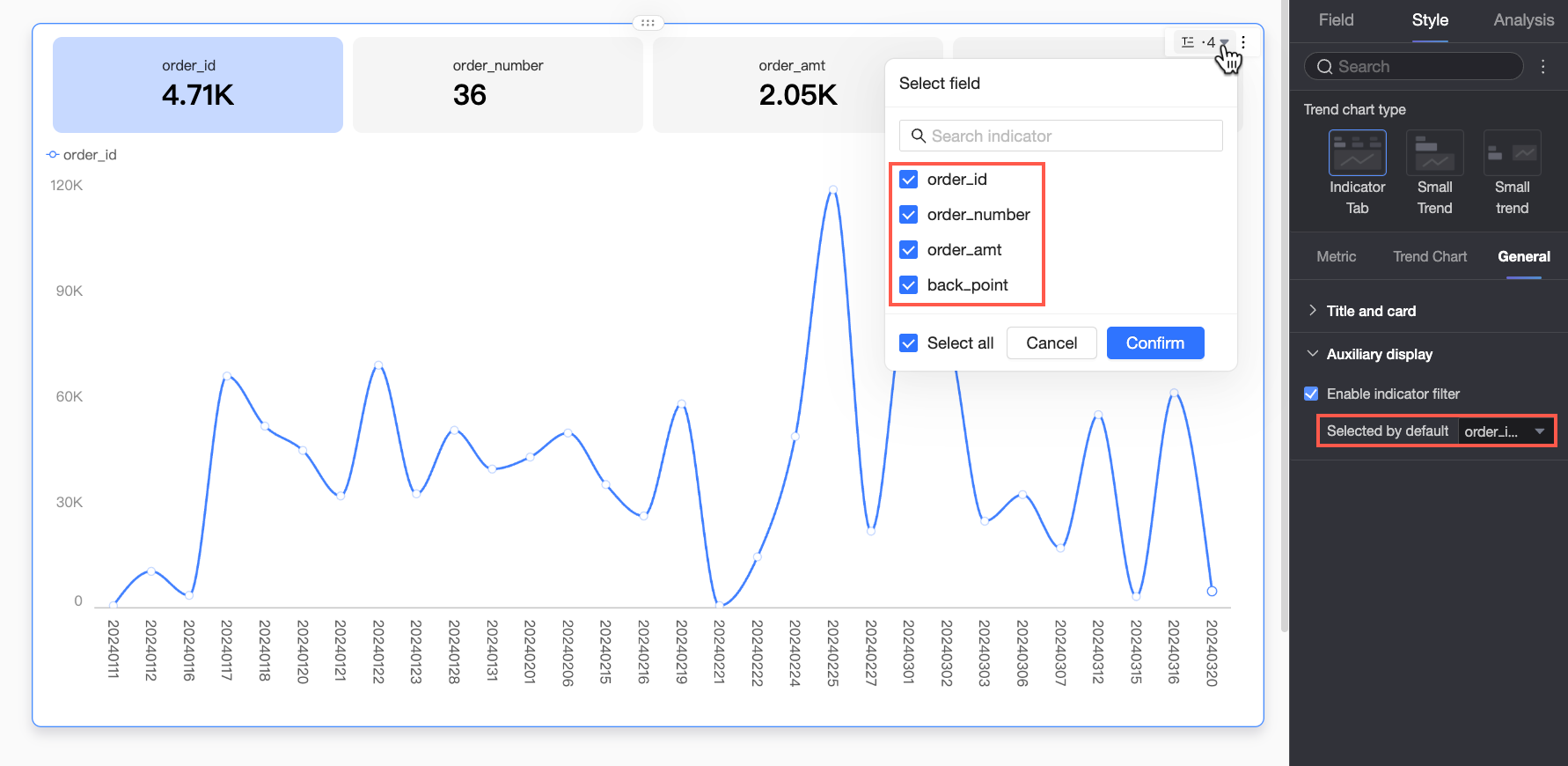
Configuración del análisis de la gráfica
Categoría | Parámetro | Descripción |
Interacción de datos | Linkage | Para analizar datos distribuidos en varias gráficas, cree un linkage entre ellas. Para obtener más información, consulte Linkage. |
Hyperlink | Para analizar datos en varios paneles, utilice hipervínculos para conectarlos. Se admiten dos tipos: parameter hyperlinks y external links. Para obtener más información, consulte Hyperlink. | |
Métrica secundaria | Contenido de la métrica secundaria | Configure la comparación de la métrica secundaria. El sistema genera automáticamente opciones de comparación entre periodos y año contra año según la granularidad de fecha establecida en Date/Dimension. Por ejemplo, cuando el tipo de campo de fecha es día, puede seleccionar opciones de día contra día, semana contra semana y mes contra mes. Puede realizar las siguientes operaciones:
|
Sincronizar configuración con otras métricas de comparación | Seleccione los campos de medida a los que desea aplicar la configuración actual de la métrica secundaria. | |
Posición de la métrica secundaria | Establezca dónde aparece la métrica secundaria: Below the primary metric o en un separate block. | |
Establecer estilo de fuente de la métrica secundaria | Configure el estilo de fuente y el color de las métricas secundarias. | |
Analysis and Alerts | Reference Line | Utilice una línea de referencia para comparar el valor de la medida actual con un valor establecido. Este valor puede ser fijo o calculado (como promedio, máximo, mínimo o mediana). Para obtener más información, consulte Reference Line. |
Annotation | - | Cuando los datos de una gráfica son anómalos o requieren atención especial, puede agregar una anotación mediante resaltados de color, iconos o notas en puntos de datos específicos. Esto le ayuda a identificar anomalías y tomar las medidas adecuadas. Para obtener más información, consulte Annotation. |


Siguientes pasos
Comparta el panel con usuarios específicos, tal como se describe en Share Dashboard.
Integre el panel en un portal de datos para crear un centro analítico con un menú de navegación, tal como se describe en Create a PC Data Portal.
Preguntas frecuentes
1. Gráfica de tendencia de métricas frente a panel de métricas
R: Un panel de métricas muestra valores estáticos para métricas clave y enfatiza los valores en sí. Una gráfica de tendencia de métricas añade una dimensión temporal para mostrar cómo cambia una métrica a lo largo del tiempo; presenta el valor de la fecha más reciente o el valor agregado de un periodo, con enfoque en las tendencias y los cambios dinámicos.
2. Mostrar ventas y tasa de cambio mensual
R: Para lograrlo, configure una métrica secundaria. En la pestaña Analysis, vaya a la configuración de secondary metric. Primero, habilite la métrica secundaria y, en Comparison Metric Selection, seleccione sales amount. Luego, en la sección Secondary Metric Content, seleccione la opción month-over-month generada por el sistema (si está disponible para su dimensión de fecha) o haga clic en Add Field para crear un cálculo personalizado. También puede configurar la posición y el estilo de fuente de la métrica secundaria.
3. Datos de la fecha más reciente frente a datos agregados
R: "Datos de la fecha más reciente" es el valor del último punto de datos en el intervalo de tiempo seleccionado. Por ejemplo, si el intervalo es del 1 al 30 de diciembre, se muestran los datos del 30 de diciembre. "Datos agregados" es un único valor calculado para todo el intervalo de tiempo (por ejemplo, una suma o un promedio). El método de agregación depende de la agregación predeterminada configurada para su campo de medida.
4. Cambiar la gráfica de tendencia a una gráfica de barras
R: En la pestaña Style, vaya a la configuración de trend chart. Si el tipo de gráfica está definido como Show Trend Chart, aparecerá la opción Visualization Switcher. Utilice este selector para cambiar la gráfica de tendencia principal a una gráfica de barras. Si se selecciona metric with sparkline, la minigráfica (generalmente una gráfica de líneas o de áreas) no se puede cambiar a una gráfica de barras.