Un gráfico de radar muestra números o proporciones, lo que facilita comparar varias métricas e identificar tendencias de un vistazo.
Requisitos previos
Ya creó un panel. Para obtener más información, consulte Create a dashboard.
Descripción general del gráfico
Casos de uso
Un gráfico de radar, también conocido como gráfico de araña, proyecta valores de datos de múltiples dimensiones sobre ejes que parten de un mismo punto central y terminan en el borde de un círculo. Las líneas conectan los puntos de cada serie de datos. Este tipo de gráfico se utiliza comúnmente para visualizar la distribución de valores dimensionales.
Funciones principales
Interacción: Alterne entre medidas y configure las interacciones del gráfico.
Visualización: Elija entre estilos de círculo y polígono, y personalice la visualización de etiquetas de datos.
Anotaciones: Agregue anotaciones personalizadas con texto o medidas, y configure saltos a enlaces externos.
Ejemplo
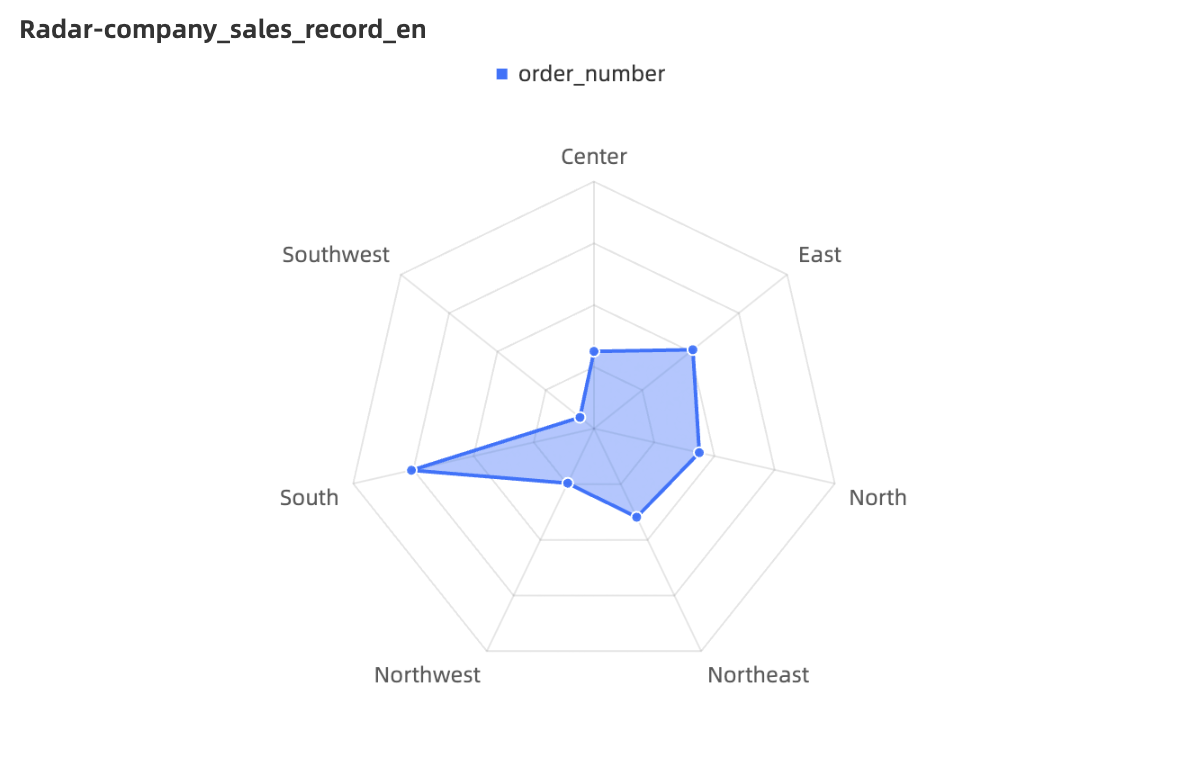
Configurar campos del gráfico
Puede agregar y configurar datos para un gráfico de radar de dos maneras: using a dimension as the branch label o using a measure as the branch label.
-
Dimension as branch label: Los valores de dimensión funcionan como nodos de rama en el gráfico de radar y se utilizan para comparar la distribución de áreas entre distintas medidas.
Seleccione los campos de dimensión y medida, y luego haga clic en Update.
En la lista Measures, busque profit_margin y haga doble clic en él o arrástrelo al campo Length/Measure.
-
En la lista Dimensions, busque area y haga doble clic en él o arrástrelo al campo Branch Label/Dimension.
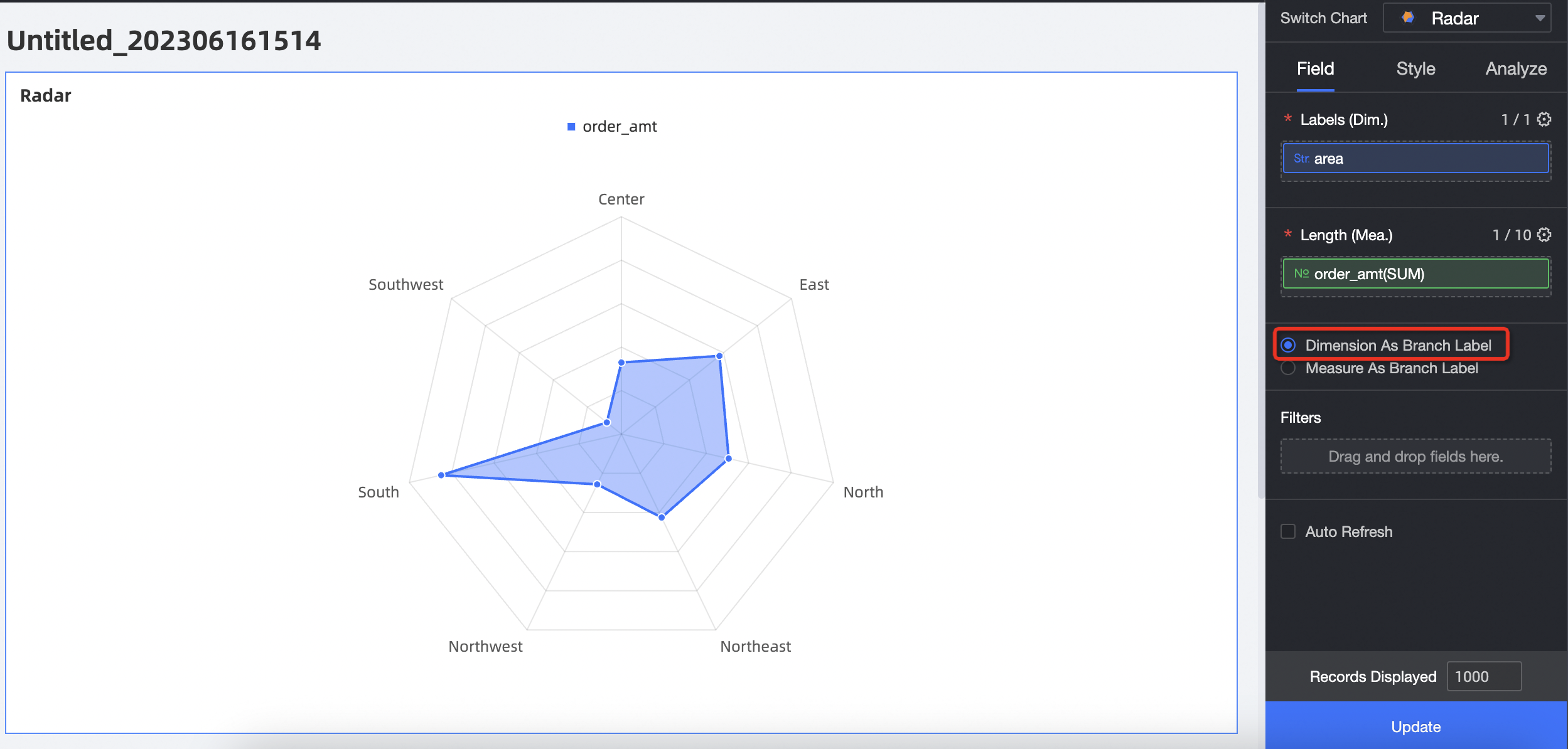
-
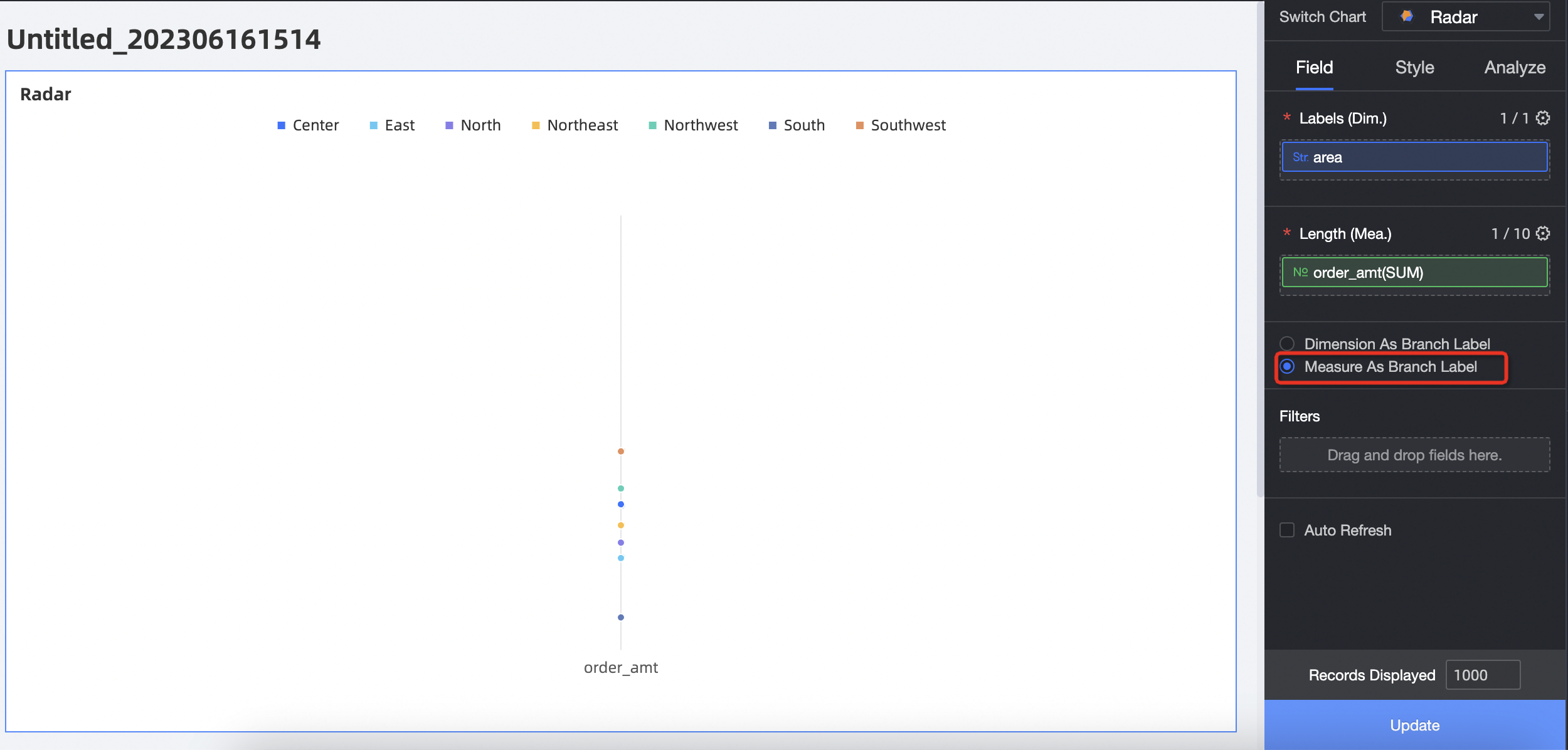
Measure as branch label: Los valores de medida funcionan como nodos de rama en el gráfico de radar y se utilizan para comparar la distribución de áreas entre distintos valores de dimensión.
Seleccione los campos de dimensión y medida, y luego haga clic en Update.
En la lista Measures, busque order_amt, profit_amt y profit_margin, y luego haga doble clic en ellos o arrástrelos al campo Length/Measure.
-
En la lista Dimensions, busque area y haga doble clic en él o arrástrelo al campo Branch Label/Dimension.
Configurar estilos del gráfico
Para obtener información sobre la configuración general de estilos, consulte Configure the chart title area.
Introduzca una palabra clave en el cuadro Search para encontrar rápidamente un parámetro. También puede hacer clic en el icono  para Expand All Categories o Collapse All Categories.
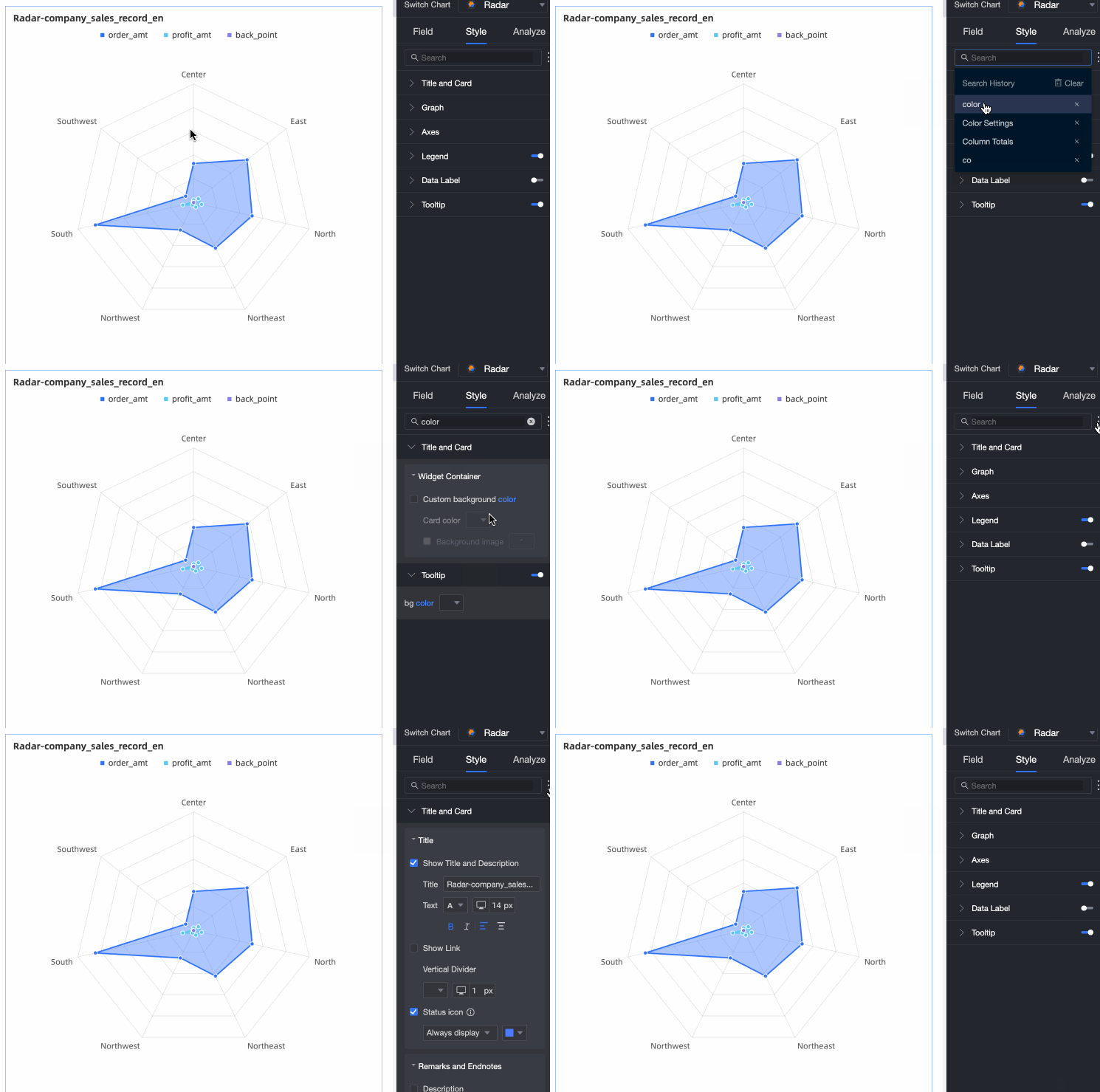
Chart
En la sección Chart, configure los siguientes parámetros.
|
Parámetro |
Descripción |
|
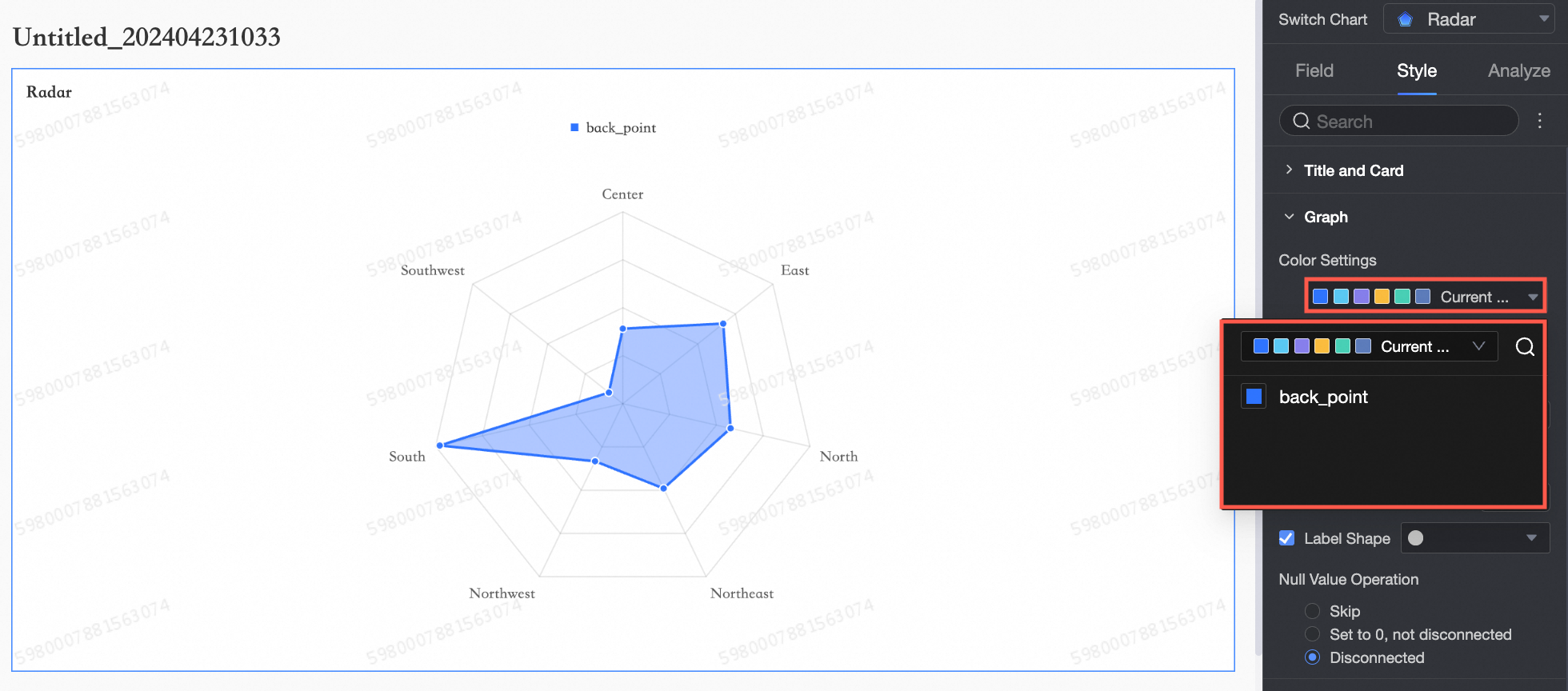
Color settings |
Establece custom colors para el gráfico de radar.
|
|
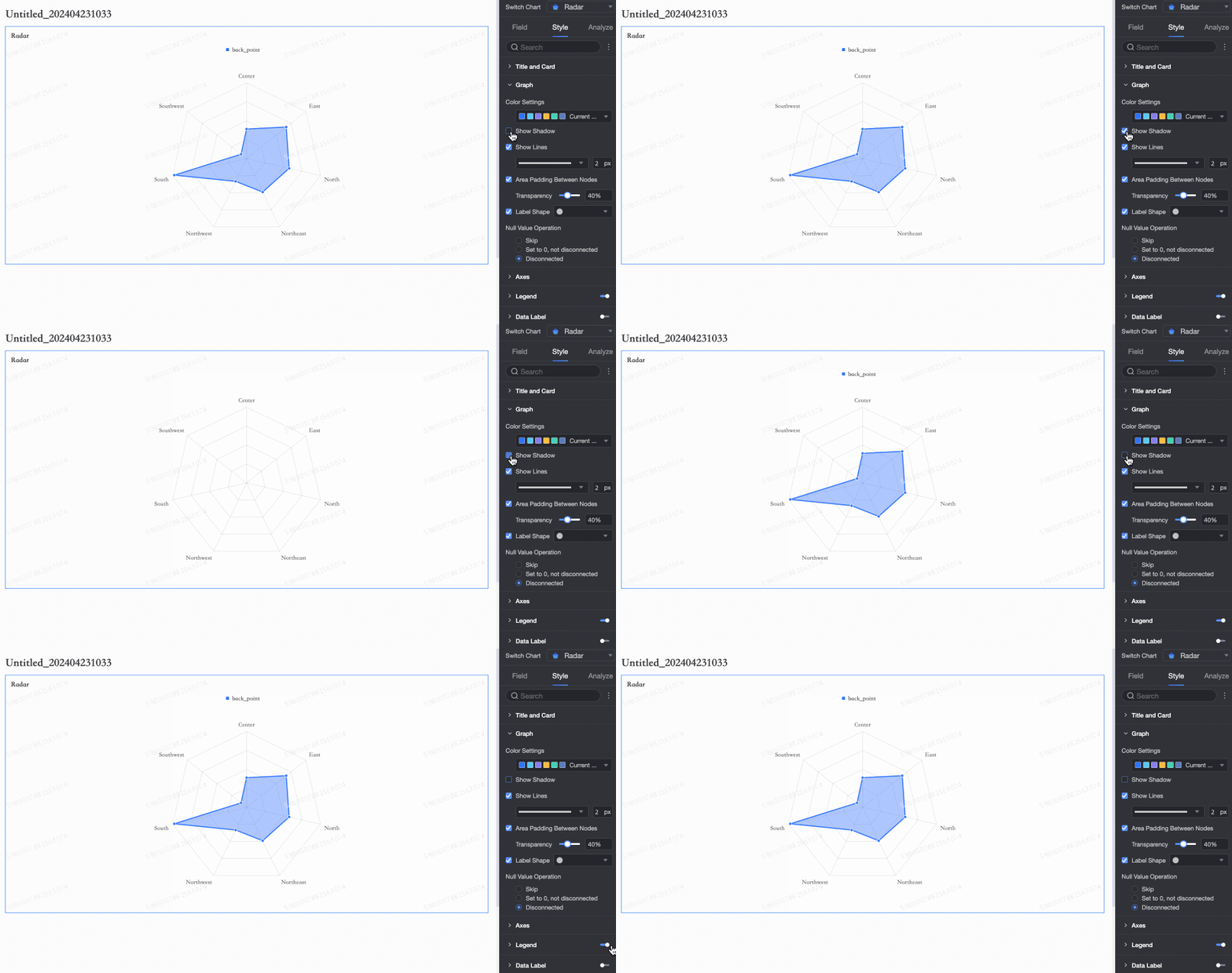
Show shadow |
Activa o desactiva un efecto de sombra.
|
|
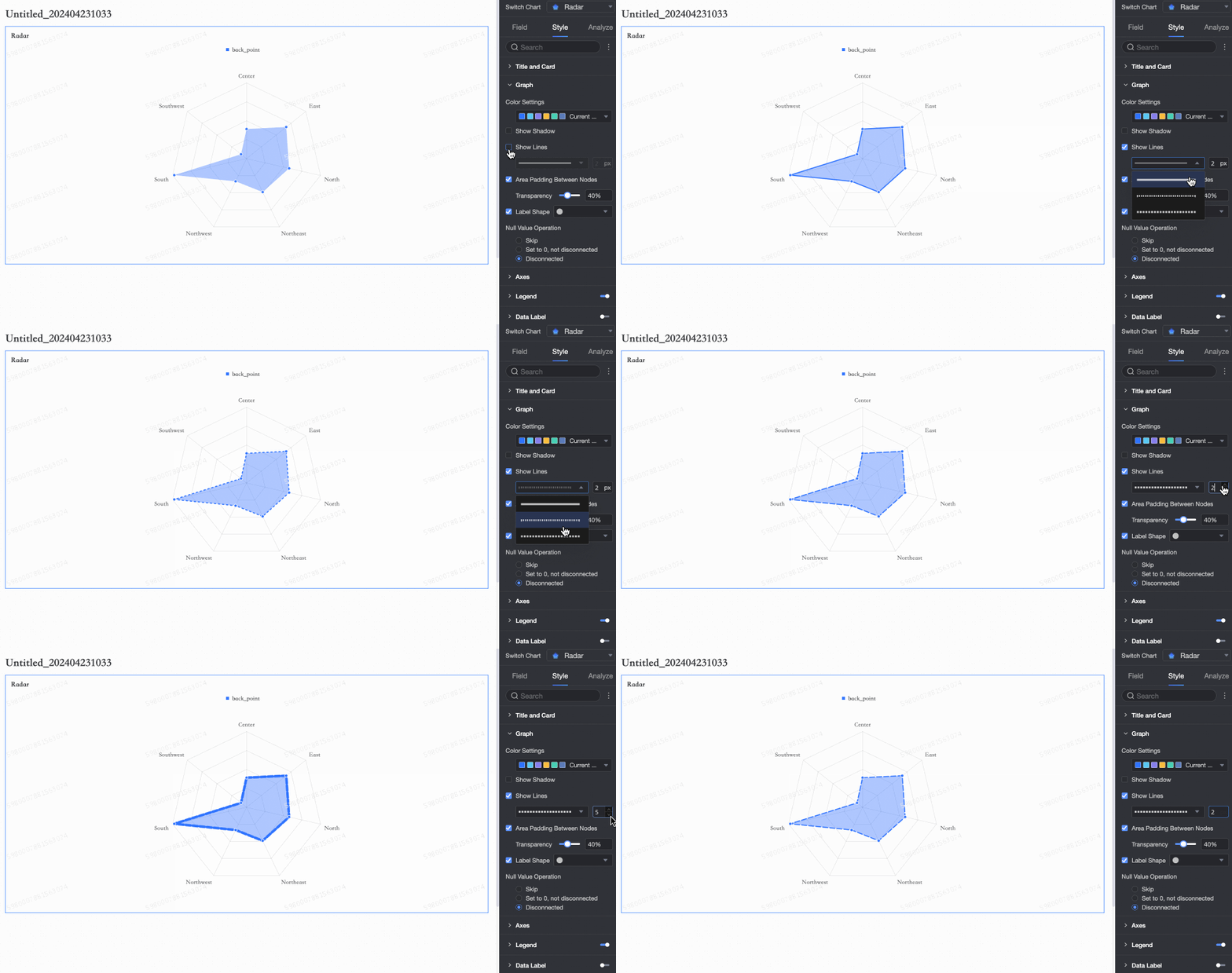
Show lines |
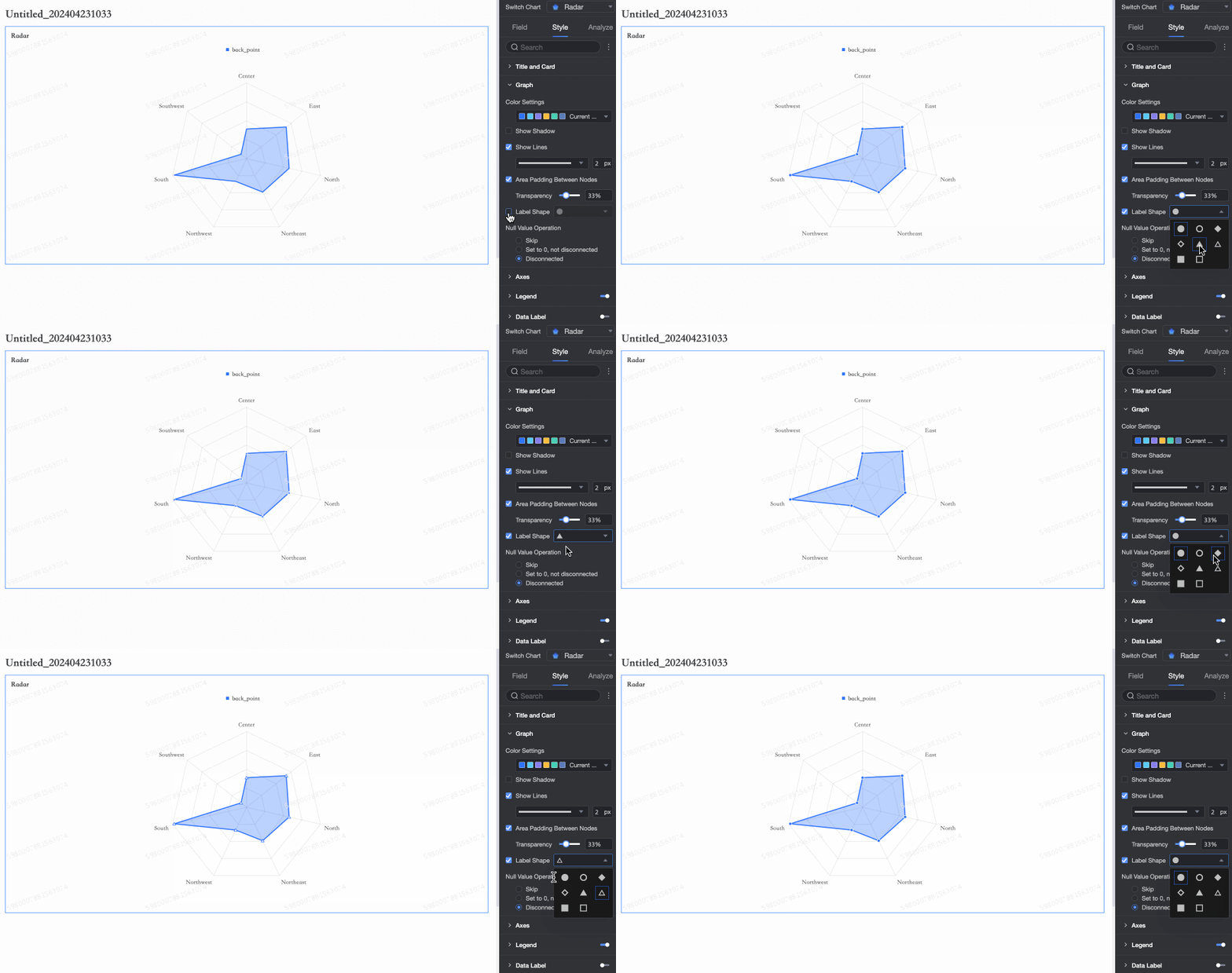
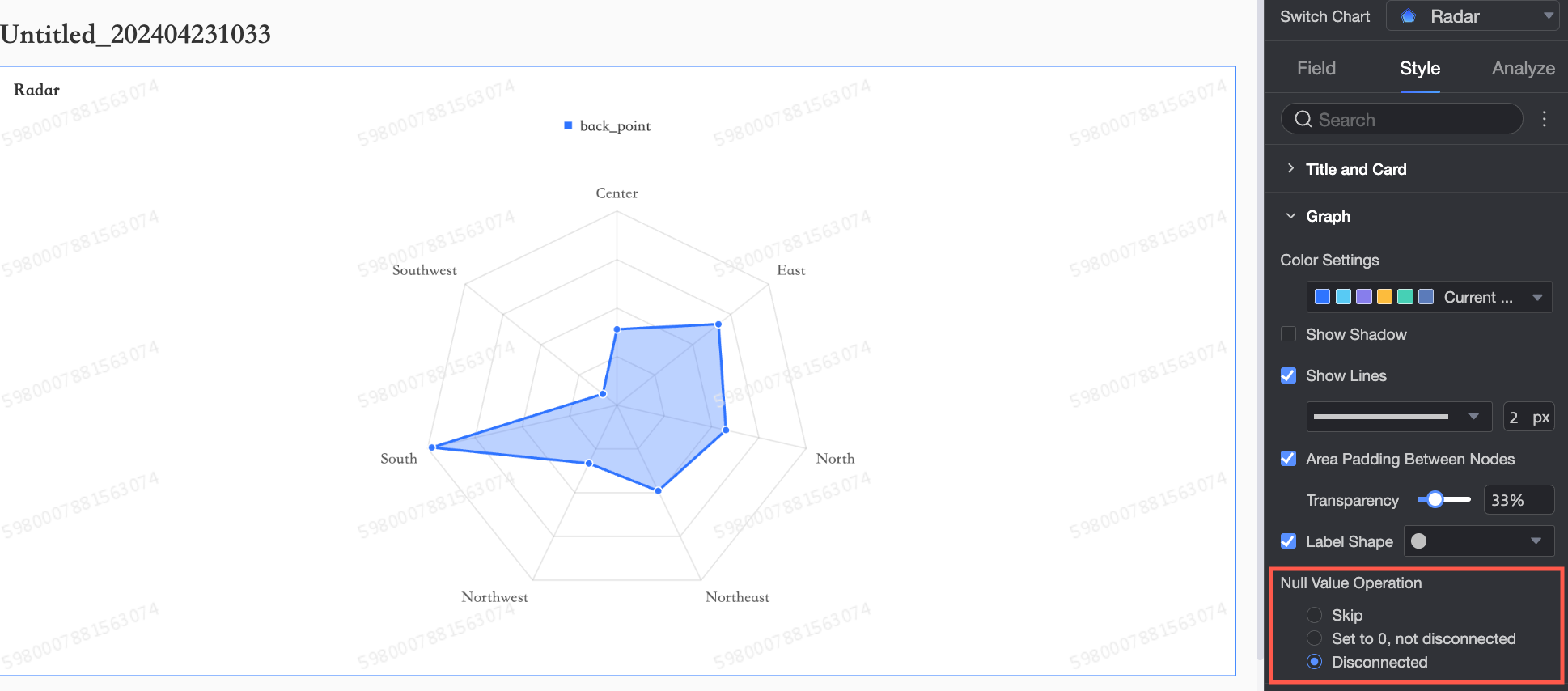
Muestra u oculta las líneas que conectan los puntos de datos, y permite definir su forma y grosor.
|
|
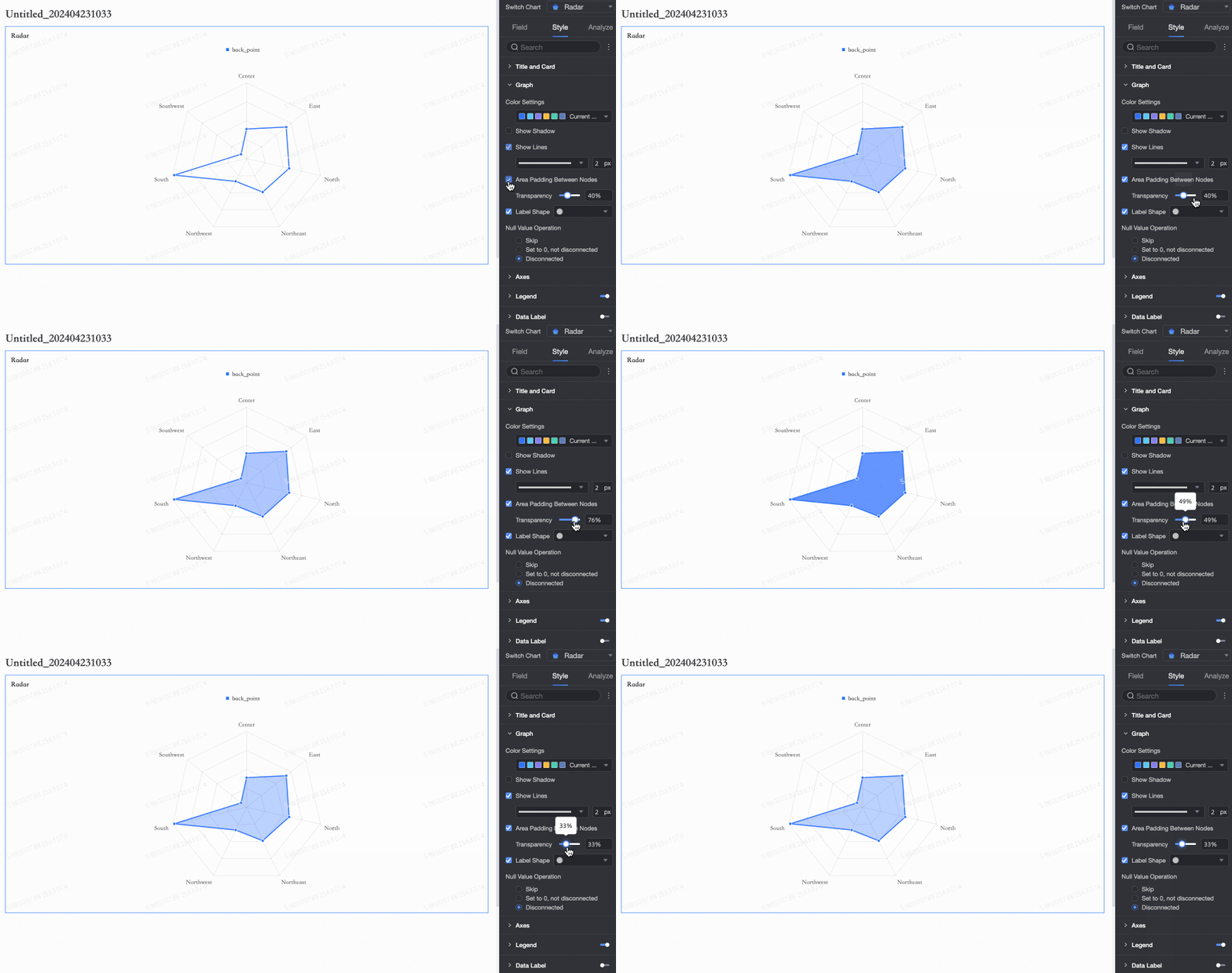
Area fill |
Muestra u oculta el relleno del área entre nodos y permite configurar su opacity.
|
|
Show markers |
Muestra u oculta marcadores en los puntos de datos y permite definir su forma.
|
|
Null value handling |
Define cómo se gestionan los valores nulos. Las opciones incluyen Skip over, Set to 0, Connect (do not break the line), and Break line.
|
Axis
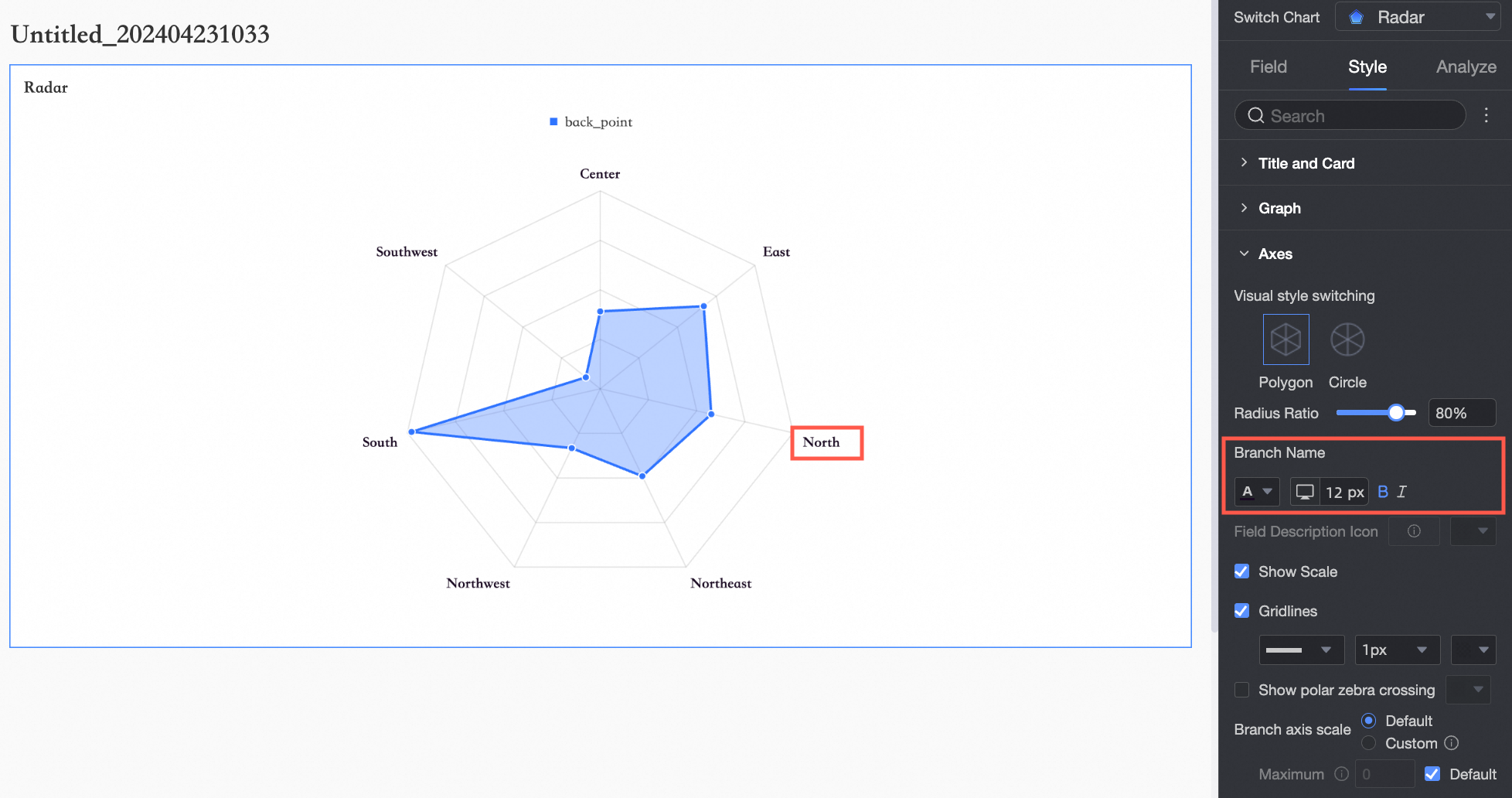
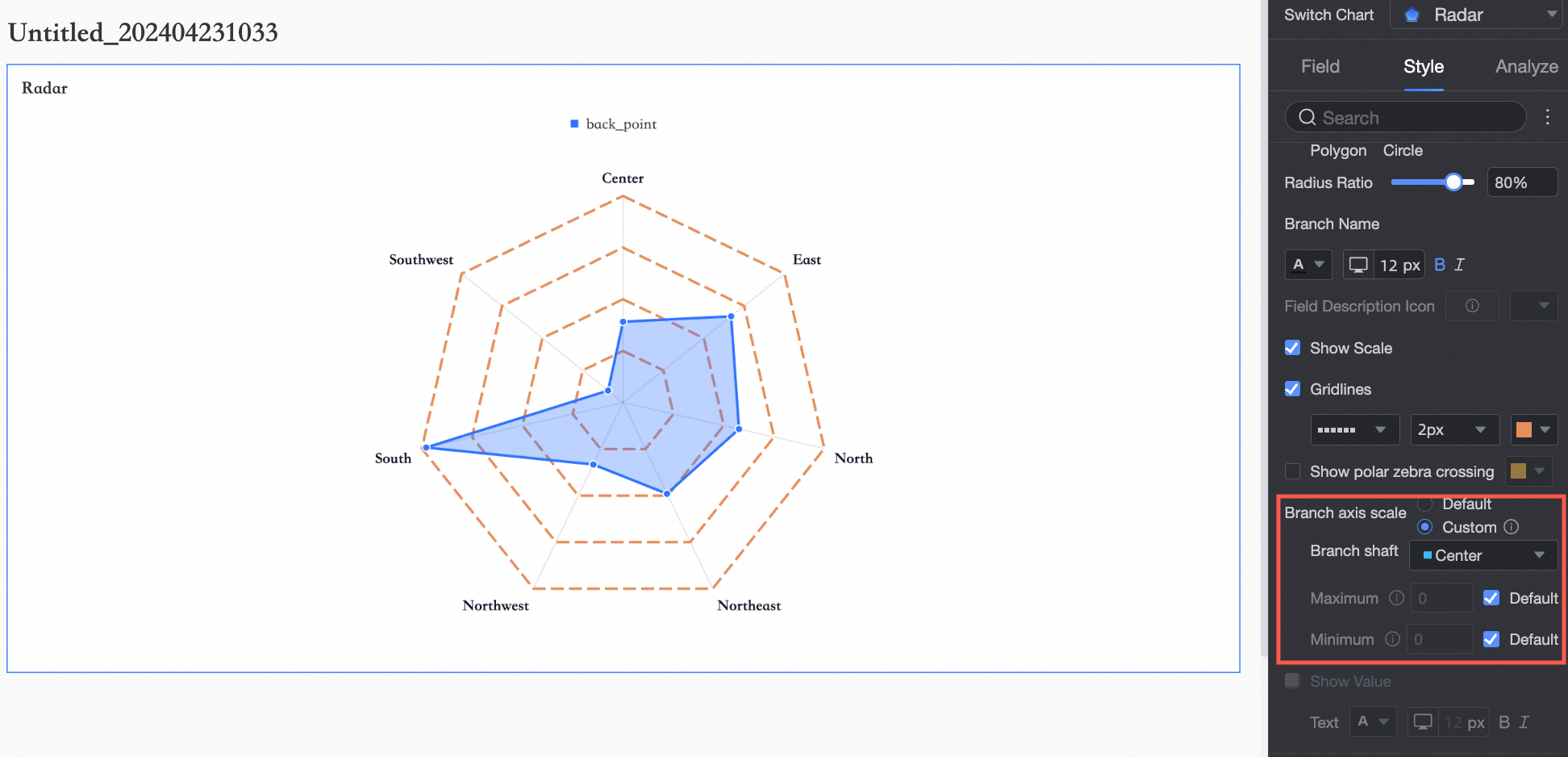
En la sección Axis, configure ajustes como visual style, maximum value y show axis labels.
|
Parámetro |
Descripción |
|
Visual style |
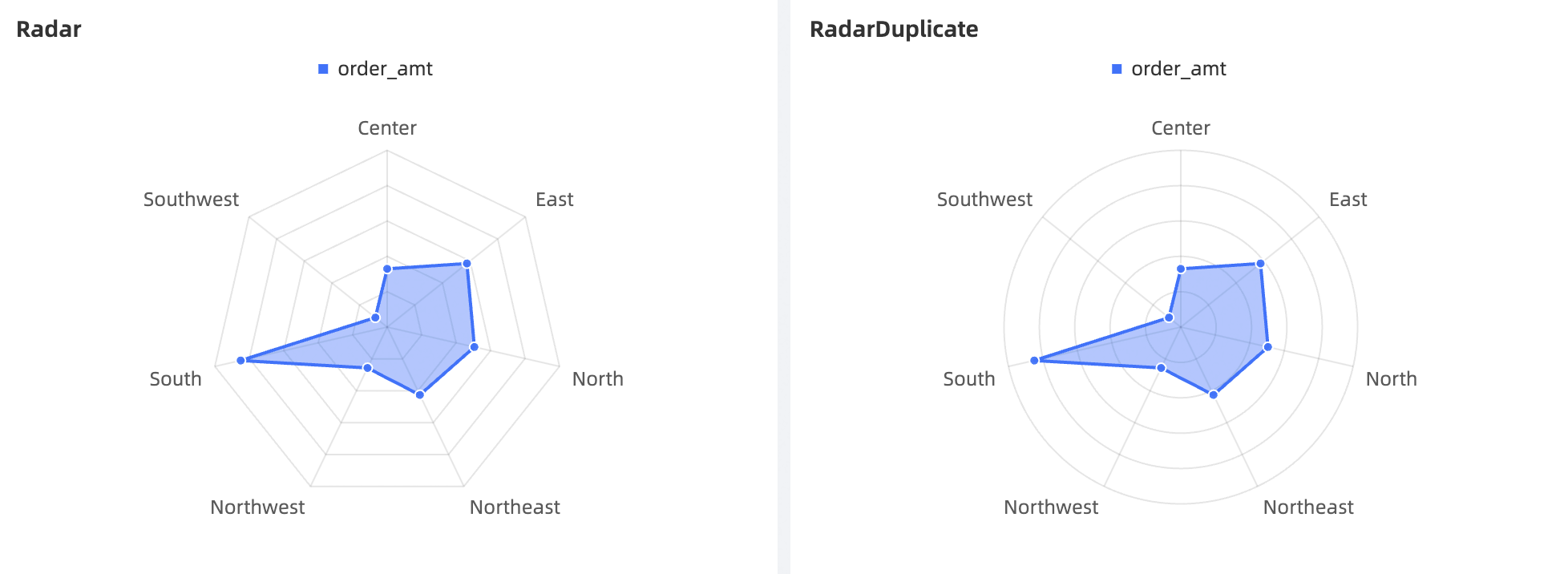
Define la forma del gráfico. Opciones: Polygon y Circle.
|
|
Radius ratio |
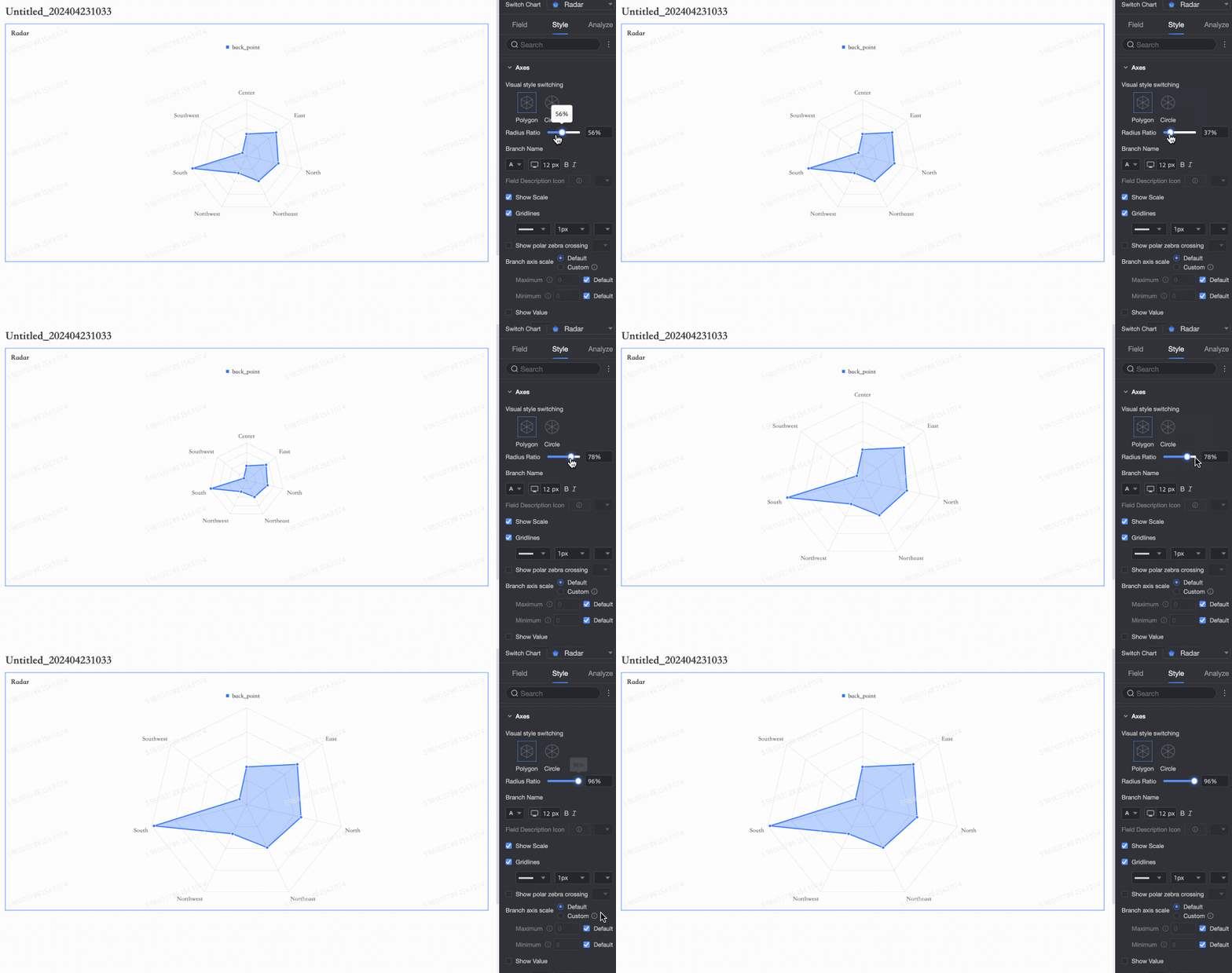
Ajusta el radio del gráfico en relación con su contenedor.
|
|
Branch name |
Configura el branch name y su estilo.
|
|
Field description icon |
Define el icono y el color de la descripción del campo. |
|
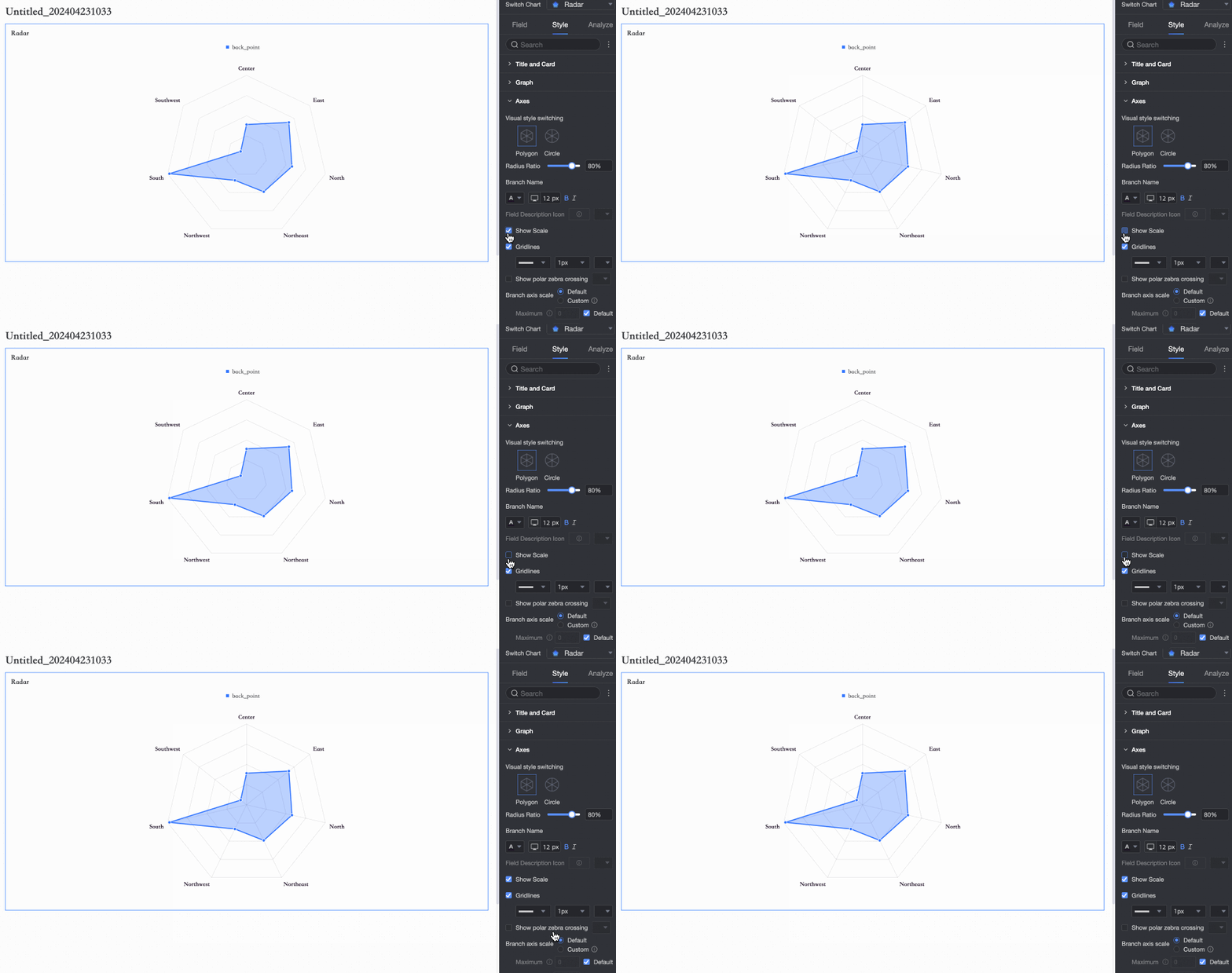
Show ticks |
Muestra u oculta las marcas de graduación en el eje.
|
|
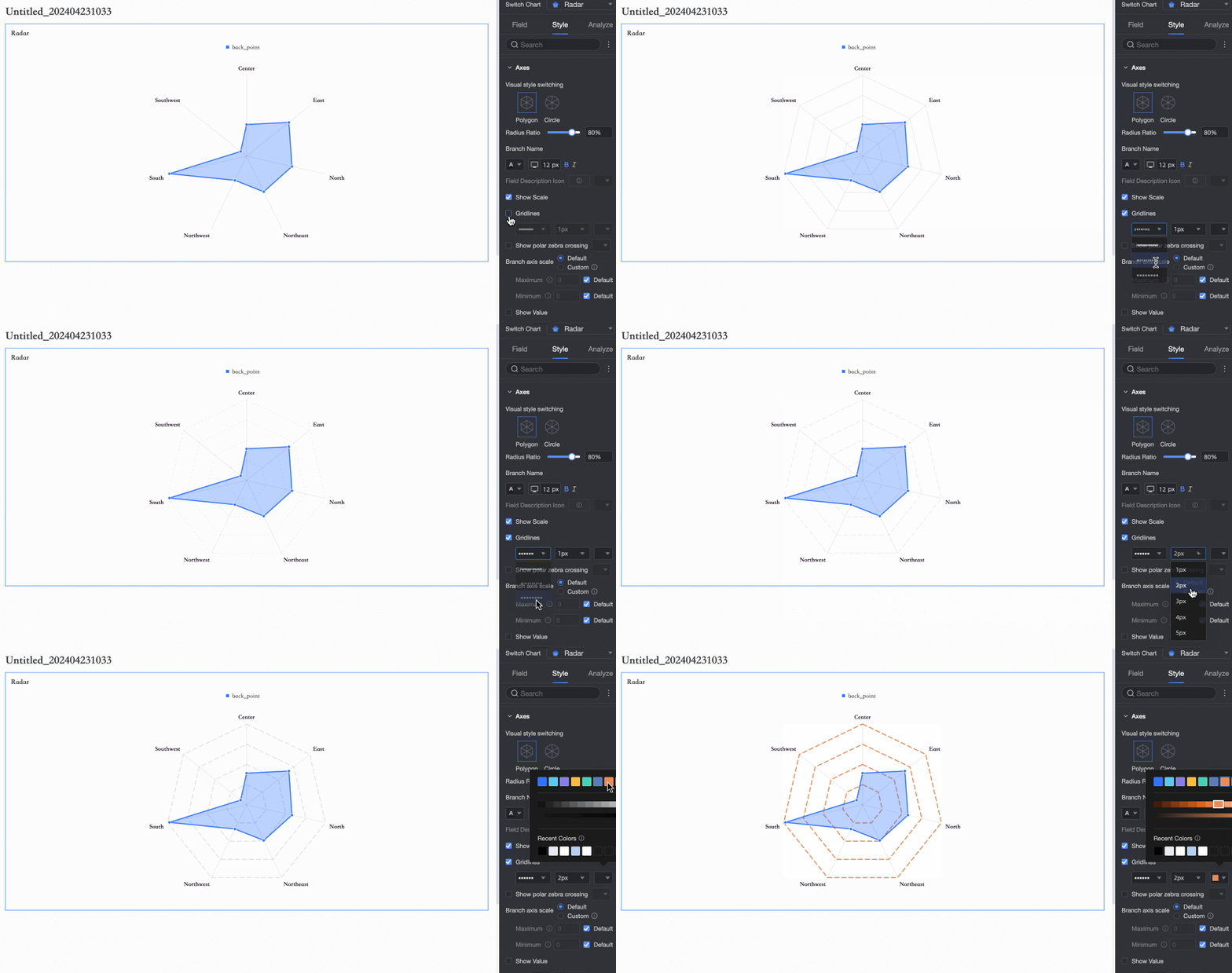
Show grid lines |
Muestra u oculta las líneas de cuadrícula y permite definir su forma, tamaño y color.
|
|
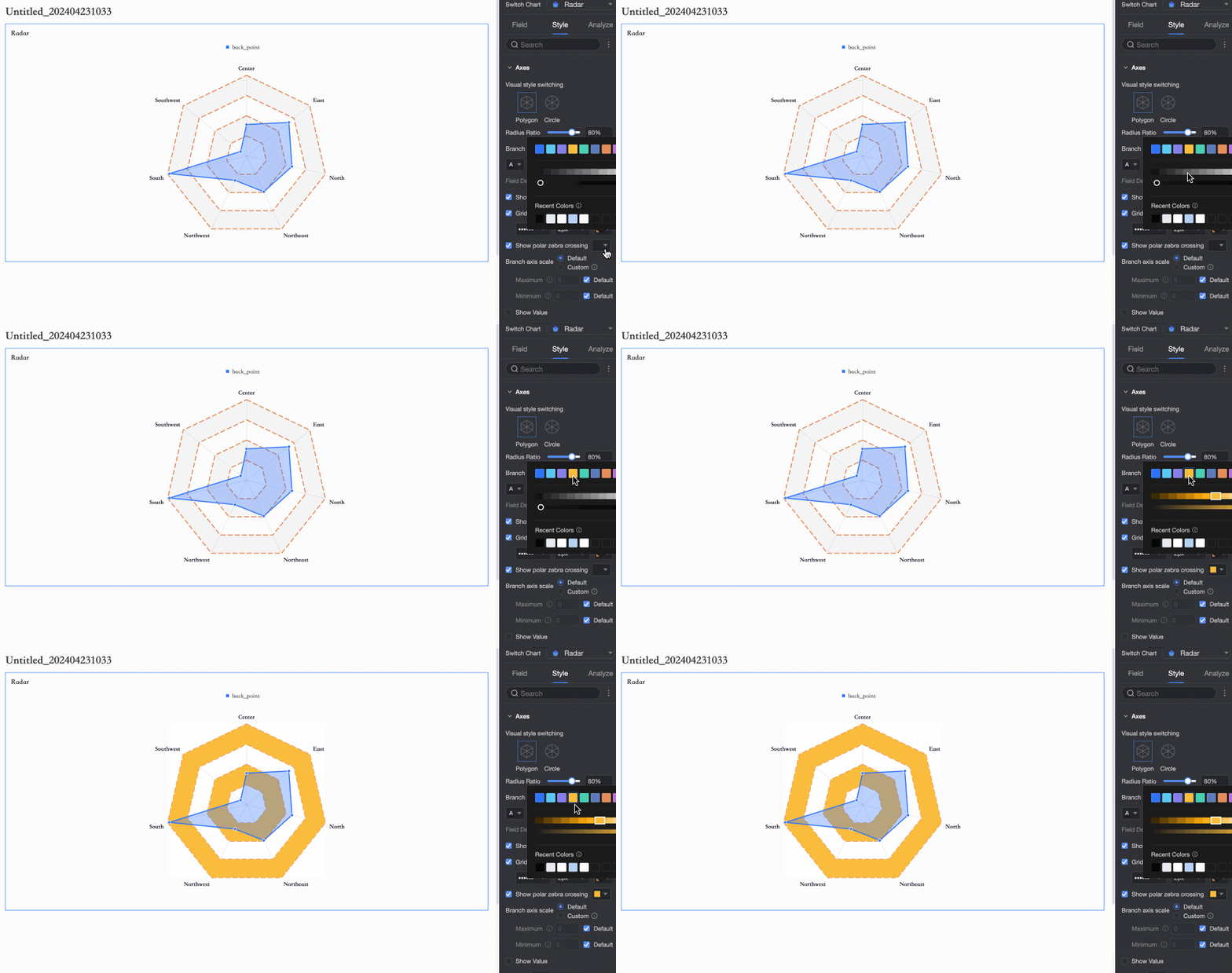
Show polar zebra stripes |
Muestra u oculta las polar zebra stripes y permite definir su color.
|
|
Axis split |
Establece la división del eje en Auto o Custom. Al seleccionar Custom, puede definir los valores máximo y mínimo del eje.
Nota
|
|
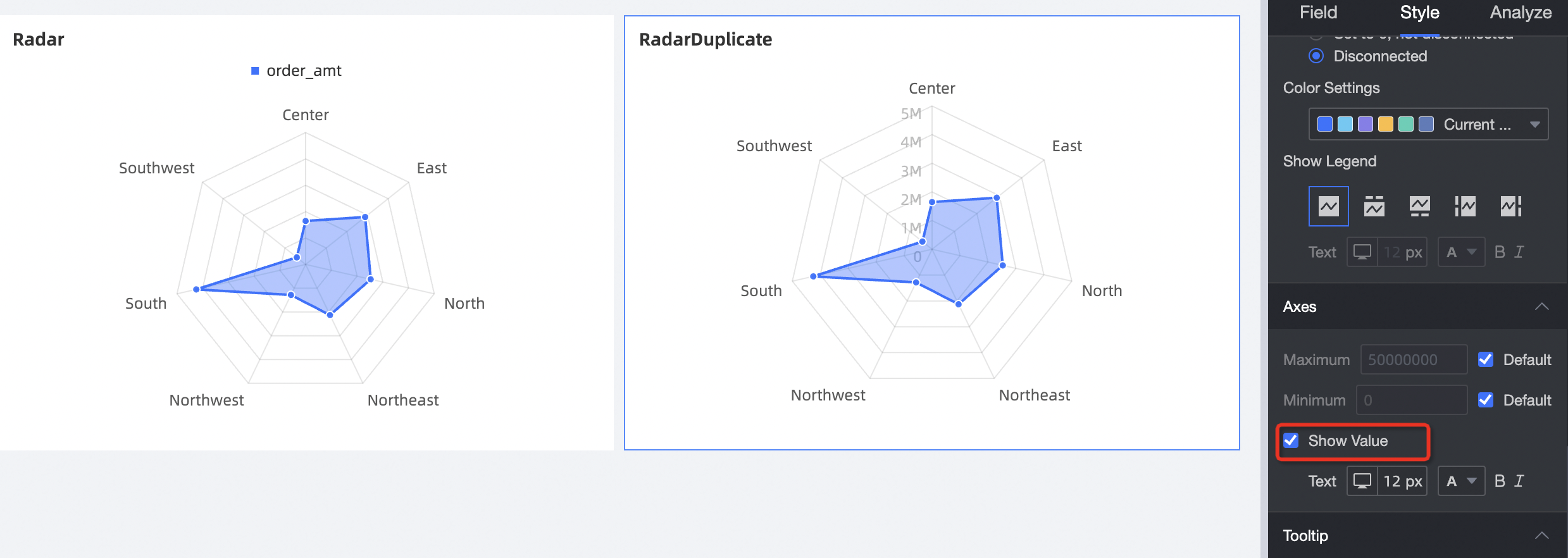
Show axis labels |
Muestre etiquetas del eje para indicar la escala de las líneas de cuadrícula concéntricas.
|
Legend
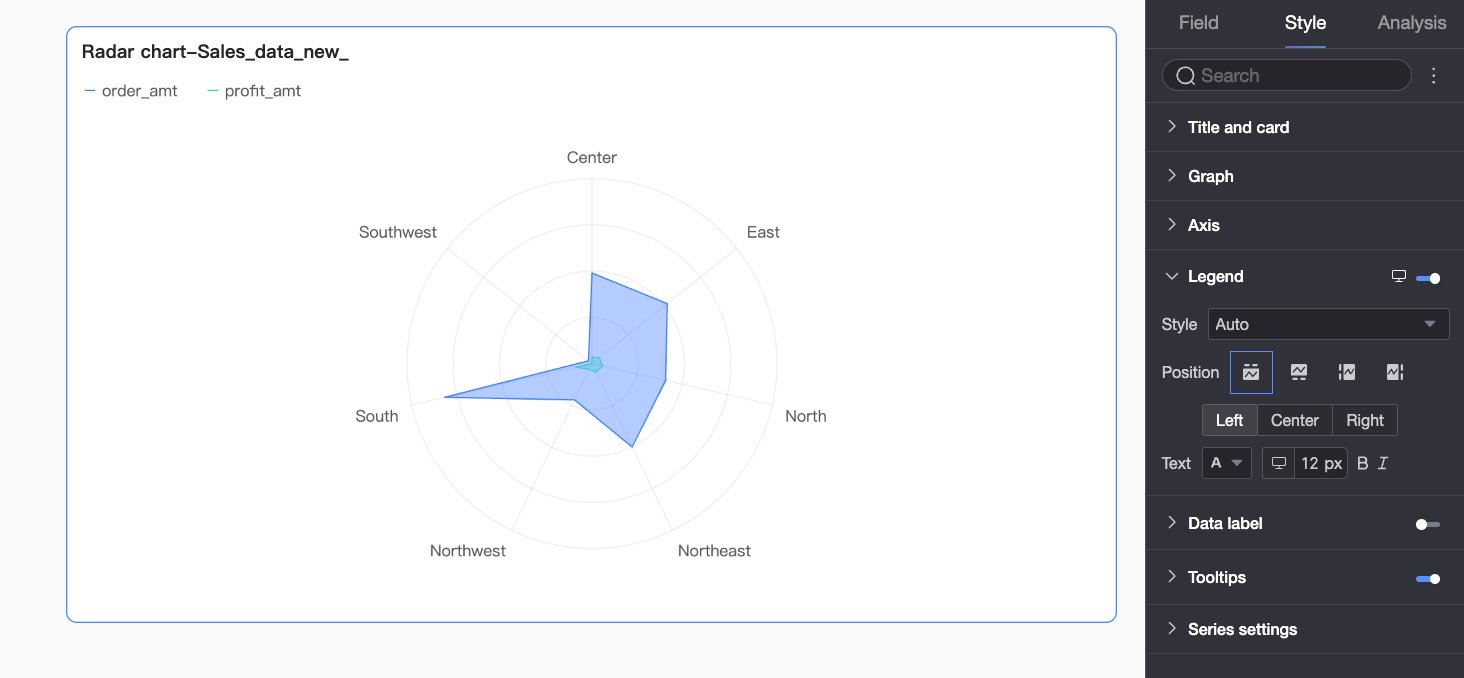
En la sección Legend, haga clic en el icono  para mostrar la leyenda y configurar su estilo.
-
PC settings
Parámetro
Descripción
Style
Define el estilo de los iconos de la leyenda. Las opciones incluyen Auto, Line Only y Line and Marker.
Nota-
Si selecciona Line and Marker, la leyenda se sincroniza con el estilo de marcador configurado en el gráfico. Si no hay ningún estilo de marcador configurado, se muestra un círculo sólido de forma predeterminada.
-
Si selecciona Scale legend symbol with text en Theme Design > General Content Style, el icono de la leyenda y el tamaño de la línea se escalarán según el tamaño del texto de la leyenda y el grosor de la línea del gráfico.
Position
Define la posición de visualización y la alineación de la leyenda para la vista de PC.
-
Cuando la posición se establece en Top o Bottom, puede elegir alineación izquierda, centro o derecha.
-
Cuando la posición se establece en Left o Right, puede elegir alineación superior, media o inferior. También puede definir la distancia entre la leyenda y el gráfico.
Text
Define el estilo del texto de la leyenda para la vista de PC. Puede configurar el color, tamaño, peso y estilo (cursiva) de la fuente.
-
-
Mobile settings
Parámetro
Descripción
Position
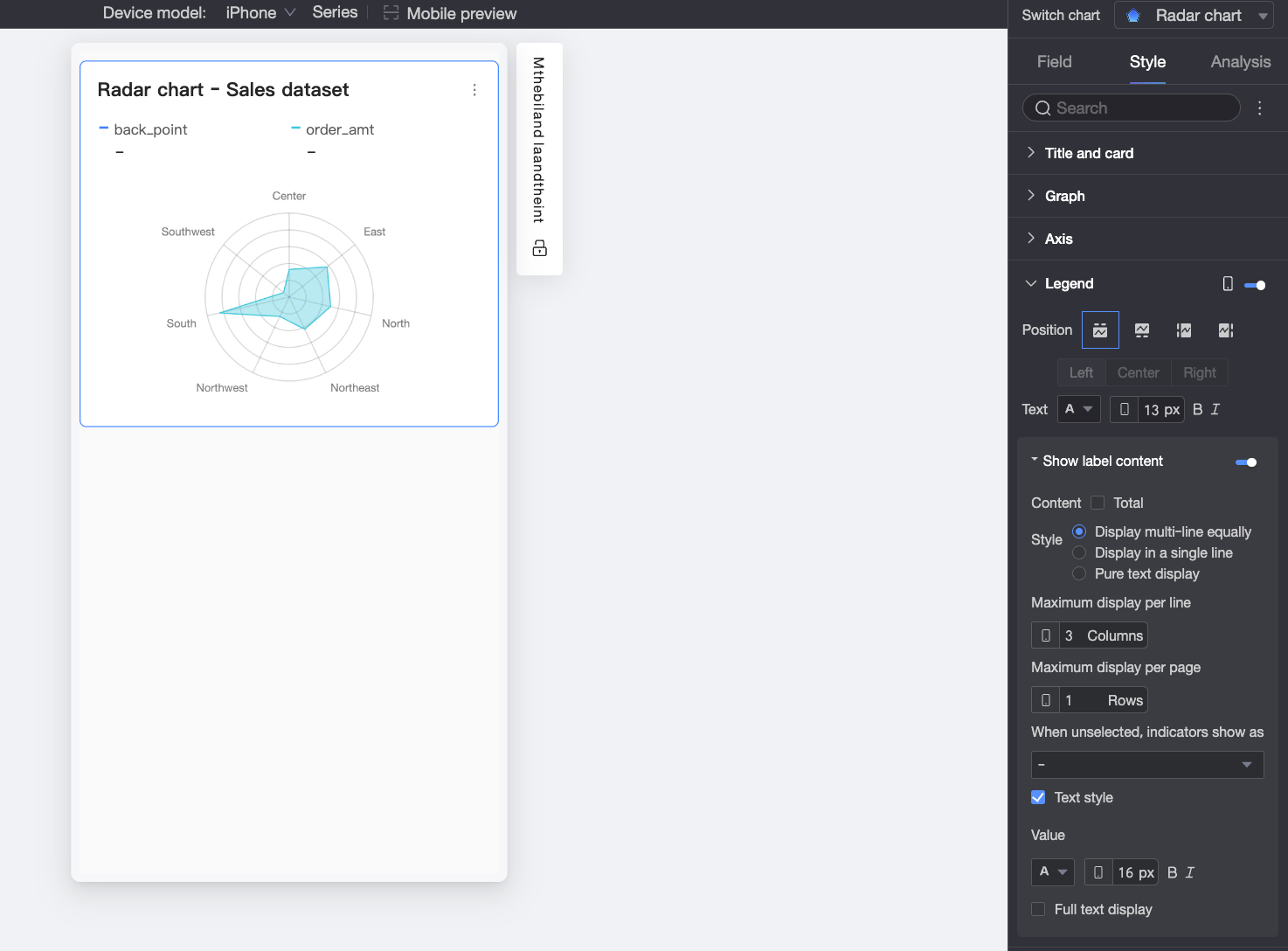
Define la posición de visualización y la alineación de la leyenda para la vista móvil.
-
Cuando la posición se establece en Top o Bottom, puede elegir alineación izquierda, centro o derecha.
-
Cuando la posición se establece en Left o Right, puede elegir alineación superior, media o inferior. También puede definir la distancia entre la leyenda y el gráfico.
NotaCuando la posición se establece en Top, puede habilitar etiquetas debajo de la leyenda. Al hacerlo, no se admite la alineación personalizada.
Text
Define el estilo de texto del nombre de la medida en la leyenda para la vista móvil. Puede configurar el color, tamaño, peso y estilo (cursiva) de la fuente.
Show label content
Cuando Position se establece en Top, puede hacer clic en el icono
 para habilitar etiquetas debajo de la leyenda.
Content
Controla si el valor total se muestra en la etiqueta debajo de la leyenda.
Style
Define el diseño del texto de la etiqueta debajo de la leyenda. Las opciones incluyen:
-
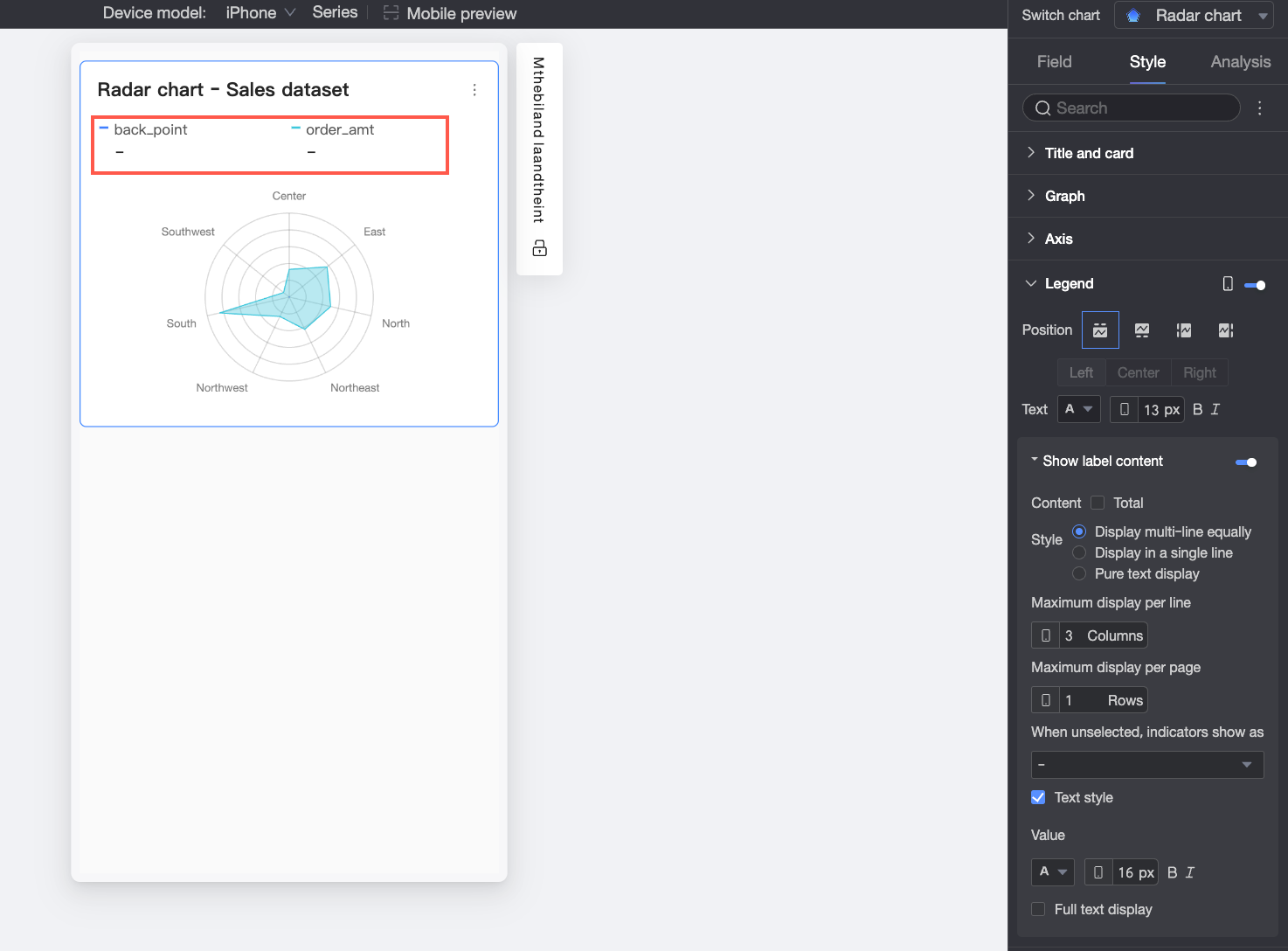
Evenly Spaced Multi-line: Organiza automáticamente las etiquetas en columnas y filas uniformemente espaciadas según los valores definidos en Max Columns per Row y Max Rows per Page.
-
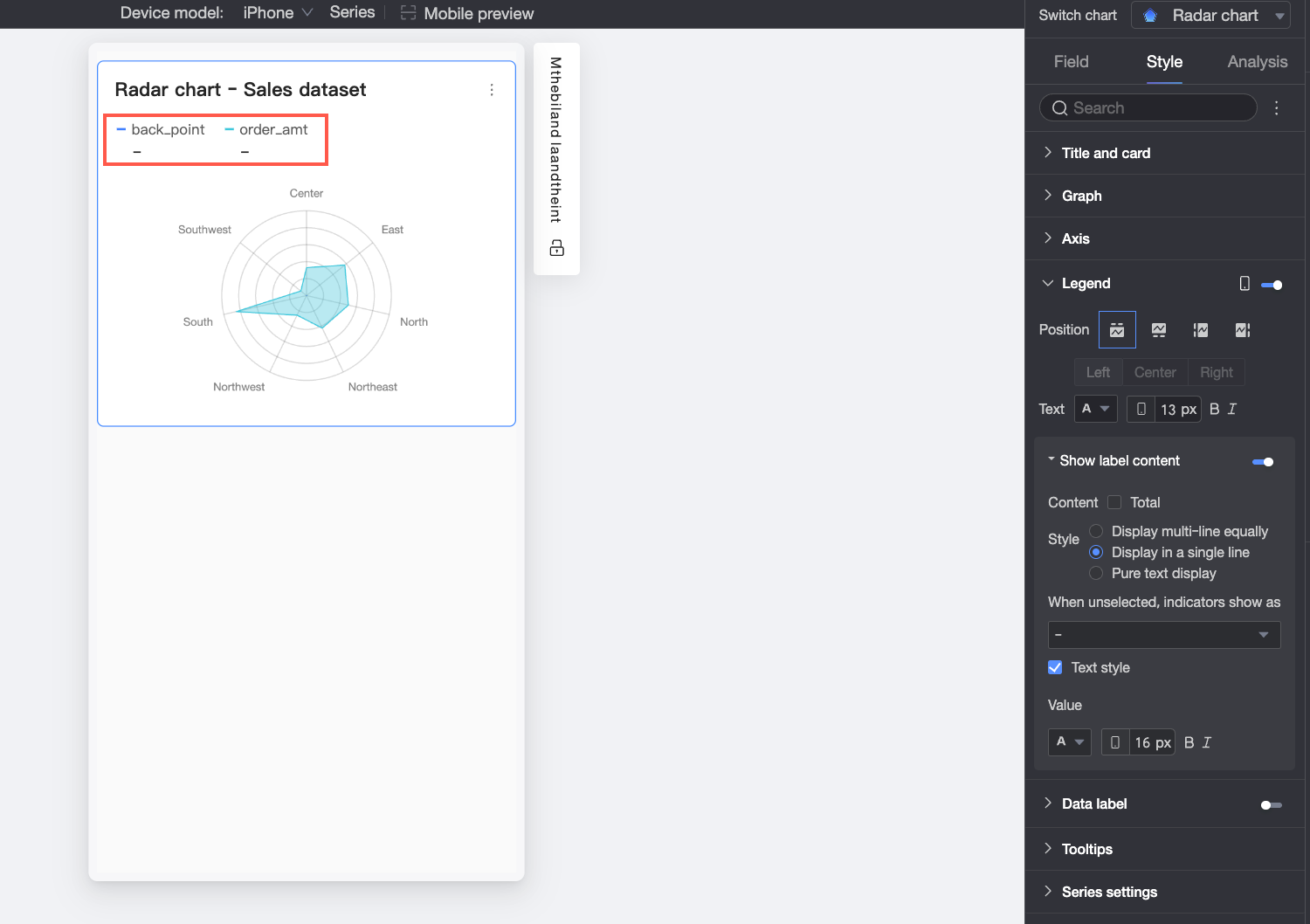
Single-line: Muestra todo el contenido de la etiqueta en una sola línea.
-
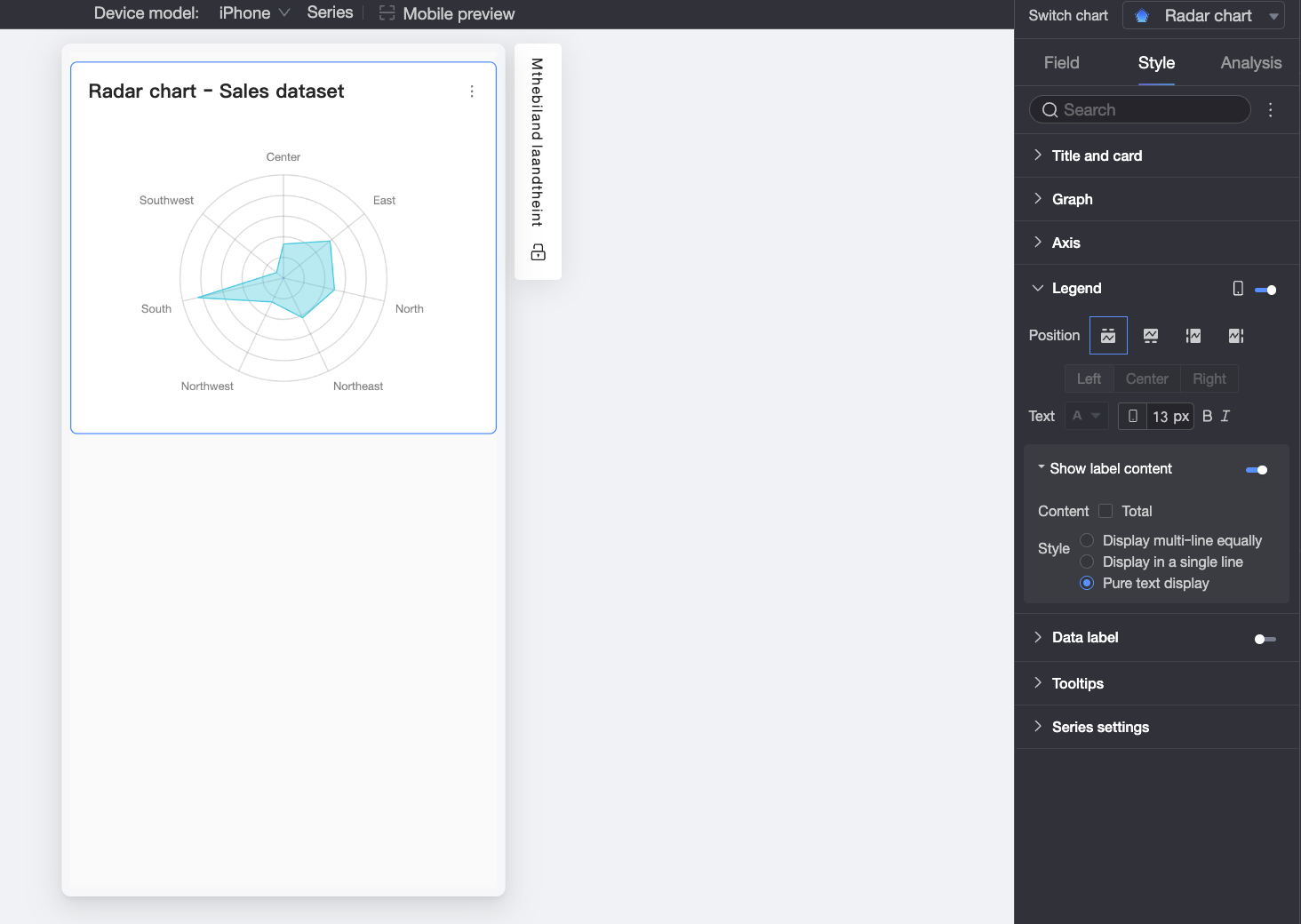
Text Only: Muestra solo texto sin iconos. El color del texto coincide con el color de línea de la medida correspondiente en el gráfico.
When unselected, display metric as
Cuando Style se establece en Evenly Spaced Multi-line o Single-line, puede definir cómo se muestran las métricas no seleccionadas. Las opciones incluyen mostrar un "-" o mostrar un blank space.
Text style
Cuando Style se establece en Evenly Spaced Multi-line o Single-line, puede configurar el estilo del texto de Value.
-
Data Labels
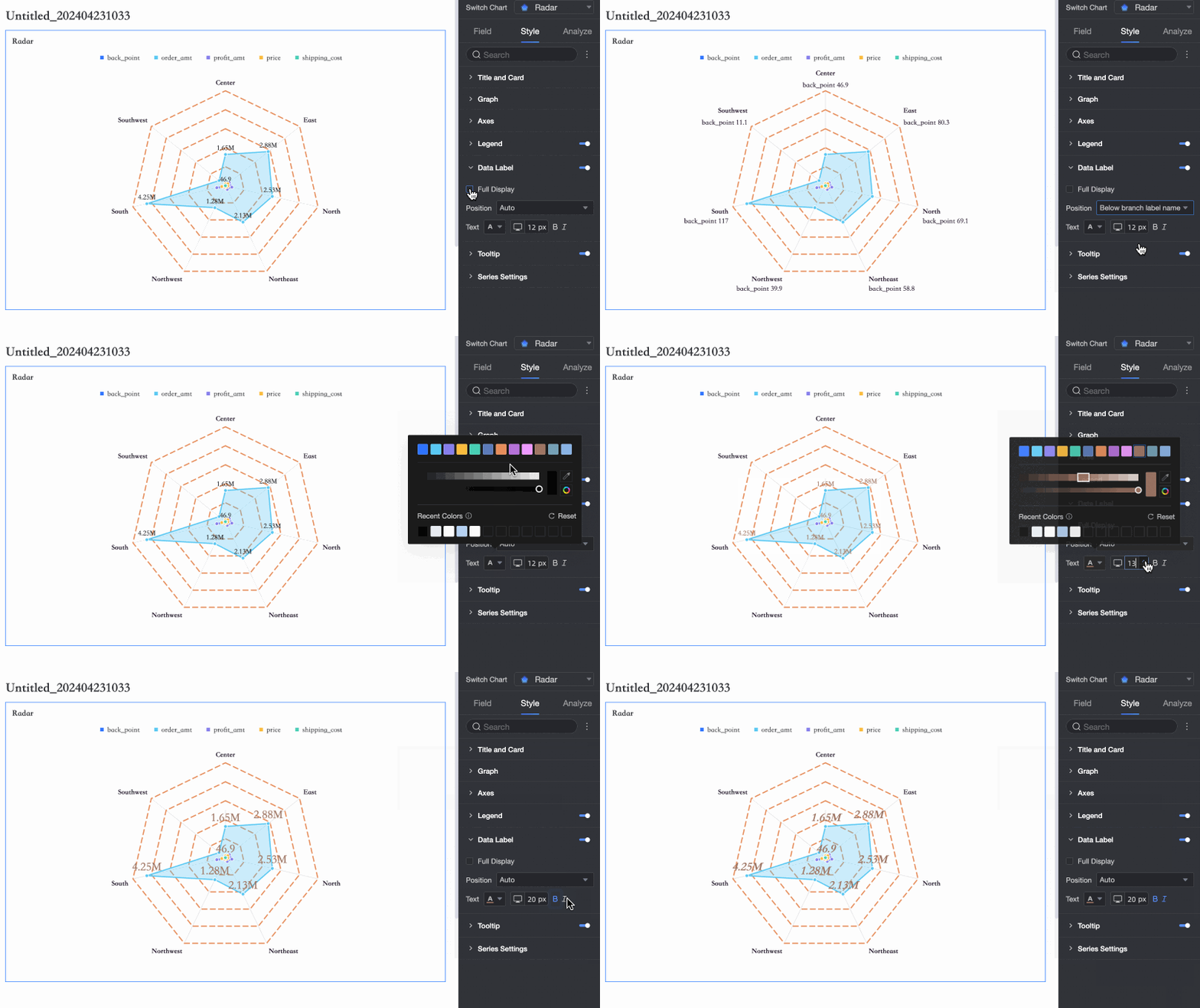
En la sección Data labels, puede mostrar u ocultar etiquetas de datos, así como configurar su posición y estilo.
Tooltips
En la sección Tooltips, haga clic en el icono para habilitar y configurar información sobre herramientas.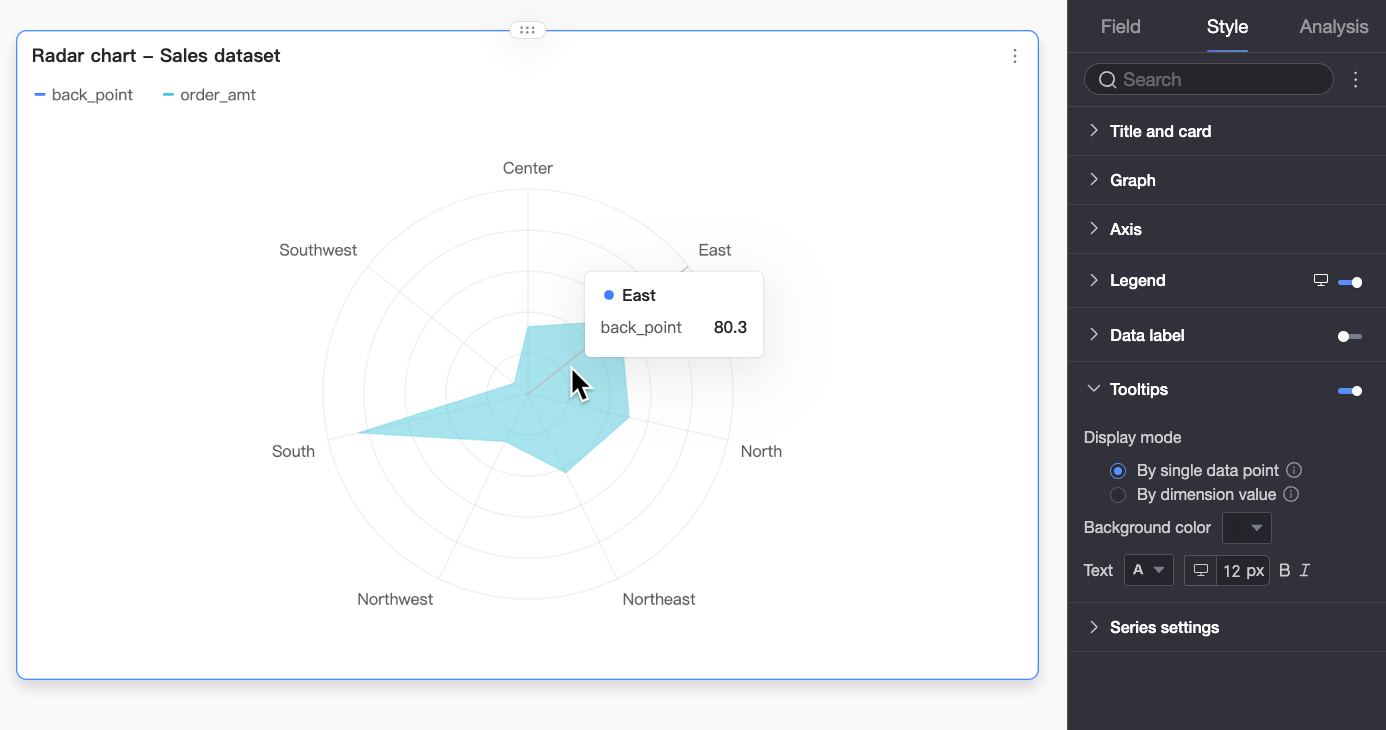
|
Parámetro |
Descripción |
|
Display mode |
Define cómo se muestra la información sobre herramientas. Puede mostrarla per data point o per dimension value. |
|
Background color |
Establece el color de fondo del cuadro de información sobre herramientas. |
|
Text |
Define el estilo del texto en el cuadro de información sobre herramientas. Puede configurar el color, tamaño, peso y estilo (cursiva) de la fuente. |
|
Mobile tooltips |
La información sobre herramientas se puede configurar de forma independiente para vistas de PC y móviles. Para editar la versión móvil, cambie al editor móvil mediante el interruptor |
 en la parte superior del panel. El tamaño de fuente se puede definir por separado para cada vista; los demás estilos son compartidos.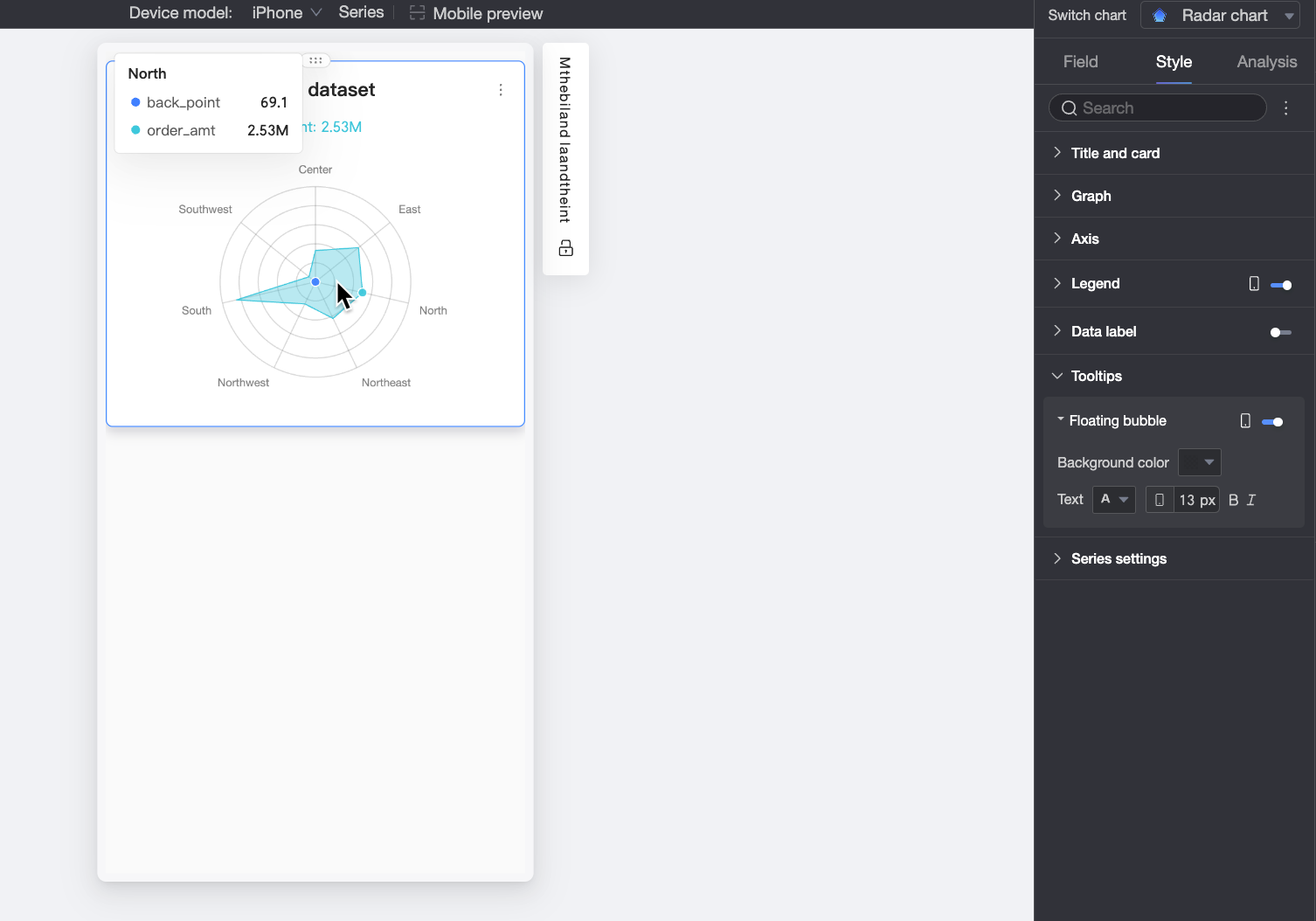
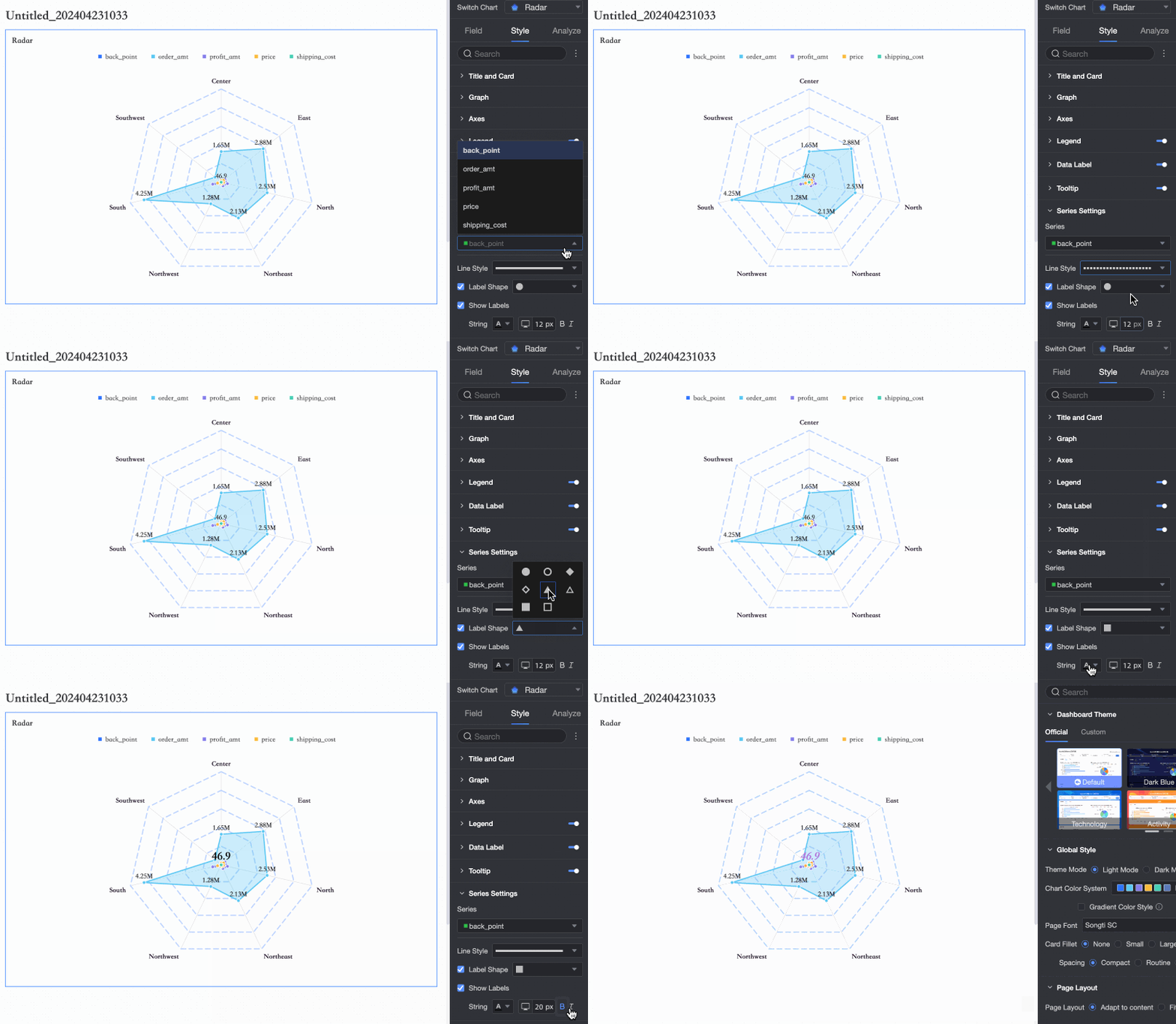
Series Settings
En la sección Series settings, configure el line style y show markers.
Configurar análisis del gráfico
|
Parámetro |
Parámetro |
Descripción |
|
Data interaction |
Drill-down |
Después de configurar campos de obtención de detalles en el panel de campos, puede definir el estilo de visualización para la jerarquía de obtención de detalles. |
|
Chart interaction |
Si necesita analizar datos en varios gráficos, utilice la interacción de gráficos para vincularlos. Para obtener más información, consulte Configure and display chart interactions. |
|
|
Jump |
Si los datos que necesita analizar están en varios paneles, utilice saltos para vincularlos. Los saltos se pueden configurar como parameter jumps o external links. Para obtener más información, consulte Configure and display jumps. |
|
|
Analysis and alerting |
Reference line |
Utilice una línea de referencia para comparar el valor de una medida con un valor de referencia. El valor de referencia puede ser fijo o calculado, como promedio, máximo, mínimo o mediana. Para obtener más información, consulte Reference lines. |
|
Annotation |
- |
Cuando los datos del gráfico presentan anomalías o requieren atención especial, utilice anotaciones como resaltados de color, iconos o comentarios para marcar puntos de datos específicos. Para obtener más información, consulte Annotations. |
Limitaciones
Un gráfico de radar se configura mediante los campos Length/Measure y Branch Label/Dimension. Puede configurar los datos de dos maneras:
-
Dimension as branch label: Los valores de dimensión se convierten en las ramas del gráfico y se utilizan para comparar las áreas de distintas medidas.
Branch Label/Dimension: Seleccione un máximo de una dimensión. Sus valores se convierten en las ramas del gráfico.
Length/Measure: Seleccione de 1 a 10 medidas. Cada medida forma un área de radar independiente.
-
Measure as branch label: Los valores de medida se convierten en las ramas del gráfico y se utilizan para comparar la distribución de áreas de distintos valores de dimensión.
Branch Label/Dimension: Seleccione un máximo de una dimensión. Los valores de dimensión forman las áreas de radar del gráfico.
Length/Measure: Seleccione de 1 a 10 medidas. Cada medida forma una rama.
Siguientes pasos
Para permitir que otros usuarios vean el panel, compártalo con usuarios específicos. Para obtener más información, consulte Share dashboards.
Si necesita crear un proyecto de análisis complejo con menús de navegación, puede integrar su panel en un Data Portal. Para obtener más información, consulte Create a Data Portal.