Les graphiques de visualisation vous aident à présenter les résultats de l'analyse des données de manière intuitive et claire. Cette rubrique décrit les scénarios d'application adaptés à chaque type de graphique ainsi que les types pris en charge par les différentes éditions, afin de vous aider à choisir rapidement les graphiques appropriés pour la présentation et l'affichage de vos données.
Quick BI propose plus de 50 styles de graphiques, répartis dans les catégories table, indicateur, courbe/surface, histogramme/barre, camembert/anneau, bulle/nuage de points, entonnoir/relation de transformation, géographie, etc. Il couvre six catégories d'analyse : tendance, comparaison, distribution, relation, espace et séries temporelles, et prend en charge les types de graphiques personnalisés. Il répond ainsi à vos besoins d'analyse visuelle flexibles et diversifiés.
Scénarios d'application des graphiques
Chaque graphique possède ses propres scénarios d'application et éléments de données (c'est-à-dire les champs qui composent le graphique). Par exemple, une carte sert principalement à visualiser la répartition d'une métrique de données dans différentes régions géographiques. Ses éléments de données fondamentaux doivent inclure une dimension géographique. Il est donc essentiel de comprendre les scénarios d'application des différents graphiques ainsi que leurs éléments de données centraux afin de sélectionner rapidement le graphique approprié.
La section suivante décrit les scénarios, les éléments de données et les exemples d'affichage pour divers types de graphiques.
-
Tableau
Nom du graphique
Exemple
Scénario
Éléments de données
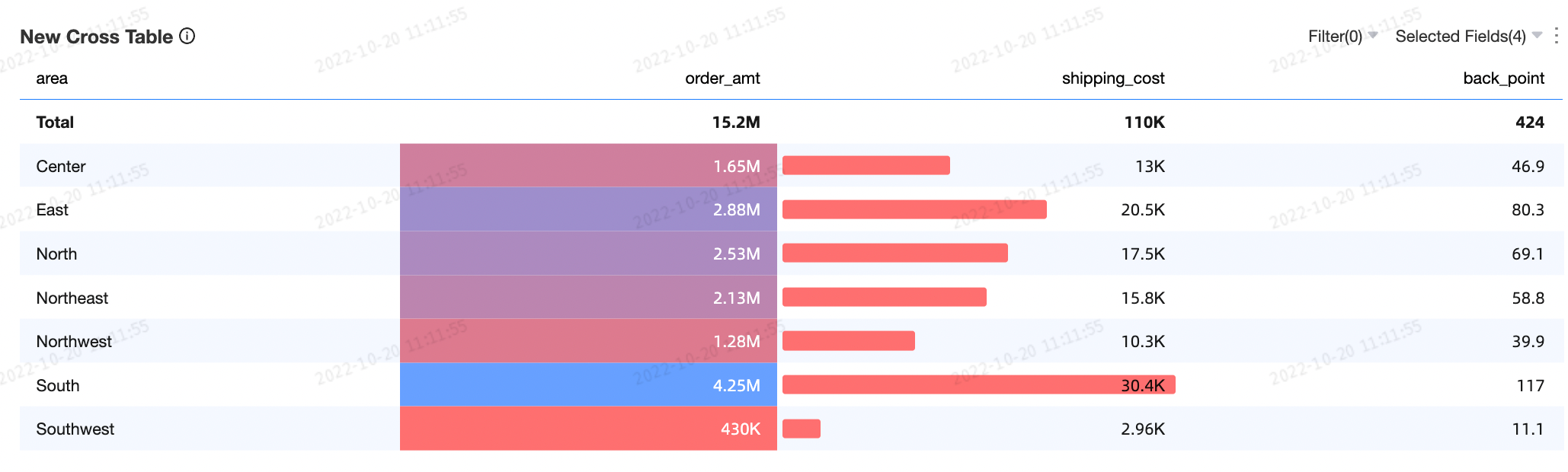
Les tableaux croisés servent à analyser les relations entre plusieurs dimensions et mesures afin d'éclairer la prise de décision.
S.O.
Colonnes
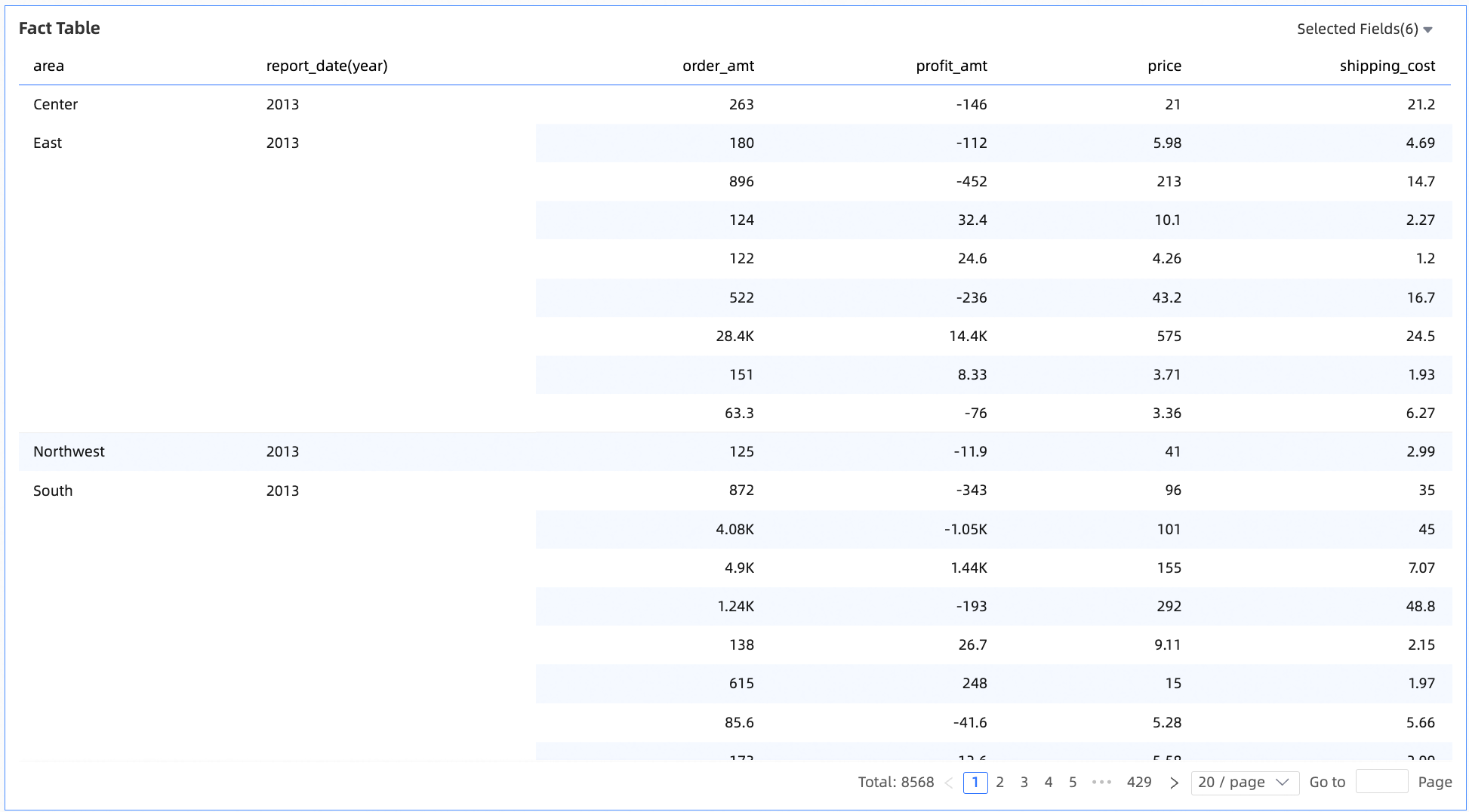
Ce type de tableau s'utilise dans les scénarios d'analyse où les métriques affichent des données détaillées selon les dimensions. Il permet d'analyser et de prendre des décisions en se basant sur des données granulaires sous différents angles, tels que la distribution et l'ordre de classement.
S.O.
Colonnes
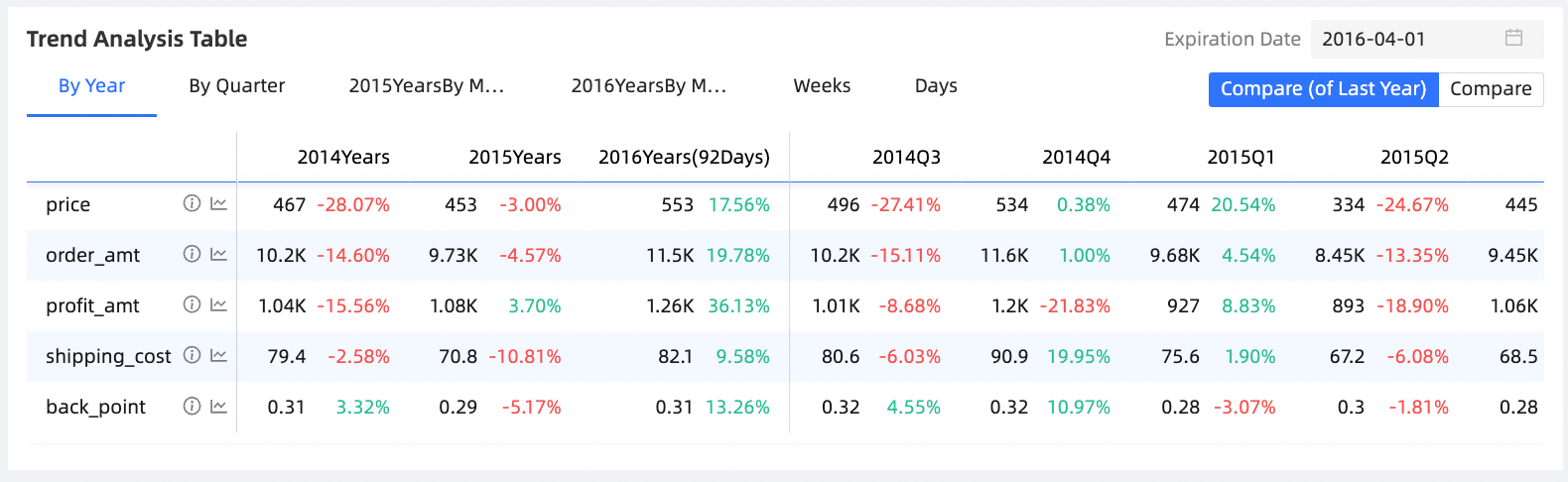
Un tableau d'analyse des tendances sert généralement à analyser les métriques à un niveau macro. Vous pouvez l'utiliser pour examiner les données annuelles, trimestrielles, mensuelles, hebdomadaires ou celles des sept derniers jours. Il permet également de comparer les métriques et d'analyser les tendances, les valeurs moyennes et la normalisation des métriques individuelles.
Métriques
Comparaison
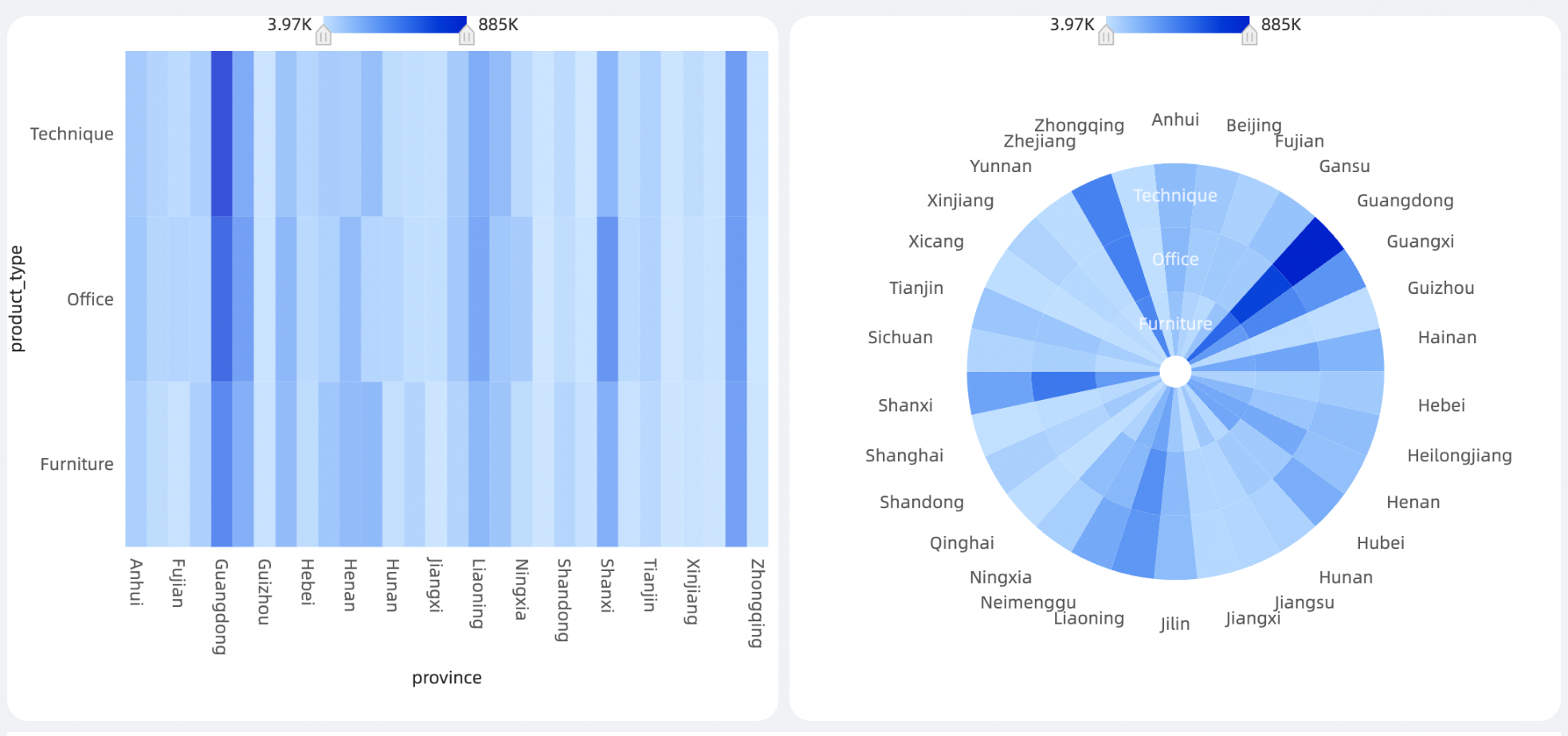
Les cartes thermiques sont souvent utilisées pour montrer la corrélation entre différentes dimensions et peuvent s'appliquer à des modèles tels que l'analyse du panier d'achat.
Axe X
Axe Y
Profondeur thermique
-
Métrique
Nom du graphique
Exemple
Scénario
Éléments de données
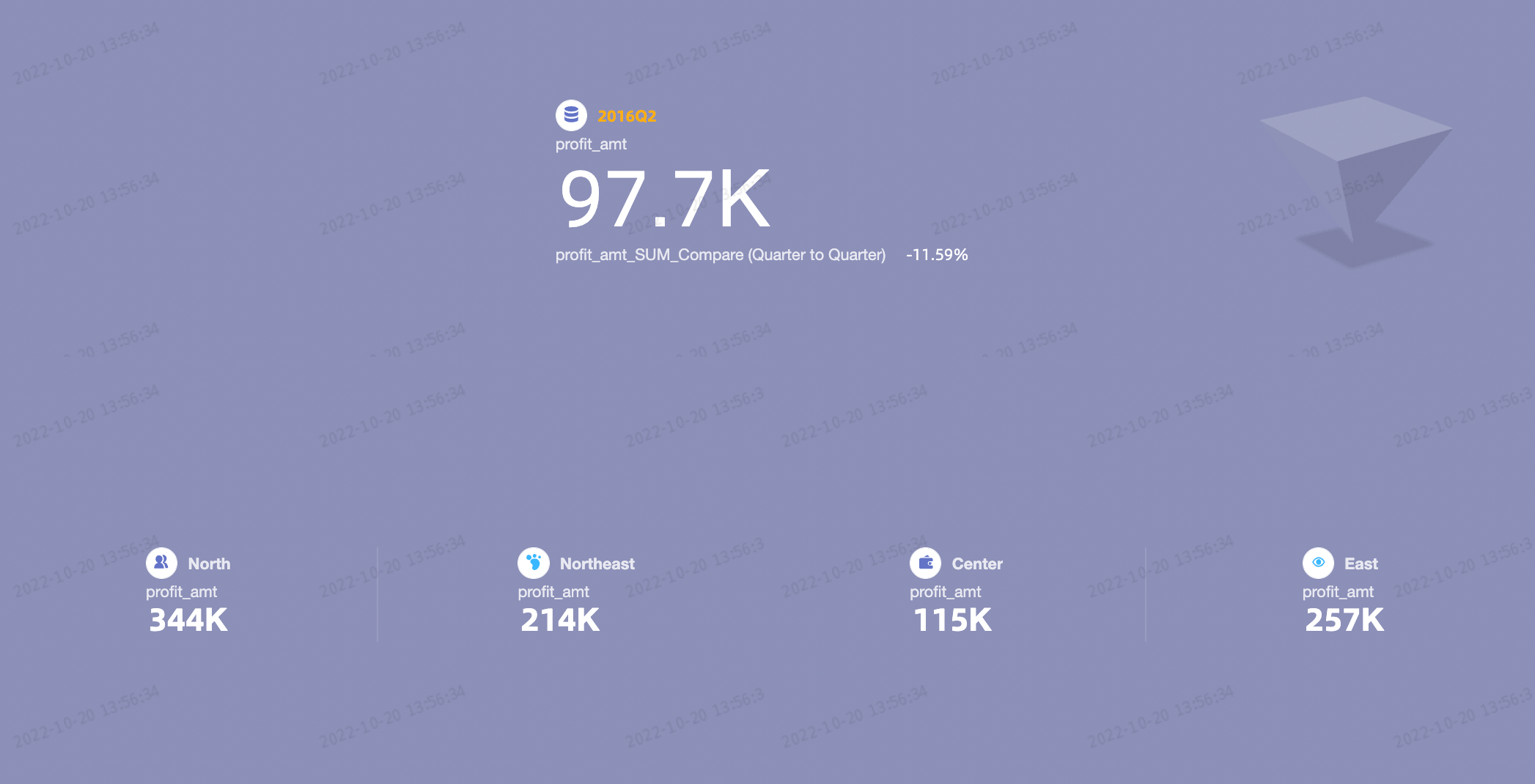
Une fiche de score (Scorecard) sert à afficher une ou plusieurs mesures au sein d'une dimension, particulièrement lorsque les métriques requièrent l'affichage de chiffres précis.
Métriques
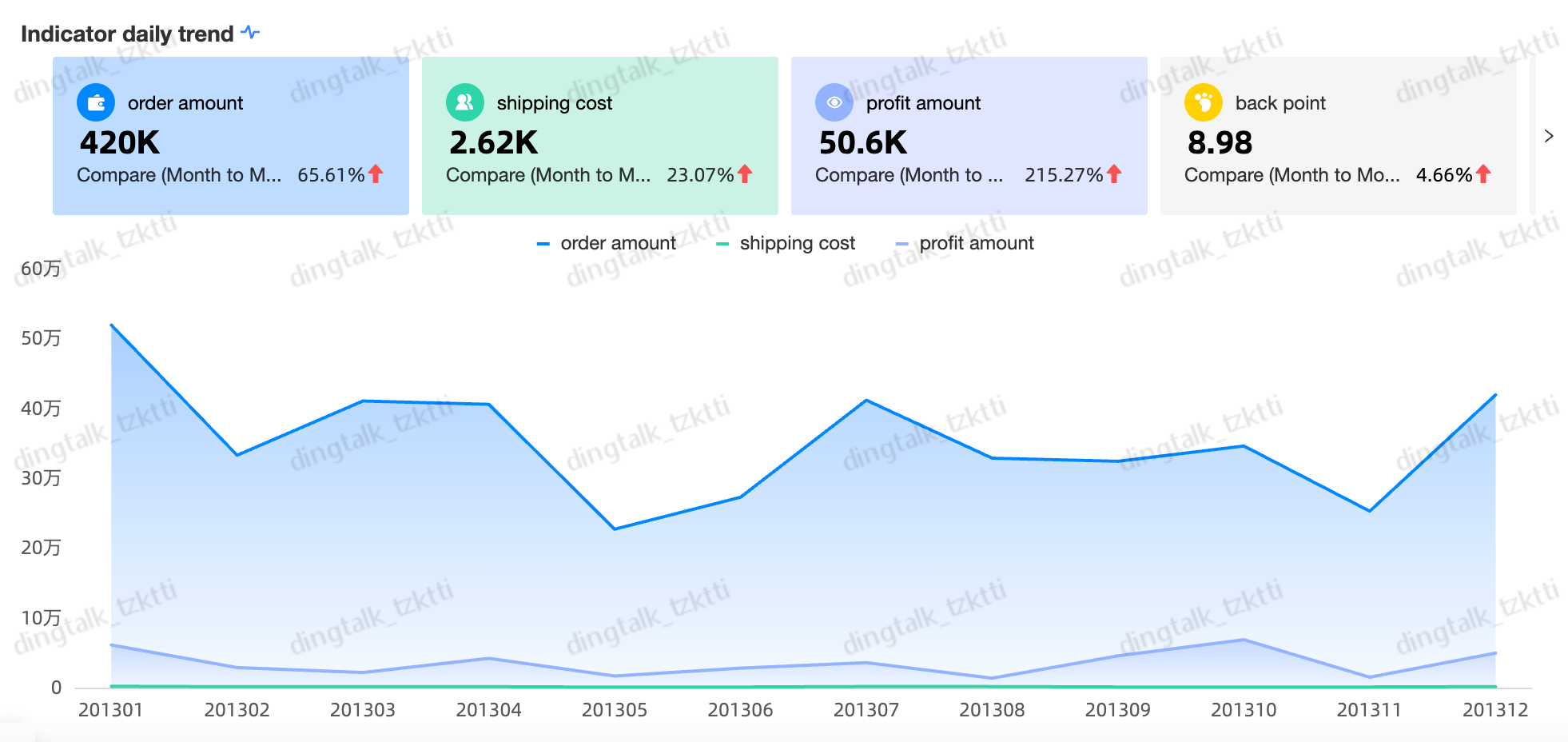
Un graphique de tendance d'indicateur sert souvent à afficher l'évolution de plusieurs indicateurs sur une période donnée. Il permet de détecter rapidement d'éventuelles anomalies métier en observant les variations des indicateurs.
Date
Métriques

Ce composant s'utilise souvent dans les scénarios mettant en avant une seule métrique, avec un accent sur les entreprises ou les activités commerciales. Il permet de détecter rapidement d'éventuelles anomalies métier en observant les variations des métriques.
Indicateur (Mesures)
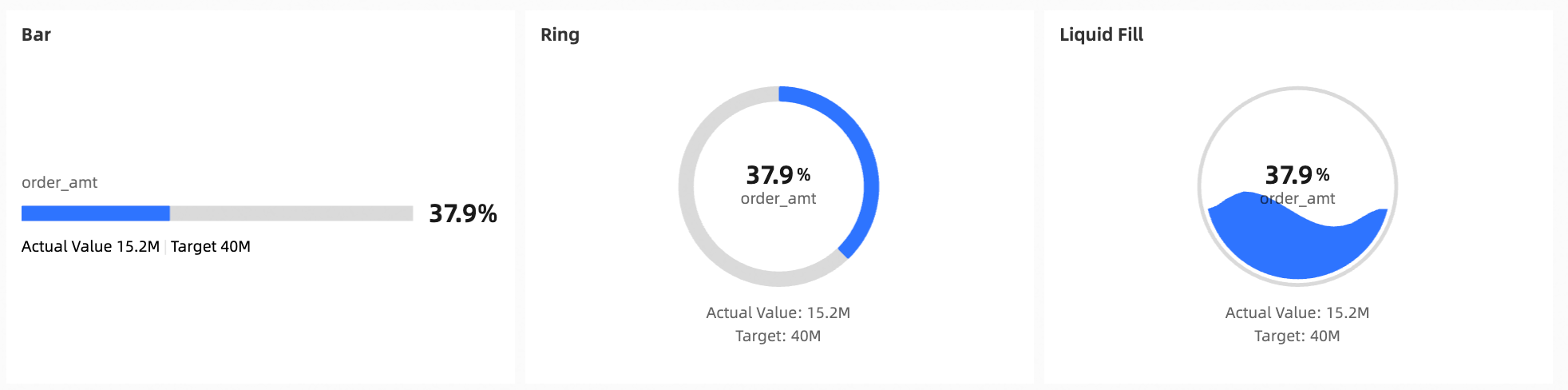
Il s'utilise souvent dans des scénarios liés à la progression, aux métriques et aux tendances, avec un focus sur les entreprises et les activités commerciales. Il permet de détecter rapidement d'éventuelles anomalies métier en observant les variations des métriques.
Pointeur (Mes.)
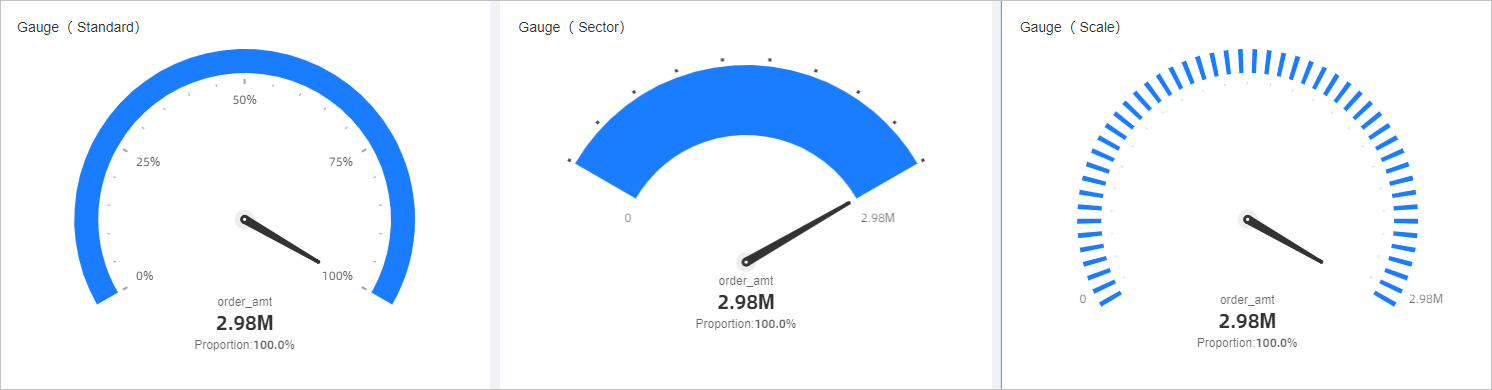
Il s'utilise principalement dans des scénarios liés à la progression, aux indicateurs et aux tendances, en se concentrant sur l'activité d'une entreprise. Il permet de détecter rapidement d'éventuelles anomalies métier en observant les variations des indicateurs.
Angle du pointeur (Mes.)
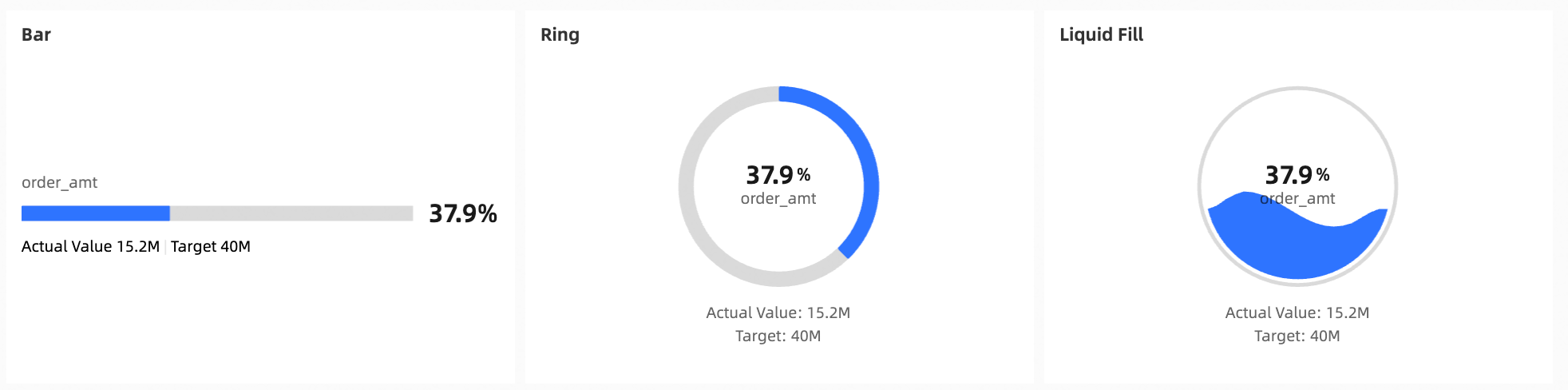
Il s'utilise souvent dans des scénarios liés à la progression, aux métriques et aux tendances, avec un focus sur les entreprises et les activités commerciales. Il permet de détecter rapidement d'éventuelles anomalies métier en observant les variations des métriques.
Pointeur (Mes.)
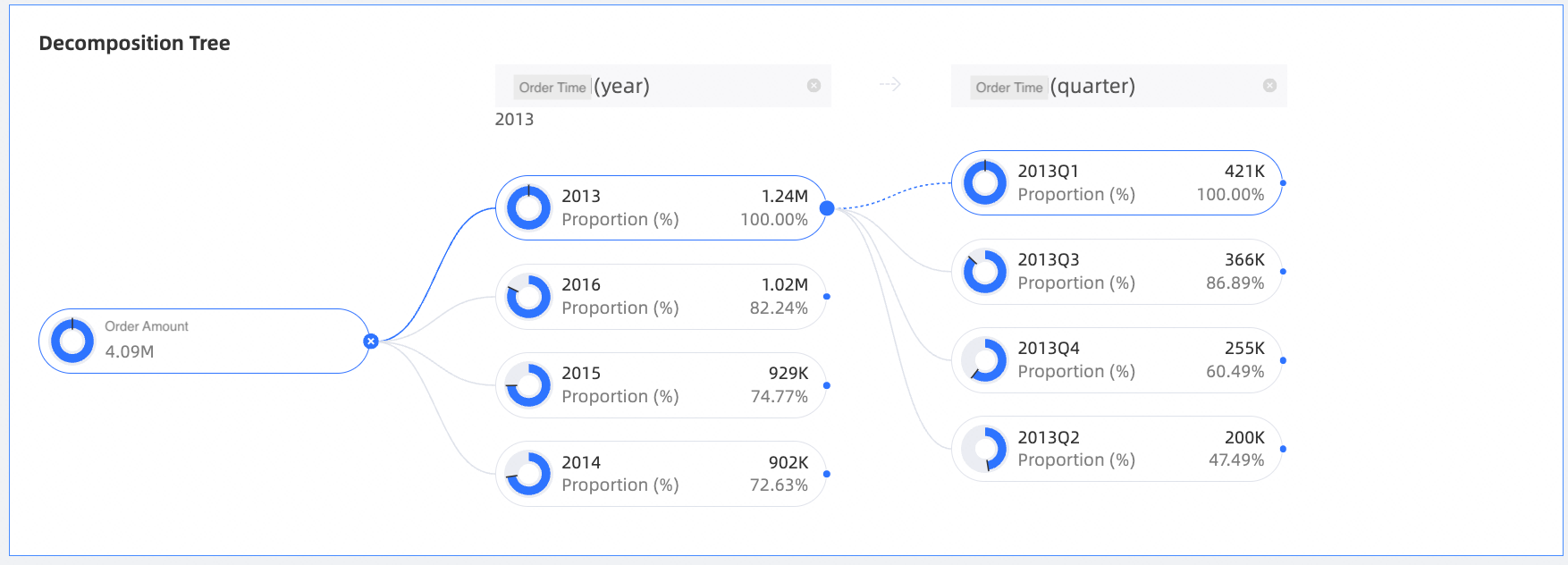
L'arbre de décomposition des métriques sert à ventiler les dimensions et les mesures. Grâce à la ventilation par dimension, vous pouvez facilement visualiser la contribution de chaque partie au total.
Analytique
Base de décomposition
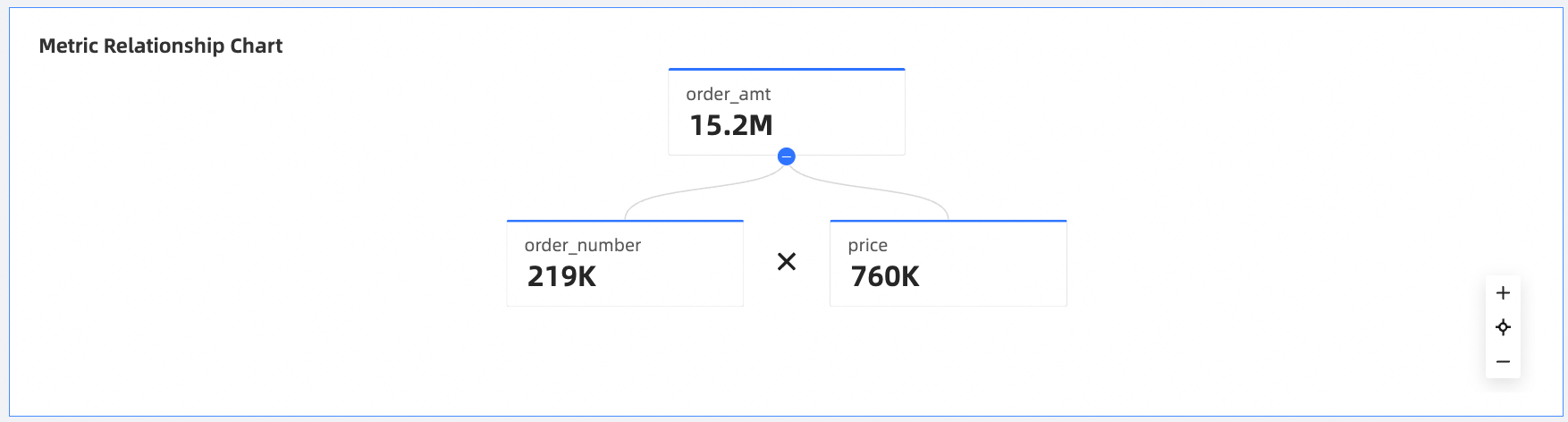
Le diagramme de relation des métriques sert à éditer les relations entre les métriques et s'affiche sous forme de diagramme de relations.
Métriques
Relation
-
Classe de graphiques linéaires/plans
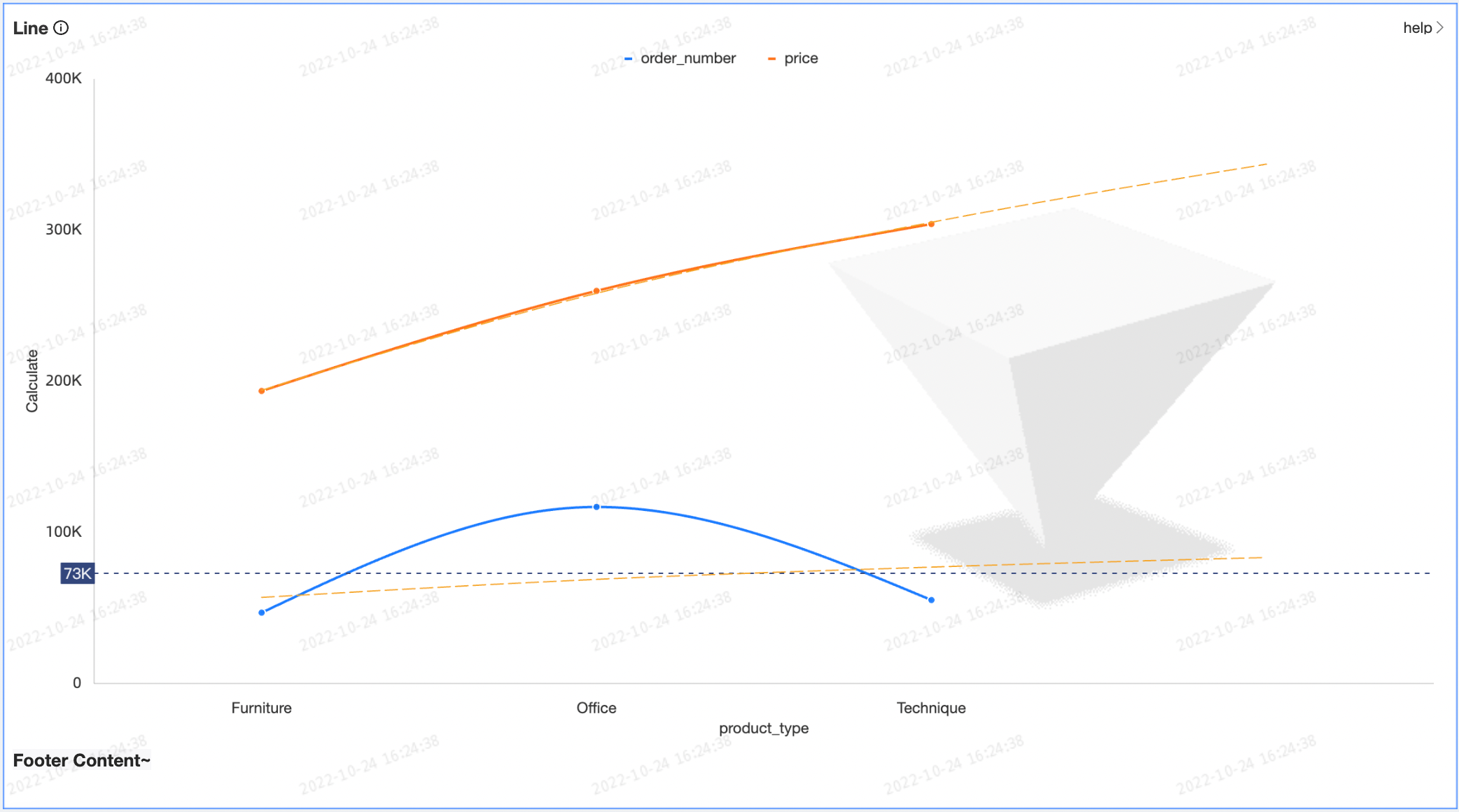
Un graphique en courbes permet d’illustrer l’évolution des données à intervalles de temps réguliers. Il est par exemple utile pour analyser les variations des ventes d’un produit dans le temps et anticiper les tendances futures.
Axe des catégories
Axe des valeurs
Légende de couleur
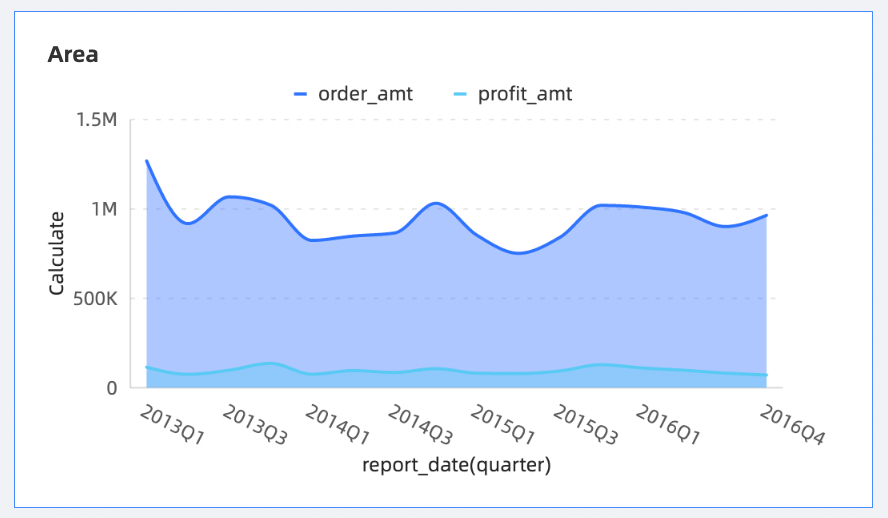
À l’instar d’un graphique en courbes, le graphique en aires met en évidence l’évolution des données sur une période donnée ainsi que la proportion occupée par chaque série.
Axe des catégories
Axe des valeurs
Légende de couleur
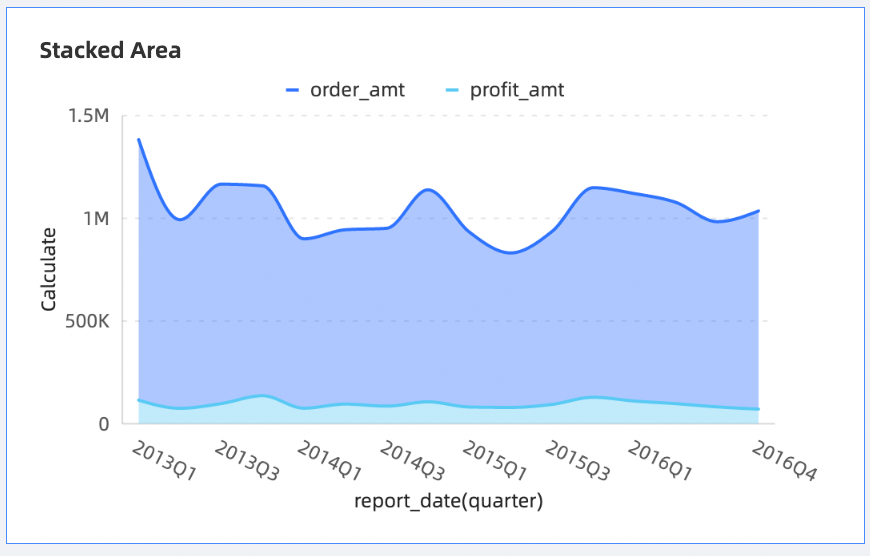
Semblable au graphique en aires, il se distingue par le fait que chaque série débute à partir de la valeur précédente. Ce type de visualisation illustre l’évolution de chaque valeur dans le temps ou par catégorie, tout en montrant la relation entre les parties et le tout.
Axe des catégories
Axe des valeurs
Légende de couleur
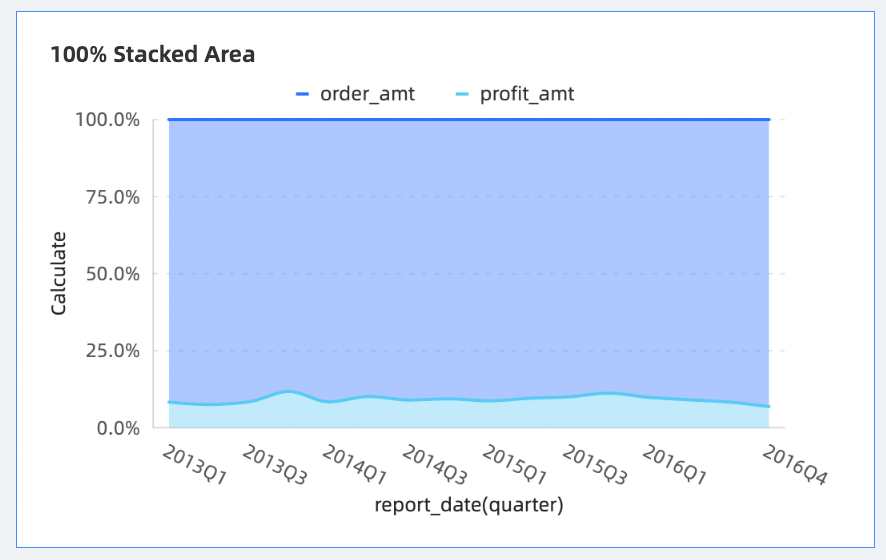
Le graphique en aires empilées à 100 % enrichit le graphique en aires empilées classique. Les variables dépendantes de chaque aire y sont cumulées afin d’obtenir un total général.
Axe des catégories
Axe des valeurs
Légende de couleur
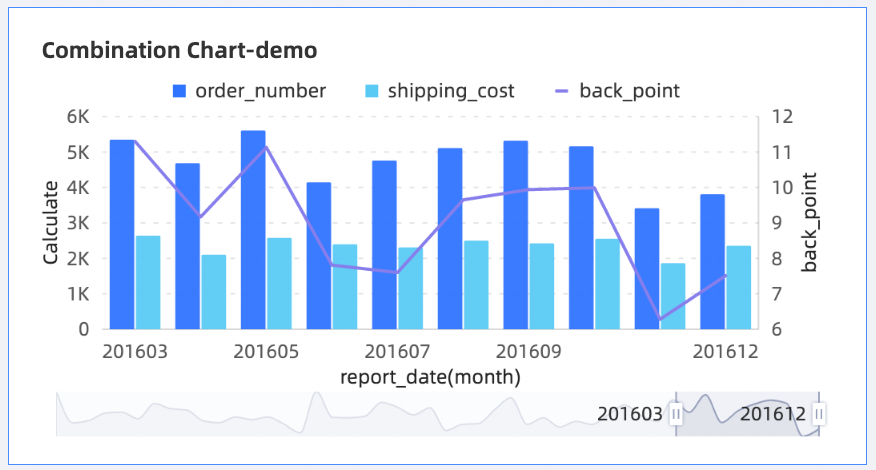
Un graphique combiné propose deux axes Y et permet de superposer différents types de visualisations, tels que des courbes, des histogrammes verticaux, des aires ou encore leurs variantes empilées et empilées à 100 %.
Axe des valeurs principal
Axe des valeurs secondaire
Axe des catégories
Légende de couleur
-
Catégorie Histogramme / Barres
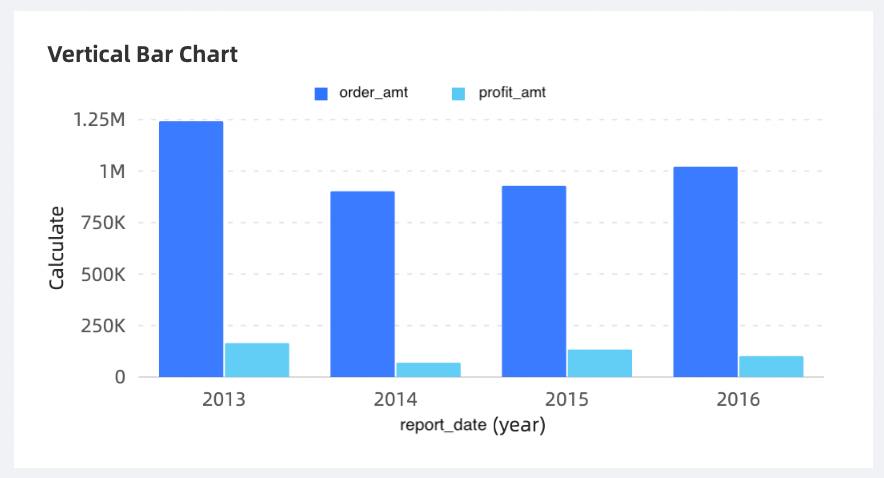
L’histogramme vertical compare les données de différentes catégories et visualise leur évolution sur une période donnée.
Axe des catégories
Axe des valeurs
Légende de couleur
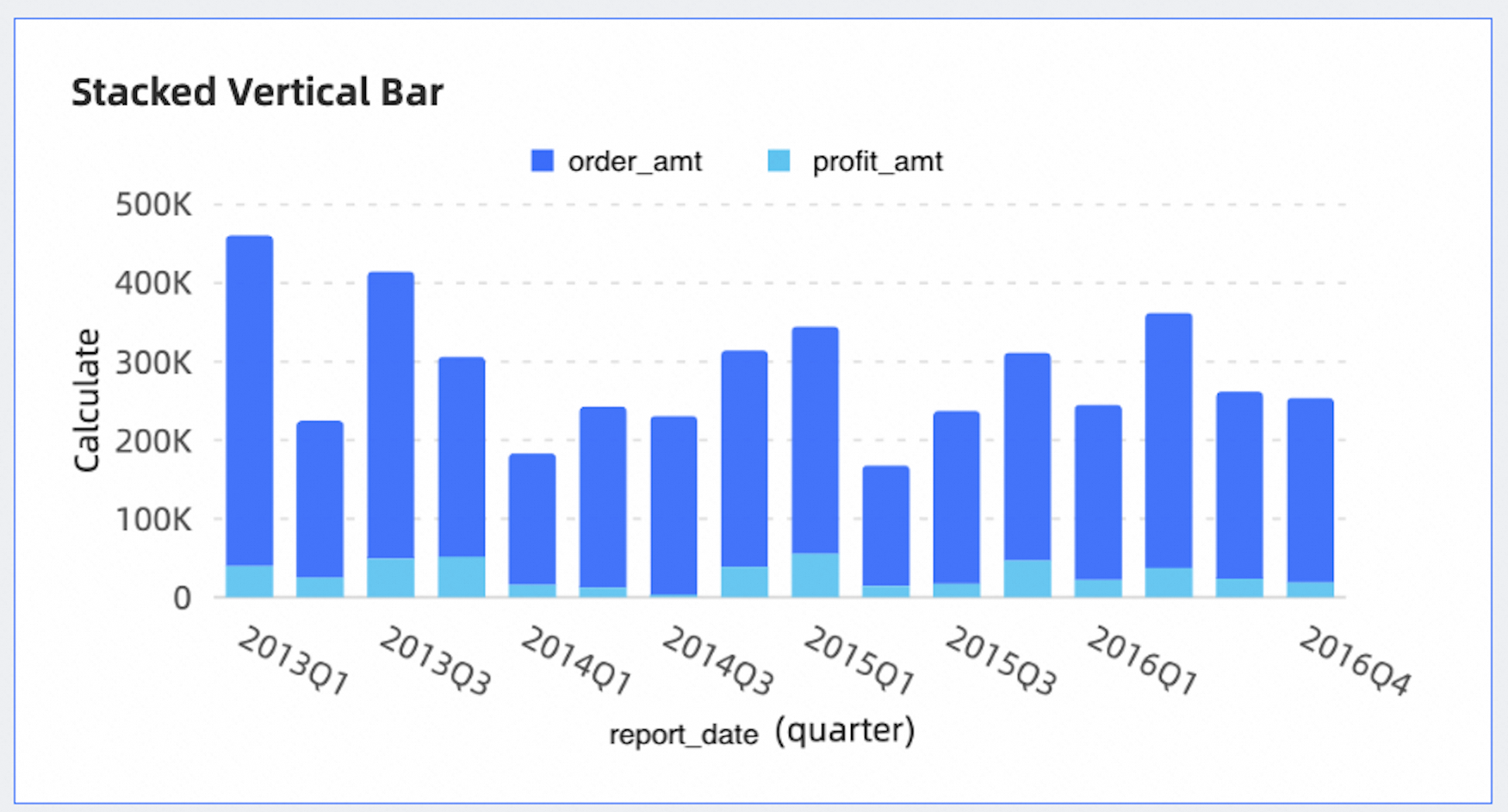
Dans un histogramme vertical empilé, chaque barre représente un ensemble complet, tandis que les segments qui la composent correspondent aux différentes parties ou catégories de cet ensemble.
Axe des catégories
Axe des valeurs
Légende de couleur
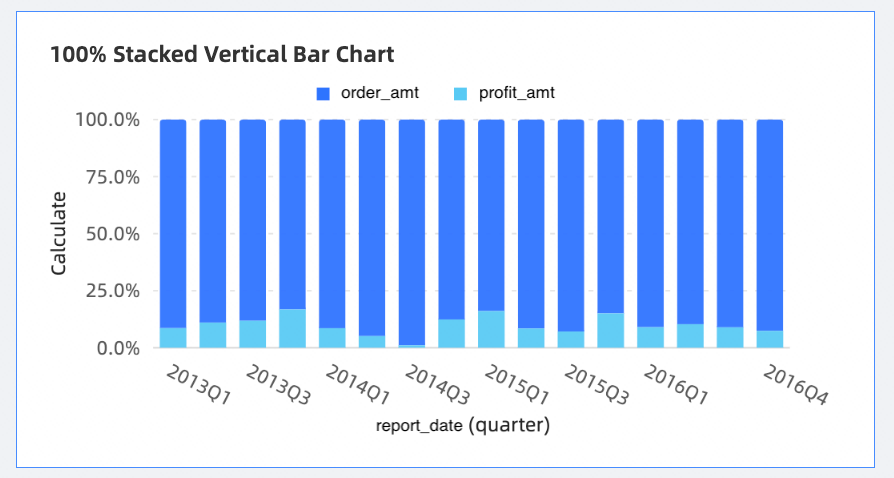
La hauteur de chaque segment dans un histogramme vertical empilé à 100 % indique le pourcentage que représente la catégorie par rapport au total du groupe. Chaque barre constitue un ensemble complet, dont les segments illustrent les différentes parties ou catégories.
Axe des catégories
Axe des valeurs
Légende de couleur
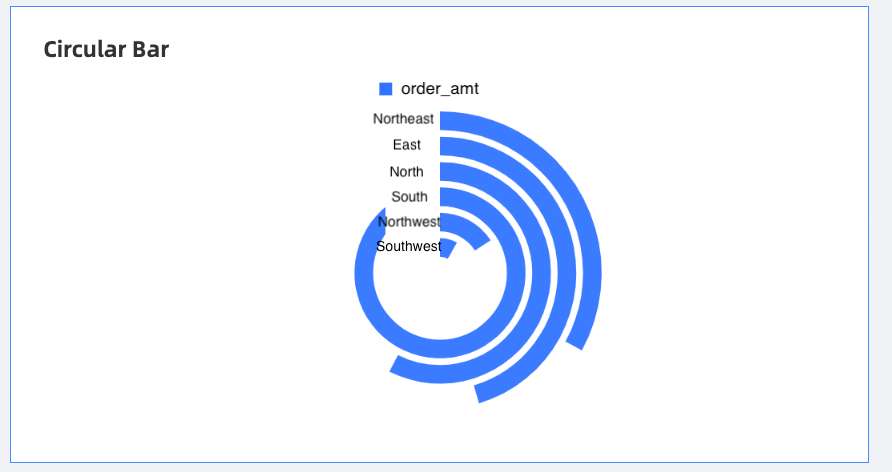
Un graphique en barres circulaires met en évidence les écarts entre les catégories ainsi que la tendance globale des données.
Axe des catégories
Axe des valeurs
Légende de couleur
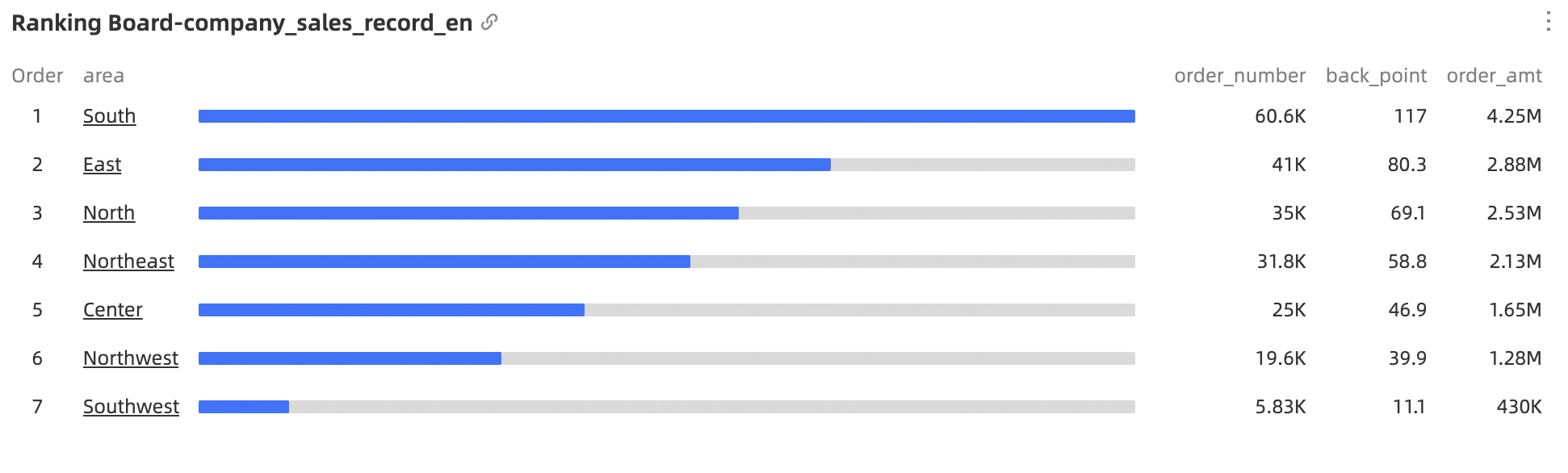
Un tableau de classement affiche les N premières valeurs.
Dimension
Métriques
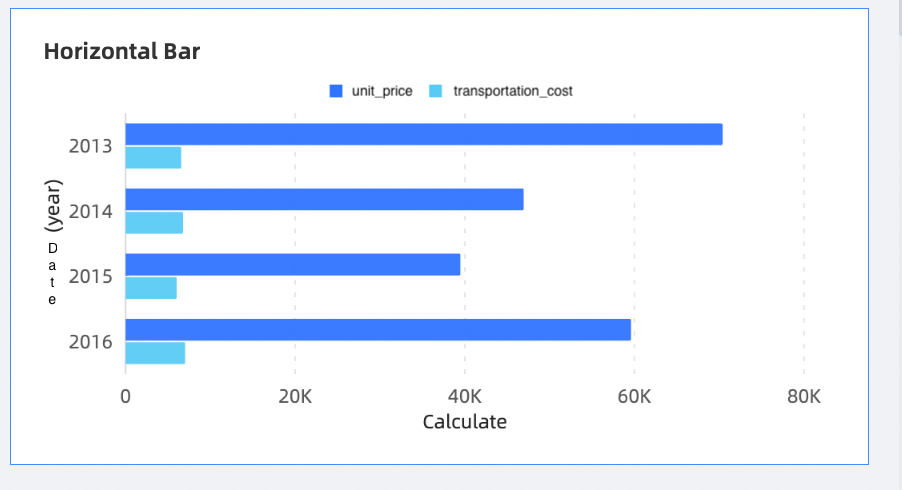
À l’image de l’histogramme, le diagramme en barres utilise un affichage horizontal pour comparer l’ampleur des données et les écarts entre les éléments.
Axe des catégories
Axe des valeurs
Légende de couleur
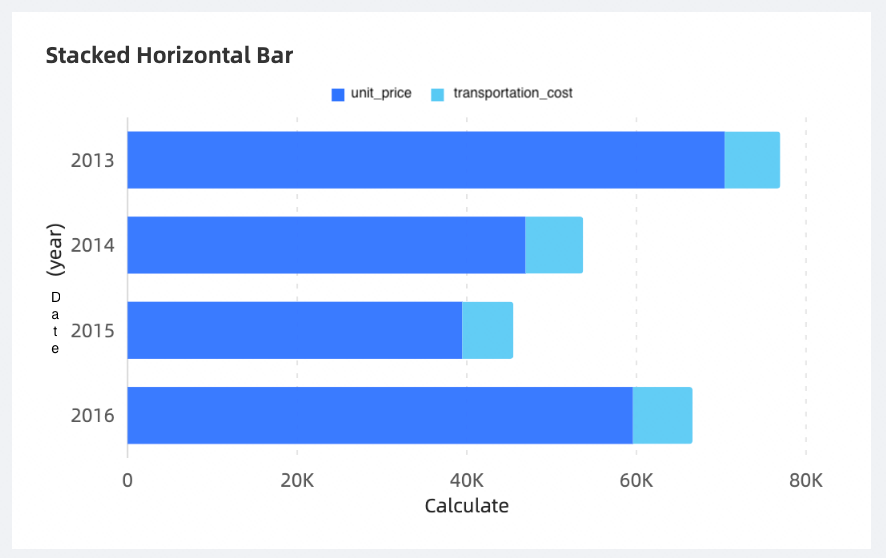
Le diagramme en barres horizontales empilées décompose chaque entrée de données et présente l’importance de chacune pour un même type. Chaque barre représente un ensemble complet, tandis que les segments qui la composent correspondent aux différentes parties ou catégories de cet ensemble.
Axe des catégories
Axe des valeurs
Légende de couleur
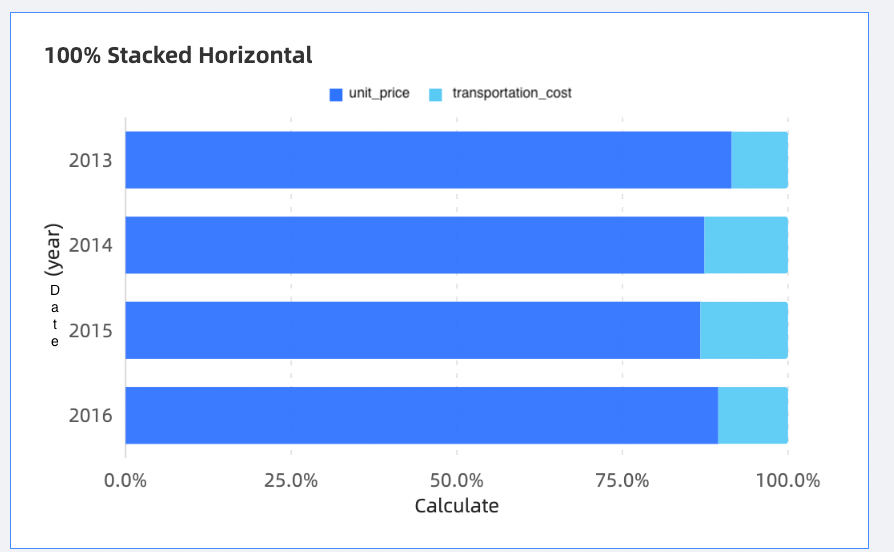
La largeur de chaque segment dans un diagramme en barres horizontales empilées à 100 % représente le pourcentage de la catégorie par rapport au total du groupe. Chaque barre constitue un ensemble complet, dont les segments illustrent les différentes parties ou catégories.
Axe des catégories
Axe des valeurs
Légende de couleur
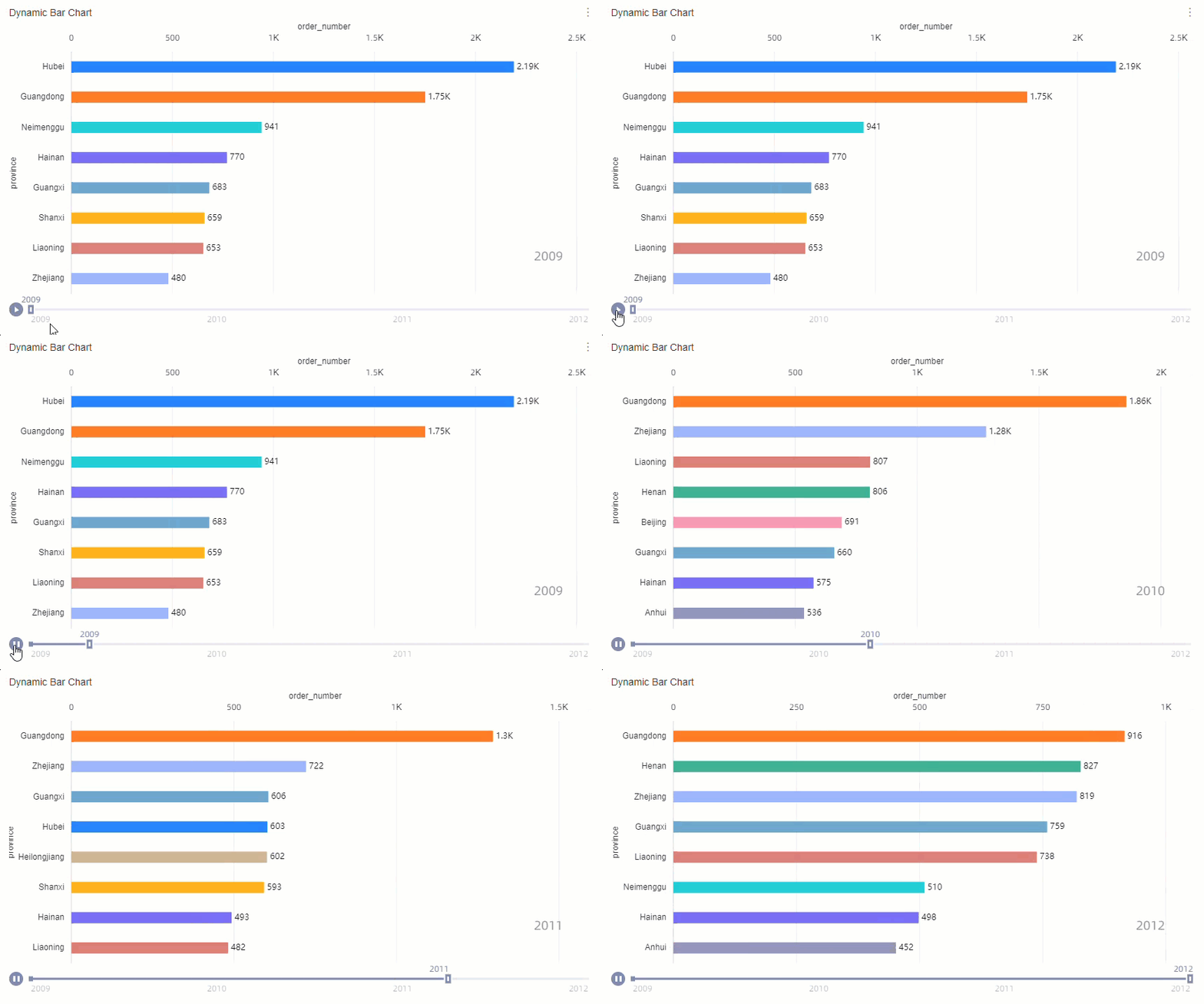
Un graphique en barres dynamiques permet d’afficher en temps réel l’évolution des métriques.
Axe des valeurs
Axe des catégories
Axe de lecture
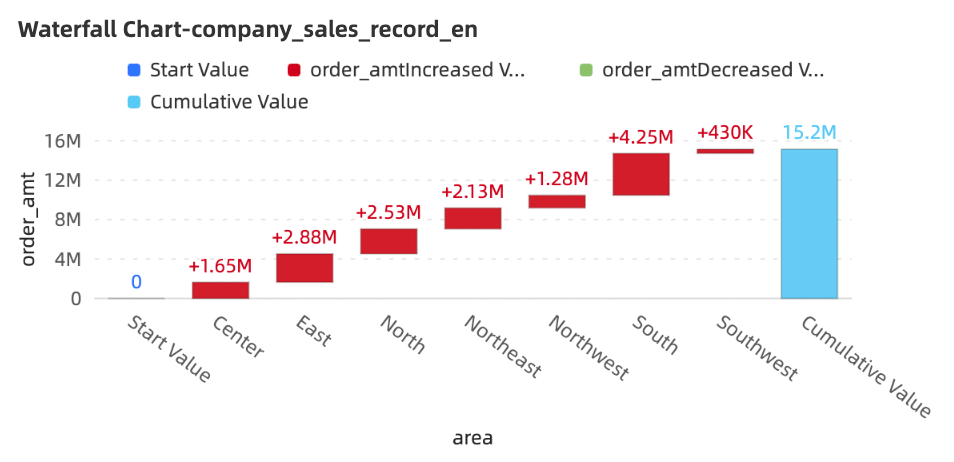
Les graphiques en cascade combinent des valeurs initiales et relatives pour illustrer visuellement les résultats des données à différents moments ou sous l’influence de divers facteurs. Ils sont fréquemment utilisés dans les analyses commerciales et financières.
Axe des catégories
Axe des valeurs
-
Catégorie Camembert / Anneau
Nom du graphique
Exemple
Scénario
Éléments de données
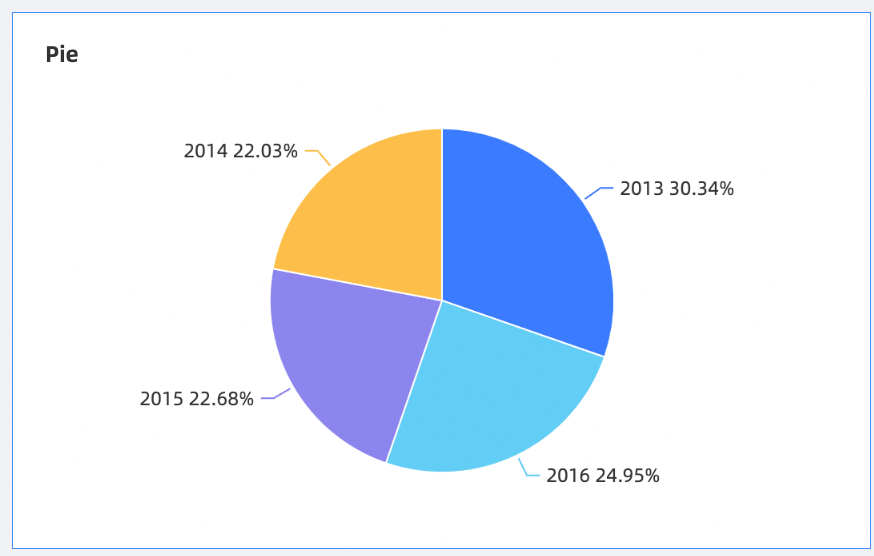
Le diagramme circulaire est souvent utilisé pour illustrer la proportion de chaque élément par rapport au total.
Libellé du secteur
Angle au centre
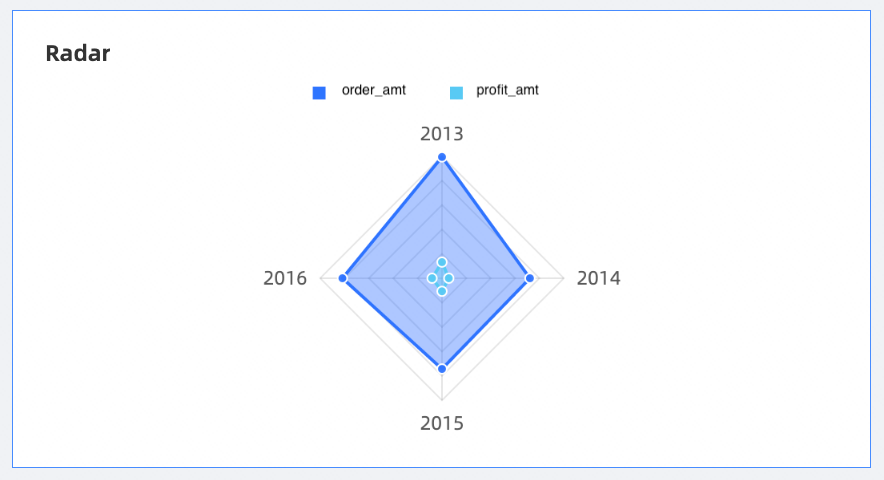
Le diagramme en radar sert à afficher les valeurs ou ratios issus d'une analyse. Il est principalement utilisé pour visualiser la distribution des valeurs de dimension.
Libellé de branche
Longueur de branche
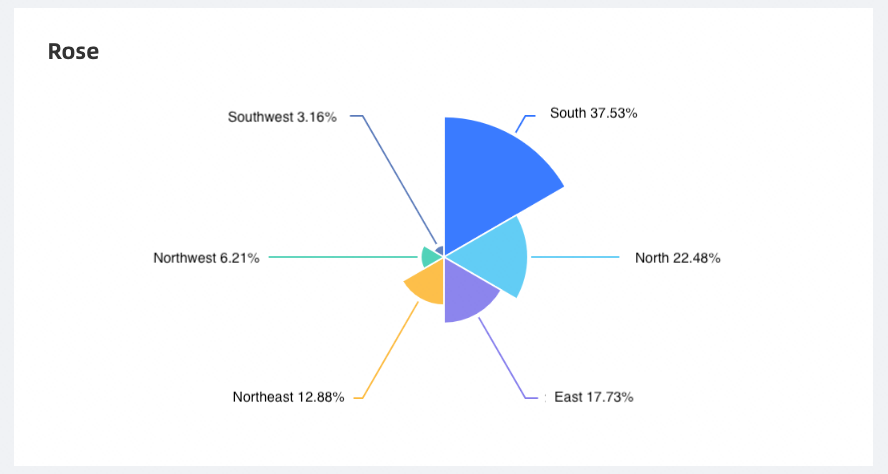
Le diagramme en aire polaire permet de comparer divers éléments de données. Il convient particulièrement aux données énumératives.
Libellé du secteur
Longueur du secteur
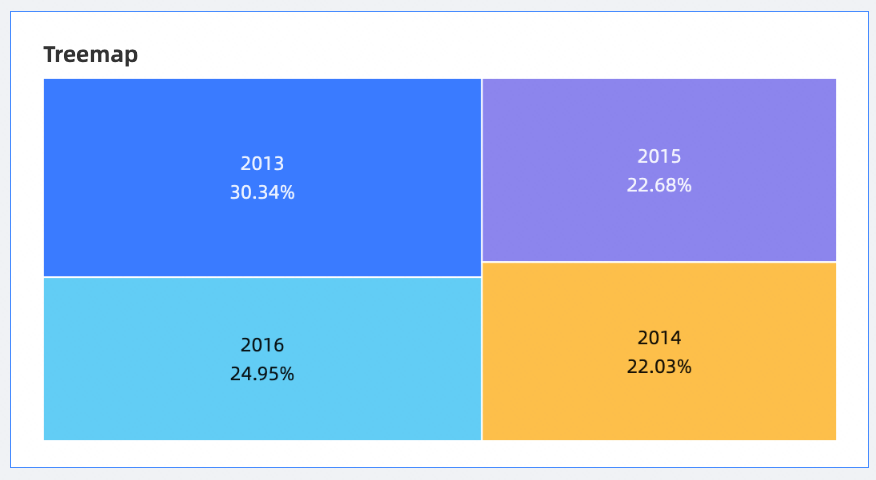
Le diagramme hiérarchique rectangulaire décrit la proportion relative des métriques de données parmi les objets examinés. Il est principalement utilisé pour consulter la distribution des valeurs de dimension.
Taille du bloc de couleur
Libellé du bloc de couleur
-
Bulle / Nuage de points
Nom du graphique
Exemple
Scénario
Éléments de données
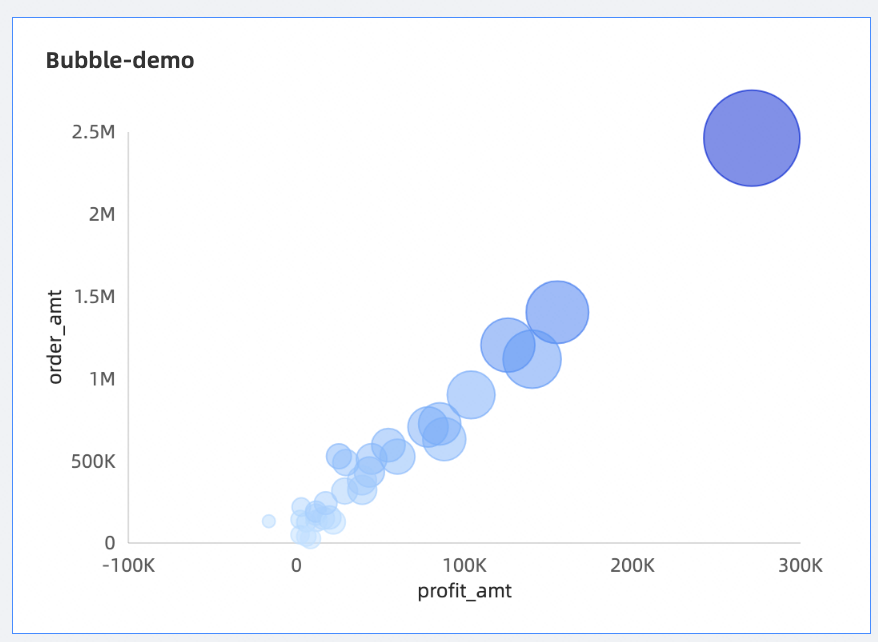
Le diagramme en bulles visualise la distribution et l'agrégation des données selon l'emplacement et la taille des bulles.
Axe Y
Axe X
Catégorie
Couleur
Taille
Axe de lecture
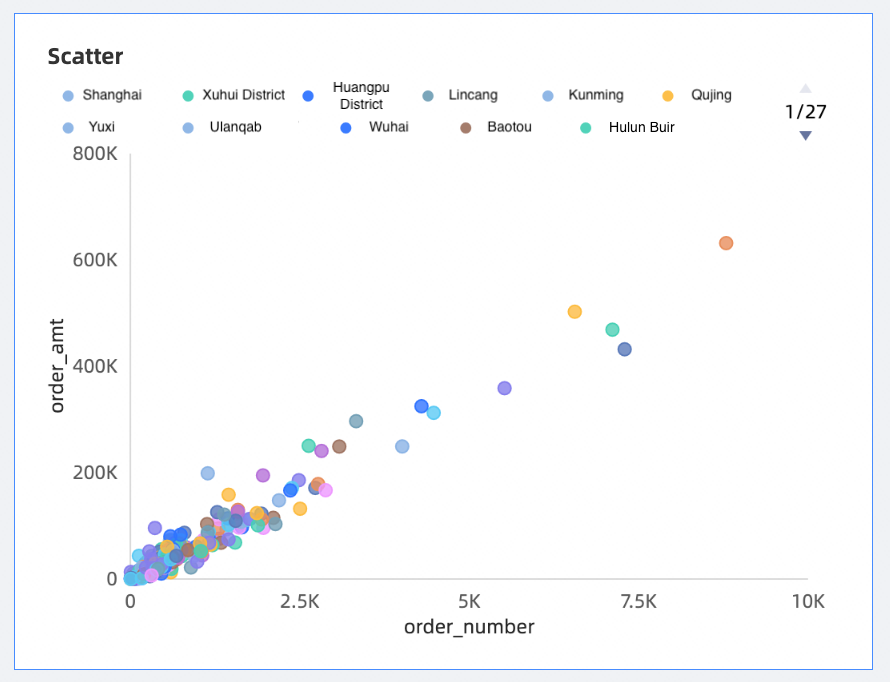
Les nuages de points illustrent la corrélation et la distribution des données.
Axe Y
Axe X
Catégorie
Couleur
Axe de lecture
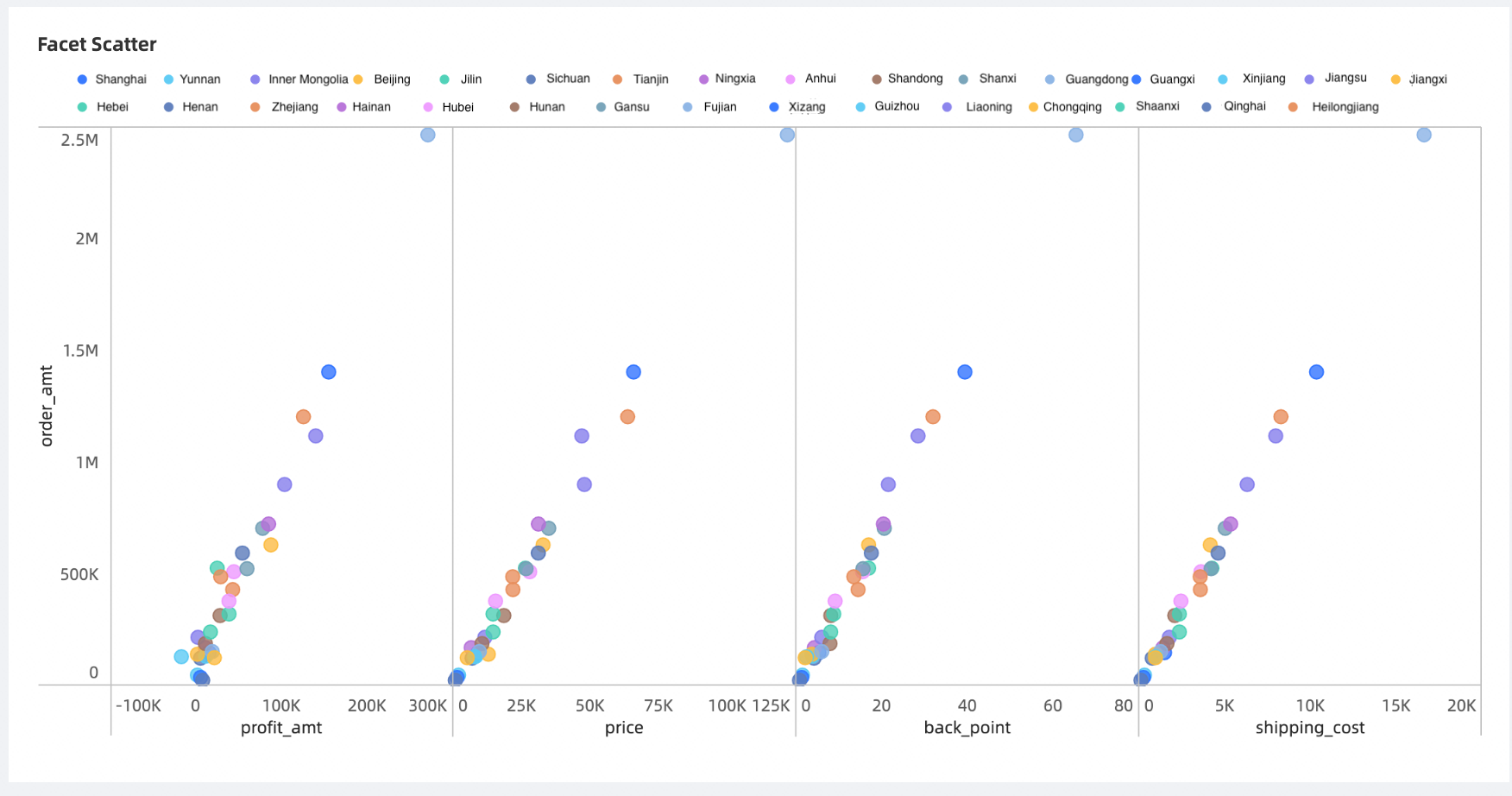
Le nuage de points en facettes montre la corrélation et la distribution des données.
Axe Y
Axe X
Couleur
-
Entonnoir / Relation de transformation
Nom du graphique
Exemple
Scénario
Éléments de données
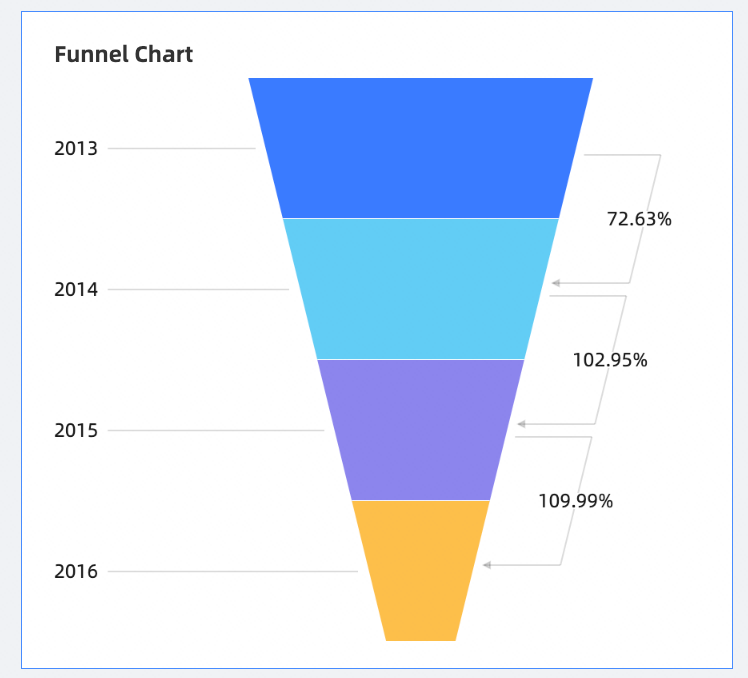
Le diagramme en entonnoir illustre la progression des conversions dans différents aspects de l'activité. Par exemple, il peut clairement montrer le taux de conversion final des utilisateurs, depuis leur arrivée sur le site web jusqu'à l'achat.
Libellé de niveau d'entonnoir
Largeur du niveau d'entonnoir

Le diagramme en entonnoir comparatif permet de comparer les données de deux types d'éléments selon différents indicateurs, tels que la proportion de population flottante, le taux d'emploi et le volume de transactions immobilières commerciales à Pékin et Shanghai.
Largeur de l'entonnoir
Élément
Un diagramme source-destination peut montrer la source, le processus, la destination et la proportion d'un ensemble de données. Il est principalement utilisé pour analyser et présenter les données opérationnelles du trafic.
POP central
Type de nœud
Nom
Métriques de nœud
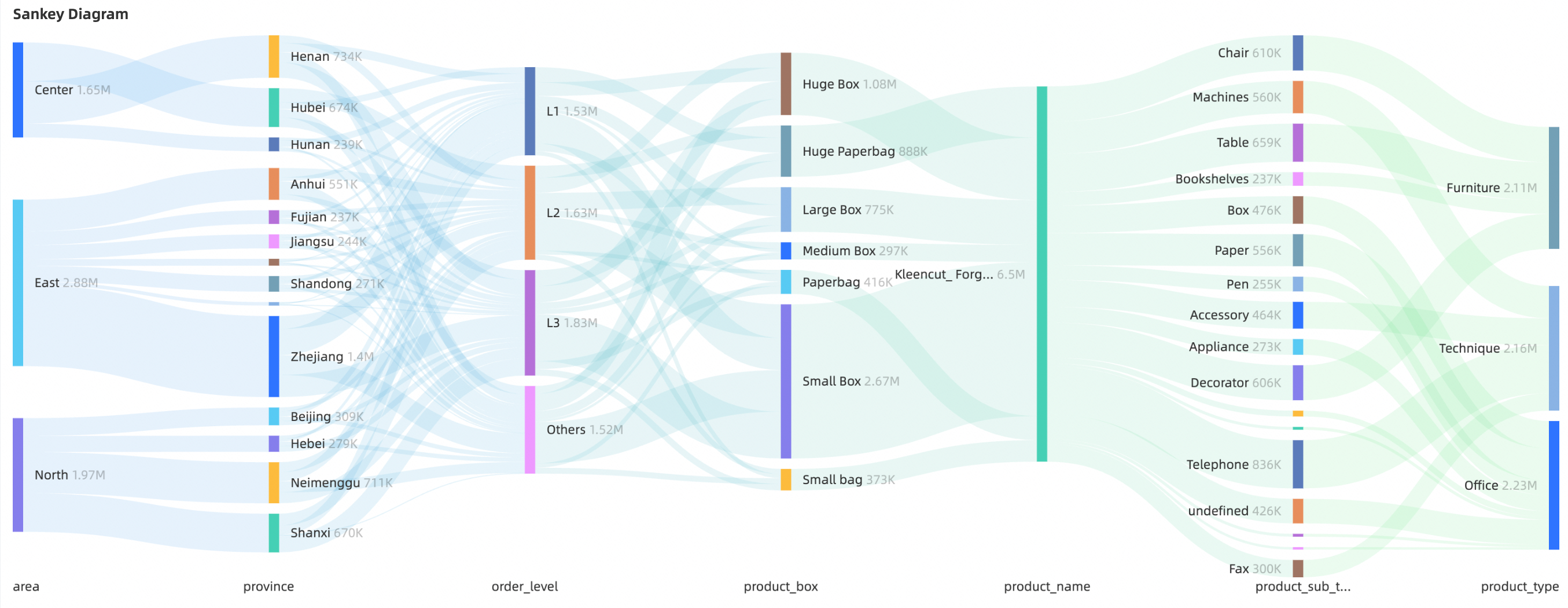
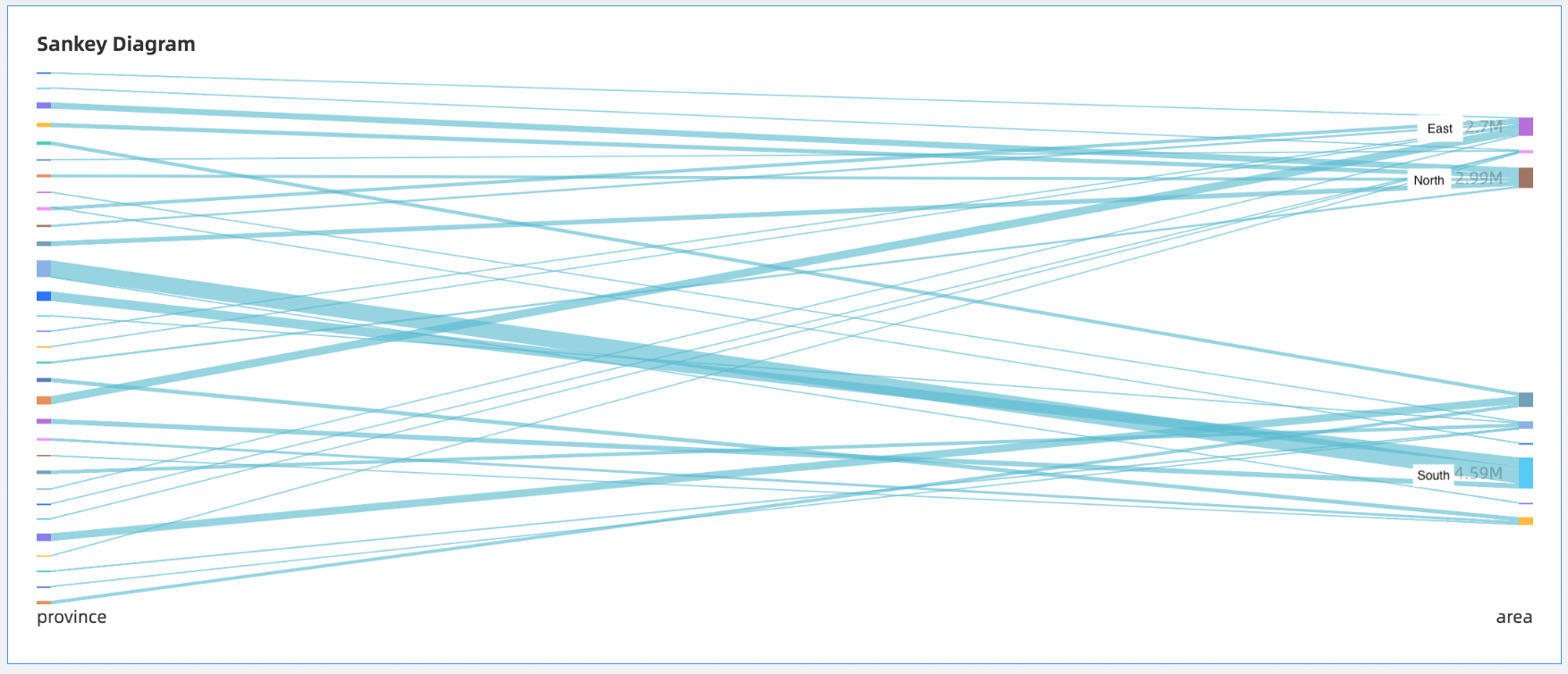
Le diagramme de Sankey est un type spécifique de diagramme de flux, couramment utilisé pour illustrer la distribution du trafic et la comparaison structurelle.
Catégorie de nœud
Hauteur de nœud
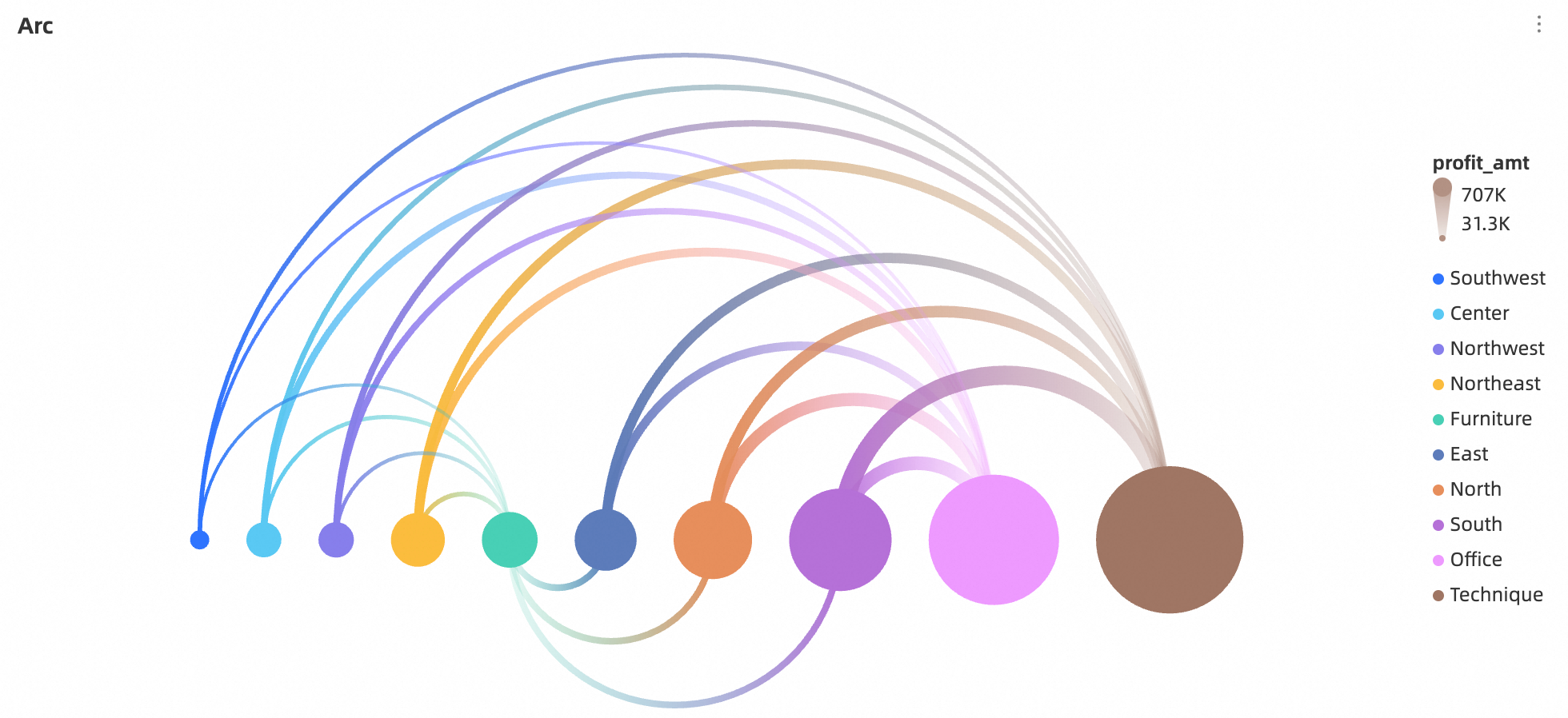
Les diagrammes en arc conviennent à l'affichage et à l'analyse de réseaux de relations complexes. Ils permettent de révéler des modèles, des tendances et des relations pour aider à résoudre des problèmes.
Source
Destination
Valeur de ligne
-
Géographie
Nom du graphique
Exemple
Scénario
Éléments de données
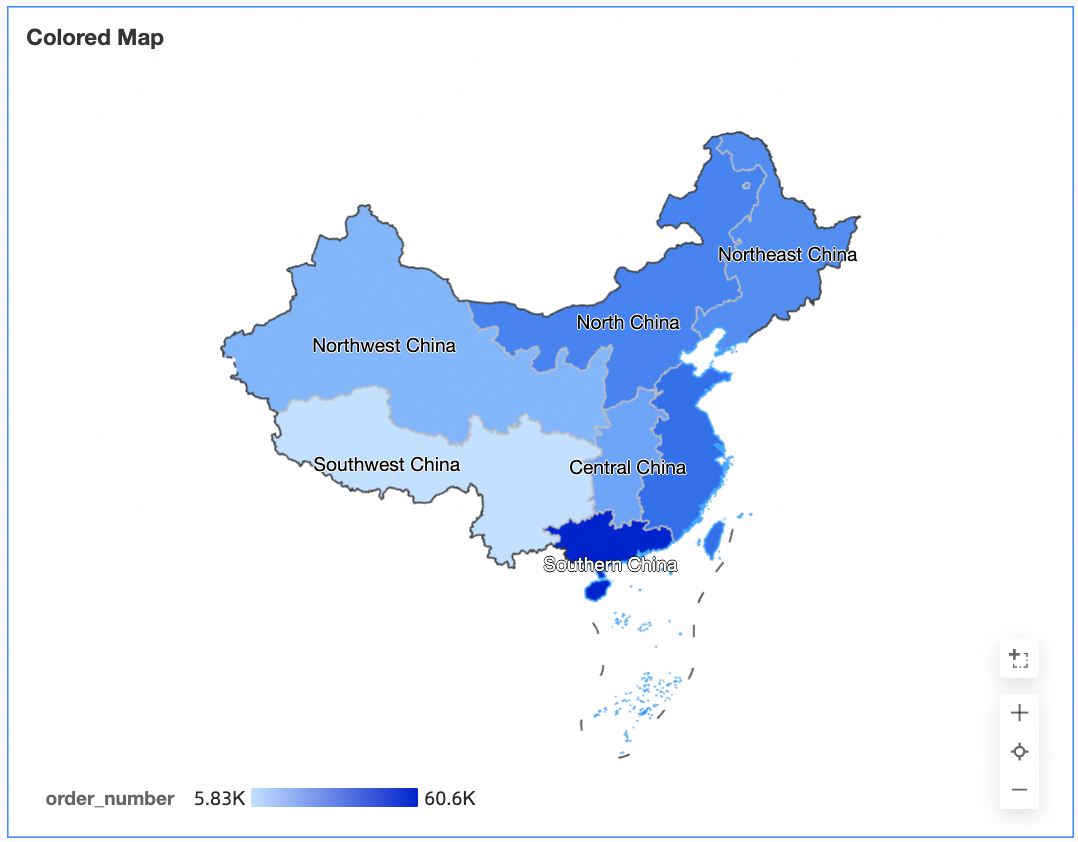
Une carte choroplèthe affiche les données avec des niveaux de saturation variés pour illustrer la répartition géographique.
Région géographique
Saturation des couleurs
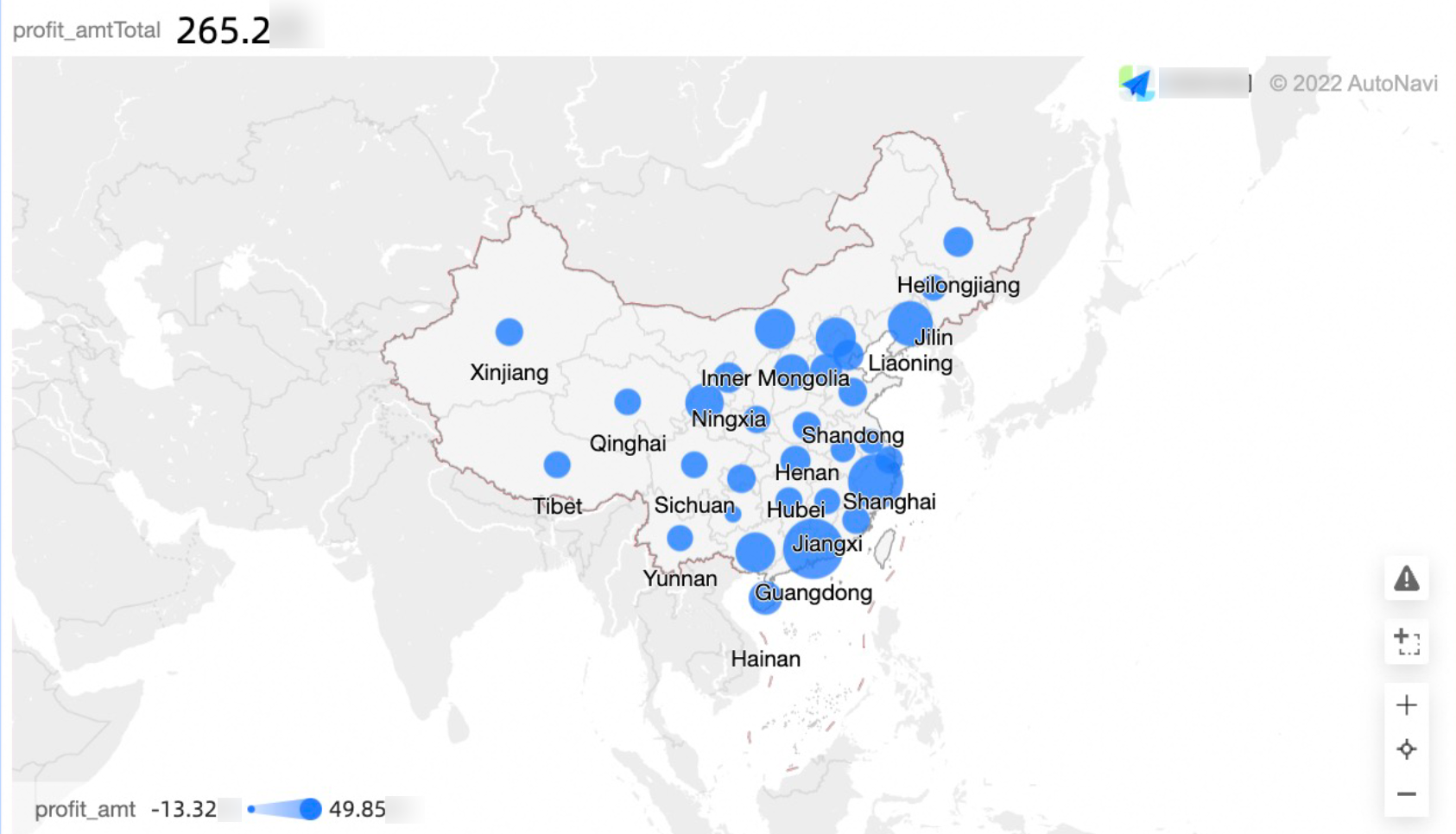
Les cartes à bulles géographiques visualisent l'ampleur et la zone de répartition des indicateurs de données pertinents pour un pays ou une région.
Région géographique
Taille des bulles
Couleur des bulles
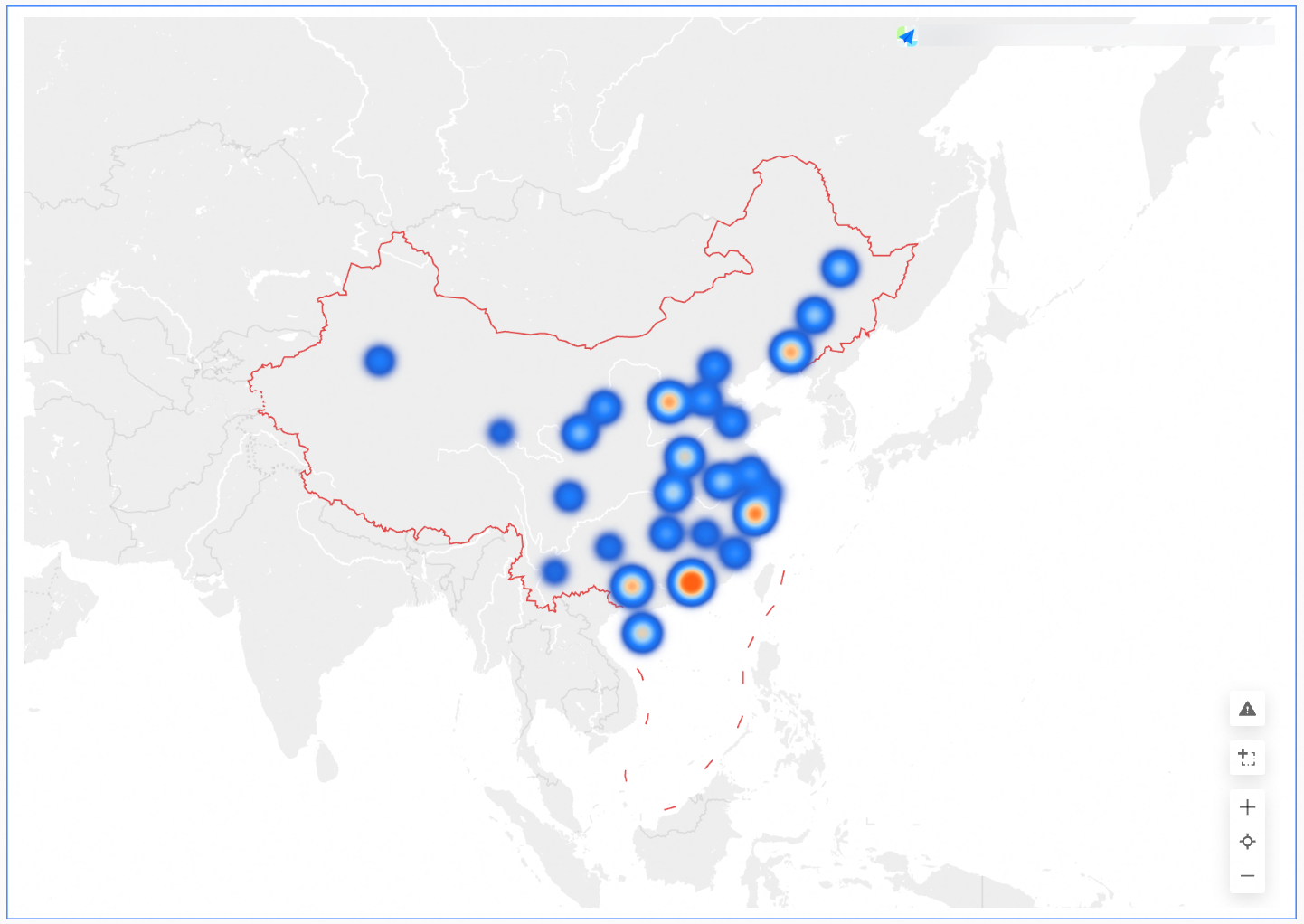
La carte de chaleur utilise l'intensité thermique pour montrer l'ampleur et la zone de répartition des données.
Région géographique
Intensité thermique
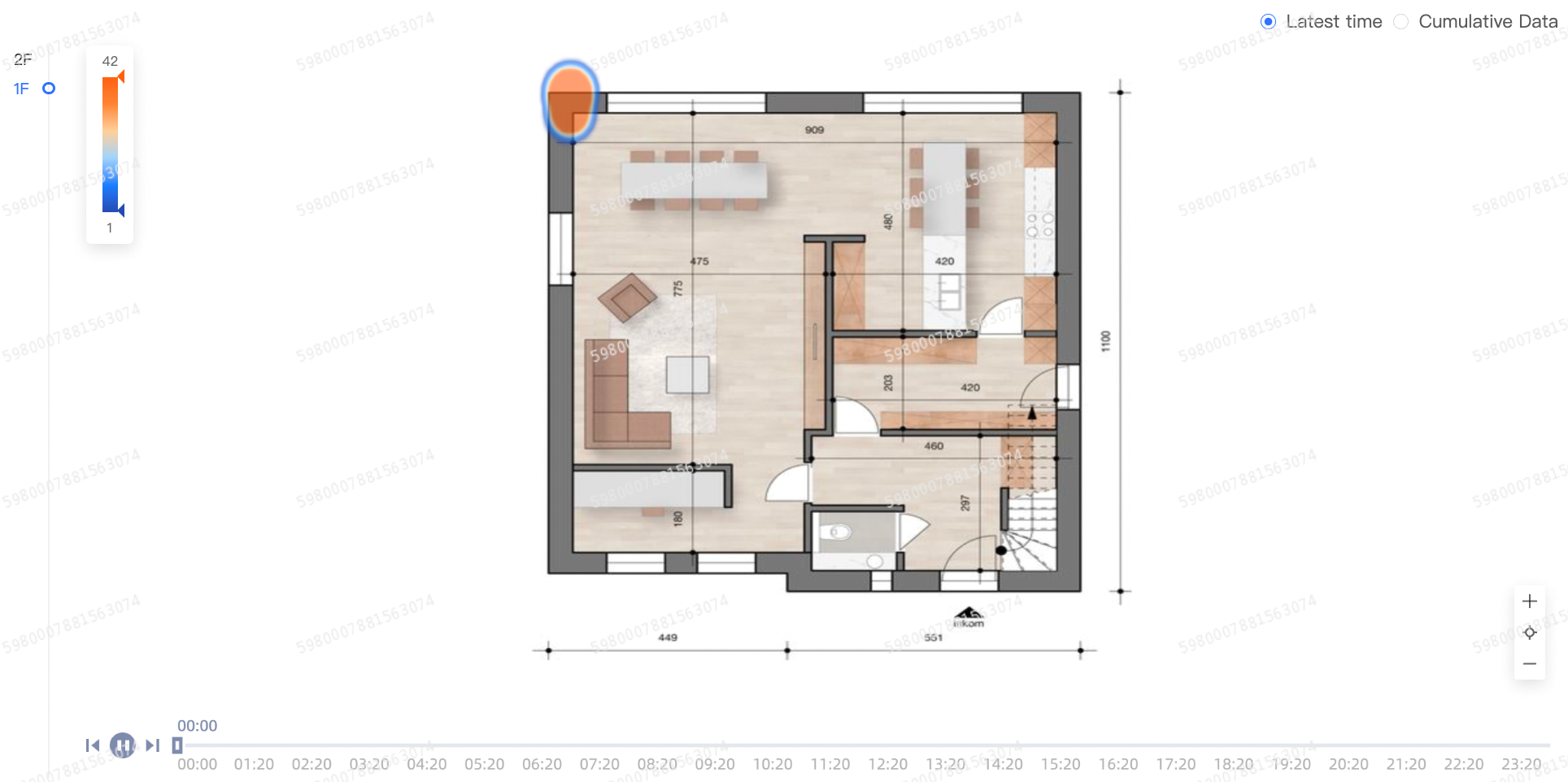
Statistiques sur les flux de personnes dans les lieux physiques, conception des sites, disposition des stands et des produits, ainsi que statistiques sur les flux dans les grands halls d'exposition, les expositions, les parcs et les grandes surfaces.
Données de coordonnées
Intensité thermique
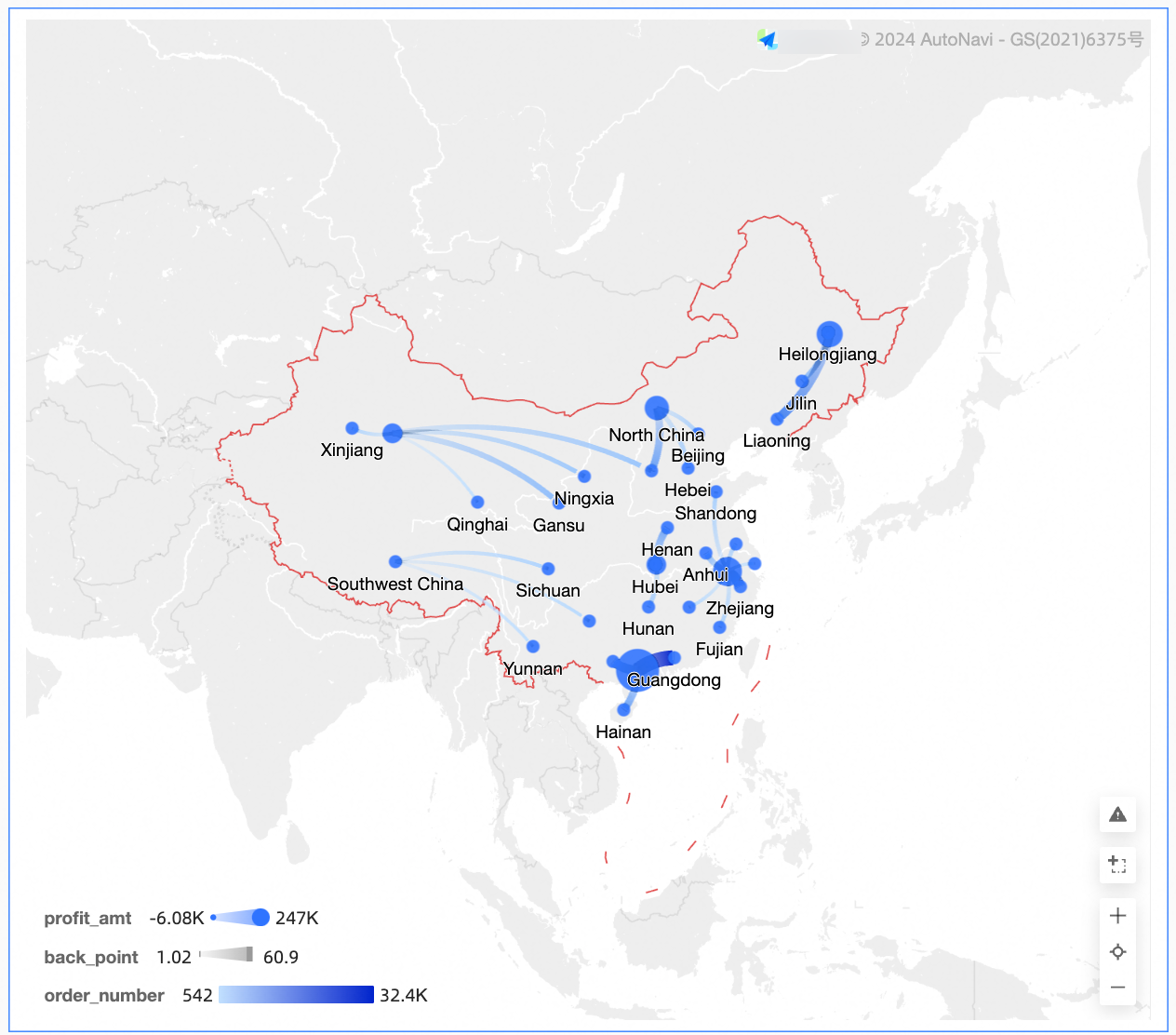
Une carte des lignes dynamiques utilise le contour d'une carte en arrière-plan et des lignes animées pour refléter l'importance des données entre deux lieux ou plus.
Métriques des itinéraires
Zone géographique (origine)
Zone géographique (destination)
-
Autres classes
Nom du graphique
Exemple
Scénario
Éléments de données
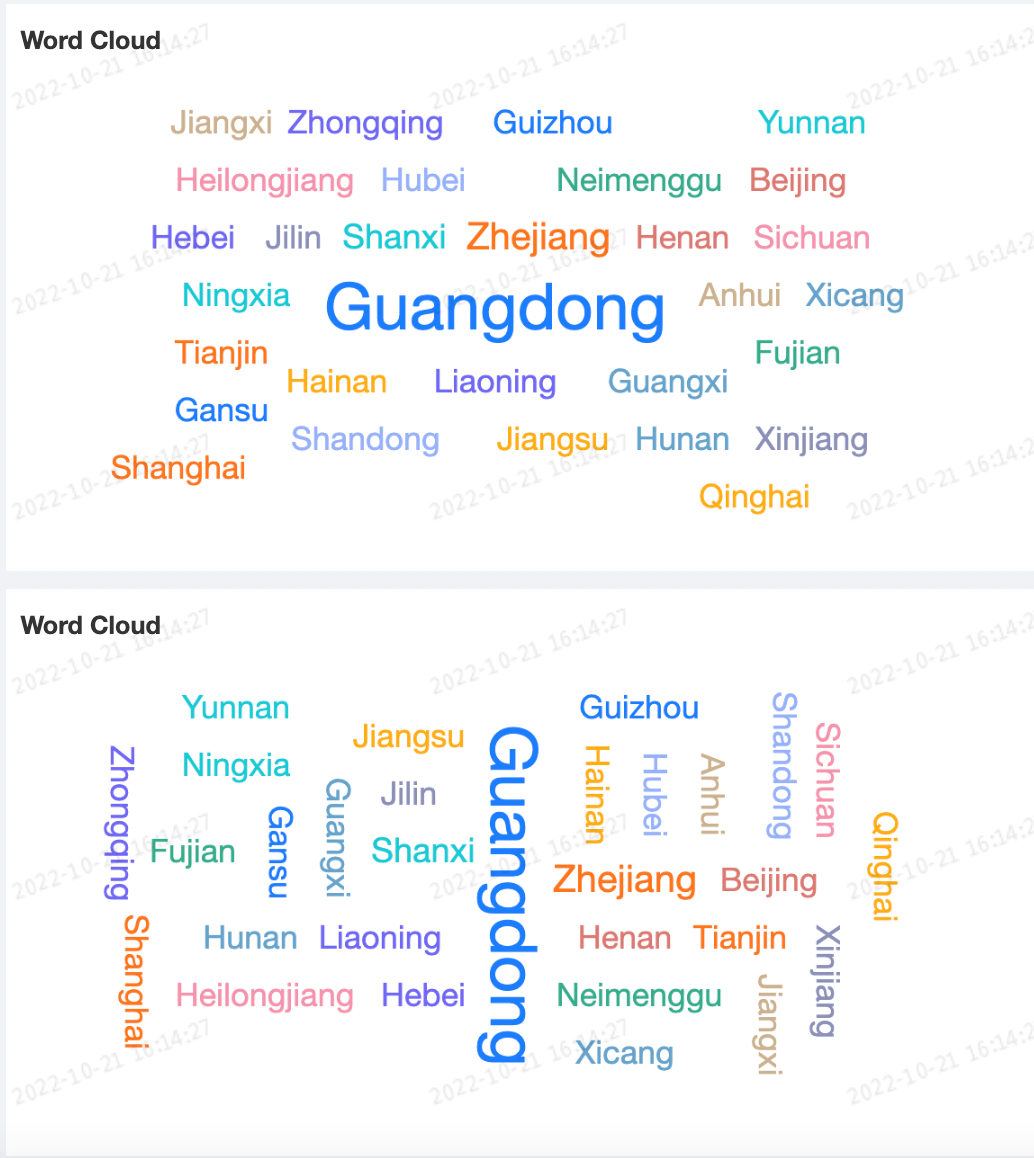
Le nuage de mots est couramment utilisé pour créer des profils utilisateurs et des tags utilisateurs.
Taille des mots
Tag de mot
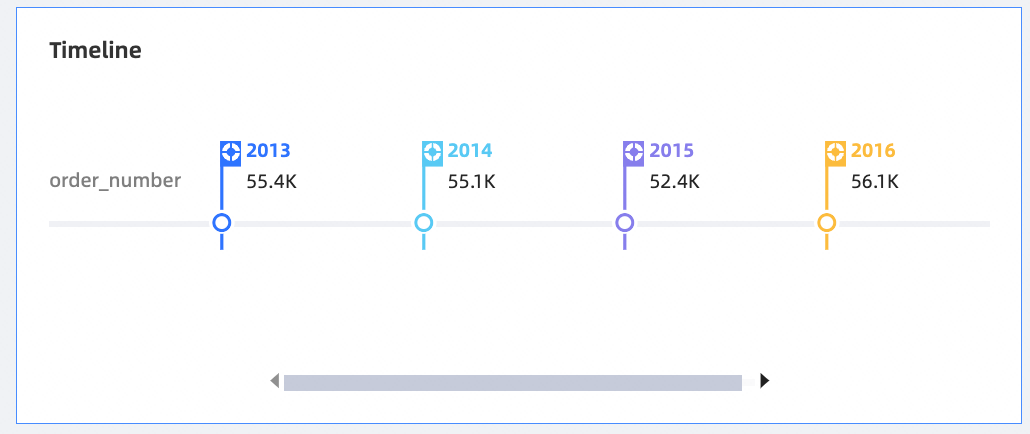
La chronologie permet d'afficher dynamiquement les évolutions des comportements et des statuts.
Chronologie / Dimension temporelle
Tag de nœud / Dimension
Tag de nœud / Métriques
Point d'entrée pour la création de graphiques
Connectez-vous à la console Quick BI , puis accédez à la page de création de graphique comme illustré ci-dessous.
-
Méthode 1 : Créez une requête ad hoc depuis la section Démarrage rapide de l'onglet Espace de travail, en dehors d'un espace spécifique.
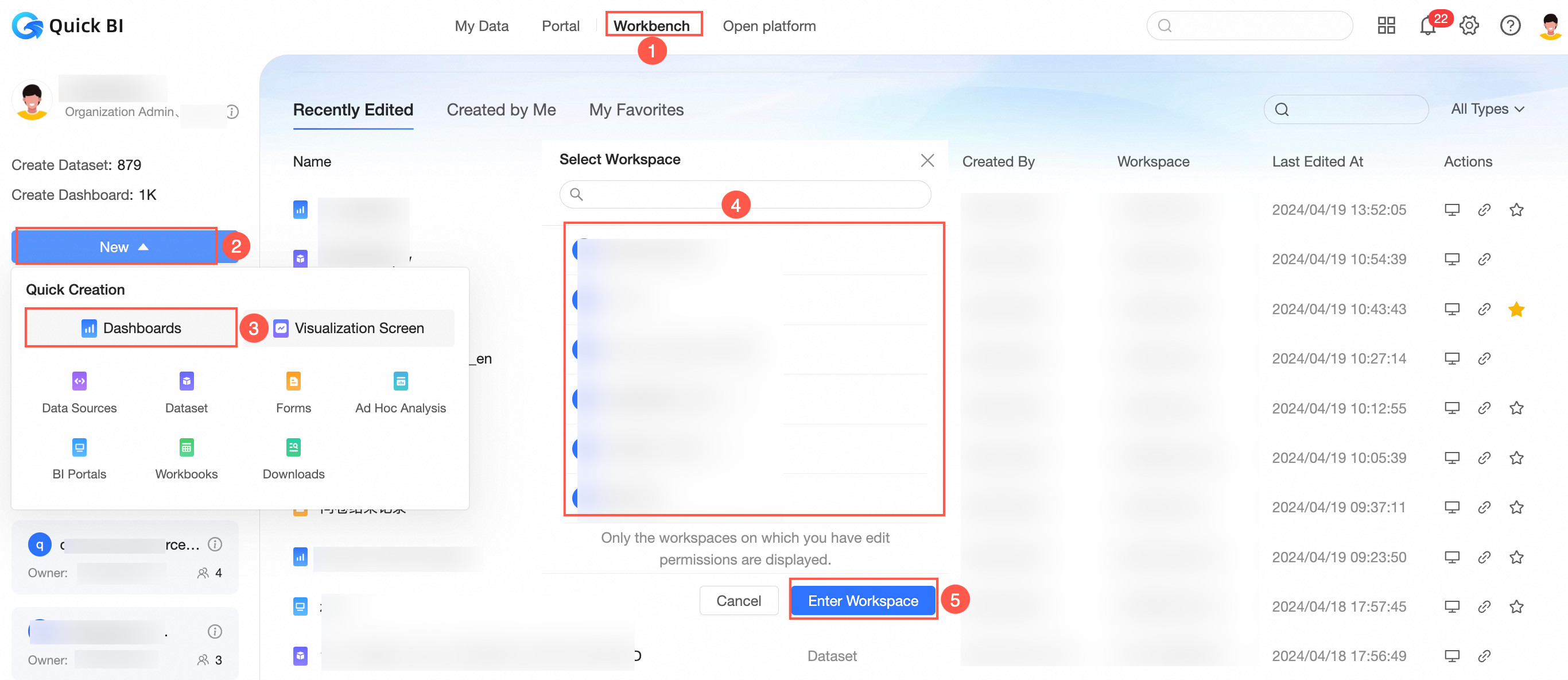
-
Méthode 2 : Créez une requête ad hoc dans le volet de navigation de gauche de l'onglet Espace de travail au sein d'un espace.
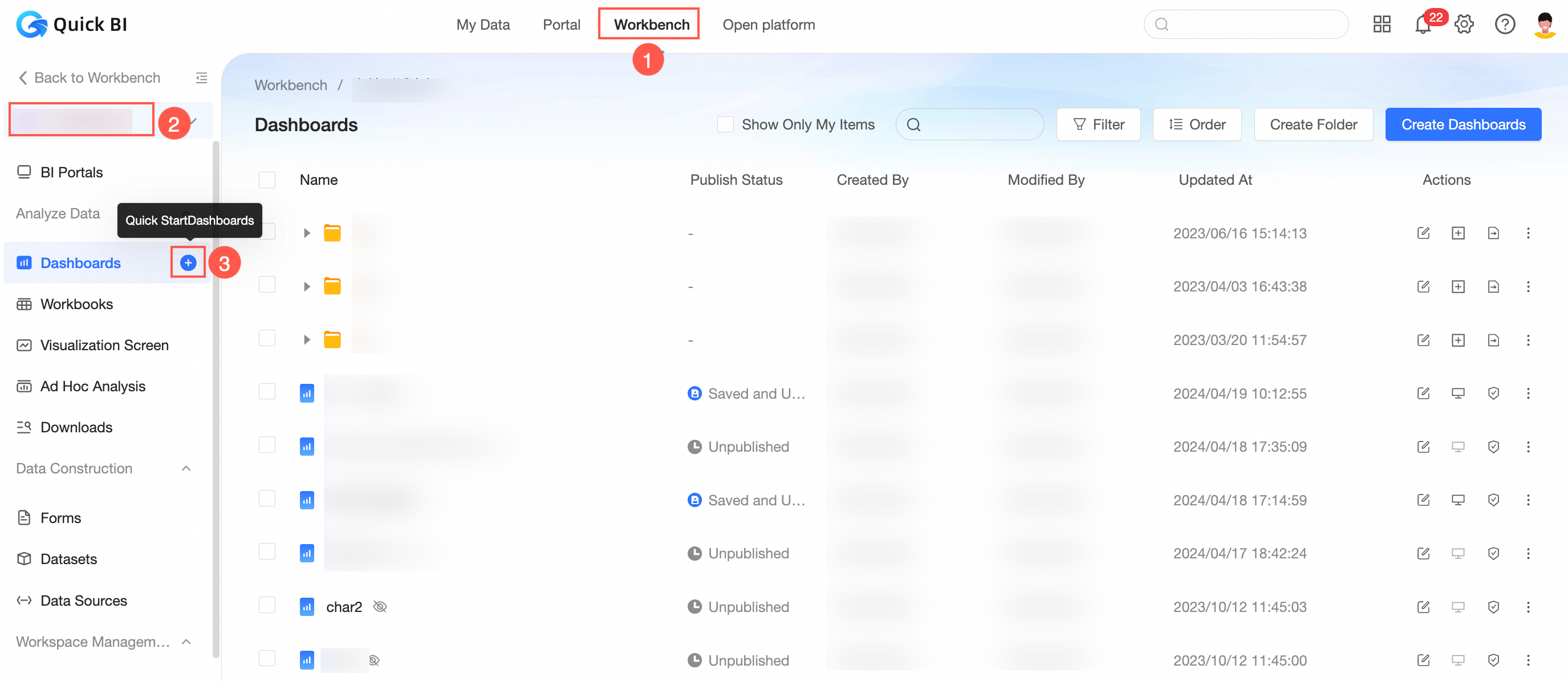
-
Point d'entrée 3 : Création depuis le module Tableau de bord dans l'espace.
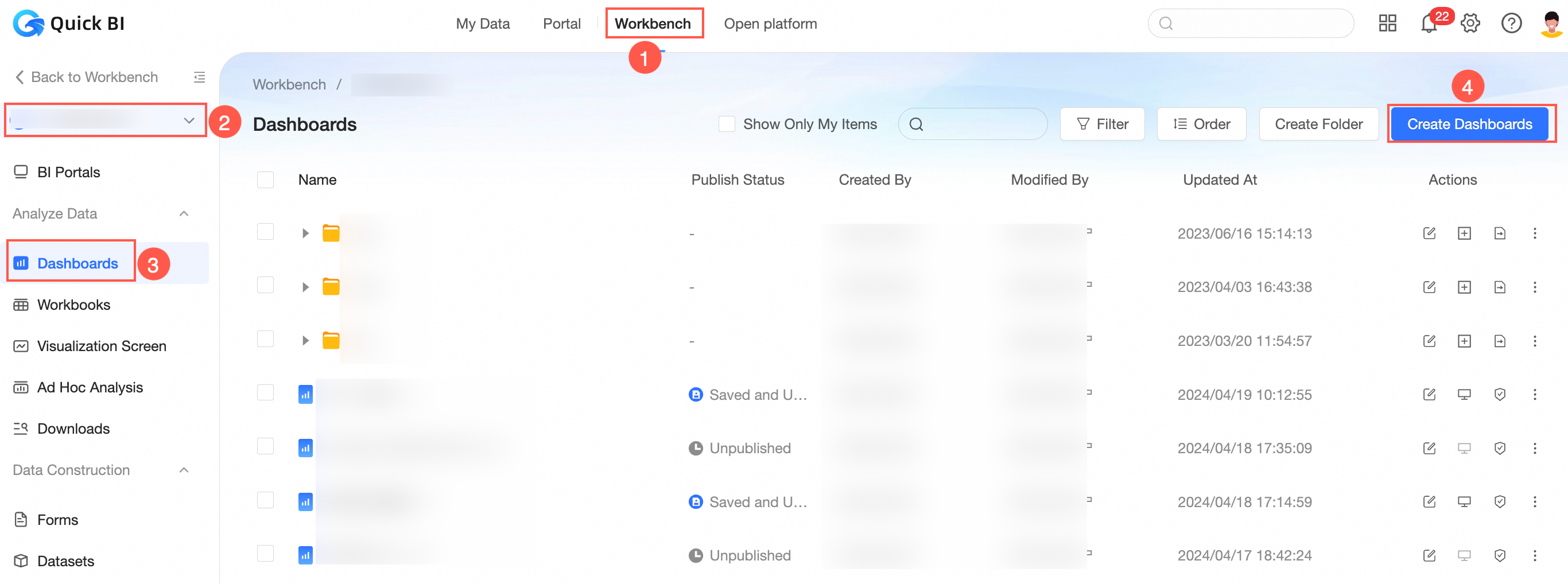
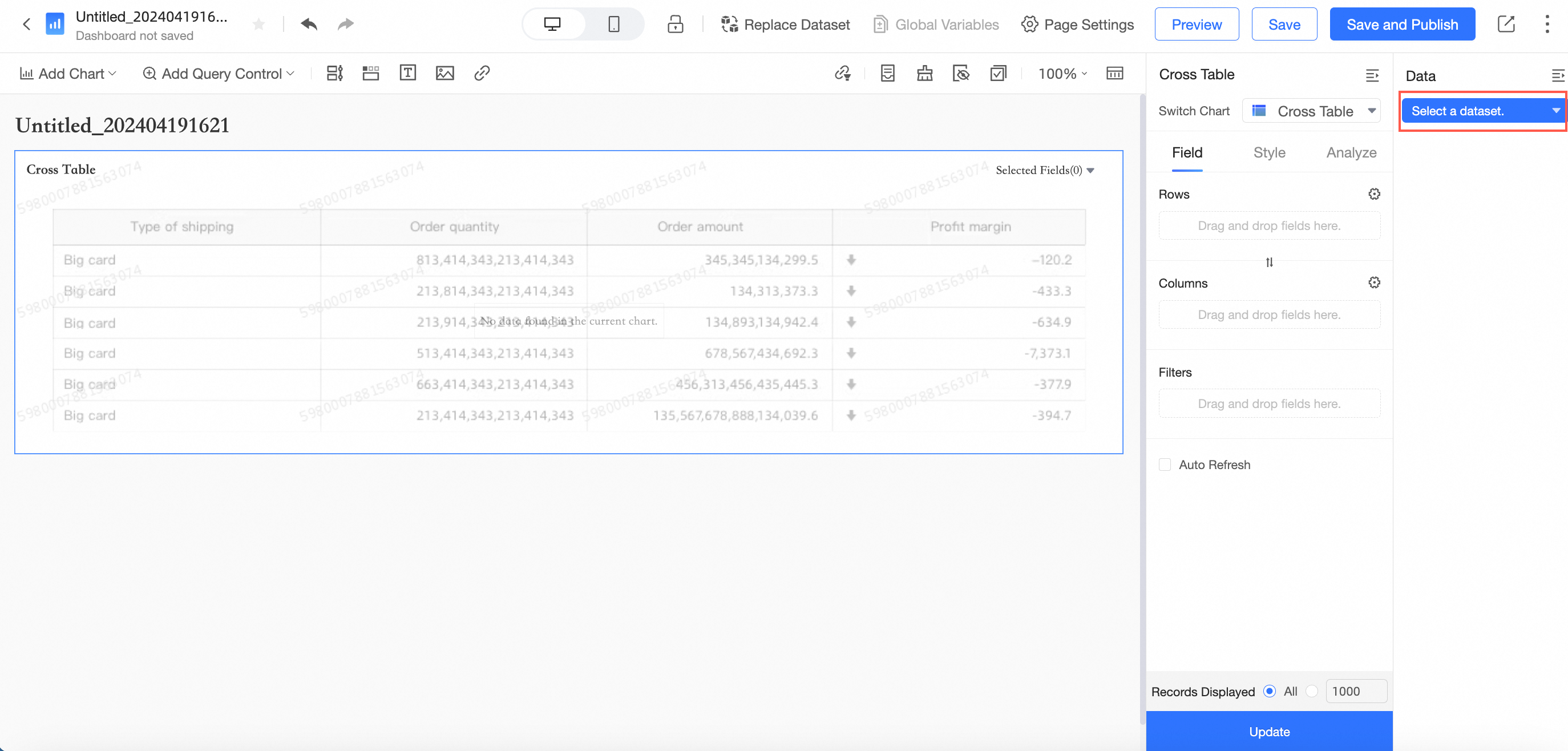
Lorsque vous créez un tableau de bord via les trois points d'entrée précédents, aucun jeu de données n'est sélectionné par défaut. Vous devez sélectionner un jeu de données sur la page d'édition.
-
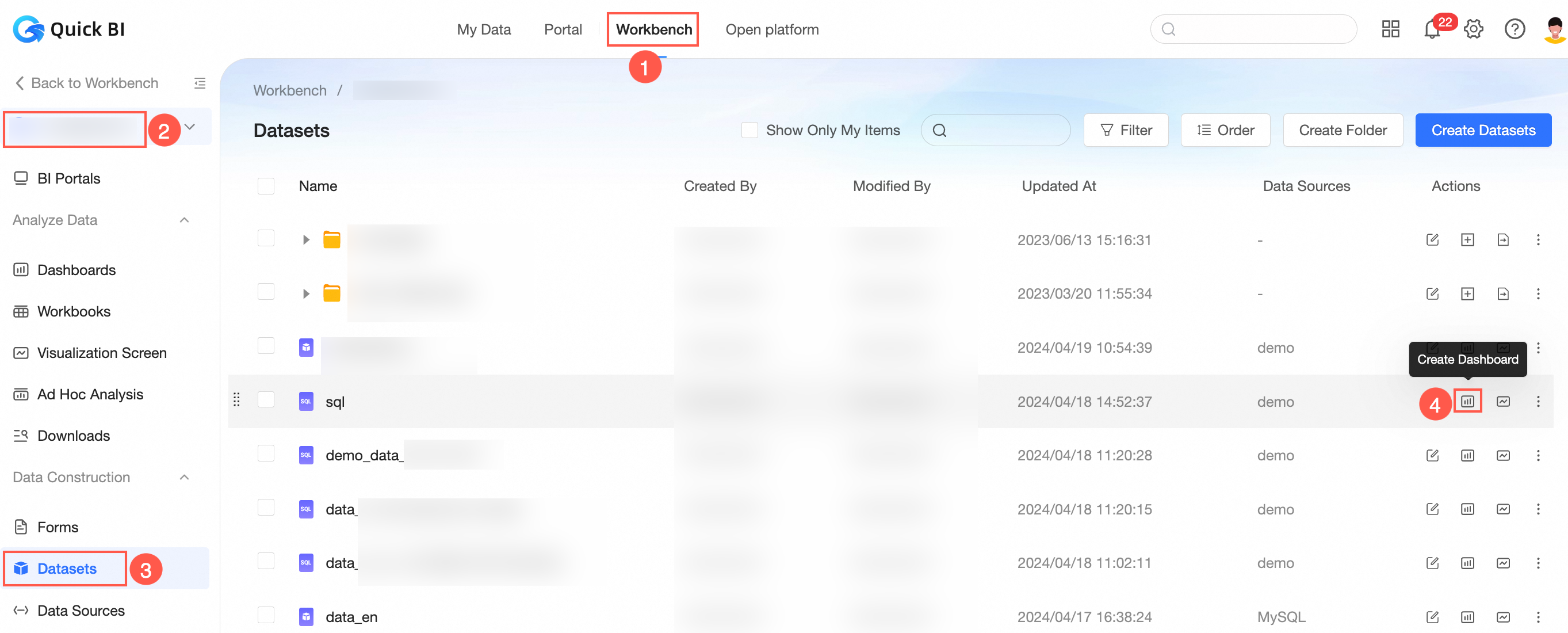
Méthode 4 : Créez un classeur depuis la page Jeux de données.
-
Méthode 5 : Créez un classeur depuis la page d'édition d'un jeu de données.
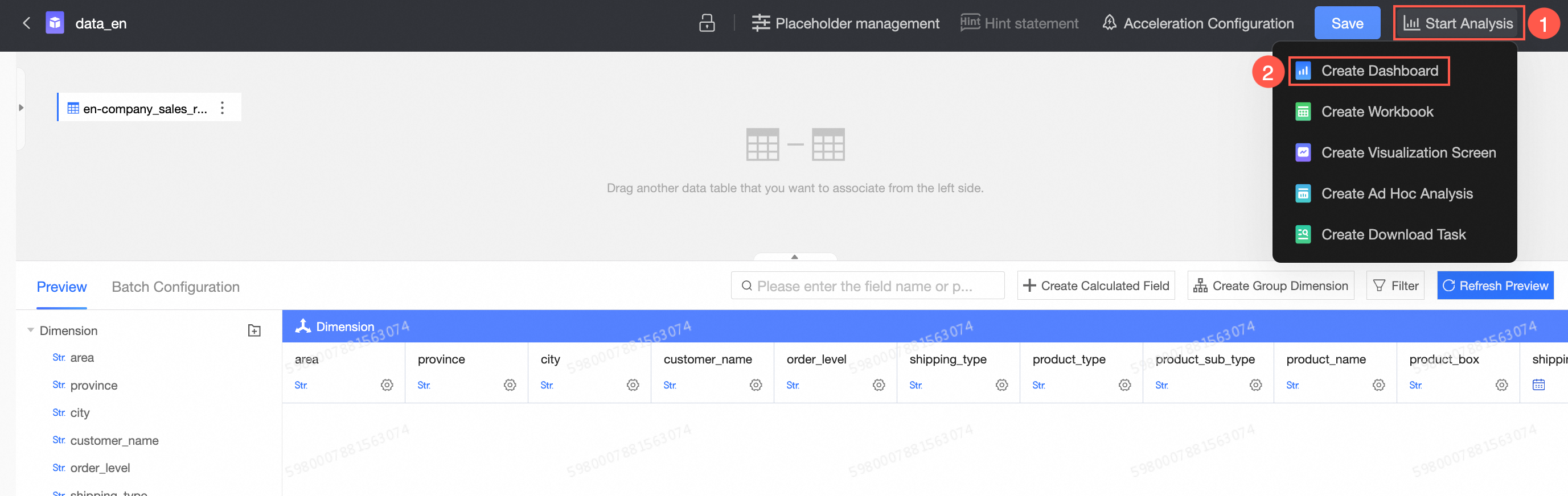
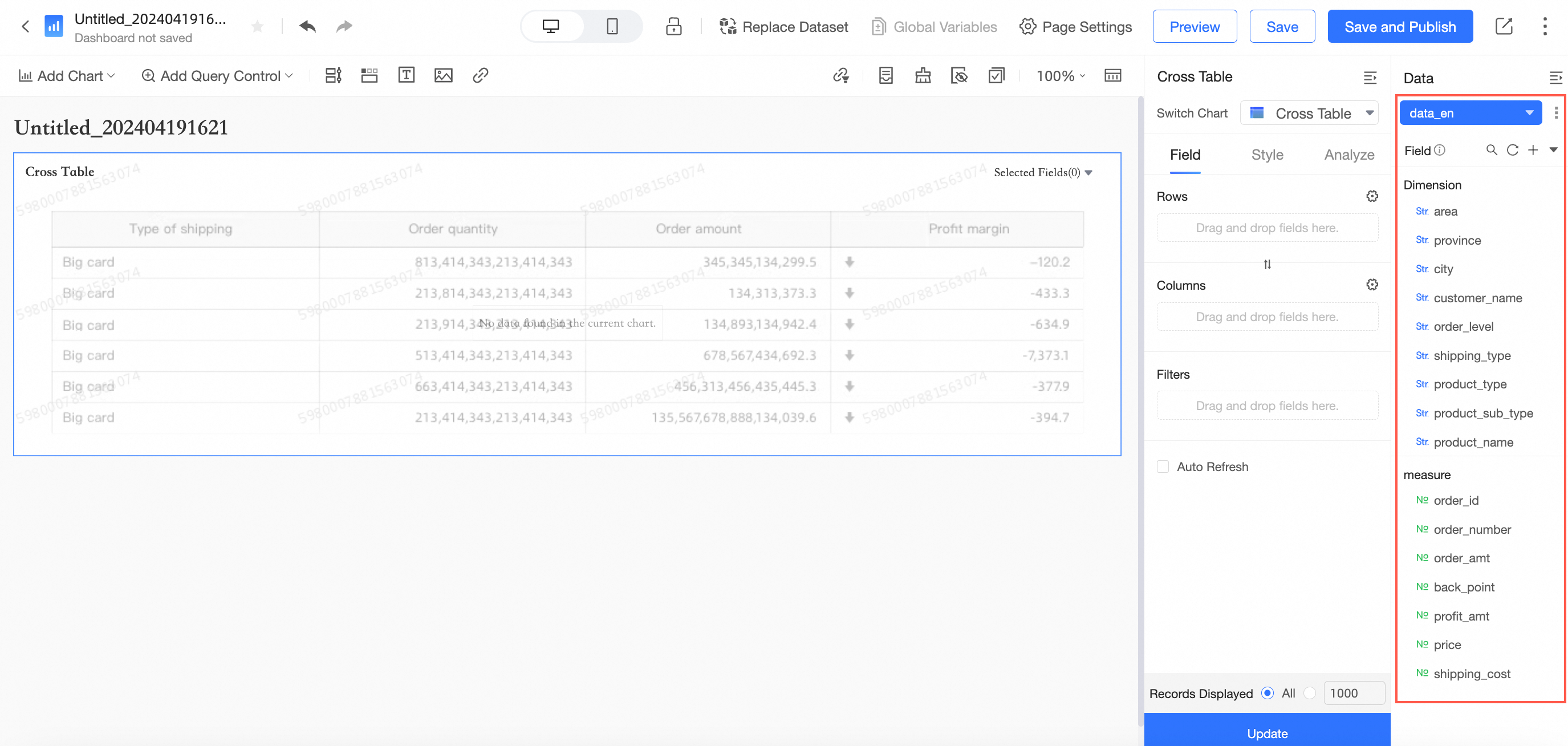
Après avoir créé un tableau de bord via les points d'entrée 4 et 5 à partir d'un jeu de données existant, le panneau de données à droite charge directement les dimensions et mesures correspondantes basées sur ce jeu de données et les fait glisser vers la zone Champs.
Pour plus d'informations sur les opérations courantes relatives aux graphiques, consultez la rubrique Configurer une zone de données de graphique.
Ajouter un graphique
-
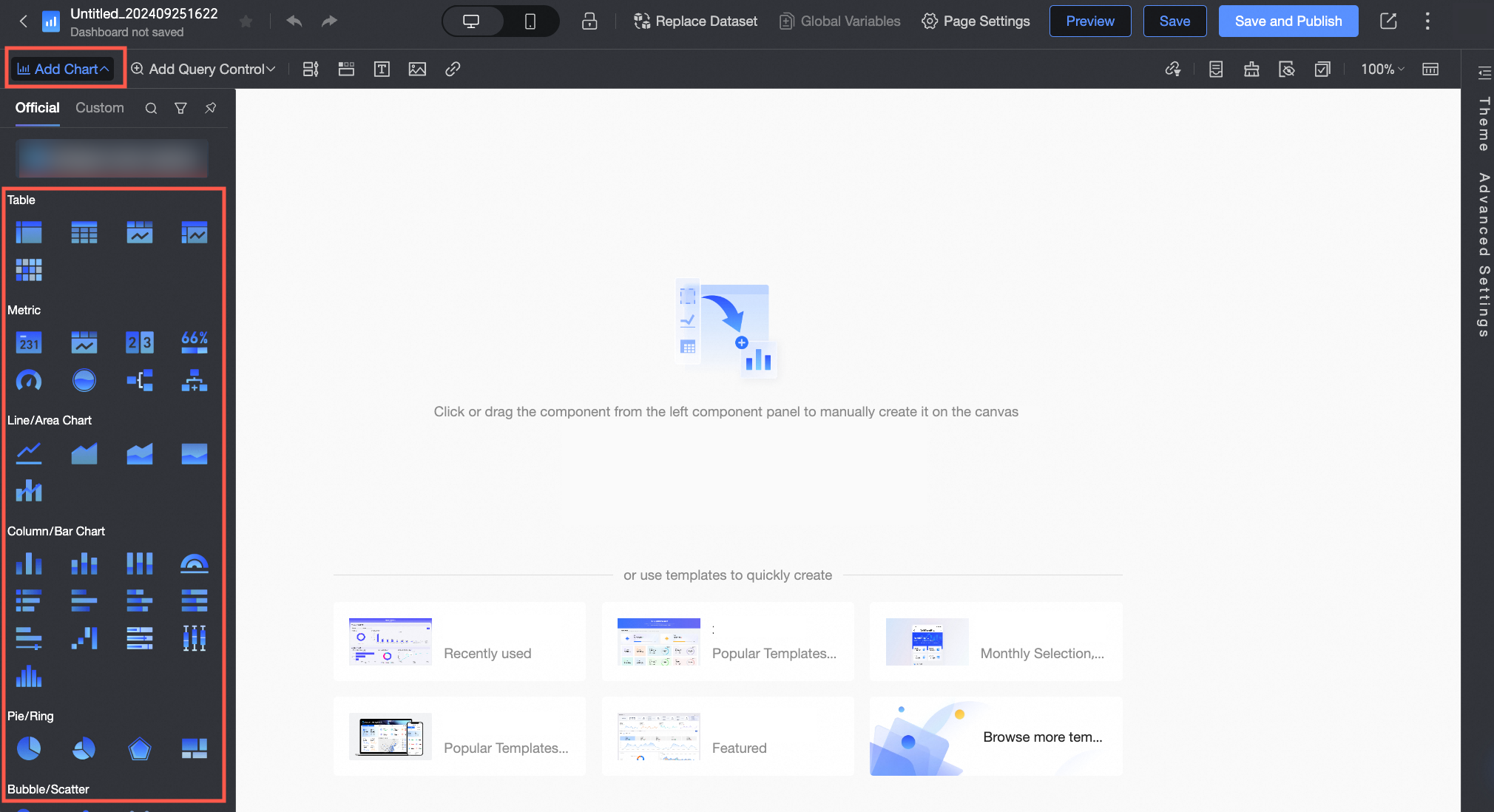
Cliquez sur Add Chart. Dans la boîte de dialogue Chart List qui s'affiche, ajoutez un graphique.
-
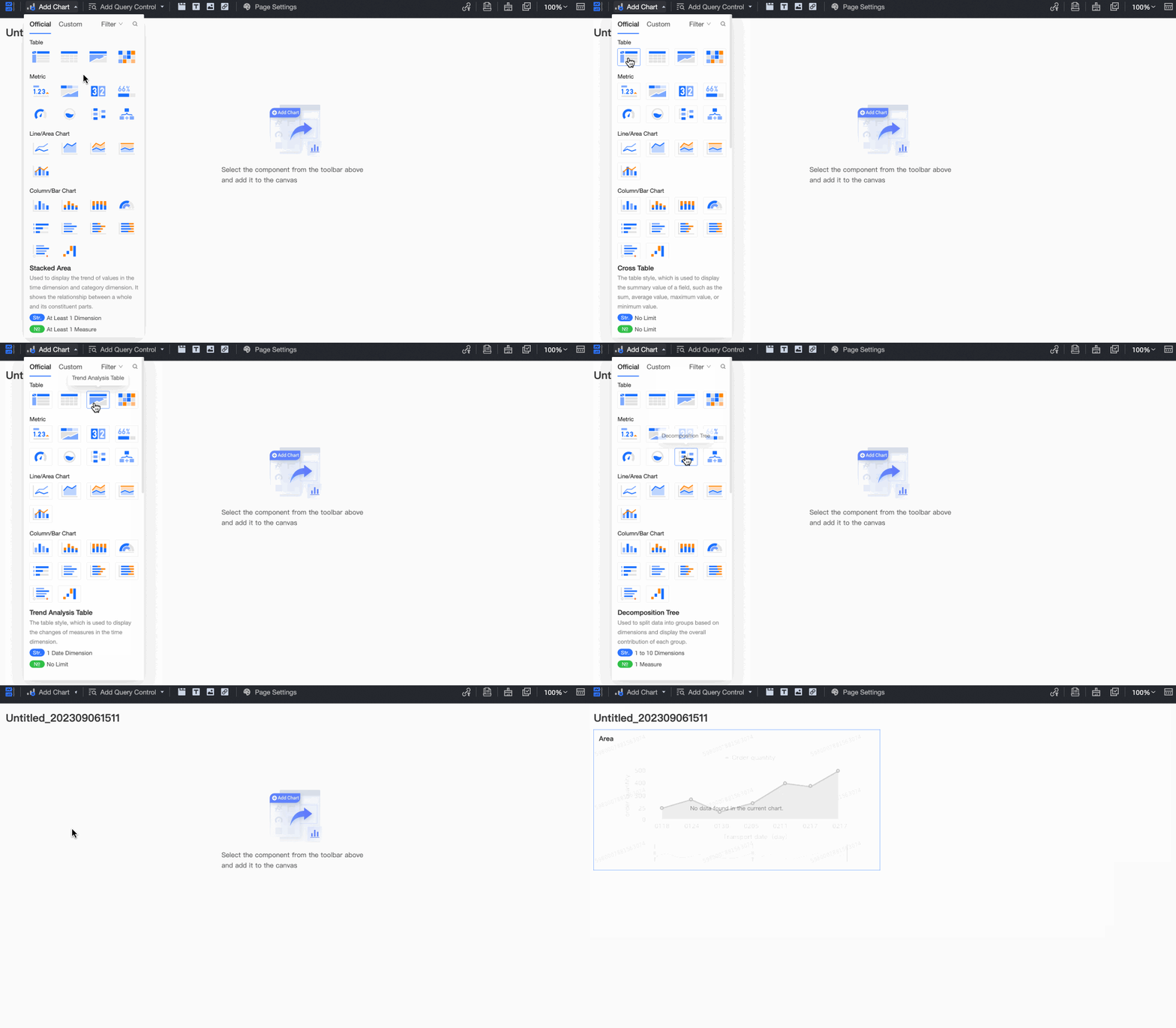
Vous pouvez verrouiller rapidement un graphique en fonction de son type. Lorsque vous placez le pointeur sur un graphique, les options Introduction et Dimensions /Measures s'affichent sous la fenêtre flottante. Vous pouvez cliquer ou faire glisser le graphique pour l'ajouter.
-
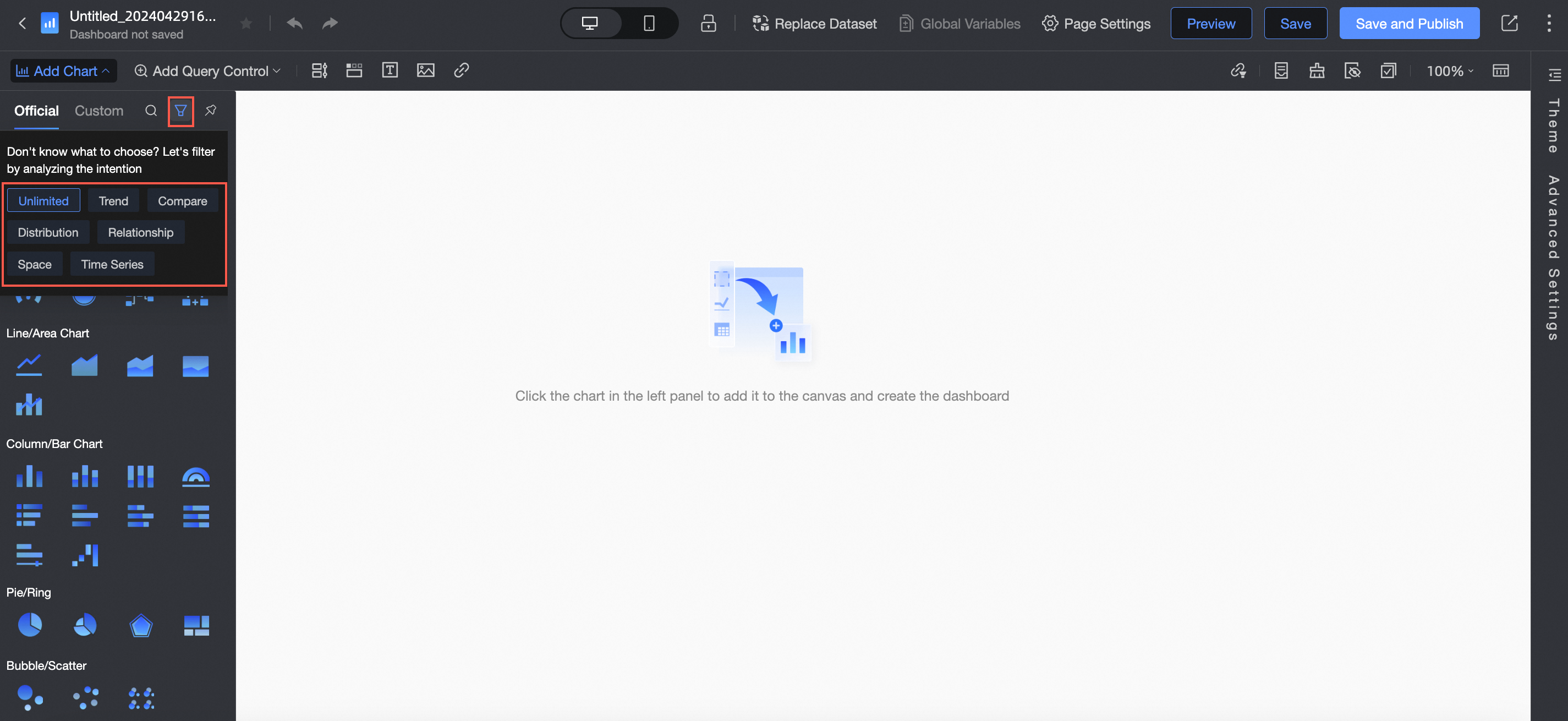
Dans le coin supérieur droit de la page qui s'affiche, cliquez sur Filter pour filtrer les graphiques par Analyze Intent. La valeur par défaut est Unlimited. Vous pouvez sélectionner Trend, Comparison, Distribution, Relationship, Geography ou Time Series.
-
Si vous souhaitez rechercher un graphique par son nom, cliquez sur l'icône située dans le coin supérieur droit
 pour saisir un mot-clé et lancer la recherche.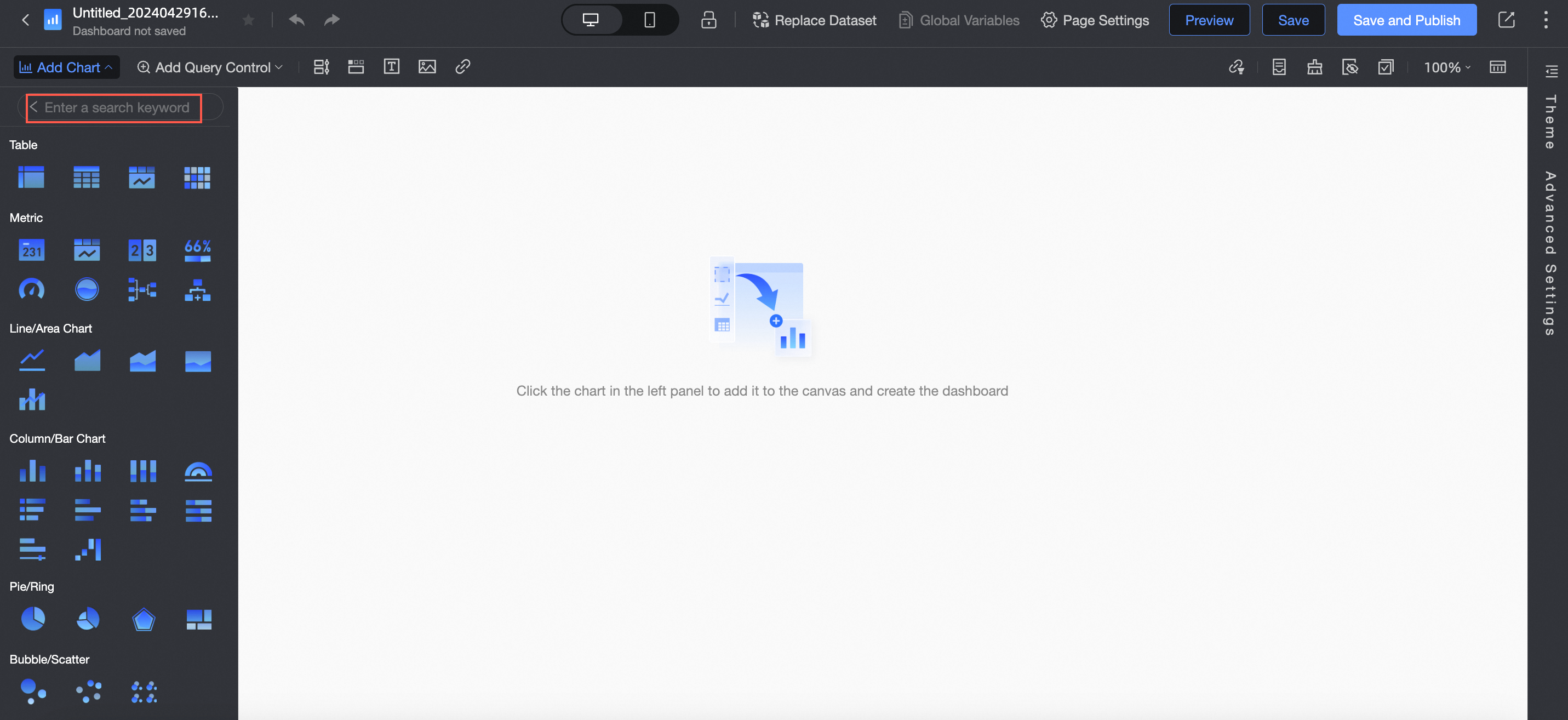
Gérer les graphiques
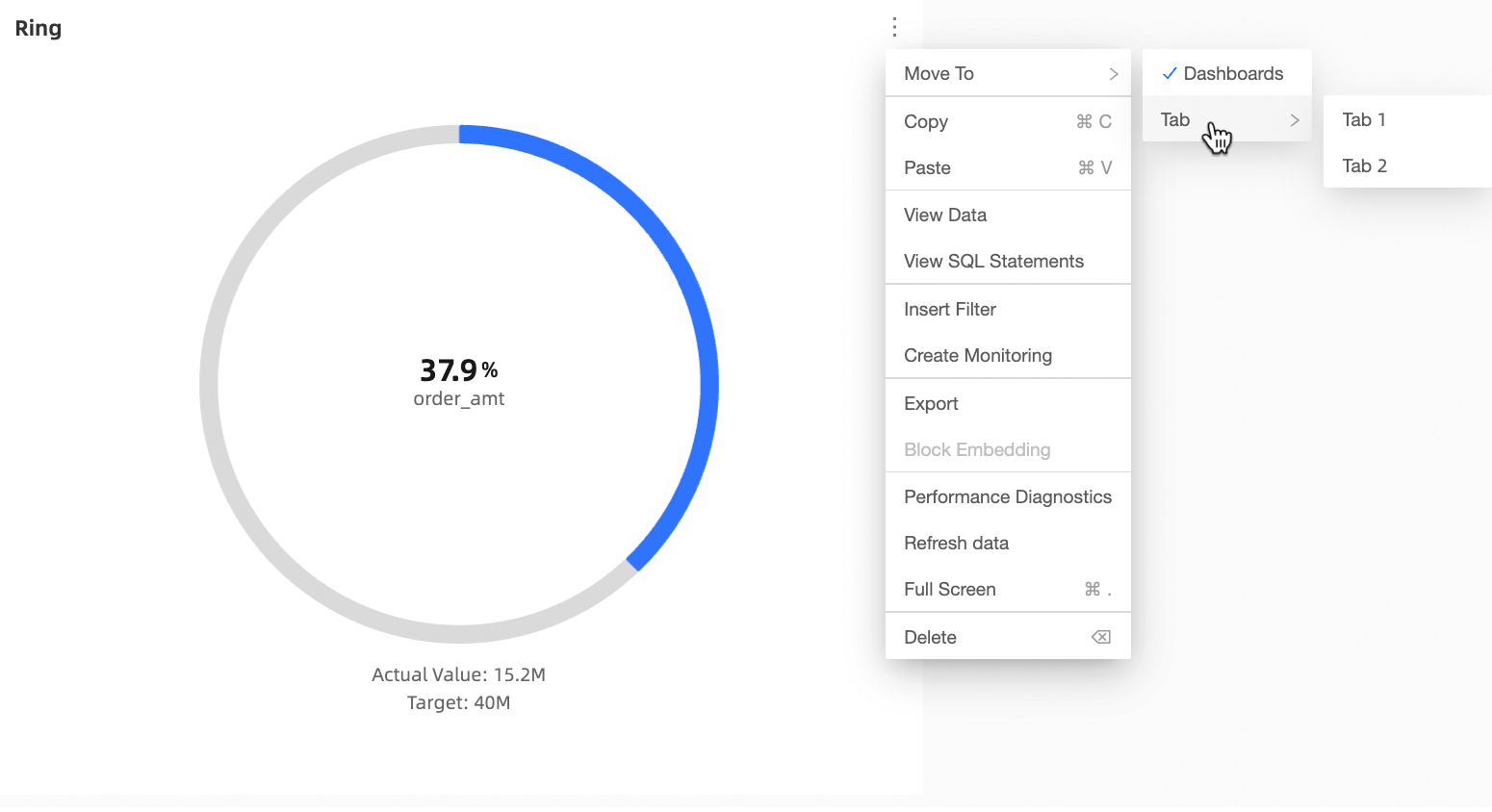
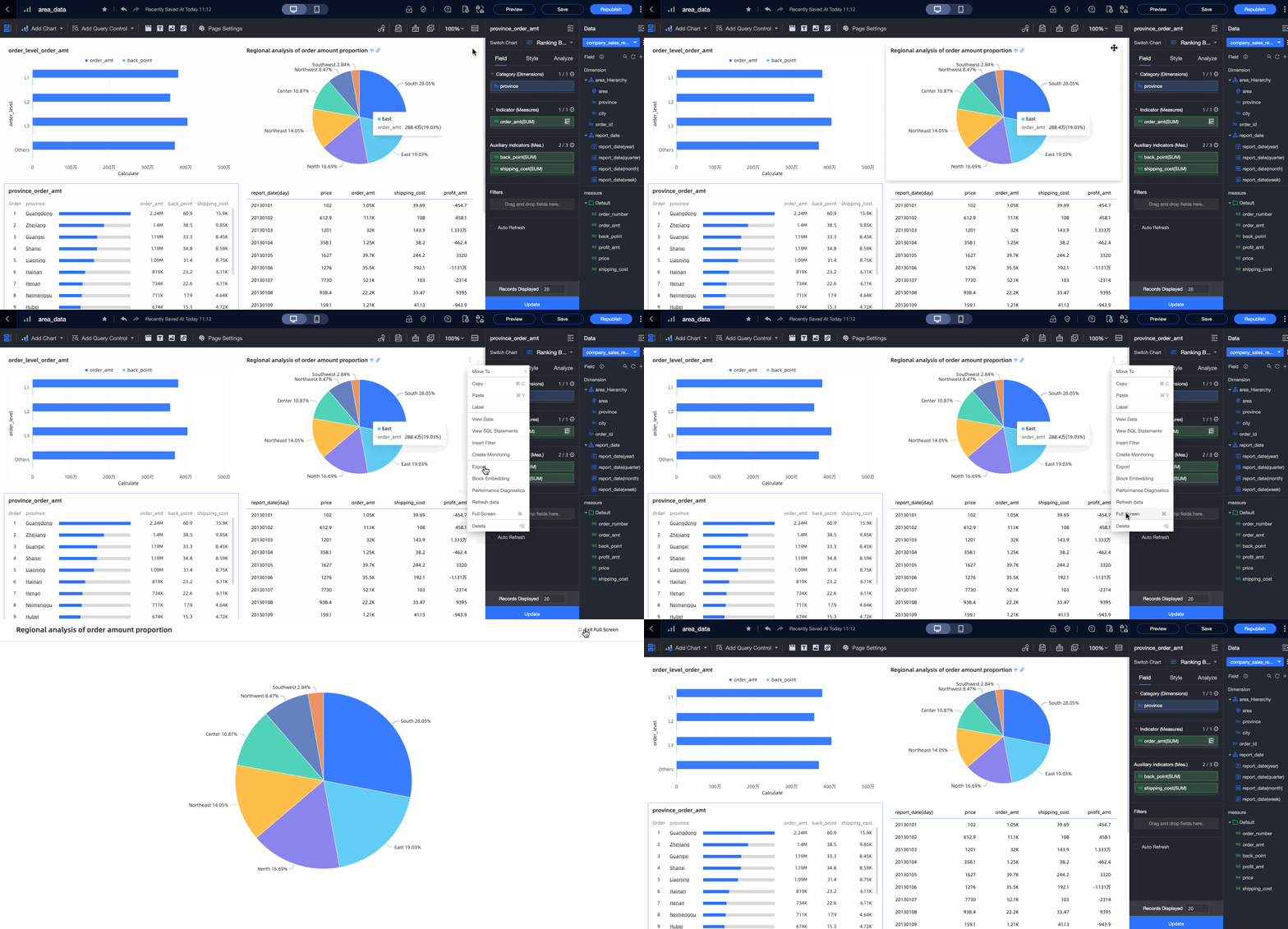
Vous pouvez cliquer sur l'icône située dans le coin supérieur gauche d'un graphique pour déplacer, copier, étiqueter, afficher les données, afficher les instructions SQL, insérer des conditions de requête, créer une surveillance, exporter, intégrer le bloc, effectuer un diagnostic de performances, actualiser les données, afficher en plein écran, supprimer et récupérer les données.
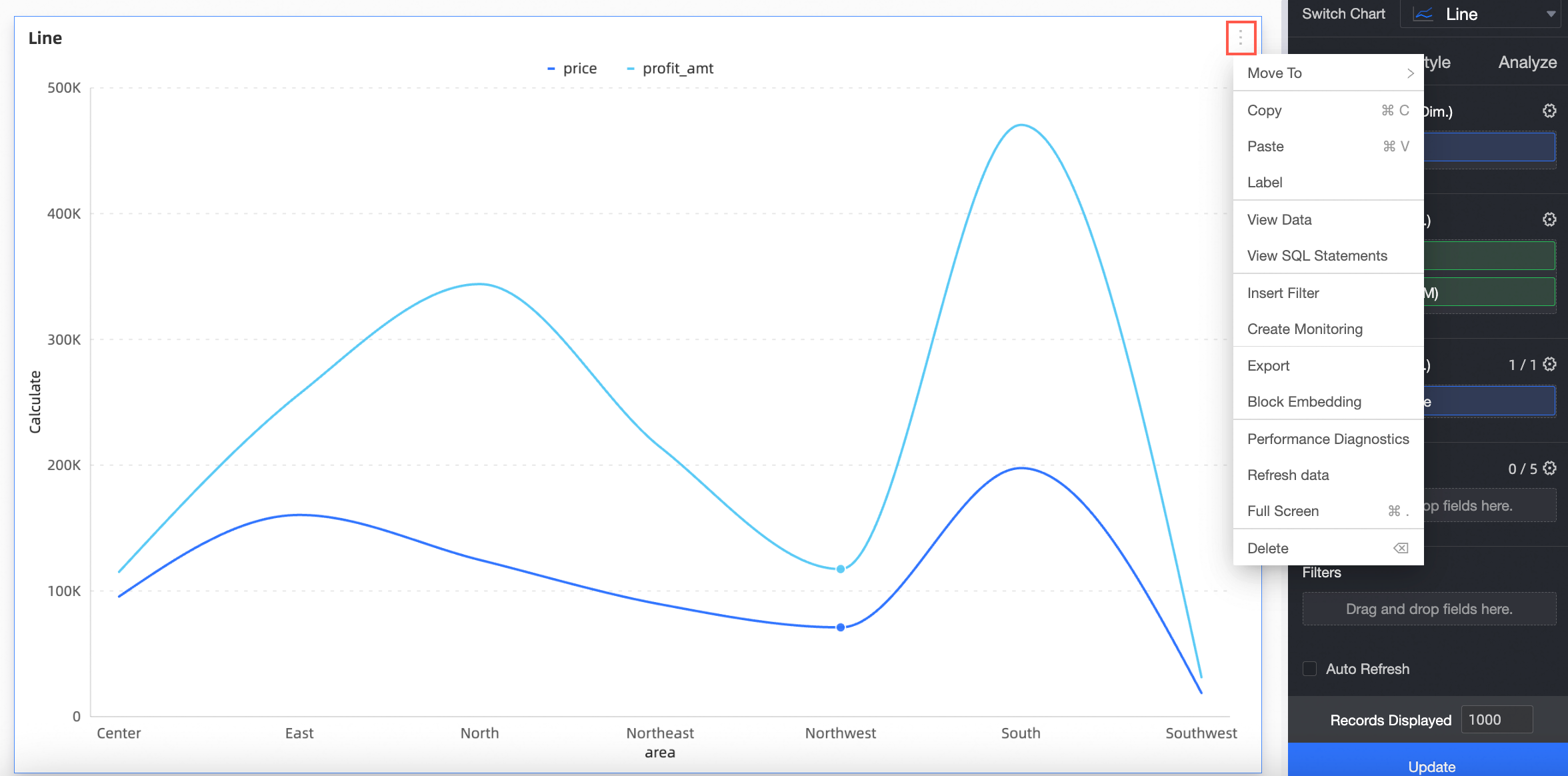
Catégorie | Remarque d'utilisation |
Move To | Déplacez le graphique vers le conteneur Onglet. |
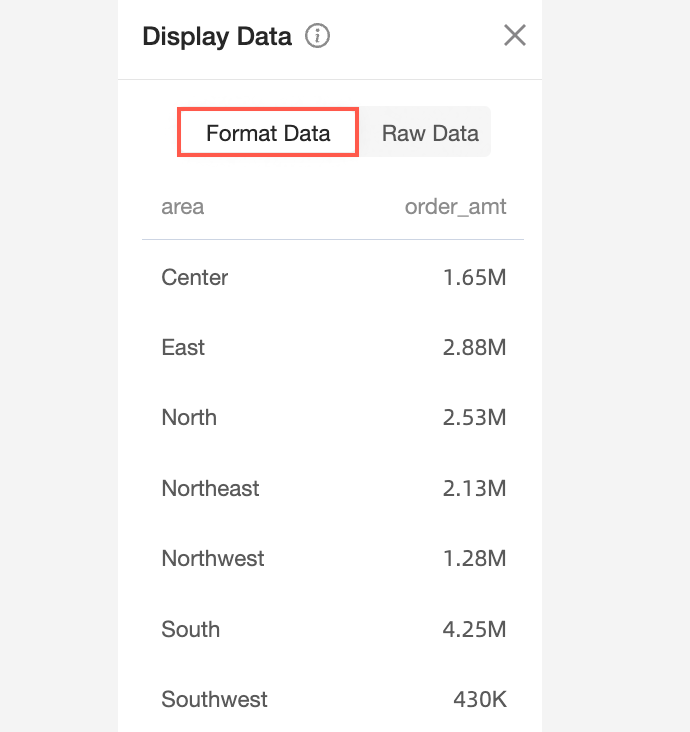
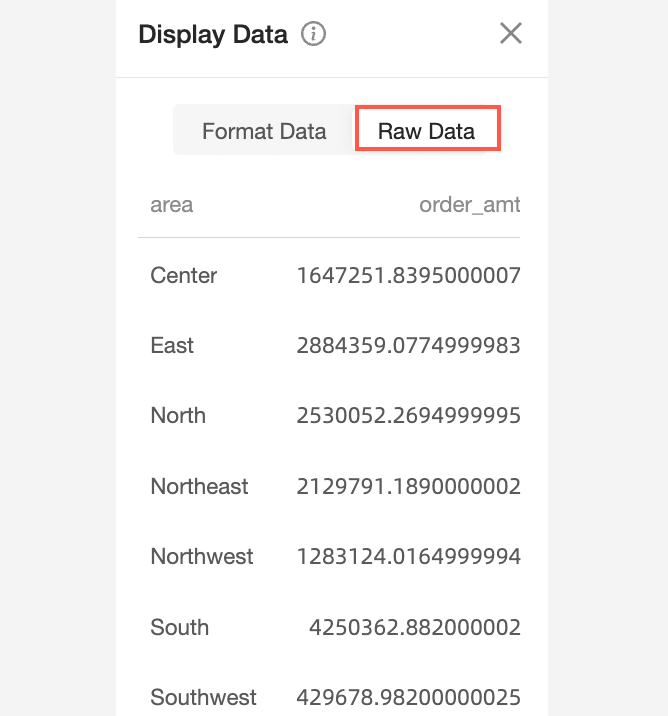
View the profiling data | Affichez les données du graphique. Les options Formatted data et raw data sont disponibles pour visualiser le format des données.
|
Copier | Copiez le graphique. |
Coller | Collez le graphique copié dans le tableau de bord actuel. |
Étiqueter les données | Utilisez des icônes, des couleurs d'arrière-plan et des mises en évidence de couleur de dimension pour marquer des parties spécifiques du graphique. Pour plus d'informations, consultez Étiquetage. |
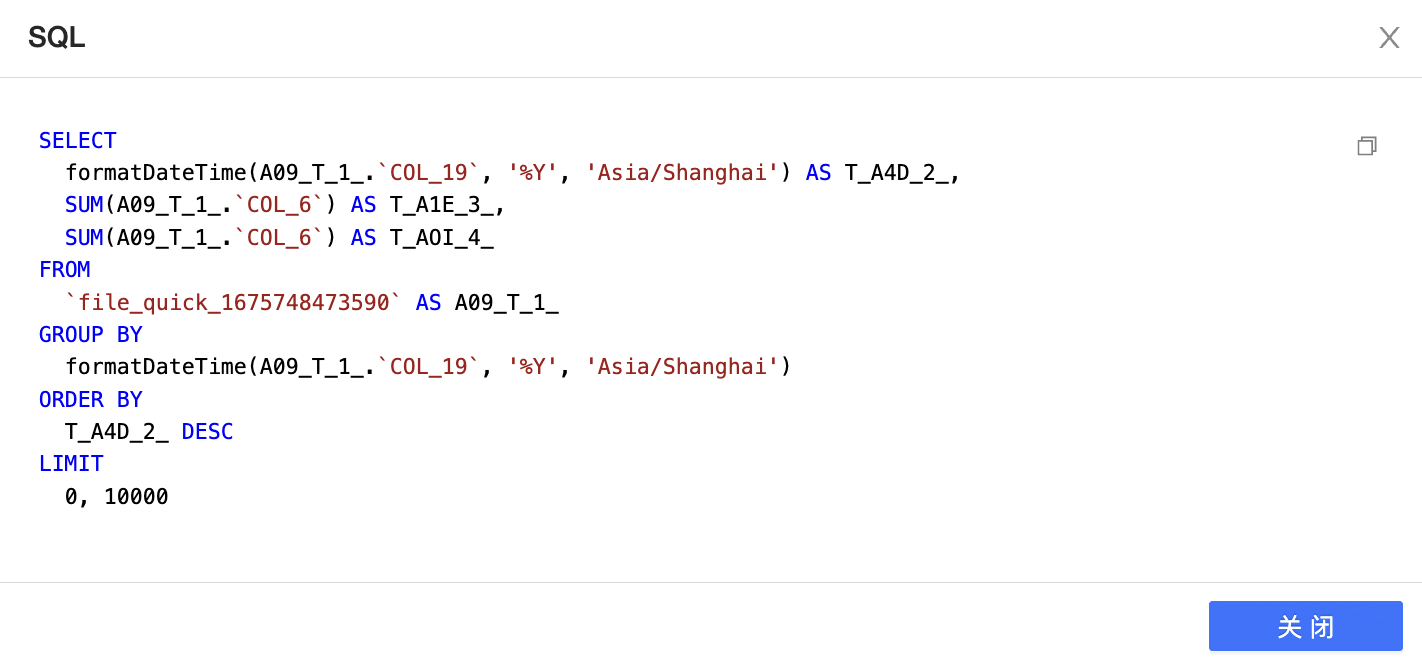
View SQL Statements | Affichez l'instruction de requête SQL du graphique. |
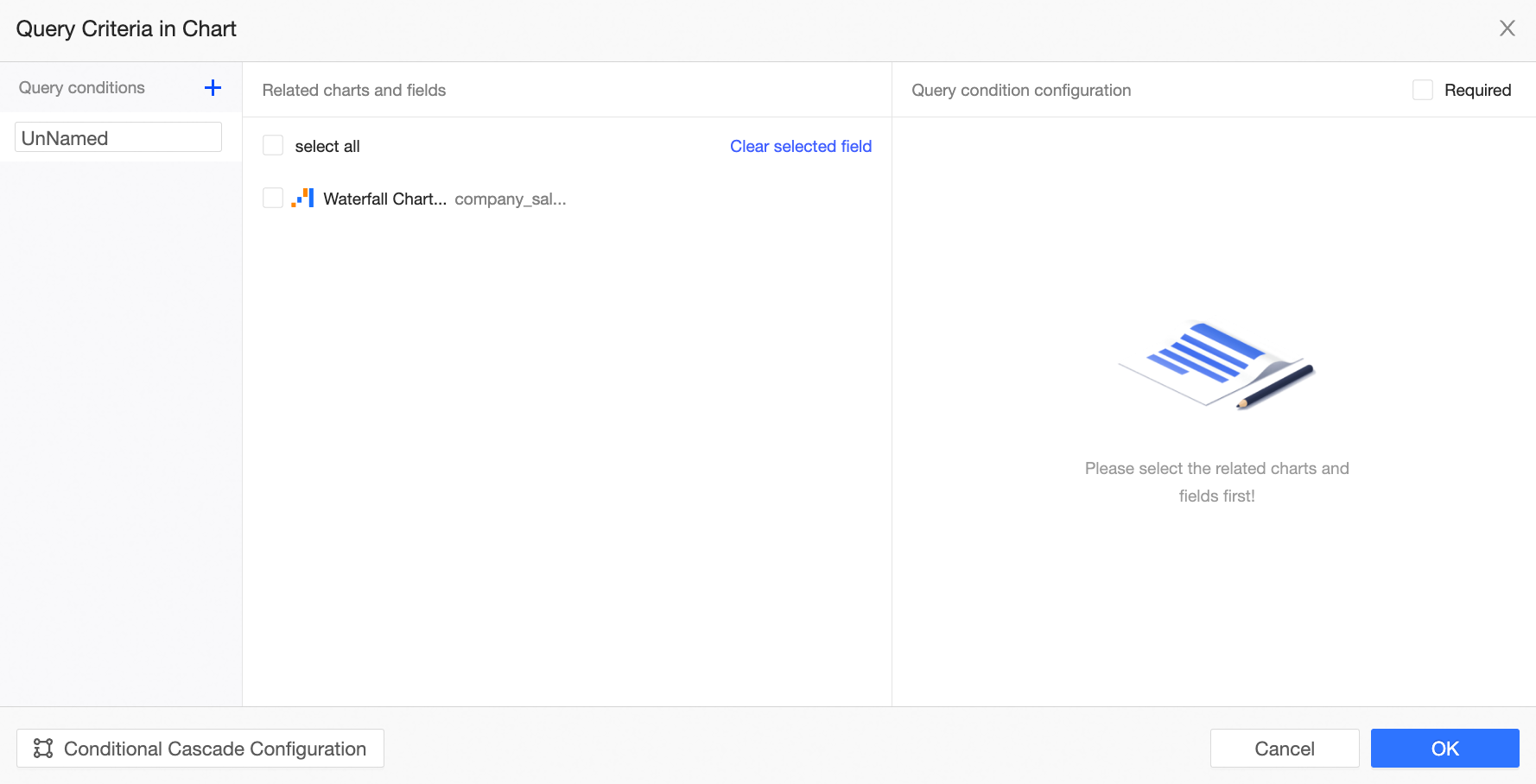
Insert query conditions | Ajoutez des conditions de requête pour le graphique actuel. Pour plus d'informations, consultez Ajouter et configurer une barre de filtre pour un graphique. |
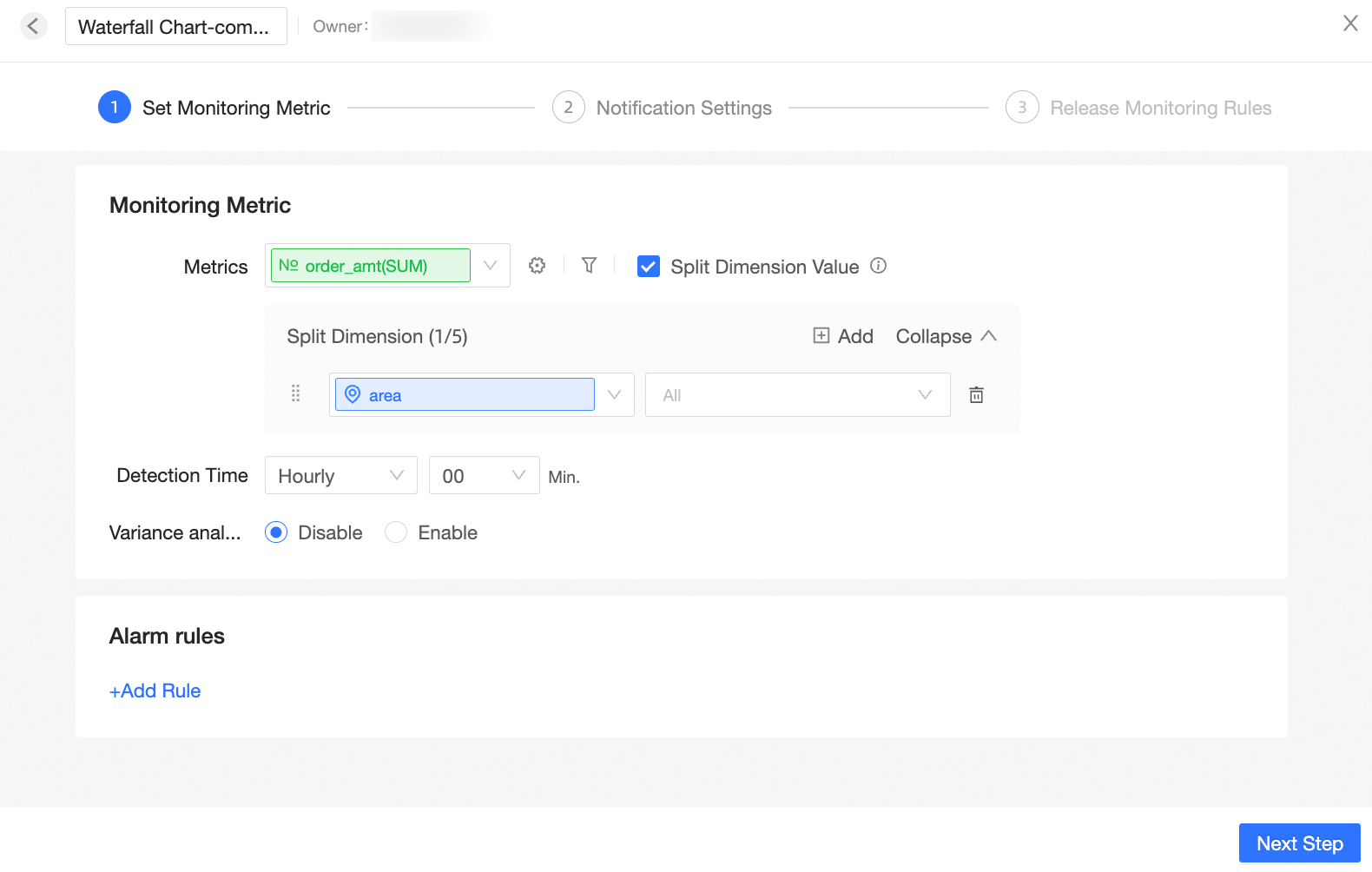
Create a monitor | Informations d'alerte relatives à la métrique du graphique de surveillance. Pour plus d'informations, consultez Configurer la surveillance et les alertes. |
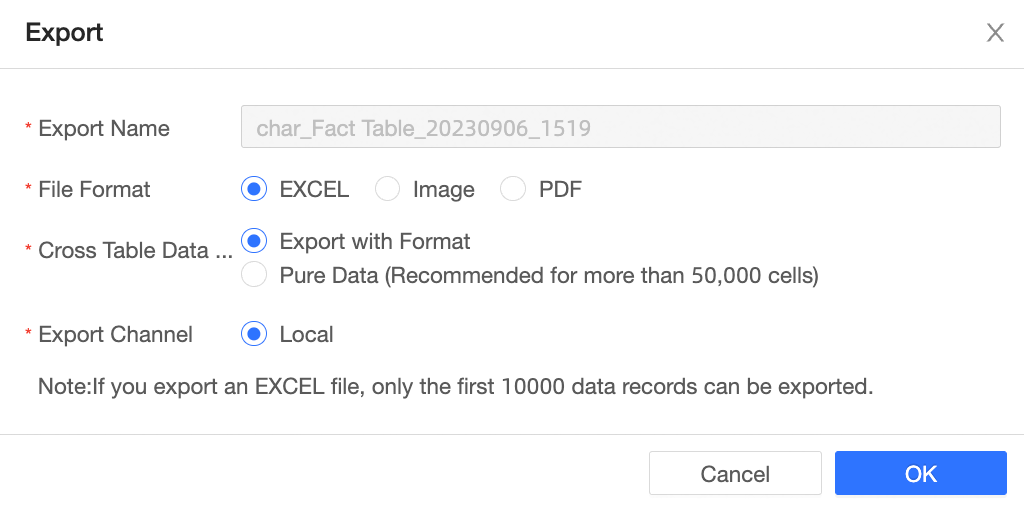
Export data | Exportez les données du graphique au format PNG, PDF ou Excel, et stockez-les localement ou sur un serveur OSS. |
Block embedding | Après intégration, seul le graphique intégré est visible. |
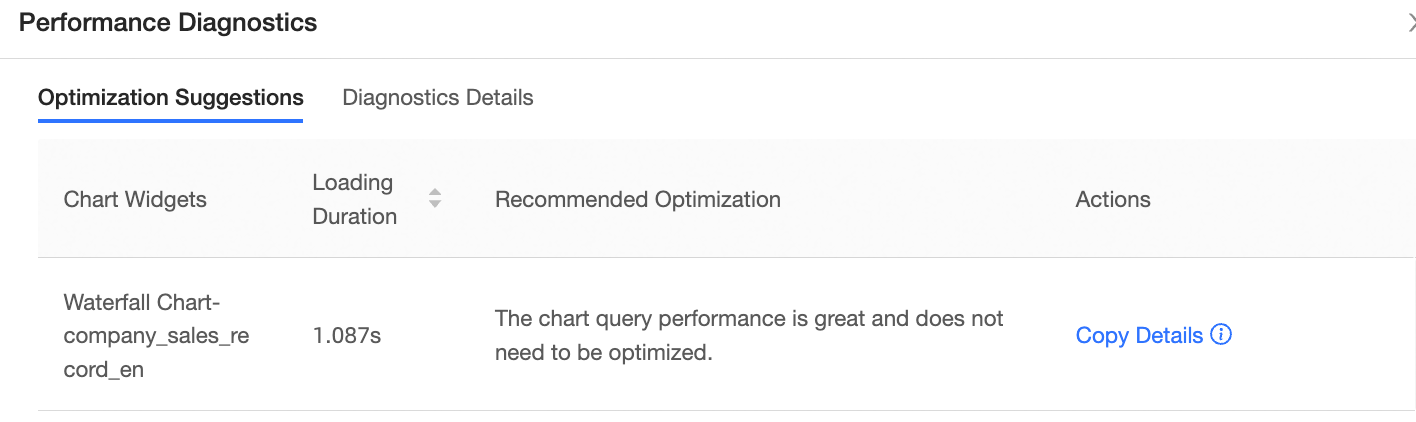
Performance diagnosis | Diagnostique les performances de requête du graphique actuel et fournit des détails de diagnostic ainsi que des suggestions d'optimisation. |
Actualiser les données | Actualise les données du graphique actuel. |
Plein écran | Affiche le graphique en mode plein écran. Vous pouvez cliquer sur le bouton Exit Full Screen pour quitter le mode plein écran. |
Supprimer | Supprimez le graphique. |
Downloads | Créez une récupération de données en libre-service pour le graphique actuel. Remarque Seuls les tableaux croisés, les nouveaux tableaux croisés et les tableaux partiels prennent en charge cette fonctionnalité. Pour plus d'informations, consultez Créer et gérer des tâches de téléchargement. |