Un kanban affiche des données informatives telles que les performances commerciales, offrant ainsi une vue d'ensemble rapide de votre activité. Il permet de surveiller la santé de votre entreprise en temps réel et d'identifier les problèmes dans vos processus métier. Le kanban constitue donc un moyen efficace de détecter et de résoudre ces incidents. Cette rubrique explique comment configurer un kanban, notamment les données à afficher et son style.
Prérequis
Un tableau de bord doit être créé. Pour plus d'informations, consultez Créer un tableau de bord.
Présentation
-
Cas d'usage
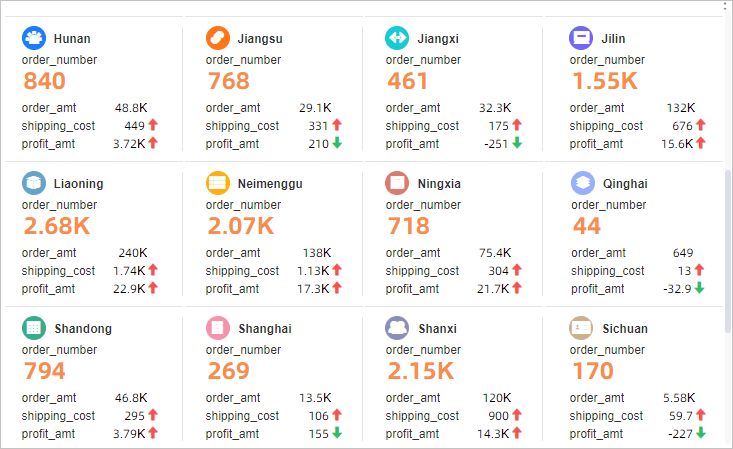
Le kanban sert à afficher une ou plusieurs mesures selon une dimension, particulièrement lorsque l'affichage précis de valeurs chiffrées est requis pour les métriques.
-
Avantages
Capacités de calcul : configurez les comparaisons et les calculs avancés en quelques clics.
Visualisation : ajoutez des icônes et des logos aux kanbans, utilisez des arrière-plans personnalisés et ajustez le style (taille de police, couleur, etc.).
Options interactives variées : ajoutez des remarques ou commentaires personnalisés aux kanbans. Vous pouvez également y intégrer des liens pour interagir avec des systèmes externes.
Exemple
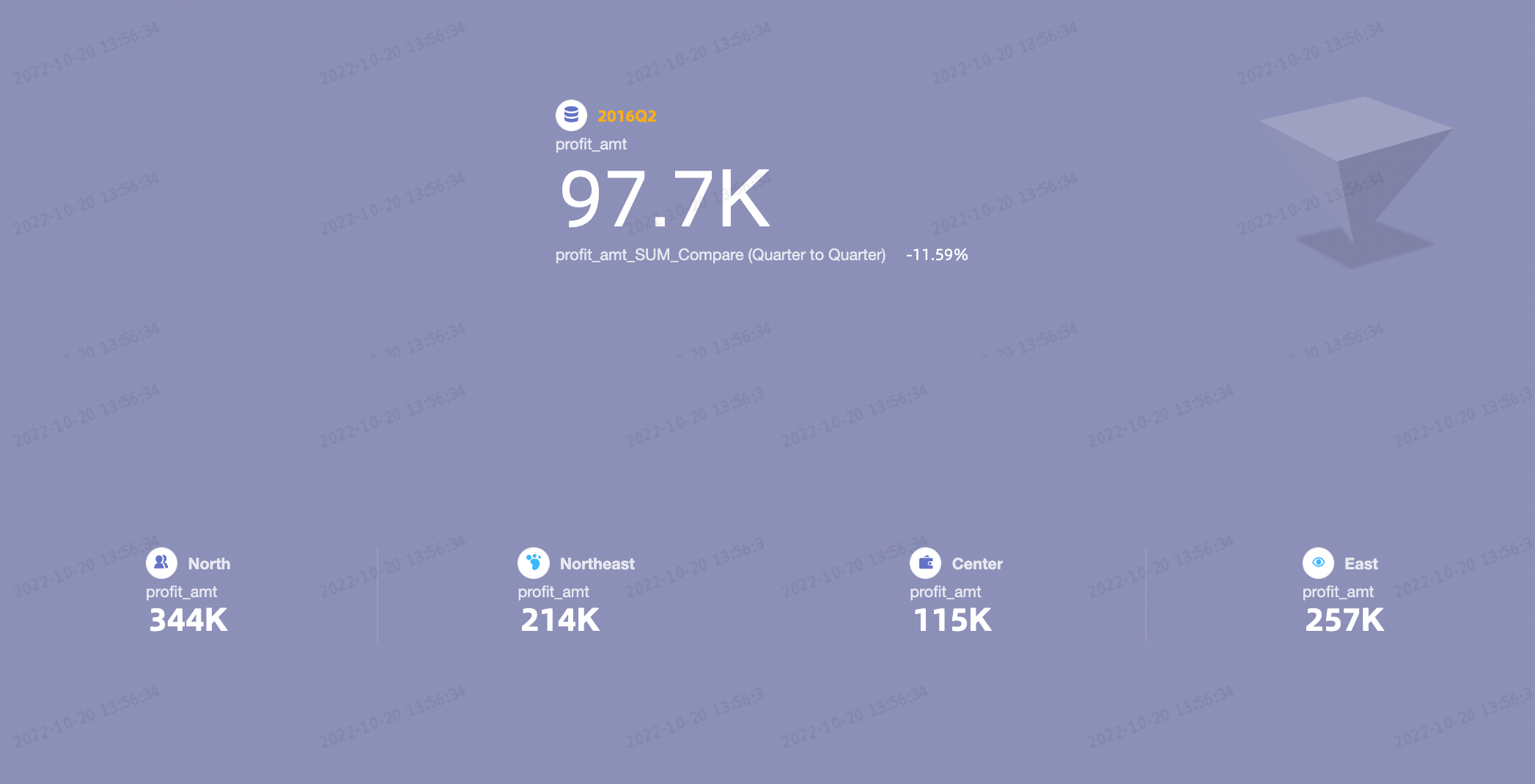
Configurer un kanban
-
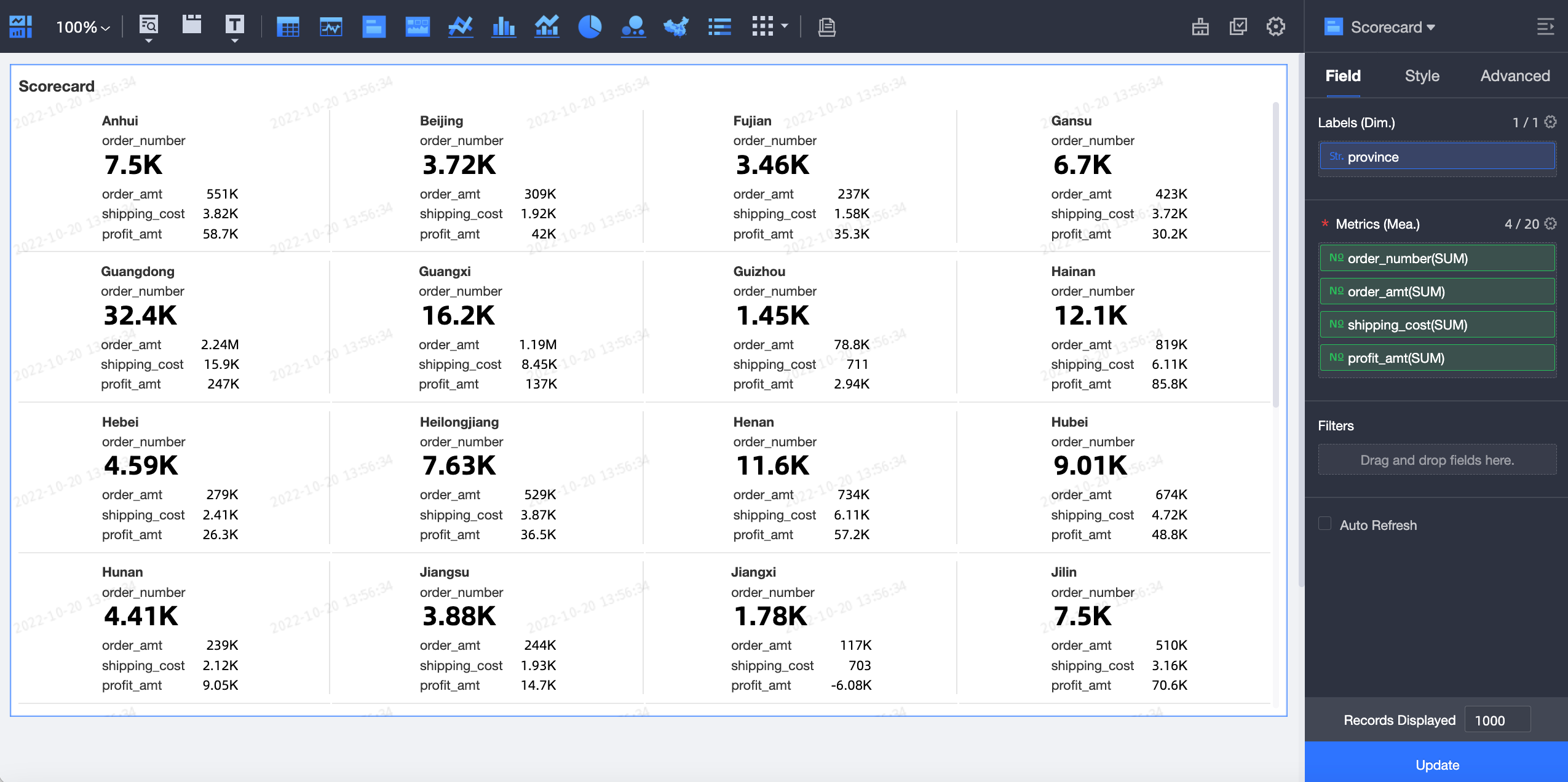
Dans l'onglet Field, sélectionnez une dimension et une ou plusieurs mesures selon vos besoins.
Dans la liste Dimension, double-cliquez sur une dimension ou faites-la glisser vers la section Labels (Dim.).
Dans la liste measure, double-cliquez sur une mesure ou faites-la glisser vers la section Metrics (Mea.). Ajoutez d'autres mesures de la même manière selon vos besoins métier.
RemarqueDans la section Metrics (Mea.), la première mesure correspond à la mesure principale. Réorganisez les mesures dans la section Metrics (Mea.) pour modifier la mesure principale.
Cliquez sur Update pour mettre à jour le kanban.
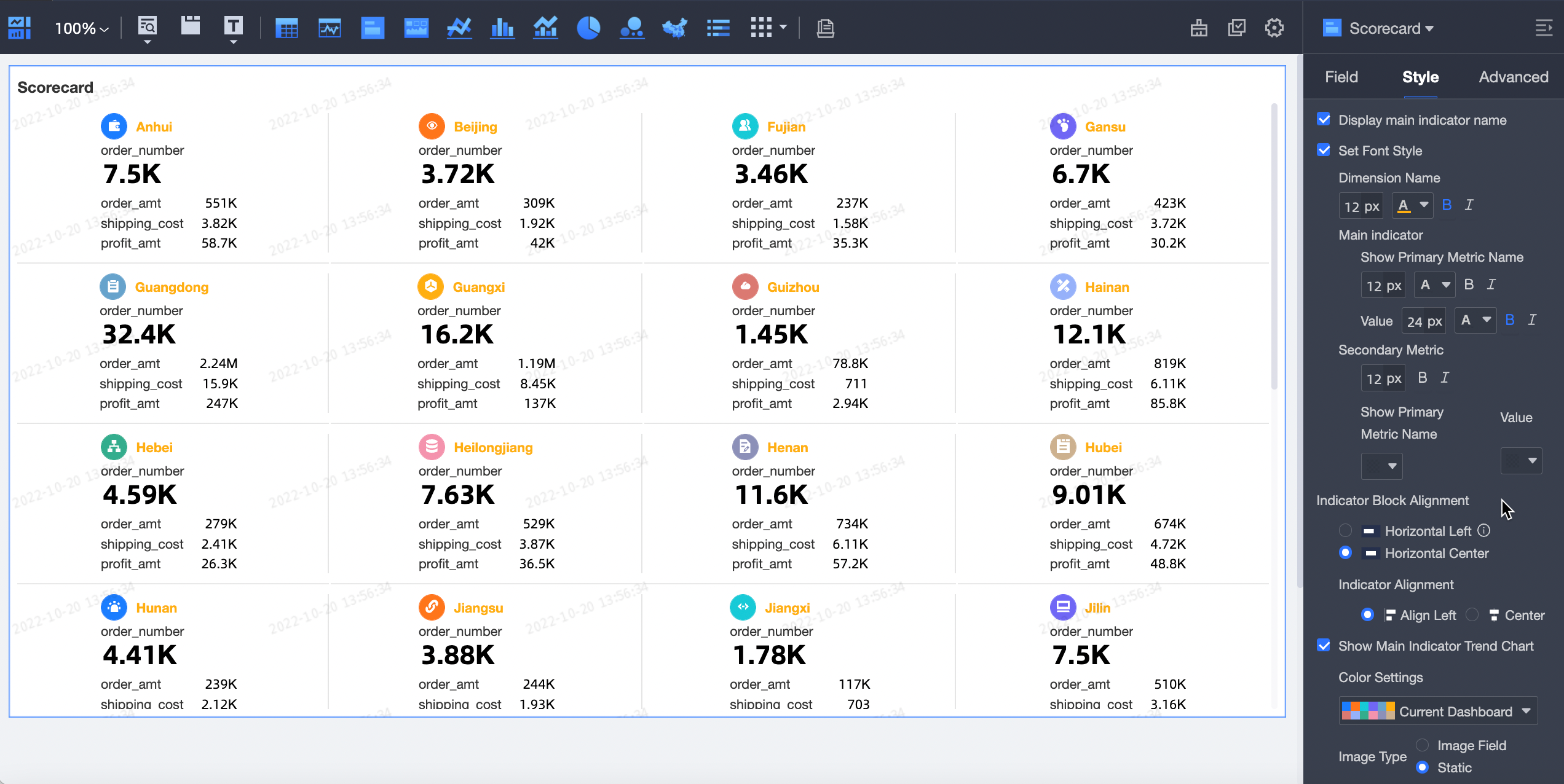
Configurer le style d'un kanban
Cette section décrit la configuration du style d'un kanban. Pour plus d'informations sur les styles de graphiques courants, consultez Configurer le titre du graphique.
-
Dans la section Indicator Settings, configurez le style des blocs de métriques.
Paramètre
Description
Metric Relationships
Options : Parataxis et Primary and Secondary.
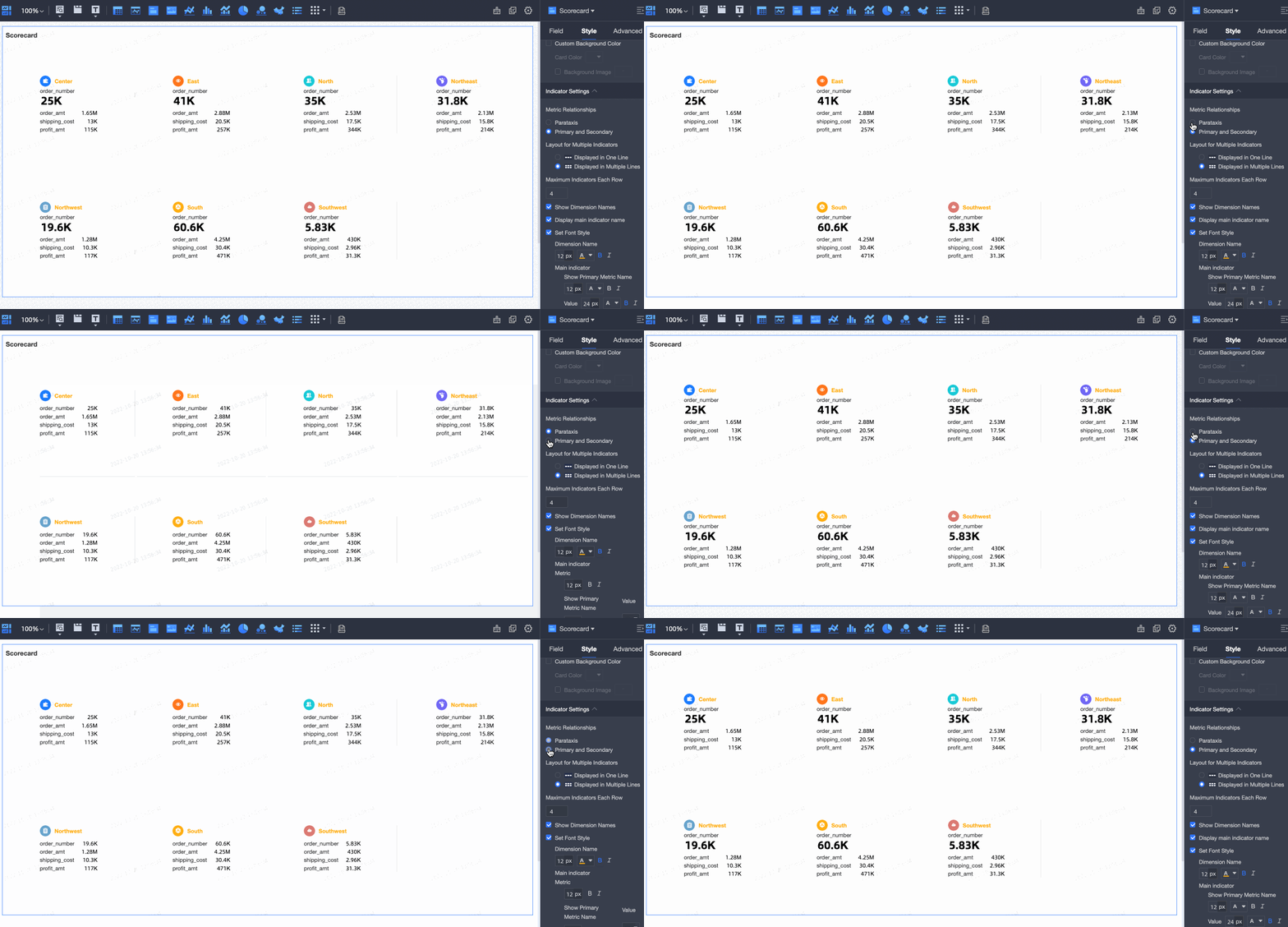
Layout for Multiple Indicators
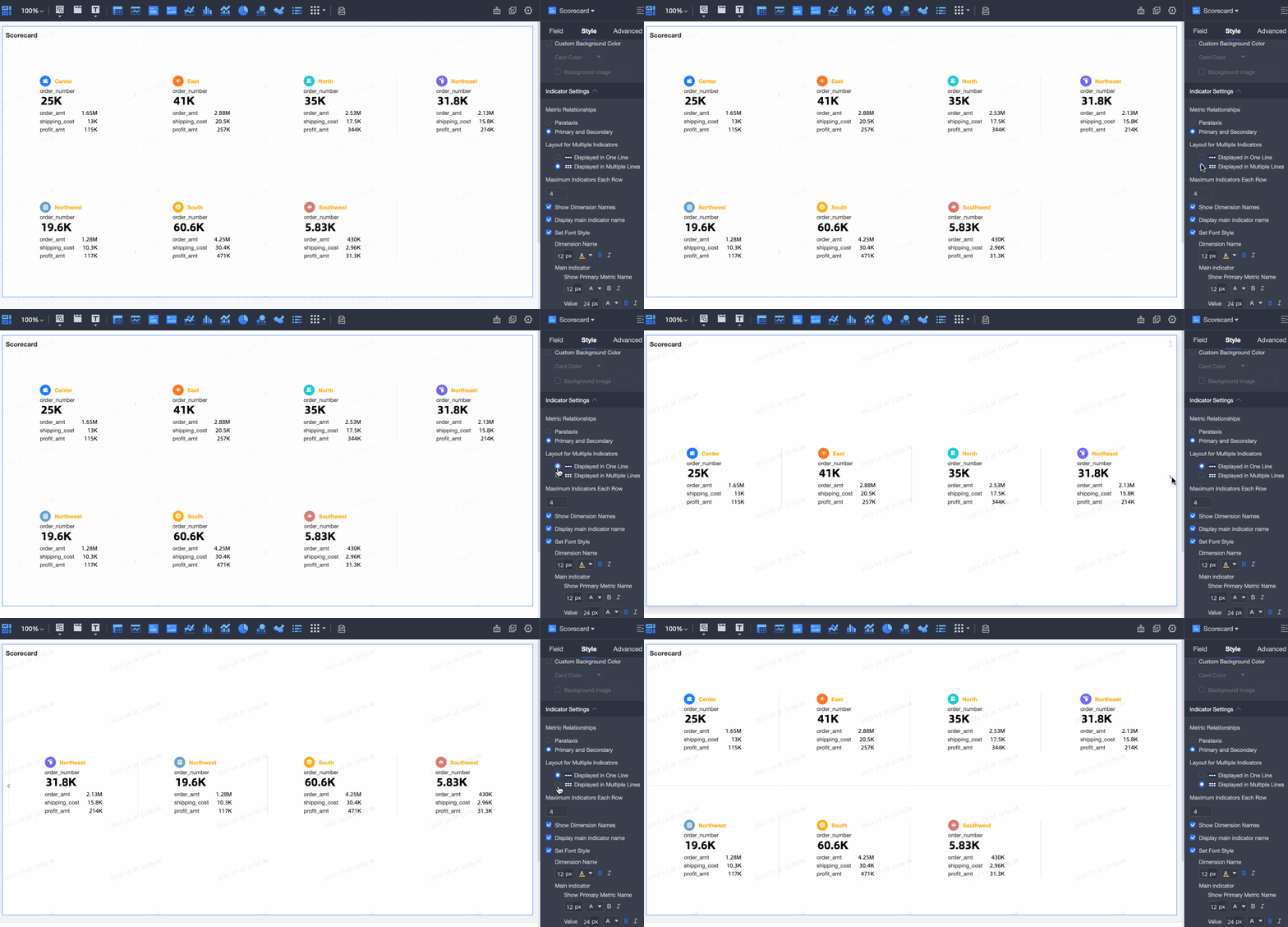
Maximum Indicators Each Row
Spécifiez le nombre de blocs de métriques à afficher par ligne sur le kanban.
Show Dimension Names
Indiquez si le nom de la dimension doit apparaître sur le kanban.
Display main indicator name
Définissez si le nom de la mesure principale s'affiche sur le kanban.
Set Font Style
Configurez la taille et la couleur de la police pour le nom de la dimension, ainsi que pour les noms et valeurs des mesures principales et secondaires.
RemarqueDans la section Metrics (Mea.), la première mesure est la mesure principale. Les autres sont des mesures secondaires.
Indicator Block Alignment
Choisissez l'alignement du bloc de métriques.
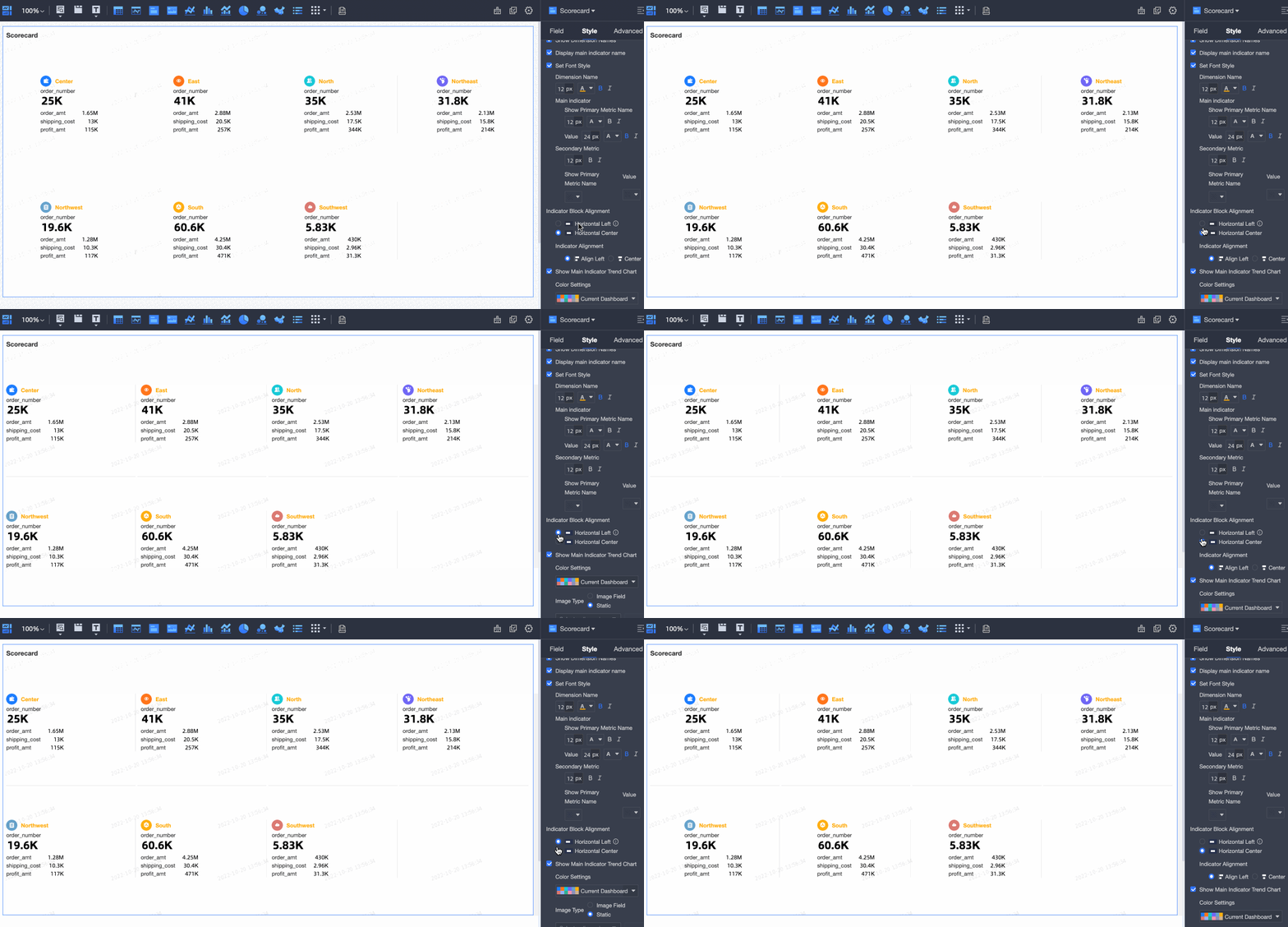
Indicator Alignment
Options : Align Left et Center.
Show Main Indicator Trend Chart
Précisez si des icônes doivent s'afficher pour la dimension. Si vous activez Show Main Indicator Trend Chart, vous pouvez configurer les paramètres Color Settings et Image Type.
La section Color Settings permet de définir la couleur des icônes.
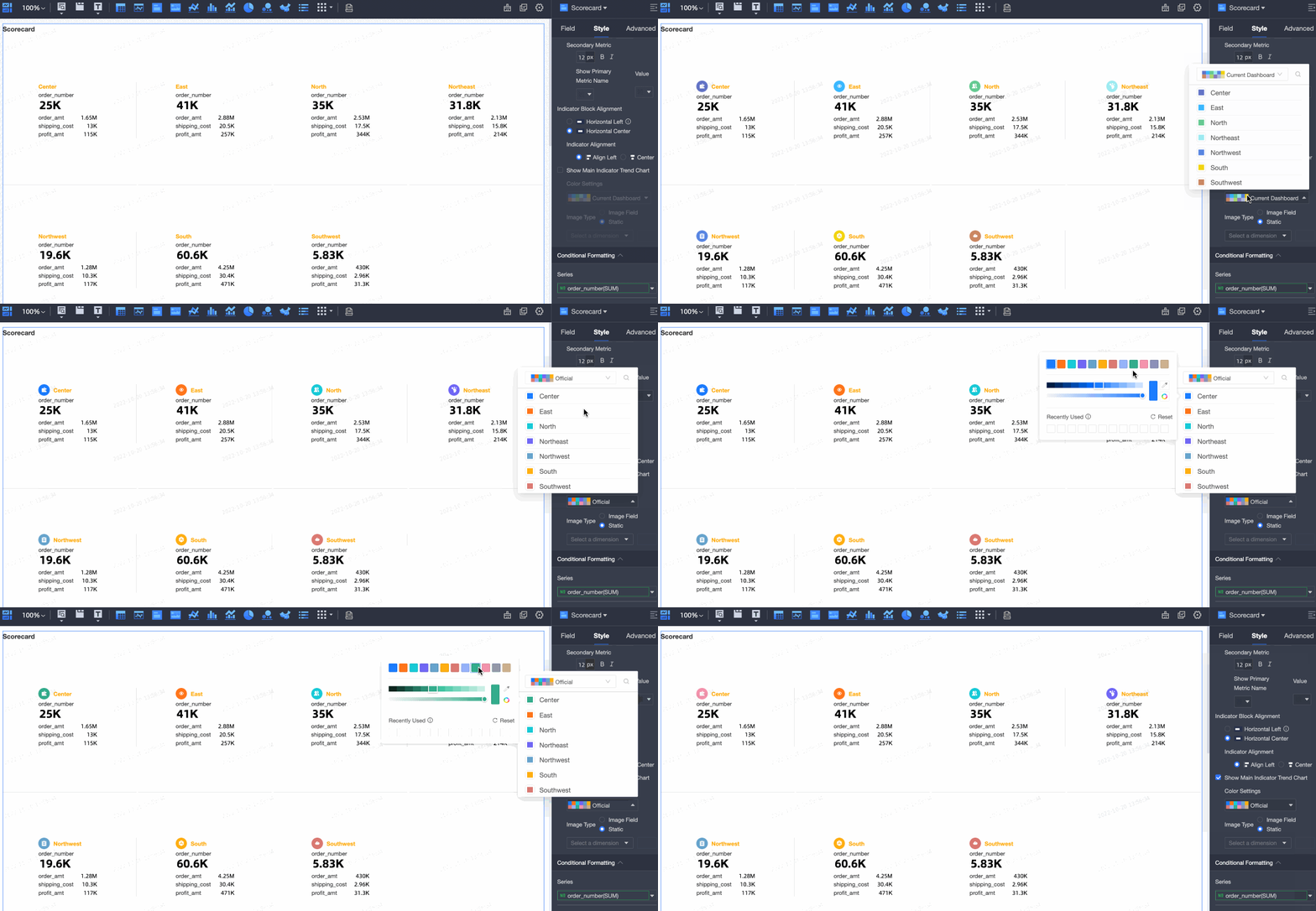
Le paramètre Image Type accepte les valeurs Image Field ou Static.
L'option Image Field n'est disponible que si votre jeu de données contient des champs de type image (
 ).
).En sélectionnant Static, vous avez le choix entre des icônes de métriques prédéfinies ou le téléchargement d'images personnalisées.
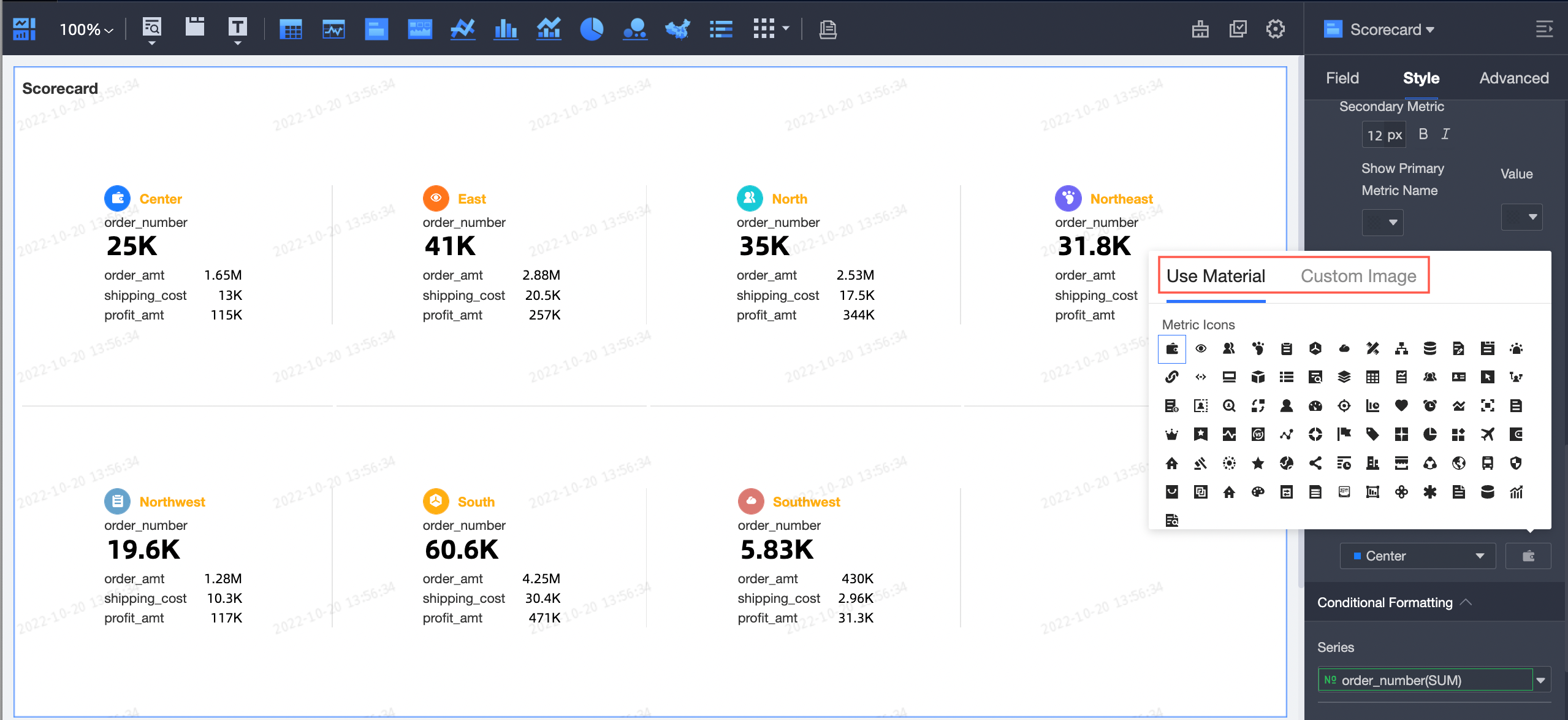 Remarque
Seuls les formats PNG, JPG et GIF sont pris en charge.
-
Dans la section Conditional Formatting, définissez les mises en forme conditionnelles des mesures.
Paramètre
Description
Series
Sélectionnez une mesure ajoutée au champ Metrics (Mea.).
Shortcut Style
Configurez les icônes de repère et les couleurs de police.
Custom Style
Personnalisez le texte, le style des icônes, les repères, les plages de valeurs et les couleurs de police.
Synchronize Style To
Répliquez les paramètres de mise en forme conditionnelle d'une mesure vers d'autres mesures.
-
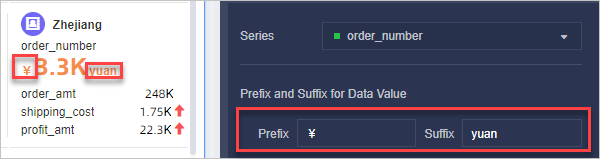
Dans la section Series Settings, configurez les paramètres Series et Prefix and Suffix for Data Value.
Paramètre
Description
Series
Série concernée. Sélectionnez une mesure présente dans le champ Metrics (Mea.).
Prefix and Suffix for Data Value
Préfixe et suffixe appliqués à une valeur.
Configurer les paramètres avancés
|
Paramètre |
Description |
|
Linkage |
Lorsque les données à analyser se trouvent dans différents graphiques ou tableaux, cette fonctionnalité permet de les associer pour faciliter l'analyse. Pour plus d'informations, reportez-vous à la section « Configurer la fonctionnalité d'interaction par filtre » de la rubrique Exploration, interaction par filtre et lien hypertexte. |
|
Hyperlink |
Si les données à analyser sont réparties sur plusieurs tableaux de bord, utilisez cette option pour les relier entre eux. Le paramètre Hyperlink peut prendre la valeur Parameter ou External link. Pour plus de détails, consultez la section « Configurer la fonctionnalité de lien hypertexte » de la rubrique Exploration, interaction par filtre et lien hypertexte. |
Limites
Lors de la création d'un kanban, vous devez obligatoirement spécifier les champs Labels (Dim.) et Metrics (Mea.).
Une seule dimension peut être attribuée à Labels (Dim.), par exemple une zone géographique.
La section Metrics (Mea.) accepte entre 1 et 20 mesures, telles que order_number ou order_amt.
Étapes suivantes
Partagez un tableau de bord avec des utilisateurs spécifiques. Pour plus d'informations, consultez Partager un tableau de bord.
Pour créer un menu de navigation complexe dédié à l'analyse thématique, intégrez le tableau de bord dans un portail Business Intelligence (BI). Pour plus d'informations, consultez Portail Business Intelligence (BI).