Le tableau de détails est un composant central de Quick BI, utilisé pour afficher la distribution détaillée et le classement des indicateurs selon différentes dimensions. Sa configuration visuelle permet une analyse approfondie des données, facilite la prise de décision et offre des fonctionnalités interactives complexes.
Présentation
-
Cas d'utilisation
Utilisez un tableau de détails pour analyser la répartition et le classement des indicateurs selon les dimensions. Cela vous aide à prendre des décisions fondées sur les données.
-
Avantages
Capacités de calcul : configurez facilement des calculs avancés tels que les comparaisons en glissement annuel (period-over-period), les calculs cumulatifs, les totaux et les sous-totaux.
Effets visuels : appliquez des thèmes de tableau, figez des volets, activez le retour à la ligne automatique et ajustez la largeur des colonnes.
Fonctionnalités d'annotation : personnalisez le texte, les indicateurs, les notes et les notes de bas de page. Vous pouvez également personnaliser les chemins des liens externes pour permettre l'interaction entre vos données et d'autres systèmes.
-
Exemple
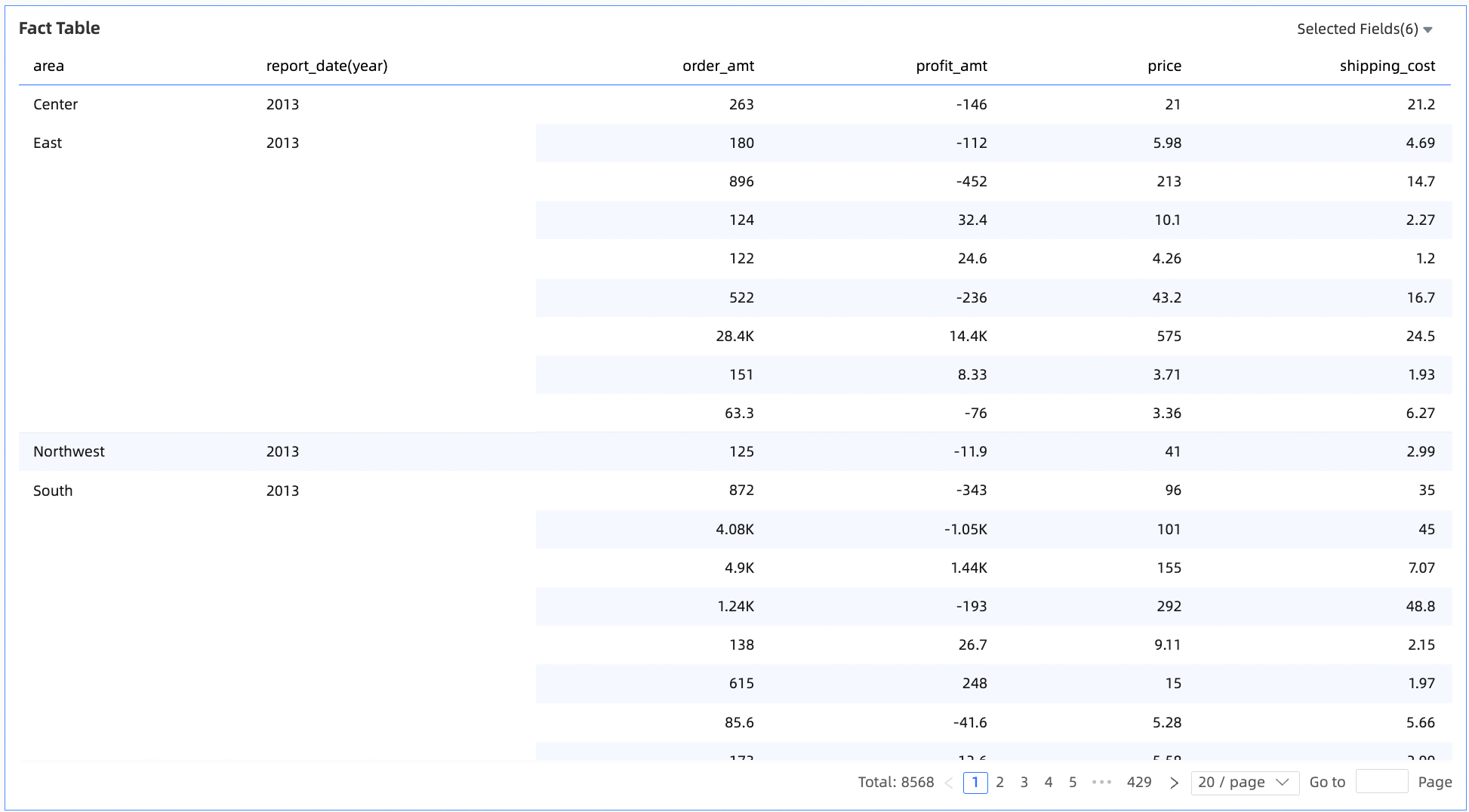
Limites
Prérequis : vous avez créé un tableau de bord. Pour plus d'informations, consultez Créer un tableau de bord.
-
Pour configurer et afficher correctement un tableau de détails, tenez compte des limites suivantes concernant les champs et le volume de données :
Un tableau de détails n'accepte que les champs de dimension et de mesure dans sa zone de configuration des données.
Données du graphique
Un tableau de détails dispose d'une seule zone de configuration des données : Value Columns/Dimensions or Measures. Vous pouvez ajouter des champs de dimension et de mesure dans cette zone.
-
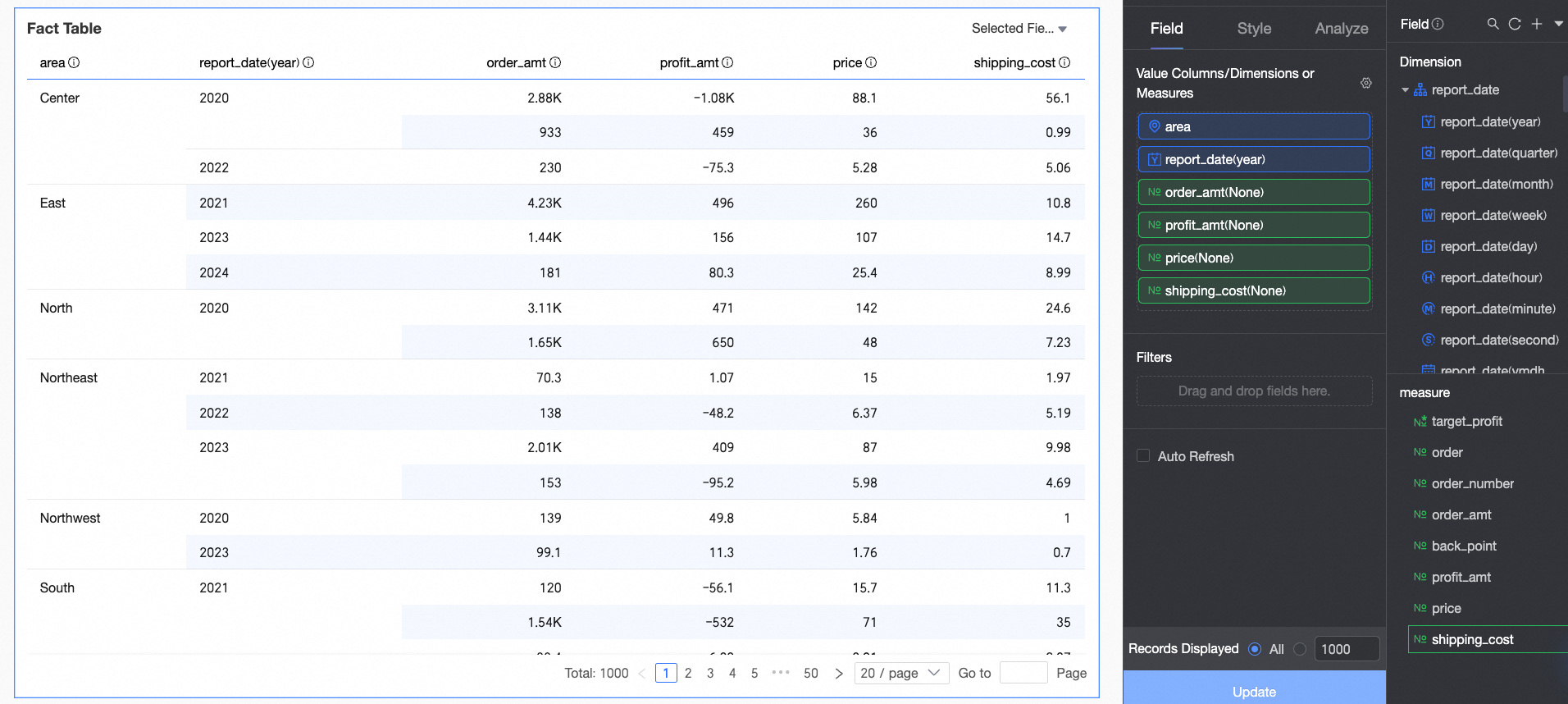
Dans l'onglet Data, sélectionnez les champs de dimension et de mesure requis :
Depuis la liste Dimensions, double-cliquez ou faites glisser Region et Order Date (year) vers la zone Value Columns/Dimensions or Measures.
-
Depuis la liste Measures, double-cliquez ou faites glisser Order Amount, Unit Price, Shipping Cost et Profit Amount vers la zone Value Columns/Dimensions or Measures.
RemarqueSi un champ configuré est une image, vous pouvez définir sa taille d'affichage. Sur les appareils mobiles, la largeur et la hauteur de l'image sont par défaut la moitié de la taille définie pour les PC.

-
Cliquez sur Update pour mettre automatiquement à jour le graphique.
Styles du graphique
Cette section décrit comment configurer les styles d'un tableau de détails. Pour les paramètres de style généraux des graphiques, consultez Configurer la zone de titre du graphique.
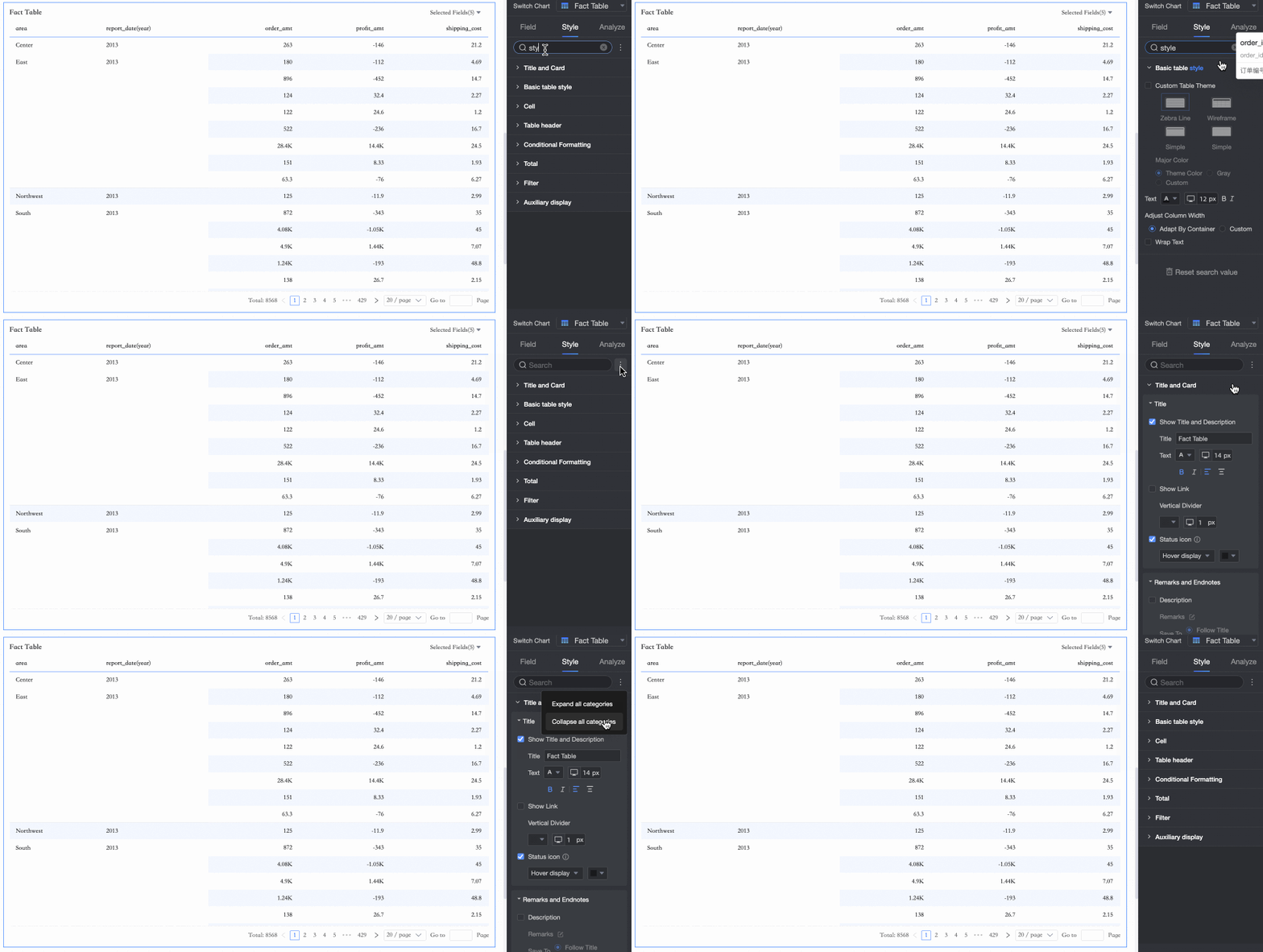
Saisissez des mots-clés dans la zone de recherche en haut du volet de configuration pour trouver rapidement un paramètre. Vous pouvez également cliquer sur l'icône  pour développer/réduire toutes les catégories et basculer entre les versions nouvelle et héritée du tableau de détails.
-
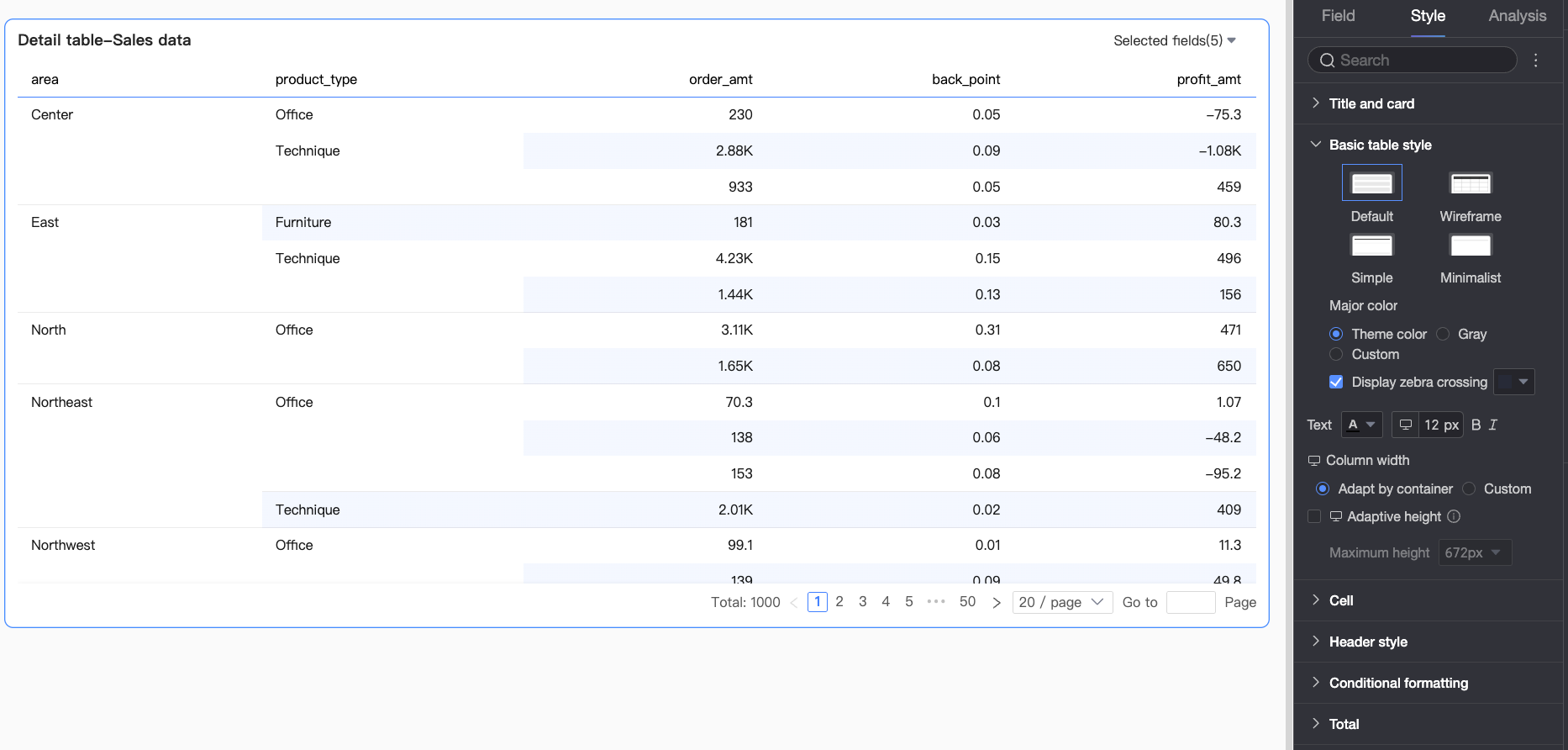
Dans la section Basic Table Styles, définissez le style du tableau de détails.
Paramètre
Description
Custom Table Theme
Définit le style visuel du tableau de détails.
-
Theme Style : choisissez parmi quatre styles : Default, Wireframe, Simplified et Minimal.
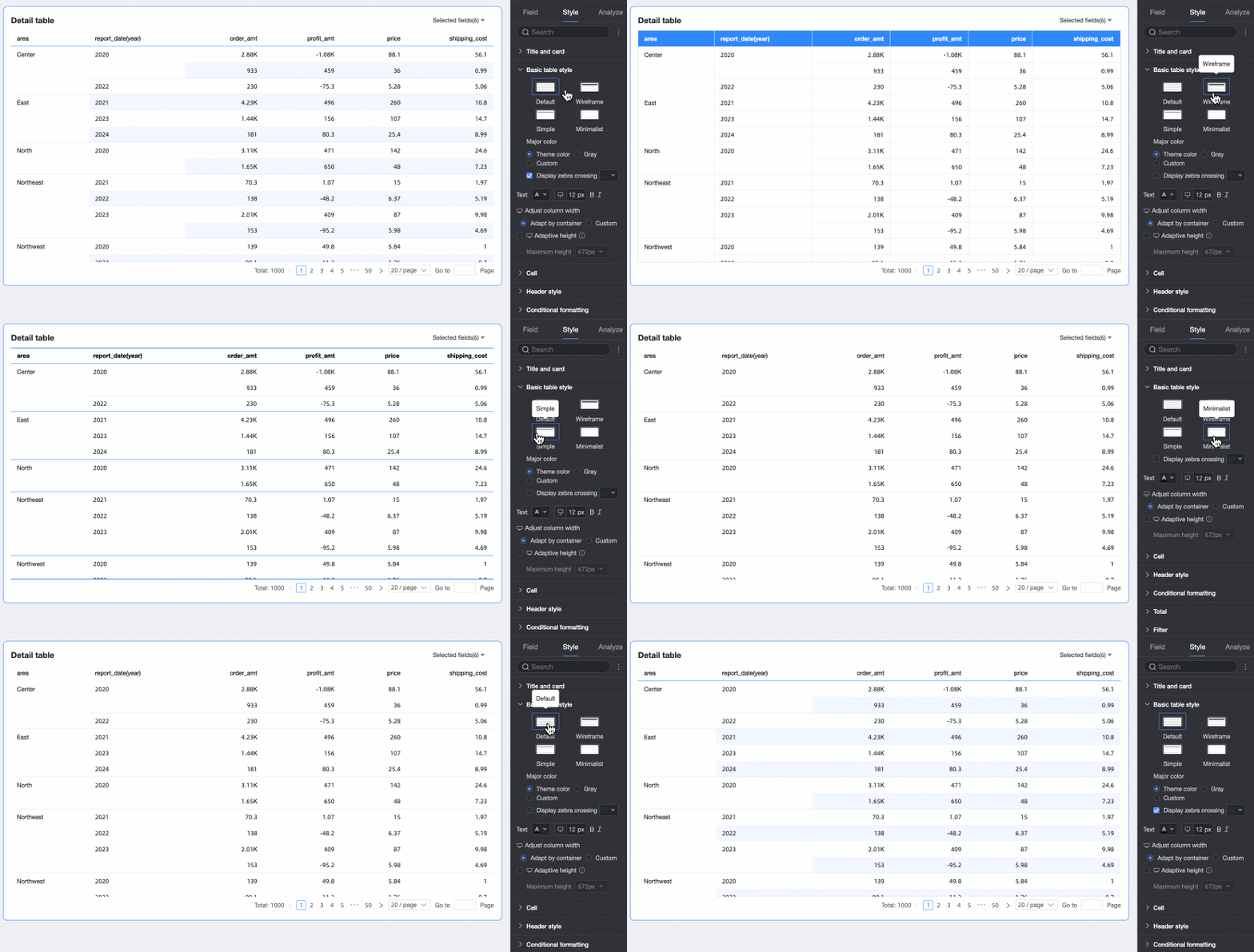
-
Primary Color Scheme : pour les thèmes Default, Wireframe et Simplified, sélectionnez une palette de couleurs principale. Les options incluent la couleur du thème, le gris ou une couleur personnalisée.
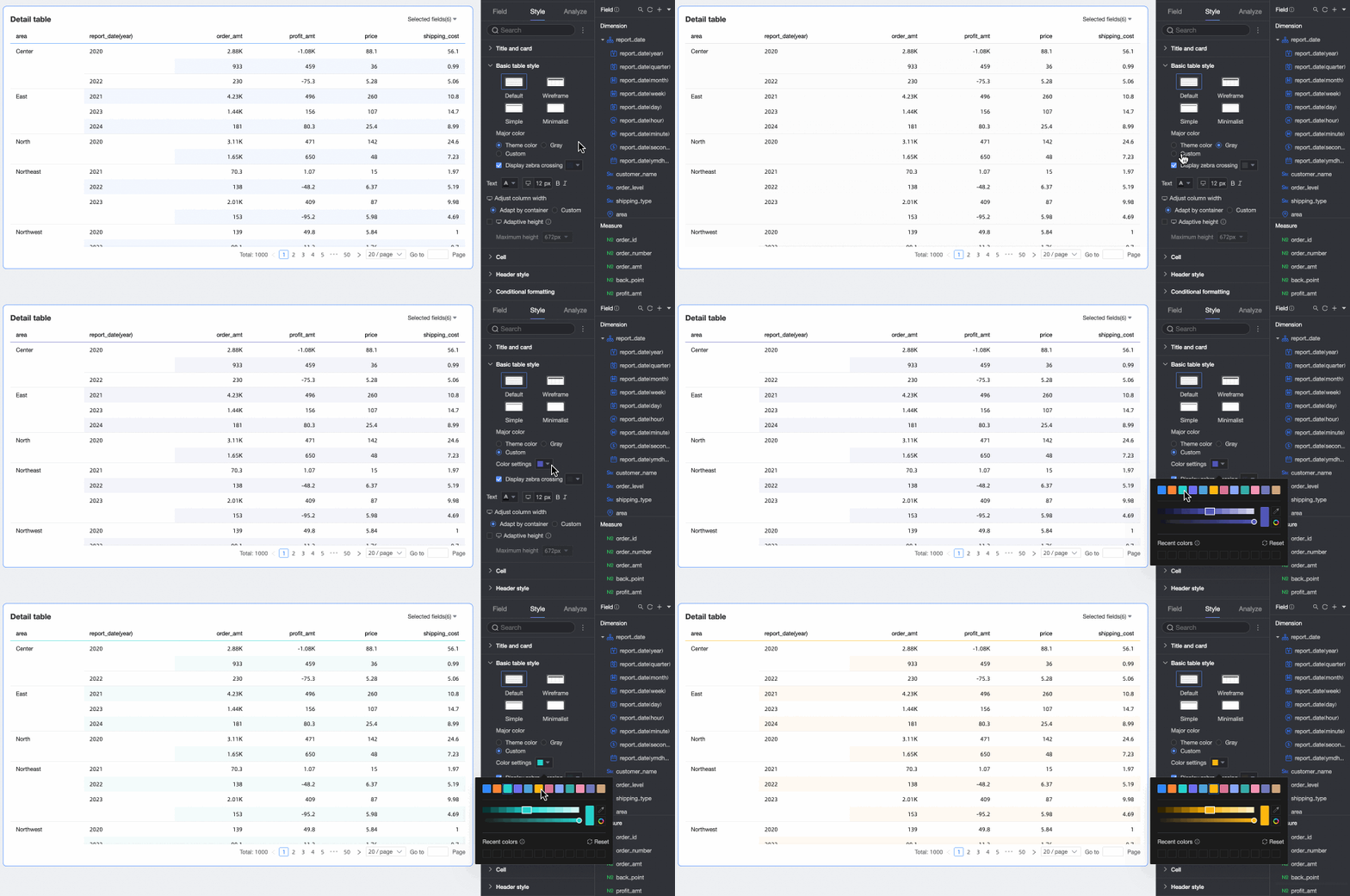
-
Show zebra stripes : indiquez si vous souhaitez afficher des couleurs de lignes alternées (rayures zébrées) dans le tableau de détails, et spécifiez la couleur des rayures.
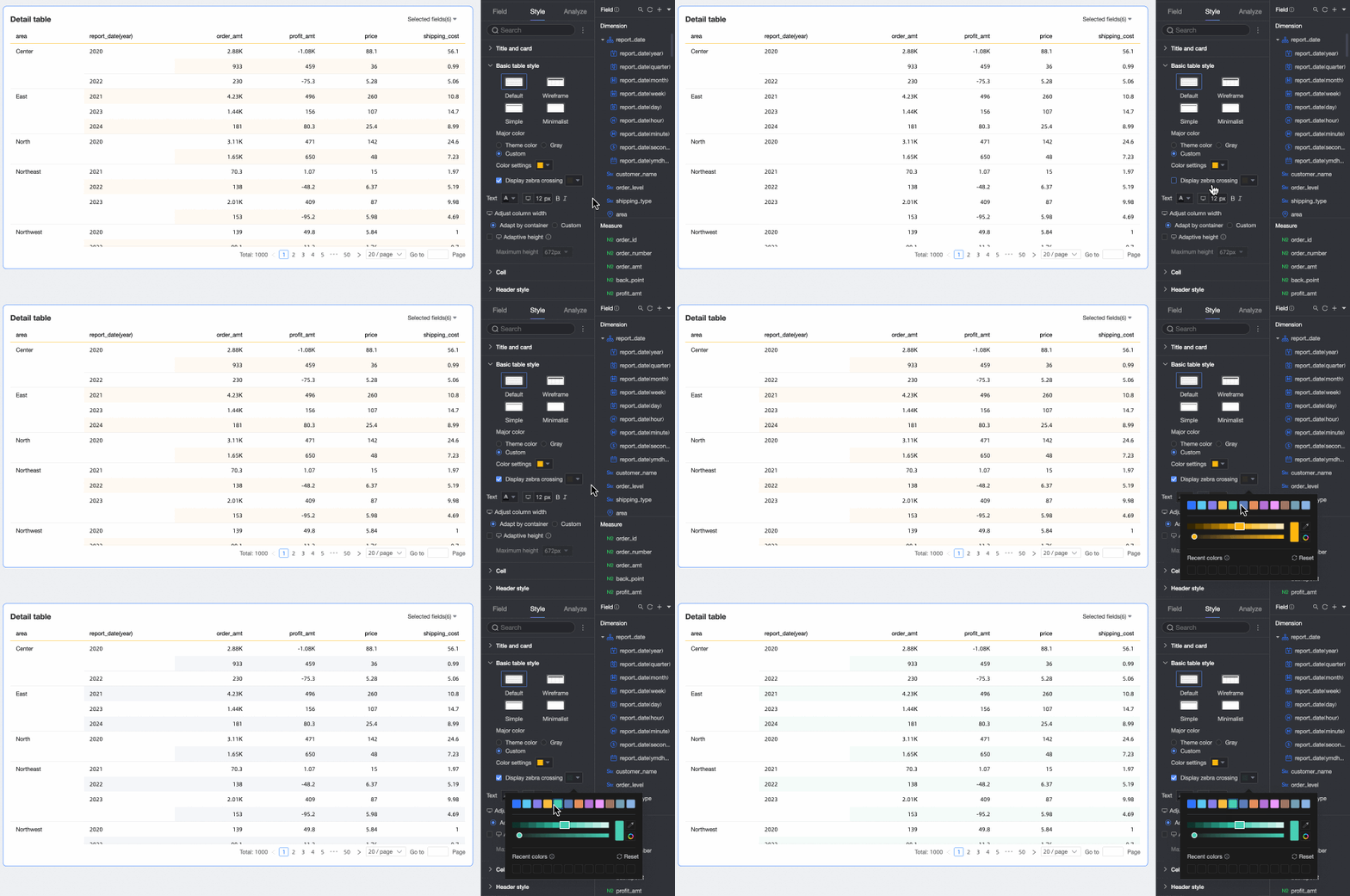
Text
Définit le style du texte du tableau.
Column Width, Row Height
Définit la largeur de colonne et la hauteur de ligne du tableau. Choisissez entre Fit to Content et Custom.
-
Fit to Content : le système ajuste automatiquement la largeur des colonnes en fonction de l'espace disponible et la hauteur des lignes en fonction du contenu. Cette méthode utilise l'espace de manière efficace, garantit que tout le contenu est visible et est idéale pour les tableaux responsifs nécessitant une mise en page automatique.
-
Custom : saisissez des valeurs personnalisées pour la largeur des colonnes et la hauteur des lignes afin de contrôler précisément la mise en page du tableau. Cette méthode convient aux scénarios nécessitant une grande précision dans le formatage du tableau. Après avoir sélectionné le mode Custom, la hauteur des lignes et des colonnes est par défaut ajustée automatiquement. Désactivez l'ajustement automatique pour définir des valeurs spécifiques en pixels.
Si vous ne connaissez pas la hauteur de ligne spécifique à définir et souhaitez d'abord l'ajuster visuellement, faites glisser manuellement la hauteur de la ligne pour prévisualiser et trouver l'effet d'affichage optimal.
Ajustez séparément la Header Row Height et la Data Area Row Height en les faisant glisser. Le glissement ajuste uniformément la hauteur de toutes les lignes d'une zone, et la nouvelle valeur en pixels est automatiquement saisie dans le champ de paramétrage correspondant.
RemarqueLes paramètres de largeur de colonne et de hauteur de ligne pour PC et mobile sont indépendants. Configurez-les séparément selon vos besoins.
Wrap text
La sélection de cette option active automatiquement le retour à la ligne du contenu du tableau.
RemarqueLes tableaux de détails peuvent reconnaître les caractères de saut de ligne dans les champs. Utilisez également des caractères de saut de ligne pour personnaliser l'effet de retour à la ligne.
Dynamic Table Height Adaptation, Maximum Height
Définissez la hauteur du tableau à l'aide de deux méthodes : hauteur fixe et hauteur adaptative.
-
Fixed height : par défaut, la hauteur du tableau est fixe. Définissez manuellement la hauteur du conteneur du tableau en la faisant glisser.
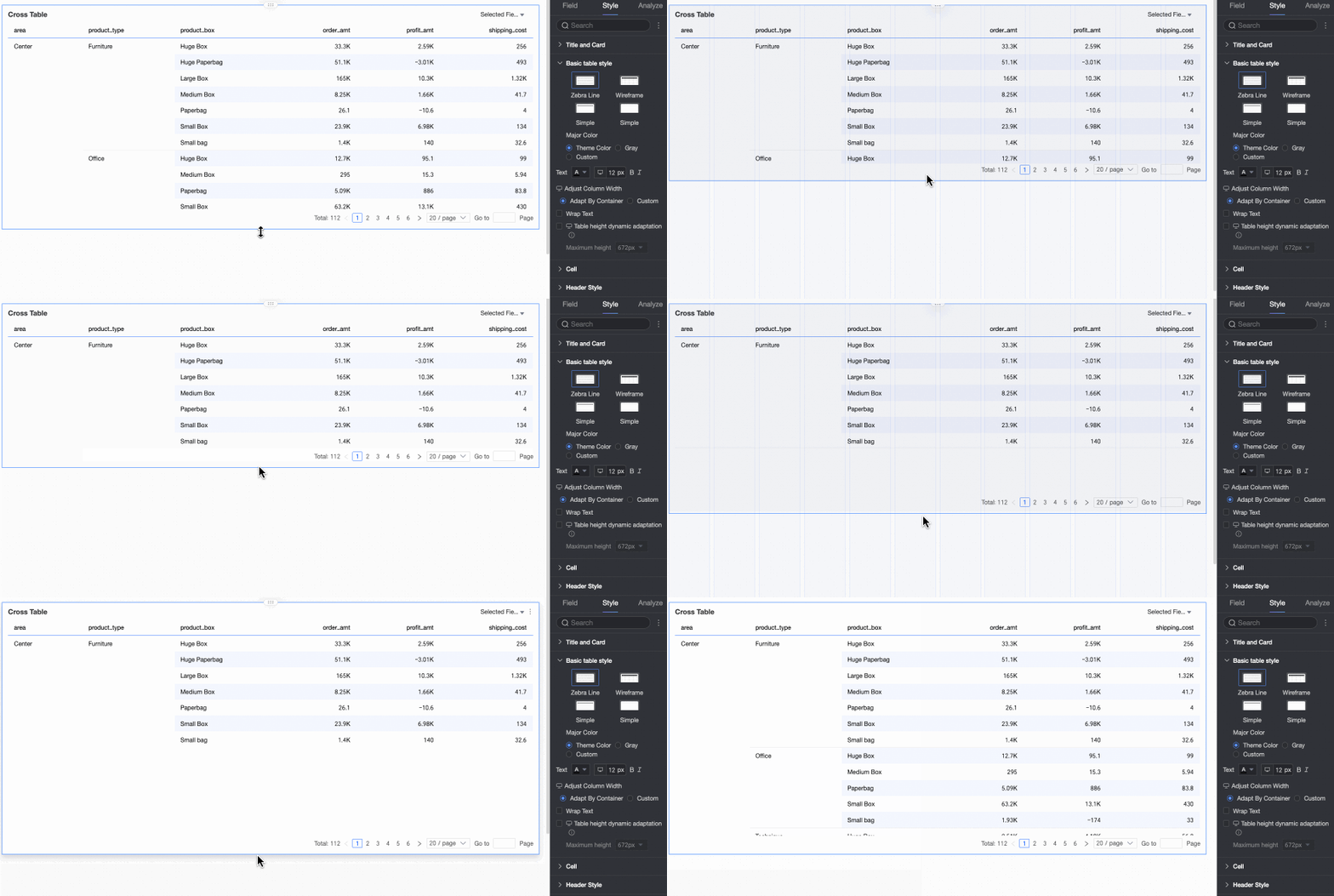
-
Adaptive height : ce paramètre permet au conteneur du tableau d'ajuster automatiquement sa hauteur en fonction du contenu des données. Définissez également une hauteur maximale pour le tableau, qui s'applique à la hauteur combinée de l'en-tête et des lignes de données. Lorsqu'une hauteur maximale est définie, la hauteur adaptative du tableau ne dépassera pas cette valeur.
Les options de hauteur maximale disponibles incluent 192 px (environ 5 lignes), 352 px (environ 10 lignes), 672 px (environ 20 lignes), 1632 px (environ 50 lignes) et Custom.
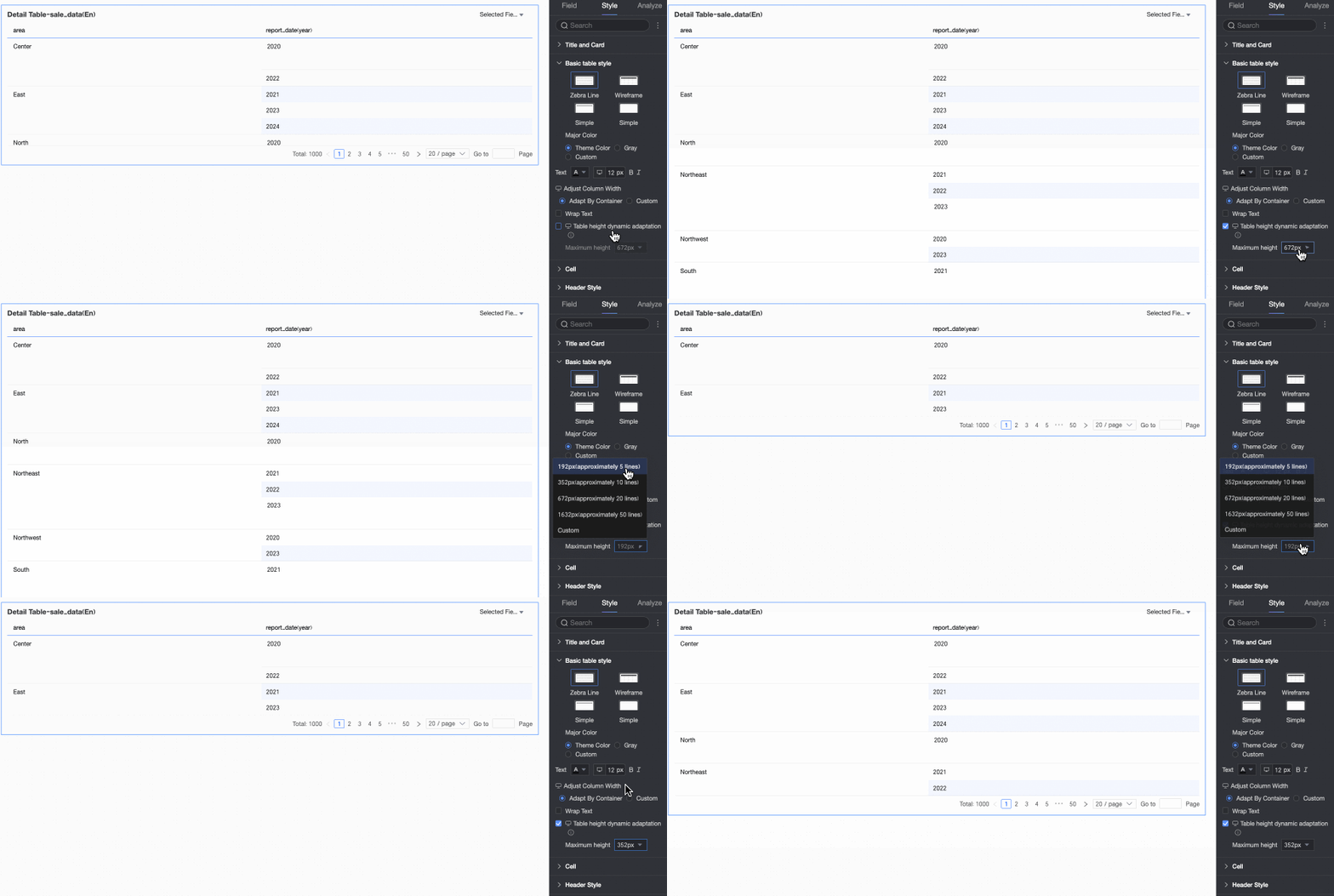
Remarque-
Lorsque la hauteur de ligne est définie sur le mode Custom, l'adaptation dynamique de la hauteur du tableau ne prend en charge que l'option Custom. Définissez une hauteur maximale de tableau personnalisée en fonction de l'effet souhaité.
-
Cliquez sur l'icône
 en haut de la page pour configurer séparément les paramètres d'adaptation de la hauteur pour les PC et les appareils mobiles.
 -
L'adaptation dynamique de la hauteur du tableau est activée par défaut sur les appareils mobiles ; vous ne pouvez ajuster que la valeur de hauteur maximale du tableau.
-
Cette fonctionnalité peut affecter la mise en page globale du rapport ; activez-la donc selon vos besoins.
-
-
Dans la section Cell, configurez l'affichage des cellules, le tri et d'autres options.
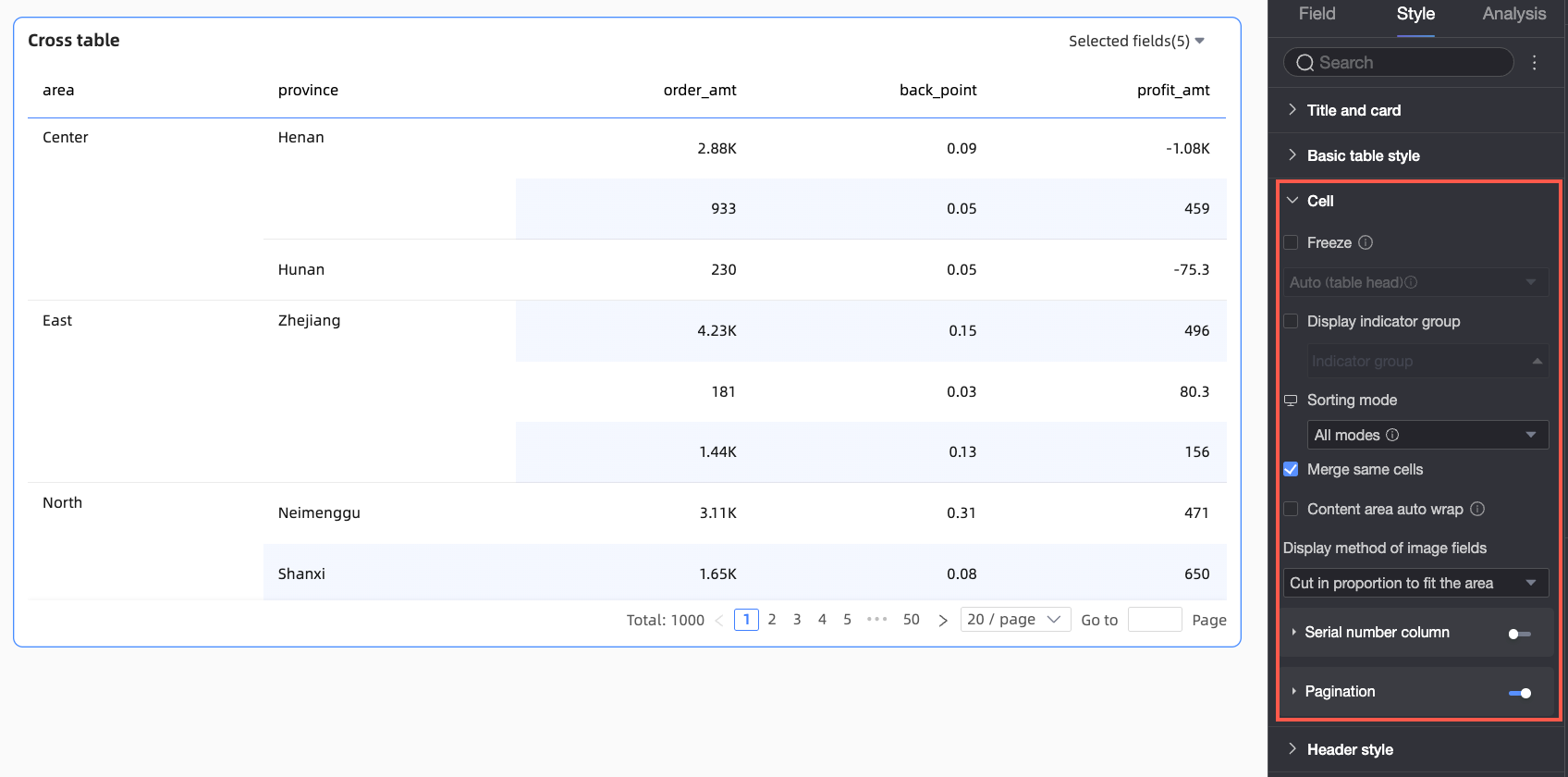
Paramètre
Description
Freeze
Indique s'il faut figer l'en-tête ou les colonnes.
Indicator Display Grouping
Permet de configurer des affichages d'indicateurs groupés. Si vous activez Mixed Dimension/Measure Layout, les champs de dimension peuvent également être groupés. Vous pouvez également définir des descriptions de champ pour les groupes.
Sort Mode
Définit le mode de tri du tableau de détails.

-
All methods : affiche toutes les méthodes de tri dans une liste déroulante. Sélectionnez et changez manuellement la méthode de tri d'une colonne à partir de cette liste.

-
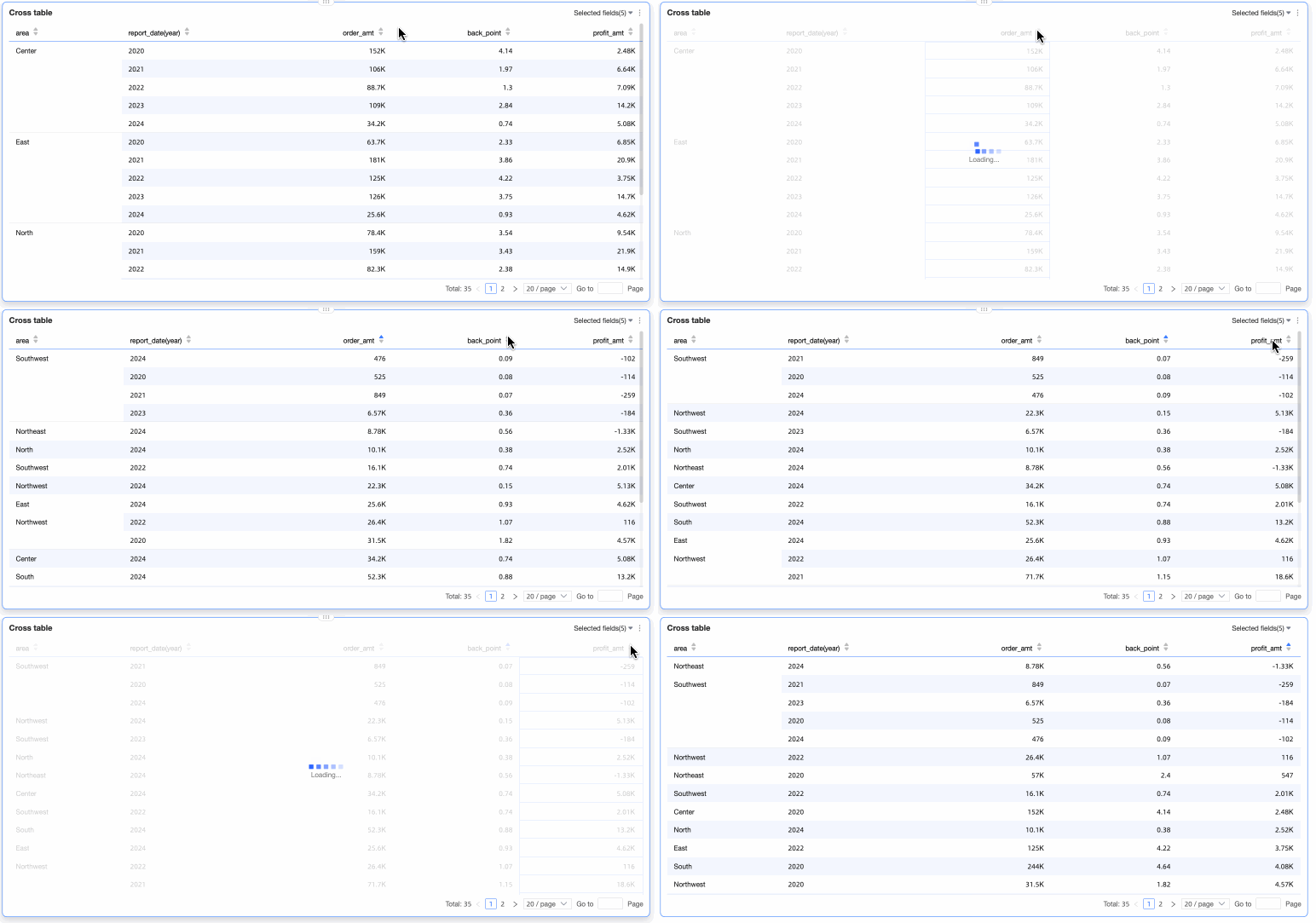
Global sort only : sélectionnez cette option pour effectuer un tri global sur un champ en cliquant sur son en-tête de colonne. Une fois sélectionnée, cliquez sur l'icône
 à droite de l'en-tête de colonne pour choisir l'ordre croissant ou décroissant. Le tri global peut s'appliquer à une seule colonne ou à plusieurs colonnes.
-
Lorsque vous sélectionnez Apply to Multiple Columns, effectuez un tri global basé sur plusieurs colonnes simultanément. Le système trie d'abord par la première colonne sélectionnée. En cas de valeurs identiques, il trie ensuite par la deuxième colonne sélectionnée, et ainsi de suite.

-
Lorsque vous sélectionnez Apply to Single Column, le graphique est trié en fonction des données d'une seule colonne, et toutes les lignes sont réorganisées en conséquence. Cela signifie qu'une seule colonne aura une logique de tri active à la fois. Par exemple, si vous triez la colonne A puis la colonne B, le tri sur la colonne A sera automatiquement annulé.
-
-
No sort : cette option empêche les utilisateurs du rapport de trier les colonnes du graphique.
Merge Identical Cells
Choisissez de fusionner ou non les cellules identiques.
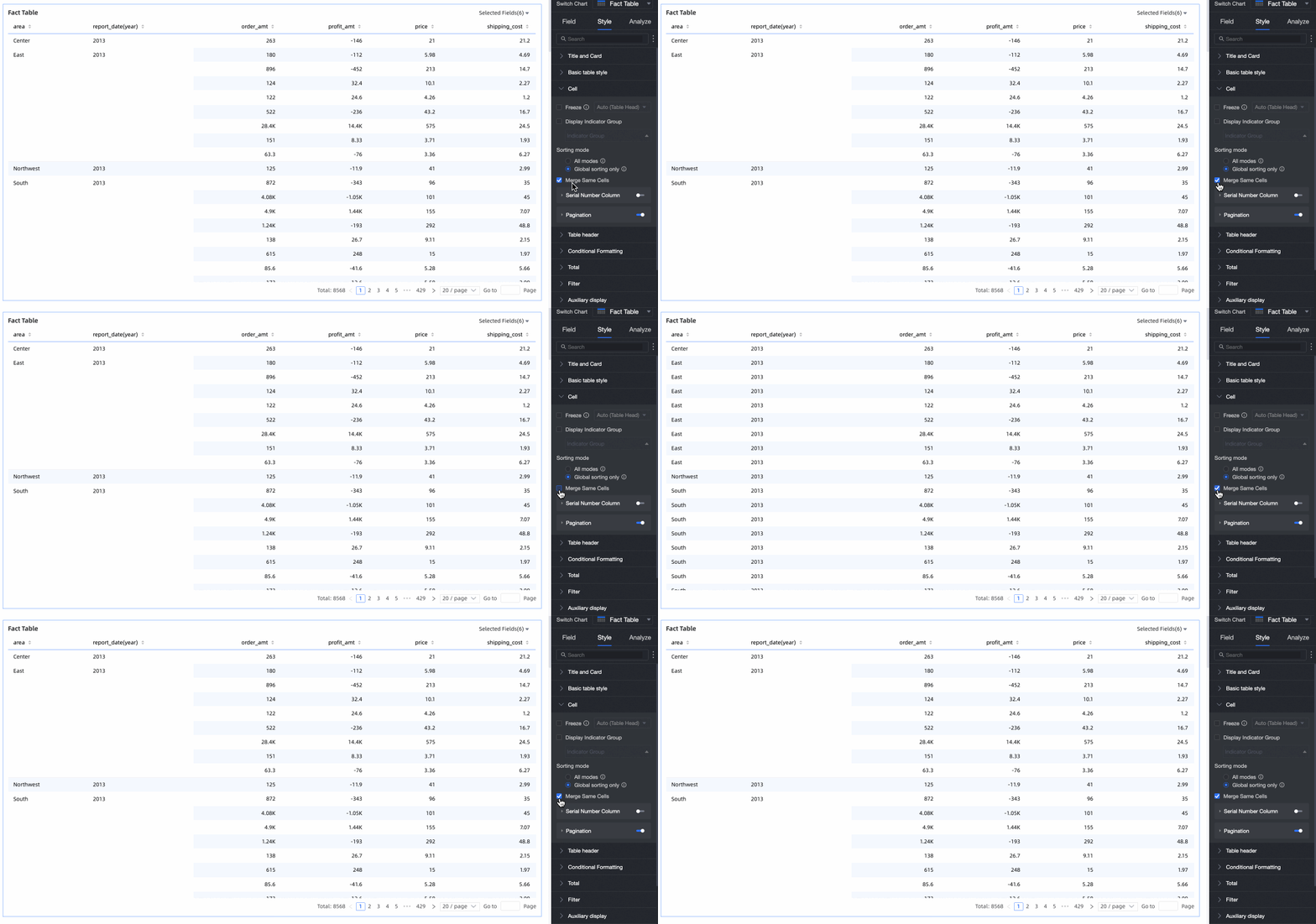
Wrap Text in Content Area
Cette option permet d'activer le retour à la ligne dans la zone de contenu indépendamment de l'en-tête. Cela est utile lorsque le contenu des lignes de données est plus long que le texte de l'en-tête, ce qui permet de maintenir un tableau compact et visuellement attrayant.
Sélectionnez Wrap Text in Content Area pour activer automatiquement le retour à la ligne du texte long dans la zone de contenu.
Remarque-
Les tableaux de détails peuvent reconnaître les caractères de saut de ligne dans les champs. Utilisez également des caractères de saut de ligne pour personnaliser l'effet de retour à la ligne.
-
Cette option contrôle uniquement si le texte revient automatiquement à la ligne dans la zone de contenu du tableau. Pour ajuster le retour à la ligne du texte de l'en-tête, consultez Paramètres de l'en-tête.
Image Field Display Mode
Si le graphique contient des champs d'image, définissez le mode d'affichage des images. Les options incluent la mise à l'échelle pour s'adapter tout en conservant les proportions, le recadrage pour s'adapter à la zone tout en conservant les proportions, ou l'étirement pour s'adapter à la zone.
RemarqueVous ne pouvez utiliser les image fields que si le jeu de données contient un champ d'image et que le type de champ est image (
 ).
).Index Column
Lorsque cette option est activée, une colonne d'index avec des numéros de série s'affiche dans le tableau.
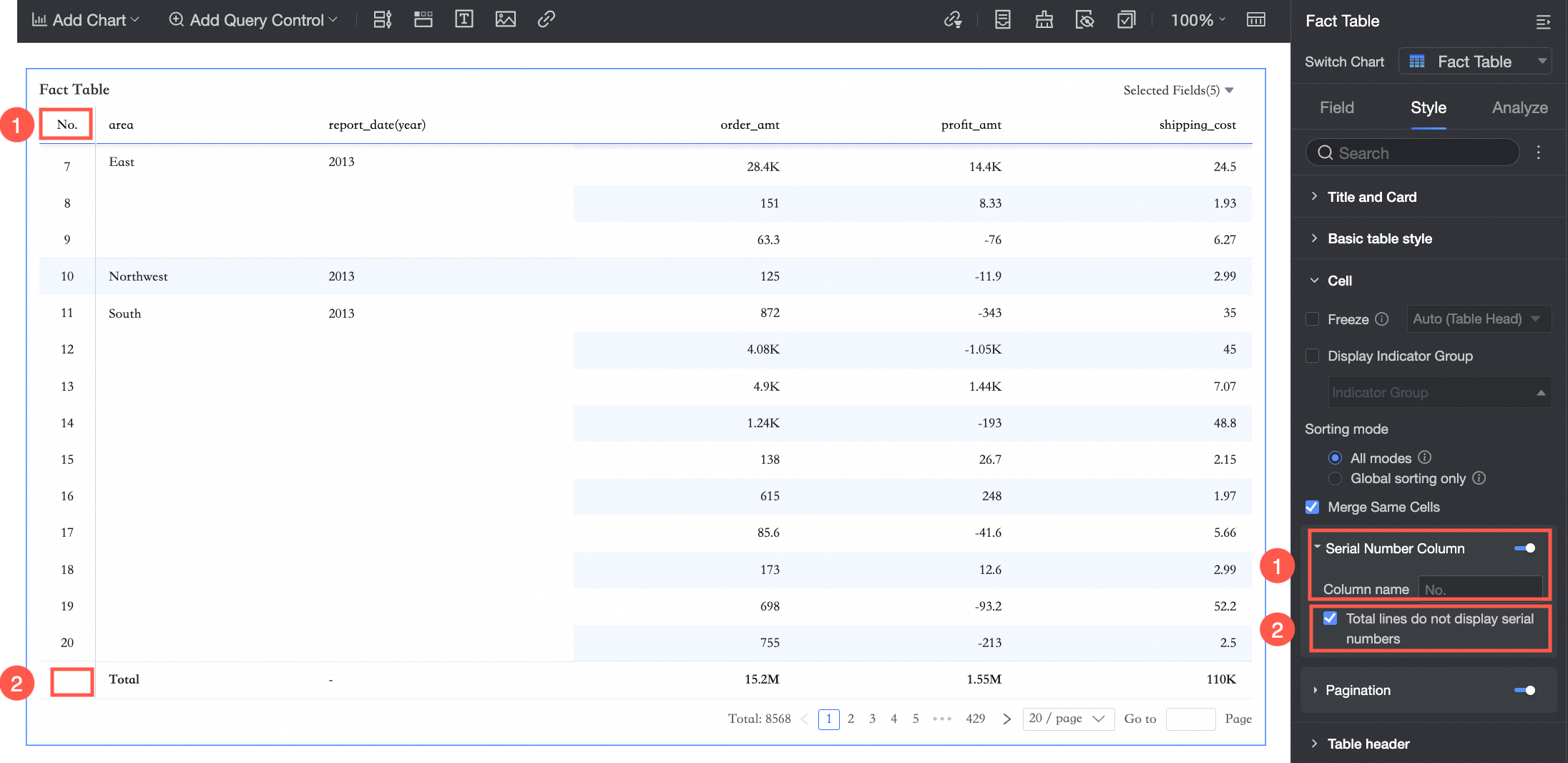
① Définissez le nom de la colonne d'index.
② Sélectionnez Do not show index for total row.
RemarqueVous ne pouvez sélectionner Do not show index for total row que lorsque les totaux de colonne sont activés pour le tableau de détails.
Paginator
Affiche un paginateur, ce qui est utile pour les tableaux contenant de grandes quantités de données. Un paginateur améliore la lisibilité et les performances de chargement en répartissant les données sur plusieurs pages. Cliquez sur l'icône de bascule du paginateur (
 ) pour l'activer.
Une fois activé, configurez les paramètres suivants pour le paginateur.
-
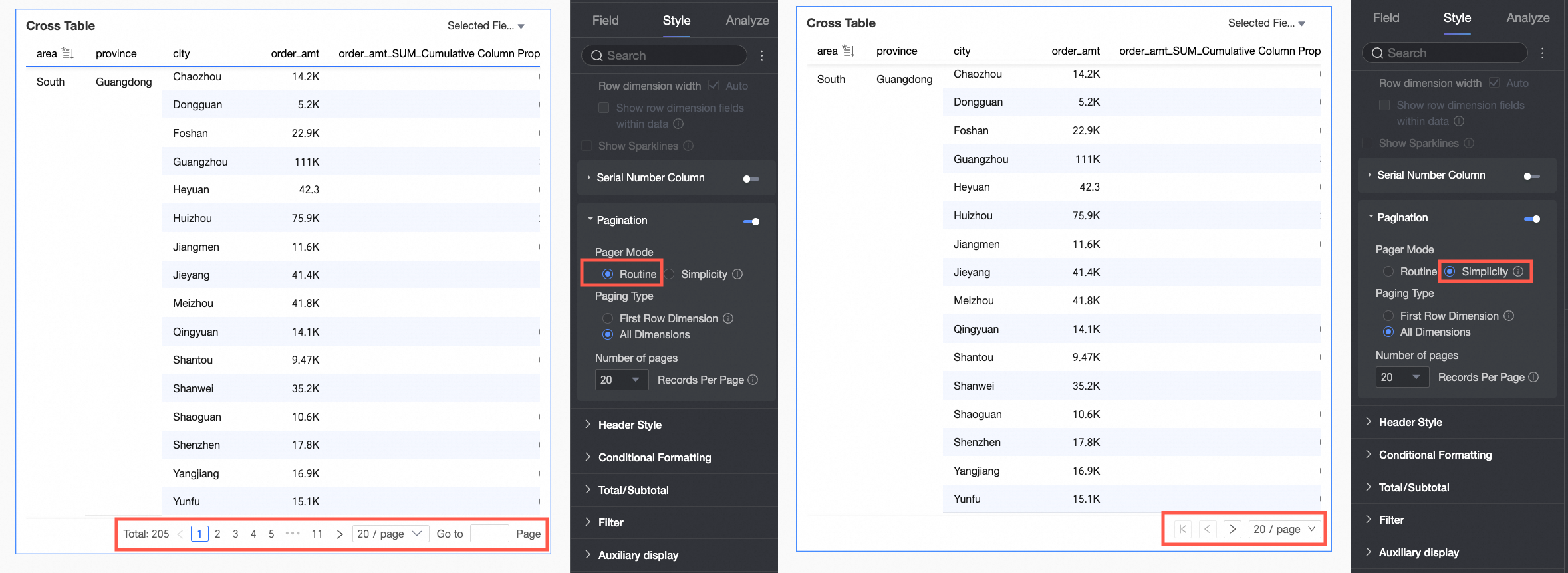
Le mode de paginateur par défaut est Standard. Pour les volumes de données importants, sélectionnez le mode Simple, qui ne calcule pas le nombre total d'entrées de données.
-
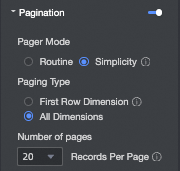
Les tailles de page prises en charge sont de 10, 20, 30, 50, 80, 100, 200 et 500 lignes par page.
-
-
Dans la section Header, configurez les styles des en-têtes de ligne et de colonne du tableau de détails.
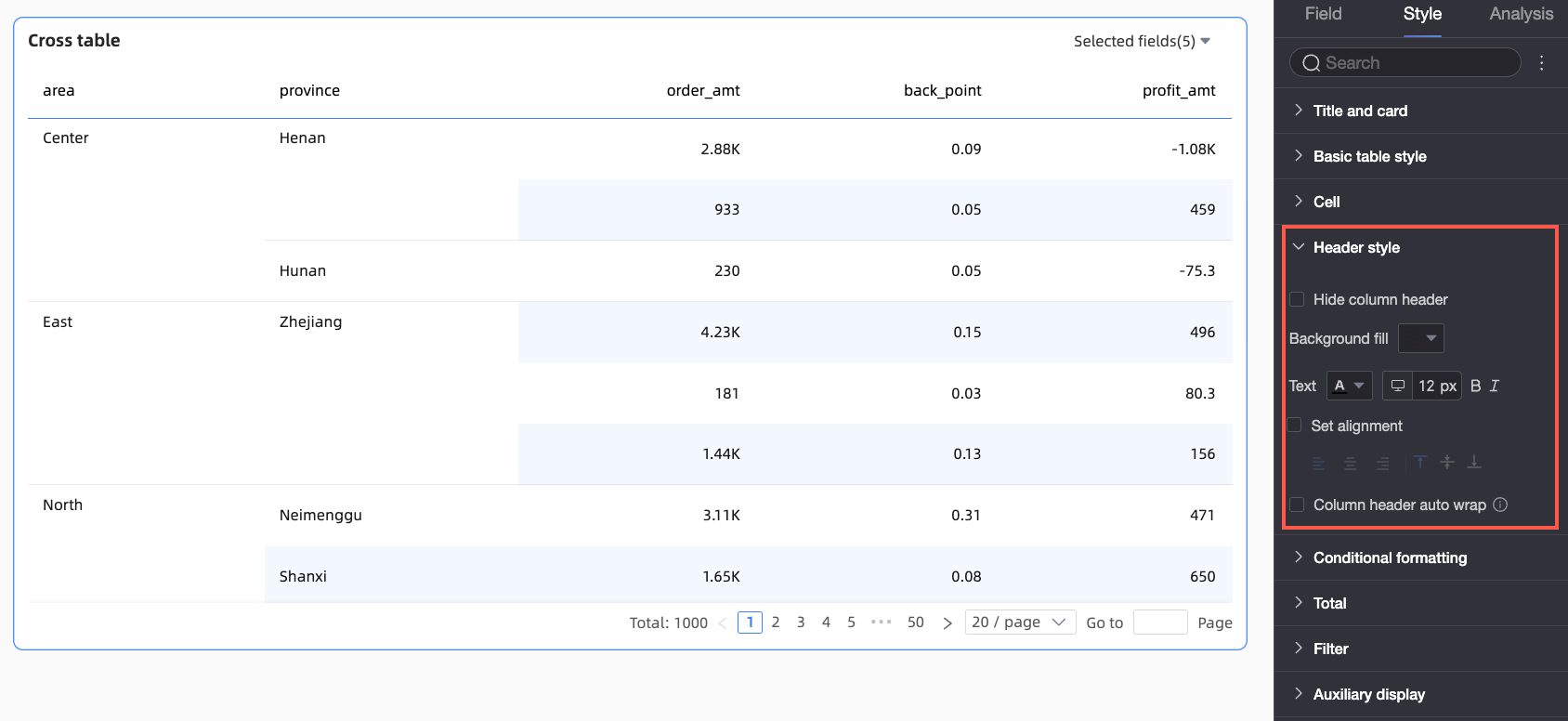
Paramètre
Description
Hide Column Header
Si cette option est sélectionnée, le contenu de l'en-tête de colonne n'est pas affiché.
Background Fill
Définit la couleur de remplissage de l'arrière-plan de l'en-tête de colonne.
Text
Définit le style du texte de l'en-tête de colonne.
Set Alignment
Si cette option est sélectionnée, définissez l'alignement de l'en-tête de colonne.
Ce paramètre remplace le paramètre d'alignement dans la configuration du champ. Par exemple, si le champ Profit Amount est défini pour s'aligner à gauche dans la configuration du champ, mais qu'ici il est défini pour s'aligner au centre, le nom du champ dans l'en-tête de colonne sera finalement aligné au centre.
Wrap Text in Column Header
Si cette option est sélectionnée, le texte long dans la zone d'en-tête de colonne reviendra automatiquement à la ligne.
-
Dans la section Conditional Formatting, définissez la mise en forme conditionnelle de vos données.
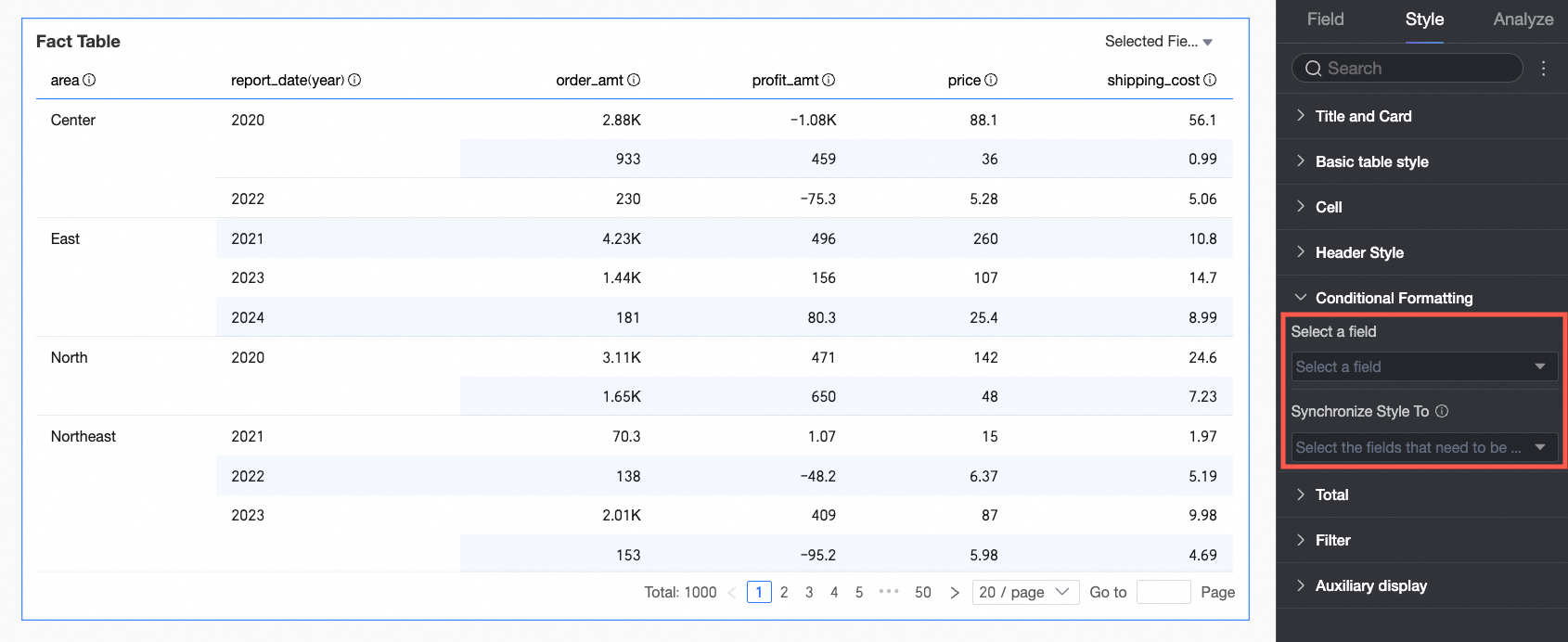
Paramètre
Description
Select Field
Sélectionnez un champ auquel appliquer la mise en forme conditionnelle. Vous pouvez sélectionner n'importe quel champ ajouté au panneau de données.
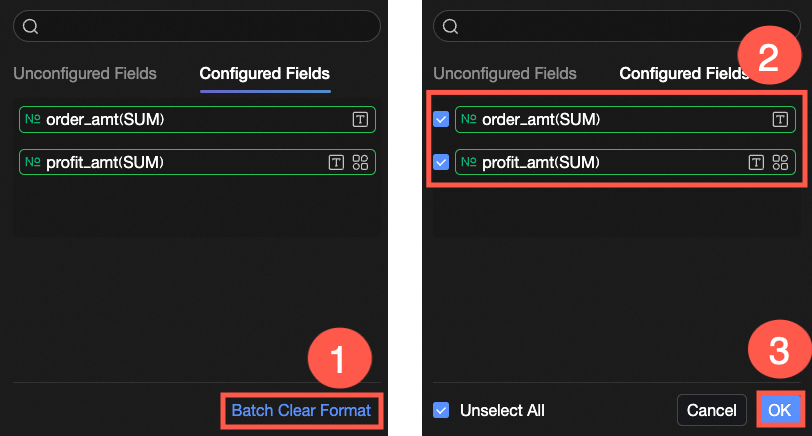
Après avoir configuré les styles, si vous n'avez plus besoin de certaines mises en forme conditionnelles, cliquez sur Clear Formatting in Batch dans le coin inférieur droit du panneau de champ. Dans la liste de sélection, choisissez les formats à effacer et cliquez sur OK.
Quick Styles
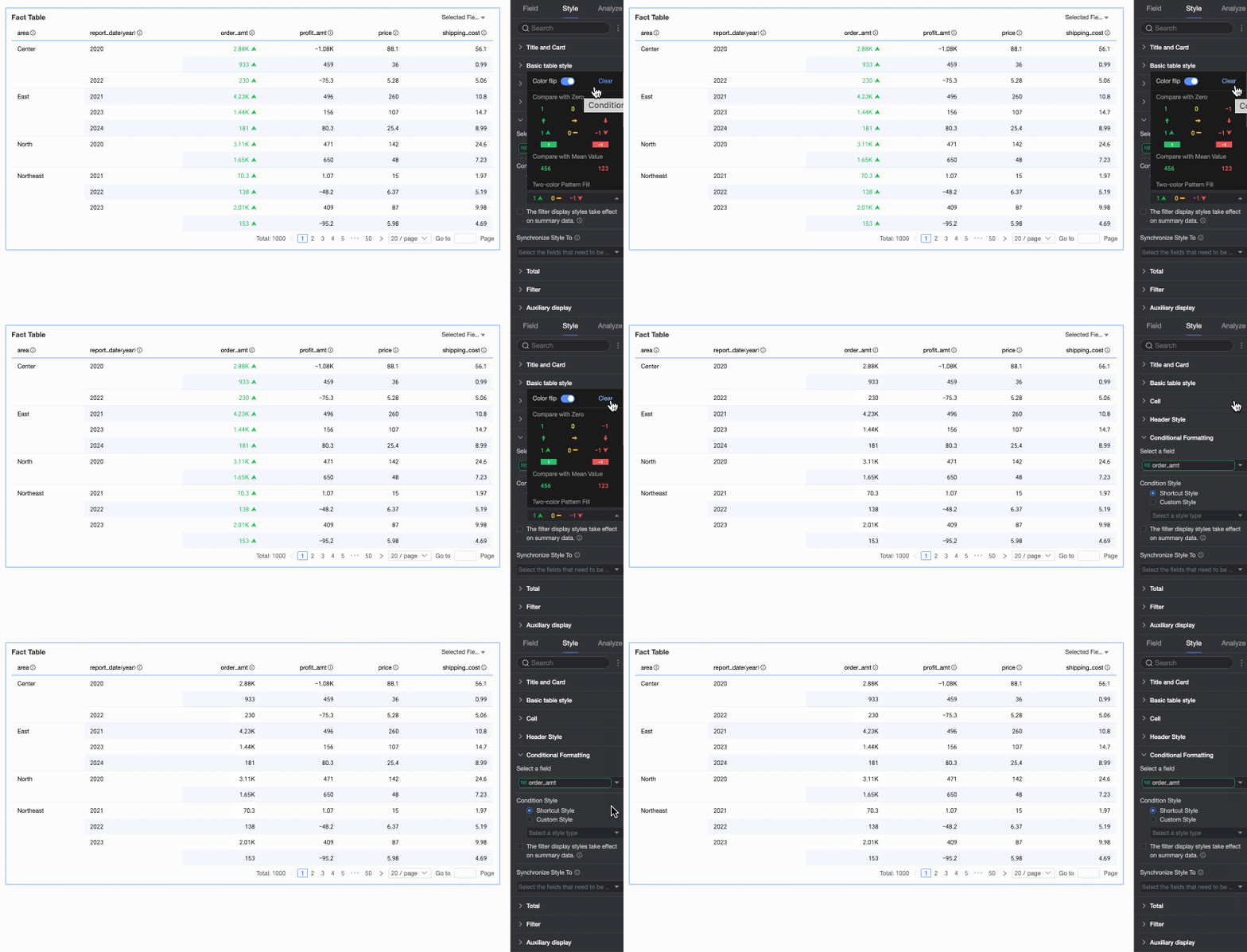
Définissez l'icône de marqueur ou la couleur de police pour le champ actuel à partir d'une liste de styles fournis par le système. Les styles rapides ne peuvent être configurés que pour les champs de mesure, pas pour les champs de dimension.
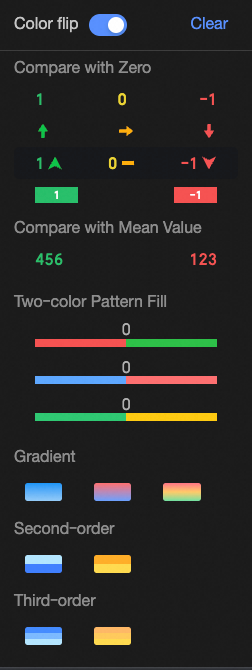
-
Comparison : les options incluent Compare with 0 et Compare with average.
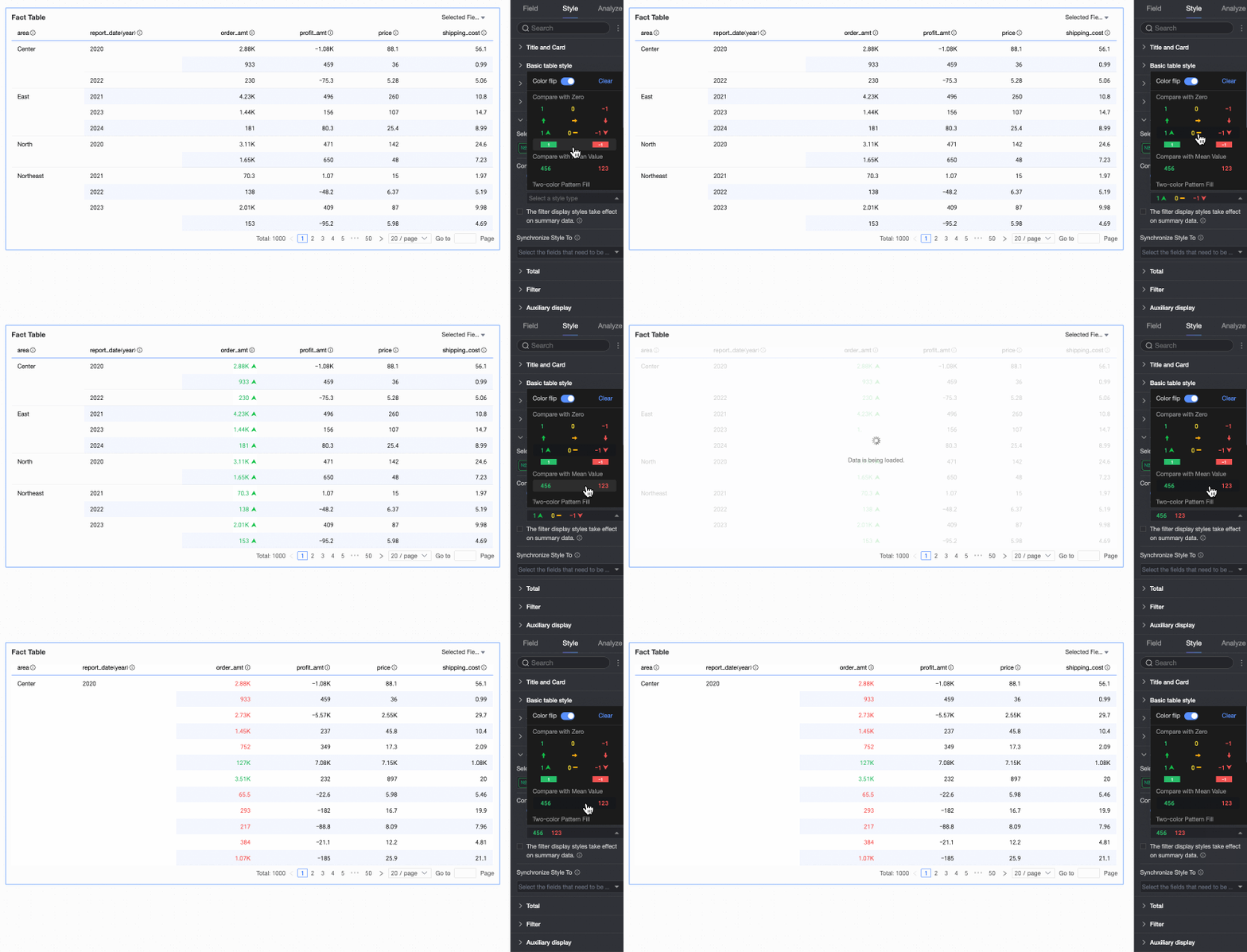
-
Two-color fill : permet de sélectionner la couleur de la barre de données.
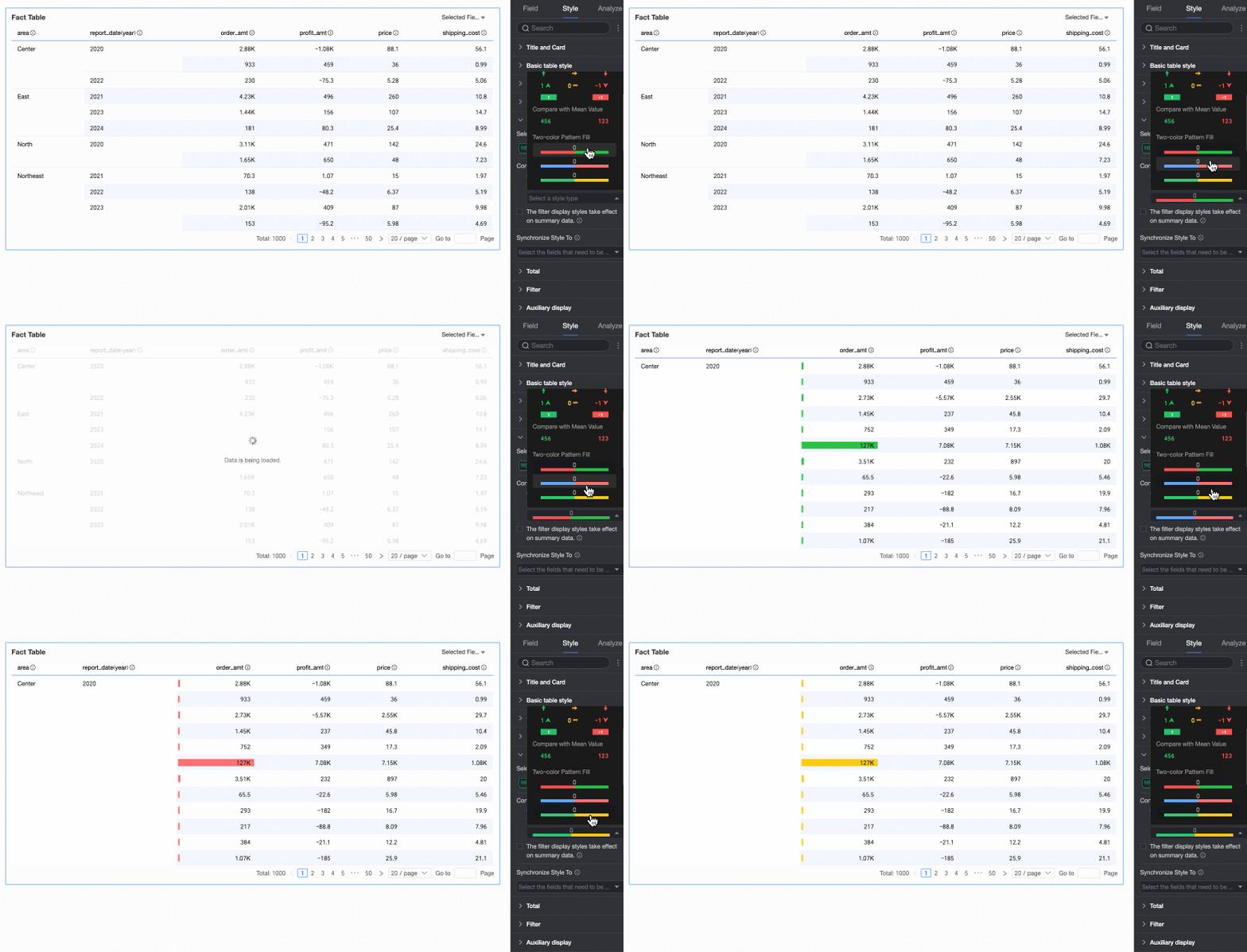 Remarque
La longueur de la barre de données est calculée comme suit : si la plage de valeurs comprend des nombres positifs et négatifs, le dénominateur est la plus grande des valeurs absolues du maximum et du minimum. Si toutes les valeurs sont positives ou toutes négatives, le dénominateur est la différence entre les valeurs absolues maximales et minimales.
-
Color scale : les options incluent Gradient, Two-step et Three-step.
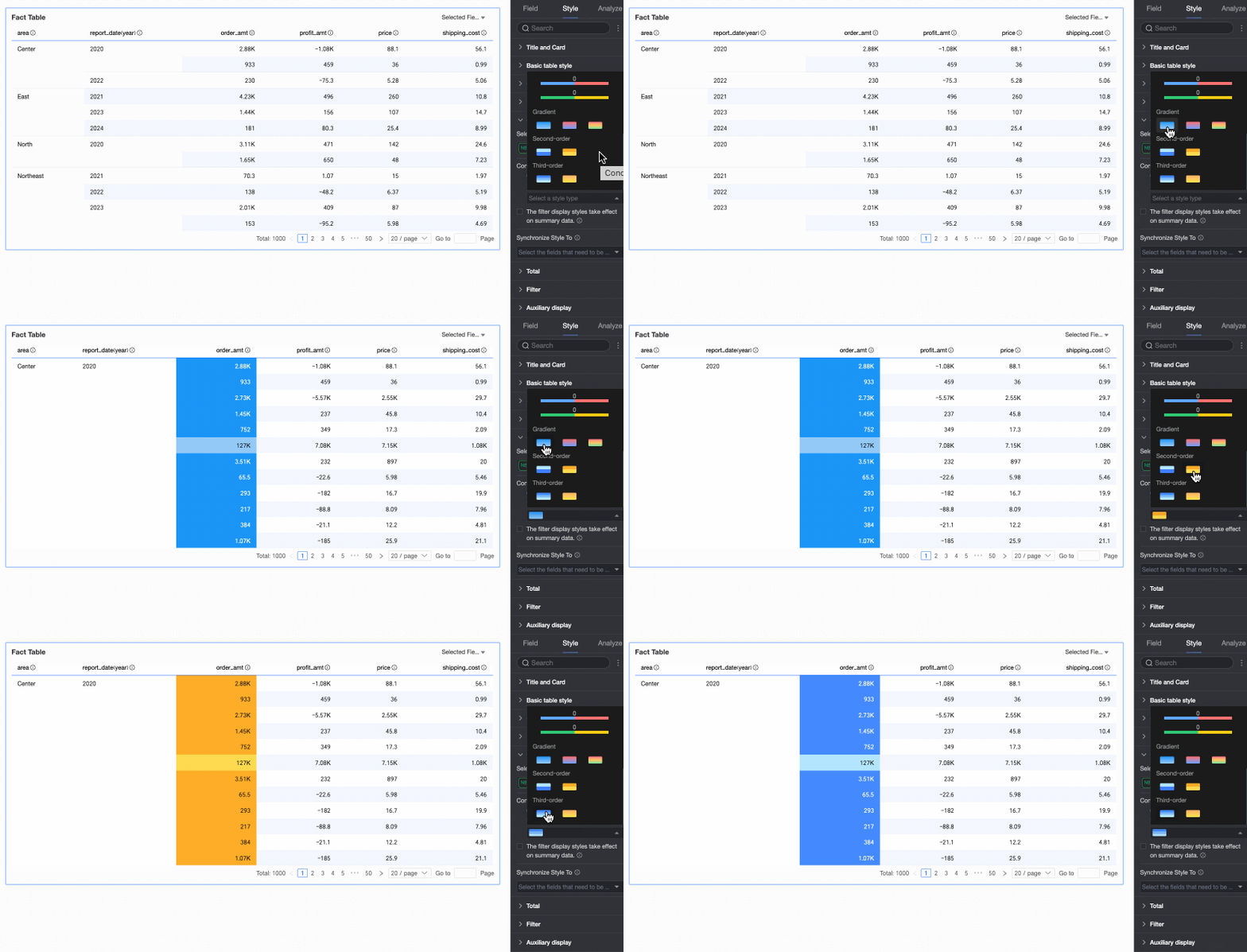
-
Invert Colors
Par exemple, avec le style Comparison, les valeurs inférieures à 0 sont rouges et les valeurs supérieures à 0 sont vertes. Après inversion, les valeurs inférieures à 0 deviennent vertes et les valeurs supérieures à 0 deviennent rouges.
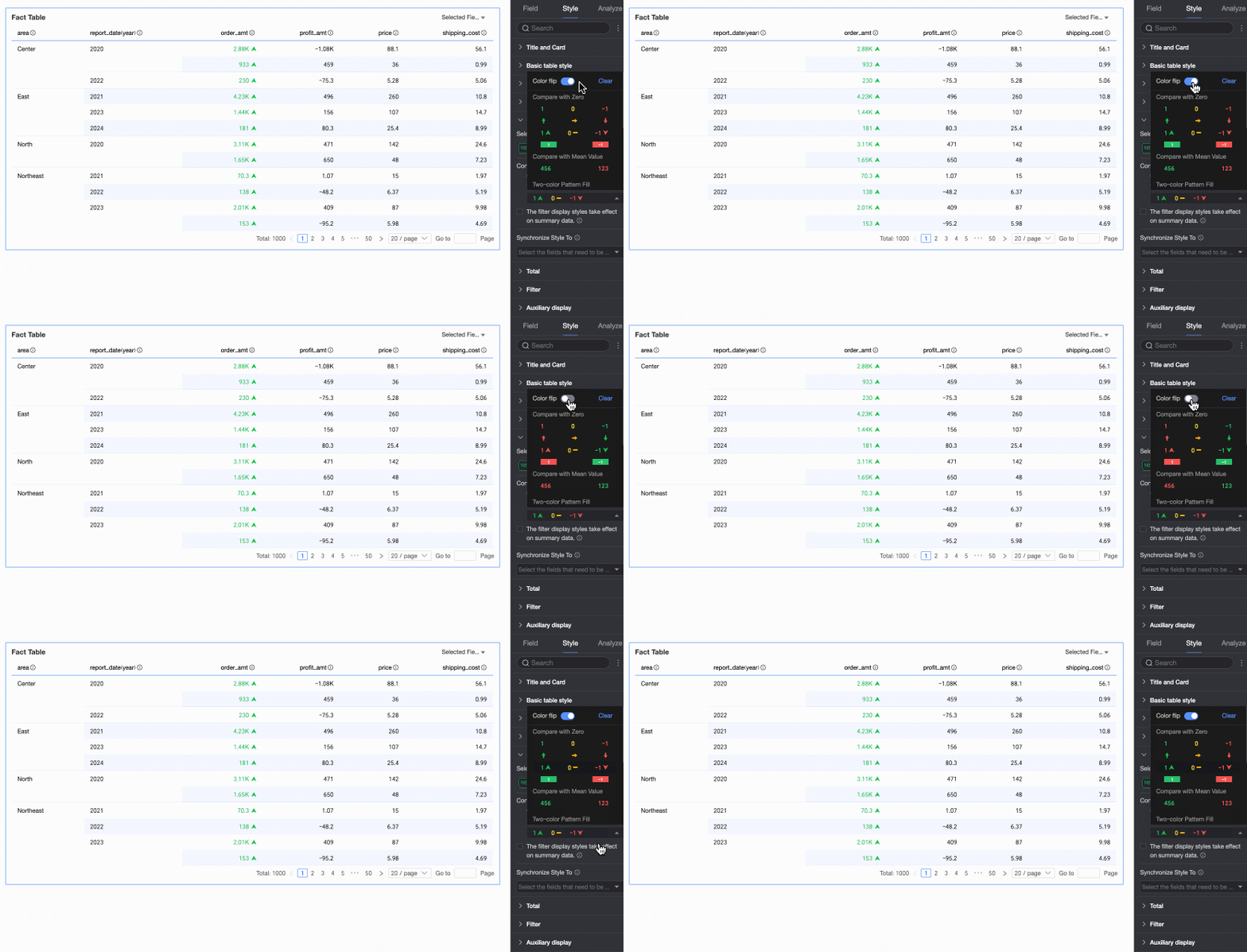
-
Clear : si vous n'avez plus besoin d'un style rapide, cliquez sur Clear pour le supprimer.
Custom Styles
En plus des styles rapides du système, configurez des styles personnalisés selon vos besoins. Les champs de mesure et de dimension prennent en charge les styles personnalisés, mais les options disponibles diffèrent.
-
Pour les champs de mesure : configurez Highlight Text/Background, Icons, Color Scale et Data Bar.
-
Highlight Text/Background : configurez des règles pour mettre en surbrillance la couleur du texte ou de l'arrière-plan des valeurs de champ afin de souligner visuellement les données clés dans le tableau.
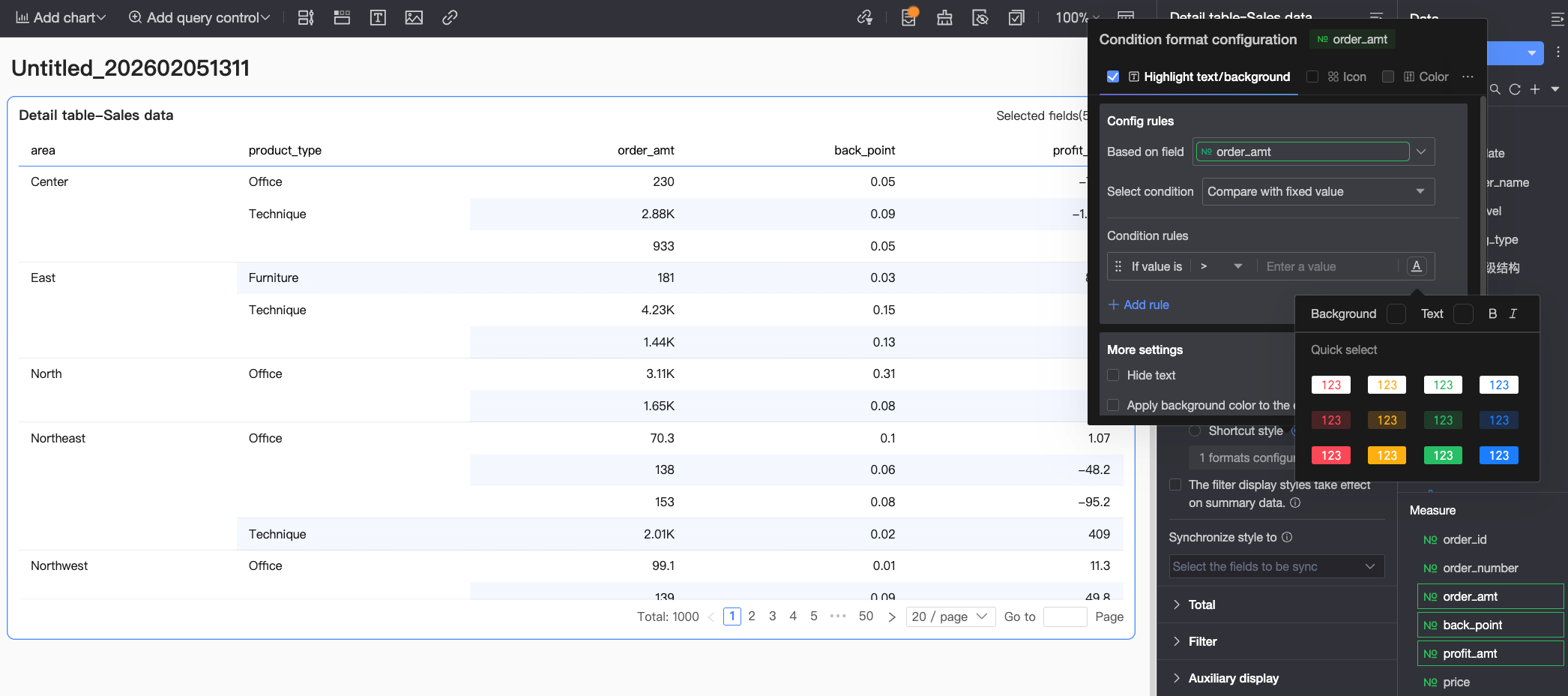 Configurez les paramètres suivants :
-
Base Field : définit le champ de données auquel la règle s'applique. Par défaut, il s'agit du champ sélectionné dans Select Field. Choisissez également un autre champ du graphique pour créer des règles plus complexes basées sur ses valeurs.
-
Condition Selection : définit la base de comparaison pour la règle. Les options incluent Compare with fixed value, By Percentage Range et Compare with dynamic field.
-
Condition Rule : définit la logique spécifique de la condition et le style d'affichage du texte/de l'arrière-plan de la cellule lorsque la règle est satisfaite. Définissez la couleur du texte, le gras, l'italique et la couleur de remplissage de l'arrière-plan.
-
Add Rule : cliquez pour ajouter une nouvelle règle de calcul.
-
More Settings : définit s'il faut masquer le texte du champ actuel et s'il faut appliquer la couleur d'arrière-plan à toute la ligne.
-
-
Icons : affichez des icônes de marqueur spécifiques dans les cellules en fonction des comparaisons numériques pour montrer clairement la relation entre les données actuelles et une valeur cible.
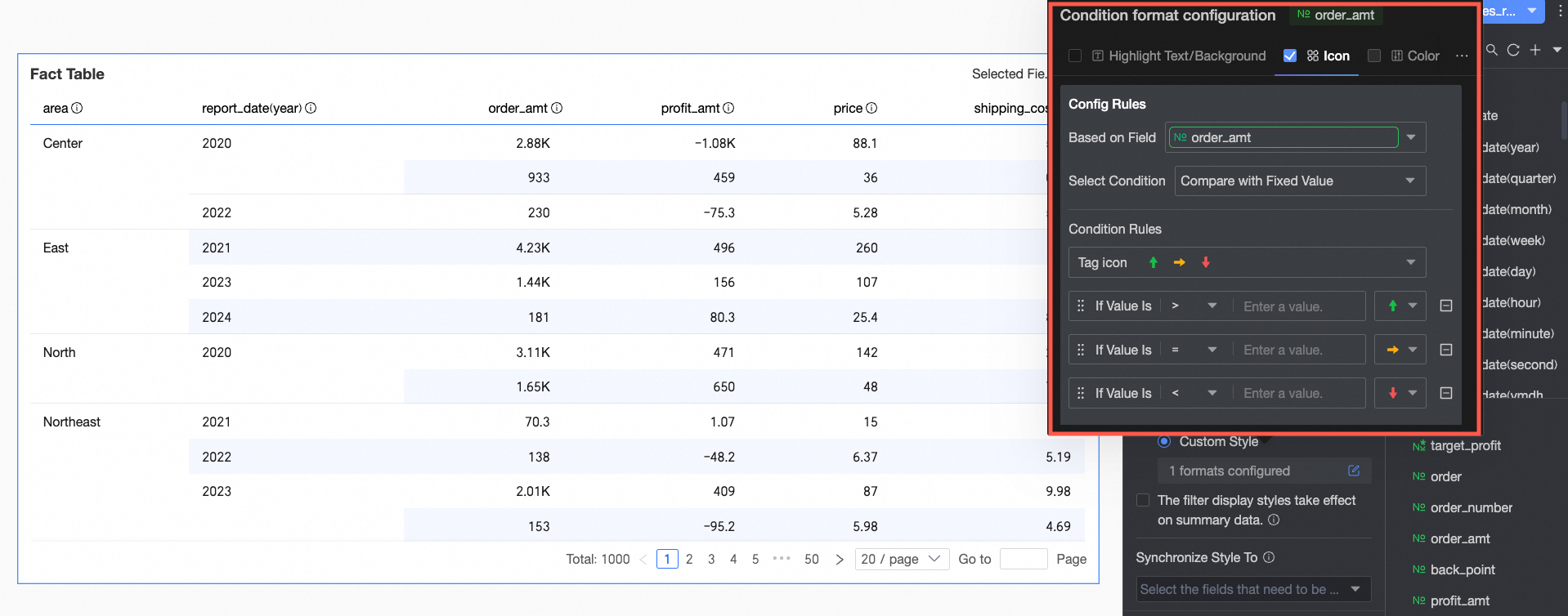 Configurez les paramètres suivants :
-
Base Field : définit le champ de données auquel la règle s'applique. Par défaut, il s'agit du champ sélectionné dans Select Field. Choisissez également un autre champ du graphique pour créer des règles plus complexes basées sur ses valeurs.
-
Condition Selection : définit la base de comparaison pour la règle. Les options incluent Compare with fixed value, By Percentage Range et Compare with dynamic field.
-
Condition Rule : cliquez sur la zone de sélection de l'icône de marqueur pour choisir un type d'icône approprié parmi les ensembles d'icônes fournis par le système. Ensuite, définissez la logique de la condition de données correspondant à chaque icône. Sélectionnez également une icône de marqueur unique pour chaque règle de comparaison.
-
Add Rule : cliquez pour ajouter une nouvelle règle de calcul.
-
More Settings : définit s'il faut masquer le texte du champ actuel.
-
-
Color scale : applique différentes couleurs d'arrière-plan à partir d'une échelle de couleurs spécifiée en fonction des valeurs numériques pour montrer clairement la distribution et les tendances des données.
RemarqueVous ne pouvez configurer une échelle de couleurs que lorsque Highlight Text/Background, Icons et Data Bar ne sont pas sélectionnés.
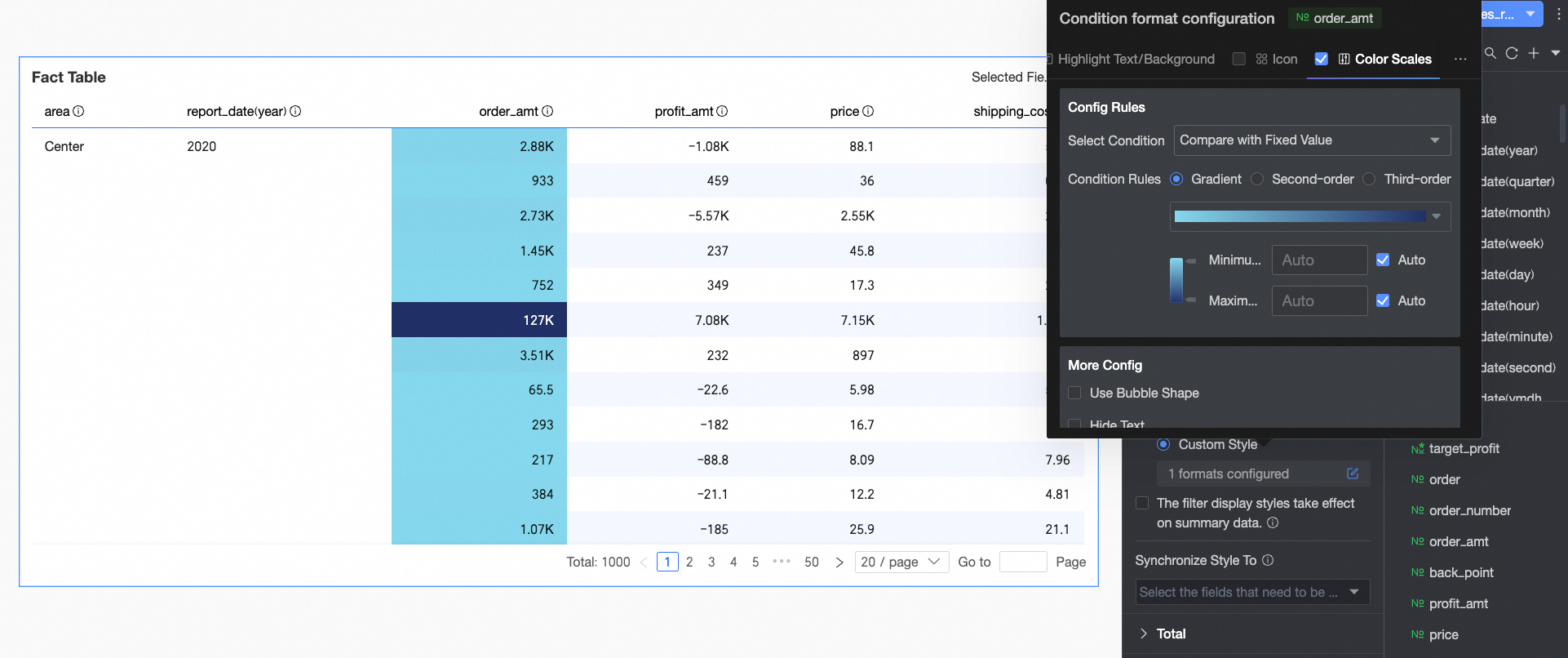 Configurez les paramètres suivants :
-
Condition Selection : définit la base de comparaison pour la règle. Les options incluent Compare with fixed value et By Percentage Range.
-
Condition Rule : définit le style de l'échelle de couleurs (Gradient, One-step, Two-step) et spécifie les valeurs maximales/minimales, les seuils et les couleurs correspondantes pour chaque plage de valeurs.
-
Dans More Settings, définissez la forme de la barre d'échelle de couleurs et s'il faut masquer le texte du champ actuel.
-
-
Data bar : représente les valeurs des cellules par des barres visuelles de longueur et de couleur variables pour montrer plus intuitivement la taille relative ou la comparaison des données.
 Configurez les paramètres suivants :
-
Condition Rule : définit les règles d'affichage de la barre de données du champ de mesure actuel. Spécifiez une couleur d'affichage différente pour chaque règle.
-
Add Rule : cliquez pour ajouter une nouvelle règle de calcul.
-
Custom Min/Max : si cette option est sélectionnée, définissez des valeurs spécifiques pour le maximum et le minimum. En mode automatique, la valeur maximale est par défaut la valeur la plus élevée du champ actuel, et la valeur minimale est par défaut la plus basse.
-
More Settings : définit s'il faut afficher l'arrière-plan de la barre de données et vous permet de personnaliser sa couleur. Définit également s'il faut masquer le texte du champ actuel.
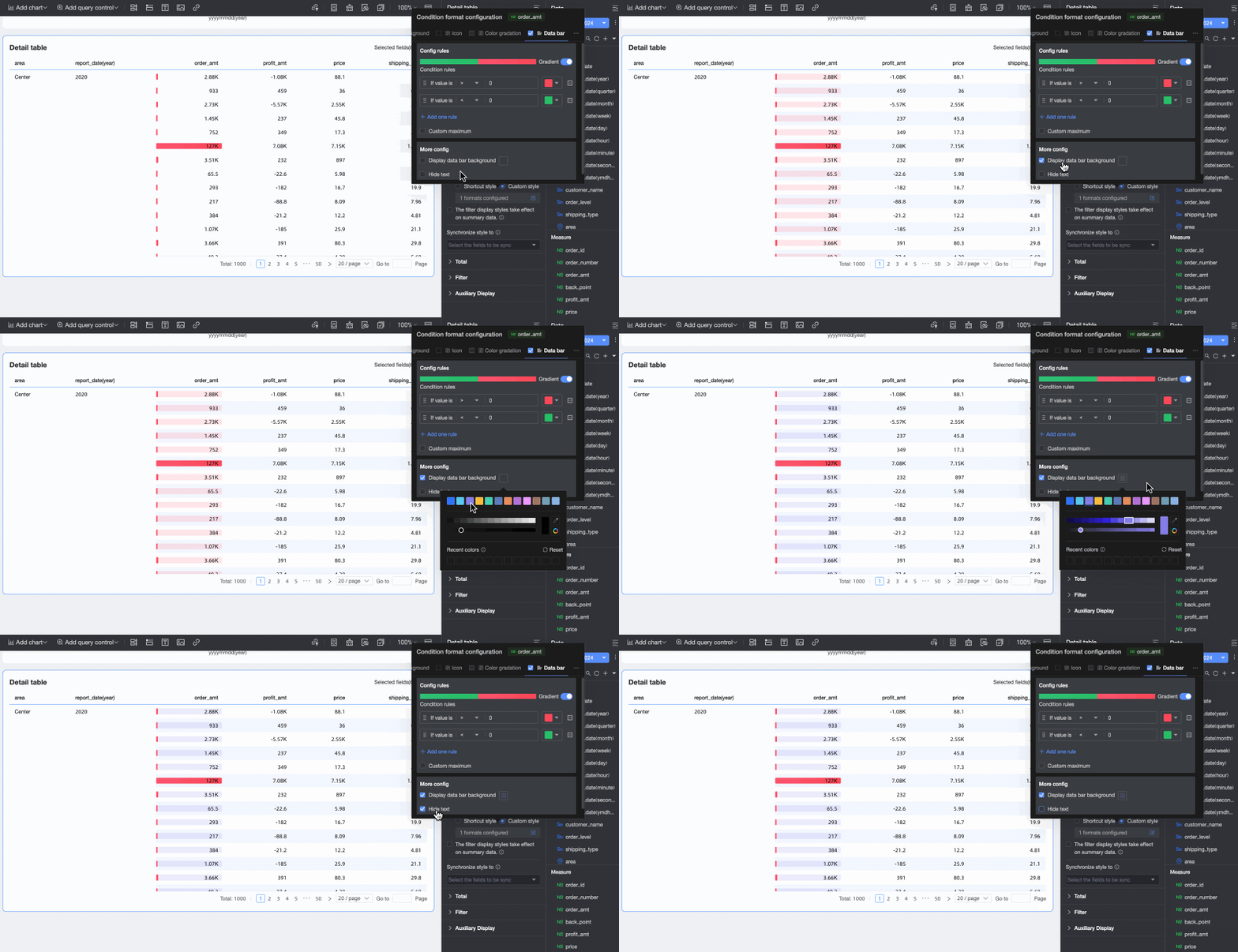
-
-
-
Pour les champs de dimension : configurez Highlight Text/Background et Icons.
-
Highlight Text/Background
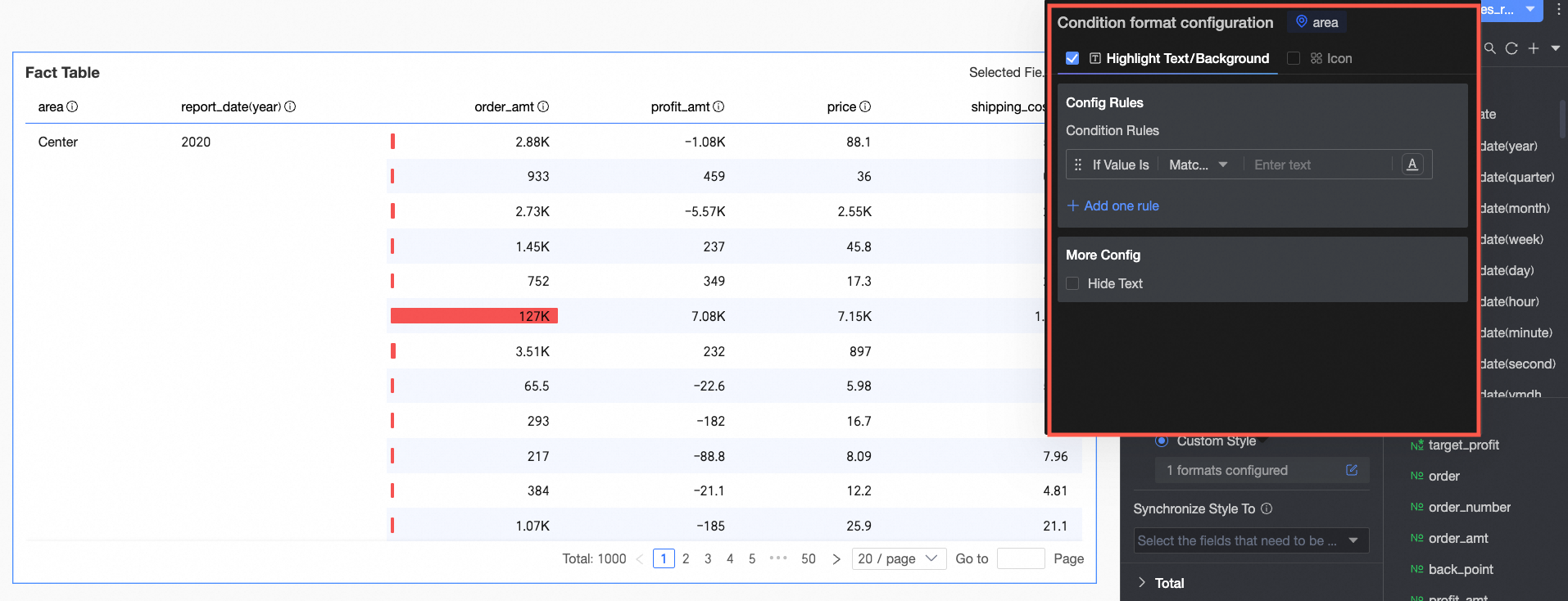
-
Dans Rule Definition, définissez la règle de condition pour mettre en surbrillance le texte du champ de dimension actuel. Étant donné que la condition est évaluée sur les valeurs de dimension, la zone de saisie de la valeur de condition ne prend en charge que le texte.
-
Dans More Settings, définissez s'il faut masquer le texte du champ actuel.
-
-
Icons
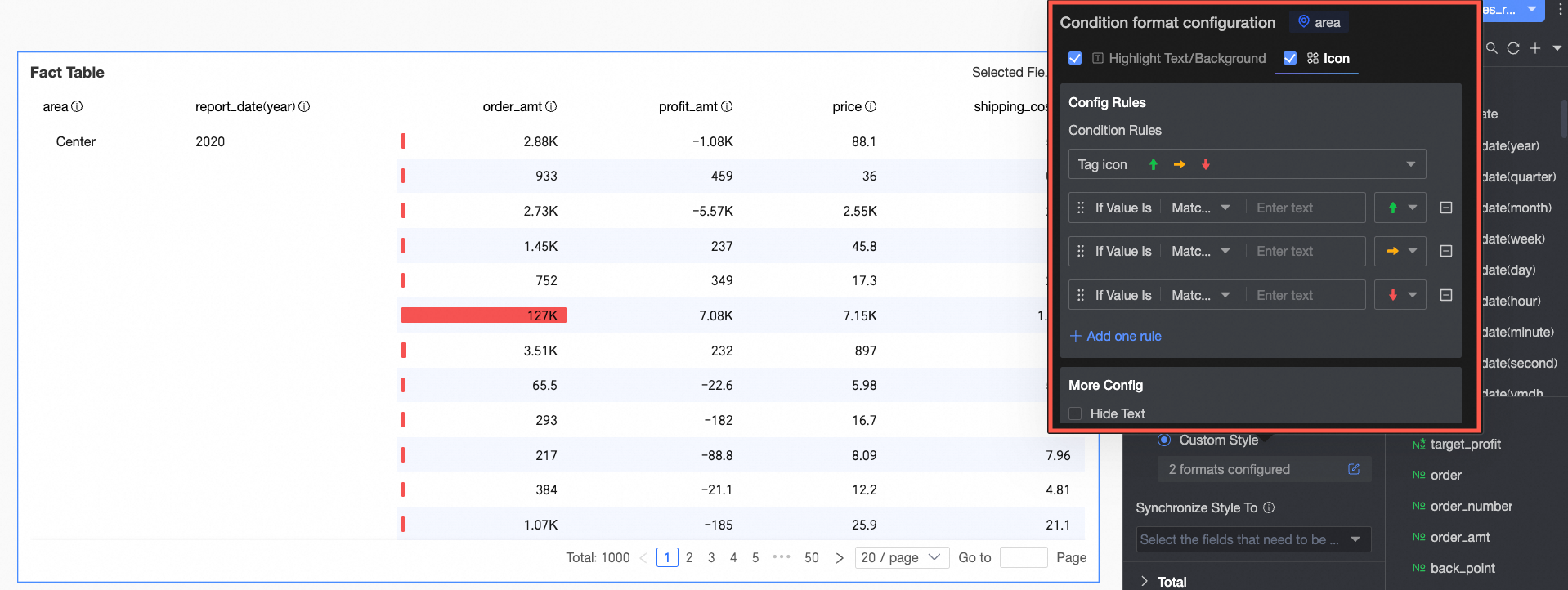
-
Dans Rule Definition, définissez la règle de marquage par icône pour le champ de dimension actuel. Étant donné que la condition est évaluée sur les valeurs de dimension, la zone de saisie de la valeur de condition ne prend en charge que le texte.
-
Dans More Settings, définissez s'il faut masquer le texte du champ actuel.
-
-
Apply Conditional Styles to Summary Data
Si cette option est sélectionnée, les styles conditionnels configurés s'appliqueront également aux données récapitulatives.
Sync Styles To
Synchronise la mise en forme conditionnelle actuelle avec d'autres champs.
-
-
Dans la section Total/Subtotal, cliquez sur le commutateur
 pour activer les totaux de colonne. Lorsqu'ils sont activés, cela effectue une opération de résumé sur toutes les valeurs numériques d'une colonne.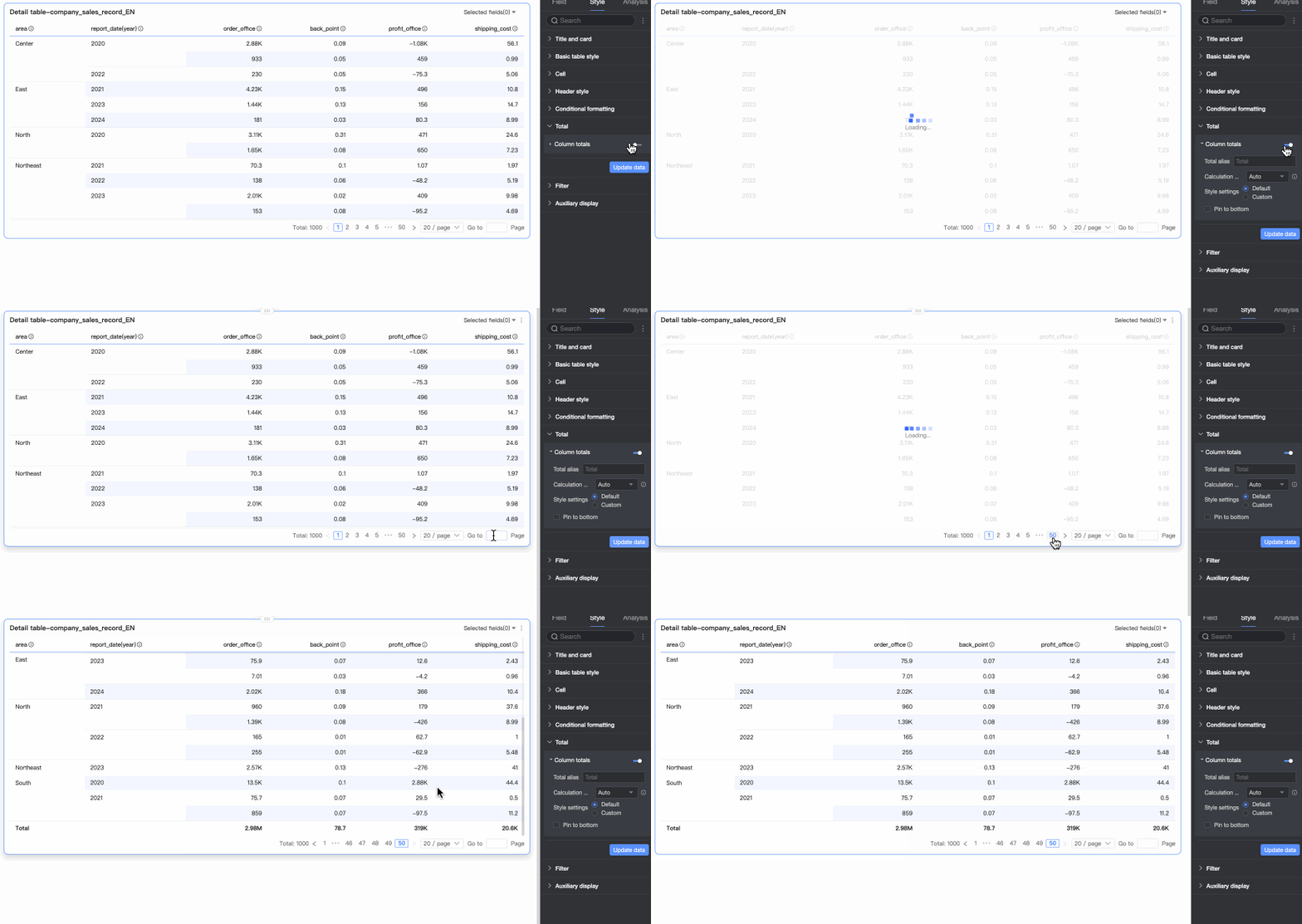
Paramètre
Description
Overall Summary (Column Total)
Total Alias
Définit le nom d'affichage des données totales en fonction de leur signification métier, par exemple « Total Sales by Region ».
Calculation Method
Sélectionnez une seule méthode d'agrégation pour les totaux de tous les champs. Si un champ est un champ calculé, la méthode d'agrégation sélectionnée ici ne s'applique pas ; la méthode d'agrégation d'origine sera utilisée à la place.
Si vous devez définir différentes méthodes d'agrégation pour chaque champ, sélectionnez Custom dans la liste déroulante et configurez la logique d'agrégation pour chaque champ dans le module Custom Calculation.
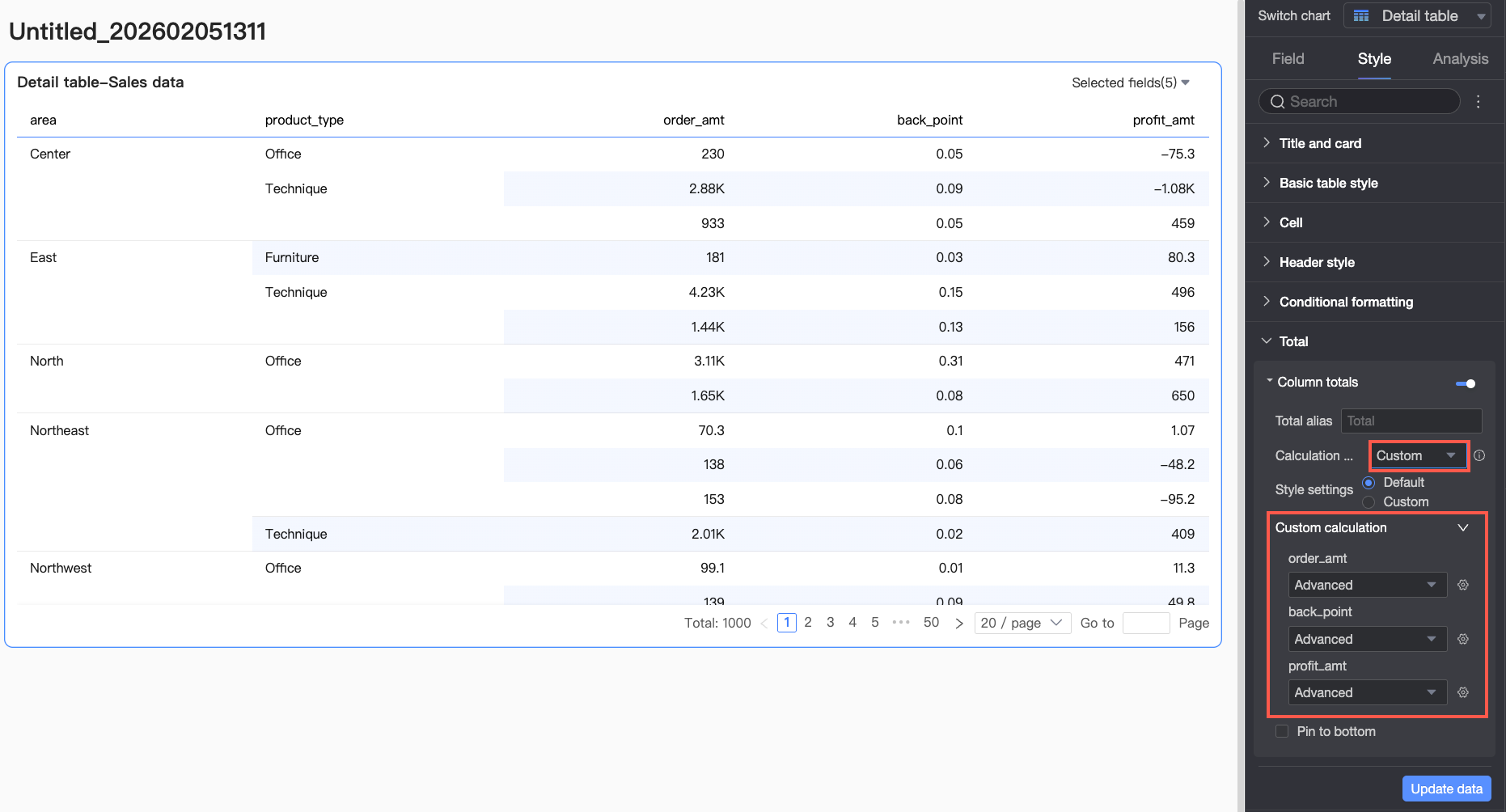
Style Configuration
Définit le style du texte pour les données totales actuelles. Suivez la valeur par défaut du système ou personnalisez la couleur de police, la couleur d'arrière-plan, la graisse du texte, etc.
Pin to Bottom
Définit s'il faut épingler les données totales de la colonne en bas du tableau.
RemarquePour les questions fréquemment posées sur la configuration des totaux, consultez FAQ sur la configuration des totaux.
-
Dans la section Filter :
Après avoir activé Filter Display by Field Content, cliquez sur la liste déroulante Selected Fields du tableau de détails en mode aperçu pour filtrer ou trier les champs.
-
Après avoir activé Quick Filter, cliquez sur la liste déroulante Filter du tableau de détails en mode aperçu pour filtrer les champs.
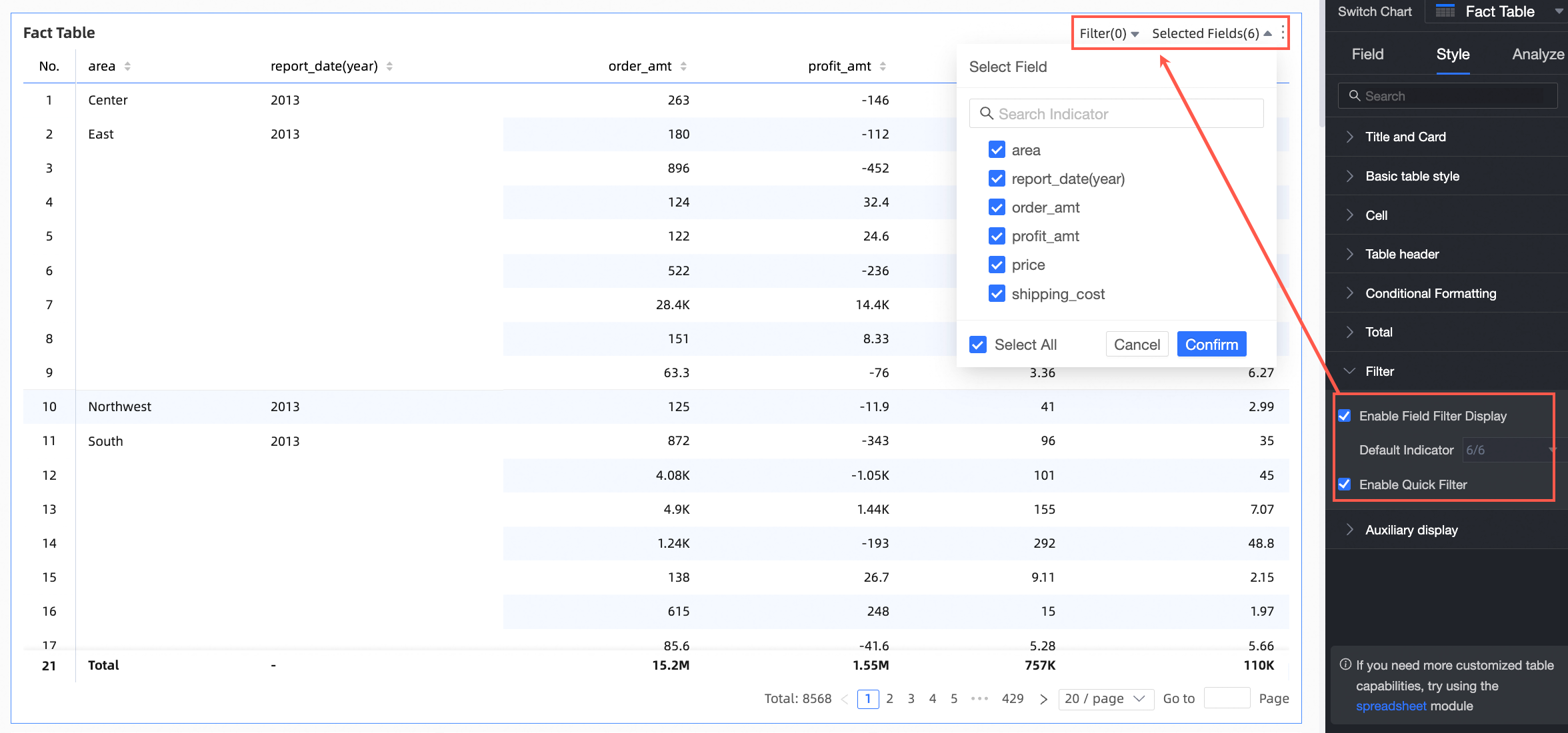
-
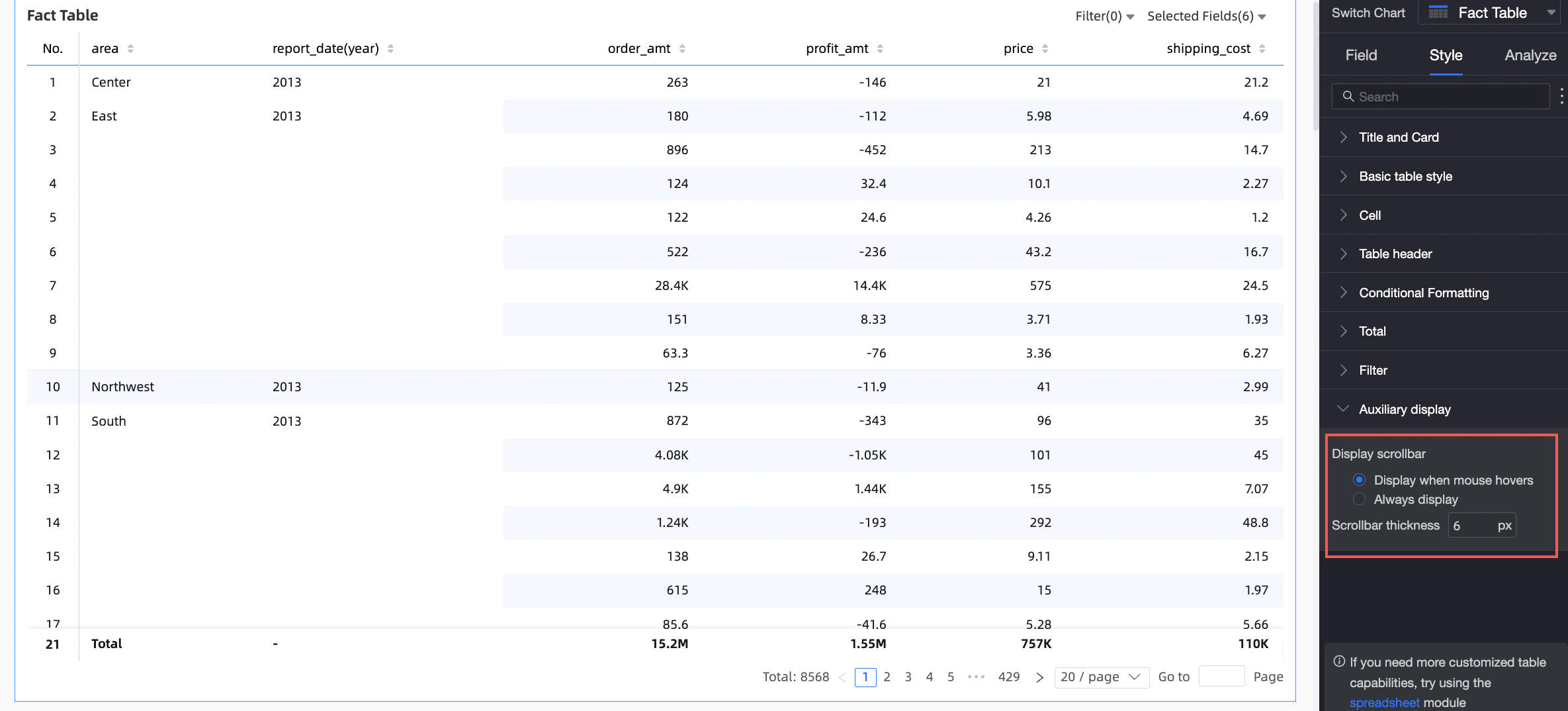
Dans la section Auxiliary Display, définissez le Scrollbar Display Mode et l'Scrollbar Thickness.
Lorsque vous définissez le mode d'affichage sur Show on hover, la barre de défilement n'apparaît que lorsque votre curseur se trouve sur le tableau.
Pour que la barre de défilement soit toujours visible, sélectionnez Always Show.
-
Pour rendre la barre de défilement plus visible, ajustez l'épaisseur.
Analyse du graphique
|
Catégorie |
Paramètre |
Description |
|
Interaction des données |
Drill-down |
Lorsque vous configurez la fonctionnalité de drill-down pour un graphique, définissez également le style d'affichage des lignes de hiérarchie de drill-down. Pour plus d'informations, consultez Drill-down. |
|
Linkage |
Lorsque les données que vous devez analyser résident dans différents graphiques, utilisez la liaison de graphiques pour connecter plusieurs graphiques afin d'analyser les données. Pour plus d'informations, consultez Linkage. |
|
|
Jump |
Lorsque les données que vous devez analyser sont réparties sur plusieurs tableaux de bord, utilisez le saut de tableau de bord pour les connecter à des fins d'analyse. Le saut prend en charge deux méthodes : parameter jump et external link. Pour plus d'informations, consultez Jump. |
|
|
Paramètres avancés |
Events |
Après avoir sélectionné cette option, effectuez une saisie de données dans le tableau de détails. Lorsque des dimensions de colonne sont présentes, ajoutez uniquement des dimensions de ligne pour configurer des événements. Pour plus d'informations, consultez Events. |
|
Enable Secondary Indicator Display |
Sélectionnez cette option pour définir le format d'affichage des indicateurs secondaires. Pour plus d'informations, consultez Activer l'affichage des indicateurs secondaires. |
Affichage des indicateurs secondaires
Après avoir configuré les indicateurs de mesure, activez et configurez les indicateurs secondaires.

Après avoir sélectionné Enable Secondary Indicator Display, la liste déroulante de l'indicateur de comparaison vous permet de sélectionner n'importe quel indicateur de mesure.
-
Comparison Date Selection : sélectionnez un champ de date dans le jeu de données.
RemarqueSi le graphique contient des champs de date, la date de comparaison de l'indicateur secondaire ne peut être que le champ de date ayant la granularité la plus fine dans le graphique.
Si le graphique ne contient aucun champ de date, la date de comparaison de l'indicateur secondaire peut être n'importe quel champ de date du jeu de données.
Comparison Method : les options de comparaison disponibles, jusqu'à un maximum de quatre, dépendent de la granularité du champ de date. Par exemple, si la Comparison Date a une granularité quotidienne, la Comparison Content Selection affichera day-over-day, week-over-week, month-over-month et year-over-year. Si la Comparison Date a une granularité mensuelle, la Comparison Content Selection affichera month-over-month, year-over-year, etc.
-
Display Content : Difference Percentage est sélectionné par défaut. Sélectionnez également Difference ou Raw Value.
-
Difference : le format d'affichage des données correspond à celui de l'indicateur.
Lorsque Difference est sélectionné, sélectionnez également Calculate percentage point difference for percentage indicators. Cette option n'est pas sélectionnée par défaut. Si elle est sélectionnée et que l'indicateur est un pourcentage, la différence est affichée en points de pourcentage (pt), par exemple, 5,2 % - 4,1 % = 1,1 pt. Choisissez de conserver 0, 1 ou 2 décimales.
Difference Percentage : choisissez de conserver 0, 1 ou 2 décimales.
-
Compare with same period (effective only when query filter is bound to daily granularity) : si une condition de filtre est configurée, la comparaison sur la même période est également filtrée. Par exemple, si vous filtrez pour la date
2022-01-02, le calcul year-over-year le comparera aux données du2021-01-02. La comparaison day-over-day prend automatiquement en charge la comparaison sur la même période ; la comparaison séquentielle dynamique ne le fait pas.-
When the previous period's data is negative : sélectionnez la formule de calcul de la différence en pourcentage lorsque la valeur de la période précédente est négative. La formule sélectionnée s'applique uniquement aux éléments de données dont la valeur de la période précédente est inférieure à 0. Définissez-la sur :
(Current Period Data / Previous Period Data - 1) * 100 % : valeur par défaut
1 - (Current Period Data / Previous Period Data) * 100 %
(Current Period Data / Previous Period Data - 1) * 100%
1 - (Current Period Data / Previous Period Data) * 100% : synchronisez la configuration de l'indicateur actuel avec plusieurs autres indicateurs.
-
Display Position : la valeur par défaut est To the right of indicator. Les autres options incluent Separate on right et Below indicator.
-
To the right of indicator : ajoute une nouvelle colonne d'indicateur à droite de la colonne actuelle. Le nom de la colonne sera la méthode de comparaison sélectionnée, telle que year-over-year, day-over-day, etc.
Si plusieurs indicateurs sont disposés sous forme de colonnes, les indicateurs secondaires sont affichés séquentiellement à leur droite.

-
Separate on right : la dernière dimension de colonne est divisée pour afficher séparément les méthodes de comparaison sélectionnées (day-over-day, week-over-week, etc.) à droite de l'indicateur actuel.

-
Below indicator : ajoute plusieurs lignes pour les indicateurs de comparaison sous l'indicateur actuel. L'alignement correspond à l'alignement de l'indicateur principal : le texte est aligné à gauche et les valeurs numériques sont alignées à droite.
Les indicateurs de comparaison partagent une cellule avec l'indicateur actuel. Une nouvelle ligne pour la méthode de comparaison sélectionnée (day-over-day, week-over-week, etc.) est ajoutée sous l'en-tête de l'indicateur actuel.

-
Display Style : sélectionnez les couleurs d'affichage pour les nombres positifs et négatifs. Les options incluent Follow global semantic color settings (qui suit les paramètres dans Page Settings > Global Styles > Semantic Colors), Positive numbers red, negative numbers green ou Positive numbers green, negative numbers red.
FAQ sur la configuration des totaux
Comment les totaux sont calculés
Si vos données d'origine sont GMV (Sum) et que la méthode de calcul des totaux et sous-totaux est définie sur Auto (par défaut), alors la logique de calcul des totaux et sous-totaux sera GMV (Sum). Si vous modifiez le calcul du total en Custom et sélectionnez Average comme méthode d'agrégation, le total sera calculé comme GMV (Average).
Si vos données d'origine sont id (Distinct Count) et que la méthode de calcul des totaux et sous-totaux est définie sur Auto (par défaut), alors la logique de calcul sera id (Distinct Count). Si vous modifiez le calcul du total en Custom et sélectionnez Count comme méthode d'agrégation, le total sera calculé comme id (Count).
Comment calculer un ratio ?
-
Définissez le ratio.
Dans cet exemple, supposons que le ratio soit défini comme (Indicateur A / Indicateur B).
Dans le jeu de données, créez un nouveau champ calculé avec l'expression :
rate=sum(A)/sum(B).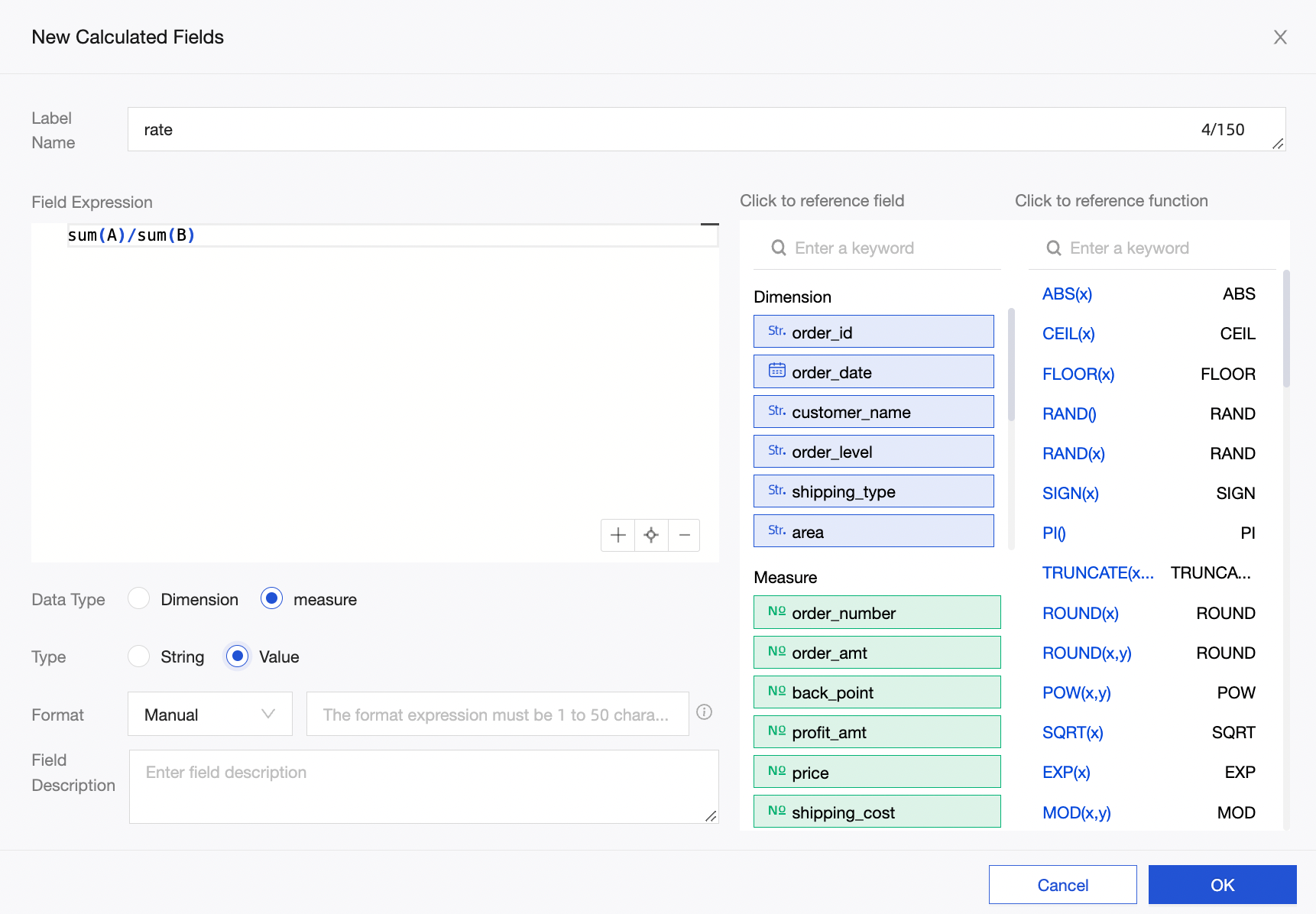
-
Dans le panneau de données du tableau de bord, sélectionnez l'indicateur rate (Sum) et activez les totaux et sous-totaux. La logique de calcul est par défaut rate (Sum), donc la logique des totaux et sous-totaux sera sum(A)/sum(B).
RemarqueSi vous écrivez l'expression comme
rate=A/Bdans le jeu de données et utilisez la logique par défaut A/B (Sum) pour les totaux, le résultat sera incorrect (par exemple, un ratio supérieur à 100 %).