Un graphique chronologique affiche dynamiquement des événements dans le temps, tels que les étapes clés du développement d'une entreprise. Ajoutez des données et configurez les styles pour créer votre visualisation chronologique.
Prérequis
Vous avez créé un tableau de bord. Créer un tableau de bord.
Vue d'ensemble
Avantages
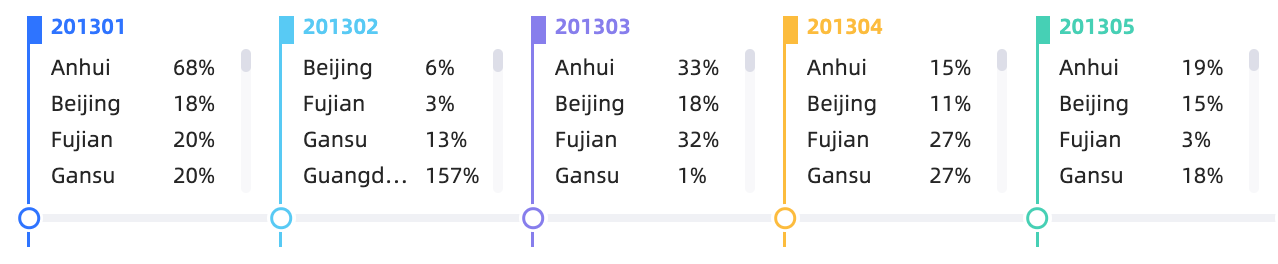
Affiche des événements à des moments précis avec un contenu personnalisable.
Exemple de rendu
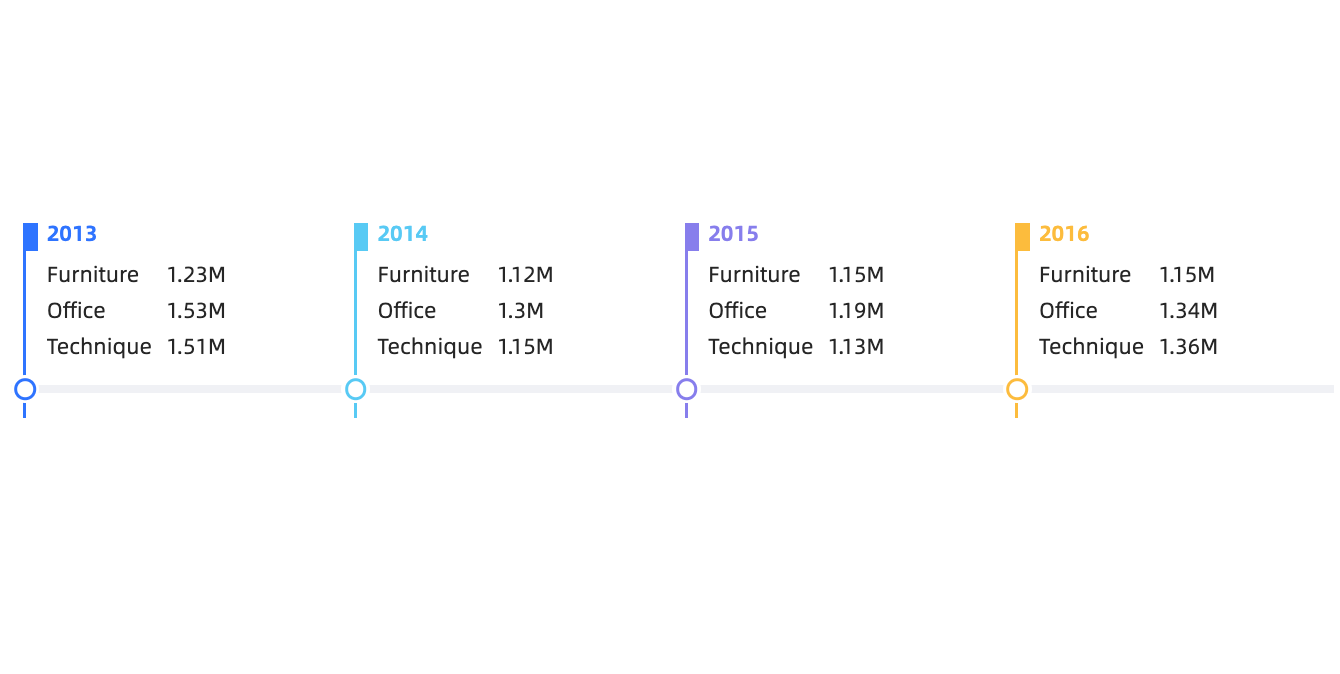
Créer un graphique
Sur la page d'édition du tableau de bord, configurez les données du graphique comme indiqué ci-dessous.
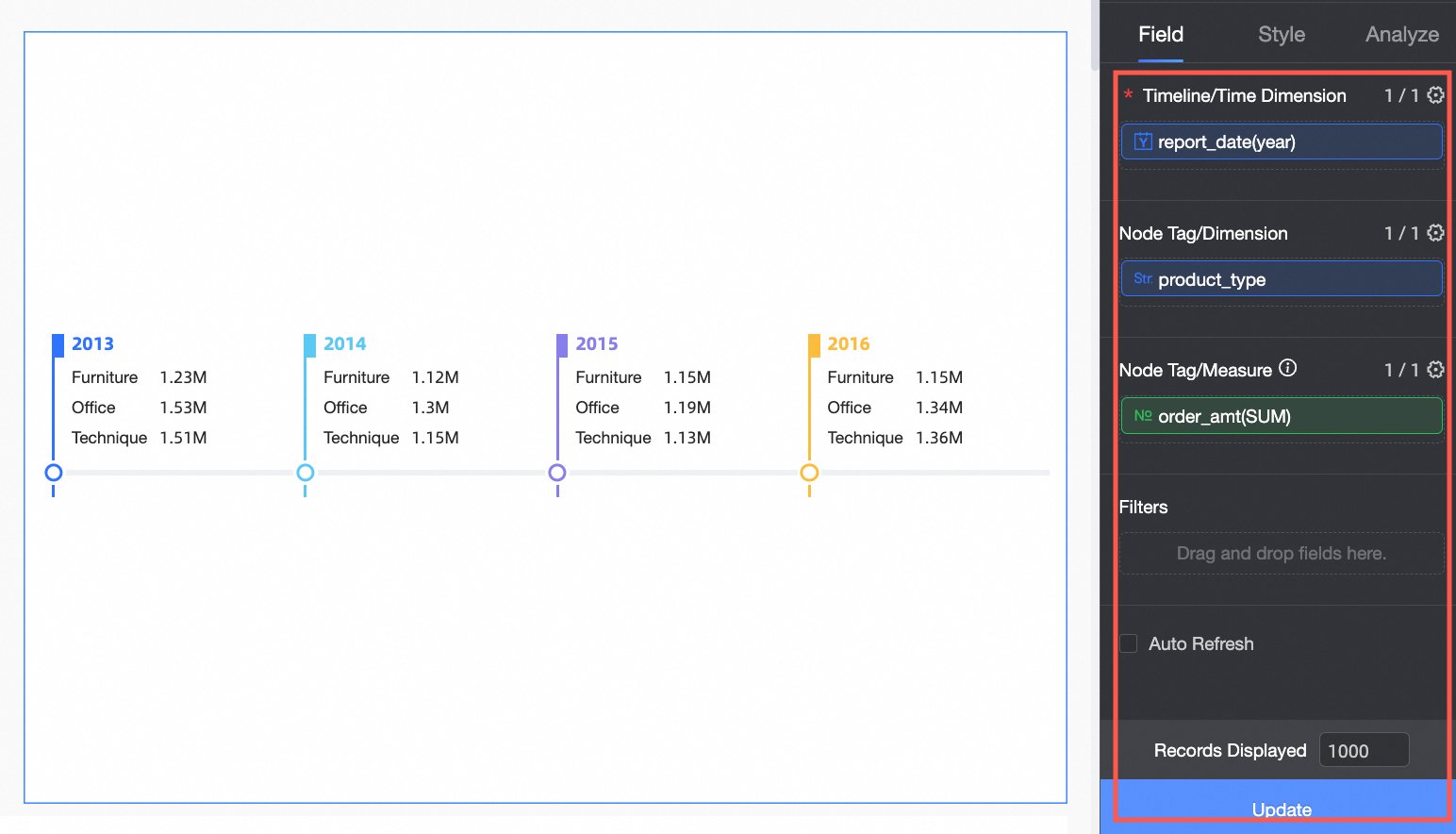
La chronologie prend en charge plusieurs combinaisons de dimensions temporelles et d'étiquettes de nœuds. Les configurations et les rendus varient selon la combinaison choisie.
Scénario | Procédure | Rendus |
Utilisez uniquement la dimension temporelle pour afficher statiquement les événements majeurs sur une plage donnée. Exemple : Afficher les événements sur un intervalle de temps spécifié. |
|
|
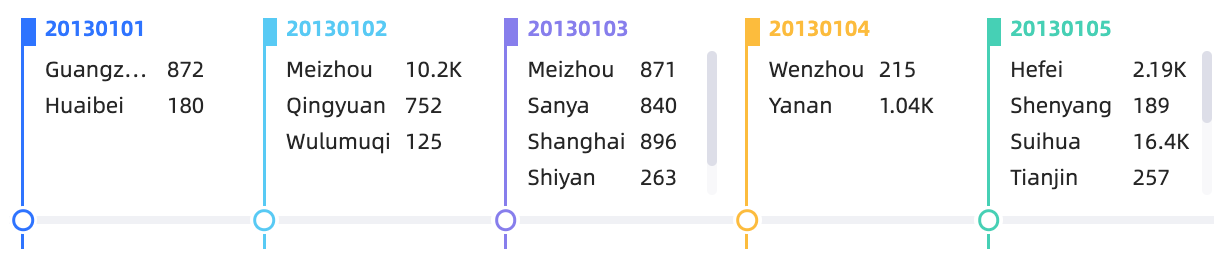
Utilisez une dimension temporelle et une dimension non temporelle pour afficher dynamiquement les événements par catégorie sur un intervalle donné. Exemple : Afficher les villes ayant des commandes enregistrées sur une période donnée. |
|
|
Utilisez une dimension temporelle et une mesure pour afficher dynamiquement l'évolution d'une seule métrique dans le temps. Exemple : Afficher le montant moyen quotidien des commandes sur une période donnée. |
|
|
Utilisez une dimension temporelle et plusieurs mesures pour afficher dynamiquement l'évolution de plusieurs métriques dans le temps. Exemple : Afficher l'évolution du nombre de commandes d'assurance et du taux de réalisation mensuel dans le temps. |
|
|
Utilisez une dimension temporelle, une dimension non temporelle et une mesure pour afficher dynamiquement les données de mesure ventilées par dimension dans le temps. Exemple : Afficher le taux de réalisation mensuel par province dans le temps. |
|
|


Configurer les styles du graphique
Configurez ci-dessous les styles d'un graphique chronologique. Pour les paramètres de style courants, consultez Configurer le titre du graphique.
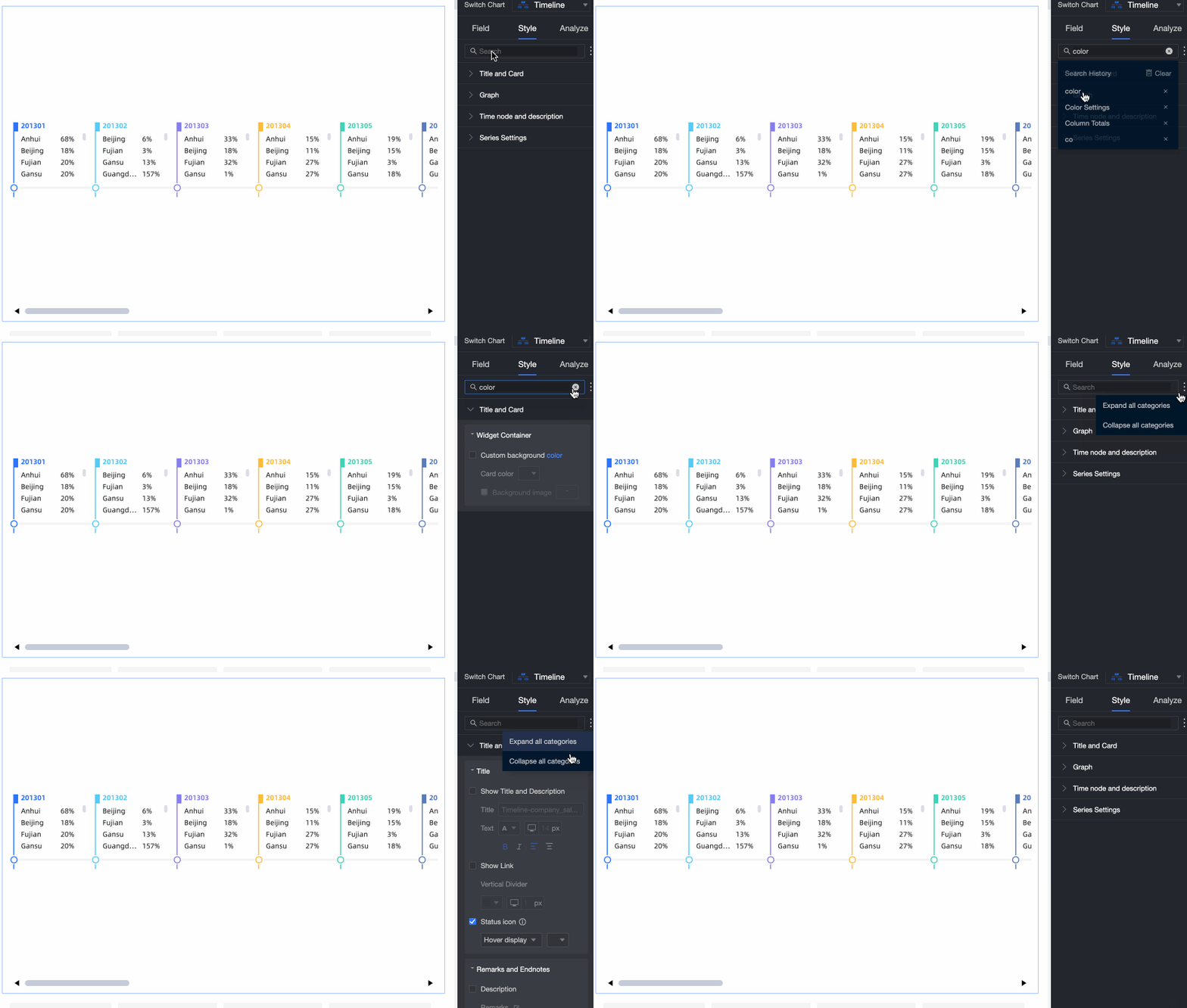
Saisissez un mot-clé dans la zone de recherche pour trouver les éléments de configuration. Cliquez sur  Expand /Collapse All Categories pour développer ou réduire les sections.
-
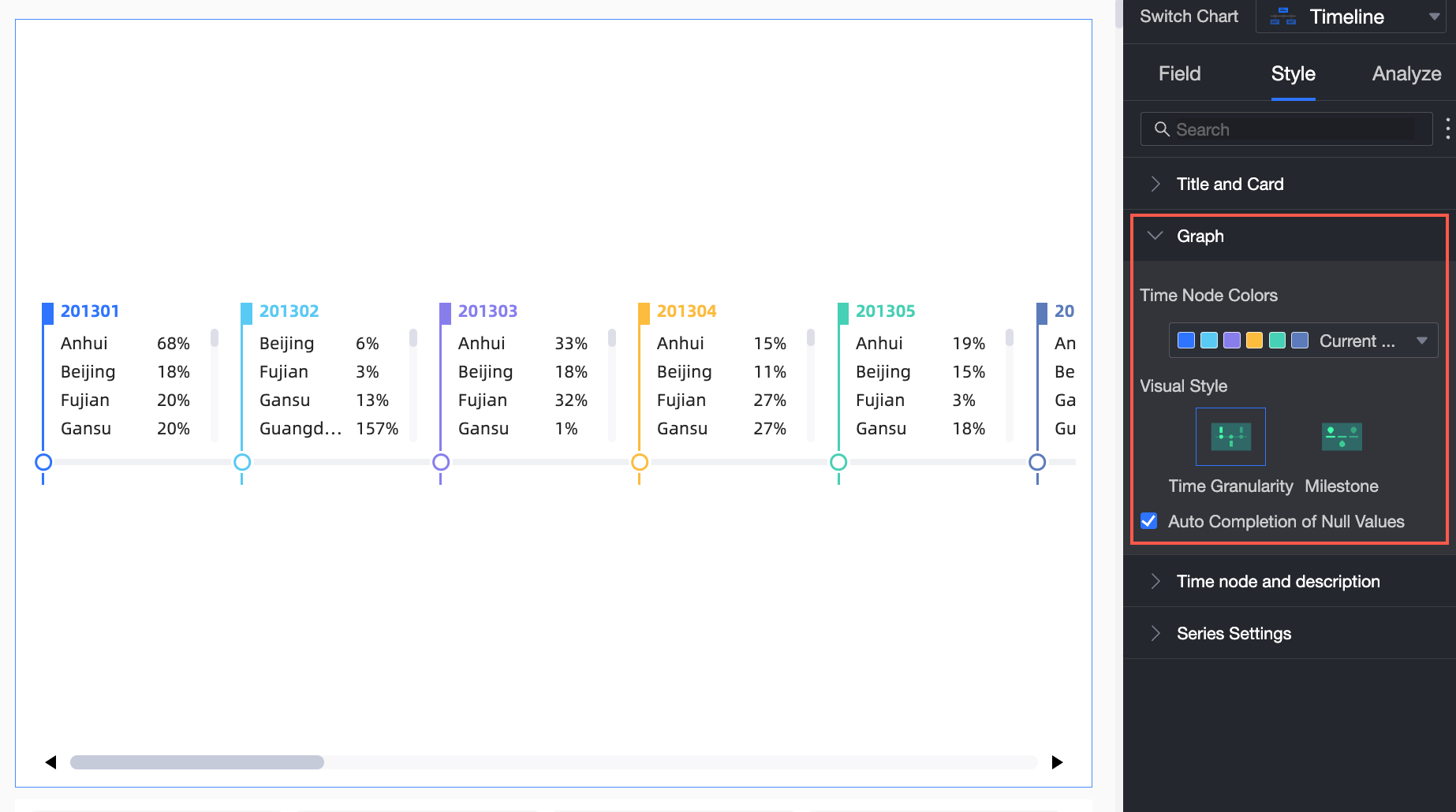
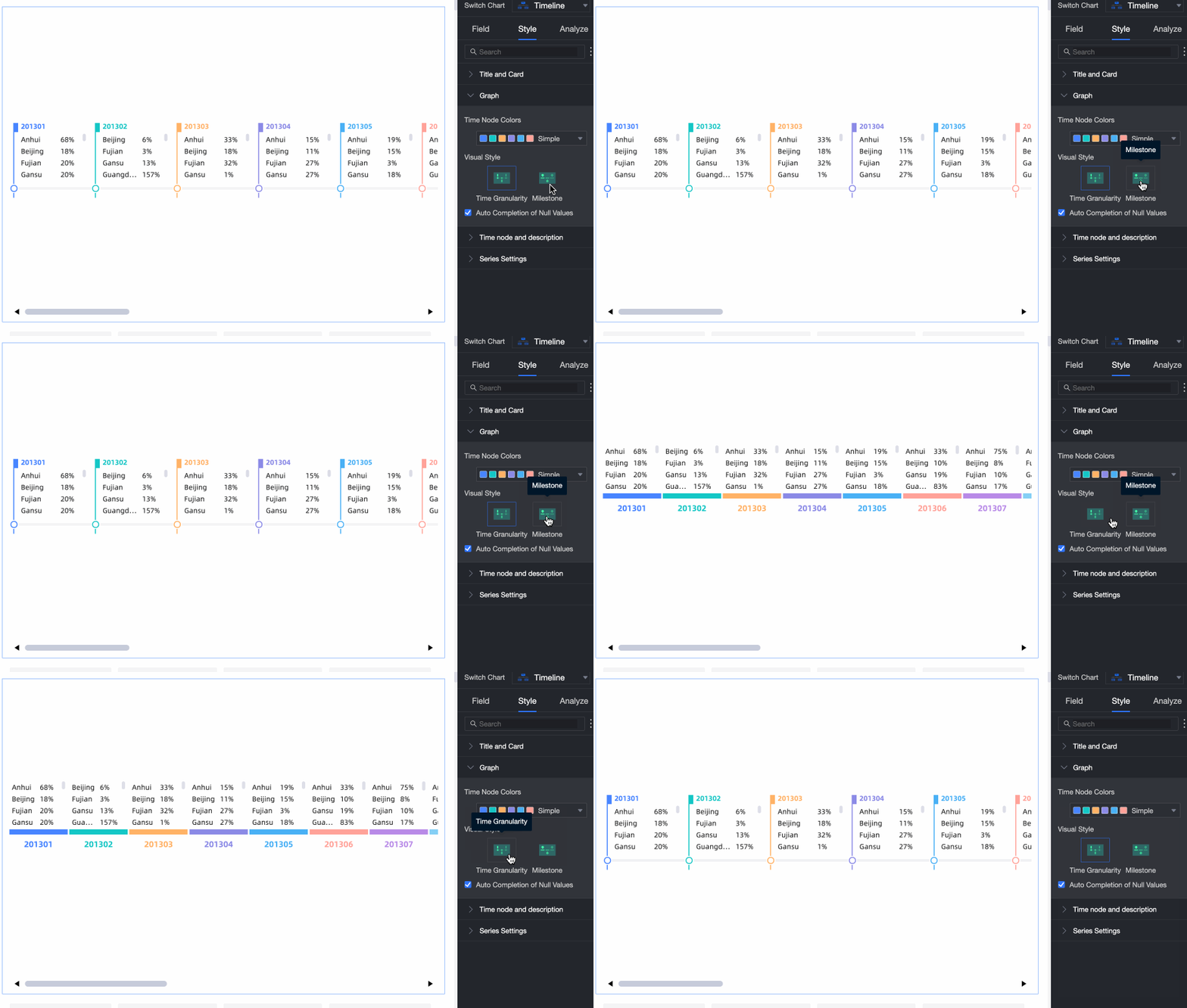
Dans la section Graph, configurez la couleur des nœuds temporels, le style visuel et le remplissage automatique des valeurs vides.
Éléments de configuration du graphique
Description
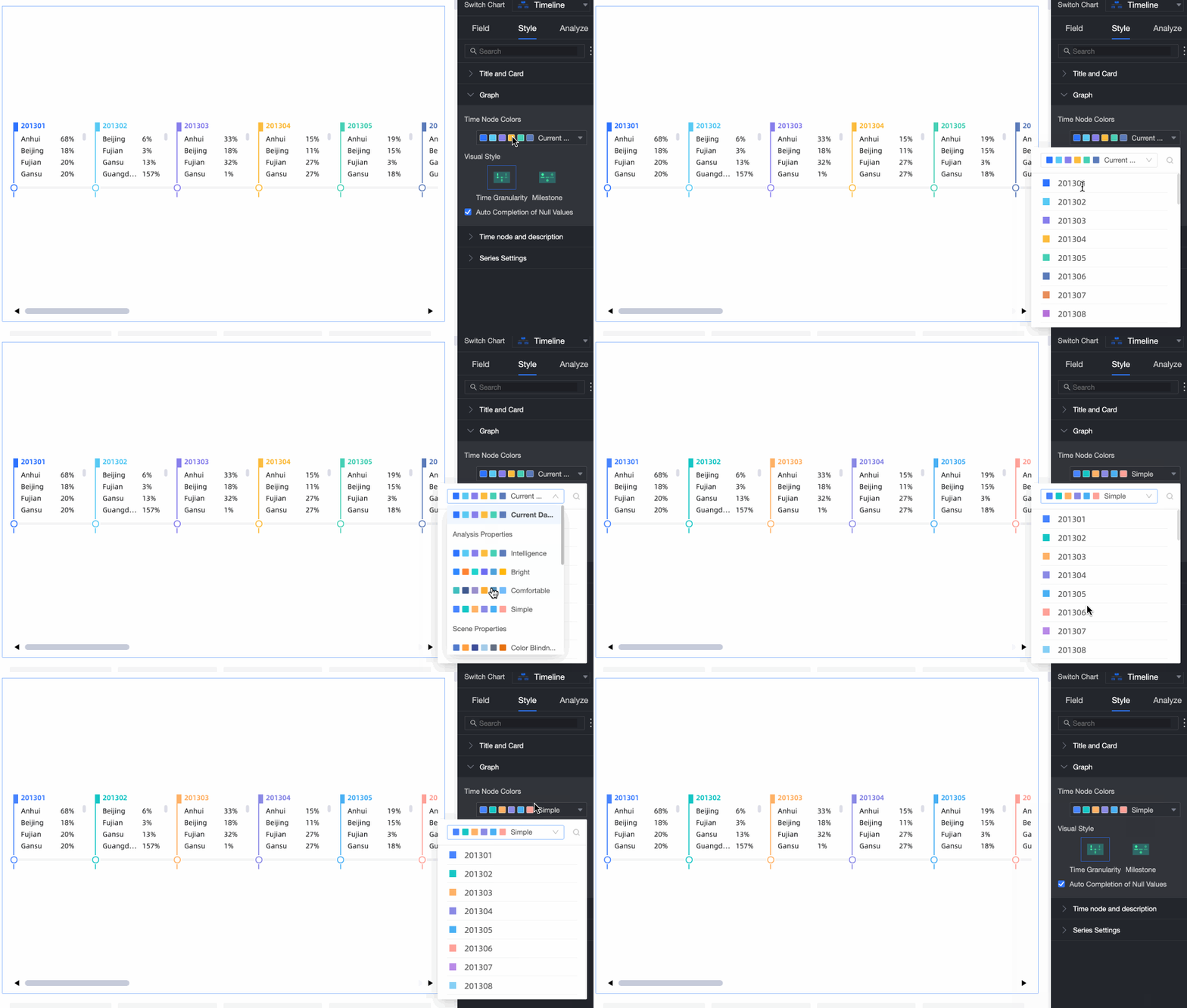
Mark Time Node Color
Définissez la couleur des nœuds temporels.
Visual Style
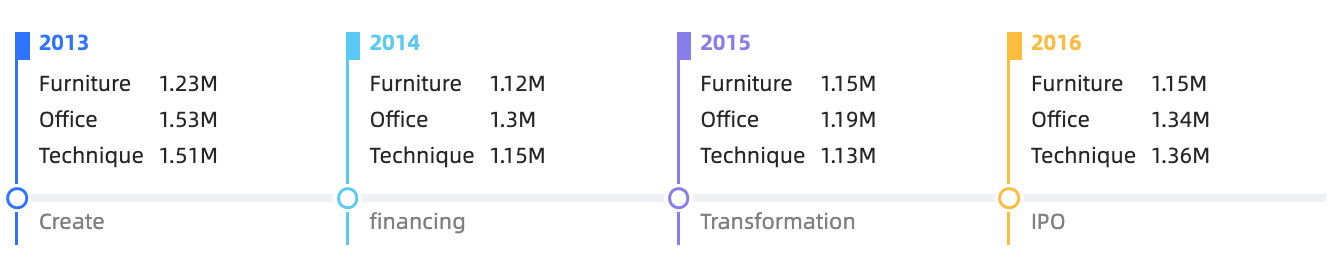
Prend en charge Time Granularity et Milestones.
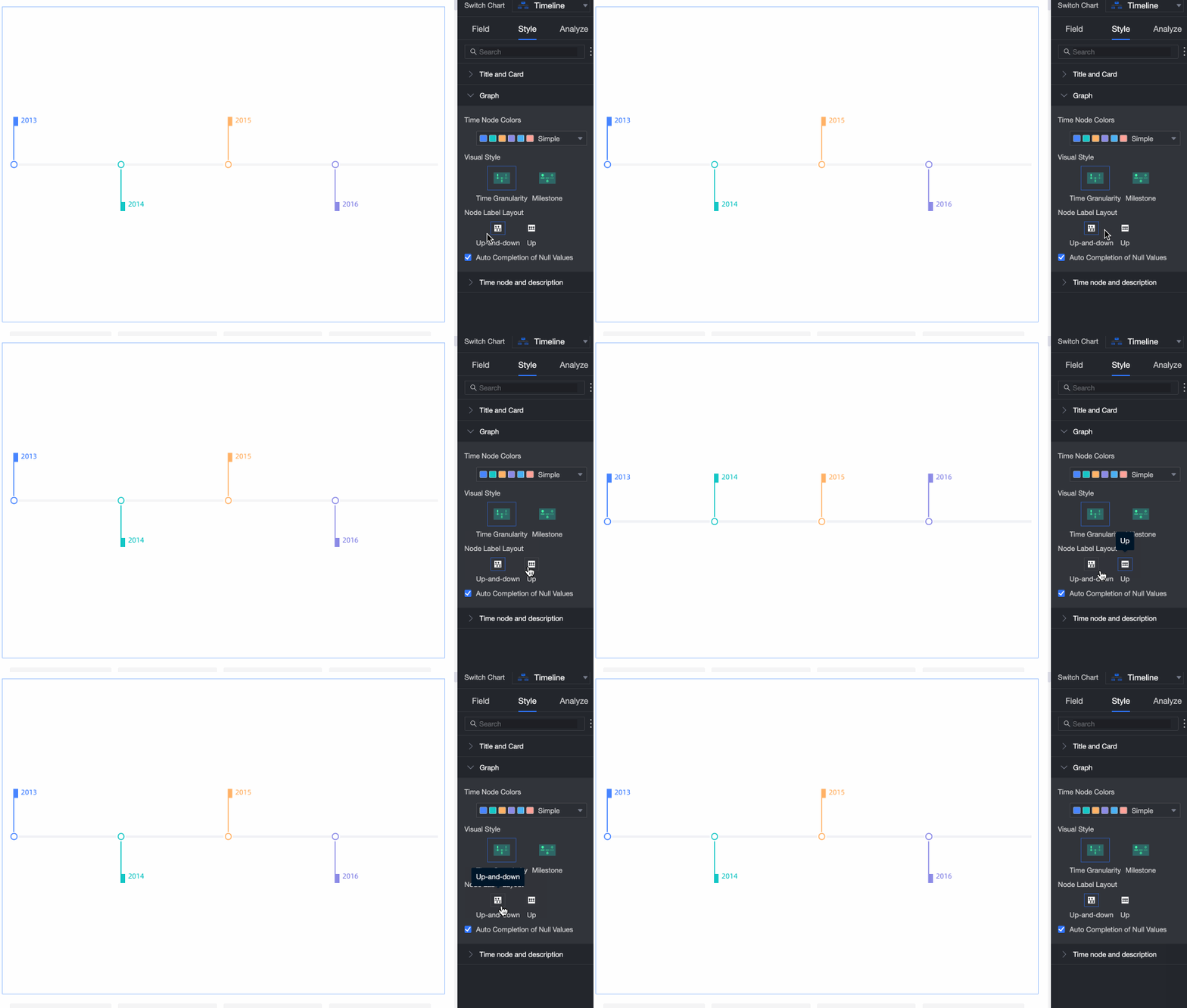
node tag layout
Définit la disposition de l'étiquette du nœud.
Staggered et Above Axis sont pris en charge.
 Remarque
Disponible uniquement lorsque Timeline /Time Dimension est le seul champ spécifié dans Field.
Empty Value Auto-fill Display
Lorsque la date sélectionnée dans Timeline/Time Dimension est antérieure à l'heure système actuelle, le système remplit automatiquement l'intervalle.
RemarqueS'applique uniquement lorsque Visual Style est défini sur Time Granularity.
-
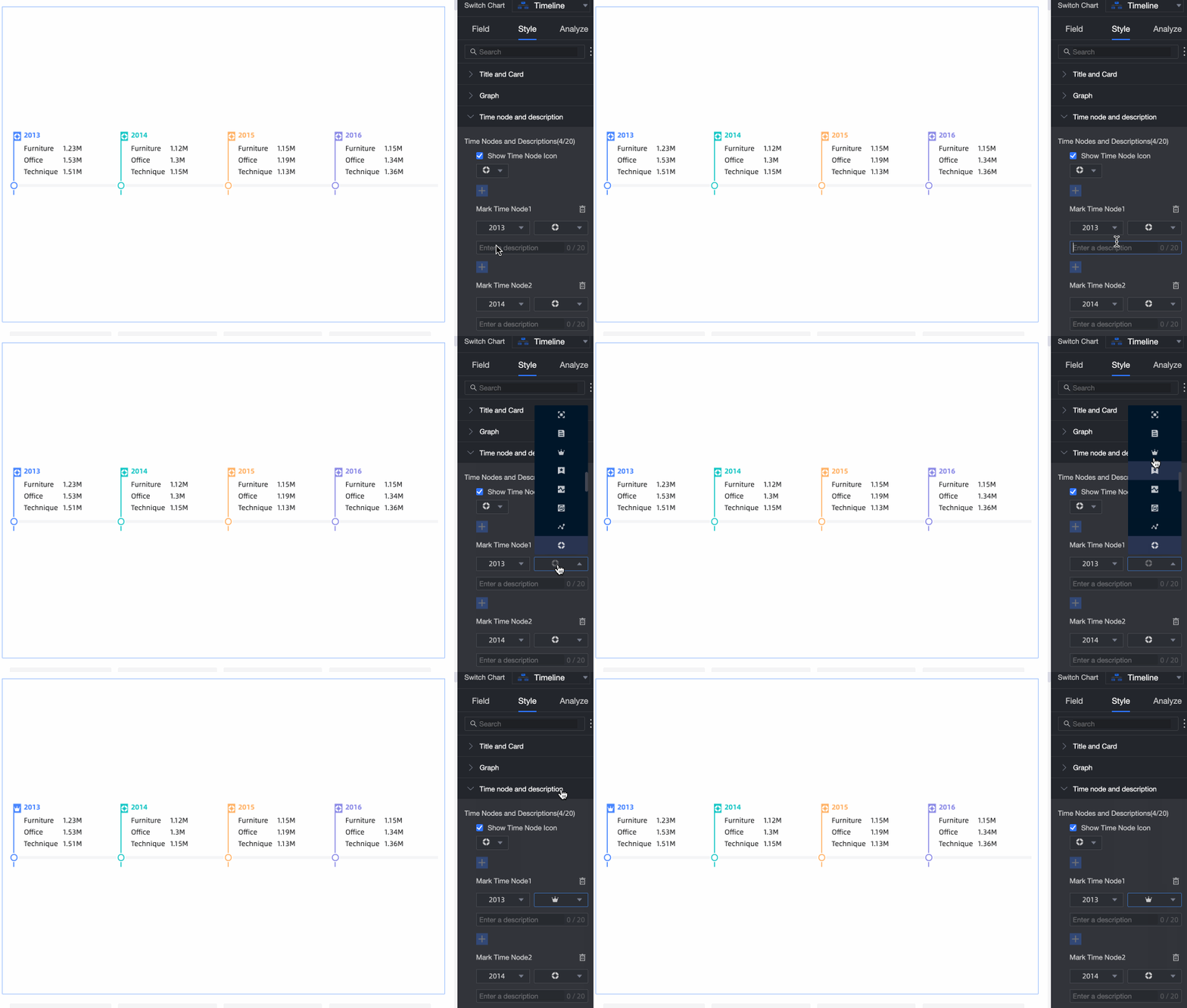
Dans la section Time Node and Description, configurez le Contenu de Style and Description.
Show time node icon : spécifie s'il faut afficher ou ajuster l'icône du nœud temporel.
-
Mark Time Node : Spécifiez l'icône et la description de l'événement pour chaque nœud temporel.
-
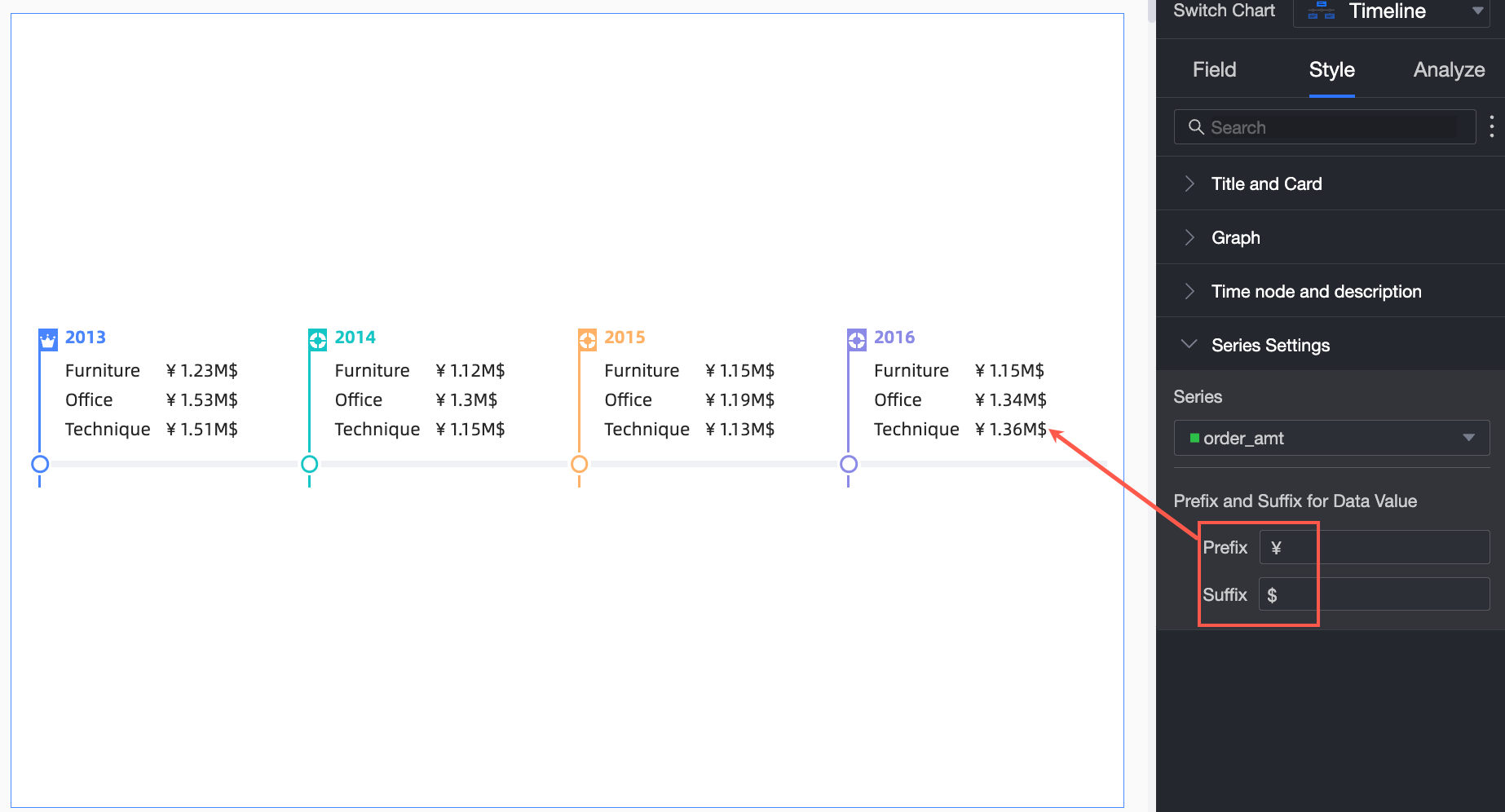
Dans la section Series Settings, configurez Series et Prefix and Suffix for Data Value.
 Remarque
Disponible uniquement lorsque des données sont spécifiées dans node tag /Measures.
Analyse du graphique
|
Paramètre |
Événement |
Description |
|
Analyse des interactions |
Linkage |
Associez des graphiques et des tableaux pour analyser les données entre les visualisations. Linkage, |
Limites
Une chronologie se compose de Timeline /Time Dimension, de node tag /Dimension et de node tag /Measure.
Une seule dimension de date peut être sélectionnée pour la chronologie.
-
Dimensions ou métriques pour les données d'étiquette de nœud :
Lorsque vous sélectionnez un champ de dimension, vous ne pouvez sélectionner qu'une seule dimension au maximum.
Lorsque vous sélectionnez un champ de mesure, vous ne pouvez sélectionner que trois mesures au maximum.
Après avoir sélectionné une dimension d'étiquette de nœud, vous ne pouvez sélectionner qu'une seule mesure supplémentaire. Par défaut, le calcul de la valeur de la mesure dans la date spécifiée est ventilé par dimension.
Étapes suivantes
Partagez votre tableau de bord avec d'autres utilisateurs. Partager un tableau de bord.
Pour créer un menu de navigation dédié à l'analyse thématique, intégrez votre tableau de bord à un portail BI. Créer un portail BI.