Un diagramme de Sankey visualise les flux de données entre différentes étapes ou catégories, la largeur des liens étant proportionnelle au volume du flux. Utilisez-le pour analyser les flux énergétiques, matériels ou financiers. Disponible uniquement dans les espaces de travail Quick BI Pro et Enterprise Standard.
Prérequis
Un tableau de bord a été créé. Créer un tableau de bord.
Présentation
Principaux avantages
Visualisation de relations complexes : illustre les connexions entre les entités (nœuds). Idéal pour les données structurées en réseau.
Mise en évidence des nœuds et connexions clés : la taille des nœuds et l'épaisseur des liens révèlent les nœuds et chemins les plus importants.
Découverte de modèles et de tendances : met en lumière les directions de flux, les goulots d'étranglement et les corrélations, telles que les structures communautaires.
Intuitif et efficace : simplifie l'exploration des données relationnelles.
Cas d'utilisation
Idéal pour analyser les relations présentant des sources et des destinations claires :
Analyse des données de vente : transferts et quantités par région ou par produit.
Analyse des marchés financiers : flux de fonds et de transactions entre institutions financières.
Analyse des réseaux de transport : flux de passagers et de marchandises entre villes ou stations.
Analyse de la sécurité réseau : modèles de communication et trafic de données entre adresses IP ou serveurs.
Analyse des réseaux sociaux : affichage des interactions entre utilisateurs.
Exemple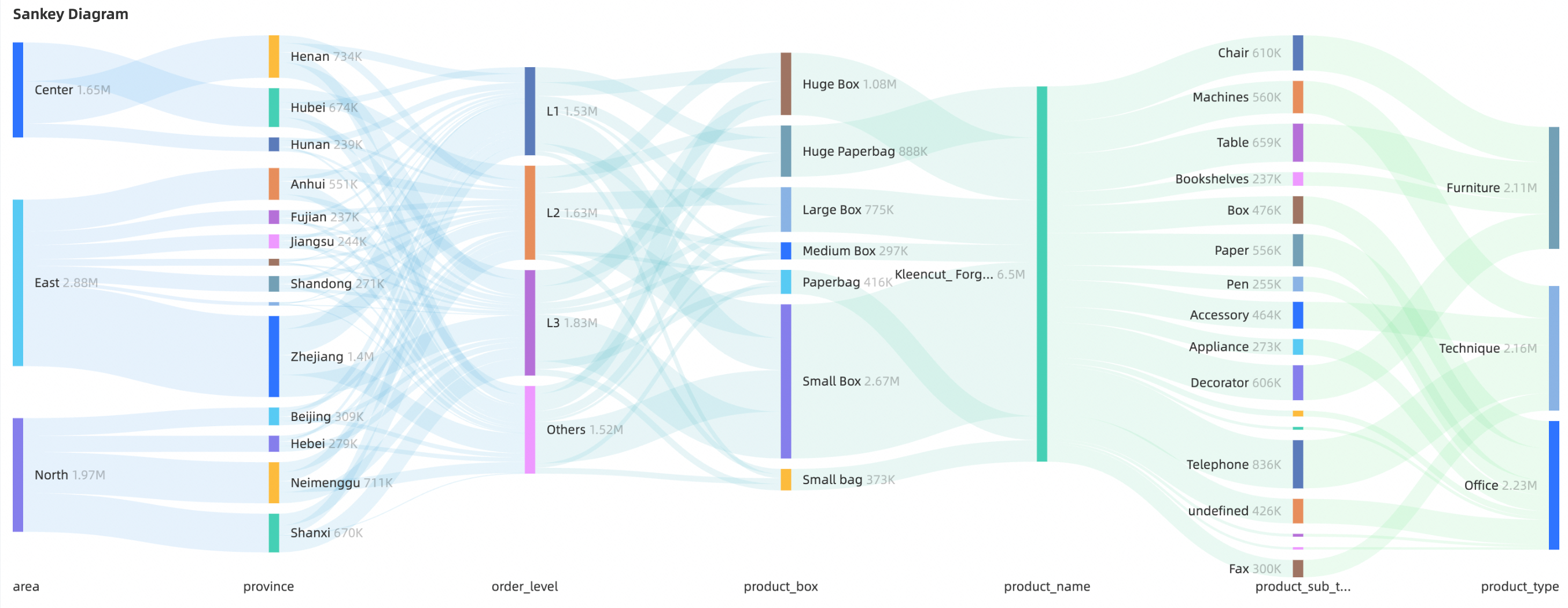
Limites
Tableau de bord : un tableau de bord existant est requis. Créer un tableau de bord.
Édition : nécessite un espace de travail Quick BI Pro ou Quick BI Enterprise Standard.
-
Configuration des champs
-
Type de nœud (Dimensions)
Requiert au moins 2 champs de dimension.
Prend en charge jusqu'à 20 champs de dimension.
Les nœuds représentent les étapes ou catégories du flux, telles que la région, le type de produit ou le niveau de commande.
Prend en charge les champs de groupe de dimensions. Affichez toutes les dimensions du groupe ou une seule.
-
Hauteur du nœud (Mesures)
Prend en charge un maximum de 1 champ de mesure.
Facultatif. Si omis, le flux est calculé à partir du nombre de lignes ou d'une distribution uniforme.
Détermine la taille du flux à travers chaque nœud et lien, telle que le montant de la commande ou le nombre d'utilisateurs.
-
Configurer les champs du graphique
-
Sélectionnez les champs de dimension et de mesure requis.
-
Dans la liste Dimensions, ajoutez des champs de dimension ou des champs de groupe de dimensions.
-
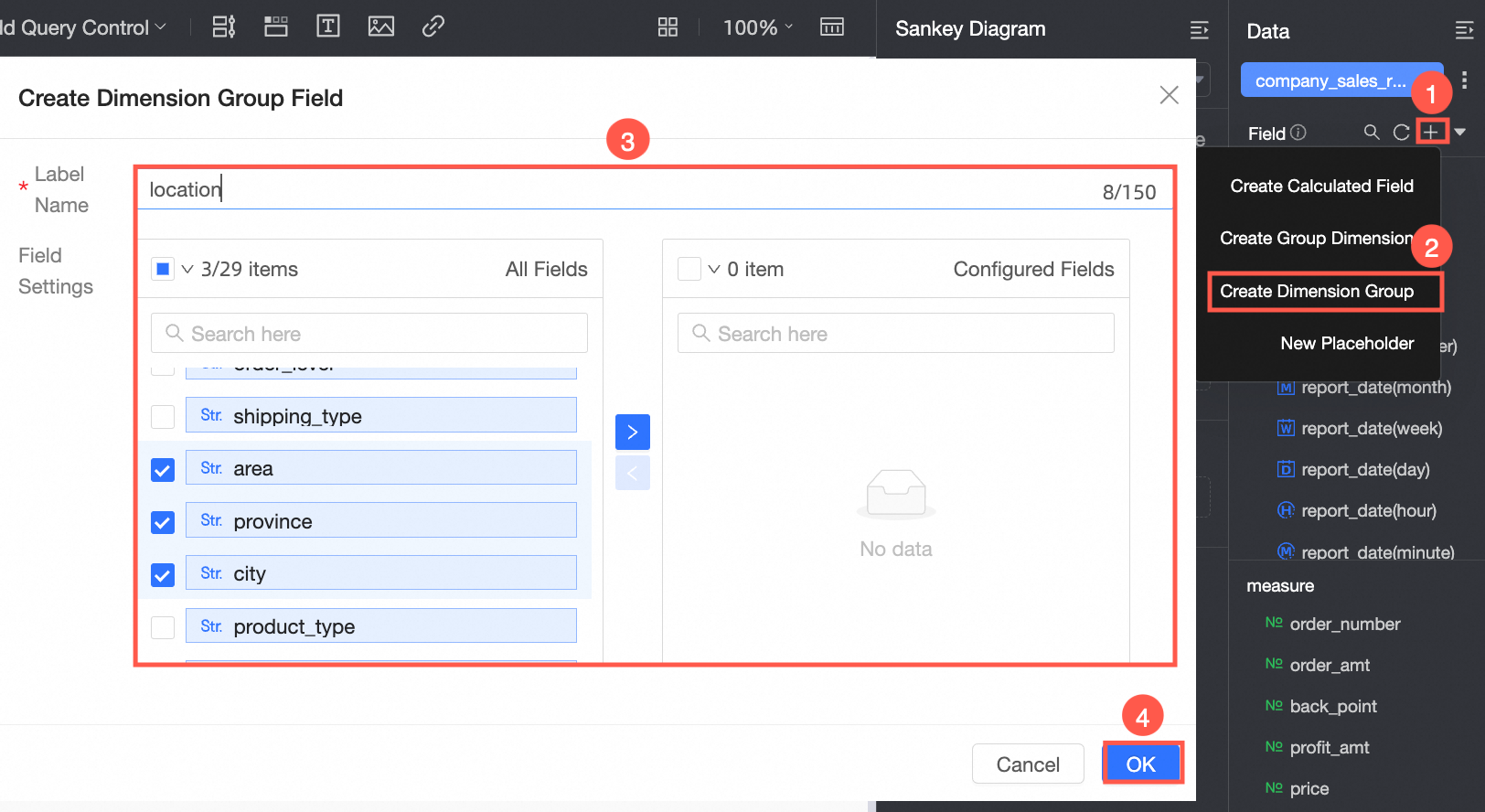
Créez un champ de groupe de dimensions.
Nommez-le Dimension de localisation. Il contient les dimensions région, province et ville.
-
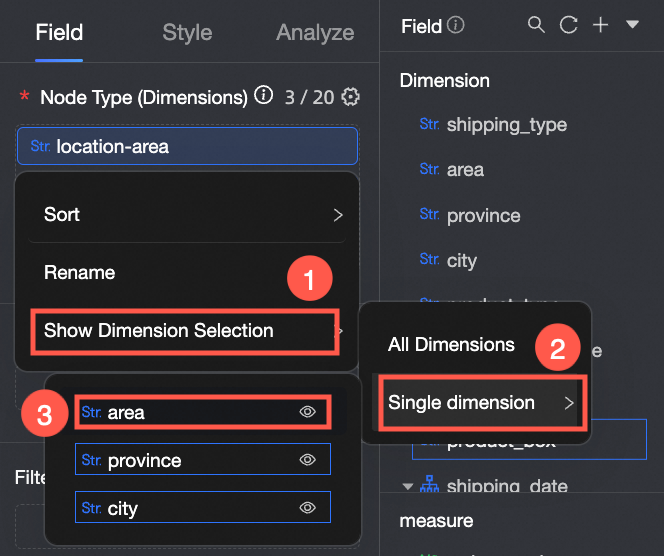
Double-cliquez sur le champ de groupe de dimensions Dimension de localisation ainsi que sur les champs de dimension order_level et product_box, ou faites-les glisser vers la zone Type de nœud (Dimensions).
Pour un groupe de dimensions, choisissez d'afficher toutes les dimensions ou une seule. Dans cet exemple, sélectionnez Région.
-
Dans la liste Measures, recherchez order_number et double-cliquez dessus ou faites-le glisser vers la zone Node Height (Measures).
-
-
Cliquez sur Update.
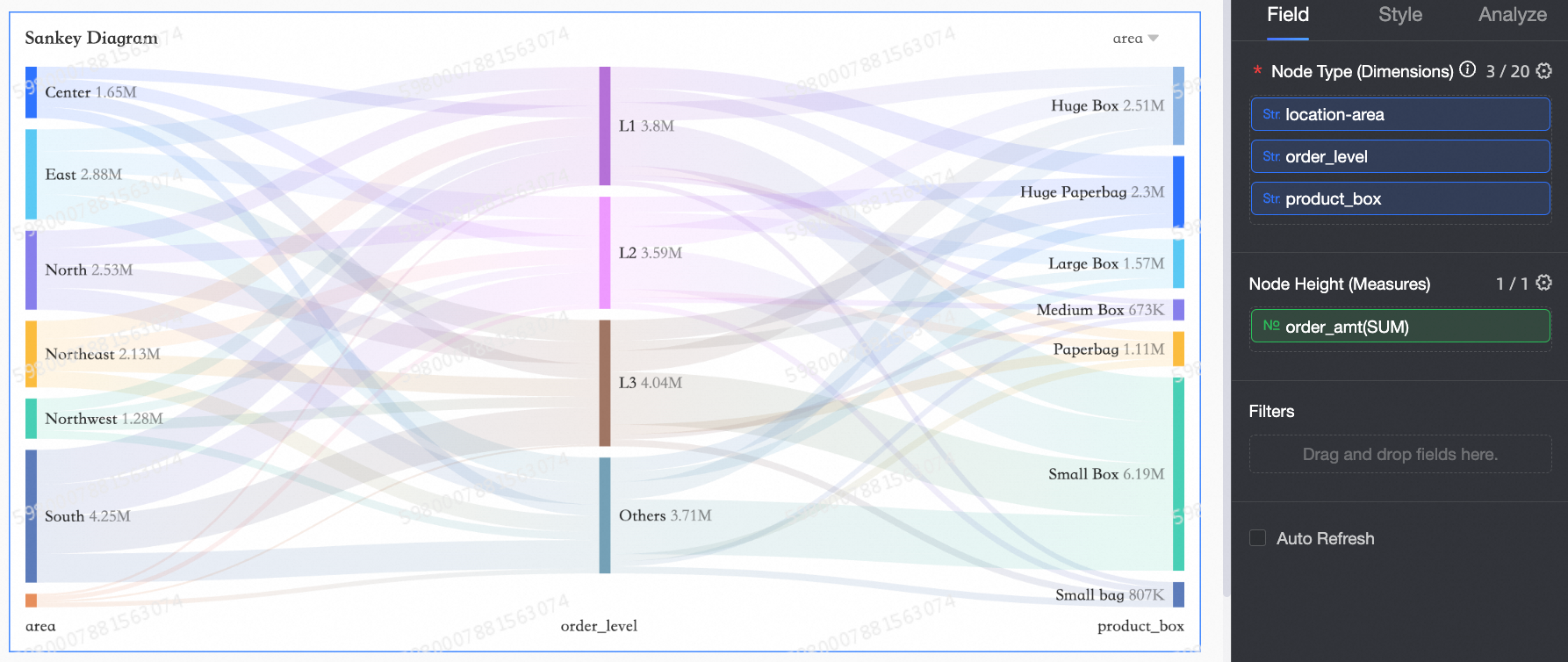
Lorsqu'un groupe de dimensions affiche une dimension unique, cliquez sur l'icône
 pour basculer entre les dimensions du groupe.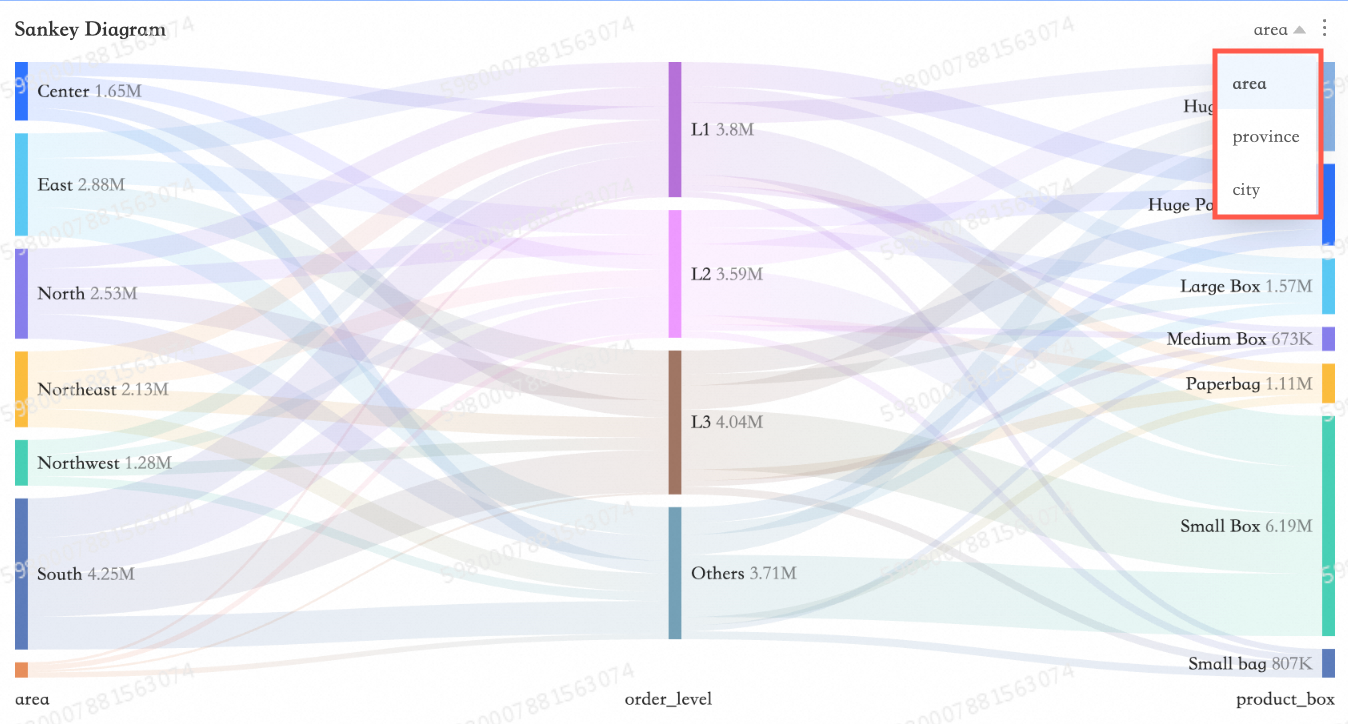
Configurer le style du graphique
Les paramètres généraux de style du graphique sont abordés dans la rubrique Configurer la zone de titre du graphique.
-
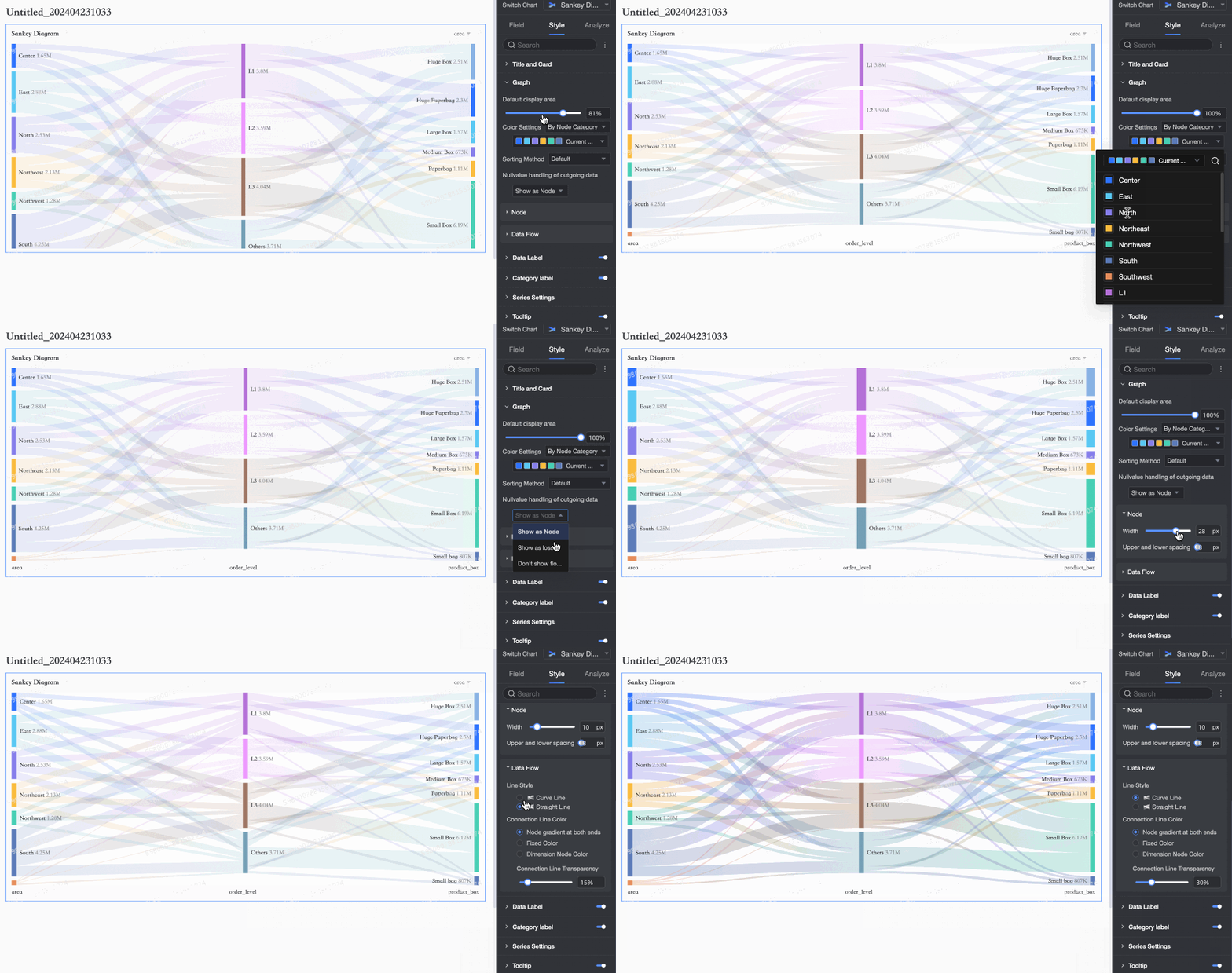
Dans la section Chart Style, configurez les paramètres tels que Default Display Area, Color Settings, Sort By et Null Value Handling for Outgoing Data.
|
**Paramètre**
|
**Description**
| | --- | --- | |
**Default Display Area**
|
Pourcentage par défaut de la zone du graphique à afficher.
| |
**Color Settings**
|
Mode de couleur : **By Node Type** ou **Single Color**.
| |
**Sort By**
|
Ordre de tri des nœuds. Par défaut : non trié. Options : **By Node Height (Ascending)** ou **By Node Height (Descending)**.
| |
**Null Value Handling for Outgoing Data**
|
Gestion des valeurs nulles dans les données sortantes. Par défaut : **Show as Node**. Options : **Show as Churn Bar** ou **Do Not Show Flow**. L'option Show as Churn Bar prend en charge la personnalisation de la couleur de la barre.
| |
**Node**
|
**Width** et **Vertical Spacing** du nœud.
| |
**Data Flow**
|
**Line Style**, **Line Color** et **Opacity** des flux de données.
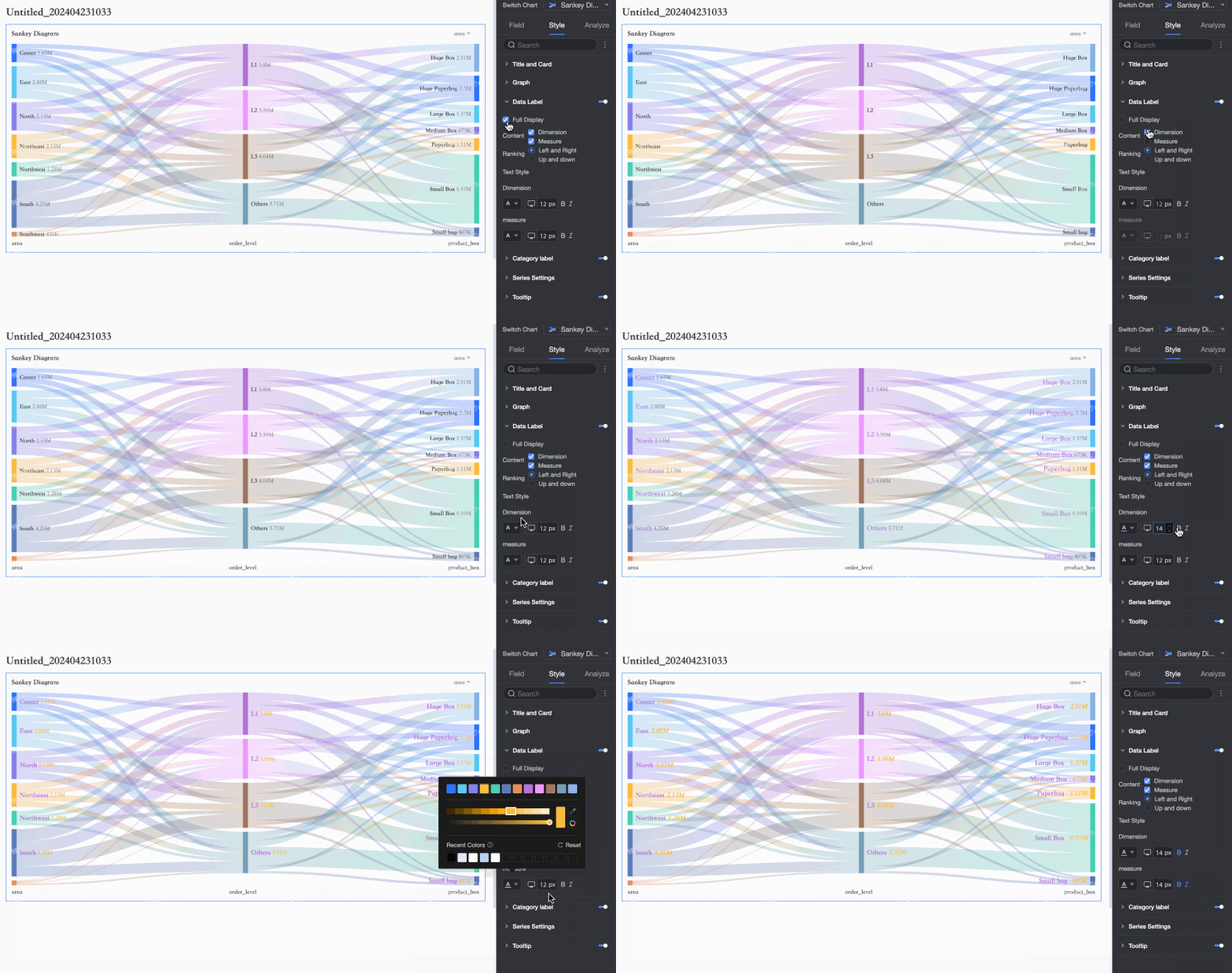
| Dans la section Data Labels, configurez Show All, Content, Arrangement et Text Style.
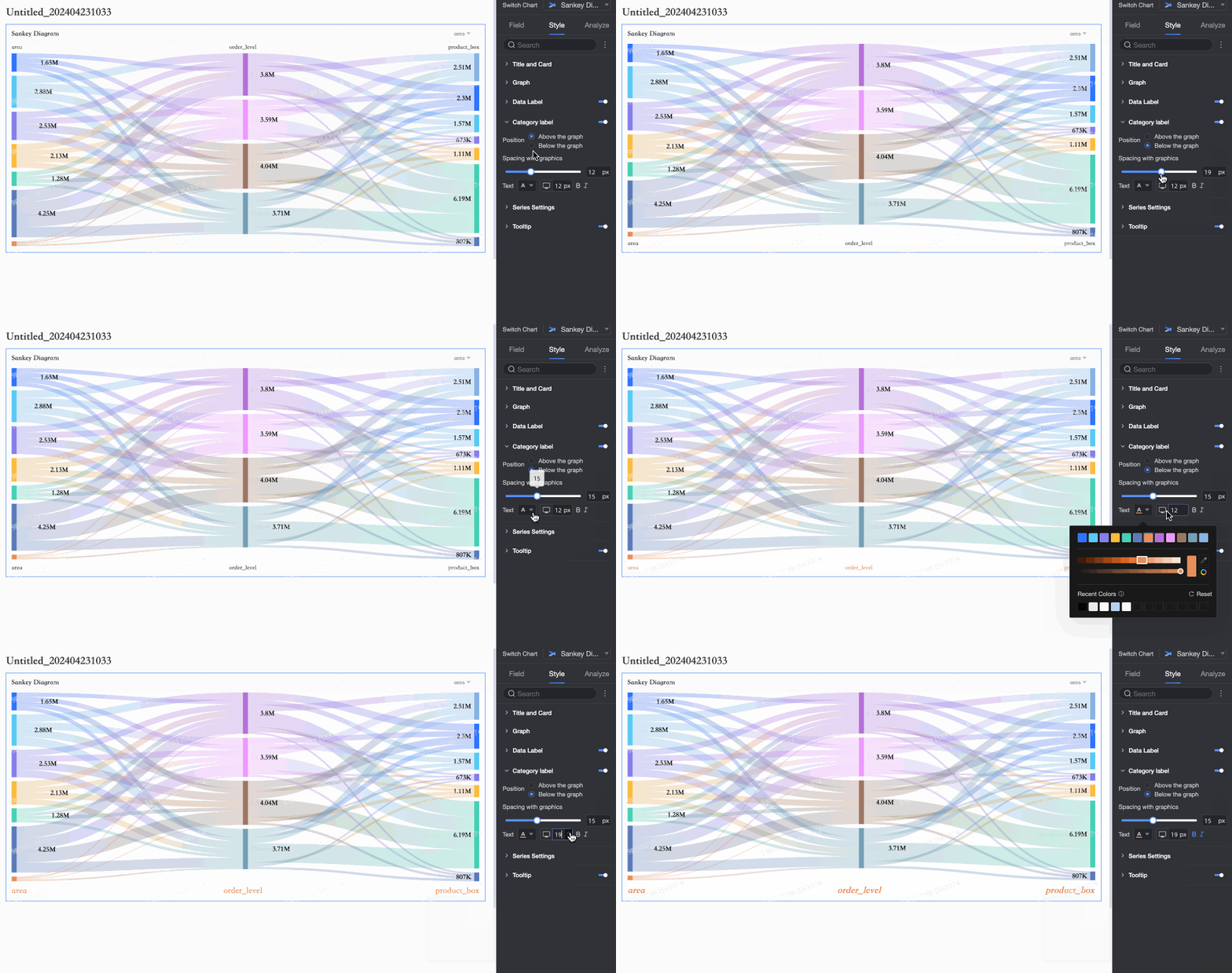
Dans la section Category Labels, configurez Position, Spacing from Chart et le style Text.
-
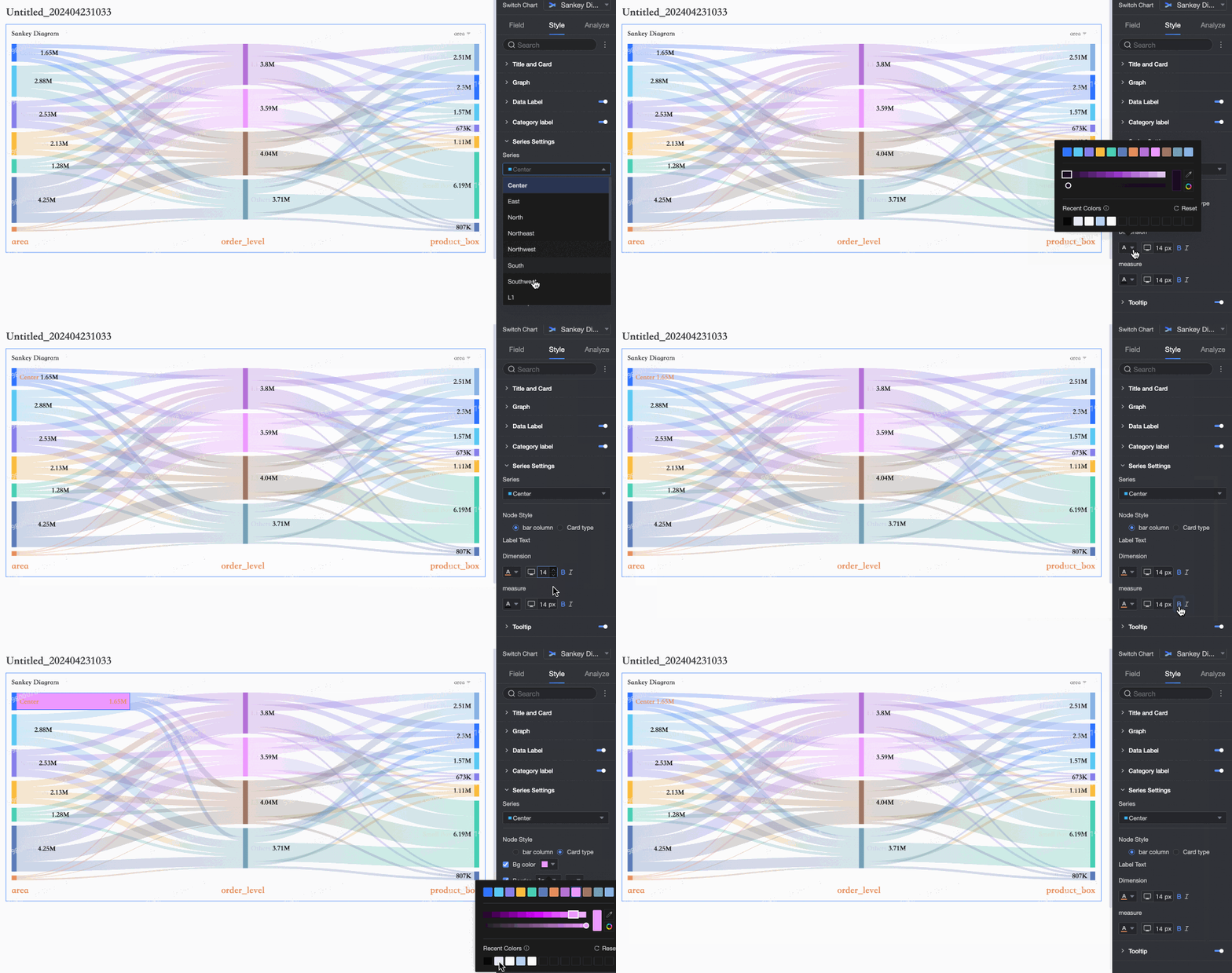
Dans la section Series Settings, configurez Node Style, Label Text et d'autres propriétés.
|
**Paramètre**
|
**Description**
| | --- | --- | |
**Node Style**
|
Style d'affichage du nœud : **Bar** ou **Card**.
| |
**Background Color**
|
Couleur d'arrière-plan du nœud. S'applique lorsque le style de nœud est **Card**.
| |
**Border**
|
Largeur et couleur de la bordure du nœud. S'applique lorsque le style de nœud est **Card**.
| |
**Label Text**
|
Style de texte pour les étiquettes de dimension et de mesure sur les nœuds.
| -
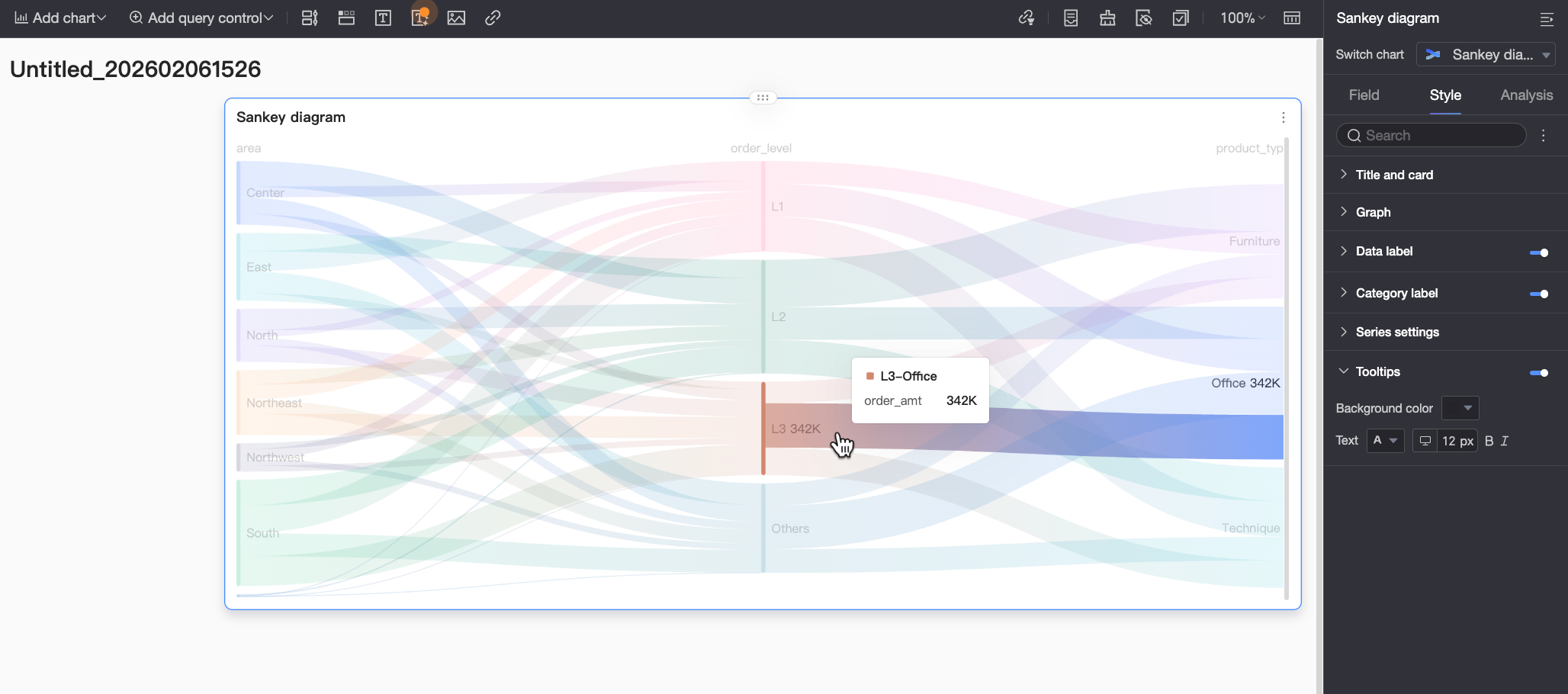
Dans la section Tooltip, cliquez sur l'icône
 pour activer les infobulles et configurer leur style.
|
**Paramètre**
|
**Description**
| | --- | --- | |
**Background Color**
|
Couleur d'arrière-plan de l'infobulle.
| |
**Text**
|
Style du texte de l'infobulle : couleur de la police, taille, graisse et italique.
| |
**Mobile Tooltip**
|
Les infobulles PC et mobiles peuvent être activées indépendamment. Basculez vers l'édition mobile via le commutateur PC/Mobile ( ) en haut de l'éditeur de tableau de bord. La taille de la police est définie séparément pour chacun ; les autres styles sont partagés.
) en haut de l'éditeur de tableau de bord. La taille de la police est définie séparément pour chacun ; les autres styles sont partagés.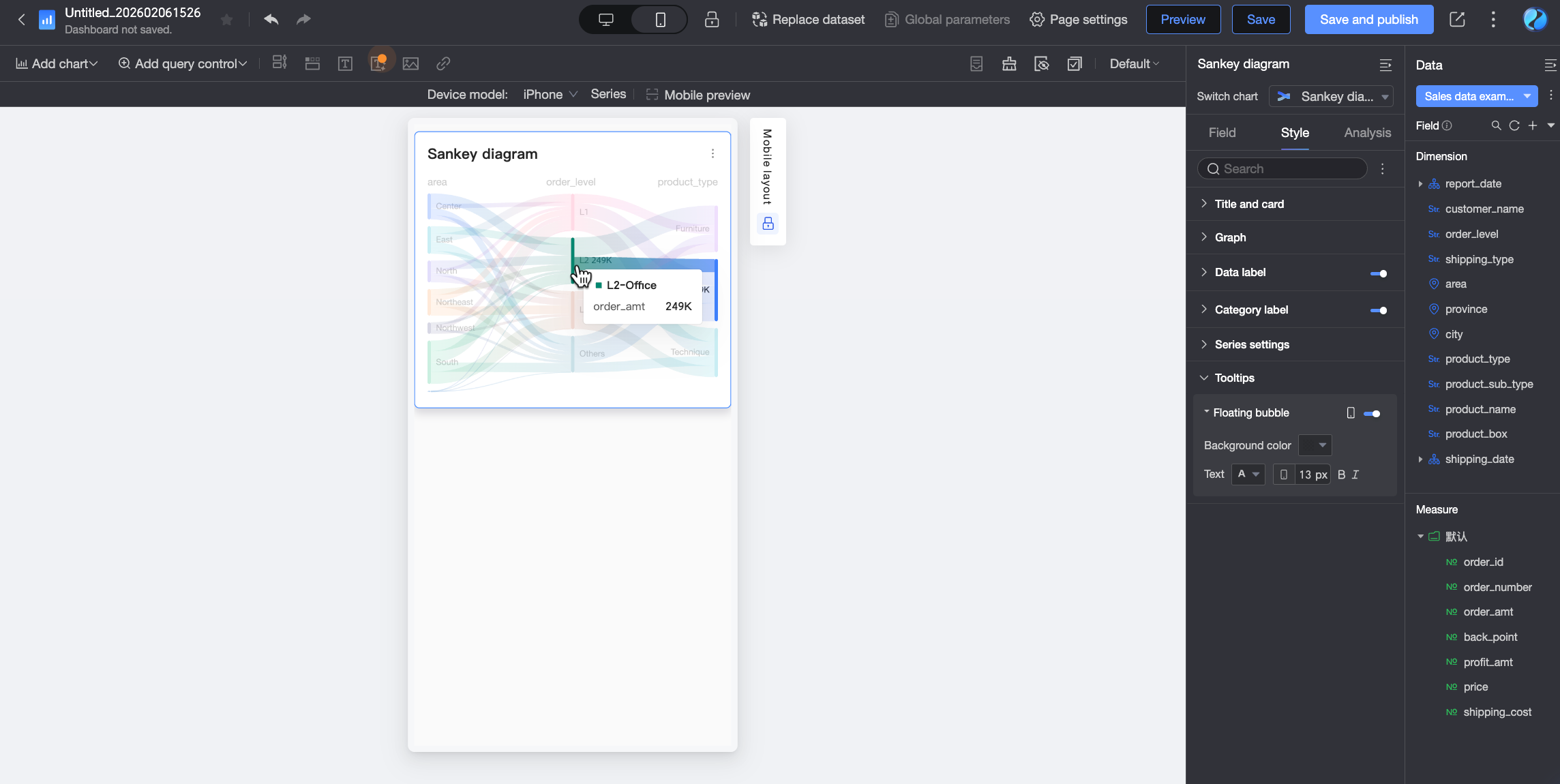 

|
Étapes suivantes
Partagez le tableau de bord avec des personnes spécifiques. Partager un tableau de bord.
Intégrez votre tableau de bord dans un portail de données pour une analyse complexe avec des menus de navigation. Créer un portail de données PC.