Ajoutez et configurez une barre de filtre pour un graphique sur un tableau de bord afin d'activer le filtrage interactif des données.
Prérequis
Un tableau de bord a été créé et des graphiques y ont été ajoutés.
Contexte
Si un tableau de bord contient plusieurs graphiques, vous pouvez ajouter une barre de filtre à un graphique spécifique.
Créer une barre de filtre
L'exemple suivant utilise un diagramme circulaire pour illustrer la création d'une barre de filtre.
-
Sur la page de modification du tableau de bord, placez le pointeur sur le coin supérieur droit du graphique, cliquez sur l'icône
 , puis sélectionnez Insert Query Condition.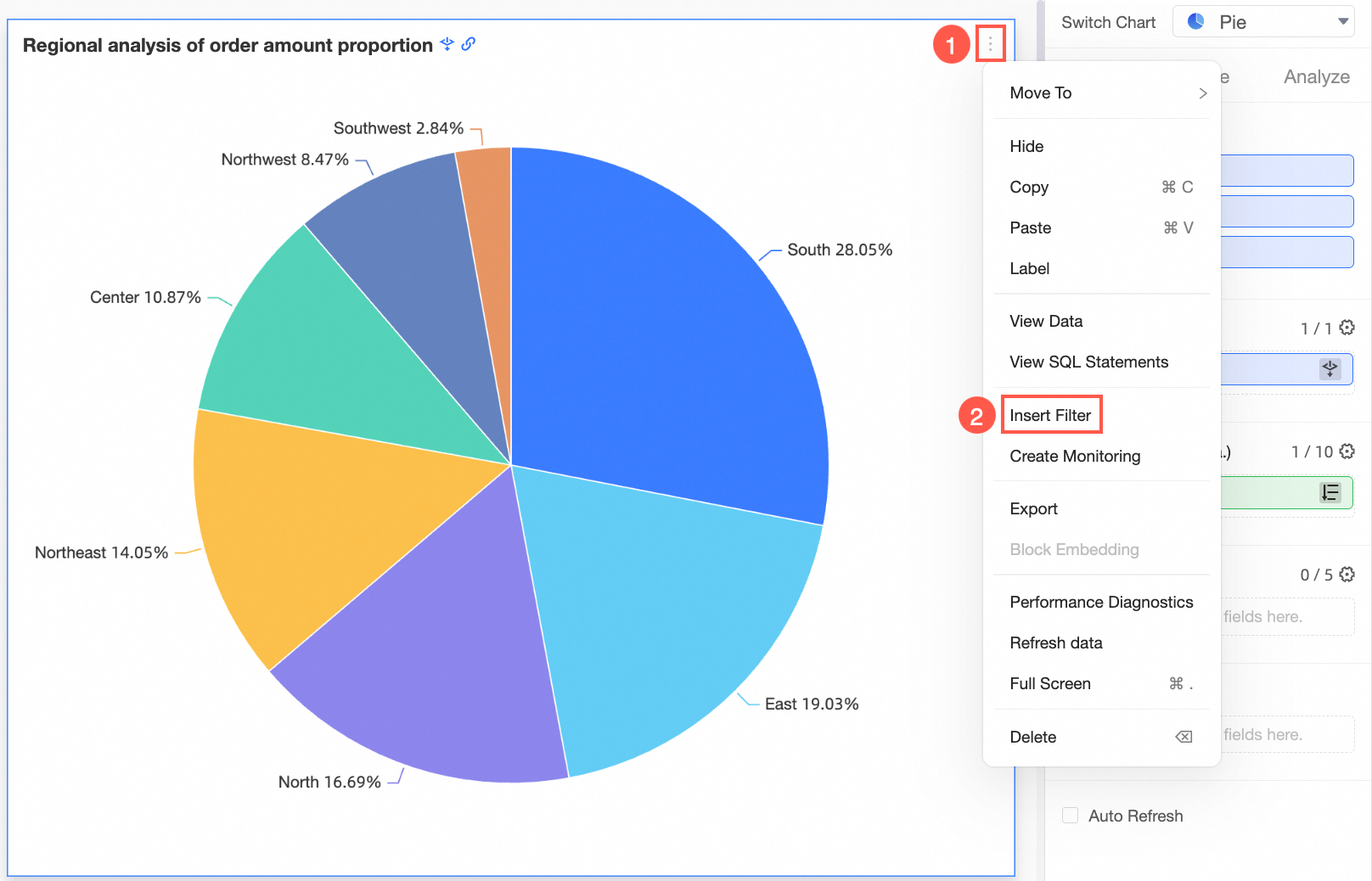
-
Dans la boîte de dialogue Query Criteria in Chart, configurez les paramètres suivants :
-
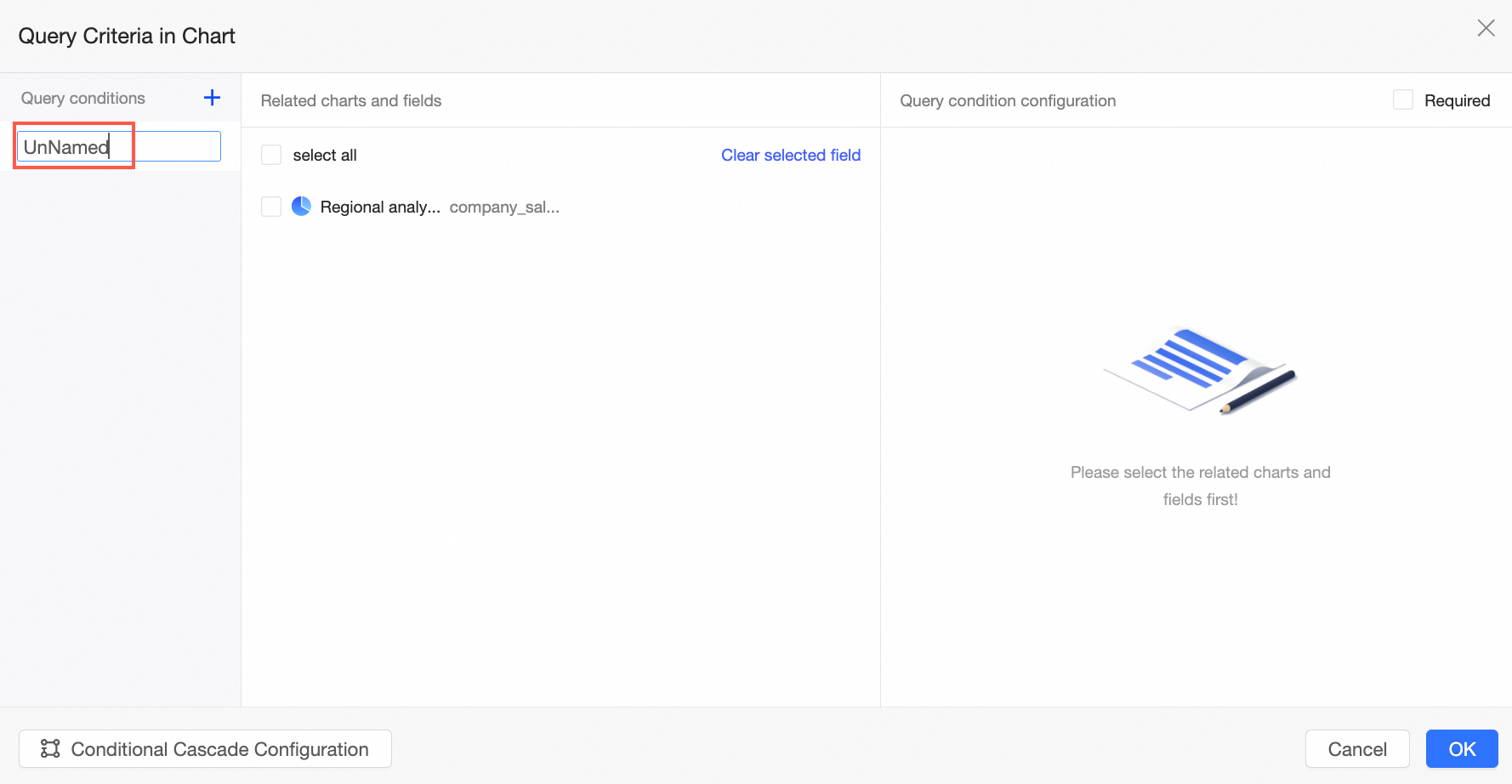
Condition
Si vous cliquez sur l'icône
 dans la section Query Condition pour ajouter une condition de requête, le nom par défaut est Unnamed. Saisissez un nom pour la condition de requête.
 Remarque
Le nom prend effet immédiatement après sa saisie.
Cliquez sur l'icône
 pour masquer un filtre. Une fois masqué, le filtre n'apparaît plus sur le tableau de bord, mais sa configuration est conservée.
Cliquez sur l'icône
 pour renommer ou supprimer un filtre.
-
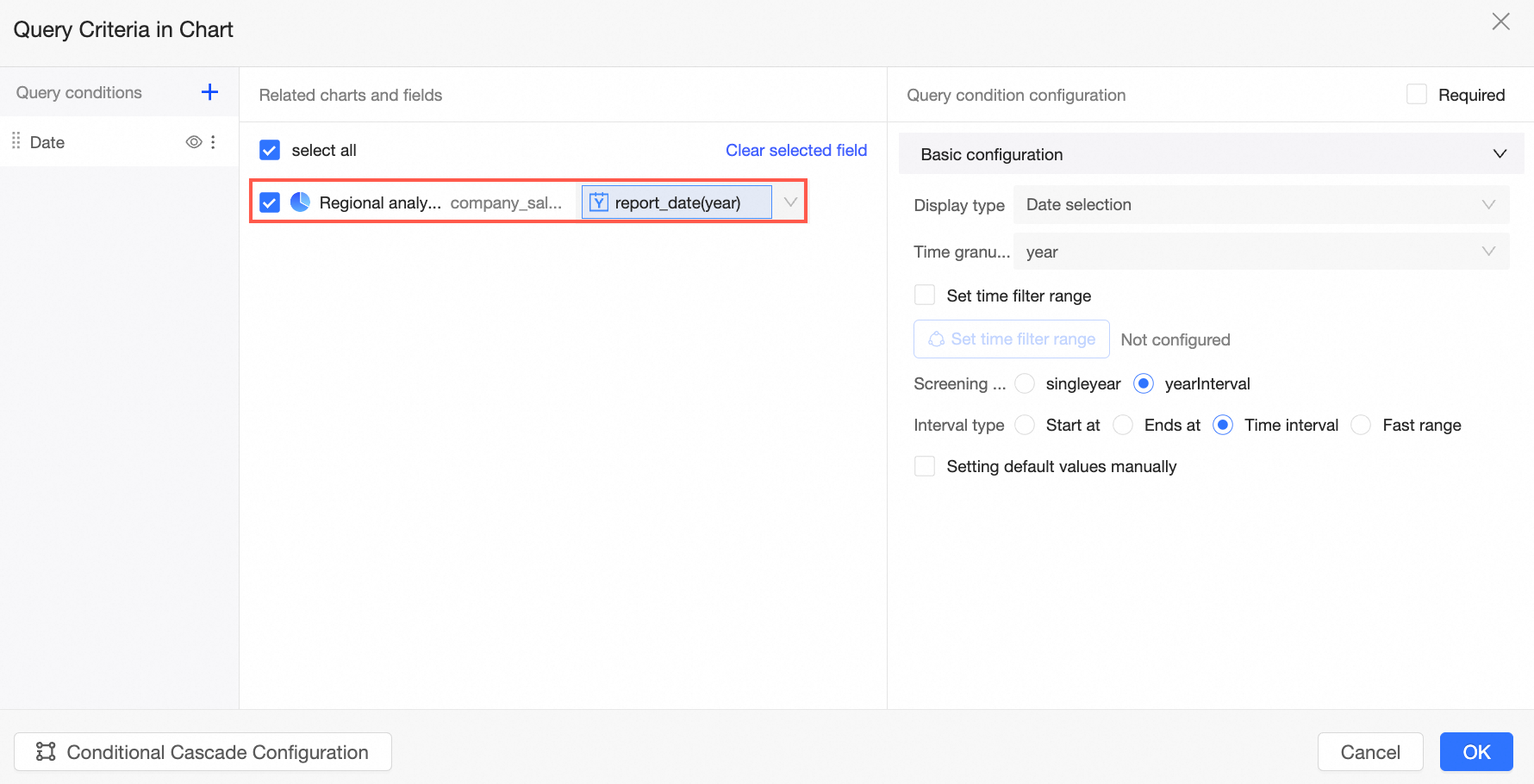
Related charts and fields
Sélectionnez les champs associés pour ce graphique.
-
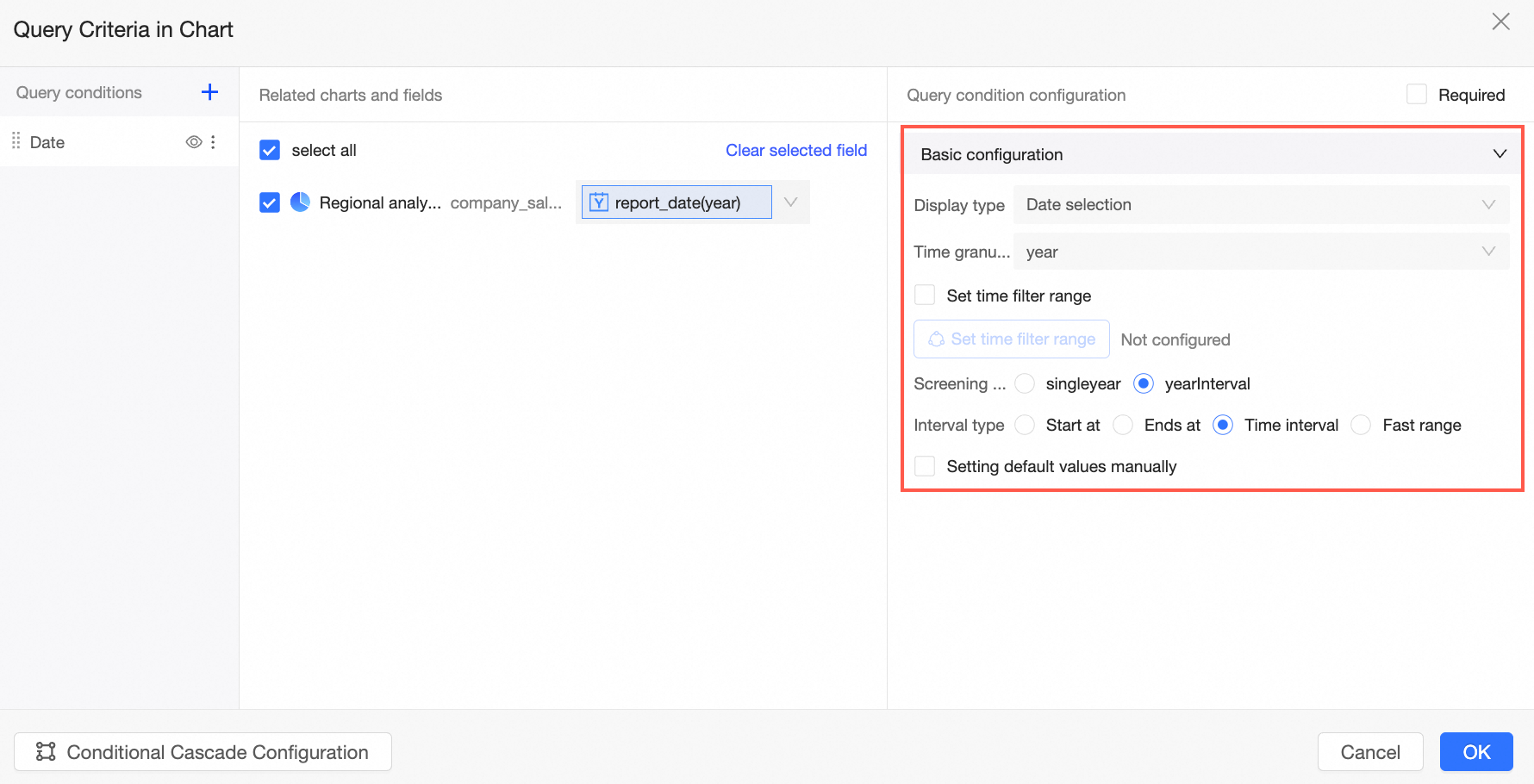
Query condition configuration
La configuration des conditions de requête varie selon le type des champs associés. Pour plus d'informations, consultez la rubrique Configuration du type de requête.
-
Conditional Cascade Configuration
Après avoir configuré la mise en cascade des conditions, les champs de niveau supérieur peuvent contrôler l'affichage des champs de niveau inférieur. Les conditions situées au même niveau peuvent s'influencer mutuellement. Lorsque vous configurez une barre de filtre globale, une barre de filtre au niveau de l'onglet et une barre de filtre au niveau du graphique, ces barres sont mises en cascade dans l'ordre décroissant suivant : barre de filtre globale, barre de filtre au niveau de l'onglet, puis barre de filtre au niveau du graphique. Pour plus d'informations, consultez la rubrique Configurer la mise en cascade du contrôle des requêtes.
-
Configurer un groupe de conditions de requête
Si vous avez ajouté plusieurs contrôles de requête du même type, tels que les contrôles Statistical Time et New Time de type Date, vous pouvez configurer un groupe de conditions de requête pour associer ces contrôles. Vous pouvez ainsi basculer entre les différentes conditions de requête.
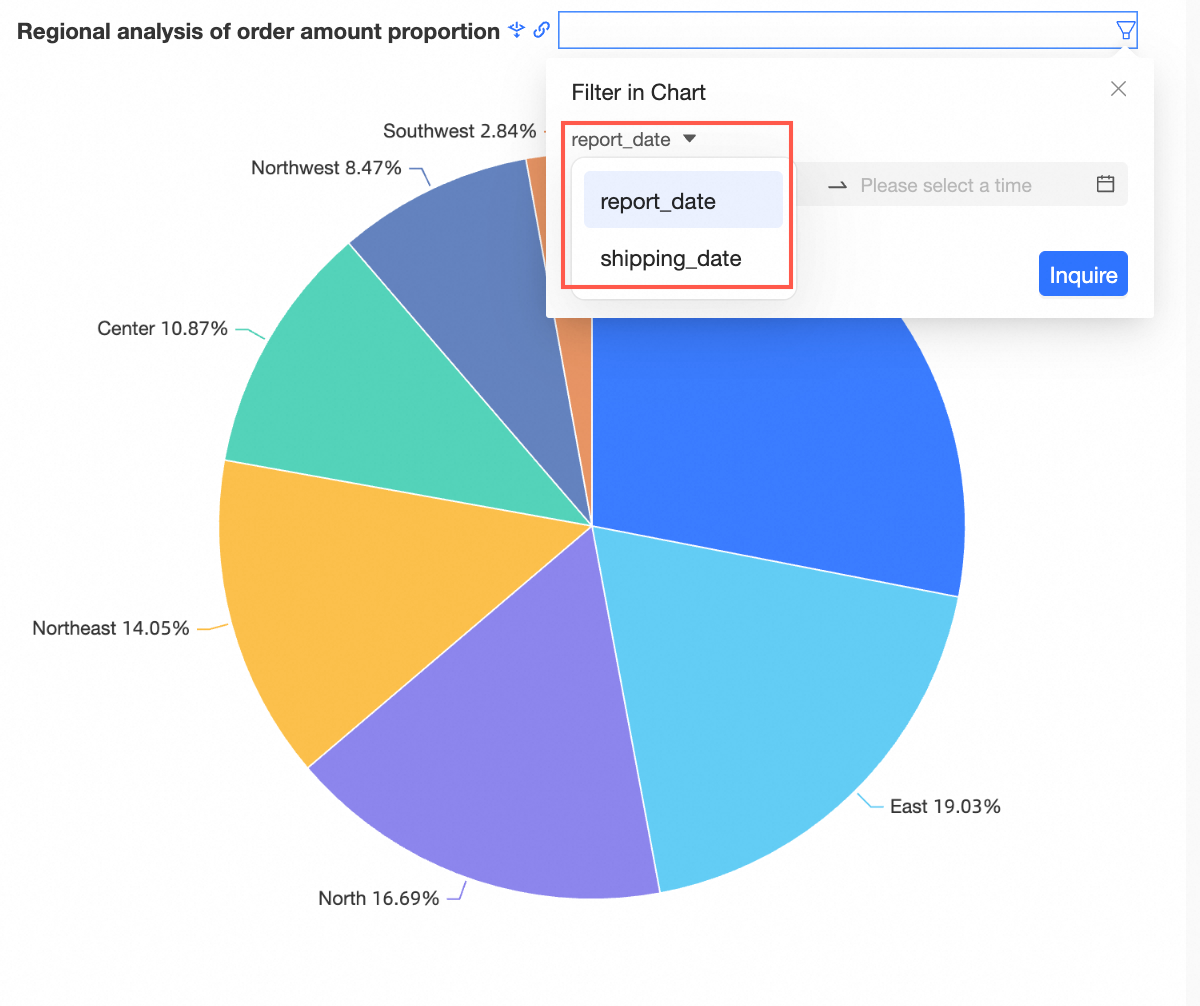 Pour plus d'informations, consultez la rubrique Configurer un groupe de filtres.
-
Configurer le style
Une fois la barre de filtre configurée, personnalisez son apparence dans l'onglet Style.
-
Dans la section Template Settings, sélectionnez un modèle prédéfini pour appliquer rapidement un style de barre de filtre.
Les styles pris en charge dans Template Settings sont Right-side Search Box, Drop-down List et Tile.
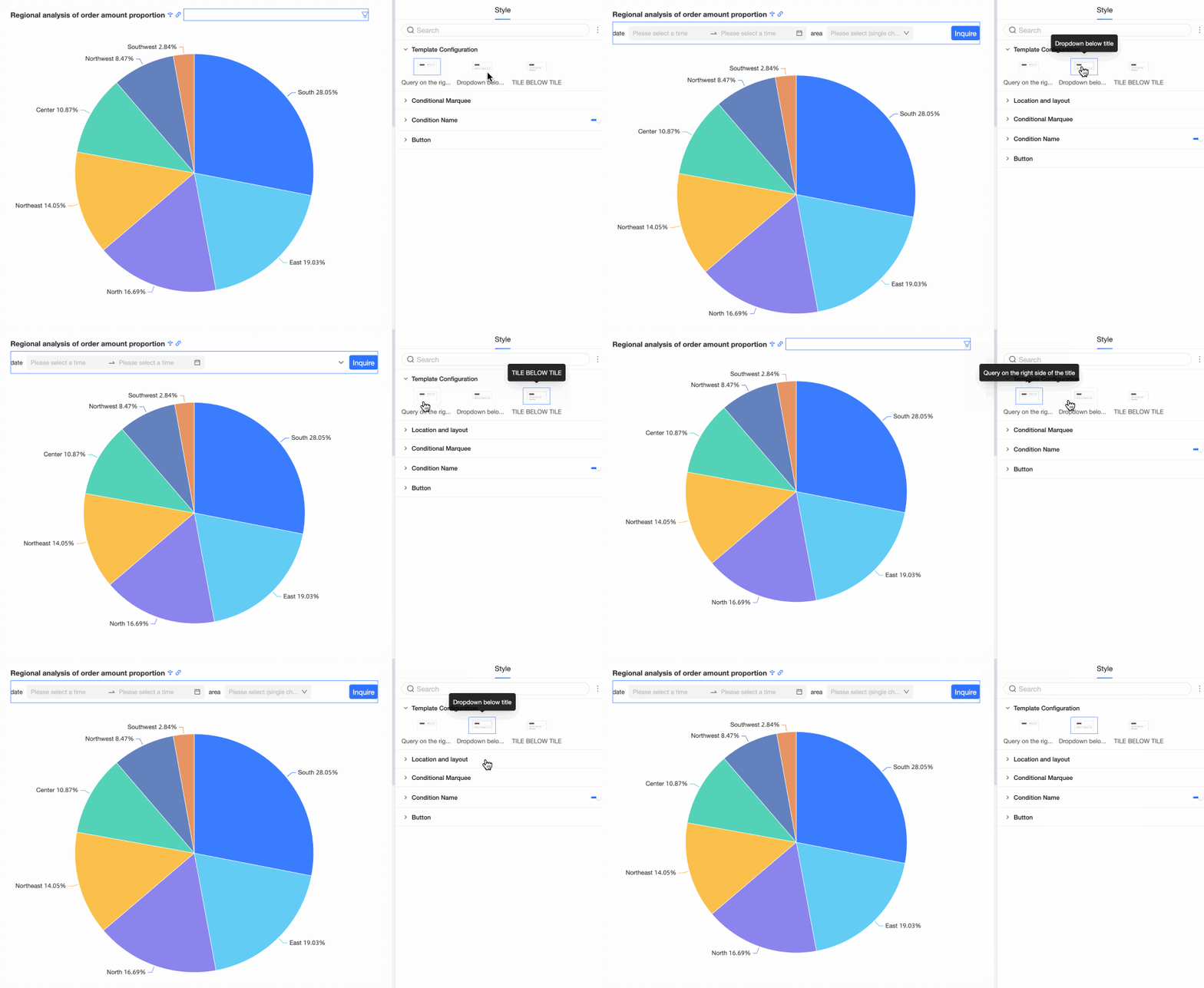
Après l'application d'un modèle, affinez le style dans les sections Basic Settings, Control style ou Field style.
-
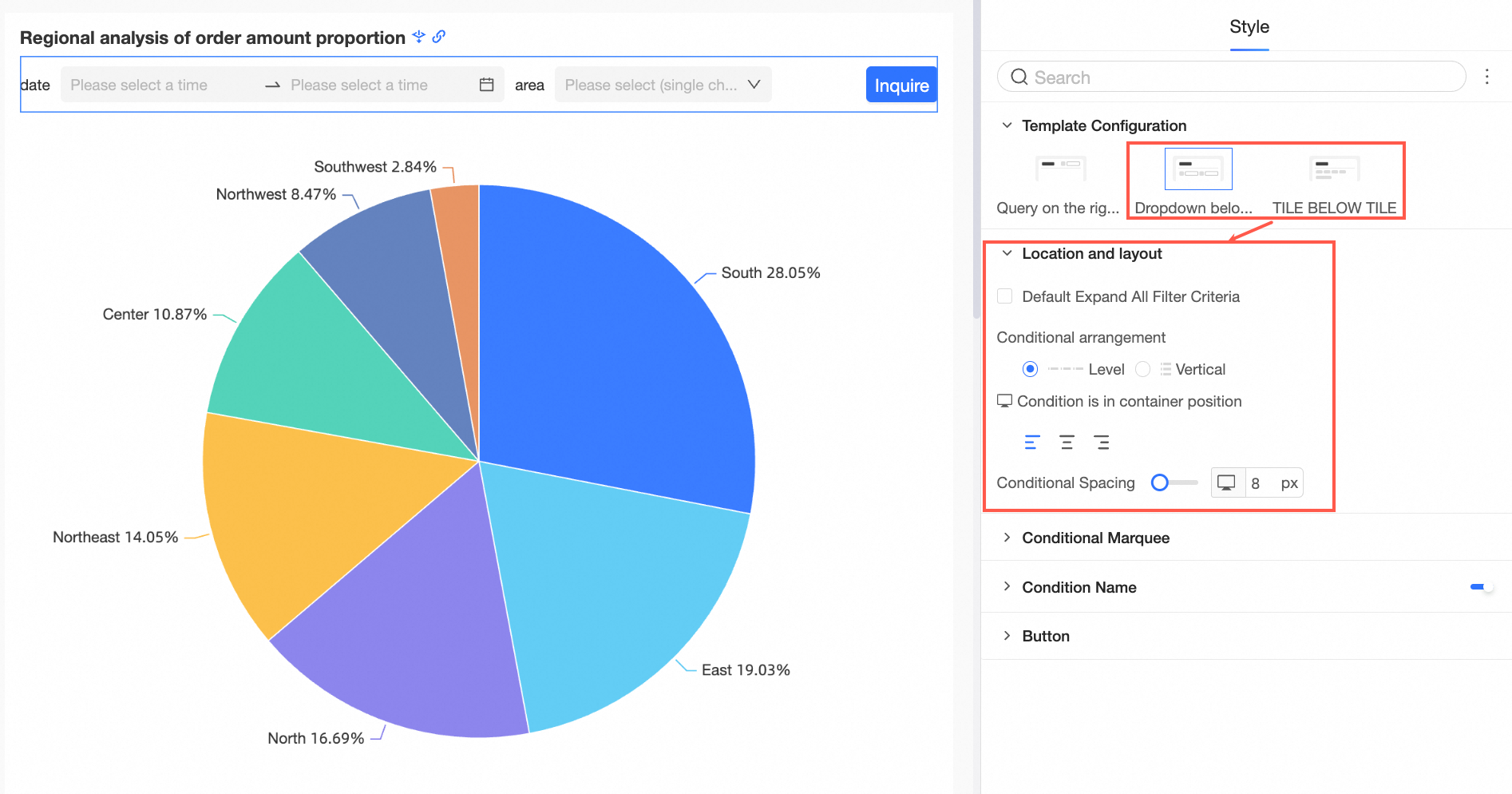
Dans la section Location and Layout, configurez les paramètres suivants.
Si vous définissez Template Configuration sur Title Drop-down ou Title Tile, vous pouvez définir les options Default Expand All Filter Conditions, Condition Arrangement, Condition Position in Container et Condition Spacing dans la section Position and Layout.
-
Dans la section Conditions, configurez les paramètres suivants :
Paramètre/Option
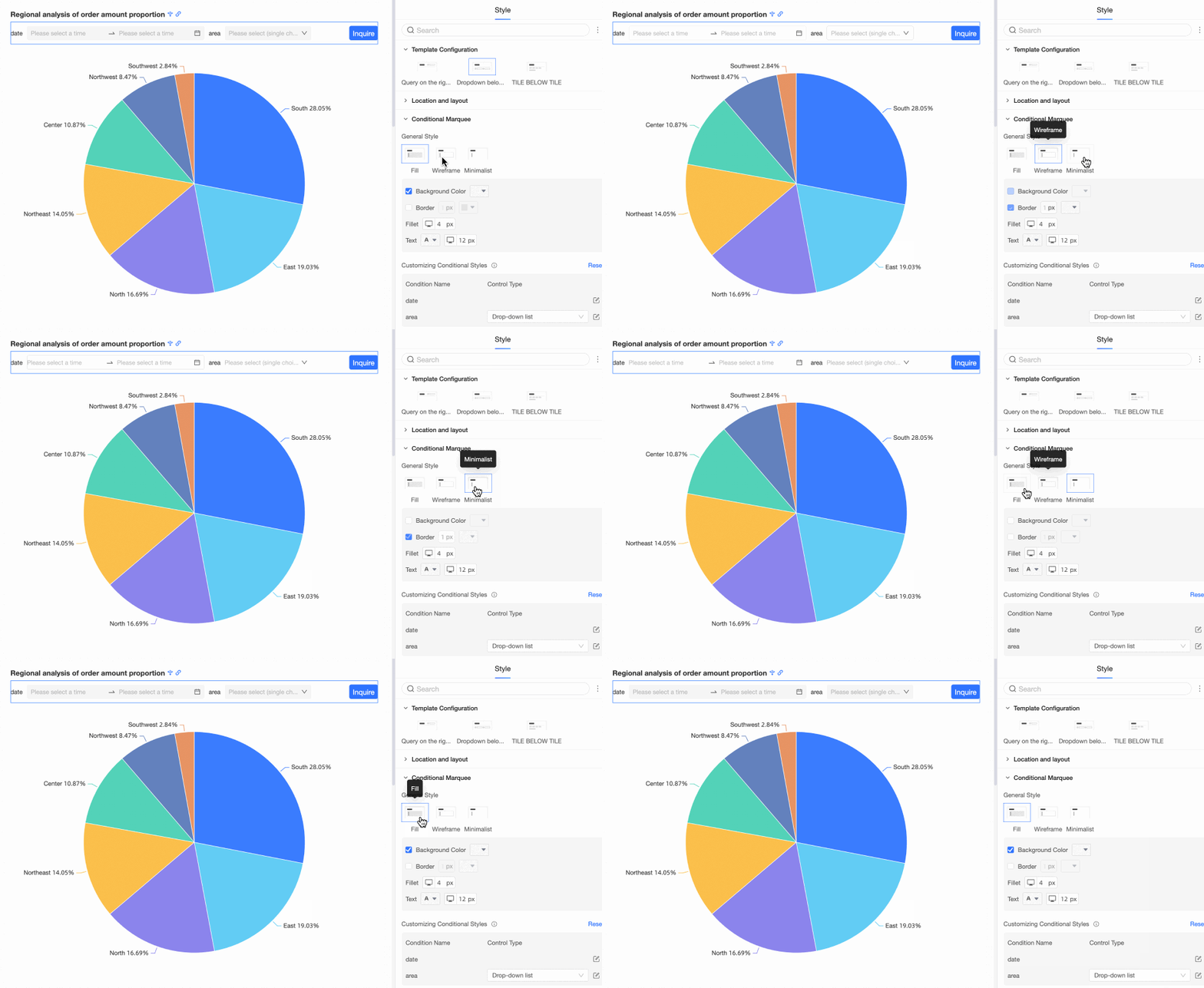
Style de défilement
Le style de défilement propose les options Fill, Wireframe et Simple.
Couleur d'arrière-plan
Définissez la couleur d'arrière-plan de la zone de défilement des conditions.
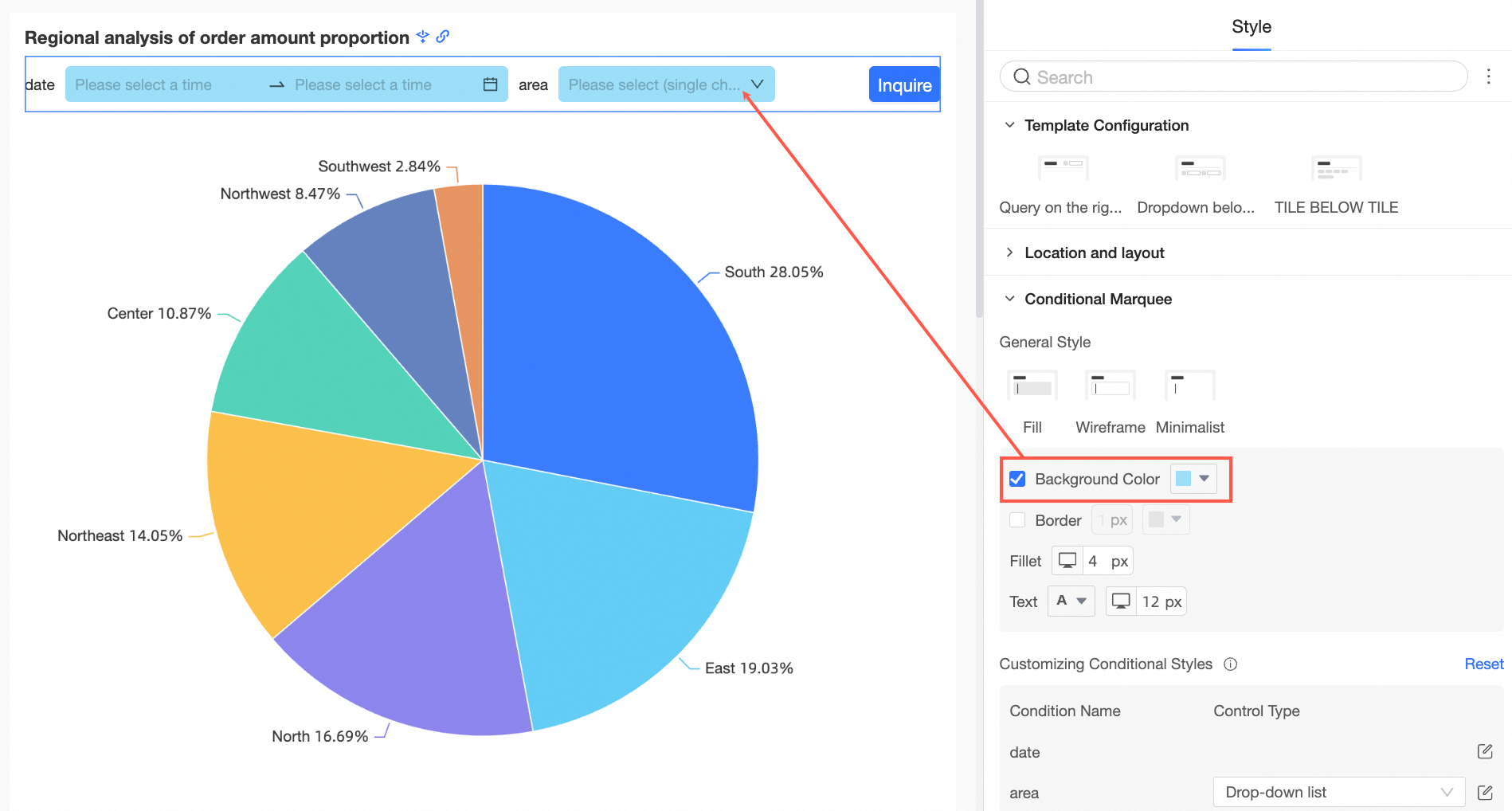
Bordures
Définissez l'épaisseur et la couleur de la bordure de la zone de défilement des conditions.
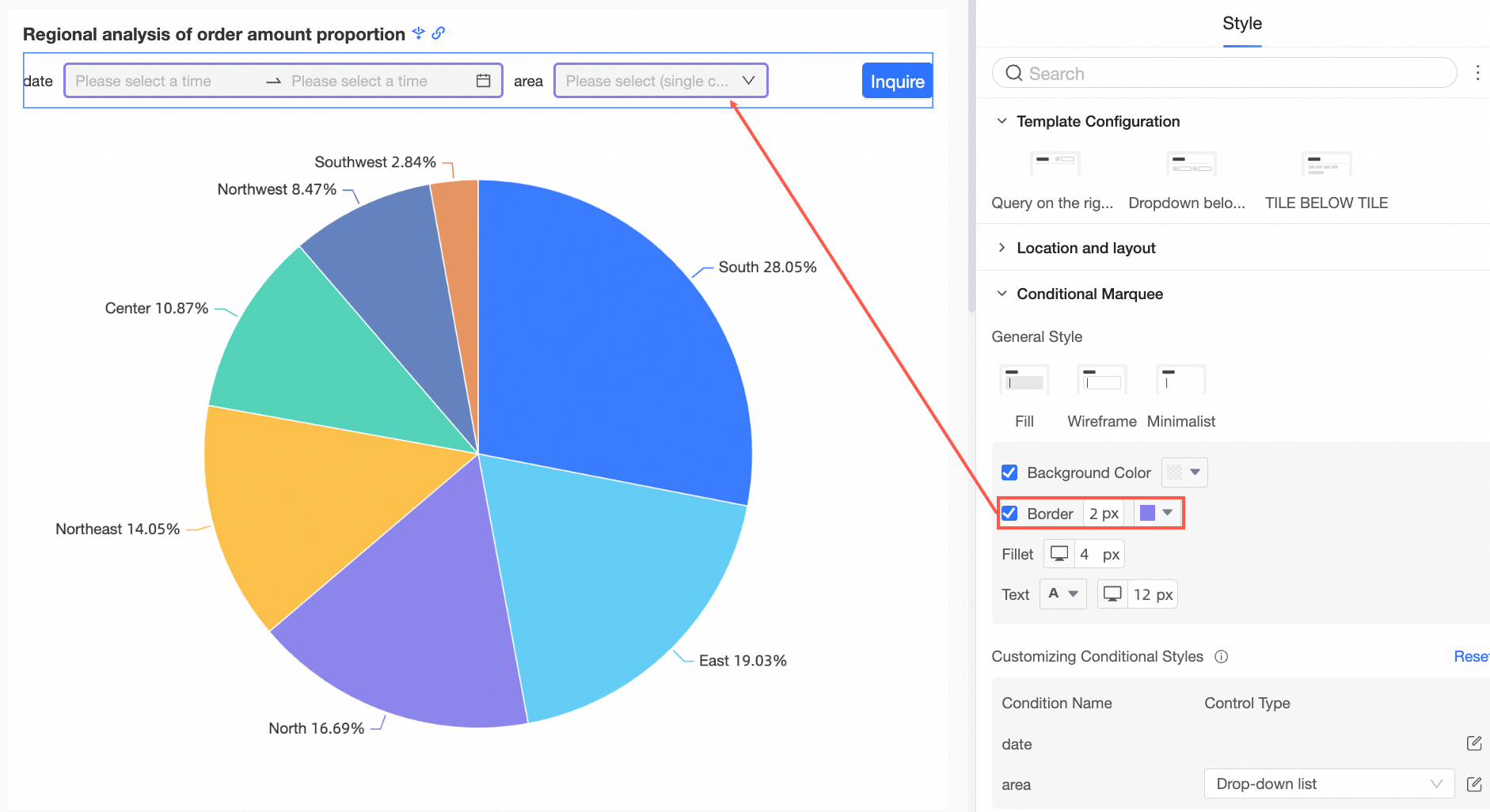
Arrondi
Définissez la taille des coins arrondis pour la zone de défilement des conditions.
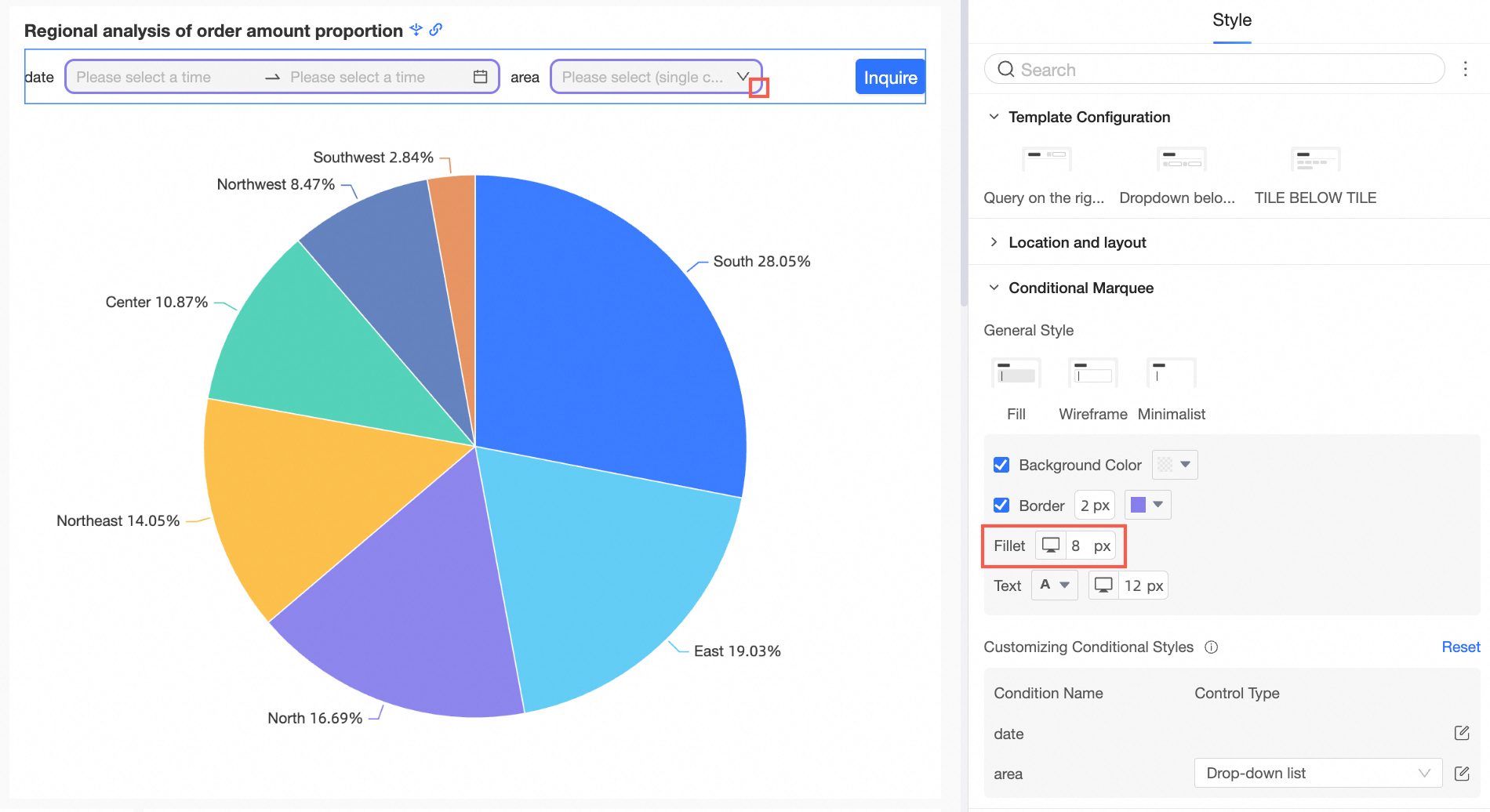
Texte
Définissez la couleur et la taille de police du texte de la zone de défilement des conditions.
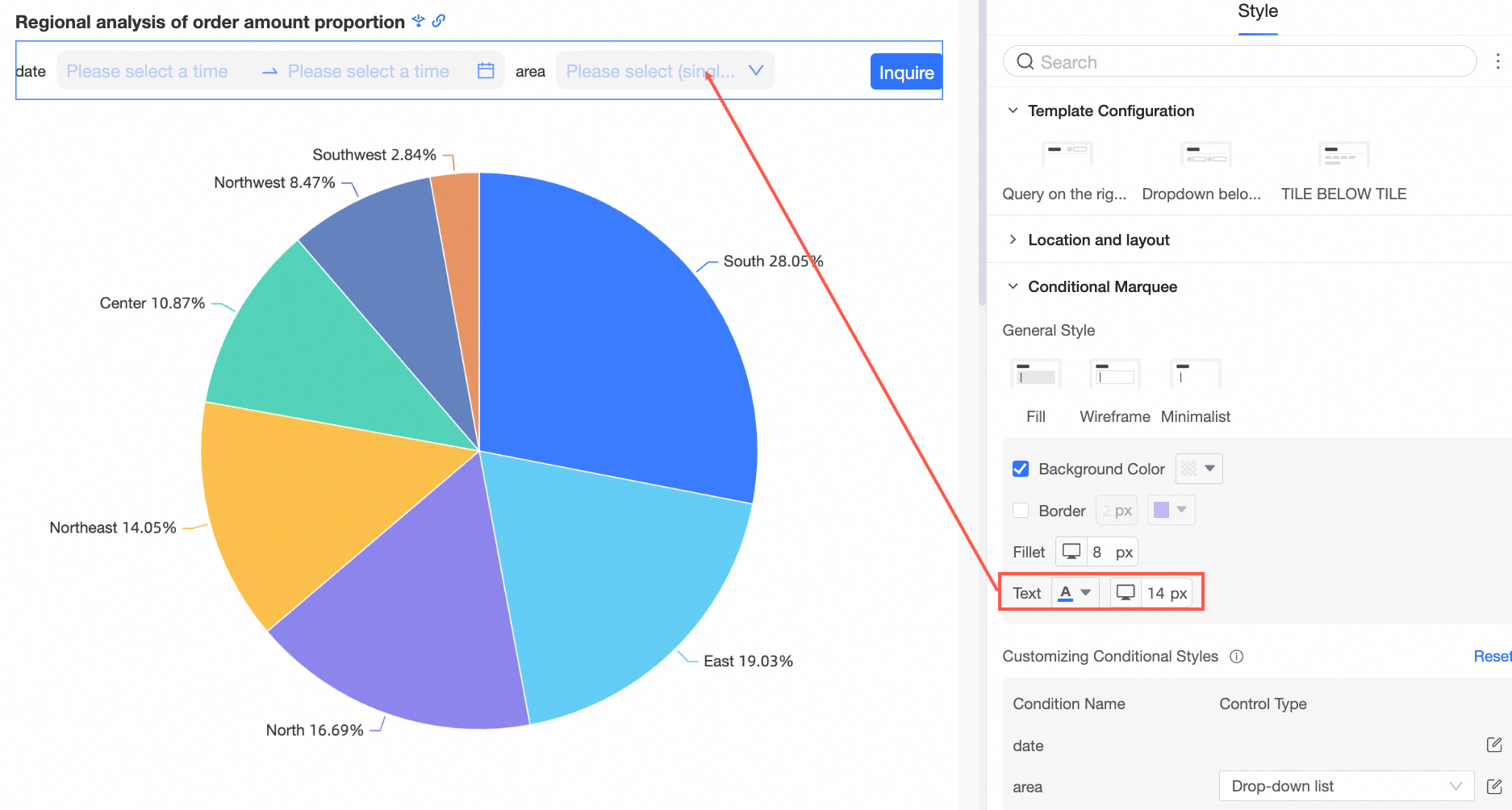
Style de condition personnalisé
Personnalisez le style d'une condition de requête unique en fonction du type d'affichage de la condition de requête.
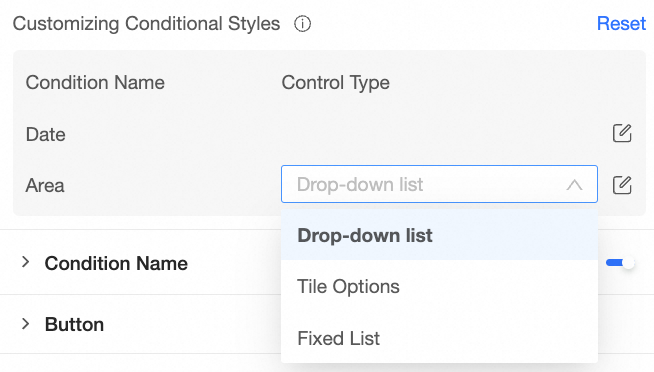
Pour plus d'informations, consultez la rubrique Personnaliser les styles conditionnels.
RemarqueSi l'objet est dupliqué, le style personnalisé remplace le style commun ci-dessus. Choisissez Reset pour restaurer la configuration par défaut.
-
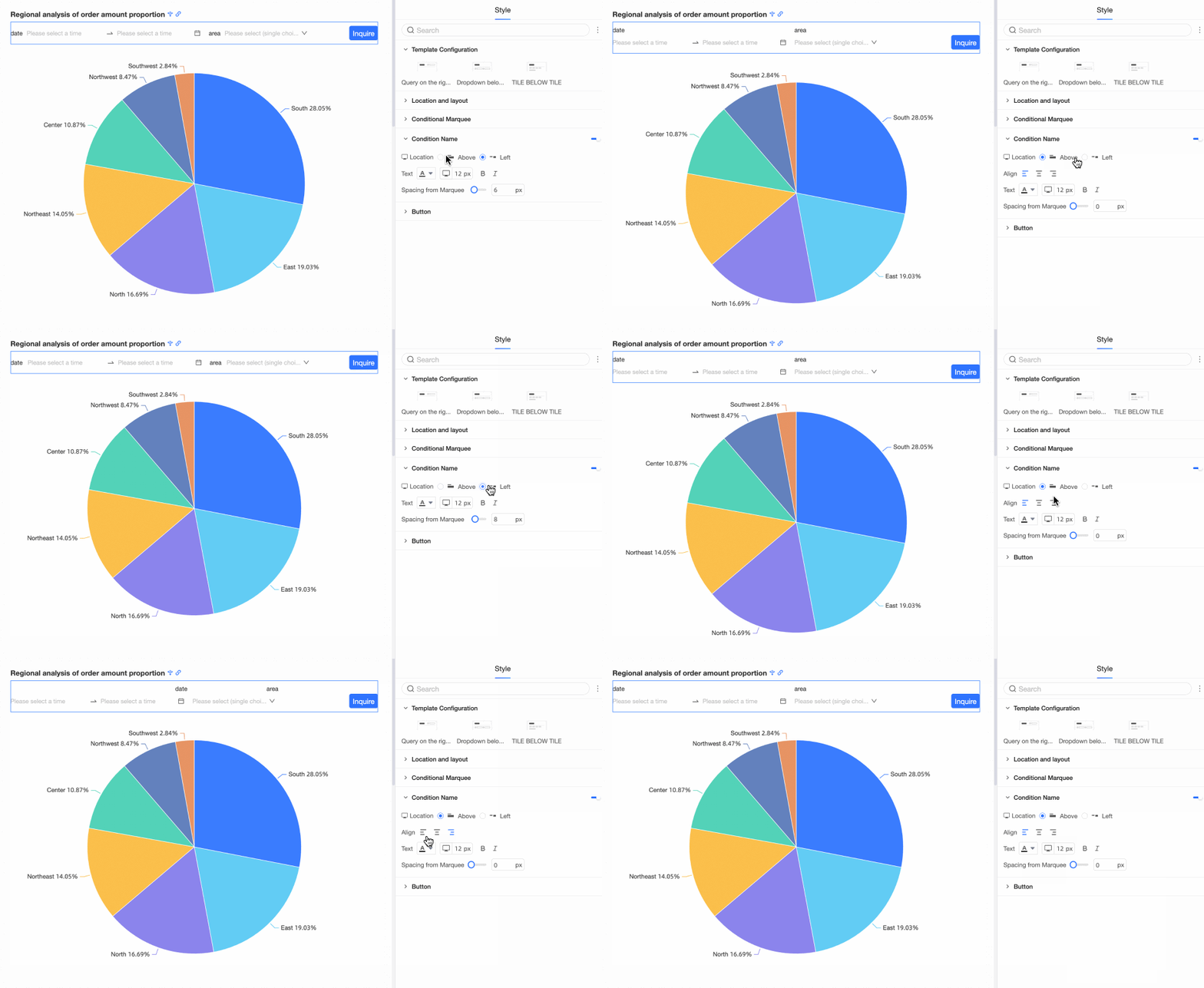
Spécifiez s'il faut afficher le Condition Name et configurez la position, le texte ainsi que l'espacement entre le nom de la condition et la zone de défilement.
|
**Paramètre/Option**
| | | --- | --- | |
**Position**
|
Si vous sélectionnez **Title Drop-down** ou **Title Tile** pour **Template Configuration**, vous pouvez placer le nom de la condition en **haut** ou à **gauche**. Si vous choisissez l'option Top (Haut), les modes d'alignement disponibles sont Left Align (Aligner à gauche), Center Align (Centrer) et Right Align (Aligner à droite).
  |
|
 |
|
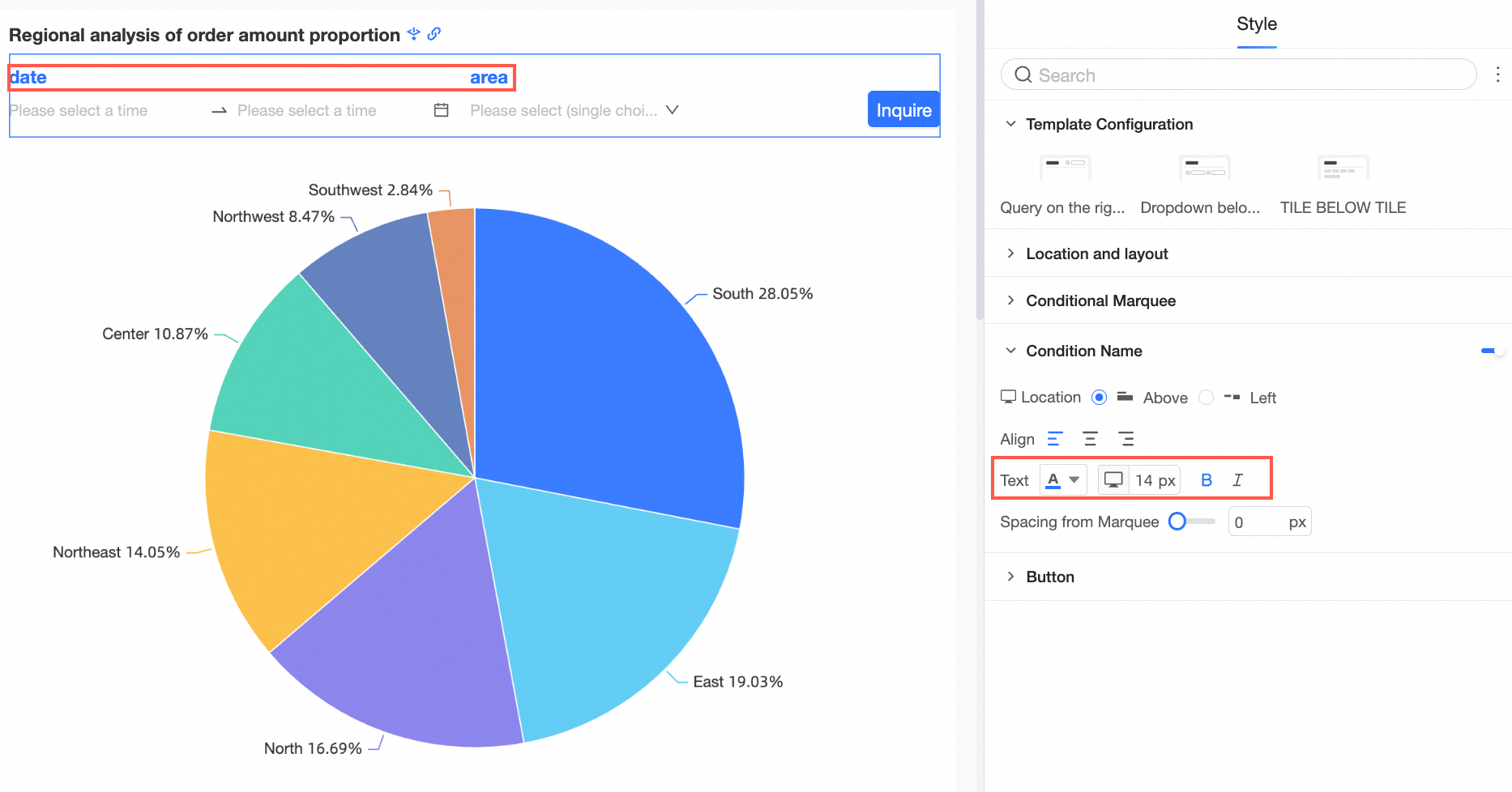
**Texte**
|
Définissez le style du texte pour le nom de la condition.
  |
|
 |
|
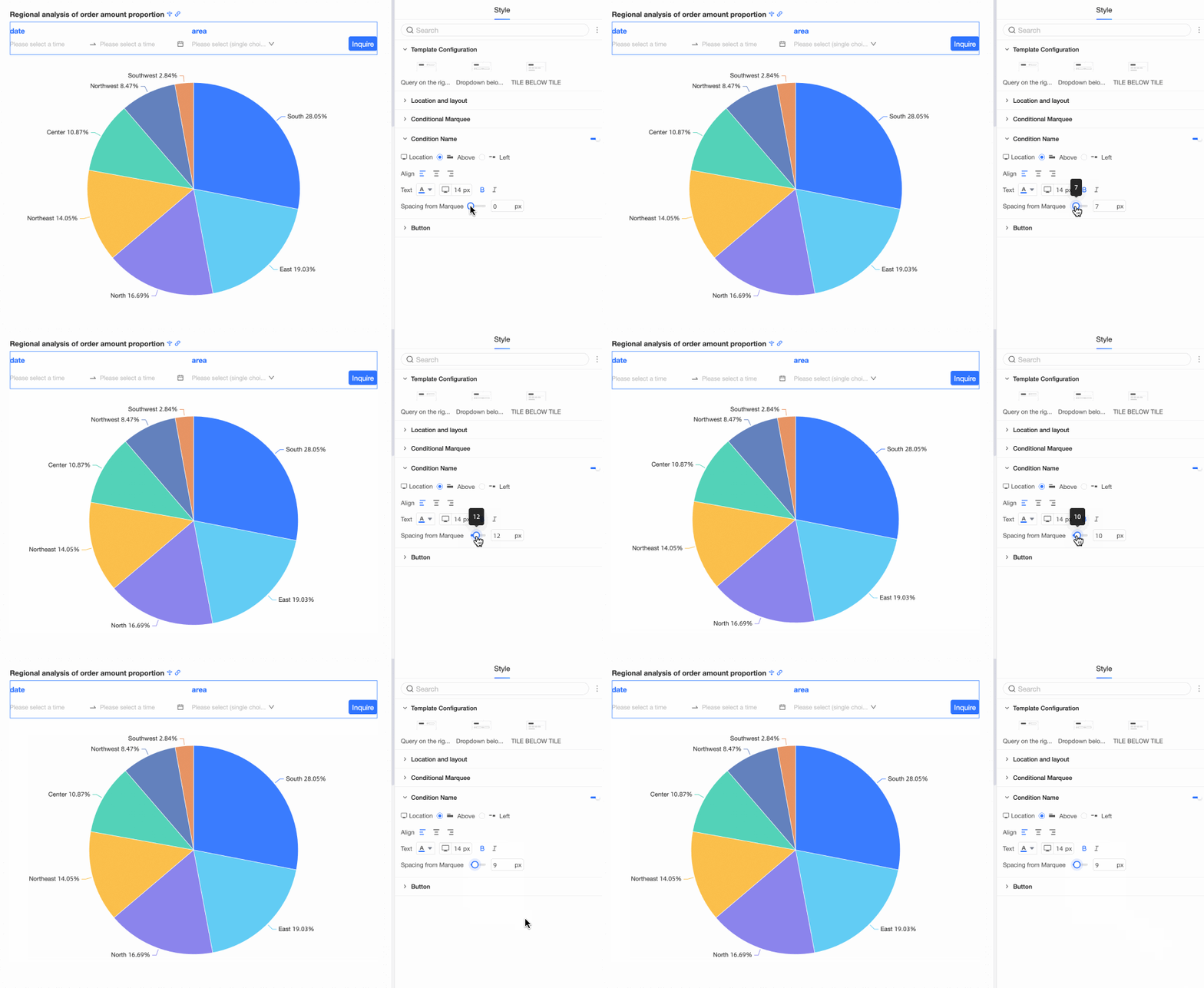
**Distance from marquee**
|
Définissez l'espacement entre le nom de la condition et **la zone de défilement**.
  |
 |
-
Dans la section Button, configurez les styles Button Display, Button Position, Button Color, Button Round et Text.
Paramètre/Option
Affichage des boutons
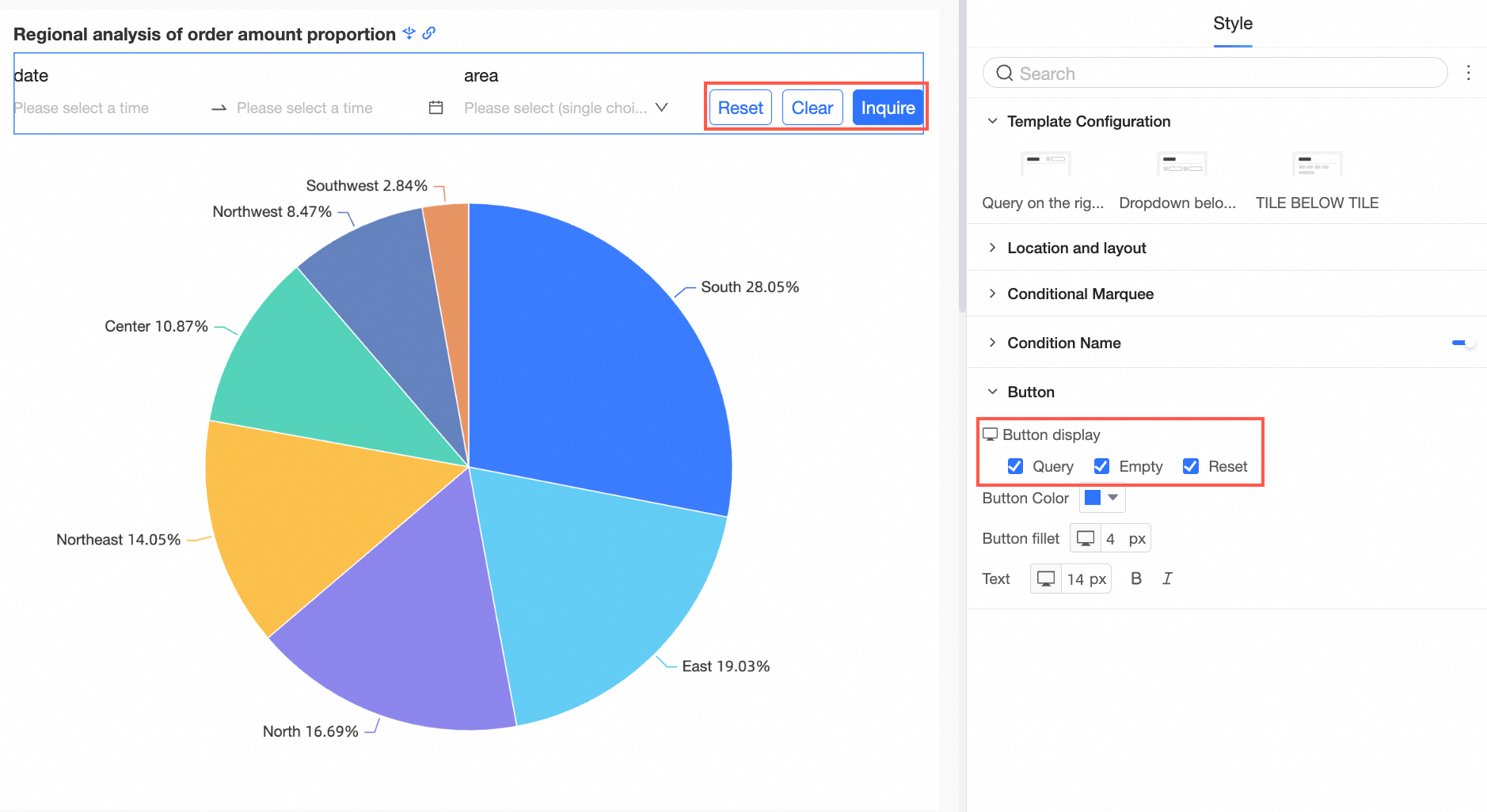 Remarque
Les boutons Reset et Clear apparaissent uniquement lorsque les options de configuration Clear et Show sont sélectionnées pour l'affichage des boutons.
-
Reset : restaure le filtre aux paramètres par défaut.
-
Clear : efface le filtre.
Par exemple, si la barre de filtre A est mise en cascade avec la barre de filtre B, la barre de filtre A se trouve au niveau supérieur de la barre de filtre B. Si la barre de filtre A est réinitialisée ou effacée, la barre de filtre B l'est également. En revanche, si la barre de filtre B est réinitialisée ou effacée, la barre de filtre A reste inchangée.
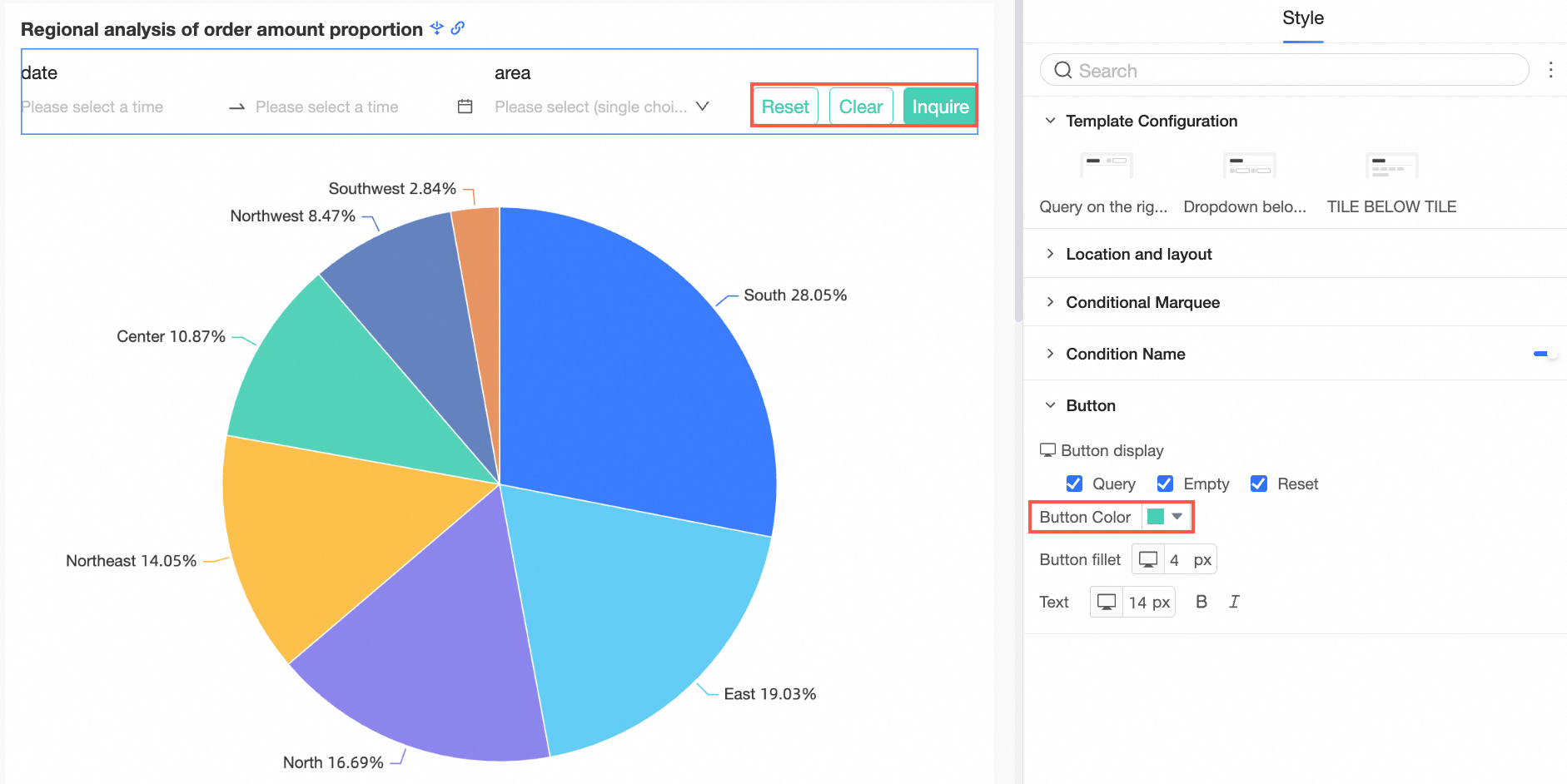
Couleur des boutons
Définissez la couleur des boutons.
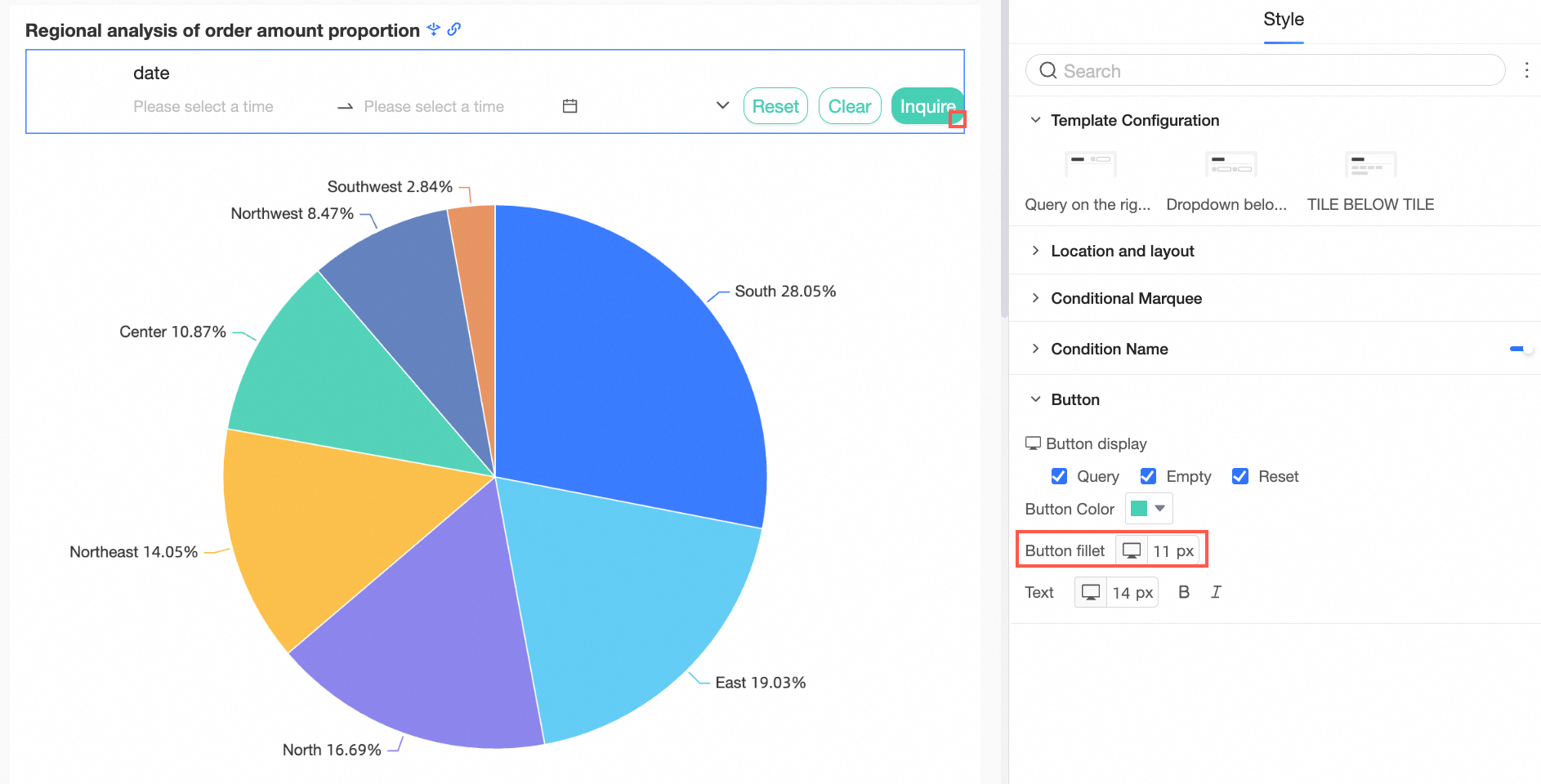
Arrondi des boutons
Définissez le rayon d'arrondi des coins des boutons.
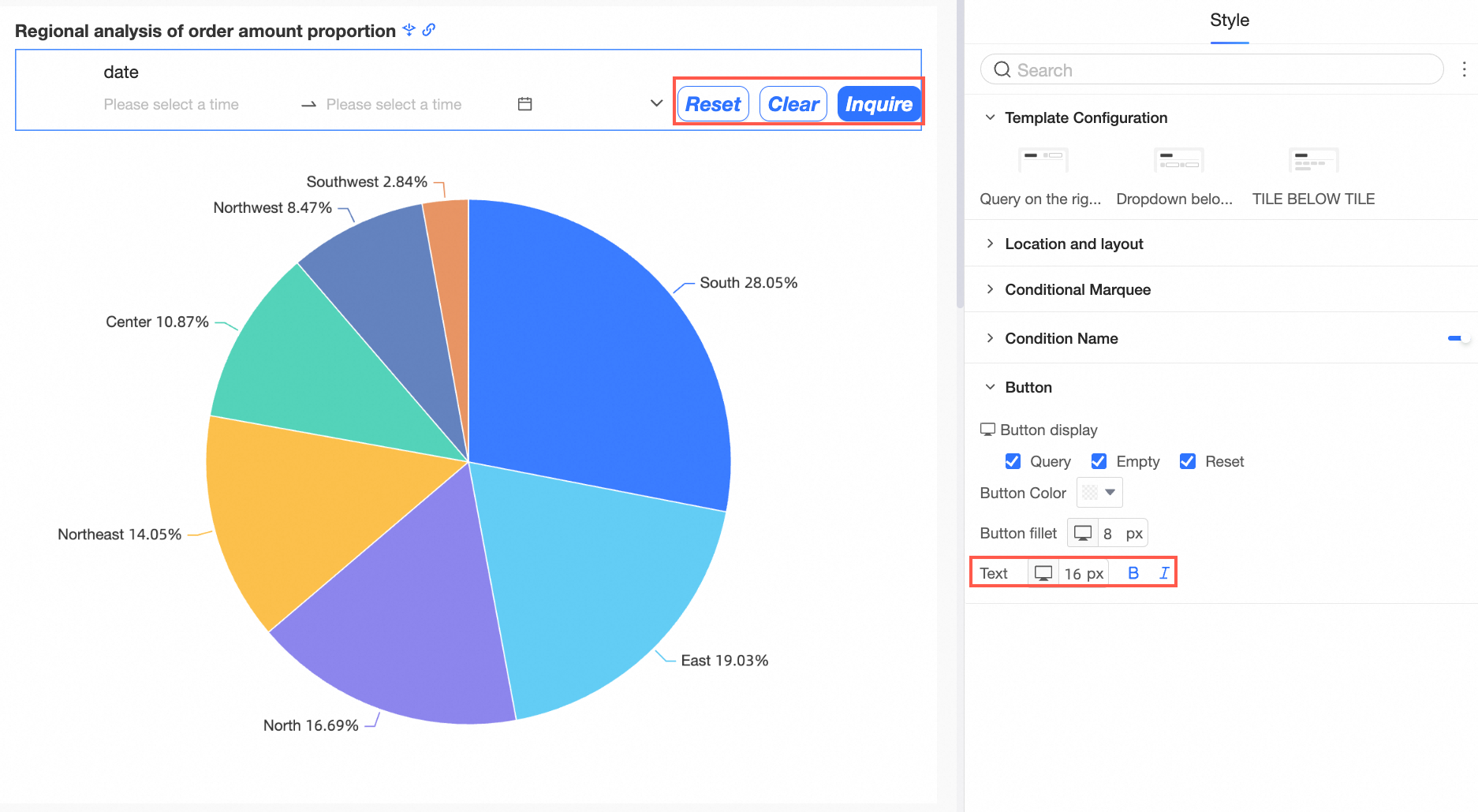
Texte
Définissez le style du texte des boutons.
-
Configurer le type d'affichage
Les contrôles de requête peuvent s'appliquer à la fois aux espaces réservés et aux champs communs du même type.
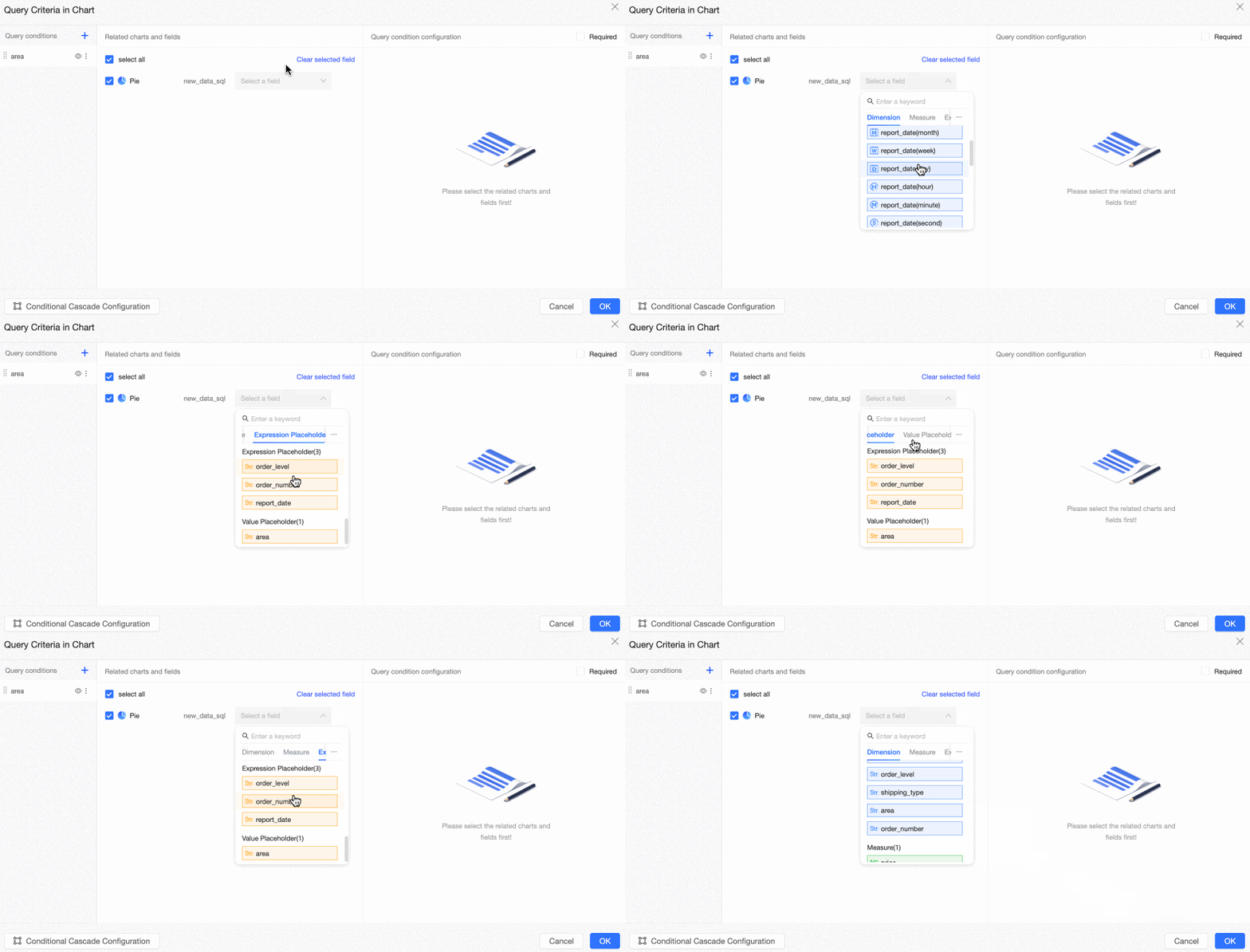
La section suivante décrit les types d'affichage disponibles.
-
Title Drop-down
Lorsque vous associez un champ de date à une barre de filtre, le type d'affichage est automatiquement défini sur Date selection, et la valeur du paramètre Time granularity varie selon le champ de date. Les granularités suivantes sont prises en charge : Title Tile, Template Configuration, Date selection, year, Year-quarter, years, Year-week, year month day et YYYYMMDD HH:MM:SS.
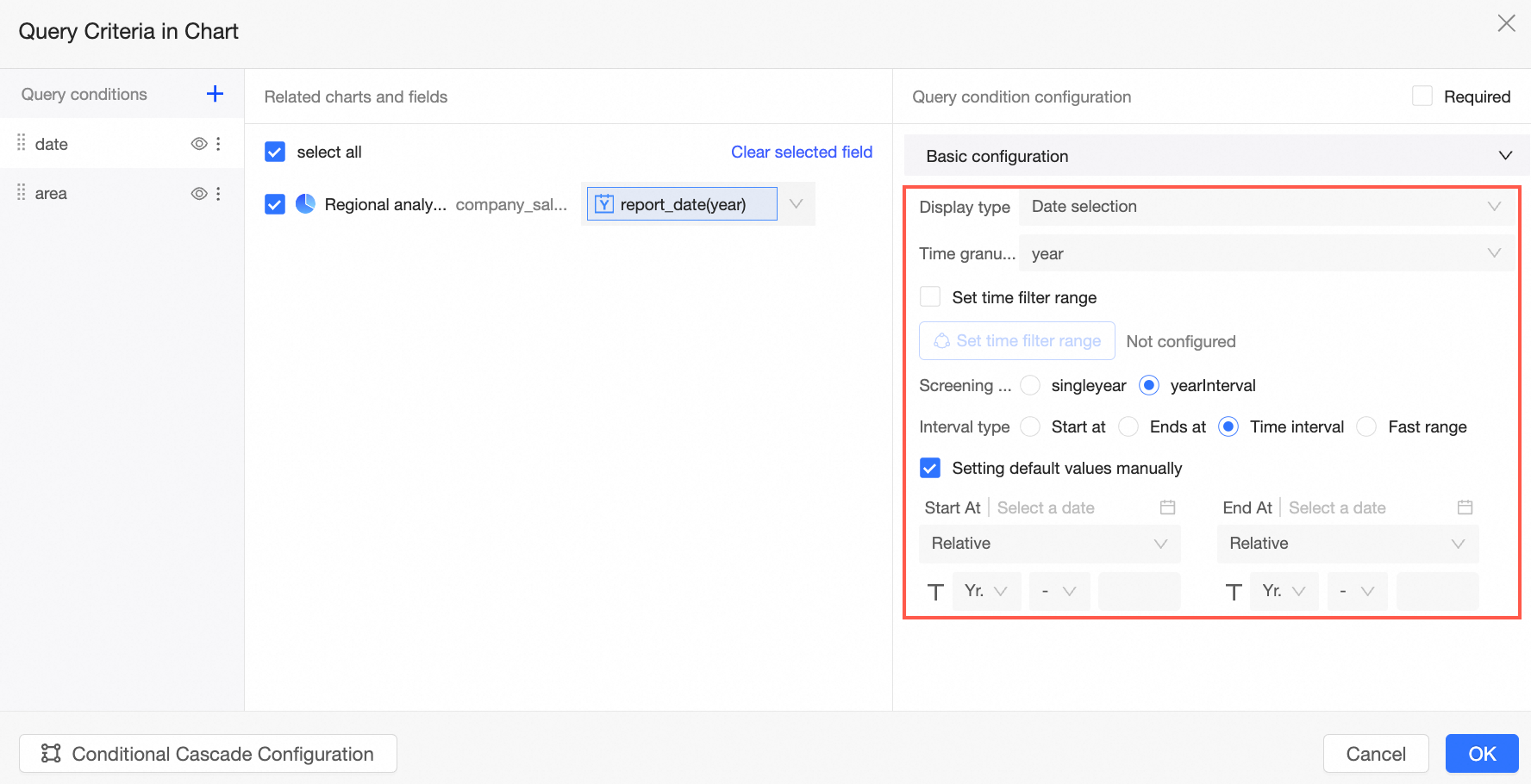
Pour plus d'informations sur la requête de données basée sur un champ de date, consultez la rubrique Filtres de champ de date.
-
time
Si le champ associé est une mesure, sélectionnez No aggregation ou une autre méthode d'agrégation dans la liste déroulante Aggregation method. La valeur par défaut est Summation.
RemarqueSi une méthode d'agrégation est utilisée dans une barre de filtre, celle-ci ne peut pas servir à interroger des données détaillées. Définissez Conditional form sur Single condition, Or condition ou And condition. Si vous souhaitez que les utilisateurs prévisualisent un rapport à l'aide d'une condition fixe, telle que la condition Hour-minute, sélectionnez Minutes and seconds.
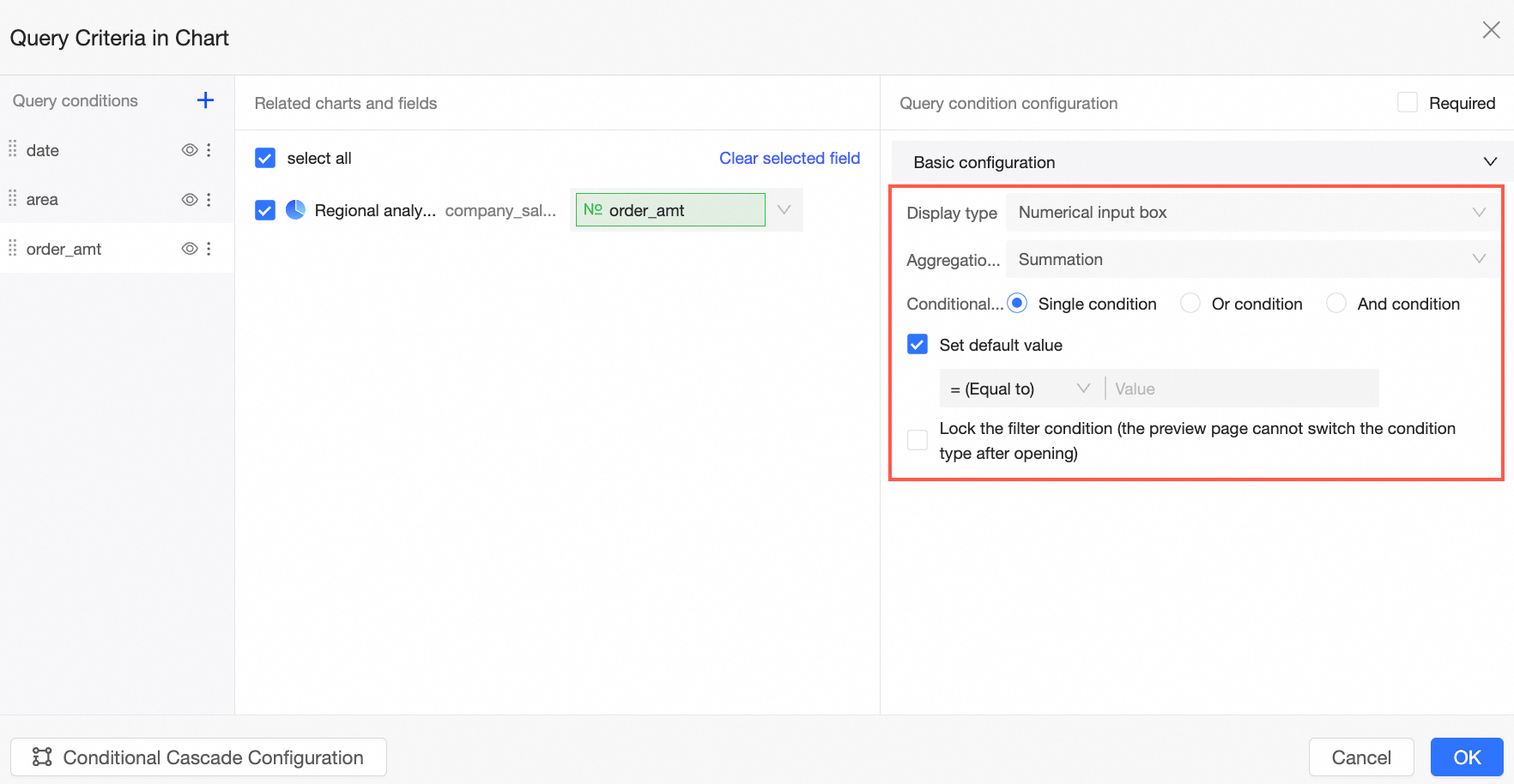
Pour plus d'informations sur la requête de données basée sur un champ numérique, consultez la rubrique Interroger des données par champ numérique.
-
Numeric Input Box
À l'instar de Numeric input box, définissez le paramètre Equal to sur Lock the filter condition, Text input box (formerly conditional filter) ou Conditional form.
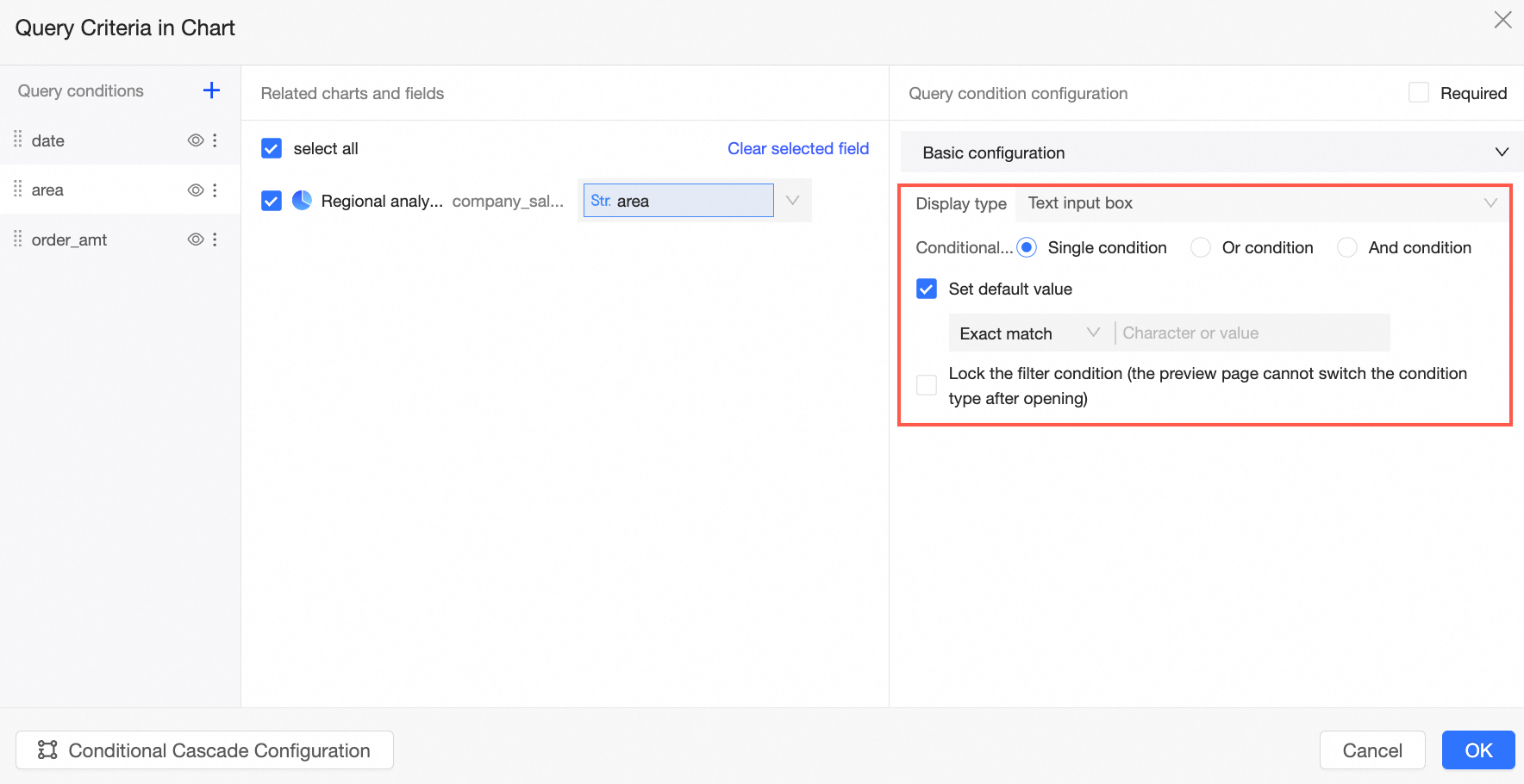
Pour plus d'informations sur la requête de données basée sur un champ de texte, consultez la rubrique Interroger des données basées sur un champ de texte.
-
Single condition
Si le paramètre Display Type est défini sur Or condition, le paramètre And condition est défini sur les valeurs de filtre pouvant être sélectionnées dans les conditions de filtre. Choisissez l'une des options suivantes : Drop-down list, Drop-down List et Option Source.
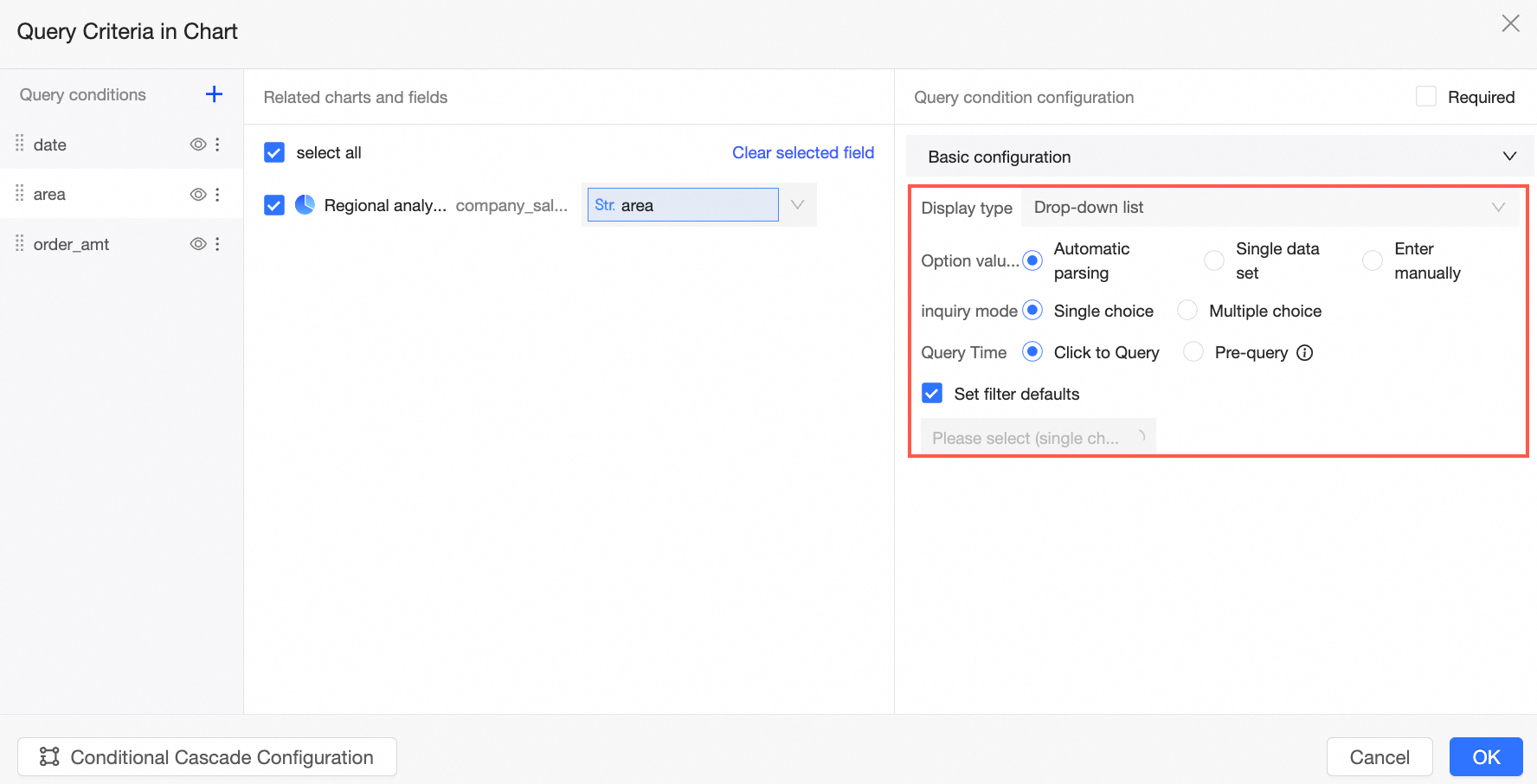
Pour plus d'informations, consultez la rubrique Liste déroulante.
-
Automatic Parsing
Si vous sélectionnez Single Dataset dans la liste déroulante Display type, vous pouvez sélectionner des champs provenant à la fois du jeu de données actuel et d'un autre jeu de données. Le formulaire d'affichage peut être défini sur Manual Input ou Tree Drop, le mode d'interrogation peut être défini sur Tree drop ou Tree display, et Query Time peut être défini sur Tiled display ou Single choice.
RemarqueLa structure arborescente prend en charge jusqu'à 10 niveaux.
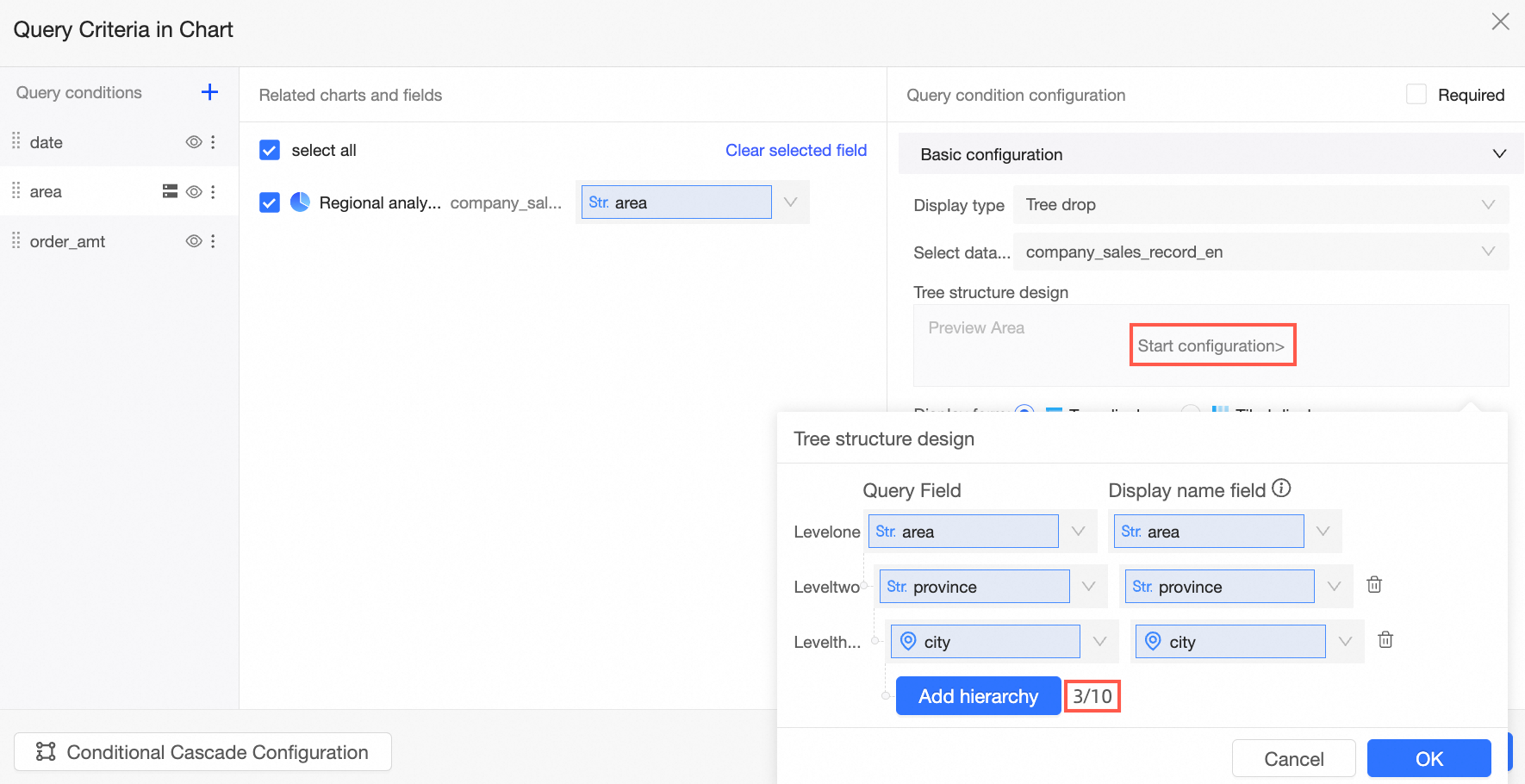
Pour plus d'informations, consultez la rubrique Liste déroulante arborescente.