Un graphique en radar affiche des valeurs numériques ou des ratios, ce qui vous permet de comparer plusieurs métriques et d'identifier les tendances en un coup d'œil.
Prérequis
Vous avez créé un tableau de bord. Pour plus d'informations, consultez la rubrique Créer un tableau de bord.
Présentation du graphique
Cas d'utilisation
Un graphique en radar, également appelé graphique en toile d'araignée, représente les valeurs de données de plusieurs dimensions sur des axes partant d'un point central commun et se terminant au bord d'un cercle. Des lignes relient les points de chaque série de données. Ce type de graphique est couramment utilisé pour visualiser la répartition des valeurs par dimension.
Fonctionnalités clés
Interaction : basculez entre les mesures et configurez les interactions du graphique.
Visualisation : choisissez entre les styles cercle et polygone, et personnalisez l'affichage des étiquettes de données.
Annotations : ajoutez des annotations personnalisées avec du texte ou des mesures, et configurez des liens vers des URL externes.
Exemple
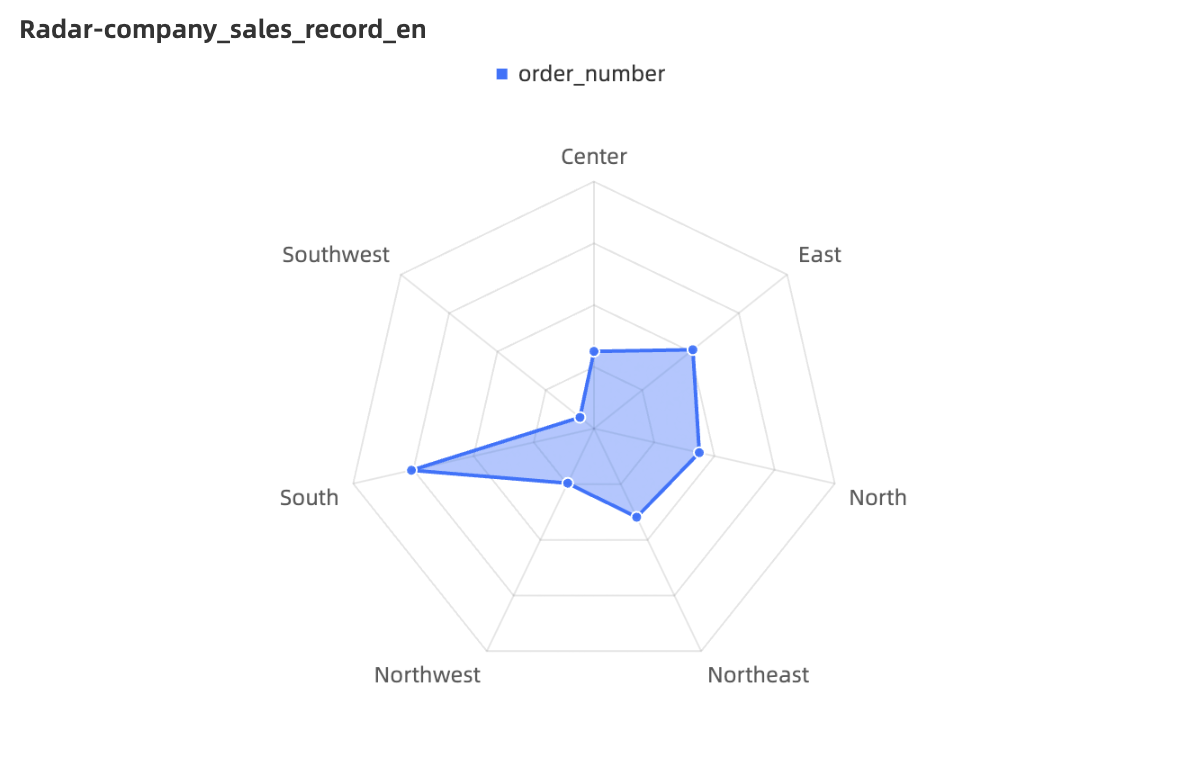
Configurer les champs du graphique
Vous pouvez ajouter et configurer les données d'un graphique en radar de deux manières : using a dimension as the branch label ou using a measure as the branch label.
-
Dimension as branch label : les valeurs de dimension servent de nœuds de branche sur le graphique en radar, permettant de comparer la répartition des surfaces entre différentes mesures.
Sélectionnez les champs de dimension et de mesure, puis cliquez sur Update.
Dans la liste Measures, recherchez profit_margin et double-cliquez dessus ou faites-le glisser vers le champ Length/Measure.
-
Dans la liste Dimensions, recherchez area et double-cliquez dessus ou faites-le glisser vers le champ Branch Label/Dimension.
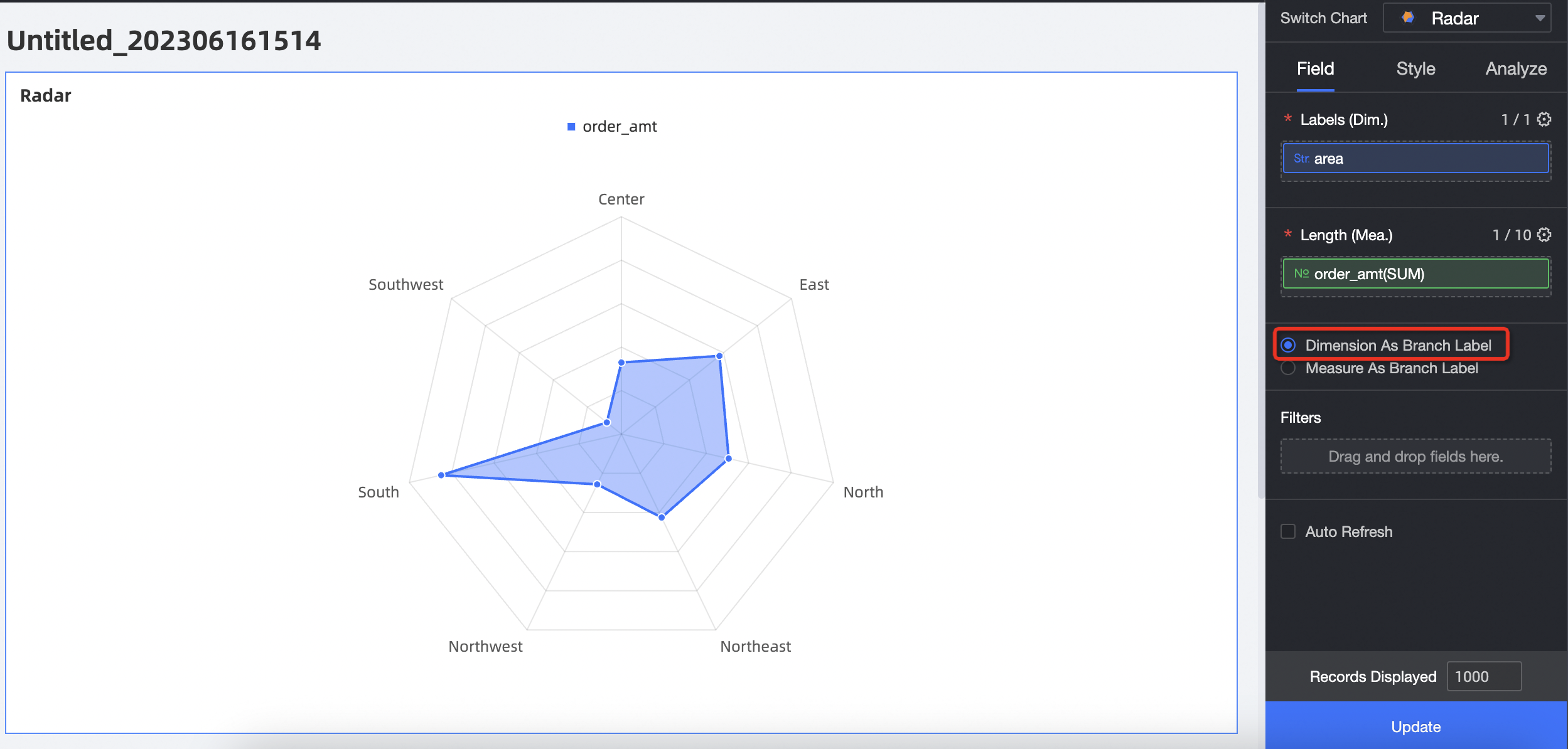
-
Measure as branch label : les valeurs de mesure servent de nœuds de branche sur le graphique en radar, permettant de comparer la répartition des surfaces entre différentes valeurs de dimension.
Sélectionnez les champs de dimension et de mesure, puis cliquez sur Update.
Dans la liste Measures, recherchez order_amt, profit_amt et profit_margin, puis double-cliquez dessus ou faites-les glisser vers le champ Length/Measure.
-
Dans la liste Dimensions, recherchez area et double-cliquez dessus ou faites-le glisser vers le champ Branch Label/Dimension.
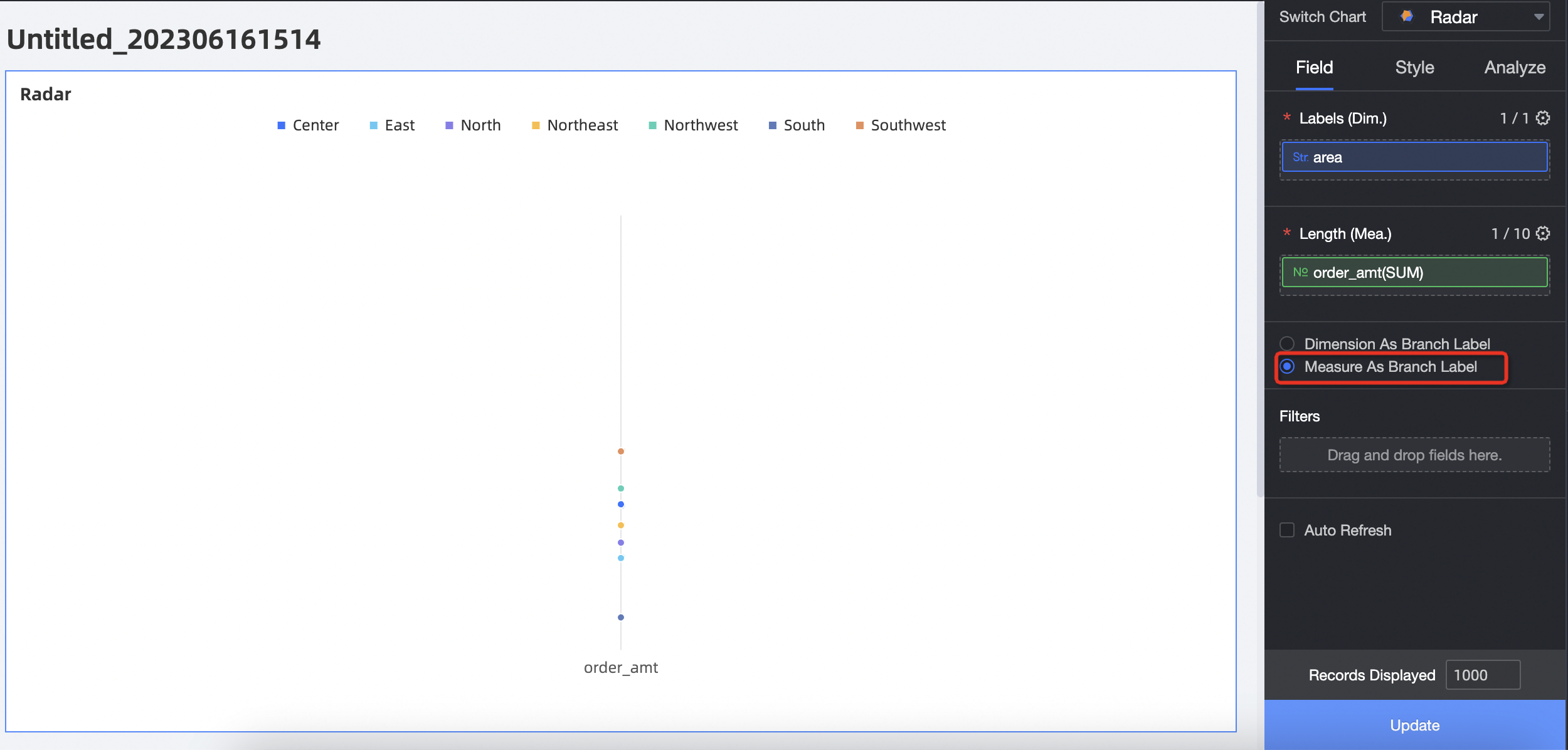
Configurer le style du graphique
Pour obtenir des informations sur les paramètres de style généraux, consultez la rubrique Configurer la zone de titre du graphique.
Saisissez un mot-clé dans la zone Search pour trouver rapidement un paramètre. Vous pouvez également cliquer sur l'icône  pour développer toutes les catégories ou réduire toutes les catégories.
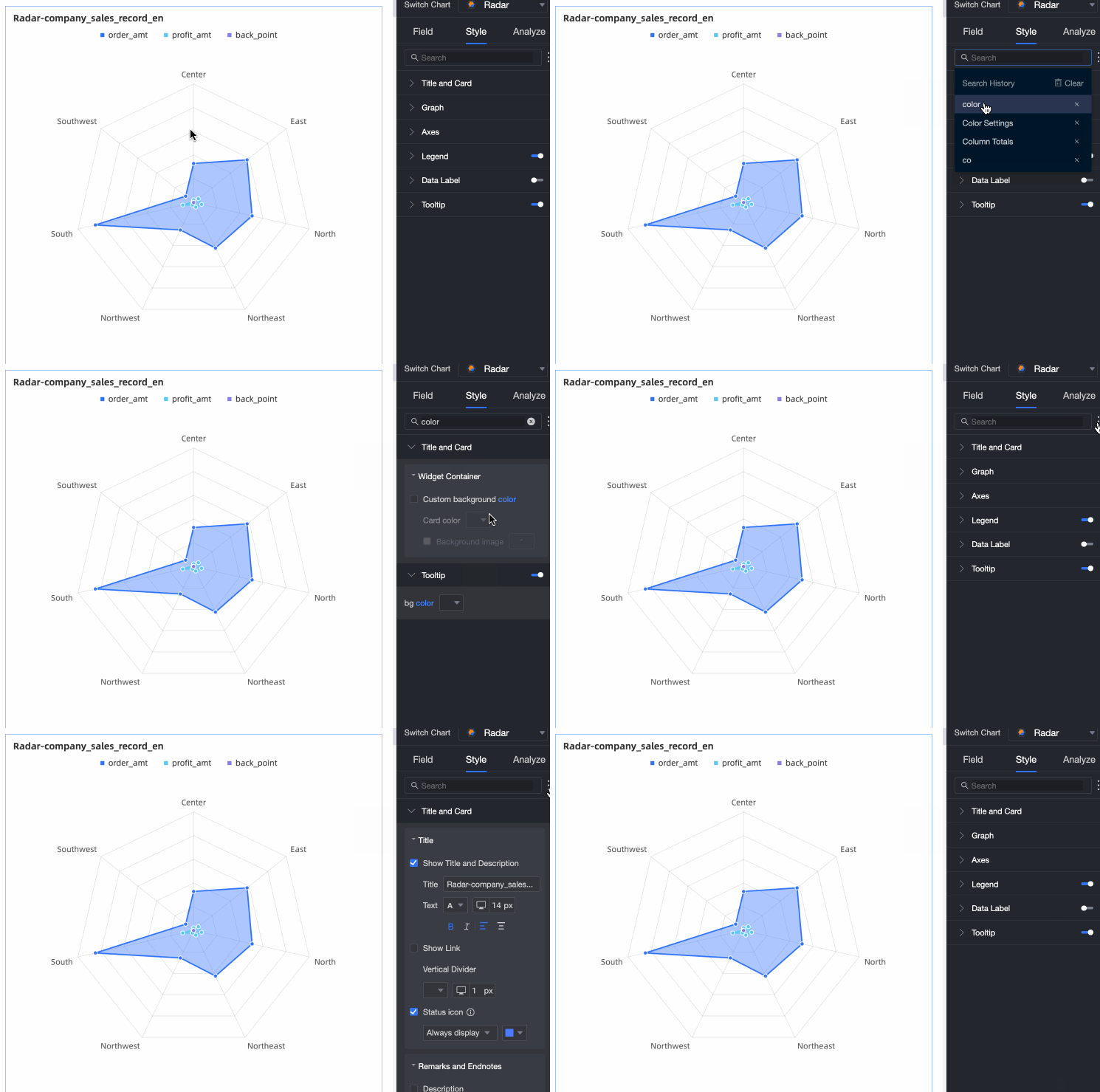
Graphique
Dans la section Chart, configurez les paramètres suivants.
|**Paramètre**
|
**Description**
| | --- | --- | |
**Color settings**
|
Définit des **couleurs personnalisées** pour le graphique en radar.
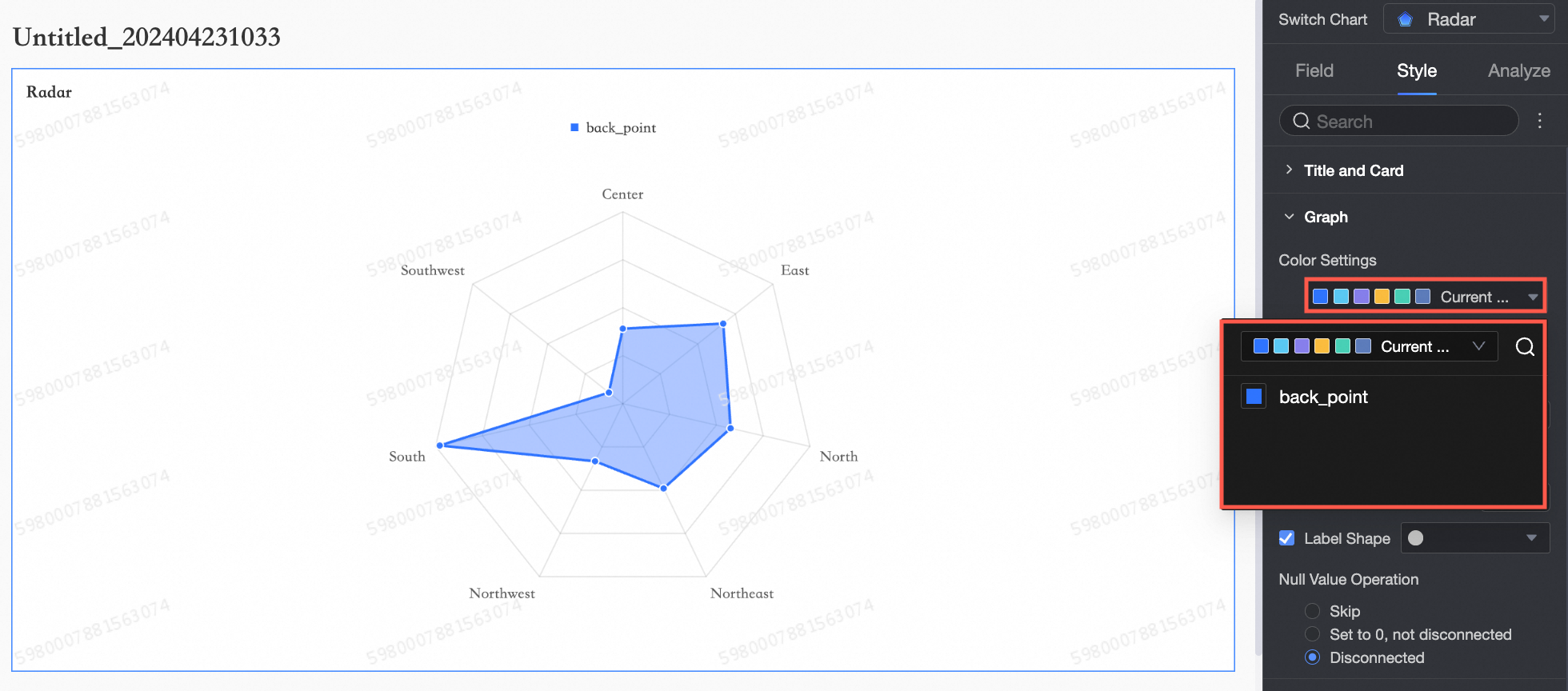  |
|
 |
|
**Show shadow**
|
Active ou désactive l'effet d'ombre.
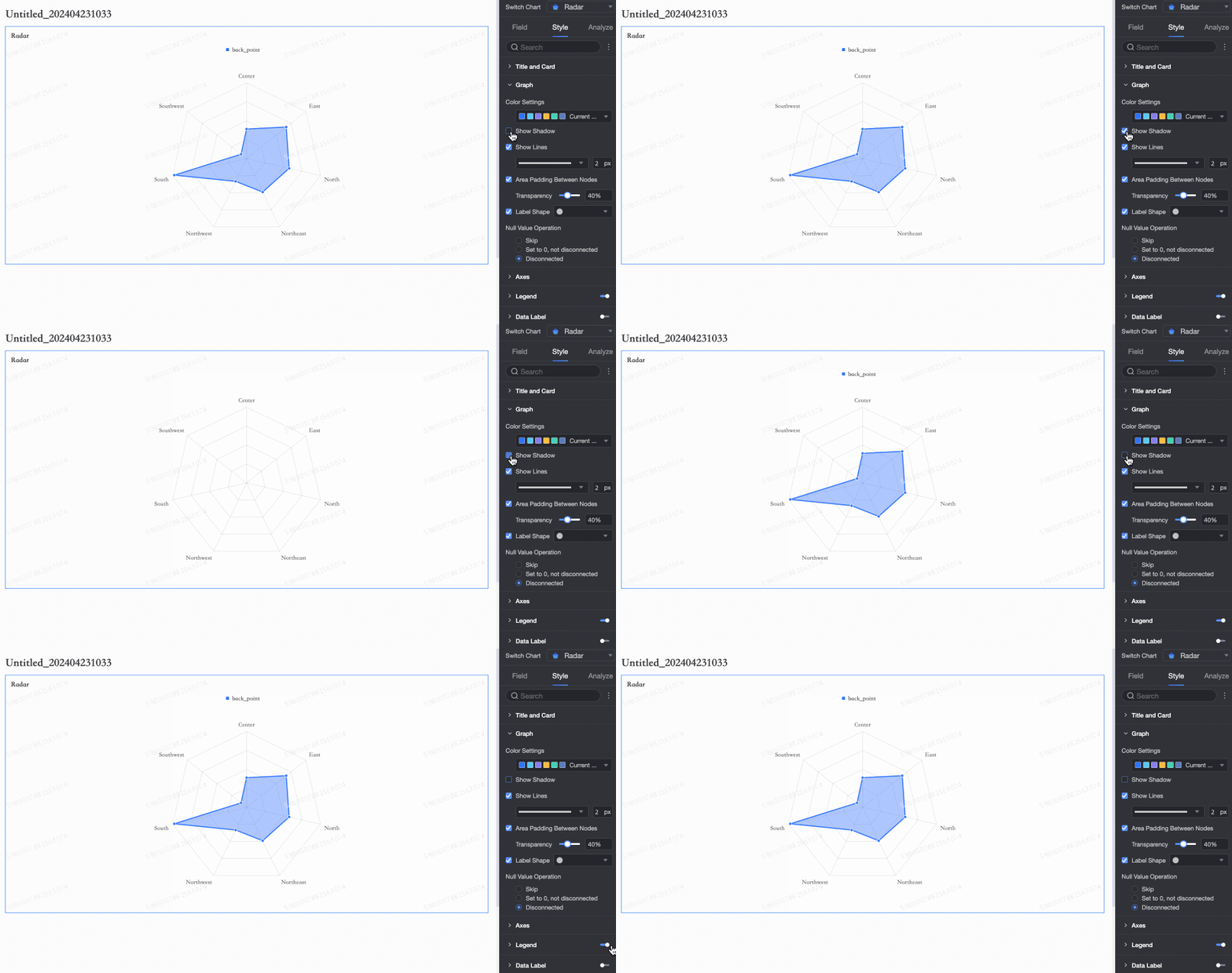  |
|
 |
|
**Show lines**
|
Affiche ou masque les lignes reliant les points de données et vous permet de définir leur forme et leur épaisseur.
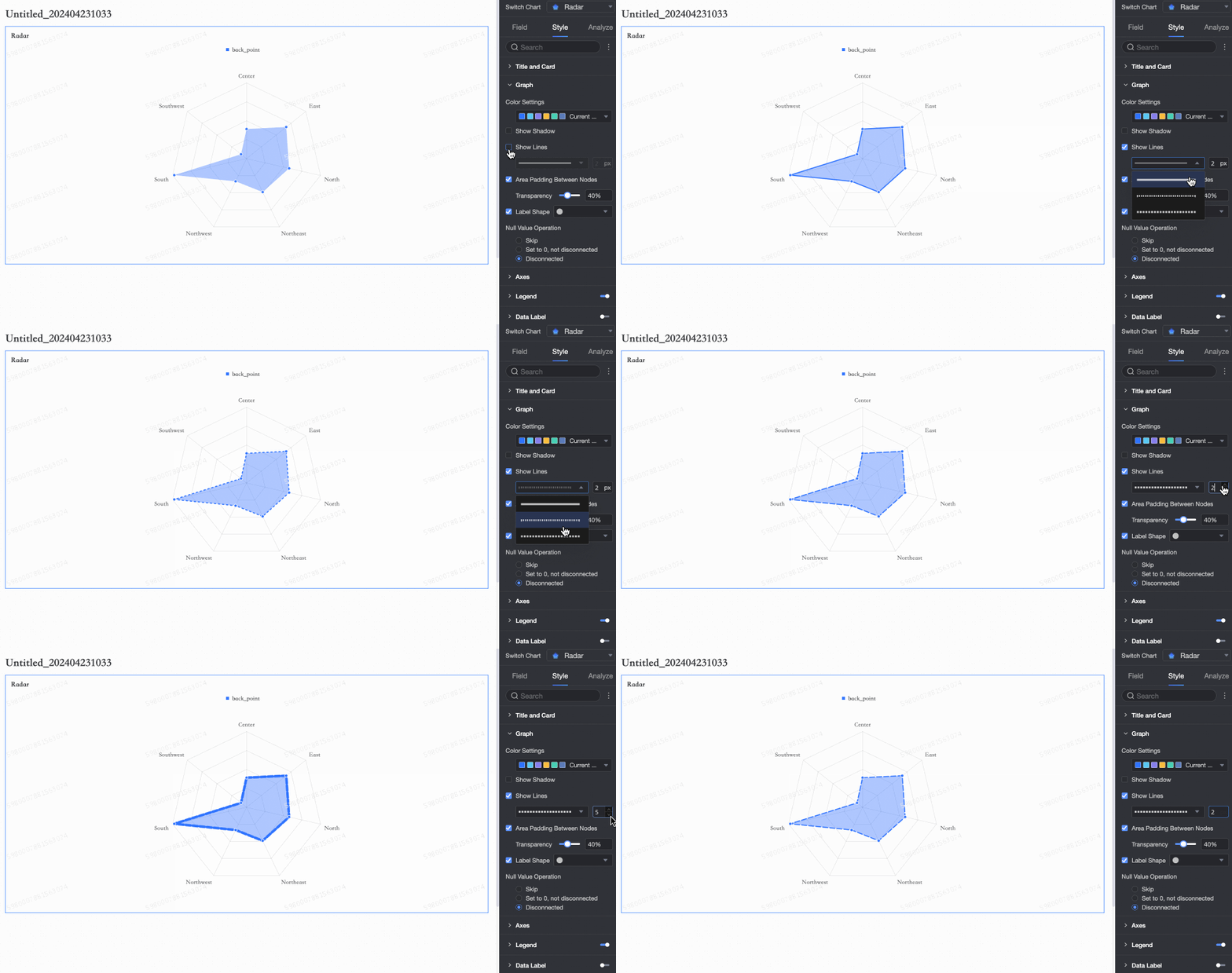  |
|
 |
|
**Area fill**
|
Affiche ou masque le remplissage de la zone entre les nœuds et vous permet de définir son **opacité**.
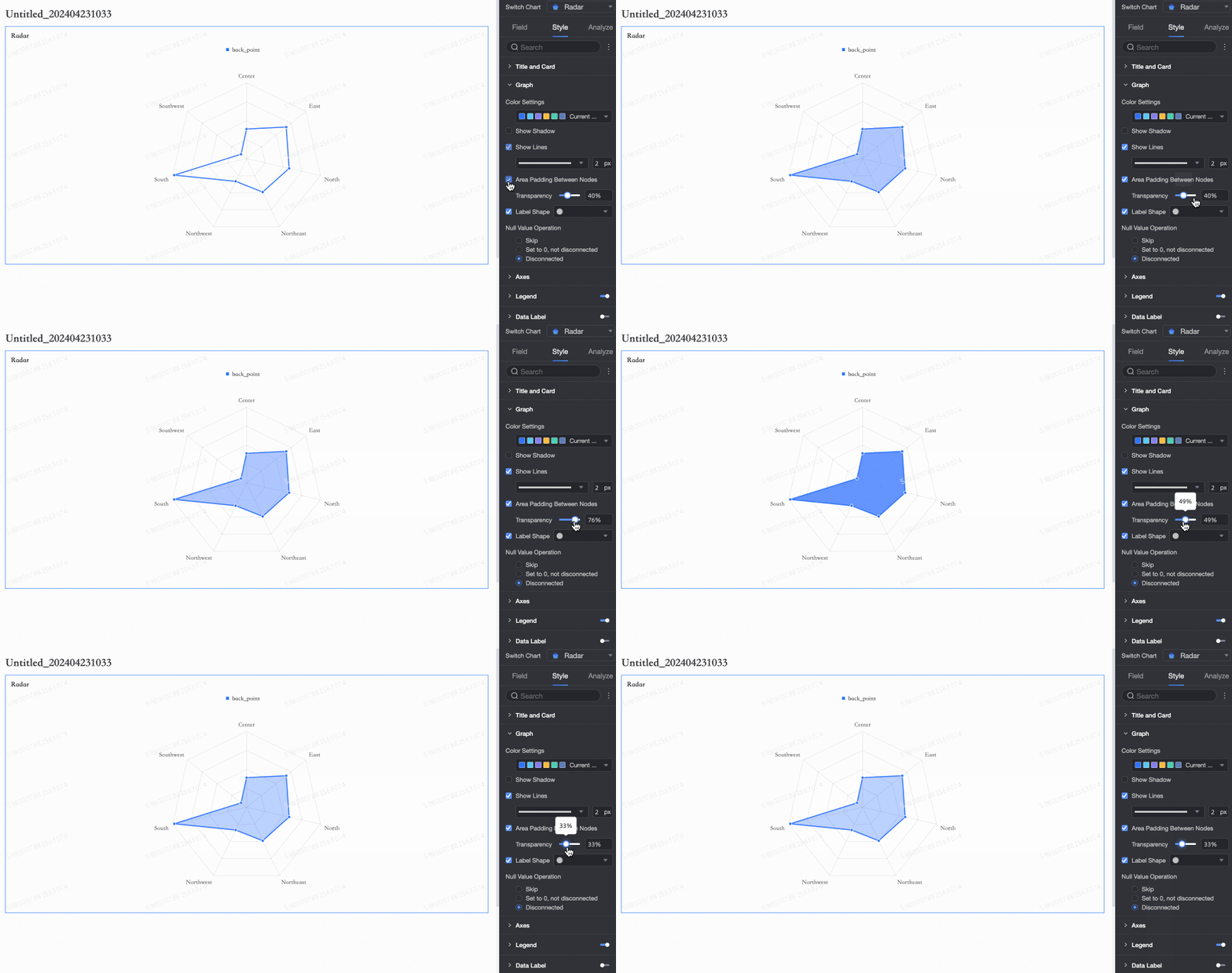  |
|
 |
|
**Show markers**
|
Affiche ou masque les marqueurs sur les points de données et vous permet de définir leur forme.
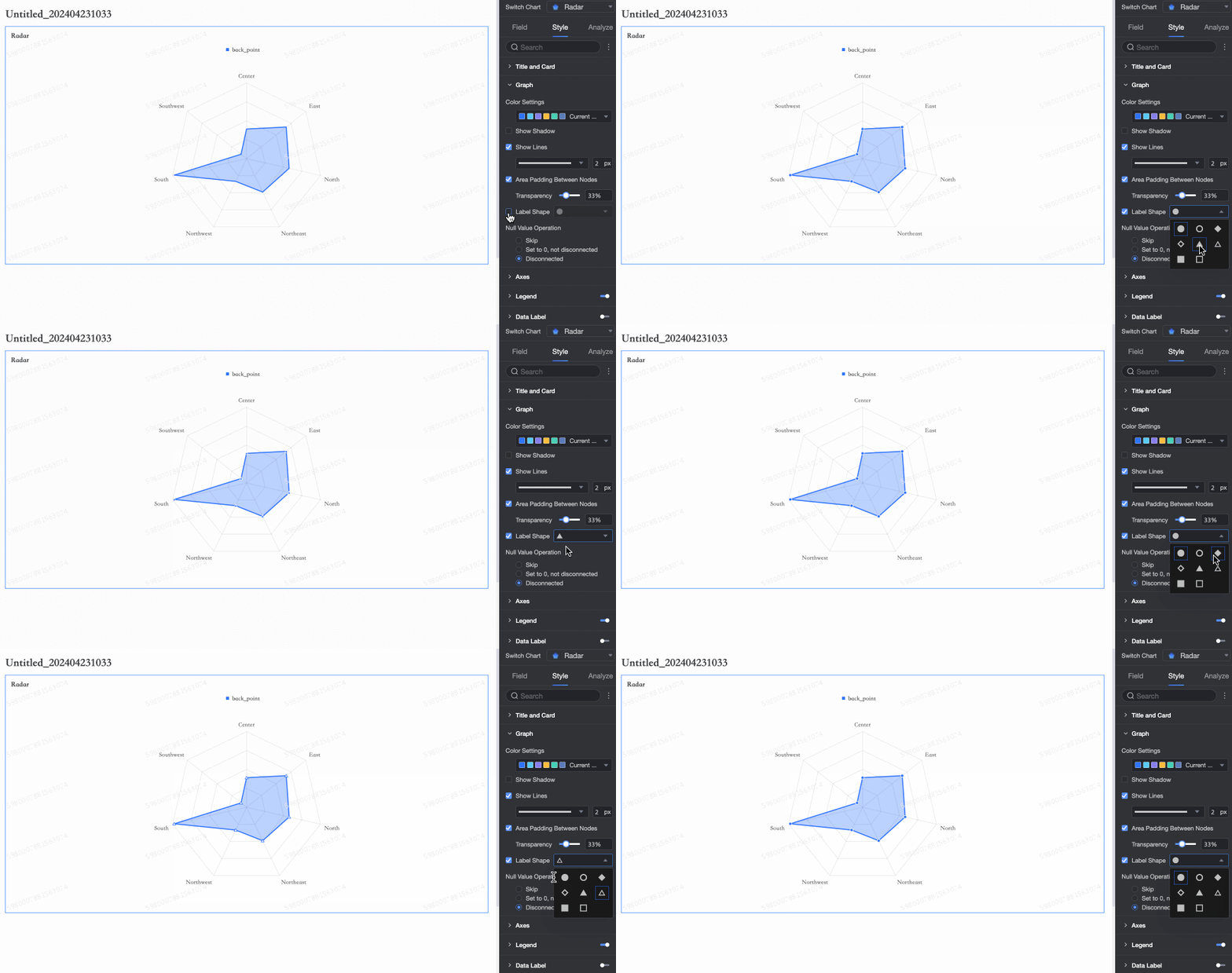  |
|
 |
|
**Null value handling**
|
Définit la manière dont les valeurs nulles sont gérées. Les options incluent **Skip over**, **Set to 0**, **Connect (do not break the line)** et **Break line**.
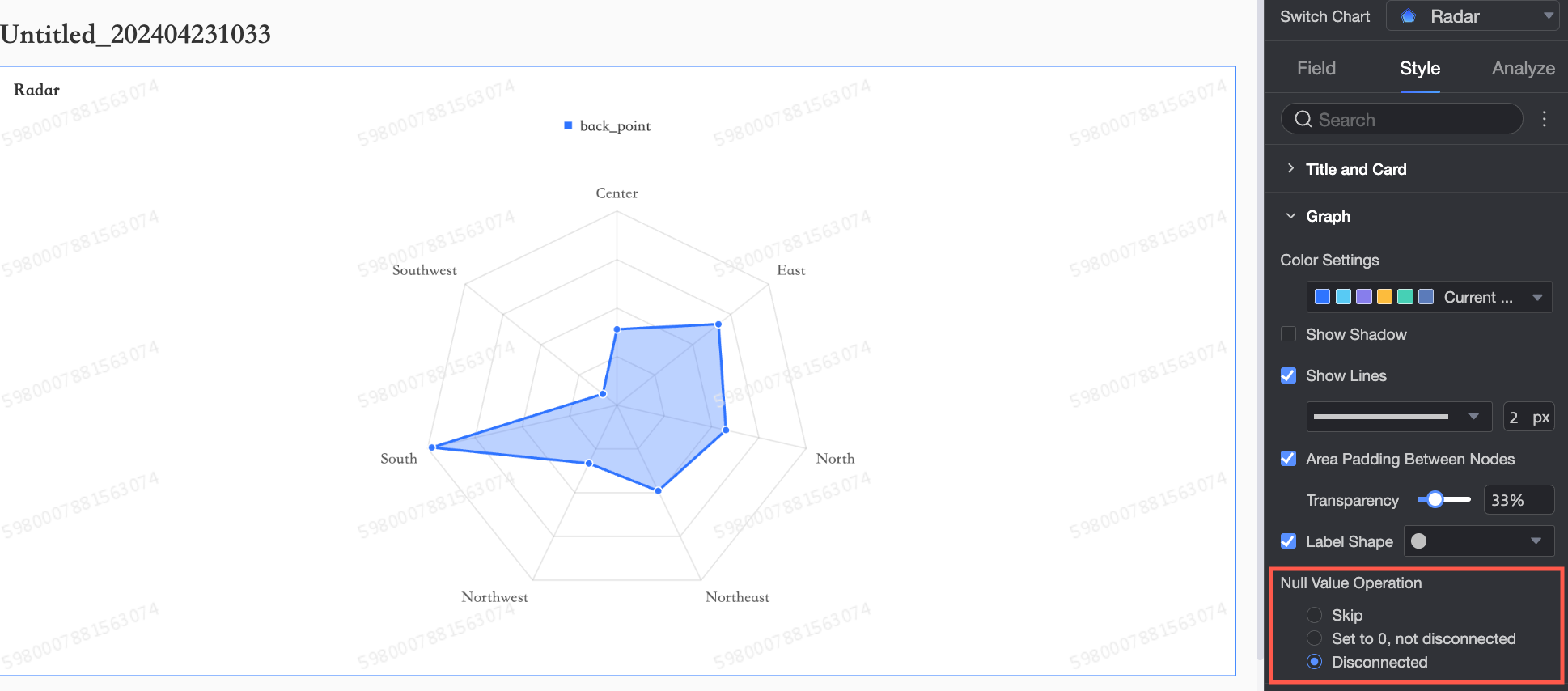  |
 |
Axe
Dans la section Axis, configurez les paramètres tels que le visual style, maximum value et l'option show axis labels.
|
Paramètre |
Description |
|
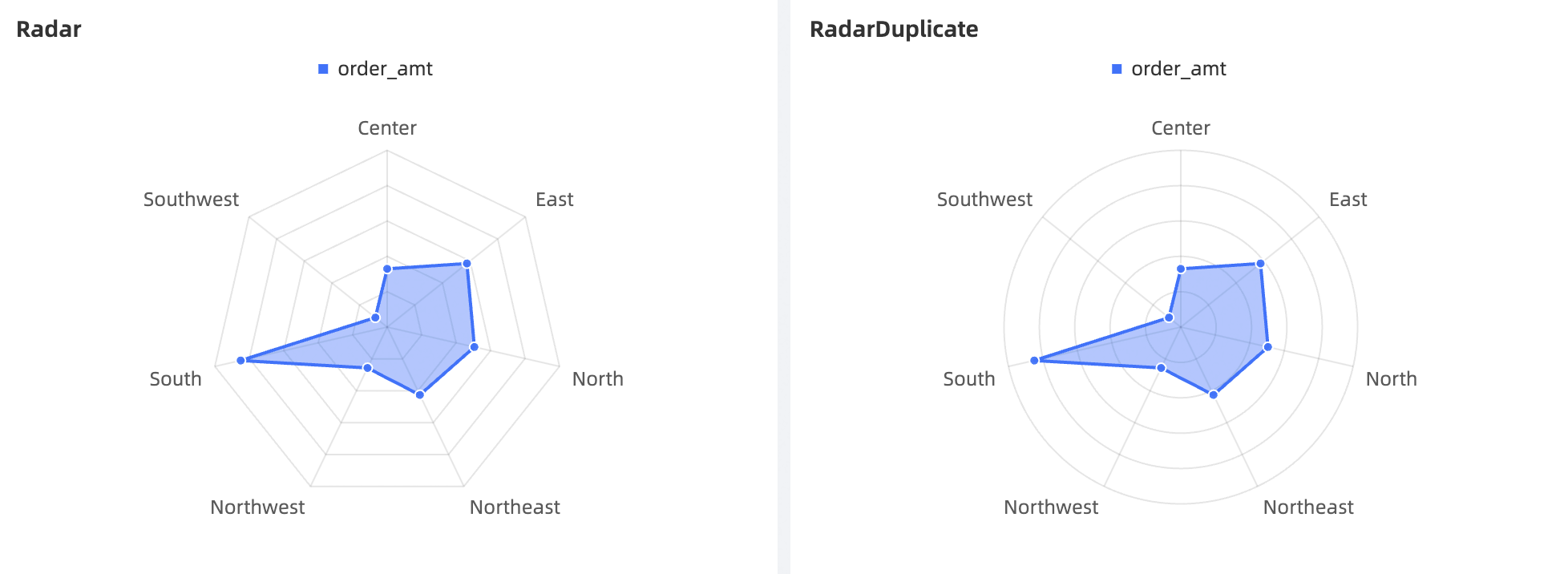
Style visuel |
Définit la forme du graphique. Options : Polygon et Circle.
|
|
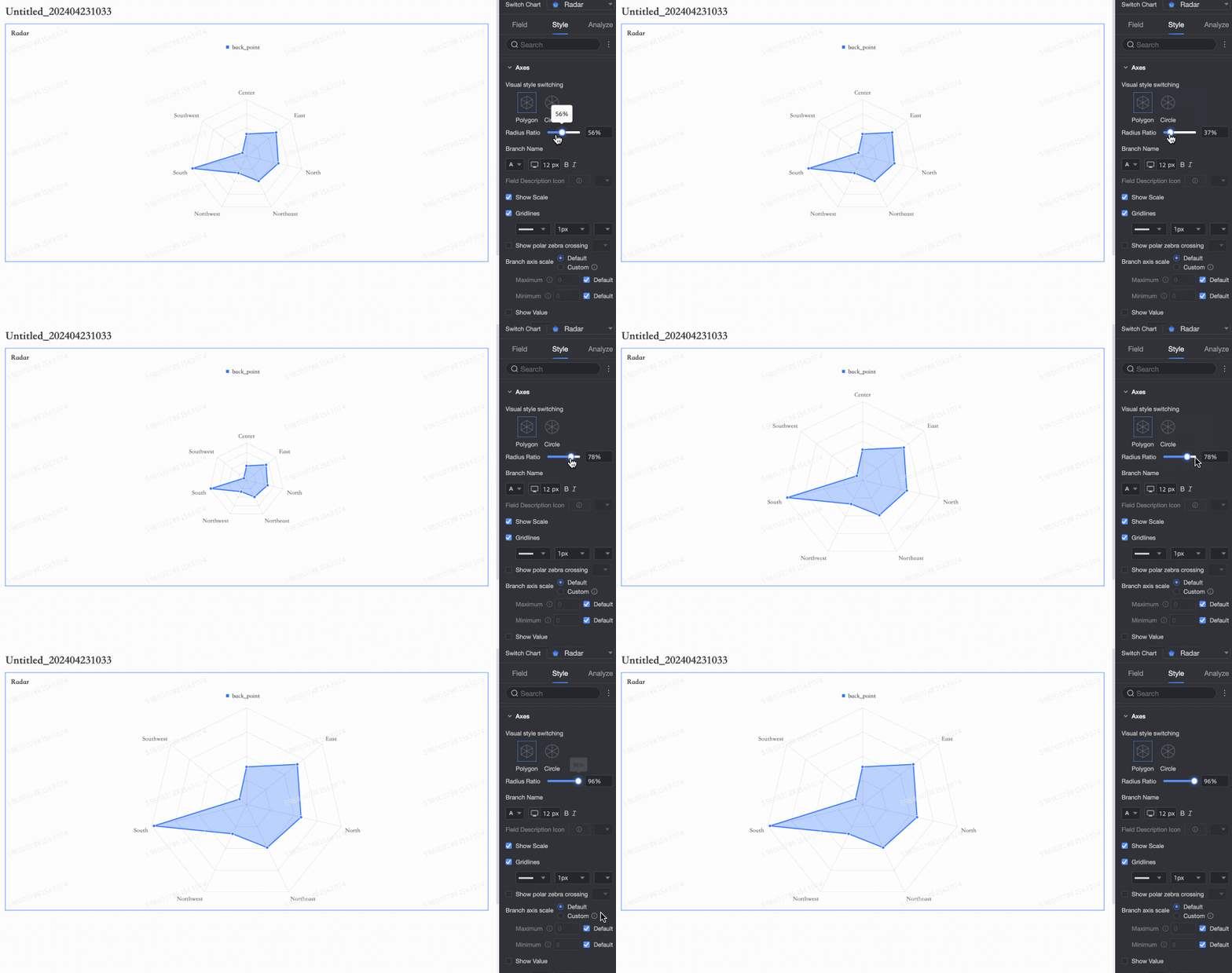
Radius ratio |
Ajustez le rayon du graphique par rapport à son conteneur.
|
|
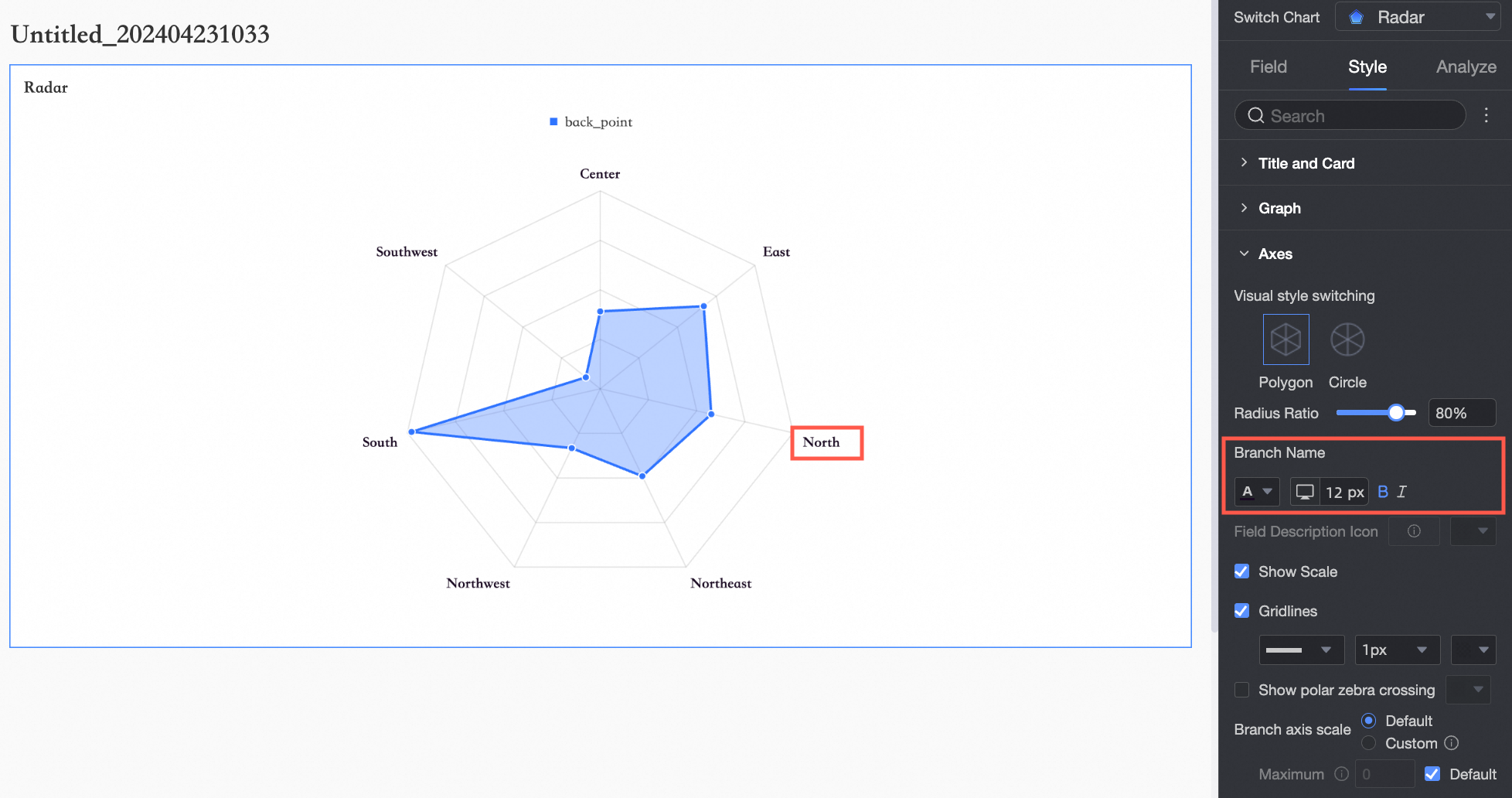
Branch name |
Configure le nom de la branche et son style.
|
|
Field description icon |
Définit l'icône et la couleur de la description du champ. |
|
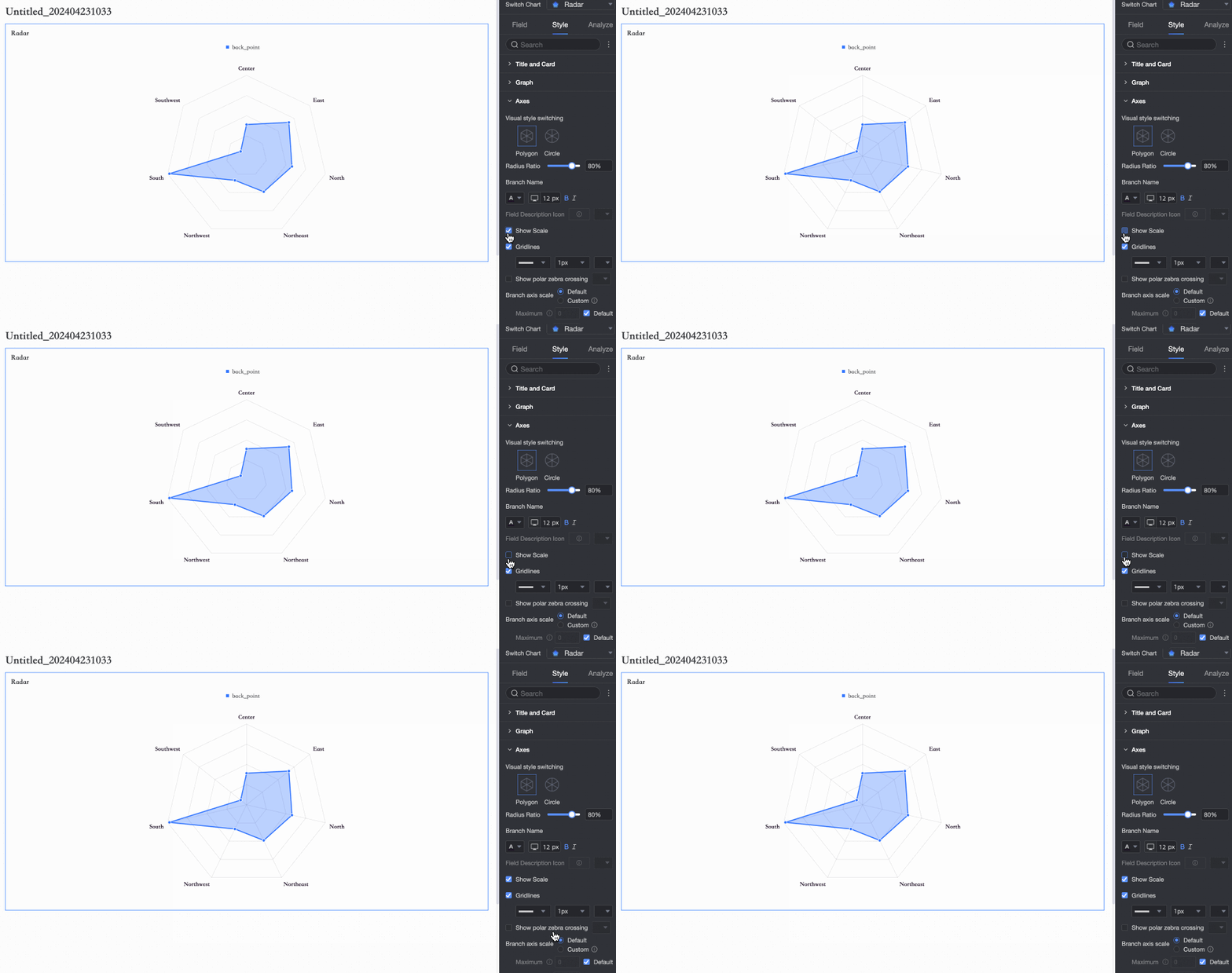
Show ticks |
Affiche ou masque les graduations sur l'axe.
|
|
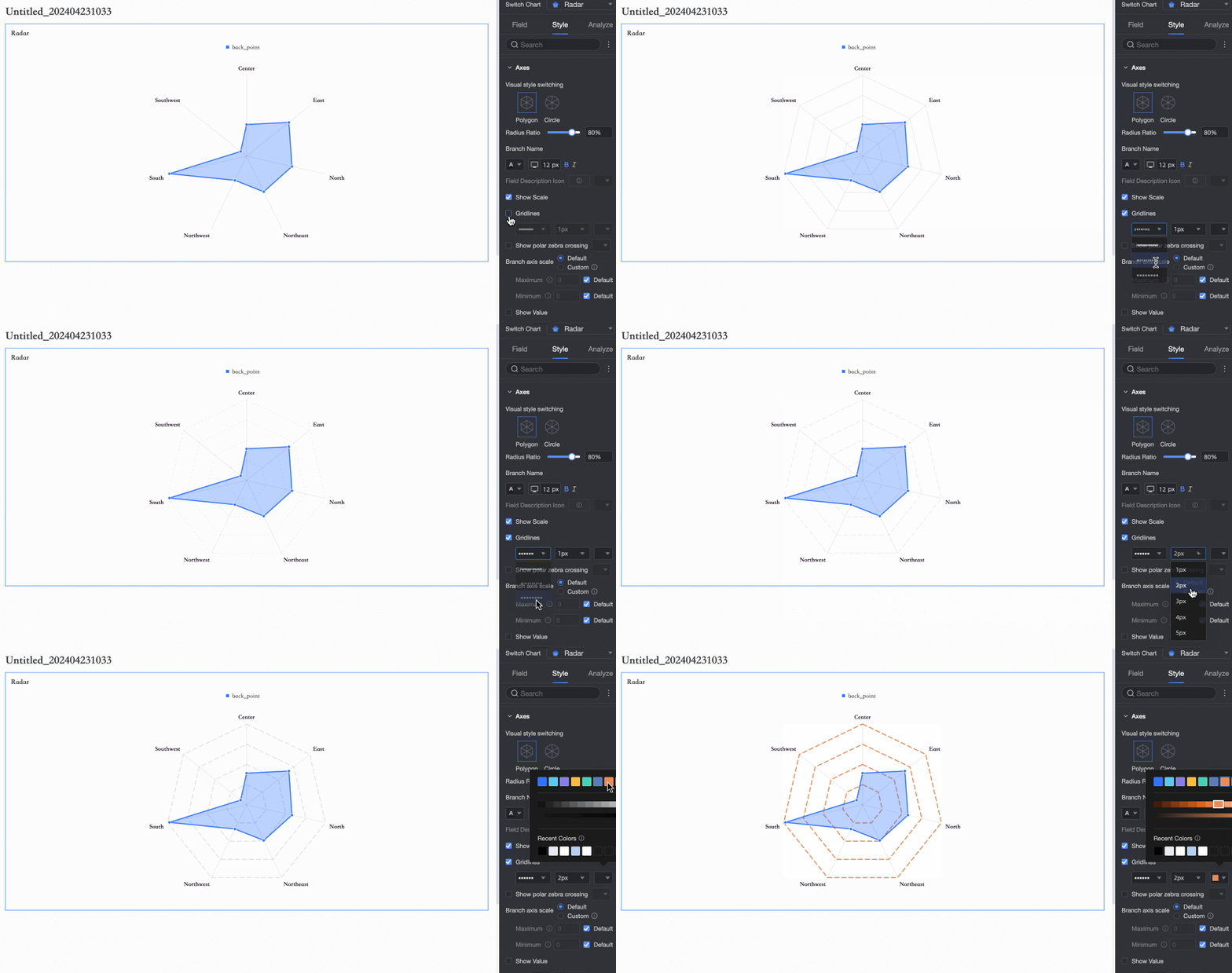
Show grid lines |
Affiche ou masque les lignes de grille et vous permet de définir leur forme, leur taille et leur couleur.
|
|
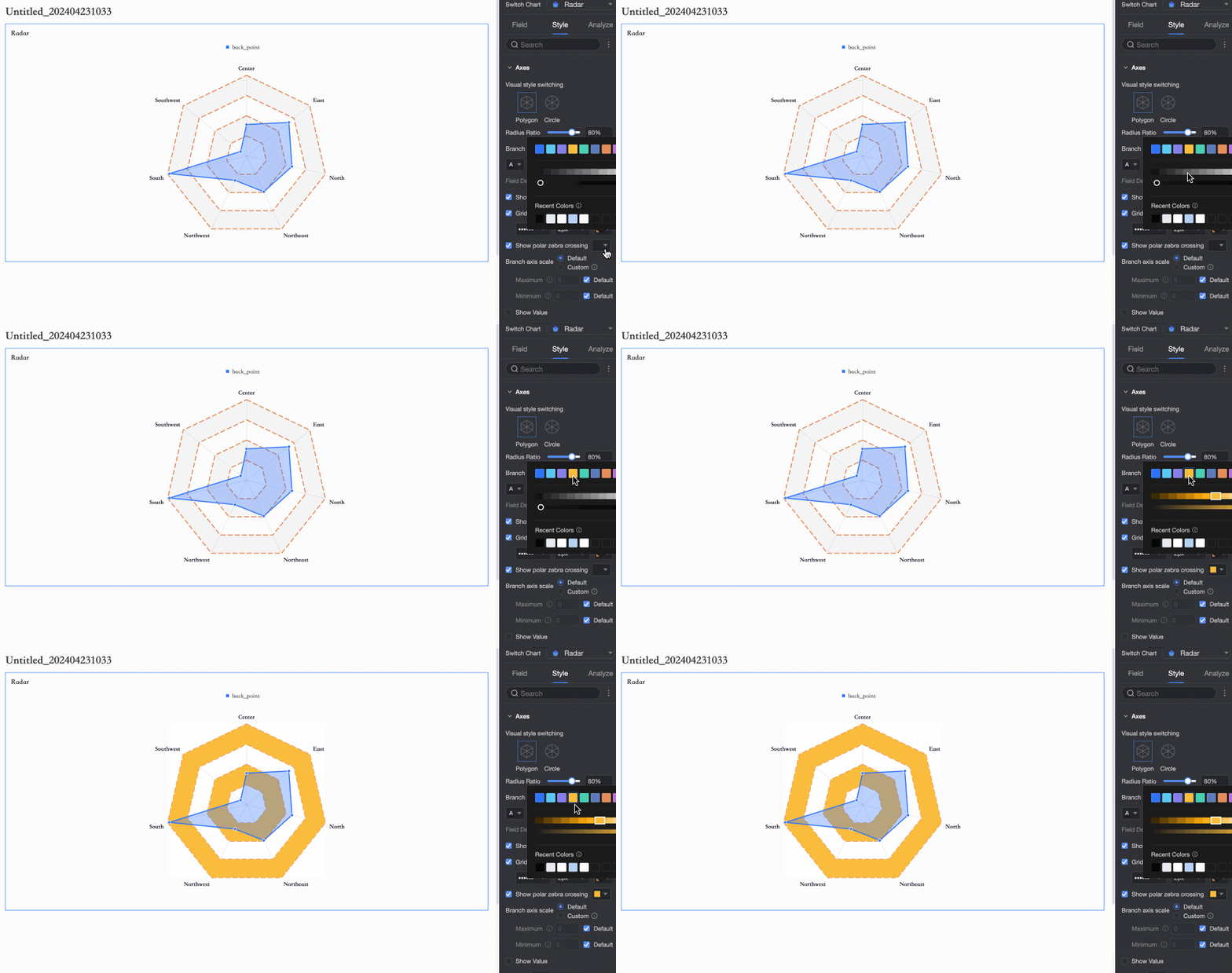
Show polar zebra stripes |
Affiche ou masque les bandes polaires alternées et vous permet de définir leur couleur.
|
|
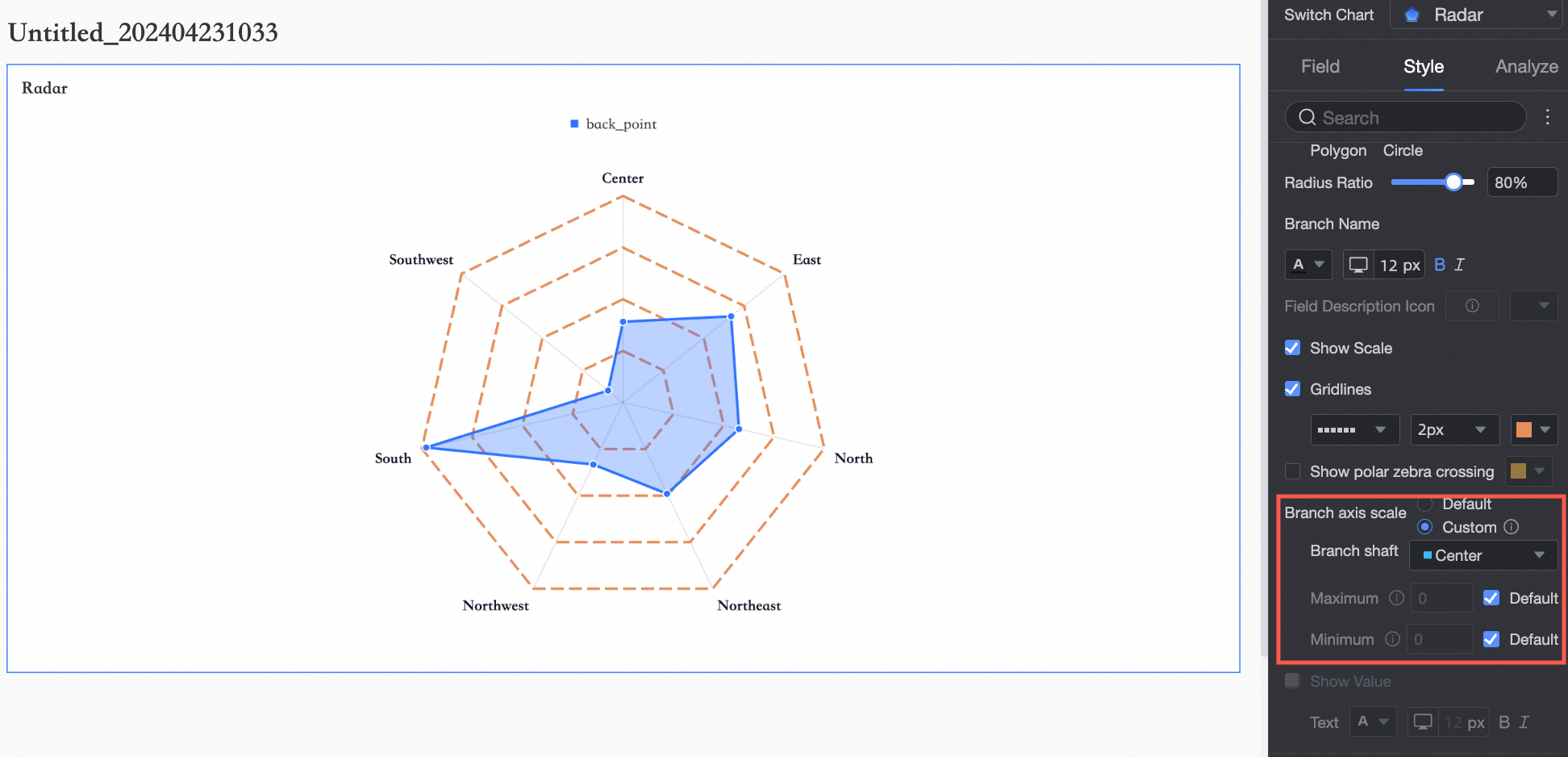
Axis split |
Définit le fractionnement de l'axe sur Auto ou Custom. Lorsque vous sélectionnez Custom, vous pouvez définir les valeurs maximales et minimales de l'axe.
Remarque
|
|
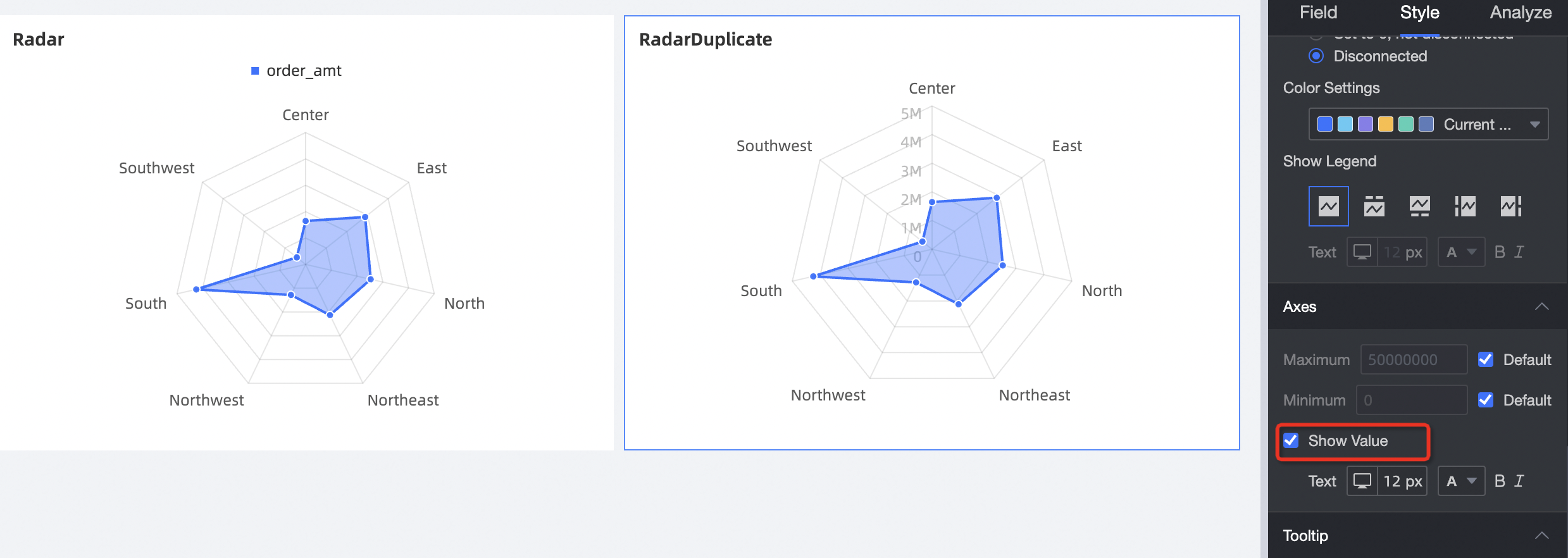
Show axis labels |
Affichez les étiquettes d'axe pour indiquer l'échelle des lignes de grille concentriques.
|
Légende
Dans la section Legend, cliquez sur l'icône  pour afficher la légende et configurer son style.
-
Paramètres PC
Paramètre
Description
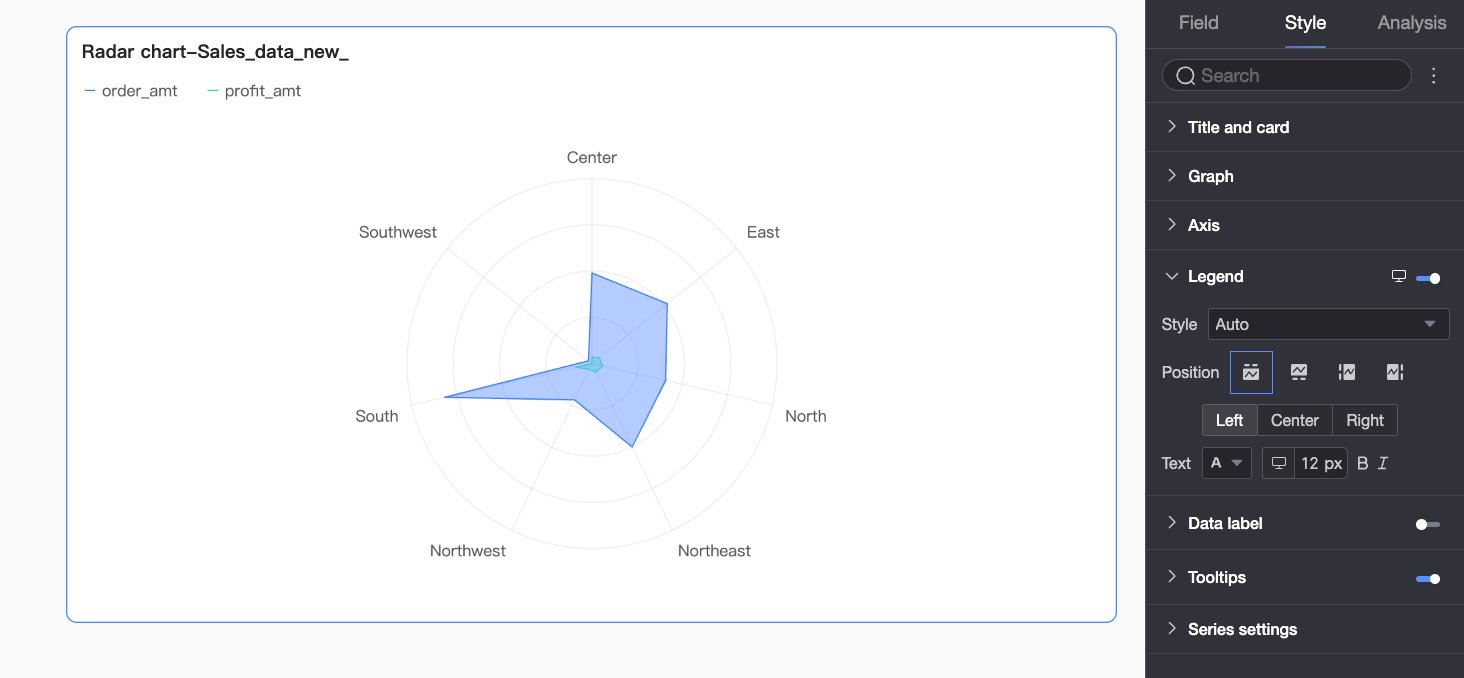
Style
Définit le style des icônes de la légende. Les options incluent Auto, Line Only et Line and Marker.
Remarque-
Si vous sélectionnez Line and Marker, la légende se synchronise avec le style de marqueur défini dans le graphique. Si aucun style de marqueur n'est configuré, un cercle plein s'affiche par défaut.
-
Si vous sélectionnez Scale legend symbol with text dans Theme Design > General Content Style, la taille de l'icône et de la ligne de la légende s'adaptera à la taille du texte de la légende et à l'épaisseur des lignes du graphique.
Position
Définit la position d'affichage et l'alignement de la légende pour l'affichage sur PC.
-
Lorsque la position est définie sur Top ou Bottom, vous pouvez sélectionner l'alignement à gauche, au centre ou à droite.
-
Lorsque la position est définie sur Left ou Right, vous pouvez sélectionner l'alignement en haut, au milieu ou en bas. Vous pouvez également définir la distance entre la légende et le graphique.
Text
Définit le style du texte de la légende pour l'affichage sur PC. Vous pouvez configurer la couleur, la taille, la graisse et le style (italique) de la police.
-
-
Paramètres mobiles
Paramètre
Description
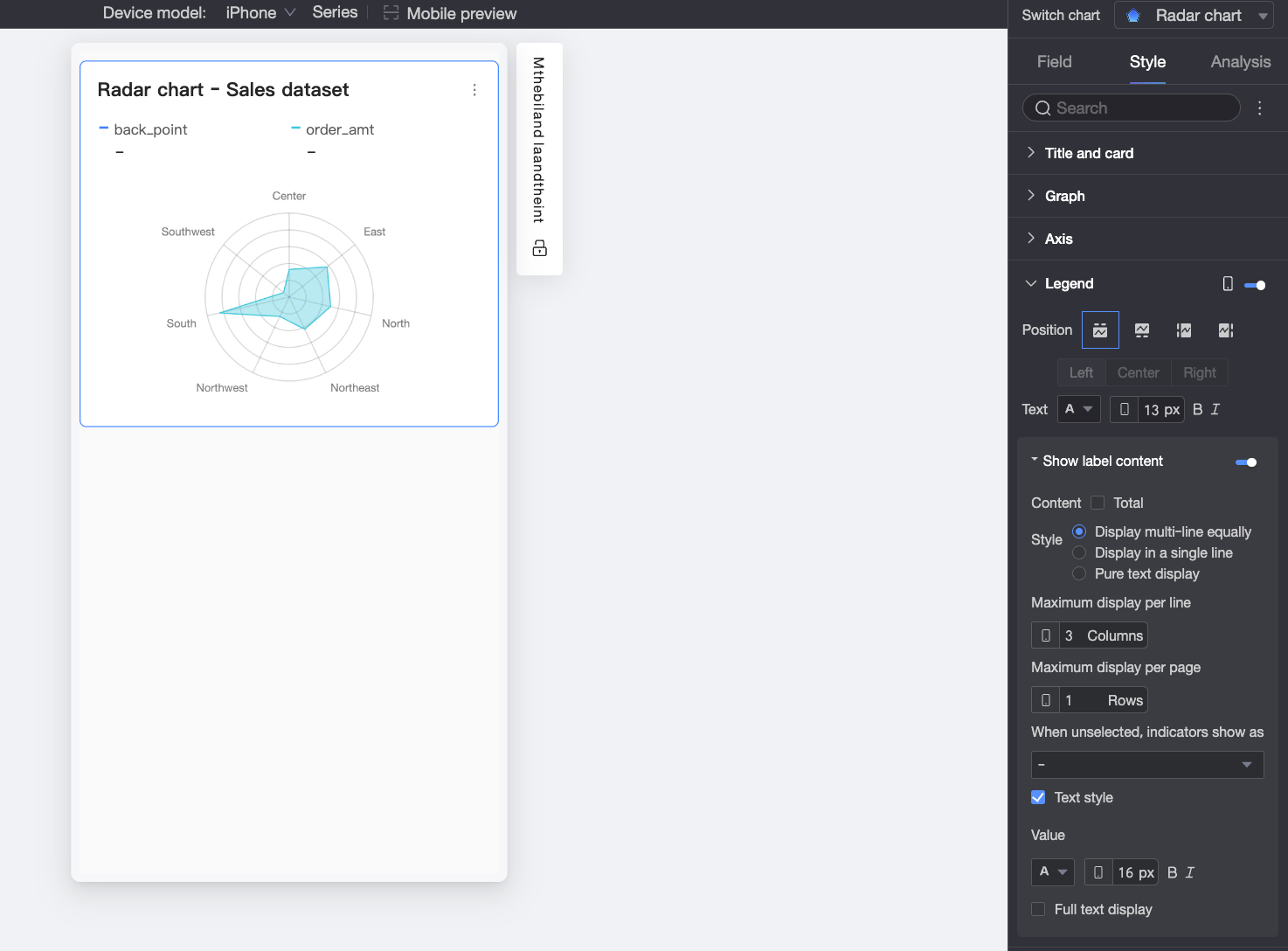
Position
Définit la position d'affichage et l'alignement de la légende pour l'affichage mobile.
-
Lorsque la position est définie sur Top ou Bottom, vous pouvez sélectionner l'alignement à gauche, au centre ou à droite.
-
Lorsque la position est définie sur Left ou Right, vous pouvez sélectionner l'alignement en haut, au milieu ou en bas. Vous pouvez également définir la distance entre la légende et le graphique.
RemarqueLorsque la position est définie sur Top, vous pouvez activer les étiquettes sous la légende. Lorsque cette option est activée, l'alignement personnalisé n'est pas pris en charge.
Text
Définit le style du texte du nom de la mesure dans la légende pour l'affichage mobile. Vous pouvez configurer la couleur, la taille, la graisse et le style (italique) de la police.
Show label content
Lorsque la Position est définie sur Top, vous pouvez cliquer sur l'icône
 pour activer les étiquettes sous la légende.
Content
Contrôle l'affichage de la valeur totale dans l'étiquette sous la légende.
Style
Définit la mise en page du texte de l'étiquette sous la légende. Les options incluent :
-
Evenly Spaced Multi-line : organise automatiquement les étiquettes en colonnes et lignes espacées uniformément en fonction des nombres définis dans Max Columns per Row et Max Rows per Page.
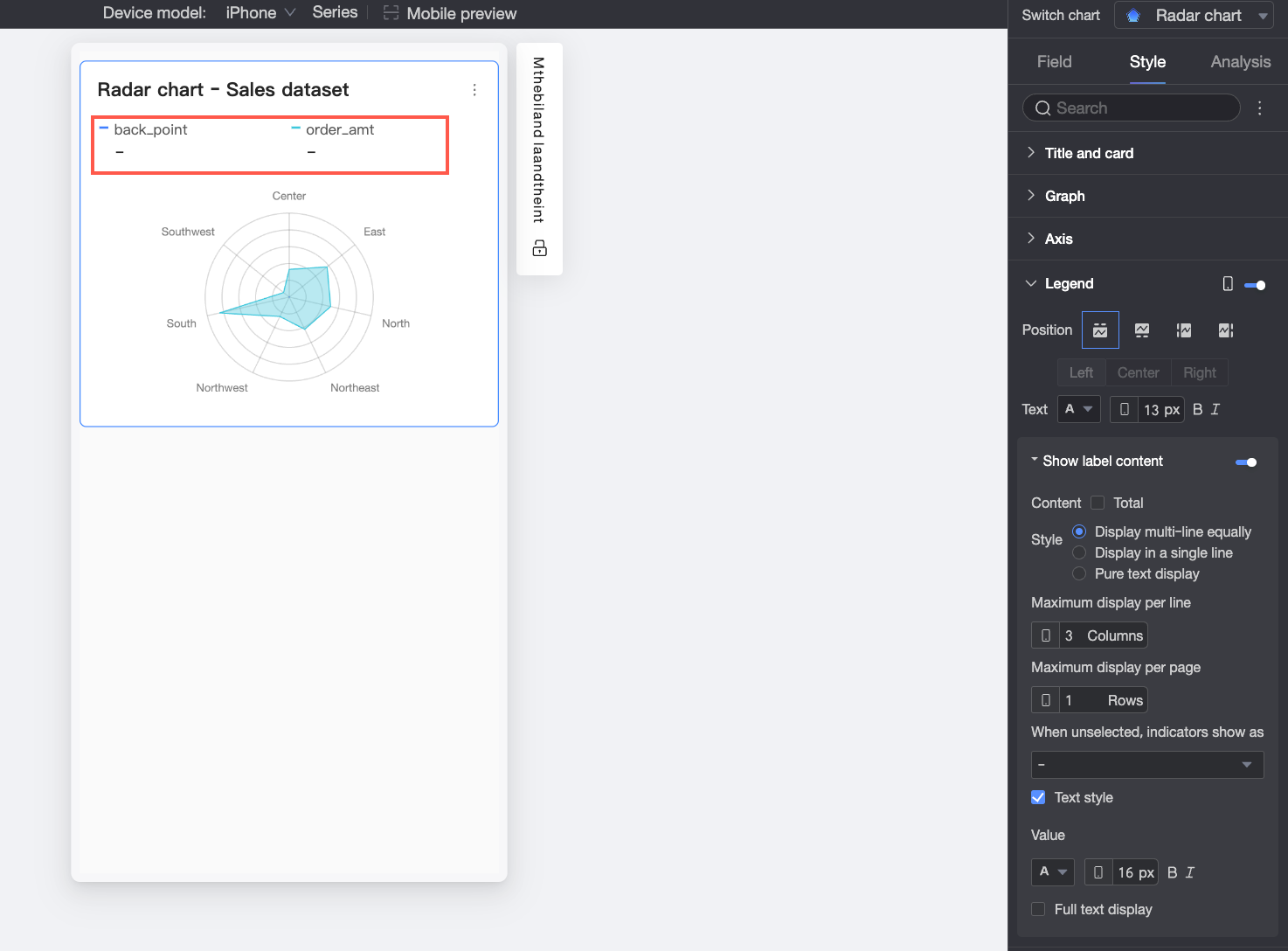
-
Single-line : affiche tout le contenu de l'étiquette sur une seule ligne.
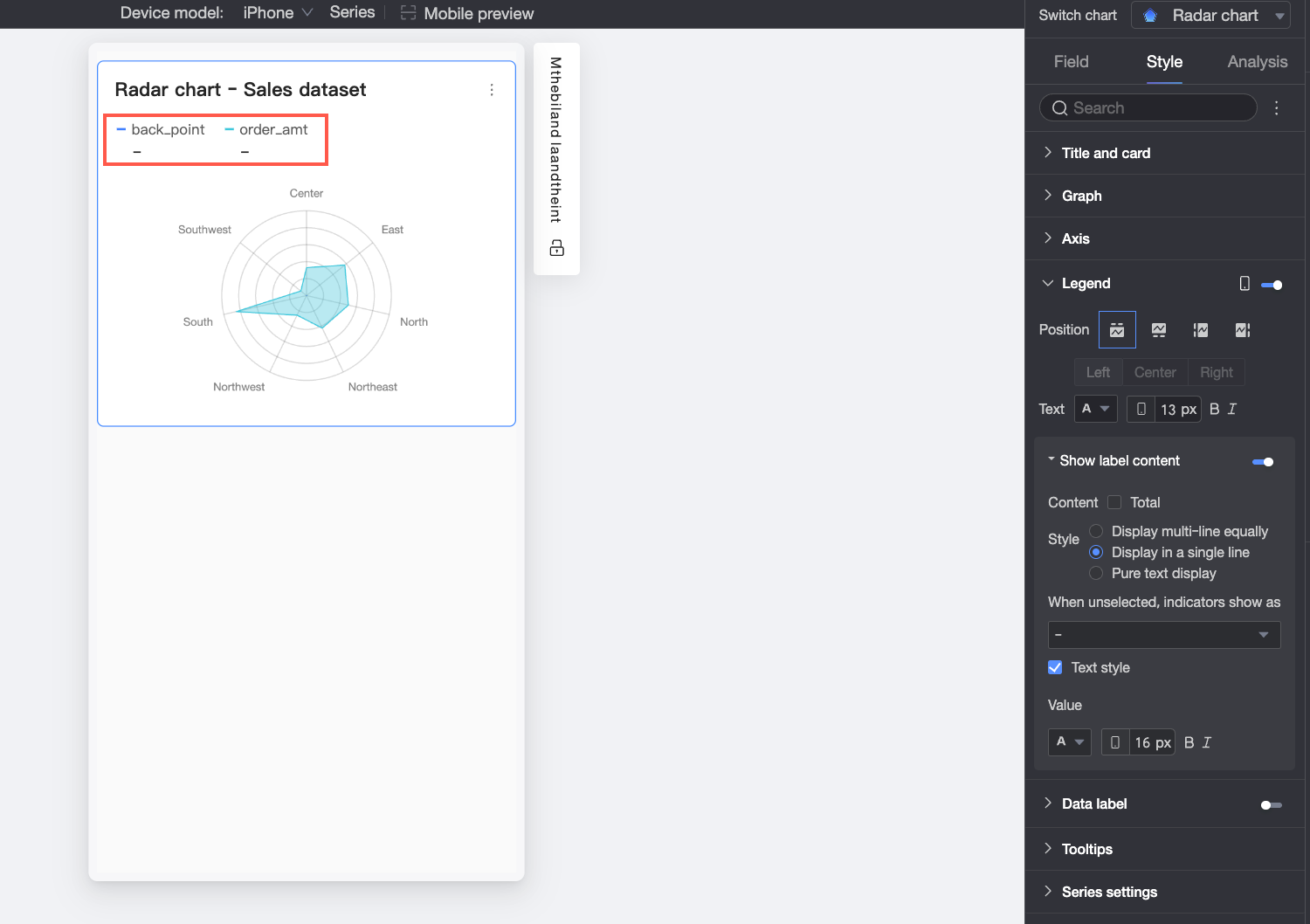
-
Text Only : affiche uniquement le texte sans icônes. La couleur du texte correspond à la couleur de la ligne de la mesure correspondante dans le graphique.
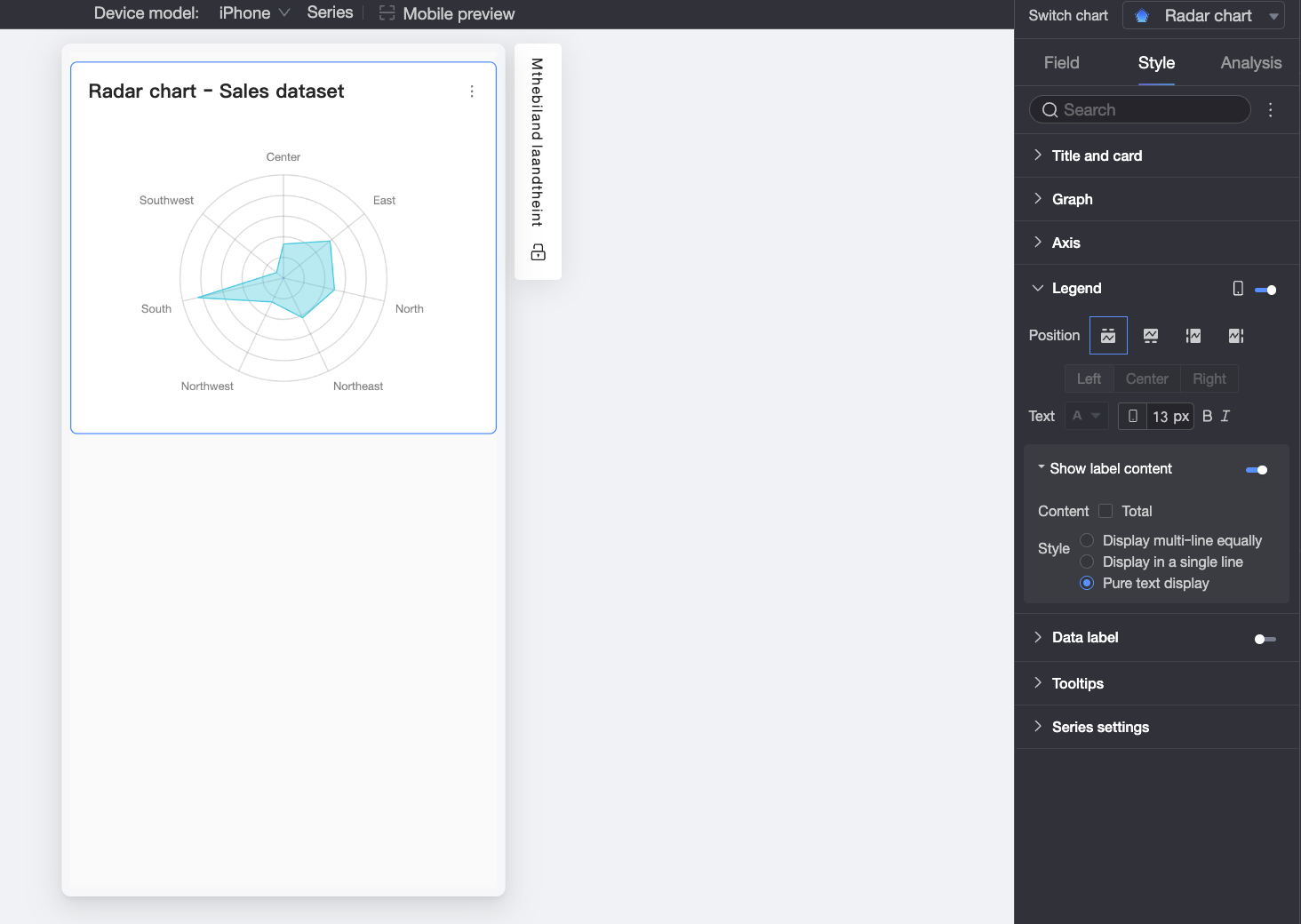
When unselected, display metric as
Lorsque le Style est défini sur Evenly Spaced Multi-line ou Single-line, vous pouvez définir la manière dont les mesures non sélectionnées sont affichées. Les options incluent l'affichage d'un « - » ou l'affichage d'un espace vide.
Text style
Lorsque le Style est défini sur Evenly Spaced Multi-line ou Single-line, vous pouvez configurer le style du texte de la Valeur.
-
Étiquettes de données
Dans la section Data labels, vous pouvez afficher ou masquer les étiquettes de données et configurer leur position et leur style.
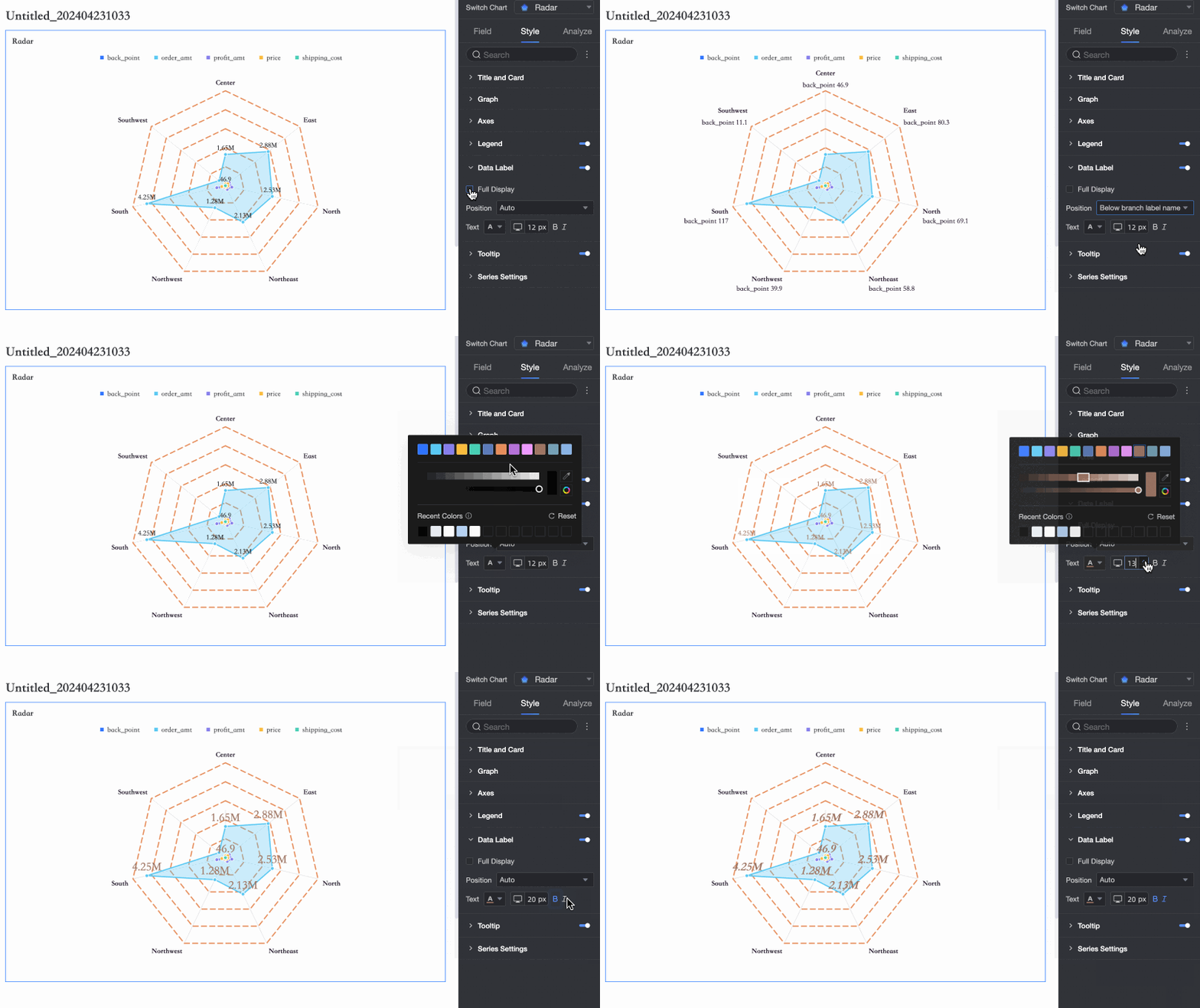
Info-bulles
Dans la section Tooltips, cliquez sur l'icône pour activer et configurer les info-bulles.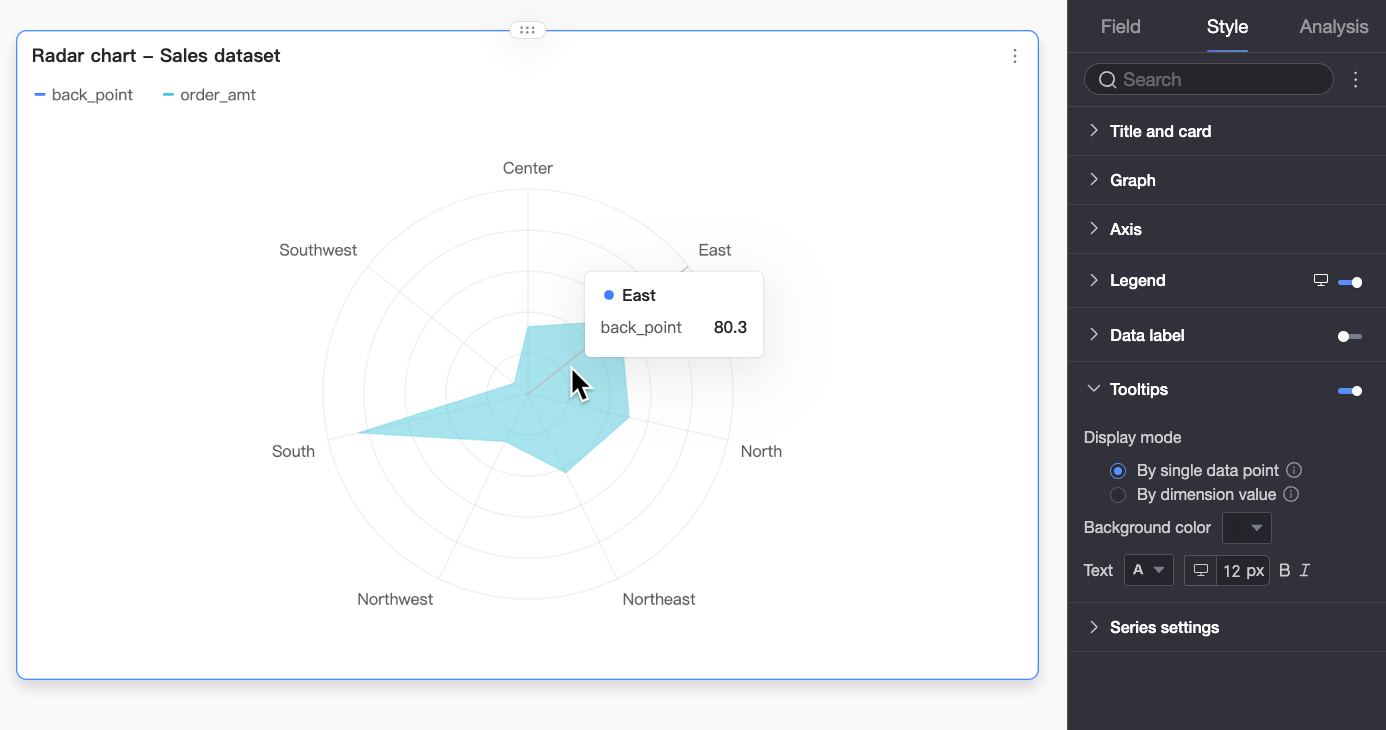
**Paramètre**
|
**Description**
| | --- | --- | |
**Display mode**
|
Définit le mode d'affichage des info-bulles. Vous pouvez les afficher **par point de données** ou **par valeur de dimension**.
| |
**Background color**
|
Définit la couleur d'arrière-plan de la zone d'info-bulle.
| |
**Text**
|
Définit le style du texte dans la zone d'info-bulle. Vous pouvez configurer la couleur, la taille, la graisse et le style (italique) de la police.
| |
**Mobile tooltips**
|
Les info-bulles peuvent être configurées indépendamment pour les affichages PC et mobile. Pour modifier les info-bulles mobiles, basculez vers l'éditeur mobile à l'aide du commutateur
  situé en haut du tableau de bord. La taille de la police peut être définie séparément pour chaque affichage ; les autres styles sont partagés.
 situé en haut du tableau de bord. La taille de la police peut être définie séparément pour chaque affichage ; les autres styles sont partagés.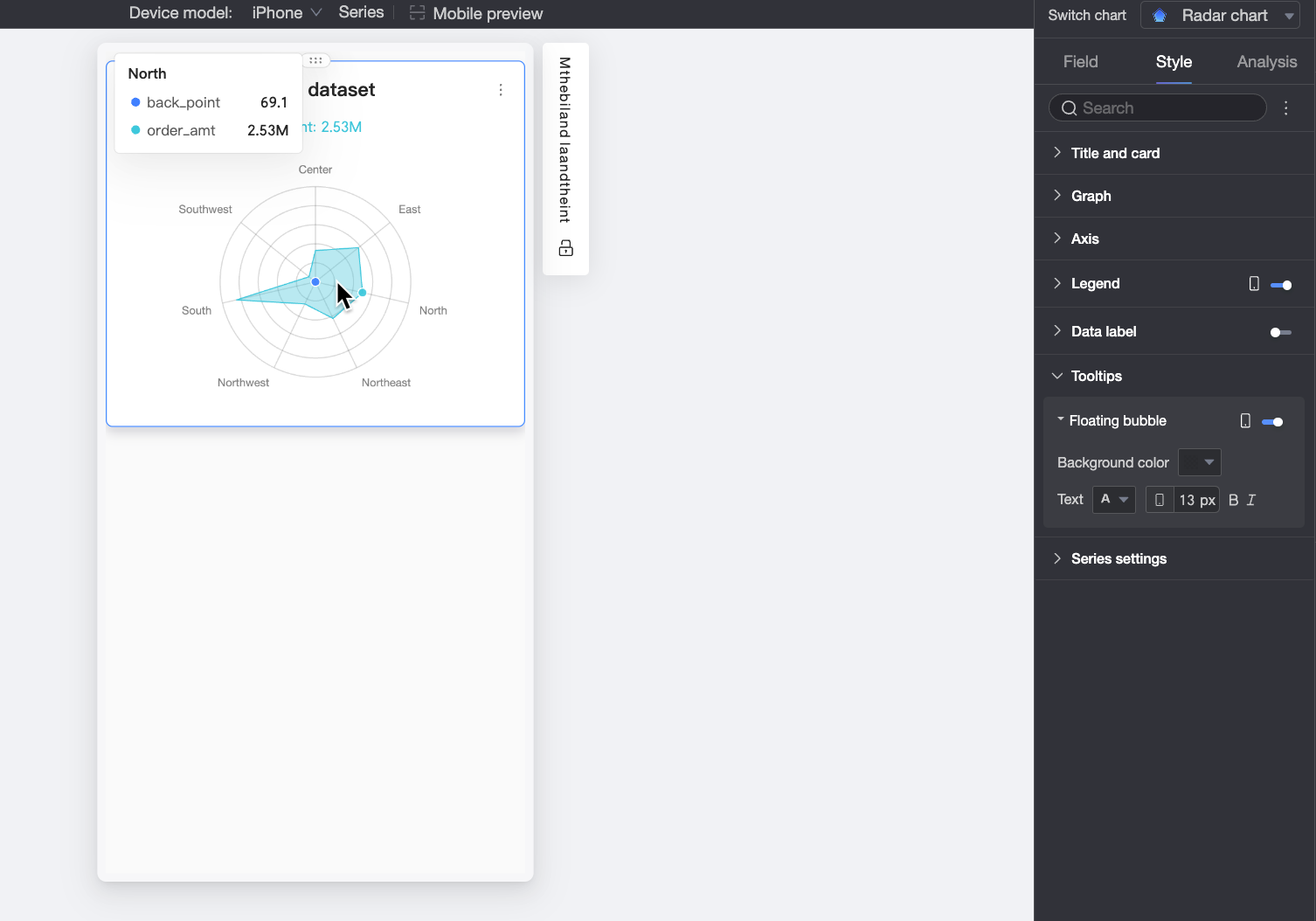 
|
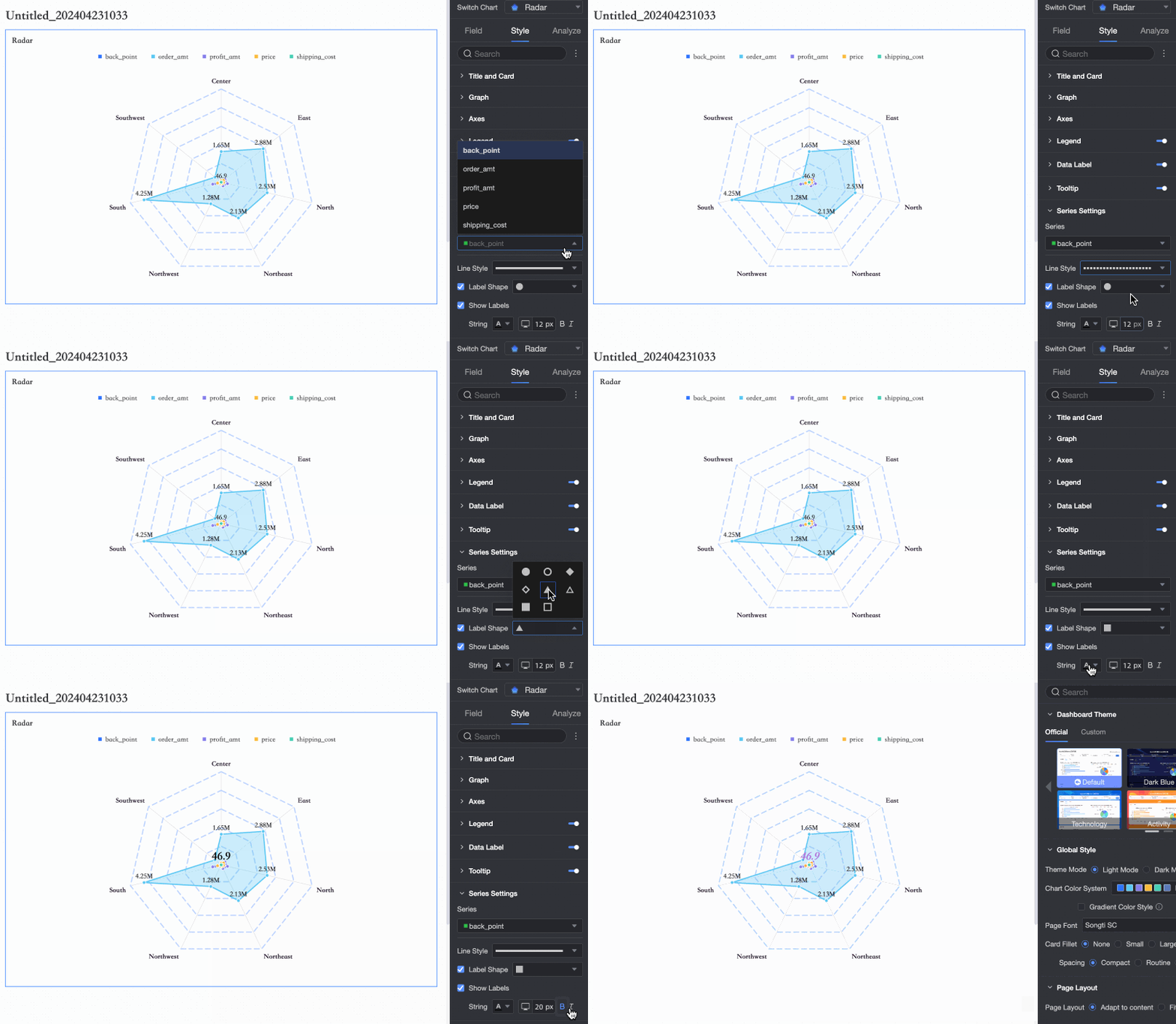
Paramètres de série
Dans la section Series settings, configurez le style de ligne et l'option afficher les marqueurs.
Configurer l'analyse du graphique
|
Paramètre |
Paramètre |
Description |
|
Interaction des données |
Drill-down |
Après avoir configuré les champs de drill-down dans le volet des champs, vous pouvez définir le style d'affichage pour la hiérarchie de drill-down. |
|
Chart interaction |
Si vous devez analyser des données across différents graphiques, utilisez l'interaction des graphiques pour les lier. Pour plus d'informations, consultez la rubrique Configurer et afficher les interactions des graphiques. |
|
|
Jump |
Si les données que vous devez analyser se trouvent dans plusieurs tableaux de bord, utilisez les sauts pour les lier. Les sauts peuvent être configurés en tant que sauts de paramètre ou liens externes. Pour plus d'informations, consultez la rubrique Configurer et afficher les sauts. |
|
|
Analysis and alerting |
Reference line |
Utilisez une ligne de référence pour comparer la valeur d'une mesure à une valeur de référence. La valeur de référence peut être une valeur fixe ou une valeur calculée, telle que la moyenne, le maximum, le minimum ou la médiane. Pour plus d'informations, consultez la rubrique Lignes de référence. |
|
Annotation |
- |
Lorsque les données du graphique sont anormales ou nécessitent une attention particulière, utilisez des annotations telles que des mises en évidence de couleur, des icônes ou des commentaires pour marquer des points de données spécifiques. Pour plus d'informations, consultez la rubrique Annotations. |
Limites
Un graphique en radar est configuré à l'aide des champs Length/Measure et Branch Label/Dimension. Vous pouvez configurer les données de deux manières :
-
Dimension as branch label : les valeurs de dimension deviennent les branches du graphique, permettant de comparer les surfaces de différentes mesures.
Branch Label/Dimension : sélectionnez au maximum une dimension. Ses valeurs deviennent les branches du graphique.
Length/Measure : sélectionnez de 1 à 10 mesures. Chaque mesure forme une zone radar distincte.
-
Measure as branch label : les valeurs de mesure deviennent les branches du graphique, permettant de comparer la répartition des surfaces des différentes valeurs de dimension.
Branch Label/Dimension : sélectionnez au maximum une dimension. Les valeurs de dimension forment les zones radar du graphique.
Length/Measure : sélectionnez de 1 à 10 mesures. Chaque mesure forme une branche.
Étapes suivantes
Pour permettre à d'autres utilisateurs de consulter le tableau de bord, partagez-le avec des utilisateurs spécifiques. Pour plus d'informations, consultez la rubrique Partager des tableaux de bord.
Si vous devez créer un projet d'analyse complexe avec des menus de navigation, vous pouvez intégrer votre tableau de bord à un portail de données. Pour plus d'informations, consultez la rubrique Créer un portail de données.