Un graphique à bulles affiche les relations entre un maximum de six variables, en utilisant la taille des bulles pour effectuer des comparaisons. Vous pouvez ajouter des données à un graphique à bulles et configurer son style.
Prérequis
Un tableau de bord a été créé. Pour plus d'informations, consultez la rubrique Création d'un tableau de bord.
Vue d'ensemble
-
Cas d'utilisation
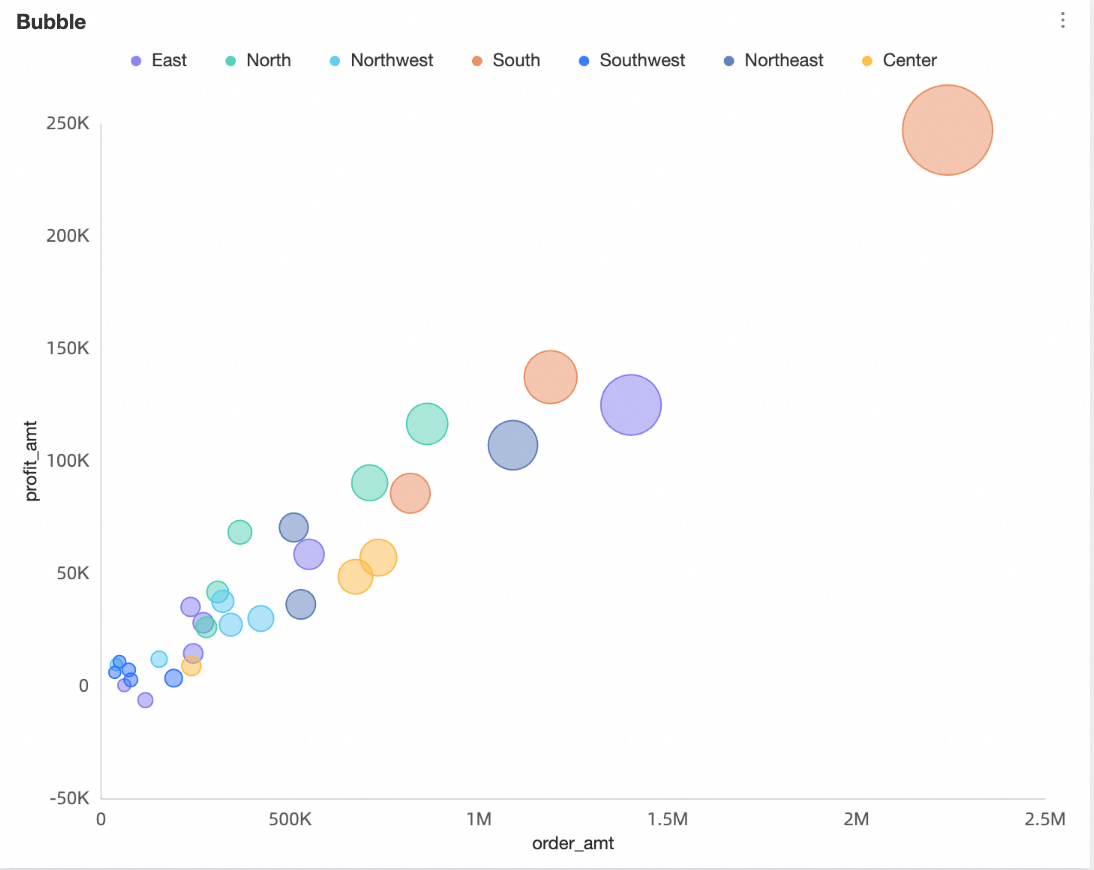
Deux ensembles de données génèrent plusieurs points de coordonnées. L'observation de la distribution de ces points permet de déterminer l'existence d'une corrélation entre les variables ou de résumer le modèle de distribution.
Objectif : Un graphique à bulles fournit les informations clés suivantes :
L'existence ou non d'une corrélation quantitative entre les variables.
La nature linéaire ou courbe de la corrélation.
La présence de valeurs aberrantes. Une valeur aberrante est un point qui s'écarte de la majorité des autres points. L'analyse de ces valeurs permet de déterminer si elles ont un impact significatif sur la population lors de l'analyse de modélisation.
-
Avantages
Capacité de calcul : Le taux de conversion est calculé automatiquement.
Visualisation des données : Un graphique à bulles peut être affiché dynamiquement en fonction de la chronologie des données.
Exemple
Limites
Un graphique à bulles est configuré avec les champs suivants : Y-axis / measure, X-axis / dimension or measure, Category / dimension, Color / dimension or measure, Size / measure et playback timeline / time dimension.
L'axe Y nécessite une mesure.
L'axe X nécessite une dimension ou une mesure.
La catégorie nécessite une dimension.
La couleur nécessite une dimension ou une mesure. Le champ peut être identique à celui utilisé pour l'axe X, l'axe Y ou la catégorie.
-
La taille nécessite une mesure. Le champ peut être identique à celui utilisé pour l'axe Y.
Si l'axe X utilise un champ de mesure, le même champ peut également être utilisé pour la taille.
-
La chronologie de lecture nécessite une dimension. Vous ne pouvez ajouter qu'une seule dimension, et celle-ci doit contenir des informations de date.
RemarqueVous ne pouvez activer la chronologie de lecture que lorsque l'axe X et l'axe Y utilisent tous deux des champs de mesure.
Configuration des données du graphique
-
Dans l'onglet Data, sélectionnez les dimensions et les mesures en fonction de vos besoins métier.
Dans la liste Measures, recherchez « Profit Amount » et double-cliquez dessus ou faites-le glisser vers la zone Y-axis / measure.
Dans la liste Measures, recherchez « Order Amount » et double-cliquez dessus ou faites-le glisser vers les zones X-axis / dimension or measure et Size / measure.
Dans la liste Dimensions, recherchez « Province » et double-cliquez dessus ou faites-le glisser vers la zone Category / dimension.
Dans la liste Dimensions, recherchez « Region » et double-cliquez dessus ou faites-le glisser vers la zone Color / dimension or measure.
-
(Facultatif) Pour attribuer une forme différente à chaque valeur de dimension, faites glisser un champ vers la zone Shape / dimension. Vous pourrez ensuite personnaliser la forme des bulles pour chaque valeur de dimension dans le volet Style. Dans cet exemple, faites glisser le champ Product Type pour attribuer une forme unique à chaque type de produit.
RemarqueCette option n'est disponible que lorsqu'un champ est présent dans la zone Category / dimension.
Cliquez sur Update. Le graphique se met à jour automatiquement.

Configurer le style d'un graphique à bulles
Pour en savoir plus sur les paramètres généraux de style des graphiques, consultez la rubrique Configurer la zone de titre du graphique.
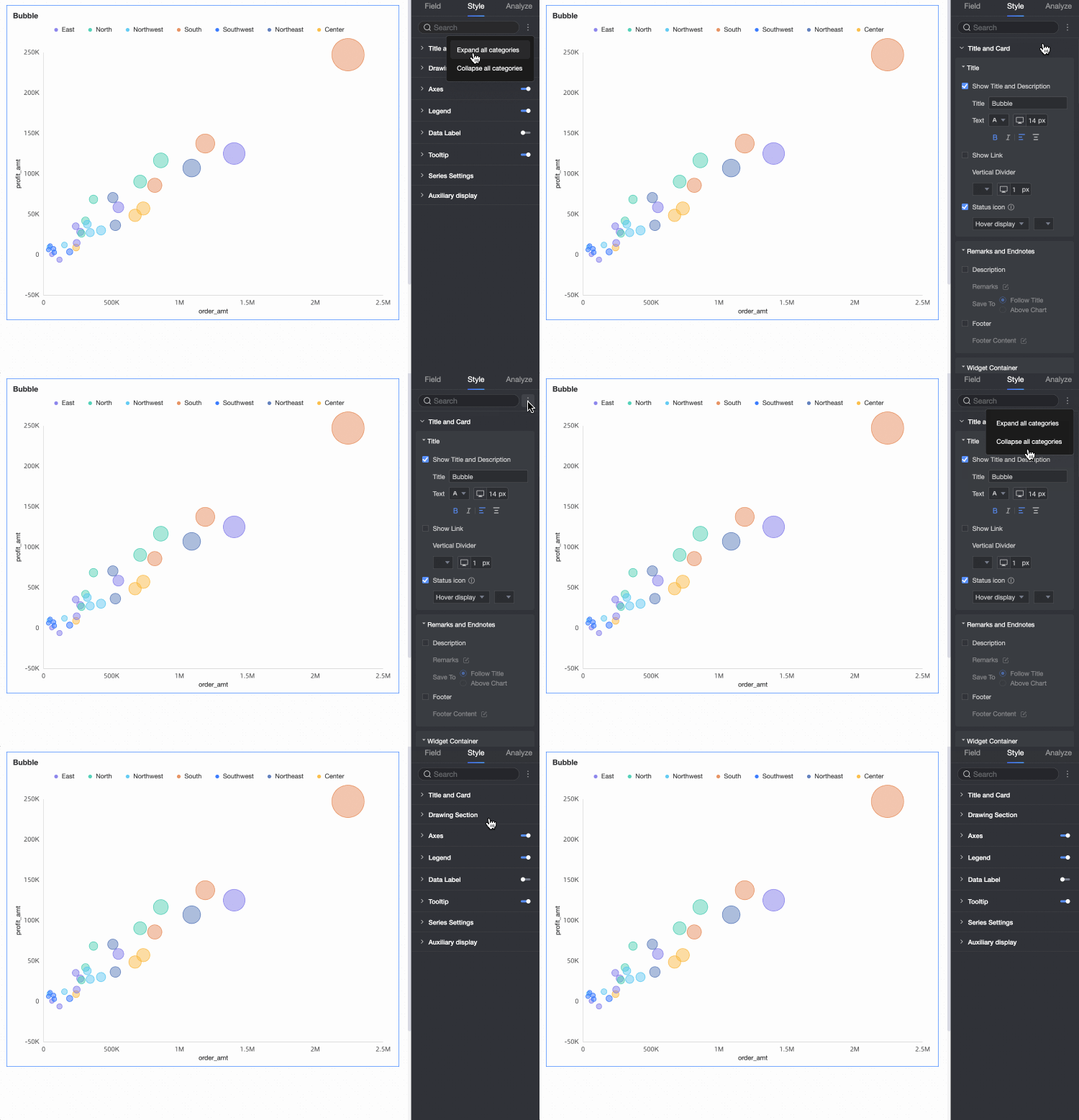
Utilisez la zone de recherche située en haut du volet de configuration pour trouver une option spécifique. Vous pouvez également cliquez sur l'icône  pour développer/réduire toutes les catégories.
Zone du graphique
Dans la section Zone du graphique, vous pouvez configurer la palette de couleurs et la taille des bulles, ainsi qu'activer la fonctionnalité quadrants. Les options disponibles varient selon la configuration des champs.
-
Si un champ est configuré dans la zone Forme / dimension, les options suivantes sont disponibles.

Paramètre
Description
Paramètres de couleur
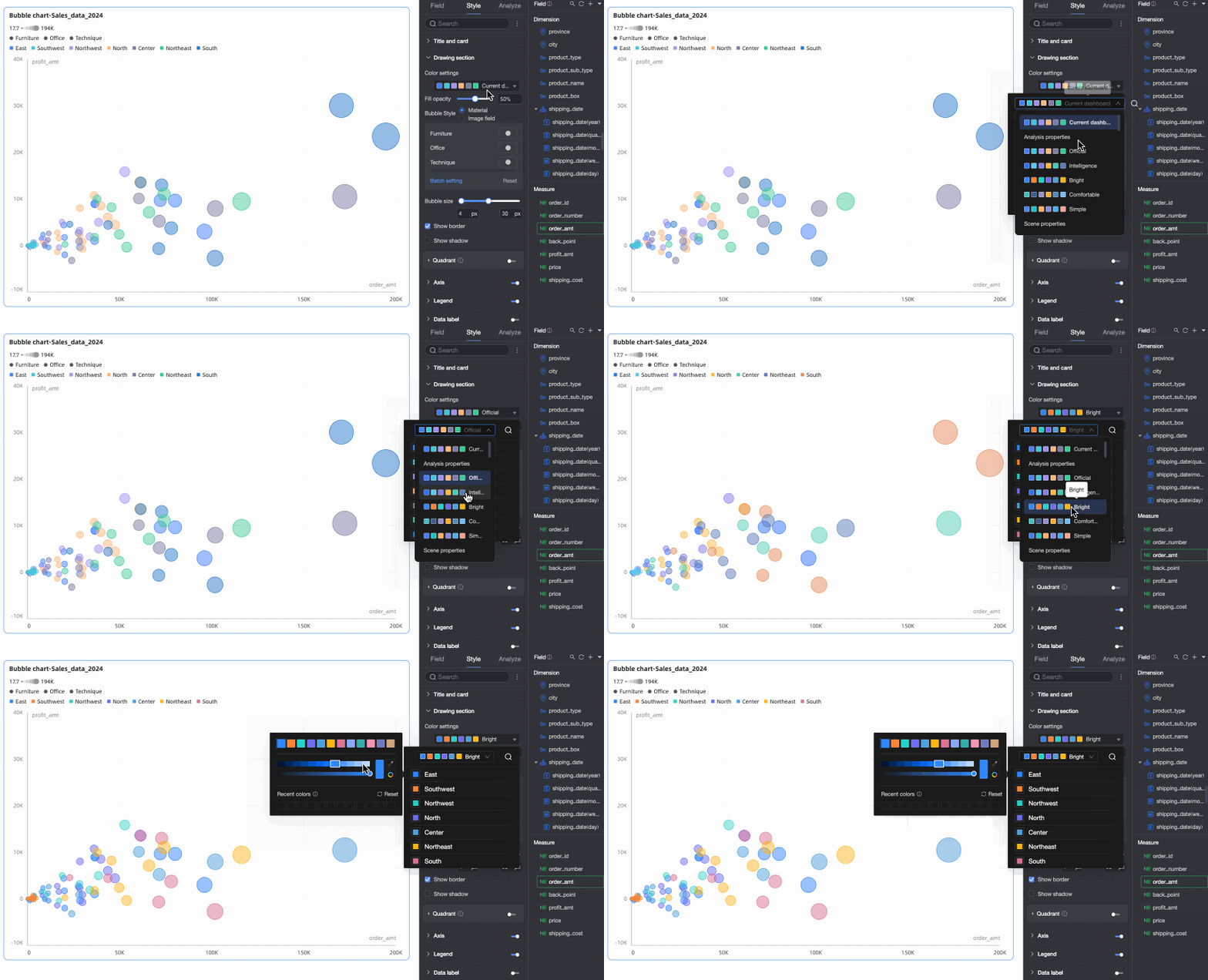
Définit la palette de couleurs des bulles. Vous pouvez choisir parmi les thèmes système intégrés et personnaliser la couleur pour chaque valeur de dimension.
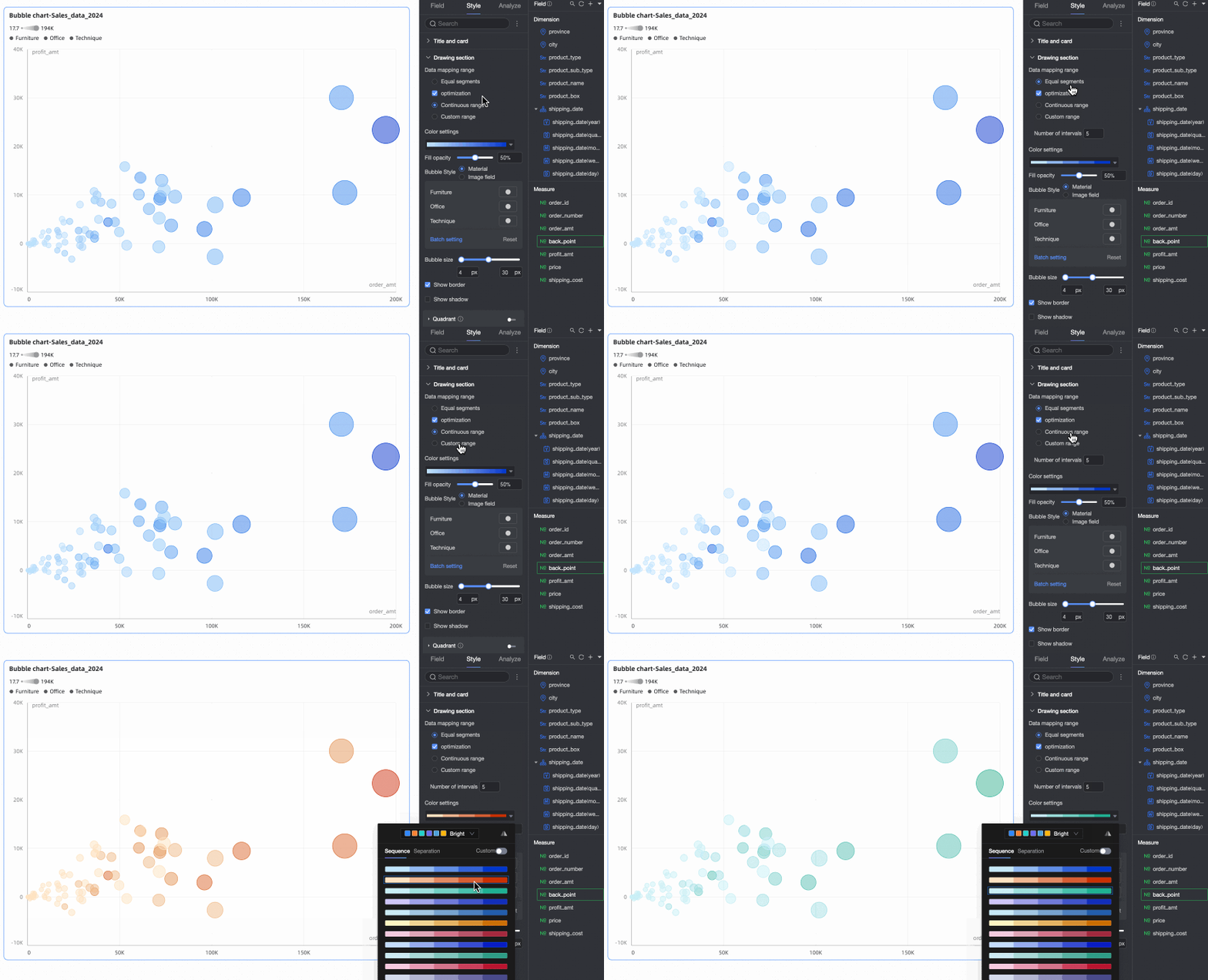
Si la zone Color / dimension or measure contient un champ de mesure, vous devez configurer les segments de mappage des données pour la mesure.
Opacité du remplissage
Définit la transparence des bulles.
Style de bulle
Définit le style de forme des bulles. Vous pouvez utiliser des ressources ou un champ d'image.
-
Ressource : attribuez une forme différente à chaque valeur de dimension. Vous pouvez sélectionner des ressources intégrées ou importer une image personnalisée.

-
Champ d'image : sélectionne une image issue d'un champ d'image du jeu de données pour l'utiliser comme remplissage. L'option Image field n'est disponible que si le jeu de données contient un champ d'image de type image (
 ).
).
Lorsque vous importez une image personnalisée ou utilisez un champ d'image, vous pouvez également définir la forme et le mode d'affichage de l'image.

Taille de la bulle
Définit la taille des bulles.
Afficher la bordure
Indique s'il faut afficher une bordure autour des bulles.
Afficher l'ombre
Indique s'il faut afficher une ombre pour les bulles.
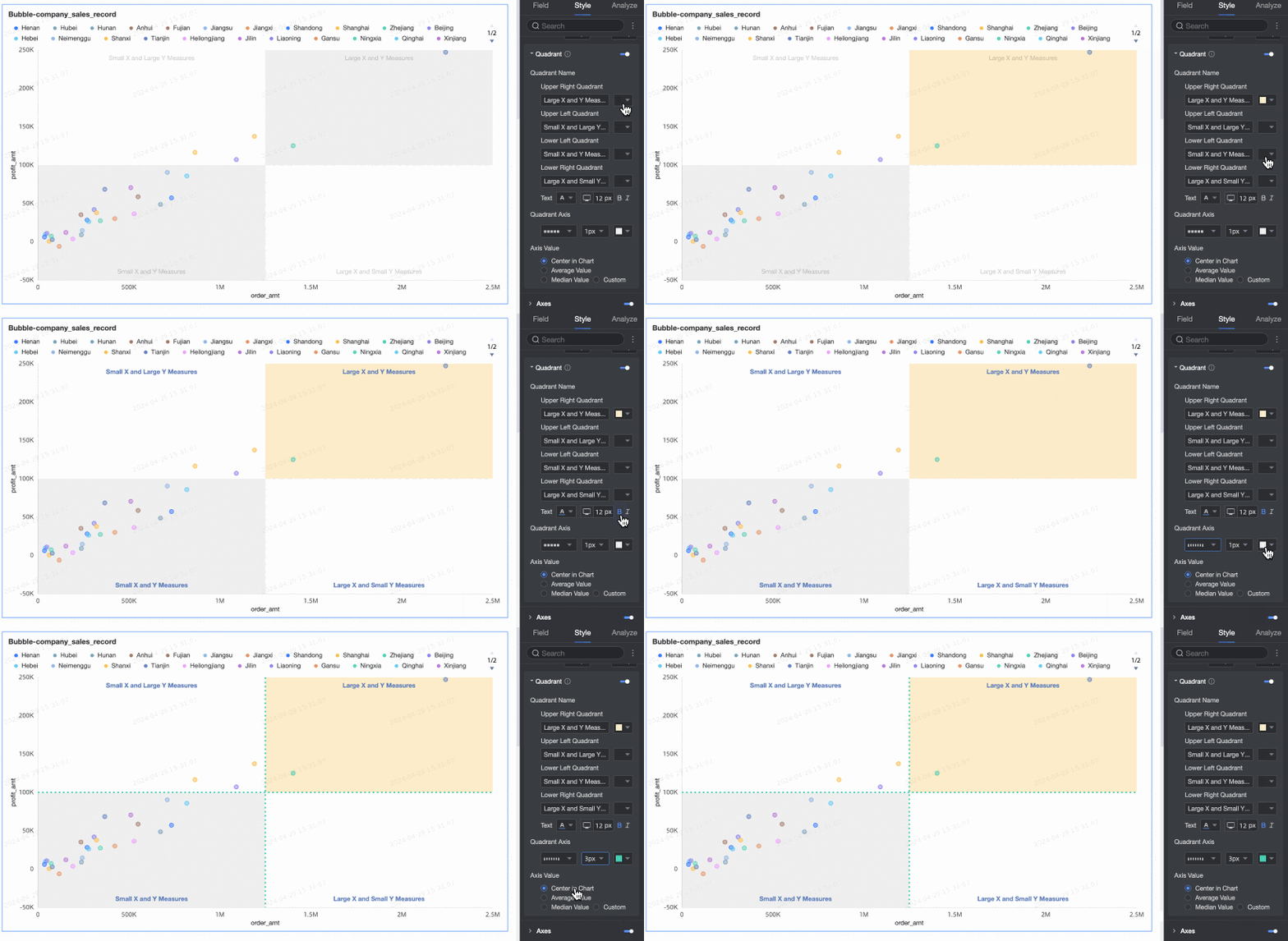
Quadrants
Vous pouvez activer la fonctionnalité quadrants lorsque les axes X et Y utilisent tous deux des champs de mesure.
-
-
Si aucun champ n'est configuré dans la zone Forme / dimension, les options suivantes sont disponibles.

Paramètre
Description
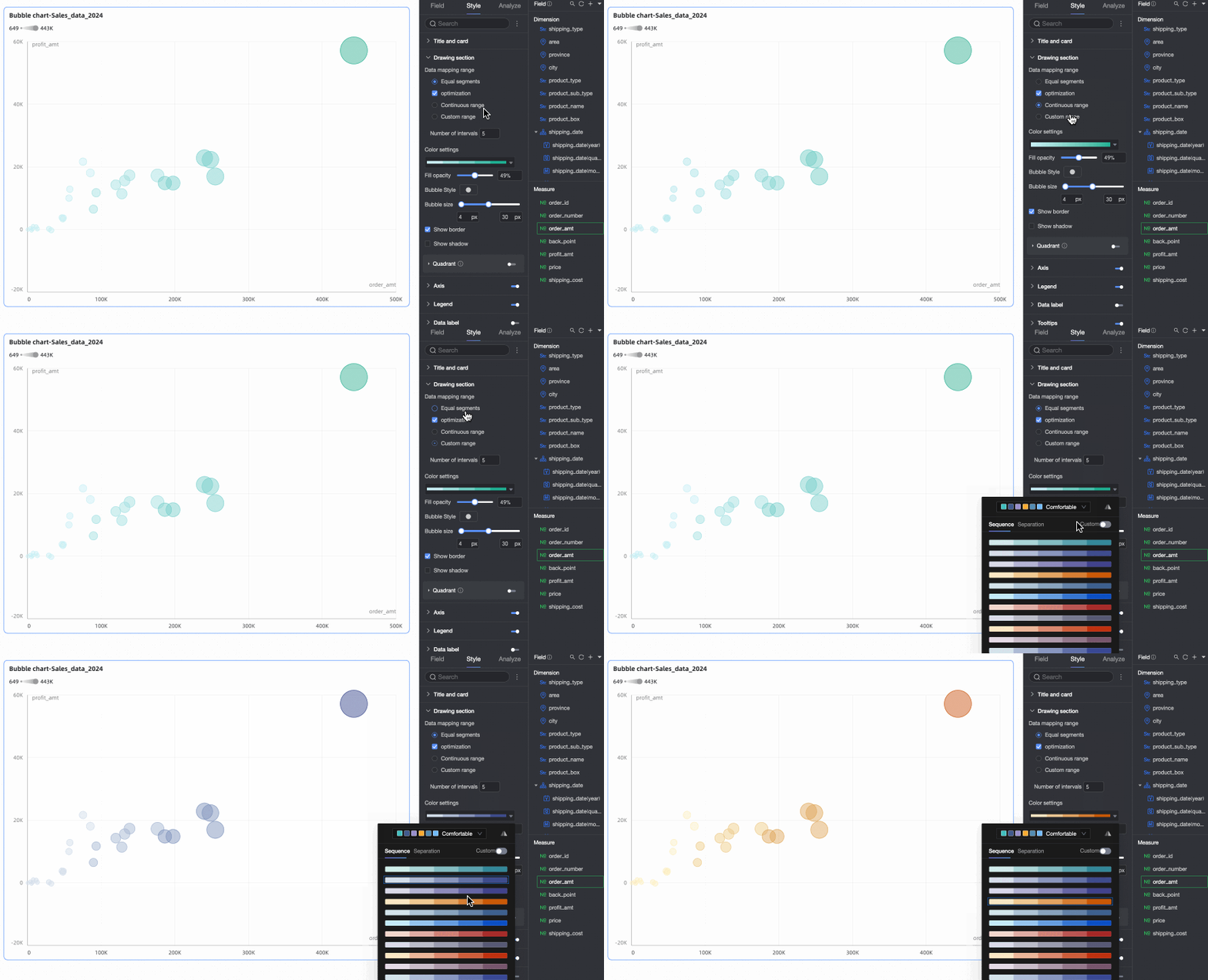
Paramètres de couleur
Définit la palette de couleurs des bulles. Vous pouvez choisir parmi les thèmes système intégrés et personnaliser la couleur pour chaque valeur de dimension.

Si la zone Color / dimension or measure contient un champ de mesure, vous devez configurer les segments de mappage des données pour la mesure.
Opacité du remplissage
Définit la transparence des bulles.
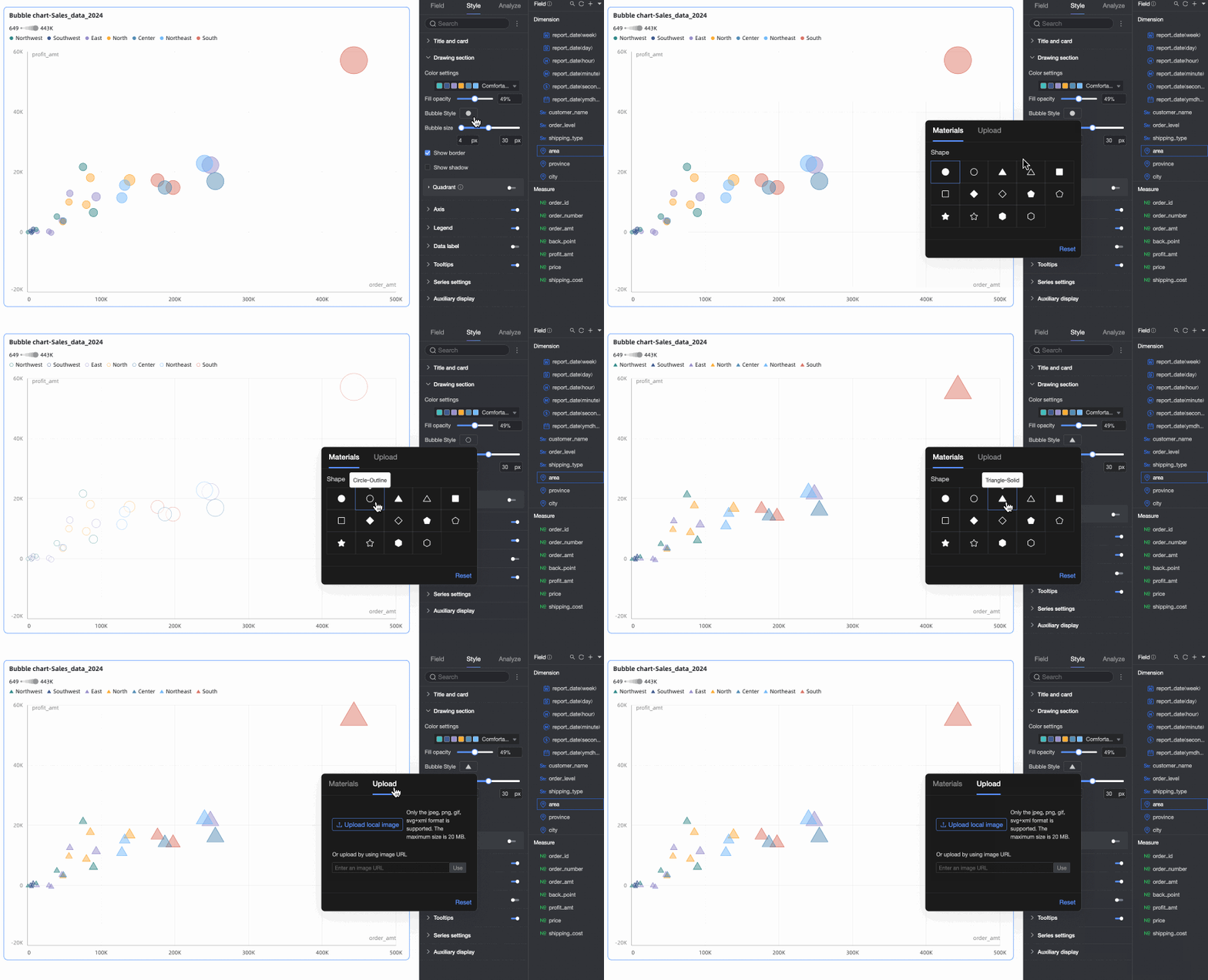
Style de bulle
Définit une forme uniforme pour toutes les bulles. Vous pouvez sélectionner une icône intégrée ou importer une image personnalisée.
Taille de la bulle
Définit la taille des bulles.
Afficher la bordure
Indique s'il faut afficher une bordure autour des bulles.
Afficher l'ombre
Indique s'il faut afficher une ombre pour les bulles.
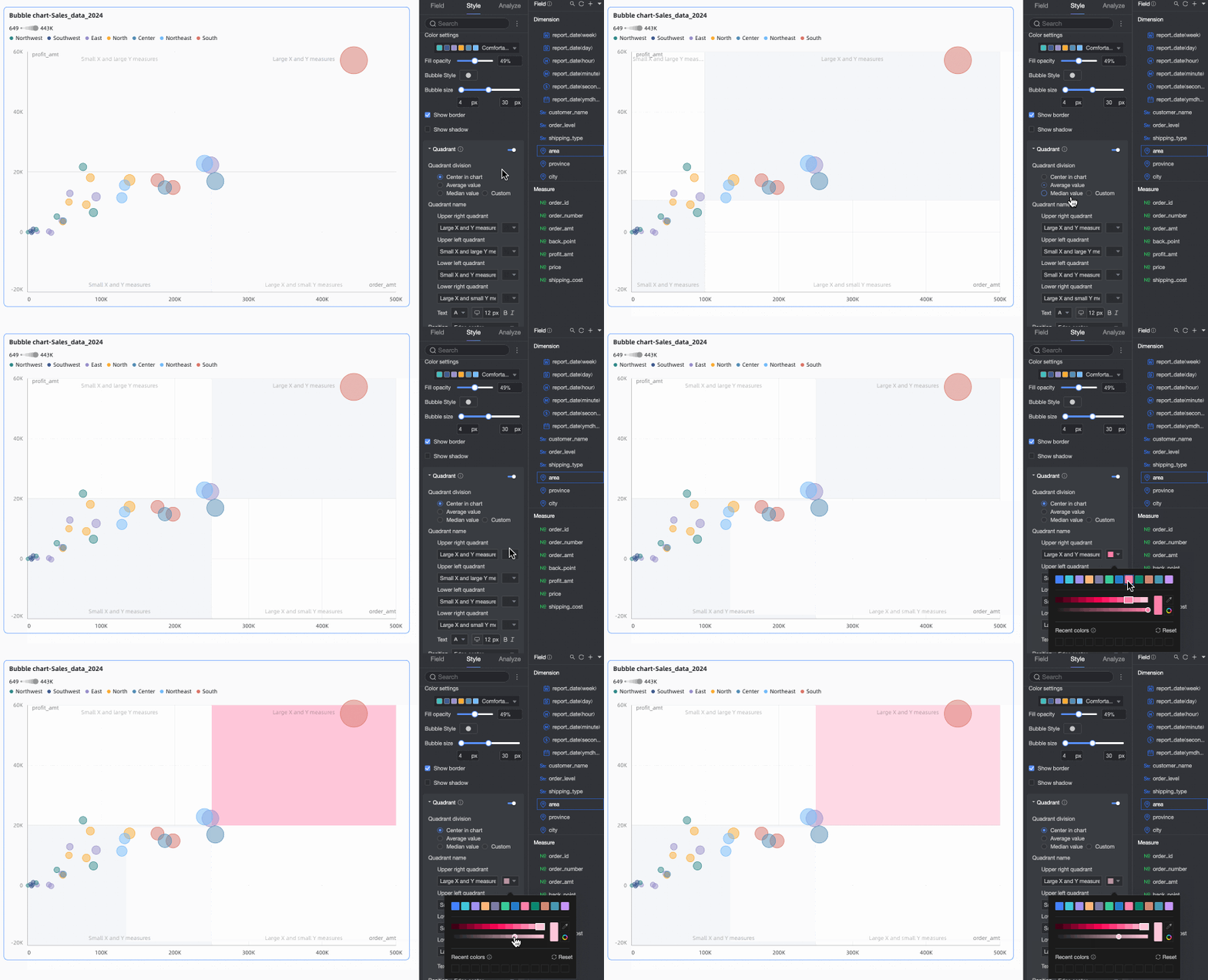
Quadrants
Vous pouvez activer la fonctionnalité quadrants lorsque les axes X et Y utilisent tous deux des champs de mesure.
Axes
Dans la section Axes, configurez le style des axes.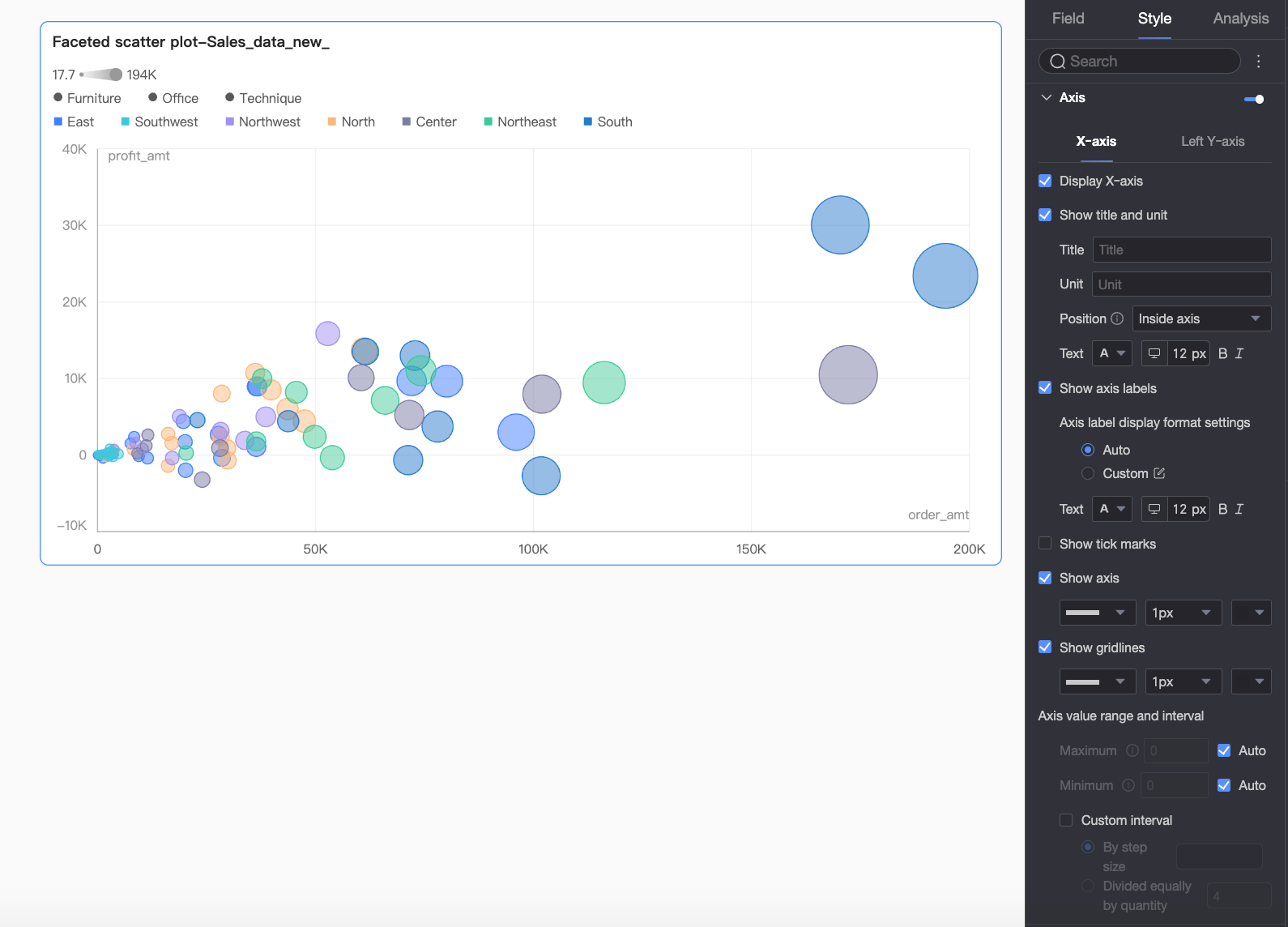
|
Nom |
Paramètre |
Description |
|
X-axis |
Afficher l'axe X |
Indique s'il faut afficher l'axe X. |
|
Show title and unit |
Indique s'il faut afficher le axis title et l'unit sur l'axe X. Vous pouvez également configurer leur nom, leur position et leur style de texte. |
|
|
Show axis labels |
Indique s'il faut afficher les étiquettes sur l'axe X. Si cette option est activée, les paramètres suivants sont disponibles :
|
|
|
Show tick marks |
Indique s'il faut afficher les graduations sur l'axe X. |
|
|
Afficher la ligne d'axe |
Indique s'il faut afficher la ligne d'axe. Vous pouvez également configurer son type, sa largeur et sa couleur. |
|
|
Show gridlines |
Indique s'il faut afficher les quadrillages pour l'axe X. Vous pouvez également configurer leur type, leur largeur et leur couleur. |
|
|
Plage et intervalle de l'axe |
|
|
|
Left Y-axis |
Afficher l'axe Y gauche |
Indique s'il faut afficher l'axe Y gauche. |
|
Show title and unit |
Indique s'il faut afficher le axis title et l'unit sur l'axe Y gauche. Vous pouvez également configurer leur nom, leur position et leur style de texte. |
|
|
Show axis labels |
Indique s'il faut afficher les étiquettes sur l'axe Y gauche. Si cette option est activée, vous pouvez définir le format d'affichage des étiquettes d'axe et le style de texte. Le format d'affichage peut être défini sur Auto ou Personnalisé.
|
|
|
Show tick marks |
Indique s'il faut afficher les graduations sur l'axe. |
|
|
Show axis line |
Indique s'il faut afficher la ligne d'axe. Vous pouvez également configurer son type, sa largeur et sa couleur. |
|
|
Show gridlines |
Indique s'il faut afficher les quadrillages pour l'axe. Vous pouvez également configurer leur type, leur largeur et leur couleur. |
|
|
Plage et intervalle de l'axe |
|
 pour ouvrir la boîte de dialogue Paramètres du format d'affichage des données et configurer le format. Pour plus d'informations sur les options, consultez la section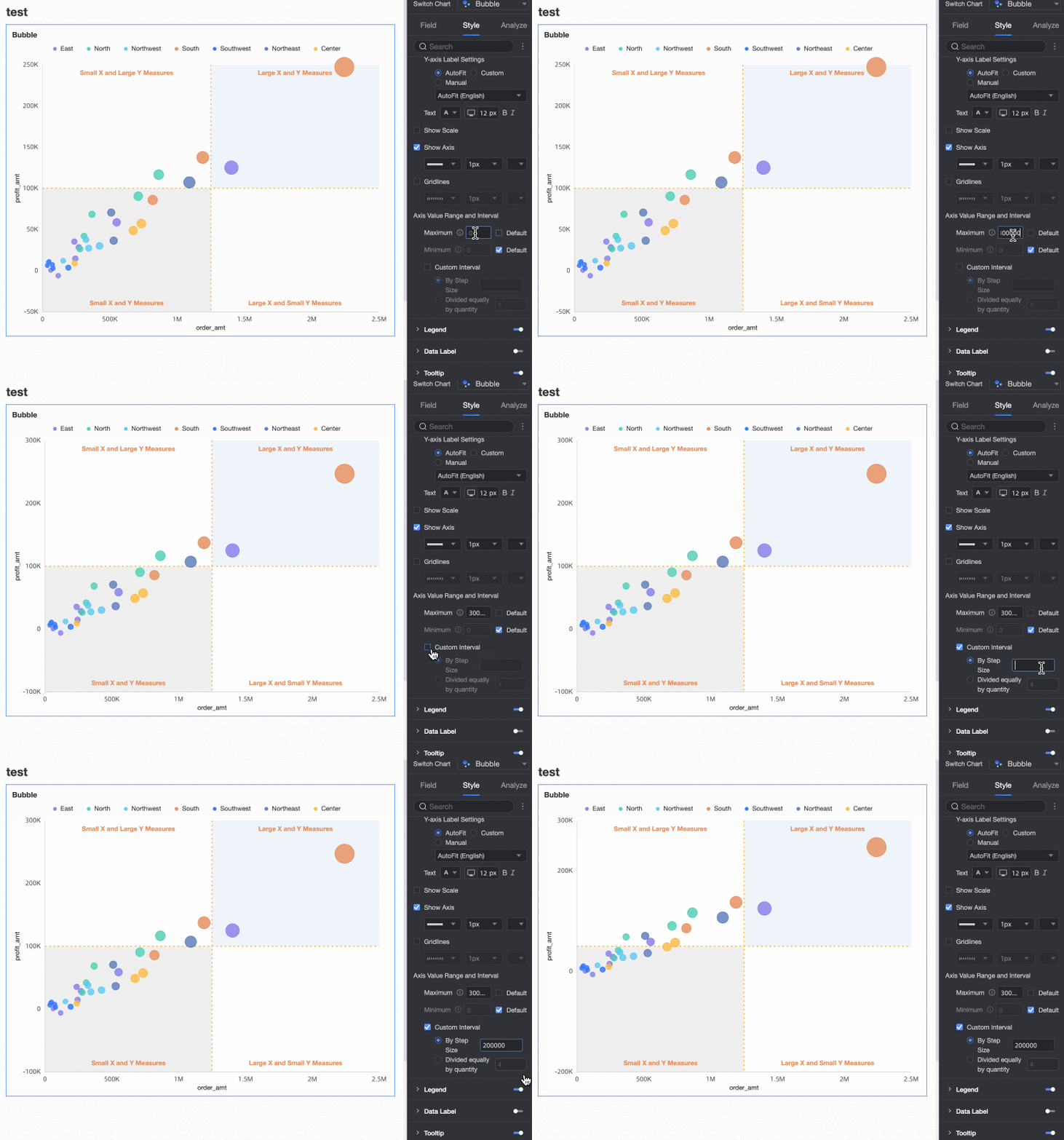
Légende
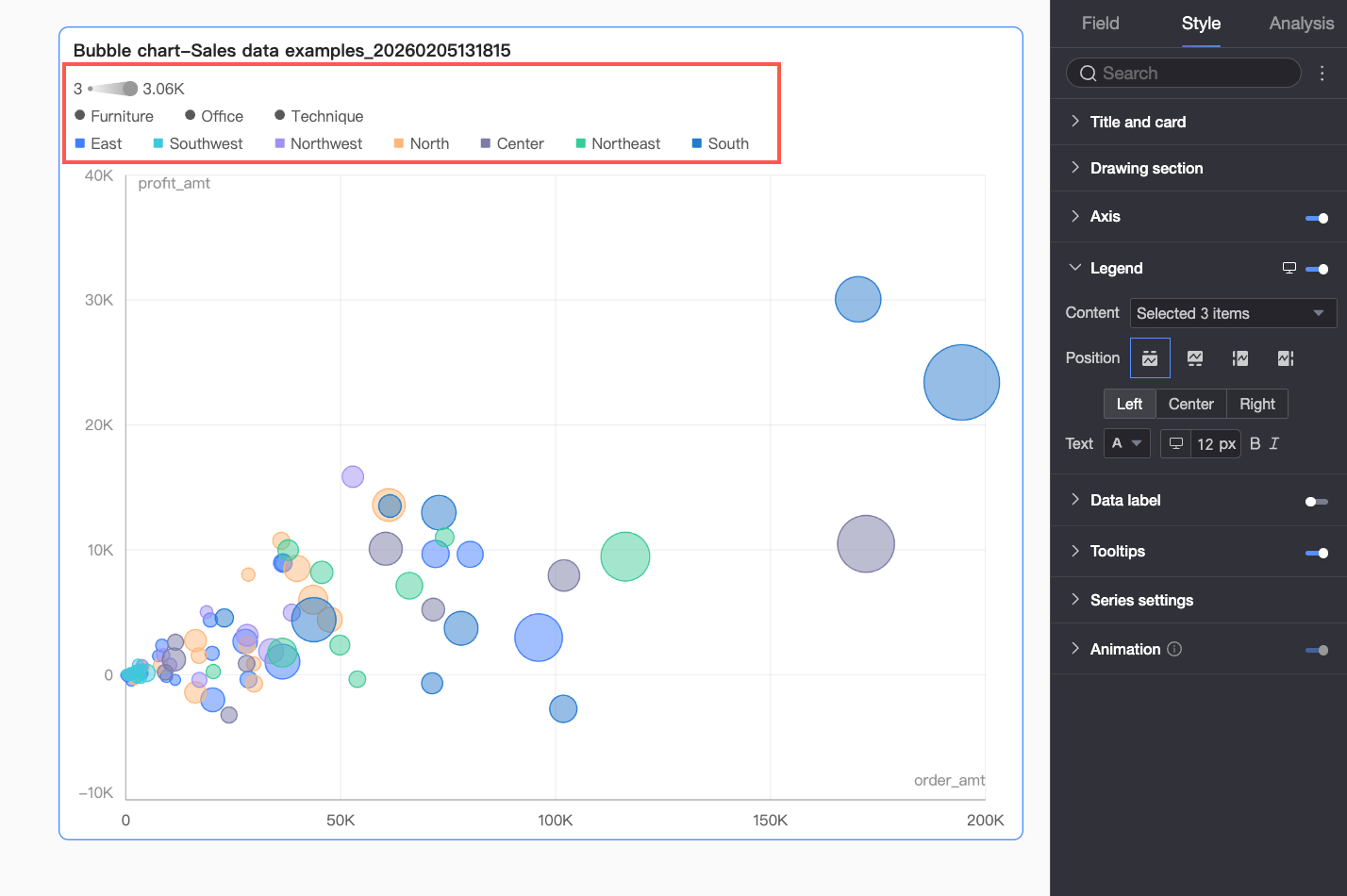
Dans la section Légende, cliquez sur l'icône  pour activer la légende du graphique et configurer son style.
|
Parameter |
Description |
|
Content |
Cliquez sur la liste déroulante Content pour afficher les champs de dimension actuellement configurés dans les zones Category, Color et Shape. Sélectionnez ou désélectionnez des champs pour contrôler les éléments affichés dans la légende. |
|
Position |
Définit la position d'affichage et l'alignement de la légende.
Remarque
Si un champ est configuré pour la timeline de lecture, la légende ne peut être positionnée qu'en Top. |
|
Text |
Définit le style du texte de la légende, y compris la couleur, la taille, la graisse et le style (italique) de la police. |
|
Mobile legend |
Les paramètres de légende pour PC et mobile sont indépendants. Basculez vers la vue d'édition mobile à l'aide du commutateur PC/Mobile ( |
 ) en haut de la page d'édition du tableau de bord. Vous pouvez ensuite configurer le contenu, la position et le style du texte pour la légende mobile.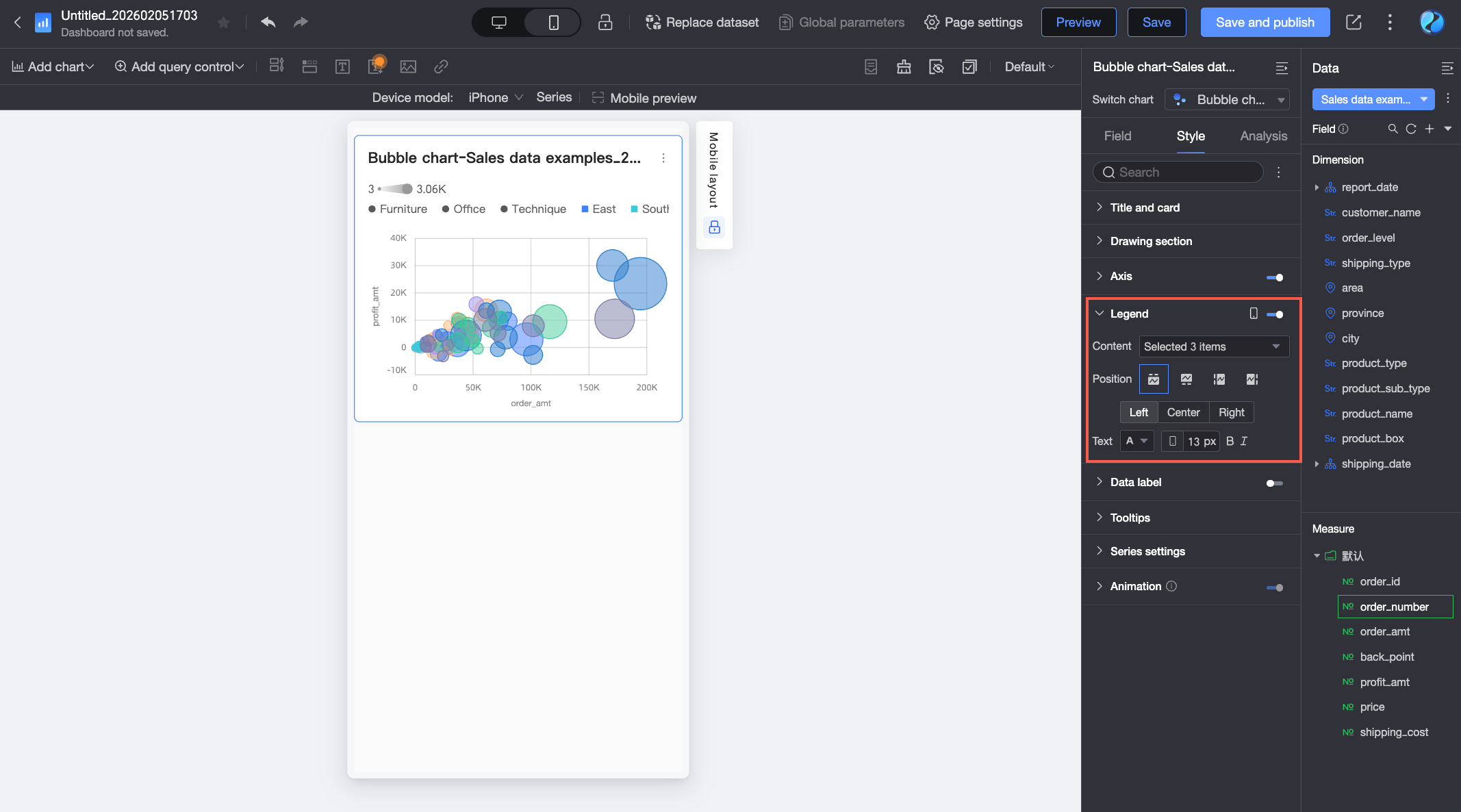
Data Labels
Dans la section Data labels, configurez la visibilité, la position et le style des étiquettes de données.
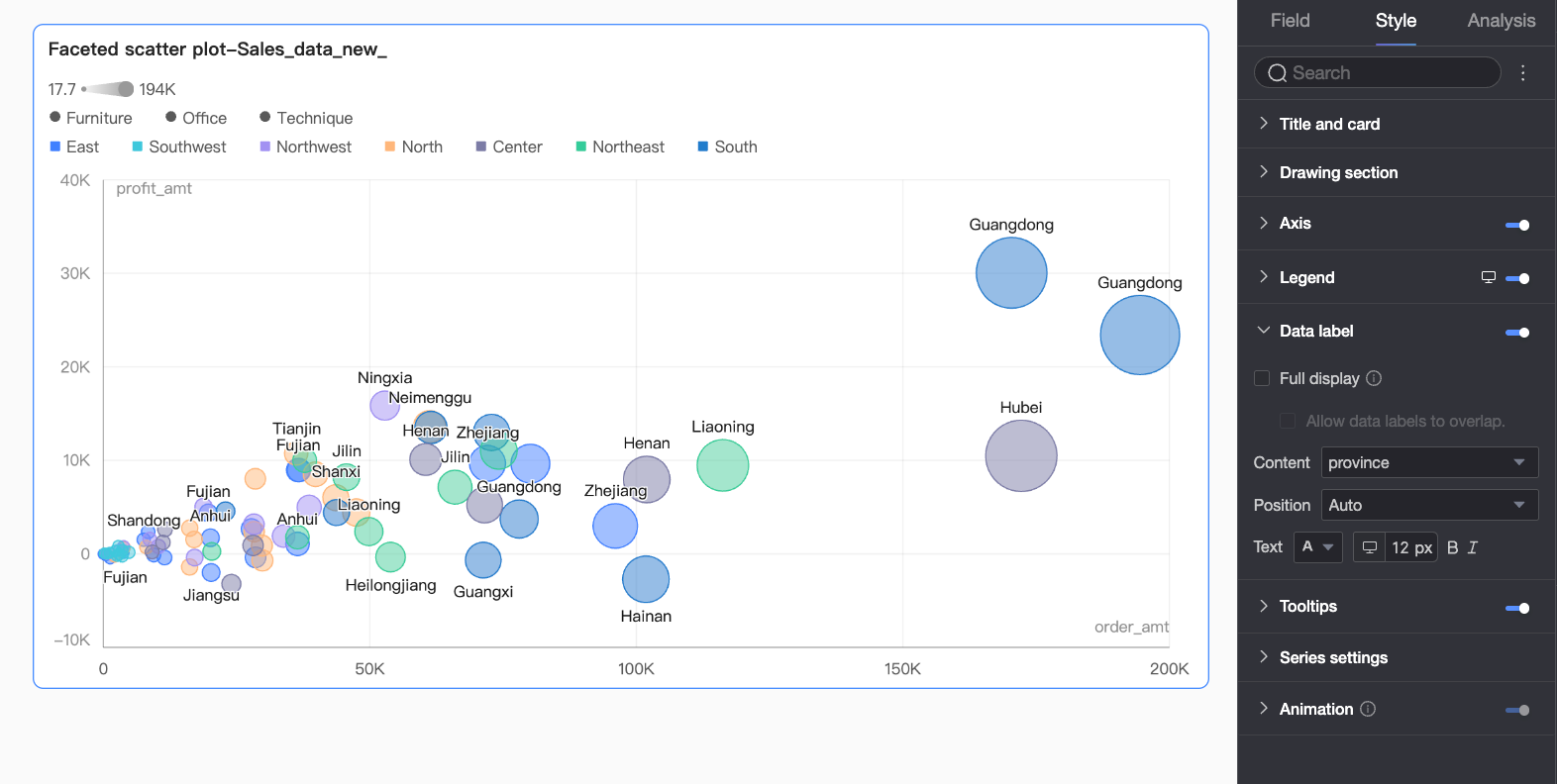
|
Parameter |
Description |
|
Display all |
Lorsque cette option est activée, le système ajuste la position des étiquettes pour éviter les chevauchements. Si le nombre d'étiquettes est trop élevé, certaines peuvent ne pas s'afficher. Vous pouvez également choisir d'Allow data labels to overlap. |
|
Content |
Définit le contenu à afficher dans les étiquettes. |
|
Position |
Définit la position des étiquettes de données. Remarque
La Position ne peut pas être ajustée si un champ est ajouté à la zone de timeline de lecture / dimension temporelle. |
|
Text |
Définit le style du texte des étiquettes. |
Tooltip
Dans la section Tooltip, configurez l'affichage du contenu de l'infobulle et définissez son style.
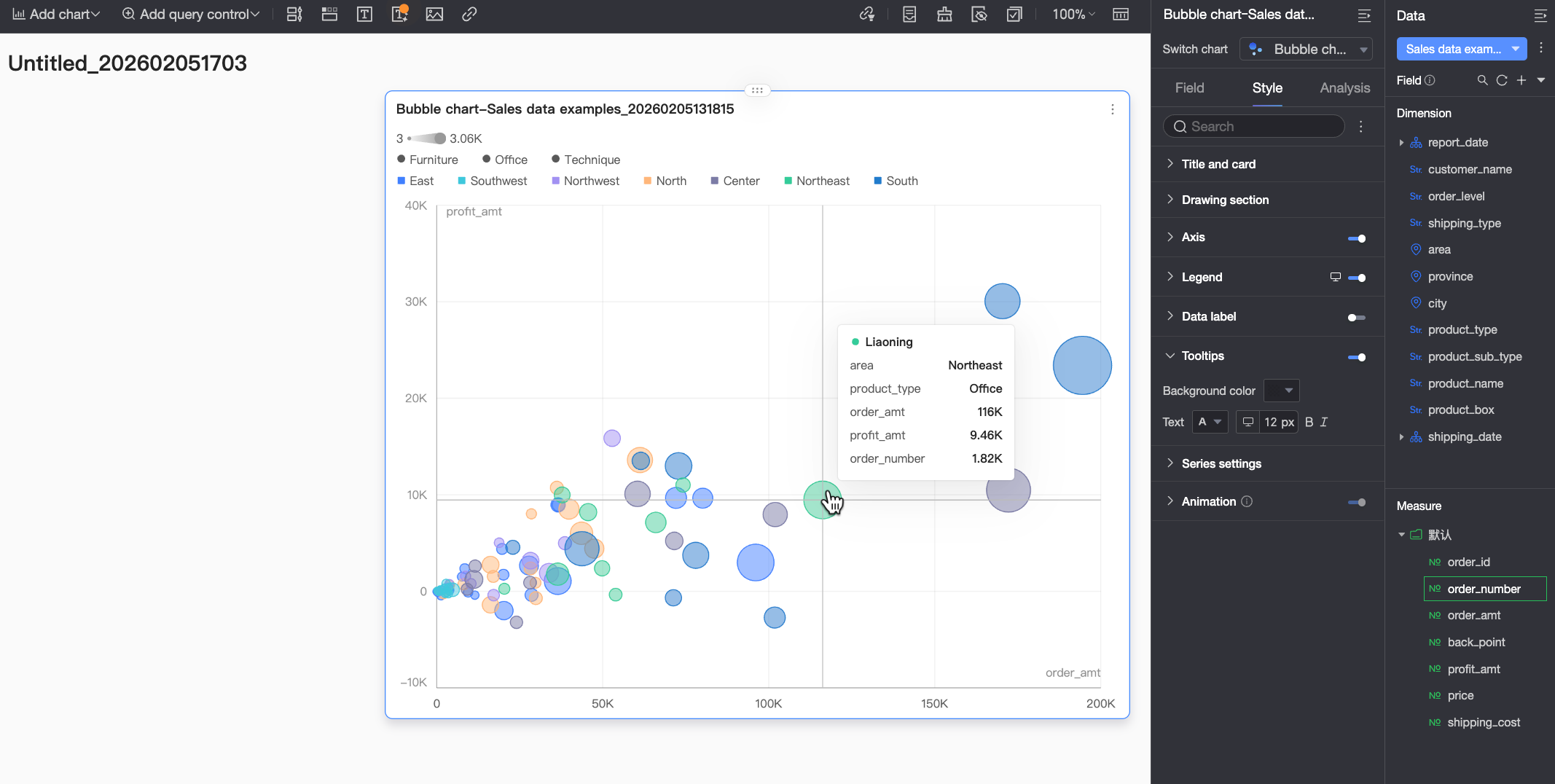
|
Parameter |
Description |
|
Background color |
Définit la couleur de remplissage de l'arrière-plan de l'infobulle. |
|
Text |
Définit le style du texte dans l'infobulle, y compris la couleur, la taille, la graisse et le style (italique) de la police. |
|
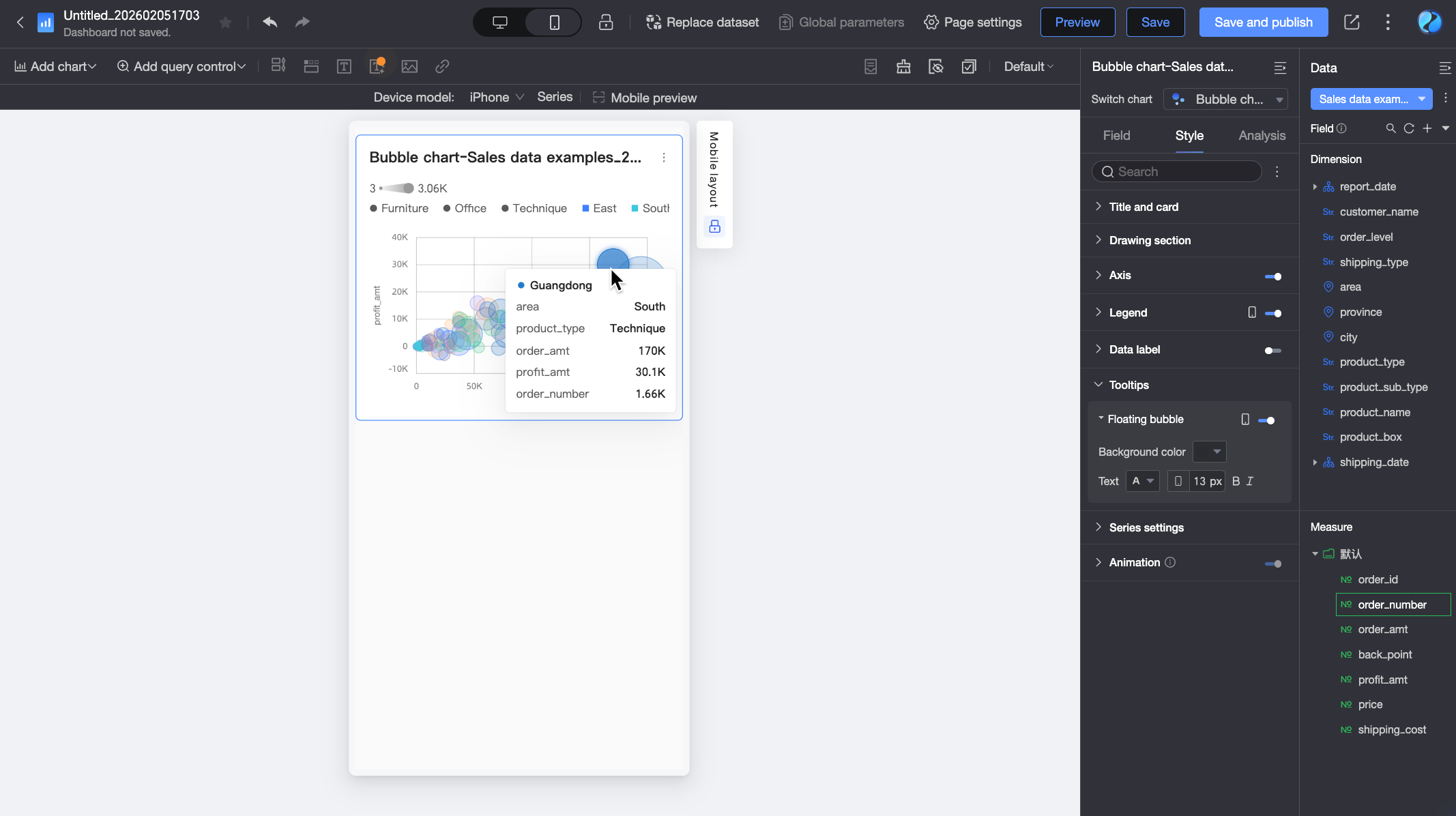
Mobile tooltip |
Les paramètres de visibilité de l'infobulle pour les vues PC et mobile sont indépendants. Basculez vers la vue d'édition mobile à l'aide du commutateur PC/Mobile ( |
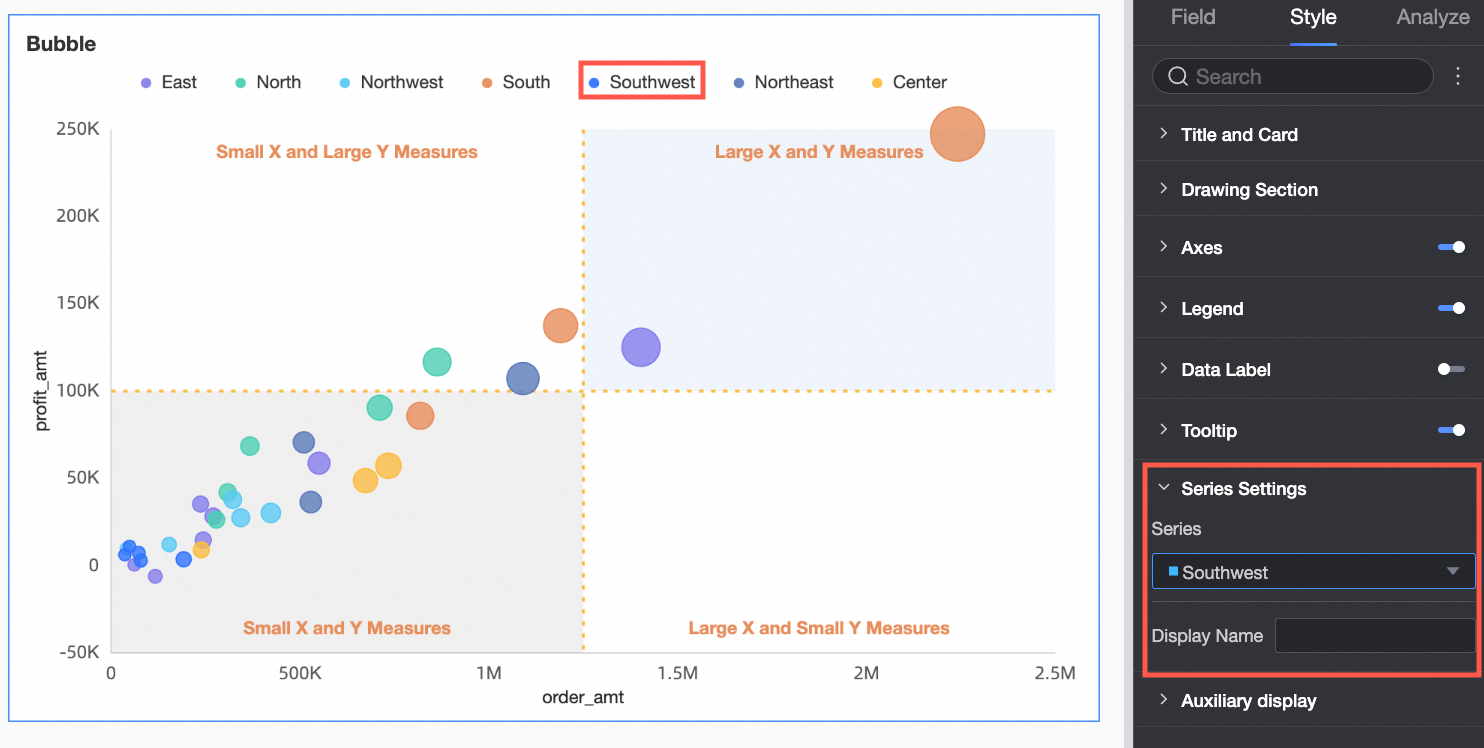
Series Settings
Dans la section Series settings, configurez le style des séries.
Auxiliary Display
Dans la section Auxiliary display, configurez la playback timeline :
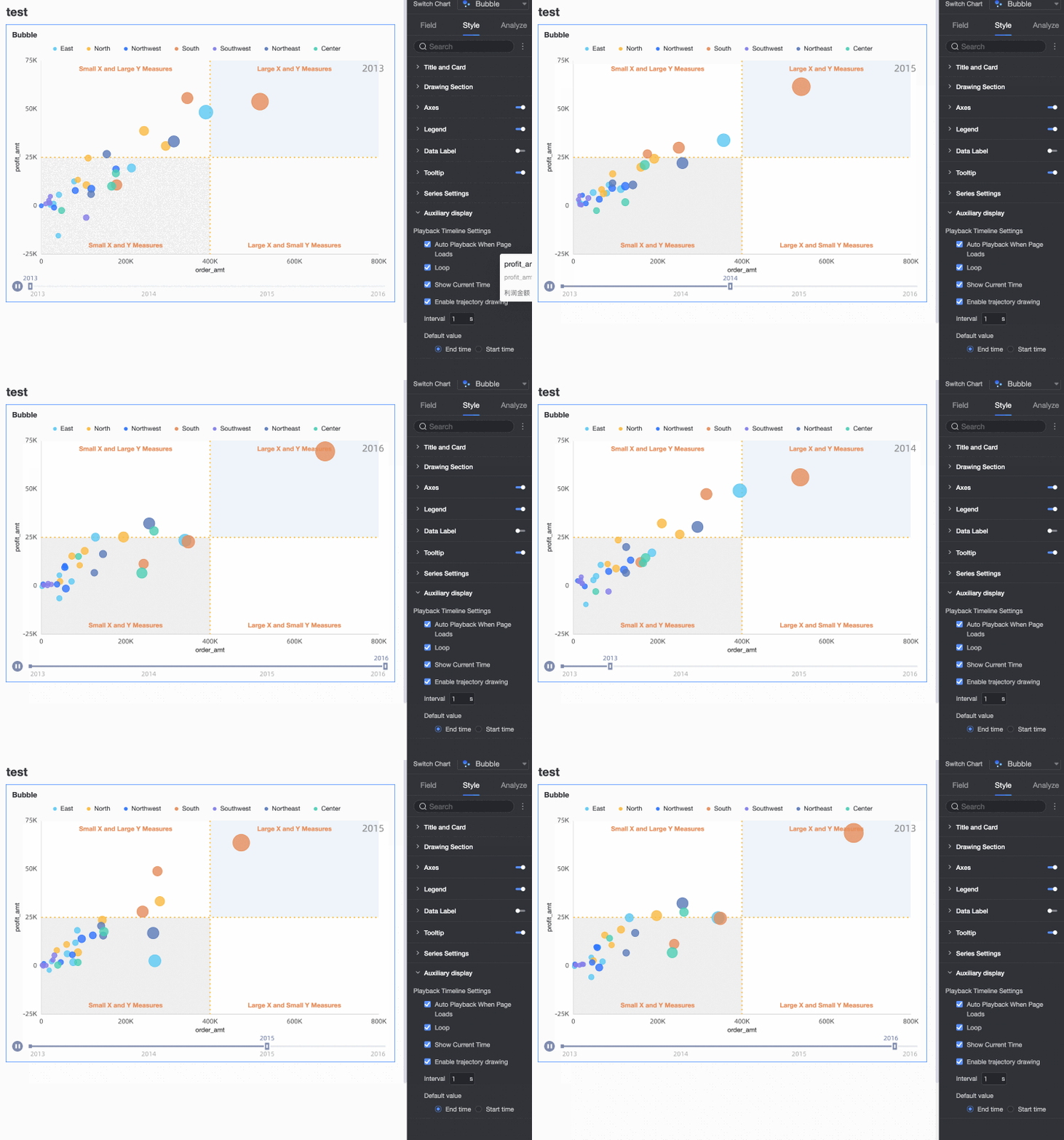
Sélectionnez Auto Playback When Page Loads pour lancer automatiquement l'animation du graphique une fois au chargement du rapport.
Sélectionnez Loop pour lire l'animation du graphique en boucle.
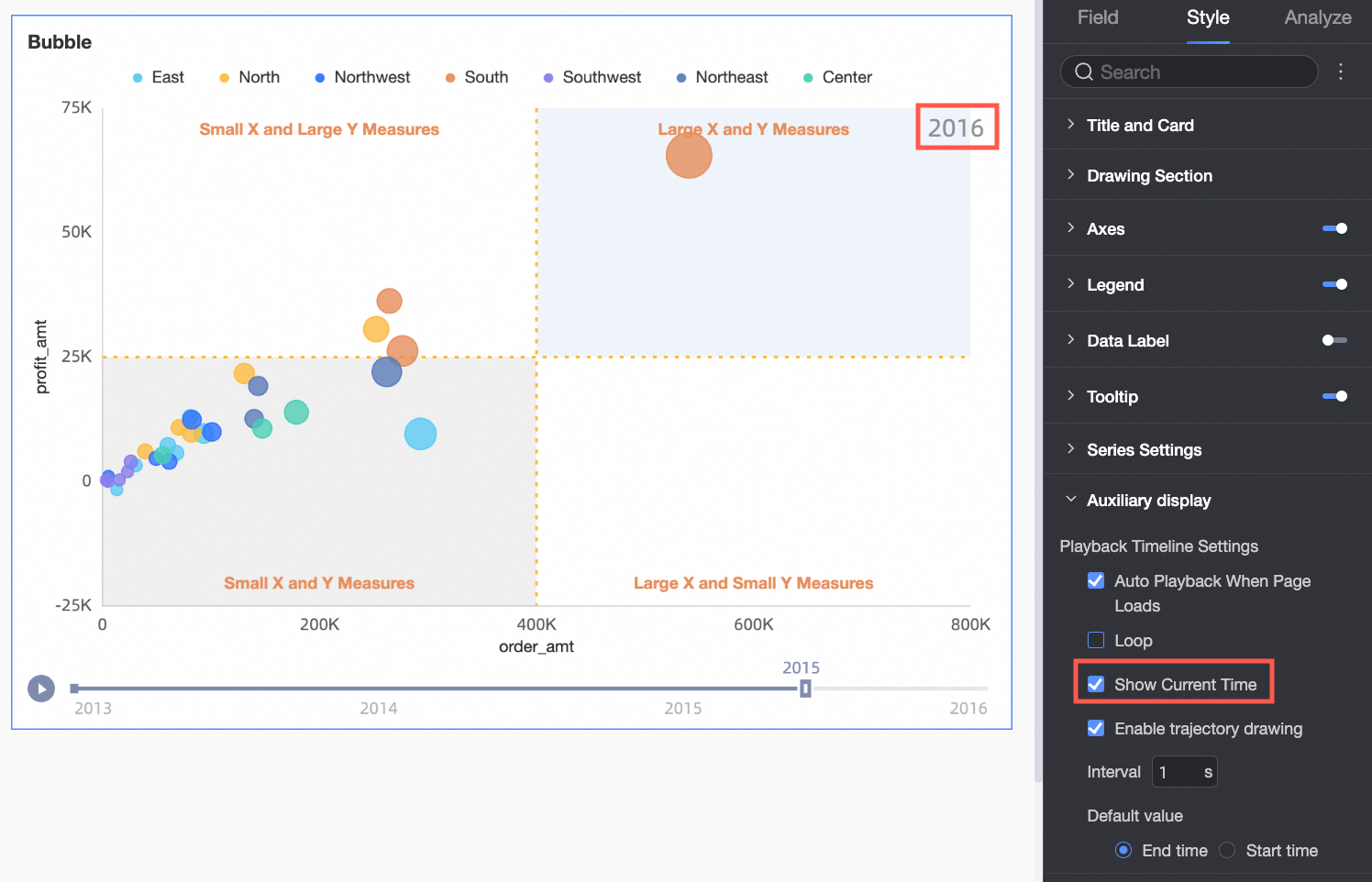
Sélectionnez Show Current Time Value pour afficher la valeur temporelle correspondante pendant l'animation.
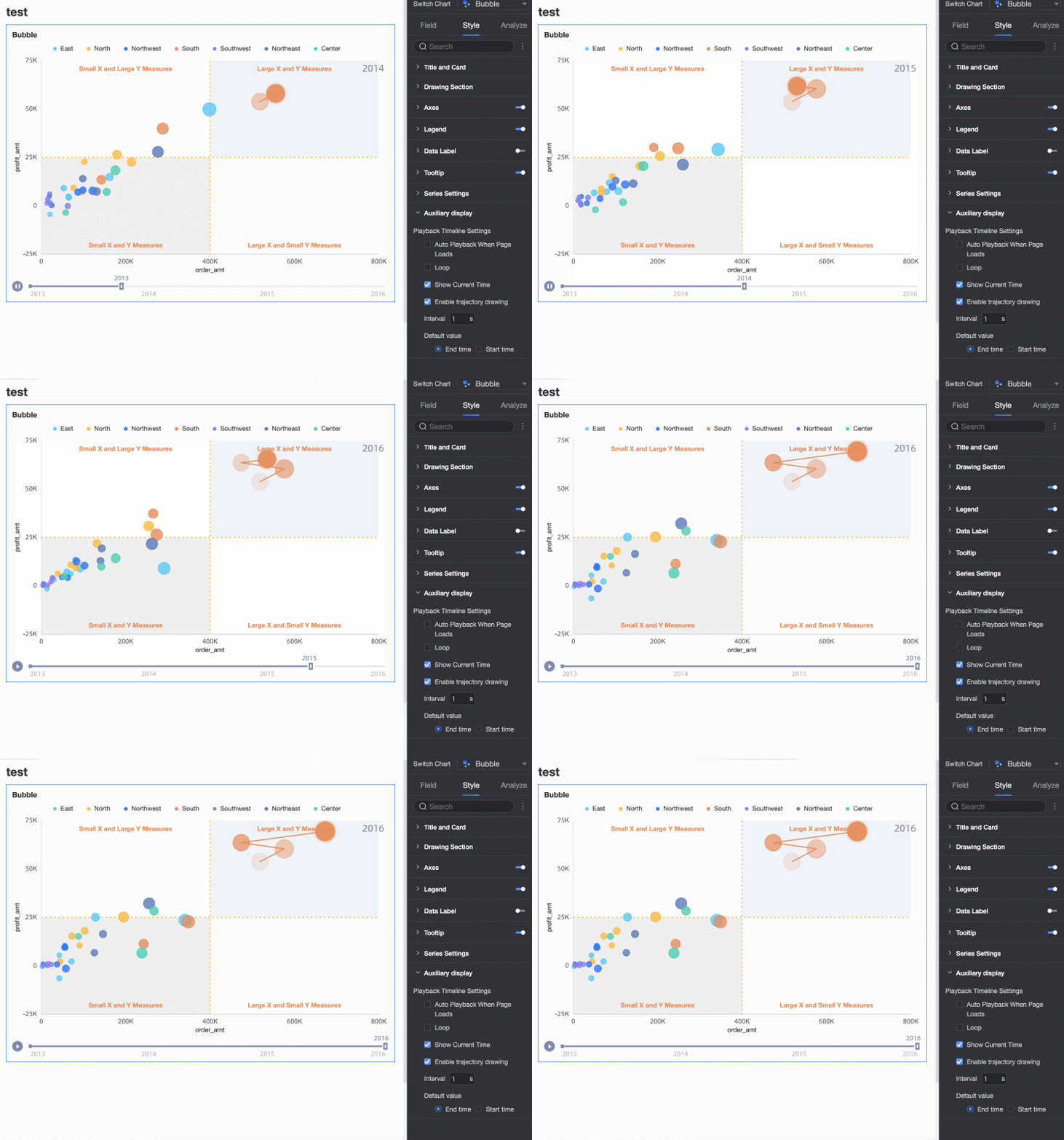
Sélectionnez Enable Trajectory Drawing pour tracer la trajectoire d'une bulle cliquée le long de la timeline de lecture.
Configurer l'analyse des graphiques
|
Fonctionnalité |
Nom |
Description |
|
Analyse interactive |
Filter interaction |
Utilisez la fonction de filtrage interactif pour lier et analyser les données entre plusieurs graphiques. Pour plus d'informations, consultez Filtrer l'interaction. |
|
Hyperlink |
Servez-vous des liens hypertextes pour connecter et analyser les données sur plusieurs tableaux de bord. Pour en savoir plus, voir Lien hypertexte. |
|
|
Analytical tools |
Reference line |
Une ligne de référence est une ligne auxiliaire qui met en évidence l'écart entre la valeur d'une mesure et une valeur de référence. Cette dernière peut être une valeur fixe ou une valeur calculée, telle que la moyenne, le maximum, le minimum ou la médiane. Pour plus de détails, reportez-vous à la section Analyse des métriques. |
|
Trendline |
Une courbe de tendance illustre l'évolution générale des données sélectionnées. Quick BI propose les types de courbes suivants : Intelligent, Linéaire, Logarithmique, Exponentiel, Polynômial et Puissance. Pour en savoir plus, consultez Analyse des métriques. Remarque
Les courbes de tendance sont prises en charge uniquement lorsque la chronologie de lecture n'est pas utilisée. |
|
|
Annotation |
- |
Si les données d'un graphique sont anormales ou nécessitent une attention particulière, vous pouvez les marquer à l'aide de couleurs d'arrière-plan, d'icônes, de commentaires ou de points de données. Pour plus d'informations, voir Libellé. Remarque
Les libellés sont pris en charge uniquement lorsque la chronologie de lecture n'est pas utilisée. |
Étapes suivantes
Partagez les tableaux de bord que vous avez créés. Pour plus d'informations, consultez Partager un tableau de bord.
Pour une analyse thématique nécessitant un menu de navigation complexe, intégrez vos tableaux de bord dans un portail BI. Pour en savoir plus, voir Créer un portail BI pour PC.