Un graphique combiné utilise un double axe Y pour afficher des données sur différentes échelles. Il permet de combiner plusieurs types de graphiques, tels que les courbes, les histogrammes et les graphiques en aires, au sein d'un même visuel. Il prend également en charge des scénarios complexes comme les empilements et les empilements 100 %, ce qui le rend idéal pour visualiser les tendances entre différents projets.
Prérequis
Vous avez créé un tableau de bord. Pour plus d'informations, consultez la rubrique Créer un tableau de bord.
Présentation
-
Cas d'utilisation
Les graphiques basés sur les tendances montrent l'évolution des données continues dans le temps et sont idéaux pour visualiser les tendances à intervalles réguliers.
Utilisez un graphique en aires pour analyser l'évolution des données dans le temps, par exemple pour identifier une croissance, un déclin, des cycles ou des augmentations exponentielles.
-
Avantages
Capacités de calcul : configurez facilement des comparaisons période par période, des calculs cumulatifs, des lignes de référence intelligentes et des courbes de tendance.
Fonctionnalités de visualisation : prend en charge les courbes, les aires, les aires empilées et les aires empilées à 100 %. Vous pouvez configurer les étiquettes de données, une légende et un axe d'aperçu.
Comparaison de données et annotations : comparez les données de mêmes périodes et ajoutez des annotations numériques.
Exemple
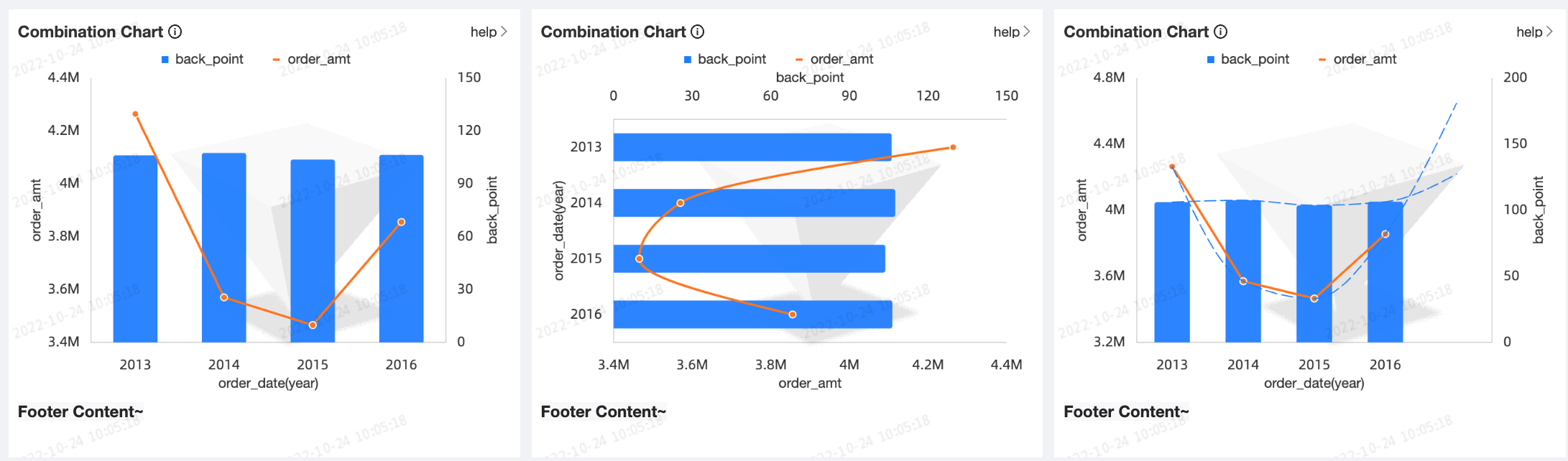
Limites
Un graphique combiné se compose des éléments suivants : primary measures, secondary measures, un category axis et une color legend :
Les axes principal et secondaire sont déterminés par les mesures de vos données. Sélectionnez au moins une mesure, telle que le montant de la commande et le montant du bénéfice.
L'axe des catégories est déterminé par les dimensions de vos données. Sélectionnez au moins une dimension, telle que la date de commande (année).
-
La légende des couleurs est déterminée par une dimension de vos données. Sélectionnez au maximum une dimension, telle que la méthode d'expédition.
RemarqueLa légende des couleurs ne peut être activée que lorsqu'un seul champ de mesure est sélectionné sur l'axe des valeurs principal ou secondaire.
Configurer les données du graphique
-
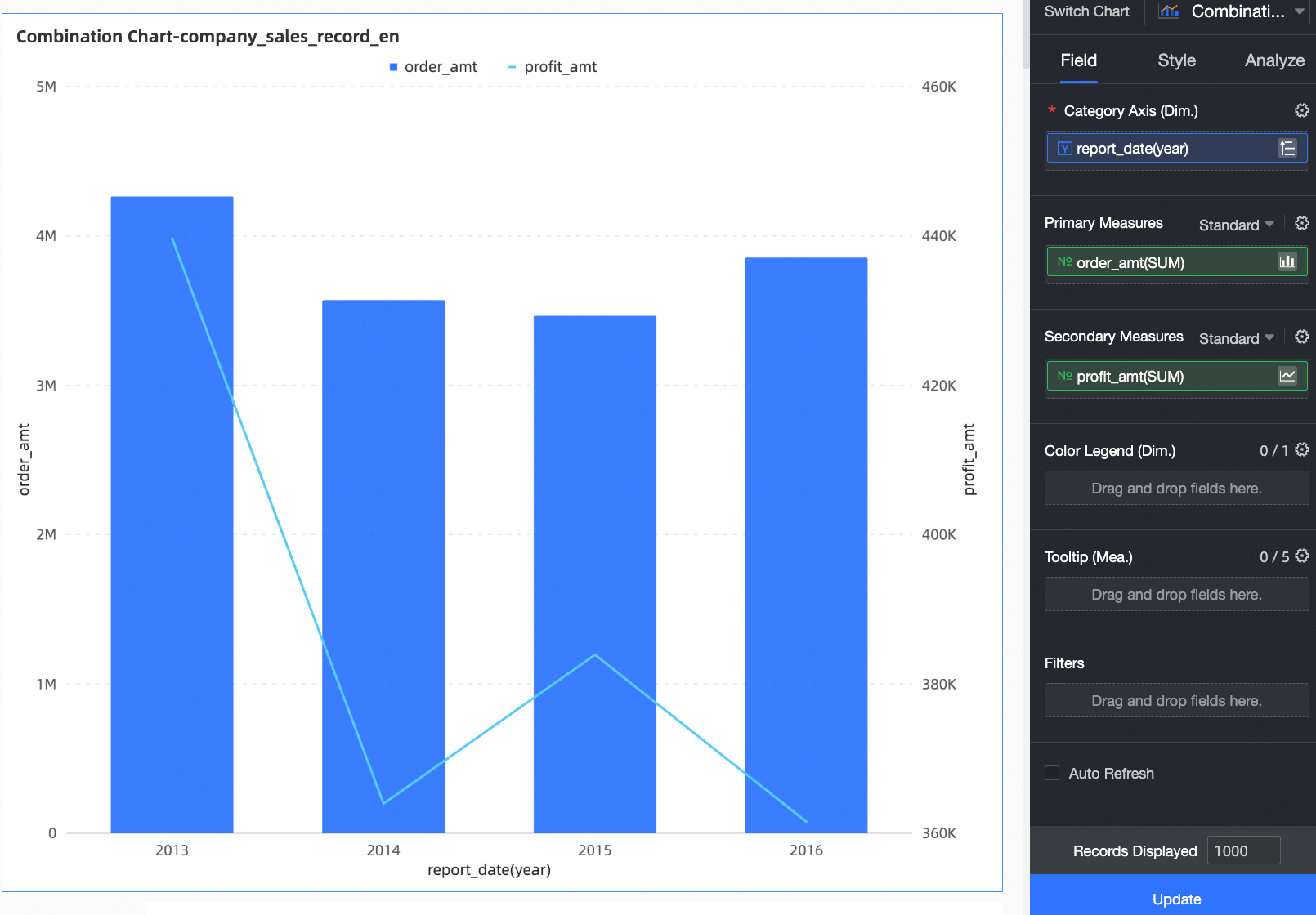
Dans l'onglet Data, sélectionnez les champs de dimension et de mesure requis :
Dans la liste measure, recherchez Order Amount, puis double-cliquez dessus ou faites-le glisser vers la zone primary measures.
Dans la liste measure, recherchez Profit Amount, puis double-cliquez dessus ou faites-le glisser vers la zone secondary measures.
Dans la liste dimension, recherchez Order Date (year), puis double-cliquez dessus ou faites-le glisser vers la zone category axis.
-
Cliquez sur Update. Le graphique se met à jour automatiquement.
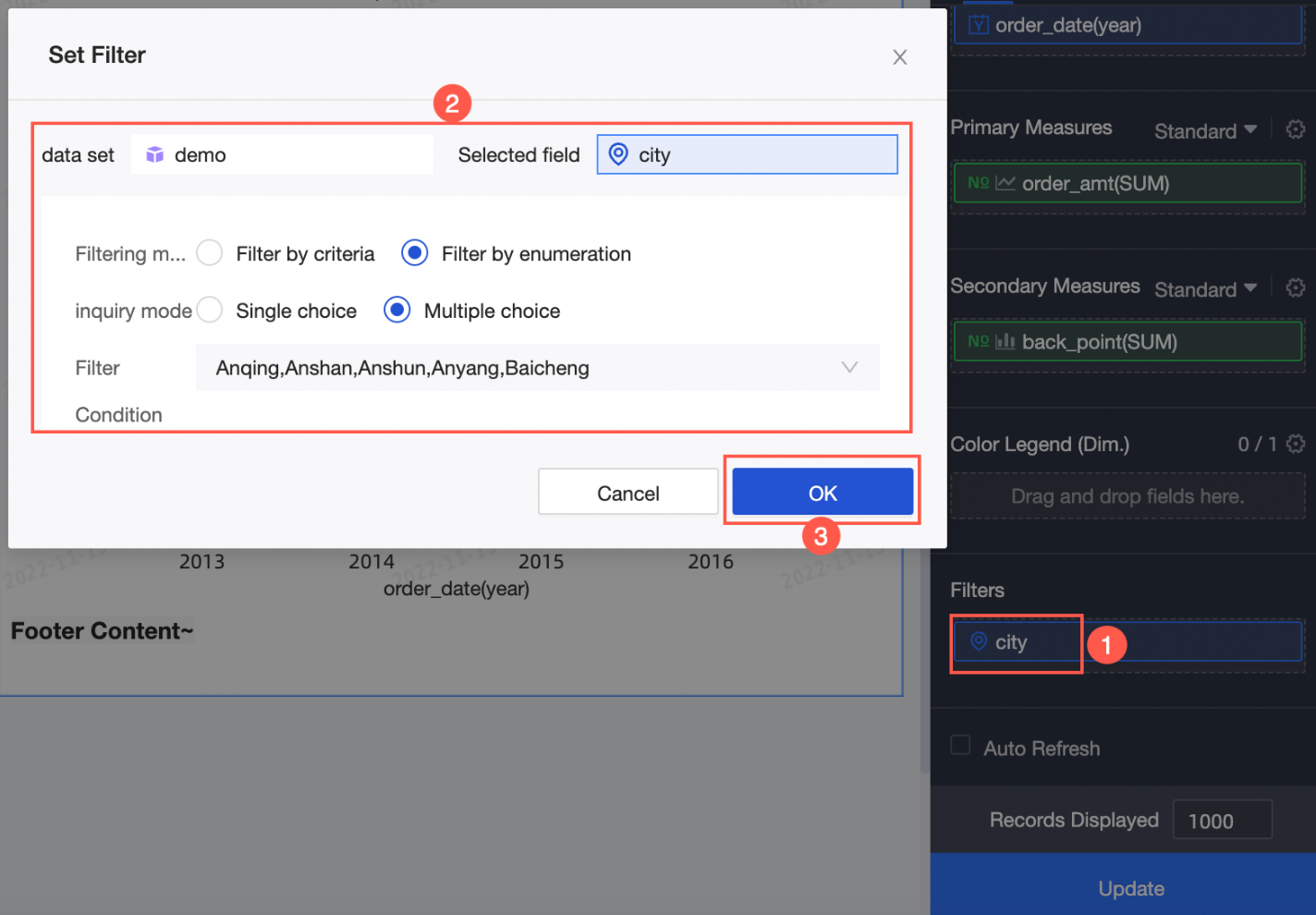
(Facultatif) Pour afficher les données uniquement pour certaines villes, définissez un filtre afin de n'afficher que les données nécessaires.
-
Auto refresh
Pour actualiser automatiquement les données du graphique, activez cette option et définissez un intervalle de temps. Par exemple, si vous réglez la durée sur 5 minutes, le graphique s'actualise toutes les 5 minutes.
Configurer le style du graphique
-
Dans le volet Style, sous l'onglet Fields, modifiez le style du graphique.
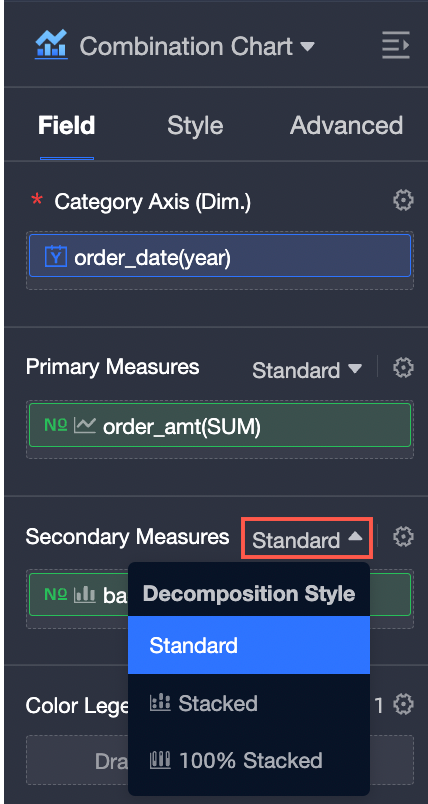
Dans cet exemple, pour le champ Profit Amount sous secondary measures, définissez son type d'affichage sur Line.
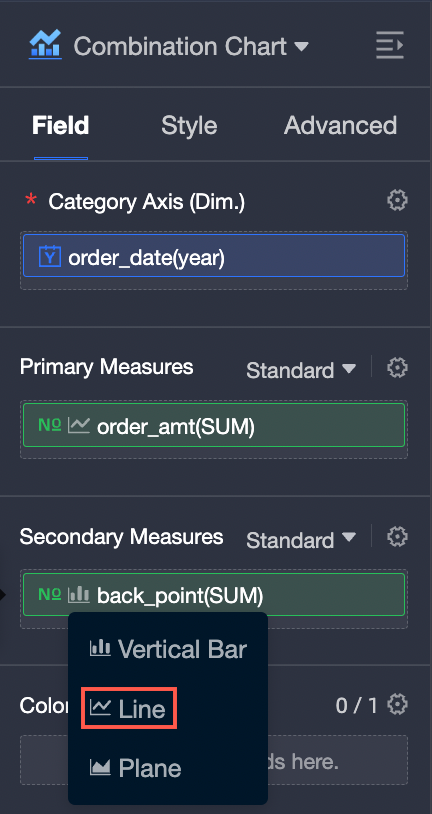
Pour modifier le mode d'empilement du graphique, survolez l'option Standard.
Les sections suivantes décrivent les paramètres de style du graphique. Pour les paramètres de style généraux, consultez la rubrique Configurer la zone de titre du graphique.
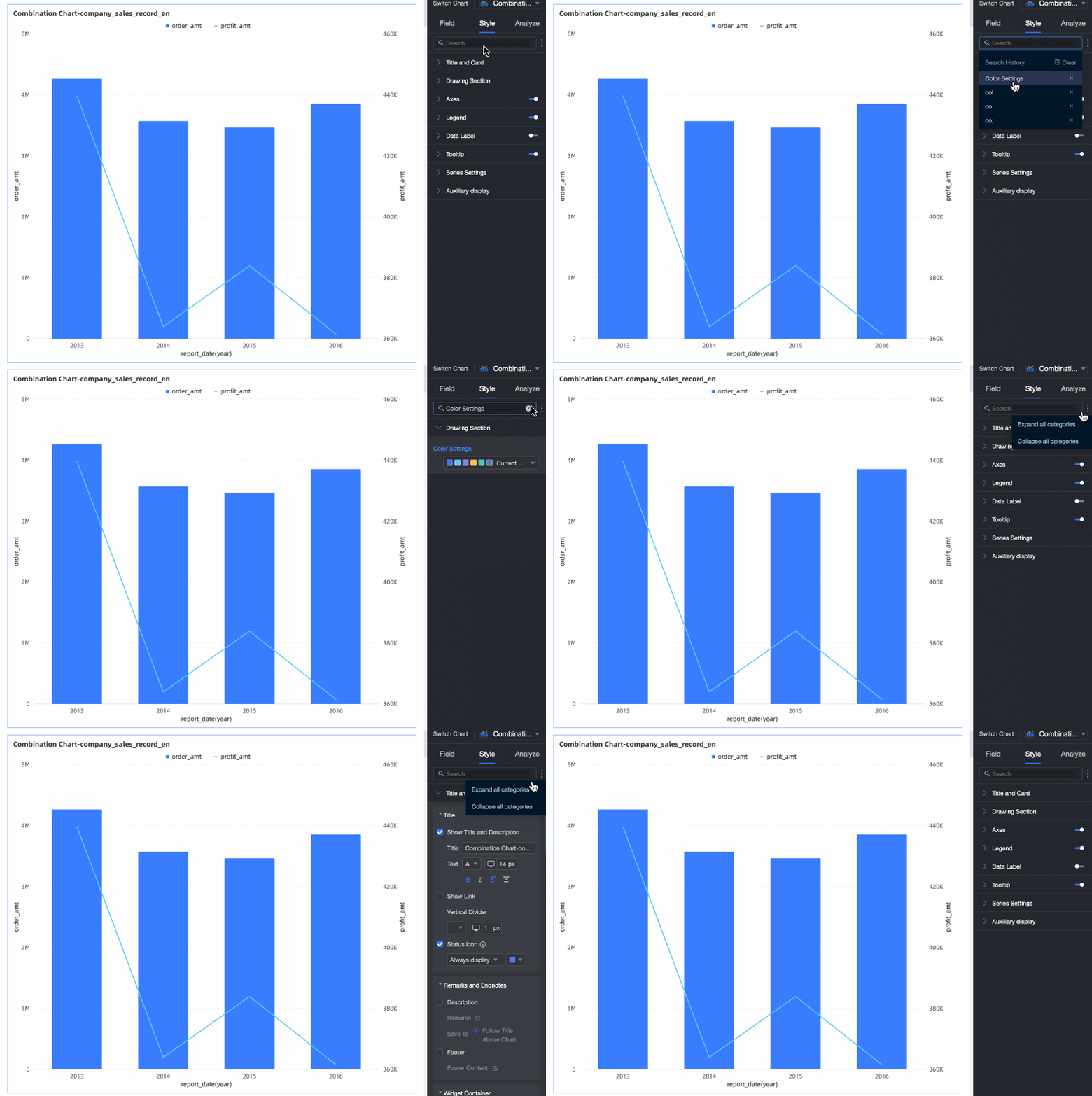
Utilisez la zone de recherche en haut du volet de configuration pour trouver rapidement des paramètres. Cliquez sur l'icône  pour développer/réduire toutes les catégories.
Drawing Area
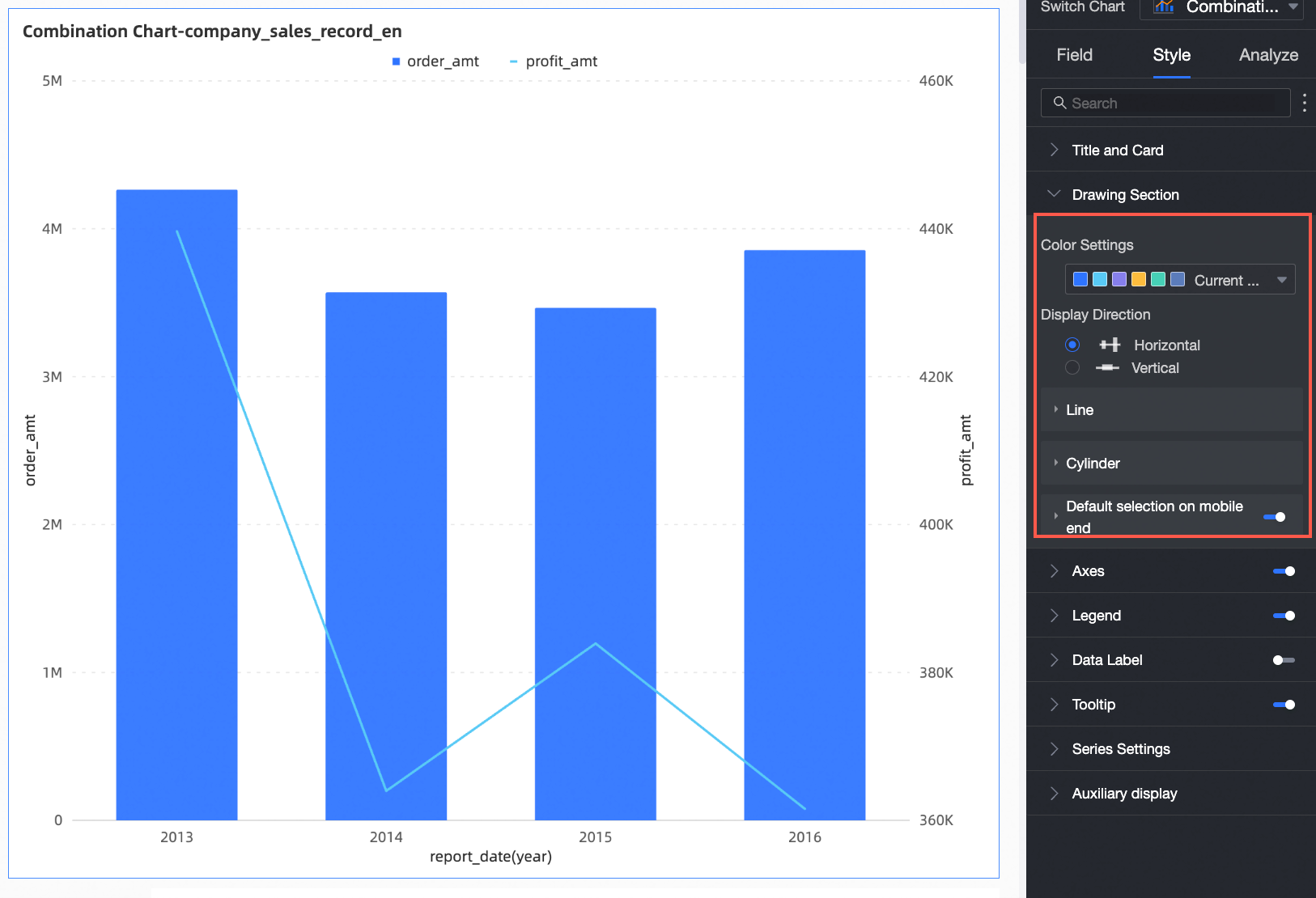
Dans la section Drawing area, configurez le style du graphique combiné.
**Setting**
|
**Description**
| | --- | --- | |
**Color settings**
|
Définissez la palette de couleurs du graphique combiné.
| |
**Chart orientation**
|
Définissez l'orientation du graphique sur **Horizontal** ou **Vertical**.
| |
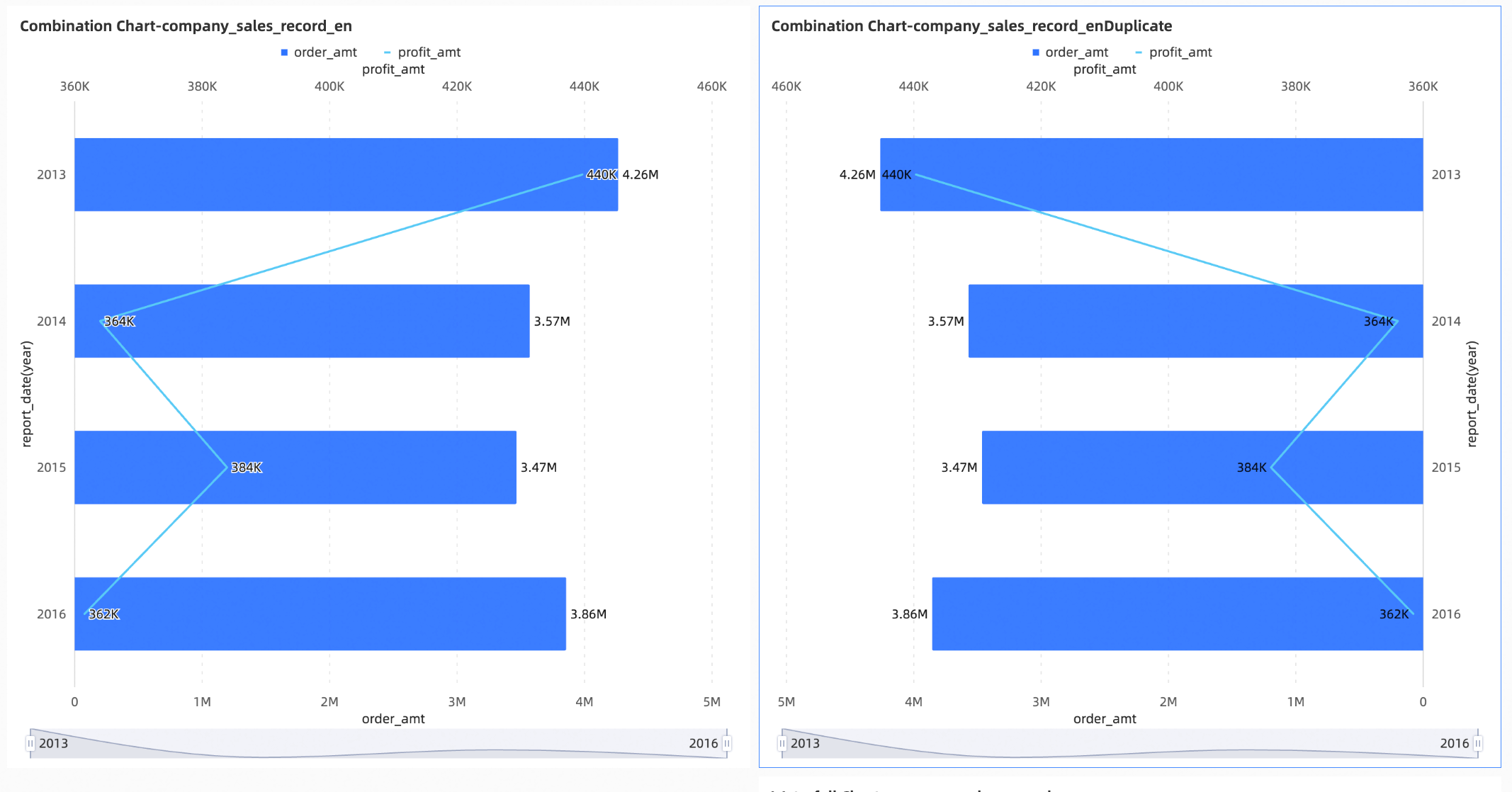
**Chart alignment**
|
Lorsque l'orientation est **Vertical**, définissez l'alignement sur **Left** ou **Right**.
  |
|
 |
|
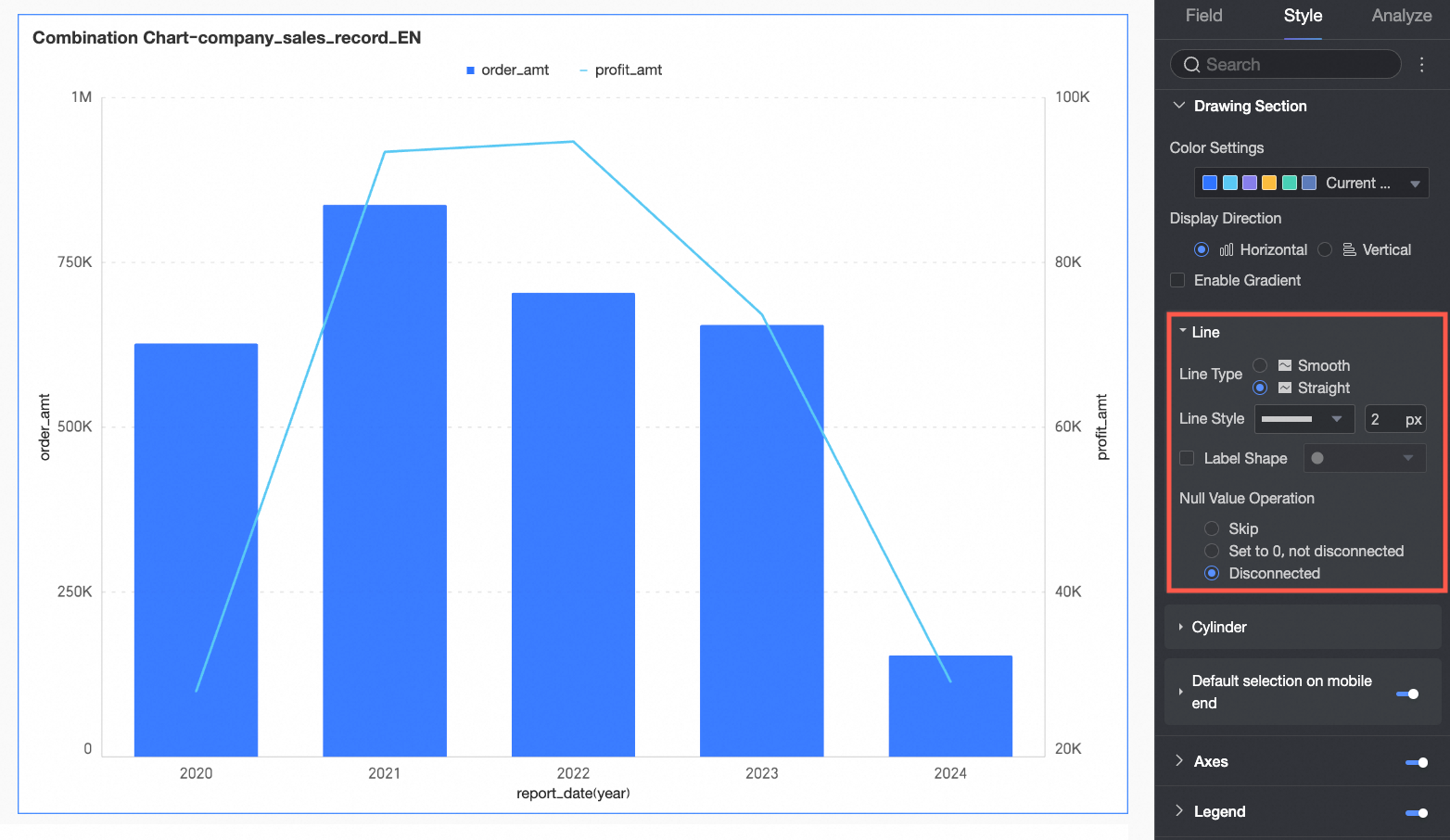
**Line**
|
Configurez le style de la ligne. Définissez le type de ligne sur **Smooth** ou **Straight**, configurez le **style de ligne** et l'**épaisseur**, choisissez d'afficher ou non les **marqueurs** ainsi que leur style, et définissez la méthode de **gestion des valeurs nulles**.
  |
|
 |
|
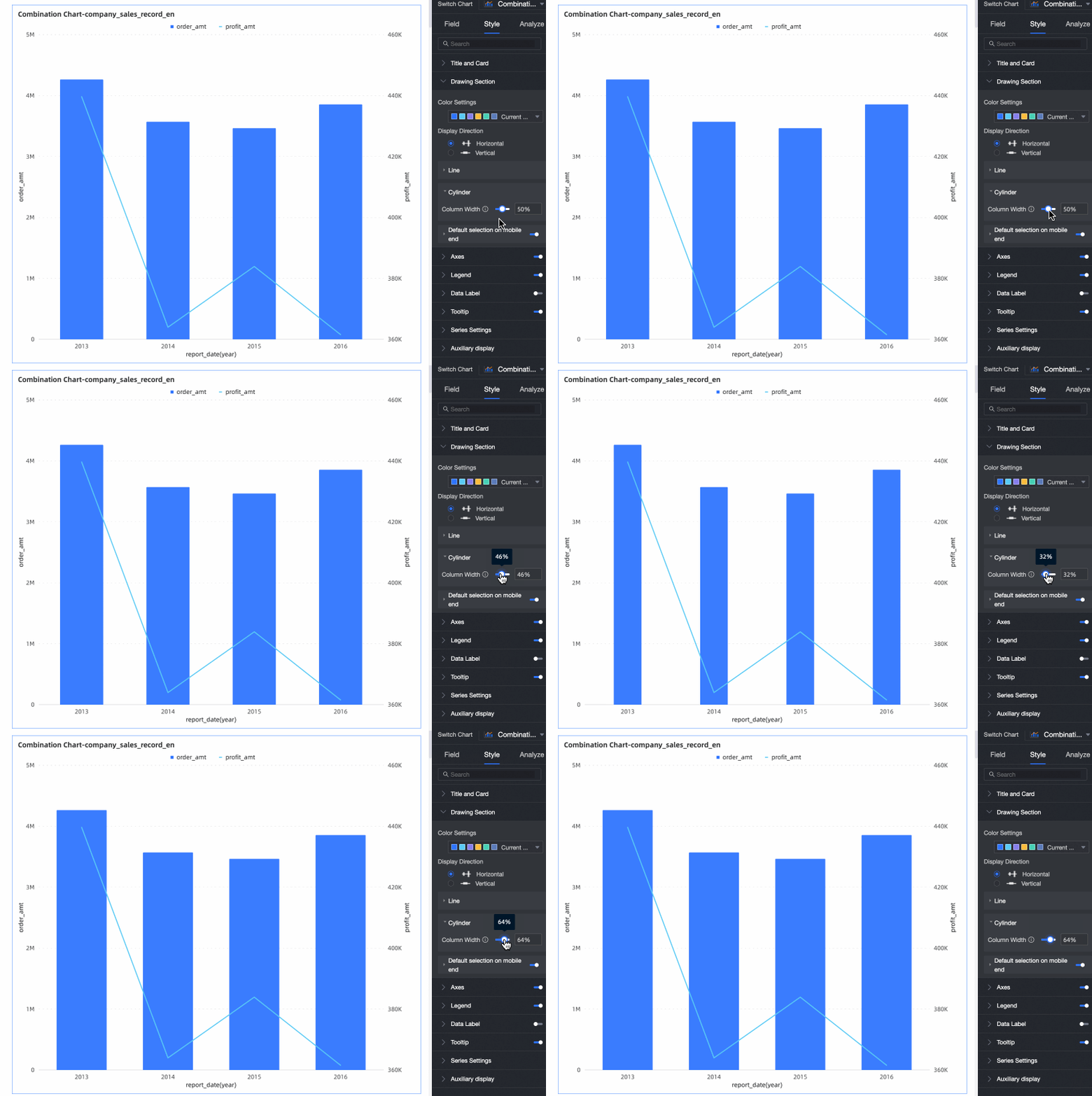
**Column**
|
Définissez la largeur des colonnes.
  |
|
 |
|
**Mobile default selection**
|
Après avoir activé ce paramètre, définissez la **Default selection** sur **Last global dimension value** ou **Last dimension value of specified series**.
|
Axes
Dans la section Axes, configurez les styles des axes. Par défaut, les axes sont affichés.
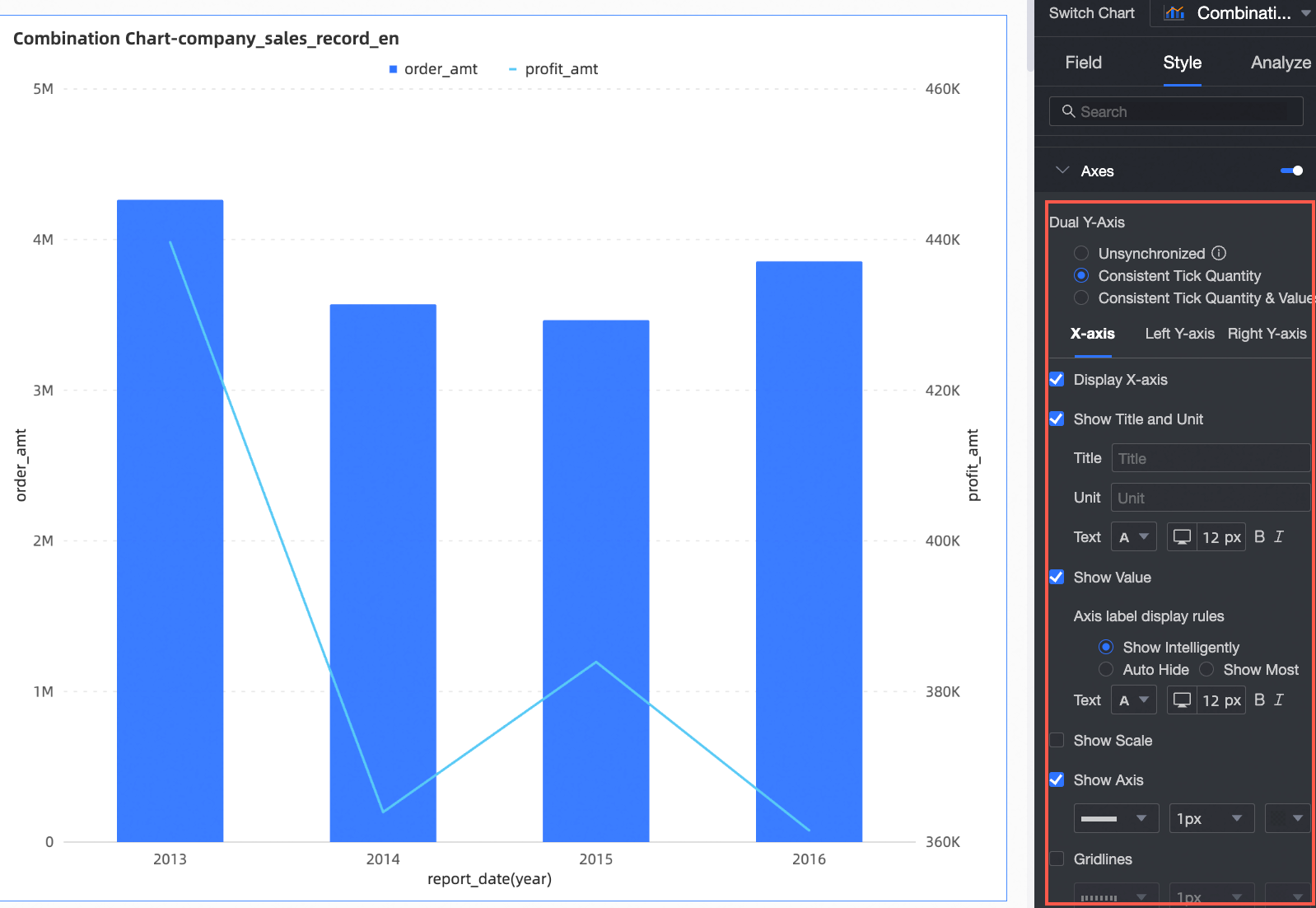
Sélectionnez Show dual Y-axis pour afficher des axes gauche et droit distincts. Ce paramètre ne prend effet que lorsque deux mesures ou plus sont ajoutées. Lorsque cette option est sélectionnée, la section right Y-axis apparaît dans le volet Axes.
|
Name |
Setting |
Description |
|
X-axis |
Show X-axis |
Affiche ou masque l'axe X. |
|
Show title and unit |
Affiche ou masque le axis title et l'unit sur l'axe X. |
|
|
Show axis labels |
Affiche ou masque les étiquettes sur l'axe X. Vous pouvez également configurer les règles d'affichage des étiquettes d'axe et le style du texte. |
|
|
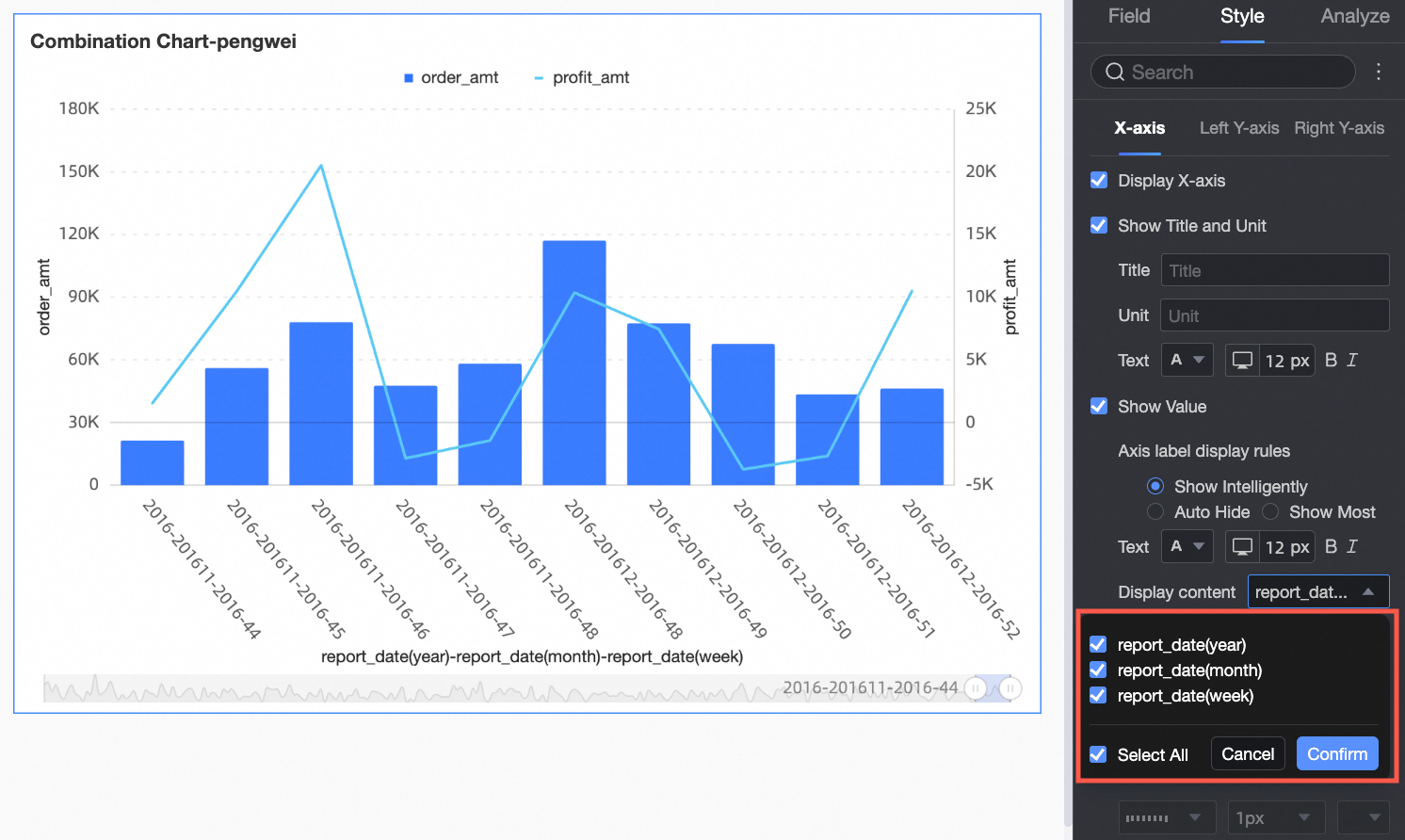
Content to display |
Définissez s'il faut afficher certaines ou toutes les dimensions sur l'axe.
|
|
|
Show tick marks |
Affiche ou masque les graduations sur l'axe X. |
|
|
Show axis line |
Affiche ou masque la ligne de l'axe X. Configurez son style de ligne, sa largeur et sa couleur. |
|
|
Show gridlines |
Affiche ou masque les quadrillages pour l'axe X. Configurez leur style de ligne, leur largeur et leur couleur. |
|
|
left Y-axis |
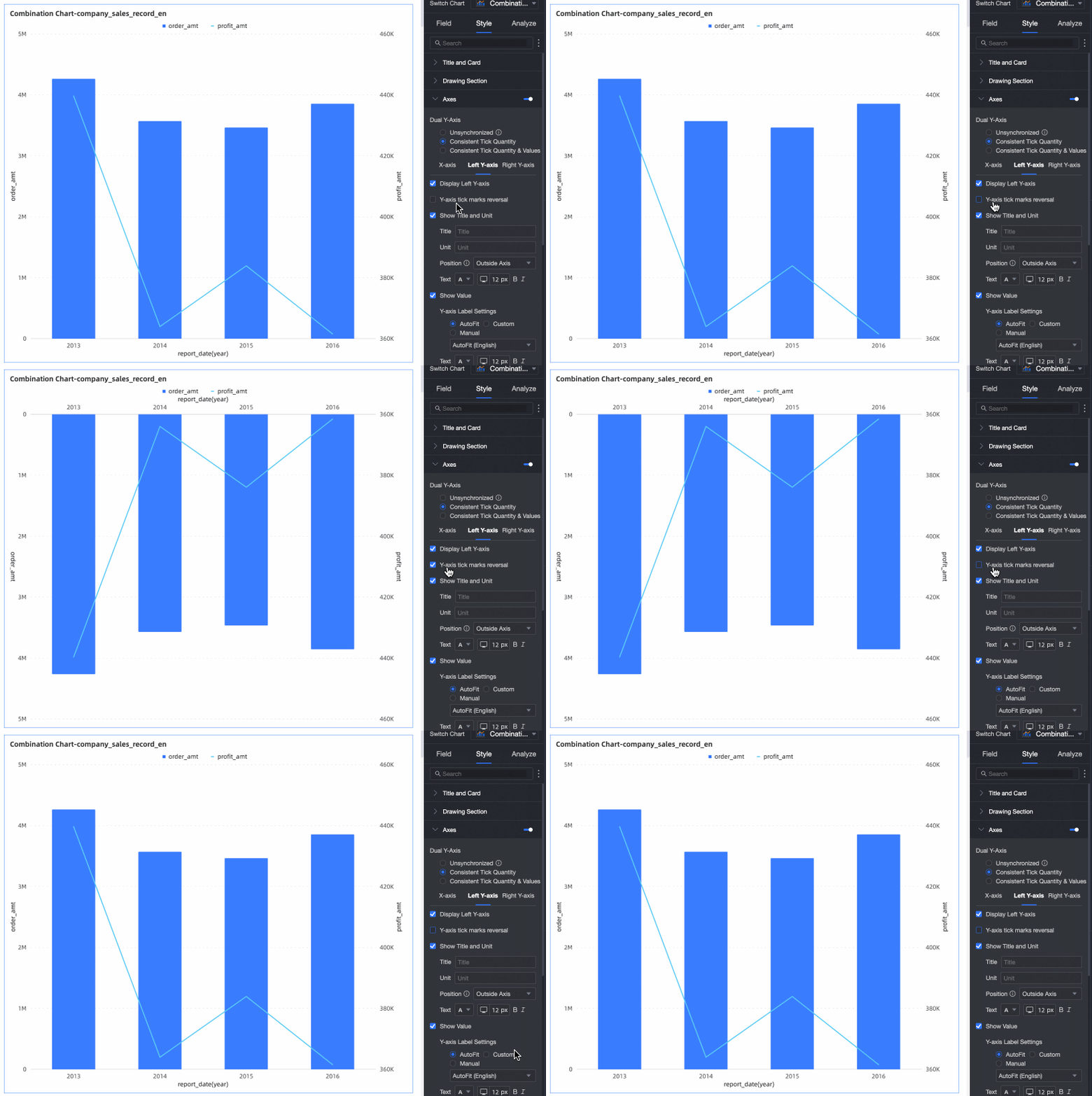
Invert Y-axis scale |
Inverse l'échelle de l'axe Y.
|
|
Show left Y-axis |
Affiche ou masque l'axe Y gauche. |
|
|
Show title and unit |
Affiche ou masque le axis title et l'unit. |
|
|
Show axis labels |
Affiche ou masque les étiquettes sur l'axe Y. Si elles sont affichées, configurez le format d'affichage des étiquettes d'axe et le style du texte. Le format d'affichage des étiquettes d'axe peut être défini sur Auto ou Custom.
|
|
|
Show tick marks |
Affiche ou masque les graduations sur l'axe Y gauche. |
|
|
Show axis line |
Affiche ou masque la ligne de l'axe Y gauche. Configurez son style de ligne, sa largeur et sa couleur. |
|
|
Show gridlines |
Affiche ou masque les quadrillages pour l'axe Y gauche. Configurez leur style de ligne, leur largeur et leur couleur. |
|
|
Axis value range and interval |
|
 pour configurer le format des données dans la boîte de dialogue Data Display Format Settings. Pour plus d'informations sur les paramètres de la boîte de dialogue, consultez la rubrique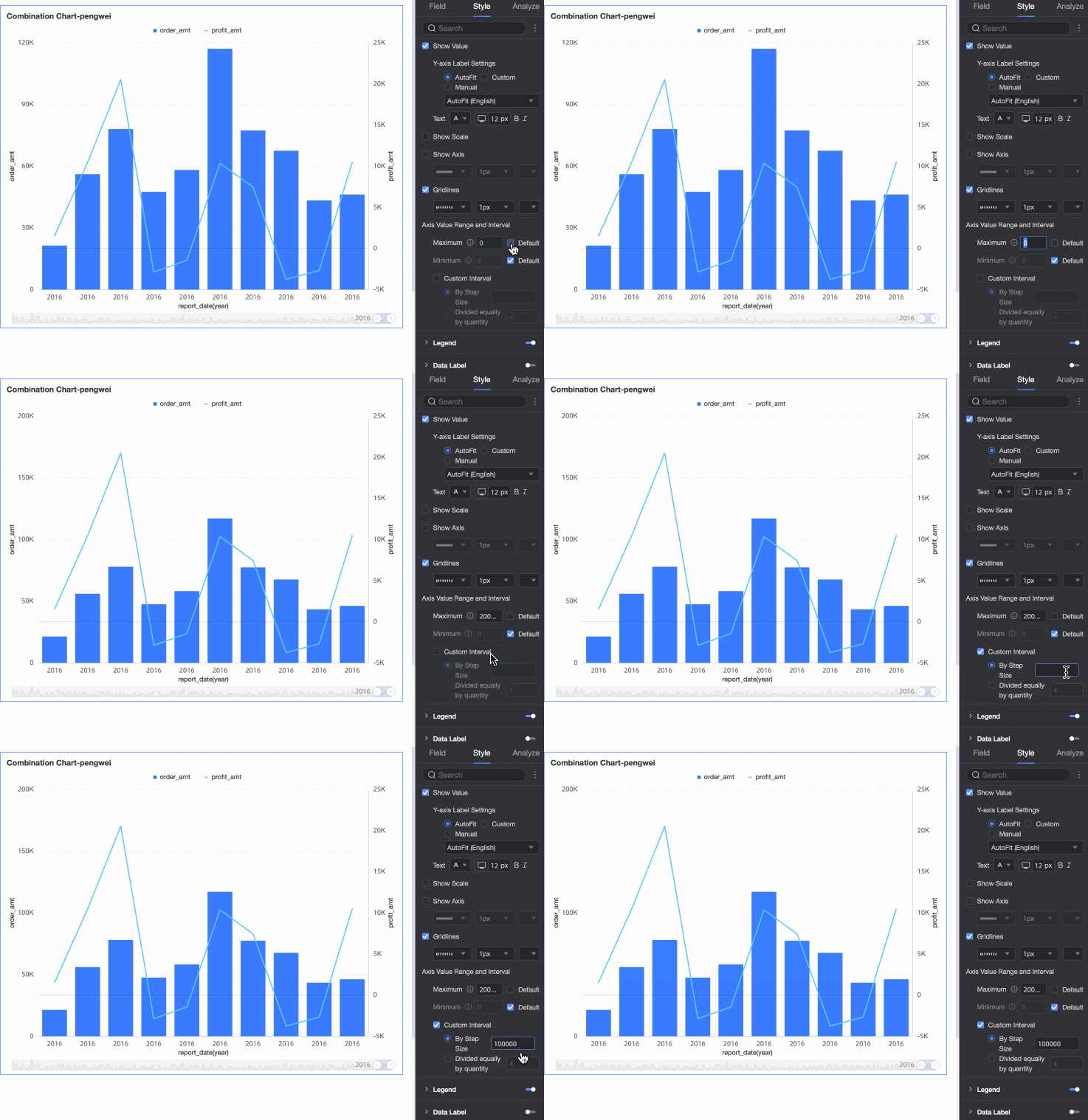
Configurez l'axe right Y-axis uniquement lorsque l'option Show dual Y-axis est sélectionnée. Les paramètres sont identiques à ceux de l'axe left Y-axis.
Legend
Dans la section Legend, cliquez sur l'icône  pour activer la légende et configurer son style.
-
Configuration PC
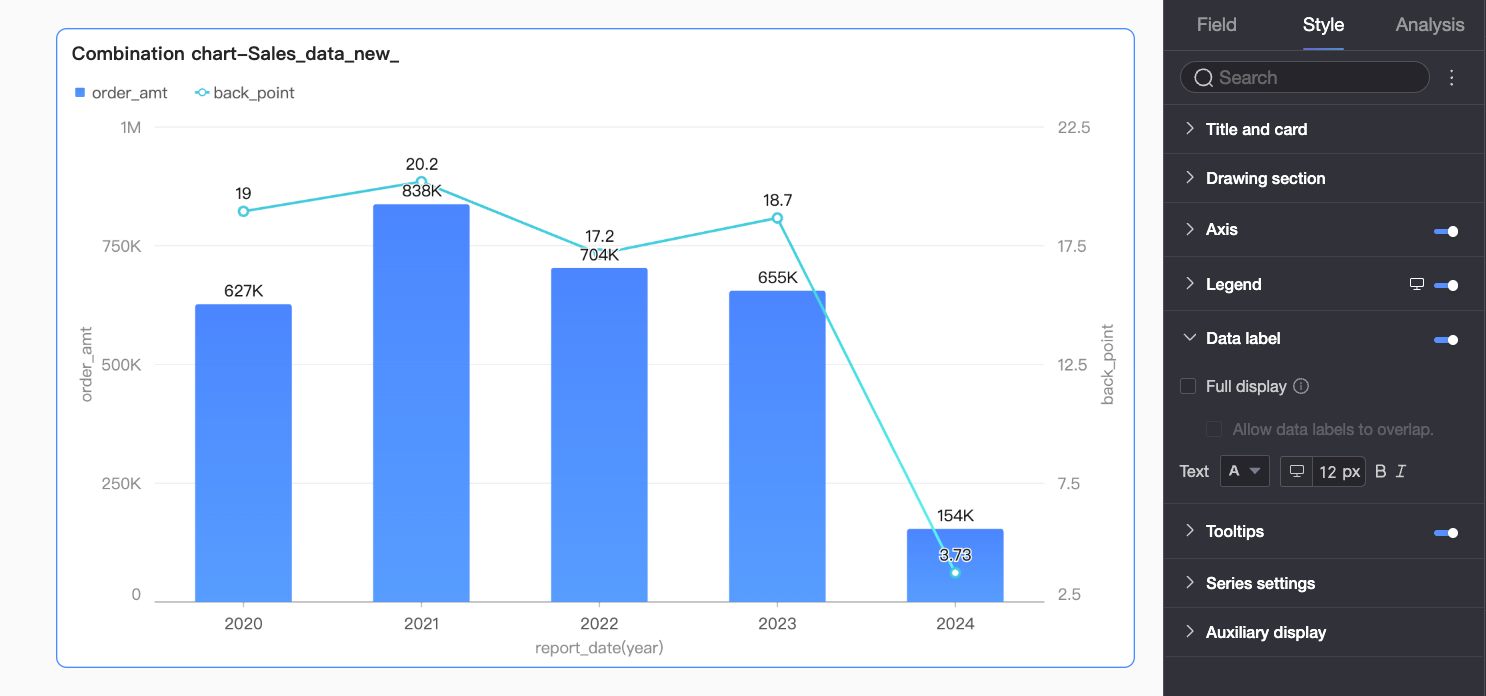
Setting
Description
Style
Définissez le style des icônes de la légende. Les options incluent Auto, Line only et Line and marker.
Remarque-
La légende se synchronise avec le style des marqueurs défini dans le graphique. Si aucun style de marqueur n'est configuré, des cercles pleins sont affichés par défaut.
-
Lorsque vous sélectionnez Scale legend symbols with text dans Theme Design > General Content Style, la taille et l'épaisseur de ligne des icônes de la légende s'ajustent proportionnellement à l'épaisseur de la ligne du graphique et à la taille du texte de la légende.
-
Ce paramètre affecte uniquement les courbes et les graphiques en aires au sein du graphique combiné.
Position
Définissez la position d'affichage et l'alignement de la légende.
-
Lorsque la position est définie sur Top ou Bottom, choisissez un alignement à gauche, au centre ou à droite.
-
Lorsque la position est définie sur Left ou Right, choisissez un alignement en haut, au centre ou en bas. Définissez également la distance entre la légende et le contenu du graphique.
Text
Définissez le style du texte de la légende, y compris la couleur de la police, la taille, la graisse et l'italique.
-
-
Configuration mobile
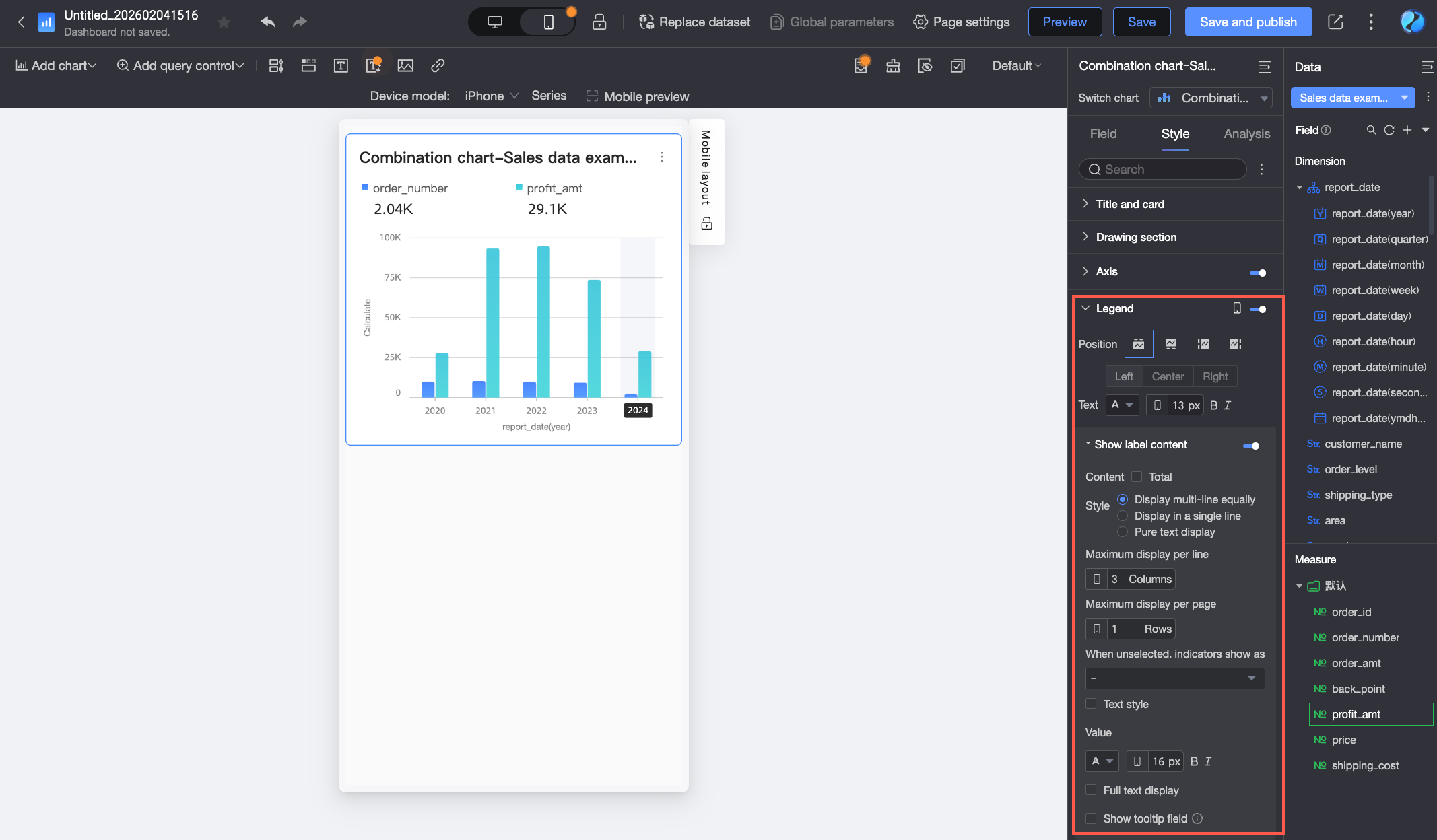
Setting
Description
Position
Définissez la position d'affichage et l'alignement de la légende.
-
Lorsque la position est définie sur Top ou Bottom, choisissez un alignement à gauche, au centre ou à droite.
-
Lorsque la position est définie sur Left ou Right, choisissez un alignement en haut, au centre ou en bas. Définissez également la distance entre la légende et le contenu du graphique.
RemarqueLorsque la position est définie sur Top, vous pouvez activer les étiquettes sous la légende, auquel cas l'alignement personnalisé n'est pas pris en charge.
Text
Définissez le style du texte pour les noms des mesures dans la légende, y compris la couleur de la police, la taille, la graisse et l'italique.
Show label content
Lorsque la Position est définie sur Top, cliquez sur l'icône
 pour activer les étiquettes sous la légende.
Style
Définissez le style de mise en page pour le texte des étiquettes sous la légende. Les options suivantes sont disponibles :
-
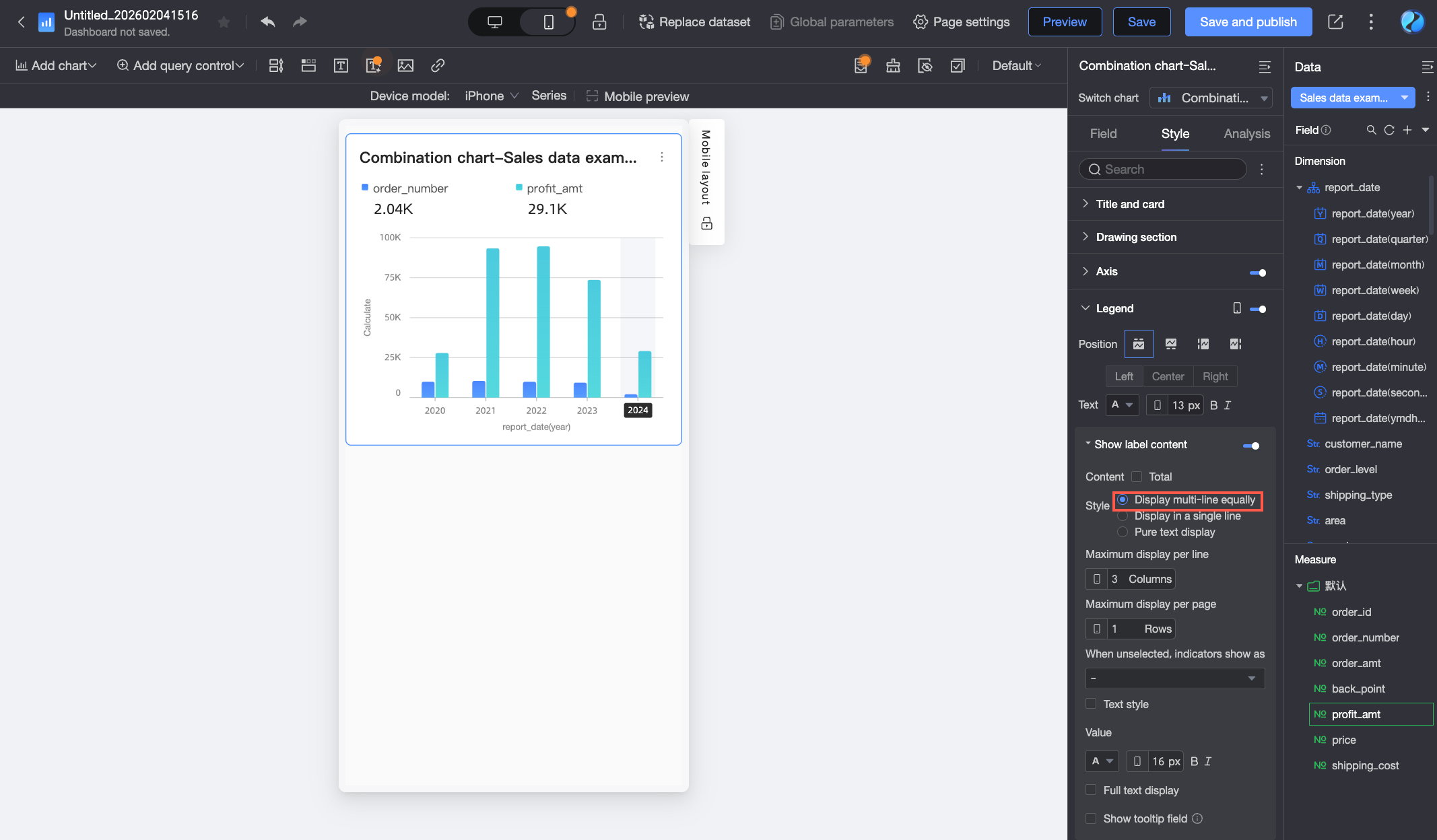
Multi-line Equal-width : les étiquettes sont automatiquement disposées dans une grille de largeur égale en fonction du nombre de colonnes défini dans Max items per row et du nombre de lignes défini dans Max items per page.
-
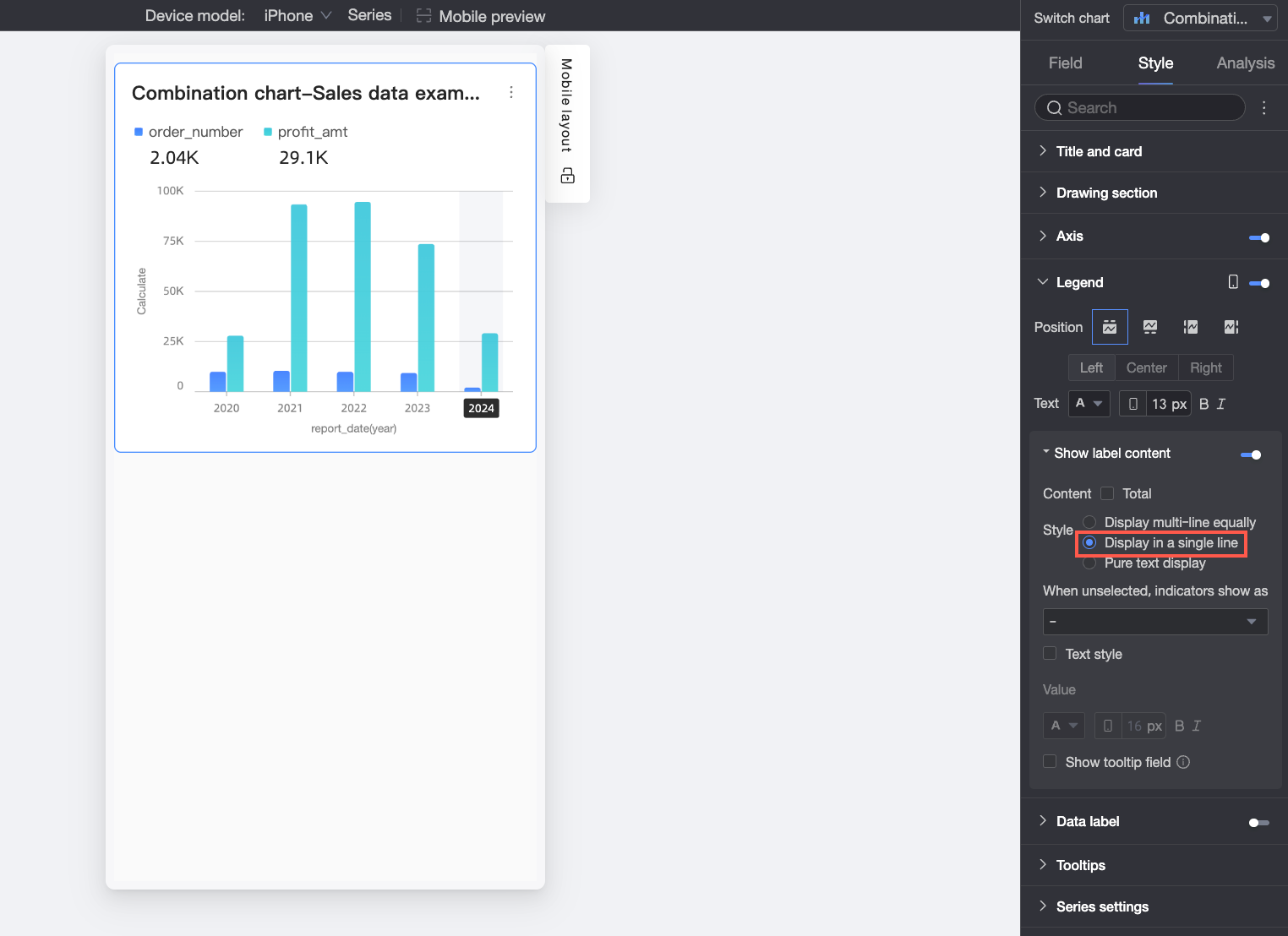
Single-line Tiled : tout le contenu des étiquettes est affiché sur une seule ligne.
-
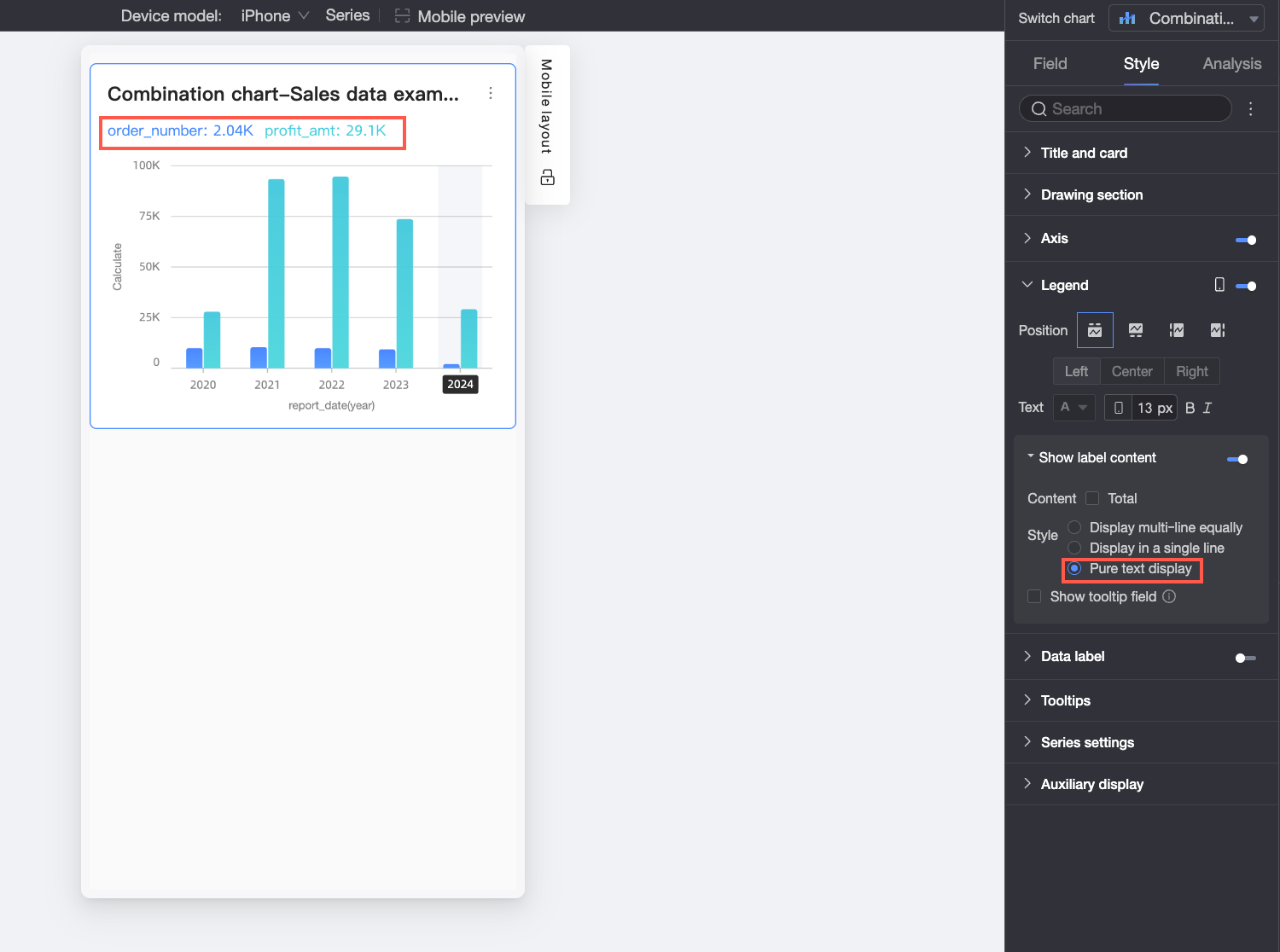
Plain Text : seul le texte est affiché sans icônes, et la couleur du texte correspond à la couleur de la ligne de la mesure correspondante dans le graphique.
When unselected, display metric as
Lorsque le Style est défini sur Multi-line Equal-width ou Single-line Tiled, configurez l'affichage d'une métrique lorsqu'un élément de la légende n'est pas sélectionné. Choisissez de l'afficher sous la forme « - » ou de le laisser vide.
Text style
Lorsque le Style est défini sur Multi-line Equal-width ou Single-line Tiled, configurez le style du texte pour les Valeurs.
Show full text
Lorsque le Style est défini sur Multi-line Equal-width ou Single-line Tiled, les noms de mesures longs peuvent être tronqués. Pour afficher les noms complets des mesures, sélectionnez Show full text.
Show tooltip fields
Lorsque cette option est activée, les champs que vous avez configurés dans la section Tooltip/Measure du volet de données sont affichés dans la zone de légende.
RemarqueL'affichage des champs d'infobulle n'est pas pris en charge dans les scénarios où les données sont divisées par valeurs de dimension (c'est-à-dire que la légende des couleurs est une dimension).
-
Data Labels
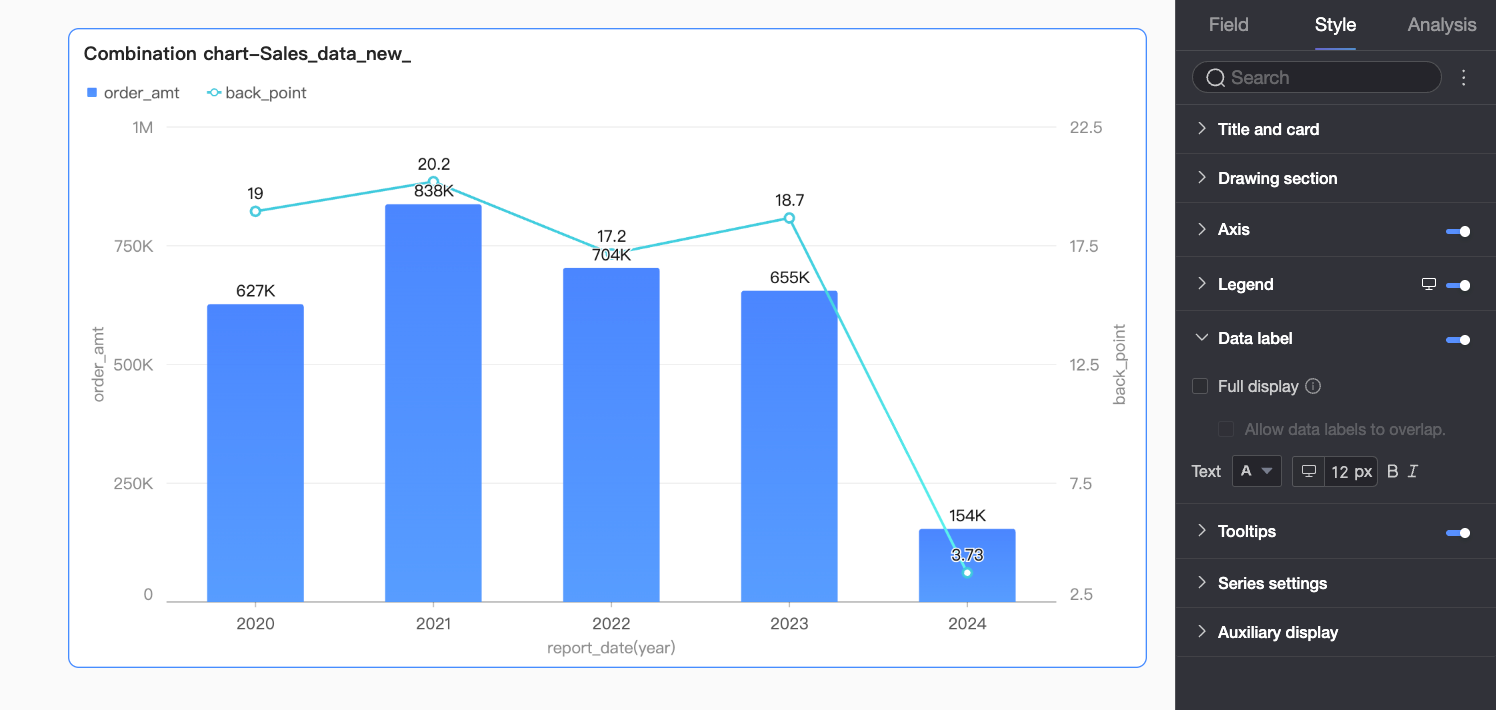
Dans la section Data Labels, configurez l'affichage des étiquettes de données et leurs styles.
**Setting**
|
**Description**
| | --- | --- | |
**Full display**
|
Après avoir activé l'affichage complet des étiquettes de données, le système ajuste automatiquement leurs positions pour éviter les chevauchements. S'il y a trop d'étiquettes de données, certaines peuvent ne pas s'afficher car elles dépassent la zone de l'axe. Vous pouvez également sélectionner **Allow data labels to overlap**.
| |
**Text**
|
Définissez le style du texte des étiquettes.
|
Tooltip
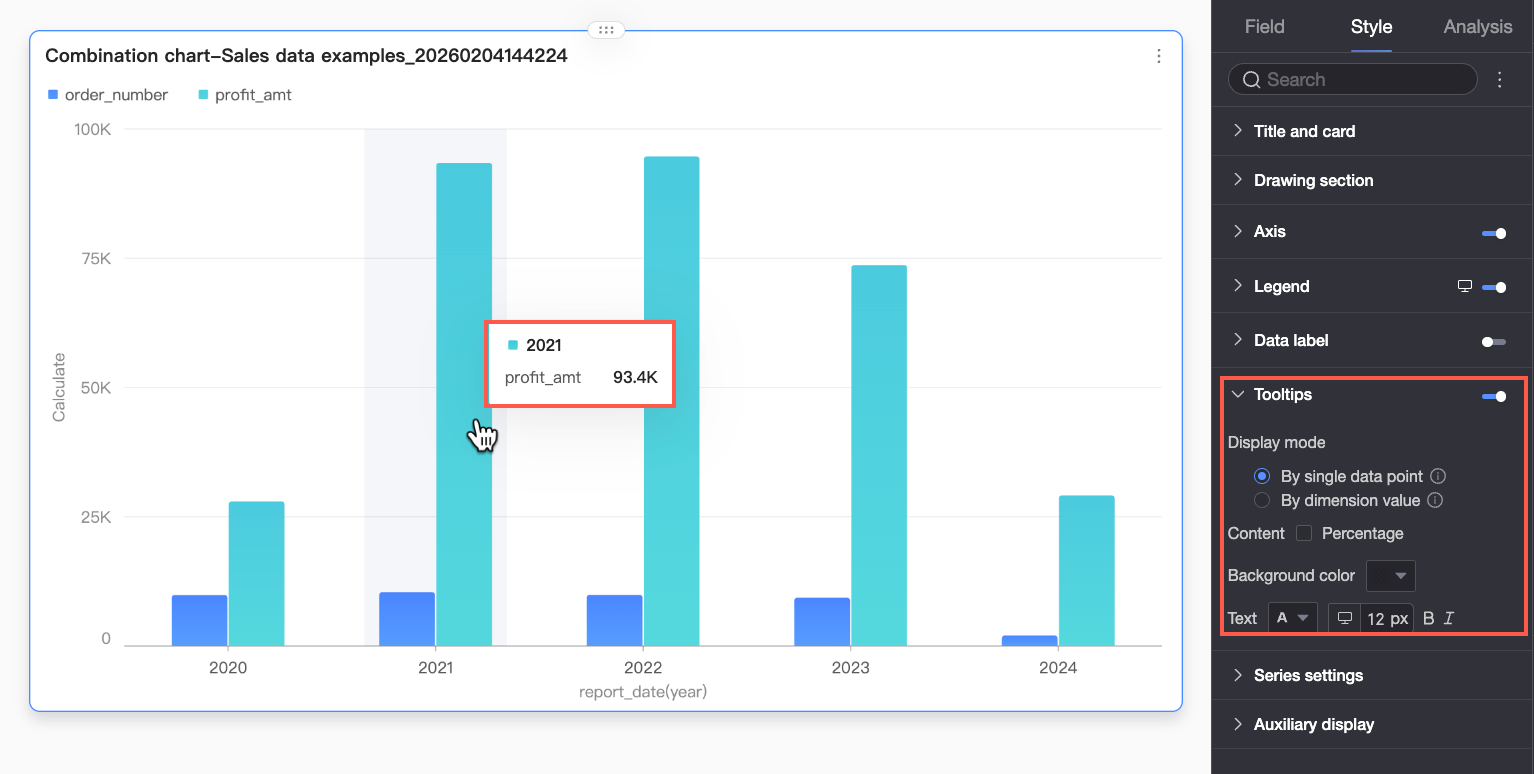
Dans la section Tooltip, cliquez sur l'icône pour activer les infobulles et configurer leurs paramètres.
-
Configuration PC
Setting
Description
Display mode
Définissez le mode d'affichage de l'infobulle. Les options sont By single data point et By dimension value.
Content
Sélectionnez le contenu des données à afficher dans l'infobulle. Le contenu disponible dépend du mode d'affichage configuré.
Lorsque le mode d'affichage est By single data point, affichez les pourcentages. Lorsque le mode d'affichage est By dimension value, affichez les totaux et les pourcentages.
-
Percentage : le pourcentage d'un point de données par rapport au total sous la dimension actuelle. Par exemple, le pourcentage du montant du bénéfice par rapport au chiffre d'affaires total pour les fournitures de bureau. Lorsque vous choisissez d'afficher les données en pourcentage, définissez également le nombre de décimales sur 0, 1 ou 2 dans Decimal Places for Percentage.
-
Total : la somme de toutes les mesures sous la dimension actuelle. Par exemple, le montant total des ventes dans toutes les régions pour l'année 2025.
RemarqueLorsque vous faites glisser des mesures secondaires dans le champ, configurez séparément l'axe Y gauche et l'axe Y droit.
Background color
Définissez la couleur de remplissage de l'arrière-plan de l'infobulle.
Text
Définissez le style du texte dans l'infobulle, y compris la couleur de la police, la taille, la graisse et l'italique.
-
-
Configuration mobile
Setting
Description
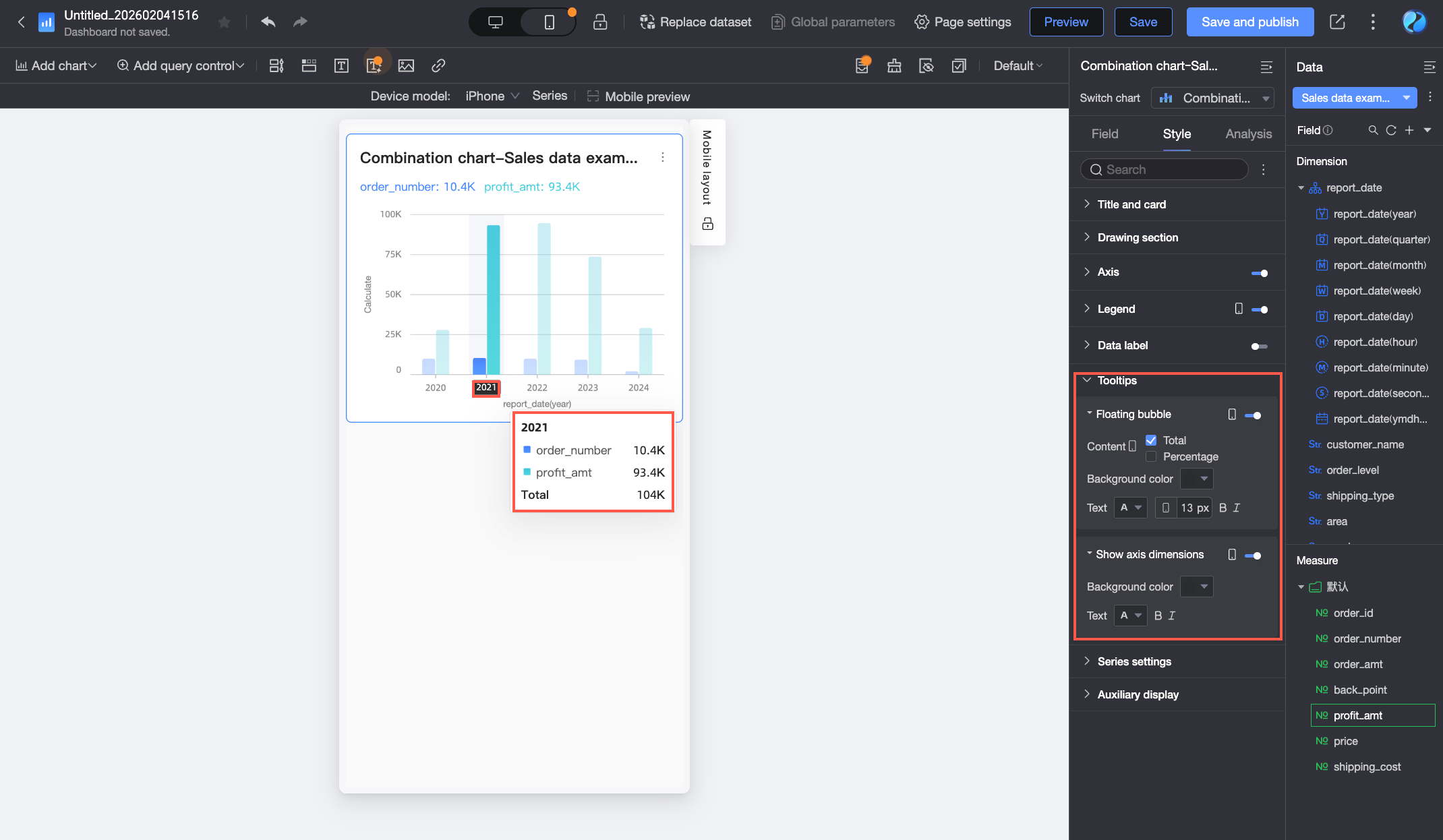
Hover bubble
Cliquez sur l'icône
pour activer l'affichage de la bulle au survol (①).Content
Définissez le contenu des données à afficher dans la bulle au survol. Les options incluent Percentage et Total.
RemarqueLorsque vous faites glisser des mesures secondaires dans le champ, configurez séparément l'axe Y gauche et l'axe Y droit.
-
Percentage : le pourcentage d'un point de données par rapport au total sous la dimension actuelle. Par exemple, le pourcentage du montant du bénéfice par rapport au chiffre d'affaires total pour les fournitures de bureau. Lorsque vous choisissez d'afficher les données en pourcentage, définissez également le nombre de décimales sur 0, 1 ou 2 dans Decimal Places for Percentage.
-
Total : la somme de toutes les mesures sous la dimension actuelle. Par exemple, le montant total des ventes dans toutes les régions pour l'année 2025.
Background color
Définissez la couleur de remplissage de l'arrière-plan de la bulle au survol.
Text
Définissez le style du texte dans la bulle au survol, y compris la couleur de la police, la taille, la graisse et l'italique.
Show axis dimension
Cliquez sur l'icône
pour activer l'affichage de la dimension de l'axe (②).Background color
Définissez la couleur de remplissage de l'arrière-plan pour l'étiquette de dimension de l'axe.
Text
Définissez le style du texte pour l'étiquette de dimension de l'axe, y compris la couleur de la police, la graisse et l'italique.
-
Series Settings
Dans la section Series Settings, configurez les styles des séries.
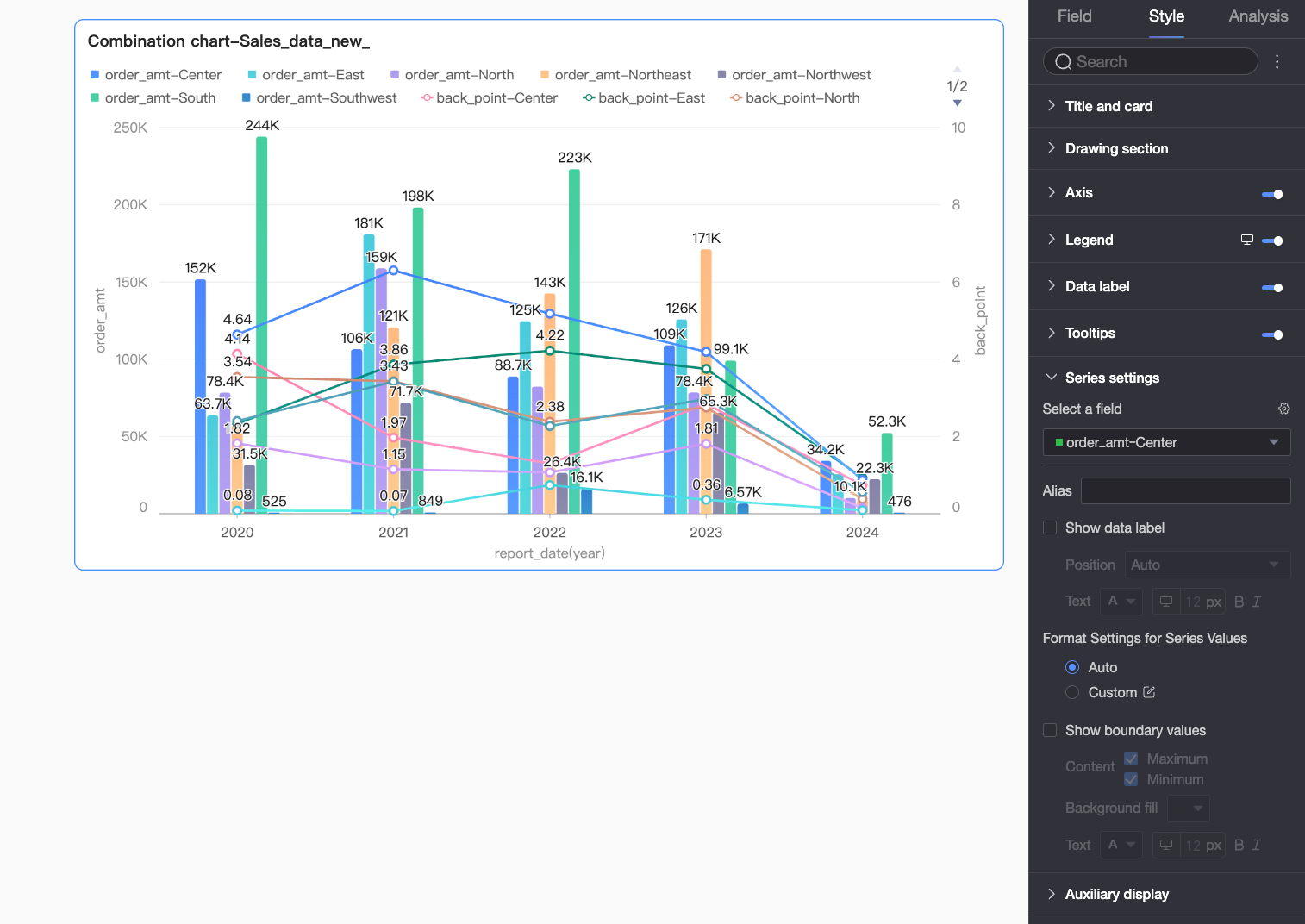
Définissez l'Alias et le Series value display format dans Series Settings uniquement lorsque Color legend est activé dans le panneau de configuration Field.
|
Setting |
Description |
|
Select series field |
Sélectionnez un élément de dimension ou de mesure en fonction de votre scénario métier. |
|
Alias |
Définissez un nom personnalisé pour le champ. Cette option est disponible uniquement lorsqu'une légende des couleurs est configurée. |
|
Show data labels |
Indiquez si vous souhaitez afficher les étiquettes de données et définissez leur position et leur format de texte. |
|
Series value display format |
Configurez le format d'affichage des valeurs de série. Sélectionnez Auto ou Custom.
Cette option est disponible uniquement lorsqu'une légende des couleurs est configurée. |
|
Show min/max values |
Affiche ou masque les étiquettes pour les valeurs minimales et maximales dans le graphique. Si activé, définissez la position des étiquettes, le contenu à afficher (Maximum ou Minimum), la couleur de remplissage de l'arrière-plan de l'étiquette et le style du texte de l'étiquette. Remarque
Cette fonctionnalité n'est pas prise en charge pour les graphiques empilés et empilés à 100 %. |
View Controls
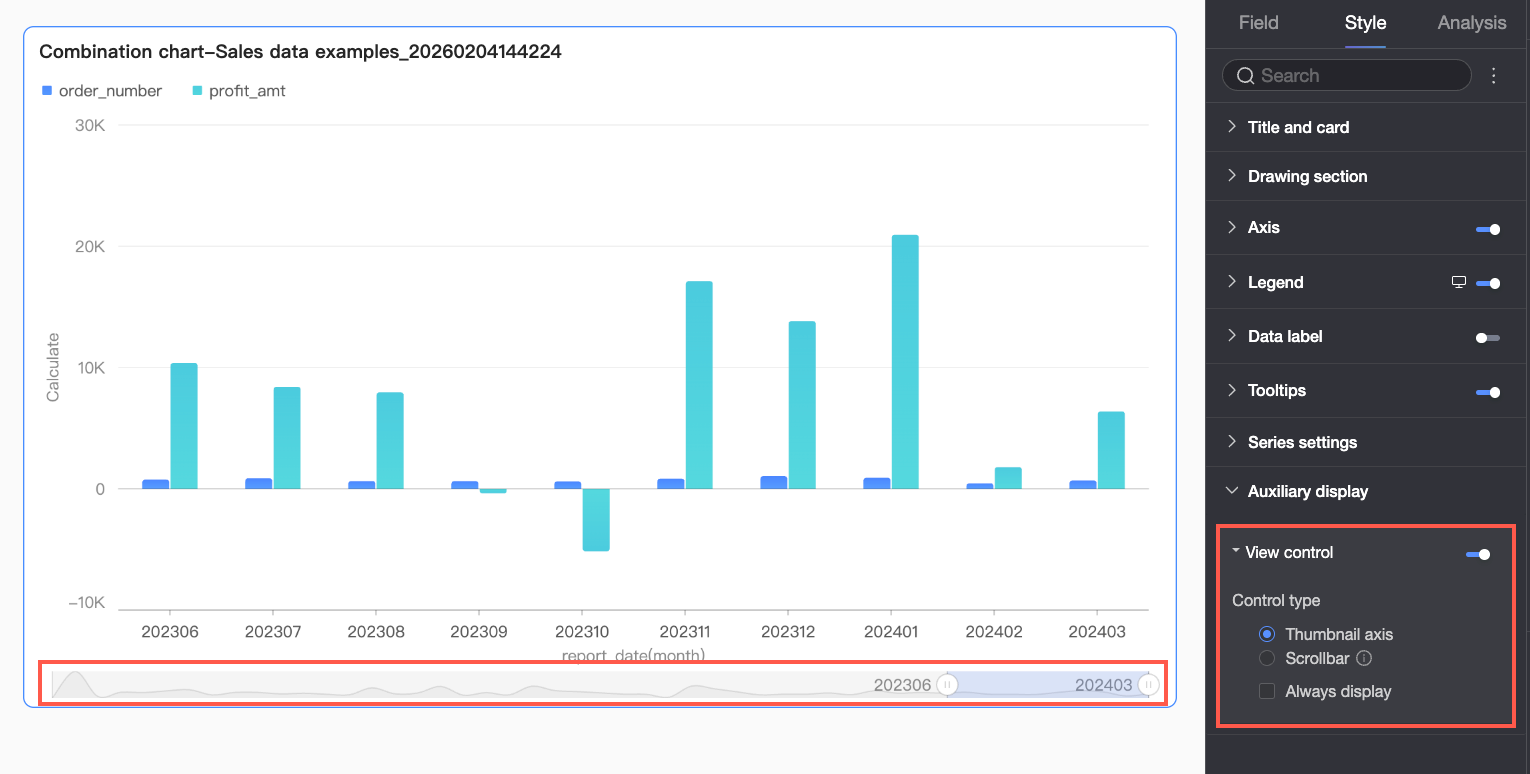
Lorsque les données de l'axe du graphique sont trop denses pour être affichées clairement, cliquez sur l'icône pour activer les contrôles d'affichage. Cela garantit l'intégrité et la lisibilité des données tout en permettant aux utilisateurs d'ajuster dynamiquement la plage visible par défilement.
Contrôlez la plage visible sur l'axe du graphique en utilisant un axe d'aperçu ou une barre de défilement.
**Setting**
|
**Description**
| | --- | --- | |
**Overview axis**
|
Lorsque vous sélectionnez **overview axis**, un graphique simplifié montrant la tendance complète des données (l'axe d'aperçu) apparaît en bas. Faites glisser la zone de sélection pour parcourir rapidement toutes les données ou vous concentrer sur une plage spécifique. L'axe d'aperçu utilise des coordonnées absolues, ce qui signifie que l'intervalle sélectionné correspond à un nombre fixe de points de données sur l'axe réel. Ceci est adapté à l'analyse comparative ou aux scénarios nécessitant un positionnement direct.
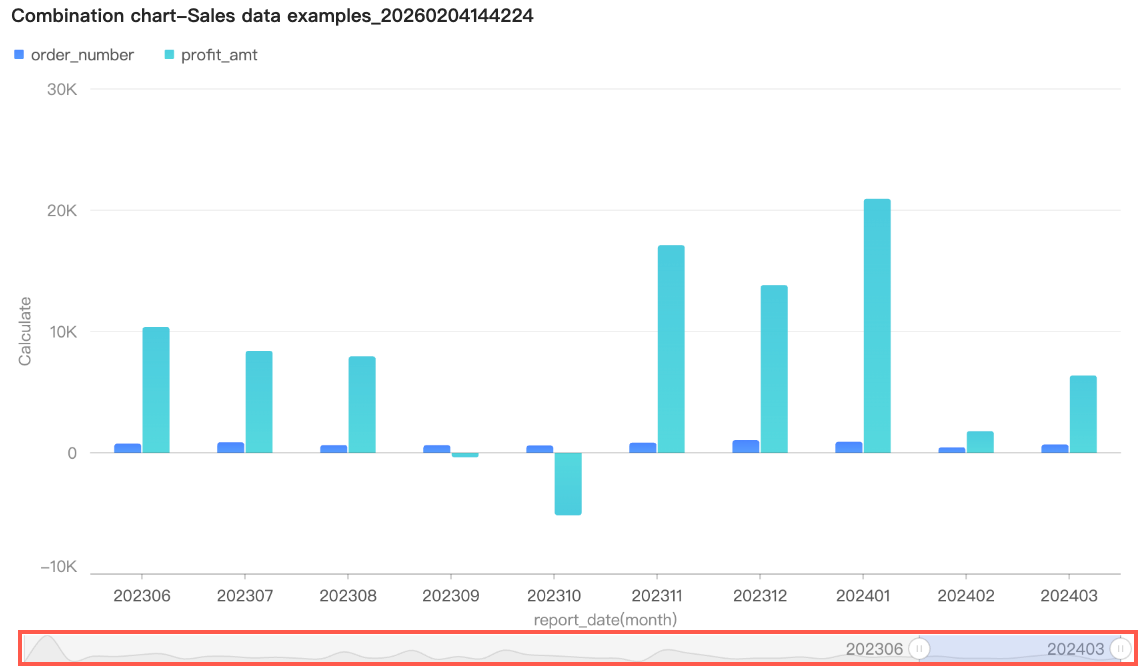  Par défaut, l'axe d'aperçu n'apparaît que lorsque le volume de données dépasse la largeur d'affichage du conteneur du graphique. Pour que l'axe d'aperçu soit toujours visible, sélectionnez **Always show**. Une fois cette option sélectionnée, l'axe d'aperçu est affiché même si les données du graphique ne remplissent pas l'écran.
 Par défaut, l'axe d'aperçu n'apparaît que lorsque le volume de données dépasse la largeur d'affichage du conteneur du graphique. Pour que l'axe d'aperçu soit toujours visible, sélectionnez **Always show**. Une fois cette option sélectionnée, l'axe d'aperçu est affiché même si les données du graphique ne remplissent pas l'écran.| |
**Scroll bar**
|
Lorsque vous sélectionnez **scroll bar**, une barre de défilement horizontale apparaît en bas du graphique. Faites glisser le curseur pour déplacer la fenêtre d'affichage vers la gauche ou la droite. La barre de défilement utilise des proportions relatives, ce qui signifie que la longueur et la position du curseur sont déterminées par le ratio entre la fenêtre visible et la plage totale de données. Ceci est adapté aux scénarios de navigation générale.
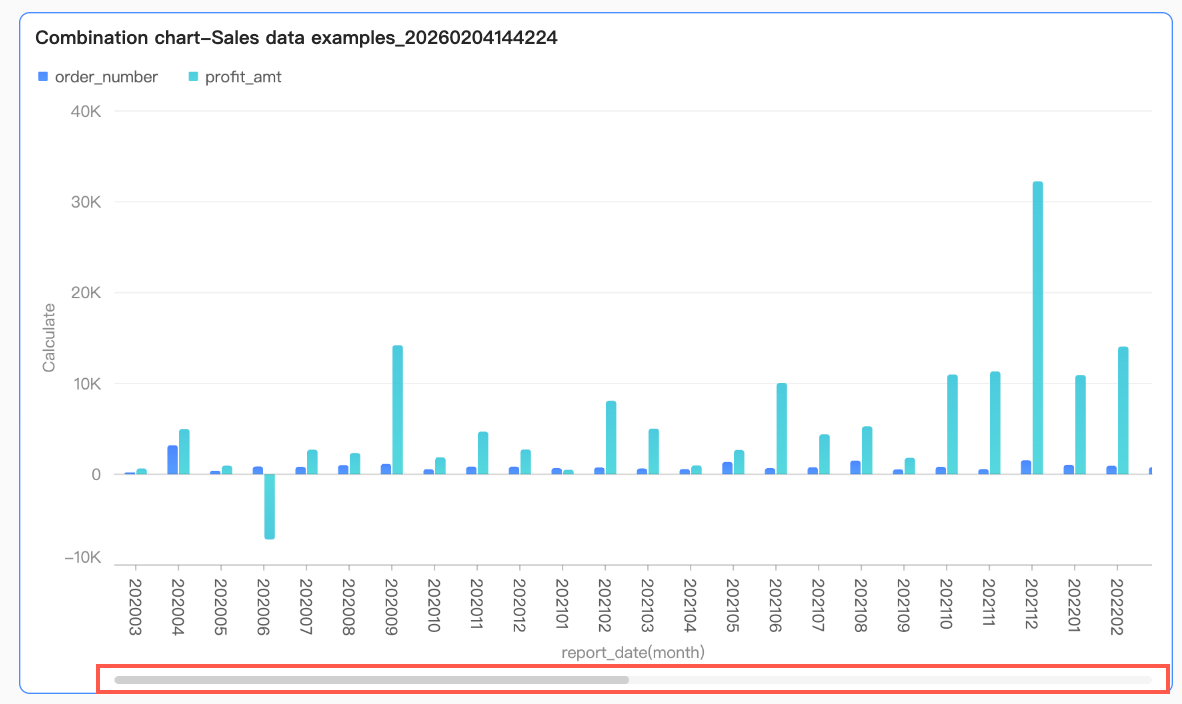  Définissez également la largeur minimale de catégorie pour la barre de défilement afin de limiter la quantité de données dans la fenêtre actuelle du graphique. Cela garantit que le contenu du graphique est clairement affiché dans la zone visible et évite l'encombrement visuel dû au chevauchement des étiquettes de données ou à la densité excessive des points de données. La largeur minimale de catégorie est de 32 px par défaut, avec une plage de 16 à 100 px.
 Définissez également la largeur minimale de catégorie pour la barre de défilement afin de limiter la quantité de données dans la fenêtre actuelle du graphique. Cela garantit que le contenu du graphique est clairement affiché dans la zone visible et évite l'encombrement visuel dû au chevauchement des étiquettes de données ou à la densité excessive des points de données. La largeur minimale de catégorie est de 32 px par défaut, avec une plage de 16 à 100 px.Après avoir défini une largeur minimale de catégorie, la barre de défilement apparaît si la largeur de catégorie réelle allouée pour le graphique complet est inférieure à cette valeur. Lorsque la barre de défilement est activée, les éléments du graphique et les étiquettes de données sont contenus dans la zone de l'axe. Toutes les parties qui dépassent de cette zone, telles que les marqueurs ou les étiquettes de données, sont automatiquement tronquées ou repositionnées pour s'adapter.
|
Si aucun contrôle d'affichage n'est configuré pour le graphique et que la taille du graphique est trop petite, le système active automatiquement un contrôle d'affichage et sélectionne l'overview axis. L'axe d'aperçu n'est affiché que lorsque la quantité de données dépasse la largeur d'affichage du conteneur.
Configuration de l'analyse
|
Category |
Name |
Description |
|
Interactions |
Drill-down |
Lorsque vous avez configuré la fonctionnalité de drill-down pour le graphique, configurez le style d'affichage de la hiérarchie de drill-down. Pour plus d'informations, consultez la rubrique Drill-down. |
|
Linkage |
Lorsque les données que vous devez analyser se trouvent dans différents graphiques, utilisez la liaison de graphiques pour associer plusieurs graphiques à des fins d'analyse de données. Pour les paramètres spécifiques, consultez la rubrique Linkage. |
|
|
Jump |
Si votre analyse implique plusieurs tableaux de bord, utilisez les sauts pour les connecter. Les sauts peuvent être un parameter jump ou un external link. Pour plus d'informations, consultez la rubrique Jump. |
|
|
Analysis and alerting |
Reference line |
Une ligne de référence vous aide à comparer la valeur de mesure actuelle avec une valeur de référence, qui peut être une valeur fixe ou une valeur calculée (moyenne, maximum, minimum ou médiane). Pour plus d'informations, consultez la rubrique Analysis & Alerting. |
|
Trendline |
Une courbe de tendance montre la tendance globale des données actuelles. Les types disponibles incluent Intelligent Recommendation, Linear, Logarithmic, Exponential, Polynomial et Power. Pour plus d'informations, consultez la rubrique Analysis and Alerts. |
|
|
Annotation |
- |
Lorsque les données du graphique sont anormales ou nécessitent une attention particulière, ajoutez des annotations en utilisant des mises en évidence de couleur, des icônes, des commentaires ou des points de données pour identifier les anomalies et prendre des mesures. Pour plus d'informations, consultez la rubrique Annotation. |
Étapes suivantes
Pour permettre à d'autres utilisateurs de consulter le tableau de bord, partagez-le avec des utilisateurs spécifiques. Pour plus d'informations, consultez la rubrique Publier un tableau de bord.
Pour créer des pages d'analyse complexes basées sur des thèmes avec des menus de navigation, intégrez vos tableaux de bord dans un portail de données. Pour plus d'informations, consultez la rubrique Portail de données.